Transcrições
1. Apresentação: Criar gráficos em movimento
como esse costumava exigir um exército de animadores
e uma semana de renderização Mas a barreira entre
a grande ideia e a renderização final
acabou de cair. Oi, sou Karen, sua
instrutora desta aula. Passei minha carreira preenchendo
a lacuna entre
software complexo e visão criativa E nesta aula, eu estou
te mostrando o melhor atalho. Vamos dominar os gráficos em movimento
nativos de IA usando o poder de ponta do magnífico formalmente
conhecido como Esta aula é para criadores de
conteúdo de mercado digital , editor de vídeo e artista de TD e para
qualquer pessoa que já tenha se
sentido excluída do design de movimento
devido à complexidade técnica. Você não precisa de um
estúdio sofisticado ou de anos de experiência, seu computador e da
sua curiosidade Seu projeto para esta aula, você vai criar
esse vídeo de introdução exato Estou abrindo a cortina
e dando a você o baile exato, as ideias visuais que parecem
cinematograficamente fáceis
e
as transições temporais
necessárias para recriar exatamente o que
você está assistindo agora. Você aprenderá a dominar o
alto e a inteligência artificial,
o aprimoramento cinematográfico e a transição perfeita necessárias para recriar exatamente você está assistindo agora. Você aprenderá a dominar o
alto e a inteligência artificial, de cenas. ideias visuais que parecem
cinematograficamente fáceis
e
as transições temporais
necessárias para recriar exatamente o que
você está assistindo agora. Você aprenderá a dominar o
alto e a inteligência artificial,
o aprimoramento cinematográfico e a transição perfeita de cenas. Vamos passo a passo. Usaremos magnífico para
gerar nossa cena base e estabelecer um enredo
sólido ou, podemos dizer Em seguida, daremos vida a esses ativos para criar uma sequência profissional de
design de movimento. Não se preocupe,
respire fundo e mergulhe imediatamente. Te vejo no último andar. Nossa primeira palestra está
esperando. Vamos começar.
2. Entenda a interface do Magnific Spaces: Nesta palestra em particular, aprenderemos como
usar Magnific Depois disso, iremos para a versão
avançada de
criação de imagens e vídeos. Estou compartilhando a interface com você para que você possa interagir
com ela mais tarde. Então, quando você acessar
magnific.com ou freepik.com, eles o
redirecionarão para a mesma página
porque o Freepik foi renomeado para porque o Freepik Agora, quando você vai para o Spaces, basta ir para um novo espaço e clicar em Novo espaço, e isso gerará um espaço
totalmente novo para você. O que você precisa fazer é simplesmente mudar
o nome do espaço. Se você deseja
criar um novo espaço, pode fazê-lo e, se
quiser criá-lo ou
renomeá-lo, basta exigi-lo Isso é uma amostra. Portanto, o espaço foi criado
e aparecerá na primeira página da
sua magnífica conta
quando você acessar Depois de terminar, você pode ver os nós, cortar, colar o nó, qualquer coisa
que quiser ir para uma seção fotovoltaica, desfazer e refazer Se você quiser fazer
alguma coisa, você pode fazer isso. A partir daqui, você não
precisa fazer nada, basta arrastar
uma imagem simples ou, se
quiser arrastar um nó aqui, basta clicar com o
botão direito do mouse ou selecionar aqui, clicar com o botão
direito ou selecionar aqui, ele abrirá a mesma coisa. Gerador de imagens, se você quiser gerar uma
imagem, você pode fazer isso. Isso é um gato fofo pulando. Sobre a construção do estilo anime. Ok. Agora, este é um nó gerador de
imagem, e este é um nó
gerador de vídeo. Se você quiser dar
uma referência a ele, basta fazer o upload. Você simplesmente precisa arrastar
e soltar a imagem assim e conectá-la assim. Isso é
tudo que você precisa fazer. E ele o
conectará automaticamente assim. Você pode ver que isso
é uma conexão. E se você remover
a conexão, poderá fazer isso assim. É muito fácil fazer isso. Se você quiser adicionar texto
externo, se quiser adicionar texto
externo,
como texto clicado com o botão direito do mouse, você pode fazer isso desta forma. Basta digitar
qualquer coisa aqui. Se você quiser adicionar o assistente, clique com o botão
direito do mouse, adicione o
assistente aqui, você pode fazer isso assim e
o assistente o ajudará com a geração, copie
duas vezes e cole assim, cole, e agora isso é gratuito, ou seja, uma vez executado,
ele será executado neste nó. Com isso, você pode simplesmente
conectá-lo e, depois disso ,
se quiser executar
o prompt aqui, basta executá-lo. E se você não
quiser
executá-lo, basta fazê-lo se quiser gerar
duas ou três gerações, a decisão
é sua. Eu só quero isso por uma geração. Depois de clicar, você verá muitos
modelos disponíveis aqui. Estou usando o Nano Banana, então vamos
usar o Nano Banana e alguns dos
modelos GPT do Se você quiser
alterar o tamanho da
imagem , basta
executá-la. Isso está vendido. Depois de executá-lo, assim
como o gerador de imagens, ele gera uma imagem
e, assim como a geração de vídeo, ele gera o vídeo. E se você quiser conectar
um quadro de referência aqui, você pode adicionar uma imagem inicial, você pode ir para a imagem, você pode adicionar uma imagem de referência. Se você quiser adicionar entrada, entrada de áudio, você pode fazer isso. Se você quiser referenciar a
imagem, você pode fazer isso. Depois de dizer, verá que a
imagem foi gerada e está fofa. Portanto, isso é apenas um
básico para que você entenda como usar os
espaços em nossa próxima palestra. Depois de entender
isso, recomendo que você pratique, pelo menos 15 a 20
minutos após esta palestra, como adicionar todas essas coisas É muito fácil fazer isso. Depois de se divertir, você vai adorar
a próxima palestra. Veja a próxima palestra.
Obrigado por assistir.
3. Inspirando-se no Pinterest e criando seu personagem único: Nesta lição, quero mostrar
o quão poderoso o Pinterest pode ser como fonte de
inspiração para seus projetos
criativos Toda a inspiração que estou
usando nesse fluxo de trabalho começou com o Ptrust Foi aí que
encontrei a referência que me ajudou a construir
esse personagem. Aqui está o que eu fiz. Eu coletei imagens de
referência do
Pinterest e, em seguida, levei essas referências para a ferramenta
Gemini Google AI Eu simplesmente enviei minha
referência do Pinter e pedi
à Gemini que criasse um personagem para mim que se encaixasse no
meu estilo de curso Depois de alguns testes, Gemini me
deu uma produção
que eu realmente gostei Então eu pego essa imagem
e a arrastei para meu espaço de trabalho magnético
que chamamos Agora, junto com o personagem
gerado pela IA, também
encontrei uma
referência de personagem no PinTRS Usando essa referência,
gerei um baile de formatura dentro do gerador de
imagens E para isso, eu também uso o
Google nanobanana. Eu conectei
a referência , o personagem
AI e a referência
PintRT D e
adicionei um baile simples para
orientar a geração Agora, a imagem original que o gerador de imagens do Google me
deu era de baixa qualidade, mas eu adoro mais a
versão verde. Então, trabalhei na criação de
um quadro de humor em torno disso e depois explorei diferentes planos de
fundo no Photoshop Para ver o que fica melhor
com meu personagem, eu o exportei como PNG, que você também pode fazer
diretamente no Magnific Depende totalmente de você. Depois de preparar o plano de fundo
e o personagem, chegou a hora de aprimorar
a imagem porque a geração original
era de baixa resolução Para isso, usei o upscaler magnético de imagens
AIs. A é a técnica chave
que eu quero que você se lembre. Ao usar IA magnética com
várias imagens de referência, você precisa dizer claramente
três coisas em seu prompt. Qual imagem usar como referência
de estilo, qual imagem é o melhor
assunto que você deseja transformar, qual plano de fundo você deseja usar. Depois de fornecer esses
três ingredientes, inteligência artificial
magnífica funciona como Ele combina tudo de
forma inteligente e gerou uma imagem
lindamente unificada Depois de aumentar a escala, substituí a versão
de baixa qualidade pela nova imagem de alta
resolução reposicionou e alimentou todas as três referências:
o personagem principal,
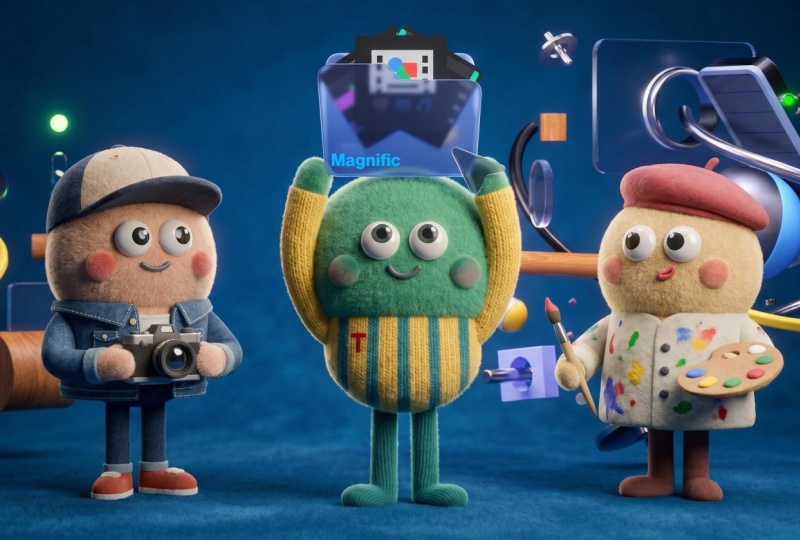
Toby, seu plano de fundo e a referência de textura do pintor Meu objetivo era dar a Toby
o mesmo tipo de textura e sensação de três D que encontrei
naquela referência do pintor Eu edito um prompt, recrio em estilo e três D, e agora esperamos que
a mágica aconteça No próximo vídeo, veremos exatamente qual saída a IA
magnífica nos fornece, e acho que
você vai adorar
4. Converta personagem 2D em personagem 3D: Certo, então vamos ver
o resultado que obtivemos. E, honestamente, isso não
é o que eu
esperava e o personagem parece ser
feito de argila Essa claramente não é a qualidade de renderização do
TD. Portanto, o problema aqui não
é a ferramenta. O problema é nosso aviso. Precisamos reescrevê-lo
e ser mais precisos. Deixe-me mostrar
algo muito importante sobre como a solicitação
funciona na IA magnética, e isso se aplica a qualquer ferramenta de
imagem Ao usar
várias imagens de referência, você deve marcar claramente cada
imagem em seu prompt. Você precisa contar à IA. Essa imagem que é Image
one é minha referência de estilo. Essa imagem que é a imagem dois é um personagem que eu
quero transformar, e a imagem três é
o plano de fundo. Se você não os marcar claramente, a IA fica confusa, e foi exatamente isso que
aconteceu em nosso primeiro resultado. Agora, reescrevi o
prompt e, desta vez, também
estou mudando para o modelo de duas imagens
GPT do chat modelo de duas imagens
GPT para guiar o gerador de imagens
com melhor controle Vamos executá-lo e
ver o que temos. Esse segundo resultado é melhor, mas ainda
não estamos lá. O personagem agora está sendo renderizado
em dois D com um pouco de sombra, mas eu quero que ele complete a renderização
completa em três D. O D e o volume
não estão saindo
do jeito que eu quero. Então, vamos tentar mais uma vez. Então, desta vez, adicionei uma nova caixa
que é geradora de imagem e estou usando a imagem
gerada que já geramos, conectei essa imagem
a um novo gerador e
pedi que ela a criasse em uma renderização no estilo três d.
Vamos ver o que temos. Desta vez, com um prompt mais simples e focado,
às vezes com ferramentas de IA,
mais simples é, na verdade,
melhor às vezes com ferramentas de IA,
mais simples é, na verdade Quando você explica demais,
a IA tenta fazer muitas coisas ao mesmo
tempo e perde o foco. Uau. Olha isso. Esse é o resultado que queremos. O personagem está incrível. Renderização de TD adequada, profundidade de porta , iluminação
limpa e o
estilo parece consistente Isso é exatamente o que
eu estava procurando. Nenhuma imagem gerada por IA é mais de 100% perfeita,
fique fora da ferramenta. Sempre há pequenas
coisas que você deseja corrigir, uma pequena correção de cor, pequeno ajuste, um
pequeno detalhe. Estou trazendo isso para o Photoshop para alguns
pequenos retoques Na imagem final,
esse é realmente um ótimo hábito para
incorporar ao seu fluxo de trabalho. A gera um trabalho pesado e o Photoshop cuida
do acabamento Então, qual é a grande lição
desta seção? Um aviso ruim lhe dá argila. Um prompt de foco claro e marcado oferece um impressionante personagem de
três D. Não desanime. Quando o primeiro resultado não está certo, isso é completamente normal. Reescreva, simplifique e tente novamente. Esse é um verdadeiro
processo criativo com ferramentas de IA. mesmo na próxima palestra.
Obrigado por assistir.
5. Usando o Photoshop para versão aprimorada: Agora estou trabalhando no Photoshop
para aprimorar nosso design. Vou tirar proveito de seus recursos de IA integrados. Photoshop utiliza o
Adobe Firefly para lidar com tarefas
generativas que estou tentando fazer aqui é adicionar
a letra T na camiseta do
personagem, dando a esse personagem uma identidade
distinta e reconhecível O personagem base parece
incrivelmente fofo do jeito que está, mas adicionar textos personalizados elevará o design geral Vamos comandar a geração. Como você pode ver, a letra T
apareceu na camisa. No entanto, o
estilo inicial não combina
exatamente com o que eu tenho em mente. Para corrigir isso, vou
refinar meu prompt, declarar que quero que a
letra T se misture
perfeitamente com a textura existente do
tecido Agora vou
trocar de modelo para tentar uma abordagem diferente, semelhante à forma como utilizamos ferramentas sofisticadas Vamos testar esse método
alternativo, veja o espaço de trabalho Agora isso é
significativamente melhor. Para que pareça impecável, basta escovar levemente
as bordas para que a marca fique perfeitamente
integrada à roupa Quando diminuímos o zoom,
o último parece completamente natural e perfeitamente combinado com o gráfico Com essa correção, salvarei essa imagem e a enviarei de volta para
o Magnific Ao mesmo tempo, podemos
limpar o espaço do nosso projeto
removendo os elementos antigos do espaço reservado Assim, eu
aumento o tamanho dele, e vamos selecionar todos eles e movê-los
de lado para que não
ocupem meu espaço. Limpo
6. Usando o Gemini para storyboard e ideias visuais: E agora, estou perguntando a Jem
andi que, vamos conhecer Toby, e vamos
aprender como conhecer Basicamente, o que
eu estou tentando dizer eu estou tentando criar um script, e eu tenho um pequeno script. Em minha mente, estou compartilhando
isso com Gemini, e Gemini me dará um roteiro
completo E isso vai me ajudar muito, e vamos criar um vídeo e a partir desse roteiro. Você pode lê-lo facilmente. Todas essas informações que
estou digitando agora totalmente simples de seguir Este é o roteiro que
recebemos do Gemini, e você pode lê-lo em voz alta. É muito fácil. Além disso, a Gemini me deu essas informações visuais, como
o tipo de visual
que podemos
criar usando a IA E agora vamos
usá-lo em nossa geração de vídeo. Em seguida, vamos até
Gemini para gerar nosso
próximo prompt de sequência Para contextualizar, reuni essas ideias
visuais iniciais da Printerst Agora, usando essas referências, estamos prontos para gerar
nossa imagem principal. Eu já fiz
o upload do personagem modificado que
personalizamos em nossa aula anterior de
photoshop Em seguida, impulsionaremos esse fluxo de trabalho
usando nossas ferramentas de
geração de imagens. Estou adicionando o nó de
geração de imagem e inserindo o texto principal do
prompt descritivo aqui Este texto é baseado
na sequência narrativa que
solicitamos anteriormente ao Google
Gemini Gemini forneceu uma sequência de
layout lindamente estruturada para nós Estou configurando o texto usando instruções exatas,
palavra por palavra. Para orientar a IA de forma eficaz, nosso principal objetivo
é visualizar o conceito específico da cena
em um estilo de design de movimento Mantendo a
consistência absoluta dos
caracteres em cada quadro. Ao observar a interface, você verá exatamente
onde e como marcar suas imagens de referência na estrutura
do prompt. Dizer à IA exatamente
quando aproveitar pontos de referência
específicos é crucial. Dependendo do seu modelo de espaço de trabalho
ativo e dos créditos de sistema disponíveis, você pode selecionar a melhor variante
para renderizar a captura O processo de geração agora
está concluído. A ferramenta forneceu um layout de
storyboard
absolutamente perfeito para nós. Cada detalhe que solicitamos
está claramente definido aqui, incluindo como o texto integrou aos elementos
visuais. Isso funcionou
excepcionalmente bem, mas quero mostrar
como podemos ainda mais longe para adicionar
mais detalhes distintos Para estabelecer um layout básico, esse é um excelente ponto de
partida para nosso projeto de vídeo. Vou fazer o download
desta imagem e , em seguida,
recarregá-la para que possamos utilizá-la como uma referência contínua de estilistas Esse fluxo de trabalho fornece
uma estratégia clara para usar o Gemini para criar um conceito
básico de prompt Agora, vamos voltar às
nossas impressoras para obter o próximo conjunto de composição, referências para a
próxima sequência Te vejo
aí mesmo no próximo vídeo.
7. Usando o Nano Banana 2 para o nó gerador de imagens: Dessa sequência,
passei algum tempo discutindo a
direção conceitual do Printerust Eu tive a visão de criar uma cena
gráfica em movimento estilizada com um personagem fofo do Exército ocupado
em suas Para dar vida a isso com vocabulário
de alta qualidade, pedi a Gemina que criasse
uma sequência de instruções detalhada. Agora vamos direto
para nossa tela. Aqui, dentro de espaços magníficos, vamos criar um
novo fluxo de trabalho do zero Primeiro, vou gerar um nó de geração de imagens e vinculá-lo
imediatamente à nossa linha de base Folha de referência do personagem. Em seguida, pegarei a sequência
completa de solicitações altamente descritivas
que sequência
completa de solicitações altamente descritivas obtivemos do Gemini e a colarei diretamente em nossa caixa de entrada de
solicitações Para o trabalho
pesado dessa renderização, vamos implantar o
novíssimo modelo de duas
imagens da Nanobrana com
nossa conexão de nós conectada e o modelo selecionado Vamos clicar em gerar
e ver o que temos. E veja isso. A renderização final é
absolutamente incrível. Vamos detalhar. Como o modelo lida com os detalhes da composição. Eu criei um novo nó que é Image Netter
Node e o conectei nossa referência de imagem e adicionei um novo prompt, ou
seja, endereçando a imagem
marcando-a na taxa e
marcando a imagem que é toby Pedi que
alterasse esse personagem para Rm outfit com muitas das mesmas configurações de Computador com computador
para jogos computador de última geração em um estúdio, mantenha a
cor de fundo consistente. Ao selecionar uma nano
Banana para modelar, acessei Gent novamente. E desta vez temos um
exército do nosso criador, e você pode ver que isso é
absolutamente impressionante. Quero dizer, ao gerar a imagem, recebi algumas ideias
do próprio Pinter. Novamente, gosto desse
personagem sentado
no computador e muito
cansado de trabalhar nele. Para esta referência, eu
simplesmente copiei e
colei em espaços. Aqui está o personagem que eu adicionei. E, novamente, adicionei um novo gerador de imagens com a imagem de referência
conectada a ele, que é o nosso Toby e agora, novamente, uma segunda imagem de referência
que
acabamos de copiar do Pintrus foi conectada ao Agora conectamos duas
imagens de referência aqui e pedimos ao nosso modelo de imagem que siga
o estilo da imagem uma, ou seja, essa é a imagem que copiamos
do Pintrus e alteramos o personagem para Toby com a
mesma cor
de fundo semelhante a Toby mesma cor
de fundo semelhante Este é um prompt simples, não
precisamos ser
mestres no prompt Simples o suficiente é bom. Então essa é a imagem. E, novamente, estou criando uma imagem para outra
sequência porque podemos gerar
até oito imagens em uma fila ou geração de vídeo em uma fila ao mesmo tempo Portanto, é realmente fácil
usar tanta geração. E na segunda geração, estou usando Toby como
referência para o personagem gerador de imagens olhando do lado esquerdo de f, parecendo que assistir câmera só tinha um teste visível,
mas pequeno Enquanto isso, está gerando
a terceira imagem, e essa é a imagem
que temos aqui, e parece realmente incrível. A textura é boa e o
caráter é consistente. No momento, parece
feliz enquanto trabalha, mas quero que esteja muito
cansado de trabalhar no desktop. Vamos bater novamente. E agora, enquanto isso,
isso está gerando
a segunda imagem. Deixei de conferir nossa geração
posterior. É trabalho e
parece muito legal. Isso é exatamente o que eu
queria e ele criou. Então, agora, nossa geração de imagens está
funcionando muito bem, e está funcionando de acordo com a minha imaginação que
eu imaginei. Vamos começar nossa
próxima palestra e criar mais algumas imagens
para nossa nova sequência O mesmo na próxima palestra.
8. Como copiar um conceito de imagem para outra imagem: Seguindo exatamente o mesmo processo baseado em
nós. Criando um novo nó gerador de
imagens. Começaremos obtendo
uma conexão de referência diretamente do nosso personagem principal, Toby Em seguida, estou trazendo esse novo ativo de
referência de composição. Eu descobri e copiei
do Pinterest. Assim como em nossa configuração anterior, vincularemos sua propriedade de linha
de saída de imagem ao nosso nó gerador
para combinar nosso ativo. Agora vamos dar uma olhada no
prompt específico que eu adicionei aqui. Estamos pedindo à IA que
coloque Toby bem no centro da nossa nova imagem de
referência Queremos visualizar,
capturar uma sensação de total confusão com
elementos girando
em torno dele e adicionar uma flor preta estilizada
diretamente Também incluí
um comando de limpeza para remover qualquer
mão perdida e garantir que toda
a composição seja renderizada com absoluta
nitidez Vamos apertar o botão play, rodar o modelo e, uau,
dar uma olhada nisso O resultado final que obtivemos
é absolutamente incrível.
9. Usando uma folha de personagens para combinar seu rosto com a cena: Desta vez, eu queria seguir uma direção
criativa completamente diferente. Enquanto pensava no Pintrs, decidi me afastar dos espaços
de trabalho modernos e optar por um estilo retrô Seguindo a etapa do usuário, simplesmente
copiaremos e colaremos esse ativo de design
diretamente em nossa tela. Agora, as coisas estão diferentes e está ficando
incrivelmente empolgante. Porque estamos conectando três imagens de
referência distintas em um único
nó gerador simultaneamente. Estamos vinculando um companheiro
principal, Toby, minha ficha de personagem facial personalizada e a
referência de estilo vintage que acabamos de trazer Vamos dar uma olhada no layout e na
estrutura
do prompt personalizado dentro do nó. Estamos orientando a IA a colocar
a persona do meu personagem em cena,
vestida
com um traje profissional elegante e um Sentado confortavelmente
cercado por uma configuração de vários computadores inspirada em nossa referência retrô Também queremos que os dois personagens, eu e Toby,
olhem diretamente para
a lente da câmera
do motor de geração Vamos continuar com nosso
peso-pesado, Nanobranat. A primeira renderização
ficou incrivelmente sólida, mas para liberar todo o seu
potencial, fui em frente e usei alguns
detalhes imediatos para dar mais sabor. Vamos executar o
nó aleatório final e ver o que obtemos. E agora, veja
essa obra-prima. A mistura de
consistência de personagens, ajuste de guarda-roupa e aquele ambiente de
computador retrô
ficou absolutamente ficou
10. Usando diferentes compartilhamentos e cenas, combinando-os em uma cena. Cena — A: Para nossa próxima sequência, encontrei algumas formas incrivelmente
abstratas em impressoras e
as levei diretamente para espaços
magníficos Seguindo exatamente as
mesmas etapas anteriores, conectaremos
três ativos visuais completamente
diferentes
ao três ativos visuais completamente
diferentes nosso novo modelo de gerador. Nosso computador retrô, a
nova forma geométrica e nosso personagem principal, A chave para obter
o pascalit dos modelos de IA é manter
sua solicitação simples, mas certificar-se de marcar suas imagens de
referência com precisão
todas as vezes Você diz ao modelo
exatamente o que deseja, coloca as etiquetas nos lugares
certos e deixa o motor juntá-las. Agora, honestamente, o resultado final foi algo que eu não
esperava, mas ficou
absolutamente incrível A forma como ele plantou a
tecnologia rígida do intagmc com o formato de
flauta e o design de toby Essa é a beleza
desse fluxo de trabalho. Toda vez
que você clica em
gerá-lo, surgem novas ideias para
sua próxima sequência de vídeo Vamos manter esse ritmo, seguir em frente e completar toda a
nossa sequência de
contar histórias Te vejo aí mesmo
na próxima palestra.
11. entenda o nó de variação para uma melhor geração de imagens: Nesta lição,
estamos intensificando as coisas explorando os nós de variação Embora funcione de forma semelhante ao gerador de imagens
padrão, é muito mais avançado e opera em um nível
completamente diferente Depois de ver a saída final, você entenderá imediatamente o verdadeiro poder desse recurso. Para começar, primeiro você precisa definir as configurações do
seu nó. Aqui você pode selecionar a variante de nó específica que
deseja implantar, personalizar sua proporção
esperada, configurar o
layout da grade e definir a resolução de geração
para suas imagens de saída. O que torna essa
ferramenta tão incrivelmente poderosa é sua capacidade de capturar apenas uma única imagem de
referência e gerar
automaticamente
vários ângulos de
câmera distintos a partir dela. Para um cineasta ou contador de histórias, essa é a ferramenta definitiva
para criar instantaneamente um papel
extra para ser conectado à
sua Agora que a geração
está completa, veja esses quadros. Cada foto individual conta
uma história única com
consistência e detalhes impressionantes. É um trabalho muito legal para
você adicionar ao seu kit de ferramentas. Vamos seguir em frente e nos vemos
na próxima palestra.
12. Altere o personagem e crie um mundo com aparência semelhante.: Do Pinterest,
copiei esse quadro. Como de costume, para minha próxima sequência, arraste outro nó da
nossa imagem principal, que é toby, e peça que ele gere
um novo nó gerador de imagem Com isso conectado,
conectei a nova imagem de referência da qual
acabamos de copiar No Pinterest, agora, vamos adicionar
um aviso simples aqui novamente, ou seja, nosso personagem principal
segurando a pasta,
essa é a imagem
que acabamos de copiar, todo o personagem e alguns
personagens parecem de designer com boné segurando a câmera. O artista se parece com
nosso personagem principal,
Toby, mas diferente
se levanta
ao lado do personagem principal
que está segurando a Nas mãos nas mãos e as mãos
estão acima do ombro. Espero que você tenha entendido
como usei o prompt aqui, e essa é a
imagem que obtivemos. Isso é exatamente o que eu queria, e criou exatamente
a imagem que queríamos. Um prompt simples
, mas poderoso. Estou adicionando um novo detalhe extra que é magnífico na pasta, para que possamos
descobrir que estamos falando
sobre o Depende de você se
deseja adicioná-lo ou não. Eu dependo totalmente da sua
sequência e da sua escolha. Adoro adicionar pequenos detalhes
em nossas imagens e vídeos. É por isso que eu sempre
tento torná-lo mais emocionante. Então, depois de atualizar, depois de
adicionar os pequenos detalhes, eu fiz o upload para nossos espaços. Nos vemos na próxima palestra.
Obrigado por assistir.
13. Por que a imagem de referência é importante para contar histórias: Confie em me ajudar
muito com as ideias. Então, eu uso regularmente as ideias de
moldura e as uso como imagens
de referência, as combino com nossa sequência e
crio nossa própria sequência. No momento, usei duas imagens que são
nosso personagem principal, Toby e a imagem de referência acabei de copiar
do Ptrust novamente e adicionei um pequeno aviso que personagem sentado
no meio,
pensando, levitando
os olhos, fechando e marcando
nossa imagem principal, informando que acabamos copiar Então, o que
ele faz é criar uma imagem incrível que nosso
personagem principal está levitando Depois disso, tentei adicionar um plano de fundo. Experimentei
com esses modelos diferentes, mas na verdade não está funcionando. Até que eu dê a
referência ao nosso modelo de imagem, ele não funcionará dessa maneira. Portanto, você deve ter
em mente que
precisa usar uma referência para
poder dizer à IA que
deseja esse tipo de animação, vídeos ou ideias visuais. Depois de dar a ideia, você obterá exatamente o mesmo
resultado que deseja.
14. Criando uma série de imagens para sequência e transição: Vídeo em sequência, copiei
esta imagem gráfica em movimento. Salvei como moldura
para nossa próxima geração
e, novamente, usando a mesma
etapa e um simples prompt. Eu gerei isso. Parece muito animado. Nosso Toby está muito
feliz nesta imagem. Eu tentei
gerá-lo com um estilo diferente, alterei um pouco
de prompt nele e ele é gerado assim. Agora, com a imagem que já
criamos, o toby parece muito estressado E tenho em mente que,
quando o toby estiver estressado, ele entrará em seus estados de
meditação e tudo parecerá calmo
e muito Você pode ver que a expressão
foi alterada. Agora, essa é a imagem, essa é a imagem, e essa, eu também criei outra
imagem com esse salto no ar e todas as abas
as removem. Mas não parece que sim. Então eu tenho que dar a
referência à imagem ou que Toby se parece exatamente com isso porque, uma vez
que abriu os olhos, os olhos mudaram Portanto, a consistência do personagem
também está frouxa. Enquanto isso,
tentei adicionar outra sequência, imagem ou
enredo, ou podemos dizer storyboard em que Toby está com seus amigos parados
no elevador que está
no meio, a imagem, esta é
a imagem e Toby, todos os personagens semelhantes a Toby, com
cores, tamanhos,
roupas diferentes, parados no elevador, felizes,
e temos que remover
o humano
na imagem que é vendida. E você pode ver que
a semelhança
neste quadro, de acordo esta geração, é
quase semelhante Portanto, gerou um resultado
muito bom. A imagem também é alterada aqui. Temos o toby depois de representar graficamente o
toby, o toby real Agora eu gerei um
brinquedo perfeito para nós que está pulando no palco.
Ou a plataforma. Agora, com essa geração de imagens, criei outra
imagem que, em vez de algumas abas, mostra flores
diferentes e cheiros
lindos no Eu criei outra
variante dessa imagem. O que estou tentando fazer é criar
outra variação das
mesmas imagens para que
possamos alterar o quadro em nossa geração de vídeo
do início ao fim do quadro. Falaremos sobre isso na próxima palestra sobre
a geração de vídeo
e, para esta palestra, para a parte de geração de imagens, criamos
muitas imagens usando o mesmo método de obtenção de
ideias e criamos um pequeno prompt
transformado no personagem, no estilo e
no personagem principal estilo e
no Agora, novamente,
criei uma imagem com as duas imagens de referência e
o gerador de imagens que é personagem está sentado como o homem está sentado
na imagem de referência. Você pode ver que toda essa web
foi criada uma por uma. No começo, parece muito confuso, mas quando você começa a fazer
isso, fica muito fácil E agora você pode ver que a
semelhança no quadro, o Atbi e os
referenciais quase semelhantes, mas eu adoro tudo o que
criamos até agora
15. Clean up the interface: Para esta palestra, tudo
foi criado. A imagem foi criada. Agora, estou tentando
limpar tudo. Estou tentando separar
toda a geração
no lado direito e todas as imagens de referência no
lado esquerdo para que possamos usá-las na
geração de vídeo como sequência. Você pode ver,
do início ao fim, que estou organizando todas as imagens É muito útil para que
você não precise fazer isso para que todos os quadros que
você gerou
não fiquem de fora ou não
sejam perdidos. Veja na próxima palestra,
falaremos sobre geração de
vídeo em
nossas próximas palestras Obrigado por assistir. Nos
vemos na próxima palestra.
16. Entenda a geração de vídeos usando Seedance: Agora vamos para
a seção de vídeos. Criar vídeos aqui é,
na verdade, bem simples. Muito parecido com a edição de imagens. Pode ser um pouco
complicado no começo. No momento, estou usando o primeiro e o último
estilo de quadro para geração de vídeo, e também
usaremos C dance. Vamos selecionar cinco segundos aqui
e, como duração de cinco segundos é perfeita para essa animação. Antes de clicarmos em gerar, vamos usar o assistente de formatura para usar o assistente de formatura para ver se ele
nos dá um resultado melhor Dentro do assistente,
conectarei os dois
nós que usamos anteriormente. Estou usando o Opus 4.7 hoje. Vou apenas
explicar para a IA,
exatamente o que eu queria que acontecesse
entre esses dois quadros, e depois clicar em Executar. Agora temos nosso prompt
gerado. Vamos ver o que aconteceu. Tenho a sensação de que
vai ser bom. Em seguida, vamos conectar
todos os nós de volta aos seus respectivos lugares
e pronto. Veja essa saída. Isso é exatamente o que
eu queria ver. Honestamente, não é ciência de
foguetes, apenas uma
explicação simples para a IA A resolve o problema. Continuaremos usando esse fluxo de trabalho exato para nossas próximas
gerações de vídeo. Nos vemos lá.
17. Entenda o Text Assistant usando o Claude para geração de vídeo: Vamos gerar
nosso primeiro vídeo aqui. Como podemos fazer isso, assim
como o gerador de imagens, precisamos de um gerador de vídeo aqui. Aqui está um gerador de vídeo
quando você adiciona o nó e precisamos conectá-lo
às imagens de referência. Existem diferentes
tipos:
o primeiro e o último quadro ou as
imagens de referência que você pode adicionar. E agora estamos
usando a semente densa e trabalharemos com cerca de cinco ou seis segundos todas as vezes, porque precisamos da
duração da animação. Então, agora, vamos
fazer o que estamos fazendo, estou usando o primeiro e o último quadro aqui com a geração de vídeo. E selecionou os dois quadros. No momento, selecionei esse quadro simples e os
três caracteres D mudam. E perguntei ao JamInio,
podemos dizer que pedi ao assistente da
minha geração de vídeo que me ajude com a
geração e
me dê a solicitação exata
que estou solicitando Então, o que ele fará é simplesmente regenerar minha solicitação e elaborar ou adicionar vocabulário,
ou podemos dizer que
amplia Isso é tudo que ele fará. E adicione sua própria visão criativa
no processo e às vezes funcionará e às vezes não
funcionará. Temos que dar uma olhada nisso. Em nossa mente,
se funcionar ou não, acordo com o prompt
e se não funcionar
, perderemos
algum carrinho, obviamente. momento, usei o
primeiro e o último quadro, defini uma geração densa de 25 segundos, e este é o texto
que usei na velocidade de começar a andar da
esquerda para a direita. Isso é alma, mas
agora eu preciso da ajuda
dos geminianos também Para esta geração,
usei o Opus 4.7
e, no segundo aberto, ele apenas gera
a imagem para Primeiro, usei
o assistente e depois ele me
dará o vídeo. Então esse é o vídeo
que foi gerado.
18. Como obter prompts melhores usando o Google Gemini e ensinar o modelo: Vamos adicionar outro nó gerador de
vídeo aqui e selecionar C
denso como de costume. Depois disso, conecte o nó da imagem que já
temos em dois D. Agora estou tentando adicionar o nó do nosso exército com
o primeiro e o último quadro. E tenho em mente que meu personagem Toby
entrará em cena
e o quadro se
transformará no exército de Toby Eles simplesmente vêm de cima,
como um helicóptero. Eu tenho essa coisa em minha mente. Então, para este, agora estou usando o assistente novamente
com a ajuda do assistente. Desta vez, estou
usando o GPT 5.4 e
conectei o assistente e o imagem
ao nó de
vídeo Tanto a referência
que eu ajustei com o assistente. Agora vamos digitar um
prompt simples de que é isso que eu queria gerar com esse hit generate
e ele
me dará um prompt específico para
minha geração de vídeo. Agora, com isso, estou usando o
Gemini para ter certeza de que
conseguirei o que queria Por quê? Porque temos que
economizar nossos créditos porque eles são muito caros na
geração de vídeo, certo? Portanto, temos
que garantir que tudo o que
geramos, geremos nosso vídeo
de uma só vez. Então isso é o que eu queria. Eu simplesmente digitei
o que eu queria, e você pode verificar se esta
é apenas uma linguagem simples. Você também pode anotá-lo e pedir a Jamna
que lhe dê uma solicitação Agora, segundo a segundo, Jamini me deu uma dica Vamos copiar esse prompt e
colá-lo em nossa área de texto. Vamos copiar e colar
em nosso assistente. Além disso, é apenas
uma visão geral de A, podemos escolher a solicitação,
o tipo de solicitação que queremos,
e também podemos ensinar Gêmeos que esse tipo
de solicitação eu queria,
e isso nos fornecerá, de acordo com nosso exemplo imediato
que compartilhamos com o Gemini ou com qualquer
chatboard, se você tiver Então, eu estou usando o OpenAT e
você pode dizer que, uma vez que você faz login e tenta o
login e tenta
abrir qualquer
geração Imago ou geração de vídeo, eles apenas fornecem a solicitação, a solicitação que você queria Além disso, há mais um
site que é o campo Higgs, e você pode copiar esse
prompt, o blog completo, o URL de qualquer blog
na Internet,
você pode fazer o upload e
compartilhá-lo com os geminianos e o
Gemini fornecerá
o prompt de
acordo com o que você forneceu Agora,
o que fiz foi tentar adicionar um texto
e funcionar como uma tag. Eu adicionei um nó de texto aqui
e tento marcar minhas imagens, mas o sistema de tags não está
funcionando no modo texto. Usei, novamente, nosso nó assistente para
marcar que, com essa imagem, eu queria a mudança e simplesmente copio o que
recebo do Gemini Isso é tudo que eu fiz. E marque todas as imagens onde quer que
elas mencionem minha imagem. Agora, eu simplesmente aperto
o botão Executar, e este é o exemplo de um bom prompt. Vamos dar uma olhada. Além disso, mostrarei,
na próxima palestra, o bom exemplo de mau aviso
19. Bom exemplo de prompt ruim: Então, para essa sequência, estou pensando em mudar
um novo quadro que já
criamos do nosso primeiro
arquivo para o segundo quadro, ou
seja, de dois D para três D e voltar para Army of Toby Agora, o Exército de Toby
voltará à nossa cena de computador vintage
que já criamos Para este, vou
conectar os dois nós assim como essa é exatamente a
mesma etapa que estou seguindo aqui. E o que eu queria era simplesmente digitar em nossa caixa de
assistente que eu quero essa transição como essa e
conectei minhas duas imagens Ou seja, o Toby e o computador Vintage,
novamente aqui conectado ao assistente, e
o nó assistente conectará
ao gerador de vídeo Um assistente me
deu isso novamente, mesma etapa, e eu tenho que
marcá-los novamente. As imagens de referência, eu
simplesmente tenho que marcá-las. Se houver alguma
alteração que eu queira, basta
alterá-la e conectá-la
ao nó de vídeo. No momento, estou tentando usar
meu prompt sem a ajuda de
nenhum assistente
e sem a ajuda de gêmeos E com este, então é
isso que eu tenho. Portanto, esse é o bom
exemplo de um aviso ruim. Eu simplesmente amarro o que
tenho em mente, e a IA não entendeu
o que estou tentando dizer, e gerou isso. E essa é uma geração muito
ruim.
20. Boa produção de vídeo usando a ajuda de prompts do Gemini: Na próxima geração, eu fiz upload das duas imagens
em Gêmeos Você pode ver a
variação em um quadro
, apenas olhando para a câmera
e, no segundo quadro, está olhando para o computador. E a forma que usamos e
geramos
está na moldura. Eu pergunto a Gemini. Quero uma explicação muito detalhada de como cada
elemento funciona e o vídeo funciona. Com um bom exemplo,
perguntei a Gemini e Gemini
me deu uma dica perfeita para isso e isso
gerou o resultado Você pode dizer que é muito bom.
21. Quando usar prompts simples na geração de vídeo: Então, para a próxima sequência, eu simplesmente peço a
Gemini que me ajude. E esse é o gerador de vídeo. Estou adicionando novamente e conecto com
a nova sequência que é Toby e o computador
e o computador antigo O que eu queria era simplesmente digitar no prompt de texto,
e isso é o que eu queria:
olhar na pele como se
alguém estivesse falando no
monitor pode sentir uma flor calma
e feliz
nela e isso é o que eu queria olhar na pele como se
alguém estivesse falando no monitor pode sentir uma flor calma
e feliz um
movimento natural brilhante e batendo
palmas Texto simples Eu
adicionei novamente com uma imagem simples e
a imagem de referência, você pode realmente criar um vídeo. Eu não usei nenhum quadro inicial
e final aqui. Eu simplesmente uso a imagem
de referência aqui. Deixe-me dizer que a imagem de referência funcionará perfeitamente
com sed tens, mas com o adesivo, a imagem de referência não
funcionará dessa forma. Para este, o
tempo de semente é o melhor. Eu te amo muito e
estou tão orgulhosa de você.
22. Use muitas variações e referências em uma geração de vídeo: Espero que você tenha se lembrado de que usamos um nó de variação em uma de nossas imagens e vemos os diferentes
ângulos da imagem. As nove variações
que já
criamos, vamos expandi-las em uma
imagem separada
para que possamos simplesmente usar todas as imagens como referência. Para isso,
basta clicar na seta. Uma seta simples que você pode ver
no lado direito, lado
superior direito.
Essa é a flecha. Depois de clicar nele,
ele se expandirá automaticamente
para o espaço. Se você quiser baixá-lo, você pode
baixá-lo e enviá-lo. Portanto, ambas são a
opção que você pode aplicar e depende da sua necessidade. Avance. Assim, ele apenas o expandirá
em uma imagem separada. Agora, seja qual for a imagem
que você quiser, basta
expandi-las uma a uma. Ou, de qualquer forma, você
pode simplesmente selecionar a imagem que você gerou e selecioná-la, e ela aparecerá
automaticamente
na parte frontal de seus espaços. Selecione a imagem e
ela
aparecerá automaticamente e a conectará ao
seu gerador de vídeo. Então, todas essas
referências que eu
conectei com o gerador de vídeo Sed
tense, e eu gosto desse quadro Há tantas
imagens que você pode conectar com as dezenas usadas. E agora, o que estou
vendo é a animação, uma animação melhor que
funcionará para minha geração. Mas agora, o que eu
adicionei, eu adicionei, crie uma sequência completa usando
todas as imagens japonesas, formas que saem
do monitor. E espero que isso funcione. Se eu quiser adicionar imagens de transição, marque a
sequência de imagens em 10 segundos. No momento, estou selecionando a sequência de
10 segundos aqui
e, depois de selecioná-la, você pode ver os créditos. É muito caro.
Enquanto isso, ele está gerando o vídeo. Vamos baixar o vídeo que já
geramos. É assim que você pode
baixar o vídeo. Então, eu baixei
aqui
todos os vídeos que
geramos até agora. A etapa é a mesma. Então, agora o vídeo
foi gerado
23. Vídeo de transição perfeito usando uma proposta simples: O vídeo foi criado, exatamente a mesma etapa que usei
antes para imagens de referência, coloque-o em C dens,
marque a imagem, pergunte no baile que eu quero fazer a transição disso para
isso Isso é tudo. E
criou isso, e esse é o resultado de C dens. Eu usei o Google Veo três, e esse é o resultado
do Google View três Gosto do resultado das CDNs ,
embora seja muito
caro de usar
24. Geração de vídeo do Kling para início e fim de transição de sequência: Essa é a animação de matar,
e é muito boa. Eu perguntei do quadro inicial ao quadro final, e
este é o aviso. Você pode ver no
lado esquerdo, no lado direito, a imagem que usei e
abaixo está a animação. A animação é
boa. Estou satisfeito.
25. Conheça a diferença na geração de vídeo no Google Veo 3 e no Kling: Com referência ao personagem
principal, Toby, eu criei uma imagem dele
comendo pipoca no cinema, e ele criou isso,
e é muito bom Você pode ver que eu
usei o Nano Banana. Depois disso, criei um vídeo a partir dele
usando referência e
usei primeiro, tentei um 2.7 e ele criou isso. A geração
não é nada boa. Certo. Então, depois
disso, eu usei. Depois disso,
usei o Google Veo 3.1,
e o Generation também não é bom Agora eu usei o Kling com
o Kling de três pontos, oh,
mini, entendi a animação e os resultados são fabulosos Isso é esperado com o
Kling e o resultado, também
estou satisfeito com isso
26. A narrativa mais avançada com recursos completos usando a seedance de 1 clique: Por último, estou compartilhando um recurso muito
avançado que
descobri nas CDNs e usando o GPT two Pedi à GPT que
criasse um enredo ou storyboard para a animação de dez
a 15 segundos Você pode ver que este é o storyboard com a
criação quadro a quadro, prompt
simples que usei e que gerou
esse enredo Depois disso, conectei esse enredo como
qualquer imagem de referência Coletei
esse enredo com o tempo de semente porque é especificamente denso em sementes de
Wawa, então eu recomendo que você veja
Wawa Então você tem que
adicioná-lo com dezenas de sementes, e esse é o resultado que obtive.
27. Projeto: Isso nos leva ao
fim dessa idiota. Percorremos muitos
caminhos, desde a configuração de nossos nós iniciais
e espaço de trabalho no
Magnific
até a
engenharia de um
prompt de alto nível com o gemini para engenharia de um
prompt de alto nível com o gemini para economizar nossos valiosos créditos de
renderização e Mas sua jornada
não para por aqui. Agora é sua vez
de agir. Logo abaixo deste vídeo, você verá a guia Projeto
e Recursos. Eu recomendo fortemente que você
pegue a sequência de vídeo ou o quadro do storyboard que você criou durante esta aula e os envie para a galeria
do projeto Não se preocupe se não for
absolutamente perfeito. A comunidade Skillshare
é incrivelmente solidária, e eu pessoalmente vou
entrar na galeria para dar uma olhada em seu trabalho
e dar feedback.
Sinceramente,
vejo que o que você constrói é a parte mais gratificante
do ensino Se você achou essa
aula útil e
acha que melhorou seu fluxo de trabalho criativo de
IA hoje, reserve apenas 10
segundos para deixar um comentário. Seu feedback ajuda outros estudantes
criativos a descobrir essa aula e me ajuda a criar um conteúdo ainda melhor
para você no futuro. Não se esqueça de clicar
no botão Seguir ao lado do nome do meu perfil, que você seja notificado instantaneamente no momento em que eu abandonar meu
próximo curso criativo. Muito obrigado por
aprender comigo. Continue experimentando,
continue criando e
nos vemos na próxima aula
 Karan Rathore, Creative Technologist: Video Editing, AI, and 3D