Transcrições
1. Introdução: Na aula de hoje,
aprenderemos como
criar ilustrações profissionais no Procreate
em seu iPad. Adoro trabalhar com o Procreate
no iPad porque tenho três filhos e
isso me oferece a flexibilidade de trabalhar
onde eu precisar. Não preciso estar no meu estúdio. Posso pegar meu iPad com minha
caneta na sala ou em qualquer lugar, se estivermos na
biblioteca e trabalharmos. Sempre que tenho um breve momento. Nesta aula, eu
vou te mostrar o básico do Procreate. Se você é apenas um iniciante, examinaremos todas as ferramentas nos menus bem rápido, farei um tour
e, em seguida, mostrarei alguns
dos meus comandos favoritos que
usei que tornam o Procreate
tão divertido e fácil de usar. Em seguida, criaremos uma ilustração
prática juntos, passo a passo. E você pode ver
o que eu penso quando ilustro e organizo minhas camadas e como adiciono profundidade e interesse com
textura e cores. Olá, sou Erica, tenho uma autora de livros ilustrados
e uma ilustradora, e trabalhei com editoras grandes e pequenas
nos últimos cinco anos. E eu criei livros para crianças, desde livros ilustrados, quadrinhos até não-ficção. Uso o Procreate há
cerca de sete anos e é o programa que eu mais
uso no meu trabalho. É por isso que estou
muito empolgada com esta aula para mostrar e compartilhar as coisas que
aprendi ao longo dos anos. O que
você está esperando? Vamos embora.
2. VISÃO GERAL: Estou tão feliz que esteja se juntando a mim. Nesta aula. Vou te mostrar como
procriar e ensinar o básico
de como eu uso o programa. Depois de abordarmos as
ferramentas e os comandos básicos, iniciaremos
um tutorial passo a passo, no qual
mostrarei como criar essa ilustração
de galinha do zero e o processo de pensamento pelo qual passo quando
estou trabalhando nela. Então, vou usar
um iPad e um Apple Pencil. E se você não tiver
um lápis Apple, pode usar outro
estilista That's Use que funcione para o iPad. Ou você pode até
usar o dedo, mas é mais útil se
você tiver algum tipo de
estilista com quem trabalhar. Se você não tem os
pincéis que eu tenho
, pode usar pincéis de outros criadores ou até mesmo
os pincéis básicos que vieram com o Procreate. E mesmo que você não tenha
a versão mais recente do Procreate ou o
iPad mais recente ou o maior iPad, você ainda pode
participar desta aula. Vamos usar funções
e pincéis
muito básicos . E eles estão disponíveis em todas
as versões do Procreate. Se você quiser verificar se o seu
iPad é compatível com
o Procreate, acesse o
site abaixo aqui. E o site mostrará todas as versões do iPad
compatíveis com o procreate. Se você estiver usando um programa
diferente como o Procreate ou novamente, por afinidade, você ainda pode fazer esta aula e aprender com ela,
da mesma forma que
eu ilustro e crio
minhas
ilustrações de livros ilustrados . Todas as funções
que estou usando. Máscaras, anteriormente, máscaras e camadas diferentes
e apenas pincéis básicos. Tudo isso também está disponível
nos diferentes programas. E você pode simplesmente pular a
parte em que estou lendo os tutoriais de procriação e ir direto para a ilustração
passo a passo. E então, esteja ciente
de que, quando eu estiver trabalhando no Procreate, algumas das ferramentas serão as mesmas Todos os programas
de alguns dos programas podem ter nomes
diferentes
ou podem estar localizados. Esses comandos podem estar localizados um pouco diferentes
em lugares diferentes, em programas diferentes em
comparação com procreate. Mas todas as coisas básicas que estou fazendo
nesta ilustração também
podem ser alcançadas em
outros programas de ilustração. Tudo bem, basta com o JibJab, vamos entrar nos fundamentos do Procreate.
3. Introdução ao Procreate: Quando você abre o aplicativo Procreate, você obtém essa visualização da galeria e pode ver que tenho um monte de imagens aqui e
organizo minhas imagens em pilhas. E assim por diante. Normalmente, essas são as
imagens que têm a ver com o mesmo projeto em
que estou trabalhando. Então, se eu tiver um livro, muitas das ilustrações do meu
livro estarão na mesma pilha. Para este projeto. Eu só queria mostrar como criar
uma pilha para que você possa segurar
uma imagem e
arrastá-la sobre outra imagem, e então ela a trará aqui. Ou você pode clicar em
Selecionar na parte superior clicar nos itens que
você deseja empilhar. Acho que não há mais o suficiente
para eu empilhar. Mas então você pode empilhar vários. Se você tivesse várias
coisas aqui, você poderia
empilhá-las todas juntas. Você também pode usar
esse menu para selecionar. E então você também pode compartilhar Se eu tiver várias
coisas para compartilhar, posso clicar em compartilhar e isso
me dará opções de como
eu quero compartilhar. E isso
também permitirá que
você possa duplicar sua
tela ou excluí-la. Esteja ciente de que, se
você
excluir algo, não
conseguirá recuperá-lo. Ele não entra em uma pasta. Então, por enquanto, vou apenas arrastar. Então eu inventei apenas algumas
telas para mostrar novamente. Então, outra forma de fazer a
mesma coisa que você
também pode deslizar para a
esquerda na imagem. E isso lhe dará
a opção de compartilhar essa imagem,
duplicá-la ou excluí-la. Se eu clicar em Duplicar agora, ele criará apenas duas
da mesma imagem, então você também pode renomear
sua imagem aqui. Então isso pode ser pintinho,
galinha, esboço e clique em Concluído. E então você pode nomear todas
as imagens que você tem. Se você quisesse
criar uma nova tela, você acessaria o pequeno
sinal de mais aqui. Isso lhe dará uma nova tela. Então, aqui estão algumas que
eu já fiz. Alguns tamanhos diferentes. Alguns são para web. Se
você fizer o tamanho da tela, esse é o tamanho da sua tela, mas é uma imagem de resolução muito
baixa. Então, para começar uma tela
totalmente nova, se você estiver fazendo livros ilustrados, você poderia fazer
um oito por dez. E então você pode escolher se
quer que ele tenha polegadas ou se você tem um pixel específico, uma
montanha, você pode fazer isso. Mas muitas vezes
eu poderia fazer, por exemplo, a largura poderia ser oito e
a altura poderia ser dez. Seu DPI? Normalmente eu tento
deixá-lo um pouco mais alto. Se for para um projeto de
livro ilustrado, geralmente
faço cerca de 350. E então, para o nosso Canvas,
isso é oito por 10.350. Também informa
quantas camadas você pode ter. Daniel, acho que
não consigo torná-lo maior. Então, meu Canvas That é
oito por 10.300,50 dpi teria
camadas máximas de 50. E o DPI é exatamente quantos, quantos pixels por
polegada estão lá dentro. Portanto, quanto maior o DPI, mais nítida será sua
imagem. Mas um DPI normal
geralmente é de cerca de 300. Mas porque
às vezes procria lá, se você move as coisas
um pouco confusas. Então, eu gosto de ter
um DPI um pouco maior só para
combater isso. Depois, há as configurações
de lapso de tempo. É bom que o procreate faça
automaticamente as configurações
de lapso de tempo. Eu só tenho essas configurações automáticas em
que ele foi ativado. De boa qualidade. E então eu tenho as propriedades do
Canvas e geralmente também não
toco nelas. Então, normalmente, a única coisa com a qual eu trabalho são apenas
as dimensões. E então você clica em Criar. E então você tem
sua nova tela. Ok, então, para as configurações de
compartilhamento, você pode vir aqui
e depois
compartilhá-las da maneira
que quiser. Então, se eu quisesse
compartilhá-lo como JPEG, eu poderia compartilhá-lo como JPEG. E então eu escolheria
onde quero dizer salve. Normalmente, salvo até o
Drive e posso trabalhar no meu computador se
precisar redimensioná-lo. Mas podemos salvar o computador ou salvar o arquivo agora mesmo no meu iPad e mostrarei como
abri-lo no Canvas a seguir. E então, se eu quisesse
salvar sem fundo, minha imagem
seria apenas a arte da linha. Eu poderia salvá-lo como um PNG. E então isso o
salvaria, pois
apenas a linha funciona
sem o mal nela. Então eu posso salvá-lo como um PFK-2. Então, quando você começa a
procriar e abre sua tela
para começar, é. Para começar com nosso processo de
ilustração. Eu quero que você vá para Add. E aqui você pode
adicionar vogais ou fotos. Então, eu vou para
Inserir uma foto. E então aqui
estaria seu Eu tenho um PNG que adicionarei isso aqui. E vou arrastá-lo
para ter certeza de que é do
mesmo tamanho da minha tela aqui. E então eu vou
inserir minha paleta de cores. Gosto de ter minha
paleta de cores diretamente na tela em que estou trabalhando porque
ela só a torna rápida. Mas se você quiser, você também pode chamá-lo de
copiar todas essas cores em uma paleta separada
na parte inferior, aqui embaixo. E então você pode ir para
Paletas e criar uma nova. Crie uma nova paleta. Lá vamos nós. Então, agora o que você
faria é ir, você pode segurar e ver como isso mudou
a cor aqui em cima. E então eu simplesmente
coloco ali para que eu possa copiar todas as minhas cores
daqui para uma paleta que eu possa
usar com a vida selvagem. Se você quiser excluir um, basta segurá-lo e excluí-lo. Então, a partir daqui, eu gosto estar aqui só
porque às vezes
eu mudei as coisas e agora minha paleta de cores está aqui. E se eu não quisesse isso aqui, eu poderia então esconder isso. Por exemplo, ou se você quiser usar uma imagem de referência
quando estiver trabalhando, você pode acessar o Canvas
e referenciar, e agora é a
imagem que estou usando. Mas eu posso ir Importar
e depois escolher. Eu posso escolher cores daqui
da mesma forma que eu poderia
escolher cores se eu tivesse minhas ou posso escolher
cores daqui. Então, o que parece ser a maneira mais natural de trabalhar
é a melhor maneira para você. O que eu normalmente
faço se estou trabalhando em apenas uma ilustração
única, geralmente
faço isso
porque tenho preguiça de
exportar minha paleta de cores e importá-la
novamente como referência. E eu não quero
fazer uma paleta inteira de apenas algo que
estou fazendo uma vez. Mas se eu estiver trabalhando em
um projeto de livro completo, geralmente crio uma paleta e, em seguida,
uso a mesma paleta para cada
página desse livro apenas para garantir que eu
tenha uma aparência consistente. Agora que sabemos como
configurar nossa tela, vamos ver nosso
menu de camadas em nosso próximo vídeo.
4. Camadas e pincéis: E então, meio
que mostro um pouco mais por
aqui. Então, este é o seu painel de camadas. E aqui você
pode criar camadas. E quando estávamos criando
o oito por 10.300,50 dpi, isso nos disse que podemos
ter 50 camadas no total. Então, isso é bastante. Então, para trabalhar com suas camadas, uma coisa é
deslizar para a esquerda. E você pode bloquear uma camada, o que significa que você não pode mais
mexer nela. Você pode duplicar uma camada
ou excluir uma camada. E então, por exemplo, mais tarde,
posso deletar isso. Eu poderia, se eu não
quisesse mexer com essa camada, quisesse ter certeza de que ela
não fosse excluída, então às vezes você acaba
desenhando na camada errada. Então, é bom, você sabe, manter sua camada bloqueada forma que você não
mexa com a camada errada. Você ainda pode fazer isso ou
ocultá-lo, se precisar. E então, para desbloqueá-lo,
você simplesmente faria isso. Então, aqui, quando você clica
nele novamente ou clica nele, você também pode clicar
nele com o dedo. Você pode nomear suas camadas, o que é especialmente útil se, se eu estiver trabalhando em ilustrações de um
livro ilustrado, você puder selecionar todos os
pixels nessa camada. E então, por exemplo se eu quisesse ir para
uma camada diferente, enquanto eu tivesse todos esses
pixels selecionados, eu poderia, por exemplo colorir apenas esses pixels, mas agora
seria em uma nova camada. Então isso pode ser
útil às vezes. Então eu posso copiar e
colar a camada, preencher a camada de
forma clara se eu quiser, se eu quiser excluir
tudo o que está nessa camada, o Alpha Lock está bloqueando todos os pixels
que estão nessa camada. Outra forma de ativar,
ligar e desligar as camadas alfa
usando dois dedos e deslizando para a direita. Então, deslizando uma vez, vamos
bloqueá-lo e deslizar uma segunda
vez e seremos desbloqueados. Então, deixe-me demonstrar
em uma camada diferente. Então, digamos que eu desenhei algo nessa camada e depois desenhei no Alpha Lock. E para demonstrar que posso
mudar uma cor diferente. Tudo o que eu fizer nessa camada
só ficará preso aos
pixels que eu já desenhei. Isso é muito
útil se você estiver tentando preencher áreas ou recolorir coisas
apenas para adicionar textura. E então esse é o Alpha Lock. Então você pode fazer máscara. Então, falaremos sobre máscaras de
recorte. E então você pode inverter isso, basta alterá-lo para a
cor oposta na roda de cores. Você pode mesclá-lo
e isso o mescla com a camada abaixo. Mas se a camada não estiver sendo exibida, ela excluirá
a camada abaixo. Então, se eu
mesclar isso agora, minha camada de paleta de cores simplesmente desapareceu
porque não estava visível. Mas se você cometer um
erro como esse, você toca com dois dedos e faz com que ele volte. Se eu tocar com
dois dedos várias vezes, veja como isso está mudando. Está mudando todas as
coisas que eu fiz. E então, se eu tocar com
três dedos, isso vai para frente. Então, é como o botão Voltar
e o botão de coortes. E, em seguida, combine todas elas
para mesclar camadas. Então, digamos que eu tenha
essa camada e tenha uma maneira diferente ou
rápida de mesclar camadas é você pode
mesclá-las assim ou eu posso pegar as
camadas que eu quero mesclar. Então, se forem duas camadas, posso pegar duas camadas
e mesclar duas. Ou se forem três
camadas ou
quantas eu simplesmente agarrei e apertei todas elas juntas e
isso mescla todas as minhas camadas. Então, essas são coisas
meio que úteis. Não, quando você está
trabalhando em sua tela. E depois só mais uma coisa. Eu falei sobre as máscaras. Então, uma que
vamos usar muito
nesta aula
será uma máscara de recorte. Então, se você precisar criar
uma segunda camada na parte superior, clique em máscara de recorte. E você verá essa pequena
seta apontando para baixo, que aparece. E o que acontece então é que qualquer coisa que você fizer
na camada
superior só aparecerá
na imagem da camada abaixo. Então, eu posso fazer a mesma coisa e
desenhar na camada superior. E só aparecerá na camada abaixo. Então, por exemplo, se eu soltar a máscara de
recorte agora, você pode ver a grande
falta que cometi. E então, quando eu o
recorto, ele só vai mostrar. Eu uso
muito essa técnica para criar
textura na minha arte. Isso é muito útil. E então, se eu quisesse, eu também
poderia clicar nesses dois, mesclar esses dois. E então, tudo o que eu fiz
na camada anterior, agora
eles estão todos juntos. E esses são alguns dos comandos que
vamos usar aqui. E então, se formos
para a ferramenta Smudge, você pode usar qualquer pincel em sua biblioteca com
a ferramenta de borrar. Então, este meio
que mancha
tudo junto e o efeito será um
pouco diferente dependendo do
pincel que você estiver usando. A mesma coisa vale para sua borracha. Você pode usar qualquer ferramenta em sua
galeria como borracha. E o mais divertido é se
sair muito bem. Então você pode ver que você pode
criar bordas muito divertidas. E você pode ir muito
bem ou mal. Ou se eu escolher um pincel para respingos
, ele apagaria. Eu realmente gosto disso
sobre Procreate. E isso torna
muito divertido ilustrar. Então, eu vou apagar
aquele toque duplo. E então nós temos sua cor. Normalmente eu gosto de usar o disco. E então eu posso mover essa coisa para chegar à
cor que eu quero. E então eu posso obter o
valor dentro dessa cor. Então eu posso movê-lo
até aqui e obter uma cor meio bronzeada e
movê-lo para cá e obter
um marrom bem escuro. Então essa mesa e o
círculo funcionam melhor para mim. Há outras maneiras de
deslizar as coisas. Você pode fazer harmonias, valores, mas depois suas paletas. Mas isso parece funcionar para mim. Na minha paleta,
abaixo da história,
mostrarei apenas as
cores diferentes que você usou, mas só
mostrará as diferentes cores que você usou se
já acessado sua paleta de
cores antes. E como você pode ver, eu tenho, então vamos fazer o verde e depois
vamos mudar para cá. Nós faremos o amarelo. E eu posso ver que tudo isso está
aparecendo um pouco alaranjado. Como você pode ver agora, todas essas cores
estão na minha história. Mas se eu escolher cores
de outras partes da pintura e não usar
minha paleta de cores intermediária. Então essas cores que eu fiz no meio não
aparecerão. É somente quando você chega
à paleta de cores
que essa cor é interrompida. Então isso é só uma dica. Só para você saber. Ok, agora que
exploramos nossas ferramentas que podemos encontrar em
nosso menu superior direito. Vamos ver o que podemos encontrar no canto superior esquerdo
no próximo vídeo.
5. Menu Ações e ajustes: Tudo bem, então, indo
até o topo do ano, clicar em Galeria o
levará de volta
ao menu anterior,
onde estava tudo. E se você sair da sua
imagem e voltar para dentro, botão Voltar não funcionará. Assim, você pode tocar duas vezes
o quanto quiser, mas isso apagará todo o seu histórico
até esse ponto. Então, isso também é
algo que você deve conhecer. Seu histórico
só o mostrará até a
sessão que você fez. Então, se formos até aqui,
para o menu Ações. Assim, você pode inserir qualquer um dos arquivos. Se você tiver algo
salvo em seus arquivos, poderá inserir uma foto. Às vezes, quando você baixa
algo da Internet. Não tenho certeza.
Às vezes, ele é salvo na minha foto, dependendo de
onde estou salvando, às vezes é salvo em arquivos. Então, se você não conseguir
encontrar algo que você baixou em suas fotos, você pode ir para a
pasta de downloads em seus arquivos. Você também pode tirar uma foto e
inseri-la aqui. A opção de texto é muito boa. O texto será da
cor que você tiver aqui, para que possamos criá-lo. Então, vou tocar duas vezes
nele clicando duas vezes nele, e depois vou
mudar para que possamos fazer que
tal um marrom? E agora meu texto também
está destacado. E eu posso vir até aqui
e mostrar meu teclado. Eu posso digitar o que
eu quiser. E então podemos digitar olá. E então eu posso tocar duas vezes
nele para selecioná-lo. E então, quando eu acertar meus A's, isso significa que, onde quer
que você tenha escrito, está aqui embaixo
e você não consegue ver. Você pode, você pode tornar sua
tela menor se for, se quiser mantê-la
embaixo aqui, por exemplo, ou torná-la um
pouco maior, você pode vê-la. Então, eu ainda
posso movê-lo. A partir daqui, você pode
alterá-la para uma fonte diferente. Você pode alterar o
tamanho da sua fonte. Você pode alterar o kerning. Então, essas são todas as coisas
com as quais você pode brincar aqui. Você também pode transformar
isso em um esboço que, na minha opinião,
não é o melhor momento. E então seus
estilos de parágrafo aqui. Depois, temos suas opções de tela para que você possa recortar e redimensionar. Assim, você pode
alterar o tamanho da tela, torná-la
maior ou menor. Vou cancelar aqui. Não precisamos cortar
e redimensionar agora. Tudo bem, então mostre a nota do
desenho bem rápido. Então eu escolhi a opção de simetria. Então, o que quer que eu esteja
desenhando de um lado, vai desenhar do outro lado. E isso é ótimo se
você está tentando fazer flores ou se
você está tentando fazer borboletas são outras coisas que você quer que sejam simétricas. Mas geralmente, para fins de
ilustração, eu não uso o moribundo, certo? A única coisa que eu poderia
usar como a Grande, então vou
desligá-la por enquanto. Então eu já
te mostrei a referência. E então eu também posso
virar minha tela. Muitas vezes, especialmente
se você está desenhando pessoas tão legais para ver o que você é, o que você está desenhando
e então você só tem essas informações. Então você sabe o que está fazendo. Depois, temos nossas opções de
compartilhamento de ações. Você pode compartilhá-lo como um PSD, que é um arquivo do Photoshop. Então, muitas vezes eu vou fazer minha edição
final e fazer photoshop. E então eu fiz isso,
exportei como um PSD. Você pode exportar como PDF, o que é ótimo se
você estiver tentando criar um livro ilustrado para manequins, JPEG, PNG e tiff. E às vezes, se você quiser compartilhar algum
tipo de coisa animada, você também pode fazer isso. Há um vídeo em um aplicativo de
cronômetro esquerdo, o que é muito divertido. E então eu geralmente não
mexo muito com minhas preferências. Eu sou destro, então certo e eu o tenho configurado
para destro. Isso vai mudar. Se eu mudar para o outro lado. Deixe-me ver. A única coisa que às vezes
eu acho que a única coisa que perdi um pouco
no começo foi apenas
os, esses controles, controles
por gestos. Nos controles por gestos, você pode ajustar
alguns dos comandos. E, no momento, não tenho
muitos deles selecionados, o que é apenas a configuração de
fábrica. Algumas coisas te incomodam. Então você pode procurar, você pode procurar
soluções para eles, mas eu meio que
o tenho na fábrica e isso
parece estar funcionando para mim. Então, enquanto você está
trabalhando, vamos ver. Então, isso é tudo a partir daí. Enquanto estiver trabalhando,
obviamente com dois dedos, você
pode apertar e ampliar. Você também pode girá-lo. Você geralmente precisa. Para mim, funciona mais facilmente se eu também estiver beliscando e ampliando enquanto estou girando para
girar algo. E então fazemos
nossos ajustes. E que são realmente ótimos. Às vezes eu vou
usar o Liquify. Então, digamos que guardamos isso
por apenas um minuto. Vamos ver, eu desenhei algo, mas eu realmente quero que tenha o formato da
viga ou algo que eu possa
mover, que a única
ressalva é que isso a
torna um pouco mais mover, que a única
ressalva é que isso a
torna um pouco embaçada, seja qual for a linha que
você esteja movendo. Portanto, tenha cuidado
ao usar a ferramenta de desfoque. Portanto, há todos esses efeitos
diferentes com os quais você pode jogar enquanto
move as coisas. E eles farão coisas
diferentes. E eu geralmente não
mexo muito com isso. O que eu costumo usar
é apenas um empurrão, mas você pode brincar com eles e ver se você está fazendo ondulações de
água fogo
ou algo parecido quando essas coisas são úteis para isso. Outro que eu uso muito é minha saturação e brilho. Por isso, usarei a saturação e o
brilho muitas vezes para brincar com
as cores, se não estiver muito feliz com o que elas são. E isso é meio bom. Então, há
um equilíbrio de cores que é mais ou menos o mesmo que acima. Você pode brincar com suas cores. Então temos curvas, que também são úteis, mais úteis se
você estiver trabalhando com, se estiver trabalhando com fotos. Um pouco menos útil
para ilustrações, mas às vezes você pode
querer destacar algumas coisas que eu normalmente não
uso no Mapa de Gradientes. E vamos ver. E eu geralmente não
uso os desfoques porque quero que minhas
imagens sejam nítidas. E então temos o nitidez de ruído. Não vou entrar em
nenhum desses porque geralmente não
são
coisas que eu uso. Tudo bem, analisamos nossas ações e locais
de ajuste. E no próximo vídeo, vamos ver as ferramentas de
seleção que eu realmente gostei da forma como
funcionam no Procreate.
6. Ferramentas de seleção: Depois, temos as ferramentas
de seleção. Portanto, as ferramentas de seleção
são muito úteis. E eu geralmente uso a ferramenta
manual para conseguir, então é como uma ferramenta de laço. Então eu posso pegar essa ferramenta, eu posso pegar o pincel. E eu posso, ele só
pintará dentro dessa coisa, mas eu também posso pegar essa
seleção e apertar
o tipo de botão de Mover direto e então ele me deixará
mover, mover essa seleção. Depois, tem o automático, que é apenas o toque. E então ele selecionará
o que eu desenhei. Mas, como você pode ver, não
é 100% perfeito. Mas se eu quisesse selecionar, eu poderia então mover meu cursor e você
pode ver o que é. Se eu movê-lo até aqui, quase não está pegando nada. Eu posso me mover e agora ele está pegando tudo ou a maior
parte deixou um pouco
do contorno ali. Em seguida, basta tocar
para voltar atrás. Você também pode
selecionar um retângulo ou uma elipse, e então essas são,
elas são aditivas. Assim, posso selecionar várias formas. Também posso pegar minha caneta no meio do
desenho de uma forma. Portanto, é um pouco
diferente do Photoshop se você já trabalhou
com isso antes. E então eu também posso
fazer linhas retas apenas tocando e selecionando. E então, se eu
quisesse remover uma parte da minha seleção enquanto ainda
estou aqui. Eu também posso ir e me mover, remover uma área que foi
selecionada e, desculpe
, está um pouco escura. E então eu também posso
inverter minha seleção. Então, agora o exterior está
selecionado. Em seguida, leia de volta. Eu posso vê-los aqui. Ou eu também poderia clicar e arrastar. E isso também os
preencherá. E agora,
se eu quiser
mudar minha seleção, e agora eu
não vejo meu menu. Se você ficar aqui, isso trará
tudo de volta. E agora eu posso copiar e
colar tudo o que fiz e que já
criou um novo. E agora eu tenho meus
itens copiados e colados que acabei de fazer. Eu sei empalmar itens. Então, se eu tiver uma seleção, veja aqui, eu poderia então embelezá-la
e ver como elas estavam. Quase não há uma
linha que você possa ver, mas a linha se move. Então, lembre-se de que,
quando eu os preencho, eles estavam muito
nítidos e claros. Mas agora, quando eu preencho isso, vejo o quão embaçado estava, a franja só
deixa a borda mais embaçada. E
também há um preenchimento de cores, o que é muito útil. Então, digamos,
deixe-me excluí-los. Então, digamos que um monte de formas
pequenas, pequenas. E depois me certificar de que eu tenho
a cor que eu queria. Eu poderia fazer o preenchimento de cores
e,
em seguida, ele simplesmente preenche tudo o que acabei de fazer. Ou eu também posso limpar, o que então limpa tudo o
que eu acabei de selecionar. A ferramenta de seleção, na minha
opinião, é realmente incrível. Tudo bem, então, por último,
temos a seleção. Então, o que quer
que você tenha nessa camada, ela a selecionará. E clique nele. Tudo bem. Então, podemos simplesmente
clicar em uma coisa parcial. Clique no botão Mover e agora vamos nos mover. E também podemos redimensionar as coisas. E, por último, as opções de copiar
e colar. Então, se eu, posso
copiar a camada inteira. Então, agora eu tenho minha camada
de flores selecionada. Posso deslizar com três dedos e
isso me permitirá cortar,
copiar , copiar, duplicar, copiar, colar
e colar. Então, muitas vezes eu copio ou posso fazer, ou vou duplicar. Se eu quiser
duplicar a camada. Eu também posso, se eu, digamos que eu tenho
um olho ou algo assim. E então eu percebi, oh não, eu as coloquei na mesma camada, mas eu realmente preciso dessas
coisas em uma camada diferente. E então eu poderia, mesmo agora
eu poderia cortar e colar, e agora esses caras
estariam em sua própria camada. E então eu poderia
voltar e preencher. Então, às vezes eu cometo
erros e é
assim que eu corrijo esses erros. E então a outra função, muitas vezes que eu vou usar, deixe-me mostrar que é a cópia desativada e é quando você está trabalhando em
uma ilustração. Veja como tudo está em uma camada
diferente aqui. Se eu copiar apenas uma camada, ela só
copiará essa camada. Mas se eu clicar em Copiar
tudo, ele copiará toda
essa tela em vez
de apenas aquela camada. Se eu quisesse trazer
essa imagem para cá, então eu vou colar. E agora acabou de colar toda a
minha imagem. Mas ele não copiará e colará todas essas camadas
individuais. Ele será copiado e colado
até 11j. Ok? Então, espero que isso
faça sentido e que
você se acostume com todas as suas ferramentas. Na verdade, o Procreate já vem
com muitas ferramentas. Essas são apenas algumas
das ferramentas de desenho que são realmente ótimas de usar. Então, vamos dar uma olhada em algumas que podemos usar
para essa aula.
7. Modificando pincéis: Ok, então, se essa
foto de referência que você tem aqui, você sempre pode alterá-la para. E então deixe-me colocar
isso de volta aqui. E então você pode
mudar isso para isso. E é muito bom ter. Então, por exemplo, é ótimo
ter isso aqui. Digamos que você esteja trabalhando
em algo por aqui. E você quer ver
como fica em relação
à imagem inteira. É muito bom
tê-lo, você pode colocá-lo aqui e também não aparecerá na sua imagem de
referência. Então, às vezes,
pode ser útil
ver a imagem inteira enquanto
você trabalha em um detalhe. Então, essa é uma ótima coisa
que a referência pode fazer. Você também pode escolher uma imagem. Então, agora eu importei, você pode limpar, você pode
importar uma nova imagem. Então, quando eu estava
originalmente tendo a
ideia para isso, eu tinha, eu tenho algumas imagens de galinhas, então eu sei que cores eu queria
ter um pequeno frango vermelho. Então você pode ter isso. Ou você pode usar o rosto, que na verdade
é, você sabe, se você está tentando amarrar, você pode ver minha câmera aqui. Se você está tentando desenhar
a si mesmo, faça um autorretrato e, em seguida, quando terminar de
usar sua referência. Então, como eu disse, você pode tornar a
imagem de referência maior ou menor. Você pode ampliar muito, muito de perto aqui. E então, quando terminar de usar a imagem de referência,
você pode simplesmente guardar. Você também pode mover
sua referência. Deixe-me falar mais uma vez pois gosto muito de
usar a referência. Depois de ter sua referência
aqui, você também pode, se for canhoto, retirá-la do seu caminho. Você o move para onde
for necessário. Por fim, estou
usando principalmente
pincéis Retro Supply para isso,
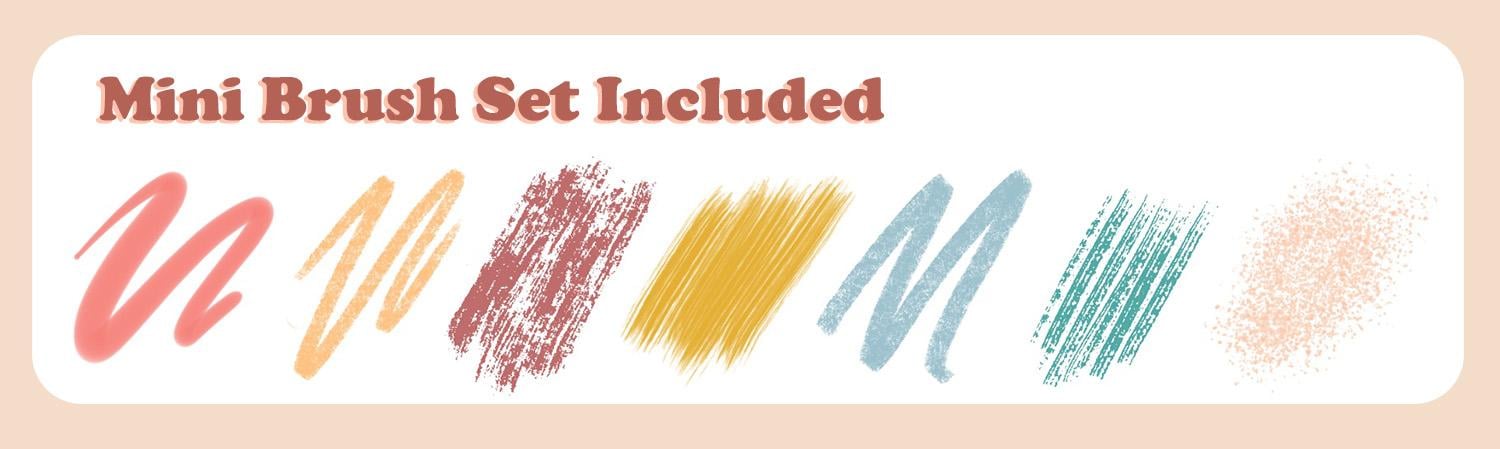
para esta aula. Mas eu fiz um pequeno conjunto
especial. E esses são apenas pincéis de mãe que já vêm
com o procreate. Então eu tenho a linha mono, que faz uma
linha bonita e nítida. Então gostei de usar o pilão. E depois há
o lápis quadrado, que simplesmente não
tem um cone. Depois, há uma listra, que é ótima para
essas texturas de madeira. E então eu fiz um respingo, que dá exatamente aquela textura de
respingos. E então essa é a cabeça de cobre, que também é listrada. Você pode escolher qual
deles você gosta mais. E eu uso o nome
do pincel original. Então, há
cabeça de cobre, cabeça de cobre. Eram todos,
eram o mesmo pincel mas apenas alterando as configurações
do pincel. Além disso, o lápis é
o mesmo pincel. Acabei de alterar as configurações
e essa é outra. E então esses pincéis estavam
originalmente no desenho. Eu tenho o lápis 66b, esses aqui e
depois o desenho, você tem os bastões
no cobre aqui à frente, que eu apenas alterei
um pouco. E então o procreate já vem com uma tonelada de pincéis. E você pode usar alguns
desses pincéis até
tarde e fazer uma cópia deles. Então você pode simplesmente entrar
aqui e brincar com ela e ver se essa também tem
uma textura de classificação divertida. Você pode brincar com a forma. Então, essa é a aparência
da sua fonte de forma. Obviamente, este não
seria um pequeno pincel disperso. E essa é a fonte do grão. Então, está usando isso como uma espécie
de forma e depois
isso como parte interna. Então, quando você estiver se movendo, ele terá essa textura
dentro dessa forma. Então é mais ou menos assim que funciona. Então, apenas mudando
algumas dessas coisas, você pode realmente mudar a maneira. Você já pode ver como isso está mudando algumas dessas coisas. Então, esta é a filmagem
real de mim trocando alguns
desses pincéis
nas configurações para que eu possa
incluí-los na aula para você. E, na maioria das vezes, estou apenas alterando
as configurações de pressão da caneta
para que eu possa obter uma extremidade sem corte em vez de
uma extremidade cônica. E então eu estou alterando algumas outras
configurações dispersas desse pincel
para que eu possa obter mais de
um pincel de respingos em vez
de um pincel de revestimento externo. E então a próxima
coisa que eu queria trocar era a escova do vaso. E para este, eu também escolhi as configurações de
pressão e mudei a conicidade
lá para zero. Dessa forma, em vez
de uma extremidade cônica, posso obter uma extremidade plana, um pincel quadrado e quadrado. Pego alguns pincéis e você pode baixá-los
gratuitamente
na seção de recursos e
instalá-los em sua procriação. E deixe-me mostrar
rapidamente como isso é feito com você. Ok, então eu vou
tocar aqui, importar. Então, eu o tenho aqui. Eu desenho quando você clica nele. E depois o importa,
e você
o encontrará aqui na parte superior. Se você quiser mover algum
de seus arbustos, você sempre pode ir até, digamos que eu esteja aqui. E eu realmente vou
duplicar isso porque eu realmente
não quero
movê-lo para lá. Mas eu poderia pegar meu
pincel, tocar e segurar. E então eu vou
movê-lo para cá. E agora eu tenho meu pincel
no meu conjunto de desenho. Mas se você realmente
não quiser que ele esteja
lá, você também pode
simplesmente excluí-lo. É assim que você pode
adicionar um novo conjunto de pincéis. E você pode usar esses
pincéis para este tutorial. Isso é tudo que eu queria mostrar, apenas minhas duas formas favoritas
de trocar os pincéis. Eu gosto de, muitas vezes,
mudar o tamanho do pincel. E então eu gosto de
simplificá-los para que tenham dois revestimentos
diferentes disponíveis para mim
quando estou trabalhando. E então deixe-me mostrar
isso bem rápido. E então chegaremos ao
nosso projeto final. Como se agora o lápis estivesse
totalmente levantado e eu não
conseguisse aumentá-lo, mas às vezes eu realmente
quero que ele seja maior. Então, o que você pode
fazer é tocar na sua ferramenta e ela realmente lhe dará toda essa opção. Neste menu, posso acessar
Propriedades
e, em seguida, posso fazer meu tamanho
máximo e ver como isso muda o tamanho
máximo do meu lápis. Então eu posso vir até aqui. E isso lhe dará o tamanho
mínimo aqui até a capacidade máxima e assim por diante. Então, normalmente eu vou mudar isso e agora ver como
consegui uma linha maior. Então essa é uma dica para você. E então, muitas
vezes, o que eu
faço é fazer um café. Então eu vou duplicar isso, esse lápis e agora
ele tem um lápis. E então entre aqui. E eu costumo simplificar. Você pode realmente testar
seu lápis aqui. Então eu vou me mover, mudar
minha simplificação. E você pode até mesmo mudar
o nome do seu lápis. Então você pode usar esse pincel
e depois bater na parte superior, sem simplificar uma palavra longa. Então, agora eu sei
que este é simplificado. Este é irregular
, então, para comparar. Então, às vezes, eu gosto minhas linhas sejam um
pouco confusas. Mas então, com a simplificação, ela cria uma linha mais suave. Mas também funcionará, a simplificação também, porque
suaviza sua linha, nem sempre quer
fazer coisas irregulares muito
bem o que eu quero fazer. Então, eu geralmente tenho duas versões dos meus pincéis de revestimento
favoritos. E no próximo vídeo, deixe-me me aprofundar
um pouco, deixe-me mergulhar um
pouco em como eu pesquiso e crio minha paleta de cores e fotos de
referência quando começo uma nova ilustração.
8. RGB vs CMYK: Neste vídeo, eu só
queria abordar brevemente
a diferença
entre RGB e CMYK. E você provavelmente já ouviu
essas abreviações antes. E eu queria esclarecer
qualquer confusão que você possa ter entre os espaços
e para que eles são usados. Especialmente porque,
com os livros ilustrados,
esperamos, pelo
menos em algum momento criar ilustrações para
que eles sejam impressos em livros, não apenas para serem exibidos on-line. Então, quando falamos sobre as diferenças
entre CMYK e RGB, a diferença realmente está entre o produto final onde a
imagem ficará. Então, quando falamos sobre o espaço de cores CMYK essas imagens
serão impressas em algo. E quando falamos sobre
o espaço de cores RGB, essas imagens
serão visualizadas, visualizadas em telas,
em computadores e telefones. Sabendo que se você
pensar em uma impressora, um processo de cores em que você
está fisicamente
pegando partículas coloridas e colocando-as em camadas
umas sobre as outras para criar cores,
como se você tivesse um conjunto de aquarelas e depois
misturasse as cores, amarelo e azul
resultariam em verde. Assim, no espaço de cores CMYK, você está trabalhando
com quatro cores ciano, magenta,
amarelo e preto. E você só é capaz de
criar cores que,
você sabe, podem ser misturadas com essas quatro cores
diferentes. Portanto, é uma paleta
de cores limitada. Em geral, você não pode obter laranjas saturadas
ou
verduras saturadas
muito brilhantes como uma espécie de oferta. Por isso, é melhor ficar
um pouco mais silencioso. E fique atento a isso
quando falamos sobre RGB. Isso é vermelho, amarelo,
vermelho, verde e azul. E isso vai estar
na tela do computador. E as, e elas são cores
aditivas. E onde você está adicionando, há luz saindo da
tela por trás dessas cores. Portanto, eles sempre
serão muito mais brilhantes do que
algo que está sendo impresso em tecido onde você não tem aquela luz
brilhando. Então, aqui está apenas um exemplo de, e parece um pouco mais claro aqui, talvez
na tela. Mas, em geral,
você notará que especialmente quando a equipe
acha que as cores misturadas, como o espaço CMYK, você não consegue
obter as cores brilhantes e
saturadas certas , como
no RGB. Então, seja qual for a paleta de cores
que você está criando, se você acha o produto final será algo que
será impresso. Como se você estivesse criando
algo para uma camiseta ou caneca impressa
sob demanda, ou até mesmo algo
para o Amazon KVp, um livro que você está
tentando imprimir, é sempre uma boa ideia pegar qualquer paleta de cores que
você tenha e
passá-la por um conversor
de RGB para CMYK e
verificar se todas as cores funcionam. E se você puder,
a melhor coisa é sempre
pedir uma amostra
de tudo o que você está fazendo, para que você possa verificar suas cores apenas para
ter certeza de que elas combinam, dependendo de qual será o produto final impresso. Você também pode conversar com sua
impressora ou pesquisar on-line se for uma impressão sob demanda
e ver com que tipo
de espaço
de cor escarlate ela trabalha. Há diferentes tipos
de configurações de CMYK. E saber qual
será
o resultado final ajudará
a obter as
cores certas para começar. Mas se você está apenas começando e está apenas criando peças para seu portfólio e para fins de
mídia social e on-line
, não
precisa se preocupar com as
conversões de CMYK e RGB a partir de agora, você pode simplesmente trabalhar
confortavelmente em RGB.
9. Meus recursos favoritos: Então, eu só queria abordar
algumas coisas antes de chegarmos ao nosso
projeto final real, que são nativos para procriar e que tornam seu fluxo de trabalho muito
mais rápido e fácil. E uma coisa é que tem
ótimas fotos. Então você desenha uma forma e depois segura sem soltá-la. E então ele se
encaixará na forma mais próxima. E então você obtém esse
menu aqui e pode realmente clicar
nele e ele lhe dará algumas opções. Então, eu posso fazer uma polilinha
e ela realmente me
dará pontos para
pegar seu retângulo. Ou eu poderia até
mesmo fazer um quadrado. E agora eu posso
mover as coisas do jeito que estão ou
pelo fim pelo qual elas funcionarão. Deixe-me voltar. Então eu poderia fazer algum tipo
de forma circular. E então eu posso escolher se
quero uma elipse ou um círculo. E então, agarrando esses pontos, posso mudar as coisas. Também posso mover meu item. E eu posso fazer o mesmo com
linhas ou linhas angulares. Ou eu posso fazer curvas. E eu sempre poderia
fazer com que fosse diferente. Também posso alterar meus pontos finais, dependendo de
como eu quero alterá-los. Então, esses são muito úteis
e eu os uso muito. E então a segunda coisa
que eu queria mostrar é apenas preencher várias formas. Então, se você
está trabalhando em, sei lá, folhas de
árvores ou flores, apenas certifique-se de que suas
formas estejam fechadas. Então você quer preencher tudo
isso com a mesma forma. Depois de criá-los, você pode
preenchê-los na mesma camada. Então, eu posso
preenchê-los assim. E então você tem sua opção
aqui, continue preenchendo. E então eu toquei onde eu quisesse
para preenchê-los. Ou eu queria apenas
dar a opção ou
mostrar para que eu pudesse usar isso e
torná-la uma referência. E então você verá uma pequena
referência surgindo aqui. E então eu poderia fazer
a mesma cor, nós poderíamos fazer cores diferentes. E então, o que quer que eu faça
na segunda cor, agora o fará em uma, na segunda camada. E isso pode ser muito, muito, e pode
ser muito útil para. Tudo bem, agora eu compartilhei
minhas melhores dicas com você. Vamos começar com nossa ilustração
de frango.
10. Esboço e paleta de cores: Então, a primeira coisa
quando começo a trabalhar em
uma nova ilustração é que, muitas vezes, tenho uma paleta de cores e um tipo de assunto em mente para o projeto que
faremos juntos hoje. Achei que seria divertido fazer ilustração
bastante simples de uma
galinha e um pintinho. Eu só queria mostrar
alguns dos esboços que
fiz antes de chegar
ao final. Então essa foi a minha ideia
original que eu tive. Achei que seria
divertido fazer uma galinha porque já estou trabalhando
em um livro de fazenda no momento. E animais de fazenda e fazendas são tópicos
populares em
tópicos perenes em livros ilustrados. Portanto, se você puder ter algumas peças relacionadas à fazenda
em seu portfólio
, isso é sempre,
é sempre bom. Mas a peça que estamos
criando nesta aula,
por favor, não use minha ilustração em seu portfólio
depois de terminá-la. Crie o seu próprio. Mas isso é apenas um bom começo, apenas para aprender as técnicas
e depois fazer seus próprios esboços e usá-los em seu portfólio. Então, a segunda ideia
que tive foi a primeira, eu ia ter outras garotas
e depois a outra estava tentando fugir. Mas não estava
funcionando bem para mim e eu queria ter um frango
bem grande no pintinho, mas eu realmente precisava
de mais espaço horizontal. Então eu decidi que não
funcionaria para essa aula. E então eu
criei este. E nessa, eu também
estava
pensando em desenhar outras
garotas lá dentro. Mas eu realmente queria
também manter essa
ilustração muito simples. E todas as minhas ideias eram um
pouco complicadas demais. E então essa foi minha terceira ideia. Eu estava pensando que a mãe galinha liderou
em uma fuga, mas acabou sendo que eu me senti um pouco
complicada demais para
essa aula novamente. Então, a ilustração
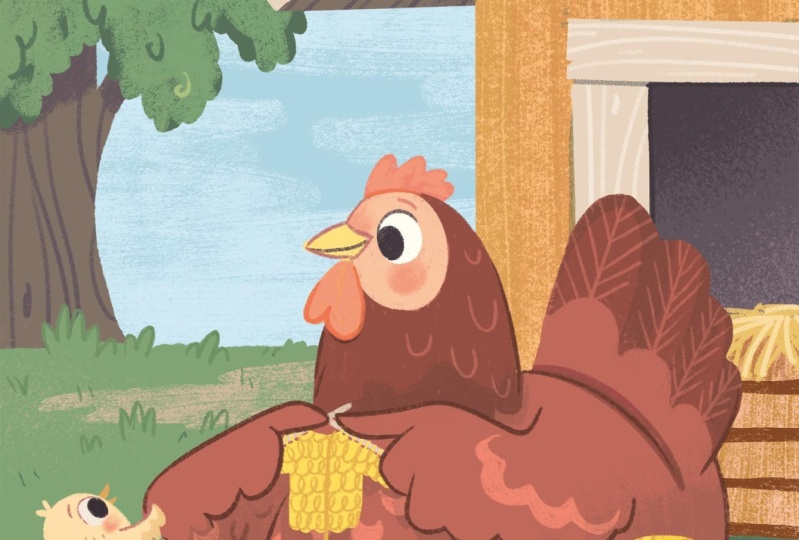
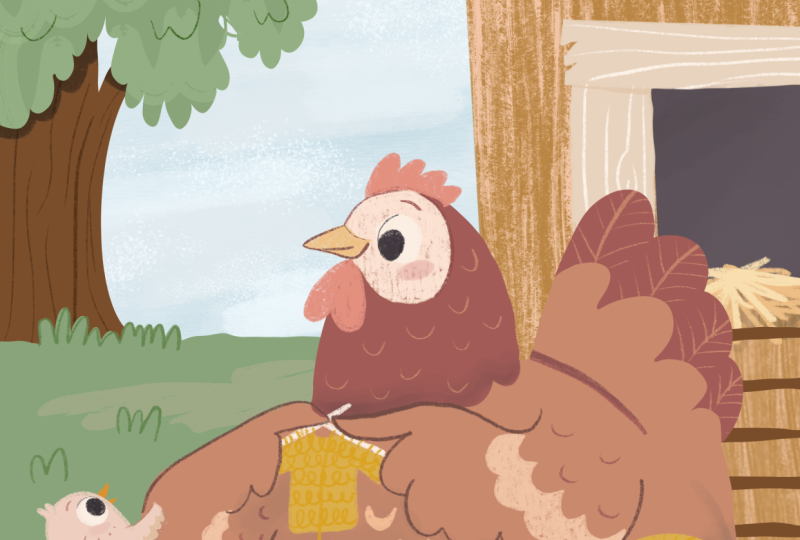
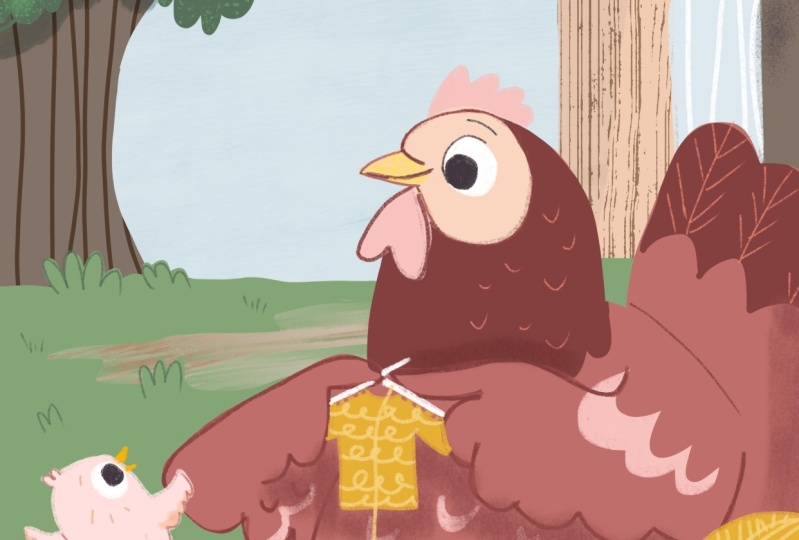
que nós realmente fizemos, foi a quarta ideia
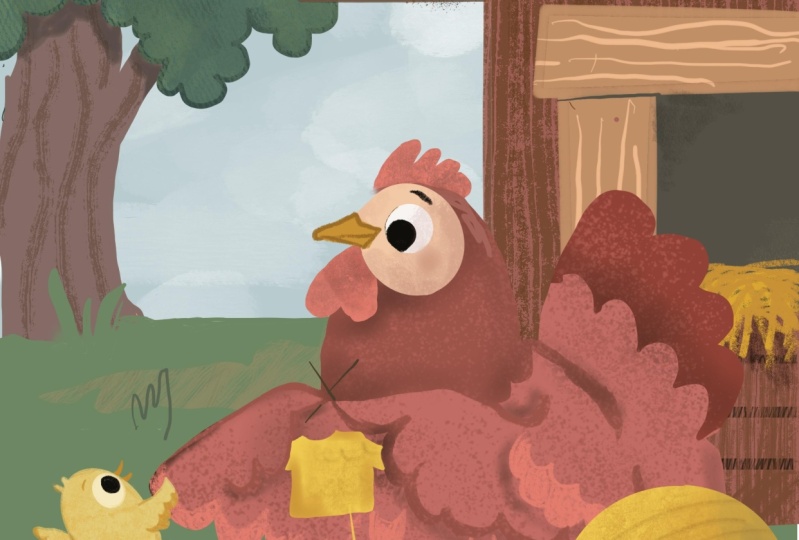
que eu tive. E então é frango com um suéter e a
galinha puxando. E falaremos sobre
isso em um minuto. E este é o
esboço final que fiz e que
vamos usar
nesta aula porque estamos trabalhando com
ilustração infantil. Eu não quero apenas uma foto de uma galinha
com um pintinho. Eu quero que haja uma
história na foto. Então, eu adicionei alguns adereços e
elementos
extras aqui
para adicionar à narrativa
desta peça. Obviamente, é tricotar um pequeno suéter e você pode ver que o pequeno
truque é puxar e tem algo acontecendo
aqui que não sabemos. Eu adicionei alguns. Tentei manter o simples
porque queria que você me
acompanhasse enquanto
trabalhamos nisso. Por isso, estou fornecendo
o esboço como parte
da aula e você pode baixá-lo na seção de
download. Vamos dar uma olhada na paleta de cores a
seguir. Para paleta de cores. Quando eu meio que tenho uma ideia de qual será a foto, eu uso muitas vezes para ir ao Pinterest. Se for um livro, vou levar um
pouco mais a sério. Mas como é apenas uma ilustração
única, muitas vezes
ilustrei um quadro do Pinterest chamado de lugares de ilustração. E eu posso vir até aqui e
ver as ilustrações. E C. Como pessoa, sou
atraído por cores específicas.
Eu gosto muito de TO. Então você notará que quase
todas as ilustrações nesta parede terão
algum tipo de azul. E eu gosto quando
há um verde-azulado e uma espécie de
vermelho e amarelo alaranjado. Essas são minhas
cores e ilustrações favoritas. Então você notará que no meu mural ou quadro do
Pinterest, há muitas
dessas cores aqui. Então, quando eu estava me
preparando para essa aula, eu passei e sei que
estou trabalhando em
uma galinha e em uma fazenda, então eu sei que quero algumas
verduras e outras coisas. Então eu pensei que
essa foto
era uma peça divertida e divertida de usar. E isso é de Greg pop rocky. E eles são, na verdade,
temos alguns desses livros. Na verdade, são
esses livros de alfabeto que têm esse tipo divertido
de ilustrações vintage. Então, geralmente o que eu faço
é fazer uma captura de tela ou alguma forma, tentar salvar essa
imagem no meu tablet. E então, quando eu chego até meu esboço, eu posso ir para o Canvas. E então eu vou
para a referência. E então eu vou escolher
aquela imagem que acabei salvar no meu computador iPad. Então o que eu vou fazer é que você pode
fazer isso maior ou menor. Estou fazendo um pouco maior. E então eu vou voltar e
começar uma nova camada. E, na verdade, vou colocar, geralmente
tenho minha
paleta de cores na parte superior. Então você pode, eu vou te mostrar como fazer uma
paleta de cores aqui, mas muitas vezes é
mais rápido para mim se
eu tiver uma paleta de cores bem acima de onde
eu estou trabalhando. Então, o que eu vou fazer é
você segurar, eu seguro com minha unha e
eu vou escolher algumas cores. Agora, você geralmente tenta escolher cores
adjacentes que estão próximas
à roda de cores. E eu meio que vou
juntá-los. E vou escolher algumas cores
bonitas com as quais
quero trabalhar aqui. Há um
roxo mais escuro, vermelho aqui. Então temos algumas verduras. E minhas cores podem
mudar um pouco. Não é absoluto
que essas acabem sendo as cores
que eu acabo usando. Esse garoto é você meio que tem
uma ideia de como eu costumo usar outra
ilustração como foto
de referência,
isso geralmente é feito. Eu vou e escolho as cores
do tom de pele deles. Não tenho certeza de
quais vou usar
nesta ilustração, mas
isso, isso me dá isso, esse rosa aqui parece
muito estranho. Então, vou deixar de
usar isso na minha paleta. Eu escolhi algumas cores
e estamos prontos para começar.
11. Como pintar o fundo: Vamos começar a desenhar.
E eu trouxe, eu já
pratiquei isso uma vez. E então eu tenho minha paleta de
cores que
usei pela primeira vez
e que estou pronta. E essa paleta de cores também
será fornecida nos materiais da aula
nas notas da aula. Assim, você pode baixá-lo de lá se
quiser simplesmente
enviá-lo para sua tela e
usá-lo em sua tela. E muitas vezes eu
meio que começo com algumas
das partes fáceis em
que eu sei no que vou trabalhar. Então, para mim, uma forma
fácil de começar, por exemplo, é esse tipo de formato de
galinheiro aqui. E quando começo,
quando estou trabalhando, geralmente
tenho minha
paleta de cores em uma camada e depois coloco meu
esboço em outra camada. E eu configurei meu esboço para multiplicar. E então eu vou meio
que desmaiar um pouco. E então eu vou trabalhar nessas
camadas abaixo daqui. Então eu vou
começar com uma camada. Então, normalmente, quando estou trabalhando, esse é um tipo de paleta de pincéis que
eu desenvolvi que funciona para mim para
ilustração e para esta aula. O que acabaremos usando
é que eu tenho uma ferramenta de revestimento
e, portanto, costumo fazer duas
versões da ferramenta de revestimento. Existe uma ferramenta de desenho comum
que simplesmente desenha normalmente. E então eu tenho uma
versão mais simplificada. Então você pode ver que isso não funciona, embora
seja mais difícil fazer isso com Deleuze porque ele quer tornar as coisas mais fáceis. É especialmente útil porque muitas
vezes minha alça meio treme quando estou tentando
fazer linhas, por
isso é mais fácil fazer linhas
retas. Se eu tiver um mais liso, é o mesmo pincel, mas um
é apenas uma versão mais suave. E muitas vezes eu
escrevo sobre isso de forma simplificada. E então eu tenho a mesma coisa. Então, esta é a minha frase única
que eu uso como uma segunda linha e
essa é a simplificada. E então eu também tenho isso como um simplificado e
meu lápis é um simplificado, então isso torna
mais rápido para mim trabalhar. Os pincéis que vou
usar são basicamente isso, o
desenho, o pincel reto. E então
usaremos o lápis de seis B. Esse é o pincel que vem com o Procreate. E então eu gosto de usar
os pincéis Retro Supply, pincéis e três outros
pincéis que
vamos usar nesta
aula são daquele conjunto de pincéis,
o conjunto de pincéis Woodland Wonderland da Retro Supply Company. E então eu estou usando o grão. E então, acho que isso
é chamado de pincel de guache. E então eu vou usar o pincel de
lápis daqui. Então, esses são os únicos
pincéis que vou usar nesta aula. Então, só para começar, vou começar a
desenhar essa forma. E então eu posso traçar uma linha e
, se eu parar e segurar, ela formará aquela linha de taxa de
juros. E então desenhe essa linha. E então eu vou tocar e arrastar minha cor para
preencher uma forma. E então, muitas vezes, para obter uma textura
extra para
meus desenhos de pintura, eu faço uma segunda camada na parte superior e
a marco
como uma máscara de recorte. Então eu vou escolher outra cor. E então eu vou
usar isso. Então, a escova de lavagem caída. Então, vou
desenhar leões meio e para trás apenas para criar uma textura de madeira. Então, como você pode ver, o
que quer que eu tenha acabado de desenhar, a máscara de recorte fará com que ela apareça
apenas na camada
que está abaixo. E acho que gostaria que
fosse do jeito que está. Você pode mantê-las como duas camadas separadas ou
se quiser economizar espaço na tela e
facilitar a rolagem de
diferentes camadas. Você também pode
mesclá-los se não tiver
certeza do que está fazendo É sempre bom
mantê-los separados. E então você sempre pode
mesclá-los mais tarde para que possamos deixá-los certos,
assim agora. E então eu começo a
trabalhar para cima ou para baixo. E então, na
próxima, eu poderia trabalhar. A próxima coisa em que eu
poderia trabalhar seria a
pequena prancha ao lado da.
Acho que queria
gostar de uma cor acinzentada. E eu só estou pensando,
se fosse só desenhar essas
formas aqui. Você não precisa
ter linhas perfeitas. E então eu vou simplesmente arrastar e
soltar minhas cores lá. Talvez eles possam ser
um pouco mais escuros. E então eu ia desenhar, mudar para minha ferramenta de lápis. Então, uma
maneira diferente de adicionar textura é usar os
dois dedos e deslizar, certo? E então isso
mudará isso para que os
pixels fiquem bloqueados. Então agora, mesmo que eu tentasse desenhar do
lado de fora
aqui, ele só desenharia. Portanto, é uma maneira diferente de
obter o mesmo efeito, mas dessa forma, estou desenhando na mesma camada. Continuando na
camada na parte superior. Então, a próxima coisa que
eu quero fazer é
adicionar um pouco de grão de madeira aqui. E então eu acho que
queria adicionar uma linha
um pouco mais escura apenas para
o meio aqui. Então, vou
pressionar e segurar. E agora, se eu remover
a camada de baixo, você pode ver o que eu
fiz. Onde estamos agora. É muito rápido e
é meio que mágico. Então agora eu tenho essas duas peças e então eu posso colocar uma
camada
lá embaixo e eu vou trabalhar
naquele galinheiro. Então, eu posso simplesmente desenhar uma
área aqui dentro, e enquanto estou nisso, acho que também podemos
preencher nosso céu. Então esse cara foi escolhido
daquela outra ilustração, mas eu acho que está um
pouco escuro demais. Então, o que eu queria fazer era
ficar um pouco mais leve. Então leve o Mike para lavar. Vou ver se talvez eu
faça isso na segunda camada. Então, vou criar
outra máscara de recorte. E então, só para
gostar de um pouco de AR, pense nisso, um pouco de nuvens, mas apenas diminua um pouco as coisas
. E apenas adicionando um
pouco de textura lá. Eu só vou mesclar
esses dois. Então, para mesclar, eu agarrei, toquei os dois e os
apertei juntos para que fosse mais difícil fazer isso. Então, se você quiser mesclar
camadas muito rapidamente, você pode mesclar e elas
podem ser qualquer camada. Podem ser todas essas camadas podem ser mescladas ao mesmo tempo. Tudo bem, então no próximo,
então, como você pode ver, eu estou meio que indo em
ordem para o ano. E assim podemos trabalhar nesse tronco de
árvore aqui. E geralmente as coisas
que eu quero ver aparecem para ficar
na frente. Eu uso cores mais quentes para aquelas e coisas
que eu quero reduzir, eu usaria cores mais frias e frias. Então, como você pode ver, há muitas opções de navegação por aqui. Essas marcas são mais frias e
essas marcas são mais quentes. Então, estamos trabalhando em um
tronco de árvore que está longe. Eu queria escolher uma
das cores mais escuras para
garantir que meu pincel tenha esse pedaço
verdadeiro e realmente não importa as áreas que
não mostrarão como você as
bloqueia porque ninguém a verá de
qualquer maneira. Então eu vou
fazer o mesmo tipo de tratamento que fiz para aquela outra casca de árvore ou para as linhas de árvores ali. E então eu vou tentar
escolher uma cor mais escura. Esse aqui. Eu tenho meu SO, você pode fazer uma máscara de recorte ou
trabalhar na mesma. Então, talvez possamos trabalhar nisso. E às vezes temos que
desenhá-lo algumas vezes. Você não quer que
linhas grossas sejam porque, no
momento , elas estão distribuídas uniformemente. Então, a coisa boa com a máscara de recorte
é que se eu a tivesse desenhado diretamente em cima
do meu tronco de árvore marrom, eles estariam com o marrom e eu poderia ter apagado
apenas pegando a cor marrom
e colorindo marrom por cima. Tudo bem, então agora temos isso. E então, na próxima, vou simplesmente
mesclá-las porque estou feliz
do jeito que está. Então, a próxima parte
pode ser nossa árvore. E eu vou começar
com a cor
mais escura da árvore e depois
vou esconder isso para que ela saia do caminho
para que eu possa desenhar aqui. Não quero o streamline porque vai
ser difícil fazer isso porque ele tentará colocá-lo em
camadas por cima. E então eu vou
entrar aqui. Claro. Estou na camada
certa, sim. E todo mundo tem um jeito
diferente de desenhar. São árvores felizes.
E então cabe a você, no entanto, você
quer desenhar o seu? E então essa é a minha maneira
de desenhar essas folhas. E então eu vou fazer
outra máscara de recorte. Então isso depende de você. Que tipo de textura você
deseja criar para sua árvore. Você não quer deixá-lo muito ocupado porque, caso contrário, isso
prejudicará o que acontecerá aqui na frente. Então, tudo bem. E então, enquanto estou fazendo isso, vou
juntá-los enquanto estou fazendo isso. Vou criar uma
sombra para minha árvore. E para criar uma
sombra para minha árvore, vou definir
isso como multiplicar. E então, apenas agarrando, você pode pegar o azul é uma cor bonita porque você pode pensar que a luz
que está chegando é azul. Então, só de pensar onde essas luzes estariam
e o que você pode fazer é torná-las um
pouco menos severas. E agora temos nosso
interior e depois temos que trabalhar em
nosso telhado. Ok. Então, vamos ver. Eu vou, porque eu
fiz essa cor. Acho que vou tentar fazer com que
essa seja a cor mais clara. E estou apenas
olhando minhas camadas. Então, eu provavelmente posso,
às
vezes , tentar
colocar as coisas por cima. Então, deixe-me ver, estão na mesma camada,
se eu puder evitar. Então, isso só precisa ficar
no meio agora, aqui. Então você tem que trocar meu pincel. Em seguida, basta citar
isso para que eu possa colocar minha cor lá e
pegar essa cor
ou aumentá-la. Marque meu cadeado em meus mapas. Eu bloqueei meus pixels e apenas adicionei unidades da
mesma cor que usei aqui. Então eu achei que estava tudo bem. Se eu usá-lo lá. Então eu vou usar
um pouco disso para criar uma sombra lá. Então, estou começando
de um pouco mais longe. E depois também
pegando meu lápis. Talvez seja um pouco demais. Eles estão apenas adicionando. E então, enquanto estou fazendo isso, vou acrescentar um
pouco de como fazer alguns ajustes aqui com o mesmo pincel de respingos. Estou apenas adicionando um
pouco de escuridão. Pegando essa cor, escolhendo uma cor um
pouco mais clara e adicionando um pouco de destaque ali desse jeito. Tudo bem, então vamos fazer. A próxima coisa que
podemos fazer é adicionar nossa grama lá.
12. Grama e fundo: Então pegue a ferramenta de seleção e então eu vou pegar
algumas dessas áreas. Então eu tenho essa área aqui, essa área aqui, talvez ali, e depois duas. Então, eu tenho esses pedacinhos
de grama entrando. Então, eu realmente
posso clicar em Remover e depois voltar aqui e
remover essas áreas. E dessa forma, agora eu só tenho essas duas
áreas selecionadas. E então eu vou
pegar meu pincel e vamos pegar uma cor
meio acinzentada. Estou adicionando algumas cores
aqui à medida que avançamos. Estou
indo e voltando gentilmente, apenas tentando adicionar
um pouco
mais de interesse a essa grama. Então, nem tudo é
simples, pura Jane. Então, agora já estamos começando
a ter uma aparência muito boa e podemos começar a trabalhar em
nossos personagens principais. Quase esquecemos o
galinheiro. Tudo bem, então vamos
para um galinheiro. Então, eu vou fazer muito do
que fizemos aqui. E podemos, na verdade
, ver, ter certeza de que
estamos colocando
isso, ele pode ficar na mesma camada. Ok, e então, para meus passos, eles
serão apenas esses pequenos e escuros. Então, estou apenas selecionando
essas áreas. Agora. A pintura entra.
Lá. É bom. Vocês não precisam estar 100% um
em cima do outro. E então eu queria
colocar um pouco de palha aqui também, só porque está
saindo do galinheiro. Então, vou adicionar isso
em sua própria camada, especialmente se eu não tiver
100% de certeza do que estou fazendo. Então eu tenho esse lápis
fino que
também é do pacote Woodland
Wonderland. Eu gosto porque
não, não é cônico, então faz esse tipo de marca,
apenas uma marca quadrada. Então, vamos escolher um pouco de amarelo,
talvez um pouco também. Já que estou fazendo palha. Vamos fazer. Então eu gosto de fazer normalmente uma
cor e depois outra cor. Então, faremos outro, talvez mais um deles
junte esses dois. E então vamos
adicionar uma máscara de recorte. Então eu queria adicionar uma camada de
sombra aqui novamente. Então, eu vou multiplicar. A menos que você não tenha cores realmente
saturadas, você pode simplesmente fazer uma espécie de
graça, uma sombra lá dentro. Mesmo se você
quisesse depilar aqueles dois. Tudo bem, então agora
temos alguns sombreamentos, alguns interesses em andamento
e eu vou mesclá-los. Tudo bem, então vamos caminhar para
trabalhar em nossas galinhas a seguir.
13. Pintando personagem principal: Ok, então, para começar, achei que
seria divertido comer um frango
meio avermelhado. E então vamos ver. Vamos usar essa
cor para começar. Seria uma boa ideia colocar
meu frango e uma nova camada. O frango ganha sua própria nova camada. E assim por diante. Eu só
vou rastrear minha galinha por toda parte. Tem algo
vindo por baixo. Não é grande coisa. Pessoalmente, se eu desenhar
minha forma e segurar, vai me dar a opção se eu pressionar e
segurar, olhar
para ela me dá
a coisa aqui. Então, se você, se não estiver
do jeito que você queria que fosse, pode vir até aqui e
ajustá-los e apertar
o botão de desenho novamente. Tudo bem, então eu vou
arrastar minha cor novamente. E aqui está minha
galinha e isso
é como os ossos
da minha galinha. Você gosta que eu queira minha cerveja de frango. Eu quero que ela fique um
pouco mais vermelha. Tudo bem, então temos essas cores
mais claras aqui. E então, para trabalhar todos esses detalhes
extras para minha galinha, eu realmente pesquisei algumas fotos de referência
para alugar galinhas. Esta é apenas uma
foto de referência que eu escolhi. Então, se você
olhar para a galinha, verá que ela
fica mais escura a seguir, e então ela tem
algumas cores escuras, talvez por aqui e algumas
manchas mais claras no pescoço. Então é mais ou menos isso que eu pensei que faria
o mesmo com o meu cheque. E vamos ter certeza de que
estou recortando a máscara. Eu vou pegar queria
fazer uma cor mais escura. É mais ou menos quando você está sob máscaras de
recorte,
na verdade está desenhando sozinho. Então, se eu soltar
essa máscara de recorte, você poderá ver cada pai que
eu faço aqui. Mas quando eu
coloco a máscara de recorte
, você ainda pode ver isso. Então, saiba que está
lá tudo o que você está desenhando, mesmo que não esteja mostrando o
que você está fazendo. Então vamos ver. Queríamos fazer o pescoço. E às vezes
vejo como existe essa linha em que ela
não foi totalmente preenchida. Na verdade, é porque
minhas nádegas caíram. Então, às vezes, quando você está
desenhando com uma coisa
irregular e irregular e depois
tenta preenchê-la. Você verá as, todas essas
pequenas marcas aqui. Então, uma maneira de corrigir
isso é
segurando e, quando você move isso e vê como tudo
isso é preenchido, se você o mover muito longe,
então ele passa. Então isso é só um pequeno truque. Então, obviamente, eu
não fiz isso aqui, então vou ter
que consertar esses lugares bem rápido. Mas houve
momentos em que eu já fiz muitas ilustrações,
ilustrações. E então,
como eu gosto de trabalhar com as Clipping Masks,
todos percebem que, oh Deus, você sabe, algo não está
preenchido corretamente. E então eu vou ter que consertar todas essas bordas. Ainda bem que vimos
isso aqui no começo. Aí está. Tudo bem, então vamos tentar
isso de novo. Então, sim. Tudo bem, então agora já
temos uma galinha que trabalha
bem aqui. Só estou tentando
limpar. E depois, para adicionar um pouco de textura, vou pegar meu lápis. Então, em vez de colorir
tudo com uma bola lisa, pegue minha ferramenta para colorir lápis. Então, vamos começar a adicionar
alguns destaques. Alguma coisa. Poucas coisas por lá. Tudo bem, e depois
alguns destaques. Então eu pensei que essa
galinha poderia ser coisas. Uma pequena pena. E
em vez de preenchê-los com a ferramenta de preenchimento, vou
colorí-los com meu pincel só
porque ele deixa todas essas pequenas áreas sem cor
e dá ao desenho um pouco
mais de textura, em vez de tudo ser
clinicamente o prédio. Então, isso só torna um pouco mais interessante olhar, alterar e adicionar alguma
textura aqui e ali. Então, há um, há um
aqui que não
conseguimos ver
porque está meio que na
parte inferior, ali. Então eu vou
adicionar um pouco de textura. Textura.
Parecem pequenas coisas por aqui. E esses eu estou apenas fazendo
uma posição enquanto estou indo. Eu simplesmente não queria
que eles fossem aleatórios e alguns deles fossem bonitos, outros menores. Você não
quer que esteja muito ocupado. Mas você quer que haja algo interessante
para ver. Certo? Agora. Nós temos um começo. Deixe-me ampliar para que você possa ver essa textura um
pouco. Portanto, não é perfeito. Eles são meio divertidos. Pequenas formas. Sim, acho que isso parece bom. Vamos trabalhar no topo. Então eu acho que essa
seria uma boa cor. Além disso. Há uma espécie de duas tonalidades
diferentes que
eu escolhi aqui. Realmente não importa. Espere um pouco. Eu preciso ter uma nova camada. E vou continuar
trabalhando com minha ferramenta de lápis. E então vamos pegar. Então, é bom quando você
tem essa paleta
, porque então você só escolhe
aqui. Eu vou fazer isso aqui
embaixo. Então, para mover camadas,
basta pegá-la e às vezes, ela automaticamente
quer transformá-la em uma máscara de recorte
porque a camada abaixo dela é
uma máscara de recorte. Então, apertei o
botão Clipping Mask novamente para liberá-lo. E então tínhamos branco aqui. Então eu vou escolher essa cor. Não é um branco puro,
mas está perto o suficiente. Eu sempre quero ter meus
olhos em sua própria camada. E então vamos ver. Em seguida, duplicaremos a
máscara ou o globo ocular. Escuro. Pegue aquele. Claro. Parece que ela está
vendo isso. Eu fiz a minha,
gostaria de ter certeza fazer parecer que ela está
olhando para a garota. Às vezes, você só
precisa desenhar as coisas
algumas vezes para
ter certeza de que está certo. Então eu não quero as sobrancelhas. Sobrancelhas castanhas escuras. Tudo bem. Parece
que acho que ainda tenho espaço nessa camada para adicionar. Meu bico. Pude ver
o quão leve é. Pode ser necessário ter uma cor
ligeiramente diferente. Agora que temos uma galinha sorridente, provavelmente
teremos que
descrever algumas coisas aqui. Vamos ver, só para
garantir que eles não se percam. E então eu queria
delinear as mãos dela também. Então, vamos ver, talvez uma versão mais sombria
do que estamos
acontecendo aqui. Simplificando isso. Isso parece bom. Agora minha sobrancelha parece
um pouco escura. Experimente essa cor para
terrenos altos. Vamos ver como isso
funciona. E vamos ver, acho muito
difícil inserir e imprimir cores. Então, vamos ver como isso fica. Vamos ver. Então, estou
pegando meu lápis, adicionando algumas
verificações complicadas ali. Ok? E antes de
fazermos qualquer destaque, vamos terminar nossos outros
personagens aqui também. Talvez se a galinha
precisar de um pouco mais do que eu provavelmente precise morrer
como essa outra coisa também. Então eu preciso fazer minhas agulhas
de tricô. Vamos ver, essas
vão funcionar,
vamos ver quais camadas
serão boas. Eu só vou desenhá-los nesta parte. Tudo bem, e então vamos
trabalhar no nosso amarelo. Então eu queria
fazer essa bola, ou optei pela galinha, pela galinha, pelo
suéter de duas cores diferentes. E eu imagino que se a garota fosse mais ou menos da
mesma cor do tapa-olho da mãe, então eu ia
fazer o suéter meio que amarelo brilhante.
14. Toques finais: Ok, então agora estamos trabalhando
primeiro em nosso suéter amarelo. E eu criei
um amarelo um pouco mais brilhante do que o que
tínhamos na paleta. E eu criei o suéter apenas desenhando
a forma e depois arrastando a cor e agora também
a forma da bola. Em seguida, criarei
uma nova camada para o fio real, para que eu possa desenhá-la
várias vezes se precisar recortar a máscara. Tudo bem, então eu queria
adicionar essa pequena corda, mas eu quero, eu
quero colocá-la em uma diferente, por precaução. Então, eu vou
mesclá-los. Um, meu amarelo. Agora, se não virar à direita
, é fácil. Se eu quisesse usar minha
ferramenta de simplificação, talvez fosse melhor. Certifique-se de que seja provável. Isso parece muito bom. E agora, se eu quiser
movê-lo um pouco, você também pode ir até o topo, fazer os ajustes
e depois liquefazer. E então eu já configurei
como eu gosto, foi o tamanho e a pressão de projetos
anteriores. E então você pode
mover isso apenas pelo cabelo, apenas para colocá-lo onde
você precisa. Mas eu não o usaria
muito porque
ele o desfoca um pouco. Então, se eu
olhar para a minha corda aqui, se eu olhar para aqui, ela está
um pouco mais embaçada, mas como está em pequena escala, você realmente não consegue vê-la quando está olhando para ela esta semana. Então, só para ter certeza de
que eu posso
ver isso aqui, vou bloquear meus pixels. Então pegue aquela cor mais escura. E então vamos ver como se você quiser
destacar aqui. Se
às vezes é difícil enxergar com seu esboço, você sempre pode
retirá-lo
do caminho e ver se ele dá certo. Isso parece bom o suficiente para mim. Vamos trabalhar com nosso
carinha complicado. Vamos ver, ele está na
frente da asa, então eu preciso ter certeza de
colocá-los em uma das camadas. Os viciados são meio fofos, então é por isso que vou usar
esse esboço para isso. E então essa asa está atrás daqui e eu queria adicionar um pouco de sombra para ela. Então, vou adicionar
essa camada em uma camada diferente
e também no bico. Então, eu vou colocar
uma camada abaixo. Tudo bem, e então
na próxima camada, novamente, eu posso
desenhá-la e depois segurar. E isso vai me dar
um oval. Eu posso editar. Preencha e diga que aqui está meu pincel
para o outro, vou usar meu
pincel para
este para alinhá-los para combinar. E eu tenho que me certificar de
ter minha asa. Vamos ver. Parece um
pouco bonitinho para mim. Então, às vezes, se eu quiser
ajustar uma cor, quero ver
tudo como um todo. E então vou
ajustar minha saturação
e brilho. Parece que
talvez ele precise ser um pouco mais amarelo
e mais brilhante só para que
possamos vê-lo e agora
ele está mais visível. Se eu quisesse, eu
poderia fazer o mesmo. Então, eu vou marcar essa
cor e ir até aqui. Vou bloquear
meus pixels e agora
posso colori-los lá. E então talvez
possamos adicionar um destaque. Já que os Trekkies também têm uma cor
diferente. Então, talvez vá
com algo
assim e depois repita
isso para a outra faixa. Bloqueie meus pixels. Então, sobrepor essa
dineína dessa forma nos dá um pouco mais de
ilusão de profundidade aqui. Olha só um pouco
, um pouco fofinhos. Ele criou um
pouco de algo para que o olho fosse algo mais escuro. Vou colocá-lo
ali mesmo. Vamos ver. Vamos dar a eles um
pouco de sobrancelha para você. Super animado. Usaremos as mesmas
cores de frango. frango apenas destaque ou dê a eles um
pouco mais de vantagem aqui. O que você acha? É bom? Agora, podemos vê-lo
fora da grama verde. Tudo bem, vamos ver, vamos
ver algumas de nossas garras ou a frente que eu acho
que é a última coisa em
que temos que trabalhar
aqui, algumas sombras. Então, para criar sombras, vou logo acima da minha, tenho a camada de sombra para
minha camada de grama aqui e depois tenho uma pequena
alça para a grama. Então, vou escolher um acima disso. E então eu vou transformar
isso em uma multiplicação. Conceda isso. E então eu geralmente gosto de fazer minhas sombras com esse pincel
ou o pincel de lápis, e vamos
usar esse por enquanto. E então também precisamos adicionar algumas sombras para o frango,
acabei de perceber. Então, vamos ver. Eu não quero ir a algum lugar
acima de tudo aqui. E vou continuar usando a mesma cor
que usava antes. Acho que quero aumentar. Então, quero ter certeza de
adicionar algumas sombras. Na verdade, eu provavelmente quero colocar isso embaixo da
minha camada de suéter. Então, estou adicionando algumas
sombras aqui. E eu quero adicionar algumas sombras. Na verdade, eu preciso, já que estou apenas tentando
aplicá-la à nossa camada vermelha aqui. Então, talvez minha melhor aposta seja colocá-lo
aqui e aplicá-lo. Veja se cortou
até minha máscara vermelha. Vamos acrescentar um pouco
de interesse às penas da cauda. Vou pegar minha borracha e
trocá-la pelo meu lápis. Na verdade, simplifique. Ser um pouco maior? Podemos comer um anúncio. Eles não são apenas um pouco de
interesse e talvez façamos a mesma coisa. Só estou tentando
acertá-los. Desculpe, às vezes há esses pequenos detalhes que eles
podem demorar mais, apenas tentando acertá-los. E talvez precisemos adicionar
um pouco mais de sombra à área do pescoço ali. Fica muito escuro. Eles
estão interessados em aproximar
isso para que você possa ver o que eu fiz com uma
aparência muito boa, apenas vendo onde precisamos plantar nossas
gramíneas aqui. Então nossas gramíneas estão
ficando em cima das coisas. Gosto porque vai dar, dar um pouco mais. Tridimensionalidade aqui. Preciso apagar esse
que está aqui embaixo. Talvez adicionando mais alguns porque
eles estão sobrepostos e eu só queria adicionar um pouco
dessa cor de grama
aqui embaixo e ajudar. Essas coisas estão
meio que saindo daqui. Talvez eles não precisem tanto da
sombra sobre eles. Agora você pode simplesmente
olhar para isso como um todo e fazer nosso planejamento. Sim, acho que tudo
parece bom. Acho que estou feliz com isso. Então, agora terminamos. Talvez mais um. Acho que estou mais
interessado aqui. Certifique-se de que estou entrando
na minha camada certa. Basta adicionar alguns
interesses aqui. E então talvez precisemos ser um pouco atrevidos para esse cara ir para a camada errada. Talvez precise ser
um pouco mais leve. Eles são fofos. Tudo
bem, agora terminamos. Tudo bem, por último,
espero que você tenha gostado. E eu vou te ver
no próximo vídeo.
15. Desenho do Timelapse: Ok, então eu prometi esse
lapso de tempo da nossa ilustração. E aqui está.
Espero que você goste.
16. Última considerações: Foi muito divertido. Espero que você tenha aprendido
muito e esteja pronto para usar as novas habilidades
que aprendeu
nesta aula para fazer
muitas ilustrações novas. Pode parecer que há
muita coisa para lembrar com todos os gestos e as
diferentes opções de menu. Mas eu encorajo você a
continuar trabalhando no Procreate. E à medida que você continuar, todos esses comandos
se tornarão muito mais automáticos para você.
Se você gostou da aula, espero que deixe uma avaliação positiva ou um
comentário ou publique o projeto. Dessa forma, qualquer interação que você
tenha com a turma, também a
aumentaremos
no ranking para que outras
pessoas possam encontrá-la. Adoro ver os estudantes trabalharem. E se você tiver alguma dúvida ou não entendeu
alguma coisa na aula
, sinta-se à vontade para
postar suas perguntas na seção de discussão abaixo. Ou se você estiver postando
seu projeto, você também pode colocá-lo na descrição
do projeto. E ficarei feliz
em entrar e ajudá-lo. Quando você publica o projeto. Você também pode adicionar seu link de mídia social para
que outras pessoas que possam estar
interessadas em ver mais do seu trabalho
não o encontrem em lugar nenhum. Se você postar nas redes sociais, marque-me para que eu possa curtir,
comentar e republicar seu trabalho. Se você tem um
amigo que acabou comprar um iPad e talvez
queira aprender Procreate, sinta-se à vontade para compartilhar
esta aula com ele. O botão de compartilhamento logo
abaixo está ali. Você ainda poderá dar a eles uma pequena assinatura
gratuita para testar tudo. Se quiser
aprender mais sobre
ilustração de livros ilustrados, esta aula faz parte de uma série maior na qual
estou trabalhando. E para saber mais sobre
as aulas que estou avaliando, você pode ir até
aqui e clicar em meu nome, e isso o levará à minha página de
aulas ou você
pode acessar meu site quase
com um H no end.com. Muito obrigado por se juntar a mim. Mal posso esperar para ver quais
projetos você cria e publica na galeria de projetos aqui abaixo e nas redes sociais. Até a próxima vez, adeus.
 Mirka Hokkanen, Illustrator/Author/Printmaker/Educator