Transcrições
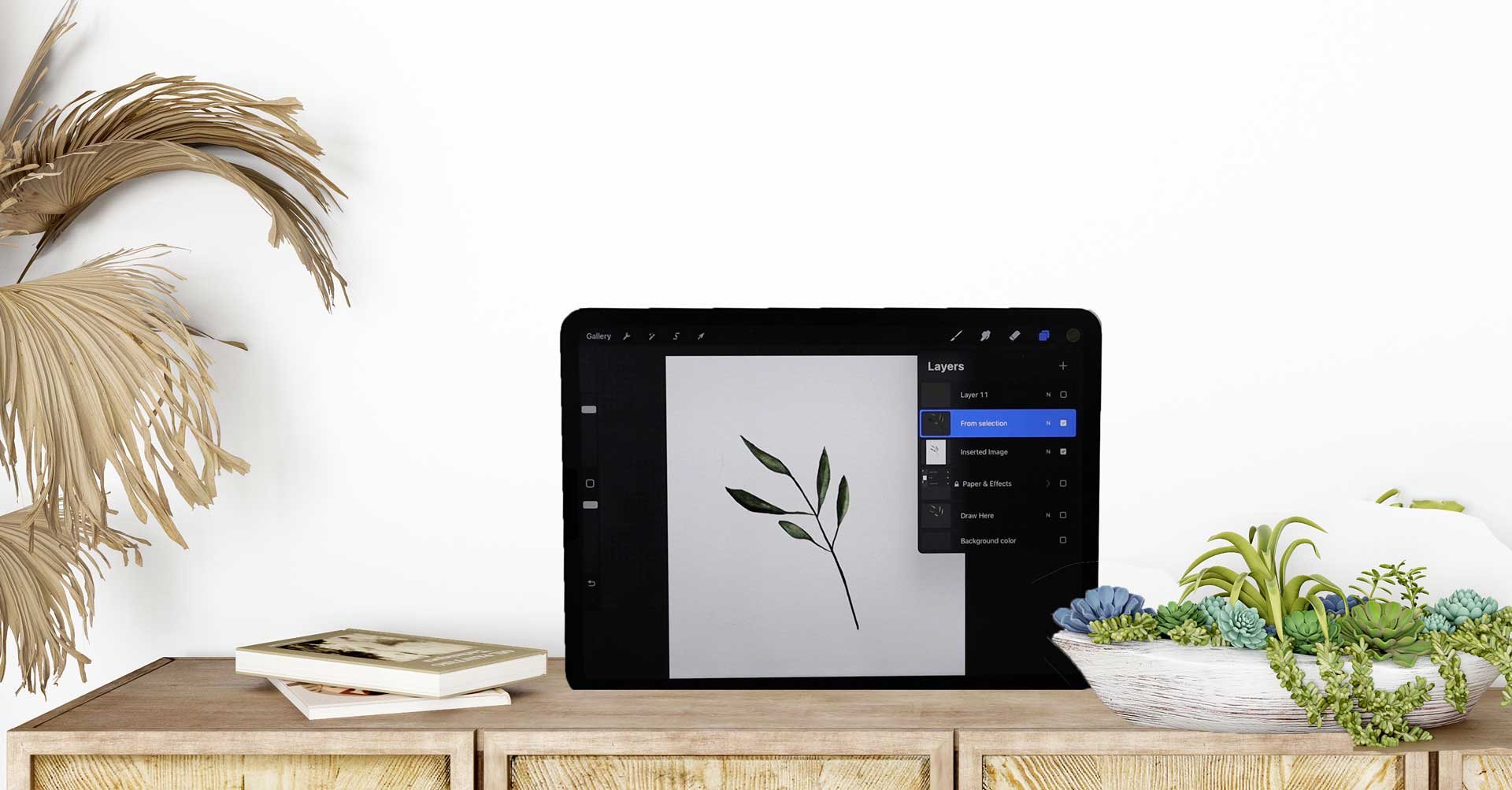
1. Bem-vindo ao "Procreate for iPad Beginner Class": Bem-vindo à aula de procriação de
iPad para iniciantes. Nesta aula, você aprenderá todas as noções básicas sobre Procreate
e, ao mesmo tempo, desenhará alguns membros de
pilão comigo. Assim, no final da aula, você terá uma obra de arte
da qual poderá se orgulhar e poderá aplicar
seus novos conhecimentos a um projeto
desde o início e usá-la em muitos
projetos futuros. Se ainda não nos conhecemos. Meu nome é Maria. Sou artista,
designer gráfico e professora e adoro criar produtos
digitais. Para criar esses produtos
digitais, maioria das
vezes, pegue meu iPad e sente-se para uma sessão de desenho
no Procreate. Se eu não estou desenhando,
você pode lutar. Você está trabalhando no meu
site, design resort.com, onde ajudo artistas
e designers a gostarem desenhar e construir
seus negócios on-line. Procreate para seu
iPad é o aplicativo. Quando se trata de
desenhar imagens rasterizadas. Ele oferece muitas funcionalidades e algumas não estão realmente ocultas. Portanto, você precisa
primeiro se
familiarizar com o aplicativo para criar sua própria
arte em aquarela, lavar imediatamente e qualquer outra
técnica que você possa imaginar. Eu mostro como, em um bom
projeto, você pode usar para criar arte de parede para sua cozinha ou como
presente para um amigo. De qualquer forma,
serão ótimas fontes. Então junte-se a mim agora.
2. O que é o Procreate: Então, o que a procriação pode
fazer por você? Na verdade, procreate não é
um programa baseado em vetores. Isso significa que você pode
criar um tamanho específico, suas imagens, mas não tão grande quanto você faria com imagens
baseadas em vetores. Mas, como uma vantagem para imagens
rasterizadas, procriar é algo
que realmente finge desenhar no papel. Como quando você usa aquarela
ou guache ou qualquer outra coisa. Você pode totalmente ter
essa sensação de papel. E a verdadeira
sensação matadora, na verdade, que o que vamos
fazer nesta aula é
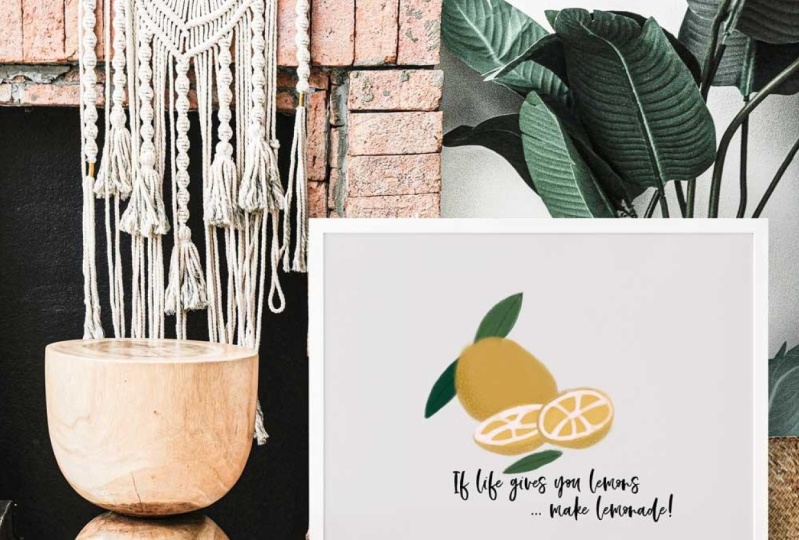
esboçar nosso limão e usar pincéis
pastel macios, que já estão
incluídos no Procreate. E então você vê quanta
textura você pode adicionar com isso. Além da textura e das camadas e das animações, você também pode usar
a ferramenta de simetria. Você pode escrever
à mão em procriar e muito mais. Não abordamos
tudo nesta aula. Lembre-se de que
estamos trabalhando em um programa baseado em raster e
não em um vetor. E é por isso que adaptamos
o que fazemos a esse programa.
3. Salve e organize sua obra em Procreate: Depois de abrir o Procreate, você está na visualização da galeria. Aqui está um lugar onde você
pode encontrar todas as suas obras de arte. E muito provavelmente quando
você começou pela primeira vez, não
há nada nela. Mas quando começarmos a criar, você adicionará rapidamente aqui e adicionará todas as
obras de arte que criou. Na visualização da galeria. Podemos começar criando
um novo documento, e faremos isso com esses quatro pontos de menu
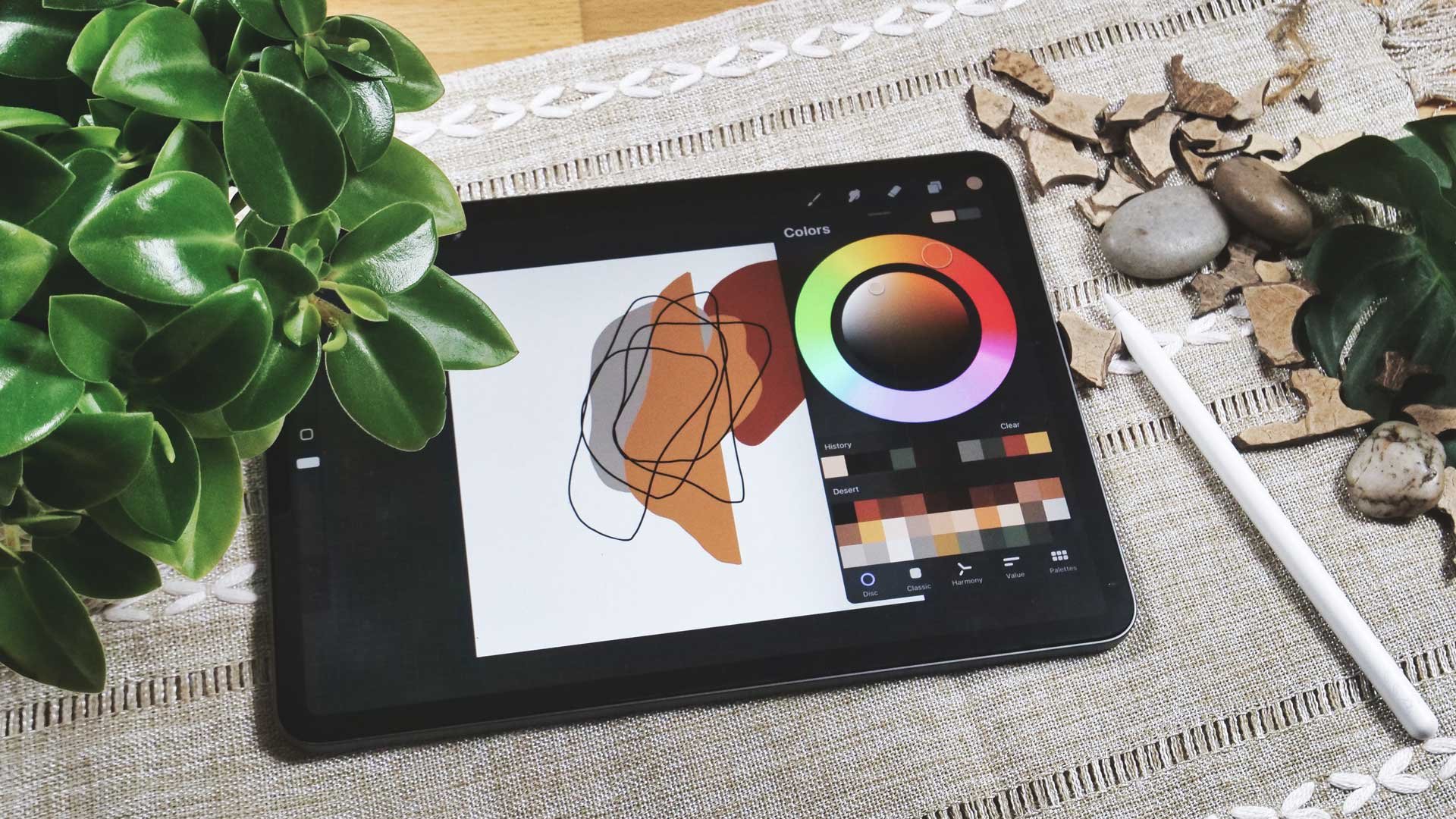
aqui à direita, basta clicar aqui no sinal de adição. E agora eu tenho várias predefinições aqui e eu simplesmente
crio qualquer documento. E então você pode ver que tem as ferramentas que ajudam você
a criar à direita. E as ferramentas que ajudam você a escolher a
configuração correta à esquerda. E analisaremos
todas essas configurações. Mas, por enquanto, você deve saber que temos
aqui os pincéis e você pode escolher qualquer pincel. Já existem muitos
pincéis incluídos no Procreate. Mas você também pode importar o seu próprio e começar a
criar com ele. Então, vamos escolher um pincel e uma cor aqui
da roda de cores pode facilmente
escolher a cor que você quiser. E então você pode começar a
desenhar aqui no seu Canva. Então você pode criar facilmente
aqui se segurar o lápis, não é muito íngreme, mas dessa forma, você vê a diferença aqui. Vamos sair de novo. Agora. Eu tenho minha nova obra de arte aqui. E agora podemos
colocá-los em uma pilha. Vamos abrir alguns modelos
diferentes. Agora. Eu tenho um com
o desenho dentro, e agora eu crio um novo. Ah, sempre que clico
aqui na galeria, volto para a visualização da galeria. O que eu vou criar, outro. E então eu tenho três documentos, dois deles MTN, um
era meu rabisco aqui. Sempre que você desenha algo
aqui no Procreate, ele é salvo automaticamente. Você não tem nenhum menu
aqui para salvar seu desenho. Ele é salvo automaticamente e você pode vê-lo
na sua galeria. Então, no Procreate, você tem
pilhas, sexo ou pastas. E dentro das pastas
há várias obras de arte. Assim, você pode fazer isso facilmente
colocando-os um em cima do outro e mostrando
duas maneiras diferentes. Então, vamos começar
clicando aqui, selecione. E então você vê esse
pequeno ponto aqui. E quando eu toco nela crio uma seta e
clico em Pilha, tudo é colocado em uma pasta. Então, deixe-me sair com x. E quando eu entro aqui, você vê três documentos
diferentes. Dentro disso, posso
mover facilmente meus documentos. Então, se eu quiser que aquele fosse algo
à esquerda, eu só preciso movê-lo para lá. Ou também posso excluir, compartilhar e duplicar aqui. Se eu quiser apenas
clicar em Duplicar, tenho outro documento. E quando eu clico em Compartilhar aqui, você pode ver que
há vários formatos que eu posso escolher para exportar e
compartilhar meu documento. Vamos sair da pilha. Você também pode simplesmente
renomear suas pastas. Eu digo pastas porque esses textos
nada mais são do que pastas. Então, quando você clica
na pilha de palavras e clica aqui, agora
você pode
digitar qualquer palavra. Acabei de não colocar obras de arte. E então eu tenho uma nova
pasta chamada artwork aqui.
4. Qual o tamanho do documento e o espaço de cor que eu devo usar?: Agora temos duas maneiras de
criar uma nova obra de arte. Se você clicar
aqui no sinal de adição e escolher o que
tiver aqui, ou você pode clicar aqui no canto superior
direito para criar um novo. Ou você também pode dizer, ok, eu quero tê-lo
nessa pasta. Então você pode simplesmente criar uma nova
arte aqui nessa pasta. Então, clique aqui no sinal de adição, e é exatamente da
mesma forma que antes. Então, deixe-me explicar
o que você pode fazer aqui. Então, se você simplesmente
escolher um desses, abra-os e crie, ou crie um novo. Em seguida, vá aqui no canto superior direito e comece
escolhendo o tamanho certo. Então, neste caso, eu uso resultante por 3.000 porque para a maioria dos
casos isso é suficiente. E eu geralmente deixo em 300 DPI porque 300
é muito importante. Você precisa de uma alta resolução porque tem uma imagem
baseada em registro. E isso significa que se você realmente o aumentar, ele ficará embaçado. Portanto, certifique-se de
definir isso para 300 DPI, dependendo do tamanho do seu documento e
do DPI escolhido, a quantidade de camadas varia. E isso também varia devido à potência do seu iPad
na idade do seu iPad. Portanto, se você tiver um iPad antigo,
esse será mais baixo aqui, ou se você tiver um mais novo,
aumentará, é claro. Portanto, certifique-se de verificar isso ,
porque
sempre pode ser que você tenha apenas 345 camadas
e isso pode ser um pouco menor quando você começa a criar sua arte. Então, vamos falar rapidamente
sobre perfis de cores. Então, aqui temos RGB
e temos CMYK. Rgb geralmente é para
qualquer coisa na tela, e RGB geralmente é para impressão. Eu digo normalmente
porque sempre depende
da impressora conseguir o que você
quer fazer com sua arte. Às vezes,
a impressora diz que deseja ter RGB para começar a imprimir o que
você escolheu. E às vezes eles querem CMYK e às vezes nem mesmo
seu próprio perfil de cores. Você precisa importar. Também é possível,
então não se preocupe aqui. Mas, para a maioria dos propósitos, RGB e exibe um bom perfil. E as cores são bem
brilhantes e coloridas, então eu costumo deixar assim. Então você tem configurações
de lapso de tempo. Isso significa que
o
vídeo é gravado em segundo plano com tudo o que você faz ao
criar sua arte. Ele cria várias
etapas e, em seguida, você pode deixá-lo ser reproduzido e talvez
exibido nas redes sociais. E ela decidiu de que
tamanho você faz isso? Você pode fazer isso em HD
em k ou quatro K, baixa qualidade, boa qualidade
e qualidade de estúdio. E como você pode ver, eu costumo usar o formato HD e uma boa qualidade
como um compromisso, então não fica muito grande. E esse tamanho
é suficiente para
cada necessidade. Você também tem as propriedades do
Canvas com uma cor de fundo
e um fundo oculto. Você pode ativar
e desativar isso se quiser. Vou deixar como está. Por último, mas não menos importante, podemos nomear nossa obra de arte. Então eu apenas digito aqui
e digo, neste caso, três células e porcos. E uma vez feito isso, eu verifico tudo
aqui e clico em Criar. E minha arte foi criada. Vamos voltar para a visualização
da galeria. E quando eu clico agora aqui, você pode ver que minha
predefinição foi criada. Geralmente, isso economiza tempo. Primeiro, você quer começar a
criar você rapidamente e
tem suas predefinições. Você não precisa criar um
novo documento o tempo todo. Então você pode simplesmente usar uma
predefinição e puxá-la para cima. E é o tamanho
que você definiu aqui. Coisa ótima. Além disso, você sempre pode deslizar para a esquerda e clicar em
Excluir, para que ela desapareça, ou clique em Editar Você pode alterar o tamanho
da sua predefinição aqui. Eu apenas cliquei em cancelar e então
eu poderia simplesmente clicar em Criar. E aqui está.
5. Como usar escovas, misturadores e borrachas: Assim como aprendemos
na lição anterior, começamos criando
nossa arte. Então, vamos entrar nessa
pasta e você verá que já
existem muitas imagens, há muitas telas incluídas, mas vou
criar uma nova. Então eu clico aqui no sinal positivo, e escolho o melhor resultado de
3.000
e obtenho. Então, agora vamos falar sobre pincéis. Quando clico aqui
no símbolo do meu pincel, você pode ver que tenho
muitos pincéis incluídos. Posso dizer que muitas coisas já
estão incluídas no
Procreate Light, todas elas aqui. Mas você pode a qualquer momento
importar seus próprios pincéis, criar seus próprios pincéis e também comprar pincéis
que você importa aqui. Aqui estão alguns pincéis
que comprei. E aqui estão todos os pincéis que já estão
incluídos no Procreate. Agora é um bom momento
para se familiarizar com todos esses pincéis,
porque são
tantos que você mal consegue lembrar o que usou
e onde encontrou o quê. Então, vamos escolher algo
e começar a desenhar. E para fazer isso, é claro que
também precisamos colorir. Então eu clico aqui no
pequeno sinal colorido, qualquer cor que você tenha aqui. E então você pode escolher
a cor que quiser. E dependendo do
que você faz aqui, isso muda aqui em cima. Se você preferir. Neste caso, você pode ir aqui
e escolher sua cor, ou você pode escolher
uma harmonia
que ajude você a
escolher as cores certas. Então, eles estão em harmonia um
com o outro. Você também pode ir de lá. E você também pode escolher uma cor com base nos valores
que você pode escolher aqui. E agora a melhor
coisa é que você
também pode criar paletas de cores. Então, depois de
encontrar algumas cores, você poderá ouvir criar
sua própria paleta de cores. Antes de falarmos
sobre brincadeira colorida , vamos brincar com
alguns pincéis aqui. Então eu vou aqui e pego qualquer pincel e
começo a desenhar aqui. E agora também existem
outras opções. Eu posso simplesmente desenhar com esse, mas aqui eu posso aumentar o tamanho do peito como
você pode ver aqui, e simplesmente ir aqui. E também posso reduzir a
opacidade do pincel. Então, se eu fizer isso, você verá que há uma grande
diferença entre os dois, dependendo do que você precisa, mas você sempre pode escolhê-los. Uma ótima coisa que
foi incluída é que, além disso, está aqui, tão recente. E aqui mostra o que
você usou recentemente. Porque às vezes você
desenha em um documento e não consegue se lembrar de
que pincel era. Então, aqui você encontra os
pincéis que você usou. Então, para desenhar, eu costumo usar a
hortelã ou o servo. Vamos usar hortelã
e escolher outra cor. Eu vou até a roda de cores
e escolho outra cor, talvez ouça algo preto. Então, vamos lá
e você vê como esse pincel é
diferente aqui. Você vê que agora a opacidade
e o tamanho estão no topo. Então este é para esboçar. Embora você sempre possa
escolher outro. E vamos ver a diferença
aqui entre eles. Não está aqui no topo, então vamos aumentar isso. E você vê que também é
um pouco diferente. De novo. Você vê que já tem muitos
pincéis incluídos, mas você pode totalmente
sozinho e também pode
criar os seus próprios. Essa é uma classe completamente
diferente. Então, deixe-me dizer que
você pode criá-los. E talvez falemos sobre
isso em uma aula posterior. Agora posso falar
sobre as camadas porque procreate
é baseado em camadas. E como você pode ver, coloquei tudo
em uma camada, o que não é bom
porque quando eu desligo isso, tudo é arma. Mas se eu tivesse criado uma nova camada e
desenhado nela. Então, deixe-me desenhar aqui. Talvez eu desenhe um pequeno coração para que você possa ver a diferença. Então eu posso simplesmente desligar ou ligar
isso. Eu posso desligá-los e
ligá-los ou simplesmente empilhá-los e colocá-los em
cima para que isso possa acontecer. Camada de afirmação. E talvez eu apenas desenhe
uma pequena estrela aqui. Opa, realmente não
parece uma estrela, então eu uso dois dedos
e me livro disso. Então é melhor desenhar um triângulo
e desenhar uma estrela assim. E então eu vou
preenchê-lo com cores para que eu
possa facilmente fazer com que minha estrela tenha uma
aparência muito melhor. Quando eu desenho aqui de cima. Então é assim que você usa camadas porque agora eu
não fechei isso. É por isso que ele simplesmente
preenche tudo. Realmente não importa agora. Então, eu só queria mostrar
como esse material de camada funciona. Então, vamos voltar às camadas. Você pode ver que a estrela está em uma camada enquanto o coração
está na outra extremidade. Tudo o que vamos rabiscar está
aqui na camada número três. Agora, você também pode
nomear as camadas. Então você digita aqui
e diz Renomear. E talvez você queira
chamá-lo de estrela. E quando você clica em
Retornar, você está pronto. Como você pode ir em frente e
fazer isso com qualquer camada. Ou você pode movê-lo para a esquerda, deslizá-lo para a
esquerda e dizer registro. Portanto, nada acontecerá com a camada ou você
poderá duplicá-la ou excluí-la. Então, vou excluí-lo agora. Desapareceu. Sim, é assim que você faz
essas configurações de menu. Enquanto estiver aqui, você concluiu diferentes
configurações para o seu programa. Outra coisa que você deve
ter em mente é que você não
tem apenas pincéis
diferentes aqui que estou
usando agora. Você também tem a borracha
apropriada. Então, se eu tiver aqui meu derivado e
clicar aqui por mais tempo, agora também tenho o
Durant. Então, vamos fazer isso de novo. Eu vou para a aerografia,
pego qualquer pincel e agora volto para meus pincéis. Eu tenho que derivar, e agora aqui eu tenho qualquer
escova de aerografia. E agora eu
clico aqui e guardo, mantenho o lápis nele, e agora ele
passa para derivado. E agora você
também determinou e pode excluir muito melhor qualquer coisa com
o mesmo pincel, certo? Então, neste caso, um pouco complicado
porque é muito pequeno, mas basicamente você
pode fazer isso. Também temos outra ferramenta aqui. É um liquidificador, verdade? Novamente, você tem todos os
pincéis aqui e pode usar Vamos escolher outra cor para misturar
algo. Eu vou aqui agora na
camada que já temos. E estou dizendo que não funcionou. Para que você possa ver melhor. Você pode ver que estou borrando isso agora. Embora eu tenha aquele vermelho, ele ainda pega o verde. E você pode simplesmente borrar aqui e misturar algo
e torná-lo diferente. Então, na verdade
, tudo o que está em uma camada. Então, quando eu passar dessa camada
para aquela camada e continuar aqui,
nada acontecerá. Por quê? Porque eu estou
na camada errada, então eu posso fazer isso aqui. Bem, nesse caso, eu posso trabalhar no coração. Então, vamos ver o que combate
o coração e o rabiscado. Então, eu poderia usar a
ferramenta do liquidificador aqui. É assim que você pode
fazer isso aqui. Um clique no canto superior esquerdo e
retornaremos ao nosso CEC. Ou estamos de volta na galeria.
6. Como adicionar novos conjuntos de escova ao Procreate: Agora vamos falar sobre a
limpeza de camadas porque é muito fácil e
podemos fazer
isso rapidamente e importar pincéis. Então, o que eu quero para me
livrar dessa bagunça é ir aqui na miniatura
da camada e
clicar em Limpar e ela sumiu. Ou, claro, posso deslizar para a esquerda e excluir
a camada inteira. Isso também não é problema. E agora quero
mostrar que você pode criar facilmente
seus próprios pincéis. Então você faz isso clicando
aqui no sinal de mais. E então você pode nomeá-lo
e entrar completamente no estúdio de pincéis e criar
seu próprio pincel. Então, eu apenas o nomeei aqui. Aula de arte. E agora você
tem dificuldade em decidir
o que deseja recorrer. Não é tão fácil.
Você realmente precisa entrar nisso e simplesmente passar por todas as configurações aqui e criar seu
próprio pincel. Então você vê o que eu
posso criar aqui. Agora eu tenho uma nova pasta chamada nossa
classe e um novo pincel, que eu também preciso renomear. Então eu falo sobre pincéis e
clico aqui novamente no nome. Então, posso adicionar facilmente
um nome para o meu pincel, mas vou cancelar isso agora porque quero mostrar
como me livrar dele. Então, quando você clica aqui
, você pode, é
claro, movê-lo para
onde quiser,
ou você pode simplesmente
digitar nele e depois renomear ou excluir, compartilhar,
duplicar, o que quer que seja. Você pode fazer o mesmo com uma ferramenta de
pincel, deslize para a esquerda. Você pode simplesmente excluí-lo. Sim, eu quero excluí-lo. E agora eu quero excluir
a pasta também. Então exclua, exclua. Então, agora vamos importar
alguns pincéis. E fazemos isso
clicando aqui
no sinal de mais e dizendo importar. E agora ele abre meu iCloud Drive, onde
tenho recursos do Procreate. Eu
os baixei na Internet, então estou indo em frente
e importando esse. E agora você pode ver aqui que eu
tenho todos esses pincéis importados. Agora. Eu posso usá-los. É por isso que
limpamos nossa camada. Apenas torne-o verde. Agora. Vamos brincar
com esse pincel. Você vê o que funciona e o que não funciona. Parece muito
bom, não é? É assim que funciona com
camadas e também com pincéis. Então, é claro que eu posso excluí-los. Eu também posso duplicá-los. Eu posso até mesmo mudá-los. Então, quando eu clico
na camada aqui, eu posso mudar o pincel inteiro. O melhor é que eu também posso reiniciar o pincel inteiro.
Então, eu estou lá de volta. Ou se eu quiser jogar com ele, eu também poderia simplesmente
duplicá-lo para não destruir
nada aqui.
7. Trabalhando com uma tela “limpa”: Se você deseja criar
sua obra de arte, precisa cuidar de trabalhar com telas novas,
com telas limpas. Porque se eu for agora
aqui na minha camada e clicar aqui em limpar, você deve pensar que está
tudo limpo. Mas quando eu vou para o lapso de tempo aqui e
vídeo e depois vejo, você vê que existe o que
eu criei antes. Então, é sempre melhor
simplesmente sair aqui. O lead que pode iniciar
um novo líder. Então, temos alguns novos aqui. Então, eu posso começar
clicando nesse. Quando eu vou para o lapso de tempo, na verdade
não
há nada, mas quando eu começo a criar algo aqui
e depois o excluo, não
é mais uma tela limpa.
8. Como usar imagens de referência sem copiar?: Então, se agora queremos
começar a desenhar algo, precisamos de algumas imagens de referência ou, na verdade, eu faço isso dessa maneira. Eu vou para o Creative Commons. Então, vamos. Estou aqui no Google e agora eu apenas
digito creative common. E está no Flickr. Então, podemos simplesmente aumentar isso. E aqui estão muitas imagens
para usar no Creative Common. Eu simplesmente aceito todos eles. E agora eu posso usá-los. Eles são licenciados gratuitamente. Então você pode simplesmente digitar
o que eu estou procurando aqui. Talvez um Citron ou simplesmente veja
aqui o que você pode usar. Então, eu queria desenhar algo
assim. Citroën. E eu preciso da dimensão, aparência, da aparência
que fica sem ela. Então, estou apenas procurando imagens
como essa aqui. Eu sei a aparência das folhas e o tamanho do meu Citroen. Então, eu geralmente faço isso grande
e apenas faço uma captura de tela. Então eu pressiono os dois
e depois digito aqui, posso recortá-los e eles são
salvos no rolo da minha câmera. Então, eu só preciso sentar aqui. E eu terminei. Salve em fotos. E eu posso continuar. Eu apenas escolho algumas imagens e tenho algumas
referências aqui. Então, como fica por dentro. Então, novamente, torne-o maior. Pressione dois botões,
cabelo, puxe-o para cima, recorte-o e clique em Concluído para salvá-lo em suas fotos. Vamos ver o que mais
podemos usar aqui. Eu gostaria de ter um com
folhas, algo assim. Por exemplo, eu. Agora salva e eleva a
vida do meu livro Citron. Ok, então agora vamos
voltar a procriar. Eu já abri e agora vou até a galeria
para mastigar essa ferramenta aqui e vou até Adicionar. E então eu clico em,
insiro uma foto. E agora posso ver as
imagens que acabei de ter aqui. Então, vamos com esse e
outro. Clique sempre em Inserir foto e pronto. Ok, então agora eu vou
fazer um pouco menor. Quer ir para o outro? Da mesma forma. E o número três. Então, talvez eu possa cortá-lo um pouco. Clique em Tela,
recorte e redimensione. E então eu posso simplesmente
torná-lo um pouco menor. Vou precisar de espaço. Quando eu começo a desenhar. Clique em Concluído. E eu
recortei meu Canva. Então, agora precisamos de um novo. Eu crio uma nova câmera aqui e depois uso uma nova função, que é chamada de referência. Então, vamos ativar isso. E se eu fizer aquela pequena
janela que aqui se abre, o que é muito útil, não é? E eu clico aqui na imagem
e imagem importante, e então eu posso importar
a que eu tenho. Então, vamos voltar rapidamente. Eu te mostro o erro
antes que ele possa fazer isso. Preciso salvá-lo ou, na verdade,
preciso exportá-lo. Então, ele está salvo,
sim, no procreate, mas eu preciso exportar
para poder usá-lo. Então eu clico em Compartilhar e
preciso dele como JPEG. Agora eu salvo a imagem e agora posso
voltar para o novo documento
com minha imagem de referência. Clique em Imagem. E quando eu clico aqui, vejo o quadro que eu criei. E agora eu posso colocá-lo em algum lugar
aqui e começar a desenhar. Eu posso até mesmo torná-lo
maior ou menor novamente. Portanto, é muito útil se você
precisar de uma imagem de referência aqui. Agora, o que eu quero é
ter um dos
mandados de busca aqui
no centro e algumas buscas abertas aqui, no canto inferior direito. Então, eu uso um
dos pincéis
que já mostrei para desenhar. Talvez Procreate seja estranho
ter esse. Então, vamos usar esse
e ver os pontos turísticos. Então está aqui. Talvez seja bom
limpar isso de novo. Porque eu quero preto
e, para ter isso, eu só digito duas vezes aqui
e ele muda para preto. Então você pode ver preto aqui. E agora eu começo a
desenhar de forma muito vaga. Então, vamos. É assim que meu Citron ficará. E aqui estará o aberto. Crie uma nova camada porque eu quero movê-la um pouco
mais tarde. Então, eu vou fazer assim. Você vê que você anda muito vagamente. Eu só tenho isso como referência. Não quero fazer exatamente a mesma
coisa ou copiá-la em algum lugar. Eu só quero colocá-lo
agora e ver no que funciona. Agora eu posso ir até essa
camada e movê-la. E o outro está aqui. E eu posso colocar os colchetes aqui. Este é apenas o meu
esboço para mostrar. Muito provavelmente
precisará dessa imagem. Mas agora eu começo
refinando a imagem. Então, vamos dizer aqui nessa camada e dizer um pouco aqui e começar. Continue desenhando. Então, veja
o que você pode fazer aqui. Talvez queiramos
adicionar uma folha aqui. E aqui, outro. E aqui está no centro. Vamos ver como isso fica. Agora eu tenho minhas folhas
aqui nessa camada. Ok, isso é muito importante porque eu não vou mais
precisar deles. Mas, por precaução, eu também
preciso disso aqui. Então é isso que eu sei. Talvez eu tenha colocado isso em uma nova camada. Eu tenho algo
aqui no centro. E então eu vou a partir daí. Ok, isso é o básico aqui. Talvez eu adicione outra folha
aqui na parte inferior. Talvez eu me livre disso mais tarde. Ok. Acho que podemos fazer
isso menor o suficiente. Então, agora as coisas estão uma
em cima da outra. Então, talvez eu deva mudar isso e
usar a ferramenta de borracha. Então eu preciso verificar
o que há nessa. Veja aqui na parte de baixo, há o primeiro e eu
preciso me livrar deles. Então eu vou para
a primeira camada e depois
clico aqui no meu pincel. E talvez usemos
outras calças de 16 polegadas. Talvez. Eu clico nele
abaixo do que assumiu. E então eu posso
realmente excluir o que está aqui para ter
uma primeira visão geral. Então aquele está na frente, aquele está atrás. Então, vamos ver como
fazer a coisa certa por enquanto. que mudou a camada
para se livrar disso aqui. Ok, então, por enquanto, eu só tenho um esboço muito solto e preciso continuar
limpando isso um pouco. Aqui. Precisamos nos
livrar disso. Então, tenho uma primeira impressão de
como minha foto ficará. Sim, vou deixar
assim por enquanto. Então, agora podemos precisar
cuidar da camada certa. Mas, por enquanto, é
assim que vai parecer. E meu Citroen aqui
na parte de trás e dois
aqui na frente. E talvez uma folha ou duas. Quem sabe?
9. Como você esboça usando camadas: Então, agora que fizemos o esboço, certifique-se de que você terá apenas uma camada restante
aqui do seu esboço. E usamos esse esboço
como um papel vegetal. Se você criar uma nova
camada aqui na parte superior, poderá movê-la para a
parte inferior, outra camada. E então você pode
basicamente desenhar
nessa camada e ter essa camada
de desenho no topo. Então, vamos fazer isso por enquanto. Isso está no topo aqui. Acabei de desenhar todas as
cores e, para isso, precisamos de algumas
cores para o nosso limão. Então, para fazer isso, criamos uma paleta de cores e depois
vamos aqui para os pellets. Temos várias opções. Então, sempre que eu crio
uma nova paleta, agora crio uma nova paleta e envelheço, basta dizer, vamos chamá-la de limão. E clique em Concluído. E agora eu posso simplesmente digitar
aqui na minha roda de cores. E você também pode usar as
outras rodas aqui, é claro, mas eu vou usar
essa e vou
escolher agora um belo amarelo. Então, vamos ver se
essa é boa. Acabei de desenhar algo aqui. Na minha camada. Veja, dificilmente é necessário
um pincel maior aqui. Agora, nós vemos isso de verdade. Bem. Sempre podemos
limpar a camada. Então, basta ir aqui. Vá para a camada. Número dois, clique
aqui e diga claro, e nos livraremos de tudo. Agora este está embaixo novamente. Então, agora precisamos de algumas cores. Vamos aqui e começamos
escolhendo aqui algumas cores, qualquer que seja a cor que usamos,
na verdade, depende de nós. Mas o bom é
ter algumas opções aqui. E precisamos de amarelo e verde. Podemos fazer assim e começar a escolher nossas próprias cores. Também podemos ir até nossos pellets. Em seguida, clique aqui no Plus
e diga Novo a partir das fotos. E então eu escolho uma
das fotos que temos. E agora a imagem
é a referência para criar todas essas
lindas cores e ter esse poder. Então, agora eu posso simplesmente
clicar nesse. E agora está aqui
no topo e eu posso clicar aqui para ter este. Deixe-me me livrar deles porque
eles não combinam mais. E talvez eu me livre de toda
a paleta aqui. É apenas uma forma de
criar pellets. E agora temos esse. E deixe-me dar um nome a isso. Vamos chamá-lo de limão. Então, sabemos que essa é a nossa paleta de
cores por enquanto. Agora, começo com um amarelo
e vou para minha camada de esboço. Como eu disse, nós o usamos
como papel vegetal. Então, agora estamos aqui na parte inferior. Esse é o nosso motivo. E aqui no topo
podemos começar a desenhar. Agora só precisamos de um bom pincel. Eu tenho o pincel
pastel macio aqui. É claro que também podemos
usar outro. Então, vamos ver
qual pintura, talvez C, que temos. Você também deve ter todos
eles, porque eles estão incluídos. Vamos ver. Essa é boa. Não, acho que vou
ficar com o que
tínhamos antes, o pincel pastel macio porque
gosto da textura aqui. Agora que configuramos o pincel, temos a opacidade. Ela tem uma blusa e talvez veja que tamanho precisamos de
pincéis muito grandes. Então, vamos nos livrar
disso e reduzi-lo. Você mal consegue ver isso. Portanto, é sempre melhor
tentar primeiro aqui e
depois nos livrarmos disso. Então, novamente, certifique-se de que,
na camada certa, comecemos a desenhar nosso limão com base nas formas que
temos aqui. Eu só vou preencher isso agora. Veja, se eu levantar minha caneta, aqui estão alguns orifícios embaixo
dela e brilhando. Então, talvez eu repita isso. Mas eu realmente gosto do sombreamento, então vou deixá-lo em
algumas partes como está. Mas você sempre pode
voltar e se livrar disso. Nós vamos nos livrar
das bordas mais tarde. Então, por enquanto, estou apenas preenchendo. E eu ainda tenho, veja aqui, eu ainda tenho essas bordas aqui. Essa estrutura brilha. Aqui está o primeiro limão. E agora eu quero
esses limões e framboesas. Então, vou criar uma nova
camada e desenhá-la aqui. Um pouco complicado porque
eles são da mesma cor agora, poderíamos mudar isso,
fazer isso. Então, vamos para a minha roda de
cores, na verdade. E nós o tornamos um
pouco mais brilhante. E então vamos verificar
se estamos em outra camada. Sim. E então nós
apenas examinamos isso. Você vê que está um
pouco mais claro agora. Assim como antes, posso ampliar. Você pode realmente sentir isso. E acho que podemos fazer o
mesmo aqui com esse limão. E agora vou
escolher essa cor novamente porque quero criar
essa parte inferior aqui. Pode até ficar
louco com as camadas e simplesmente criar uma nova. Então, podemos recortar esse Intuit. Vou te mostrar isso daqui a pouco. Você vê as bordas ficarem
mais nítidas, menores. Eu faço meu pincel. Ok, precisamos nos
livrar disso. Espero que esteja nessa camada. Talvez não. Vamos ver onde está. Sim, está na outra. Então eu vou até essa camada
e simplesmente a apago. Não consigo apagar nada
dessa camada. E essa é a beleza disso ,
porque está em um lugar separado, então é bem fácil. Agora, vamos ter certeza de
que você está na camada certa. E eu vou apenas refinar um pouco
as bordas aqui. Não consigo ouvir o desenho
sobre ele para torná-lo nítido porque o desenho
desliza aqui em cima, sobre a camada na parte inferior. Então, vamos examinar isso. Ok, então vamos o
limão por enquanto. Precisamos continuar aqui. Agora temos que
criar essas folhas. E eu volto para minha paleta de cores e vejo
se tenho uma tela bonita. Eu escolho esse. E agora eu passo por cima
da camada de esboço, clico em nova camada e
coloco esta embaixo dela. Assim como antes. Por causa do
efeito do papel vegetal, já
tenho minha folha embaixo
do limão. Eu também poderia mover isso para cima
apenas movendo a camada. Não é isso que eu
quero agora. Então, eu vou desenhar cada uma
dessas folhas por enquanto, mas vou
colocar as outras duas em outra camada porque
elas estão mais na frente. E um mantra continua o mesmo, nova cor, nova camada. Então, vou deixar isso
um pouco mais claro aqui. Veja, eu tenho que
revisar isso várias vezes para ter certeza de que já
cobri tudo. Algo no Android. Portanto, não está olhando. Então, vamos ver o que é isso. Você vai, alguma coisa
ainda está aqui nesta camada, passando por ela e apenas apagando isso. Ok? Então, ainda não parece limpo porque temos
aquela camada de esboço um. Se eu desligar isso agora,
fica muito melhor. Você poderia, é claro, refinar isso ainda mais. Então, no caso de, por exemplo ,
essas folhas aqui,
eu escolho a cor novamente e a deixo um pouco
maior aqui, na verdade, e passo
por cima das minhas bordas novamente. Veja, agora tenho
o pincel de borracha. Obviamente, você também pode usar seu pincel e
torná-lo mais bonito. Mas eu acredito em mim,
isso é útil agora. Ok, vamos para
a outra folha aqui. A mesma coisa, escolher a
cor e examiná-la. Agora é colorido e
não com a borracha. Você vê que essas opções funcionam bem. Ok, por enquanto, eu acho que sim, mais ou menos nós temos nosso
esboço feito. Então, vamos ver. Sim, sim, na camada certa
e só escolhendo aqui, porque aqui eu vi algo. Você pode continuar. Claro que você pode
enlouquecer ao refinar isso. Mas, por enquanto, está tudo bem. Se tivermos esse
esboço pronto.
10. Como adicionar cores: Ok, agora vamos abrir
a paleta Layers, e agora queremos excluir todas as camadas
que não precisamos mais. Lembre-se, eu disse nova cor, nova camada, e é por isso que
dificilmente pode mesclar alguma coisa aqui. Essa cor é única, mas essas duas são iguais. Portanto, podemos definitivamente mesclá-los. Esse e o que está em cima. Então, deixe-me colocar isso acima. E podemos juntá-los. Então, eles estão na mesma camada. Na verdade, é a casca de limão. E o interior do
limão está em outra camada. E agora temos aqui nossas folhas, mas essas folhas são um
pouco mais brilhantes do que esta. Então, vou deixar isso
em uma camada separada também. Sim, acho que é isso. Podemos ativar nossa camada de esboço. Então, na verdade, não excluímos
camadas aqui neste momento, é melhor mesclá-las. Mas às vezes você precisa excluí-los ou, na verdade,
pode excluí-los;
nesse caso, não podemos. Mas, geralmente, nesse
momento, você deve
limpar sua paleta e
começar a excluí-la. Vamos começar aqui agora, renomeando nossas camadas para que eu possa
digitar aqui e renomeá-las. Ou eu posso simplesmente ir aqui ao
clicar em renomear
e, em seguida, chamá-lo de
esboço e retornar. Então eu terminei. Agora, eu crio uma nova camada e a arrasto abaixo
da camada de esboço. E vamos desligar tudo. Eu só o mantenho um
pouco mais aqui em cima do que tudo
desliga, exceto o que está em cima. E agora eu posso simplesmente
ligar o que eu preciso. Vamos para a camada de esboço
e reduzir a opacidade aqui. Então eu vou até aqui e, você sabe, eu posso
ligá-lo e desligá-lo. Então, vamos fingir
que está no máximo agora, eu reduzo aqui. Agora vamos ativar o
bloqueio alfa nessa camada. Você pode fazer isso tocando aqui
na soma e clicando
aqui no bloqueio alfa, e então está aqui
no bloqueio alfa. Quando eu clico aqui,
você pode ver que ela se transformou em uma
caixa de seleção aqui. Agora você pode ver
que o bloqueio alfa está ativado. E agora queremos tornar
nosso desenho mais claro. Então eu vou para as cores do tipo
duplo aqui, então elas saltam para preto, desligo,
volto para minha paleta de camadas e depois clico aqui em preencher. E agora você viu isso. Tudo fica bem escuro aqui porque não está
cheio de preto. Portanto, a melhor coisa sobre o
Alpha Lock é
que tudo o que já está desenhado
na camada será preenchido. Essa é uma linda música
sobre o log alfa. Assim, você pode alterar facilmente
a cor das suas camadas. E é também por
isso que é tão importante
ter cores diferentes
em camadas diferentes. Agora, vou
mover essas camadas, outra camada de esboço, ou posso
mover a camada de esboço para
cima, na verdade. Agora eu posso ver o que estou desenhando aqui
quando eu ligo isso, agora
eu também posso mudar as cores aqui,
todas essas camadas. Então, vamos renomear essas
camadas aqui para,
digamos, aqui dentro
ou um limão dentro. Talvez. Aqui está a casca de limão. E Hera, as folhas. Precisamos trabalhar com folhas na frente e
folhas atrás. Agora, deixe-me mostrar como
mudar a cor aqui. E podemos fazer isso facilmente
clicando aqui na
folha, clicando em Alpha Lock. E, como eu disse, tudo o que está agora dentro do que
desenhamos mudará. Agora podemos mudar a
cor aqui também melhoramos. Use essa realização aqui. Então, podemos mudar a
cor aqui ao nosso gosto. Talvez esteja um pouco
mais saturado ou mais brilhante, muito claro, então vou
deixar assim. Mas você pode mudar
tudo isso aqui no Procreate. Essa é a beleza aqui, porque se você a tiver em camadas
diferentes, poderá mudar isso facilmente. Agora, precisamos tomar
decisões o tempo todo. Não importa,
podemos fazer isso. Então, vamos deslizar para a
esquerda e clicar em Duplicar. E agora podemos voltar
a usar essa realização. E faça uma folha com aparência completamente
diferente, talvez mais saturada
, mas mais brilhante. Então, podemos decidir a folha mais
escura ou mais brilhante. Então vamos ver, veja aqui qual é o melhor
para nossa composição. Então eu acredito que é mais sombrio. Vou excluir essa camada deslizando para a esquerda, clique em
excluir e ela desaparecerá. Ok? Portanto, não terminamos nossa composição
porque queremos, é
claro, desenhar o
interior do nosso limão. Então, vamos voltar
à paleta de cores. E eu pego a cor branca cremosa. Quando um texto está escrito aqui, ele vem aqui em cima. E agora voltamos ao nosso
pincel e vemos o tamanho, nova cor, a nova camada. Então, deixe-me ir aqui e
criar uma nova camada. E veja como isso fica. Vou reduzir a
opacidade do esboço. Novamente. Podemos ver isso melhor. Talvez isso já seja suficiente. Vamos desligá-la da camada de esboço e
ver como fica. Sim, na verdade, poderia se encontrar um
pouco mais, então acho que
não é brilhante o suficiente. Então agora eu vou fazer
o que acabei de te mostrar. Vou mudar a
cor deles e
faço isso com a organização do uso. E eu vou
aumentar o brilho aqui, bem como a
secularização. Então, eu gosto muito mais disso. E agora eu também posso
refinar isso um pouco mais. Faça algumas peças um
pouco maiores. Ou você vê que ainda
tem a cor antiga. Então, vamos nos livrar
desse tipo aqui. Então, ele assume essa cor. E continuamos examinando isso. E precisamos de uma segunda fila
aqui no lado esquerdo. E acho que vou
criar uma nova camada, embora eu não tenha
uma nova cor recursiva, vou deixar a mais brilhante. Eu ainda quero
remover algumas peças. Então é mais fácil para mim. Eu ligo o esboço. Veja, isso é o que
vou remover daqui a pouco. Não preciso mais esboçar. Então deixe-me desligar isso e ver o que
preciso limpar aqui. Ok, então agora temos que decidir, então esse limão aqui está
na frente daquele. Então eu preciso me
livrar deles aqui. Então, volte para a borracha e verifique se você está
na camada certa. E então você está apenas se
livrando disso. Então, parece que
está em primeiro plano, o que está em segundo plano. Podemos tornar esse efeito um
pouco mais forte
apenas voltando para as camadas e
voltando para essa parte
interna, melhor The Also porque eu vou
aumentar esse efeito um pouco. Então, eu preciso escolher essa cor
novamente e examiná-la aqui. Então, como eu disse, essa é a
beleza do Procreate. Você pode
alternar facilmente como algo, se
livrar de algo, o que quer que você escolha aqui. Agora, eu desenhei o ambiente e você
vê o que está errado agora, recursivamente, o interior
do limão tem que desaparecer. Então, precisamos
voltar para essa camada aqui e apagar um pouco aqui. Então, funciona novamente. Ok, por enquanto.
11. Como adicionar uma cor de fundo diferente: Então, agora vamos dar os
retoques finais em nosso limão. Precisa de um pouco
de sombra por dentro e talvez
algumas manchas aqui e ali e algumas
nervuras nas folhas. Mas antes de fazer isso, queremos mudar a
cor do plano de fundo. Para fazer isso, vamos para
a paleta Layers e
ir para Background Color. E então eu posso simplesmente alternar aqui entre as
diferentes cores e ver o que se encaixa melhor
na minha composição. Então, na verdade, acho que não sou um grande
fã de todas essas cores. Em geral. Eu dificilmente escolheria algo muito brilhante e piscante a mais. A pessoa que usaria algo assim
ou verde escuro, geralmente eu acabo aqui com um fundo branco ou
cinza cremoso, mas isso depende totalmente de você. Você pode escolher o que atende
às suas necessidades e o que se
adequa ao que você escolher fazer com sua
composição aqui Você pode alterar um pouco mais as cores até mesmo na
roda de cores. Por enquanto,
continuo trabalhando no resto das camadas e escolho primeiro a cor, a cor de fundo, porque a composição, ah, parece um pouco
diferente
dependendo da cor que você
escolheu lá. Portanto, provavelmente é
uma boa ideia primeiro
ter a cor de fundo antes de mudar para outro
lugar. Mas agora vamos mesclar essas
duas camadas porque não precisamos mais mudar
as cores aqui. Não precisamos
mais desse esboço neste momento. E agora podemos começar a refinar cada uma dessas
camadas ao nosso gosto. Avise-me primeiro, escolha um dos
pincéis pontilhados. Eu uso um que tenho de graça, mas você pode usar
o que quiser. Tenho certeza de que outros já estão
incluídos no Procreate. Então, basta examinar seus pincéis e escolher o que você precisa. Feito isso, depois
de escolher uma, vá para uma das camadas, crie uma nova camada, Buffett, e escolha a cor. Agora vou deixá-lo um
pouco mais escuro para que você possa ver
as manchas aqui. E começamos a desenhar aqui, verifique se você está na camada
certa novamente. E então você começa
desenhando e vê que é muito
grande ou muito pequeno, seja o que for. Então, podemos, precisamos
ajustá-lo um pouco. Você mal pode dizer antes. Então, basta examiná-lo e ver se ele atende
às suas necessidades ou se não, veja, eu preciso de algumas
tentativas para fazer isso direito. E talvez seja a
opacidade que eu precise reduzir. E então parece bom. Acho que sim porque
não é tão forte agora, mas ainda um pouco
mais escuro. Eu gosto disso. Portanto, continue sombreando aqui. Por outro lado, casca de limão. Você vê que eu faço o mesmo. Eles estão na mesma camada. Então, eu posso usar um recorte
um pouco e recortar tudo, tudo o que
passa por dentro. Então, basta digitar na unha e escolher a
máscara de recorte e pronto, vamos verificar se
você vê que
não há mais irmãos nas bordas. E agora podemos continuar,
continuar sombreando um
pouco aqui e deixá-lo ainda mais escuro, mas isso é muito claro. Você pode decidir totalmente
o que quer fazer aqui, mas certifique-se de ter
algo nas bordas aqui, na casca de limão. E então passamos para o
interior do nosso limão. E para fazer isso, basta passar para outra camada, é
claro, para a
camada interna e criar uma nova. E então começamos a
sombrear mais uma vez, escolhemos a cor,
não se esqueça disso. E escolha um que seja
um pouco mais brilhante na verdade, do que o
que tínhamos na frente. Isso porque
precisamos que o interior do limãozinho fique um
pouco mais brilhante. E para dar um
pouco mais de profundidade, na verdade, basta examiná-lo e
iluminá-lo um pouco. Podemos fazer isso de outras maneiras. Eu sei, mas é
assim que eu faço agora, porque quero ter uma aparência e uma
sensação semelhantes em todos os lugares. Novamente, estamos usando
a máscara de recorte. Então, toque na miniatura, clique na máscara de
recorte e você verá o que acontece. As pontilhas
desaparecem mais uma vez. Agora terminamos com o
sombreamento do limão e precisamos mudar
para nossa camada de folhas, criar uma nova camada na parte superior e escolher a cor
verde escura aqui. E precisamos ficar um
pouco mais escuros ainda. Então, temos a
cor certa para a veia. Antes de fazermos isso, basta usar os pincéis e sapatos recentes, talvez o
pincel pastel macio e torná-lo
muito, muito pequeno. Então, parece bom. Vamos começar escolhendo
as cores certas. Então escolha o verde
e, em seguida, na roda de cores e
deixe-a um pouco mais escura. E então podemos começar a desenhar, ter
certeza de que você está
na camada certa. E então eu começo a desenhar o wane e você vê um
erro de digitação nas bordas. Não importa agora. Eu vou te mostrar em um
segundo como se livrar disso. Vamos fazer isso de novo. Comece em algum lugar
aqui e vá até lá. Então, temos um declínio e
precisamos nos livrar disso. Claro, clicamos
aqui no domingo, eu clicarei na máscara de recorte. E é
muito fácil, certo? E é muito bom se
você tiver bordas limpas. Fazemos o mesmo agora com uma segunda folha e escolhemos outra cor. Também ficamos um
pouco mais escuros aqui. E começamos a desenhar as
veias em outra camada aqui. Então, novamente, eu começo do
topo e vou para o fundo. É mais fácil para minha mão
se mover assim. Você precisa descobrir como
fazer isso. Mas você vê o que acontece se
eu não fizer assim? Eu simplesmente não sei. Sinto falta das bordas. Vamos tentar de novo. Livre-se dessa beleza da pintura
digital, não é? Então eu começo do lado
esquerdo e vou da esquerda para a direita
e recorto a máscara. Então, todas as mesmas bordas sumiram. Agora talvez vamos escolher
outra cor para a veia, como eu mostrei antes. Vá para matiz, saturação,
brilho. E agora vamos nos mudar para cá, secularização da cama
e talvez do brilho. E também temos uma cor
completamente diferente, mas certifique-se de que ela também se encaixa. A aparência geral
da sua composição. Então, sim, é um pouco complicado. Portanto, precisamos deslizar o banco estrangeiro e ver o que funciona melhor
para nossas licenças aqui. Ok, neste momento
terminamos com nosso limão, e eu escolhi um
cinza cremoso, talvez no fundo. Mas, como mostrei,
você pode
escolher
outra cor e escolher outra cor. Depende totalmente de você. Eu prefiro mais
esses fundos
calmos do que aqueles
realmente coloridos, mas isso depende do
que você deseja usar. Seu limão Four.
12. Seu projeto: Parabéns, você conseguiu. Espero que tenha gostado da aula
e aprenda muito. Eu sei disso, a aula de
fundamentos. Então, eu adicionei um nível de coisas que você precisa
saber para um projeto futuro. Assim como preencher
camadas ou usar o Alpha Lock,
use máscaras de recorte. Todo esse tipo de coisa
que abordamos nesta aula. Mas acho que você nem
percebeu que aprendeu todas essas coisas e isso é
ótimo se você aprendeu. Parabéns. E agora cabe a você
começar e tentar algo. Você não precisa desenhar limões, mas deve desenhar algo
na verdade. Depende de
você usar limões, maçãs ou qualquer outra coisa,
talvez queira deixar cair, e eu sei que você é muito
bem-vindo a fazer isso. Mas depois de terminar, por favor me mostre que você está no trabalho. Você gosta da aula. Confira também as outras aulas que
temos sobre esse tópico. Procure mais aulas de Procreate. E tenho certeza que você
encontrará algo de que goste.
 Monja Wessel, Graphic Designer and Teacher