Transcrições
1. Boas-vindas ao curso!: Bem-vindo à aula de como
desenhar um pequeno dragão
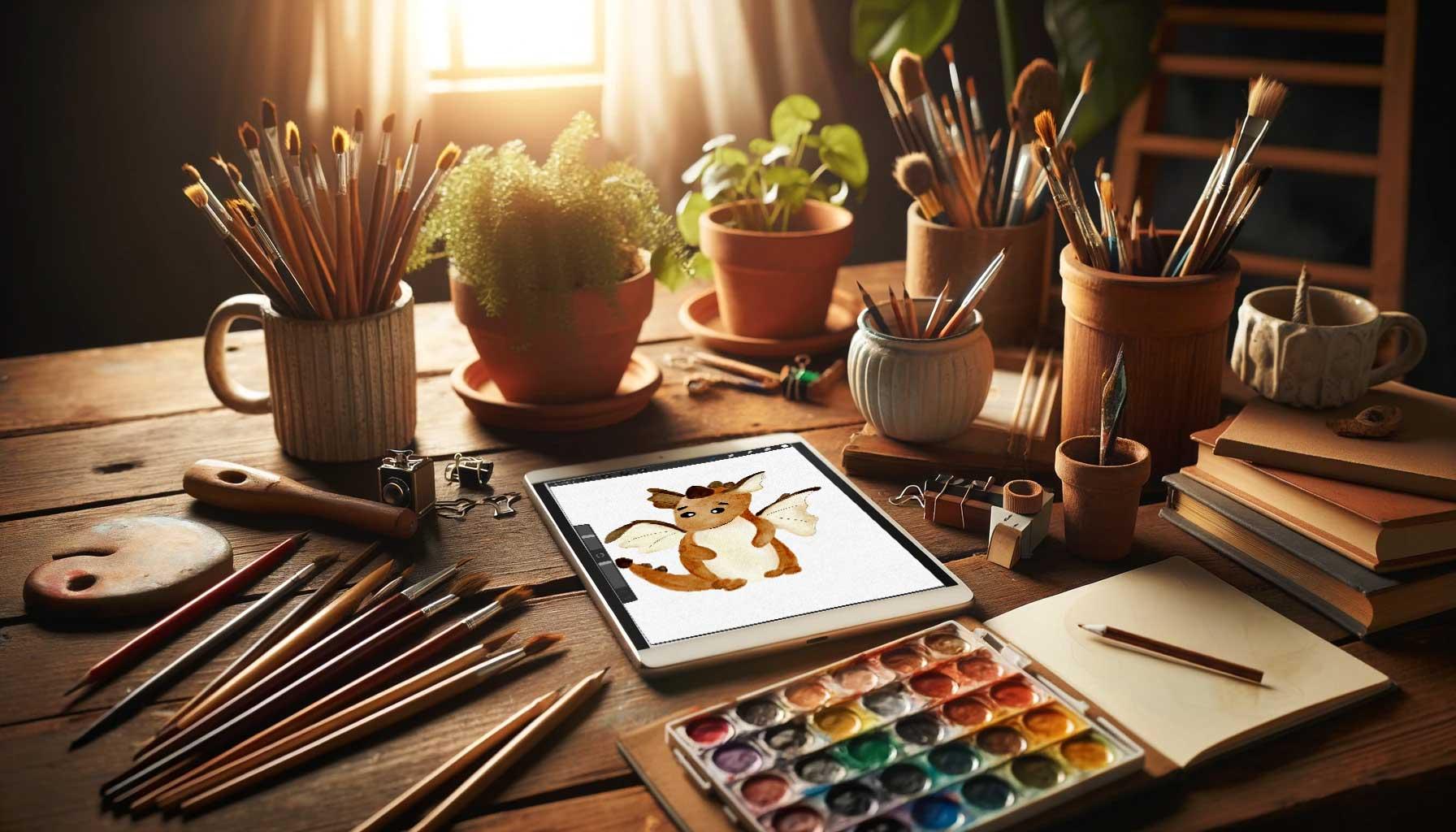
em Procreate Nesta aula, mostrarei como usar um esboço e
preenchê-lo com cores No final, você terá uma ilustração extraída
do fundo branco, mas com uma textura de aquarela Você pode até mesmo vender como conjuntos de
ilustrações em vários mercados,
se ainda não nos conhecemos Olá, meu nome é artista, designer
geográfico
e professor. E eu adoraria criar produtos
digitais para montar
um negócio sustentável. Acredito que, com produtos
digitais, você pode gerar vendas nos próximos anos
, independentemente de
precisar de algum dinheiro extra para gastar ou construir um negócio
sustentável. Nesta aula, você
não obtém apenas o esboço, mas também o Capell, para poder começar imediatamente Você também receberá um PDF com os links para o
outro material que eu uso, mas é claro que você também pode usar o que preferir.
Isso depende de você. Junte-se a mim nesta aula e aprenda a desenhar
esse pequeno dragão.
2. O material: Bem, nesta aula você
precisará do meu modelo com
um pequeno dragão, que vou adicionar
na seção
de material desta classe. Ele está incorporado em um documento
aqui com alguma textura. Quando aumentamos o zoom, você pode ver uma melhor textura de aquarela e uma camada onde você pode desenhar Também incluirei uma paleta de cores que usamos
para o pequeno dragão Claro, você pode usar
a cor do animal de estimação que quiser, mas talvez na primeira tentativa, você apenas
me acompanhe e desenhe com esse. O que você também precisa é
do lápis Apple, é
claro, e do iPad. Estou usando o
local apropriado para colorir o Eu também uso os
pincéis Julia Dreams. Esses aqui. Pincéis
de aquarela da Julia Dreams, porque acredito que este é um
dos melhores pacotes Você pode usá-los facilmente
e usar pincéis para desenhar
em estilo aquarela E então, para misturar, é muito bom e muito útil. Talvez compre o pacote se
você tiver outros
pincéis de aquarela com os quais esteja satisfeito, é
claro, você também pode
usá-los. Mas se você não tem e
gostaria de desenhar todas essas ilustrações, eu recomendo comprar este pacote de pincéis de
aquarela Não quero
criá-los para mim porque acredito que esse é
um dos melhores pacotes de todos os tempos Ela realmente fez um excelente trabalho
com esses pincéis. Se você leva a sério criação de ilustrações
e o estilo de aquarela, eu recomendo
comprar este pacote de pincéis Você também receberá um link para isso
na seção da aula.
3. Explorando os pincéis: Vamos começar explorando os pincéis de
Julia. Quando eu instalo
meu pacote de pincéis, os pincéis de
aquarela realistas em aquarela, eles estão aqui, incluídos
na minha Basta tocar nele aqui. E então você encontra algo como pincéis
Julia Dreams,
algo parecido Há 11 pincéis incluídos. Na verdade, precisaremos de
apenas dois, mas é claro que você pode experimentar e
experimentar pincéis diferentes Mas para esta aula, precisaremos apenas de dois deles. E esse é o primeiro pincel. Eu apenas toco nele e pego uma cor
da paleta de cores, que eu incluí Eu abri uma
de suas telas. É assim que eles se parecem.
Eles têm uma textura de papel incluída e, na verdade, uma
camada de desenho. Aqui estão as texturas incluídas. Isso lhe dá uma aparência realista de
aquarela. Quando eu amplio o zoom, você pode ver que parecem papéis de
aquarela Vamos diminuir o zoom e
experimentar os pincéis. Vou fechar isso e fico aqui na camada de
desenho e pego primeiro o pincel
July
Dreams e depois começo a desenhar uma linha. Quando eu pressiono per, você vê que ele fica mais largo e quando eu o levanto,
ele fica menor. Esse é o primeiro aprendizado aqui, porque é disso que precisamos daqui pouco quando enchemos nosso
dragão de cor. A segunda coisa é deixar eu fazer outra pincelada
com outra cor. Porque vamos
misturar cores mais tarde. Eu tenho um mais leve agora. Deixe-me escolher mais um
e colocá-lo ao lado dele. Eu acho que você mal consegue ver isso. Eu reviso isso com um pouco mais de frequência. Agora, isso parece uma cor
típica de aquarela. Normalmente usamos esse modo de
mesclagem. Em aquarelas, o que precisamos
fazer é, em aquarela real, adicionar um pouco mais de água. As cores fluiriam
uma para a outra. Aqui precisamos usar a escova
de lavagem com água. Deixe-me escolher esse. Vamos ver se temos
o tamanho certo. Quando eu passo por cima, você vê que está se misturando Eu configurei aqui para 30, 40, 47%. Quando eu passo isso
aqui, você vê as cores
se misturando bem Quanto mais eu reviso isso, mais eles se misturam. Claro, você pode
experimentar com isso. Novamente, isso é totalmente
do seu agrado. Você sempre tem a opção tocar com dois dedos
e a arma volta. Precisamos fazer isso de novo. Agora que as cores estão fluindo uma
para a outra, é muito bom. Essa é uma aparência realista
de aquarela. É disso que eu
gosto tanto nesses pincéis,
porque
quase não vi nenhum outro pincel capaz de obter essa aparência
realista. É por isso que eu uso os
pincéis da Julia para isso. Você pode brincar um pouco
com isso, mas entendeu. Você vê o que ele faz. Apenas certifique-se de que as
cores entrem umas nas outras. Aqui você tem a escova
de lavagem com água. E para preencher usamos o pincel
Julia Dreams First. O que também podemos precisar, talvez não para esta aula, mas geralmente você pode precisar disso, é o pincel de linha. Esse é o momento em que
queremos desenhar alguma coisa. Basta tocar aqui e
escolher uma cor preta. Você pode ver o que quero dizer, quando você toca aqui, você vê que ele salta para preto Eu posso simplesmente desenhar uma linha, como faria se tivesse um lápis e desenhasse em
um papel aquarela, é
claro, para dar
uma aparência mais realista, eu
também poderia usar esse cinza aqui Sim. Mas essa é a aparência que
pode torná-la menor. Você vê que parece
ainda mais grafite. Sim. É isso que queremos
para esse tipo de trabalho. Agora, acabei de
criar alguns deles. Eu posso simplesmente excluí-los porque não
preciso mais deles. Na próxima etapa, colocaremos nosso modelo no pequeno
dragão e começaremos a desenhar.
4. Colorindo o dragão: Agora vamos importar
nosso pequeno dragão. Para isso, vamos aqui
no ícone da chave inglesa e depois clicamos nele Então dizemos Inserir um arquivo, porque eu criei uma pasta para você
chamada Little Dragon, e é isso que
você vai importar. Basta clicar em que é um
arquivo PNG e ele será importado. Agora você vê que quando você vai aqui, diz imagem inserida.
Vamos fechar isso. Precisamos divulgar isso aqui. Se isso acontecer, não se preocupe, só
precisamos
divulgar isso aqui. Disso, podemos obter
uma visão geral novamente. Aqui está a imagem inserida
e aqui está a textura. Vamos
criar outra camada entre a textura do papel
e a imagem inserida. Para desenhar sobre isso, deixe-me primeiro posicionar
o dragão corretamente. E para fazer isso, vou até
a ferramenta de transformação e o coloco aqui no meio
do documento mais
ou menos porque ele é menor, talvez assim. Ok, agora vamos ampliar novamente, voltar para o painel de camadas e agora vamos
adicionar uma nova camada. Agora, a parte divertida
realmente começa. Estamos desenhando nessa camada. Estamos usando este como
uma diretriz para
preenchê-lo com cores, mas depois simplesmente o
desligamos e espero que nosso dragão seja Só temos aquele
sem linhas. Vamos começar com isso. Agora estou na camada 13 porque
há mais camadas. Você pode facilmente renomear esse. Basta tocar nele e dizer renomear. Eu só digo agora. Sim. Talvez você possa chamá-lo de Little Dragon, se
quiser. Vamos fazer isso. Se você ainda não instalou
sua paleta de cores, basta deslizar até aqui. Vá para a
pasta Cloud e abra a pequena pasta Dragon onde
incluí a paleta de cores Basta tocar nele e ele
abrirá e procriará. E depois de fazer isso, você pode usar suas
cores e aqui os pellets E ele estará aqui no topo
e será escolhido por padrão. Você pode ver que há
uma coisinha azul aqui. Você sabe que essa cor de pele
é escolhida por padrão. Mais uma vez, vamos ter certeza de que estamos na
camada certa em que
podemos desenhar a imagem
inserida, aquela com um dragão. Precisamos dessa camada
para desativá-la,
mas, por enquanto, apenas desenhamos
na camada do dragão. Começamos com a cor
mais brilhante aqui, que é a da
barriga dele Eu escolho essa cor. Eu também vou
escolher o primeiro pincel. Agora só precisamos falar
sobre o tamanho do pincel, mas veremos quando desenharmos. Sempre que você levantar o pincel, é
claro que você
terá algumas pontas. Isso não é o fim do mundo. Na verdade, tudo bem, porque depois
teremos o pincel do liquidificador Mas se você não quiser isso, simplesmente não levante a caneta. Vamos dar um pouco de sombreamento. Estou usando essa cor, mas vou
deixá-la um pouco mais escura Eu tenho um pouco
de sombreamento aqui. Vá para a paleta de cores e
desça um pouco. Podemos salvar essa paleta
de cores dessa cor em nossa paleta Talvez precisemos disso mais tarde. Hum, ok, agora
deixe-me desenhar sobre isso. Normalmente temos a nova cor, nova camada, mas
não temos isso aqui. Caso contrário, não podemos nos misturar. Ou se tivéssemos, neste caso, eu desenho
tudo em uma camada. Eu só entro aqui,
desenho um pouco, você vê sair de novo
aqui um pouco. Talvez fique mais escuro também, talvez com esse marrom cremoso Ok, quando você sente agora,
a barriga parece boa. Você pode simplesmente
pegar a outra escova,
a escova de lavagem com água. E agora podemos misturá-lo. Vamos ver como isso acontece. Talvez seja muito grande, mas parece bom. Reduzi para 30% Se você exagerou
como eu aqui, você sempre pode ir
até a ferramenta de borracha, basta tocar nela e
pressioná-la Agora você vê que ele tem as mesmas
configurações do pincel. Você vê o que acontece. Agora que volto, preciso ter um pouco mais de cuidado
para apagar isso Se você levantar o lápis, terá essas bordas aqui
e colocará cores por cima. Isso aumenta um pouco. Isso significa que você pode
regar o pincel do liquidificador com
mais facilidade com isso Deixe-me fazer isso assim por enquanto e então você
entende o que quero dizer, estou apenas adicionando uma cor um
pouco mais brilhante Então eu vou usar a escova
do liquidificador,
a escova de lavagem com água aqui Você vê onde eu
quero ter mais cor. Não vou até onde
quero que seja misturado, apenas
escovo por cima Sempre podemos trabalhar
nisso mais tarde. Deixe-me primeiro voltar para
a outra cor e desenhar
o outro braço aqui. Agora, para as asas, vou usar a
cor creme e você apenas as preenche. Então, eu quero algumas bordas mais
definidas. É por isso que adicionei
uma cor mais escura aqui nas bordas
e agora misturei Novamente, eu adicionei um pouco mais de cor aqui. Eu afasto mais pincel, empurro até as bordas, não se esqueça, você sempre pode entrar. E depois é só escovar. Muito bonito,
como se você estivesse fazendo a
técnica de lavagem em aquarela Então, agora precisamos de um pouco de preto para o rosto
dele e pronto. Vou mudar
para o pincel de linha. Agora você vê que tem 10%, talvez 20. Sim, acho que
consigo desenhar bem com ele. Ok, precisamos corrigir
alguns erros aqui. Voltando
às cores que eu preciso, deixe-me voltar para
a paleta e escolher a
mesma cor novamente aqui Agora precisamos da linha. Deixe-me desligar
isso rapidamente aqui. A imagem inserida, você vê
, parece muito diferente. Deixe-me pegar isso de volta, porque vou
precisar das linhas aqui, e depois vamos desligá-las. OK. Agora deixe-me
desligar isso e você verá que está pronto. Podemos deixar como está, ou podemos começar a escovar um
pouco mais aqui e ali. Então, dê um pouco mais de profundidade, ou dê um
pouco mais de profundidade aqui, mas basicamente terminamos.
5. Extração de um fundo em aquarela: Começamos duplicando nossa camada para o caso de
algo acontecer Sempre podemos voltar, deslizar para a esquerda sobre a
camada e dizer duplicado Agora você pode trabalhar em um deles. Vamos abrir um. Agora, excluímos
todas as camadas desnecessárias. No nosso caso, é
uma camada de esboço. Este aqui está
desligado de qualquer maneira, então eu posso simplesmente deslizar para
a esquerda e dizer excluir Agora duplicamos a
camada com um desenho. Mais uma vez, deslize para a
esquerda e diga duplicado. Desativamos essa camada, selecionamos a camada na parte inferior. Agora vamos para a saturização da OMS. Acesse essa ferramenta e
diga quem saturiza. Basta deslizar tudo
para a direita e você verá que seu objeto
simplesmente desaparece Agora vamos voltar ao
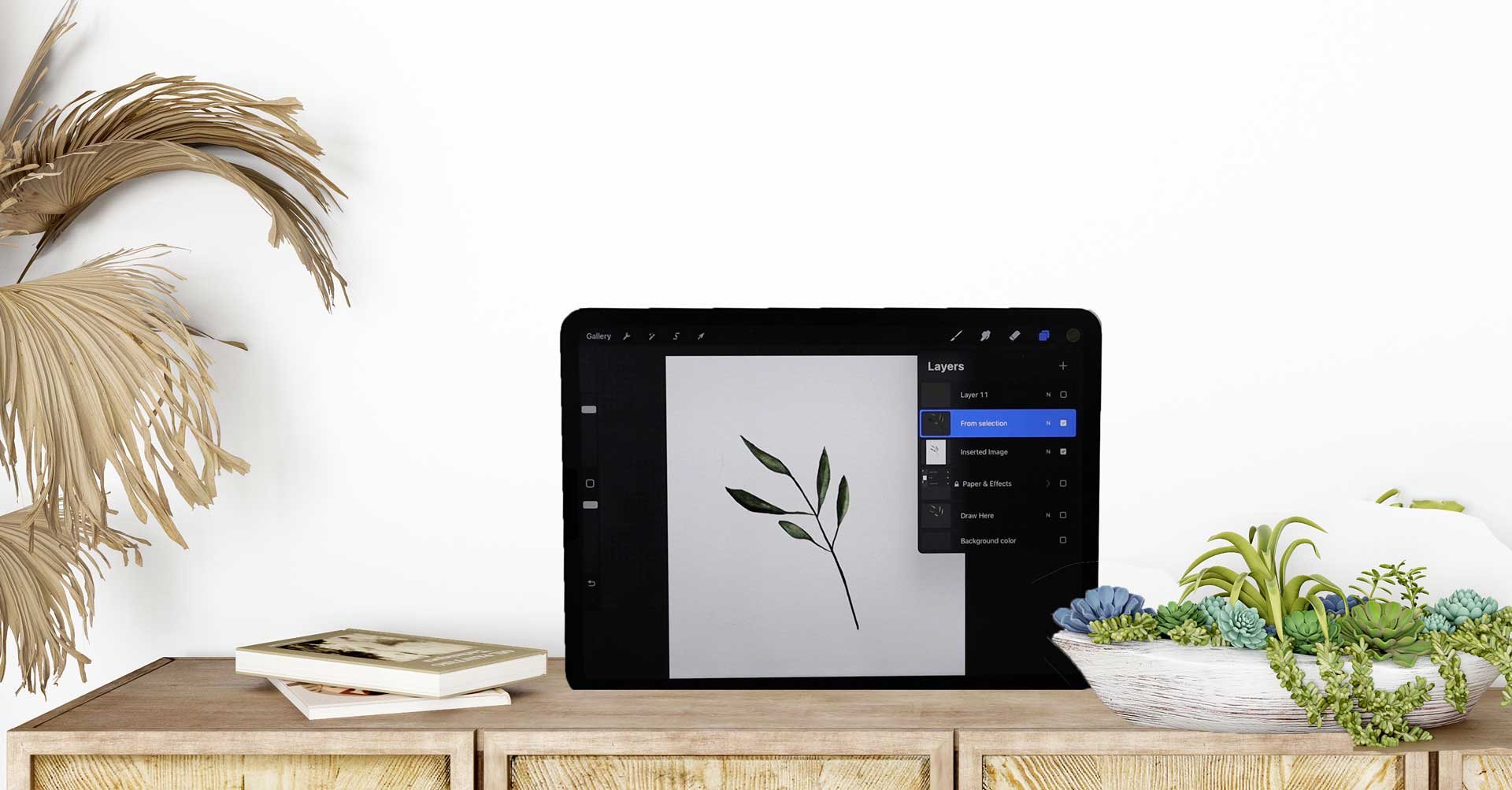
nosso painel de camadas. Você pode ver que
aqui está o objeto. Agora, deslizamos para a esquerda e dizemos duplicar
e mesclar Fazemos isso de novo,
deslizamos para a esquerda, duplicamos e mesclamos para que
tenhamos um Agora criamos uma nova camada. É preciso estar entre a do dragão branco e
a camada do dragão desenhado. Assim que tivermos isso,
precisamos preenchê-lo com branco. Vá aqui e verifique se você
tem um toque duplo aqui. Você escolheu branco. Volte às camadas e, em seguida
, preencha a
camada inteira com branco. Você pode ver aqui que funcionou. O próximo passo é desbloquear
a textura do papel. Deslize para a esquerda
novamente e clique em desbloquear. Agora, mesclamos essas três
camadas, a branca, o dragão e a camada
branca criada O que aconteceu agora é que
mesclamos a camada que
foi desativada. Vamos voltar, toque duas vezes
e, ao ver que ele volta, verifique se está
ligado e se é muito importante. Agora vamos fazer isso de novo. Combine e você verá que nosso dragão
mantém o que
precisamos, é claro Agora vá para a camada branca, toque na miniatura
e clique em Selecionar Feito isso, clique aqui no Word e você verá que tudo do
lado de fora está selecionado. Vamos voltar, voltar para a
camada com o dragão agora. Deslize com três dedos
até a parte inferior e diga Cortar. Agora, basta desligar
essas camadas e você verá que nosso pequeno
dragão está pronto. O próximo passo seria exportar
esse cara como um arquivo PNG. Vamos clicar no ícone da chave inglesa. Diga Exportar e Compartilhar aqui primeiro. Em seguida, exportamos como PNG. Agora você pode
salvá-lo em seus arquivos. Você pode dizer Imagem segura, mas ela terá
um fundo novamente, um fundo branco e salva na sua imagem.
Não é isso que queremos. Você clicaria aqui
em Safe Two files. Ele abre sua unidade iCloud
ou qualquer outra coisa que você tenha aqui, e então você pode dar um nome a ela e
salvá-la aqui na sua unidade Lod.
6. Seu projeto: Agora é a sua vez.
Nesta aula, quero que você preencha
o pequeno dragão, pegue o esboço, desenhe preencha com as
cores que você tem Eu adicionei uma
paleta de cores para você. É assim que
deve parecer para você, paleta de cores do
pequeno dragão Então você começa a encher o pequeno dragão
, como fizemos aqui. Então, uma vez que você tenha feito isso, vamos
extraí-lo juntos. Você tem apenas um pequeno
dragão e pode desenhar algo com suas
ilustrações, na melhor das hipóteses, você faz muitas delas e as
vende como um pequeno pacote
 Monja Wessel, Graphic Designer and Teacher