Transcrições
1. 00 DDR 2: Bem-vindo à aula, crie um papel de
parede para celular no procreate Nesta aula, mostro como
desenhar seus próprios papéis de parede para celular, mesmo que você não seja um artista, mas esteja disposto a criar um produto digital
à venda ou apenas para você? Se já nos conhecemos. Oi, meu nome é Maria. Sou artista,
designer gráfico e professor. Adoro criar produtos
digitais porque
acredito profundamente que fazer esse tipo de produto
pode ajudá-lo a criar um negócio sustentável e
ecologicamente correto. Na verdade, isso é o que
eu sempre faço desde 2008, mesmo sem
saber disso naqueles dias. E os produtos digitais
que eu os
criei continuam vendendo como kits de
scrapbooking digital Então, sim,
não há nada melhor do que criar seus próprios
produtos e construir um pequeno império composto por ativos
comerciais que ele pode vender repetidamente sem custos
adicionais de produção. Depois de criá-los. Nesta aula,
pegaremos nossos iPads, exploraremos o aplicativo Procreate e desenharemos dois papéis de parede diferentes para
celulares juntos Eu mostro como a galeria
Procreate funciona, como você pode lidar com
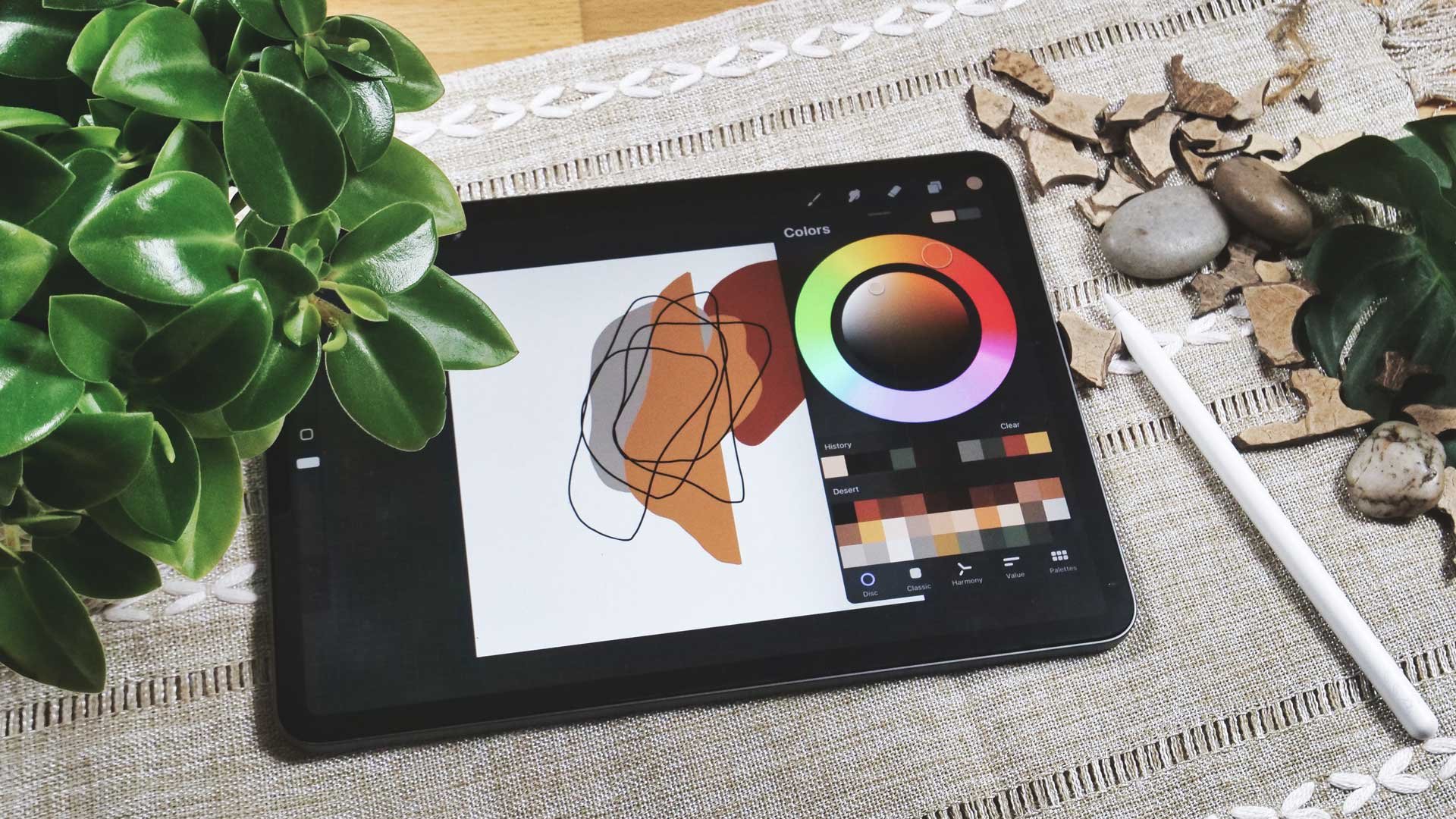
cores e pincéis e até mesmo como adicionar
um pouco de
profundidade aos seus papéis de profundidade aos seus Fazemos isso passo a passo juntos para que você possa
acompanhar e, no final, ter seu Não importa se você o usa
em seu próprio telefone, dê de presente
ou venda on-line. Junte-se a mim nesta aula
2. 01 DDR 2: Nesta aula, mostrarei
como
criar um papel de parede no Procreate Começamos criando este e adicionando
um pouco de profundidade. Então, vamos usar pincéis
diferentes aqui. Também estamos adicionando camadas
diferentes. Portanto, temos uma profundidade
aqui em nossa obra de arte. E também desenhamos essa
arte linear aqui em nosso papel de parede. Também criamos esse documento
no tamanho certo. Assim, você pode começar a criar
desenhos imediatamente. E mais tarde, vamos
criar esse papel de parede. E, novamente, estamos adicionando alguma profundidade aqui em camadas
diferentes. E ainda mais importante, vamos adicionar
diferentes modos de mesclagem Então,
vamos para nossas camadas e estamos configurando o modo de
mesclagem agora Você vê que está tudo comigo
, mas podemos facilmente mudar isso
para outro modo de mesclagem. , mas podemos facilmente mudar isso
para outro modo de mesclagem E é isso que
eu vou
te mostrar nesta aula também.
3. 02 DDR 2: Para esta aula, você
precisa do seu iPad. Obviamente, não
importa qual iPad pode
ser mais antigo. A única diferença
é que você pode ter menos camadas ao
configurar seu documento. Você também precisará de
um lápis Apple, ou pelo menos seu iPad deve
ter a capacidade de usar um lápis Apple ou uma
caneta stylus, o que você tiver E
isso pode resultar
em um iPad Air, por exemplo, ou um iPad Pro. Portanto, certifique-se de
usar um lápis Apple com ele. Também usaremos o Procreate, que é esse programa aqui. Você pode ver aqui
na parte inferior e você pode
encontrá-lo na App Store. Não é muito
caro, está acima de dez. Eu digo de dez a $15 porque é claro que isso
vai variar e depender Mas o número que você deve
esperar ao comprar procria Também precisaremos de alguns pincéis. Estou usando os pincéis de acrílico e os
pincéis Instant Artists são glândulas Mas você pode basicamente usar
o pincel que quiser. Você não precisa usá-los. Você também pode ir, por exemplo, ao Etsy. E quando você digita aqui, procria pincéis,
procria carimbos, você recebe uma tonelada de
pincéis e carimbos
para que você possa escolher o que Você também pode encontrar alguns gratuitos on-line que são recomendados aqui. Eu recomendo apenas
dar uma olhada no Etsy, veja, isso não é
muito caro Então, caso você queira outra
coisa
, você sempre pode
se dar bem com aqueles que
já estão incluídos. Obviamente, você não
tem os mesmos resultados, mas
já tem muitos
pincéis incluídos no Procreate para que
você possa se dar
bem com
4. 03 DDR 2: Então, agora vamos explorar
a galeria do Procreate. Em primeiro lugar, você
deve saber que é uma boa ideia
ter essas pilhas Pilhas não significam nada além de pasta. Então, quando eu clico nele,
você vê que há duas obras dentro e aqui estão ainda mais Veja, eu posso simplesmente empilhá-los. Então isso significa que eu posso
colocá-los em cima e juntá-los
, e parece muito mais
limpo aqui. Então, vamos pegar alguma coisa. Eu apenas mantenho meu dedo pressionado e o movo para
cima desta, você vê a linha azul
e quando
soltá-la , ela não está empilhada Então, quando eu clico nele, agora
você vê que os dois estão dentro. Então, vamos voltar e eu
posso adicionar um terceiro. Então, vamos para este. Novamente. Eu o movo para cima e você vê que agora ele até abre
e eu posso soltá-lo. A mesma coisa aconteceu. Está tudo lá dentro. E agora eu posso até mesmo movê-los. Então, por exemplo, se eu quiser ter isso aqui no lado esquerdo
como algo ali, então eu posso simplesmente movê-lo
para a esquerda, soltar meu dedo
e depois voltar. E você vê que este
está à esquerda dizendo que agora você realmente não vê que há
algo embaixo dele. Então, vamos movê-lo de volta. E você pode simplesmente ter
todas as suas obras de arte dentro. Você também pode nomear sua pilha. Então isso é essa coisa aqui. Você pode simplesmente dizer, eu quero dar
outro nome e eu só digo agora papel de parede. E então eu nomeei
esse papel de parede aqui. Portanto, é muito útil. Não preciso
adivinhar o que está dentro. Eu só dou
uma olhada e vejo aqui É papel de parede aqui,
Bo, que padroniza. Então, é claro, esta galeria também permitirá que
você duplique e exclua arte, basta examinar sua arte e você verá
aqui que ela diz duplicado, então podemos fazer Então, eu tenho algo para deletar e então
também podemos nos livrar dele. Ups. Eu repito isso de novo, digo deletar. Como você vê, eu posso facilmente
excluir minha arte novamente aqui. Sim, a galeria é muito útil e, quando
você
a organiza, é muito mais fácil lidar com
ela É claro que você também pode
importar fotos e arquivos. Basta clicar aqui no
importante, veja, ele vai para o meu iPad, para o meu iCloud Drive no meu iPad, e eu posso obter meus
arquivos de lá Também posso
clicar aqui na foto. E depois vai para o meu
stream de fotos da biblioteca. E eu posso importar
o que Frodo eu quiser
5. 04 DDR 2: Então, agora vamos criar
nosso próprio documento. E para isso, eu vou aqui
no canto superior direito no sinal positivo. E eu também já tenho algumas predefinições aqui e talvez
eu precise delas ou não Eu sempre posso me livrar deles. Se eu deslizar para a esquerda, você verá que posso
editá-los ou excluí-los Eu não vou fazer isso agora. O que vou fazer é
criar uma nova tela. Então eu clico aqui no canto superior
direito do sinal positivo. E agora posso definir a largura
e a altura necessárias
para o meu papel de parede. E para isso, eu apenas
digito aqui em largura. E agora sou uma necessidade desse tamanho. Então,
o que eu preciso fazer descobrir o tamanho que
meu papel de parede precisa ter. E para isso, basta
acessar o site. Então eu finjo que estou nela. Eu tenho um iPhone da Apple e
agora ele já tem 14 lançados. Mas você pode basicamente encontrar qualquer iPhone do seu tamanho. Então, vá aqui, vá até as especificações aqui, saiba mais, e depois
leia aqui Eu só pergunto ao Google, você encontra o tamanho da resolução. O iPad ou iPhone ou qualquer outra coisa que você esteja
criando deveria ter. Então, depois de
descobrir os números, você pode voltar a procriar
e digitá-los aqui. Então, para mim, a largura é mil 170 e a altura é 2532 E então eu posso criar minha tela. Mas antes disso, vamos falar rapidamente
sobre a resolução. No site. Diz PPI, enquanto aqui diz DPI, não
há
muita diferença Vou usar esses
DPI que eles pediram. E isso foi 460. Eu acredito que
realmente não importaria se você
usasse 300, mas tudo bem. Vamos continuar agora. E agora. Diz que eu tenho 349
camadas que posso usar, então há muito espaço, então o
tamanho do seu iPad pode variar Depende se você tem o
iPad Air e o iPad Pro, uma versão mais antiga, seja o que for,
isso pode ser diferente. E agora você pode nomear seu
modelo e eu faço isso agora, digo que não precisa pesquisar no iPhone. Em seguida, tenho meu modelo pronto e posso
simplesmente clicar em Criar. Portanto, não se confunda. Você não nomeou seu documento. Quando você vai à galeria, que diz
arte sem título, porque agora temos apenas
temporária Quando você rola
para baixo, você vê aqui o iPhone 13 é meu modelo
6. 05 DDR 2: Agora começamos a criar
nosso papel de parede. Vamos começar explicando
essas ferramentas aqui no topo, vamos precisar de
todas elas aqui Então, vamos
falar rapidamente sobre eles. Esta é a sua biblioteca de pincéis. Então, aqui você tem todos
os pincéis que já
estão incluídos no
Procreate, que são esses Você também tem aqueles que são importantes porque
pode facilmente clicar aqui no Plus e importar qualquer
escova que você tire da placa. Ao clicar nele, você é enviado para o seu iCloud Drive ou pode simplesmente adicioná-lo ao
seu iPad para que você possa obtê-lo de lá
também no Dropbox Obtenha no seu iPad. Então, uma vez feito isso, eles
estão aparecendo aqui e você pode
acessar facilmente todos os pincéis. Veja, aqui
estão alguns dos meus,
mas isso depende, é claro, do que você tem na prancha, quais pincéis você precisa Então você tem todos eles aqui. E agora aqui está a ferramenta de borrar. Quando você desenha
algo e quer
deixá-lo um pouco embaçado
para usar sua ferramenta de borrar, você pode usar o
mesmo pincel
que você tem aqui e depois Não precisamos dele
para esta obra de arte,
mas, em geral,
é muito útil Então também temos a borracha,
que tem o mesmo que
seus pincéis, na verdade,
são todas as suas Então, depois de escolher
um pincel aqui, por exemplo este, e você precisa
do mesmo pincel das matrizes basta digitar um
pouco mais aqui E você vê agora que está definido em saltos para as texturas
mágicas e porcos, o pincel sobre
o qual
acabamos de falar aqui na E você pode então apagar
algo com esse pincel. Também é muito útil. Então, é claro, temos
nossa paleta de camadas, que é super, super
necessária e super importante Claro, porque sempre
diz nova cor, nova camada, que significa que sempre que
temos uma nova cor, também
precisamos de uma nova camada,
caso contrário, ficaremos confusos. Então essa é a minha regra de
uma nova cor, nova camada. Tenha isso em mente. E aqui
estão as paletas de cores Veja, eu já
importei muitos, mas você pode não ter todos eles. Realmente não importa. É só que você pode
criar seus próprios, mas também pode importar toneladas
deles da Internet. Você pode até encontrar alguns gratuitos no resort de design
digital. Vamos usar essa paleta de
cores agora, que também está incluída
na aula Agora eu defino isso como padrão
para que possamos acessá-lo facilmente. Agora vamos começar
preenchendo o fundo
com as cores. Então eu escolho essa cor cremosa
clara. E uma vez que eu digito isso, ele salta aqui em
cima para a minha cor E agora eu posso simplesmente arrastá-lo para a minha Kendra e ele é
preenchido com uma cor Então, agora vamos começar
escolhendo um pincel. Vamos falar rapidamente sobre pincéis
recentes,
que são importantes Depois de
trabalhar com um pincel, você também o encontrará aqui e recentemente, porque às vezes
é muito difícil
encontrar todos os pincéis que
você acabou usar e você não consegue ver qual
deles é um novo documento Portanto, é útil se você os
tiver recentemente. Então, agora precisamos ir para
a coleção acro real. E eu preciso encontrar
o pincel de legenda, respingos septais irregulares Essa é a pressão
da minha escolha agora. E então eu vou criar uma nova camada porque você
se lembra de uma nova cor, nova camada. E vou
criar uma nova camada porque não estou
escolhendo uma nova cor E vou usar essa cor ainda mais clara
agora, quase branca. Então, vemos como isso acontece. Agora, o problema é que eu realmente não sei qual é o
tamanho do meu pincel agora. Depende muito daqui. Você vê aqui à esquerda. Mas você dificilmente pode dizer, eu apenas digito aqui e
você vê que não é tão grande. Eu acho que gostaria de
tê-lo um pouco maior. Assim, com dois dedos, posso me livrar dele e aumentar um pouco o
tamanho do meu pincel. E então eu digito novamente, e você vê que é maior. Agora, eu posso ir aqui até minha ferramenta de transformação e
posso mover o que eu
tenho nessa camada. Então, deixe-me colocar isso aqui. E você
realmente não deve aumentar isso
porque esses são pixels. melhor fazer
isso com o pincel e em primeira mão
torná-lo Mas você pode. Não é grande coisa. Mas se você
realmente precisar aumentar isso, faça isso na palete de
pincéis aqui e diga,
ok, isso significa que você aumenta
o tamanho dos pincéis Ok, vamos fazer isso. Novamente. Não preciso de uma nova camada porque não
tenho uma nova cor. Eu poderia fazer isso porque então eu tenho cada
uma em uma camada separada, mas neste caso, eu estou bem com essa. Então, eu só preciso
colocar outro toque. Veja, mal posso
dizer para onde vai. E agora eu tenho o problema de
que quando eu vou aqui, eu tenho que mover a coisa toda e eles não podem
mover apenas essa. Então, deixe-me
mostrar rapidamente como isso ficaria. Se eu tivesse outra camada,
criaria uma nova. E se eu tiver
outro respingo aqui, posso simplesmente ir aqui e
mover aquele O que não posso fazer quando
os tenho na mesma camada. E no caso de você querer fazer isso, mas depois tenha uma nova cor, uma
nova camada em sua cabeça. Você pode apertá-los para que possamos
simplesmente colocar esses dois juntos. E então eu tenho todos os meus
respingos aqui em uma camada
7. 06 DDR 2: Então, agora colocamos nosso próximo pincel. Isso é novamente
do conjunto real real. Novamente, lembre-se que você pode usar o que quiser. Também estou usando um pequeno pincel
spray. Às vezes, você
precisa passar por
isso para encontrar o que está
procurando aqui. E agora eu tenho meu
pequeno pincel spray, e agora eu preciso
escolher uma nova cor. Eu sei que escolho o vermelho escuro para que
você possa realmente ver
o que estou fazendo. Novamente, eu digito isso e você
verá que ele salta aqui em cima E, novamente, nova
cor, nova camada. Então, precisamos de uma nova camada. E agora vou aqui novamente, mal
posso dizer qual será o tamanho dos
meus respingos, então posso aumentá-los ou
diminuí-los aqui Mas eu apenas digito aqui
e estou feliz com isso. Veja, agora já
chegou que ele tem essas etapas porque há essas bolhas de luz
no fundo,
enquanto aqui estão os rubores, os rubores, estou me movendo mais para Isso é muito bom. Agora vamos criar uma nova camada. Embora não
tenhamos uma nova cor, só
temos uma nova camada porque, nesse caso,
temos um novo pincel. Então, sim, essa regra de alguns
lapitas muito lentamente. Portanto, verifique se você tem
um novo pincel agora. E estou usando agora a escova mecânica
padrão. Então, deixe-me procurar
esse. Aqui está. Eu fico com a
cor vermelha e agora
começo a colocar meu pincel
aqui na nova camada. Você vê que isso é novo. Eu posso simplesmente adicionar algumas folhas aqui. Eu vou adicioná-lo aqui. Aqui. Eu continuo escovando por enquanto. Veja, o que acontece é
cortar aqui as bordas. Então, eu definitivamente
preciso trabalhar nisso. Mas, por enquanto, eu só
quero desenhar um pouco aqui. Quando eu sentir que terminei, posso fazer o que eu
já te mostrei. Eu posso manter a borracha abaixada. Agora eu tenho a mesma
borracha que tenho no pincel. E agora eu posso torná-lo um pouco maior e cortar tudo o
que está cortado. Como se este também estivesse cortado. Eu posso simplesmente deletar isso. Gosto de usar o mesmo
pincel enquanto faço isso. Mas você não
precisa. Obviamente, você também pode usar outra coisa. Ok, agora vamos
fazer com que pareça melhor. Então eu vasculho todas
as folhas que coloquei aqui. Você vê que meus respingos
da camada abaixo não são afetados
, então eu posso me livrar deles Mas a cor, os sprays, os divisores permanecem Ok. Acho que gosto agora
e deixo como está.
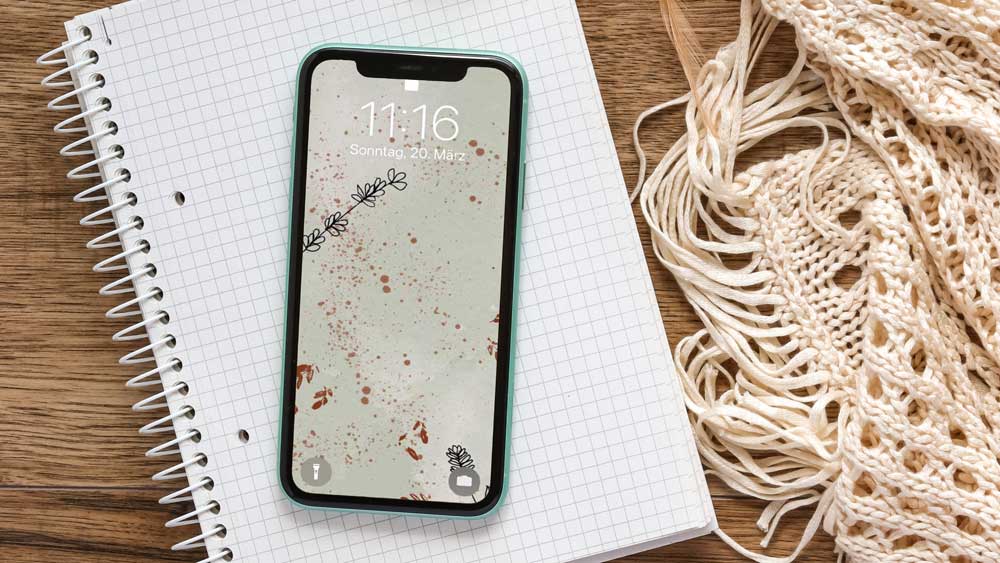
8. 07 DDR 2: Agora adicionamos algumas artes de linha aqui. E para isso, novamente, criamos uma nova camada aqui. E eu escolho preto como minha cor, ou um cinza muito escuro, por exemplo, se eu quiser ter preto, eu vou até minha mesa e apenas digito aqui para que
ele pule para preto E eu posso começar do
zero com meu pincel. Eu uso, ou gosto de
usar uma dessas, talvez a ponta fina ou
também gosto de usar a linha
mono ou essa Então, isso realmente não
importa, simplesmente não deveria
ter quatro bordas. Então é melhor escolher algo
que seja realmente reto, como um marcador ou
algo parecido Eles já estão incluídos. Portanto, você não deve ter
dificuldade em encontrar uma coisa. Você não deve ter
dificuldade em
encontrar um dos pincéis. Então, agora vamos desenhar lavanda. Eu apenas traço aqui uma linha. Deixe-me fazer isso de novo. Sempre posso movê-lo mais
tarde, porque agora acho que é um pouco largo demais. Então eu vou até aqui. Sim, isso é melhor.
Agora eu realmente preciso ir e criar minhas folhas. Agora o fornecedor tem folhas
bem pequenas, então coloque-as
aqui no selo Você não precisa ser artista. Sabe, não é muito difícil
desenhar algumas dessas folhas. E você acha que fica
melhor um pouco mais. É claro. Depende de você. Você não precisa
acompanhar aqui. Você pode fazer isso ao seu gosto. Uma vez feito isso, você tem
um selo com folhas. E se eu continuar agora, você verá o erro que eu cometi. Eu o coloco na mesma
camada ouvindo, eu quero você o tempo todo. Eu não sabia. Portanto, tenho duas opções:
posso selecionar o clima e
colocá-lo em uma nova camada, ou simplesmente me livrar dela. E isso é o que eu quero
fazer agora, novamente, eu só estou digitando
aqui neste, então eu tenho o mesmo pincel e
me livro dele rapidamente Eu também poderia usar meus
dois dedos e me livrar de tudo
isso se eu quiser. Só que é mais difícil. Você também pode selecionar
a coisa inteira e depois cortá-la e
movê-la para uma nova camada. Mas isso talvez seja algo
para outra aula. Agora mesmo. Só queremos ter certeza de que estamos em uma nova camada.
Então aqui está. Vamos fazer isso de novo. Metade do mesmo pincel e
agora retire nossa folha. Viu o que aconteceu? Se eu segurar? Deixe-me fazer isso de novo. Um pouco instável e fica
negociado quando eu o pressiono. Então eu me livro disso. E agora eu começo de novo
com minha folhinha. Certifique-se de que eles estejam indo em direções
diferentes
porque a natureza é única. Cada folha é única, por isso não se parece. E geralmente não, eles
não vão para o fundo mas podem, na sua folha, muitas vezes colocar algo parecido em
que não é tão comum. E faz com que a minha pareça unitária. Uma vez feito isso, você tem o
caule com as folhas prontas. E agora você vê que é diferente. Este está em uma camada
para que você possa movê-lo facilmente. O que fazemos agora é duplicar isso
e depois invertê-lo. Então, vamos fazer isso primeiro. Vá para minha paleta de camadas, deslize para a esquerda,
clique em Duplicar E eu tenho uma segunda haste. Mas agora você vê que
parece muito parecido. Não é isso que queremos. Agora
giramos verticalmente,
giramos horizontalmente
e Então, eu vou
transformá-lo. Agora eu coloco aqui e
talvez mude um pouco. Eu tenho algo
realmente único aqui. Quando terminei, soltei
o botão aqui. E você vê agora que meu
papel de parede está pronto. Eu poderia ter um pouco mais aqui. Acho que ficaria bem. Eu também poderia desenhar um pouco mais ,
porque assim fica
ainda mais unidade. Então, acho que o que eu
faria agora se quisesse criar
algo para venda. Mas, por enquanto, posso
simplesmente modificar esse. Apenas duplicado. Vire-o, seja criativo aqui
ou gire-o um pouco Veja, agora não se
parece com o outro. Ok? Com alguns que você se
dá bem, você precisa de mais. Se você precisar desenhar um pouco mais. Acredito que nosso papel de parede está
pronto agora e podemos seguir em frente.
9. 08 DDR 2: Agora vamos exportar
nosso papel de parede. É bem fácil. Basta ir aqui. E então você diz compartilhar. E agora você escolhe como
deseja compartilhá-lo. Se você quiser salvá-lo como um arquivo Procreate ou como arquivo PSD. A grande vantagem é que
você mantém todas as camadas. Se você não fizer isso. Pegue aqui um JPEG, você nivela toda a imagem, mas depois pode usá-la, por exemplo,
no seu telefone. Agora você
diria apenas JPG e ele está sendo exportado agora
e agora você pode enviá-lo diretamente para o seu iPhone Ou quando você clica
aqui no AirDrop, você pode enviá-lo diretamente para lá Ou você pode até mesmo enviá-lo por e-mail para você se tiver outra coisa, não um iPhone ou
Samsung ou algo assim, você pode simplesmente enviá-lo por e-mail para você e depois
tê-lo em seu telefone. Há várias
opções que você pode fazer com sua arte agora e pronto Rapidamente. Eu quero que você dê
um nome à coisa porque diz
Untitled Artwork e eu realmente quero que você dê um nome a Você não tem uma camada de máscara. E eu digo papel de parede de lavanda. Ok? E agora você vê que
diz Amor e papel de parede. E agora, o que você
já aprendeu, podemos movê-lo para a
pasta e empilhá-lo.
10. 09 DDR 2: Agora vamos criar um novo papel de parede para esse erro de digitação aqui no
canto superior direito do sinal positivo E não preciso
criar uma nova tela, só
posso escolher o que
criei antes. Então, vamos ao
modelo do iPhone 13 e puxá-lo para cima. E agora você vê o
mesmo tamanho de antes. E agora escolhemos uma cor. Então, talvez me deixe
escolher um azul claro. Então eu o uso e arrasto aquele azul
claro aqui
para o meu documento. E então usamos
o pincel de respingos
da coleção de
artistas do incidente Você vê aqui. É um pincel de
respingos de construção artística. E agora você precisa escolher
outra cor, é claro. Então eu estou usando o azul
mais escuro agora, aqui. E então eu crio uma nova
camada é muito importante. Então, sempre crie sua nova camada, nova cor, nova camada
aqui, lembra? E agora precisamos descobrir
o tamanho para que fique tudo bem. Se eu diminuir, você dificilmente poderá ver. Portanto, tenha cuidado com esse, então certifique-se de aumentar o zoom. Caso contrário, você pode ter a impressão de que não
há nada em seu papel. Ok, então agora temos
alguns respingos nele. Me pediu para voltar aqui, criar uma nova camada,
escolher outra cor. Talvez agora escolhamos um
mais leve e cremoso, esse. Pincele na parte superior aqui. Veja, eu só tentei
dar um pouco de profundidade. Os satélites devem estar bem. Agora criamos uma nova camada e
usamos o pincel em pó
da coleção Incident
Artist Você vai. E deixe-me ver
qual cor eu uso agora. Acho que vou
ficar com o cremoso por enquanto porque preciso comer
um pouco mais aqui Sim, você vê o que acontece? Então, um respingo muito grande. Talvez. Eu quero que seja menor. Então, vamos tentar isso. Sim, acho que parece melhor. Sinta-se à vontade para brincar. Acabei de perceber que essa cor na parte inferior
não é a certa. Então, vamos escolher um azul claro aqui. Talvez não tenha funcionado. Sim, é melhor. Ok. Agora você pode ver o
pincel muito melhor. Talvez você não
queira que seja assim. Vamos ver. Você vê que agora está tudo em
uma camada, então você não pode realmente se livrar
dela ou não de tudo. Mas o que
pudermos, como já aprendemos, posso pegar o mesmo pincel e me livrar de um
pouco aqui. Então, não é tão forte. Ok, eu acho que está bem. Então, agora vamos
misturar isso. Você vê isso aqui e você vê
um pouco lá. Mas agora queremos mudar
o modo de mesclagem. Clique aqui no N. E agora você tem diferentes modos de mesclagem
aqui em todo lugar E um, agora você
passa por cada um deles. Você pode ver um pouco de
diferença. Depende. Veja, aqui está mais claro
ou mais escuro, mais claro. E você escolhe um de sua escolha. Eu gosto dessa cor, mais clara. Você pode ver
todos eles aqui. Veja, eu vou embora. A luz suave é boa. Você sabe, depende do
que você deseja alcançar, efeito
que deseja. Isso é o que você escolhe aqui. Se você tem uma linha direta, isso também parece bom, ok? Agora, definimos a maioria
das coisas de que precisamos. Agora, queremos desenhar um
pouco sobre nosso plano de fundo. E para isso, é claro, novamente, eu crio uma nova camada. E então usamos
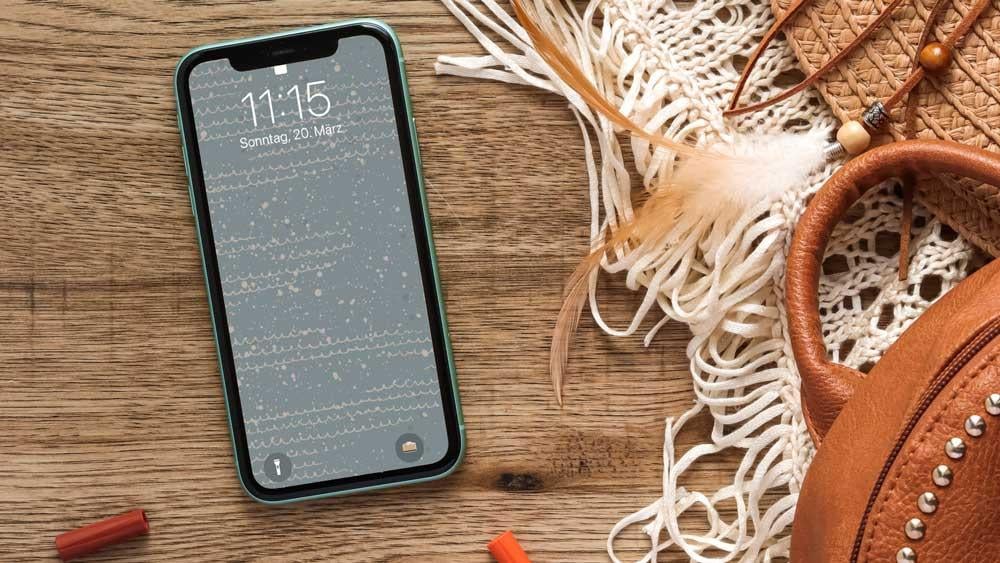
o pincel de padrão, pincel ondas
padrão da coleção
Instant Artist. Vamos ver esse aqui. Ou esse animal de estimação no lixo. Então, agora precisamos de outra cor. Então, para dar, você não pode
ver isso agora. Talvez eu escolha esse. Vamos ver se isso funciona. Se não, porque
ele está muito triste, precisamos escolher outro. Mas, novamente, verificando sou uma nova camada. Então eu posso entrar
aqui e ver qualquer coisa. Ok, tudo bem.
Vamos esclarecer isso. Mas acho que está bem. Veja aqui, você pode ver
que algo é muito pequeno. Então, novamente, limpe-o
e torne-o um pouco maior. E então eu também escolho
outra cor aqui. Agora você pode ver um pouco. Neste ponto, talvez
queiramos alterar a cor do
plano de fundo. Eu vou
te mostrar isso também. Porque, caso contrário,
acontece, realmente não funciona. Então, vamos ver o que fazemos. Se quisermos manter
esse padrão, pincéis. Nós podemos fazer aqui. Podemos escolher outra cor, talvez uma mais clara, ou podemos desligar um
dos sprays aqui Também é algo que poderíamos fazer. Não precisamos de todas
as camadas que talvez ajustem essa cor aqui. Agora, a diversão, porque agora você pode escolher o que
quiser e jogar com cores
diferentes. Mas você só pode fazer isso se
tiver configurado para camadas diferentes. Essa é a coisa mais importante. Você vê. Ele aparece um pouco mais.
Eu gosto muito disso. Então, agora é uma questão se ainda precisamos de todos
os salpicos aqui, talvez não precisemos disso, ou usamos outro modo de
cores aqui Então, não está
aparecendo muito. Sim, é melhor, certo? Veja, você pode fazer
o que quiser aqui. Há muitas opções. Então, você realmente precisa
descobrir o que você gosta ou o que você quer
ter para sua arte E agora pode ser uma
boa opção ter o padrão de ondas com
outro, com outra cor. Então, vamos criar uma nova camada. Acabei de desligá-lo. Então eu escolho o azul mais escuro. Agora meu pincel padrão. E agora eu entro aqui novamente. Veja, podemos
ver melhor agora. Ok. Eu gosto disso. Eu acredito que está
pronto para mim agora. Mas como eu disse, você pode brincar por aqui. Apenas seja criativo. Esse é o objetivo de tudo isso. Você deve ser criativo e
ver o que você mais gosta aqui.
11. 10 Skillshare DR 2: Parabéns, você conseguiu. Você dominou essa
aula e
agora pode criar seus
próprios papéis E agora é hora
de fazer exatamente isso. Segure seu iPad e seu lápis
e comece a desenhar
seus próprios papéis de parede Comece a misturar com pincéis
diferentes, crie diferentes tonalidades e camadas
diferentes com
diferentes baús. Começar a criar seus
próprios papéis
de parede depende totalmente de você. Como eu disse, você pode usar
o pincel que quiser. O principal é que você
se divirta e comece a criar camadas E depois de criar
seu próprio papel de parede, polícia os publique aqui na a
polícia os publique aqui na seção de aula para que
todos possamos ver o que você criou, esperando ver
seus esforços criativos
 Monja Wessel, Graphic Designer and Teacher