Transcrições
1. Sobre o curso: Ver sua ilustração
ganhar vida como um produto real é
uma experiência incrível A alegria que você sente ao
segurar um produto com seu design
original é simplesmente mágica. Oi, eu sou um Kumereson. Eu sou muitas coisas. Artista,
ilustradora, educadora, designer de padrões
de superfície, mãe
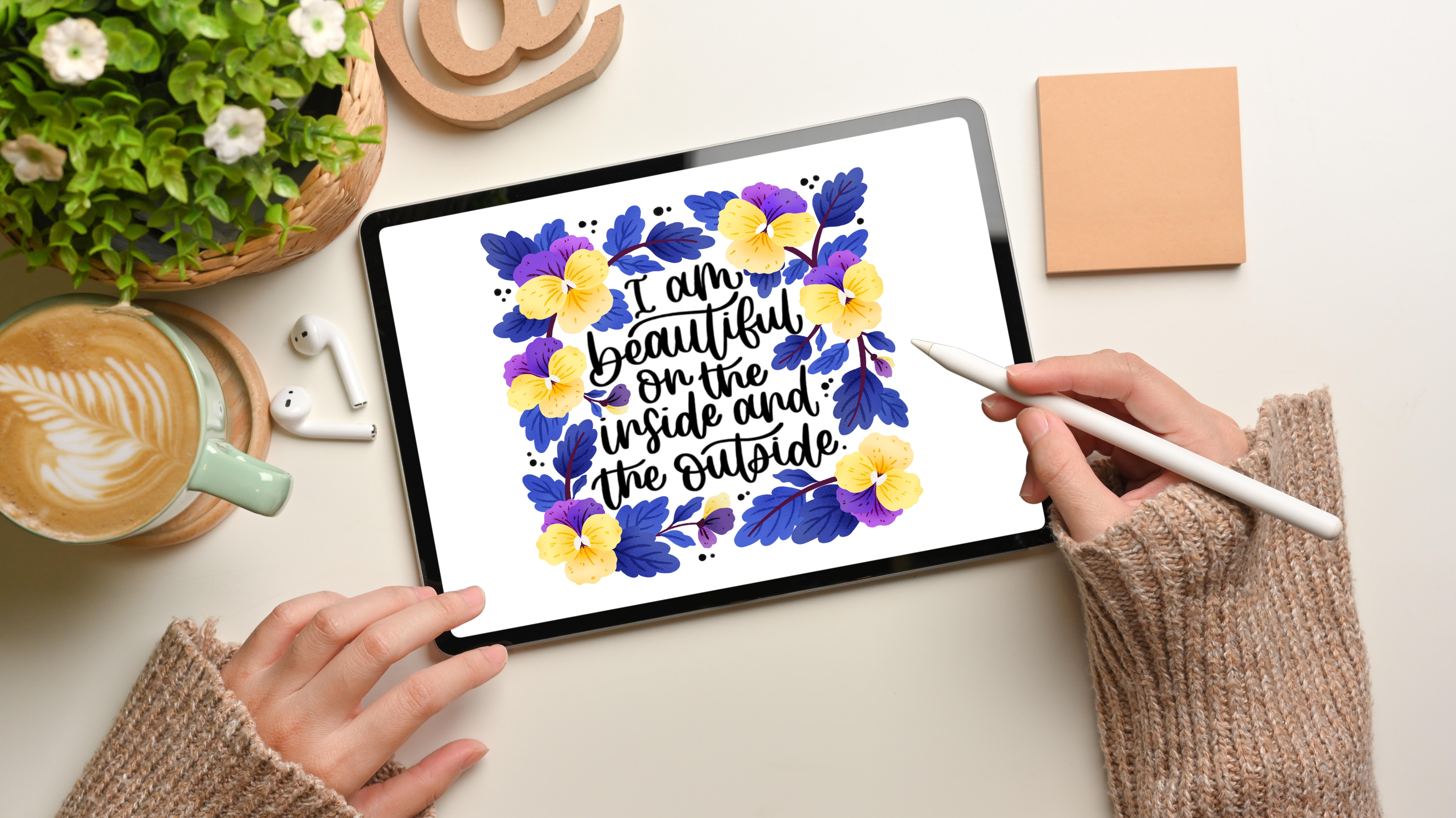
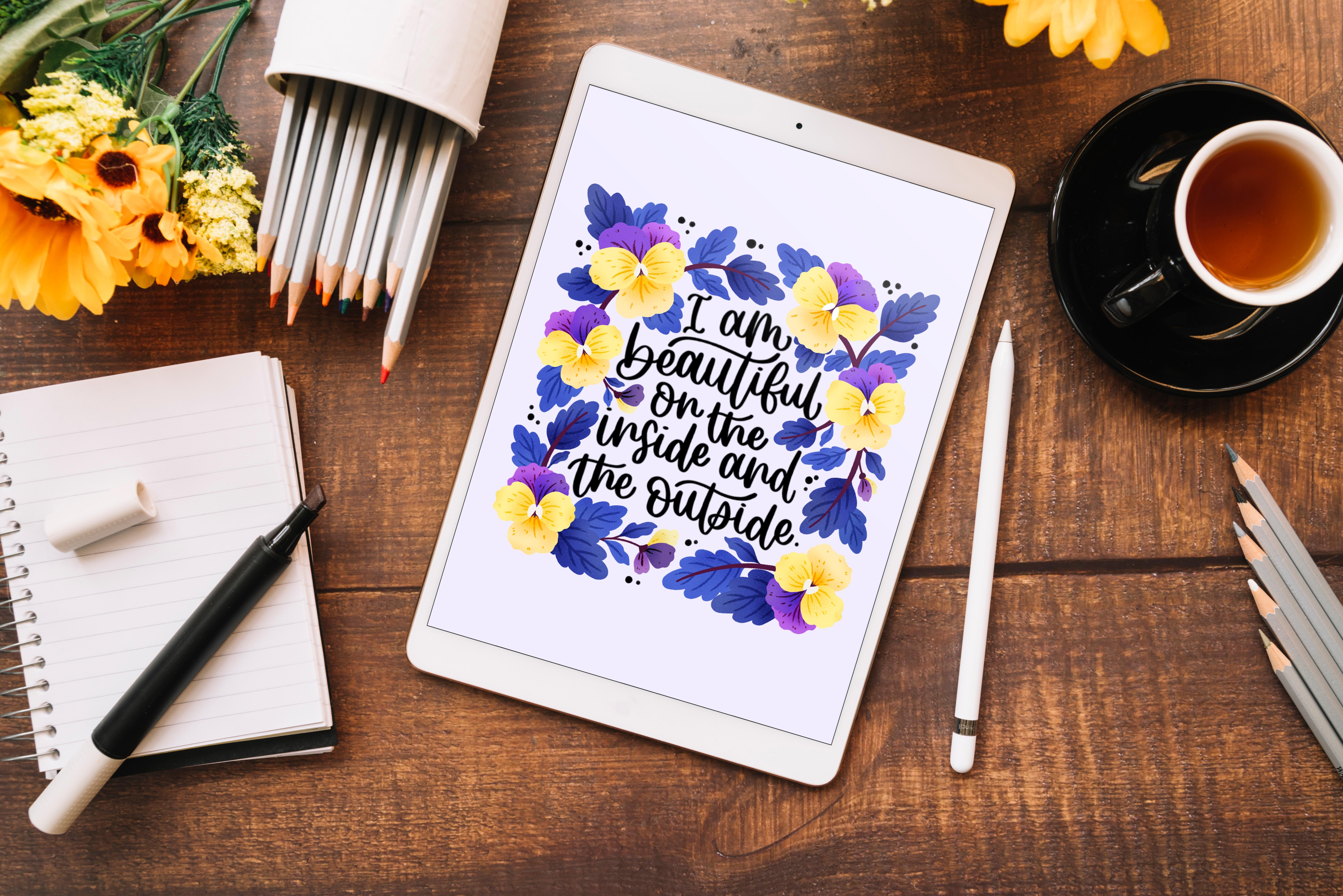
de gatos, mas o mais importante, ser humano criativo A aula de hoje é sobre como criar uma linda
ilustração botânica usando procreate e
transformando-a em um produto comercializável Adoro ilustrar
com procreate. Na maioria dos meus projetos, usei esses designs em vários produtos,
como adesivos,
calendários, cadernos, cadernos de
desenho, mantas
, tapetes Nesta aula, você não apenas aprenderá como eu uso
procriar para ilustrar, mas também como monetizar
sua arte e ganhar a Aprender a trabalhar com procriar
tinha que ser fácil. Uma das melhores
decisões da minha vida, porque agora posso criar ilustrações em
qualquer lugar e a qualquer hora que eu Isso também significa que
você tem arquivos
digitais prontos para serem carregados
em mídias sociais, impressos, sites sob demanda ou até mesmo compartilhá-los com
um cliente em um instante Literalmente, qualquer pessoa
pode clicar no upload e compartilhar sua arte digital,
e isso tem poder. Nesta aula, vou explicar tudo,
começando com a configuração
da tela, captando a ideia, criando paletas de cores usando
pincéis de procriação padrão Preparando seu arquivo
para impressão
e criando modelos de produtos. Esta aula não é sobre noções básicas de
procriação, então seria melhor se você tivesse um conhecimento prévio sobre o software antes de
fazer essa aula Com isso dito,
vamos começar.
2. PROJETO DO CURSO : Para o projeto da aula, você ilustrará uma linda
ilustração botânica junto com um
código favorito no iPad Usando o Procreate,
todos os recursos necessários para essa classe foram adicionados à seção Projetos e Recursos
do Skillshare Para acessar os recursos, tudo o que você precisa fazer é clicar na sua classe Skillshare e depois clicar em Projetos e E quando estiver dentro de
Projetos e Recursos, basta clicar no arquivo
que você deseja baixar. Certifique-se de ter baixado todos os recursos antes de
fazer este curso. Te vejo na próxima aula.
3. Materiais: Agora vamos falar sobre os suprimentos que você
precisaria para essa aula. A lista de suprimentos é muito simples. Para esta aula, tudo o
que você precisa é de um iPad. Vou usar um iPad
Pro de segunda geração. Para esta aula, junto
com seu iPad, você também precisará de
um lápis Apple. O lápis Apple que estou
usando é de primeira geração. Em seguida, você precisará do aplicativo
procreate no seu iPad. Apenas para verificar a versão
do seu procreate, clique no aplicativo procreate E quando estiver dentro do aplicativo, tudo o que você precisa fazer
é clicar no logotipo. Você pode
descobrir facilmente a versão. A versão que estou usando
atualmente é a versão 5.3 0.6 Isso é tudo que você
precisará para esta classe Nos vemos na
próxima lição.
4. Configuração da tela: Em seguida, vamos configurar nossa tela para
a ilustração. Dentro do aplicativo procreate, você pode ver esse símbolo de adição Depois de clicar nele,
você verá que há um conjunto de
informações de tela predefinidas para você Não vou
usar nenhum desses, mas vou clicar novamente
nesta pequena caixa de adição
aqui e criar minha própria tela. Depois de clicar nele, ele solicita todas essas informações sobre
a largura e altura da tela. Além disso, o DPI e a camada
máxima permitirão o
tamanho da tela que você definiu Para a largura,
vou inserir 2048 pixels para a altura Também vou manter
o mesmo pixel de 2048. Basicamente,
a tela terá uma forma quadrada
sob a guia DPI Vou deixar como está 300, porque sempre que você estiver criando uma tela para
uma ilustração que será usada
para fins de impressão,
é sempre melhor
definir o DPI para 300 ou mais de 300, mas nunca menos que 300 Por esse motivo,
vou deixar as coisas como tal. Em seguida, passando para
as camadas máximas. Isso é algo que
você não pode mudar. Em vez disso, procriar define
esse limite para você. Esse limite é baseado no tamanho
da tela que
você selecionou. Como selecionei 2048
pixels e 2048 pixels, que são uma tela quadrada, a camada
máxima permitida para
essa ilustração será de apenas 124 camadas, que é mais do que suficiente para a ilustração específica Uma vez que eu esteja feliz com isso. Em seguida, vou passar
para o perfil de cores. É aqui que você definirá
seu perfil de cores. Normalmente, por padrão, ele
está no display P três, que é o que
usaremos para esta classe. Mas você também tem a
opção de escolher CM YK. Agora, não vou
continuar com CMYK porque acho que as cores são um pouco opacas em comparação com as da
tela Por essa mesma razão, vou ficar com a tela P três. Isso também
funciona para impressão. Muitas vezes você já
ouviu falar que é obrigatório definir
o perfil de cores como CMYK, mas isso não é necessário aqui tela três funciona
perfeitamente , mesmo depois de impressa. Como eu já usei display three para fins de
impressão, tenho certeza de que a cor
vai ficar muito boa. Vamos continuar com a
tela três
e, quando estiver satisfeito,
basta clicar em Criar. Aí está. Você
tem sua tela agora. qualquer momento, se você não tiver certeza
sobre as informações da tela, o que você pode fazer é acessar esta ferramenta
Wrench aqui. Clique nele. Aqui, você pode ver o Canvas.
Basta clicar nele. Quando estiver nele, você poderá ver as informações da
tela na parte inferior da lista. Basta clicar nele e você pode
simplesmente clicar em Dimensões. E você pode ver
todas as informações que você forneceu anteriormente que
serão exibidas aqui. Vou clicar em Concluído.
Aí temos nossa tela. Te vejo na próxima aula.
5. Tudo sobre seus pincéis: Agora vamos falar sobre os pincéis que
usaremos nesta aula Nesta aula,
usaremos
os pincéis de
procriação padrão
que você pode encontrar na biblioteca de
pincéis do seu aplicativo Você pode encontrar esse
pequeno ícone de pincel. Tudo o que você precisa fazer é clicar nele. Abaixo, você pode
encontrar todos os pincéis, ou
seja, seus pincéis de
procriação padrão listados abaixo Os pincéis que vou
usar
serão para desenhar Vou usar esse mesmo pincel
chamado Narrate the pencil. Vou mostrar
como fica,
caso você queira aumentar ou diminuir
o tamanho do seu pincel,
tudo
o que você precisa fazer é jogar
com essa mesma aba aqui. Eu só vou aumentá-lo. Eu só vou desenhar com ele. Se eu aumentar o zoom, você pode
ver que esse lápis, que é esse
pincel específico que está usando o lápis, tem uma textura muito
boa Uma das principais
razões pelas quais eu gosto desse pincel em particular é porque, enquanto
trabalho com ele,
ele fornece uma saída muito
semelhante a
um desenho a lápis comum em um iPad com esse pincel
específico.
Parece que você está realmente desenhando
com um lápis original Essa é uma das razões pelas quais eu amo esse pincel em particular. Além desse pincel, você também pode experimentar seis lápis, que também dão uma sensação muito
semelhante
à textura, como você pode ver aqui. Mas eu geralmente não uso seis lápis
B para desenhar, sim para preencher a
cor dentro da minha ilustração Como você pode ver aqui, ele realmente tem uma textura
e um toque agradáveis. O próximo pincel que
vou usar se enquadra
na categoria caligrafia e
tem o nome de linha Mono Este é um pincel muito bom se
você quiser criar contornos com ele e depois preencher a
cor dentro do contorno preenchido Esse pincel em particular tem
um campo muito suave. Como você pode ver, depois desenhar qualquer elemento específico usando esse pincel e
fechá-lo, tudo o que você pode fazer é
pegar sua cor e soltá-la dentro desse elemento
específico, e ela preencherá facilmente a
cor dentro dela. Conforme você aumenta o zoom, você
pode ver
que ele preencheu a
cor muito bem e não vê nenhuma mancha
ou qualquer tipo de textura, é apenas outra cor
sólida dentro dela. Os pincéis Monoline
são realmente ótimos. Se você quiser desenhar um
contorno para terminar, ou
seja, suas
obras de arte esboçadas Se você quiser dar
um contorno muito bonito e escuro aos seus esboços, então sim, esse é o pincel
que você deve escolher próximo pincel que
vou usar na sessão de
hoje estará abaixo da aba em é conhecido
pelo nome de tinta seca. Agora, esse é um bom B, se você está realmente pensando
em fazer muitos trabalhos de linha em suas ilustrações, você pode ver que esse pincel
em particular também tem uma textura muito
boa Agora, se eu aumentar o tamanho e a cor do
pincel aqui, posso ver que ele tem essas lindas manchas
brancas dentro dele, o
que pode ser uma grande vantagem quando
você está pensando ou planejando adicionar texturas à sua ilustração mais tarde Mas em nossa aula, não
vamos usar esse pincel para adicionar textura. Em vez disso, vamos
adicioná-lo ao trabalho de linha que está adicionando detalhes finos à
nossa ilustração final. O próximo pincel que vou usar
fica embaixo
da faca de material e é
conhecido como pincel Noise E enquanto eu desenho, você pode ver que fica assim. O que é muito semelhante às
pequenas manchas que você vê na sua fotografia quando ela é clicada sob uma
iluminação muito ruim ou baixa Agora, esse pincel de ruído é de grande ajuda quando você
está pensando em adicionar qualquer textura
aos seus elementos ou se quiser adicionar alguma profundidade à sua ilustração
final. Na aula de hoje,
usaremos esse pincel de ruído para adicionar textura especialmente aos nossos
elementos florais. E adicionar essa profundidade entre cada pétala para que elas
não pareçam muito planas Pelo contrário, parecem que cada pétala está sobreposta à outra
pétala Então, esses são os pincéis que
vou usar na aula de hoje Só para resumir as coisas, vou usar o
pincel narinder da aba de desenho,
e vou usar o e vou usar monolina
da aba de caligrafia,
e vou usar
o pincel de tinta seca da aba e vou usar
o pincel de tinta seca da E, finalmente, vou usar o pincel de ruído
da facada de material Te vejo na próxima lista.
6. Adicionando a citação/texto: A próxima etapa é decidir sobre um código que usaremos
para nossa ilustração. Esse código pode ser um casaco motivacional ou também
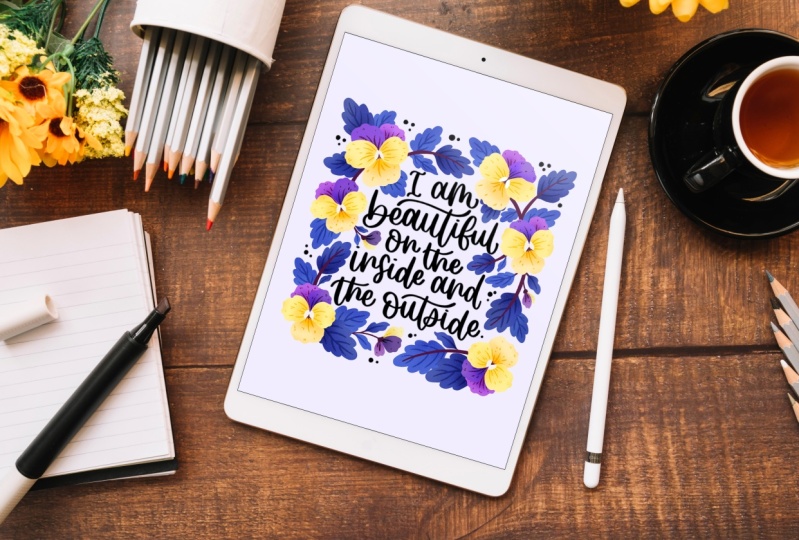
pode ser um código geral Por causa desta aula, vou fazer uma afirmação
que diz “Sou linda
por dentro e por fora A razão pela qual vou fazer
essa declaração é porque o tema do meu calendário
do
próximo ano será afirmações,
portanto, estou apenas
seguindo esse código Mas se você tiver algum
outro código em mente, sinta-se à vontade para usá-lo
em seu aplicativo para adicionar qualquer texto. A primeira coisa que
você vai
fazer é acessar essa ferramenta Wrench. Abaixo disso, você
pode ver que
há essa guia de texto do anúncio Você vai clicar
nisso. Depois de fazer isso, sua coluna de texto
aparece na tela. Agora, para editar seu texto, você pode clicar nele. E depois de fazer isso, você vê
que seu teclado aparece. Vamos apenas tocar duas vezes
e excluir essa palavra de texto. E você vai
digitar seu código. Nesse caso,
vou digitar em maiúsculas,
então vou tocar duas vezes nessa marca de seta e digitá-la Sou linda por dentro e por fora. Depois de fazer isso, você pode ver que
tem esse
pequeno ícone maiúsculo aqui. Então, vou
prosseguir e clicar nele. Uma vez dentro disso, ele me dá várias opções de fontes
diferentes
para escolher. Se você não gostar da fonte em
que está usando atualmente, poderá alterá-la clicando no ícone A maiúsculo
e no ícone A minúsculo. Nesse caso, como a fonte não
está completamente selecionada, preciso voltar. Então, vou
clicar, vou clicar na caixa
agora e clicar nela. Se eu clicar nas fontes,
elas mudarão de acordo. Dessa forma, você pode
brincar com fontes
diferentes e escolher
uma de sua preferência,
caso ache que não
gostou de nenhuma
das fontes padrão
mencionadas aqui. Você também pode importar sua fonte para o aplicativo procreate
usando essa mesma opção Digamos que você tenha uma fonte
baixada no seu iPad. Você pode trazer essa fonte
específica para o seu aplicativo procreate
usando a fonte de importação vou continuar Provavelmente vou continuar
com essa fonte
que escolhi anteriormente,
procurando algo que tenha um estilo
regular ou semi-ousado Não opte por nada que
seja muito leve ou fino ,
pois não ficará bem quando combinado com seus elementos botânicos Estou apenas optando algo de tamanho
normal,
mas também quero verificar
a opção em negrito aqui. Acho que também fica
ótimo se você quiser fazer outras
alterações
em seu texto em termos de espaçamento
entre cada alfabeto Você também pode brincar
com o kerning aqui. Eu vou
deixar isso como tal. Você também pode
brincar com o tamanho
da fonte aqui. Acho que estou feliz com o tamanho. Vou
clicar em Concluído aqui. Agora, a próxima etapa é alinhar essa mesma caixa de texto no
centro da tela Para fazer isso, basta clicar na ferramenta de
ponteiro aqui. Depois de fazer isso,
você vê que oferece
muitas outras opções. Tudo o que você vai fazer é
clicar no snap. Aqui você pode ver que meu magnetismo e meu encaixe
já estão ligados Se isso estiver desativado, basta ativar o encaixe Depois que o encaixe estiver ativado, basta voltar para a ferramenta de
ponteiro e você pode simplesmente trazer sua
caixa de texto e vê-la Sempre que eu o levo para
o meio da tela, você vê essa linha muito
amarela aparecer. Isso significa que, na verdade, está alinhando minha caixa de texto ao
centro da tela Se eu o abaixar ainda mais, ele também o alinha
perfeitamente ao centro Está na vertical
e na horizontal e exatamente no ponto
central da tela Para garantir que
ele seja capaz de fotografar, você também deve
verificar se o encaixe está ativado, basta ativá-lo E você deve conseguir
encaixar qualquer elemento na tela Agora está encaixado no
centro da tela. Acho que também
gostaria de brincar com a hierarquia das
palavras aqui Vou clicar nele
novamente e clicar duas vezes. Clique. E então talvez mova um pouco
a brincadeira com as palavras
para ver como fica. Quando eu estiver feliz com alguma coisa, vou me certificar de que ela seja novamente encaixada no
centro da tela Agora estou feliz
do jeito que está. Eu só vou parar por aí. Por causa dessa classe, não
vou
usar esse texto, mas sim uma versão manipulada
do mesmo código Eu não vou te mostrar o processo de como eu
escrevo o código. Vou apenas adicionar
esse arquivo específico à seção de recursos e você pode
baixá-lo de lá. Agora, mostrarei
como você pode importar esse arquivo baixado
para o seu procreate Vou voltar para
minhas camadas aqui e
vou esconder isso. Agora você precisa voltar para
a ferramenta Wrench
e clicar neste anúncio E, novamente, clique em
Inserir uma foto. Agora, o arquivo que eu
baixei geralmente é
salvo na minha galeria. Mas, no seu caso, você precisa
examiná-lo na pasta em que seus downloads
geralmente são salvos. Basta dar uma olhada nessa pasta
específica e
você poderá
encontrar seu arquivo. Agora, basta clicar
nesse arquivo específico e você verá que ele é importado
para o seu procreate Agora você pode simplesmente arrastar ao longo dessas linhas para aumentar
o tamanho do seu texto. Novamente, certifique-se de que
o encaixe esteja
ativado e encaixe o texto, ou
seja, o texto importado, diretamente no meio
da tela. É isso mesmo. Você está pronto. Te
vejo na próxima aula.
7. Parte de esboço - 1: Agora que decidimos
a nossa ilustração, a próxima etapa é decidir o elemento botânico que
adicionaremos à nossa ilustração
final Para esta aula, usarei flores de
amor-perfeito junto com outros elementos, como
folhas e caules Mas você pode se sentir à vontade para usar qualquer elemento floral
de sua preferência. Antes de começarmos
a desenhar, a melhor coisa a fazer é
procurar a imagem de referência Acho que o Unsplash
é um ótimo site, procure lindas
fotos e imagens stock A melhor parte é que você
pode baixar gratuitamente. Como a maioria delas são imagens
isentas de direitos autorais, você pode usá-las
em qualquer plataforma Quando estiver no
Unsplash.com, você pode ir até
a guia de pesquisa e digitar o elemento floral ou a flor que
está procurando Como no meu caso
é uma flor de amor-perfeito, vou digitar Você pode ver que tem muitas opções
diferentes
para escolher. Normalmente, quando você está procurando
por uma imagem de referência, procure uma imagem de qualidade
decente ou mesmo de alta
qualidade que seja muito melhor. E um em que você possa ver claramente
os detalhes da
flor. Como eu disse, você deve procurar uma imagem em que os
detalhes sejam bem claros. Acho que essa imagem em particular é um bom exemplo
em que você pode ver quase todos os detalhes
dessa
flor de amor-perfeito em muito bem
quase todos os detalhes
dessa
flor de amor-perfeito em particular. Acho que essa também é uma boa imagem, pois você pode ver muito bem
os detalhes. Vou seguir em
frente e clicar em Baixar. Se você clicar nessa guia
específica, poderá baixá-la em
diferentes opções, mas acho que um tamanho pequeno
deve ser mais do que suficiente. Eu não acho que você precise nada grande porque
vamos apenas
importar essa escolha específica uma procriação e
rastrear em cima dela Acho que uma qualidade decente, digo média, deveria
ser mais do que suficiente. Depois de clicar nele, ele
solicita essa permissão. Então, basta clicar em baixar e sua imagem
chega ao seu iPad. Agora, se você quiser,
pode continuar procurando até encontrar algo com
o qual esteja feliz. Eu também vou fazer o
download deste. Se você não
quer usar o unsplash, mas gostaria de
usar qualquer outra plataforma, acho que
o Pinterest é outra ótima plataforma para
procurar Agora vamos voltar à
nossa procriação e essa ferramenta de chave inglesa
novamente e
inserir Agora acho que minha foto
não está salva como foto. Eu só vou cancelar. Vou entrar em minhas pastas, em meus downloads, talvez recentes. Eu o tenho lá, então vou
clicar nele e salvá-lo na minha galeria. E eu vou fazer o mesmo
com essa flor também. Vou
salvá-lo na minha galeria. Agora. Eu vou
voltar para minha procriação Agora, novamente, vou
clicar na ferramenta Range
e, desta vez, inserir uma foto, que deve estar
na sua galeria. Vou tirar essa foto trazê-la para a minha tela. Essa haste simplesmente
desligará o encaixe e ferramenta
magnética
a redimensionará Você pode redimensionar
arrastando os pontos azuis que você
vê nas Se você quiser
girar sua imagem, você pode usar esse ponto verde E basta arrastá-lo e girá-lo em qualquer
direção que você quiser Agora eu só vou
trazer essa imagem. Clique e arraste. E deixe isso. E você pode ver que a imagem
ficou abaixo dessa camada. Vou desativar
essa camada de texto por enquanto. Só vou redimensionar
isso um pouco. Aumente o zoom e eu vou
bloquear essa camada específica. Para bloquear uma camada,
basta
arrastar para a direita, em direção ao bloqueio
com o botão esquerdo do mouse. Agora você vê que há um cadeado ao
lado dessa camada, o que significa que essa camada
foi bloqueada. Agora, em cima dessa camada, vou criar
outra camada. Para criar uma nova camada, você clicará nela e criará uma nova camada. Agora vou entrar nas configurações do
meu pincel
aqui e
vou desenhar E eu vou usar
N no lápis. Só vou dar uma olhada. Sim, esse é o lápis que vou desenhar em cima desta flor. Então, vou desenhar o contorno básico da flor
do amor-perfeito. Você não precisa
segui-lo perfeitamente. Apenas um esboço deve
ser mais do que suficiente. É por isso que eu disse que você
precisa de uma foto de boa qualidade para poder ver todos
os detalhes muito bem. Não vamos levar em consideração todos os detalhes ou todas as partes dessa flor, mas você deve ser capaz de ver a estrutura básica dessa flor e
traçá-la sem problemas. Se a foto que você baixou era
de baixa qualidade
, provavelmente
você tentaria ampliar. Na verdade, você
perderia muitos detalhes. Sua imagem não
mostrará muito bem os detalhes das flores ou, mesmo quando você tentar ampliar, será uma espécie de imagem. É melhor evitar fotos de baixa
qualidade e geralmente, na tela inicial
ou até mesmo na impressão Procure fotos de qualidade decente, baixe-as e verifique-as. Se você aumentar o zoom, conseguirá ver os detalhes clareza ou se é
algo estranho e está tendo dificuldade em
descobrir as coisas, então evite essas imagens Agora, acho que terminei
com o desenho. Como eu disse, não vou
esboçar todos os detalhes, vou apenas deixar esses detalhes e vou esboçar o esboço
e pronto Vamos prosseguir e desativar essa imagem de
referência específica. Agora vou apenas diminuir o zoom. Ao mesmo tempo, também
vou ativar esse código. Agora, a próxima coisa a
fazer é realmente desenhar uma moldura para que você possa limitar sua ilustração
dentro dessa moldura. A qualquer momento, quando você estiver enviando
sua arte para impressão. Normalmente, seus outros
softwares
permitem que você tenha uma opção de sangria qual você tem espaço
extra
nos cantos para que, ao cortar a obra de arte, a ilustração não
seja cortada Da mesma forma, só
por segurança, vou desenhar
uma moldura manualmente. E eu vou conter todos os meus elementos
dentro desse quadro. E vou garantir que nada seja desenhado fora
dessa moldura para que, quando você
estiver enviando sua arte
para impressão ou qualquer outra coisa, a ilustração
não
seja cortada
acidentalmente Vou apenas desligar essa camada fina
aqui e vou
desenhar uma nova camada Estou apenas no mesmo lápis. No pincel de lápis. Agora vou entrar
nessa ferramenta de fazenda aqui, vou até a
tela e vou
ligar o guia de desenho Isso me dá essas linhas de grade para que eu possa desenhar uma linha
reta. Como eu disse,
vou criar uma moldura,
como uma moldura quadrada ao redor. Essa área. Também vou entrar neste guia de
edição de desenho. Se você quiser mudar a
cor, você pode fazer isso. Ou se você quiser
alterar a opacidade da linha da grade,
você pode fazer isso Se eu aumentar, você pode ver que as linhas
estão ficando mais escuras Se você achar que as linhas não
estão claramente visíveis, basta aumentar a opacidade Vou apenas ativar
o desenho assistido e também me certificar de
que está em duas grades D. Ok, é disso que precisamos
e, quando terminar, basta clicar em concluído. Agora, verifique se você está em uma nova camada e pode
simplesmente desenhar uma linha reta. Agora, o que isso fará é me
permitir desenhar uma linha como uma linha reta sem
nenhuma dificuldade. Eu tenho que desenhar
uma linha reta. Mas, novamente, não precisa
necessariamente ser reto. A opção de grade fará isso por mim, já que ativamos o
desenho assistido. Isso só vai me
ajudar a desenhar linhas, essa linha reta com
muita facilidade. E isso
tornará esse processo muito simples e rápido. Agora eu tenho meu quadrado, não
é perfeito. Então, o que
vamos fazer agora é ver
que diz assistido. Na verdade, entramos nesta edição linhas de guia de
desenho e
ativamos o desenho assistido. Certo, é por isso que estava nos
ajudando a traçar essa linha. Estava meio que
seguindo essas linhas de grade. Agora, vou clicar aqui
e eu obtenho essas opções
e você a vê ativada. Eu só vou desligar isso. O que acontece agora é que,
se eu tentar desenhar linhas, isso não me permitirá
desenhar essas linhas perfeitas. Está bem? De qualquer forma,
terminamos de desenhar nossa linha, então vou
desligá-la Clique nessa ferramenta de ponteiro, verifique se o encaixe está ativado E agora basta
alinhá-lo ao centro. Se você quiser
aumentar o tamanho, você pode fazer isso. Sim, acho que parece bom. E também há espaço suficiente
em todos os lados para que, você sabe, nossa ilustração ainda tenha
espaço suficiente para respirar nessa área. E ele não é cortado ou
cortado
acidentalmente quando o
enviamos para nossa impressão final Agora vou empurrar
essa camada
até o fim porque não
vamos mais usá-la. Seu único propósito é apenas nos guiar sobre onde está
essa moldura específica. Se quiser, você
também pode reduzir a opacidade para
que não fique muito escuro, certo Se você quiser bloqueá-lo
também, você pode bloqueá-lo. Qualquer coisa que eu desenhe, diante,
estará dentro dessa Nada vai sair, vai ficar dentro
dessa linha de moldura. Agora, também sinto
que posso
reduzir um pouco o tamanho desse
texto que tenho aqui. Novamente, certifique-se de que
, depois de reduzir o tamanho, ele ainda esteja alinhado
ao centro Te vejo na próxima aula.
8. Parte de esboço - 2: Agora vou desenhar meus elementos botânicos
ao redor do texto Ok, agora acho que
é uma boa hora para ativar sua
ilustração de amor-perfeito aqui Selecione essa camada e eu
vou desativar o
encaixe e o magnetismo Agora você tem a liberdade de
mover sua camada como quiser. Esse é o elemento
na camada que você quiser. E não vai se
encaixar na grade porque
desativamos o encaixe Agora você pode posicioná-lo em qualquer lugar que desejar
dentro desse quadro. Além disso, lembre-se de
que adicionaremos alguns outros elementos,
como folhas e caule. Vou apenas posicionar
o amor-perfeito adequadamente. Só vou girar
isso, aumentar o tamanho. Lembre-se de que isso é apenas um esboço, não é sua arte final Eu também vou
continuar e duplicar isso. Se você quiser
duplicar um elemento, tudo o que você precisa fazer é deslizar e você verá que
essa opção é duplicada e ela cria outra cópia
do mesmo elemento em
uma Agora, se eu usar a
ferramenta de ponteiro e me mover,
tenho outra cópia
do elemento Vou
posicionar isso aleatoriamente, talvez duplicar algumas vezes e ver o que
funciona e o que não Basicamente, é
tentar preencher essa área quadrada com seus
elementos o máximo possível. Se você quiser
girar seu elemento, basta arrastar até o ponto verde e
você poderá
girá-lo em qualquer direção
que desejar Mas se você quiser fazer
o mesmo aleatoriamente, você não quer usar
essa linha muito verde, então você pode simplesmente usar a rotação 45 graus aqui para
girar seu elemento Ao mesmo tempo, se
quiser virar seu elemento, você pode usar virar vertical
ou também pode usar virar horizontal para ajudá-lo Novamente, vou duplicar, aumentar o tamanho adequadamente Talvez outra duplicata e se você quiser nomear sua
camada, também possa fazer isso Já que sempre que você
duplicar qualquer camada, ela será
duplicada com o mesmo Se você quiser
renomeá-lo, você pode fazer isso. Está bem? Você pode simplesmente clicar e ele entra em renomear e
você pode renomeá-lo Você pode renomeá-la como
flor um, flor dois. Você pode continuar renomeando
suas camadas dessa forma. Vou continuar brincando com as flores para ver qual
composição funciona para mim. Aqui não há nada
como uma regra ou uma chave que você tenha que seguir
para a composição, basicamente, estou apenas me certificando de
que, como eu disse, a área dentro dessa
moldura esteja sendo preenchida. Você pode preenchê-lo apenas
com flores. Se você quer que uma flor não seja algo com que
queira preenchê-la, você pode preenchê-la talvez apenas
com folhas e elementos de preenchimento, como
pequenas bagas ou algo Depende do tema
que você está escolhendo ou do elemento floral
que você selecionou. Você pode simplesmente continuar duplicando as flores quantas
vezes quiser colocá-las e ver como
está funcionando para você Então, vou
voltar e, veja, talvez aumente
um pouco o tamanho ou diminua um pouco o tamanho da
flor. Talvez gire, gire em uma direção diferente ou meio vire e veja
o que funciona E é isso que vou
fazer neste momento. OK. Então, agora eu acho que estou feliz com a colocação
das flores, então vou agrupá-las todas juntas. Se você quiser agrupar
suas camadas, basta clicar em uma camada e continuar
deslizando pelo resto Então você vê que obtém
esse grupo de opções. Basta clicar nele e eles estão
todos em um único grupo. Agora você pode renomear esse
grupo novamente clicando nele. Vou chamá-las apenas de flores. Em seguida,
vou começar a desenhar meu outro elemento
botânico Essas são as folhas e os galhos. Então, enquanto estiver fazendo isso,
certifique-se de que seus elementos
florais
não estejam sobrepostos na área de texto ,
pois isso não parecerá
visualmente atraente e criará uma confusão
visual É melhor evitar
desenhar sobre o texto. Você tem muita área
ao redor do texto para brincar
e desenhar,
basta deixar a área do texto e não desenhar nada que possa
se sobrepor a ela Então, para o formato da folha, vou usar
algo tão simples quanto isso. Você também pode desenhar uma forma de folha
muito simples que seja a usual, como essa. Não há nada de errado com isso. Eu só queria dar
um pouco mais de personalidade a essas folhas em vez de apenas
desenhá-las como uma folha muito simples. Então, se esse não é o seu estilo, tudo bem. Vá em frente com
algo que você sinta que se sente
confortável desenhando. Então, vou arrastar essa camada abaixo
dessa camada de flores. Você pode ver que há uma lacuna aqui. Da mesma forma, você também tinha uma
lacuna aqui e vou tentar trazê-la com o elemento. Além disso, você pode estender essa
lacuna para que não
pareça haver
um espaço negativo ou vazio nessa área. Talvez você possa estender uma folha ou qualquer outro elemento
nessa área específica. Se você estiver usando esse tipo
de ilustração, acho que não gaste muito
tempo desenhando um esboço pois tudo bem, pois você sempre
pode voltar e
fazer alterações nele, mas o próprio nome diz que
é um esboço, então guarde-o o máximo possível Não tente, você sabe, ter linhas
limpas ou qualquer coisa,
porque, de qualquer forma, você vai
colorir por cima delas e qualquer
alteração que queira fazer, ainda
poderá fazer nesse
momento. Não perca muito
tempo tentando tornar seu
esboço realmente elegante Sim, estamos quase
terminando nosso esboço, mas você pode ver que há
certas áreas
negativas entre nossa ilustração Você pode simplesmente seguir em frente e garantir que essas
áreas também estejam preenchidas para que
não pareçam um pouco estranhas Porque ter um espaço
negativo em uma ilustração é
como, digamos, área
em que o público ou qualquer pessoa que esteja vendo sua ilustração, a visão será
direcionada para esse espaço negativo Porque há uma grande área
vazia e é para lá que os olhos
olharão na primeira vez que estiverem
vendo sua ilustração. É para onde a
atenção será
atraída . Você
quer evitar isso. É sempre melhor
garantir que você não tenha espaços
negativos em
sua ilustração aqui. Mesmo quando você está olhando
pela câmera, você pode ver que seus olhos
podem ser atraídos para essa mesma área
porque você sente há muito espaço
negativo lá, mesmo nessa área, porque falta
algo. Parece que
falta alguma coisa nessa área. E seria
melhor se você pudesse adicionar uma folha ou qualquer outro
elemento ali. Isso é o que eu vou
fazer. Vou continuar
preenchendo essa área com, vá em frente e adicione outra
camada nessas áreas. Vou
usar esses pontos apenas para garantir que não haja
muitos espaços negativos Também não é possível sempre
preencher esses espaços negativos
apenas com folhas ou qualquer coisa, e isso nem sempre parece bom. Assim, você pode adicionar alguns outros elementos de preenchimento,
como esses pontos simples Depois de terminar, basta
revestir as camadas, painel e o detector
da moldura de escudo que você criou
e ver como fica Se você acha que tudo
parece quase equilibrado
, eu também vou desligar esse guia de desenho. Agora você pode
ter uma visão melhor e verificar se há
algum espaço negativo. Por exemplo, aqui eu vejo que
há uma lacuna negativa. Vou seguir em frente e talvez preencher aquela área
com um pouco de carne bovina. Sim, acho que
parece bom. Vou parar
aqui com um esboço. Eu também queria que você
soubesse que desenhar
não é sua preferência Então não se preocupe, eu resolvi
isso para você. Eu fiz o upload do
arquivo de esboço para a guia de recursos e você pode baixá-lo e
depois importá-lo para o
seu Para importar qualquer arquivo
para o seu procreate, tudo o que você precisa fazer é clicar na chave inglesa e ir para
Inserir E a partir daí, vá para a pasta em que você
baixou o arquivo. E basta clicar nesse arquivo. E será facilmente
importado para sua procriação. Te vejo na próxima aula.
9. Paleta de cores: O próximo passo é criar uma paleta de cores para
nossa ilustração Você pode fazer isso de duas maneiras. A primeira maneira é
voltar ao painel de camadas. Basta clicar nessa imagem que já
enviamos para o Procreate Você pode simplesmente inserir,
clicar nele e segurar,
e você verá que o aplicativo Procreate permite que você escolha cores
da sua imagem Se você gosta de alguma
cor nesta imagem, basta escolher essa cor e ela será
selecionada aqui. Agora basta clicar nessa roda de cores
específica. Depois de clicar nele, ele abrirá
esse menu de roda de cores. Tudo que você precisa fazer é
acessar sua paleta aqui. Depois de entrar nessa paleta, basta clicar nessa lente
e clicar em Nova paleta Depois de fazer isso, você verá uma nova paleta sem título acabou de ser
criada Agora você pode simplesmente
adicionar a cor que você escolheu da
imagem em sua paleta Você também pode renomear sua
paleta apenas clicando nela. Você pode simplesmente clicar em Concluído. Essa é uma forma de criar
sua própria paleta de cores. O outro método
é, novamente, voltar para o sinal positivo aqui, e você pode simplesmente clicar em Fotos. Isso abre novamente
o menu da galeria e você pode escolher
a foto que selecionou. Clique nisso. Ele importa todas as cores dessa imagem específica
que você escolheu. Essas são as duas
maneiras pelas quais você pode criar sua
própria paleta de cores Mas, por causa dessa aula, eu já enviei uma paleta de cores para sua seção de
recursos, que você pode
importar novamente para sua procriação Para fazer isso, novamente, basta
entrar no símbolo de adição
aqui e ir para Novo do arquivo. Basta abrir a pasta onde
você tem suas paletas. Relógios baixados. É chamado Pansies Palette. Por aqui, Dowatches. Basta clicar nele novamente. Ele importará essa paleta
para o seu procreate. Depois de importar sua paleta de cores
para o procreate, a próxima etapa é começar a
colorir a Te vejo na próxima aula.
10. Adicionar cores: Agora que importamos nossa paleta de cores
para um aplicativo de procriação, vamos começar a colorir
nossa Então, a primeira coisa
que vou fazer é acessar meu
painel de camadas aqui. E então, na camada de
esboço, vou clicar aqui e
reduzir a opacidade 30, talvez 35. Isso deve funcionar. Nesse ponto, você pode ocultar
o texto se quiser porque não
faremos nada com essa camada
específica. Se você quiser
escondê-lo, você pode escondê-lo. E para garantir que você
não esteja fazendo nenhuma alteração nela ou que não esteja
acidentalmente nessa camada, basta deslizar e bloquear essa Agora que essa camada está bloqueada, eu também vou
colocá-la abaixo da minha
ilustração de esboço Agora vamos trabalhar nessa camada
específica. Reduzimos a opacidade. Não vou colorir minha camada
de esboço, então vou criar
outra nova camada logo
abaixo dela para garantir que você possa renomear essa camada de coloração ou
talvez dizer cor base Agora vou
para minha paleta de cores, só vou limpar
o histórico anterior,
e agora temos a paleta de
pansies selecionada. A primeira coisa que
vou fazer é
escolher essa cor
aqui, esse amarelo pastal Vou usar minha ferramenta de
pincel aqui. Vou usar a caligrafia e
selecionar a linha mono Se você quiser fazer alguma
alteração no seu pincel, pode ir até aqui, mas eu não vou
fazer nada. Basta clicar em Concluído, pois ele já
foi selecionado. E eu cliquei em cima dela, ela entrou nas configurações Sim, você vai usar um pincel
monolina para
essa coloração básica Certifique-se de que você está
na camada base agora em todas as flores Essa parte inferior que
você vê é o que vou colorir
com essa cor específica. Basta desenhar em cima dela. Se você achar que o
contorno ainda está um pouco escuro, volte para a camada de contorno, acesse e também diminua um pouco mais a
opacidade Não sei por que tranquei isso, mas está desbloqueado novamente. Apenas tranque. Volte para a cor base e
comece a colorir. Basta seguir o esboço. Ou se você não quiser e quiser
fazer algumas alterações, você também pode fazer isso sempre que
quiser desfazer alguma coisa,
basta tocar duas vezes Pegue seus dois dedos
e toque duas vezes. Segure seus dois dedos
e toque na tela. E isso será desfeito para refazer, segure seus três
dedos e toque novamente. E vai refazer esses dois dedos. Solte três dedos e bata. Refazer. Eu só
vou desfazer isso Certifique-se de vir
e preencher essa lacuna. E não há nenhuma
lacuna em nenhum outro lugar. Porque se houver alguma lacuna, no momento em que você
tentar preencher a cor, toda
a superfície
será preenchida. Se houver alguma lacuna
em sua linha de trabalho, certifique-se de que não haja nenhuma lacuna e que ela esteja completamente fechada. Se for um contorno fechado, ele preencherá facilmente a
cor dentro desse contorno Vou repetir o
mesmo para todas as flores. Eu terminei com essa cor
em particular. Em seguida, vou novamente
entrar no meu painel de camadas
e selecionar uma nova camada. Agora, se você quiser
renomeá-lo, você pode. Eu vou
deixar isso como tal. Vou selecionar
esse tom claro
aqui com minha linha selecionada. Novamente, verifique se você
está em uma camada diferente. E eu vou colorir essas duas pétalas da flor Só vou desligar o
esboço e ver como fica. Mas, por alguma razão, acho que se essa cor fosse melhor aqui e essa cor
fosse melhor aqui, eu poderia fazer essa mudança rapidamente. O que vou
fazer é voltar ao meu painel de camadas. Estou voltando rapidamente
às cores e
vou escolher aquele amarelo que usamos antes. Volte para o painel de camadas e clique e
você verá que diz. Fechadura alfa aqui, basta clicar nela
e depois
voltar e verificar se você
está na cor amarela. E basta clicar na camada de preenchimento e ela
preencherá automaticamente essa cor. Ok, agora eu vou
voltar e remover
aquele cadeado alfa. E, novamente, basta
voltar para a cor base. Clique nele, clique em Alpha
Lock, vá para suas cores. Clique neste formato de luz, volte para suas camadas. Clique aqui, basta
clicar em Preencher camada. E você vê que preenche
automaticamente essa cor em todas as suas pétalas Agora, voltando e
desmarcando esse bloqueio alfa, voltando para a camada que criamos para
essas duas pétalas Agora é só voltar ao amarelo
e começar a colorir novamente. Essa é uma
maneira muito rápida de alterar as cores de seus elementos a qualquer momento, porque você
simplesmente não precisa sempre cor caia nessa pétala em
particular Se você quiser mudar a
cor de todas as pétalas em um instante ou
em algumas frações de
segundos ou algo assim, você pode fazer isso
usando apenas o Agora, outra coisa
que você pode fazer é em vez de sempre arrastar
a cor e soltar, criar primeiro
o contorno Não preencha com cores, basta desenhar o contorno Basta tocar e
ele vai refazer isso. Não preencha nenhuma cor, basta desenhar o contorno Depois de desenhar os
contornos, basta arrastar, soltar a cor e
clicar em Continuar preenchendo E então, em todas as
áreas em
que você deseja que essa cor seja preenchida e preencha a
cor ali, você não precisa arrastar e
soltar sua cor toda vez. Às vezes, você pode usar essa opção de preenchimento contínuo de
cores e preencher as cores. Além disso, você pode fazer isso
das duas maneiras. Você pode escolher o que
for mais confortável para você. Normalmente adoro arrastar
e soltar a cor, mas se isso não é algo que você acha que funciona para
você, tente isso Continue preenchendo, onde você só precisa desenhar
os contornos primeiro E então você pode simplesmente usar a opção de preenchimento contínuo e preencher as cores posteriormente. Agora terminei com essa camada, passando para a próxima. Agora, se você notar,
essas duas pétalas estão na verdade em primeiro plano As pétalas que essas duas
pétalas estão no fundo. Se eu tivesse que desenhar ou
colorir essas pétalas, obviamente, teria
minha camada
abaixo dessa camada específica de pétalas de cor
amarela Eu só vou desenhar novamente. Não vou desenhar,
vou apenas criar uma nova camada aqui. Você vê que está abaixo
dessas duas camadas. Agora, volte para
sua paleta de cores. E esta é, eu vou
escolher essa cor roxa. Agora, repita o processo novamente. Novamente, verifique se você
está na nova camada. A razão pela qual estou criando uma camada separada para cada cor é porque,
ao fazer isso, você tem a liberdade de
adicionar detalhes ou até mesmo, você sabe, brincar
com suas camadas. Porque se você tiver todos os seus elementos em uma única camada, fica muito
difícil
editá-los. E sempre que
você quiser fazer alguma alteração,
precisará editar completamente o elemento inteiro Como se você não tivesse
a liberdade de adicionar textura ou adicionar qualquer linha de trabalho, se
quiser, em sua arte Então, se
você acha que vai adicionar
textura mais tarde às suas ilustrações
ou adicionar muitos
detalhes posteriormente, é sensato
apenas, você sabe,
ter seus elementos, a maioria
dos elementos, como uma camada separada, porque você
já tem camadas suficientes Então, quando começamos a aula e
criamos a tela, você deve ter notado
que ela dizia que você
tinha 124 camadas
para trabalhar, que é mais do que suficiente
para nossa ilustração. Você tem
a liberdade de usar muitas camadas. Nesta ilustração específica, há 124 camadas. Acho que você pode criar
cada um desses elementos em camadas
separadas para poder adicionar
facilmente a máscara de
recorte e editá-los facilmente posteriormente Certo? Certifique-se de criar a maioria
dos seus elementos, ou
seja, cada um dos seus
elementos individuais em uma camada separada, seguindo em frente, escolhendo
a nova cor. E eu vou adicionar
isso
a isso agora, se você não consegue ver. O que está por trás disso. Você pode simplesmente ocultar essa
camada específica e trabalhar. E então você pode
ativar isso. Mais uma vez, eu vou fazer isso. Eu terminei com essa camada. Agora volte para o painel de
camadas e você pode ativar essa camada específica e ver como ela fica. Se você também quiser
desativar o esboço, basta desligá-lo e ver
como está Neste momento, acho
que está saindo muito bem. Vamos passar para a próxima cor na camada de esboço novamente. E então, desta vez, vou
novamente criar uma nova camada abaixo
dessa camada de cor roxa
e escolher sua Então, desta vez, vou escolher essa cor que está
em primeiro lugar na paleta de cores Novamente, se você quiser
desativar as camadas, você pode fazer isso ou simplesmente trabalhar como tal. Vou desligar essas duas camadas desta vez,
você está desenhando esta? Sim. Agora, se eu voltar
e ativar as camadas, você verá que
é a última camada. Por exemplo, se as pétalas florais estão dispostas
em uma espécie de hierarquia, essa
pétala é
algo que fica abaixo de todas as
outras pétalas OK. A razão pela qual
isso aconteceu é porque o esboço
que eu
criei não o fechei corretamente Então, basta tocar com
dois dedos, isso é desfazer, vou
entrar em minhas camadas Se eu apenas os esconder, você verá que
há uma lacuna aqui. E é por isso que, quando
tentei preencher a cor, ela preencheu a tela inteira. O que eu tenho que fazer é fechar esse esboço. E agora, se eu for
preencher a cor, preencheremos
essa área específica. Basta voltar ao painel de
camadas e você pode ativar todas
as outras camadas. Basta desligar o esboço que
parece bom até agora. Voltando, ative
a camada de esboço. Agora vamos
colorir as folhas e os galhos
que você vê aqui,
novamente, criando uma nova camada. E você vê que todas essas folhas e galhos estão novamente
abaixo dessas camadas, porque elas vêm por
baixo da flor, você vai criar
a camada novamente abaixo da última camada
que você Agora volte para sua paleta de
cores. E você pode escolher qualquer uma
dessas cores porque
vou
pintá-la ou colorir de uma forma em que folhas
alternativas tenham cores diferentes. Digamos, por exemplo, que eu esteja
escolhendo esse azul e
vou começar a colorir
a próxima folha. Eu não vou escolher este, mas vou
escolher este. Veja, não vou me ater
ao esboço que
desenhamos anteriormente Eu também estou fazendo
pequenas mudanças então. E aí, não se preocupe
se achar seu esboço é
algo que você não quer seguir e só quer
fazer algumas alterações Este é o momento certo para fazer
isso, porque você ainda tem total liberdade e está usando um software
digital, que significa que você pode
fazer
quantas alterações quiser em qualquer
momento da ilustração. Então, agora vou continuar e criar
novamente uma nova camada. Desta vez, vou criar
uma camada acima desta. Novamente, vá para sua paleta de
cores e você pode escolher essa cor azul
escura Volte para suas
camadas, selecione a sua e você poderá começar a colorir
o outro elemento da folha. Ok, para essa folha em particular, ela vai para as camadas
e cria apenas uma abaixo. E então eu vou desenhá-lo,
porque desenhar em cima não
faria sentido, apenas criar uma
camada separada para isso. Tudo bem, terminamos
com as folhas. Em seguida, temos os caules e
essas flores também. Voltaremos ao painel
de camadas e criaremos novamente uma camada. Mas desta vez eu vou
criar uma camada acima dessa camada de folhas
que temos aqui. Em seguida, vá para sua
paleta de cores e você
selecionará essa cor específica, que é um roxo escuro Volte e você pode começar a
desenhar a haste empurrando. Às vezes, ao
desenhar uma linha muito estreita, você pode acabar
com esses espaços em
que a cor
ainda não foi preenchida. Basta entrar e colorir manualmente
essas áreas estreitas aqui. Novamente, tenho um pequeno problema porque a camada do caule está,
na verdade, acima da camada da folha. Eu só vou
desfazer isso e
vou voltar
a isso mais tarde Novamente, essa camada
também é algo onde a camada da folha está acima dela. Novamente, volte para
o painel de camadas, desta vez, basta criar uma
camada abaixo da camada da folha. Agora você pode simplesmente desenhar, você ficará escondido
atrás dessa folha Se quiser engrossar
esses galhos, você pode aumentar o tamanho do pincel e talvez
um pouco mais. Se você desenhar,
verá uma linha grossa. Se é isso que você quer,
você também pode fazer isso. Vou apenas mantê-lo fino, mas caso você
queira uma linha grossa, basta aumentar o
tamanho do pincel. E isso deve finalmente
servir para as flores daqui. Novamente, vou criar
uma camada abaixo da haste. Volte para sua paleta de cores e você pode escolher qualquer uma
dessas quatro cores, porque é a cor da pétala, a cor principal
da pétala Vou continuar
com esse roxo, criar outra camada e você pode escolher o
resto da cor. Eu vou continuar
com esse amarelo. Por fim, temos, novamente, essa parte dos botões
florais para Vou usar essa camada específica
que temos aqui,
que tem o caule. Você se lembra?
Vou escolher essa camada e
escolher essa cor. Eu só vou desenhar isso. Ok, acho que cometi
um erro aqui, porque essa camada de
pétalas florais está acima dela Desfazer. Em vez de
escolher essa camada, agora eu tenho que criar uma camada no topo
dessas duas camadas de pétalas E agora eu posso simplesmente colorir. Agora vou apenas esconder a camada
do esboço e
ver como fica Se você quiser ativar a camada de
texto também, você pode, e você pode ver
que a cor base está pronta e está
quase com boa aparência. próximo passo é
adicionar detalhes às flores folhas e
outros elementos. Te vejo na próxima aula.
11. Adição de detalhes: Agora que concluímos
a coloração básica, vamos adicionar
detalhes aos nossos elementos. Agora vá para o painel de camadas. E vamos começar com essa camada superior
que temos aqui, que é essa pétala de cor muito
amarela O que vou fazer é
selecionar essa camada onde temos
essas pétalas amarelas. E eu vou criar
uma nova camada em cima dela. E a próxima coisa é que
vou clicar nessa
nova camada aqui. E eu vou
criar uma máscara de recorte. O que essa
máscara de recorte faz é,
na verdade, só me permitir desenhar qualquer coisa dentro
dessa região colorida que seja apenas essas pétalas
amarelas Por exemplo, se eu seguir em frente, talvez só para te mostrar. O que quero dizer é que na camada da máscara de
recorte, quando tento desenhar
qualquer coisa do lado de fora, você vê que não está me permitindo Mas se eu tentar
desenhá-lo para dentro novamente, se eu desenhar, arrastá-lo até o fim, mesmo
para baixo nessas áreas, você verá que não está visível. O que está acontecendo aqui é que se eu simplesmente voltar para a área da máscara de
recorte, mais uma vez, remover
essa máscara de recorte, você vê os rabiscos ou o que eu estava
tentando desenhar Mas quando eu uso apenas
a máscara de recorte, apenas a mascara na
camada que está abaixo dela Digamos, por exemplo, que eu
volte novamente e desmarque
essa máscara de recorte Coloque essa camada um
pouco abaixo
na camada de cor base
que é essa cor. E agora, se eu clicar na máscara de
recorte, ela se encaixa nessa área
específica Certo, a máscara de recorte
se aplica somente
à camada que está imediatamente abaixo dela no painel de camadas Vou prosseguir
e excluí-lo novamente. Volte para essa camada que está
no topo, que é essa camada de pétalas de cor
amarela Crie uma nova camada e,
em seguida, crie
uma máscara de recorte Agora, para adicionar detalhes, vou trocar meu
pincel de linha monocromática para
entrar nessa tinta e
clicar nesse pincel de tinta seca Vou apenas reduzir
o tamanho para talvez seis. Vamos ver como fica. Talvez um pouco,
talvez sete ou seis. Acho que isso deve ser bom o suficiente agora que estou dentro do
meu reprodutor de máscaras de recorte Em seguida, basta adicionar
detalhes à pétala. Vamos apenas
criar linhas nessas pétalas para fazer com que
pareçam com a flor real Porque quando vamos para essa camada específica
onde temos a flor, você vê muitas linhas de trabalho. Não vamos desenhar todas essas linhas, mas apenas para mostrar que
existem essas lindas linhas, vamos desenhar algumas
linhas para cada pétala Vou apenas mostrar isso,
vá para seu
painel de camadas e isso, volte para minha
ilustração, vá para sua Clique na camada da máscara de
recorte. Agora vamos escolher
a mesma cor que
já preenchemos. Nessa camada, você pode
simplesmente clicar e segurar e ver que ela seleciona essa cor
e ela muda aqui Pode ir até a paleta e
também clicar e alterar. Ele pode fazer isso de qualquer maneira. Agora, essa
cor específica está selecionada. Agora volte para o
painel de camadas e clique nessa camada. Ainda está na camada da máscara de
recorte. Clique nele e
veja se está normal. É aqui que todas as opções do
modo de mesclagem estão listadas. E em vez do normal, vou escolher
multiplicar Agora, o que isso faz
é usar a mesma cor, mas quando tento
desenhar em cima dela, você vê que está me dando
uma opção de cor diferente. É apenas criar uma sobreposição da mesma cor em
cima da cor base Mas em uma versão um pouco escura. Isso pode ser muito útil se você não quiser escolher cores
separadas ou se estiver bastante intimidado quando se trata de
escolher cores Você não precisa ser
porque pode simplesmente usar a cor existente
que já existe, seja, no nosso caso,
as cores básicas. E você pode usar o
modo de mesclagem a seu favor. E você pode simplesmente criar
uma nova cor diferente que também esteja sincronizada com a
paleta de cores que temos Não é uma cor estranha,
parece
que é uma cor que se mistura facilmente
com o fundo Certo, então vou
desfazer, lembre-se, entrar na camada da máscara de recorte e verificar se está no modo de
multiplicação e depois
voltar e, desta vez, estou
usando o pincel de tinta seca Você só vai
diminuir um pouco o tamanho para seis. Tudo o que você vai fazer
é desenhar linhas. Quando você aplica menos pressão
, fica uma linha fina. E quando você aplica
mais pressão, fica uma linha grossa. Essa variação de linha depende da pressão que você está
aplicando ao lápis. Quanto mais pressão, mais grossa será a linha Vou desenhar
algumas linhas aleatoriamente. O mesmo neste lado também. Certifique-se de desenhar
as linhas de diferentes alturas. Não desenhe todas as
linhas da mesma altura. Não ficará bem
em um pouco grande. Também estou usando a ferramenta de
borracha porque
não gosto dessa borda
muito Basta usar a borracha e ter
certeza de que ela
não está muito afiada, Vou repetir
o mesmo para o
resto das pétalas. Então, basta aplicar pressão
e puxar a linha. Você pode fazer isso em direção
ao centro ou
ao lado de fora, mesmo desta forma ou dessa maneira. Claro que é confortável para você. Vou seguir em frente e ir até essa
camada específica de pétalas amarelas também aqui E, novamente, vou
criar uma máscara de recorte. Não é obrigatório
criar uma
máscara de recorte, mesmo para isso Como você vê, a linha
não vai sair. Mas estou apenas adicionando
a máscara de recorte para ficar mais seguro. Porque às vezes, quando você
adiciona uma linha na borda, ela pode acabar saindo do
lado de fora. Digamos, por exemplo,
que voltemos à nossa
camada anterior de máscara de recorte aqui e digamos que estou apenas tentando desenhar
algo na borda Agora você pode ver que a máscara de
recorte está ativada, isso significa que até a
linha saiu Parece que foi cortada aqui e ainda
parece que faz parte
dessa pétala em particular E a linha específica
que desenhamos não
saiu
dessa pétala, ela ainda está dentro Essa é a razão pela qual eu mantive
a máscara de recorte ligada. Mas se você é alguém que
vai manter suas
linhas dentro da pétala,
então bem, você não
precisa da máscara de recorte Mas se você sentir que
pode adicionar acidentalmente sua linha fora da pétala ou se há uma chance de
que isso aconteça, então, por precaução,
você pode ativar
a máscara de recorte Voltando a isso e novamente, verifique se a
máscara de recorte está ativada E também está no modo de multiplicação,
pois é da mesma cor. Vamos seguir em frente e diminuir
um pouco o
tamanho do pincel e
repetir o mesmo. Agora terminei com essas
áreas da pétala. Agora vamos passar para a
próxima cor, essa cor. Novamente, escolha essa camada, crie uma nova camada acima dela. Venda uma máscara de recorte
se quiser. Novamente, verifique se está
no modo de multiplicação. Desta vez, vou escolher
a mesma cor. E vou
repetir o mesmo, aumentando um pouco o
tamanho do pincel para seis e vou
fazer o mesmo processo. Então, vou
entrar no meu painel de camadas e também quero
verificar como fica se eu adicionar. Queima linear ou queima colorida. queima linear parece
muito melhor em comparação com a multiplicação dessa camada Vou continuar com modo de mesclagem
linear
em vez de multiplicar, mas se você gosta
mais de multiplicar ,
continue Isso também está bem, mas
eu vou
continuar com a queima linear também. Deixe-me verificar o quão linear
queima, parece muito escuro. Vou me
contentar com o multiplicador apenas para essa camada específica Vou mudar
isso para queima linear. Em seguida,
passaremos para essas pétalas. Volte para suas camadas. Painel. Selecione a camada novamente. Crie uma nova camada. Crie uma máscara de recorte. Agora, novamente, altere-o para o
modo de multiplicação e, em seguida, basta escolher a mesma cor e
desenhar as linhas Acho que para essa pétala
em particular, acho que esse roxo
é muito brilhante. Então, o que vou fazer
é desfazer, em vez de escolher essa cor, vou entrar no
meu painel de camadas e selecionar essa cor Só vou experimentar. Eu gosto muito mais disso
do que da cor original. Vou ficar com
a mesma cor do caule. Se você se lembrar, a mesma coisa, multiplique e coloque
a máscara Só para essa camada, estou escolhendo a cor da paleta
de cores
e não a cor original da
pétala Novamente, repita o mesmo processo
com seu pincel de tinta. Se você achar que está muito escuro, volte para o painel de camadas, clique nele e
reduza um pouco a opacidade. Talvez até 65. Talvez 70. Sim, acho que 70 parece bom, então vou reduzir
a opacidade para 70 E eu vou continuar desenhando. Ok, então essa cor e essa
cor são muito parecidas. Então, vamos voltar
à cor das pétalas que está aqui Clique nisso, crie um novo modo de multiplicação de
camadas. Ligue a máscara de recorte. Basta desenhar uma linha. Desculpe, acabei
criando-o na camada errada. Está aqui.
Clique em adicionar uma camada. Máscara de recorte
Modo de mesclagem para multiplicar, talvez reduzir o
tamanho do pincel Sim, agora vamos passar para
a próxima pétala, que é essa roxa escura Crie uma nova camada acima dela, máscara de
recorte e agora várias Desta vez, vou escolher
a mesma cor roxa escura. E eu vou desenhar, vou ligar
meu esboço só para ver
se perdi alguma coisa E notei que
perdi essa mesma
parte da flor. Vou voltar
para o meu painel de camadas. E como está na parte superior dos elementos, basta ir até a
camada superior e clicar em uma nova camada agora e ir para branco. Agora você precisa voltar
ao seu pincel monoline. Selecione seu pincel monolina da caligrafia e
volte para essa camada E basta desenhar aquela característica
branca da flor que eu
realmente perdi antes. E volte apenas desligando
e vendo como fica. Sim, agora
vou desligar a
camada de esboço e voltar a isso, e acho que
está bom por enquanto Em seguida, passaremos
para a parte da folha. A folha azul escura
é o que eu tenho. Clique em Nova camada novamente, Máscara de
recorte e modo de multiplicação Novamente, escolha a
cor do pincel e troque-a por tinta seca. Agora vou desenhar
a parte interna das folhas. Para simplificar, não adicione muitos detalhes. Basta adicionar apenas as veias
e eu estou adicionando as veias. Mesmo quando estou adicionando as veias, não
estou adicionando
muitos detalhes. Sim, terminamos com aquela folha, aquela cor de folha em particular. Vamos passar para o próximo, que é o
que está abaixo dele. Novamente, clique em, adicione uma nova máscara
de recorte de camada. Adicione, multiplique e
escolha sua cor base. Basta clicar e segurar. E
agora repita o mesmo. Eu só tenho essa
folha pendente, então vou
voltar para aquela camada criar uma camada acima dela. Basta adicionar, multiplicar,
escolher a cor base. E certifique-se de
ter adicionado detalhes
lá também. Então, vou seguir em frente e ver se
perdi alguma coisa. Eu acho que não. Agora você pode ver que
a ilustração parece estar chegando
lá lentamente e
parece que tem um
pouco de profundidade. Mas só para adicionar
mais profundidade, o próximo passo é
adicionar textura a esses elementos. Se você terminar com essa parte, o próximo passo é manter
seu pincel de textura pronto. Esse é o seu pincel de ruído. Nos vemos na próxima aula.
12. Adição de textura: A próxima etapa é adicionar
textura à nossa ilustração. A principal razão pela qual estamos adicionando textura é
para que haja uma sensação de profundidade em nossa
ilustração aqui. Você pode ver que, embora tenhamos adicionado detalhes à
nossa ilustração, essa área, especialmente
a região das pétalas, ainda
parece plana
para fazer parecer que
há algum tipo de profundidade quando se trata de camadas
das pétalas para deixar
bem evidente que essa é a pétala que está
na E então você tem essa mesma pétala que é da cor laranja, ou você pode dizer cor de pele. E então você tem
essas pétalas roxas. Então, para lhe dar uma ideia
ou fazer com que o espectador a
veja ou visualize de uma forma que, sempre que vê
sua ilustração, parece que há muita profundidade
nessa ilustração Então, meio que não parece
muito simples, claro ou sem graça. Pelo contrário, parece
muito interessante ou é algo pelo qual sua
ilustração é conhecida. Certo? Então, nesta lição, aprenderemos
como vamos transformar essa ilustração muito plana em algo que tenha etapas. Então, para fazer isso, o que
vamos fazer é voltar às suas camadas novamente repetir
o mesmo processo. Ou seja, vamos
adicionar novamente uma máscara de recorte
acima de nossas camadas E então vamos
trabalhar novamente com os modos de mesclagem. Mas desta vez, em vez
de usar um pincel de tinta seca, vamos
usar um pincel de ruído. Então, vou continuar
com essa camada específica. E o ruído, ou a camada de textura que
vamos adicionar ficará abaixo dessa camada de máscara de recorte
que adicionamos anteriormente Então, não vai ficar acima, mas sim abaixo. Novamente, basta clicar em Adicionar camada. E agora você vê que a máscara de
recorte é adicionada automaticamente porque
a camada acima dela, que significa que qualquer coisa que
você adicionar a essas camadas, será aplicada à
camada abaixo dela agora Novamente, vou prosseguir
e alterá-lo para o modo de multiplicação Agora, vá até a ferramenta de pincel, entre nos materiais e selecione
o pincel de ruído. Só há uma escova de ruído. A razão pela qual eu tenho
dois é porque eu os dupliquei em seu painel Você só verá um pincel de ruído. Basta selecionar isso agora. Novamente, repita o mesmo
processo em que estamos atualmente, abaixo da camada amarela. Só vou escolher isso. Sim. Verifique se está na prensa
de ruído e agora
você pode verificar o tamanho. Talvez 25 devessem ser suficientes. Vá em frente e adicione textura. Agora, a opacidade está
ligeiramente diminuída. Eu só vou aumentar isso. Talvez você não consiga ver
isso claramente na tela, mas ao
adicioná-la à sua ilustração, você deve
conseguir ver
essas pequenas manchas que essas pequenas manchas que estão sendo adicionadas à sua
camada Agora, volte
para sua camada e talvez brinque com
diferentes modos de mesclagem Acho que a queima linear realmente
parece muito melhor do que multiplicação, porque
já usamos a multiplicação aqui Novamente, vamos para a queima linear. Talvez possamos usar isso novamente. Se você achar que é demais, basta reduzir um pouco a opacidade.
Talvez 290 Sim, repita o mesmo. Vou adicionar alguns
aqui também. Eu não vou colocar a
textura em toda a pétala. Estou apenas adicionando-o a essa parte central, o
que é mais do que suficiente. Não adicione
toda a pétala. Não precisamos disso. Agora,
se eu apenas duplicar isso, fica ainda mais escuro e acho que agora você
pode ver onde está Então, o que vou fazer é
seguir em frente e reduzir a opacidade dessa
camada específica aqui Certo? Acho que
vamos deletar isso agora. Vou apenas
excluí-lo e vou trabalhar com o resto das minhas
pétalas aqui E então eu vou
continuar e duplicá-lo, porque isso faz mais sentido Volte e
continue adicionando textura. Apenas dentro dessa área
é mais do que suficiente. Agora, vou entrar no meu painel de
camadas e duplicá-lo. Desta vez, vou
reduzir um pouco a opacidade. Acho que parece bom. Vou repetir o mesmo
para essas pétalas também,
como voltar ao painel de camadas,
clicar aqui e criar
uma nova camada acima dela Vamos para a queima linear e
apenas adicionamos sua textura. Em seguida, quero
repetir o mesmo processo para todas as outras pétalas e
folhas dessa composição para criar uma nova camada logo
acima da camada original E vá para gravação linear, selecione a
cor original e verifique se o pincel está no pincel Noise e , em seguida, comece a
adicionar a textura. Eu só vou
duplicar isso. Acho que parece muito melhor. Basta excluí-lo por enquanto. Continue trabalhando com o
resto das pétalas e depois voltaremos
e as duplicaremos novamente Agora vá para o painel de camadas. Duplique essa camada e reduza a opacidade
em algum lugar para 50 Acho que 50 é bom, certo? Então, depois de adicionar a textura, você pode ver que
o detalhe que é o detalhe da prensa de secagem
que adicionamos agora parece
um pouco opaco Então, vou para o meu painel de
camadas e para aquela
área específica e, novamente, vou duplicá-la Acho que parece bom, mas não quero que
fique tão escuro. Então, novamente, vou reduzir um pouco
a opacidade
para talvez 50 50, sim. E eu acho que parece muito
melhor do que parecia antes. Sim. E você
também pode ver a textura. Ao mesmo tempo, a linha também
é claramente visível. Novamente, vamos
repetir o mesmo para essas pétalas também Selecione a cor original, basta adicionar textura desta vez. Em vez de selecionar essa cor, vou usar a
cor original em si. Estou usando isso agora você pode ver que a
ilustração não é tão plana
quanto era
anteriormente e está lentamente adquirindo aquela sensação
agradável de três D. Você pode ver que
há uma profundidade lá. Novamente, é da mesma cor. Vou entrar
nessa camada em particular, adicionar uma camada acima dela. Queimar. Basta adicionar sua textura. Agora este é um tamanho muito pequeno, basta reduzir o
tamanho do seu pincel. Vou passar para a próxima pétala. Escolha a cor base. Não estou muito feliz
com essa cor. Eu só vou desfazer rapidamente. Vou ficar com essa cor original
que temos aqui e vou usá-la
um pouco. Ao mesmo tempo,
sinto que está muito escuro. Vamos voltar e tentar multiplicar. E eu acho que isso parece sutil
e também vai reduzir um pouco
a opacidade Portanto, certifique-se de que a textura esteja próxima às áreas
sobrepostas E certifique-se de adicionar textura. área em que você vê duas
pétalas se sobrepõem,
reduzindo-a reduzindo-a Ok, acho que as
flores estão ótimas. Em seguida, vamos adicionar
textura às nossas folhas. Queimadura linear. Acho que essa
é a cor mais escura Então, basta selecionar a cor base e repetir o mesmo processo, certo? Então, em seguida, vou adicionar textura a
essas folhas aqui. Escolha a cor base. E comece a
desenhá-lo . Só me certificando de
ter coberto todas as folhas. Então eu deixei esse aqui. Então, voltar para essa camada mostra
a cor original e basta adicionar a textura. Esqueci de adicionar máscaras de recorte, então os sets se espalham Então, vá em frente
e use a máscara de recorte C e ela deve ser resolvida Agora você pode ver
a diferença em sua ilustração em relação à aparência anterior e
anterior. Parecia muito plano. Agora parece que
há muita profundidade
e parece mais de três do que dois pratos, só resta a parte do caule. Vou entrar nessa camada, vou adicionar uma máscara de recorte de
camada Desta vez, vou
adicionar,
multiplicar e depois
adicionar a mesma cor, essa é a cor original E apenas em cada
extremidade, em cada extremidade, exatamente onde a
parte do caule é vista
da flor ou da área da folha. É isso mesmo. Aí está. Você tem sua ilustração final
concluída. E agora você vê que ainda não
adicionamos esses pontos, que fazia parte do nosso esboço Então, vou
aumentar um pouco a opacidade. Você tem que
desbloqueá-lo. Em seguida, basta aumentar a opacidade para que
você possa ver esses pontos Vou trancá-la novamente. Vou criar
uma camada, uma nova camada. Selecione preto para selecionar preto. Basta tocar duas vezes na área
preta e ela selecionará automaticamente
a cor preta. Agora, volte para o pincel de caligrafia
e monolina e verifique se você está
na nova camada Desenhe o círculo e ele
criará um círculo perfeito. E só a cor, há um
vazamento acidental Basta selecionar a
ferramenta apagadora e limpá-la. Desenhe um círculo.
Basta segurar e tocar na tela e na cor. Só vou desligar
a camada de esboço e
ver como fica Eu me sinto assim,
já que adicionamos um pincel monolina e agora ele
parece um pouco grande e escuro, eu quero apenas
diminuir o tamanho O que vou fazer
é escolher essa camada. Acesse a ferramenta de seleção
aqui e faça uma
seleção em torno dela. Clique na ferramenta de ponteiro
e, em seguida, você pode simplesmente
diminuir o site O mesmo aqui também. Ferramenta de seleção, desenhe uma
seleção em torno dela. Clique na ferramenta de ponteiro e talvez eu queira
movê-la um pouco Diminua o tamanho.
Reduza a escala. Basta clicar na ferramenta de
ponteiro novamente. É isso mesmo. Acho que
acabei de perder um lugar aqui. Voltando para essa camada, escolha a cor original, volte para seus materiais
e faça barulho, isso acontece. Portanto, certifique-se de
não ter deixado de fora nenhum elemento. Sim, acho que está feito. Temos nossa ilustração final. Então, o próximo passo é
aprender como salvar e
exportar seu arquivo. E então vamos colocá-lo em diferentes marcas de produtos. E veremos o que funciona
e o que não funciona. E com base nessa decisão, nós o enviaremos adequadamente ao
fabricante. Então, nos vemos
na próxima lição.
13. O que vem a seguir?: Agora que terminamos
nossa ilustração final, a próxima etapa é salvá-la. Para salvar seu arquivo,
tudo o que você precisa fazer é entrar no seu iPad e clicar novamente nesta ferramenta
Rene aqui Você vê esse ícone compartilhado.
Basta clicar nisso. Agora você pode salvar seu arquivo como um arquivo de procriação ou um
arquivo PSD. Você também pode importar
seu arquivo procreate para o Photoshop e
editar Portanto, você pode fazer isso apenas
exportando-o como um arquivo PSD. Em seguida, você tem o PDF, depois o Jpeg
e o PNG
e o Tiff Normalmente, prefiro
salvar meu documento
como PDF ou preferiria JPEG se o
estivesse compartilhando como uma imagem Então, neste caso, como também
estamos planejando colocar nossa ilustração
em diferentes modelos, vou
salvá-la no formato PNG, que significa que não
haverá
nenhum plano de fundo e será apenas um plano de fundo
transparente Se você está pensando em enviar esse arquivo
para um fabricante, diga que essa pessoa é alguém
que fabrica artigos de papelaria Portanto, é um fabricante
baseado em impressão, então o PDF é um bom formato para enviar
ao fabricante em Jpeg, porque isso
também é algo que eles se
sentem confortáveis em usar sistema e é fácil
importá-lo para o sistema Se você está pensando em enviar
um arquivo para um fabricante, opte por PDF em vez de Jpeg Mas se você está pensando colocar suas ilustrações
em imagens diferentes, faça simulações de imagens só para ver como elas
ficarão Nesse caso, você pode
salvá-lo em formato PNG. Então, vou prosseguir e antes de salvá-lo
em um arquivo PNG, preciso voltar às minhas camadas. Preciso desativar
o plano de fundo para não ter nenhum plano de fundo ao
salvá-lo como um arquivo PNG. Muitas vezes, o
erro que você cometeria é ter seu
plano de fundo ativado. E então, se você for
salvá-lo como um arquivo PNG, acabará tendo seu plano de fundo,
mesmo que seja um arquivo PNG. Se você não quiser um plano de fundo, basta remover
esse plano de fundo. Isso é desligar o fundo e depois acessar a ferramenta Wrench. Em seguida, basta clicar em PNG
e ele deve ser salvo. Agora, ainda não
nomeamos nosso documento. Vou fechar
isso. voltar
para minha galeria. Aqui está nossa arte.
Basta clicar nele e renomear sua arte Vou
renomeá-lo como Pansies. Basta clicar em concluído. Agora, novamente, entre no seu arquivo e
tente salvá-lo como PNG. Você pode salvar a imagem se quiser enviá-la para o seu ID de e-mail, pode fazer isso aqui ou deseja enviá-la para a unidade. Você também
pode fazer isso. Vou clicar em Salvar imagem
e está escrito pote bem-sucedido, escrito pote bem-sucedido, que significa que o salvamento
foi bem-sucedido. Agora volte e gire a cor de
fundo para a direita. A próxima etapa é fazer. O que vou fazer
é
entrar no meu
navegador aqui. Normalmente adoro usar esse site
específico chamado Free Pick.com, onde você pode
baixar recursos gratuitos Vou entrar na guia Pesquisar e clicar em, digamos,
camiseta, adicionar a palavra
maquete e clicar em Pesquisar Agora também vou entrar nesse filtro e clicar nas
fotos que você vê. Você tem muitas opções aqui. Escolha o que você gosta. Nesse caso, acho que vou
continuar com essa imagem. Basta clicar nele,
clicar em baixar e clicar em download gratuito
novamente. Clique em baixar. Você vê que está sendo
baixado
aqui . Basta clicar nisso. Aqui você pode ver
que diz Salve-nos novamente. Vou salvar
isso como uma imagem para
que apareça na seção da galeria de
fotos. E não preciso
procurá-lo nas pastas. Agora volte para sua procriação
dentro da galeria, você tem essa opção chamada
foto. Basta clicar nisso. Você terá seu arquivo
aqui. Basta clicar nele novamente. Agora a foto está dentro da
sua interface de procriação. Agora, novamente, vá para
a ferramenta Chave,
clique em Adicionar e, novamente, clique
em Inserir uma foto Nesta etapa, basta trazer o arquivo PNG que
você salvou. Agora você pode usar a ferramenta de
transformação para colocá-la no centro. Acho que principalmente nessa área é onde você verá o
design da camiseta. Vou
colocá-lo em algum lugar ali. Se eu deixar
, fica bem, mas ainda parece que
não faz parte da camiseta para fazer com que
pareça que está misturada e faz parte da
camiseta. Vá para o
painel de camadas em seu arquivo, que é seu arquivo de design. Basta descer novamente, ir para o modo de multiplicação
depois de fazer isso
e, agora que você aumenta o zoom, pode ver que
parece que faz parte da camiseta. Na verdade, parece que está impresso na camiseta. Certo. Novamente, se você
quiser mover o design, basta ir até o ponteiro e você terá sua
transformação aqui Assim, você pode girar caso
o design exija. Mas aqui, eu não acho que
você precise girar o design, apenas se
quiser movê-lo ou aumentá-lo ou diminuí-lo,
você pode fazer isso Essa é uma maneira
pela qual você pode realmente visualizar seus produtos sem precisar investir em
um produto real. E você nem
precisa comprar uma amostra. Então essa é uma via fácil
e você sabe, autoestrada. Você não precisa gastar
nada apenas para visualizar seu produto e visualizar seu design em
diferentes produtos. Eu também queria mostrar como esse design específico
ficará em um Tod Back O arquivo Tod back já
foi enviado para
a guia de recursos Você pode acessá-lo de lá. Agora, no seu iPad, basta
voltar para a foto. Se você
baixou seu arquivo
, você o verá aqui. Basta clicar nele e ele abrirá isso no arquivo anterior. Agora, novamente, acesse essa ferramenta de
chave inglesa aqui e clique em Inserir uma foto e
traga seu arquivo PNG Você pode simplesmente
reduzi-la para caber no
centro da sacola Novamente, basta entrar no
painel Camadas e clicar em Multiplicar. Aqui você vê uma prévia de como esse design específico ficará se você quiser
imprimi-lo em uma sacola Certo? É assim
que você pode baixar suas maquetes do
Free Pick e trazê-las para sua procriação e pré-visualização seus produtos antes de
imprimi-los. Agora, vejo
você na próxima lição.
14. Considerações finais: Parabéns por concluir
este curso. Espero que você tenha se divertido
acompanhando e criando essa linda
ilustração em seu iPad. Se você gosta desta aula, deixe um comentário. E não se esqueça de compartilhar seu
trabalho com o projeto da turma. Se você tiver alguma dúvida, sinta-se à vontade para colocá-la
na
seção de discussão ou contato comigo no meu Instagram para
lidar com a tinta dos desejos Obrigado por
fazer este curso. Eu vou te ver novamente
em outra aula.
 Vidya Kumaresan, Illustrator