Transcrições
1. Introdução de PP: Olá, meu nome é Tonya Brown e sou designer de padrões de
superfície. Tenho mais de dez anos de experiência na
indústria na criação padrões repetidos
ininterruptos que são usados na
indústria da moda em tecidos, têxteis
domésticos, papel de parede e até mesmo licencio meu trabalho com
o nome de schottky brown. Nesta aula, vou ensinar você
a usar o recurso de visualização de padrões no Adobe Photoshop para criar repetições de padrões
sem interrupções. É uma ótima ferramenta para se ter. E essa aula é para
iniciantes. Se você tem alguma experiência criação de
padrões repetidos ou não sabe como usar a visualização de
padrões ou objetos
inteligentes na visualização de
padrões. Esta aula é para você. Se você já experimentou a criação padrões
repetidos no
Adobe Illustrator, mas não sabe por onde
começar no Adobe Photoshop. Essa aula também pode ser útil. Estou feliz que você
tenha escolhido aprender comigo. Então, vamos começar. Nos vemos no Photoshop.
2. Projeto de classe PP: O projeto de classe desta classe é criar um
padrão de repetição
contínuo usando o recurso de visualização de padrões
no Adobe Photoshop. Em 2021, o Adobe Photoshop adicionou o recurso de
visualização de padrões. O que você precisará para
esta aula é um desktop ou laptop com o software Adobe
Photoshop instalado. Versão 2021 ou posterior. A aula foi filmada usando a versão atual do Adobe
Photoshop de 2023. Observe que o aplicativo Photoshop para
iPad não
funcionará nesta aula. O aplicativo para iPad não tem todos os recursos do software de
desktop. Já tem o
recurso de pré-visualização de padrões. Assim, você poderá
acompanhar desde que tenha
o software de desktop. vejo no Photoshop.
3. Lição 1 Tour minha interface PS: Nesta lição, analisaremos rapidamente
como eu configurei minha interface do Photoshop. Você pode optar por manter sua interface do
jeito que quiser, que funcione de acordo com suas
preferências e fluxo de trabalho. Ou você pode escolher combinar
sua interface com a minha. No lado direito, aqui temos a barra de ferramentas e eu gosto de manter minha barra de ferramentas e o modo condensado se você quiser
mantê-la em uma única linha, basta usar as setas
brancas duplas. Aqui no lado esquerdo. Eu sempre mantenho meu painel de
histórico e meu painel de camadas abertos
e em uma tela mais ampla. Em seguida, tenho painéis adicionais abertos que mantenho
até os desmoronados. Muitos ícones. Tenho meus pincéis, configurações, ajustes, seletor de
cores, amostras de cores
e padrões. Você pode adicioná-los ou
excluí-los conforme desejar. Ele funciona para seu fluxo de trabalho
ou seu projeto atual. Para mudar. Você sempre pode acessar o Window e adicionar painéis extras aqui. Ou mude seu espaço de trabalho aqui.
4. Lição 2 criar um novo documento: Nesta lição,
vamos
prosseguir e criar um novo documento. Vamos até File New. E vamos
rotular essa bolinha. Vamos trabalhar
em polegadas hoje e vamos fazer com que seja 300 DPI de quatro polegadas por quatro polegadas. Mantenha-o na cor RGB. Clique em criar. Então, aqui eu
tenho minhas réguas exibidas. Essa é outra coisa que eu mantenho contínua na minha interface. E se quiser
exibi-las, você sempre pode
ver e clicar em réguas ou usar o atalho de teclado Command R para remover
suas réguas, o Comando R para adicioná-las novamente. Você também pode alterar as
unidades para centímetros, pixels ou uma unidade de medida que funcione para seu fluxo de trabalho
ou seu país. Então, aqui estamos com um documento
de quatro por quatro polegadas. Vamos dar uma olhada
rápida aqui. Temos o nome
do documento e
ele é novo no meu painel de histórico. E temos uma camada, que é a
camada padrão do plano de fundo, e ela está bloqueada. Agora vamos adicionar
uma camada adicional. Existem algumas maneiras de adicionar
uma camada ao seu padrão. Uma das maneiras de
adicionar uma camada é entrar no painel
de camadas e simplesmente clicar na pequena adição. Aqui, onde temos
uma camada em branco. É transparente. Se desligarmos a camada de
fundo, veremos esse efeito quadriculado, que nos permite saber
que essa camada é transparente. Outra forma de adicionar camada
é no menu Camada. Se você chegar até a camada
e chegar à Nova, você também poderá adicionar uma camada
a partir daqui. Você pode usar o
atalho de teclado, Shift Command, end, Command N. E você receberá esta caixa de diálogo
para indicar um nome para sua camada ou simplesmente clicar. Ok, agora eu tenho a
camada original que adicionei com a
camada adicional que adicionei com meu atalho de
teclado. Vou
excluir essa camada por enquanto. Junte-se a mim na próxima
lição quando nos prepararmos para mergulhar direto na Pré-visualização de
padrões.
5. Lição 3 Crie um ponto de polka básico: A primeira coisa que
vamos fazer é começar forma super simples e criar
um padrão de bolinhas. Gosto de ensinar os alunos
no início a usar formas
simples apenas para entender o
conceito de padrões repetidos. Então, vou usar
a ferramenta de marcação para
fazer um círculo perfeito. Então, vamos em frente e aperte m. Isso me dá a ferramenta
Marquee e eu tenho meu elíptico selecionado aqui. Eu vou até lá
e vou segurar
a tecla Shift, clique e arraste. E se eu segurar o botão Shift, isso me dá uma liberação
circular perfeita. E eu tenho um círculo selecionado. Eu posso ver que estou na minha
camada que eu criei. E eu vou
preencher essa camada com preto. Então, Opção Excluir. Ele vai preenchê-lo com preto porque essa é a cor do meu
primeiro plano. Agora eu tenho um círculo perfeito, mas quero que ele seja centralizado. Então, vou voltar
à minha ferramenta de movimento M e C
para poder movê-la. Como também vemos essas linhas rosa
aparecendo na minha tela. Esses são os guias inteligentes. Costumo
mantê-los atualizados porque
gosto de usá-los para alinhar
as coisas neste programa. E você pode ver,
mostrar, guias inteligentes. E isso
fornecerá aquelas linhas que aparecem quando você
usa a ferramenta Move. Mas para ter
certeza de que esse círculo perfeitamente centralizado
em meu documento, também
vou
usar meu alinhamento. Então, vou selecionar essa
camada, o que é ótimo. Vou segurar a tecla Shift,
selecionar a segunda camada. Verifique se eu tenho minha
ferramenta de movimentação, desmarque a marquise. E agora vou me
certificar de que meu círculo esteja perfeitamente alinhado,
vertical e horizontal. Então, basta clicar, clicar e agora sabemos que o
círculo está perfeitamente alinhado e ele volta e apenas
destaca essa camada. Vamos até View
Pattern Preview. Agora, podemos ver que
esse ponto que criamos
no meio está se repetindo perfeitamente repetidamente. Se eu salvasse esse
documento como um bloco de repetição, assim que ele ficaria. Vamos reduzir um pouco o zoom. Seria uma repetição perfeita de
bolinhas. Essa repetição é uma
repetição de tijolos ou quadrada. Então, vemos que é
quadrado assim. Vamos sair da pré-visualização de
padrões. Agora eu quero fazer uma
meia gota de bolinhas. Então, eu vou pegar essa camada. Eu vou vir aqui e
vou duplicá-lo. Novamente. Há várias maneiras de
duplicar sua camada. Você pode fazer isso no
menu Camada, camada duplicada. Ou você pode vir aqui e clicar com o botão direito do
mouse no cinza. E você vai ter
uma lista de opções aqui. Com meu botão direito do mouse. Eu posso ir até lá e clicar novamente,
duplicar a camada. Ok? E agora eu tenho duas
cópias do meu círculo. Eles colaram um em
cima do outro. Então, vou apertar V
e pegar a ferramenta Move novamente. E eu quero
movê-lo para que eu possa ver que tenho dois círculos. Se eu fosse mover meu círculo
além da borda do papel, parece que ele está sendo cortado ou além da borda do meu documento. Parece que está
sendo cortado aqui. Mas se eu fosse
entrar no Pattern Preview, ele cortaria esse círculo, certo? Então, vamos sair disso. Se eu for pegar de novo, na verdade ainda está lá. Então, quando você tem algo que está
retirando da borda do papel, se não estiver recortado, Photoshop ainda
manterá o que é. Então, para não
ter a Visualização de Padrões, recorte seu motivo ou seu
círculo no meio, o que você vai fazer
é ir
para Visualizar Pré-visualização de padrões. Então vamos pegar
nossa camada e movê-la para cá. E estou procurando
esses guias inteligentes para centralizar meu círculo. Consigo ver quando eles se acendem. Bom. Então agora eu tenho um círculo
aqui e outro nas minhas bordas. Se eu diminuir o zoom, posso ver que agora tenho
essa bolinha de meia gota e minha repetição é
um pouco diferente. Se eu desligar essa camada
e voltar ao original, ligue-a e terei meu padrão básico de meia gota ou
bolinhas. Vamos
fazer uma prévia do padrão. Você sai da pré-visualização do padrão. Vemos aqui que temos nosso bloco de repetição perfeito
que podemos salvar. E sabemos que essa
bolinha se repetirá sem problemas.
6. Lição 4 scatter polka ponto: Nesta lição, vamos
fazer outra bolinha, mas desta vez
vamos fazer um layout mais disperso. Então, vou começar da mesma forma e adicionar uma camada para trabalhar. Eu tenho minha camada em branco, ela é
automaticamente destacada. Vou usar
essa ferramenta famosa novamente. Vou segurar a
tecla Shift e arrastar, e eu tenho um
círculo perfeito novamente. Vou usar meu preto, que é minha
cor de primeiro plano, e preencher esse círculo. Selecione. E agora eu tenho esse círculo
redondo perfeito para trabalhar. Quero usar isso e criar um padrão que preencha esse espaço com todos os
tipos de círculos. Então, a primeira coisa
que vou fazer é duplicar meu motivo circular, minha
pequena bolinha. Eu vou fazer isso
pelo painel lateral. Portanto, camada duplicada, camada
duplicada, camada
duplicada, camada
duplicada. Então agora eu tenho 1234 cópias
da minha pequena bolinha. Pegue essa ferramenta de movimento e comece a movê-la
para que eu possa vê-la. Então, só para ressaltar que minha ferramenta de
movimento está destacada. E aqui eu tenho a
seleção automática com camada, porque estou trabalhando
em camadas únicas, vou manter isso ativado. E quando eu estou passando o mouse sobre os pixels que o
Photoshop está lendo, sobre os pixels que o
Photoshop está lendo,
ele
realça automaticamente essa camada. Então, isso
destacou automaticamente o segundo. Então, observe aqui enquanto
eu venho e pego, veja como ela se move
automaticamente para essa camada, porque é isso
que está selecionando. Basta assistir a este
painel por um segundo. Enquanto eu ando e
seleciono os pontos. Você pode ver que toda vez que eu passo o mouse sobre os pixels
que o Photoshop pode levar, ele muda e
seleciona automaticamente a camada na qual
esse ponto está. É um recurso muito interessante e torna seu fluxo de trabalho um
pouco mais rápido, sem precisar ir e voltar para
o painel de camadas. O que eu quero fazer é
criar ainda mais pontos. Então, vou fazer isso
rapidamente
destacando essa camada superior segurando Shift
e selecionando todas elas. Vá até aqui para
duplicar camadas. E vai dizer, tudo bem, e agora eu tenho todas essas cópias. Então, novamente, se eu clicar aqui
, minhas camadas serão desmarcadas e eu posso começar a encontrar todas as
minhas bolinhas. Acho que temos 12345678. Eu tenho oito bolinhas. Isso é quase certo. Agora. Quero pegar todas
essas bolinhas e começar a
empurrá-las até as bordas do meu documento. Mas se nos lembrarmos
da lição anterior, se eu a mover dessa forma
e entrar na Pré-visualização de padrões, ela não a
lerá dos dois lados. Portanto, é importante
que, se tivermos nossos motivos no meio, queiramos ver o
Pattern Preview primeiro. Em seguida, podemos começar a mover
nossos motivos até a borda para criar um
layout mais disperso de nossos pontos. E isso é muito divertido usar a pré-visualização de padrões
porque é em tempo
real e você pode ver seus elementos criarem
esse padrão repetido. É um recurso muito interessante para designers de padrões de
superfície. Vamos diminuir o zoom e dar
uma olhada em nossos pontos. Estou voltando à
minha ferramenta de movimentação e
posso realmente ver que talvez
eu queira fazer isso, e então talvez eu queira preencher um pouco
esse espaço lá. Eu vou sair
da pré-visualização de padrões. Só para voltar a ver
minha repetição geral. Vamos voltar para aquela ferramenta
de movimentação, e eu vou
voltar para esta. Então eu cliquei em cima
dela e você pode ver que é essa camada de
bolinhas em particular, uma cópia seis. Vou passar o mouse
sobre ele e apertar a tecla Alt. Quando eu pressiono a tecla Alt
ou Option. E você pode ver que eu recebo
aquela flecha dupla. Se eu mantiver pressionado,
clique e arraste. Vai me
dar mais cópias. E solte. Vamos lá. Aí está a cópia extra
daquela bolinha. Portanto, é uma maneira fácil e
rápida de trabalhar. Volte para o
Pattern Preview e eu posso ver como meu padrão
geral está funcionando. Se eu estiver feliz com isso e quiser salvar
essa amostra de padrão, vou sair
da pré-visualização do padrão. E eu tenho essa
amostra de padrão que posso salvar. Eu posso mantê-lo em camadas. Eu posso pegar todas essas
camadas e juntá-las. Então, vamos seguir em frente
e fazer isso agora. Estou feliz com meu layout
e não quero editá-lo. Estes são
movê-los individualmente. Eu sempre posso condensá-los. Então clique com o botão direito do
mouse com todas as camadas selecionadas
e clique em Mesclar camadas. Observe que eu não
incluí meu plano de fundo, então ainda posso
manipular
a cor do fundo e minhas
bolinhas na parte superior. Eu posso ir em frente e salvar isso. Salvar salvará o
documento, pois é uma substituição do
arquivo original que você criou. Salvar como salvaremos uma cópia
adicional dela. Se você alterar o nome e salvar, uma cópia fornecerá formatos de arquivo
adicionais. Portanto, é aqui que você pode encontrar um JPEG ou GIF ou outro
formato de arquivo diferente do Photoshop ou dos arquivos em camadas
e salvá-lo e salvá-lo.
7. Lição de 5 cores com PP: Nesta lição, veremos
como simplesmente
mudar as cores em um
padrão simples como esse. Mas antes de chegarmos lá, eu só quero observar que criar um padrão
gráfico simples como esse também pode ser feito facilmente
no Illustrator. A principal diferença,
uma vantagem usar
formas simples como essa no Illustrator, é
que sua
amostra de padrões seria escalável. Você seria capaz de pegar o padrão simples de bolinhas e escalá-lo infinitamente para cima ou para baixo. Esse não é o caso no Photoshop porque estamos
trabalhando em pixels. Não é infinitamente escalável. Você pode reduzir a escala, mas não aumentar. E essa é a
regra geral no Photoshop. Isso não significa que isso não será impresso ou exibido de forma nítida, porque começamos com
300 pixels por polegada de DPI. Se aumentarmos o zoom, podemos
ver as bordas aqui de nossas bolinhas e podemos
ver essas bordas pixelizadas. Se você estivesse trabalhando
no Adobe Illustrator, teria uma linha
suave e limpa. Então, eu só queria
ressaltar isso e vamos começar a
mudar a cor. Uma vez que condensamos todas as nossas
bolinhas em uma camada. Na última lição, eu gosto de usar uma maneira rápida de mudar a
camada inteira de uma só vez. E isso é usando o recurso de bloqueio de
pixels. Se eu tiver essa camada destacada e
clicar no bloqueio de pixels, posso escolher uma cor diferente para
que o seletor de cores do tutor escolha essa cor vermelha rosada. Agora também é exibido
como minha cor de primeiro plano. E tudo o que preciso fazer
é preencher rapidamente, que é Option
Delete ou Alt Delete. E eu tenho uma nova cor. Eu posso fazer a mesma coisa com
a cor de fundo. Pegue uma cor diferente
e verifique se a camada
está mais destacada. E a mesma coisa. Eu quero essa bolinha rosa. E é exatamente
a mesma repetição. E eu posso salvá-lo como uma amostra ou arquivo
diferente. Vamos voltar à pré-visualização
de padrões. E vemos que é exibido
exatamente da mesma forma. O
recurso específico de mudança de cor funciona bem. Você está vivo e o
Pattern Preview também. Então eu posso fazer exatamente
a mesma coisa. Mantendo minha pré-visualização do padrão aberta, mude a cor dessa camada, mas vamos alterá-la
de uma maneira diferente. Em vez de usar apenas
uma cor reta e preencher a
camada ou os pixels, vamos tentar fazer um ajuste para que possamos brincar com as cores. Portanto, ajuste de imagem, saturação de
matiz. Recebemos essa caixa de
diálogo adicional e podemos brincar com a
aparência da cor. Podemos descer ou subir
e é leveza. Podemos adicionar saturação
ou retirá-la. Então, vamos fazer isso amarelo. Ok, vamos até
nossa camada de Puppet Out
e fazer a mesma coisa. Novamente, são ajustes de imagem,
matiz e saturação. E a tecla rápida é Comando U. Então, comando, você
abrirá a mesma caixa de diálogo. E, novamente, vou
ajustar essas bolinhas. E se eu quiser que eles
sejam brancos puros, posso simplesmente transformá-los em brancos. Reduza para preto, em
algum lugar no meio. Pegue a saturação
e mude isso. Vamos fazer isso. Uma espécie de bolinhas divertidas em tons pastel, rosa e amarelo. E podemos ver nosso padrão
sendo exibido e como ele funciona. Portanto, alterar a cor
nesse aspecto
funcionará enquanto você estiver na Pré-visualização de
padrões ou não. Novamente, podemos
sair da pré-visualização do padrão e temos um bloco de
repetição perfeito aqui.
8. Lição 6 criando amostras de padrão: Na próxima lição, exploraremos a
criação de padrões, amostras desses
pequenos blocos
de bolinhas sem costura que
acabamos de criar. Então, aqui está meu painel
de amostras de padrões. Se eu clicar aqui para abrir, exibi aqui, criei alguns padrões, amostras já das bolinhas
originais. Fizemos a caixa
se repetir em meia gota. E eu vou
te mostrar como criar amostras de
padrões a partir desse bloco. Novamente
, existem algumas maneiras de fazer isso. Novamente neste painel aberto, vemos esse pequeno
símbolo positivo. Está disponível. Se eu simplesmente clicar no botão Mais, ele adicionará
exatamente o que eu exibi no meu
documento como uma repetição. Se isso está sendo
repetido corretamente ou não, é
isso que o
Photoshop está lendo. Está lendo seu
documento. Está tudo bem. E vemos que nossa nova
bolinha é exibida lá. Outra forma de adicionar uma
amostra de padrão ao seu painel é
fazer isso no menu Camadas. Mas primeiro,
vou apenas
ressaltar que tenho dois de cada. E o que fiz
aqui foi incluir o plano de fundo e incluir um
fundo transparente, fundo branco e fundo
transparente. E este é um fundo
branco. Porque quando você adiciona
a amostra aqui, photoshop
nivela automaticamente o que
parece estar salvando um pequeno JPEG. É um arquivo achatado. Então, se eu for usar essa amostra, que mostrarei
na próxima lição. Será
uma versão plana. Não será
usado com essas camadas. Na próxima amostra
que vou salvar, vou desativar a camada de
fundo e agora tenho um fundo transparente e
minhas pequenas bolinhas pretas. Vou passar para editar e descer
para Definir Padrão. Clique aqui e você receberá uma outra caixa de diálogo
igual à anterior e clique em
Ok, e aí está. Então você pode fazer isso
aqui ou no seu menu. Agora eu tenho todos esses padrões individuais,
amostras exibidas. Então, junte-se
a mim na próxima lição e eu mostrarei como
vamos usá-las.
9. Lição 7 usando seus lotes de padrão: Vamos criar um documento adicional para que eu
possa mostrar como o uso dessas amostras de
padrões funcionará. Vamos para Novo Comando, Enter no seu teclado. E vamos
nomear isso, repete. Dessa vez. Vou me certificar de que este documento seja maior
do que o 4 “por 4”. E veremos o porquê
em apenas um minuto. Então, vamos criar um documento de oito
por oito polegadas. É o dobro do tamanho
do meu primeiro documento. O que vou fazer é
manter o plano de fundo. Mantenha o fundo
branco, mantenha-o bloqueado e clique nele
e adicione outra camada. Em geral, quando
trabalhamos no Photoshop, as camadas são um pilar
do programa que costumo sempre ter uma camada de
fundo que IV, IV, que é
a cor de fundo dos padrões que estou criando. É uma boa prática sempre adicionar uma camada e não
trabalhar nessa camada. Portanto, há algumas
maneiras de
adicionar nossas amostras de padrões
a esse documento. Sempre há algumas maneiras de fazer a
mesma coisa no Photoshop, nos anúncios, no Adobe Illustrator ou muitos dos programas de
software da Adobe. Vamos até aqui. E se eu clicar
aqui nessa camada e clicar nela, o que ela fez foi adicionar
uma camada de ajuste. Ele adicionou uma camada de preenchimento com
padrão de ajuste. Eu tenho meu padrão
repetido aqui. Vamos ver como isso vai
parecer se eu
for até View Pattern Preview. Então, o Pattern Preview
exibirá esse preenchimento de padrão que
eu adicionei à minha tela. E vai ficar exatamente
como era antes em nossas bolinhas originais que
fizemos primeiro neste curso. É o quadrado. Repita essa repetição do tijolo. Mas meu documento é
oito por oito. Então esse pequeno quadrado azul, aquela caixa delimitadora que você
vê é o tamanho do meu documento. É 8 “por 8" e
se você se lembra, meu padrão era 4" por 4". Então, o que ele fez foi
se encaixar perfeitamente naquele documento em que era quatro por quatro dentro de um
oito por oito. Tudo bem. Vamos excluir essa camada. Adicione uma nova camada e vamos passar para a
outra maneira de usar o preenchimento de padrões. Então, agora vamos
começar a Editar. E vamos
preencher e clicar em Preencher. E eu obtenho essa
caixa de diálogo dessa caixa de diálogo. Na verdade, tenho
algumas opções de como eu quero preencher essa camada. Eu posso preenchê-lo com um padrão. Eu posso preenchê-lo com
preto, branco, cinza. Eu posso preenchê-lo com a cor do
meu primeiro plano. Então, se eu clicar na
cor do primeiro plano e clicar em OK, ela só vai deixá-la preta e recuar no comando Z. Mas, como você pode ver, eu tive a opção de
preenchê-la com um padrão, que é para
isso que eu mais uso. Então, se eu
usar padrões, e depois tenho isso, clico nele e vejo exatamente a mesma
biblioteca que salvei aqui. Aqui está a biblioteca
, e aqui está. Aqui. Se eu
clicar no primeiro,
nesse ponto e clicar em “Ok”. Vejo meus padrões
aparecerem nessa primeira camada, mas observe a diferença de que
ela não diz padrão, preencha essa camada apenas
com o padrão plano, e vamos dar uma olhada nela
e pré-visualizar o padrão, mas ela parece exatamente a mesma. Há diferenças entre o preenchimento do padrão
na camada padrão. Analisaremos isso em um momento, mas eu queria
observar a diferença que essa é a camada inteira preenchida com um padrão versus
uma camada de preenchimento padrão, que é mais uma camada de
ajuste. Exclua isso. E vamos repetir o processo com o padrão transparente. Aqui meu padrão é preenchido. Agora vamos usar esse. Este é o fundo
transparente. E eu vou em frente e
adiciono o preenchimento padrão. Mas desta vez, se eu
desligar esse plano de fundo, vejo que tenho um fundo
transparente. Então, mesmo sendo
um preenchimento padrão, ele está exibindo apenas os pixels que foram definidos por isso,
que eram as bolinhas, e deixando meu plano de fundo vazio. E se eu quiser adicionar uma
cor, posso adicionar uma cor. E você verá que
é de fato transparente. Esse recurso de adicionar
uma camada de preenchimento padrão, quero que você mantenha
esse pensamento e o guarde para mais tarde para padrões
mais complicados. E saiba que, se você tiver
transparência em seu padrão, ele se manterá usando
esse recurso de preenchimento de padrões. Vamos recuar. Vou deletar isso
e depois mostrar
exatamente a mesma
coisa no menu. Editar preenchimento. Vamos pegar o mesmo com o fundo
transparente. Ok. E, novamente, eu tenho a
mesma coisa, só que desta vez. Eu tenho um preenchimento na camada
e ainda tenho isso. Agora, a diferença entre
usar o preenchimento do meu menu e a camada de preenchimento
padrão é que eu posso
editá-los de forma diferente. E eu vou te mostrar na próxima lição a
diferença entre edição. E então vamos mergulhar motivos
mais complicados
para o Pattern Preview.
10. Lição 8 Diferença em edições do padrão de preenchimento fo VS padrão: Nesta lição, abordaremos as diferenças
entre editar
a camada de
ajuste de preenchimento padrão versus o preenchimento da camada com
um padrão no menu. Então, vamos começar aqui. Quando preenchemos essa
camada no menu Editar preenchimento, pedimos que ela colocasse
os pixels nessa camada. Se fizermos isso, teremos a opção de editar essa camada exatamente
da maneira que
faríamos com a
alteração da cor. E você tem a flexibilidade
de editar esses elementos. Então, vamos pegar isso. E vamos apenas selecionar
aquela bolinha individual. E você pode ver que eu
posso mover isso e editar porque os pixels estão
sendo lidos nessa camada. Também posso editar a
cor da mesma forma que fiz bloqueando ou adicionando pixels, fazendo um ajuste
com a cor. Então, digamos que eu queira, eu tenho esse selecionado. Eu queria fazer a coisa toda, então me desculpe, desmarque. Acabei de selecionar a camada. Vamos adicionar, vamos adicionar um
pouco de cor primeiro, vamos bloqueá-la com pixels,
pegar uma cor e preenchê-la. E então podemos sempre ajustar a cor ou escolher uma
cor diferente e preenchê-la novamente. Certo? Então, eu posso editar tudo
isso. Meu padrão é perfeito. É importante que
o padrão original se encaixe exatamente duas vezes
neste documento. Agora, vamos ver a
audibilidade, o preenchimento do padrão. Portanto, não tenho opções
para mudar a cor. Não consigo editar as peças
individuais. Eu posso
movê-los assim. Então eu posso movê-lo. Eu posso me mover para onde
o padrão cai. Isso é algo que eu posso
editar nessa camada. Vou mostrar
outras coisas que podem ser editadas
nessa camada. Então, se eu clicar duas vezes com o botão direito neste lado
da janela, clique,
clique e dê a esta caixa de diálogo de preenchimento de
padrões. E eu tenho
mais algumas opções aqui. Eu posso escalar esse padrão. Eu quero reduzi-lo para 50%. Então, acabei de torná-lo menor. Então lembre-se de que estamos em pixels, eu posso ficar menor, mas não maior. Também posso mudar o ângulo. Agora, você pode ver que
quando eu mudo
o ângulo, a mudança repetida não funciona. Em Pré-visualização de padrões. Não segurava minha diagonal. Portanto, essa não é uma opção na Visualização de
padrões, mas sim a escala. E ainda podemos nos mover para onde o padrão está
na minha caixa aqui. Então, essa é basicamente a ideia que você precisa entender
o que pode mudar dentro dessa camada de
preenchimento padrão versus o padrão que está sendo
preenchido na camada. E é do menu. Eu quero que você realmente entenda
esse conceito porque
isso se torna importante e mais complicado. Desenhos. E saber que a camada de
preenchimento padrão é, na verdade ,
apenas uma versão plana
do seu arquivo versus algo que você pode
manipular é importante para saber a distinção entre essas duas coisas e
quando você pode usá-las.
11. Lição 9 multicamadas e motivos agrupados: Nesta lição,
começaremos a usar
a pré-visualização de padrões com motivos de várias camadas ou
mais complicados. E vamos dar uma
olhada nesse arquivo. Eu criei esse
pequeno motivo floral no aplicativo para iPad, Procreate. Enquanto desenhava, decidi conscientemente que cada cor diferente seria
criada em uma camada separada
para criar essa flor. Então, vamos vir
aqui para ver isso. Aqui está meu meio, aqui estão minhas pétalas e aqui está meu caule. Eu criei esse arquivo. Eu o importei do procreate para meu desktop ou
um serviço em nuvem e o salvei como um arquivo PSD. Dessa forma, posso abri-lo
no Adobe Photoshop e ter minhas camadas preservadas exatamente como eu as criei
no Procreate. Você não precisa trabalhar
no aplicativo Procreate. Há muitos aplicativos
nos quais trabalhar e há
muitas maneiras de trabalhar. Então, a primeira coisa que
vamos fazer é pegar essa flor e
agrupá-la. Vou
destacar ou selecionar cada camada. Então segure a tecla Shift,
clique, clique, clique e então eu vou clicar
com o botão direito do mouse para criar um grupo. E, novamente, podemos fazer isso clicando com o botão
direito do mouse
e criando um grupo, um grupo a partir de camadas. Ou podemos vir aqui e
clicar nessa pequena pasta. Quando clico nessa pasta, ela pega todas as minhas camadas destacadas e as
coloca em um grupo. Se eu expandir, posso ver que todas as minhas camadas
estão ali. Então, eu vou clicar duas vezes
sobre isso para mudar o nome, ou seja, flor um. Então, algumas coisas sobre
agrupar um motivo. Eu ainda tenho as camadas
individuais. Mas em termos de edição
e manipulação
, fica um pouco
mais fácil não ter que
mover cada camada por vez. Então, vamos condensar isso. E eu tenho um de farinha. Vamos pegar aquela ferramenta de movimento. Então V e o atalho. Mas agora eu quero mostrar a diferença
do que acontece se eu tiver a
camada selecionada. Se eu vier aqui, photoshop ainda está
lendo que eu só quero pegar uma camada e
movê-la com minha ferramenta de movimento. Então, há o destacado
posteriormente na camada ETE. E mesmo
estando em um grupo
, ainda conquistou essa camada. Mas não é isso que
queremos, porque agora minha flor está toda desconstruída. Queremos nos manter unidos. Então, vamos recuar. E você pode ver por que eu
mantenho minha história aberta. É fácil recuar. Se eu quiser usar essa ferramenta de movimentação e pegar o grupo
inteiro de uma vez, o que preciso fazer é selecionar automaticamente e simplesmente dizer que quero
trabalhar com um grupo. Agora, quando eu venho, estou movendo todo o
grupo de uma vez. Então, vamos usar esse
mesmo conceito de ter
esse grupo e usar a visualização de esse grupo e usar padrões para criar
uma repetição de meia gota, que significa que eu preciso que todo
esse grupo duplicado e empurrado
para os meus cantos. Então, vamos pegar esse grupo e, da mesma forma que podemos duplicar
uma camada individual, também
podemos duplicar o grupo. Vamos clicar com o botão direito do mouse. Verifique se você está
na parte cinza e
obtém este menu lateral aqui. E eu vou
duplicar o grupo. Ele vai pedir
sname, it, hit. Ok. E agora eu tenho minha cópia. Da mesma forma, consegui pegar o que estava em cima movê-lo e ver
que estava lá. Posso fazer a mesma
coisa com os grupos porque tenho o grupo de
seleção automática destacado. Agora vamos trazê-lo
para o Pattern Preview. Você está na pré-visualização do padrão. Eu posso ver minha flor e sei que queria
mais de meia gota. Então, eu vou arrastar
tudo isso até aqui. E vamos sair. E agora eu posso ver essa meia-gota legal que criei uma pré-visualização super rápida e de
padrões com meus grupos. E eu tenho esse padrão
muito bonito. Para
fazer meu padrão, posso manter todos os
motivos na mesma direção, mas sempre gosto de criar
um pouco de movimento. Então, eu vou passar aqui
enquanto estiver na Visualização de Padrões, para que você possa ver quais
tipos de edição você pode e não pode fazer na Visualização de
Padrões. Vou me certificar de que eu tenha esse
grupo destacado. Sempre posso ligar e desligar
isso para ver com qual estou trabalhando. E eu vou
acessar meu menu aqui,
editar, transformar,
virar para a horizontal. E essa é uma edição
que podemos fazer. Bem. As visualizações do padrão P se abrem
e é muito legal porque agora eu posso ver esse
movimento e como ele está funcionando. Talvez eu queira que esse venha até aqui ou que esse venha. E é um
ótimo recurso ver essas edições ao vivo em sua repetição. Faça uma
prévia do padrão e podemos ver a aparência do bloco de
repetição perfeita. Se fôssemos
salvá-lo do jeito que está.
12. Lição 10 opções de edição com camadas: Agora que criamos essa nova repetição perfeita
usando várias camadas, temos muitas opções
sobre como podemos
prosseguir com a edição desse arquivo. Então, tenha paciência comigo enquanto eu analiso todas as
opções que você tem. Lembre-se de que cada dessas opções
será uma preferência pessoal sobre como você gosta de trabalhar
e seu fluxo de trabalho. Então, se mergulharmos um
pouco mais nas camadas, vamos mostrar isso
um pouco mais. Eu tenho minha primeira flor
e minha segunda flor. Eu tenho meu primeiro caule, e meu segundo caule, e minhas pétalas e minhas pétalas. Agora, você pode manter
seu arquivo com todas essas camadas e entrar
e editar cada camada. Talvez você queira
mudar um pouco as cores. Tenha a capacidade de alterar cada elemento em
seu design de repetição. Essa é uma possibilidade. E uma forma de trabalhar: quanto mais você fizer isso, mais encontrará
o fluxo de trabalho que
deseja usar e o que funcionará
melhor para seu estilo. E você só precisa
brincar com isso. Veja, eu não tinha
esse pixel desligado. Esse erro foi bom, então preencheu toda a
camada com a cor. Para bloqueá-lo em pixels. Eu quero fazer isso apenas
para ter o Photoshop
ou ler esses pixels. Então, agora, se eu entrar na pré-visualização do
meu padrão, tenho dois motivos florais de
cores diferentes. E se eu sair, podemos ver meu padrão mudando. Então, uma forma de trabalhar
é manter tudo em uma camada separada para que cada camada possa ser
editada sozinha. Você ainda tem a habilidade Move. Deixe-me tirar os bloqueios de pixels. E se eu disser para ele
mover apenas essa camada, ainda
posso manipular
uma coisa por vez. Talvez eu queira comandar T girar isso um
pouco e exibi-lo de forma
um pouco diferente. Portanto, manter as coisas
em camadas separadas oferece a máxima estabilidade. Então essa é uma opção. Vamos sair da nossa
pré-visualização do padrão por um segundo e
voltar à nossa repetição. Outra opção é condensar
os motivos em uma camada. Portanto, podemos fazer isso de forma
muito rápida e
fácil clicando com o botão direito do mouse
e mesclando o grupo. Clique com o botão direito do mouse e mescle o grupo. Então, o que isso
está fazendo é pegar todas
essas três peças e cores e
colocá-las em uma camada. Agora, ainda posso editá-lo. Posso editar em grupo
para poder executar o Comando T. Eu recebo minha caixa delimitadora. Eu posso escalar a partir daqui. Eu posso girar. Mas tem tudo em
uma camada e junto. Portanto, editar as cores pode
ser um pouco mais complicado. Eu teria que editá-lo
como um ajuste ou uma camada de ajuste e
alterar as cores dessa forma. E essa é outra
opção para trabalhar. E vamos ver como
isso pode ajudar pré-visualização de
padrões e podemos ver como está aqui. Dê um passo atrás, e agora estamos
de volta nesses grupos. Outra forma de fazer
isso é condensar as cores que são
iguais na mesma camada. Portanto, esse processo é um
pouco mais demorado, especialmente se você tiver uma tonelada de motivos e uma tonelada de camadas. Mas aqui está a versão simples para que você
entenda o conceito. Você deveria querer fazer isso? Se eu quiser todas as minhas flores
intermediárias em uma camada, vou selecioná-la. Vou segurar a
tecla de comando e selecionar a outra. Então, está no meio, o
meio está selecionado. Você pode ver que está destacado em
cinza claro. E, novamente, essa é
a tecla Command. Se eu estiver selecionando
todas as coisas próximas umas das outras, é a tecla Shift. Mas se eu quiser selecionar
coisas que não
estão próximas umas das outras
ou em cima umas das outras. Eu uso o comando. Posso então clicar com o botão direito do mouse
e mesclar essas camadas. Então, o que ele fez foi pegar meus pedaços de laranja e
colocá-los na mesma camada. Vamos fazer isso
na Pré-visualização de padrões para que você
possa realmente ver o
padrão se unindo. Agora. Eu tenho minhas pétalas de rosa
e minhas pétalas de rosa, então elas estão separadas agora. Mas estou feliz com meu layout. Vou mantê-lo como está. Não quero mais editá-lo, então vou condensar
minhas pétalas de rosa juntas. Então selecione o comando,
clique com o botão direito do mouse em Mesclar camadas. Agora eu tenho minha laranja em uma camada e meu
rosa em uma camada. E vamos pegar essas hastes. Selecione e comande, e vá
em frente e mescle camadas. E agora eu tenho todos eles
nessa única pasta. Esta pasta agora está vazia apenas para ter certeza de que eu
clico nela
e desligo e posso simplesmente colocá-la
na lixeira agora mesmo. Mas eu tenho meu meio, minhas pétalas e meus caules, cada um em sua própria camada. E eu posso continuar editando isso de uma forma e
mudando as cores. E vamos fazer isso bem rápido. E nós os faremos roxos
ou em flores roxas azuladas. E aí está, e isso é o
quão rápido pode ser. Então, essas são apenas algumas
opções de manipular condensar suas camadas para tornar seu fluxo de trabalho um
pouco fácil ou não. Lembre-se de que você sempre pode
manter várias camadas levantadas se isso ajudar você com
a capacidade do seu arquivo.
13. Lição 11 Usando uma camada ajustada em PP: Outra opção para edição na Visualização de padrões são as camadas
de ajuste. Portanto, você pode usar camadas de ajuste em um documento que não está fazendo a
visualização de padrões, tudo bem, mas também saiba que uma camada de ajuste também funcionará
na Visualização de padrões. Então, adicionamos
uma camada a que era um ajuste de preenchimento padrão
ao nosso documento antes, mas desta vez vamos adicionar uma camada de ajuste a elas. E em vez de usar o bloqueio de
pixels para colorir, vamos usar as camadas
de ajuste. Então, qualquer que seja a camada que
eu tenha destacado, se eu descer aqui até esse pequeno
símbolo preto e branco e clicar nele. Essas são as várias
camadas de ajuste que posso adicionar. E ele será adicionado acima da
camada selecionada. Então, vamos adicionar um.
Aqui está o nosso padrão, um que
adicionamos antes, e
o outro documento, vamos adicionar uma tonalidade e uma saturação porque isso funcionará em cores. Então, novamente, você vê esse pequeno elo de
corrente e esse símbolo, e isso
afetará a camada abaixo dele. E podemos usar
os ajustes que são os mesmos
que você pode obter
aqui em Ajustes de
Imagem, exceto que isso não é destrutivo e veremos o porquê em um minuto. Então, se eu meio que balanço aqui e agora
tenho padrões amarelos, isso muda essa camada abaixo dela. Se eu clicar em Desativar, isso afetará todos
os que estão abaixo. Portanto, também está afetando
o caule, que fica azul, mas não afetou este. As camadas de ajuste são uma ótima maneira brincar com cores e ajustar as coisas de uma forma mais
não destrutiva ou menos permanente. Então, se eu desligar isso, volto ao meu
rosa e meu verde. Vamos ver o que acontece se eu puxar essa camada e
colocá-la nas hastes. Então você pode ver que agora ficou
o rosa inalterado, mas o caule ficou azul. Vamos ver o que
acontece se eu a puxar totalmente para
cima e, em cima daqui, ela muda todas as três camadas. E você pode usar todos os tipos
de camadas para ajustar. Você clica duas vezes aqui,
você tem este. E agora podemos ajustar aqui, mas isso ainda está afetando
o que está abaixo. Portanto, há coisas incríveis sobre o uso de camadas de ajuste, mas também saiba que
existem algumas limitações. Vamos ver se retirarmos isso, podemos ver que nossas cores
originais estão lá. Portanto, é uma forma de
brincar com a cor e ver como consertá-la e
não torná-la permanente. E você sempre pode
retirá-los , bloquear algo e
mudar a cor disso. Portanto, há muitas opções de alteração e diferentes
motivos para usar camadas de
ajuste versus um
ajuste de seus menus. Novamente, o mesmo resultado final aqui, mas uma maneira diferente de fazer isso. Fazer isso a partir do seu menu
é mais permanente. E fazer isso aqui é mais
uma forma não destrutiva e
não permanente de edição. Muitas opções. Novamente, você precisa escolher o que funciona melhor para você
e sua obra de arte. E você saberá, depois jogar com essas
diferentes opções, qual delas funcionará melhor e de qual
você gosta mais.
14. Lição 12 Criando e usando objetos inteligentes: A próxima coisa que abordaremos
para usar Visualização de
Padrões é o uso de objetos
inteligentes e a Visualização de
Padrões. Assim, objetos inteligentes podem ser criados a partir de uma única
camada ou de um grupo. E aqui eu tenho meu grupo
original. E vamos expandir. Eu tenho
minhas pétalas médias e caule. E o que eu quero fazer é pegar todo
esse grupo e
transformá-lo em um objeto inteligente. Eu tenho meu grupo selecionado. Vou clicar com o
botão direito do mouse e ir para Converter em objeto inteligente. Atingir. Ok, e podemos ver que
a miniatura mudou. Eu tenho esse pequeno símbolo de objeto
inteligente e posso ver todo o motivo que não vejo mais as peças
individuais. Posso até pegar minha ferramenta Move e movê-la completamente. Não preciso me
preocupar com a seleção automática na camada porque ela está lendo o objeto
inteligente como uma camada. Mas eu ainda tenho a habilidade do pedal
central e das hastes porque se eu
clicar no meu objeto inteligente e você tiver que
clicar diretamente naquele pequeno ícone. Você pode clicar
aqui ou aqui. Tem que estar logo acima
do clique duplo deles. E isso abrirá
uma nova janela de documentos. E é meu objeto inteligente. Portanto, ele tem esse nome de arquivo, PSB, e esse é o nome de
arquivo para objetos inteligentes. Então, aqui temos meu original
do meu pedal médio e haste. Aqui é onde posso fazer minha
edição no meu objeto inteligente. Então, se eu quiser mudar a cor dessas
pétalas para azul demais, posso fazer isso aqui. Então eu vou voltar
e fechar. Ele vai me perguntar se eu
quero salvar, clique em Salvar. E então vemos que aqui isso mudou no documento mestre. Então, aí está meu objeto inteligente. Agora, aqui está a melhor
parte de trabalhar com objetos inteligentes
no Pattern Preview. Então, vamos
duplicar o Objeto Inteligente. Então, duplique a camada, clique. Ok, e podemos ver que eu tenho duas camadas
de objetos inteligentes
que são idênticas. Vá até a
pré-visualização de padrões, pegue a ferramenta de movimento e
arraste-a para cima. Faça minha pequena repetição de
meia gota aqui. E podemos ver que eu
tenho essas duas camadas. Agora, vou clicar em OK
e não, desculpe, não precisei clicar em Retornar. Só vai para lá. Agora, veja o que acontece se eu
sair da pré-visualização do padrão. De repente, todas as
peças aqui cortadas e você
pensa, oh, isso não é bom. Para onde foi meu padrão? Eu ainda vejo isso aqui. Ainda está lá. Mas por alguma razão, Adobe Photoshop e
sua pré-visualização de padrões não estão lendo as outras peças, mas isso não significa
que elas não estejam lá. Se você voltar ao modo de pré-visualização de
padrões, aí está seu motivo
e ele está lá. Agora, isso leva algum tempo para se
acostumar se você vai
trabalhar com objetos inteligentes. E você pode estar
se perguntando: Bem, se eu realmente não consigo dizer
onde minhas coisas estão, se eu sair da pré-visualização de
padrões, isso pode ficar confuso. No entanto, vou mostrar
o que funciona com uso de objetos inteligentes e
por que você pode querer considerar fazer isso
com seu trabalho. Então, vamos para
este original, e eu vou abordar meu motivo aqui e
posso editá-lo aqui. Então, vamos fazer um ajuste. Vou fazer um ajuste a partir daqui e não uma camada
de ajuste. E vamos mudar isso para amarelo. Talvez troquemos isso e eu coloque branco
e meu primeiro plano faça com que seja uma verdadeira
margarida e quadril. Ok? Na verdade, não, eu quero que ele
possa ver essas pétalas. Então, vamos ficar como um rosa pálido. Lá vamos nós. Eu tenho meu rosa pálido e vamos até mudar um pouco o
caule. Apenas mude para talvez
aquela cor azulada. Agora eu mudei isso na minha camada de objeto
inteligente aqui. Em seguida, clico em Fechar,
clique em Salvar e isso
mudou o outro. Então, essa é outra
maneira de
ajustar todos os motivos de luz
que você criou Objetos
Inteligentes e
alterá-los ao mesmo tempo. Então, ele mudou esse, mas também alterou o Objeto Inteligente
adicional porque eu fiz uma cópia dele. Então, se eu tivesse outra
camada e adicionasse alguns motivos não estamos
nesse objeto inteligente. Eu mudei esse objeto inteligente e isso não afetará nada que
não seja um objeto inteligente. Veja, isso só mudou isso porque esse era
o objeto inteligente. E qualquer objeto
inteligente duplicado
do original mudará. Essa pode ser uma ótima ferramenta de edição para certos tipos de padrões
em determinados casos. Vamos nos livrar disso. Então, saiba que usar objetos
inteligentes é uma opção. Novamente, se eu sair da
pré-visualização de padrões, vou perder isso. Então, se eu salvar
meu arquivo assim, se eu salvá-lo como um arquivo em camadas do
Photoshop, ele preservará todos os meus objetos inteligentes,
as camadas inteligentes. Os objetos inteligentes e essas camadas ainda
estarão lá e serão editáveis. Mas não consigo criar um arquivo JPEG
nivelado para salvar, talvez carregar em um site POD. Então, o que eu preciso
fazer é rasterizar essas camadas. Então,
vamos entrar no
Pattern Preview e rasterizar a camada e
rasterizar a camada. Então, vamos clicar com o botão direito do mouse em rasterizar. E agora eu posso vê-los. E se eu sair
da pré-visualização de padrões, aí está, minhas camadas
são rasterizadas. Saiba que se você quiser
salvar uma versão JPEG disso, você deve primeiro rasterizar suas
camadas e depois salvá-las. Se você não estivesse em camadas de
objetos inteligentes como essa, seria capaz de salvar um JPEG desde que
todas as suas coisas mostrassem seus motivos ou o que quer que você tenha criado:
ilustrações e desenhos. Mas saiba a diferença entre se você tiver objetos
inteligentes, não conseguirá salvar um arquivo nivelado
do arquivo de objeto inteligente. Então, meu conselho seria
salvar um arquivo de objeto inteligente, rasterizar suas camadas,
salvar esse arquivo, salvar um arquivo simples. É sempre uma boa ideia ter mais cópias e formatos de
arquivo diferentes do que não. Você odiaria salvar um arquivo
achatado desse arquivo e depois não conseguir
voltar e editá-lo
da maneira que quiser. Portanto, sempre salve seu
arquivo de objeto inteligente ou
em camadas e, em seguida, uma versão
plana ou uma versão
condensada mais simplificada.
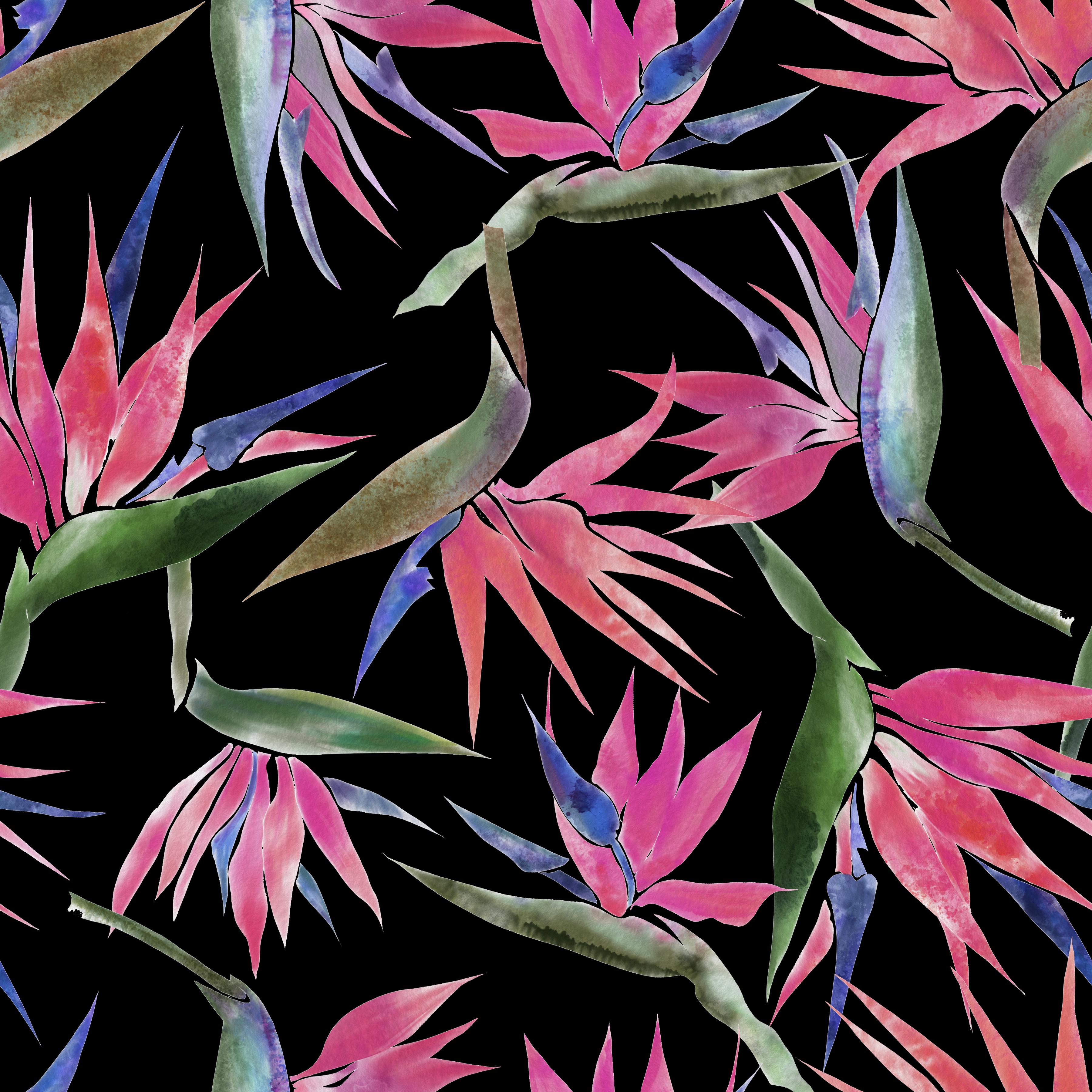
15. Lição 13 motivos em aquarela e objetos inteligentes: Na próxima lição,
analisaremos algumas coisas muito importantes que você deve saber sobre como usar
a visualização de padrões para criar padrões
e
usar objetos inteligentes e quando é uma boa ideia usar objetos
inteligentes e quando
você não precisa. E aqui vamos
usar essa obra de arte
que eu criei. São pinturas em
aquarela de Bird of Paradise. E estou usando isso de propósito porque existem
muitos artistas que realmente
iniciam seu processo artístico
pintando à mão, seja com aquarelas, tinta
acrílica ou guache sobre papel. Em seguida, digitalizamos
nossa arte e tentamos digitalizá-la. E essa é uma forma
de digitalizar nosso trabalho e
transformá-lo em um padrão. E é por isso que estou usando essa peça de
aquarela em particular. Então, vou observar
que já removi o fundo
dessas aquarelas. Não é algo que eu
vou revisar
neste curso só porque é uma habilidade completamente
separada. Existem várias maneiras de fazer isso, e há muitas aulas excelentes aqui no Skillshare e em outros
recursos no YouTube e no Adobe Photoshop
que você pode aprender a remover o fundo de
suas pinturas em aquarela,
guache ou tinta criadas em papel. Então, vamos falar sobre maneiras de transformar isso
em uma repetição. Se eu
entrar na pré-visualização de padrões, posso ver que ela repetirá
tudo o que está na minha tela. Mas preciso que alguns dos meus
elementos comecem a entrar na minha caixa delimitadora
para criar essa repetição Vou pegar minha
ferramenta Lasso, L, no teclado. E eu
adoro usar a ferramenta de seleção Lasso porque ela é realmente
como uma ferramenta de desenho, mas nos faz selecionar. Então, é muito, muito
bom e orgânico. E uma vez que você solta, ele seleciona essa peça. E você pode ver que, como
eu estou no Pattern Preview, ele está meio que selecionando um pouco de
descolado e cortando essas linhas. Se eu apertar V e for
mover esse elemento, eu teria a
camada de fundo errada. Isso vai mover meu elemento
até a esquina. E eu posso ver que as
seleções estão aqui. Mas se eu quiser transformá-lo, e eu vou para Transform, é fazer essa coisa divertida. E está querendo selecionar todo
o tamanho do documento e a caixa delimitadora, e
não queremos que isso aconteça. Vamos sair do modo de visualização de padrões e
voltar a abri-lo. Então agora eu vou vir
e pegar minha ferramenta Lasso novamente. E eu vou selecionar isso. E ele vai selecioná-lo. Agora vou abordar a revisão
de padrões. E se eu prosseguir e
clicar na transformação,
você verá que, como eu
não estava no Pattern Preview, apenas selecionando o que
eu disse dentro dos limites da
caixa delimitadora ou do tamanho do documento. Então eu tenho minhas flechas aqui
e se eu não quiser, desculpe. Vamos voltar para
garantir
que eu tenha a camada certa selecionada comando T para
selecioná-la para transformação. E eu sou capaz de manipulá-lo. E eu posso até
movê-lo para a esquina, certo, o que é ótimo. E desde que eu o tenha selecionado antes de
entrar no Pattern Preview, ele será direcionado perfeitamente
para essa área. Então, seria selecionar
e transformar. Em seguida, vá para a
Pré-visualização de padrões nessa ordem. No entanto, quando eu pressiono
retornar e desmarcar, se eu quiser voltar e
manipular isso novamente. Agora que eu o tenho
cruzando minha caixa delimitadora, ele fará a
mesma coisa que fazia antes, porque eu estou
no Pattern Preview. E se eu tentar apertar o Comando
T para
girá-lo novamente, ele selecionará
minha caixa inteira. Então, isso não é ótimo para
trabalhar com fluidez e criar padrões repetidos
, porque isso vai acabar com isso. E se eu sair disso, você verá o erro. E esse erro é, na verdade, eles são diferentes dos objetos inteligentes que desaparecem e reaparecem. Então, uma forma de combater isso é
usar seus objetos inteligentes. E como essa aquarela é toda, a variação está
em um único motivo. É quando usar objetos
inteligentes é realmente uma ótima ideia, porque você não precisa se preocupar com todas as camadas e pode
apenas se preocupar com os motivos. Então, vamos
selecionar isso e ter certeza de que estou na
camada certa desta vez. Selecione esse motivo novamente
e, desta vez,
vou copiá-lo. E só para facilitar
esta lição, vamos entrar em um
novo documento em branco. E vou colar
minha aquarela aqui. Mas desta vez vou
transformá-lo em um objeto inteligente. Converta em objeto inteligente. Então, lá temos aquele
pequeno ícone novamente, e agora eu tenho um objeto inteligente. Vamos até o
Pattern Preview. Pegue minha ferramenta Move
e mova-a. E vamos duplicar
esse objeto inteligente. Queremos duplicar a camada. Ok, eu tenho outro. Deixe-me colocar o
outro novamente. E agora eu tenho esse
do meio selecionado. Vou apertar o Comando
T, e vou reverter este só
para criar alguma variedade. E você pode ver a diferença
da seleção quando eu pressiono o comando T para transformar, minha caixa delimitadora está
em torno apenas do motivo. Não está selecionando tudo
isso embora eu esteja no
Pattern Preview. Então, quando você está trabalhando com esses motivos pintados, não
estão em camadas. Os objetos inteligentes são muito,
muito bons para usar
no Pattern Preview. Então, vamos ver essa e depois
lembrar que, se eu clicar
nela, ela
selecionará automaticamente essa camada. Eu tenho uma camada de seleção automática e posso até mesmo
manipular essa. Agora eu posso virar essa opção por completo e não
vai funcionar
porque é uma camada de objeto inteligente na pré-visualização do padrão. Então, basicamente, a premissa
é que, se você estiver usando um
objeto inteligente de camada única no Pattern Preview, ele funciona perfeitamente. Se você quiser usar grupos e multicamadas e
transformá-los em objetos inteligentes, saiba que é um caminho um
pouco diferente. Então, pessoalmente, costumo usar objetos inteligentes em uma
situação como essa, que é um motivo por camada oposição a um grupo
em um objeto inteligente, mas ambos são
absolutamente opções. Então, vamos sair
da pré-visualização de padrões. E agora vamos ver a mesma
coisa acontecer quando os objetos inteligentes
ainda desaparecem. Mas você sabe o que fazer e
sabe que precisa rasterizar essas camadas no Pattern Preview para
fazê-las aparecer. Mas também vamos ver
como mudar o motivo. Temos nossa
camada de objeto inteligente aqui que aparece
no arquivo individual com
o formato de arquivo PSB, podemos fazer alguns ajustes. Então, vamos adicionar uma
camada de ajuste em cima disso. E, novamente, todas as minhas
cores estão em uma camada. Portanto, essa é uma forma potencial de
editar suas aquarelas e brincar com a aparência que você deseja que a
aquarela pareça. Então, vou clicar em OK, e
novamente, não é destrutivo. Então, se eu desligar
isso, ele ainda vai
parecer o original. Vou clicar em OK. Salvar. E então veremos
que todos os meus motivos mudaram e isso mudou cada indivíduo. Vamos pegar uma ave
do paraíso diferente e
adicioná-la ao nosso design para torná-la um pouco
mais complicada. Então, aí está meu outro elemento. Eu posso adicionar este
e vou converter este em um objeto inteligente. E vou
duplicá-lo dessa vez. Vou segurar, mouse sobre ela e segurar minha tecla Option Alt e arrastar
e, copiando essa camada inteligente, vou transformar
e transformar aqui. Então, vamos colocar
esse aqui, ok? Então, talvez mova este
aqui apenas para variar os
motivos e depois volte para este e
mude a direção. Então agora eu tenho esses motivos
brincando um com o outro. Se eu quiser mudar
a cor deste. A razão pela qual ele está me dando tantos pixels aqui é
porque, quando foi colado, adicionou o resto. Mas, no momento, não
precisamos nos preocupar com isso. Poderíamos ir em frente e cortá-lo. E espero que isso
não mude. Vamos apenas adicionar, vamos ajustar a partir do menu. Então, novamente, isso é
mais permanente. E para que possamos
ver a loucura por isso, vamos adicionar um equilíbrio de cores diferente,
vamos adicionar um equilíbrio de cores. Vamos adicionar alguns amarelos, vermelhos. Talvez mudemos os destaques
apenas de uma forma diferente manipular cores
no Photoshop, algo para brincar com elas. Ok, veja se isso realmente
cortou meu design. Vamos recuar. E vamos
simplesmente entrar nesse e
deixar esse espaço porque Photoshop precisa desse espaço. E ajuste rapidamente para que
você possa ver a diferença. Ok, então isso mudou todos eles. Portanto, se você estiver trabalhando em
aquarela ou motivos pintados, esse pode ser um
ótimo fluxo de trabalho para você. Novamente, se
sairmos
da prévia do padrão, veremos que
tudo isso está sendo cortado e é
difícil de ver. E para trazê-lo de volta, se eu
condensasse tudo isso, você verá
que ele permanece
cortado e eu
volto ao Pattern Preview. Isso é um problema. É por isso que é
importante estar primeiro na Visualização de
Padrões e
rasterizar cada camada. Se você não fizer isso. E você condensa as camadas
sem rasterizar, o que basicamente significa que está desfazendo a camada do objeto inteligente. Você vai
perder seus objetos. E então você pode ir em frente e condensar tudo
isso em uma camada. Agora você tem todo o seu
padrão em uma camada. Você pode salvar essa versão, salvar a versão do objeto inteligente para
ajustes máximos e máximos. Se você quiser ajustar a sensação geral
do padrão dessa forma, você pode fazer um ajuste lá. Você pode adicionar camadas de
ajuste, várias maneiras de trabalhar e muitas opções. E agora você sabe
o que pode e não
pode fazer no Pattern Preview.
16. Lição 14 finalize opções de padrão e economia: Aqui estamos nos
preparando para finalizar o design usando a Pré-visualização
de
padrões , objetos
inteligentes e todos os truques que temos para repetir o
padrão no Photoshop. Eu criei
várias camadas dessas flores em aquarela
do pássaro do paraíso. E eu fiz de cada camada uma camada de objeto inteligente. Quando entro na pré-visualização de
padrões, posso ver todos os meus
objetos inteligentes que estão aqui. Aqui está a linha azul
da minha caixa delimitadora. Agora eu tenho farinha 11a4, que deveria ser
para um 33, um 2,5. Então, na verdade, eu tenho cinco flores, mas eu repeti algumas
delas para criar essa repetição. Então eu sei que se eu vou
mudar as cores
nesse padrão, eu preciso mudar cinco delas, mas eu tenho 123-45-6789 camadas mais meu plano de fundo para fazer dez. Para fazer as mudanças de cor, vou
começar com a flor 1. Entre na minha camada de objetos inteligentes. Para essa mudança de cor, vou usar apenas um ajuste
do menu de ajuste. E eu vou apenas
fazer algumas mudanças. E vou mudar minhas flores para mais dessa cor rosa. Vejo que é
menos 41 na tonalidade. E eu vou clicar, Ok, então eu vou salvá-lo. E veremos a farinha
1.1 como uma mudança. Então. Vamos apenas renomear isso. Para. Agora. Vou voltar para
florir por um ano e quero
ajustes semelhantes. Então, vou fazer meus ajustes e depois
minha camada de objeto inteligente. E
agora vou digitar menos 41. E vai
me dar esse tipo de cor
rosa que eu vou
usar com essa repetição. Clique para fechar essa camada de
objeto inteligente
e, em seguida, 4.4 a
será alterado. Agora, próxima flor, três. mesma coisa. Saturação de matiz. Negativo 41. E vá em frente e economize. E 3,3 uma mudança, agora eu só tenho que tocar
e enfarinhar cinco, então mais duas mudanças a fazer. Então, vamos clicar duas vezes e vamos fazer meu ajuste. O Command Hue abre esse
diálogo, menos 41, ok. E perto. Falta mais um. E essa flor não
tem nenhum tipo de cópia. Então, é só essa. E vamos fazer
você comandar, desculpe, Comando U e abrir minha caixa de diálogo e o negativo
citando um e apertando. Ok, e lá vamos nós. Agora essas cores mudam
e eu vou
adicionar um plano de fundo. Acho que vou optar
por algo mais dramático e adicionar esse fundo
preto escuro. Também posso brincar
com as cores aqui, mas temos a ideia de
como finalizar seu padrão de repetição,
que são seus projetos. Então, agora, se eu sair do
padrão, Pattern Preview, vamos lembrar que todos os meus objetos inteligentes que estão pendurados na extremidade não
estarão visíveis. Mas vou salvar esse
arquivo como uma cópia mestra. Então eu vou para Save As
Bird of Paradise Master. E eu sei que minha cópia
mestra, ou você quiser rotular seus
arquivos, será rotulada. Essa é a minha camada de objeto
inteligente. Ou você pode simplesmente desempenhar um
papel em objetos inteligentes ou mestre de camadas
ou qualquer outra coisa achar apropriada para
que você se lembre e encontre o
local apropriado em seus arquivos. Mas agora preciso salvar um bloco repetido que
mostre meus motivos. Então, vamos voltar ao Pattern Preview para
finalizar esses motivos. Eu tenho que ir em frente e
rasterizar cada camada, o que basicamente está
desfazendo o objeto inteligente. Então Rasterize Layer,
clique com o botão direito do mouse em Rasterize. Agora, quando saio
da pré-visualização do padrão, posso ver todos os meus
motivos na borda. Eu posso fazer algumas coisas. Posso salvar uma
cópia adicional que ainda me dá a capacidade de
ter cada um
desses elementos em
sua própria camada. Isso é sempre uma boa prática. E isso é provavelmente
o que eu faria se estivesse salvando um
usando esse arquivo. Então, outra coisa que
você pode fazer é condensar suas camadas em uma camada. Mesclagem visível. Agora eu tenho meus motivos em uma camada e meu plano de fundo em outra camada. E eu posso brincar com
a cor de fundo preta. Eu posso editar tudo isso
ao mesmo tempo. E eu posso brincar com
a saturação, talvez torná-la um
pouco mais melancólica. E digamos, eu gosto disso, posso ir em frente e
ir para Salvar uma cópia. E quando eu for para Salvar uma cópia, vou obter
essa opção de JPEG. Se eu clicar em JPEG, vou salvar um bloco de arquivo
nivelado. Eu também posso jogar um bloco
padrão aqui. Eu tenho uma repetição perfeita. E lembre-se de que o bloco de
repetição que entra nesse painel é um arquivo
achatado dele. Digamos que eu queira salvá-lo
apenas com minhas flores e aplicar
isso em outro padrão. E eu posso fazer isso bem e salvar um adicional com
fundo transparente. E também podemos aplicar
diferentes camadas de padrões. Portanto, há
muitas coisas que você pode fazer
aqui quando estiver preparando seu padrão para ser um padrão completo que
você enviará
e usará em algum lugar,
seja em uma apresentação para uma empresa ou para
impressão sob demanda. Talvez você esteja
se preparando para enviar
isso para a Spoonflower ou Society Six ou qualquer outra empresa com
a qual você
possa estar trabalhando. E essas são apenas algumas
maneiras de salvar seu trabalho. E eu aconselho sempre
salvar algum tipo de cópia
comestível ou comestível máxima e um arquivo plano. O JPEG plano
terá muito menos peso e
o arquivo
será mais simples de transportar. Você pode salvar um tiff, você pode salvar um JPEG, você pode salvar um
arquivo do Photoshop, muitas opções. Mal posso esperar para ver o que você
fará usando o Pattern Preview.
17. Lição 15 padrões de pente juntos: Uma ideia adicional é
combinar alguns de seus
padrões. Então, já que
aprendemos sobre como usar a opção de preenchimento de padrões aqui
nas amostras de padrões. E coletamos essas
amostras durante toda a aula. O que eu gostaria de fazer é pegar essa pequena margarida aqui e adicionar um fundo de
bolinhas a ela. Então, eu tenho meu arquivo configurado em que as pétalas do meio e o caule
estão todos na camada correta. Eu quero adicionar bolinhas. E a chave para adicionar
um padrão padrão é garantir que as dimensões do seu documento, que é a linha
delimitadora azul, estejam encaixadas umas nas outras ou sejam divisíveis uma
pela outra. Então, eu tenho um documento de 12
polegadas por 12 polegadas a 300 DPI. Verifique isso aqui em tamanho de idade. Então aqui são 12 "por 12 “, 300 pixels por polegada. E eu fiz esse pequeno padrão de pontos
dispersos, que se passarmos o mouse e
deixarmos o cursor sobre ele, ele nos mostra as dimensões, que eram de 1.200 por 1.200 pixels. Então eu sei que
1.200 por 1.200 pixels podem ser divididos dentro
dos pixels desta caixa. Então eu vou até
aqui e vou até Fill. E eu vou selecionar
este e clicar. Ok? E porque a
repetição disso cabe dentro da caixa delimitadora e é divisível
pela parte externa. Eu tenho essa repetição, essa repetição agora em camadas porque eu uso as bolinhas
transparentes. Eu posso mudar a cor do meu plano de fundo e
das bolinhas. Assim, posso bloquear
essa camada com pixels e escolher
uma cor que talvez combine um
pouco melhor com a arte ou algo
que eu esteja tentando criar. E mude meus pontos. E então vá em frente e escolha
a cor de fundo para
destacar esses pontos e criar um padrão de repetição com
duas camadas de padrão. Portanto, a camada superior são minhas flores e a camada
inferior são meus pontos. Ambos têm
repetições perfeitas que se
encaixam corretamente
na camada externa. Então, vamos sair. Então, essa é a coisa importante
sobre os padrões de camadas. Se você tiver duas
dimensões diferentes e elas não forem divisíveis pela
parte externa do documento. Os padrões não se alinharão.
18. PP: Eles usam muito para
dedicar um tempo para aprender comigo. Espero que você tenha aprendido muito. Espero que você tenha gostado
desse mergulho profundo no uso do
recurso de visualização de padrões no Adobe Photoshop. Eu adoro usar esse recurso. Eu o uso o tempo todo, bem como alguns outros métodos adicionais para criar padrões de repetição perfeitos. Eu adoraria ver seu trabalho, então compartilhe seu projeto
nesta aula para que eu possa vê-lo e que outras pessoas possam
acompanhar sua jornada. Se você criar um padrão de repetição
perfeito com a
pré-visualização do padrão e quiser que eu o veja nas redes sociais. Você sempre pode usar a hashtag. Skillshare, Shots see brown. Dessa forma, poderei
encontrar seu trabalho e você poderá me encontrar no Instagram
na Schottky Brown. E meu site de portfólio também
tem o mesmo nome. Mal posso esperar para me
conectar com você e muito
obrigado por
aprender comigo.
 Tanya Brown, Surface and Textile Designer