Transcrições
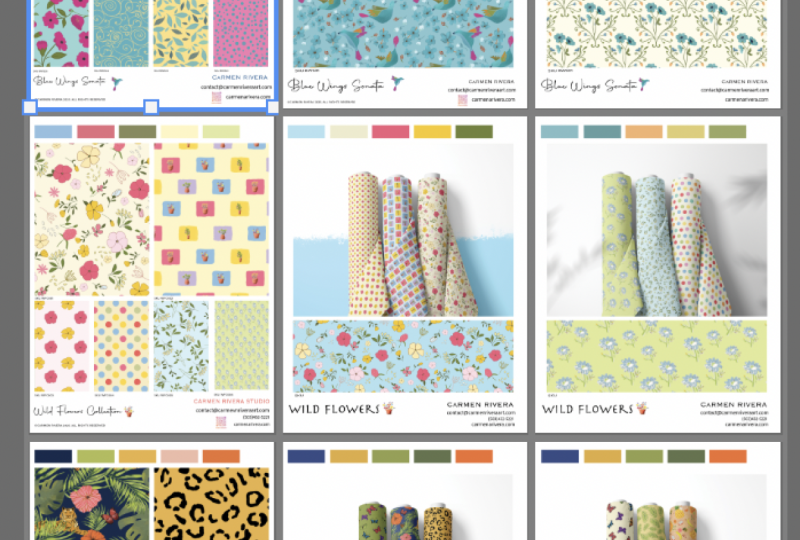
1. Crie uma introdução de página de portfólio: E. Todo mundo. Meu nome é Rachel Laing, e sou designer de padrões de superfície e ilustradora. Trabalho na indústria criativa há mais de uma década e desenhei ilustrações impressas para produtos que são vendidos atualmente em North Strong Target, T. J. Maxx e críticas de costa a costa bem como internacionalmente. Hoje, vou ensiná-los a projetar uma única página para o seu portfólio de design de super respingos . Agora isso é design de padrão. A indústria está a subir e a chegar, e há muita concorrência rígida. Então, diretores de arte estão dizendo que uma tonelada de trabalho em nossas caixas em suas mesas e seu portfólio de design de padrão de
serviço realmente precisa se destacar da multidão para mostrar seu trabalho
único e bonito. Ah, alto nível de design de respiração vai realmente definir o seu tipo de superfície de design para um totalmente fora dela da competição nesta classe. Além disso, você tem que usar o Adobe Photoshopped que objetos inteligentes para criar um modelo de página que você poderia usar várias páginas para o portfólio de design pendente de serviço. Depois, no final da aula, mostrarei como combinar apenas em conjunto para criar um portfólio completo que você poderia enviar e-mail ou enviar correio para um diretor de arte. Então, para essa aula, você precisará comprar o Adobe Twitter e pelo menos uma coleção de design de padrão
de serviço da sua arte para seu último produto. Você deseja criar uma página para seu portfólio de design de padrão de serviço. Você pode usar os modelos que eu criei que você pode baixar, ou você pode seguir junto na classe e criar seu próprio modelo para suas próprias especificações de dimensionamento e design. Como designer, adoro olhar para o trabalho de todos os outros também. Então eu estou realmente animado para ver seus belos projetos com todas as suas obras de arte incríveis, então vamos em frente e começar.
2. Aula 1 - Crie o seu modelo: Tudo bem, pessoal, vamos começar a construir nossa página de portfólio na Adobe Photo Shop. Mas antes de começarmos, só
quero dizer uma palavra sobre o tamanho. Então, neste tutorial hoje, eu vou ensinar a vocês como criar esta página de portfólio de 12 polegadas por 12 polegadas. Este é o meu tamanho favorito, e é o que eu uso mais frequentemente para as páginas do meu portfólio. Eu gosto da composição quadrada equilibrada, e eu gosto que você pode caber uma coleção inteira de chapeleiro em uma página. No entanto, as técnicas que estou ensinando podem ser usadas para criar qualquer tamanho de página como esta 8,5 por 11 aqui. Então, será realmente até você o tamanho que você deseja fazer depois de terminar o tutorial. Então vamos em frente e mergulhar. Claro, vamos precisar criar um novo documento. E como eu disse, isso vai ser 12 polegadas por 12 polegadas e nós vamos fazer 300 pixels de resolução por polegada clique criar, e lá vamos nós Agora. A primeira coisa que precisamos fazer aqui é criar as peças que os relógios padrões vão para , então eu vou pegar minha ferramenta de retângulo e desenhar meu primeiro retângulo. Agora eu quero duplicar isso para que eu tenha vários blocos. Então eu vou fazer isso clicando dentro do retângulo,
mantendo pressionada a tecla de opção e, em seguida, apenas arrastando outro retângulo para fora e duplicando isso novamente. Então eu tenho três. E como você pode ver aqui, essas ferramentas de alinhamento automático rosa aparecem para se certificar de que elas estão corretamente espaçadas. E mesmo assim, eu quero que eles sejam um pouco maiores porque eles não estão realmente preenchendo o espaço. Então eu vou selecionar todos os três de uma vez, e eu vou fazer isso clicando no 1º 1 segurando minha tecla Shift pressionada e clicando
no 2º 1 e 3º 1 Então eles são todos selecionados, como você pode ver aqui no painel de camadas. Agora eu vou transformá-los todos de uma vez apertando o comando ou controle T e apenas arrastando-os até que eles se encaixem no espaço como eu quero que eles se encaixem. E então eu vou apertar enter para aplicar essa transformação. Tudo bem, agora eu tenho três retângulos, mas claro que eu vou precisar de mais. Então eu vou apenas copiar tudo isso. Eles ainda estão todos selecionados aqui no painel de camadas, você pode ver. Então eu vou apenas manter pressionada a tecla de opção novamente. Clique e arraste para duplicá-los de uma vez e de novo. Há essas ferramentas de alinhamento rosa aparecendo para que sua corretamente centrada e igualmente espaçada. Então eu vou fazer a noite. Certo, agora temos nove retângulos, mas eles estão saindo da página. Eles são um pouco grandes demais. Então eu vou querer transformar tudo isso de uma vez. Agora eu poderia clicar, segurar, deslocar e clicar em cada um desses. Mas há muito mais agora. Então, em vez disso, eu vou para o painel de camadas, clique na primeira camada, mantenha pressionada a tecla shift e clique na última camada e isso vai em frente e selecioná-los todos de uma vez. De novo. Vou apertar comando ou controle T para transformar, e vou arrastar para redimensionar. Agora você pode ver que há um pequeno problema aqui. A ferramenta de transformação restringe automaticamente as proporções, que eu não quero neste caso porque eu só quero transformá-las horizontalmente, não verticalmente. Então, vou manter a tecla Shift pressionada. Bem, eu estou arrastando, e isso vai restringir a horizontal ao invés de ambos ao mesmo tempo, então eu posso esmagá-lo para baixo, arrastá-los para cima. E eu quero deixar algum espaço em branco aqui na parte inferior para adicionar meu
nome de coleção padrão no meu logotipo. Mas isso é um pouco pequeno demais. Então, novamente, eu vou manter pressionada a tecla shift e, em seguida, apenas arrastar estes para cima um pouco mais espaço em
branco Tiller , e então eu vou pressionar enter para aplicar essa transformação. Agora, enquanto eu estou olhando para estes aqui, eu posso ver que esses espaços verticais são um pouco maiores do que os espaços horizontais, e eu quero equilibrar esses espaços um pouco mais. Então eu vou Teoh de selecionar todas as camadas clicando fora do site aqui neste
espaço em branco , e então eu vou selecionar esses retângulos do meio clicando, mantendo pressionada a tecla shift e clicando novamente até que todos os três sejam selecionados. Então eu vou usar as teclas de seta no meu teclado para empurrar esses caras um pouco mais para perto. Então eles são igualmente distantes. E eu só estou olhando isso agora. Parece bom para mim. Então, vamos chamar isso mesmo agora. Claro, temos que fazer a mesma coisa com esses caras, então eu estou selecionando todos de novo, e então desta vez eu vou realmente arrastar. E como eu já escolhi o alinhamento
espacial para os outros espaços verticais,
ele vai alinhar automaticamente esta estrada para combinar,
como você pode ver aqui nestes pequenos marcadores rosa. alinhamento
espacial para os outros espaços verticais, ele vai alinhar automaticamente esta estrada para combinar, Então isso é muito fácil de fazer. E então eu vou bater fora do site aqui. Tudo bem, então agora há um pouco maior de um espaço ao lado, e eu quero ter certeza de que este ar está centrado. Então eu vou selecioná-los todos novamente e apenas arrastá-los para que eles estão centrados na página. E isso parece muito bom. Certo, agora temos mais algumas coisas para ajustar. Por um lado, minha coleção de padrões que vou usar hoje para esta demo tem 10 padrões diferentes. Relógios nele, não nove. Então eu preciso adicionar mais um retângulo. E para minhas coleções, eu gosto de usar blocos de padrão de tamanho diferente porque alguns padrões são mais detalhados e você quer mostrar mais da repetição. E alguns são muito simples, como esta bolinha, e eles não precisam muito do espaço da página. Além disso, Às vezes eu crio uma peça de arte independente que coordena com a coleção. E, claro, quero um azulejo maior para mostrar isso. Então, primeiro de tudo, vamos em frente e adicionar esse azulejo extra, e eu vou ir em frente e colocá-lo na linha do meio aqui. Então eu seleciono Control T mantenha pressionada a tecla Shift e apenas arraste para redimensionar e, em seguida, puxei esse cara para cima. Estou usando essas ferramentas de alinhamento rosa para garantir que as coisas vão ao ar. Mesmo aqui vamos nós, e Photoshopped tem, como uma boa opção de encaixar, então você pode ver se eu arrastá-lo para fora. Ele meio que se encaixa de volta no lugar quando está na área certa, modo que torna realmente fácil colocar as coisas no alinhamento adequado. E vamos copiar este aqui em baixo e tornar aquela vidazinha um pouco menor . Então, agora que eu adicionei uma telha extra e re sites é um pouco meus espaçamentos horizontais são um pouco fora. Agora eles estão apenas fora por um pouco. Mas eu só quero ir em frente e ter certeza de que esse ar está alinhado um com outro. Então, para fazer isso, eu vou selecionar cada retângulo na linha. E então eu vou até minha ferramenta de distribuição horizontal e clicando que ela
distribui tudo que você selecionou uma distância igual horizontalmente para que você possa
ter certeza de que tudo está alinhado perfeitamente. Tudo bem, então agora nós temos todos os nossos blocos padrão criados, e o próximo passo é convertê-los todos em objetos inteligentes. Objetos inteligentes são o que nos permitirá transformar isso em um modelo que você pode usar mais e mais de quatro coleções de padrões diferentes. Então, para fazer isso, vamos primeiro selecionar um retângulo. Vou em frente e começar com este top. E como eu vou, eu realmente vou reordenar estes e nomeá-los na ordem correta para que eles sejam
fáceis de encontrar mais tarde e bem organizados. Então eu vou chamar este padrão um e, em seguida, eu vou para cima para camada de objetos inteligentes Converter em objeto inteligente. Agora você pode ver aqui no painel de camadas em vez de ter o pequeno ícone de forma. Esta camada agora tem um ícone de objeto inteligente e deixe-me ir em frente e mostrar-lhe como os objetos inteligentes funcionam. Então você vai clicar duas vezes nesse ícone e isso abre o objeto inteligente em uma nova janela. Então isso é essencialmente, como um pequeno arquivo que você pode atualizar e eu vou mostrar-lhe como ele é feito. Então vamos em frente e mudar a cor deste retângulo, e eu vou salvá-lo pressionando comando ou controle s, e então você pode ver que ele foi atualizado em um arquivo permanecem. Então é isso que vamos usar para colocar nossos padrões em, e você pode mudá-los de forma rápida e fácil. E depois de salvar suas edições de objetos inteligentes, você pode simplesmente fechá-la. E se você quiser entrar nele novamente, basta
clicar duas vezes nele. Então eu estou indo para ir em frente e converter todos esses dois objetos inteligentes reordenando e
renomeando-os como eu ir disse que eles são agradáveis e arrumados, então isso vai se tornar Padrão número dois. - Então agora temos todas as camadas reordenadas, renomeadas e convertidas em objetos inteligentes. E antes de passarmos a adicionar os padrões aos azulejos, só
quero mostrar a vocês uma última coisa. Então você vai notar nas páginas do meu portfólio que eu gosto de adicionar uma pequena gota quebrada para os blocos
padrão. Acho que só acrescenta um pouco de dimensão extra e parece muito bom. Então deixe-me mostrar a vocês como isso se faz. Então vamos em frente e selecionar a camada um. Vá até aqui para este pequeno botão de efeitos. Clique nisso e, em seguida, você simplesmente adicionar sombra. Aqui estão as opções de sombra. Você pode ajustar uma série de coisas, como o quão escuro é. Você pode ajustar o ângulo de onde a iluminação vem. Você pode ajustar a distância da sombra longe do objeto, e você pode ajustar o tamanho dela. E como está embaçado e todas essas coisas. Eu normalmente gosto de ter apenas uma espécie de sombra pequena, apenas um pouco de um efeito extra você sabe, mas nada muito dramático. E lá vamos nós quando fazemos isso um pouco maior, tudo bem, e então uma vez que você ajustá-lo ao seu gosto, você aperta OK e você pode ver que a sombra foi aplicada. Agora, se você decidir que não quer isso por qualquer motivo, basta desligá-lo clicando no pequeno botão do globo ocular aqui. E então você vai querer passar e nessa gota, quebrada a cada camada. Você não precisa ajustá-lo sempre que ele se lembrar das últimas configurações que você usou. Então é um simples clique. Clique e maneira será feito já. Então esse é o fim da Lição 1. Criamos todas as nossas telhas padrão. Nós os convertemos em objetos inteligentes, e adicionamos uma sombra. Em seguida, é a parte divertida, que é colocar os padrões no modelo. Então, vamos.
3. Aula 2 - Adicione sua arte: Ok, então para a segunda lição, vamos fazer todas as coisas divertidas que estão adicionando nossos padrões a essas peças e nossa coleção, nome e logotipo. Portanto, há algumas maneiras diferentes de adicionar seus padrões a esses blocos. Relógios em primeiro lugar. Vamos em frente e abrir esse objeto inteligente. Agora você está indo para ir em frente e adicionar seu J peg ou imagem padrão PNG indo para o local de arquivo incorporado e, em seguida, escolhendo o seu arquivo de qualquer local em que você salvou e atingindo lugar, e então você vai bater, retornar ou entrar. Para colocar esse arquivo, você pode ir em frente e movê-lo e duplicá-lo ou redimensioná-lo até que ele pareça bom para você. E então você vai obter comando ou controle s para salvar essas alterações, e você pode verificar de volta para o seu arquivo principal e você pode ver que ele foi atualizado aqui. Então essa é a primeira maneira de adicionar um arquivo. Você também pode adicionar seus arquivos padrão diretamente do Adobe Illustrator, se for assim que você trabalha. Então vamos em frente e abrir esse objeto inteligente. Agora eu tenho essa coleção de padrões aberta no Adobe Illustrator, então eu vou apenas criar um retângulo e adicionar a sensação de padrão que eu quero usar. E então eu posso ir em frente e selecionar esse retângulo e apertar o comando. Consulte para copiá-lo, clique em voltar para a Adobe Photo Shop e pressione o comando V para colar. E eu sempre seleciono colar como pixels. Não precisa ser um objeto inteligente, certo? E peso, dependendo de quão grande esse arquivo padrão é, então eu posso apenas arrastar redimensionar e bater, entrar para colocar e pressionar Command s para salvar. E lá você pode ver que este também é atualizado. Então, essa é uma maneira muito fácil de adicionar seus arquivos padrão diretamente do Adobe Illustrator. Se você trabalha no ilustrador, não é necessário exportar. Agora eu vou ir em frente e preencher todo o resto destas telhas padrão com o resto dos padrões para
a minha coleção. Ok, então agora eu tenho todas as minhas telhas padrão colocadas, e eu só quero dar uma olhada no meu quadro e tipo de verificar a composição. E o que eu quero dizer com isso é que eu quero ter certeza de que minhas cores estão uniformemente distribuídas. Digamos, por exemplo, que
eu quero ter certeza que esses tons vermelhos movimento não estão todos na mesma linha para que eles estejam um pouco espalhados por toda a placa. Ou talvez não fossem todos um monte de padrões sombrios ao lado do outro. Você sabe, você quer ter certeza de que eles têm um tipo de layout uniforme. Outra coisa que eu queria verificar é que os padrões são dimensionados adequadamente. Então, por exemplo, para um padrão como este que é bastante detalhado e tem muitos motivos, eu quero ter certeza de que ele não é muito grande ou muito pequeno. Se eu o tornasse muito grande para que esta lua ocupasse todo o espaço, você sabe que você realmente não seria capaz de obter uma visão dos detalhes neste padrão. No entanto, se eu o tornasse mais pequeno, como essas borboletas, esse é um padrão muito mais simples. Você sabe, todo esse detalhe realmente se perderia. Então você quer uma verificação dupla e certifique-se de que seus tamanhos são apropriados. Então a última coisa que eu quero verificar é que nenhum dos padrões está muito perto um padrão semelhante. E como você pode ver aqui, eu cometi esse erro com meus padrões de estrelas ali, bem ao lado um do outro. E eu realmente não gosto do jeito que isso parece. Então eu quero mudar isso um pouco, e eu acho que eu vou ir em frente e trocar esses olhos com este
padrão de estrela mais leve . Então, o jeito que vou fazer isso é que vou abrir o Thies também. Objetos inteligentes agora para este padrão estelar. Vou copiar esta camada diretamente nos olhos. Objeto inteligente pressionando comando ou controle a para selecionar tudo e, em seguida, comando ver para copiar isso. E então eu vou clicar sobre este objeto inteligente e apertar comando ou controle V para colar . E então eu vou apenas ir em frente e apagar esses olhos desnecessários e apertar comando ou controle s para salvar o objeto inteligente. E você pode ver que foi atualizado aqui. Preciso que o Teoh atualize isto para ter os meus olhos. E em vez de copiar e colar, vou substituir o J. Paige por isso. Então eu vou deletar a camada estelar, e então eu estava indo para cima para o local de arquivo embutido e substituir meu relógio de gelo e que eu vou apenas copiar isso novamente. Então eu tenho um comando de repetição completa é lá que ele está. E eu vou fechar o gelo mais objeto para baixo. Ok, ótimo. Eu realmente gosto do jeito que isso parece fica muito melhor. Então agora podemos passar para a próxima etapa de adicionar o nome da coleção de patter e o logotipo. Agora, se você não tem um logotipo, tudo bem. Você também pode simplesmente adicionar seu nome e suas informações de contato em texto. E isso parece muito bom, também. Então, para muitas das minhas coleções, eu gosto de criar uma pequena ilustração de nome padrão no meu iPad usando o procreate. E então eu só exporto isso como um PNG e simplesmente solto no meu arquivo de photoshop. No entanto, se você não quiser fazer isso, você também pode criar uma coleção de padrões de espaço tecnológico muito agradável. Nome irá simplesmente adicionar algum texto para este arquivo de loja de fotos, e eu vou chamar essa coleção boho celestial, que não é um nome de coleção muito criativo, mas eu não sou realmente um nome de coleção padrão muito criativo. Er eu prefiro fazer a arte e não tanto o nome, então eu vou adicionar o meu texto. É muito pequeno, obviamente. Então eu vou transformá-lo pressionando o comando ou controle T e então apenas arrastando para o gelo
Reese. E eu acho que isso parece muito bom. Vamos centrá-lo neste espaço e diminuir um pouco. Sim, então eu gosto do tamanho disso. É bom que não ocupa muito espaço agora quando você está escolhendo, quer nomear sua coleção Petr? Claro, você quer prestar atenção ao tom e estilo do lutado. Então você quer escolher algo que realmente corresponda à vibração de sua coleção de padrões, é
claro. Então, neste outono, parece muito bom com esta coleção. Mas, por exemplo, digamos que eu escolhesse esse tipo de fonte chata do tipo de computador. Agora esta fonte realmente não diz nem boho nem celestial. Não combina com o sentimento da minha coleção de patter. É muito chato no que ele realmente diz é documento de texto ou programa de computador, modo que não seria uma ótima escolha. Claro, Adobe Photoshopped vem com muitas fontes ótimas, então eu tenho certeza que você será capaz de encontrar algo que realmente combina com o estilo de sua
coleção Petr . Mas se você quiser, você também pode olhar em torno da Internet em sites como Creative Market para diferentes fontes
exclusivas para experimentar também. Então, uma vez que você selecionou sua fonte, você quer ter certeza de que é uma cor que coordena bem com sua coleção de padrões . E eu realmente gostei de adicionar um dos pequenos motivos dos meus padrões para dar-lhe mais de uma sensação
projetada e dar. Pode ser mais de um tipo de logotipo visual, então você pode exportar um de seus motivos como um PNG e soltá-lo. Ou, se você estiver trabalhando com padrões do Adobe Illustrator, basta selecionar um de seus motivos. Aperte o comando, veja para copiá-lo, clique de volta para a loja de fotos e pressione o comando V para colá-lo no lugar. E então você pode redimensioná-lo conforme necessário. Não é necessário exportar. Isso é um pouco grande demais. Então vamos torná-lo menor. Tudo bem, então vamos verificar isso, tudo bem, eu acho que parece muito legal. Ele definitivamente vai bem com a coleção de padrões e parece realmente limpo. Então, agora o último passo é ir em frente e adicionar o logotipo. Então eu estou indo para Teoh colocar meu logotipo, que eu salvei fora como um arquivo PNG, e eu vou redimensioná-lo para caber este espaço lá. Ok, isso parece bom. E então eu quero re colorir para que ele coordena com a minha coleção de padrões. Então eu vou descer aqui para este FX, e então eu vou escolher a sobreposição de cores, e então você pode escolher a cor que você quer que a sobreposição seja batida. Mas eu gosto dessa cor enferrujada de terra cotta. Então você quer que seja definido em normal em 100% de opacidade e, em seguida, bater ,
OK, e então que apenas re cores meu logotipo e você pode ver que é fácil ligá-lo e desligar se você não quiser fazer isso. Então este método funciona bem porque meu logotipo é um PNG com um fundo transparente. Se você tivesse salvo seu logotipo como um JPEG, você não iria querer re colorir assim porque ele vai apenas re cor todo o retângulo para ser essa cor, e você não seria capaz de ver o seu logotipo. Agora, Como eu disse antes, se você não tem um logotipo, você pode apenas adicionar suas informações como texto. Então vamos em frente e imaginar que eu não tenho um logotipo. Eu só vou colocar meu nome whoops e redimensionar isso um pouco. E então eu também adicionaria minhas informações de contato ou talvez meu identificador do Instagram e vamos fazer isso um pouco maior também. Mas não quero que seja tão grande quanto o meu nome. E lá vamos nós. Então, como você pode ver, mesmo que você não tenha um logotipo, você ainda pode torná-lo realmente agradável e profissional adicionando seu nome e
informações de contato . Eu diria que se você vai fazer isso, certifique-se de que a fonte que você escolher é legível. E não é um roteiro ou um estilo de caligrafia divertido, porque você quer que alguém seja capaz de ler isso facilmente e obter um porão de você e eu sei quem você é. Então é isso mesmo. Nós completamos toda a página do portfólio, e como você pode ver, é bastante simples de fazer, e parece realmente incrível. Agora você vai querer salvar isso como um arquivo PSD para que você possa re usá-lo como um modelo para adicionar outras coleções padrão que você gosta. Você também vai querer salvar isso como um JPEG, porque depois de criar várias páginas de coleção diferentes, você pode combiná-las em um pdf para criar o portfólio, que é o que eu vou mostrar na próxima lição.
4. Aula 3 - Combinando páginas: Pronto. Então, bem-vindo a lição três. Agora que concluímos nossa página de portfólio, vou mostrar como combinar várias páginas de portfólio em uma. PDF. Há duas maneiras de eu fazer isso e cada um tem seus prós e contras. Portanto, a primeira maneira é criar um documento do Adobe Illustrator. Então você vai criar um novo documento usando as mesmas dimensões da página do seu portfólio, que no meu caso é de 12 polegadas por 12 polegadas. E então você vai criar tantos quadros de arte quanto você tem páginas de portfólio, que para mim é seis para este hit demo criar e você pode ver que ele faz um arquivo com seis quadros de
arte do do do , e eles são todos de 12 polegadas por 12 polegadas. Então agora eu vou adicionar minhas páginas do portfólio J Peg. Vamos em frente e começar com o que acabei de fazer, e estou simplesmente arrastando e soltando no documento. Você também pode ir para o local de arquivo, navegar para o local que você salvou seu arquivo e colocar dessa forma, e eu estou apenas organizando-os para que cada J Peg esteja em seu próprio quadro de arte individual. Então vamos em frente e adicionar o resto destes. Então agora que temos cada JPEG colocado em sua arte individual entediado eu vou ir em frente e ir para arquivo Salvar como, uh, e eu vou salvá-lo como um PDF. E certifique-se de que o uso de placas de arte é selecionado e tudo está selecionado e tudo. Basta chamar este portfólio de testes e eu vou bater Salvar agora as opções de PDF estão indo para cima. Uhm, eu vou apenas ter certeza que na compressão e diz, não abaixe amostra e eu não vou ajustar mais nada. E eu só vou clicar em Salvar PDF. Então vamos em frente e saltar para o nosso desktop e você pode ver nosso pdf foi criado. Vamos em frente e olhar para isso com uma prévia. Tudo bem. Agora que é um belo portfólio de aparência. É super profissional, e é lindamente alta resolução. Há apenas um problema para criar um PDF nesse método, que é que o tamanho final é realmente grande, e os diretores de arte realmente não gostam de receber tamanhos de arquivos grandes, então há uma maneira de compactar isso. PDF ou fazer um PDF que é muito menor, e que é usando uma ferramenta PDF on-line como eu amo pdf dot com, que é o que eu uso agora. Isso tem opções gratuitas. Você pode usar isso algumas vezes por dia gratuitamente. No entanto, você não pode usá-lo indefinidamente, e ele tem algumas restrições de upload de tamanho de arquivo. Mas há muitas ferramentas realmente excelentes aqui. Então, para começar, você pode comprimir um PDF, então eu seria capaz de soltar esse pdf gigante, e então ele iria comprimir e eu poderia baixar uma versão compactada. E você também pode converter J Pegs dois p d EFS, que é o que eu vou mostrar-lhe como fazer isso como eu disse lá. Então, como eu disse, você pode usar isso gratuitamente, mas é limitado. Eu pago por isso mensalmente para obter a conta premium. Eu acho que é em torno de 10 ou US $11 por mês, e para mim é completamente inestimável porque eu posso fazer tantas ações quanto eu quiser, e não há limite de tamanho de upload de arquivos, e eu criar um monte de pdf para enviar para diretores de arte e clientes todos o tempo, por isso vale muito a pena. Timmy, se você está apenas criando um ou talvez dois PDFs, então você provavelmente não precisa gastar dinheiro nisso. Então, a fim de criar um PDF a partir dos meus arquivos J Peg e ir para este Jay escolhido
opção PDF , e então eu vou navegar sobre onde eu tenho meus diferentes arquivos JPEG salvos fora. Então eu vou simplesmente selecionar todos esses pinos J e arrastá-los e soltá-los nesta janela, e então eles carregam para este pequeno painel. Você pode escolher a orientação do tamanho da página e pode escolher o tamanho da página que deseja criar. Então ele automatiza para isso. Um tamanho de quatro Você também pode selecionar ajuste, que apenas corta para o tamanho exato de sua página, que é o que eu quero neste caso, porque estes são 12 por 12 quadrados e, em seguida, eu sempre escolher nenhuma margem e clique. Mesclar todas as imagens em um arquivo pdf
e, em seguida, convertê-lo em um pdf. Então, a grande coisa sobre esta ferramenta não é apenas ela mescla os pinos J em um PDF. Ele comprime também. Então eu vou fazer o download para que você possa ver aqui que o tamanho é muito
menor do que o Adobe Illustrator. PDF. E isso seria bom para enviar para as pessoas. E embora a qualidade não é tão alta resolução e nítida como Theodore B. Illustrator um, ele ainda parece realmente fantástico. Então, essas são duas maneiras diferentes que você pode criar um portfólio PDF a partir do seu J. Pegs. Como eu disse, cada um tem seus prós e contras. O Illustrator é bastante fácil de criar uma resolução extremamente alta, mas o tamanho final é gigantesco. Criar um em I love pdf dot com também é muito fácil. Mas você só pode fazer um certo número de ações por dia, e você pode ter arquivos que são muito grandes para a versão gratuita, então você pode ter que pagar por uma conta, mas qualquer um deles irá fornecer um resultado realmente bom. E é isso, pessoal. Nós criamos nossa bela página padrão, então vamos discutir o projeto da classe
5. Seu projeto de curso: Então vamos em frente e discutir o projeto da turma. Claro, você vai criar uma única página para o seu portfólio de design de padrão de superfície. Agora eu fui em frente e criou um par de tamanhos diferentes de modelo para vocês, incluindo este 12 por 12 polegadas um. Então tem um monte de objetos inteligentes, assim como os que eu deveria ter que fazer. Eles são todos ordenados e numerados, então eles são muito fáceis de usar. E eu também criei objetos inteligentes para a coleção, nome e logotipo para que você pudesse ir em frente e atualizá-los da mesma forma que eu mostrei
no tutorial. Se você fez um nome de coleção separado como um PNG, você poderia simplesmente abrir este objeto inteligente e soltá-lo na mesma forma com o espaço do logotipo. Ou, se você quiser adicionar essa informação como eu mostrei no tutorial simplesmente digitando lá, você pode ocultar essas camadas e simplesmente ir em frente e adicionar esse conteúdo. Agora, junto com este tamanho 12 por 12, eu fui em frente e fiz dois tamanhos diferentes 8,5 por 11, uma versão retrato e uma versão paisagem. E como você pode ver, eles têm uma configuração ligeiramente diferente para o seu padrão configurado. Este tem mais de um padrão principal, com três padrões de suporte, e este tem quatro do mesmo tamanho, muito alto e sluts padrão estreito. Então, qual tipo de página que você deseja fazer é dependente de sua coleção de padrões, Quantos padrões você tem e exatamente o que você queria olhar como. Claro que sim. Agora, uma coisa que você também pode fazer é criar para padronizar páginas para uma única coleção e simplesmente colocar uma maneira de cor em uma página e a outra colerae em outra página. Então essa é uma opção para, claro, você não precisa usar os modelos que eu fiz. Eu encorajo você a seguir junto com o tutorial e tentar fazer o seu próprio modelo a partir do zero. Muito obrigado por fazer esta aula comigo. Todo mundo. Eu realmente aprecio isso. E se você tiver alguma pergunta, vá em frente e me pergunte e eu farei o meu melhor para ajudá-lo . Claro, eu mencionei na introdução Eu amo ver outros designers artwork, Então eu estou realmente ansioso para ver todos os seus belos carteiras padrão
6. Curso avançado em alta!: Muito obrigado por ter assistido à minha aula. Eu só queria deixar vocês saberem que estou planejando um portfólio muito mais detalhado para a classe de design de padrões de superfície. Agora, nós passamos sobre como fazer esta única página de portfólio na sala de aula hoje. Mas se você estiver interessado em criar um portfólio muito mais detalhado como o que estou mostrando aqui, vou deixar um link de inscrição na descrição da turma. Eu realmente apreciaria se você seguisse e se inscrevesse para que eu possa enviar um e-mail quando esta aula estiver pronta. Agora, nesta classe, vamos passar sobre como criar esse layout de página inteiro no Adobe Illustrator, vamos analisar como usar simulações. Eu vou cobrir algumas dicas de design gráfico e então eu vou descrever como fazer um flip book
digital como o que estou mostrando aqui para que você possa enviar o link para seus diretores de arte e clientes em vez de enviar-lhes um físico. PDF. Você também pode incorporar isso em seu site para que as pessoas possam simplesmente clicar em seu portfólio e ver o que você tem para oferecer. Então, se isso soa muito bom para você e você quer construir um portfólio como este,
por favor, siga esse link e inscreva-se para que eu saiba que você está interessado. E isso vai realmente me motivar a levantar minha bunda e filmar e editar todos esses vídeos novamente. Muito obrigado a todos e tenham um dia incrível.
 Rachel Lang, Surface Pattern Designer & Illustrator