Transcrições
1. Introdução ao design de padrões com Adobe Photoshop: Olá, aqui é Tricia lish, bem-vindo a este curso
sobre como criar padrões no Adobe Photoshop. Neste curso, você
aprenderá como criar padrões de
repetição com
a ajuda de ações, objetos
inteligentes em quadros de arte. Vou apresentá-lo à
ferramenta de visualização de padrões que foi introduzida
com o Photoshop 2021. Eu realmente amo esse recurso
e
facilita muito a criação de
padrões repetidos no Photoshop. No final desta aula, vou fazer com que você crie seu
próprio padrão de repetição. Se você tiver alguma dúvida trabalhar neste material do
curso,
por favor, deixe um
comentário e terei prazer em responder a quaisquer
perguntas que você possa ter. Depois de concluir este curso, publique seu projeto de aula. Estou ansioso para
ver seus projetos. Se você estiver pronto. Vamos começar a criar
padrões no Adobe Photoshop.
2. Personalize seu espaço de trabalho: Uma das minhas primeiras recomendações ao projetar padrões no Photoshop é primeiro
organizar seu espaço de trabalho. Para começar, vamos em
frente e criar um novo arquivo. Então, vou selecionar Novo arquivo. Vou usar
as dimensões de 1200 pixels por 1200 pixels. Certifique-se de que as pranchetas
não estejam selecionadas. E então vou definir
minha resolução para 300
pixels por polegada. O modo de cor é de cor RGB
e, em seguida, vou
ter meu conteúdo
de fundo muito transparente. E vá em frente e
clique em criar. Por padrão, o Photoshop tem alguns espaços de trabalho predefinidos com
os quais você pode trabalhar. Para encontrar essas opções, você clicará
neste ícone aqui à direita. E então você verá uma lista
desses diferentes títulos
de workspace. Então, atualmente, estamos no compartilhamento do espaço de trabalho
essencial, mas você pode selecionar
um diferente e verá que menus
diferentes aparecerão dependendo do
espaço de trabalho que você estiver usando. Então, se selecionarmos fotografia, coisas
diferentes
mudarão aqui. Então, clicaremos de
volta às nossas centrais. E então vamos
seguir em frente e abrir algumas janelas
que
usaremos para este curso. Vou mostrar como
gosto de trabalhar no Photoshop, mas suas preferências
podem ser diferentes. Você pode personalizar o espaço de trabalho de acordo com
a sua melhor forma. Para começar,
vou pegar minhas ferramentas. Vou
movê-los do lado esquerdo
para o lado direito. Então, basta selecionar aqui
você vai
arrastá-lo e então eu
vou trazê-lo aqui. Dessa forma. Não preciso ir e
voltar do lado direito
para o lado esquerdo. Tudo está
aqui à direita. Em seguida, vou trazer meu painel
Camadas e vou criar uma segunda coluna aqui. Dessa forma, estou mais das
pétalas abertas de
uma só vez e posso ver
o que está acontecendo. Em seguida. Vou levar minhas amostras
aqui e vou trazê-las abaixo do
meu painel de camadas. Enquanto isso, mova-se na cor
atrás das amostras aqui. Aqui eu gosto de ter
meus padrões pétala. Então, se eu abrir isso, tenho um monte de padrões
diferentes aqui salvos, então vamos
minimizar isso lá. Mas aqui está o painel do padrão. Se você não vir nenhum
desses padrões, você sempre pode ir para Janela e , em seguida, você pode selecionar
os padrões daqui. Então, o próximo que vou
selecionar é o painel de ações, que não abri
no momento. E, em seguida, vou adicionar arrastar este painel Ações
aqui para a parte inferior. E iremos em frente e movemos
isso para o lado aqui. Vou mover minhas
propriedades atrás das minhas camadas. Portanto, temos
propriedades de camadas aqui. Gosto de ter meus padrões
aqui e depois Ações. Vou me livrar
de alguns desses
aqui para que você possa clicar
com o botão direito do mouse para fechar, ajustes,
cliques certos para fechar. E então vamos colocar R. E então eu
vou ir em frente e fechar esses também. E então você também pode ajustar
isso aqui se quiser que ele
tenha mais espaço na parte superior
ou na parte inferior aqui. Ao projetar no Photoshop, as pás médias que eu gosto de
ter abertas estão aqui,
o painel de camadas, o painel do padrão
e o painel de ações, que atualmente está vazio porque estaremos
criando algumas novas ações. E, em seguida, o painel de
amostras onde você pode salvar suas paletas de
cores. E também movendo essa
barra de ferramentas para o lado direito. Então, tudo está aqui
à direita e você não precisa ir e
voltar da direita para a esquerda. Depois de obter o espaço de trabalho, estamos do jeito
que você gosta. Você pode realmente salvar
isso como um novo padrão. Então, clicaremos novamente
neste ícone do Workspace
e, em seguida, você pode clicar para salvar um novo espaço de trabalho e
, em seguida, você pode dar um título a ele. Nesse caso,
usarei o design padrão. E, em seguida, clicaremos em Salvar. No próximo vídeo,
veremos projetar
nosso primeiro padrão.
3. Modo de visualização de padrões: Neste vídeo, criaremos nosso primeiro padrão e
mostrarei como usar a ferramenta de visualização de padrões
no Adobe Photoshop. Esse foi um novo recurso com versão do
Adobe Photoshop em 2021. Se você estiver usando uma
versão anterior do Photoshop, não
poderá
usar esse recurso. Este é um ótimo
recurso no Photoshop. Se você quiser criar padrões
usando o Adobe Photoshop, eu recomendo obter
a versão mais recente do Photoshop para mostrar como usar o padrão
em particular de todos, vamos criar uma polca
simples padrão de pontos. Vamos acessar as ferramentas
Elipse
na barra de ferramentas aqui você pode clicar
no painel de ferramentas aqui. Você pode clicar com o botão direito
do mouse para selecionar a ferramenta Elipse para
criar nosso círculo. Basta seguir em frente e
mantenha pressionada a tecla Shift, clique
e depois arraste, e isso apenas
criará nosso círculo aqui. Em seguida, iremos em frente
e alinharemos isso ao centro usando
a ferramenta de
movimentação aqui da nossa barra de ferramentas no atalho do
teclado para que seja o e, em seguida, você pode arrastá-lo
aqui para o centro até você vê essas linhas de grade pop-up, indo abrir meu painel
Camadas aqui. E então vou
duplicar essa camada. Então, vamos clicar com o botão direito em
Duplicar Camada. E então vamos apenas
clicar em OK aqui. E, em seguida, ampliando, vou para a tecla Command
or Control Minus. E então vamos ativar nosso modo de
visualização de padrões. Então, para fazer isso,
você vai até você e, em seguida, selecionará
Padrão Preview. E então você começará
a ver a repetição do nosso círculo simples aqui e
com nossa segunda camada aqui. E vamos apenas ir em frente e
arrastar isso para o canto. E então você verá
os guias aparecerem aqui para mostrar que você está
alinhado com o trimestre. E então podemos ver nosso simples padrão de
repetição de bolinhas aqui. Para definir isso como um padrão, você vai
editar, definir padrão. Você tem a opção de dar um nome ao seu padrão e, em seguida,
basta clicar em, OK. E então o que você vê aqui
em nossos padrões de remo é que temos nosso padrão
recém-criado. Vamos prosseguir e
testar esse novo padrão. Então, vou criar
um novo documento. Vou fazer o File New. Desta vez, vou
usar as dimensões do papel
de scrapbook digital, que é de 3600 pixels
por 3600 pixels. Nesse caso, vou
ter pranchetas selecionadas com nosso documento
original. Selecionamos quadros de arte
porque, se você quiser usar o recurso de
visualização de padrões, ele não funciona
com quadros de arte. Portanto, lembre-se que, ao
criar um padrão, você quer garantir que as pranchetas
não estejam selecionadas se você estiver planejando usar a ferramenta Visualização de
padrões. E então vamos definir
nossa resolução para 300 pixels por polegada, modo de
cor, cor RGB. E então
deixaremos o
conteúdo do nosso quintal definido como transparente. Em seguida, basta clicar em Criar para
testar esse padrão, vou usar uma camada de ajuste em nosso painel Camadas
aqui na parte inferior, você selecionará esse
ícone e selecione padrão. Isso exibirá nossa camada de ajuste de
padrão. Então, atualmente, ele está
trazendo meu último padrão selecionado. A partir daqui, você pode clicar no menu suspenso
e você pode vê-lo. Selecione seu padrão aqui
com esta caixa de diálogo aberta, você tem a opção de alterar
o ângulo do seu padrão. Normalmente, não uso
esse recurso porque
acho que ele simplesmente desacelera
meu computador. Prefiro criar uma
repetição girada e depois defini-la. Em vez de criar
essa rotação dentro dessa caixa de diálogo aqui, você também tem a
opção de dimensioná-la. Então, vamos avançar
e escalá-lo para 50% aqui apenas para que
possamos ver nossa repetição lá. Quando as caixas de diálogo o abrem, você também tem a opção de
mover seu padrão. Então, se você não gosta da forma como
é uma posição razoável, você sempre pode alterá-la aqui. Se você quiser voltar
a como era originalmente, basta clicar para
encaixar na origem e seguida, você terá sua orientação
original lá. Então vamos seguir em frente
e clicar em OK, para alterar a cor do meu padrão,
eu gosto
de usar Camadas de ajuste de
preenchimento de cores. Então, selecionaremos esse
ícone novamente e
selecionaremos uma camada de
ajuste de cor sólida. Vamos em frente e deixaremos
este conjunto para preto por enquanto. E então eu só vou
clicar em Ok. E então esta será a cor
do nosso padrão de
bolinhas aqui. Então, vou criar
uma massa de recorte. Assim, você pode fazer isso
clicando com o botão direito do mouse e selecione
Criar máscara de recorte. Ou você pode passar o mouse entre
as duas camadas e, em seguida, pressionar a tecla de opção para
usuários de Mac ou a tecla Alt em um PC, basta dizer essa tecla e
clicar e ele criará uma máscara de recorte para adicionar alterar a cor aqui você
sempre pode clicar duas vezes nele. Selecione uma cor
no seletor de cores. Com essa camada selecionada, se você tiver cores em
seu pedal de amostra aqui, você sempre pode selecionar
uma cor para escolher. Em seguida, ele
mudará automaticamente a cor lá. E então vamos em
frente e adicionar uma
outra camada de preenchimento de cores
para nossa camada de fundo. Então, selecionaremos a cor
sólida aqui. Eu vou em frente e basta
selecionar outra cor das
minhas amostras de cores aqui e, em
seguida, basta clicar em Ok, vou arrastá-la
para a camada inferior. Agora temos nossa cor
do nosso padrão aqui. Clicando de volta na cor aqui. Se você encontrar uma cor
que você gosta, você sempre pode
salvá-la como uma amostra. Então, a partir deste painel aqui, você
clica para adicionar às amostras. E então ele criará
uma nova amostra aqui. E então você pode
simplesmente clicar em Ok, e então você vai
vê-lo aparecer no seu painel de amostras lá. No próximo vídeo, mostrarei
como você pode melhorar seu fluxo de trabalho
usando ações.
4. Como usar ações: Neste vídeo, vou
mostrar como melhorar seu fluxo de trabalho usando
ações no Photoshop, saltando de volta para o
nosso documento original, vamos
criar algumas ações. A primeira ação
que vamos criar é uma ação para
ativar e desativar o modo de visualização de
padrões indo para nosso
painel de ações aqui. Aqui, vamos criar uma nova
pasta para nossas ações. Vamos criar,
vamos nomear esse padrão conjunto de ferramentas. E, em seguida, basta
clicar em OK aqui. E esta é apenas uma pasta
onde você pode salvar ações
diferentes nela. Vamos criar
nossas primeiras ações, clicaremos no ícone de
mais aqui. Vou nomear essa ação. Vamos ativar e desativar o Padrão
Preview. Aqui está no
nosso conjunto de ferramentas de padrões
e, em seguida, uma cor de quatro, vou clicar no menu
suspenso e depois vou
selecionar uma cor. Nesse caso, usaremos verde. E a cor é importante
quando não é modo. E vou mostrar a você como é o Modo
Botão. Por enquanto. Basta clicar em Gravar para acessar
nosso modo de visualização de padrões. Mais uma vez, tivemos que ir para Mu. Se você quiser adicionar uma ação
que use essa barra de ferramentas superior, você precisa primeiro
clicar neste ícone aqui
e, em seguida,
selecionar Inserir item de menu. E, a partir daqui, você pode
selecionar Exibir, visualização de padrões. E então você notará
que ele aparece aqui
na caixa de diálogo e, em seguida, você
pode clicar em OK. E então a partir daqui
vamos parar essa ação. Então, se clicarmos
nesta ação aqui e, em seguida,
apertarmos o botão Reproduzir, podemos ver que ela desativa
nosso modo de visualização de padrões. O que você notará
agora que
desativamos o modo de
visualização de padrões é que nosso objeto original não está mais se repetindo nos cantos. Para acessar por modo, você clicará
neste ícone aqui e, em seguida, selecionará
Modo de botão na parte superior. E agora vemos um botão verde para que possamos
clicar neste botão. E ele será ativado ou desligado automaticamente
. Ao projetar padrões,
você
usará o modo de
visualização de padrões muito em ações é apenas uma maneira de
acelerar seu fluxo de trabalho. Dessa forma, você não precisa ir para visualizar uma visualização de padrão
toda vez que você pode simplesmente clicar nele ou clicar nela com o clique de um botão. Então, vamos voltar ao
nosso modo de botão aqui. Vamos seguir em frente e ativar a visualização do
padrão contra. Bem, basta apertar o botão de
reprodução aqui. A próxima ação que
queremos criar é definir facilmente nosso padrão. Então, clicando em nossas ferramentas de
padrão aqui, vamos criar uma nova ação. Para essa ação,
vamos
chamá-la para encontrar padrões. Daremos uma outra cor. Vamos selecionar azul desta vez
e, em seguida, basta clicar em Gravar. Mais uma vez. Precisamos
acessar este menu superior. Então, precisaremos clicar aqui. Iremos Inserir item de menu
e, em seguida, vamos editar. Defina o padrão. Novamente, podemos ver essas opções selecionadas aqui e, em seguida,
basta clicar em, OK. E então vamos em frente e
parar com isso aqui. Então, vamos seguir em frente e criar
um outro padrão aqui. Então, vamos excluir esta camada
superior aqui. Temos nosso
círculo original aqui, e então vamos
estendê-lo, torná-lo um pouco. Baker o alinhará
ao centro novamente. E então vamos em frente e
selecione essa alteração lá. Vamos duplicá-lo. Clique com o botão direito do mouse em Duplicate
Layer e, em seguida basta arrastá-la para o canto até que ela se alinhe. Então, vamos salvar esse novo padrão. Então, temos nossa ação
selecionada aqui. Basta clicar em Jogar. E vemos que nosso novo padrão aqui está no painel do nosso
padrão lá. Então, se mudarmos para o
nosso modo de botão novamente, você verá que são dois padrões
que criamos aqui. Temos nosso
modo de visualização de padrões para ativá-lo e desativá-lo. E então apenas uma maneira rápida
e, em seguida, apenas uma
maneira rápida de definir outro padrão. As ações são um ótimo
recurso do Adobe Photoshop e uma ferramenta obrigatória
ao criar padrões. No próximo vídeo, mostrarei
como usar objetos
inteligentes para ajudar no processo de
design de padrões.
5. Smart Objects: Neste vídeo,
apresentarei Objetos Inteligentes e como você pode usá-los para ajudar com seu processo de design de
padrões. Em nosso documento aqui, vamos seguir em frente e excluir essa segunda camada
aqui com nosso objeto. Aqui, vamos
convertê-lo em objetos inteligentes. Então, para fazer isso, você clicará com o botão direito do mouse
e
selecionará Converter em objetos inteligentes. O que isso faz é
basicamente criar um documento neste documento. Então, se eu clicar duas vezes neste ícone indica que
é um objeto inteligente. Se eu clicar duas vezes aqui, ele abrirá outra guia aqui com nosso objeto original. Saltando de volta para o nosso documento
original aqui. Com esse objeto inteligente, agora
podemos fazer ajustes nele e isso não
afetará o original. Se eu manter pressionada a tecla
Shift e agora achatado neste objeto. E então eu vou clicar
neste objeto inteligente novamente, ainda
temos nosso círculo
original preservado dentro
desse objeto inteligente. Portanto, os Objetos Inteligentes são uma
maneira que você pode
fazer alterações
não destrutivas em seu objeto. Vamos seguir em frente e
fechar esse objeto inteligente. Então, o atalho de teclado para
isso é Command ou Control W. Então, vamos prosseguir
e desfazer essa alteração. Então, vamos Command ou
Control Z e você receberá nosso objeto
original de volta. E então vamos em frente e
duplicar essa camada novamente. Assim, você pode clicar com o botão direito do mouse, ir para a camada duplicada ou clicar no atalho do teclado, que é Command ou Control J. E isso
duplicará automaticamente essa camada. E então vamos arrastar novamente
isso para o canto aqui. Então, agora temos nosso
objeto original que convertemos um objeto inteligente e
duplicamos esse objeto inteligente. Então, vamos clicar de volta ao
nosso objeto inteligente aqui. Vou desligar a
visibilidade dessa camada. Vou criar
uma nova camada e, em seguida, vamos acessar nossas ferramentas de
forma aqui. Vou mudar
isso de volta para o padrão apenas
clicando e
D no teclado. Então, estamos trabalhando com preto. E, em seguida, basta
clicar com o botão direito do mouse na ferramenta Formas, vamos tentar criar
outro objeto. Então, vou usar
a ferramenta polígono aqui. Aparece na barra de ferramentas. Eu não preparei para. O número de lados
é definido como cinco. E então, com esse ícone de engrenagem, vou clicar para
baixo e vou alterar
a proporção de estrelas aqui. Vou levá-lo
para 50% Index. Só vou
arrastar uma forma aqui. E temos uma estrela segurando Shift e
arrastando os cantos aqui, vamos apenas escalá-la usando a ferramenta Mover
V no teclado. Só vou
trazê-lo para o centro aqui. E temos uma forma de estrela. Então, agora vou salvá-lo. Então eu vou para
Command ou Control S. E então vou para
Command ou Control W. E o que vemos agora é que
ainda não atualizamos no canto também. Portanto, esse é um dos benefícios do
uso de objetos inteligentes
quando você está usando elementos
repetidos é
que, quando você faz uma alteração nesse documento de
objeto inteligente, ele o atualizará automaticamente em as outras instâncias
desses objetos repetitivos. Então agora, em vez de um estão
se repetindo, puxe-o para fora. Agora temos um padrão
estelar repetitivo. Então, com nossa ação para
descobrir qual padrão, podemos criar rapidamente um novo padrão a partir de nossas estrelas
repetidas aqui. Clicando de volta
no painel de camadas aqui, vou clicar com o
botão direito do mouse nesta camada aqui. E vou selecionar
Novo objeto inteligente via cópia. Então, isso criou uma
cópia do nosso original. Vamos seguir em frente e desativar a visibilidade do original. Vou adicionar um duplo clique
nesta camada de objeto inteligente. Com essa
camada de polígono selecionada, vou selecionar uma
cor das minhas amostras aqui. E então
vou seguir em frente e salvar este Comando ou Controle S, ou Comando ou Controle
W para sair. E agora temos uma cópia do
nosso Smart Object original. Então isso significa que não fez com a outra estrela fosse
atualizada também. E então essa é uma ótima
maneira se você quiser alterar
a cor de um dos seus elementos
repetitivos, você pode fazer uma cópia do
objeto inteligente original e, em seguida, você pode fazer alterações no novo e não o hábito afeta o original. Objetos inteligentes são definitivamente
úteis ao criar elementos
repetidos
no Adobe Photoshop. No próximo vídeo, veremos como você pode usar quadros de
arte para ajudar no processo de design de
padrões.
6. Arte: Neste vídeo, vou mostrar como
você pode usar quadros de arte no Photoshop para salvar
várias imagens em quê? Saltando de volta para o
nosso segundo documento onde testamos nosso padrão. Vamos seguir em frente e diminuir o zoom. Vou para Comando ou
Controle com a tecla menos. Em nossos painéis de camadas. Você vê que temos nossa
primeira prancha de arte aqui e o conteúdo
desta placa de arte. Vamos em frente e
movemos isso para o site para acessar a ferramenta de prancheta. É por baixo da ferramenta
Mover que você pode
clicar com o botão direito do mouse e, em seguida, você
pode ver a ferramenta prancheta. Você também pode acessar essa
ferramenta seguindo o turno B e verá que ela
se move para a Ferramenta Prancheta. Quando você clica na
área externa deste quadro de arte, você verá esses ícones aparecerem. Se você clicar em um deles, ele criará um segundo
quadro de arte ao lado dele. Vou ir em frente e desfazer
esse Comando ou Controle C. Outra opção, quando você tiver o quadro de arte selecionado aqui, você pode clicar na tecla de opção para usuários de Mac ou na tecla Alt para PC, você vai
Opção ou clique em Alt e, em seguida, você pode arrastá-lo para
o lado e ele criará uma cópia duplicada da sua placa de arte
original. Se você quiser mover
sua prancheta, basta pressionar a tecla Command
ou Control e arrastá-la para o local em
que deseja. Em Propriedades, você sempre pode redimensionar sua prancheta
aqui também se quiser. Então, vamos voltar às
nossas camadas aqui. Vamos seguir em frente e criar várias versões
deste quadro de arte. Então, vamos acessar a
ferramenta de placa de arte aqui novamente, Shift V. E então eu vou apenas ir Option ou Alt clicar
e arrastá-la para baixo. E então ele deixa ir em frente
e fazer isso quando estivermos no tempo 4 aqui. E agora temos quatro cópias
deste quadro de arte
no painel de camadas. Vamos seguir em frente e organizar
essas pranchas de arte aqui. Então, clicando neste próximo. Então, temos nossa primeira prancha de
arte aqui. Vou ir em
frente e renomeá-lo, só vou fazer bolinhas. E então vamos
trazê-lo para o topo. E então clicaremos
neste segundo aqui. Vamos para bolinhas. E então vamos falar sobre isso. Então temos nosso terceiro ou um aqui. Vamos
apenas passar. E então, finalmente,
traremos nosso menos ou eles mais ou menos prancha de
arte para bolinhas. Os benefícios de nomear
suas pranchetas é quando você vai salvar seu arquivo, que será o nome dos arquivos individuais para
cada uma das pranchetas de arte. Então, é um bom passo para
nomear suas pranchetas aqui. Dessa forma, os arquivos já
serão nomeados da maneira que
você deseja. Eu, vamos em frente e mudar
algumas das nossas cores aqui. Então, vou escolher algumas amostras
predefinidas que tenho aqui. E então vamos criar
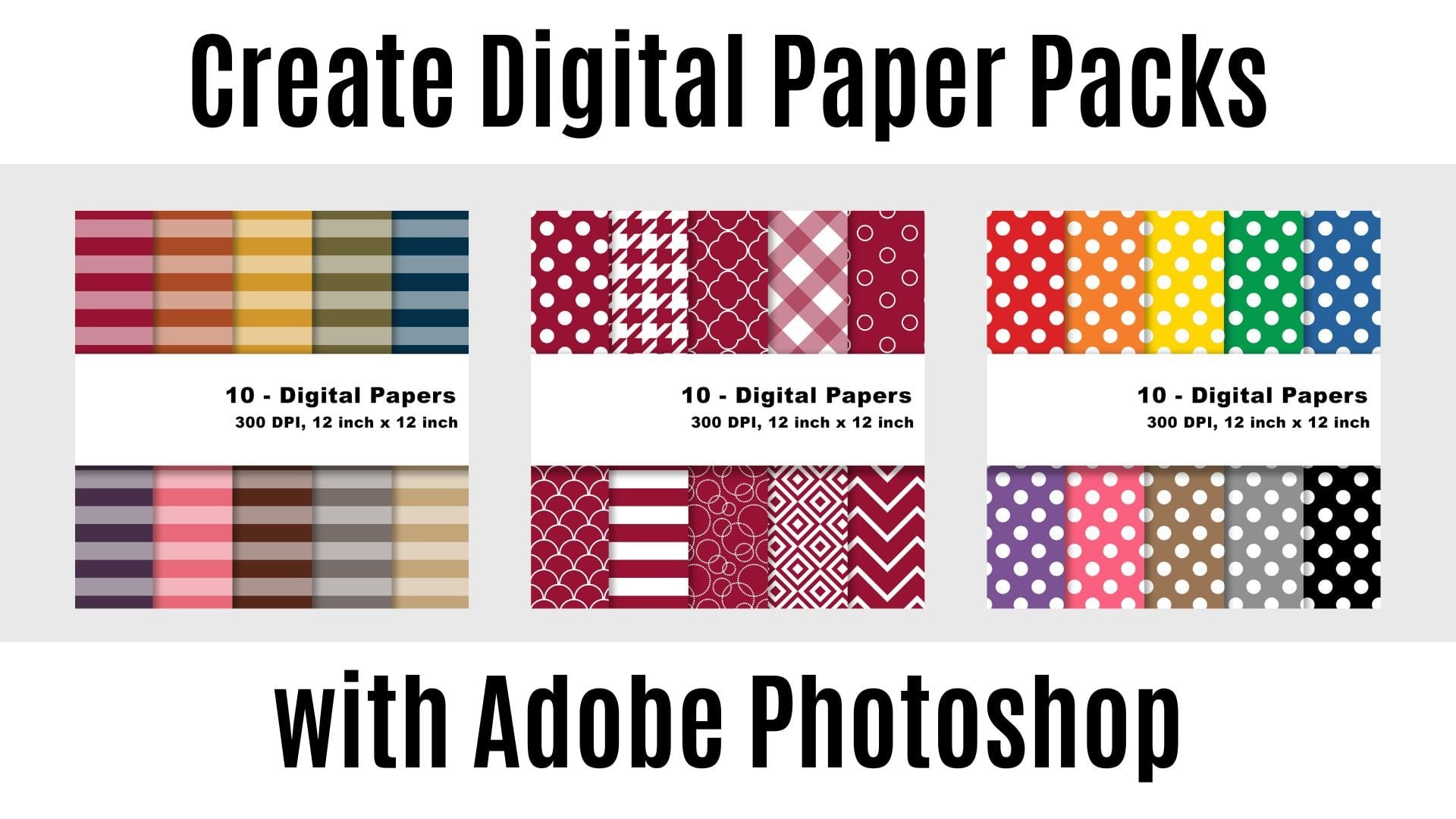
uma pequena coleção aqui de papéis diferentes
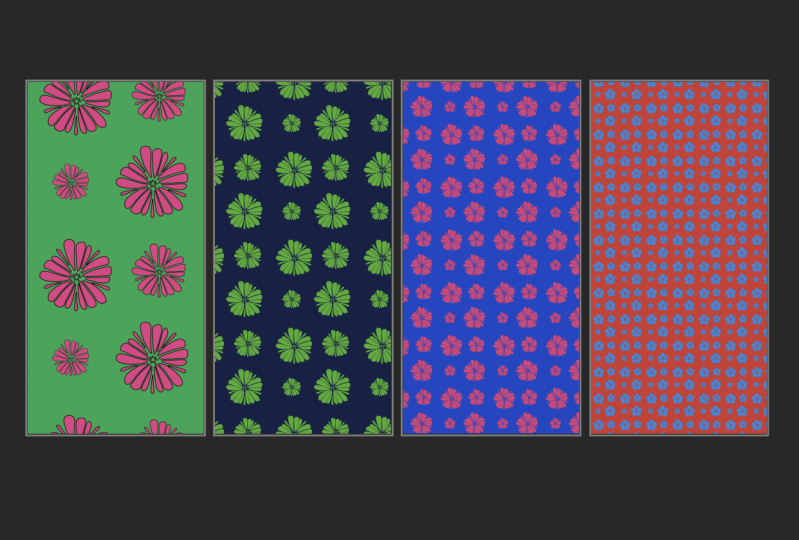
usando nosso padrão de bolinhas. Mais um aqui. Então, temos nosso padrão ou padrão de
bolinhas aqui, e temos diferentes variações de
cores. E agora para salvar isso, você vai para Exportação de Arquivos,
Exportar também. Você notará aqui
no lado esquerdo
as diferentes placas de arte
aqui que você pode escolher desselecioná-las ou
selecioná-las todas aqui se você clicar com a tecla Shift pressionada, verá que elas são todas exibido aqui na janela. Sob o sufixo aqui você pode
adicionar como outra coisa. Então, digamos que queremos uma tag na palavra brights até o final, porque
são cores brilhantes. E ele
adicionará isso automaticamente
ao final dos nomes dos arquivos. Aqui à direita
, em Configurações de arquivo você pode ver o formato. Você pode escolher o tipo de formato. Você tem a opção a,
PNG, JPEG ou GIF. Nesse caso, vamos
deixá-lo como JPEG. Nesse caso, estou salvando isso
como papel de scrapbook digital. Então, sob qualidade, geralmente
você quer uma alta qualidade, que você
possa optar
por trazer a qualidade aqui. Quanto maior a qualidade, você notará que o tamanho do
arquivo aumenta. Aqui temos
tamanho da imagem, tamanho da tela, metadados e, em seguida,
em espaço de cores, gosto de clicar em
Incorporar perfil de cores. E, em seguida, basta clicar para exportar. Vá em frente e selecione
o arquivo onde você deseja salvá-lo e, em
seguida, basta clicar em Abrir. E então isso salvará isso. E então vamos seguir em frente e
trazer esse arquivo aqui. Sob o arquivo aqui você
pode ver que cada uma
dessas pranchetas foi
salva em seu próprio arquivo. E então, no final, temos essas palavras extras
que você adicionou
ao final de lá. E então você pode ver os
diferentes arquivos salvos aqui. Portanto, nossas pranchas são um bom recurso
onde você pode trabalhar com várias pranchetas
e depois
salvá-las rapidamente em seu
próprio arquivo de uma só vez.
7. Projeto do curso: Ok, agora é sua vez para o projeto de aula, pois
este curso é
criar seu próprio padrão de
repetição usando fotoshops, formas. Vá em frente e crie um padrão de
repetição e
publique-o na
seção de projeto de classe deste curso. Estou ansioso para ver
os padrões que você cria. Se você tiver alguma dúvida
sobre este curso, não
se esqueça de
me deixar um comentário e
terei prazer em
responder à sua pergunta. Obrigado por
assistir a este curso. Espero que você goste e desenhe
padrões tanto quanto eu.
 Tricia Lish, Graphic Designer