Transcrições
1. Apresentação: Bem-vindo a esta aula em que
você aprenderá a criar seu próprio padrão quadriculado
com o Adobe Photoshop Olá. Meu nome é Trisha Lisch, sou designer de
padrões de superfície e adoro usar o photoshop
para Neste curso,
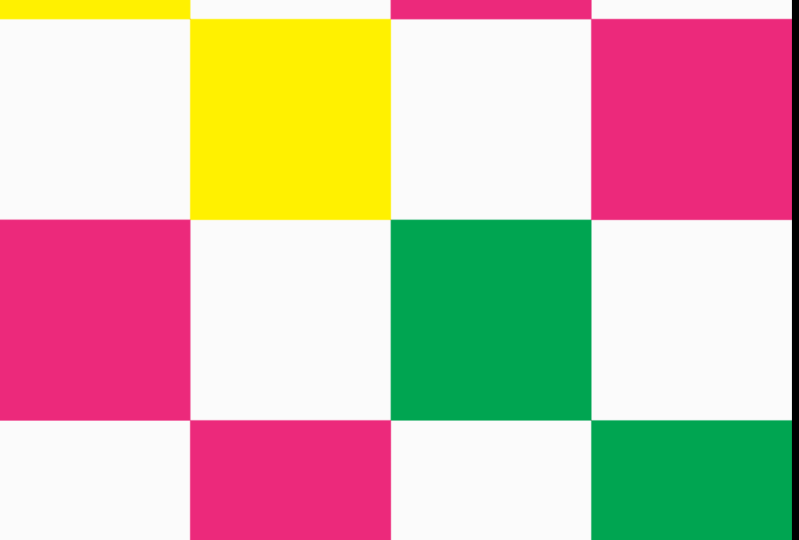
mostrarei as noções básicas de como criar um padrão quadriculado. Também exploraremos diferentes variações desse padrão, incluindo como criar um padrão de xadrez
inverso e
como criar um
efeito distorcido em seu padrão como criar um
efeito distorcido Também mostrarei como
pegar seu padrão e criar uma variação
multicolorida Ao longo deste curso,
exploraremos vários recursos do Photoshop,
incluindo objetos inteligentes, o painel de padrões,
a ferramenta de pacotes de pintura e como usar o filtro de liquefação no
Adobe Photoshop. Ao final deste curso, você poderá usar
o conhecimento adquirido
nesta aula para criar seus
próprios padrões divertidos de damas Obrigado por se juntar a
mim nesta aula. Vamos
começar a criar seus próprios
padrões divertidos de xadrez no Adobe Photoshop
2. Crie um padrão de verificador: Nesta lição, veremos
como
criar o padrão básico de
xadrez Vamos explorar
alguns dos
recursos de padrões dentro do
Adobe Photoshop Para começar,
vou criar um documento. Vou colocar um novo arquivo aqui. Vou usar
as dimensões de 7.200 pixels por 7.200 pixels, definindo minha resolução
para 300 pixels por polegada Nesse caso, vou
garantir que as pranchetas não estejam selecionadas Modos de cor: o
conteúdo do plano de fundo da cor RGB é transparente. Em seguida, vou clicar em Criar. Em primeiro lugar, ao
criar padrões, é útil ter
seu painel de padrões aberto. Atualmente, tenho meu painel
de padrões aberto aqui. Para abri-lo, você pode acessar as janelas e
selecionar padrões aqui. Para criar nosso padrão
quadriculado básico, vou começar
com algumas linhas de grade Vou acessar o novo layout do guia do
Guias. Aqui, em colunas,
vou usar duas colunas e duas linhas
e, em seguida, vou clicar em. Então, vemos que
nosso Canvas foi dividido em quatro partes. Usando a ferramenta Marquee
aqui, clique com o botão direito do mouse. Eu posso ver minha ferramenta retangular
Marquee. O
atalho de teclado para isso é M. E então eu vou desenhar um quadrado
neste canto superior esquerdo Para preencher essa área com cores, você pode ir para editar preenchimento. Em conteúdo, você deve selecionar
a cor do primeiro plano. Nesse caso, eu tenho preto definido como minha cor de
primeiro plano Em seguida, basta clicar em e
ele preencherá essa área. Vá em frente e
selecione D esses pixels, comande ou controle
D para D selecionar. Em seguida, vamos querer
duplicar essa camada e movê-la para o canto
inferior direito Vou clicar com o botão direito do mouse em
Duplicar camada. Clicando em. Em seguida, acessando a ferramenta de
movimentação aqui, podemos usar nossas opções aqui. Vou
alinhá-lo à direita
e alinhá-lo na parte inferior Se você não os vê, basta
clicar nesse ícone de três d e verificar se há uma
linha para o Canvas aqui. Agora temos o básico
do nosso padrão quadriculado. Vou seguir
em frente e diminuir o zoom, comandar ou controlar
com a tecla menos Se você quiser ver seu
padrão se repetindo, o Photoshop tem esse recurso interessante
chamado ferramenta Pattern Preview Você pode acessar a visualização prévia do
padrão e mostraremos como
seu padrão se repete aqui Se mudarmos isso, ele fornecerá uma
prévia ao vivo do seu padrão. Portanto, é um
recurso interessante em que você pode ver como seu padrão
se repete em tempo real Vamos seguir em frente e
alinhá-lo de volta a esse canto. Agora vamos continuar
e salvar nosso padrão. Há algumas
maneiras diferentes de fazer isso. Uma maneira é
editar para encontrar o padrão. Aqui você pode fornecer seu
padrão e nome. Podemos chamá-lo de Checker, One, clicando em k. Então, aqui
no painel de padrões, podemos ver um padrão
criado com minério Outra forma de salvar
um padrão é clicando nesse ícone de adição
no painel de padrões. Isso abrirá
a mesma caixa de diálogo aqui onde você pode salvá-la. Se usarmos o Checker 2, clicando em k, ele
aparecerá em nosso painel de padrões aqui Vamos continuar e desativar
esse modo de visualização de padrões. Vamos ver a prévia do padrão
e, em seguida, voltaremos
ao nosso Canvas normal aqui. Então, com essas duas camadas, eu só vou clicar em Comando ou Controle e depois
vou agrupá-las. O
atalho de teclado para isso é Command ou Control
G para agrupá-lo E então vamos em frente e simplesmente desligue a visibilidade lá. E vamos criar uma nova camada. E então eu também
vou seguir em frente e me livrar das minhas
diretrizes aqui. Vamos ver os guias
claros aqui, para que tenhamos nosso Canvas vazio. E então, se você tiver o painel de
padrões aberto, sempre
poderá clicar
no seu padrão e isso abrirá essa camada de ajuste de preenchimento do
padrão. Outra forma de criar uma
camada de ajuste de preenchimento de padrão é ir até a parte inferior do painel de
camadas até esse círculo meio cheio. Em seguida, você pode selecionar o
padrão aqui
e, em seguida, ele também
abrirá a caixa de preenchimento do padrão aqui. A partir daqui, você pode
selecionar seu padrão. Você também tem a
opção de escalá-lo. Vamos
tentar uma escala de 50% aqui. Nesse caso, temos
duas camadas visíveis, então podemos desativar a
visibilidade dessa. Podemos clicar duas vezes novamente para
abrir a caixa de diálogo do
campo padrão. Então, quando estiver aberto, você tem a opção de
também mover seu padrão. Se você quiser
voltar ao original, basta clicar em Snap to
origin e ele
se reorientará para a posição original Você também tem a opção
de alterar o ângulo. Mas descobri
que é preciso muito poder de processamento para
mudar o ângulo aqui, então isso meio que torna o Photoshop mais
lento para Eu geralmente não mexo com
esse recurso de ângulo aqui. Vou criar
um ângulo diferente dentro
da um ângulo diferente dentro tela em vez de usar
esse recurso aqui, mas também é uma opção. Então, vamos
escalar para 25% aqui. Vamos clicar em. Então, podemos ampliar aqui, comandar ou controlar a tecla de adição. Então, vamos
recolorir esse padrão. Eu gosto de usar uma camada de ajuste de
cor sólida. Vamos escolher uma cor. Talvez tente um roxo. Clicando aqui. Em seguida, com essa camada de preenchimento de cores, clique com o botão direito e
crie uma máscara de recorte Em seguida, essa cor será
cortada em nossa camada de padrão
e, em seguida, nosso padrão
assumirá essa cor. Vamos continuar e
criar outra camada de ajuste de cores
sólidas. Nesse caso, vamos usar o branco F F para obter nossa
cor branca clicando em ok. E então eu vou
arrastá-lo para baixo. E agora temos a opção
de mudar nossas cores. Então, se eu escolher entre as cores que tenho aqui
no meu painel de amostras, você pode facilmente alterar
a cor do seu padrão, e você também pode fazer isso
com a
camada de fundo aqui Experimentando cores diferentes, para encontrar
combinações diferentes que você goste. Vamos clicar novamente em
nossa camada de padrão aqui. Vou
trazê-lo de volta para 100%. E então essa é nossa
amostra básica de padrão. Esse é o arquivo
que você gostaria de
salvar se quisesse
enviá-lo para uma
empresa como a Spooer, se quisesse vendê-lo
como tecido ou Para salvar a amostra aqui, vamos para o arquivo
salvar uma cópia Aqui você daria um nome a ele. Então, neste caso, vou
salvá-lo no meu computador. Navegue até a pasta na qual
você deseja salvá-lo
e, em formato de arquivo, eu o salvaria como JPEG
ou você poderia salvá-lo como P e G. Esses são os formatos de arquivo
mais comuns Normalmente eu o salvo como JPEG. Em seguida,
clicaremos em Salvar aqui. Nas opções de JPEG aqui, você pode jogar com a qualidade da imagem Normalmente,
deixo no padrão no máximo e depois clico
em K para salvá-lo. Na próxima lição, veremos
como
criar o que chamo de padrão quadriculado em
verso Então vá em frente e junte-se a
mim na próxima lição.
3. Padrão de verificador inverso (além de ação bônus): Nesta lição, veremos como criar
o que chamo de padrão
quadriculado em verso Para isso, vamos
configurar um documento modelo. Dessa forma, você pode
usá-lo repetidamente para criar novos padrões divertidos. Vamos começar
com um novo documento. Vamos clicar nesse novo arquivo. Vou usar
a mesma dimensão 7.200 pixels por 7.200 pixels Vamos seguir em frente e
clicar em Criar. Vamos continuar e
ligar esses guias novamente. Vamos ver o
novo layout do guia. Vou usar as mesmas
duas colunas e duas linhas. Vamos clicar em. Para esse padrão quadriculado
inverso, trabalharemos com duas cores Para configurar essas camadas coloridas, vou usar
a ferramenta retângulo Se você clicar com o botão
direito aqui na ferramenta de formas, podemos acessar nossa ferramenta de
retângulo Depois, vou
clicar na tela e criar um
retângulo do tamanho nossas placas
de 7.200
pixels por 7.200 pixels Em seguida, basta clicar em k
e, em seguida, vou me
certificar de que está alinhado com o Canvas Basta clicar neste ícone de
alinhamento aqui. Vamos apenas garantir que esteja centralizado vertical e
horizontalmente Então, nessa camada,
vou
dar um nome a ela, Cor um. Então vamos continuar
e duplicar essa camada, comandante Control J. Chamaremos essa camada de Cor dois Então,
vamos escolher o branco como nossa cor aqui. Então, para cada uma dessas camadas, vou
converter cada uma
delas em um objeto inteligente. Vamos clicar com o botão direito do mouse e
converter em objeto inteligente. Novamente, você verá esse ícone aqui indicando que
é um objeto inteligente. Vamos clicar em Cor
um, clicar com o botão direito do mouse, converter em Objeto inteligente, e temos dois objetos
inteligentes coloridos aqui. Vamos desligar essas
duas camadas. Criaremos uma nova camada aqui. Em seguida, vamos
configurar nosso padrão inverso. Vou acessar
essa ferramenta Marquee aqui. Semelhante a antes, vamos desenhar nosso
pequeno quadrado aqui. Vamos preencher isso com
nossa cor de primeiro plano. Neste caso, ele mudou, então vou pressionar D para
obter meu padrão de preto. Em seguida, vou preencher isso
com minha cor de primeiro plano, opção de exclusão para usuários de Mac, Alt backspace Em seguida, selecionaremos
esses pixels Command ou Control
D a D selecione-os. Vou
continuar e duplicar essa camada, comando
ou Controle J. Com essa camada, vou
apenas chamá-la de objeto um
e, em seguida, vamos clicar com o botão direito Para convertê-lo em um objeto inteligente. Vamos clicar
nesse primeiro objeto e criaremos uma forma aqui. Então, vou seguir em
frente e diminuir o zoom. Vou usar os atalhos do
teclado para isso, como comando ou controle, com a tecla menos para
que possamos ver
mais do nosso documento E então, neste caso, podemos realmente nos livrar
de nossas diretrizes, ver guias claros. Então eu gostaria de
desligar a visibilidade
dessa camada e depois
criar uma nova camada aqui, vamos adicionar um objeto. Vamos brincar com algumas das formas personalizadas do
Photoshop aqui. Se formos para a nossa forma
e selecionarmos a forma personalizada. Vou clicar
no menu suspenso aqui e selecionar as
formas herdadas em Mais, que são as formas padrão
que vêm com o Photoshop Se você não vir essa pasta, por algum motivo, clique
neste ícone de engrenagem
e, em seguida,
clique em Formas padrão de caneta, e elas serão carregadas
em seu photoshop Vamos clicar nessa pasta aqui. Pode ir para a pasta de todas as formas
padrão legadas
e, em seguida, rolar para baixo
até chegar às formas. E então eu vou
usar essa forma de coração aqui. Clicando, arrastando na minha tela. E então eu posso simplesmente
usar uma barra de espaço apenas para
posicioná-la para ver o tamanho que eu quero e depois
selecioná-la lá. E depois, apenas para
centralizá-lo em nossas cavas. Vamos atingir essas linhas vertical
e
horizontalmente Nós temos nossa forma. Vamos salvar
esse comando de objeto inteligente ou controle S para salvá-lo. Então vou
deixá-lo aberto e voltar para o
nosso documento aqui Atualmente, não podemos ver isso
porque os dois são pretos. Então, vamos seguir em frente e
pegar nossas camadas de cores. Vamos posicioná-los
aqui no topo. Vou escolher a cor
um acima da cor dois. Em seguida,
selecionarei as duas camadas, Comando ou Controle, e clicarei. E vamos continuar e
duplicá-los , Commander Control J. Com esses aqui no topo, vou indicar
que eles são especiais para nós, dando-lhes uma cor Vou selecionar verde. Se eu alguma vez trabalhar com objetos
inteligentes, gostaria de colocá-los na parte superior e indicá-los dessa forma, dessa forma, eles são
fáceis de editar, se eu precisar. Eu vou pegar essa camada de cor
branca. Vamos reativar a
visibilidade. Em seguida, vou
criar uma máscara de recorte, então clicaremos com o botão direito do mouse Crie uma máscara de recorte. Então nosso coração
adquiriu a cor. Agora temos um coração branco E para criar nosso padrão
quadriculado, precisamos adicioná-lo a esse canto
inferior também Então, vamos continuar e
clicar com a tecla Shift em todas essas camadas. Vamos duplicá-lo,
Commander Control J. Chegando ao meu painel de camadas Vou limpar
isso um pouco. Vou arrastar
essas camadas para baixo. Então, se eu clicar na ferramenta de
movimentação aqui e tentar alinhá-la ao Canvas Nós nos deparamos com um
pequeno problema lá. Eu vou fazer o
comando Control Z. Vou clicar novamente
no meu objeto inteligente e depois vamos voltar
para o quadrado inteiro aqui Vou salvá-lo,
Comandante Control S. Vamos entrar em nosso modelo. Garantiremos que essas
camadas ainda estejam selecionadas
e, em seguida, clicaremos no alinhamento à direita e
alinharemos na parte inferior Então, podemos voltar para cá. Ative nosso comandante cardíaco
Control para salvá-lo. Então, podemos ver que
temos nosso padrão aqui. Atualmente, temos apenas
nosso padrão quadriculado, mas para torná-lo nosso padrão
inverso, vamos adicionar nossa forma a esses cantos aqui também Vou trazer de
volta aquele retângulo,
vamos salvá-lo, Comandante
Control S para salvá-lo Então eu vou duplicar
essa camada de objeto, Commander Control J.
Na verdade, vou mover essa camada de objeto até aqui
ao lado de nossas camadas de cores Criaremos outra cópia do Commander Control J que realmente
vamos usar. Mas, como antes,
vou transformar isso em uma camada
especial em que dou uma cor verde e podemos simplesmente
desligar nossa cor. Dessa forma, está
aqui no topo se precisarmos fazer
uma mudança rápida. Então, temos nosso objeto aqui. Vamos movê-lo
para o canto direito. Minha ferramenta de movimentação
ainda está selecionada, então vou usar
essas ferramentas de alinhamento Então eu
também vou duplicar isso, comando Control J, porque
queremos movê-lo para cá Então, vamos alinhá-lo no lado
esquerdo e na parte inferior. Para ver o que estamos fazendo,
podemos voltar aqui. Desative nossa camada de objeto, salve o
Commando Control. E nós temos nossos corações. Vamos dar uma olhada nesse painel de camadas e fazer uma pequena organização. Temos nosso canto superior direito. Vou movê-lo para cá. Com este, queremos que
o branco fique no fundo. Precisamos duplicar essa camada colorida aqui
no comandante Catrol J. Vamos colocá-la abaixo do
nosso coração Então também precisamos de
outro desses,
comandante Catrol J. Vamos
movê-lo para o lado direito Coloque-o embaixo do nosso coração
e da nossa camada de cor branca. Em seguida, nessa camada de cor branca, vamos criar uma máscara de
recorte, clicar com o botão direito do mouse, criar uma
máscara de recorte, e isso
vai colorir esse quadrado Essas duas camadas,
podemos duplicar novamente, comando Control J. Vou pegar esse quadrado aqui e vamos
trazê-lo para o fundo Alinhando-o para o lado esquerdo
e, em seguida, queremos posicioná-lo Queremos encontrar nosso coração aqui. Aqui no topo e depois
vamos arrastá-lo para baixo. Então, só mais uma etapa
é
adicionarmos nossa camada de cores
ao nosso coração. Nesse caso, é preto
porque nosso coração é preto, mas
vamos pegar essa camada de cor preta e
adicioná-la aos lugares apropriados. Vou prosseguir e
ativar essa camada de cores. Queremos adicioná-lo aqui. Outra forma de criar
uma máscara de recorte é
cobrir as duas
camadas e depois clicar em
Option click ou Alt click
para PC, e pronto clicar em
Option click ou Alt click para PC, e Precisaremos
duplicar essa cor. Precisamos colorir esse coração. Vamos fazer a mesma
coisa. Clique na opção. Vamos duplicar essa camada. Precisamos colorir essa opção de coração, clique na máscara
de recorte E então temos mais
um comandante Control J para duplicá-lo, e vamos colorir
esse quadrado inferior Então, cada objeto aqui
agora tem uma cor. Espero que você tenha
conseguido acompanhar. Fica um pouco confuso
no painel de camadas. a beleza do que podemos fazer agora é que podemos clicar nessas cores. Eu posso selecionar uma nova cor. Então, se eu tentar talvez uma
cor roxa aqui, eu posso salvá-la. Entrando em nosso documento, ele será atualizado, e posso fazer a mesma
coisa com nossa cor dois Talvez escolhamos uma cor
roxa mais clara aqui. Vamos salvá-lo, Comando
S, para salvá-lo. E então
voltaremos ao nosso documento. E agora temos o
poder de mudar as cores desse padrão. E também temos o poder
de mudar nosso objeto. Se voltarmos para
nosso objeto inteligente aqui, simplesmente
desligaremos a
visibilidade desse coração. Vamos selecionar uma nova forma
personalizada aqui. Talvez usemos essa
estrela divertida. Vamos arrastá-lo para fora. Vamos seguir em frente e
alinhá-lo ao centro. Vamos salvar isso,
comando do objeto M e controle
S para salvá-lo. Entrando em nosso modelo, agora temos um novo
padrão que podemos usar Vamos continuar e ativar o modo de
visualização do padrão novamente, visualizar a visualização do padrão. Vamos diminuir o zoom do comando
com a tecla menos e podemos ver nosso padrão Então, vamos salvar
isso aqui em nosso painel de padrões, e podemos ver nosso padrão
divertido aqui. Portanto, com este modelo, você
pode alterar sua forma , alterar
suas cores e salvá-lo aqui. Uma coisa que eu gosto de
fazer é trabalhar com preto e branco
com meus padrões. Então, vou ajustar nossas cores aqui de volta ao preto. Vamos salvar aquela Coman
Catal esta, salvá-la. E então
optaremos por essa cor. Vamos prosseguir e
salvá-lo. Comantl esta salve-o. Voltando ao nosso modelo, podemos ver nosso padrão em preto
e branco Então, vamos continuar e
salvar esse padrão aqui. Para a próxima parte, vou
continuar criando
um novo documento, então vamos arquivar um novo. Usaremos nossa mesma
dimensão 7.200 pixels por 7.200 pixels,
clicando em Criar Em seguida, clicaremos
nessa camada padrão. Normalmente, quando trabalho
com nossos padrões aqui, gosto de trabalhar com
padrões
pretos com um padrão
transparente. O problema que encontramos com esse padrão inverso é que,
para criá-lo com nosso
modelo, precisamos dar uma cor a cada seção E, portanto, não temos
esses pixels transparentes. Então, o que eu fiz foi criar uma ação
que ajudará você a converter essa amostra de padrão em um padrão preto
com pixels transparentes Na seção
de recursos do curso, você poderá
baixar uma ação. Portanto, nos recursos do curso, você encontrará um arquivo chamado
checker pattern en ATN é a extensão de arquivo
para ações do Photoshop. Portanto, para carregar essas
ações no Photoshop, verifique
se o painel de
ações está aberto Para abrir o painel de ações, acesse Janela selecionando
ações aqui. E, em seguida, clicando
nesse ícone de três linhas, você clicará
para carregar as ações. Navegue até esse arquivo
e clique na caneta. Então, aqui podemos ver
que ele foi carregado em nosso documento. Então, temos nosso padrão aqui, temos nosso padrão para camada. E então, para executar essa ação, basta
clicar no ícone de adição e ele reproduzirá nossa ação. E então o que você
notará aqui é que ele se
livrou dos pixels brancos. Ao usar essa ação, você pode notar que ela inverte a cor, o preto
ou o branco inverte Com base na forma como
essa ação funciona , ela pode ou não
mantê-la consistente. Antes de termos essa
peça era preta, mas neste caso, ela a mudou. Para esse padrão, nós
realmente não nos importamos com qual parte é preta, qual parte é branca, porque é apenas um padrão inverso Mas eu só quero que você esteja
ciente de que, ao trabalhar com essa ação, você pode
perceber que isso está acontecendo. Então, podemos desativar essa camada. Podemos selecionar nosso padrão
inverso aqui. E então, como antes,
podemos usar nossas camadas de
ajuste de cores. Vamos colocar esse aqui
na parte de trás. Vamos criar outra camada de ajuste de
cores. Vamos usar branco para esse FFF. E então criaremos essa massa de
recorte com o botão direito do mouse. E temos nossas cores inversas. Uma coisa que os financiadores fazem é usar uma camada de
preenchimento branca na parte superior. Então, para nossa camada de padrão, se reduzirmos
isso para 50%, podemos criar um efeito de dois tons. Se eu optar por alterar
a cor aqui, ela
ajustará automaticamente segunda cor porque
estamos usando esse efeito de dois tons. Se colocarmos o comando
Zoom com
o controle com a tecla menos e ativarmos
nosso modo de visualização de padrões, podemos ver as diferentes opções de cores
divertidas que você pode usar
com o padrão Então, temos nossa estrela.
Podemos voltar para dentro. Não salvamos nossos padrões
cardíacos. Podemos ir em frente e fazer isso agora. Comandante Patrol S para salvá-lo. Voltamos ao
nosso documento aqui. Podemos salvar nosso padrão cardíaco. Nós lhe damos um nome. Clicando em k. Podemos ver
em nosso painel de padrões. Voltaremos a
este documento aqui. Vá em frente e
aumente a
visualização do padrão , veja a visualização do padrão. E então, com essas camadas,
vamos clicar com a tecla Shift. Vamos agrupar o comandante Control G. Eu desligo a
visibilidade lá. Vamos prosseguir e
excluir essa camada. Adicionaremos uma nova camada
e, em seguida, usaremos nossa camada de preenchimento
padrão. Novamente, essa ação começa a
partir de uma camada de preenchimento padrão. Se colocarmos play, ele criará nosso
inverso, para que possamos nos livrar dessa camada, trazer de volta nosso grupo
e, em seguida, podemos selecionar
nosso padrão de coração, dar a ele uma cor mais
diferente, e também temos nosso
padrão de coração aqui, para o qual podemos facilmente alterar
as cores Espero que você se divirta criando
alguns divertidos padrões inversos de
xadrez Você tem este divertido
modelo de documento que pode alterar as cores, alterar a forma e criar seus próprios padrões divertidos de
xadrez inverso No próximo vídeo,
veremos como criar um padrão quadriculado distorcido Não deixe de se juntar a mim
no próximo vídeo.
4. Padrão de verificador distorcido: Nesta lição, veremos como criar um efeito distorcido para
nosso padrão quadriculado Neste vídeo, veremos recurso liquefeito
do Photoshop para ajudar a
criar Vamos continuar e
criar um novo arquivo. Vou usar
a mesma dimensão, 7.200 pixels por 7.200
pixels clicando em Criar nosso painel de padrões, vamos clicar
em nosso padrão quadriculado Vou clicar duas vezes e depois vou
reduzir isso. Vamos tentar 25% aqui. Clicando em. E depois clicar nessa camada. Vou
clicar com o botão direito do mouse. E então vamos
continuar e
converter isso em um objeto inteligente. E então vamos usar
o recurso de liquefazer
no Vou clicar em
Filter Liquefy. E então ele abrirá
este painel de liquefação aqui.
Temos várias
opções de pneus à esquerda, Temos várias
opções de pneus além de
algumas propriedades com as quais
você pode jogar Ao percorrer minha tela, podemos ver o tamanho do nosso pincel. Você sempre pode ajustar a camada do tamanho do pincel se
quiser maior ou menor. Ou você pode usar o comando
ou controle de atalhos do
teclado com os colchetes
esquerdo ou direito Você não pode vê-lo ficando
maior no Canvas, mas se você observar os números, eles estão ficando
maiores e podemos ver que nosso pincel está
ficando maior aqui. Aqui no lado esquerdo, temos várias ferramentas com as
quais você pode jogar. Temos uma ferramenta Forward Warp, Twirl no sentido horário, ferramenta Pucker, ferramenta
plot, ferramenta push ft plot Definitivamente, você pode jogar com
qualquer um desses aqui. Observando a ferramenta Twirl
no sentido horário, você pode ver que ela faz
alterações Você pode fazer isso em todo
o Canvas para criar várias alterações aqui. Se pudermos fazer isso,
Citic Control Z, devolva-o ao original Podemos tentar com
outro aqui. Temos nossa ferramenta Pucker. Você pode movê-lo para que este seja
um pouco mais sutil. Talvez se aumentarmos
nosso pincel, possamos criar um efeito lá. Você pode simplesmente jogar com
os vários recursos. Agora estamos na ferramenta abaixo. Faça-o maior. Ao
brincar com isso, o que eu recomendo é evitar
fazer alterações nos pixels das bordas, porque é isso que torna nosso padrão perfeito
são nossas Quando você brinca com
isso, eu
recomendaria jogar
com as ferramentas dentro dessa área central e não afetar
realmente
os pixels externos. Fizemos
algumas mudanças aqui. Vamos em frente e
salve isso clicando em k. Podemos ver nossas
várias mudanças aqui. Vou continuar e
duplicar essa camada. Comandante Control J.
Vamos chamar este de nosso original aqui. Vou
rasterizar essa camada
e depois vamos
filtrar Outra compensação. Nesse caso, estamos trabalhando com 7.200
pixels por 7.200 pixels, então você deve usar
metade desse valor Nesse caso, seriam
3.600 pixels por 3.600 pixels, e você deseja
garantir que o reparo esteja selecionado O que isso basicamente
faz é que os pixels que estavam na borda
agora estão no centro e os que
ajustamos e distorcemos agora estão ao longo
da borda externa Vamos em frente e liquefazer isso. Vou
filtrar, liquefazer. Então, vamos
fazer a mesma coisa apenas com esses pixels centrais. Vamos
alterar essa área aqui,
evitando esses pixels de borda, evitando esses pixels de borda porque queremos que eles
sejam perfeitos Você pode simplesmente obter um
pouco de distorção. Sempre há mais propriedades com
as quais você pode jogar aqui. Mas essa é apenas uma visão geral muito
superficial. Com esta ferramenta de liquefação, você
definitivamente poderia se aprofundar mais
nela Então, vou seguir em
frente e clicar em OK apenas para fazer esses ajustes
sutis. E vamos continuar e
salvar isso como um padrão. Vamos
clicar em para salvá-lo, clicando em k aqui. Podemos ver nosso padrão aqui. Voltaremos ao nosso documento de
teste, onde
temos nossas camadas coloridas em
nossa camada de preenchimento padrão aqui, e então podemos selecioná-la. E então veremos como
fica se reduzirmos a escala. Podemos ver que é nosso padrão perfeito porque
preservamos essas bordas, e você pode obter
essa aparência distorcida Se selecionarmos nossa cor preta, talvez desliguemos nossa
opacidade aqui de volta para 100 Temos um padrão típico de
cores quadriculadas, mas vemos que
temos alguma distorção, e você certamente pode brincar com o grau de distorção
desejado usando esse recurso liquefeito Espero que você se divirta jogando
com o recurso liquefeito ao
criar seu próprio padrão quadriculado
distorcido por dobra No próximo vídeo,
exploraremos
a ferramenta Paint Backet à medida que
criamos padrões quadriculados multicoloridos
5. Padrões multicoloridos: Nesta lição, veremos
como
criar padrões quadriculados multicoloridos Vamos explorar
a ferramenta Pape bucket para
recolorir nossos padrões
usando várias cores Atualmente, tenho
um documento aberto, 7.200 pixels por 7.200 Seguindo nosso padrão aqui. Vamos continuar e
clicar duas vezes em nosso padrão. Vamos reduzi-lo para 25%. Então eu vou
nos dar uma cor de fundo. Vamos deixá-la branca F. Selecionando essas duas
camadas, clique com o botão direito do mouse Vou apenas
mesclar camadas e
temos nosso padrão com o qual
podemos brincar Aqui temos a ferramenta de balde de
tinta. Se clicarmos com o botão direito do mouse,
veremos que ele está aninhado sob
a ferramenta de gradiente O
atalho de teclado para isso é G. Nós o selecionamos aqui Então, eu tenho uma
paleta de cores que selecionei anteriormente
aqui e que vou usar
para esse padrão Eu só vou
selecionar uma cor. Depois, com a ferramenta de balde de tinta, posso simplesmente clicar para
preencher essa cor. Talvez selecionemos dois
desses quadrados. Então você pode facilmente
alterar seu padrão aqui. E então você pode simplesmente
preencher suas cores como
quiser. Nesse caso, eu gosto
dessa combinação de cores. Na verdade, vou
definir esse padrão aqui. Em vez de
preencher toda essa área, acho que, na verdade, gosto
dessa pequena seção aqui. Vou
pegar alguns guias. Vou ver o guia Novo layout do guia apenas para me
fornecer aquelas grades
automáticas Em seguida, vou pegar
a ferramenta Marquee e depois
selecionar essa área aqui Ao fazer uma seleção, você pode definir o
padrão dessa seleção. Minha seleção foi feita. Vou clicar para
salvá-lo e ele
apenas salvará a área
definida lá. Em seguida, vamos voltar ao
nosso documento de teste com o qual
estamos trabalhando para
selecionar esse padrão. Nesse caso, vamos nos
livrar dessa cor superior e podemos ver nosso padrão de
repetição aqui Essa é uma maneira divertida de criar
apenas um padrão multicolorido. Vamos desmarcar esses pixels no comando Control D. Quando você cria um padrão, você pode passar o mouse sobre ele e ele lhe
dará a dimensão Esse tem 7.200
pixels por 3.600 pixels. Eu poderia criar um novo
documento para isso. Acho que vou
trabalhar no documento
que somos. Vou
selecionar novamente essa área. Nesse caso, vou até o recorte de imagem e ele a
recortará nessa área. Vamos desselecionar
esse comandante Control T. Então, ao trabalhar com padrões, eu gosto de salvar cada cor
como seu próprio padrão. Dessa forma, posso trabalhar
com os padrões
do painel de padrões e alterar
as cores dessa forma. Então, para fazer isso, precisamos
colocar cada cor em sua própria camada e
salvá-la como seu próprio padrão. Então, queremos usar a ferramenta
Magic one aqui. E vamos começar
selecionando nossa cor roxa. O que notaremos
aqui é que,
na verdade, ele também selecionou a cor
azul. Portanto, precisamos alterar um
pouco nossas configurações aqui. Aqui no topo, tenho
tolerância definida para 99. Na verdade, vou
reduzir isso para 50. Vamos selecionar esses pixels, comandante Control D,
e vamos tentar novamente. Se eu selecionar o roxo, podemos ver que ele não
seleciona mais aquele azul, então posso
isolá-lo sozinho O que essa seleção fez, você pode clicar com o botão direito do mouse
e ir camada por corte. O que podemos ver é
que agora temos a camada roxa sozinha. Quando eu salvo meus padrões, eu realmente prefiro
salvá-los em preto. Vamos desfazer
isso. Comandante Control Z. Nossa
seleção foi feita aqui, e eu tenho outra ação para você que pode ajudar
nesse Aqui em nossa pasta de ações que você já
carregou no Photoshop, você verá uma ação chamada camada
separada para preto É quando você pode usar essa ação.
Fizemos uma seleção. Você selecionou essa ação clica em Jogar. Ele transformará automaticamente essa cor em preto e
é sua própria camada aqui. Se voltarmos à
nossa camada original, selecionaremos nosso Azul. Reproduza essa ação novamente. Agora está salvo em sua própria camada. Selecionaremos nosso verde. Selecionaremos nosso rosa e teremos cada um como sua própria camada aqui,
que podemos salvar. Agora podemos nos livrar
dessa camada branca e temos nossas camadas. Mas agora, na verdade,
temos que salvar cada uma
dessas camadas como sua
própria camada padrão. Eu tenho outra
ação para você aqui. Estamos clicando nesta
primeira camada aqui. Então, podemos ver aqui
em nossas ações que
salvamos a variação do padrão
dois, salvamos o padrão três variações, digamos,
a variação do padrão quatro , até oito
variações de cor. Aquele que queremos usar,
temos quatro cores diferentes. Queremos usar esse
padrão de salvamento para a ação de variação. Você vai querer selecionar
a primeira camada
e, em seguida
, clicar em jogar. Então, o que podemos ver
aqui em nosso amigo de padrões é que ele
salvou automaticamente cada uma dessas camadas. Podemos acessar nosso documento
de teste aqui. Temos essa aqui, vamos chamá-la apenas de uma cor. Em seguida, vou criar
apenas uma nova camada aqui. E então eu também tenho
essa ação para você. Teste de padrão quatro. Há um conjunto para cada um
dos diferentes números,
dependendo de quantas cores você está usando. Temos o teste de padrão quatro. Vamos seguir em frente e
clicar em Jogar. Nesse caso, você obterá essa caixa de diálogo e
precisará clicar em cada vez. Você pode realmente fazer a
seleção do seu padrão. Eu só gostaria de
selecioná-lo aqui e depois entrar e
selecionar meu padrão. Assim. Então você pode ver que temos nosso padrão
exibido aqui. Depois, você também pode entrar e
selecionar suas cores. Vamos apenas escolher uma cor aqui. Temos nossas cores originais, mas eu também poderia trabalhar com uma paleta de cores diferente e experimentar
cores diferentes aqui Laranja. Coloque um azul aqui e você poderá alterar facilmente
as cores do seu padrão com a ajuda dessas
diferentes ações para ajudar a salvar seus
padrões dessa maneira. Como um pequeno bônus
para este curso, eu queria incluir
essas ações que criei para ajudá-lo nesse processo de
colorir seus padrões. Que possamos criar
algumas variações de cores divertidas para esse padrão quadriculado No próximo vídeo,
vamos dar uma
olhada no projeto da turma
para este curso.
6. Projeto de classe: Muito obrigado por
se juntar a mim neste curso. Agora é sua vez de criar seus próprios divertidos
padrões quadriculados usando as técnicas que você
aprendeu nesta aula Para fazer o upload do seu projeto de classe, role para baixo
no curso e clique na seção Projetos
e Recursos. Aqui você pode clicar no
botão para enviar um projeto. Obrigado novamente por se juntar a
mim nesta aula. Estou ansioso para
ver seus projetos.
 Tricia Lish, Graphic Designer