Transcrições
1. Introdução: Bem-vindo a esta aula
sobre como criar seu próprio
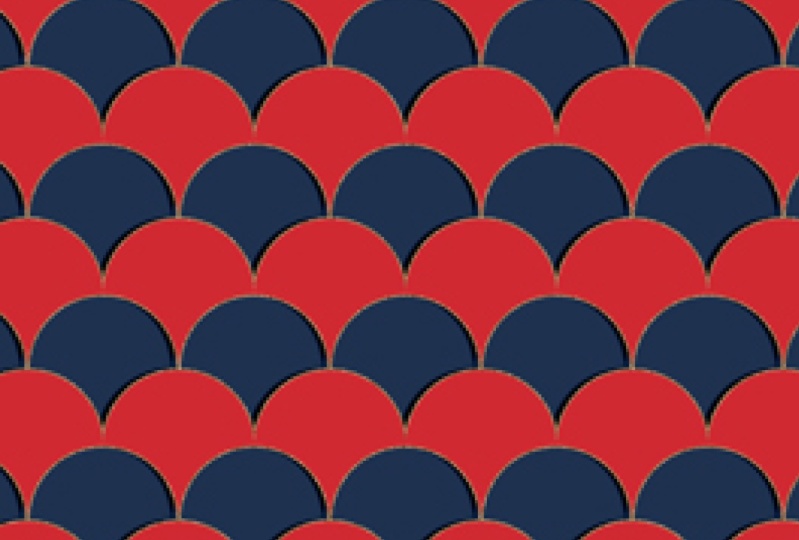
padrão em escala de sereia com o Adobe Photoshop Olá, meu nome é Trisha e sou artista e designer de padrões de
superfície Adoro usar o Photoshop
para criar padrões. Neste curso,
mostrarei os conceitos básicos de
como criar um padrão em
escala de sereia Criaremos
várias variações. Também configuraremos um documento
modelo com base
no padrão de escala de sereia que você pode usar repetidamente Ao longo deste curso,
exploraremos vários recursos do
Photoshop, como usar um objeto inteligente de
máscara de camada Vamos explorar a ferramenta de pincel
e a ferramenta de simetria
para criar padrões
orgânicos divertidos no Photoshop Ao final deste
curso, você poderá usar o conhecimento
adquirido nesta aula
para criar seus próprios padrões divertidos em escala de
sereia Obrigado por se juntar a
mim nesta aula. Vamos
começar a criar padrões
divertidos em escala de sereia
no Adobe Photoshop
2. Variação de padrão de escala de sereia 1: Nesta lição, veremos como criar
um
padrão em escala de sereia no Para começar, vamos
criar um novo arquivo. As dimensões que vou usar
para isso são 1.200 pixels por 1.200 Mas você pode usar qualquer
dimensão, desde que esteja em um quadrado de proporção de
um para um. A resolução é de
300 pixels por polegada. Modo de cor, cor RGB
e, em seguida, conteúdo de fundo
definido como transparente Em seguida, vou clicar em Criar. Vou seguir em frente e
diminuir o zoom no meu campus. Vou pressionar o
comando ou controle
da tecla menos para poder
ver mais da área lá Vou começar
criando um círculo. Vamos usar
a ferramenta de elipse
para acessar as ferramentas de forma Aqui você pode escrever, clicar e há várias ferramentas de formas
diferentes aqui. A que vamos
usar é a ferramenta de elipse. Ao clicar na tela, vou criá-la no tamanho
da minha prancheta,
que é de 1.200 pixels
por 1.200 pixels Clicando em OK. Então, aqui na parte superior,
vamos usar a ferramenta Align. Você quer ter certeza de que uma linha
para tela está selecionada aqui. E então vá
em frente e alinhe-o vertical
e
horizontalmente Também no menu superior, vamos mudar
nosso preenchimento para sem preenchimento. E então vamos
adicionar um traço. Você pode clicar duas vezes
nesse ícone do seletor de cores. Você pode selecionar uma cor. Nesse caso,
vou usar apenas preto. Vou usar 000 para
acessar o preto aqui. E clicando em OK para
alterar seu traçado, você pode clicar aqui
e eu vou fazer
100 pixels para a largura do meu traçado. O próximo passo é
duplicar essa camada. Vamos clicar e
selecionar Duplicate Layer. Clicando em ok, quero posicioná-lo aqui no canto
inferior esquerdo. Vou seguir em frente e usar a
ferramenta de transformação gratuita para chegar lá, você vai para
Editar, Free Transform Path. Vá em frente e clique nele lá. E então, aqui no menu superior queremos o canto inferior esquerdo, vamos definir um
zero para o nosso x e
vamos usar 1.200 pixels para R Y. Vamos continuar e
duplicar essa camada novamente, o atalho do teclado
é Em seguida, acessaremos
essa ferramenta de transformação gratuita. Novamente, o atalho de teclado para isso é comando ou controle Vamos mudar a posição
do valor x
aqui para 1.200 pixels E depois clicar em Ok.
Para obter nossa escala de sereia, precisamos nos livrar dessa parte
extra do círculo E vamos fazer
isso usando uma máscara de camada. Vou prosseguir e
selecionar essa camada inferior aqui. E vamos
criar uma máscara de camada. Vou
clicar nesse ícone aqui e podemos ver o início da nossa máscara
de camada. Ao usar uma máscara de camada que
você deseja definir, certifique-se ter preto como primeiro plano Se você tiver uma cor diferente, poderá pressionar D
no teclado para voltar
às cores padrão. Em seguida,
acessaremos a ferramenta de pincel aqui nas configurações do pincel aqui Você deve ter certeza de que está usando um pincel redondo rígido. Você sempre pode ajustar o controle deslizante aqui para
obter 100% de dureza Atualmente, eu tenho a
suavização ativada, vou voltar para 0% para
isso Então, ao rolar na tela, posso ver o tamanho do meu pincel. E vou usar a tecla direita
do colchete apenas
para torná-la maior aqui Então eu vou começar
a desenhar sobre aquela área novamente. Ao usar uma
máscara de camada, o preto será apagado. Se você mudasse para branco, isso traria essa área de volta. Nesse caso,
queremos apagar, ele voltará para preto
e, em seguida, apagaremos essa área extra aqui
da Mais uma etapa que
precisamos fazer para
obter nosso padrão de escala de sereia é você notará aqui
na parte superior que nosso círculo vai até a borda Então, temos que repeti-lo e
trazê-lo para o final aqui, teremos um padrão perfeito Eu só vou clicar
nessa camada e vamos duplicá-la novamente. Você pode escrever clicando em
Duplicar camada. Em seguida, vou acessar
a ferramenta de movimentação aqui. Vou prosseguir e
começar a arrastá-lo até
aqui até ver as linhas da
grade aparecerem Se você não vê as linhas de
grade lá, vá até algumas e
certifique-se de que o
snap esteja selecionado E então, na segunda etapa, você quer ter certeza de que os
guias estão verificados aqui Agora temos a
parte inferior do nosso padrão aqui. Agora podemos salvar isso como
um padrão no Photoshop. Para salvar um padrão, você
acessará Editar, Definir Padrão aqui.
Você pode dar um nome a ele. Vamos
chamá-la de Mermaid Scales One e clicar em OK. O que você notará aqui no meu painel de padrões é que você vê o padrão recém-criado. Se você não vê seu painel de
padrões aberto, você pode ir até a janela e
selecionar padrões aqui. Vamos testar esse
padrão em um novo documento. Vou arquivar um novo. Desta vez, vou
usar as dimensões do papel
de scrapbook digital, que é de 3.600 pixels
por 3.600 pixels Vou definir a resolução
para 300 pixels por polegada, que é o padrão da indústria
para papel de scrapbook digital O modo de cor é a cor RGB. E, em seguida, o conteúdo em segundo plano
definido como transparente. E clique em Criar no painel Padrões. Você pode simplesmente arrastá-lo para
o painel de camadas aqui e ver nosso padrão de escala de sereia
recém-criado Vou prosseguir e
clicar duas vezes na miniatura E aqui você pode alterar
a escala do seu padrão. Então, vamos tentar 50% aqui. Quando essa caixa de diálogo está aberta, você sempre tem a opção de
reposicionar seu padrão Se você quiser
voltar ao original, basta clicar em Snap to Origin Vamos continuar e
clicar em OK aí. E então vamos
recolorir nosso padrão. Para fazer isso, vamos usar uma camada de ajuste de cor sólida. No controle deslizante aqui, você pode alterar a cor Vamos escolher uma cor
turquesa aqui. E clicaremos em Ok. Em seguida, vamos criar
uma máscara de recorte. Clique com o botão direito em Criar máscara de
recorte. E isso fará com que
sua camada
de padrão adquira essa cor. Vamos criar
outra camada de preenchimento de cores aqui. Desta vez, vamos
torná-lo branco. Clicando em OK. E então vamos arrastar isso para
nossa camada de fundo aqui. Temos nosso divertido padrão de
escala de sereia aqui. No próximo vídeo,
veremos como criar outra variação de
nossas escamas de sereia
3. Variação de padrão de escala de sereia 2: Nesta lição, vamos
criar outra variação
da nossa habilidade de sereia Para começar,
vamos
criar um novo documento. Vamos criar esse em
nossos 1.200 pixels por 1.200 Novamente, clique em Criar. Reduzindo o zoom do Commander Control
com a tecla menos aqui. Vamos continuar usando
a ferramenta de forma de elipse
novamente no topo, aqui, para
garantir que a forma esteja selecionada E vamos clicar
em nossa tela. Usaremos as
dimensões de 1.200
por 1.200 para combinar com a tela E então vamos
alinhar isso com nossa tela aqui Novamente, vou continuar
e duplicar essa camada. Vamos clicar com o botão direito do mouse em Duplicate
Layer. Clicando em OK. Então eu vou
mudar a cor. Vamos apenas selecionar essa cor
branca aqui, só para que possamos vê-la. Vou movê-lo para
este canto inferior novamente. Vou usar o comando ou o controle para acessar essa ferramenta de transformação
gratuita. Novamente, vamos usar O
para x e 1.200 pixels para y. Depois vou duplicar isso mais uma vez Para chegar ao canto inferior
direito, clicaremos com o botão direito do mouse em
Duplicar camada usando o comando ou controle da
ferramenta de transformação livre Em seguida, moveremos esse valor de
x para 1.200 pixels aqui com
essas duas camadas Vou
clicar com a tecla Shift e depois vou
escrever, clique aqui. Então, vou seguir em frente e rasterizar as camadas juntas Então vamos seguir em frente e apenas
mesclar essas camadas lá. É apenas uma camada aqui. Clicando na miniatura aqui, vou clicar em Command
or Control O que você notará é que isso
mostrará que essa área está selecionada. Na verdade, queremos o
inverso dessa seleção. Vamos selecionar o inverso. Em seguida, vamos
criar outra máscara de camada. Clicando novamente na camada
original da elipse, selecionaremos essa máscara de camada Em seguida, ele
criará automaticamente, usando essa seleção, uma máscara. Se desativarmos a visibilidade
dessa camada superior, agora
podemos ver nossas
camadas de pixels abaixo Em seguida, vamos continuar
e salvar esse padrão. Outra forma de salvar um padrão
é no painel de padrões. Você verá esse ícone. Mas atualmente ele não está habilitado. Isso é só porque selecionamos
nossa ferramenta de modelagem. Se acessarmos nossa
ferramenta de movimentação e selecionarmos a opção Desativar, podemos ver o ícone de adição. Vou clicar no ícone de adição. Vamos chamá-lo de Mermaid Scale Two. Vamos clicar em OK. E então podemos ver nosso padrão
recém-criado aqui. Vou voltar ao
nosso arquivo digital em papel aqui. Vamos clicar nessa camada de preenchimento de
padrão, selecionar nosso novo padrão e podemos ver nosso divertido padrão de
escala aqui. Esta é uma variação divertida
das escalas da sereia. Vamos
brincar com nossa cor. Vou clicar nessa camada de preenchimento de
cores aqui e
vou duplicá-la Vou usar os atalhos do
teclado para isso. Isso vai ser
comando ou controle J. Vou apenas
arrastá-lo até o final aqui. Então eu vou trazer
essa camada branca até aqui. Atualmente, ele está definido
como uma máscara de recorte. Para colorir essa camada de preenchimento, vamos alterar
a opacidade para 50%. E o que você notará é que
temos essa diversão de tonificar as Se você quiser jogar
com uma cor diferente, basta clicar
duas vezes aqui, mover o controle deslizante e selecionar uma nova cor No painel de amostras aqui, vemos nossa nova cor Então, podemos selecioná-lo aqui
também. Aqui no topo. E temos uma nova variação
de cor aqui. Na próxima lição, criaremos outra variação do padrão de escala da
sereia
4. Crie seu próprio modelo de padrão: Neste vídeo, veremos
como criar um documento modelo. Um documento modelo
é algo que você pode configurar a estrutura do padrão e depois
usá-lo
repetidamente para criar
novos padrões. Vamos
criar esse documento. Vou arquivar, novo arquivo. Nesse caso,
trabalharemos com as mesmas dimensões com
as quais estamos trabalhando. Resolução de 1.200 pixels por 1.200
pixels, 300 pixels por polegada O modo de cor é o conteúdo de
fundo da cor RGB definido como transparente Clicando em Criar. Primeiro,
vamos criar um retângulo do
tamanho da nossa tela Vou acessar essa ferramenta de formato
retangular aqui. Novamente, se você clicar com o botão direito do mouse, poderá ver a
ferramenta de forma que está usando. Vamos usar o retângulo apenas clicando
na tela aqui Vou inserir as
dimensões de 1.200
pixels por 1.200 pixels Clicando em OK, então
vamos alinhá-lo à
nossa tela aqui Então, aqui no painel de camadas,
vou escrever Clique. Então eu vou converter
isso em um objeto inteligente. Clique duas vezes em
nosso objeto inteligente aqui. Vou simplesmente desligar a
visibilidade dessa camada. Vamos criar uma nova camada. Em seguida, vou selecionar nosso padrão de escala de
sereia aqui. Vamos continuar e salvar
esse comando ou controle. Voltaremos ao
nosso documento aqui. E então eu vou
duplicar isso. E eu quero que esteja
nos quatro cantos. Novamente, para duplicar,
você pode clicar com o botão direito do mouse e selecionar Duplicar
camada ou usar o comando
ou controle de atalho do teclado J. Vou fazer isso quatro vezes com o comando ou o
controle J para duplicá-lo, temos cinco Em seguida, vou usar essa ferramenta,
comando ou controle de
transformação livre . Em seguida, vamos trazê-lo
para o canto inferior direito. Então, vou aumentar nosso valor de x para 1.200 pixels para
corresponder à nossa tela A mesma coisa com nosso valor y. Clicando em ok aqui. Em seguida, faremos isso com o comando ou controle da
próxima camada. Vamos trazê-lo para
o canto inferior esquerdo. Nesse caso, x será zero
e Y será 1.200 pixels. Então esse,
eu vou deixar aqui
no meio. Vamos pular para essa camada aqui. Comando ou controle. trazê-lo para o canto
superior direito. Vamos usar
x em 1.200 pixels, y definido como zero Depois, mais uma camada aqui, vamos usar Comando ou Controle. Vamos trazer x0y para zero e o colocaremos no
canto superior esquerdo Vamos clicar em OK aí. Vamos voltar à nossa camada de objetos
inteligentes. Vou
alterar essa camada para 50% e você pode usar isso como o que eu chamo de camada
de referência Na verdade, vou
desligar a visibilidade lá. Vamos clicar nesse ícone. Traremos nosso outro padrão de escala de
sereia. Faremos a mesma coisa,
reduziremos para 50% e você poderá usar qualquer uma dessas
camadas como ponto de referência. Vou continuar com essa, vamos criar uma nova camada aqui. Então eu vou
usar a ferramenta de pincel. Aqui no meu painel de ferramentas,
temos nossa ferramenta de pincel. Se eu clicar com o botão direito,
vejo minha ferramenta de pincel O atalho de teclado
para ela é B. Então, aqui em configurações,
quero ter certeza de que, neste caso, vou
usar um pincel redondo duro, certificando-se de que minha dureza seja
enviada para 100%. Então aqui você pode brincar com o
tamanho do seu Você também pode alterar o tamanho usando os colchetes esquerdo ou
direito esquerda o torna menor, o direito o torna maior. Então, outro recurso que eu
quero que você preste
atenção aqui é esse recurso de
suavização Se
reduzirmos a suavização para 0% e eu desenhar,
é muito gratuito, você pode
obter linhas onduladas Mas se você aumentar a
suavização aqui para 100% e começar
a desenhar, é muito mais lento E isso permite que você crie linhas
mais suaves. transições mais suaves aqui, você pode brincar
com a configuração dependendo da suavidade que
deseja que sua pincelada seja Vamos prosseguir e desfazer isso. Comandante Control, volte
para nossa camada limpa aqui. Então, mais um
recurso que vou
usar aqui é a ferramenta de simetria Podemos ver isso, essa
borboleta aqui. Clique nele. Existem diferentes
opções de simetria. Vou usar essa simetria
vertical. Em seguida, vou
ajustá-lo aqui para atender à área em que queremos usar, clicando
na seta para aceitá-lo. Então podemos começar a desenhar. Vou usar essa área como guia
no qual
quero permanecer nessa área. Vou começar a desenhar aqui, seguindo esse caminho. Em seguida, criaremos
outra linha aqui. Vamos fazer mais uma vez aqui,
temos nossa forma, e depois vou desligar
a visibilidade
dessa camada aqui. Vou salvar esse comando
ou controle de objeto
inteligente S. Para salvá-lo, voltaremos
ao nosso documento e veremos que ele
foi atualizado. Eu vou seguir em frente
e sair neste momento. Comande ou controle
com a tecla menos. Então, vamos ativar nossa visualização
de padrões para,
vamos para a visualização de padrões e podemos ver como
nosso padrão está se repetindo Então, vamos
salvar esse padrão aqui. Vamos clicar no ícone de adição. Vamos continuar e
chamá-la de Mermaid Scale. Ao clicar em, ok, podemos ver isso em nosso painel de
padrões lá. Este modelo é divertido
porque oferece aquela repetição geral
da escala da sereia Mas você pode criar padrões divertidos e
mais orgânicos aqui
usando a ferramenta de pincel. Usando a mesma repetição. Vamos voltar ao
nosso objeto inteligente e tentar outro. Vou desligar
a visibilidade lá. Clicaremos em nosso ícone
e, em seguida,
reativaremos a
visibilidade desse guia. Desta vez, vou
criar uma série de pontos aqui. Então, apenas trabalhando nesse
caminho aqui, faremos o mesmo aqui. Só estou trabalhando com esse guia. Ok, e então
temos aquela forma de sereia. Vamos desligar a
visibilidade aqui. Eu vou
prosseguir e salvá-lo. Controle o comandante, pulando
para trás e então
podemos ver nossa divertida escala em
forma de sereia usando Vamos
salvar este também. Vamos usar a
escala de sereia, clicando em. OK. Espero que você goste de usar este modelo de padrão
baseado em
nosso padrão de escala de sereia para
criar seus próprios padrões divertidos
5. Bônus: modelo de padrão 2: Neste vídeo, veremos
outro modelo de documento que eu criei para você usar. Ele estará disponível
na seção de recursos
para você baixar, então definitivamente confira a seção de recursos
para obter este modelo. O modelo será chamado
Mermaid Scale template Two. Ao abri-lo no Photoshop, é
isso que você verá
no painel de camadas Nessa primeira camada, temos um objeto inteligente e
um modelo de nome de grupo, e isso tem apenas as
diferentes repetições relacionadas a esse modelo Para usá-lo, vamos clicar
duas vezes
nesse objeto inteligente. Essa camada inferior é
apenas um espaço reservado e você pode
minimizá-la aqui Então, eu também tenho nosso esboço de habilidades de
sereia aqui, como usamos no
modelo que Vamos continuar e
criar uma nova camada. E acessaremos
essa ferramenta de pincel. Então, vamos continuar e usar
essa ferramenta de simetria novamente. Vou criar essa linha
vertical aqui. Vamos apenas ajustá-lo à nossa
área aqui. Clicando em OK. E vou
ampliar o comando com uma tecla de adição para que
possamos vê-lo melhor aqui. Temos nossa ferramenta de pincel aqui. E então vou começar
a seguir essa área guiada aqui
para criar nossa forma. Em seguida, vamos até o topo aqui para desenhar nossa forma
básica aqui, conectando nossos dois pontos. Então eu vou criar
uma forma aqui no meio. Talvez façamos outro aqui. Depois de
preencher esta área aqui, desativaremos nossa suavização
para facilitar E então eu vou
preencher a área aqui também. Ok, eu tenho minha forma aqui. Vou
prosseguir e desativar essas diretrizes. Eu
vou guardá-lo aqui. Comando ou controle, vamos verificar isso em nosso documento
modelo aqui. Então eu vou comandar
ou controlar a tecla menos. E então vamos
continuar e ligá-lo. Nosso modo de visualização de padrões. Vamos ver o Pattern Preview. E então podemos ver
nosso padrão de repetição. Esse é um tipo de repetição fina, ou seja, aquela forma de
escala de sereia, e cria essa repetição fina Eu queria incluir
isso no curso. Este modelo que você também
pode usar para criar um padrão fino com base
na forma de
escala de sereia. Aqui, vá em frente e clique no
ícone de adição para salvar meu Por outro lado, a vantagem de usar um modelo é que você pode
usá-lo repetidamente para
criar novos padrões finos. Então, espero que você goste de
usar esse modelo. No próximo vídeo, examinaremos projeto
da turma
para esta quadra.
6. PROJETO DO CURSO : Muito obrigado por
se juntar a mim neste curso. Agora é sua vez de criar sua própria variação divertida do padrão de
habilidade de sereia, usando as técnicas que você aprendeu neste curso Para fazer o upload do seu projeto de classe, vá em frente e
role para baixo
no curso e clique
na seção Projetos e
Recursos. Aqui você pode clicar no botão
aqui para enviar um projeto. Obrigado novamente por se juntar a
mim nesta aula. Esta é Trisha e estou
ansiosa para ver seus projetos
 Tricia Lish, Graphic Designer