Transcrições
1. Introdução: B. Diga, uau. Nossa, pronto. Você também está cansado de ter
cerca de 6 milhões de
fotos no rolo da câmera e não ter nada na parede
lembrando suas memórias Eu tenho você. Nesta aula, criaremos um
ingresso ou um passe onde você poderá incluir algumas imagens e desenhos seus ou
fotos que você deseja,
você sabe, marcar e lembrar de
uma exibição em sua parede. Tive essa ideia ao colecionar ingressos para
festivais quando
era adolescente. E agora eu estou
viajando muito, mas não estou guardando os ingressos, e tenho esses milhões
de fotos no meu telefone. Então, o que vamos fazer
nesta aula é escolher nosso tópico. Por exemplo, os festivais
que você
visitou neste verão ou os lugares para os quais
viajou este ano, e vamos criar
um ingresso muito simples Eu o guiarei por todo
o processo
de criação, e você terá
a liberdade artística personalizá-lo e
torná-lo seu. E, é claro,
mostrarei algumas dicas
e truques bem legais para procriar que ajudarão você
durante esse processo E ao final da aula, você terá seu passe em
seu ingresso, que poderá ser exibido na parede ou
distribuí-lo de presente. Criar esse passe
pode ser muito, muito bom quando você está presenteando alguém com uma experiência,
por exemplo, uma viagem ou tratamento de bem-estar
ou qualquer coisa, você sabe, e você não está dando
ingressos digitais ou, sei lá,
impressos, mas um
que você E isso não vai
demorar muito tempo. Será como os
30 minutos no máximo. E oi, se você não me conhece, meu nome é Alexandra, uma mãe artística de K&D. Sou artista, ilustrador, educador
on-line e professor profissional de
arte com mestrado
em educação artística E meu superpoder é tornar tópicos de arte
complicados, fáceis para iniciantes e criar
ideias criativas aleatórias do nada Ok, então se você estiver pronto, o que você precisará é do
seu iPad, 30 minutos. E sim,
vamos começar.
2. A ideia: Tudo bem, então bem-vindo
à aula. Neste vídeo, eu adoraria
falar com você sobre como você pode usar essa ilustração e
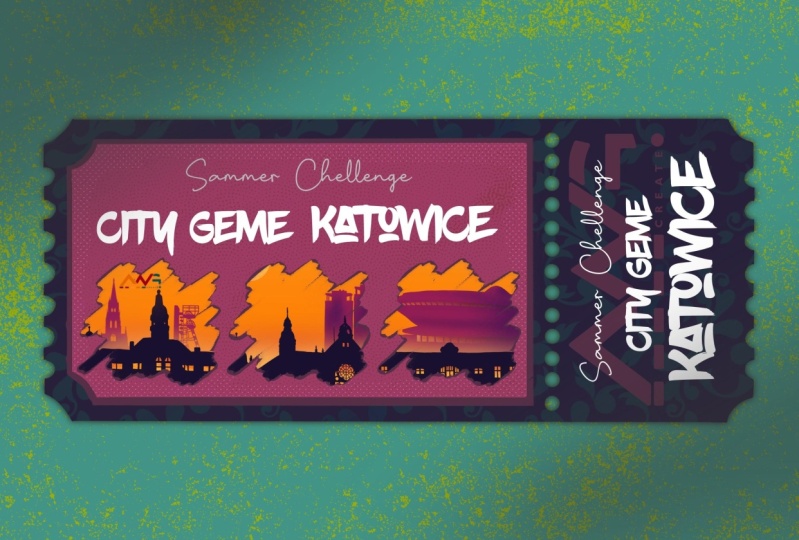
qual é o propósito dela? Então, como você pode ver, esse é um design de ingresso, e você pode perguntar: por que eu deveria criar um ingresso? E onde pensei duas coisas diferentes quando pode ser muito apropriado
criar esse design. Então, por exemplo, quando
você quer capturar momentos da sua vida ou
quando quer presentear. E vamos dar um exemplo. Então, talvez você participe
de um casamento ou evento em um festival ou concerto
ou concerto no Serum. Você, você sabe, tem sua
câmera cheia de imagens, e elas às vezes se
perdem, etc Acho que criar esse ingresso, lembrar, você sabe, a data, onde foi o festival
ou o evento, adicionar algumas imagens centrais que você tirou
naquele lugar e colocá-las em sua parede
e talvez até colecioná-las porque
este é
um projeto muito rápido, você sabe, vou levar meia hora para criar
um passe como este e acho que pode ter um toque muito humano que nos
falta levemente, sabe? Com todas as coisas
geradas pela IA, você pode simplesmente
se esforçar para guardar suas próprias memórias. Eu acho isso lindo. E ao presentear, novamente, temos tudo digitalmente em e-mails com
códigos QR Você pode incluir um código Qre
ou o que for necessário para ingresso
que
você está presenteando
alguém para um evento ou para,
você sabe, uma experiência de bem-estar ou um retiro
ou qualquer Você pode simplesmente adicionar um código QR
ao próprio design, e ele pode ser um ato tão bonito, você sabe, ou só você sabe, o esforço que você coloca
nele pode ser muito bonito Então eu acho que o
design de um passe ou ingresso como esse
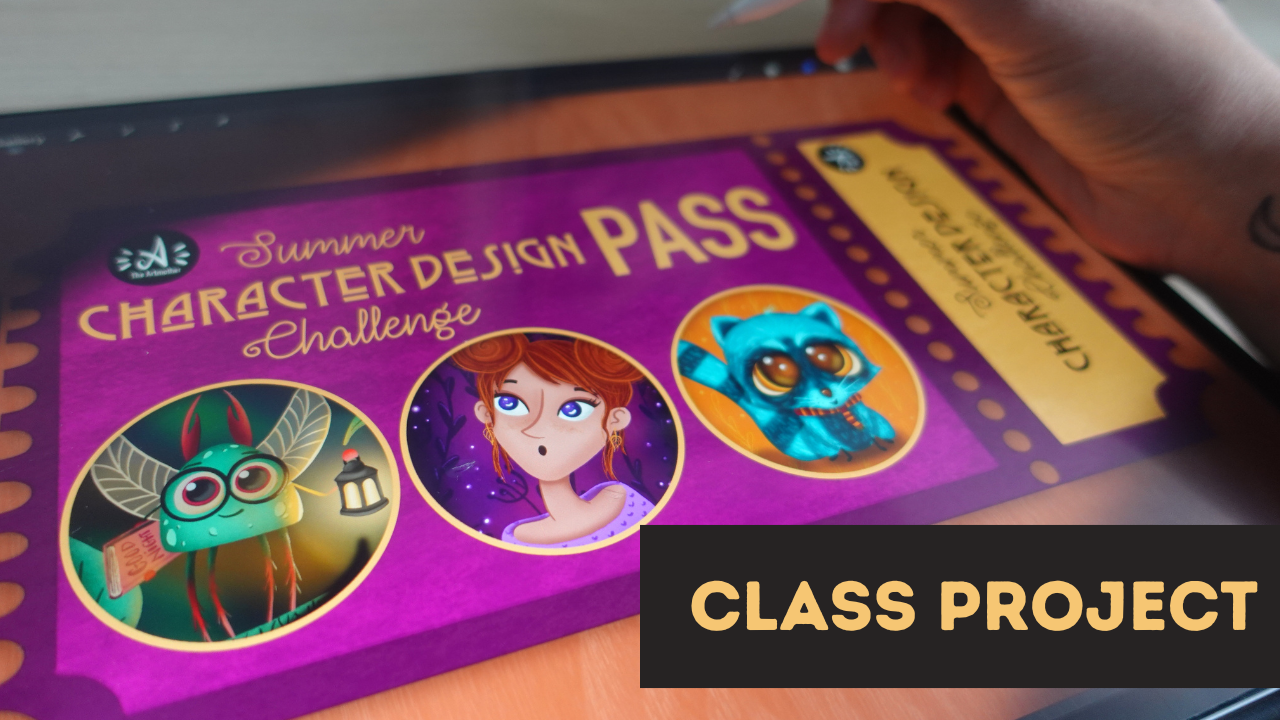
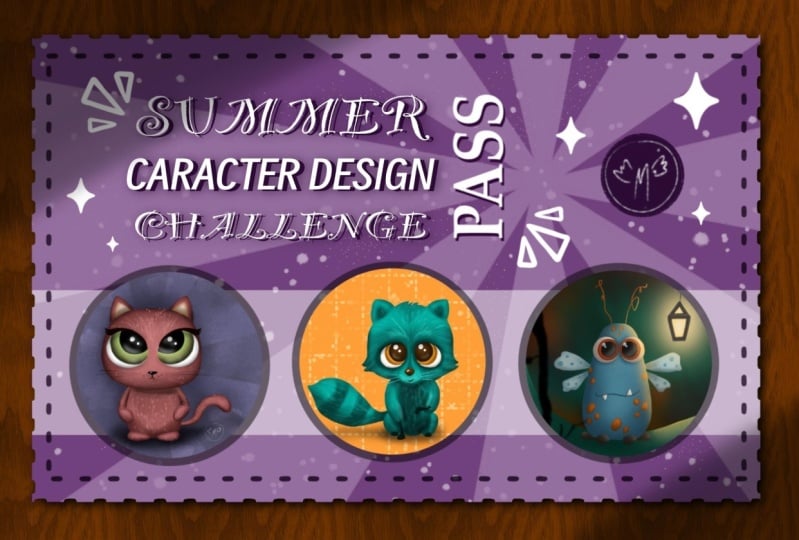
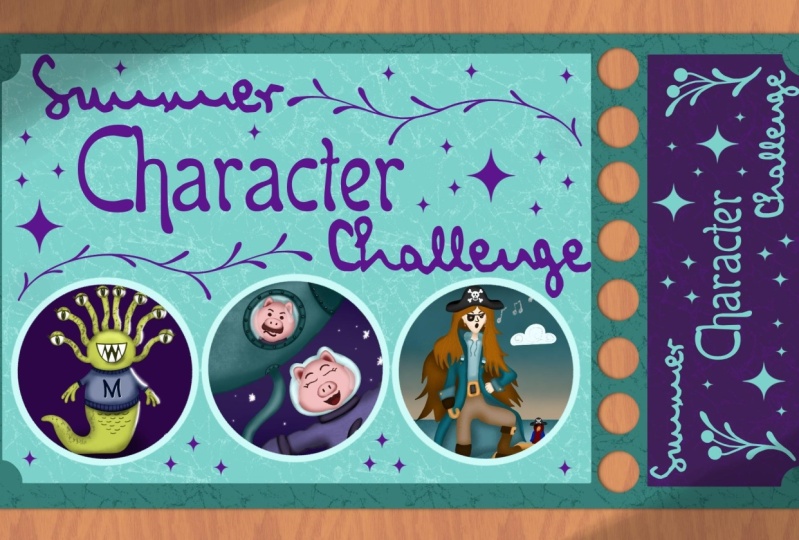
é simplesmente incrível. Então, isso é um passe para o meu desafio de design de
personagem, mas pode ser
muito personalizável Vamos trabalhar
com esse design básico, mas você pode fazer isso de
qualquer maneira, ok? Esta aula se concentra em
dar a experiência de iniciantes criarem eles mesmos um ingresso
como esse. Mas se você é um profissional ou tem mais experiência, leve as formas e
os arranjos de tudo ao seu jeito, você sabe, tipo, do seu jeito. E teremos diferentes círculos
livres no meio, onde você
poderá colocar suas imagens. exemplo, você pode desenhar
algo
neles sobre o evento
que você está lembrando ou você pode colocar fotos nele se você se sentir confortável
em compartilhá-las, ou, eu não sei, talvez se você visitou uma cidade, você pode simplesmente colocar fotos
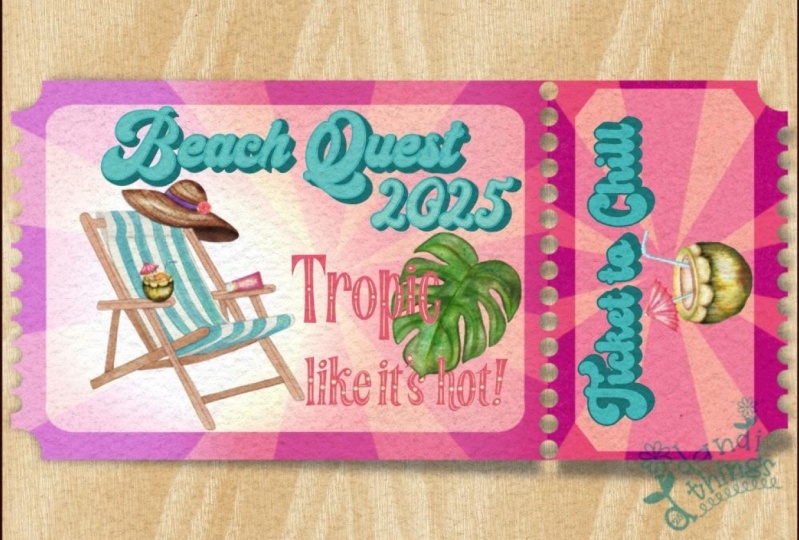
dessa cidade lá Então, deixe isso ser flexível. Então, seu trabalho agora é
pensar em um evento para o qual você
deseja criar esse ingresso. É um evento ou uma
viagem do verão passado, uma viagem de barco que você fez e que estava
na sua lista de desejos, ou é um presente para retiro de bem-estar de
seus pais
ou será,
sei lá , uma coleção de desenhos infantis que
seu filho fez este ano Seja o que for, escolha uma coisa para a qual você está ilustrando antes
de seguir em frente E agora vamos ver você
no próximo vídeo, onde criaremos a
base para nossa ilustração.
3. A base: Ok, então vamos começar
com o design básico e vamos criar
uma tela do tamanho de uma tela. Ok. Esse é o formato com o qual
vamos trabalhar. A forma como criei esse
ticket é que ele, você sabe, se encaixa no
formato horizontal, não sei, por exemplo, se eu estiver
colocando no
YouTube ou no Facebook Mas se eu quiser
compartilhá-lo, por exemplo, no Instagram ou como uma história,
eu posso simplesmente, você sabe, ter o texto principal
nessa direção, e eu posso simplesmente virar
as imagens nesses círculos, e ele pode caber nessa
dimensão também. Então, vamos começar
criando um retângulo. Então, eu estou escolhendo preto. Estou escolhendo um lápis
de desenho do conjunto de pincéis
que tenho aqui e que você também
obterá nos recursos Mas se você está
procurando um pincel para lápis, comece a desenhar e o lápis de seis
B é totalmente perfeito Agora, vou usar o guia
Canvas para me ajudar. Se eu clicar no botão
Range pressionar Canvas e ativar a
Tela ou a guia de desenho, ele colocará essa coisa que me ajudará a
criar um retângulo Então, vou começar
aproximadamente aqui. E desenhe uma linha aqui e eu posso simplesmente movê-la
para colocá-la no meio. Vou apenas selecioná-lo e
colocá-lo aproximadamente no meio. Estou contando os quadrados, um, dois, três, quatro,
cinco, um, dois, três, quatro, cinco quadrados de
cima e de baixo, dois quadrados de É aqui que vou
desenhar a outra extremidade também. Sim. Agora eu posso
simplesmente me conectar. Ok. Essa é a base. Eu
quero que essa parte seja a parte que
pode ser derrubada. Então eu acho que um,
dois, três, quatro, cinco, seis, sete quadrados dentro Isso pode ser desenhado aqui. E, basicamente, essa é
a base do ingresso, e eu já posso desativar o guia de desenho porque
eu realmente não preciso disso. Eu quero que isso seja
como um desenho à mão, sentindo isso também, então eu realmente não quero ser muito preciso, se
isso faz sentido. E a primeira coisa
que vou fazer é cortar essas bordas e vou desenhá-las. Esses quartos até as
bordas. Todos os quatro, ok? E eles não
precisam ser perfeitos. Como você pode ver,
estou pressionando, então estou desenhando a curva
e estou segurando. E agora estou pegando
a borracha e
vou apagar essas
coisas Ok. Legal. Agora, essas
partes, esses lados, teremos esse pequeno di,
deixe-me mostrar esses. Isso é o que
vamos colocar lá em cima. Vou dar a volta por cima
e vou desenhar novamente. Vou tentar deixar de
fora partes uniformemente espaçadas. Por favor, tente fazer essas
coisas do mesmo tamanho. O tamanho uniforme. Ok. E para a outra
parte dessa maneira também. Ok. E agora estou
pegando a borracha e vou apagar as picadas
no meio. Ok. Agora eu quero adicionar
círculos a essa linha. Vou usar
isso como guia e criar outra
camada para poder colocar esses círculos e
apagar essa linha atrás dela A primeira coisa que vou
fazer é desenhar um círculo aqui, segurar e fazer dele um
círculo para que fique uniforme. Vou apenas duplicar isso e
colocá-lo ao lado. Exatamente desse jeito. Agora vou mesclar esses
dois e duplicar novamente. Vou colocá-lo novamente aqui. Como eu tenho o snapshot
ativado aqui, neste menu, o menu
móvel, o menu move Está se encaixando. Agora eu posso mesclar essas duas camadas
repetidamente. E bem, estou quase terminando. Portanto, não vou mesclá-los agora. Eu tenho o suficiente
aqui para duplicar e tenho tudo assim Vou mesclar todos
eles agora e colocá-los
uniformemente nas laterais Vou apagar essa última
e ir para a camada abaixo, e estou apenas apagando
essa linha aqui E eu já tenho essa coisa
legal de demolição. Ok. Agora vamos tocar
alguns retângulos novamente, e agora vou ativar
a guia de desenho novamente
e vou para uma nova
camada, por precaução E eu quero uma forma grande
aqui e uma forma aqui. Você pode
complicar mais, se quiser. Mas vamos manter
isso simples aqui. Vou desenhar apenas um retângulo aqui onde colocarei meus
círculos e outro aqui Ok. Agora, vou fazer exatamente a mesma coisa que
fiz da primeira vez. Então, vou criar
uma curva menor aqui. Está bem? Meio que seguindo a
curva que está lá em cima. Estou aqui. Mas isso simplesmente
suavizará muito a forma Não preciso fazer isso aqui
porque está no meio, mas nessa borda. Opa Eu vou desenhá-lo primeiro. Ok. Legal. E agora vou
criar outra camada. Desenhe um grande círculo aqui. E se você não quiser que
seja um círculo onde
você coloca as imagens, você coloca as imagens, elas podem ser quadrados novamente
ou triângulos ou retângulos, o
que você quiser, que você quiser Acho que você entenderá a composição básica
desse tíquete e está totalmente livre para
acompanhar como quiser. Ok, então eu tenho um
círculo que eu editei, você sabe, para torná-lo um círculo,
e eu vou
duplicá-lo novamente e
você
pode colocar qualquer número
de imagens nele Estou mantendo isso livre. E como você pode ver, eu
dupliquei novamente e tento
manter a mesma distância
entre eles, e vou
selecionar os três, colocá-los meio que no
meio e mesclá-los Tudo bem. Agora vamos passar
para a parte da ilustração. Não.
4. A ilustração: E tudo bem, então é minha vez pensar sobre
para que vou ilustrar
esse ingresso E eu pensei que já estive em um avião
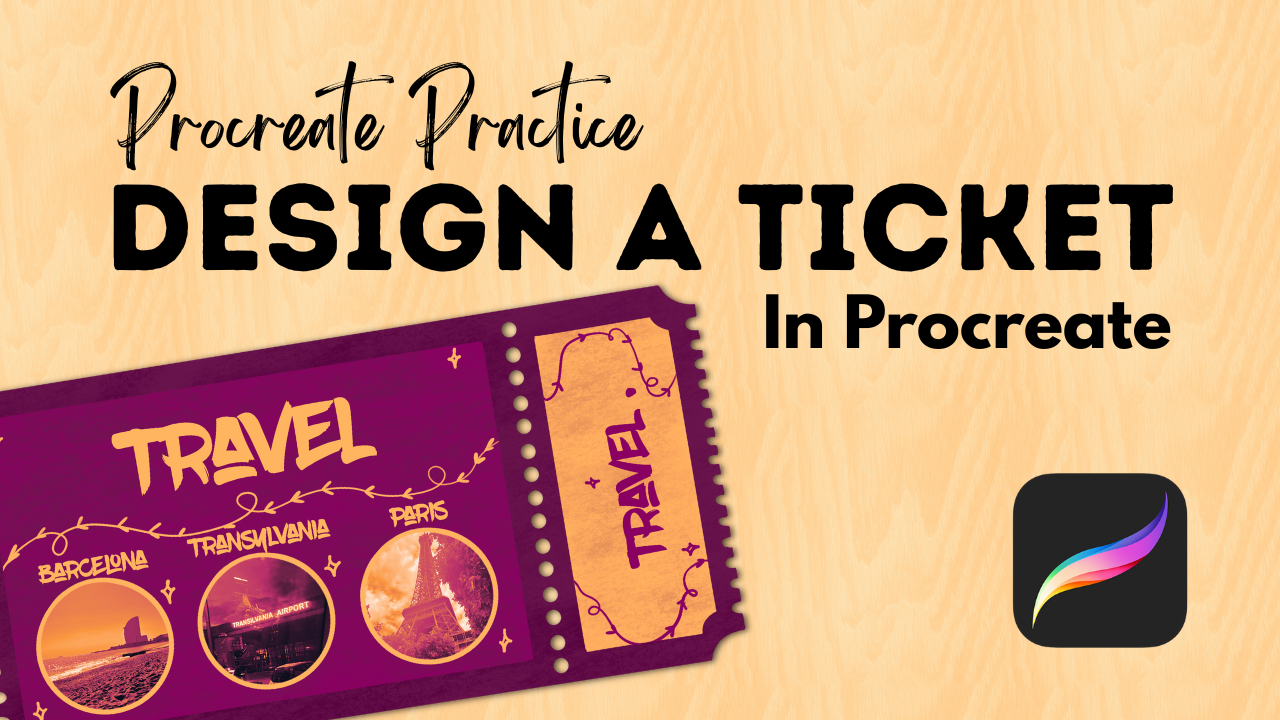
este ano três vezes, e estive em Barcelona
, na Romênia e em Paris. E vou
incluir apenas algumas fotos lá e, não sei,
digamos, viagens em 2025. E sim, então deixe-me criar outra camada e
vou escrever aqui. Barcelona. Mãe Transilvânia e Paris. Sim. Sim, eu sei que são cidades, e isso é parte de um país. Mas sim, eu estava
viajando por uma área
lá, e, sim. Então, vamos chamá-lo assim. Então eu vou escrever Travel 2025, talvez
eu vá em um avião aqui
com algumas. Isso parece estranho Isso é um peixe. Ok, hora
de desenhar um avião. Me desculpe Então, talvez, assim? Sim. Então, elementos que vou adicionar. Sim, e opa. Eu não sei O que escrever aqui,
talvez eu apenas escreva. Sim. Viajar. OK. Legal. Então, vamos entrar nisso. Vou continuar usando essa paleta de cores
que já usei antes Vou compartilhar isso
nos recursos da classe. E o que eu quero fazer
agora é, você sabe, conectar todas essas camadas para que eu as tenha como um esboço de
uma camada Criarei uma nova
camada abaixo dela e diminuirei sua opacidade Vou escolher a
cor base para o meu ingresso, e
será esse roxo escuro. E vou escolher entre meu conjunto
de pincéis M the clean shaper. Vou preencher
rapidamente todas as formas e depois seguir em frente. Então, vamos entrar nisso. Vou desligar
a guia de desenho porque ela está me irritando. Então eu tenho a forma básica. Vou criar outra camada
e adicionar as formas internas, que serão
rosa mais claro para preenchê-las. OK. E acho que vou escolher a
cor mais clara e preencher essa,
essa forma com ela ou
talvez o amarelo mais claro Sim, o
amarelo mais claro parece melhor. E o que eu acho é que vou apagar esses círculos Então, a maneira que eu vou
fazer isso é, na verdade, eu vou simplesmente ir aqui. Vou criar outra camada, escolher o branco e
o modelador limpo Porque se eu simplesmente apagar,
deixe-me te mostrar. Se eu simplesmente apagar, talvez não esteja nem
em todos os segmentos Preciso gastar muito tempo para apagar esses círculos uniformemente Se desejar fazer isso,
basta simplesmente apagar esses círculos
ou do tíquete Mas há outra maneira. Se você criar outra camada e escolher o modelador
limpo, basta desenhar um círculo Eu. Eu vou precisar desenhar um círculo
apenas uma vez. Coloque para baixo e o
círculo, preencha. É muito legal.
Vou ajustar um pouco a borda dos bastões. Eu posso fazer exatamente a mesma coisa
que fiz com esses círculos. Vou apenas colocá-lo aqui. Vou duplicar.
Agora, eu tenho quatro. E quando temos quatro, podemos simplesmente duplicá-los E como você já pode ver, não
é tão uniforme. Mas seja o que for. Ok,
vou duplicá-lo novamente. Ok, e duplique novamente. Assim, vou
simplesmente apagá-lo
da lateral e mesclar tudo
isso e encontrar
um lugar melhor para Agora clique em selecionar para a camada
desses círculos brancos. Escolha a camada por trás do toque e corte com o dedo
livre. Agora você cortou essas formas dessa forma, se
isso faz sentido. Agora eu posso simplesmente deletar
esses círculos e
agora eu os recortei da
forma original do tíquete. Eu posso ver que não
é tão uniforme. Se eu estiver certo, há algo
estranho nesses círculos, mas tudo ficará bem por enquanto Eu posso fazer o mesmo com
esses maiores. Vou criar outra camada, escolher o modelador limpo
e, você sabe, desenhar uma forma grande, segurar e fazer um círculo Eu vou fazer com que caiba. Vou morder essas bordas
porque pode ser muito, você sabe, nem mesmo. OK. Vou torná-lo um pouco
menor e duplicá-lo novamente E, novamente, duplicado. Tudo bem Mescle-os,
selecione e agora preciso cortá-los dessa camada superior Basicamente, posso colocar
as fotos por trás dela. Vou apenas selecionar isso, deslizar e cortar com
três dedos Agora eu posso simplesmente deletar isso. Temos os
círculos livres. Tudo bem Temos a base para
a ilustração. Vamos seguir em frente e adicionar um
pouco de fundo antes de trabalharmos nos
detalhes. Então você está aí.
5. O fundo: Tudo bem, então vamos
trabalhar no plano de fundo. E para o fundo, vou escolher essa cor marrom
mais escura E eu vou escolher
esse amarelo claro. E do conjunto de pincéis
que você obterá, você obterá o pincel que
tem essa textura de árvore. Escolha uma textura de árvore, pincel, uma cor mais clara, crie outra camada sobre
a cor de fundo,
aumente o pincel e adicione uma textura de
árvore ao entardecer E sim, talvez
seja muito amarelo, então vou diminuir a
opacidade dessa camada Vou criar outra camada sobre ela porque vamos
adicionar uma sombra projetada. E para isso,
duplicarei a camada da forma
geral do tíquete,
selecionarei a inferior
e escolherei a cor preta Selecione a camada que está abaixo, clique em Selecionar e clique em preencher camada. E agora você preenche a
camada abaixo com preto, e agora eu vou movê-la. Vou movê-lo um
pouco para o lado, como você pode ver.
Você pode ver isso? Eu me movi um pouco para o lado. Agora vou para
Adjustments Gauchenbler e vou desfocar um pouco essa camada. Isso criará o
efeito de uma sombra, mas agora é um pouco como se o bilhete estivesse flutuando
quase ao entardecer, porque é muito forte Então, vou recuar um
pouco assim. Ok. E talvez eu possa simplesmente
diminuir sua opacidade. Então, é mais natural, assim.
Você pode ver isso? Então, o ingresso está na mesa. E a outra coisa
que eu fiz com esse passe, se você der uma
olhada nele, e você pode ver que eu tenho uma cor
diferente
no fundo, mas essa simplesmente funciona bem. Eu adicionei essa sombra como se estivesse iluminada pela lateral.
Então, vamos fazer isso. Então eu crio uma camada na parte superior, mantenho o preto, e
agora vou escolher a sombra projetada
e torná-la grande. E vou adicionar isso um
pouco a esses lados para que ainda
esteja aceso. Nós podemos simplesmente fazer isso agora. Se eu simplesmente desfocar essa
camada, ela ficará bem. Mas podemos fazer isso
um pouco mais tarde quando tivermos os detalhes,
mas eu só queria, você sabe, juntar essas
coisas agora para que possamos trabalhar em
algo bom. Eu sempre adoro
preparar essas coisas
com antecedência para que isso
me faça sentir melhor. Ok, então vamos
para o próximo vídeo. Agora temos o plano de fundo. Nós temos a luz. E vamos apenas adicionar o texto
e as imagens. Está bem? Então, minha primeira coisa
será adicionar as imagens. Sim. Ok. Vamos ver. Assistindo ao próximo vídeo. Mamãe.
6. Como adicionar as imagens: Uh, tudo bem. Então, em
primeiro lugar, vou importar as imagens que
quero incluir aqui. Então, vou criar outra
camada entre as duas camadas. A camada base e a camada superior e clique em
adicionar e inserir uma foto. Então aqui está Barcelona Acabei de cortar uma parte que
faça sentido e tenha uma boa aparência, e vou apagar
tudo o que sai
do círculo e mostra Cool Estou na Transilvânia. Eu amo esse aeroporto, sua aparência
e como ele, você
sabe, escreve lá. Então, eu vou apagar
essa parte também. E a Torre Eiffel também, assim Você sabe o que vou
colocá-los em camadas, fazer ajustes, atingir
o equilíbrio de
cores e brincar
um pouco com as cores. Ou o que eu posso fazer é
clicar nessa camada,
clicar em ajustes e
clicar no mapa de gradiente E criará essas incríveis variações
de
cores a partir dessas fotos que
você pode escolher. Portanto, é uma
biblioteca de gradientes, é mística. É brisa, é
Veneza instantânea. Parece bom. Eu adoro o blaze,
então vou fazer isso,
mas você pode simplesmente explorar
diferentes variações para mas você pode simplesmente explorar que
suas imagens fiquem coesas,
como você Parece super incrível. Você pode ver isso?
Eu adoro isso. OK. Agora vou criar
outra camada na parte superior para criar uma borda
para os círculos. Então, vou escolher este slide, amarelo, o modelador limpo, e vou criar um círculo OK. E vou duplicar
isso e colocá-lo em seguida Para que caiba. Ok,
e novamente, duplicado. E coloque-o aqui. Legal. Adoro o que parece. Tudo bem, agora
temos as fotos. Vamos passar para o próximo
vídeo e adicionar o texto.
7. Como adicionar texto: Agora, vamos adicionar o texto. Então, vou clicar em uma mensagem de texto e vou escrever Travel. E, você sabe, você
pode baixar fontes. Da Internet. Eu já baixei
vários. Então, eu tenho meus favoritos. Por exemplo, este, e eu mostrarei em um segundo como você pode
baixar um telefone. Tudo bem. Então, se você
acessar 1.000 pontos onefons, entre na pesquisa
e clique em comercial gratuitamente Eu lhe darei milhares de fontes
incríveis que você pode importar para o seu iPad e para Procreate, para que
você saiba
como criar coisas incríveis Você pode simplesmente escolher handfreedm a partir das palavras-chave
disponíveis e você terá
algumas fontes comerciais gratuitas muito legais O que eu amo aqui, digamos que esse pincel, vou baixar e clicar em Baixar
e está baixando. Então, se eu clicar aqui
e clicar no pincel, vou descompactá-lo
clicando nele Vou abrir e aqui
define o OTF ou TTF. Se eu clicar em OTF, vou apenas importar esse. R. Estou de volta à minha ilustração. Vou criar outra
camada por precaução. Eu clico em Adicionar e clico em Adicionar texto. Agora, quando eu estiver aqui, vou clicar neste AA e
posso importar a fonte. E eu posso, você sabe, aqui está o usado recentemente. Vou clicar em blow Brush, e posso simplesmente importar isso. E está importando. Então, se for importado, posso encontrá-lo aqui. Aqui está o pincel de sopro, e eu posso começar a escrever. E eu tenho uma mensagem aqui. Eu posso simplesmente clicar no texto, selecionar
e escrever Viagem. Viajar. E eu vou
escrever aqui 2025. Oh, essa é uma fonte legal
que eu encontrei aqui. Eu simplesmente escreveria isso aqui. Legal. E eu vou, novamente, adicionar no texto. Vou apenas escrever teclados para
shows. Vou apenas escrever para o bar
Salona, vou colocá-lo aqui. Posso simplesmente duplicar o texto, para que fique do mesmo tamanho Vou colocá-lo aqui. Coloque aqui e adicione texto, e eu escreverei tren sill minia Sonia e eu escreverei
tren sill minia Sonia
. E o terceiro adicionou texto, e eu escreverei para
criminosos. Mas está aqui. E bem, parece legal. Posso duplicar o texto
da viagem 2025
e selecionarei o texto Quero dizer, mãe. E eu vou mudar a cor. Torne-o menor e volte
e coloque-o lá. OK. OK. E o que resta
é adicionar alguns detalhes, e vamos fazer isso
no próximo vídeo.
8. Adicione os detalhes: Tudo bem, então, a princípio,
vou simplesmente
desligar esse
esboço porque não preciso Adoro adicionar textura. Então, vou apenas para
a forma de base,
vou bloquear alfa essas
duas formas de base, ok. E agora vou escolher
essa versão mais escura dessa sobreposição de cor e
escolher o pincel de textura Torne-o grande e eu
examinarei toda a forma da base. Vou apenas te mostrar
o que ele faz. Assim. Então, isso não é tão
digital. Você pode ver isso? Ele adicionou
esse tipo de coloração aqui? Vou até a primeira
parada e escolho essa cor do
meio e também examinarei essa forma. E para essa forma, vou escolher essa
mais escura e, sim, passe levemente por ela e teremos algumas texturas Você pode jogar com os telefones, você sabe, você pode adicionar
uma sombra projetada a eles. A única coisa que vou fazer
é criar outra camada, escolher esse amarelo claro e
o modelador limpo e vou jogar um pouco, adicionar essa linha aqui um pouco
de elementos florais que adoro adicionar ao meu
ofix. Eles representam,
você sabe, essa jornada que eu tive basicamente
onde isso acaba E eu não estou desenhando um avião. Eu nem consigo desenhar
um avião agora. Mas seja como for, você pode
simplesmente adicionar o que
quiser para decorar
este ingresso incrível. Adoro adicionar essas
estrelinhas aqui e ali. Eu tenho um pincel de carimbo para eles, mas é muito legal se o tivermos
assim Você pode adicionar seu
logotipo, se desejar. E vou escolher este e adicionar algumas coisas divertidas aqui e ali. Eu vou, tipo, apagar algumas
coisas que estão se sobrepondo. Sim. Parece super
legal. Eu adoro isso. O que você diz? Adoro como
as cores funcionam juntas. Eu amo essas fotos grátis. Só me lembro de
quando os tomei. E isso quando eu estava
sentado na praia. Foi quando chegamos
à Transilvânia, e foi quando estávamos,
tipo, andando pela cidade E essa
coisinha significa muito para mim. E eu acabei de adicionar, sei lá, 30 minutos de arte, e eu posso realmente, você sabe, salvá-la, compartilhá-la. Eu posso colocar isso na minha história. Você sabe, você pode simplesmente
dar meia volta e virar as fotos ou simplesmente
compartilhá-las assim, como qualquer outra coisa. Espero que você goste desse projeto e
mal posso esperar para ver o que você cria e, sim,
feliz em criar.
9. Considerações finais: Oh, aí vou eu. Uau. Parabéns. Você
terminou a aula. Estou muito orgulhoso
de você e
mal posso esperar para ver o que você criou. Portanto, certifique-se de enviar seu
passe para a galeria do projeto para que ele seja
exibido e possamos ver todas
as coisas legais que você criou. Se você quiser se manter atualizado, siga-me nas redes sociais, no Instagram ou Facebook, e também aqui no Skillshare Tudo bem? Foi um prazer
tê-lo aqui, e espero vê-lo em
minhas outras aulas também. Desejo a você tudo de bom
e feliz criação
 The Artmother, Professional Art Teacher and Artist