Transcrições
1. Bem-vindo a bordo!: Bem-vindo à
primeira parte do refrão. Aqui, eu vou ajudá-lo a ver o quadro geral. O que é o Google Sheets e por que você precisa dele? O que ele pode fazer por você? Começaremos com o básico. Vou orientá-lo sobre como criar suas primeiras folhas, documentos próprios. Falaremos sobre diferentes tipos de dados, padrões
comuns que aparecem quando você insere seus dados. Formatação de dados e visualização de dados. No final da seção, você adicionou a primeira validação em seu conjunto de dados. Você criará uma planilha de tempo com um tema aplicado e para metadados. Seu bezerro também trabalhou com um seletor de dados. E você entendeu por que a função hoje não
é a melhor opção no aplicativo de folhas. O que é uma função? Na verdade, como é diferente de uma fórmula? Nesta seção, daremos a resposta antes de começarmos. Apenas um lembrete onde seus arquivos estão. Seus arquivos CAN OData para baixo que são relevantes para esta seção. Imediatamente após este vídeo. Aqui você encontrará links que abriram o arquivo de dados brutos, bem como a solução. Além disso, se preferir, você pode baixar o respectivo arquivo de dados imediatamente após o vídeo. Você encontrará os lençóis de veado também. Tudo definido o horário para começar.
2. Como criar um documento em folha em branco?: Vamos começar com uma pergunta realmente, muito básica. Como criar um documento em branco do Planilhas Google. O primeiro requisito, você precisa de um navegador. Então abra o navegador. Você está acostumado a ir para www.google.com. E aqui à direita, você vê todos os aplicativos do Google disponíveis e aqui está o aplicativo de planilhas. Enfrente isso. Você será solicitado a inserir as credenciais da sua conta do Google Drive. Se você já tiver um, basta digitar seu nome e senha. Se esta for a primeira vez aqui, acesse Criar conta e siga as etapas aqui. Uma vez que você fizer isso. Esta é a página. Você verá. Se eu quiser criar uma nova planilha, clicarei aqui à direita. O botão Criar círculo é aquele que diz Criar nova planilha. A página menor, como botões, diz Escolher modelo. Os modelos são predefinições que estão prontas para você usar em planilhas. O que eu preciso agora é criar uma planilha em branco. Então, estou clicando no botão Criar. E aqui está. Se esta for a primeira vez aqui, é assim
que a página ficaria. Aqui está a opção de planilha em branco. Aqui, em vez de planilha que você pode criar a partir de modelos diferentes. Certo? Então, aqui está outra maneira de criar uma planilha em branco. Conforme você está atribuído em sua conta do Google, vá para o menu de aplicativos e escolha drive. Essa visualização aqui lhe dá acesso a tudo o que está acontecendo na sua unidade. Aqui à esquerda está o novo botão, clique com o botão direito do mouse nele. E em muitos você vê as diferentes opções que você tem. Aqui está o que precisamos. Planilhas Google. Clique nele. Se você quisesse criar uma planilha em branco. Se você quiser escolher entre os modelos disponíveis, vá para a seta aqui ao lado e clique em um modelo, você tem as mesmas opções. Se você clicar com o botão direito do mouse em
qualquer lugar do diretório do Google Drive. Quero criar uma pasta e um documento do Planilhas dentro. Por exemplo, aqui está minha pasta. Estou clicando com o botão direito do mouse dentro. E aqui está o botão Criar Planilhas Google. última opção é a mais rápida. Como você está no navegador e atribuído à sua conta do Google. Digitando as folhas do navegador, pontos novos, você será redirecionado automaticamente para o arquivo de planilha em branco. Se estiver se perguntando onde o arquivo está armazenado. Bem, dê uma olhada aqui. O botão Mover, que aparece no ícone de estrela na parte superior. Quando você clica em Mover, você vê em qual diretório exatamente
o arquivo está no diretório geral do My Drive. A partir daqui, se você quiser, você pode movê-lo para nossa respectiva pasta e organizá-la conforme necessário. Certo. Bem, vamos resumir. Como criar um documento em branco do Planilhas Google, opção 1 de qualquer navegador quando você navega até o botão Google Apps e escolhe a opção de guia de planilha para de qualquer navegador quando você navega para o aplicativo Drive, e depois vá para o novo Planilhas Google. E a opção 3 de qualquer navegador. Quando você vai para o menu de pontos da folha. Vamos seguir em frente.
3. Como redimensionar várias colunas e linhas ao mesmo?: Certo, vamos ver agora como você pode renunciar várias colunas ou linhas ao
mesmo tempo no arquivo do Planilhas Google. Enquanto isso, tomaremos alguns outros recursos úteis que podem economizar muito tempo. Meu forte conselho é acompanhar comigo. Essa seria realmente a maneira mais rápida de lembrar o que você precisa fazer e em qual situação. Então, de onde estamos começando, tenho um arquivo de planilha do Google aberto. Eu adicionei aleatoriamente alguns dados dentro. Vamos dar uma olhada no que está acontecendo aqui. Primeiro. Você vê que algumas das células contêm textos, enquanto algumas outras células contêm números. Além da morte. Você vê a diferença entre esta célula e esta? Exatamente o alinhamento. Por padrão, no Planilhas Google, todos os valores de texto são alinhados à esquerda. Todos os valores numéricos, vice-versa, estão alinhados à direita. claro que é muito
fácil mudar isso para alinhar o centro para a esquerda ou aproximado ou à direita alinhar todos os seus dados. Apenas tenha cuidado. Esta é uma ótima dica visual de quais dados você tem à sua frente. Por que isso é tão importante? Bem, pense nisso. Você pode adicionar os valores numéricos de dois textos? Não, claro. Ou pelo menos o resultado
que você tem no final será bem diferente. Portanto, certifique-se de que seus valores de dados sejam lidos conforme eles precisam. Mantenha a formatação padrão. Conselhos. O que ele tem aqui? Os valores na célula Grã-Bretanha e segundo são maiores que o tamanho atual da célula. Quando você insere um texto mais longo em uma única célula, esse é o comportamento padrão do Planilhas Google. O texto transborda. Ele passa por cima das células adjacentes. Se eles estiverem vazios, é claro. Ou pode ser cortado. Se a célula adjacente da Índia, há outro valor que eu inseri. Como verificar as configurações aplicadas aqui? Clique na célula que você precisa formatar e, em seguida, vá para formatar a quebra de texto. A configuração padrão, como mencionei, como estouro. Você pode ir para Rob se quiser que
a célula seja redimensionada automaticamente quando um novo comprimento de Texas e sujeira ou para cortar se você escolher não todo
o conteúdo da célula a ser mostrado. Se você quiser que os mesmos formatos sejam aplicados à proteína hospedeira, a maneira mais rápida de fazê-lo é escolher o retângulo em branco logo abaixo da caixa de nome. Pronto. Em seguida, vá para formato , quebra de
texto e escolha as configurações desejadas. Tudo bem, vamos para o redimensionamento. Agora. Sei o que quero, como o de seus papéis e cones no meu documento, seja do mesmo tamanho. Então, como eles podem redimensionar várias funções para nós de uma só vez? Etapa um, marque todas as funções que você deseja redimensionar. Passe o mouse sobre as funções selecionadas. E quando você vê que essa flecha aparece, você está pronto para ir. Tenha em mente que no Windows você vê o cursor do mouse de seta dupla. Agora você pode escolher manualmente a altura da sua função. Você pode estreitá-lo ou ampliá-lo. Outra maneira de fazer isso, você pode redimensionar automaticamente as colunas que deseja. Vamos imaginar que eu queria a altura, minhas funções se encaixassem, a altura dos dados inseridos. Não há problema. Os lençóis podem fazer isso. Selecione suas funções no caso novamente, mouse sobre até ver o mesmo ponteiro do mouse. Agora basta clicar duas vezes. E aqui está. As linhas estão com a altura do insight de dados. Aqui vem a terceira maneira pela qual você pode redimensionar a altura de suas funções. Como você tiver as linhas selecionadas, clique com o botão direito do mouse no menu de contexto, escolha redimensionar. E aqui está. Você pode inserir a altura da linha em pixels ou optar por ajustá-la aos dados. Se você quiser redimensionar os cones em sua folha, as etapas são exatamente as mesmas. Primeiro, você seleciona os dois pontos em questão. Em seguida, você pode passar o mouse sobre sua seleção e escolher manualmente a largura desejada. Ou você também pode clicar duas vezes para fazer com que a largura das células se encaixe aos dados. Ou você pode clicar com o botão direito para que o menu de contexto apareça. Aqui. Você também tem essa seta suspensa de modo ou adiciona o cabeçalho dos dois pontos que aparece ao passar o mouse. Mais uma vez. Ele oferece acesso rápido ao menu de contexto e às várias opções que você tem aqui. Tudo bem, vamos resumir. Agora você sabe como redimensionar a altura de suas funções e a largura de seus dois pontos. Você sabe que um clique duplo é suficiente para que a célula se ajuste aos dados. Você também sabe como redimensionar manualmente seus centróides de cólon, bem
como como fazê-lo quando quiser que os dados sejam perfeitos em pixels, funcionam até agora. Vamos continuar com o curso. Muito, muito básico.
4. Como copiar o formato de um celular?: Então, aqui está o cenário que estamos tendo. Você acabou de receber um extrato de um documento do Planilhas Google, que se parece com isso. É muito Mason. Existem muitos formatos
diferentes de luz aqui e ali. Nem as cores são consistentes, nem as fontes, nem a altura dos centróides do cone. Temos alguns minutos antes
da próxima reunião, onde você precisa apresentar esta planilha exatamente. que significa que você definitivamente não O que significa que você definitivamente não
tem tempo para verificar o status de cada célula bem formatada e aplicá-las
manualmente depois disso. Felizmente, há um
truque de formatação que você pode aproveitar aqui, o formato da pintura. Esta é a ferramenta que você precisa, o pincel de formato de tinta, como ele funciona. Ele copia o formato de uma célula escolhida
e, em seguida, o aplica a uma célula ou para organizar as células. Mas sua escolha é bastante simples novamente. Então, vamos fazer isso. Quero que o estilo das duas primeiras células no cabeçalho seja aplicado ao pulso. Eu escolho uma das células. Vamos pegar citrato e, em seguida, clicar no formato da pintura. Você vê essa seta pontilhada que apareceu no citrato. Este é o indicador visual para a formatação da célula que foi tirada. O que eu queria fazer agora é aplicar esse Capet formatando duas células D3 a oito perdidas e selecionando-as. E estamos prontos com o cabeçalho. Parece bastante sistemas Morgan agora, vamos continuar trabalhando para adicionar ao depósito. Acho que a primeira linha
dos dados é aquela que formatou corretamente. É assim que eu gostaria que todo o conjunto de dados se parecesse. Apenas tenha cuidado desta vez a formatação que eu
aplicarei não linha por linha, mas dois pontos por Cohen. Comece da coluna B. Estou tomando o formato da célula B4. Formato de pintura, selecione B5 a B8 do que as colunas C e D também estão com dados de texto. Eu precisava dele formatado da mesma maneira. Então, vamos ser o formato de pintura WHO C4. Selecione o intervalo C5 a D8. Como você mencionou, organiza. Vamos dar uma olhada no que eles significam. Organize um é um grupo de células
adjacentes em sua planilha. Mesmo uma única célula pode ser organizada visualmente. Veja como nosso alcance se parece. Para referir um intervalo de células adjacentes. Use o endereço das células que estão
no canto superior esquerdo e inferior direito. Então temos B5 para C7, F6, G9 a G dez a 13 para ver 21 e 14 a 18. O separador entre a referência da célula inicial e final é um cone. Como podemos nomear um intervalo, como usá-lo, como nos
referir a organizar de uma folha diferente. Essas são perguntas que abordaremos mais adiante no curso. Vamos voltar para a formatação de tinta. Agora. Atingimos dois pontos, que contém valores numéricos. Por padrão, como você já soube. valor numérico deve ser chegado alinhado, enquanto um valor de texto deve ser alinhado à esquerda. que significa que há algo errado com a formatação do valor na célula E6 definida e o tamanho da fonte também são diferentes. Para torná-los consistentes, vou para E4, depois pinto Formato, selecione o intervalo de E5 a E8. Tudo bem? E o último intervalo de células, vamos dar uma olhada nelas. Todos esses valores que são conjuntos
atuais ou devem ser pelo menos, embora alguns deles estejam formatados de uma maneira diferente. Agora, existem moedas em falta. Eles somos nós mesmos para porcentagem multitarefa. Então, no primeiro passo, vou pegar o formato de quatro e aplicá-lo ao intervalo de F5 a oito anos. Tudo bem, isso é bem se você
quer aumentar ou diminuir as casas decimais de seus valores, Aqui está a maneira mais fácil de você fazê-lo. Vamos ver, em Cohen G, eu projetei que você não vai precisar das casas decimais sinceridade disso. Então, vou marcar o intervalo de valores sem o cabeçalho, é claro. E vou escolher o botão
do estrume, diminuir as casas decimais. Este aqui. Clique nele duas vezes. As casas decimais não são mais visíveis. Se você quiser tê-los de volta, basta ir para aumentar as casas decimais. Então, no último passo aqui, fui para todos os meus calos e fora dos meus papéis para ter a mesma largura e altura. Começarei com o Marco dos dois pontos, os de B a H. Clique
com o botão direito do mouse e escolha um Collins redimensionar. Eu gostaria de fazer 120 pixels cada, digamos. Tudo bem, agora vejo que o cabeçalho de dois pontos F não está visível. preço de fabricação é o que precisa ser escrito. Bem, vamos fazer isso em duas linhas. Opção mais Enter, insira a linha de freio que você precisa no Mac, out plus Enter, faz isso no Windows. Certo. Vamos agora alinhar a altura das células. Marque as linhas 328, clique com o botão direito do mouse ou redimensione linhas. Vamos fazer cada linha com 40 pixels de altura. E então é assim que a tabela que
extraímos parecia quando recebemos isso. Vamos ver como agora, estamos prontos para apresentá-lo na próxima reunião sobre dicas de
formatação e truques falarão mais tarde novamente. O que abordamos neste vídeo foi formatação pintada. Agora você sabe como copiar o formato de uma célula e aplicá-lo a uma célula diferente para um intervalo de células. Você também sabe o que arranjou também. Vamos seguir em frente.
5. Como adicionar caixas de verificação à sua folha?: Aqui vem a próxima pergunta, como adicionar uma caixa de seleção à sua planilha. Desta vez, vamos construir mini-projeto são registro de frequência escolar
muito básico que melhoraremos mais tarde no curso. Então, veja como o local ficaria. Temos uma tabela com alunos de título. Os cabeçalhos de dois pontos vêm na primeira linha. Na primeira coluna estão os nomes dos alunos. Em seguida, venha os dias da semana de segunda a sexta-feira e caixas de seleção onde você pode marcar se o aluno estava presente ou não. Uma vez que começamos a falar sobre fórmulas e funções. E aqui dois pontos para calcular o número total de ausências, a porcentagem e assim por diante. Mas vamos começar com a tabela básica. Nos arquivos do curso que você encontra esta planilha como ponto de partida. Nós recebemos os dados aqui. O que precisamos fazer é formatado e adicionar as caixas de seleção. Vamos começar com as caixas de seleção. Eles precisam ir todo o caminho de C6 a G9,
marcar o intervalo e, em seguida, ir para a caixa de seleção Inserir. E aqui estão eles. Em cada caixa de seleção. Por padrão, você pode adicionar um carrapato como este clicando com o botão direito do mouse. Outra maneira de fazer isso é mover-se com as setas para cima, para baixo, para a
esquerda e para a direita
e, em seguida, clicar no espaço. Tudo bem, quero agora dar uma aparência consistente à minha planilha. Não quero usar apenas cores aleatórias aqui e ali. Por causa disso, confio na Galeria de Temas para abri-la. A galeria, quero dizer, vá para a equipe Format. O painel de equipes aparece à direita. O que é uma equipe? Apenas a porcentagem de cores. Você pode usar. Um registro de seus lençóis. Se você quiser. Você pode personalizar as cores usadas aqui para corresponder ao guia de marca da sua empresa, por exemplo, não entraremos na personalização agora, se você quiser, dê uma olhada depois do vídeo. O que eu escolhi é o tema retro. Agora, quando você vai para as paletas de cores, aquela para alterar a cor da fonte e a para alterar o plano de fundo. Você vê a equipe cowers ou adicionou. Se você quiser, você também pode alterá-los. Ótimo. Próxima etapa. Vamos formatar nossa tabela como tal em folhas. Infelizmente, não há a opção de inserir uma tabela diretamente dos ativos do menu no Excel. O que estamos fazendo aqui é marcar o intervalo onde sua tabela está, incluindo os cabeçalhos da mesa. Em seguida, clique em criar um botão Filtro. Aqui está. Essas três linhas horizontais, uma sob a outra. Mostre o nível no qual o filtro foi adicionado. Os cabeçalhos das colunas, é exatamente o que precisamos. Você também pode ver essa borda que foi adicionada ao redor da tabela. Verifique como a tabela que precisamos
fazer parece horas de truque estreitas aqui. Um para o cabeçalho e depois dois para as linhas. As cores nos papéis estão alternando. Esta é a palavra-chave aqui, alternando para adicionar cores alternadas à sua tabela,
marcar a tabela inteira
e, em seguida, escolha Formatar cores alternadas. O painel de cores alternadas aparece à direita. A partir daqui, podemos escolher se o cabeçalho deve estar em uma cor diferente até o rodapé, a última linha da tabela é chamada de pasta. No nosso caso, eles são representativos de quem são. Então nosso desmarque, as caixas de seleção. Você também escolhe as cores que devem ir com cada elemento. Já adicionamos um tema às planilhas. Então, vamos ser consistentes e seguir as capas da equipe. O cabeçalho será golpe direto. Cada linha será branca, cada linha par será laranja. Certo, então o que mais precisamos fazer? As caixas de seleção devem ser enquadradas e preenchidas em verde. Tudo bem. Marcar ou marcar caixas, cor do
texto, verde escuro. A equipe cobrem novamente, as capas, textos no cabeçalho precisam ser alterados para branco. Então a altura das células deve ser ampliada. Marque as linhas cinco a nove e redimensione-as. Outra coisa que eu percebo, todo
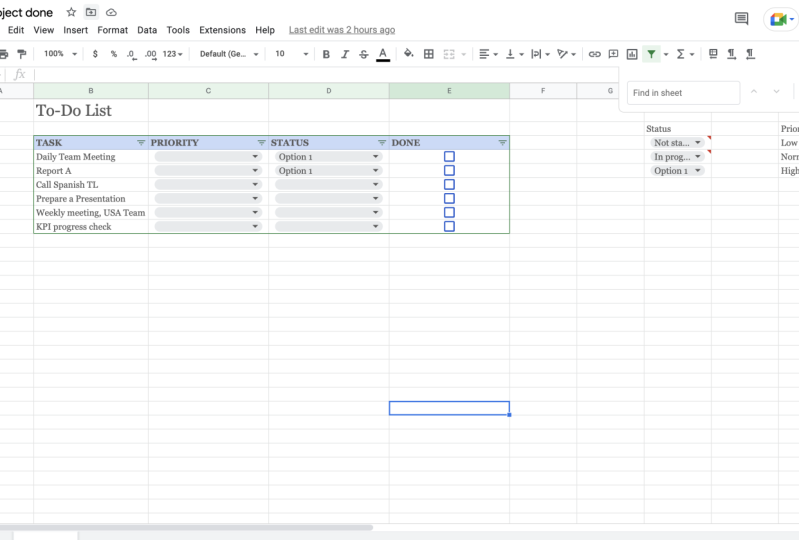
o conteúdo da tabela está alinhado verticalmente no meio. Vamos fazer isso. Intervalo de marketing, vá para o botão Vertical Align e escolha o meio e o título. Selecionado e aumente a fonte. Vou para 18 pontos. Nosso redimensionar a linha também. Próximo passo, estamos adicionando esta borda inferior verde aqui. Selecione as células de V3 para nervosas, vá para a parte inferior das bordas no menu de folhas. Escolha a cor primeiro. Isso é verde escuro da equipe. As cowers vão para a opção Borda Inferior e ajustam a espessura da borda. Esse é o resultado que ficamos bem parecidos com o que começamos. Um último passo aqui. Vamos remover as linhas da grade. Como seu relatório está ficando muito precário, vá para ver linhas de grade e desmarque o tick. Esse ótimo trabalho. Agora, você sabe como adicionar caixas de seleção às suas planilhas. Como adicionar um tema e personalizar as capas da equipe, se necessário, como inserir uma tabela e adicionar cores alternadas a ela. Aqui está a tarefa para você. Aproveite seu tempo e faça essa lista de tarefas. O que há de novo aqui é a lista suspensa
que você precisa inserir nessas duas colunas. Estou te dando uma dica, use o hip-hop deve ir e procurar por menu suspenso. Aqui está o artigo, você vai aparecer o quê? Passe por isso. E tenho certeza que você será capaz de fazer isso. Por que dessa forma? Porque encontrar respostas para suas perguntas como o que o ajudará a melhorar suas habilidades imensamente. Tudo bem, então, nos arquivos do curso, você descobrirá que os dados de amostra esperando por você, experimente-os por conta própria. No próximo vídeo, mostrarei como isso foi feito passo a passo.
6. Como adicionar listas de discussão: Tudo bem, aqui estamos nós. Bem-vindo ao primeiro desafio do curso. Aqui vamos praticar o que já abordamos. Trabalhamos com listas suspensas pela primeira vez. O básico, como sempre, é importante. Então, vamos começar. O que precisamos fazer aqui é uma tabela. Vamos começar daqui. Então, marcarei o intervalo B5 a 11 e criarei um filtro. Aqui está uma mesa. Vamos preencher os dados de dois pontos. Cólon e precisa de caixas de seleção inseridas, marque as células. Em seguida, de E6 a 11, vá para a caixa de seleção Inserir. E aqui, você pode adicionar um valor a cada uma dessas caixas de seleção. Visualmente, isso significa ter o carrapato aqui ou não. Próxima etapa, parta. Você precisava trabalhar sozinho. O menu suspenso. Se você passou
pelo artigo de ajuda que mostrei no vídeo anterior, você viu que existem duas maneiras de adicionar valores a uma lista suspensa. Dê uma olhada nisso. Você pode enumerar os valores que deseja que apareçam, torna a lista estática, como você acabou de ouvir, chamar isso sem a chance de esses valores serem alterados. Claro, se você não fizer isso manualmente, ou você pode escolher os valores a serem retirados de um intervalo específico. Dessa forma, se você alterar um valor dentro do intervalo, a lista suspensa, nós atualizaremos automaticamente. Isso lhe dá mais flexibilidade e economiza muito tempo. Vamos tomar as duas opções para inserir uma lista suspensa. Vá para a célula em que deseja que esses valores
apareçam e escolha Dados, Validação de
dados e uma caixa de diálogo. Então, com muitas novas opções aparecerão. O que é validação de dados, como usá-la? Em quais casos? Falaremos sobre isso mais tarde no curso. Vamos nos concentrar em listas suspensas apenas por enquanto. A teoria da carreira de validação padrão aqui é uma lista de arranjo. Clique na seta suspensa e você verá todas as outras opções. O que você precisa saber são os dois primeiros, lista de laranja e lista de itens. Vou buscar uma lista de itens primeiro, o menu suspenso estático, sobre o qual falamos. Neste campo, você pode inserir seus valores separados por uma vírgula. Os desenvolvedores são baixos, normais e altos. Vou deixar a caixa de seleção aqui ativada. Como eu quero que esse triângulo que indica que a lista suspensa apareça
na célula sobre avisos e validação. A ajuda falará mais tarde. Então, estou deixando os valores padrão também, seguros. E aqui está o menu suspenso com os valores que enumeramos para aplicar a mesma regra de validação às outras células do intervalo, eu vou arrastar esta para baixo assim que este grande quadrado aparecer no diálogo canto direito. Na próxima lista suspensa em Cohen d, adicionarei como um intervalo de valores. Também quero que a lista suspensa seja inserida em todas as células de uma só vez. que significa que eu seleciono o intervalo deste x a d 11 e,
em seguida, vá para Dados, Validação de dados. E os critérios de validação desta vez serão listados de um intervalo. Aqui, você pode
inserir diretamente seu intervalo de dados manualmente ou clicar neste botão à direita e escolher o intervalo. Eu prefiro esse segundo método sempre, pois o risco de cometer um erro é bem menor. Portanto, nosso intervalo selecionado é automático preenchido, OK. Salve para salvar a validação. E estamos então, agora, como você vê, o menu suspenso foi preenchido com todo o intervalo. Até agora tão bom. Então, para as cores alternadas, novamente, temos três cores diferentes aqui. Um para o cabeçalho para outras linhas. Essa opção nos ajudará. Antes disso, não se esqueça de verificar a equipe de luz. Eu vou para o tema de formato de equipe retrô e escolherei sua equipe. Em seguida, adicione as cores alternadas do formato, alternando capas. Verifique o resultado final, o cabeçalho que precisamos para fazer o crédito deles. Certifique-se de que você está selecionando o scours da sua equipe. A primeira cor será branca, a segunda, rosa. Certo, vamos mudar a cor das dobras nos cabeçalhos agora para branco. surgiu altura deve ser recentemente estilete, mas digamos assim, os valores como eu vejo e todo
o TiVo estão alinhados verticalmente no meio. Para fazer isso, vou marcar todo
o alcance do corpo da mesa. Então, para ir para Vertical Align, Middle, estamos quase lá. As suspensas estariam em verde. Marque-os, vá para a cor do texto e selecione o verde escuro. O título. Altere a fonte aqui para 38 pontos, digamos em um carrapato, borda inferior
direita abaixo das células do título. E na última etapa, esconda as linhas da grade, veja as linhas de grade. E estamos prontos. Se você já concluiu a tarefa por conta própria e ela está em algum lugar perto desta. Ótimo trabalho. O novo ponto do dia, como adicionar listas suspensas de um intervalo selecionado e de valores adicionados manualmente. Vamos seguir em frente. O que faremos a seguir é adicionar data. O que você precisa saber sobre isso ao trabalhar com datas? Como adicionar um seletor de datas que vem em breve.
7. Como definir o formato da sua data?: Uma ação sempre pode lhe dar dor de cabeça é o segundo de março ou fevereiro. Como alterar o formato para se você quiser ficar assim, apenas a data e o mês ou assim. A data, o mês, as palavras, depois o PS, as opções para formatar seus dados em uma planilha são realmente muito de fato, e vale a pena verificá-los. Usaremos a mesma lista de tarefas que criamos na palestra anterior. Só desta vez, adicionei mais dois cones. Eles começaram e terminaram. Vamos preencher a data iniciada dois pontos para a data final, mostrarei algumas dicas extras na próxima palestra em vídeo. Tudo bem, então comecei a primeira tarefa, digamos no dia 23 de setembro de 2021. O segundo, comecei novamente
no dia 24 de setembro de 2021, e o terceiro, 26 de setembro. Mas, como você vê, as três datas são formatadas de uma maneira completamente diferente. No entanto, o Sheets reconhece os três formatos como formato de datas válido. Quando você clica duas vezes em qualquer das três células, você verá o calendário que aparece. No entanto, não é apropriado ter datas em um formato diferente em um dois pontos, mesmo
em um documento. Vamos usar as opções de formatação para manter a consistência do nosso arquivo. Vá para mais formatos, botão, Mais formatos, mais escrituras e formatos padrão. Aqui está a lista de possíveis formatos de data que aumentou nosso lote. Podemos visualizar os diferentes formatos aqui e ir para o U1 que realmente atende às suas necessidades. Eu prefiro mantê-lo simples. O D e o mês são suficientes no nosso caso. Normalmente, as personalizações que você tem para cada uma das peças de escritura. Basta clicar na respectiva parte da data. A partir daqui, posso, por exemplo, remover os zeros à esquerda para a data e para o mês. Mas é um que este será o formato final dos nossos bolsistas de escritura e o formato é alterado. E a maneira mais rápida de aplicar os mesmos formatos ao cólon inteiro é
pelo formato de tinta para selecionar a célula com o formato desejado. Formato de pintura. Selecione e organize onde você deseja seguir os formatos a serem aplicados a eles. O formato de datas que ele havia sido atualizado com sucesso. Agora, se eu inserir uma data em um formato diferente, como o quatro top de março de 2021 e pressionar inserir folhas automaticamente
reconhecerá e aplicará o formato que selecionei com antecedência. Tudo bem, o primeiro passo foi feito. Agora você sabe como predefinir o formato de seus valores de data. E se eu quiser ver o Seletor de datas em um clique em vez de digitar cada data. Ou outro caso, quero que o momento mude o status do meu projeto para ser concluído, a data terminada chamada para ser preenchida. A tarefa foi concluída hoje. Vamos dar uma olhada nessas técnicas avançadas no próximo vídeo.
8. Como inserir um picador de data?: Tudo bem, vamos continuar com nossa lista de tarefas e a formatação de data. A primeira coisa que quero fazer é mudar a forma como as contas são inseridas na data iniciada dois pontos. O que eu quero como Honor clique no calendário para aparecer e a data para visitar eleita a partir daí. Até agora, o calendário só está disponível após a escritura já ter sido inserida. A maneira de fazer isso é adicionar uma validação de dados. Então, nas células em que você deseja que sua regra de validação de dados seja adicionada, C7, por exemplo. Em seguida, abra a janela Validação de dados a partir de dados, validação de dados. Defina os critérios para um D8. O que precisamos é ser apenas um seguro de ação válido. Agora, quando eu clico duas vezes na célula, o calendário aparece para aplicar a validação de dados a todos os dois pontos. Vou apenas selecionar a célula com a validação e vamos arrastá-la para baixo
do quadrado azul mais claro no legista. Como alternativa, você poderia ter selecionado todo o intervalo que precisará sua validação com antecedência e, em seguida, prosseguir com a aplicação da regra de validação. Ok, então o próximo passo para mais interessante, o que eu quero agora é que a célula data de conclusão seja
concluída automaticamente assim que eu marcar o status da tarefa To Do como concluído. E aqui será a primeira vez que começaremos a trabalhar com uma função IF em folhas e funções em geral, um pouco de teoria antes de passar para a tarefa. Quando você ouve uma função, pense nela como um conjunto predefinido de ações. O programa com o qual você está trabalhando está usando. Para fornecer as respostas que você precisa. Cada função tem uma sintaxe específica que você não precisa se lembrar. Na verdade, você sempre pode verificá-los. Primeiro, sempre vem o sinal de igual. Em seguida, o nome da função dizendo ao programa qual o código da função. Ou, por exemplo, alguns, se você está resumindo algo, conte, se você precisar contar algo hoje, se você quiser entender qual é a data agora e assim por diante. Depois do nome vêm os suportes, sempre uma abertura e o suporte de fechamento. O que acontece entre os colchetes? Bem, aqui as funções diferem. A função sum, por exemplo, precisa de argumentos. Argumentos que são chamados
de valores especiais de necessidades de função para retornar um resultado. Outras funções que precisam de argumentos são count. E se nós os praticarmos com exemplos, não tente aprender nada de cor. Agora, por outro lado, são funções que não precisam de argumentos. Um exemplo para uma função como essa é hoje, você a verá em ação em algum tempo também. Outro ponto importante, algumas funções são retornar apenas um valor, soma, contar e se são os exemplos aqui novamente. Enquanto algumas outras funções retornam vários valores, como classificar, por exemplo. Mas não vamos nos concentrar neste grupo agora. Vamos voltar ao nosso Planilhas, documentos e verificar a lógica de que precisamos primeiro. Queríamos que a data na coluna F fosse definida para a data atual. Se o valor na coluna E for igual a completo, caso contrário, o valor deve permanecer inalterado. Em outras palavras, se algo acontecer, outra
coisa deve acontecer. Caso contrário, algo mais acontecerá. Bem, o que precisamos aqui é definitivamente a função IF. Vamos verificar a sintaxe. Uma função que sempre começa como eu lhe disse com o sinal de igual. Então, se o nome da função entrar. E aqui está a ajuda ou inteligência detalhada em que você pode ler quais argumentos essa função espera, o que eles significam. Além disso, você também tem um exemplo. Portanto, se uma expressão lógica encaminhar por valor se true, seguida de valor se false. É exatamente assim que definimos nosso problema. Se, e aqui está sua expressão lógica. O valor em E6 é igual ao sinal de igual que você precisa completar em vírgulas
invertidas, pois este é um valor de
texto e as sombras de texto são sempre convocadas por vírgulas invertidas. Em seguida, adicione uma vírgula e o valor deve ser igual à data,
A, a função que mencionamos para d, seguida de colchetes. Caso contrário. Agora estamos no valor se o argumento
falso de outra forma não mudar nada na célula. Ou isso é marcado como uma string vazia, como um companheiro de texto vazio, basta adicionar duas vírgulas invertidas e não se esqueça do colchete de fechamento. É isso. Pressione Enter. Vamos testar se E6 é igual a completo. Aqui está a fórmula que foi
preenchida automaticamente da palestra anterior. Você sabe como alterar o formato da data. Então, não faremos isso de novo. Estou deixando para você. Tudo parece estar bem. Bem, não exatamente. Algo muito importante que você precisa se lembrar das células. Então, com hoje, a fórmula será atualizada todos os dias, o que significa que todos os dias você entra em sua planilha. A data aqui será diferente, o que deve adivinhar automaticamente significa essas datas dinâmicas aqui são completamente inúteis. Ainda mais, eles podem ser perigosos em um cenário da vida real. Essa constante, um recálculo, definitivamente
tornará seu arquivo mais pesado e avançado. Em suma, você sabe como usar a cláusula if. Perfeito. Mostrei como isso poderia ser alcançado. Vamos agora para a solução prática. O que você precisa para preencher a data atual e ter certeza de que ela não mudará. É um atalho. O controle era ponto e vírgula no Windows, comando, ponto e vírgula no Mac É isso. Ótimo trabalho hoje. Agora você sabe como adicionar um seletor de datas a um campo. Você também sabe o que
é uma função e como usar a função IF. Vamos seguir em frente.
9. Como usar referência relativa e absoluta?: Como se referir a uma célula para que eu possa usá-la na minha fórmula. Como controlar a forma como minha referência de célula muda à medida que eu me movo entre as linhas e as colunas. Essas são perguntas que você certamente
fez quando se trata de Planilhas Google. A resposta, você precisa saber como usar a referência celular
relativa e absoluta. Vamos dar uma olhada mais de perto. Aqui está o arquivo funcionará hoje. O que temos aqui, uma lista de amostra com itens vendidos em uma loja. As roupas são agrupadas com base na grande área, sejam elas pertencentes à antiga ou à nova coleção. Este também é o critério que você encontra o preço que eles precisam
aplicar para desconto para encaminhar os itens
da antiga coleção de verão e um desconto para as roupas da nova coleção. Antes de passarmos para resolver isso, vamos abordar a teoria. Acho que mencionei que existem dois tipos de referências de células em folhas, referência
relativa e níveis absolutos. Por padrão, Todas as referências de células são referências relativas. Em outras palavras, se você não
alterou intencionalmente nada em sua referência de célula até agora, você está usando uma referência de célula relativa o tempo todo. O que isso significa? Você tem uma fórmula na linha quatro, D4 é igual a E4 multiplicado por C4, enquanto a copia em várias células. Esta fórmula muda com base
na posição relativa das linhas e Cohen de antes, multiplique-a por S4, você vai para a linha cinco e a fórmula é B5 multiplicada por C5. Então, na linha seis, B6 multiplicado por seis, e assim por diante. Mas e se você não quiser que uma referência de célula mude ao copiá-la, bem, então você pode usar uma referência absoluta para manter uma linha ou Cohen constante na fórmula, ou mesmo ambos, o rugido bem como o cólon. Como fazer isso adicionando o cifrão. Se você quiser que os dois pontos e a função não mudem quando a fórmula for copiada. E um cifrão na frente da referência de dois pontos, bem
como na frente da referência da linha. Sinal de cifrão B, para se você quiser apenas que
a função não seja alterada quando copiada como o cifrão na frente da referência da linha à esquerda, B, cifrão para. E terceira opção, se você quiser os dois pontos e não mudar quando Coppard como o cifrão na frente da referência de dois pontos
do cifrão da vida antes. Certo, vamos agora voltar à nossa tarefa. Para calcular o novo preço de cada item de coleção antigo, você precisa aplicar a descontos, o padrão da coluna C e o desconto extra. Tenha cuidado aqui. Os descontos gerais são alterados para cada item. É irrelevante. O desconto extra é predefinido. O valor nessa célula é absoluto. Na terminologia do Planilhas Google, precisamos de referências relativas quando aplicamos o desconto geral e a referência absoluta. Quando aplicamos o desconto extra, a fórmula para o primeiro conjunto de itens e entrando neste sexo. Como calcular a porcentagem de desconto? Fundamentos de matemática de pectina. O que precisamos é do preço original B6 para subtrair o preço de desconto B6 multiplicado
pelo desconto percentual C6 por padrão. Como dissemos, temos referências celulares relativas, então não há necessidade de fazer mais nada nesta fase. Etapa dois, vamos aplicar os descontos de segundos agora, desta vez como um valor constante. Então vou subtrair desta vez B6, o preço original, multiplicado pela célula de valores absolutos em cada árvore, cifrão, E, cifrão, aparar. Copie a fórmula para baixo e as pétalas são atualizadas. Se você verificar as fórmulas agora, a referência E3
não será alterada dentro do intervalo de referência. Temos B7 multiplicado por restaurante, B8 multiplicado pela bandeja E e assim por diante. No segundo conjunto de itens, você não terá nenhum problema com a referência da célula aqui. Temos um caso semelhante. Você precisa de uma referência relativa quando se trata do preço original, do primeiro valor da fórmula e de uma referência absoluta quando você se refere à constante de desconto. Em outras palavras, h seis menos H6 multiplicado por um cifrão g, cifrão três. Entre. E temos o valor calculado. Clique duas vezes no legista direito para que a fórmula seja copiada para baixo das coordenadas. Estamos prontos. Tudo bem. Até agora tão bom. Hoje você aprendeu ou revisou ou observa a diferença entre referência celular
relativa e absoluta bem
como nesse caso diz o que você precisa. Sim. Vamos seguir em frente.
10. Como incluir todos os valores em uma coluna? (Sum, Count, Count, Unique): Aí vem o próximo cenário. Eu queria encontrar a soma de um conjunto de cones, ou a média, ou o valor mínimo e máximo. Como posso fazer isso? Em uma palavra? As funções são a resposta. Vamos verificar isso em detalhes. Este é o conjunto de dados que temos à nossa disposição hoje. Isso faz parte de uma tabela de folha de pagamento. Temos os nomes dos funcionários, seu cargo, o ano ao qual os dados se referem e o salário total recebido. O que precisamos fazer é calcular alguns valores aqui à direita, salário total, salário
médio, salário mais alto, menor contagem salarial de funcionários e cargos exclusivos. Vamos começar a verificar passo a passo as funções que
nos ajudarão a encontrar um total de 70 valores de dois pontos. A função que você precisa, essa soma é igual a seno, começa a digitar alguns. Aqui está a fórmula. Precisamos. Alguma soma de uma série de números e/ou células entram. E podemos verificar a sintaxe da função. Eu prefiro a visão detalhada da seta aqui. Como mencionei no vídeo anterior, há absolutamente nenhuma necessidade de aprender nada mal. Quando se trata de planilhas, o que você realmente precisa é aprender a usar a dica de salto. Portanto, a função sum pode ter dois argumentos. Valor um que, no nosso caso, será organizado como um. Esses são os valores que serão adicionados juntos e valorizarão para um argumento opcional. Esses colchetes são o indicador que um argumento é opcional. Em relação a, pode ser um número
adicional ou intervalos adicionais que você pode querer adicionar dois valores um, quando usar o segundo argumento. Bem, ele quer assumir dois intervalos, por exemplo, esquerda simultânea. Nosso cenário, de fato, é bem simples. Então, vamos apenas para um intervalo igual a seda, e nos parênteses há seis para comer 20. Entre. Aqui está o primeiro valor que temos. Então o segundo valor que precisamos
encontrar é o azedo médio. Vamos verificar se não há função
média nas planilhas, basta começar a digitar. E aqui está. A função média retorna o valor médio numérico em um conjunto de dados ignorando o texto. Vamos trabalhar com o mesmo intervalo então. É igual a média nos parênteses E6 para comer 20. E aqui está o valor que precisamos. Então, mais alto e sempre azedo. Essas também são funções comuns que você pode precisar usar com bastante frequência diariamente. Máx e Min. O intervalo é o mesmo, a sintaxe também é idêntica. Insira e mais dois valores foram adicionados à tabela de visão geral. O próximo valor é um pouco complicado. Dê uma olhada mais de perto aqui. Precisamos encontrar a contagem dos funcionários,
começar a digitar contagem e tomamos as funções que temos aqui, especialmente contar e contar a. Vamos ver, foi a diferença. A função count retorna o número de valores numéricos em um conjunto de dados. Enquanto a função count a retorna o número de valores em um conjunto de dados. Em outras palavras, use contagens. Se você estiver contando valores numéricos, números, você conta se estiver contando o texto. Se eu tentar usar a função count ao contar valores de texto, verifique o que temos. contagem de funcionários é igual a
contagem B6 como 20 e 10. E a resposta é 0. Nenhum valor foi contado. Por outro lado, se eu usar a contagem a e aplicá-la no mesmo intervalo, a resposta será 15. Agora, lembre-se disso e tome muito cuidado com os valores que cada função retorna. A última tarefa aqui contava títulos de trabalho
exclusivos, sons exclusivos como um nome válido para uma função também. Então começa a digitar exclusivo e vamos verificar o que ter. A função exclusiva retorna funções
exclusivas no intervalo de origem fornecido, desencorajando linhas duplicadas que são
retornadas na ordem em que elas aparecem pela primeira vez no Intervalo de Origem. Lendo a descrição, o que você acha que aconteceria se eu aplicar
diretamente a função ao longo do intervalo em Koln sie, devo ter a contagem dos trabalhos que preciso? Vamos testá-lo. É igual a único. O intervalo é do C6 2020. E o que temos é uma lista
dos cargos exclusivos, não da conta. No entanto, isso é um passo na direção certa. Os valores estão aqui sem a duplicata. Perfeito. Então, para tomar a contagem, vamos apenas aplicar a função count a que vimos há algum tempo, contar um porque estamos contando textos companheiros novamente. Então é igual a contagem a. E depois dessa função única, novamente a partir do C6 2020, Não se esqueça dos colchetes Enter e é isso. Feito. Tudo bem, o trabalho. Acabamos de começar
a explorar as funções mais comuns que você precisa nas planilhas. Agora você sabe como verificar a sintaxe de uma função, como entender quais locais esperar como saída também. Você também viu que pode usar funções aninhadas. Significa uma função em outra. Como acabamos de ter a função única, achamos que a contagem de uma função foi aninhada. E isso é apenas o começo. E vamos seguir em frente.
11. Como consultar um intervalo de valores de uma folha diferente?: O que vem a seguir? Aqui está a tarefa para hoje. O que eu quero é copiar e colar alguns dos meus valores nesta etapa atual, bem
como em outra guia. Eu também preciso enfrentar o formato da célula,
a fórmula por trás dela, ou apenas o valor que eu quero colar em rolos em Cohen's separados. Posso fazer isso na folha? Sim, posso fazer ainda mais. O que precisamos é a opção especial de colar. Então, vamos conferir. Trabalharemos novamente com a visão geral da folha de pagamento que criamos a palestra anterior. Fui primeiro para copiar o cabeçalho
da tabela selecione Comando C, comando V. E aqui está. Por padrão, os valores e o formato são colados. As opções extras que tenho aqui são dois valores de colar no lead e colar um formato online. A mesma opção que você tem se você clicar
com o botão direito do mouse e ir colar especial. O que mais temos aqui? Vamos copiar o valor no C6, por exemplo, desenvolvedor web
sênior e ver o que podemos fazer. Estou colando não consigo ouvir é a terceira opção ativada. Divida o texto em colunas. Escolha o separador entre os diferentes valores de dados espaço em nosso caso. E aqui está. As duas palavras são divididas em três cones diferentes. Tenha essa opção em mente. meu acabou sendo bastante útil. Posso optar por copiar e colar apenas no formato de uma célula ou intervalo de células. Ao contrário dessa pasta, por exemplo, estou lidando com cat e cole o formato de pasta especial online. E aqui diz, o formato é colado. Os valores estão ausentes. Dispositivo versus cenário também é possível. Posso optar por colar os valores online sem a formatação Bindi. Tenha em mente que, ao se referir à formatação, isso significa não apenas as cores, mas a fonte e a formatação da moeda nesse caso, elas também estão de volta às padrão. Vamos seguir em frente. Agora. Gostaria de copiar alguns locais de um acampamento para outro. Existem alguns truques que você precisa ter em mente aqui. Quero copiar os nomes dos funcionários primeiro. Então, Comando C, novo comando de guia. E parece bom, a mesma formatação, o mesmo conjunto de dados. Mas confira se eu adicionar um novo nome aqui nos dados iniciais. Na primeira etapa, essa alteração não será visualizada no conjunto de dados corporativo na segunda guia. Então isso significa que, se eu quiser esse resultado, preciso de outra maneira de
me referir ao intervalo. Essa a única maneira se eu quisesse atualizá-lo dinamicamente, o que eles precisam é da fórmula. Comece digitando o sinal de igual, depois vá e selecione o intervalo que você precisa, por sua vez. Até agora, você pode ver o primeiro valor apenas para ter todo o intervalo. Apenas certifique-se de ter a fórmula para baixo. E aqui está. Agora, se eu adicionar um nome aqui, esse nome também vem aqui automaticamente. Como é a referência? Dan levou a barra de fórmulas. Depois que o sinal de igual vem o nome
da folha seguido de um ponto de exclamação e, em
seguida, vem o intervalo. Tenha em mente que, se
houver um espaço no nome da planilha, o nome deve ser cercado por aspas simples. Certo, o que posso te mostrar? Quero agora fazer uma referência
à revisão de pagamento que temos aqui. Vamos tentar da mesma forma. Sinal de igual e, em seguida, selecione o intervalo e um erro dizendo que um valor de matriz não pôde ser encontrado. O problema aqui é que estamos nos referindo a mais de um cólon e mais de uma linha. Então, o que temos agora é uma matriz para ajudar as planilhas a ler os dados corretamente, ou você precisa fazer é adicionar suporte encaracolado. Então, aqui estão os dados. Precisávamos. Outra função que você pode achar útil em diferentes cenários de casos é a função de transposição. O que ele faz é trocar os locais dos valores de linha e valores comuns. Vamos testá-lo aqui. Vou apenas adicionar toda a referência como um argumento à função de transposição. E aqui está o resultado. Mais uma vez. Transpose é uma função que faz uma matriz de valores como um argumento. Isso é o que acabamos de fazer. Usamos como argumento e matriz referidos a partir da etapa anterior,
o resultado, os valores das células e os valores linha trocaram seus lugares. Até agora, tudo bem. Agora sabemos que mais
uma folha de recursos tem a opção especial colar, a referência dinâmica entre guias, a função de transposição, tempo para seguir em frente.
 Vyara Georgieva, Technical Trainer & ESL Teacher