Transcrições
1. Introdução ao curso: Olá e seja bem-vindo. Meu nome é Beshara. Tenho vários anos de experiência gerenciamento de
projetos que lutaram nos projetos de TI e telecomunicações nos setores privado e
governamental. Se você tinha outro livro ou
não tem experiência em trabalhar com o parâmetro
aquarela, há B6 porque você
acha que é complicado, então este é o curso para você. Depois de terminar este curso, você se sentirá confortável usando as funções básicas
do parâmetro do artigo que
são profissionais básicos. Primeiro, começaremos
criando o novo projeto. Criaremos a estrutura de
detalhamento do trabalho e configuraremos o
calendário para o nosso projeto. Vou discutir um ar, as atividades do projeto e
criaremos os relacionamentos
conforme necessário. Em seguida, passarei
pelo procedimento, criando os recursos e atribuirei esses recursos de
acordo. Depois disso, aprenderemos a
criar as despesas do projeto. Além disso, discutirei sobre como configurar e atribuir
a linha de base do projeto. Por fim, discutiremos
sobre a manutenção de produtos, cronograma, atividades, monitoramento e impressão de relatórios de
projetos. Este curso é ideal para os
alunos que não têm conhecimento e iniciantes absolutos no manuseio do Oracle
Primavera P6. Este curso não é para
os alunos que
já têm algum conhecimento ou experiência algum conhecimento ou experiência no
Oracle Primavera P6. Então, se você estiver pronto, vamos começar
o curso hoje.
2. Como criar projeto no Oracle Primavera P6: Bem-vindo. Nesta primeira palestra, aprenderemos o
procedimento para criar projetos
avançados
No artigo primer que são profissionais B6. Observe que na maioria das vezes
o EPS é criado pelo parâmetro acima do administrador
do sistema B6 em sua empresa. Presumo que já tenha sido
criado lá. Caso contrário, você pode entrar em contato com suas terapias primárias, administradores do sistema
S6. Alemanha no
proprietário da marca up B6 professional. Eps pode ser criado
facilmente através do menu empresarial, selecionando a opção de
estrutura do projeto corporativo lá. Certo, então vamos começar
e criar nosso projeto. Agora. Vamos clicar no menu
Arquivo na parte superior. Selecionarei a
nova opção aqui. Como você vê, o novo
assistente de projeto é aberto aqui. Agora, vou selecionar
o EPS através da opção EPS select
é sua empresa, que já foi criada pela V4 no parâmetro
do profissional B6. Agora, vamos selecionar
nossa carga atribuída e o lado direito
da janela. E clicarei ao lado
do ID do projeto como BG. O nome do produto. Digite o nome do produto como
repetindo o orçamento do projeto. E vou selecionar Avançar. Podemos mencionar a data de
início e término do projeto aqui. Vamos deixá-lo como
antes. Neste momento. Além disso, estarei deixando
outras opções, como gerente
responsável e tipo de
estupro como padrões. Agora, clicarei em
Concluir e você verá que o novo projeto está
aparecendo sob a empresa principal EPS. Agora, selecionarei
o projeto
clicando no
ID do produto, VGC para repo. E como você vê na
grande Fazenda Diária abaixo. Aqui, clicarei
na guia Dados. Não mencionei o quinto
febril quando a fábrica começou. Acredito que as datas de início
e término previstas como antes. Desta vez. É isso. Nós criamos nosso
primeiro projeto
no parâmetro dos seis
profissionais já. Em nossa próxima lição, certamente
iremos agendar
o produto recém-criado. Vejo você na próxima lição.
3. Vamos criar um calendário do projeto: Bem-vindo Nesta lição
de nossa tarefa é criar um calendário e atribuí-lo ao
nosso novo projeto de acordo. Em qualquer calendário, podemos definir as horas de trabalho disponíveis
para cada dia do calendário, como feriados, dias úteis
e não úteis. Dias de férias de recursos. No menu principal,
selecione Enterprise. E eu vou clicar aqui
na opção de calendário. Como você vê as
janelas do calendário já abertas aqui, precisamos selecionar o botão de opção do
projeto. Já que vamos aplicar o projeto
do dólar do calendário. Vou clicar no fardo árabe. Vamos selecionar o Modelo
do Canadá global. Vou selecionar modelo de planilha de cinco
dias. Vamos clicar em Adicionar
e um novo calendário está mostrando o já
abaixo do nome do calendário. Vou
renomeá-lo como um BG Z22, cinco dias por semana. Vou clicar no
botão Modificar. No topo, selecionarei horas de trabalho
detalhadas, parte a. Vou clicar
no lado do contrato do Trabalho V. Aqui. Vou me certificar de que esse dia
de domingo seja feriado. Meu horário para todos os
outros dias é 16h, oito horas por dia, todos os dias. Depois de selecionar o botão OK
e fechar este meio, o calendário chamado BG Z22, cinco dias por semana já é criado
para o meu projeto. Agora vamos aplicar este calendário. Podemos clicar no nome
do nosso projeto, então. O formulário detalhado abaixo. Vamos clicar em Extensão padrão. Aqui na opção de calendários. Vamos confirmar se a Belinda recém-criada já foi
aplicada. Há um dobro desta lição. Agora, vamos passar para
nosso próximo tópico agora.
4. Como criar estrutura para trabalhos em projeto (WBS): Nós criamos e atribuímos o calendário ao nosso
projeto já. Nosso próximo passo é criar
a estrutura de detalhamento de trabalho, ou WBS. Wbs significa que
dividirá nosso
trabalho de projeto em seções. Eq no projeto no
menu superior. Em seguida, selecionarei a opção WBS. Como você vê, ele está abrindo a janela WBS à nossa frente, que mostra o nome do
projeto que tem datas de
início e término exibidas na área do gráfico
gerúndio. Em seguida, precisamos escrever a maioria
Clique no nome da WBS. Em seguida, clique em Adicionar. novo nome da WBS está
aparecendo na tela. Agora, vamos criar
mais dois de forma semelhante. Por favor, note que, por enquanto, vamos mantê-lo simples e nos
limitaremos aos
três WBS de repente. Ok, então, em seguida, vamos clicar duas vezes
no primeiro nome da WBS. Vou renomear o primeiro WBS
como custos estimativos da fase um. Segundo elemento WBS como
fase para planejar Contingência. A perda. E o terceiro WBS como
fase três obtém aprovação. Se você perceber que criamos todos os elementos twbs
requerem, se necessário, podemos
classificá-los clicando
no ID WBS em ordem crescente
ou decrescente. Em nossa próxima lição, adicionaremos as
atividades do projeto em cada elemento da WBS. Lá círculo. Esta lição. Vamos passar para nossa
próxima lição agora.
5. Como adicionar atividades do projeto no Primavera a base de um banco de dados: Nesta lição, criaremos
as atividades do projeto sob os elementos da WBS que
criamos na palestra
anterior. Digamos que temos três
fases em nosso projeto. A fase um e a fase dois. Cada elemento WBS tem três
atividades, respectivamente. Enquanto a última fase, fase três, temos duas
atividades criadas sob ela. Isso significa que nosso projeto compreende apenas oito atividades no total. E, em outros, para criar
as atividades do projeto, observe que temos que
mudar para a janela de atividades. Agora, para isso no menu principal, vamos selecionar a
opção de atividades no menu do projeto. Vou clicar com o botão direito do mouse aqui no custo estimado da fase um. E então eu clicarei
na opção de seta para adicionar
as atividades aqui. Como você sabe, nesta fase, adicionarei três
atividades por enquanto. Depois disso. E vamos renomear as atividades para estimar a atividade de custo uma. Estime a atividade de custo para o planejamento
da fase dois. Da mesma forma, podemos adicionar
três atividades ao clicar com o botão
direito do mouse no
segundo elemento WBS. Contingência de fase a terra. Em seguida, renomearei essas atividades planejar atividade de
contingência. Planejar a atividade de contingência para o planejamento
da fase três. Em seguida, vamos adicionar atividades
para o nosso elemento WBS. De forma semelhante, renomearemos as atividades
como obter atividade de aprovação. Obter a atividade de aprovação é seis. Agora, como você vê, definimos todas as
outras atividades do projeto em cada
categoria da WBS, conforme necessário. É isso para esta palestra. Vamos passar para nossa
próxima lição agora.
6. Como definir o relacionamento de atividades: Criamos nossas
atividades de projeto antes. E agora, vamos definir
a relação entre essas atividades de
projetos que criamos anteriormente. Primeiro, clicarei
na atividade que quero atribuir a uma atividade
antecessora. Como você vê neste caso, clicarei na atividade de
custo estimada para depois. Vamos clicar no botão Atribuir nos detalhes abaixo. Nesta janela, vamos selecionar uma atividade de custo
estimado. E vamos clicar na sobrecarga de
Plus para atribuir essa atividade como antecessor da atividade de
custo estimada para. Como você vê aqui, que o
relacionamento final para iniciar já apareceu nos detalhes abaixo. Agora, novamente, é da mesma
forma que eu vou clicar
no rosto para planejar e atribuir, estimar a atividade
de custo como antecessor da atividade
selecionada. Em seguida, clicarei
no plano Dever de contingência e atribuir o
planejamento da fase dois como antecessor. Agora, clicarei na atividade de
contingência do plano para. Atribuirei a atividade de
contingência do plano como antecessor
a essa atividade. Em seguida, clicarei no planejamento da
fase três. E atribuirei atividade de contingência do
plano para como antecessor
dessa atividade. Agora, para as atividades
na fase três, clicarei na atividade obter
aprovação cinco. E atribuiremos o planejamento da fase três como
antecessor a essa atividade. Por fim, clicarei
no nível da categoria, nas atividades seis, e
atribuirei atividade de
aprovação cinco como
antecessora a essa atividade. Desde que já definimos
a relação entre todas as
atividades do projeto. Nosso próximo passo é agendar essas atividades
na avó dos seis profissionais. Para isso, vou um blip
no menu Ferramentas da parte superior. E preciso selecionar a opção de
agendamento aqui. Como você vê, imediatamente
após isso veria o término para iniciar relacionamento entre
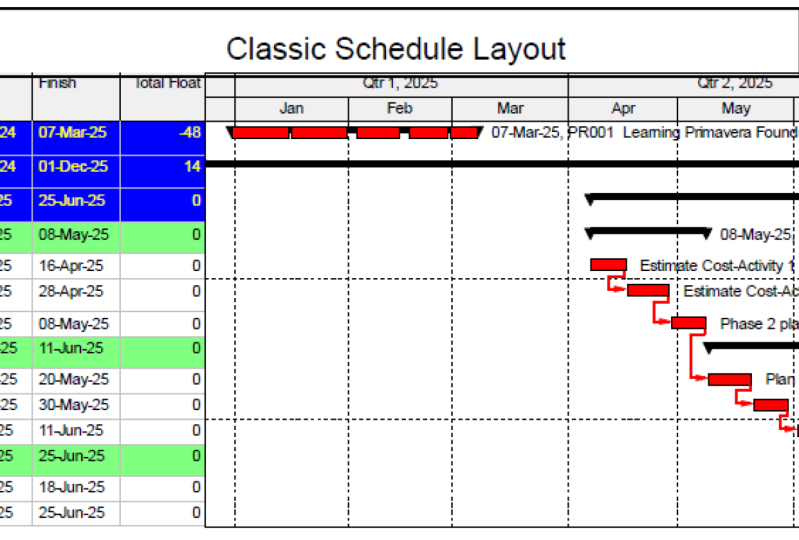
nossas atividades de projeto, a área de gráfico de Gantt. Normalmente, é assim que
sempre podemos definir qualquer
tipo de relacionamento, como terminar para começar,
terminar para terminar, começar a começar, começar a terminar entre nossas
atividades de projeto, conforme necessário. Aquele círculo desta palestra. Vamos passar para nossa
próxima lição agora.
7. Como adicionar recursos no Primavera a de um profissional: Esta palestra aprenderá a adicionar
recursos ao cronograma
do projeto. Esses recursos de projetos podem
ser na forma de recursos materiais, trabalhistas ou não vivos. E depois, aprenderá a atribuir esses recursos às
diferentes tarefas do projeto. Vamos começar do menu superior. Selecionarei na empresa e clicarei na opção
Recursos. Como você vê, isso abrirá a janela de recursos
na nossa frente. E depois clique com o botão direito do mouse. E, em seguida, selecionarei
a
opção Adicionar para adicionar recursos
ao banco de dados de recursos. Aqui, inserirei o
ID do recurso como BJT zeros 01, nome do
recurso como
preparação do orçamento do projeto. Na verdade, esse é o nome do
nosso projeto. Agora vou selecionar o tipo de
recurso que tem mão-de-obra. Em seguida, na guia Detalhes abaixo, alterarei as unidades
padrão por vez como oito horas por dia. E as configurações restantes
manterei como padrão. Em seguida, adicionarei recursos na preparação
do orçamento do projeto. Vamos adicionar aos recursos
trabalhistas sob a preparação
do orçamento do projeto por enquanto. Agora, vamos clicar com o botão direito sobre isso. E modificarei
os IDs de recursos como JC e GM, respectivamente. Agora, podemos digitar
o nome do recurso, pode ser qualquer nome
como Chaco e Maria. Em seguida, o passo detalhado, consegui 34 unidades por
vez a oito horas por dia. Este é o procedimento
que usamos para adicionar as fontes ao banco de dados de
recursos do projeto e ao parâmetro um P6. No próximo vídeo,
aprenderemos a atribuir esses recursos às atividades
do projeto, conforme necessário.
8. Vamos mostrar recursos para as atividades do projeto: Em nossa lição anterior, aprendemos o procedimento para criar recursos
para outros projetos. Agora, veremos
como esses recursos podem ser atribuídos às atividades em nosso cronograma
do projeto. Agora, para concluir esta tarefa, vamos clicar em
Abrir menu do projeto. Do topo. Aqui vou
clicar na opção de atividades. E, como você vê, ele abrirá a
janela de atividades na nossa frente. Mas agora temos que ter
certeza e selecionar a atividade que queremos
atribuir ao recurso. E depois, no formulário
ditado abaixo, usaremos a guia recursos para atribuição de
recursos. Agora vou clicar na
estimativa da atividade do chefe,
essa é a nossa primeira atividade. E depois, na parte
inferior, na guia Recursos,
selecionarei o botão Adicionar
recurso aqui. Está abrindo uma
nova janela aqui. Agora, atribuirei Jacob à nossa primeira atividade do projeto clicando no
ícone de mais à direita. Em seguida, clicarei em
estimar
a atividade de custo na guia Fontes, selecionarei o botão Adicionar
recurso. Da mesma forma, novamente,
atribuirei Jacob à nossa segunda atividade do projeto clicando no ícone de
sinal de mais à direita. Como você vê, designamos
como um guarda de recursos Jacob, atividade um e a
atividade dois já. Da mesma forma,
atribuirei Jacob a outras atividades na fase
dois e na fase três, exceto às atividades
que estão de acordo, fase ao planejamento e planejamento
da fase três. Como o recurso necessário para essas duas atividades é a malária. É por isso que
atribuirei Maria para fase de
planejamento e a fase de
planejamento três. De forma semelhante. É assim que
atribuímos recursos às atividades do
projeto na rota
principal V6 profissional.
9. Como lidar com o projeto: Anteriormente, já aprendemos o procedimento
para criar e atribuir recursos às atividades
do projeto em primário que são profissionais
B6. Agora, nesta lição, vamos aprender
o procedimento para
atribuir despesas a
uma determinada atividade. Para esta janela de
atividades do projeto, vamos selecionar a atividade
chamada Planejamento do Facebook. Após o formulário detalhado, selecionaremos a guia
despesas aqui. Agora, vamos clicar
no botão Adicionar para adicionar
novo item de despesas. Vamos clicar mais uma vez
para adicionar outro. Temos que renomear o
primeiro item como embarque e hospedagem e o segundo
como despesas de aluguel de carro. Agora, no campo de custo do orçamento, podemos inserir o
orçamento disponível para cada atividade. No nosso caso. Vamos supor que o orçamento disponível para
embarque e hospedagem seja de
dólares americanos dois mil
e aluguel esquecido. São cento,
dezentos dólares. Vamos atualizar essas
despesas aqui. Digamos que o
custo real para o embarque e hospedagem é de US $1500. custo real para o
jardim é apenas US $700. Agora, se atualizarmos esses
valores nos custos reais. Se você puder observar que
o custo restante é atualizado automaticamente pelo parâmetro que
é
o software B6. Observe que também
podemos visualizar os vários custos,
como mão de obra, material
não rotulado
ou detalhes de custos e
despesas totais também podem ser vistos e observados na guia
resumo, se necessário. É isso para esta lição. Vejo você na próxima palestra.
10. Criar e atribuir o projeto: Nesta lição,
vamos aprender o procedimento que podemos usar para criar e atribuir uma determinada linha de base
aos nossos projetos. Para isso, clicarei no
projeto no menu superior. Aqui, vou clicar na opção manter
a linha de base. Como você vê, a janela manter
linha de base
já está exibindo o nome do nosso
projeto aqui. Agora, preciso clicar
no botão Adicionar no lado direito e adicionar nova janela de linha de base
está aparecendo aqui. Confirmaremos, salvaremos uma cópia
do projeto atual
como uma nova linha de base. E depois, vou clicar
no botão Ok, podemos ver que a linha de base
recém-criada B1 apareceu no nome
da linha de base. Selecionarei o dado Baseline como uma linha de base
de inscrição de gerenciamento. Depois, vamos pressionar o
botão Fechar no lado direito agora, já que nossa
linha de base do projeto está pronta. Portanto, nosso próximo passo é
atribuir essa
linha de base recém-criada ao nosso projeto. Agora, selecionarei o
projeto no menu superior. Aqui. Vou clicar na opção de linha
de base atribuída. Selecionarei a linha de base do projeto como nossa linha de base recém-criada. E, da mesma forma, selecionarei o orçamento do projeto de
construção como uma opção. As linhas de base principal e
do usuário. Em seguida, clicaremos
no botão OK. Agora, se você observar isso
na área do gráfico de Gantt, e você perceber que na nova barra azul apareceu
sob cada atividade do projeto, que está realmente mostrando a linha de base do projeto que
temos já atribuído ao nosso
projeto. A configuração desta palestra. Vamos passar para nossa
próxima lição agora.
11. Aprender para atualizar e manter o planejamento do projeto: Na última palestra, aprendemos o procedimento para inserir as despesas relacionadas a outras atividades do projeto ao usar o Oracle Primavera
P6 professional. Agora, nesta lição, vamos aprender
o procedimento que podemos usar para atualizar o
status de nossa programação. E podemos manter outros projetos em funções
atualizados de acordo. Como você sabe que,
uma vez que um trabalho de projeto está em andamento e é
muito importante lá, devemos manter e atualizar as atividades
do projeto
duplo regularmente. Agora, para atualizar nossas atividades de
agendamento de projetos, é status regularmente. Primeiro, precisamos estar
na janela de atividades. A
janela de atividades pode ser aberta usando o
manual do projeto na parte superior. A partir daqui, podemos abrir a janela de atividades
se ainda não estiver aberta, selecionando a opção de
atividades. Depois, precisamos selecionar
a atividade específica para qual a
atualização de status é necessária. Agora, no nosso caso, vamos selecionar a atividade
chamada face ao planejamento. Agora, no formulário detalhado abaixo, clicaremos na guia de status. Como você vê sob este título. Podemos atualizar o status de
cada atividade do projeto aqui. Por exemplo, quando a
atividade foi iniciada, quando ela foi concluída, a
data de término esperada, a duração. Mas simplesmente está completo, etc Aqui podemos atualizar e
manter o status de todas as outras
atividades do projeto de
acordo com os requisitos do nosso projeto. Agora, observe
que devemos atualizar o progresso do projeto
regularmente e inserir um início
e uma data, bem como a data de
término esperada de cada atividade do projeto
aqui na guia status. Isso se adequa a esta palestra. Vamos passar para nossa
próxima lição agora.
12. Monitorar no Primaver P6: Vamos entender o procedimento
que podemos usar para relatar atividades do projeto
no artigo Primavera
P6 professional. Então, vamos clicar no produto. No menu principal. Selecionarei a opção de
atividades aqui. E está abrindo
a janela de atividades. Agora, não clico com o
botão direito em nenhum lugar da janela de atividades e
selecione a opção de filtros. Como você vê, ele está abrindo a janela Filtros
na nossa frente. Digamos que em outros projetos, Agendado, guarda,
campanha, orçamento do projeto. Se quisermos mostrar e ver todas as atividades que têm
restrições, eles encontrarão. Isso. O campo de seleção, eu vou, marca iniciou a restrição, concluiu
as opções de restrição na janela de filtro. E depois, vou
clicar no botão OK. Como você vê, ele está exibindo todas as atividades que
restringiram B, encontre o cronograma do projeto. Da mesma forma, se quisermos ver todas as
atividades de marco em nossa programação e marcarei a opção de marco
na coluna select. Depois de clicarmos no botão OK. Como você vê, ele exibiu todos
os bytes de uma atividade em outros projetos Agendados.
Da maneira semelhante. Também podemos relatar e exibir as
atividades do projeto que
não foram iniciadas Em andamento já
foram concluídas. Além disso, podemos definir nosso próprio medo como parte de um anúncio de
recall de produtos, conforme necessário. O lado direito da janela
do feto. Podemos utilizar o novo
botão para essa finalidade. Se pudermos clicar
no botão Novo, abrindo a nova janela de
filtro aqui. Nesta janela, podemos
definir nosso novo nome de filtro e adicionar a área específica usando o botão ovo
no lado direito. Como parte das necessidades do nosso projeto. Observe que temos
vários filtros que já foram definidos por padrão
no artigo Primavera P6, como concluir atividades
críticas em andamento e atividades não
iniciadas, etc. como concluir atividades
críticas
em andamento e atividades não
iniciadas, etc.
não encontrar o período
que você está procurando, então você sempre
tem a opção de
definir seus próprios filtros,
conforme descrito anteriormente. Esta palestra. Vamos seguir
em frente a próxima lição.
13. Relatórios de impressão: Prever relatórios é fácil e o Oracle Primavera
P6 profissional. Vamos clicar no
menu Arquivo na parte superior. E aqui vou
selecionar a opção de visualização. Como você pode ver aqui. Ele abriu a
janela de visualização de impressão na nossa frente. Agora, se você precisar
fazer alguns ajustes, a margem da página, cabeçalho ou rodapé
subirá seu layout. E no canto superior esquerdo. Selecione a configuração do feed Eigen para
realizar essas tarefas. Como você vê aqui, que ao
selecionar as díades de página
e margem, temos a opção de
selecionar a orientação da página, tamanho do
papel e
as configurações de margem, conforme necessário. Tenho as opções para selecionar tags de
cabeçalho e rodapé. Modificando as configurações da seção. Depois que as
alterações necessárias forem feitas. Em seguida, podemos clicar no botão OK. No lado direito, aplique as alterações por meio de nossas opções
Leo por marca. Podemos mudar as datas de
estrela e final. Tabela de atividades,
configurações do gráfico, se necessário. Quando a configuração estiver concluída e formos opinião sobre
todas as configurações, podemos
clicar no
ícone manipulado no canto superior esquerdo, Deus enviou a demissão ou prever. É assim que podemos
beber os relatórios
e o profissional do Oracle Primavera
P6.
14. Obrigada!: Certo, ótimo. Cobrimos todo o conceito básico , mas importante, geralmente necessário para criar
o cronograma do seu projeto usando o artigo de
outros profissionais OB seis. Agora, para melhorar sua experiência de
aprendizado, sinta-se à vontade para vir
e se você tiver alguma. E tenho certeza que você gostou de
aprender comigo, espero vê-lo no meu próximo
curso de gerenciamento de projetos em um futuro próximo. Feliz aprendizado e
obrigado por se juntar a mim.
 Basharat Bhatti, MSc. Strategic Project Management, PMP