Transcrições
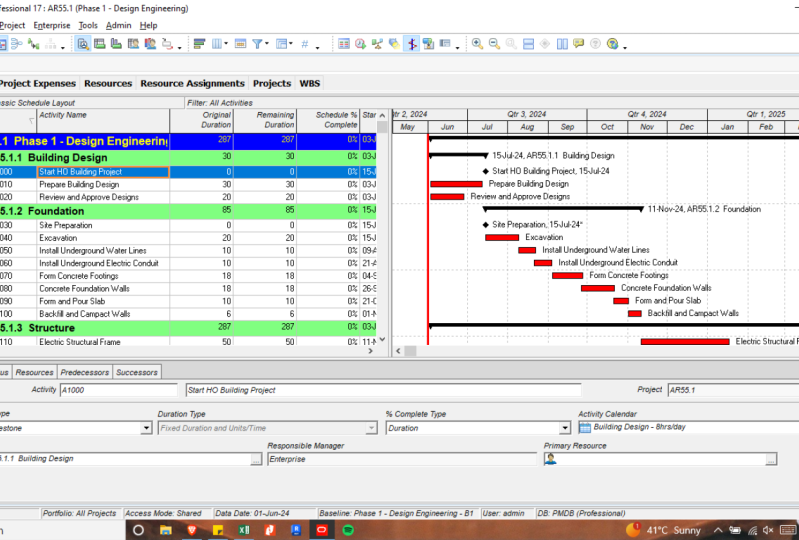
1. Bem-vindo ao treinamento Primavera P6: Olá e bem-vindo ao curso de treinamento
Primavera P6. Meu nome é Charlotte
Early e tenho mais de 15 anos de experiência em
gerenciamento de projetos, trabalhei com projetos de médio a
grande porte e nos setores privado e governamental, como TI, telecomunicações e EPC. Hoje vou ajudá-lo a aprender os fundamentos do
Primavera P6 e todos os conceitos
necessários para construir o cronograma do
seu projeto de
forma eficiente e eficaz. Apenas uma observação rápida de que, para
fins de aprendizado, usaremos o Primavera P6 professional e um ambiente
autônomo, que é uma
implementação de apenas um usuário. Ao longo do curso,
ajudarei você a aprender o cronograma do projeto, os conceitos de
construção e outras tarefas relacionadas.
Usando o Primavera P6 profissional aprenderá a criar uma estrutura de
projeto corporativo. E criaremos um novo projeto e suas atividades relacionadas. Depois, veremos
como configurar preferências
e calendários do
Primavera P6. Eu ajudarei você a criar a estrutura analítica do
trabalho. E trabalharemos juntos para criar e configurar um cronograma de
projeto. Em seguida, veremos e aprenderemos adicionar restrições às
diferentes atividades do projeto. Além disso, discutirei sobre como configurar uma linha de base atribuída
e analisaremos e atribuiremos recursos do
projeto às atividades
específicas. Depois disso, a
configuração e o tratamento
das despesas do projeto
também serão examinados
durante o treinamento. Demonstrará e aprenderá sobre impressão de layouts de projetos, importação e exportação
dos projetos e
diferentes formatos de arquivo. Então, você está pronto para criar o cronograma do
seu projeto? Então? Vamos começar agora mesmo.
2. Conceitos principais: Como sabemos, o
Primavera P6 é um software de gerenciamento de
projetos e programas de portfólio. Então, vamos aprender o
conceito de portfólio, esse programa e a
definição de um projeto. Agora, para entender o portfólio, vamos nos concentrar e
construir outros conceitos. Lembre-se de que os
portfólios são meios para atingir os objetivos
estratégicos da organização e sempre existem e estão no topo
da hierarquia da organização, todos os projetos e programas sempre criados sob
o portfólio. Por exemplo, os produtos ou
serviços do leitor que estão
sendo oferecidos por qualquer organização a
seus clientes são chamados de portfólio de produtos ou
serviços. Um exemplo pode ser se uma empresa, digamos que o
nome da empresa seja R-bar, está investindo grandes quantias de seu dinheiro em
diferentes setores, como petróleo e gás, telecomunicações,
construção, então essa será a empresa
ou portfólio de investimentos. Agora, vamos tentar entender o
que é o programa? De acordo com a definição do PMI, um programa é uma coleção de projetos
relacionados que
são gerenciados como um grupo. Agora, o programa é
criado para atingir os objetivos
organizacionais específicos. E esses
objetivos organizacionais que não são possíveis de alcançar executando
o projeto separadamente. Agora, vamos entender
o que é o projeto. De acordo com o
PMI, PMBOK, sexta edição, o projeto pode ser
definido como o projeto é um esforço temporário
realizado para criar um produto,
serviço ou resultado exclusivo. Lembre-se de que o
projeto é sempre de
natureza temporária e tem datas de
início e término definidas. Por exemplo, o lançamento de um novo produto no mercado é um
exemplo de projeto. Além disso, a migração de seu baseado
principalmente em servidor local para instalação em um ambiente
baseado em nuvem é outro bom
exemplo de projeto. Espero que o conceito, projeto, programa e portfólio
estejam claros para você agora. Então, isso já ouviu
falar dessa palestra. Vamos passar para nossa
próxima aula agora.
3. Agendar processo de construção: Agora, vamos ter uma visão geral
rápida e examinar o processo de
construção do cronograma do projeto em alemão. Mais ou menos, seguiremos o mesmo conceito de construção
programada que você está usando no Oracle Primavera P6
no projeto da Microsoft. Adotaremos o mesmo conceito
de construção programada, exceto a criação
do EPS que você pode
ou não
encontrar em qualquer outro software de
gerenciamento de cronograma, Oracle Primavera P6. Ao criar o cronograma
do seu projeto, lembre-se de que
precisamos seguir passo a passo. Em primeiro lugar, criaremos uma estrutura de projeto
corporativo se ela não tiver sido criada
anteriormente. Em segundo lugar, sob EPS,
criaremos nosso novo projeto. Em seguida, sob o projeto
recém-criado, estrutura analítica do
trabalho,
ou WBS, é criada. Depois, adicionaremos
atividades em cada elemento da WBS em
relação aos requisitos
ou objetivos
do projeto. Em seguida, a relação entre atividades como do
início ao início, início ao início, do início ao fim. Nosso acabamento até o fim está definido. Por fim, os recursos
como mão de obra, não mão-de-obra, nossos recursos
materiais serão atribuídos a cada
atividade do projeto. Então é isso sobre essa palestra. Vamos passar para nossa
próxima aula agora.
4. a instalação do software Primavera P6: Vamos selecionar a pasta onde baixamos o arquivo zip. No nosso caso,
baixei e extraí o arquivo zip
na minha pasta Download. Então vou selecionar e
executar o arquivo de configuração, a pasta P6 Pro Arte 1912. opção de configuração do banco de dados Darren manterá como está. E, em seguida, clique em OK. Como não vou me conectar
a nenhum Oracle Database,
Cloud Connect, Microsoft SQL Server para fins de
treinamento com revogação e configuração
do banco de dados localmente em nosso laptop. É por isso que selecionarei o driver tipo B6 apenas
o driver tipo B6
pro professional
standalone SQLite. Em seguida, clique em Próximo. Observe que,
já que
adicionaremos o
banco de dados autônomo em nosso laptop. Então, selecionarei
o botão de opção, adicionarei um novo
banco de dados autônomo e conexão. Em seguida, clicarei no botão Avançar, digitar e confirmar minha senha. Em seguida, clicarei em Avançar. Selecione o botão Concluir. Pressione. Ok, minha configuração está completa agora. O mais recente Primavera P6 versão 19 já está instalado
no meu computador. Então vou executar programas
Primavera P6 versão 19. Ele pedirá o
nome de usuário e a senha. Como você pode ver na janela, vou digitar meu
nome de usuário e senha. Clique no botão Conectar. Autônomo Primavera P6, software de
gerenciamento de projetos
profissional está pronto. Agora, precisamos selecionar o setor
relevante para trabalhar. No menu principal. Selecionarei as preferências de
administrador, administrador. Selecionarei o tipo de indústria, aeroespacial e
defesa. Clique em OK. versão mais recente do Primavera
P6 está pronta ainda mais, nosso paciente agora está positivo
que você aprendeu e entendeu
muito bem o procedimento de
instalação do Primavera P6 agora.
5. Download de Primavera P6 do Oracle: Caso você não tenha uma cópia da revisão do
software Primavera P6. O Primavera P6 não está instalado em seu laptop
ou desktop. Então, por favor, não se preocupe. O download do parâmetro um software P6 é
simples e muito fácil. Você sempre pode baixá-lo no site
da Oracle. Vou explicar o procedimento de
download para você. Vamos abrir nosso navegador da Web
e visitar o site. Delivery.Oracle.com. Ele abrirá a página
de download de
vídeos de Introdução à nossa frente. Clique no link de
registro do novo usuário. Se você ainda não tem DICOM. Crie sua Conta Oracle. A fazenda está aparecendo aqui.
6. Criando estrutura de projeto empresarial: Agora estamos prontos para criar uma estrutura de projeto
corporativo. Em seguida, pode criar e começar a
trabalhar em nosso novo projeto. Lembre-se,
em termos simples, da estrutura do
projeto corporativo. Eps, cria um banco de dados ou
projetos semelhantes, como pastas. E cada nó EPS pode ser dividido em
vários níveis. No menu principal,
selecione Empresa e clique na opção de
estrutura
do projeto da empresa. Clique no botão Adicionar
no lado direito. E não abaixo, em EPS ID, vou digitar training e nome
EPS tem
Primavera education. E eu clicarei
no botão Fechar você verá o novo EPS. Como Primavera, a educação já
apareceu no topo. Em seguida, vamos
criar nosso projeto até esse novo EPS denominado educação
primária. Lembre-se de que o ID e o nome do
EPS podem ser selecionados como parte dos requisitos específicos
da empresa.
7. Criando um novo projeto no Primavera P6: Já criamos estrutura do projeto
corporativo
na lição anterior e estamos prontos para criar um novo projeto agora. Para isso, selecionarei meu EPS, clicarei
em Arquivo no menu superior e clicarei em Novo. Basta pressionar Control
mais N em nosso teclado. Um novo assistente de projeto será aberto. Em seguida, escolha o
EPS recém-criado para selecionar a opção EPS. Selecione o botão Mais no lado
direito e clique em Avançar. Digite o ID do projeto como 001 e o nome do projeto como aprendendo os fundamentos do
Primavera. E selecione Avançar. Temos que mencionar
a data de início e
término do projeto aqui. Ou você pode deixá-lo como padrão. Vou deixar outras opções , como gerente responsável e tipo de
raid, como padrão. Clique em Concluir
e o novo projeto aparecerá em nosso novo EPS. Anteriormente chamado de
Learning Primavera. Selecione o projeto
clicando no id do projeto. Somos zeros 01, e veja os detalhes abaixo
aqui no carimbo de data. Vamos mencionar isso até Chan, como a data de início do nosso plano. Mencionarei as datas de início
previstas como 15 de janeiro e
as datas de término em 30 de junho. Parabéns, você criou seu primeiro projeto na variável
primal. Agora, nosso próximo passo seria
configurar um calendário para nosso
recém-criado para eles.
8. Criando calendário: Como já criamos nosso projeto
no vídeo anterior. E agora precisamos
criar um calendário e atribuí-lo adequadamente ao nosso novo
projeto. Na Primavera, podemos
criar uma atribuição aos credores para cada
atividade e recurso do projeto. Em um calendário, podemos definir as horas de trabalho disponíveis
para cada dia do calendário, como feriados, dias úteis
e não úteis. Recurso. Dias de férias. No menu principal,
selecione Empreendimento. E vou clicar nas opções
do calendário. Como você vê, a
janela do calendário já está aberta. Selecione o botão de rádio do projeto. Já que vamos aplicar o
calendário ao nosso projeto. Então, vou clicar no botão Adicionar. Vamos selecionar um modelo
nos calendários globais. Vou selecionar um modelo de planilha de cinco
dias. Vamos clicar em Adicionar e um novo calendário aparecerá
sob o nome do calendário. Vou renomeá-lo como
PR zeros 015 dias por semana. Vamos clicar no botão modificar. No topo, selecionarei um trabalho
detalhado, nossa Barbie. Vou clicar na
Semana do Trabalho e no lado direito. E garantir que sábado e domingo sejam feriados. E meu horário para
todos os outros dias é das
oito às 16h. 8 horas por dia. Todos os dias. Depois disso, selecionarei o
botão Ok e fecharei. calendário chamado e0015 dias por semana já foi criado para o
meu projeto. Agora vamos aplicar esse calendário clicando no nome do nosso projeto. Em seguida, é a guia padrão
na opção de calendários. Vamos confirmar se o calendário
recém-criado já foi aplicado.
9. Criando o WBS: Até agora, o calendário já está
atribuído ao meu projeto. Nossa próxima etapa é criar
a estrutura analítica de trabalho
ou WBS para nosso projeto. E, em seguida, crie atividades
sob esses WBS. Consequentemente. Wbs significa que dividiremos nosso trabalho de projeto em diferentes
partes ou seções. Então, vamos clicar nos projetos
no menu superior. E então vou
selecionar a opção WBS. Ele está abrindo a janela
do WBS à nossa frente com o
nome do projeto que tem as datas de início e término exibidas
na área do gráfico de Gantt. Em seguida, precisamos clicar com o botão
direito do mouse no nome da WBS e clicar em Adicionar. E no novo WBS, o nome está
aparecendo na tela. Vamos criar mais dois de
forma semelhante. Para fins deste treinamento, vou
simplificar e nos
limitaremos a apenas
três WBS. Em seguida, preciso renomeá-los
como parte dos meus requisitos, como estágio um para planejamento de
treinamento, estágio para como
início do treinamento e estágio três como implementação do
treinamento. Podemos
classificá-los clicando no nome da
WBS em ordem crescente
ou decrescente. Vou deixar o Projeto
WBS ser concluído. E a próxima etapa é adicionar as atividades do projeto
sob esses nomes da WBS.
10. Adicionando atividades: Em nossa última lição, já
concluímos
as entradas do WPS e agora é hora de definir
as atividades em cada WBS. Precisamos mudar para a janela de
atividades. Então, no menu superior,
selecione atividades. Da opção de projeto. Vou clicar com o botão direito do mouse
em treinamento, planejamento
e, em seguida, clicar na opção Adicionar
para adicionar atividades aqui. Vou adicionar três. Por enquanto. Percebemos que os IDs de atividade são atribuídos
automaticamente
pelo software. Vamos renomear as atividades para definir os objetivos do treinamento. Líder de treinamento, analisar e criar uma lista de participantes. Da mesma forma, podemos
adicionar atividades clicando o botão
direito do mouse no início do
treinamento. Em seguida, renomearei essas atividades conforme identifica as datas de
início e término. E a segunda atividade que
modificaremos como preparação de
material de treinamento. Em seguida, adicionaremos atividades
para nosso terceiro WBS, que é treinamento, implementação e implementação de
subtreinamento. Vamos renomear as atividades como conduzir treinamentos e
emitir certificados. Definimos nossas atividades de
projeto em cada categoria da WBS. A próxima tarefa é definir marcos e adicionar relações
entre as atividades.
11. Adicionar pontos de vista do projeto: Criamos as atividades
do projeto em nossa última aula. E agora vamos definir as atividades marcantes
do nosso projeto. A propósito, qual é a atividade
marcante? Isso significa que as atividades que mostram e marcam o
início ou o fim de um determinado projeto
funcionam ou enfrentam em outras atividades
marcantes programadas, sempre
terei
uma duração zero. Certifique-se de que estamos
na janela de atividades. Agora. Na janela de
atividades do projeto, vamos clicar em ID de
atividade a 1.000, que é o objetivo
de treinamento definido. Como você pode ver aqui nos
detalhes abaixo. Na guia do diário, alterarei a opção do tipo de
atividade para iniciar o marco. Por favor, observe isso aqui. Assim que eu
mudo o tipo de atividade, tenho uma atividade
marcante. A duração da atividade
é alterada para zero. E, ao mesmo tempo, essa mudança também
se refletirá na área do
gráfico de Gantt. Agora, de forma semelhante,
vou atribuir um ID de
atividade a 1060, que contém certificados emitidos. Atribuiremos esta atividade 1060 como o marco final. É assim que definimos as atividades principais
em nosso cronograma de projetos. Como próxima etapa. Na próxima lição, adicionaremos relacionamentos
entre as atividades do nosso projeto. Então esse é o fim
desta palestra. Vamos passar para nossa
próxima aula agora.
12. Criar relacionamento com atividades: Se observarmos as atividades do
cronograma no canto superior direito
da área do gráfico de Gantt, descobriremos que todas
essas atividades estão começando ao mesmo tempo. Por que isso? Isso significa que não existe
relacionamento. E precisamos criar
a relação entre essas atividades
em nosso cronograma de projetos. Então, primeiro,
clicarei na atividade à
qual quero atribuir à atividade
predecessora. E aqui, no nosso caso, clicarei na
atividade chamada criar uma lista de participantes. Agora, na guia 3D Slicer, vamos clicar no botão
Atribuir. Nos
detalhes da atividade abaixo. Como você pode ver, teremos uma janela de avaliadores de leitura
atribuída, exibida aqui. Agora, nesta janela, selecione a ID de atividades 1010, que é a análise
das necessidades de treinamento. Em seguida, vamos clicar
no botão de adição para atribuir essa atividade como antecessora
à ID da atividade 1020, criar uma lista de participantes. E depois de ver um relacionamento de término
para iniciar aparece na coluna de relações
no formulário de detalhes abaixo. Agora, novamente, de forma semelhante, clicarei nas datas de identificação, início e término e atribuirei e criarei uma
lista de participantes. O antecessor. Em seguida, clicaremos em treinamento, preparação de
material e
atribuiremos as datas de início e término de uma resposta anterior. Depois, clicarei em
conduzir o treinamento e atribuir preparação do material de
treinamento
como antecessor
do setor D. Agora,
criamos uma do setor D. Agora, relação entre todas as atividades do cronograma de
outros projetos. Em seguida, preciso agendar minhas atividades pressionando o ícone de agendamento
no menu superior. E imediatamente depois
disso, como você vê, aparecerá uma relação de finalização a
início entre todas as atividades conforme mostrado na Área do Gráfico de
Gantt. Bom. Dessa forma, sempre
podemos criar qualquer
tipo de relacionamento,
como do início ao fim, do início ao
fim, do
início ao início. Nosso início ao fim entre as atividades do
nosso projeto como
parte das necessidades do nosso projeto. Agora, observe
que, alternativamente, podemos criar qualquer tipo de
relacionamento de atividade. Seja do
início ao fim, do início ao início, fim ao fim
, do início ao fim usando o
relacionamento opcional. Então, discutiremos
e analisaremos esses tipos de relacionamento em detalhes no curso básico do Primavera
P6. E esse é o fim
desta palestra. Vamos passar para nossa
próxima aula agora.
13. Adicionando recursos: Já criamos e definimos a relação entre as atividades
do projeto. Agora, aprenderemos a
adicionar recursos, ou seja, trabalhistas ou não trabalhistas e recursos
trabalhistas ou não trabalhistas e
materiais
às atividades em nosso cronograma de projetos. Além disso, atribuiremos esses recursos às
diferentes tarefas do projeto. Na parte superior do menu principal, vamos selecionar Empresa e clicar
na opção Recursos. E, como você vê
, está abrindo a
janela de recursos à nossa frente. Agora, vamos descer até o final. E clique com o botão direito do mouse em Adicionar para adicionar recursos ao banco de dados de
recursos aqui. Vamos ficar bem. Primeiro, o título principal de
nossos recursos. Se ainda não existir. Aqui. Como exemplo,
inserirei o ID do recurso como Amira
principal e o
nome do recurso como Learning Solutions. O tipo de recurso será como mão de obra. Em seguida, a guia Detalhes abaixo. Vou alterar as
unidades padrão por vez para 8 h por dia. E o resto das configurações
eu manterei como padrão. Agora, aqui, eu sugeriria adicionar e criar um
título separado para os recursos trabalhistas
, não trabalhistas e
materiais. E então, sob cada título, podemos definir os
recursos adequadamente. Ok, então, a seguir, adicionarei recursos nas Soluções de
Aprendizagem. E, no momento, vamos adicionar apenas recursos de mão de
obra às soluções de
aprendizado por enquanto. Ao clicar com o botão direito do mouse sobre isso, modificarei os IDs dos
recursos em JB e j k, respectivamente. O nome da fonte pode ser qualquer
nome, como John e David. Agora, observe
que você pode ter seus próprios IDs, nome
e tipo de recursos de acordo sua organização específica e como nascimento, além das necessidades de
grandes projetos. Depois de selecionar
o recurso abaixo na guia Detalhes, alterarei as
unidades padrão por hora para 8 h por dia. Observe que sempre podemos modificar os detalhes do recurso
abaixo nas guias de detalhes, unidades
e preços, conforme necessário. Dessa forma, podemos adicionar recursos aos recursos do
projeto,
o banco de dados no Primavera
P6 professional. E na próxima palestra, aprenderemos a atribuir esses recursos às
diferentes atividades do projeto. Então é isso. Esse é o fim desta palestra. Vamos passar para nossa
próxima aula agora.
14. Atribuir recursos: Em nossa lição anterior, aprendemos o procedimento para criar os recursos
para nosso projeto. Agora, veremos como esses
recursos, sejam mão de obra
ou não mão-de-obra, nosso material, podem ser atribuídos às
atividades do projeto em nosso cronograma. Para concluir essa tarefa, vamos clicar no
projeto e abri-lo. Isso nos levará até a janela de
atividades. Ou também podemos selecionar a
opção de atividades no
menu do projeto na parte superior. Primeiro, precisamos nos certificar
e selecionar a atividade. Queremos atribuir qualquer recurso. Em seguida, nos detalhes abaixo, clicaremos na guia Recursos. Para mim. Vou clicar na atividade, treinamento, análise
de necessidades. E na parte
inferior, na guia Recursos,
selecionarei o botão Adicionar recurso. E isso
abrirá uma nova janela. Então, a partir daqui,
atribuirei John à nossa primeira atividade de projeto clicando no
ícone de adição à direita. Você vê na janela de recursos que
John
já recebeu treinamento, atividade de
análise de necessidades. Da mesma forma, atribuirei o
desenho a outras
atividades, aceitarei, conduzirei o treinamento, já que
o recurso necessário para essa atividade é David. É assim que geralmente atribuímos os diferentes tipos de recursos parte das atividades de um projeto. É isso. Esse é o
fim desta lição. Vamos passar para nossa
próxima aula agora.
15. Atribuir despesas: Em nossas lições anteriores, já aprendemos
o procedimento para criar e atribuir recursos,
as atividades do projeto. Agora é hora das despesas. Nesta lição, aprenderemos
que Como podemos atribuir despesas diferentes a
uma determinada atividade do projeto? Observe que
as despesas são os custos não relacionados a recursos associados ao projeto e são atribuídos
às atividades de um projeto. Geralmente, as despesas
são despesas únicas com itens
não reutilizáveis, por exemplo
, podem incluir despesas
relacionadas a materiais, instalações, viagens,
despesas gerais e treinamento. Observe que
podemos categorizar despesas e
mencionar uma unidade de medida para despesas e
especificar se uma despesa ocorre no início ou no final de uma atividade ou
uniformemente durante sua duração. Cada item de despesa tem um custo
orçado ou planejado , custo
real e custo restante
estimado. Para sua informação, as despesas não
são as mesmas,
como os recursos. Como você sabe, os recursos
geralmente se
estendem a várias atividades
e a vários projetos. Os exemplos de
recursos, como você sabe, pessoas trabalhando no
projeto e no equipamento, etc. Observe que,
diferentemente dos recursos, as despesas são apenas
específicas do projeto. Agora, para atribuir despesas
às atividades, certifique-se de abrir
a janela de atividades no menu
do projeto na parte superior. Agora, na janela de
atividades do projeto, precisamos selecionar
a atividade para a
qual queremos
atribuir as despesas. Por exemplo, no nosso caso
, pode ser realizado um treinamento. Como você vê abaixo
no formulário de detalhes. Clicaremos
na guia de despesas. Agora, clique no botão Adicionar
para adicionar um novo item de despesas. E vou clicar
mais uma vez para adicionar outro. Vamos renomear o primeiro
item como treinador, hospedagem e hospedagem, e o segundo como despesas com
material de treinamento. No campo custo do orçamento, podemos inserir o orçamento disponível
para cada atividade. No nosso caso. Suponhamos que o
orçamento disponível para embarque e a
lógica de
treinadores seja de USD 1.200. E para material de treinamento
, é de 900 dólares americanos. Vários custos, como mão de obra, material
não trabalhista,
custos totais e despesas. Os detalhes também podem ser vistos e
observados na guia de resumo. É isso. Esse é o
fim desta lição. Vamos passar para nossa
próxima palestra agora.
16. Configurando linhas de base do projeto: Definir uma linha de base para um projeto é outro tópico
importante. Ok, então qual é a linha de base? Uma linha de base é uma
cópia completa de um plano de projeto que podemos comparar com o cronograma atual
para avaliar o progresso. Observe que o plano básico
mais simples é uma cópia completa, nosso resumo do cronograma
original. E esse instantâneo
fornece uma meta contra a qual podemos monitorar custo, o
cronograma e o desempenho do
nosso projeto. Agora, para sua informação, embora o Primavera P6
nos permita salvar várias
linhas de base para nosso projeto. Mas, a qualquer momento, podemos selecionar apenas
até três linhas de base para fins de comparação. Além disso, observe que antes de atualizarmos o
cronograma pela primeira vez, devemos primeiro criar um plano
básico. Agora, vamos aprender isso. Como podemos criar e atribuir uma determinada linha de
base ao nosso projeto? Para isso, clicarei
no projeto no menu principal e clicarei
na opção manter linha de base. Como você pode ver, a janela de linha de base mantida já
está exibindo o nome do
meu projeto aqui. E precisa clicar no
botão Adicionar no lado direito
e, em seguida, adicionar uma nova
janela de linha de base é exibida aqui. Agora vamos confirmar, salve uma cópia do
projeto atual como nova linha de base. E em seguida eu vou clicar. Ok. Podemos ver as linhas de base recém-criadas B1 apareceram
na linha de base lean. Selecionarei o tipo de linha de base como um
sinal de gerenciamento da linha de base. Ok, então vamos pressionar o
botão Fechar no lado direito. Agora, a próxima etapa é atribuir essa linha de
base recém-criada ao nosso projeto. Então, vamos selecionar o projeto
no menu principal e clicar na opção de linha de base
atribuída. Selecionarei a linha de base do projeto como nossa linha de base recém-criada. Da mesma forma, selecionaremos fundamentos básicos do
aprendizado como uma opção, primária nas linhas de base do usuário. Em seguida, precisamos clicar
no botão Ok. Agora, vamos observar isso
na área do gráfico de Gantt. E a nova barra azul
apareceu abaixo de cada atividade
do projeto, que na verdade é
a linha de base do projeto que já atribuímos
ao nosso projeto. Então, esse é o fim
da nossa aula. Vamos passar para nossa
próxima palestra agora.
17. Atualizando o cronograma do projeto: Observe que, quando um
projeto estiver em andamento, é importante manter
o cronograma atualizado. E um dos motivos mais
importantes para atualizar o cronograma é que as durações
reais podem mudar de nossas durações originais,
nossas estimativas originais. Além disso, a sequência de
atividades pode mudar, querer que o livro comece e talvez precisemos adicionar novas atividades e excluir
as desnecessárias. Atualizar regularmente os cronogramas e compará-los com os cronogramas
básicos, mostra que estamos
usando os recursos do nosso projeto de forma eficaz. Então, vamos aprender a atualizar o progresso das atividades
no cronograma do projeto. Na janela de
atividades do projeto. Nos detalhes abaixo, clicarei na guia de status. E, sob o status, podemos
atualizar o espírito cada
atividade do projeto aqui, por exemplo, quando a atividade foi
iniciada ou concluída, a
data prevista de término e a duração. A duração facilita a
conclusão, etc. Observe que é muito importante que
atualizemos o progresso regularmente e insira aqui
o início e as datas bem
como o dia
de término previsto , bem
como o dia
de término previsto de cada atividade do projeto. Ok, então este é o
fim desta lição. Vamos passar para nossa
próxima palestra agora.
18. Reportando atividades de projeto: No Primavera P6 professional, o relato das
atividades do projeto é muito fácil. Observe que é
importante para nós controlar e monitorar adequadamente nossos cronogramas de
projetos. Agora, para monitorar as atividades
do projeto na área do canto superior esquerdo. Na seção de
atividades do projeto. Vou clicar com o botão direito do mouse e , em seguida, selecionarei a opção de
filtros aqui. Por exemplo, se eu quiser mostrar e ver as atividades que têm ruas definidas em
nosso cronograma de projetos. Para isso, na janela Filtros, clicarei e
selecionarei a opção que ensinou restrição ou
finalizou as opções de restrição. E depois, clicarei no botão
OK para ver o resultado
desejado. E isso exibirá
todas as atividades que têm restrições
definidas em nosso projeto, como você pode observar
na janela de atividades. Como outro exemplo, esse
aumento em nossa agenda. Se quisermos ver as
atividades
definidas como marco, para isso, podemos selecionar a opção de
marco na janela
Filtros para ver nossa exibição das atividades
marcantes em nosso cronograma de projeto. Agora, como você pode ver
na janela de atividades, há apenas algumas atividades
marcantes que estão sendo exibidas lá. Agora. Observe que, como parte de nossos próprios requisitos específicos de
projeto, sempre
podemos definir
nossos próprios filtros clicando no botão Novo no lado direito da janela
do filtro. Na verdade,
já existem
vários filtros definidos que estão na janela
Filtros por padrão, como
atividades concluídas e críticas em andamento, atividades
não iniciadas, etc. Este é o final desta aula. Vamos passar para nossa
próxima aula agora.
19. Restrições de projeto: Geralmente, no Primavera P6, as restrições são
usadas para manipular a hora de início ou término
dos projetos
ou atividades individuais. Em outras palavras, podemos dizer que uma restrição é um fator que define quando uma atividade pode começar ou quando ela
pode ser concluída. Agora, para adicionar nossa
segunda restrição de projeto, selecionarei nosso projeto
na janela do projeto. Em seguida, nos
detalhes do projeto abaixo, precisamos
clicar na guia Dados. Agora, aqui, como você vê, deve terminar por opção
aquela que normalmente usamos para
definir a restrição do projeto. Aqui. Vou definir que eles devem terminar por opção até 30 de janeiro de 2020. NAFTA. Vou atualizar os dados pressionando F5
no meu teclado. Então, uma vez que meus dados
são atualizados, preciso reprogramar meu projeto, o que
podemos fazer pressionando
a tecla F9 em nosso teclado preciso reprogramar
meu projeto, o que
podemos fazer pressionando
a tecla F9 em nosso teclado. Podemos usar a
opção de agendamento no menu de ferramentas. Agora, vamos pressionar F9 para
programar o projeto para que
essa mudança aconteça. E isso nos permitirá atualizar o banco de dados do projeto com
os dados mais recentes do projeto. Ok, então é assim que
definimos uma restrição
para nossos projetos. Então é isso. Este é
o fim da nossa palestra. Vamos passar para nossa
próxima aula agora.
20. Adicione restrição de atividade: Já aprendemos sobre como adicionar a
restrição do projeto anteriormente. E agora, vamos aprender a adicionar restrições de
atividade às atividades do
nosso projeto. Assim. Vou selecionar nosso projeto e revelar
que a atividade está baixa. Em seguida, vou selecionar
as atividades para as quais vou
aplicar a restrição. De fato, cada atividade na terapia
primária é seis. Podemos ter até
duas restrições, primárias e secundárias,
que podem ser colocadas nela. Observe que há muitos tipos diferentes de
restrições disponíveis para cada atividade em tipos de
restrições
primárias e secundárias. Agora, vamos escolher e clicar
no ID de atividade a 1010. Nos detalhes abaixo, selecionarei a guia Status. Em seguida, em Restrições e
restrição primária, selecionarei iniciar no
dia mencionado ou antes, conforme necessário. Deixe como está. Agora, você vê o sinal de asterisco da cerveja na data
de início da atividade, que mostra que essa atividade já
tem uma restrição aplicada
a ela. Então é isso. Este é
o fim da nossa palestra. Vamos passar para nossa
próxima aula agora.
21. Projetos de exportação de importação no Primavera P6: Nesta lição, vou
mostrar uma das funções
importantes do Primavera P6 que podemos usar para
importar nossos projetos de exportação
em diferentes formatos de arquivo. Por exemplo, podemos importar nossos arquivos de projeto
básicos primários para R, XCR, XML, Microsoft XL, etc. Também
podemos exportar e
importar nossos projetos para o
formato de arquivo do
Microsoft Project, importar nossos projetos para se necessário. Ok, então vamos abrir nosso projeto. E vou clicar no menu
Arquivo à esquerda. E então vou clicar
na opção Exportar. Como você vê, ele
abrirá a janela de exportação. Agora, vou deixar a
primeira opção selecionada. E eu vou apertar
o botão Avançar. Em seguida, deixarei
a opção do projeto selecionada e clicarei em Avançar novamente. E isso me mostrará a janela do
projeto para exportar. Nosso projeto já está sendo exibido
lá. Então, vamos clicar em Avançar. E eu preciso
selecionar
aqui o local onde meu
arquivo de projeto está salvo. Depois, clicarei no botão
Concluir e ele
salvará o projeto exportado
no local mencionado. No nosso caso, é nosso desktop. Da mesma forma, agora, para importar, selecionarei a
opção Importar no menu Arquivo
e, em seguida, clicarei em Avançar. Em seguida, novamente. E precisamos
selecionar o local do arquivo
a ser importado
para o Primavera
P6 professional. Agora, na janela Opções de importação
do projeto, selecionarei a
ação Importar como criar um novo projeto. E também os locais importantes
, como engenharia e construção, são E e C. E, em seguida, clicaremos
no botão de adição
no lado direito. Depois, pressionarei Avançar
e selecionarei Concluir, como você vê agora. Outra cópia do nosso
projeto B are 001 está aparecendo no EPS de engenharia já
está aparecendo no EPS de engenharia
e construção. Dessa forma, podemos transferir projetos em diferentes formatos de
arquivo para fora
do Primavera P6
professional, conforme necessário. Ok, então este é o
fim da nossa aula. Vamos passar para nossa
próxima palestra agora.
22. Impressão de relatórios de projeto: É muito simples imprimir
nosso layout atual. Vou clicar no arquivo
no menu superior e selecionar a opção
Visualizar
caso você precise
fazer alguns ajustes nas
seções de página,
margem, cabeçalho ou rodapé do seu layout. Em seguida, no canto superior esquerdo, Gardner, selecionarei o ícone Configurar
página. Para realizar essas tarefas. Ao selecionar as guias de margem da página. Tenho a opção de
selecionar as configurações de orientação da página , tamanho do
papel e margem. Então eu tive a opção de
selecionar tags de cabeçalho e rodapé. Para modificar as configurações da seção. A guia Opções permite que você altere as datas de início e término, a tabela de atividades e as configurações do gráfico de
Gantt. Podemos clicar no botão OK
no lado direito para aplicar alterações em nosso
layout para impressão. Quando a configuração estiver concluída, podemos clicar no ícone Imprimir no canto superior esquerdo para definir o layout para d.
Ok, então é isso. Vamos passar para nossa
próxima aula agora.
23. Opções de de de que a Primavera P6 "arquivo": Agora, se você me perguntou o
que exatamente queremos alcançar
acessando o menu Arquivo. Nosso objetivo é ir
ao menu Arquivo para
familiarizá-lo, entender e observar
as opções disponíveis. Aprenda os comandos e
descreva suas funções. Resumidamente. Dentro do
menu de arquivos. Do topo. No menu principal, podemos
clicar mais à esquerda no arquivo para ver todas as funções
disponíveis no menu Arquivo. Observe que
existem comandos no menu de arquivos que
são agrupados em seções separadas por uma barra separada de menu
horizontal. O primeiro grupo está
relacionado aos projetos, ou seja, e cria
um novo projeto. Abra um projeto existente. Estão próximos. Todos os projetos
abertos. Cada uma dessas
ações também pode ser alcançada por uma tecla de
atalho. Por exemplo, Control plus n cria um novo projeto. Controle. Além disso, o é usado para abrir
um projeto existente. Da mesma forma, as teclas de controle
mais w são usadas para fechar todos os projetos
atualmente abertos. O menu Arquivo
também pode ser acessado usando as
teclas art plus F do teclado. Agora, vamos começar e discutir o primeiro comando
no menu arquivo. O novo comando é usado
para criar um novo projeto. Como você pode ver, se
clicarmos no novo comando, ele abrirá o
novo assistente de projeto. E podemos selecionar
nosso EPS necessário para criar o novo projeto no banco de dados da rota
principal P6. Como alternativa, podemos
usar as teclas Control plus n do nosso teclado para
abrir a nova janela do projeto. Em seguida, o comando open
iniciará a janela Abrir projeto. E podemos clicar
e selecionar para abrir o projeto necessário
na lista de projetos existentes. Como alternativa, podemos usar as teclas
Control plus o do nosso teclado para abrir um projeto existente da lista de
outros projetos. Seguindo em frente, o comando close
I'll é usado para fechar todos
os projetos abertos atualmente. Alternativamente,
as teclas
de controle de pontos mais w também podem ser usadas
para realizar essa tarefa. Observe que todas
as janelas abertas que exibem dados
específicos de projetos, quero dizer, as janelas de estrutura de detalhamento de atividades e trabalho também
serão fechadas automaticamente. Quando estivermos selecionando
fechar, vou comandar. O próximo grupo de itens
no menu Arquivo está relacionado
à impressão. Vamos começar com a configuração da página. O comando setup é usado para abrir a janela de configuração da
página. Na caixa de diálogo de configuração de página. Podemos definir o
tamanho e a orientação dos bits. Defina opções de escala, altere
o tamanho das margens e defina um cabeçalho e rodapé. Observe que esta
tela é semelhante à Configuração de impressão e a
outros aplicativos do Windows. Como podemos ver que são guias para os cabeçalhos
e rodapés. Eu recomendo vivamente que o nome
da empresa e o atual lá sejam definidos na lá sejam definidos na
seção de cabeçalho ou
rodapé. E vamos nos certificar de
que as impressões estejam claramente marcadas como
propriedade da sua empresa. A Configuração de impressão diz respeito às
configurações de outra impressora específica podem ser
diferentes de pessoa para pessoa. O comando Configuração de impressão
abre a janela de configuração de impressão qual podemos selecionar a impressora e definir as
propriedades da impressora conforme necessário. visualização de impressão abre a janela de visualização de
impressão. E a janela de visualização de impressão. Podemos definir configurações de página
e impressão. E podemos imprimir o conteúdo
da janela selecionada. Visualização de impressão mostra o
que a rota principal B6 enviará para
a impressora selecionada. Isso é muito útil. Porque podemos ajustar a Configuração da página,
exibir, imprimir, revisar e continuar fazendo
ajustes até a visualização mostre a impressão que
a visualização mostre a impressão como você deseja vê-la. comando Imprimir nos permite
imprimir a janela atualmente
selecionada, ajuda a selecionar a impressora
e definir as opções da impressora. Em seguida, o comando import
inicia o assistente de importação. Normalmente, usamos o
assistente de importação para importar projetos, recursos, funções de
outros aplicativos Oracle ou de vários outros aplicativos
diferentes. Isso significa que a opção de importação nos
ajuda a trazer o projeto e os dados para o Primavera P6 a partir de fontes de dados especificamente
formatadas. Quero dizer, pode vir de
várias fontes diferentes, incluindo
versões anteriores do Primavera,
P6, P3, Microsoft
Project e XL, etc. Da mesma forma, o comando de exportação
inicia o Assistente de Exportação. O Assistente de exportação é
usado para exportar projetos. Recursos são regras para
outros aplicativos Oracle. Projeto. Microsoft Excel. Em outras palavras, exporte. Vamos enviar projetos e dados do Primavera
P6 para o arquivo de dados. E esse arquivo pode ser exportado
para uma variedade de formatos, como versões anteriores
do
Primavera V3, Primavera P6 , Microsoft Project
e Microsoft XL, etc. Project criar principalmente
há arquivo de exportação XCR
do projeto aberto e abre
automaticamente seu sistema de e-mail e
anexa o arquivo XCR ao corpo
da mensagem de e-mail. Como você pode ver, a linha de
assunto do e-mail é preenchida automaticamente com
o nome do projeto. A opção Enviar projeto é
simplesmente um atalho conveniente para exportar o projeto e enviar o
arquivo por e-mail separadamente. Observe que esse comando é ativado assim que abrimos um projeto. O comando portfolio do projeto abre a janela de
portfólio selecionada. E usamos selecionar uma
janela de portfólio para abrir um portfólio. Por favor, note que quando abrimos
um portfólio, ele fechará. Todos os projetos abertos. Em seguida, exibe os
projetos contidos no portfólio selecionado
na janela do projeto. Selecione Portfólio de projetos permite que
o usuário escolha entre
os portfólios disponíveis. Na verdade, esses são
subconjuntos de projetos. Por exemplo, o
portfólio pode conter todos os projetos acima de
um determinado orçamento. Arte. Podem ser os projetos de
configuração que são de responsabilidade de um gerente de projeto
específico. Observe que a abertura do
portfólio definitivamente abre os projetos contidos
no portfólio. Devemos abrir os
projetos com os quais
queremos trabalhar a partir da Janela do
projeto, que normalmente mostra todos
os projetos contidos
no portfólio aberto. O
comando Confirmar alterações é usado para aplicar todas as alterações
ao banco de dados P6 primário. Em outras palavras, confirme alterações, direitos, quaisquer alterações
feitas de volta ao banco de dados. Agora, vamos ver o comando
atualizar dados, que atualiza e exibe
os dados mais atuais do banco
de dados. Atualizar dados é
muito útil quando várias pessoas e processos estão fazendo
alterações no sistema. Pressionando F5, atualizaremos os dados para refletir as
alterações de outras pessoas. A opção de projetos recentes
nos mostra os três projetos abertos mais
recentemente. Você pode selecionar o projeto com o
qual deseja abrir e trabalhar. Finalmente, o
comando exit é usado. Se quisermos sair e
fechar o software B6 primário. Sair é o comando padrão
do Windows. Para fechar o aplicativo. E escolher a saída sempre nos
levará a responder
à pergunta de que, como você tem certeza de que deseja sair do Primavera P6 profissional? Na verdade, esse prompt é
uma medida de segurança para as pessoas que repetidamente dizem ao programa para sair por acidente.
24. O menu "Editar": O menu Editar é um menu
padrão do Windows que nos ajuda a fazer
ações comuns, como cortar ,
copiar e colar, etc. Agora vamos
discutir brevemente as funções. São os comandos disponíveis
no menu Editar. Podemos iniciar o menu Editar na parte superior do menu principal. Como alternativa, podemos
acessar a opção de menu Editar pressionando as teclas plus e
juntas do nosso teclado. Como qualquer outro
aplicativo do Windows, por exemplo, aplicativos
Microsoft Word ou Microsoft
Excel. O comando undo na
Primavera também altera os dados de volta para seu estado anterior
antes de nossa última ação. Da mesma forma, o comando cut, o objeto de dados selecionado e a opção de
corte Primavera P6 removerão um item e o colocarão em um buffer para que
possamos colá-lo mais tarde. Podemos cortar texto simples, itens complexos,
como atividades. O atalho para isso é o mesmo que na maioria dos programas
do Windows, que é Control plus x. Da mesma forma, o comando
copy copia os objetos de dados selecionados. No entanto, a cópia não
excluirá os dados originais após o ritmo. O atalho para o comando
copy é controle mais C. Ao usar
o comando colar, podemos colar copiado. Obteve objetos de dados usando
a opção colar. Colar inserirá o último
item, protegerá ou copiado. O atalho para este comando é controle mais V. Lembre-se que este comando só é ativado quando copiamos um objeto de dados
cortado. O comando add
no menu Editar, item de
dados na
janela ativa, por exemplo. E a
janela de atividades escolhendo a demanda de ovos e
a atividade para a WBS relacionada. Observe que os resultados
da função de adição
dependem da tela na qual estamos localizados no aplicativo principal. Por exemplo, se estivermos
exibindo atividades, o comando
add
adicionará nova atividade. E se estivermos visualizando a estrutura do
WBS, o
comando adicionará um
novo elemento WBS. Embora nenhum atalho seja mostrado, geralmente
podemos alcançar
o mesmo resultado pressionando a
tecla Insert em nosso teclado. Da mesma forma, o comando delete exclui o objeto de
dados selecionado. O resultado da função de
exclusão depende da
tela em que estamos. Por exemplo, se estivermos
exibindo atividades, função de
exclusão
excluirá as atividades. Se formos a janela do projeto, comando
delete excluirá
o projeto selecionado. Felizmente, o anima,
emitimos um comando delete. Seremos solicitados antes que
a exclusão seja confirmada, o que é uma ótima medida de segurança. A função de exclusão também pode ser usada pelo
botão Excluir em nosso teclado. Observe que o comando
dissolvido no menu Editar exclui a atividade selecionada e Jin é suas
atividades antecessoras
e sucessoras com um
relacionamento final para iniciar. Em outras palavras, a função de
dissolução só
está disponível quando selecionamos uma atividade que tenha
antecessores e sucessores. Ele nos permite
excluir a atividade. Para o nosso nó. As atividades antecessoras são então atribuídas às suas atividades
sucessoras. A função atribuída
no menu Editar é usada para atribuir entidades adicionais às atividades do projeto, como recursos, funções , códigos de
atividade, antecessores
e sucessores. Em seguida, a função
do
comando link activities é criar um relacionamento de finalização para iniciar
entre
as atividades selecionadas
na janela de atividades. Essa ação cria
relacionamentos com
base na ordem em que
as atividades selecionadas. Ele listou, por exemplo,
as atividades de link. As duas atividades serão vinculadas por meio de um relacionamento final para
iniciar. E o
comportamento padrão é direto. O item superior na visualização da
atividade
se tornará o antecessor
do item abaixo dele. Portanto, se você classificar por
ID de atividade na ordem crescente, modo que o ID de atividade 200 apareça antes do ID de
atividade um 300 e vincule as duas atividades
usando o comando link
activities, então o a21 será o
antecessor da atividade ID 300. No entanto, se classificarmos por
ID de atividade em ordem decrescente, modo que a atividade um 300 apareça antes da
atividade A2, 100. E vincule as duas atividades
usando a função de atividades de link. Então, neste caso, a atividade A3 se tornará o antecessor
da atividade a 200. Vincular atividades
dessa maneira pode ser fácil, mas temos que
usá-lo com muito cuidado. Por favor, note que
as atividades do link estão ativadas, só estão ativadas. Em seguida, selecionamos
mais de uma atividade e a tabela de atividades,
nossa rede de atividades. Limpar a partir do nome, o comando renumber activity
IDs é usado para abrir a janela renumerar IDs de
atividade. Usamos a janela renumerar IDs de
atividade para especificar como podemos
renumerar as IDs de
atividade selecionadas. opção Renumerar IDs de atividade nos ajuda a alterar os números de ID de
um grupo de atividades. Como o ID da atividade
é uma parte fundamental dos dados, isso é muito útil
e funciona. Por exemplo, no
início de um projeto, IDs de
atividade sob um
determinado elemento WBS
devem ser prefixados com CD
e incrementados em 20. Mas, mais tarde, é decidido pela equipe de
gerenciamento de projetos que as mesmas
atividades devem ser alteradas e prefixadas se AB, e incrementadas por ela. Em vez de ter que atualizar todas as
atividades manualmente. Os IDs de atividade de renumeração um podem ser usados para alterar os IDs de
atividade de uma só vez. O comando select all
no menu Editar, selecione todos os itens de dados
na janela ativa. A tecla de atalho para o comando select all é controle mais a. Por
exemplo, escolhendo
este comando na janela de atividade, selecione todas as atividades do
projeto. O comando Localizar é usado
para abrir a janela. E nesta janela, podemos
procurar um valor específico. Especificamos dentro
da janela ativa, a função de corte nítido é
controle mais F. O
comando Substituir é usado para
substituir o texto encontrado nos resultados
da pesquisa por
um novo texto que especificamos. Em outras palavras,
substitua a busca
por letras pelo texto e pela coluna selecionada atualmente e
substitua-a pelo novo valor. As teclas de atalho para
esta função são control plus r. Conforme claro
a partir do nome do comando, o comando spell check inicia o verificador ortográfico e o banco de dados P6 bruto
primário. E usamos essa função
para verificar a ortografia todas as telas que são
objetos na janela ativa. Outro comando importante no menu Editar são as preferências
do usuário, que são usadas para abrir a janela de preferências
do usuário. Este item de menu é
bem diferente de todos os outros itens encontrados no
menu Editar. Ele traz uma janela que mostra muitas
configurações e opções de outros usuários. Usamos a janela de
preferências do usuário para especificar configurações
e preferências, como exibir informações de hora, data e moeda.
Projeto parabolóide. Também podemos definir
opções para enviar e-mail, especificar opções de inicialização e como alterar
a senha, etc. Vamos discutir as preferências do
usuário, detalhes de
configuração
nas próximas lições.
25. Comandos do menu "Ver": Agora é hora de apresentar e descrever brevemente os comandos
do menu de exibição. Normalmente, podemos acessar menu de
visualização a partir do menu
médio na parte superior. E a maneira alternativa de
acessar o menu de exibição é usando as
teclas ir plus v do teclado. O parâmetro P6,
arquivos de layout do projeto e bom recurso
para criar relatórios. Mas projetos na rota
principal B6. Se necessário, podemos dizer Explore e podemos armazenar arquivos de layout de
projeto B6. No sistema operacional Windows. Usamos o comando Leo para
criar um
layout de salvamento do projeto conforme necessário. O sapato no comando superior
é usado para escolher o tipo de LEO que queremos exibi-lo na parte superior
da janela ativa. Da mesma forma, show on
bottom comando, ajude-nos a escolher o
tipo de Leo usado para exibir a parte inferior
da janela ativa. A opção da camada inferior, podemos usar para personalizar as guias exibidas
nos detalhes da atividade. Da mesma forma, o
comando chefe é usado para abrir as bolas de diálogo. Botsman DO é usado para especificar o estilo e os rótulos para
os botões no gráfico de Gantt. Observe que
este comando chefe está ativado somente quando
exibimos o gráfico de Gantt
na janela ativa. Além disso, podemos abrir as opções do gráfico de
barras para personalizar uma exibição de gráfico de Gantt do
projeto atual. O comando color é
optar por abrir a janela de colunas, que usamos para personalizar os jardins exibidos
na janela ativa. As opções disponíveis
diferem para cada janela exibida no parâmetro
da área de exibição B6. Observe que esse
comando está ativado. Em seguida, vamos exibir uma exibição de tabela
e a janela ativa. A opção de escala de
tempo é abrir a escala de tempo da caixa
de diálogo. E isso é usado para especificar a escala de tempo que queremos
exibir no perfil atual do gráfico de
Gantt, nossas opções de layout de planilha. Abra a caixa
de diálogo filtros e é usado para selecionar
um filtro predefinido. Podemos criar um
filtro personalizado, se necessário. O grupo e classificar
por comando é judeus para abrir o grupo
e classificar por janela. E usamos isso para especificar critérios de
agrupamento e classificação. Da mesma forma, o comando de linha de
progresso é usado para mostrar ou ocultar
a linha de progresso. E novamente gráfico, que mostra a comparação
e o progresso de suas atividades
e o desempenho do projeto em relação
ao projeto de linha de base. O comando Progress spotlight é
outro comando muito útil que é optar por ativar ou desativar o recurso de
destaque de progresso. E quando esse problema é que o recurso de
destaque está ativado, ele destaca as atividades
que se enquadram entre os últimos dados e a nova data de dados na área
do gráfico do jogo. Em seguida, os anexos aparecem, nos permite adicionar elementos de cortina e texturizados e mostrar ou ocultar todos os acessórios de
cortina. Os anexos de cortina destacam
um período de tempo específico em uma área de gráfico de Gantt. Os anexos de textura são usados para exibir o texto personalizado que
inserimos e novamente char. Esse comando é
ativado somente quando exibimos um gráfico de Gantt
na janela de atividades. A opção números de linha
é usada para mostrar o número para cada linha
na exibição de atividades e
o principal sem B6. Este comando é ativado somente quando exibimos uma tabela de atividades,
atividade gráfico de
Gantt usando planilha na janela
ativa. O comando da frente da mesa e da
fruta é usado para abrir a janela
dianteira e traseira da mesa. A frente da tabela e o
tropo são usados com base na janela, mas alterando a
aparência, o texto , a
cor e
a altura das linhas no visor. Dica os ajude a usar, mas ativando ou desativando
a cabeça do punho. Como qualquer outro aplicativo
do Windows. A função do
zoom é
ativar o zoom no modo
de zoom de um layout de escala de tempo. Como gráfico de Gantt, perfil de
planilha. Conforme necessário. Podemos redimensionar as exibições do gráfico, ajustar todo o gráfico
na área visível. E o
comando Expandir é usado para expandir todos os
elementos recolhidos em um grupo. Na TableView hierárquica. Esse colapso, eu vou, colapsa todos os
elementos expandidos em um grupo de luvas TableView
idênticas para abrir. O colapso para Window, que usamos para selecionar a banda de agrupamento que queremos recolher ou expandir
no layout de concessão. Em seguida, o
comando da barra de ferramentas é
escolher as barras de ferramentas
que queremos exibir em
nossa barra de ferramentas, ADL. Comando redefinir todas as barras de ferramentas. Essa opção nos ajuda a
redefinir todas as barras de ferramentas, ícones e locais de volta
aos padrões de fábrica. Limpado do bloqueio de nome. Nossa opção de caixa de ferramentas nos ajuda a definir o bloqueio das barras de ferramentas e as posições atuais do
presidente.
26. Tudo sobre o menu "Projeto": O menu do projeto, nos permite realizar várias ações relacionadas a
projetos, como trabalhar com atividades, recursos e elementos da WBS. Por favor, note que
descreveremos essas funções manuais do projeto
brevemente no momento. E as atividades
relacionadas a D e outros projetos serão abordadas em detalhes
nas próximas lições. Para acessar o Menu do Projeto, normalmente clicaria no
projeto no menu superior. Pode usar o r plus pq juntos diretamente
do teclado para acessar o menu do projeto. O primeiro comando
da parte superior menu
do projeto é usado para
abrir a janela de atividades. Usamos a
janela de atividades para criar, exibir e editar atividades para
o projeto atualmente aberto. Essa é a opção de
atribuições de sais. Usamos essa opção para abrir a janela
Atribuições de recurso. Usamos a janela de
atribuições de origem de estudos para exibir todas as atribuições de recursos
agrupadas pela origem. Para todos os projetos atualmente
abertos. Podemos exibir informações de custo
e quantidade de recursos em
uma planilha, se necessário. comando Breakdown Structure
ou WBS é usado para abrir a janela WBS. Normalmente, usamos a janela da
estrutura de detalhamento do livro para criar, visualizar e editar a
Estrutura de detalhamento de projetos abertos ou a WBS. Um comando importante,
o atribuir linhas de base, que é usado para abrir a janela
atribuir linhas de base. Normalmente, usamos a caixa de diálogo atribuir
linhas de
base atribuindo linhas de base
primárias, secundárias e
terciárias do projeto linhas de base
primárias, secundárias e
terciárias a um projeto específico. A opção principal das linhas de base do tema é abrir a caixa de diálogo manter
linhas de base. O uso típico
da janela principal de linhas de base finas é criar, excluir, copiar ou restaurar
linhas de base para o projeto aberto. As próximas mulheres veem que isso
expande seu comando. O comando expenses é usado para
abrir a janela de
despesas do projeto. E usamos essa janela de
despesas do projeto para adicionar, editar e excluir itens de despesa para todas as atividades
no projeto aberto, conforme necessário. Os produtos e documentos. comando Wpa e docs é aberto. Janela Wps e Docs. O uso típico. A janela WPS e Docs
é criar e manter registros de produtos e
documentos para o projeto aberto. Por exemplo, os
registros por padrões, procedimentos, diretrizes
e modelos, etc. O comando de limite é usado para abrir a janela
limite do projeto. A
janela limite do projeto é usada para criar, exibir, editar e
monitorar limites. Mas o projeto aberto também, podemos monitorar um limite no nível da
estrutura de divisão do trabalho,
o nível de atividade para identificar problemas e
os projetos em andamento. Outro recurso útil,
o comando issues é usado para abrir a janela de problemas do
projeto. Esta
janela de problemas de projeto nos ajuda a adicionar, editar e excluir problemas
para os projetos abertos. E costumava enviar
notificações por e-mail sobre os problemas do projeto para a equipe
do projeto e para a
gerência sênior, conforme necessário. Outro comando importante no menu
do projeto são os riscos. Vamos lá. Observe que
esse comando só aparece se o
parâmetro for seis. Professional está conectado com o banco de dados profissional
B6. O comando riscos
abre a visão de riscos. Usamos a exibição de estatísticas para editar, atribuir e excluir riscos
do projeto. O projeto aberto, se necessário. Também podemos calcular valores de
exposição e
seu impacto geral no
cronograma e nos custos do projeto. Em seguida, vem o comando set D
for project. A opção de
projeto padrão da SEC é usada para abrir a SEC
antes que o projeto possa observar, se formos para Abrir e
com vários projetos, então usaremos essa janela. Especifique qual projeto
abrir por padrão, qual configuração de projeto usar. Em seguida, agendamos recursos
de nível. Também. Qual projeto
usar pelo D4 quando
adicionamos novas informações ao
primário que são o banco de dados P6.
27. Funções de menu "Enterprise": Observe que o menu
empresarial mostrará diferentes funções são itens dependendo se
estamos executando. Primavera P6 professional, o cliente
opcional da empresa B6. Lembre-se também que no nosso caso, para fins de
aprendizagem, estamos nos referindo e usando a terapia primária seis profissionais ao longo
deste curso. Por favor, note que
geralmente a diferença nestes dois, quero dizer, o profissional Primavera P6 ou o cliente
opcional empresarial B6. É que o cliente
opcional empresarial P6 assume que o
sistema está instalado em um ambiente onde as
responsabilidades administrativas principais do B6 são separadas de seus trabalhos de agendamento
diários. Enquanto o
profissional principal do B6 geralmente
instalado nas organizações. Os agendadores têm
mais responsabilidade e propriedade de
toda a Primavera P6. Instalando. O menu
empresarial pode ser acessado diretamente
pressionando as teclas r plus n
do nosso teclado. Também podemos abrir o
menu empresarial no menu principal. O primeiro comando e o menu enterprise
são o comando projects. O comando projects
abrirá a janela do projeto. Usamos a
janela do projeto para configurar a estrutura
do
projeto corporativo. Eps. Podemos adicionar novos
projetos e também gerenciar vários projetos
usando este comando. Estrutura de projeto empresarial no comando EPS. Abra a caixa de diálogo estrutura
do projeto empresarial. O uso típico
da janela de
estrutura do projeto empresarial é definir o EPS, que é a estrutura hierárquica do banco de dados do nosso projeto. Em seguida, o comando de rastreamento é usado para iniciar o
rastreamento Mendel. A janela de rastreamento é
usada para monitorar o progresso de
um projeto usando
diferentes tipos de layouts. Em seguida, vem o comando
portfólios do projeto. Comando portfólios do projeto. Abra os portfólios do projeto. Mendel. Usamos a caixa de diálogo
portfólios do projeto para adicionar, editar e excluir portfólios
no banco de dados. Isso é o comando source é usado para abrir a janela de
recursos. A janela de recursos
é usada para manter
a hierarquia de
recursos das organizações e as informações de
recursos individuais. O banco de dados da rota principal P6. O comando role
abre a janela. Usamos a
caixa de diálogo regras para adicionar, editar e excluir regras. Também podemos usar
o comando roles para atribuir funções
aos recursos. Observe que podemos definir até cinco
taxas de preço por unidade para cada função. E também podemos especificar a
disponibilidade da função ao longo do tempo. Da mesma forma, o
comando óbvio é usado para abrir a janela da estrutura de
detalhamento organizacional. Usamos a caixa de diálogo
estrutura de detalhamento
organizacional para criar, visualizar e editar a estrutura de
detalhamento organizacional. Nosso OBS. Também podemos usar
essa caixa de diálogo para exibir uma lista de usuários que podem acessar e informações do projeto
relacionadas aos elementos do ORG . Então, vamos discutir o comando de pontuações de
recursos, que é usado para abrir,
ou seja, caixa de diálogo de
pontuações de origem. A caixa de
diálogo tribunais de recursos destina-se criar e excluir
os acordes de recursos. Podemos usar esses núcleos
para classificar, filtrar, agrupar e relatar os dados do projeto
em toda a empresa. O comando dos tribunais do projeto
abrirá a janela dos tribunais do projeto. E a
janela dos tribunais do projeto é usada para criar, editar e excluir
metas e valores do projeto. Normalmente, usamos esses
acordes e valores para classificar, filtrar, agrupar e relatar informações de
atividade. Para o seu
projeto de informação chamado comando só aparece quando o software
profissional de terapia primária seis está conectado a um banco de dados profissional Primavera
P6. Em seguida, o comando do
curso de atividades é usado para abrir a caixa de diálogo do
curso de atividades. A janela dos tribunais de atividades
é usada para criar, editar e excluir acordes e valores globais de atividades de projeto e
EPS. Além disso, usamos esses acordes
e valores para classificar, filtrar, aumentar e relatar informações de atividade
do projeto. Em seguida, usamos a
opção campos definidos pelo usuário para abrir a janela campos
definidos pelo usuário. O uso da caixa de diálogo
campos definidos pelo usuário é adicionar um número ilimitado de campos e valores
personalizados
ao banco de dados do projeto. Outro
comando muito importante são os calendários. comando Calendars
no menu do projeto é usado para abrir
a janela de calendários. E usando o
comando calendars, podemos criar, editar e excluir calendários globais de projetos e recursos,
conforme necessário. Também podemos visualizar atribuições de
calendário e também podemos especificar um Canadá
global padrão, conforme necessário. O uso do
comando resource shifts é abrir
a janela de origem. Usamos a
janela turnos de recursos para definir a parte dos calendários de turnos
de um projeto. Um dos comandos importantes e muito
interessantes que
usamos no menu do projeto são os modelos de etapas de
atividade. Os
modelos de etapa de atividade são usados para abrir a janela
Modelos da etapa de atividade. Esta janela
Modelos da etapa de atividade é simplesmente usada para criar modelos contendo grupos de etapas comuns às
várias atividades. Em seguida, podemos atribuir esses modelos
às atividades conforme necessário. O comando cost account abre a janela
contas de custo. janela Contas discutidas é usada para manter contas de custo de nossas
organizações. E podemos atribuir
essas contas de custo a atividades em qualquer um dos
projetos em nossa organização. E podemos atribuir
essas contas de custo a atividades em qualquer um
dos projetos em nosso banco de dados
Primavera P6, os custos que não podemos
optar apenas visíveis quando o parâmetro P16
professional é conectado a um banco de dados
profissional P16. O
comando fontes de financiamento ajuda a abrir a
janela de fontes de financiamento na Primavera P6. A janela de origens de financiamento
é usada para configurar um dicionário de fontes de financiamento para qualquer tipo de fontes de financiamento, como qualquer organização sem fins lucrativos, fundos alocados
pelo governo, etc. dicionário de fontes de financiamento para
qualquer tipo de fontes de financiamento,
como qualquer organização sem fins lucrativos, fundos alocados
pelo governo, etc.
opção, abrir a janela do Gerenciador de imagens em estrela, que usamos para fazer upload de
imagens são miniaturas para uso nos vários tipos de relatórios de projeto
que serão reduzidos. Outro comando interessante no menu
do projeto é a opção curvas de
recursos, que inicia a janela Escopos de
recursos. Esse recurso vem opção. Ele é usado para adicionar, excluir, modificar as curvas de
origem. Essas curvas são usadas para atribuir recursos e custos ao longo da
duração de uma atividade. Quero dizer, as
curvas de recursos são usadas para especificar como queremos unidades de
recursos. Nossos custos estão distribuídos ao longo da duração de uma
determinada atividade. Para sua informação. Existem 12 curvas de
recursos padrão definidas no B6 bruto primário. Finalmente, a opção de
aplicativos externos é usada. Mas abrindo a janela de
aplicativos externos. E essa janela de
aplicativo externo nos ajuda a configurar links com
aplicativos externos, se necessário.
28. Comandos de menu "Ferramentas": O menu de ferramentas abrange
uma variedade de opções. A primeira seção lida com o status do
projeto progressivo. Discutiremos essas
e outras ferramentas, comandos de
menu e suas funções
brevemente nesta lição. O primeiro comando no menu
Ferramentas está agendado, que usamos para abrir a caixa de diálogo de
agendamento. E nesta janela, podemos agendar
os projetos abertos e definir diferentes opções de
agendamento. Quero dizer, geralmente depois de atualizar
as atividades do projeto, precisamos reagendar
o projeto em relação
à nova data de dados
pressionando F9 em nosso teclado. Usando o
comando schedule no menu Ferramentas. Recursos de nível
significam que, em nossos projetos, garantimos que demanda de
recursos não
exceda a disponibilidade de recursos. O comando level resources usado para iniciar a janela nível
de recursos. E a partir daqui, podemos
aproveitar recursos e definir a
opção de nivelamento de recursos conforme necessário. Na verdade, o aplicado significa que agendamos
atividades somente dentro da escala de tempo especificada entre os grãos que estão
lá e os novos dados. Eles aplicaram os valores reais, abra a janela aplicando ferramentas
AT. E nesta janela, podemos
atualizar o cronograma
aplicando dados
atualizados de vendas reais que selecionamos. Para cada projeto aberto. Quando o projeto estiver em andamento, é importante manter o cronograma do
projeto atualizado. Possibilidade. A duração real será diferente de suas estimativas
originais
e a sequência
de atividades
também poderá mudar assim que o trabalho do
projeto começar. O
comando update progress é usado para iniciar a janela de
progresso da atualização. Nesta janela, podemos estimar progresso das
atividades selecionadas conforme necessário. Os custos de
atribuição recalculam. Esta opção no menu do
projeto é usada para iniciar os custos de
atribuição recalculados Mendel. Nessa janela,
podemos recalcular custos de
atribuição de
recursos e função para todas as atividades
no projeto aberto. O objetivo do comando
sumarise é
garantir que todos os projetos
sejam
resumidos recentemente para que as informações do
projeto permaneçam atualizadas no
banco de dados de terapia
primária seis para o
dados mais precisos. comando
Resumir nos permite resumir projetos abertos. Além disso, temos a opção de
resumir todos os projetos. Em vez de resumir
apenas os projetos abertos. Usando o recurso de
desempenho do período da loja, podemos rastrear os valores reais. Hoje duas unidades e custos. Desempenho do período da loja Vamos lá. Abra a janela de
desempenho do período da loja, onde podemos armazenar o período
passado, na verdade, para qualquer projeto aberto no período financeiro
definido. Por padrão, podemos adicionar, editar ou remover dados em uma janela
P16, por exemplo. E as atividades,
nossa janela de projetos. O recurso
reorganizará automaticamente os dados na janela
ativa de
acordo com os critérios de grupo e classificação especificados para essa janela
específica. Basicamente, o recurso de
reorganização Otto desativado é usado para ativar ou desativar a reorganização
automática. Por padrão, a
reorganização automática está ativada. Mas quando ativamos o recurso Otto de
reorganização desativado, o modelo não
reordena
automaticamente a janela atualmente ativa relação às nossas alterações recentes. O recurso Global Change é usado para iniciar a janela Mudança
Global, qual podemos fazer alterações todas as atividades,
recursos, atribuições, nossas despesas de projeto são selecionadas grupo desses
itens de uma só vez. Observe que é preciso ter
acesso às atividades, recursos, tarefas
e despesas. Para o qual queremos
fazer mudanças globais. Lembre-se de que o perfil de
segurança não permite que você
acesse todos esses itens. Você não poderá
confirmar as alterações. Você quer fazer.
Domine os limiares. O recurso é usado para abrir a caixa de diálogo limite do
monitor. Nesta janela,
podemos monitorar todos os limites
de projetos abertos de uma só vez. limite identifica
alguns problemas
e, em seguida, os problemas são exibidos
abaixo dos problemas de limite. Observe que quando um
limite é criado, ele não
tem problemas identificados automaticamente. Em vez disso, devemos
monitorar manualmente o limite específico. O navegador de problemas é
outro recurso útil usado para rastrear quaisquer problemas relacionados a qualquer uma das atividades do
projeto. Você deve navegar na maior
janela
do navegador de problemas, onde
podemos rastrear os problemas de
projetos abertos, incluindo
atividades associadas, recursos e elementos de
estrutura de detalhamento de trabalho. O comando visualizer é usado para abrir o visualizador B6 de
captura principal. visualizador B6 é uma ferramenta de
relatórios que usamos para criar gráficos de Gantt
personalizáveis, diagramas lógicos de
escala de tempo
e comparações de cronogramas. Para o relatório de
comparação diário baseado em tempo. O recurso Relatórios é usado para
iniciar a janela do relatório. Usamos a janela do relatório para
criar, editar, executar, excluir, importar e exportar diferentes tipos de relatórios globais e de
projetos. O comando do assistente de relatório é usado para iniciar o assistente de relatório, que é usado para
criar novos relatórios e modificar relatórios de
resultados existentes. Como parte das necessidades de
relatórios de um projeto. O uso do site do
projeto público. Essa janela é usada para salvar as informações do projeto
especificadas como arquivos HTML. E podemos
publicar esses arquivos. Tem um site em uma
Intranet, na Internet. Layouts de atividade, abertos. A janela Selecionar
layouts de atividade, que é usada para especificar os layouts de atividade a
serem publicados no site do projeto. O uso do comando de
layouts de rastreamento é abrir a caixa de diálogo de publicação e especificar
layouts de rastreamento a serem publicados no site
do projeto. A estimativa de cima para baixo vem. Lançaremos a janela de
estimativa de cima para baixo. O principal objetivo
do
recurso de estimativa de tom superior é aplicar unidades de
recursos trabalhistas, não
trabalhistas e materiais às atividades de maneira
de cima para baixo usando os pesos de atribuição. Lembre-se de que, ao realizar a estimativa de
cima para baixo, primeiro, devemos determinar
o número total unidades
de
recursos não trabalhistas. Queremos aplicar palavras para
realizar estimativas de cima para baixo. Primeiro, temos que atribuir pesos
estimativos. Vá para os elementos da WBS e atividades
relacionadas. Se necessário. Podemos limitar o
escopo da estimativa acordo com o elemento WBS
e os recursos necessários. O
comando de comparação de agendamento é iniciado. O visualizador. Usamos a ferramenta Visualizer para criar um layout de
comparação de agendamento, que é usado para comparar os campos de dados selecionados
em um projeto revisado, seja ele projeto de retina relacionado ou
projeto revisado. E o visualizador de
linha de base correspondente nos
permite definir opções e,
em seguida, visualizar os relatórios. Podemos produzir relatórios diretamente. Imprimindo em um
documento XPS conforme necessário.
29. Menu de Admin: O profissional Primavera P6. O menu Admin é usado para gerenciar as preferências
e categorias do Edmund. Para obter o vermelho, as moedas e os
vídeos financeiros também. O cliente
profissional Primavera P6. O menu Admin pode
ser acessado usando o R plus AKS juntos a
partir do teclado. E, por outro lado, também
podemos iniciar o
menu Admin no menu principal na parte superior. Por favor, note que,
como estamos usando o cliente
profissional
Primavera P6, o menu Admin já está disponível
e visível para nós. No caso, se você estiver usando e trabalhando em um ambiente
corporativo B6. Quero dizer, se você estiver usando o cliente empresarial
P6, todas essas funções
administrativas terão permissão para acessar somente
pela interface da Web. O primeiro comando no
menu Admin são as preferências de administrador. O comando admin preferences é usado para iniciar a janela de
preferências do administrador. As preferências do Edmund são usadas para modificar várias configurações
globais. E existem várias guias,
como elementos de dados gerais, lente e períodos de tempo. A guia Geral que definimos o dia
inicial do V. E os períodos de tempo é o local onde
podemos definir o número de horas de trabalho junto com abreviações para cada período de
tempo, etc. E os períodos de tempo é
o local onde
podemos definir o número de horas de
trabalho junto com
abreviações para cada período de
tempo, etc.
valor é um tópico muito
grande no comando. Para fins de compreensão. O valor agregado é simplesmente uma técnica usada para medir o desempenho
do projeto, que é calculada de
acordo com os custos do nosso projeto e
o cronograma do projeto. Geralmente, a
análise de valor agregado geralmente é executada para os elementos da WBS
em nosso cronograma do projeto. Agora, aqui na guia
Valor Agregado, definimos as técnicas para calcular o desempenho do
projeto, porcentagem concluída e especificamos o procedimento para estimativa
para concluir os cálculos. Isso também é chamado de ETC. Em forma de gráfico. Na guia Relatórios, no formulário cabeçalhos e rodapés, especificamos e definimos os rótulos padrão para
nossos relatórios de projeto. Podemos selecionar e
especificar títulos de recursos e tipos de taxa de rolagem,
integra a guia dieta. Para as configurações de
cálculo padrão. No profissional Primavera
P6, especificamos nosso tipo de indústria na guia indústria, conforme necessário. No gráfico. Usamos a
janela de preferências do administrador para especificar as configurações
padrão que são estabelecidas pelo administrador do projeto B6 de
captura principal. Agora, o próximo comando
ou o recurso
no menu Admin são categorias de
administrador de guarda. O
recurso de categorias de administração
nos permite abrir a janela de
categorias de administração. Usamos essa
janela de categorias de argumento para definir os tipos de
linha de base, as categorias de
despesas, a estrutura de
detalhamento e as categorias de documento, juntamente com o status do documento
e as categorias de risco. Usando as categorias de administração. Além disso, podemos definir os tópicos do
notebook e as unidades de prefeitos como parte dos
requisitos de um projeto, conforme necessário. A
janela categorias de administrador é usada para definir
categorias e
valores padrão que podemos aplicar a todos os produtos
em nossa organização. Em seguida, vem o
recurso moedas e o menu Admin, que nos permite abrir a caixa de diálogo
moedas. Normalmente, usamos essas
moedas janela para configurar as
moedas que queremos
usar para o nosso projeto para calcular
o custo do projeto. Na terapia primária
seis profissionais. Em seguida, o último recurso
são períodos financeiros. O comando períodos financeiros é usado para abrir a janela de períodos
financeiros, que é usada para definir períodos
financeiros
globais e personalizados que podemos usar para armazenar tempo de
um produto
desempenho do período para qualquer período predefinido mencionado na janela de períodos
financeiros.
 Basharat Bhatti, MSc. Strategic Project Management, PMP