Transcrições
1. Sobre o o que é este curso?: Os resultados da minha aula de pintura negativa no Procreate foram excelentes. Esta aula tem o objetivo de lhe dar algumas ferramentas adicionais para aumentar o nível de suas habilidades de pintura negativas no Procreate. Você vai adorar os resultados. Eu sou Jennifer Nichols, sou professora, ilustradora e designer de tecidos e estou tão animado para mostrar mais algumas técnicas de pintura negativa. Certifique-se de tomar a classe anterior primeiro ou esta classe não fará sentido. Eu também incluí uma técnica de arte linha aquarela bonita que tem os resultados mais lindos. Além disso, incluí um empate de velocidade do início ao fim, uma lição de bônus e mais pincéis gratuitos para adicionar aos seus pincéis da primeira classe. Certifique-se de conferir meu perfil Skillshare onde você pode encontrar links para todos os lugares que eu estiver online, me
encontrar no Instagram e muito mais. Vemo-nos na aula.
2. Informações para download importante: Para acessar os recursos da classe, vá para a guia Projeto e Recursos. Às vezes você precisa tocar este pouco, ver mais e, em seguida, aqui está a sua lista. Você precisa estar em um navegador no modo paisagem, não no aplicativo. Tenho três desenhos de ervas desenhando PNGs para você. Vou mostrar-te como se faz uma. Você pode tocar nele e baixá-lo. Este é o Safari e nós acabamos de vê-lo baixar bem ali. Faça isso com os três. As imagens de referência são apenas mais ervas de Unsplash e Pixabay, por isso são fotos de uso gratuito. Você pode baixar esse arquivo compactado, o conjunto de pincel. Se você está tendo um momento difícil com eles, então ele pode ser o seu navegador. Tente um navegador diferente. Voltamos a isto. Então este é um novo Canvas. É como o Canvas da primeira classe, exceto que é um padrão contínuo de repetição. Qualquer um que faça padrões de repetição sem costura vai ser capaz de usar este Canvas para fazer padrões para Spoonflower ou o que você quer fazer. Uma vez que você obter todos esses, vá em frente e vá para “Arquivos”, “Recentes”, e todos eles devem estar no topo, arquivo compactado. Lembre-se do nome dele. É Refpicks porque ele vai saltar para baixo para a opção Downloads aqui uma vez que você tocar sobre isso. A maneira mais fácil é dividir a tela com o Procreate. Então para este Canvas, eu estou na pilha agora e ele não vai aparecer na pilha, então eu vou deixar você ver isso. Está importando, e então veio para o primeiro lugar da minha galeria. Às vezes, quando você está em uma pilha, ele não sai da pilha para fazer isso, então você terá que sair da pilha para procurá-la. O mesmo com os pincéis, eles só importam diretamente. Eles estarão no topo da sua lista aqui. A erva, os PNGs, aqueles que você pode fazer o que quiser. Toque nele e você pode simplesmente ir assim e Salvar imagem e ele vai salvar em seu rolo da câmera. Vá em frente e pegue todos esses. Então as imagens de referência são realmente apenas para sua referência se você quiser desenhar mais ervas. Ele apareceu para os Downloads provavelmente aqui, eu vou sair disso. Bem aqui. Está nos downloads e chamava-se Refpicks. Você pode ver aqui os meus estão em ordem alfabética. O arquivo zip abriu uma pasta descompactada bem na frente dele. Você pode tocar isso. Estas são apenas imagens da web, de Unsplash e Pixabay. Pode até rastreá-los se quiser. Você pode visualizá-los e ver se você deseja salvar algum, e salvá-los tocando nesta pequena seta para cima. Salve-os no rolo da câmera ou mantenha-os aqui em arquivos. Não precisamos necessariamente destes para a aula. Esses são apenas para referência futura para você desenhar mais ervas se você quiser. Claro, há todo tipo de inspiração lá fora. Uma coisa que eu quero dizer-lhe sobre os pincéis é que é mais fácil se você apenas ir em frente e
arrastá-los para o conjunto de pincel classe pintura negativa original. Esta classe é a parte 2. Se você não fez a primeira aula, então você provavelmente não tem esses pincéis ainda. Você precisa fazer isso, e essa aula não fará sentido se você não tiver feito essa aula. Tenho uma aula inicial de pintura negativa que você precisa começar. Aqui estão os pincéis. Nós só vamos para aqueles que acabamos de baixar. Eu sei que o meu que eu acabei de fazer é aqui em cima, mas este é o que eu tenho trabalhado e apenas deslizar para a direita em todos eles e arrastá-los para fora e, em seguida, tocar aula de pintura negativa e descobrir onde você quer colocá-los. Vou colocá-los aqui debaixo destes outros. Bem, acabou indo para entrar na caneta do estúdio. Posso arrastar a caneta do estúdio de volta para lá. Eu posso pegar essa textura salgada louca e trazê-la para baixo com essas outras texturas salgadas. Agora tenho os selos
da turma original e mais alguns selos botânicos desta classe. Então este pincel Bloomy, eu vou te mostrar mais tarde. Eu vou ir em frente e arrastar isso para baixo para perto do salgado. Tudo bem. Posso apagar isto. Agora você tem todos os seus pincéis em um só lugar. Claro que você também tem seus pincéis Posca e Micron que usamos nessa classe, é a classe original também. No que diz respeito ao Canvas, você pode usar o Canvas de repetição que
acabamos de baixar ou o original da outra classe. Certo, te vejo na aula.
3. Dicas avançadas:: Há duas grandes coisas que quero mostrar hoje
e algo que é completamente separado também. A primeira é que podemos obter esta borda agradável aquarela em torno de cada elemento sem fazê-lo à mão. É um pouco complicado com camadas, mas eu prometo que você consegue. Vou mostrar-lhe esta ilustração simples com abóboras que o ajudarão a entender o que estamos fazendo e a ser capaz de vê-lo mais facilmente. A segunda coisa que vamos fazer nesta classe é ser um pouco mais cauteloso com a quantidade de cor que estamos adicionando em cada camada. Não precisa ficar super escuro de cada vez. Tenho a minha camada de abóbora pronta. Eu encolhi porque eu sei que eu vou colocar essas linhas de fita em torno da borda e eu preciso duplicar isso. Eu tenho essas camadas rotuladas 1, 2, 3, 4, e isso é em ordem de cima para baixo. Esta é a camada superior. É 1, 2, 3, 4. Agora preciso de outro grupo. Podemos desligá-los, não importa. Mas eu preciso de um grupo que seja camada 1, camadas 1 e 2, camadas 1, 2, 3 e camadas 1, 2, 3, 4. Vamos em frente e fazer isso. Eu tenho um e agora eu preciso de 1 e 2. Vou duplicar o 1 e fundir 1 e 2. Agora preciso de 1, 2, 3. Vamos renomear isso. Vamos chamar-lhe lábios 1, 2. Agora eu preciso de um desses e mesclar isso com os três e vamos chamá-lo de 1, 2, 3. Agora eu preciso de um desses e mesclar isso com o número 4 e vamos chamá-lo de 1, 2, 3, 4. Se você tiver cinco camadas, faça de novo e tenha de uma a cinco. No entanto, muitas camadas que
você tem, você precisa de uma nesta ordem como esta. Temos os dois grupos agora e vamos usá-los todos. Na última aula, mandei você colocar de lado um grupo que não vai se fundir. Já fizemos a fusão aqui em baixo, então estamos prontos para ir. Vamos deixar isso de lado,
mas vamos usá-lo de novo. Agora vamos usá-los apenas para ilustração. Vamos desligá-los um de cada vez. Esta parte é como a primeira classe, precisamos obter uma camada base. Vou ficar com minhas laranjas amareladas e vamos ver. Meu pincel favorito tem sido este. Este é um bom momento para obter um par de cores para baixo. Mantenha-o muito leve nesta fase. Agora esta camada 1, Selecionar e Inverter. Certifique-se de que você está na mão livre aqui não é automático. Então eu vou descer. Isto é o que eu comecei a fazer. Eu comecei a apenas fazer a maioria das minhas camadas em uma multiplicar e apenas mantê-lo em uma camada. Esta primeira camada, temos a seleção. Vou aumentar um pouco minha visibilidade de seleção para que você possa ver. Agora eu ainda vou ficar com minhas laranjas claras agradáveis e apenas adicionar um pouco de cor ao redor das bordas da abóbora. Na última aula, fizemos um monte de cor em toda
a camada para cada camada e as coisas ficaram realmente escuras. Eu tenho minhas bordas cortadas porque vamos cobri-lo com uma fita cega mais tarde. Agora, olha, nós já temos nossas camadas fundidas. Nós já temos o que fizemos na última classe, é então mesclar 1 e 2 e usar esse. Nós já o temos. Vamos selecioná-lo e
invertê-lo e voltar para a mesma camada em que estávamos. Você pode até ficar com a mesma cor. Vou ficar um pouco mais vermelho alaranjado. Mais uma vez, estou a dar a volta e depois desço aqui. Tenho uma pequena lacuna aqui em baixo. Estou chegando no topo das abóboras. Agora vou para 1, 2, 3, Selecionar e Inverter. Volte para a mesma camada em vez de alternar camadas sempre. Eu vou ficar um pouco mais cinza, pode começar a parecer um pouco mais escuro. Cabe a você. Ainda assim, estou ficando aqui perto das abóboras, não subindo. Finalmente, 1, 2, 3, 4, Selecionar e Inverter, volte para a camada do multiplicador. Isto ficou um pouco mais saturado e mais escuro. Então, uma vez que você está feliz com sua ilustração final aqui, a próxima lição, nós vamos fazer aquela borda de aquarela muito definida em torno de tudo. Antes de seguirmos em frente, vou fazer a vida um pouco mais fácil e ir em frente e adicionar nossa linha de fita. Agora apenas medalhão Alfa com dois dedos deslize para a direita, toque duas vezes na área branca e preencha. Eu não tenho certeza se vou mantê-lo super-duper branco, talvez eu vá um pouco mais, um pouco laranja branco. Talvez eu mude esse backup para uma cor mais brilhante mais tarde. Isso é basicamente o que fizemos na última aula, além de adicionar as camadas com o polvilhe salgado e algumas texturas, se você quiser. Mas no próximo passo, vou mostrar a vocês como obter essas bordas em torno de tudo.
4. DICAS avançadas: 2: Aqui é onde fica um pouco complicado, e nós vamos voltar e usar estes 1, 2, 3, 4 também. Vamos mantê-los todos abertos agora, podemos voltar e adicionar nossas camadas salgadas polvilhadas mais tarde. Precisamos de uma camada que esteja em Color Burn, e eu vou fazer quatro. Uma vez que temos quatro camadas aqui, nós vamos escolher um cinza que está bem no meio ali, em linha reta, e agora nós só precisamos de um contorno em torno desta primeira camada super simples. Preciso de seleção da camada número 1. Eu tenho essas abóboras selecionadas, e agora eu preciso penas, e então, se você assistir a linha de penas, ele está expandindo para além da seleção, e eu tenho ido para sete, oito ou nove por cento. Você precisa brincar com isso, e isso depende da sua ilustração. Agora, esta eleição são estas abóboras mais um pouco de penas em torno das bordas dessas, e nós estamos naquele cinza médio. Você pode precisar jogar com o quão escuro ou claro
usar esse cinza e, em seguida, uma camada de Queimadura de cor, e nós vamos preencher. Isso vai parecer ruim só para avisá-lo, preencher a camada e o que fizemos foi preencher toda a seleção. Tudo o que precisamos é da vantagem que acabamos de ter ali. Para se livrar desta parte da seleção, precisamos voltar e selecionar a primeira camada selecionada. Então volte para aquela camada que acabamos de preencher, toque nela, e limpe, e limpou a área da abóbora, e deixou aquela área delineada com penas. Você pode ver se eu aumentar o zoom, e eu vou ligar e desligar. Agora precisamos fazer isso para a segunda camada, mas apenas a segunda camada. É aí que voltamos aqui e usamos a camada que tem o número dois. Selecione “Difusão”. Tente ser consistente em todas as suas camadas para o que você decidir para sua ilustração. Desça até a próxima camada Queimadura de cor e Preenchimento. Agora é aqui que estamos começando a ficar complicados. Quando apagarmos o centro destas abóboras. Precisamos apagá-lo com esta camada 1, 2. Nós vamos selecionar aquele e chegar a este ponto e limpar. Aqui está a razão para isso. Nós não usamos apenas o número 2 para limpar e isso é porque esse contorno na camada número 2, esse contorno estendido aqui, onde podemos vê-lo em cima disso, podemos ver aquilo. Podíamos ter visto bem aqui. Na verdade, eu posso ir para trás e mostrar-lhe se eu tinha usado número 2 selecionar e, em seguida, limpar. Você pode ver o contorno em cima dessas outras abóboras. Porque precisávamos sair dessas abóboras também. Isso seria limpar a camada 1, 2, voltar para baixo, e limpar. Agora não temos aquela borda de contorno dessas abóboras em cima dessas abóboras. Espero que isso não seja muito confuso. Talvez seja necessário anotar os passos. Aqui vamos fazer de novo. Agora precisamos da camada 3. Precisamos de 3. Selecione “Difusão”, desça para uma nova camada de Queimadura de cor e Preenchimento. Mas então vamos selecionar 1, 2, 3, e limpar. Agora, camada 4, selecione “Pena”. Desça para uma nova camada de Queimadura de cor e Preenchimento. Selecione 1, 2, 3, 4 e limpe da mesma camada. Agora todo o seu design, e nós podemos realmente mesclar essas camadas Color Burn. Todo o seu design tem pequenas bordas ao redor. Como uma verdadeira madeira de aquarela. Agora que eles estão feitos, você pode mesclá-los. Esses são os dois grandes avanços desta classe avançada é não ter que ir tão escuro com sua cor e, em seguida, obter este Color Burn, olhar ao redor das bordas de tudo. A outra coisa que você pode fazer com Color Burn é, fazer uma pequena borda de queimadura de cor em torno de toda a área gravada. Acabei de adicionar uma camada de Queimadura de Cor e talvez eu queira ir um pouco mais escuro nessas áreas mais claras. Você pode precisar de um cinza mais escuro e apenas um pouco Color Burn onde as piscinas de tinta ao redor das bordas das coisas. É isso. Não vou gastar muito tempo a fazer isto. Isso é tudo que eu fiz, e eu vou diminuir o zoom e
olhar para o contraste e pensar sobre se você quiser mais alguma coisa, esta primeira camada ainda é bastante leve aqui em baixo. Eu posso mudar isso. Posso voltar para a primeira camada. Posso escolher uma laranja no meu pincel favorito, então posso acrescentar que pode estar um pouco escuro. Eu posso adicionar um pouco mais
aqui em baixo e então o resto é o mesmo enfeite que fizemos na última aula. Você pode simplesmente ir em cima de qualquer uma dessas camadas. Eu gosto apenas de lembrá-lo, uma camada de sobreposição com branco e preto com os salgados salgados e preto. Não vou passar muito tempo a fazer isso. Abaixe um pouco a opacidade. Use as canetas brilhantes e brilhantes, a paleta. Há uma grande paleta na última aula. Este pincel Bloom, este é um ótimo pincel para usar em uma camada Color Burn. Aquele que acabei de fazer esta largura de borda, eu não iria usá-lo neste que nós gastamos tanto tempo fazendo todas essas camadas só para o caso de você querer apagá-lo. O pincel Bloom não está com preto. É só uma maneira divertida de obter mais textura. Não pretendia que fosse visto como uma forma inteira. Só estou usando aqui dentro. Só para adicionar um pouco mais de textura. É como a textura da própria tela e o mesmo com isso,
este pincel salgado louco polvilhado ou pincel de textura salgado louco é como este Blotchywash. Está tudo acabado. Eu não tenho certeza. Vai ficar ótimo nesta página. Nesta ilustração. Brincar com que tom de cinza usar se você vai usar isso. Eu tenho que ir por todo o lado. Você pode simplesmente adicioná-lo aqui e ali e se você quiser adicioná-lo a uma camada como apenas o fundo, você pode fazer o 1, 2, 3, 4,
selecionar, inverter e, em seguida, chegar a uma camada. Vamos fazer a camada Queimadura de cor, e ele vai apenas adicionar a algumas das áreas de fundo. Talvez aqui em baixo também, e não está aumentando as abóboras. Eu gosto disso. Aqui está um acabado quando eu fiz, Eu não passei muito tempo com texturas, mas eu usei o pincel brilhante e também a caneta tinteiro. Mais uma coisa que eu queria mostrar a vocês sobre essa camada de Queimadura de Cor é que você também pode mudar o quão escuro isso é. Vejo que é um pouco leve. Eu poderia escurecê-lo, e eles seriam o mesmo que apenas ter usado um cinza mais escuro. Aqui é realmente drasticamente. Aqui está o que tínhamos definido para 50 por cento. Só vou escurecer um pouco. Desci para 44 por cento. Isso é exatamente o que teria parecido se eu tivesse escolhido um cinza um pouco mais escuro quando eu fiz todas essas camadas, mas eu não tenho que refazer todas essas camadas. Vamos para o próximo.
5. Folhas em um círculo: Eu queria mostrar a abóbora como uma maneira realmente ser capaz de ver o que estávamos fazendo com todas essas camadas, mas agora eu vou te guiar através desta. Queria mostrar-te como me preparam. Só para que nós não fazer esta classe super-duper longo, eu não vou passar por todas as partes de ilustração, mas eu forneci este selo escovas para que você tenha todas as coisas que você precisa mais esta pressão grama folha sólida usado também. Eu tenho o meu círculo que fiz com o pincel de fita. Fizemos isso na última aula também. A escova de fita adesiva. Fi-lo um pouco cinzento para poder vê-lo. Então eu carimbei a camada um. Eu provavelmente os carimbo em diferentes camadas e movê-los ao redor e, em seguida, mesclá-los em um, camada 2. Aquele pincel de grama, eu desenhei isso muito rápido. Trabalhei num dos selos. Basta selecioná-lo. Depois, uma vez selecionado, você pode selecionar dobra e mover as coisas ao redor. Tendo apenas um selecionado de cada vez, não toda a camada. Em seguida, a terceira camada, eu fiz cores diferentes para que eu pudesse visualizar qual item estava em qual camada. Falamos sobre isso na primeira classe. É isso. Eu tenho 1, 2, 3, eu já os rotulei. Vou duplicar esse grupo e desligá-lo. Então, para este grupo, eu preciso fazer um 1, um 1/2, e um 1/2/3. Preciso duplicar o 1 e fundir 1/2. Altere o nome dele para 1/2, duplique o 1/2 e mesclar isso com o 3. Altere o nome dele para 1/2/3. Agora, estamos todos prontos. Temos 1, 2, 3, 1, 1/2, 1/2/3, e podemos desligá-los todos. Tenho a minha camada de fita adesiva aqui em cima. Não importa onde esteja, desde que esteja acima de tudo o que está fazendo. Se for mais fácil manter essas camadas no topo, você pode trazer isso para baixo e apenas trabalhar aqui em sua ilustração. Aqui está como as coisas parecem sem aquela camada de fita adesiva. Eu gosto de tê-lo em para esses tipos de ilustrações para que eu possa realmente ver onde eu preciso focar minha cor. Só precisamos pegar nosso casaco aqui. Eu não sei quanto a você, mas eu tenho gostado muito dessa mudança de cor Blache lavagem. Isso é escuro. Lembre-se de começar com uma cor mais clara em sua camada base. Neste caso, não
vou me concentrar em manter as coisas bem leves como fizemos na abóbora. Mas você pode. Podemos fazer este número 1 ou este número 1, eles são iguais. Precisamos selecionar 1 e inverter. Nós selecionamos a área externa das folhas. Então precisamos descer para uma camada multiplicada. Embora, fizemos uma camada multiplicada para a abóbora, vamos em frente e ficar em camadas normais. Só para lembrá-lo do que podemos fazer com a adição de várias camadas normais, é uma boa maneira de construir camadas e ter cor em cima da cor. Quando você fica em uma camada, você está realmente substituindo a cor. Quando adicionamos cor cada vez, você está transformando uma cor em outra cor. Brincar com as duas ideias. Então, na abóbora um, mantemos uma camada base e depois uma camada multiplicada, e continuamos adicionando à camada de multiplicação. Mas vamos em frente e adicionar algumas camadas normais e voltar a como estávamos fazendo isso
na primeira classe e ter várias camadas normais. Camadas número 1 e 2 e inverter. Novamente, vamos para uma nova camada. Certifique-se de que você não ficar muito enlameado se você está misturando cores que não ficam ótimos juntos. Você sempre pode tocar com dois dedos para desfazer. É só experimentar. Estou vendo essa seção escura na camada de
lona texturizada que eu vou voltar e mostrar a vocês o que eu faço com essa. Está em um lugar ruim. Esta laranja está muito saturada. Isso é melhor. Vamos parar rápido e ver o que temos aqui. Vou te mostrar rápido como se livrar disso. Precisamos desbloquear nossas camadas de textura. É esta camada aqui. Tem uma mancha escura. Você pode simplesmente girar a tela para que ela fique em um lugar melhor, ou você pode selecionar à mão livre toda esta pequena seção, talvez penas um pouco, e então apenas clarear. Definitivamente pena se você vai aliviá-lo. Eu ainda posso querer ir em frente e virar isso. Não é tão perceptível aqui. Então tivemos 1, 1/2. Não tivemos muito sombreamento aqui no centro. Eu acho que eu vou selecionar 1/2 novamente, e inverter, e voltar para baixo para ele. Vamos pegar mais roxo. Vamos voltar a este roxo. Aquele roxo parece muito bom com um pouco de turquesa misturado. Quantidade menor que isso. Um pouco lamacento aqui. Talvez eu queira consertar isso com uma cor mais brilhante, um pouco melhor lá. Agora, 1/2/3, Selecionar e inverter. Em seguida, venha para uma nova camada. Um ouro aqui. Mais azul aqui. Só fiquei enlameado de novo. Conversamos muito sobre ficar com um esquema de cores análogo da última vez. Não vou ficar com isso agora, mas estou gostando de como isso está acabando. Basta olhar para as cores lamacentas. Você não tem que seguir essas regras. É muito brilhante aqui. Eu quero que isso seja bem escuro, só nesta área, só para um pouco de contraste. Na verdade, eu vou cuidar dessa área lamacenta apenas tornando-a super escura. Não tenho que me preocupar com isso. Algum contraste agradável aqui em baixo, ainda mais escuro aqui em baixo. Eu gosto disso. Uma coisa para ter cuidado é tentar não fazer parecer que você acabou de carimbar aquela camada roxa, e carimbou uma camada laranja, e carimbou uma camada vermelha. Você tem muitas cores acontecendo e você pode realmente dizer que ele se parece mais com aquarela. Agora, vamos pegar nossas bordas de aquarela. Lembre-se de nossas bordas em aquarela, então eu preciso de uma camada 1, selecione e penas. Eu vou apenas aumentar para cerca de nove por cento. Depois descemos aqui e podemos ligar a queimadura de cor. Precisamos de três deles porque temos três camadas para fazer. Chegaremos ao primeiro e encheremos tudo, claro. Precisamos selecionar o número 1 novamente e voltar para aquela camada e limpar. Tudo o que temos é que esqueci de escolher o cinza. Você pode ir em frente e Alpha Lock e encontrar o cinza que você precisa e preencher. Isso não funcionou muito bem. É um pouco leve demais, você mal consegue ver. Talvez escurecer e encher. Isso é melhor. Pode desligar o Alfa Lock ali. Agora, precisamos de uma camada 2, então viemos aqui para apenas a camada 2. A razão, novamente, é que eu já fiz a camada 1, eu não quero fazer a camada 1 novamente, então eu não quero selecionar 1 e 2. Só dois. Selecione e difunda, nove por cento novamente, venha para uma nova camada de queima de cor e preenchimento. Agora, eu quero limpá-lo de 1 e 2 porque eu tenho, você pode ver aqui, esta camada número 2 está sobreposta, a camada número 1 aqui. Preciso limpar de 1 e 2, selecionar e limpar. Então, novamente, camada número 3, apenas, selecione e difunda. Desça para uma nova camada de queima de cor, preencha, camada 1/2/3, selecione e limpe. Agora, podemos fundi-los. Se eles estiverem muito escuros, você pode ir para matiz, saturação, brilho e iluminá-los ou escurecê-los, qualquer coisa que você quiser. Parece bom. O resto é embelezador. Novamente, talvez uma camada de sobreposição ou uma camada de luz suave e algum branco ou cinza claro. Alguns destes granulados. Adoro este pincel. Eu só vou usar o branco hoje porque é uma imagem escura. Eu quero voltar para a queima de cor e adicionar outra camada de queima de cor acima dela, apenas para manter minhas camadas de queima de cor juntas e escolher um cinza e ir para o pincel de flor. Há novo pincel florescente é bom para adicionar alguma textura onde talvez seja de falta. Se a tela texturizada tem textura faltando em certas áreas, ou se suas adições de cor são apenas golpe. Isto é um pequeno golpe para mim. Posso ver se consigo fazer alguma coisa com este pincel de flores e ter um pouco mais de excitação acontecendo. Sim, eu gosto disso. Eu não quero necessariamente ver um selo disso. Tentando esconder partes dela. Mas sim, isso está escondido um pouco. Se você só quer que isso apareça nessas camadas de fundo, não nas próprias folhas. Você pode, naturalmente, selecionar 1/2/3 e inverter. Agora, qualquer coisa que você carimbar só vai para essas camadas de fundo. Se as coisas estiverem um pouco saturadas demais, você pode brincar com matiz, saturação, brilho. Neste ponto, você pode mesclar todas as suas camadas normais e apenas tratá-la como uma e talvez dessaturá-la um pouco. Então certifique-se de colocar suas iniciais em algum lugar. Estive usando o pincel de tinta e acabei de entrar. Colocando algumas iniciais. Gosto de diminuir o zoom e ver se quero mudar alguma coisa. Então eu só vou pegar a escova de lavagem em um pouco mais escuro de um tamanho pequeno cinza e faz você ir ao redor da borda um pouco, apenas um pouco, talvez cinza mais escuro. Isso obter um pouco de concentração de cor em torno de toda a sua borda. Não aparece tão bem nas áreas mais leves. Lindo. Não se esqueça de usar seus pincéis de embelezamento, glitter, brilho, caneta-tinteiro, escovas de
aquarela para adicionar quaisquer outros detalhes que você queria, como pequenas veias de folhas e todas as coisas. É isso. Espero que goste.
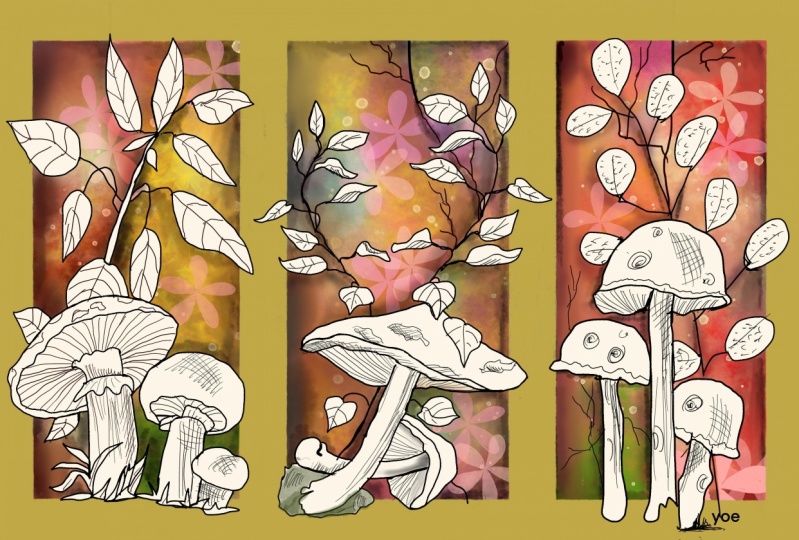
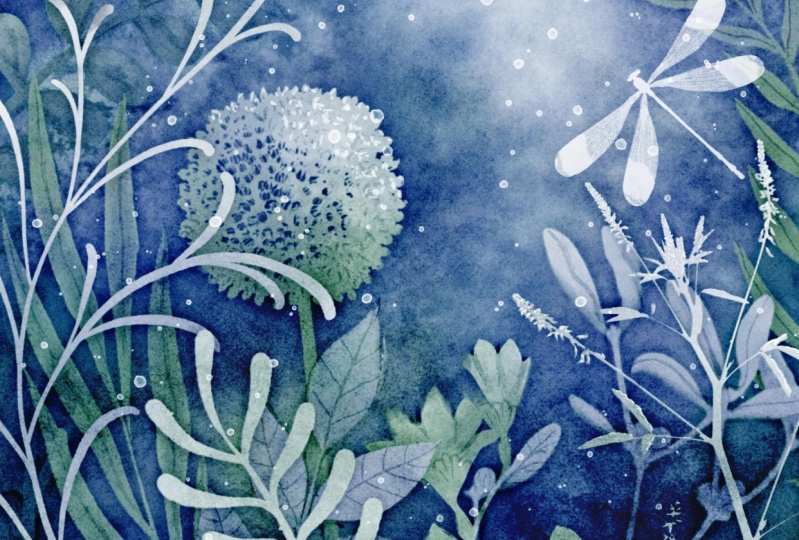
6. Alguns exemplos: Aqui está outro exemplo de fazer a mesma coisa. Eu quase não tinha nenhuma cor na primeira camada na base. Estes eram muito, muito brilhantes, esta primeira camada, e então eu comecei a adicionar mais cor depois disso, então eu tenho um esboço agradável em tudo e em torno disso. Fiz uma vantagem mais orgânica para isso. O mesmo com este, só que com uma borda maluca aqui em vez de linhas super retas como fita adesiva. Mas todas as mesmas coisas que fizemos. Isso também é muito semelhante ao que eu fiz com as abóboras, onde eu não adicionei muita cor em cada camada, apenas ao redor das bordas das coisas para cada camada. Não fez com que a coisa toda fosse tão escura. Aqui está outro exemplo do que já trabalhamos. Tem algum embelezamento com as pequenas veias das folhas aqui e ali. É muito mais escuro. Enlouqueceu com a escuridão desta vez. Na próxima lição, vou te mostrar como fazer isso. Isso tem um passo completamente diferente, mas está usando todos os mesmos pincéis e a mesma idéia, então vejo você na próxima lição.
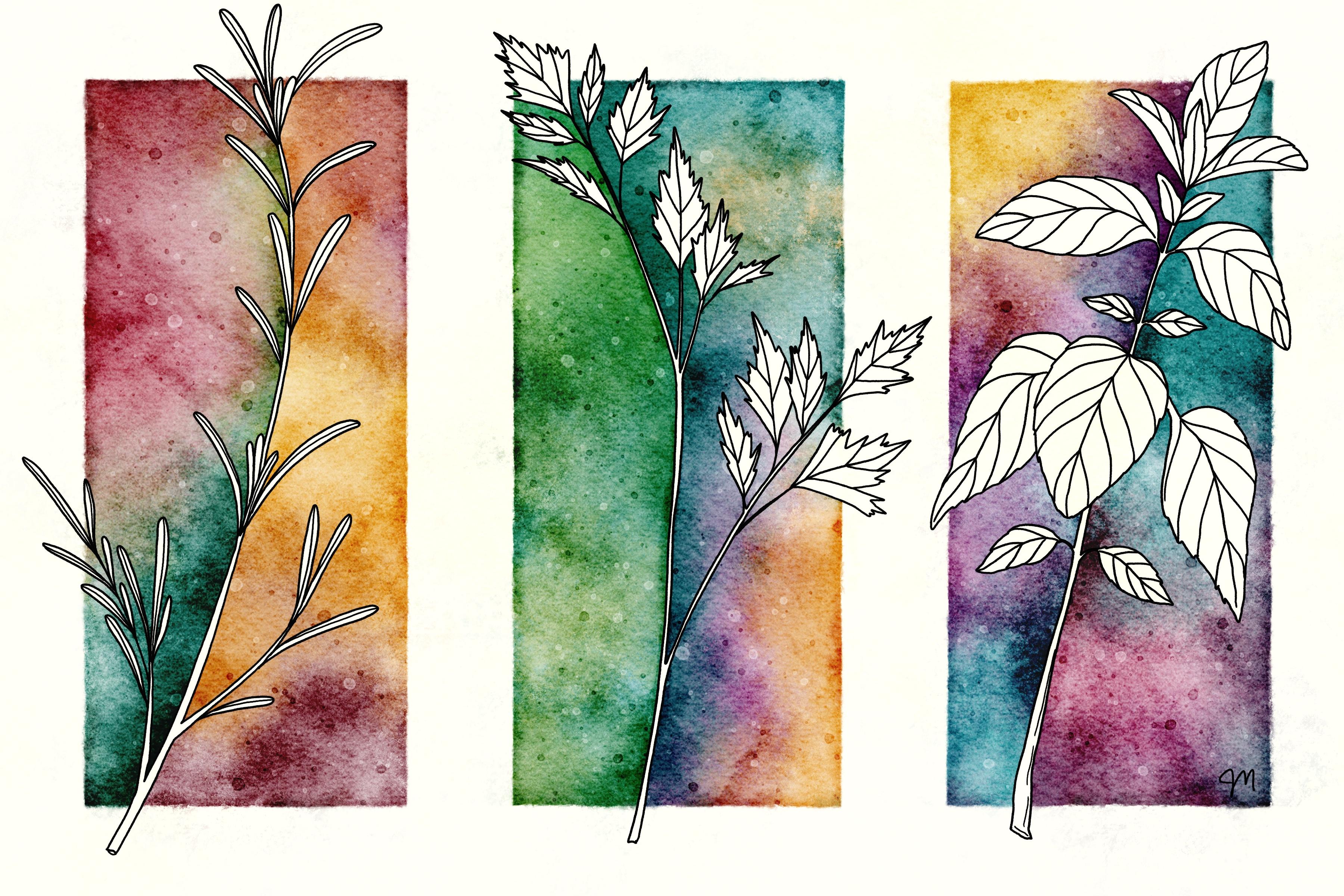
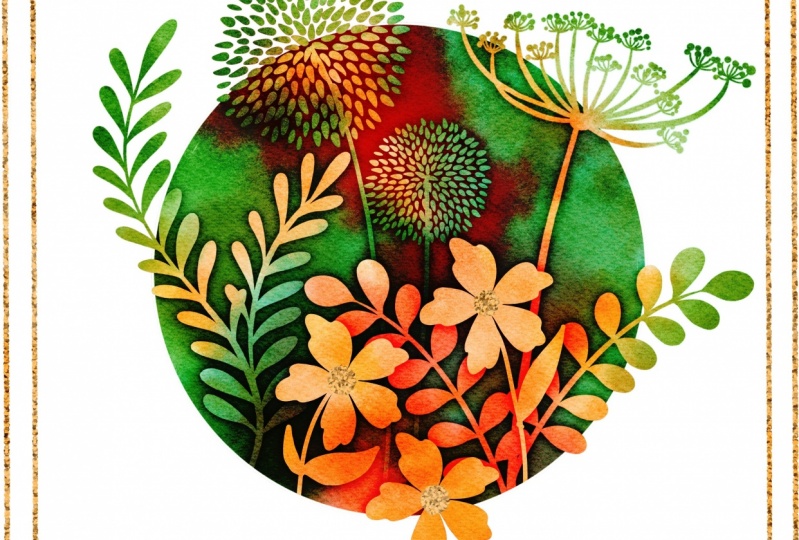
7. Arte de ervas: parte 1: É hora de esta ilustração botânica muito legal. Vá em frente e vá para a repetição ou a outra do Canvas de primeira classe e nós vamos apenas mudar o tamanho. Agora essa parte é com você. Se você quiser fazer quatro cantos de algo e você não precisa usar as ilustrações botânicas, você pode ter algum outro tema, pensar sobre o que você quer. Vou mostrar-te os três,
por isso estou a fazer uma Canvas mais curta. Vou cortá-lo indo para o menu Ações, Cortar e Redimensionar, e depois Configurações e isso é realmente largura e altura. Vou mudar a altura para oito e tocar em “Concluído”. Agora temos isso de 8 por 12. Agora eu quero ter uma grade aqui, então eu vou ativar a Assistência de Desenho, Editar Guia de Desenho. Parece que estava centrado se ainda fosse 12 por 12. Vamos ver. Quero três seções. Você poderia fazer as contas e descobrir. É provavelmente 1.200, na verdade, é. Você pode fazer isso e 1.200. Acabei de grampear isso e você pode digitar 1.200. Então 1.200 pixels é exatamente um terço de nossa Canvas porque nós realmente fizemos a Canvas 3.600 pixels quando escolhemos 12 polegadas. Escolhi 12 polegadas a 300 DPI, então são 3.600 pixels. Só estou movendo isso para que eu tenha a grade assim. A linha do meio não é tão importante, só
preciso dessas seções aqui como um guia. Se você mover isso e voltar para o centro, você pode tocar nele e tocar em “Redefinir”, só para que você saiba. Agora eu preciso das minhas linhas de fita, então este é o nosso guia para as linhas de fita. Eu só vou pegar algumas camadas aqui. Vou apenas manter uma cor de algum tipo para poder ver o que estou fazendo e ir para a minha fita adesiva. Vou fazer uma linha de fita bastante larga porque quero que essas ilustrações se sobreponham. Eu vou descer no meio de onde essa linha está, dividindo essas seções aqui. Eu não vou fazer uma largura total aqui, eu vou fazer uma meia largura aqui e aqui. Acho que quero uma linha mais larga no fundo. Tocando meu dedo para ficar bem reto e podemos adicionar mais depois se não for fita larga o suficiente. Não precisamos mais dessas linhas. Lá vamos nós. Se você tiver as fotos salvas no rolo da câmera, você pode facilmente apenas Adicionar, Inserir foto e encontrá-la no rolo da câmera. Se eles estiverem em seus arquivos, você pode inserir um arquivo e encontrá-lo a partir daí. Então vamos mover isto. Lembre-se, eu só quero movê-los uma vez, se houver. Estou tentando fazer com que eles se sobreponham um pouco a fita adesiva só porque eu gosto do visual. Vamos pegar a última salsa. Basta fazer o seu um pouco diferente do meu, como em, colocá-los em uma ordem diferente ou usar cores
diferentes para que todos não pareçam idênticos. Agora, uma vez que você colocá-los onde você quer, basta mesclá-los em uma camada. Precisamos segurar essa camada, mas porque usei a caneta mícron, tem um pouco de transparência para ele,
então precisamos duplicar isso, basta deslizar, Duplicar e mesclar. Agora nós o tornamos agradável e opaco porque nós vamos fazer algumas seleções e coisas assim, então nós precisamos muito sólido. Eu não adicionei o detalhe da linha de qualquer um destes porque ele vai tornar este próximo passo muito mais difícil e você vai ter que adicionar isso mais tarde. Preciso duplicar isso para que eu tenha um só para desligar e esperar mais tarde. Então eu tenho este aqui mesmo que eu vou selecionar todos os pontos dentro. Você seleciona e é um automático. Vá em frente e toque em quando e certifique-se de que seu limite é alto. Depois de tocar nele, toque no espaço azul e deslize o controle deslizante, você pode ver o limite aqui. Você vai chegar o mais perto de 100 que puder e depois descer um pouco até que agora esteja preenchendo a página inteira, e então você vai ampliar e obter cada pequeno espaço T minúsculo. É por isso que eu não adicionei todos os detalhes da linha ainda porque você teria que tocar muito mais espaços. Olhe para este eu tenho que explorar todos esses espaços. Por que não está funcionando? Lá vamos nós. Toque em todos esses espaços, até mesmo este pequeno caule aqui. Se tocar acidentalmente na linha, pode tocar com dois dedos para desfazer. Isso é o que acontece se você tocar na linha, então apenas dois dedos toque para desfazer isso e obter todas essas pequenas folhas. A salsa não é tão ruim. Você tem tudo isso selecionado e nós vamos para uma camada abaixo e tocar em “Branco” e “Preencher”. Você pode ver o que fizemos agora. Ainda temos a camada de contorno separada do branco, mas nós a preenchemos. Você pode mesclar esses e, em seguida, todos os detalhes que você deseja adicionar. Eu começaria em uma nova camada, ir para preto e ir para a caneta micron, uma das duas canetas mícrons, certifique-se de chegar a um bom tamanho e então você pode desenhar todos os detalhes que você deseja desenhar. Não vamos fazer essa parte. Essa parte você pode fazer mais tarde. A razão pela qual eu faço isso em uma camada separada é, caso eu goof, eu posso apagar sem mexer com esta camada aqui. Eu só vou esclarecer isso e agora eu preciso usar este que nós reservamos de lado. Podemos ir em frente e desligar este, ligar isso quando nos reservamos. Não quero usar micron porque não é totalmente opaco. Vou a um pincel de monolina. Eu tenho um. Basta encontrar qualquer escova super sólida. O que eu preciso fazer é dividir cada uma delas em duas partes, um lado e o outro lado. A primeira coisa que eu vou fazer agora na camada que tem apenas minhas camadas de contorno nele, todas as linhas que vamos ver agora não serão visíveis, mas eu preciso separar minhas ervas com uma linha que está embaixo da fita adesiva ainda. Essa parte que você precisa ter cuidado. Agora eu posso separar este lado desta erva deste lado desta erva desenhando uma linha reta para baixo de baixo e para cima de cima. Apenas certifique-se de que você tem formas fechadas, então direto de qualquer lugar em cima, qualquer lugar que esteja sob a fita adesiva e em qualquer lugar na parte inferior. Agora temos esta seção inteira é sua própria seção e esta seção inteira é sua própria seção e assim por diante. Aqui em baixo, precisamos de 1, 2, 3, 4, 5, 6 seis camadas aqui embaixo. Eu vou escolher branco, mas eu vou apenas mudar essa cor de fundo um pouco para que você possa ver o que está acontecendo aqui. Agora, eu vou transformar essa camada de
contorno em uma camada de referência tocando nela e tocando em “Referência”. O que isso significa é qualquer coisa que façamos nessas camadas aqui para arrastar e soltar cores, vai fazer referência a essa camada. Se eu arrastar e soltar cores aqui, vai pensar que estou nessa camada e está preenchendo apenas essa seção. Eu vou te mostrar. Isso está enchendo esse lado. Agora, a camada rosa está dificultando ver o que realmente está acontecendo aqui. Eu só fui para uma nova camada para preencher esse lado, então eu vou para uma nova camada para preencher este lado, e uma nova camada para preencher esse lado, e nova camada. Agora a salsa é um pouco mais complicada para preencher esse lado. Você pode ver que temos alguns pontos no meio, algumas folhas que também precisamos preencher e uma nova camada para preencher esse lado. Isso é tudo o que precisamos desta camada de contorno preto, é apenas para usar como uma camada de referência. Podemos desligar isso. Podemos voltar a ligar a camada de fita adesiva. Podemos realmente trancá-lo e torná-lo branco e então podemos voltar para nossas ervas acabadas. Essa é a camada que está cheia de branco, para que possa estar ligada. É difícil ver o que estamos fazendo aqui com a camada de fita adesiva, branca. Só vou fazer um pouco de branco. Isso é mais do que um pouco. Torná-lo um pouco visível. Espero que consigas ver isso. Agora você está tudo pronto. Agora, se é mais fácil rotular tudo isso, você pode fazer isso. Eu só tenho um 1, 2, 3, 4, 5, 6. Você pode agrupá-los se quiser. Isto é agrupado, isto é agrupado, e este é o grupo duas camadas de cada vez, mas não é necessário. Mas cada uma delas precisa de uma máscara de recorte. Vamos adicionar uma camada acima de cada uma e transformá-la em uma máscara de recorte. Agora estamos prontos para começar a adicionar cor e vamos fazer isso em seguida.
8. Arte de ervas: parte 2: Esta parte não é diferente de todas as outras coisas que temos feito. Vá para seus pincéis de pintura negativos, seus favoritos que você tem usado. A maior diferença é que somos capazes de manter as coisas separadas aqui. Isso é bom porque se você estivesse usando aquarelas de verdade, isso é o que estaria acontecendo. Você estaria pintando um lado e depois pintando o outro lado. Eles não estariam tocando aqui onde estão divididos aqui. Você seria capaz de obter cores
muito diferentes de cada lado que não sangram para o outro lado. Temos isso e agora podemos ir para a próxima máscara de recorte. Pense em suas cores um pouco com cuidado para que elas fiquem bem juntas. Muitas pessoas perguntaram como consigo a textura que consigo. Eu realmente só brincar com a cor um pouco, e apenas experimentar. Eu não estou gostando dessa parte aqui, então eu vou voltar para amarelo. Ponha um pouco mais amarelo lá dentro. Você só iria passar e fazer isso em toda a peça. Vamos fazer este agora mesmo. Isto está muito pálido aqui. Eu vou voltar aqui para cima, voltar para alguns rosa-rosa. Você iria continuar a fazer isso para todos os três sets, e então você pode ir acima de tudo. Vamos ver. Não por cima da fita adesiva. Ter uma camada que não é uma máscara de recorte e está acima de todas essas camadas de cores. Você será capaz de apenas talvez configurá-lo para queimar cor e ter uma camada de sobreposição e fazer todo o embelezamento que você faz em todas as outras coisas de pintura negativas que fizemos. Para queimadura de cor, eu iria para um cinza, você pode obter algumas áreas mais concentradas aqui. Eu não tentei,
mas você poderia até fazer o truque que fizemos com o borrão. Você pode selecionar esta camada, selecionar e distribuir. Você precisa estar livre. Então preencha. Vamos para uma nova camada de Queimadura de cor. Preencha. Isso nos deu um pouco de vantagem. Não precisamos apagar por causa do branco aqui,
a queimadura de cor não está aparecendo no caminho. Mas você pode fazer essa etapa para selecionar e apagar, limpar. Ele parece um pouco leve para que você possa ir em frente e escurecê-lo. Parece bom. Volte para uma camada de queima de cor diferente ou para a mesma camada, brinque com mais textura. Isso está tudo muito laranja agora, então eu posso voltar e mudar um pouco disso para rosa. Este é o processo. O que você viu no início da aula, isso que eu fiz para a coisa toda. Agora as coisas estão ficando saturadas. Acho que posso limpar isso e começar de novo. Acho que estou pronto para fazer a camada de fita adesiva branca. Eu vou para as outras camadas de queimadura de cor, eu tenho aquele onde fizemos as penas. Eu vou para baixo lá atrás e apenas pegar outro pincel textuário e ver se eu gosto. Acrescento isso aqui e pulo um pouco. Só estou brincando. Se não gostar, pode apagá-lo, começar de novo. Esta é a coisa toda. Tudo o que você tem a fazer é adicionar cor às máscaras de recorte. Em seguida, aqueles que não são máscaras de corte, você pode continuar voltando para essas camadas para adicionar mais e mais texturas e cor queimar coisa ou outra camada de sobreposição com granulado salgado. Por causa da forma como dividimos as máscaras de recorte, esta pequena peça está nesta, em vez desta. Isso é outra coisa para ter cuidado. Eu não tenho certeza de onde isso está vindo. Está na própria tela? - É. Eu não gosto disso. Vou chegar àquela camada e desbloqueá-la. Eu só vou ser liquefeito no empurrão. Vou empurrar isso e escondê-lo debaixo da fita adesiva. Lá vamos nós. Então definitivamente certifique-se de obter mais alguns detalhes em suas folhas ou o que você está fazendo, porque isso definitivamente vai olhar melhor. Se você entrar em arquivos, nas referências de fotos, essa imagem em particular era essa referência, então isso aqui. Você pode ver as veias e ter uma idéia de como desenhar as veias. O alecrim foi provavelmente apenas baseado vagamente neste, e então a salsa foi baseada neste aqui. Você sabe o que? Esquecemos nossa pequena vantagem também. Isso é só mais uma coisa em uma camada de queimadura de cor. Dê uma volta em um tamanho pequeno com uma das minhas escovas de lavagem. Você pode fazer tudo na mesma camada. As únicas coisas que você faz em camadas separadas são essas seções de máscara de recorte. Eu acho que você poderia fazer tudo em camadas separadas, mas não há necessidade. É isso. Já fiz os selos? Eu fiz. Selos Bloom. Isso adiciona textura agradável. Um pouco cinza mais claro, talvez. Isso adiciona uma bela explosão de textura aleatoriamente aqui e ali. Esses são legais. Lá vai você. Não completo, mas você entendeu a idéia. Eu não queria que essa aula fosse muito longa, então eu não vou chegar a conclusão completa sobre isso. Só queria mostrar-te os passos, e mal posso esperar para ver o que fazes com isto.
9. Desenho de velocidade: Oi. Ok. Olá. Bom.
10. BÔNUS! Bordas invisíveis invisíveis: Aqui vai uma lição bônus. Eu não pratiquei isso muito, mas é algo definitivamente para jogar. Isso é para não cobrir completamente as bordas de sua seleção. Se fizermos a primeira camada. Selecione um inverter e encontre uma camada que queremos adicionar no pincel direito. Vamos descer para um tamanho menor. Quando estiver adicionando cor, não dê a volta. Tome um pouco, acho que é chamado de bordas invisíveis. Vamos brincar com isso por um segundo, e então vamos para 1/2, e inverter, e uma nova camada ou uma camada diferente. Vou ficar com a mesma cor. Então, quaisquer bordas que não cobri da última vez que deixei invisível, vou deixá-las invisíveis novamente. Isso é difícil de acompanhar a menos que você esteja realmente mudando de cor drasticamente. Vamos fazer isso bem rápido e ver como é. Selecione um inverter e em uma nova camada ou a mesma camada, vamos fazer isso novamente. Uau, isso parece muito legal. Parece abóboras flutuando. Aqui temos as bordas dessas abóboras aqui em baixo, esta abóbora e esta abóbora aqui em baixo, e este lado aqui, onde eu não adicionei cor depois de fazer a seleção e inverter. Então, quando eu fiz a próxima camada, eu me certifiquei de que eu não viria aqui e adicionaria mais cor ou ele iria expor essas camadas e não seria mais bordas invisíveis. Quero dizer, exporia essas bordas, não camadas. Isso é definitivamente um olhar legal dado algumas das bordas deixando-os desaparecer. Temos este aqui a desvanecer-se. Este desaparece aqui e aqui. Este é apenas quase imperceptível. Vamos em frente e fazer a camada final e ver o que acontece apesar de adicionar. Vamos expor todas as camadas e ver o que acontece. Oops tem que ir para a camada certa. Se somarmos todo o caminho, não
podemos expor algumas dessas vitórias interiores porque agora estão mascaradas. Estão bloqueados de nós. Mas podemos vir até aqui e isso irá expô-los. Isso é interessante. Agora vamos ver o que temos. Expomos estas bordas onde foram expostas aqui em baixo, mas não onde fizeram parte da camada 1, 2, 3, 4. Qualquer coisa que estava dentro daquela grande camada de todas as camadas mescladas, não foi possível adicionar cor a isso por causa da seleção. Isso é legal. Eu gosto disso. Ou você poderia simplesmente deixar estes invisíveis e não fazer a cor adicionada aqui em baixo na camada final. Muito legal. Mal posso esperar para ver o que vocês fazem.
11. Projeto e agradecemos !: Para o seu projeto de classe, escolha um projeto, qualquer coisa que você quiser onde você está aplicando as técnicas que aprendemos hoje para escurecer as bordas, talvez até mesmo para usar uma quantidade menor de cor em cada camada ou criar uma dessas ilustrações. Certifique-se de ir para “Projetos e Recursos” na aula e toque em “Criar projeto” para você adicionar seu próprio projeto e todos nós podemos vê-lo. Você também pode ir para o meu grupo no Facebook. Dirijo um grupo no Facebook com Brenda Bakker, outra professora de Skillshare, e é um lugar seguro para compartilhar sua arte. Mas definitivamente ainda adicionar sua arte aqui, já há uma tonelada de pessoas que não usam o Facebook, e então todos nós podemos ver os projetos uns dos outros. Se você gostou desta aula, não se esqueça de ir ao meu perfil Skillshare e ver o que mais tenho para oferecer. Muito obrigado por fazer esta aula, mal
posso esperar para ver o que você faz.
 Jennifer Nichols, Artist & Teacher, Procreate