Transcrições
1. Introdução: Bem-vindo a outra aula e crédito de
pintura digital, onde nesta aula nos
concentraremos em usar a
textura para elevar
nossas pinturas. Meu nome é Erin Porter. Sou artista
gráfico profissional há muitos anos. E eu leciono
em uma faculdade júnior há mais de dez anos. Eu também sou uma pintura tradicional. Nesta aula. Vou reunir algumas
dessas técnicas para mostrar
como criar uma pintura digital muito
simples, uma natureza
morta digital simples no software gratuito de código aberto
chamado crédito. Então, esse é o projeto no qual
vamos trabalhar. Vamos primeiro criar
essa imagem muito simples. E então vamos
adicionar uma sobreposição de textura, que a elevará e a
tornará muito mais impactante em termos orgânicos de uma forma muito simples. Portanto, pegue seu tablet de desenho e estilistas ou mouse, se preferir. E te vejo na aula.
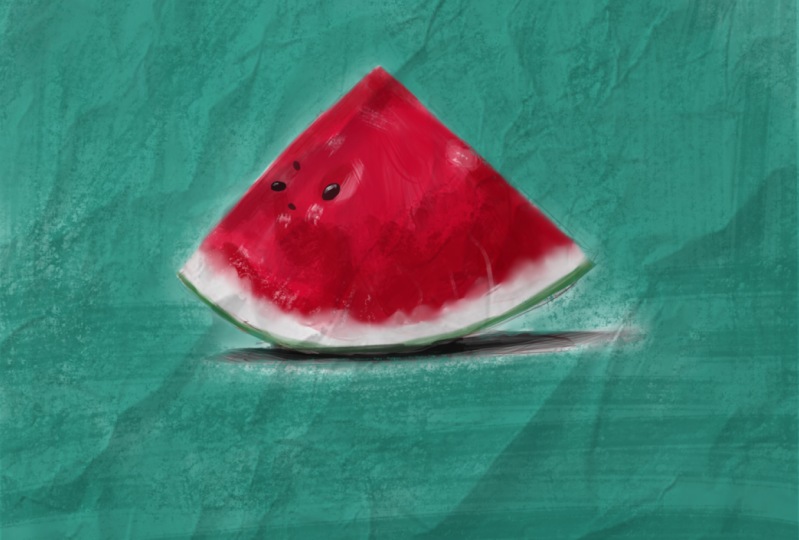
2. O projeto: Este é um projeto de classe. Vamos fazer uma pintura
digital muito simples , na
qual você me
acompanhará e criará uma
imagem parecida com esta. Vamos começar
do esboço. Vamos continuar
bloqueando
a cor e adicionando
alguns detalhes. E depois vamos
aplicar a textura. Se você não tiver o Krita novamente como um software de
código aberto gratuito. Mas se você quiser usar
algo diferente, as técnicas que estou
mostrando como usar
neste curso não são
específicas para criaturas. Portanto, sinta-se à vontade para
usar outra coisa como Procreate ou Photoshop. E se você quiser
ser mais criativo e usar um assunto diferente, sinta-se à vontade para experimentar as técnicas e compartilhá-las na área do projeto.
3. Por que a textura é importante: Um dos objetivos
deste curso é
explorar a textura em nossa arte. Texturas, um dos
principais elementos da arte, juntamente com a forma da linha, a
forma, a cor e o valor no espaço. textura se refere à qualidade
da superfície ou à sensação de um objeto
ou obra de arte. A textura também pode ser usada para
criar uma sensação de realismo ou tridimensionalidade,
além de sugerir diferentes materiais ou superfícies como madeira, pedra ou tecido. E é isso que
buscamos aqui. E aqui vamos
explorar várias texturas, além de aplicar
uma textura em tela, que dará à nossa pintura
digital a sensação de ser ou a aparência de ser
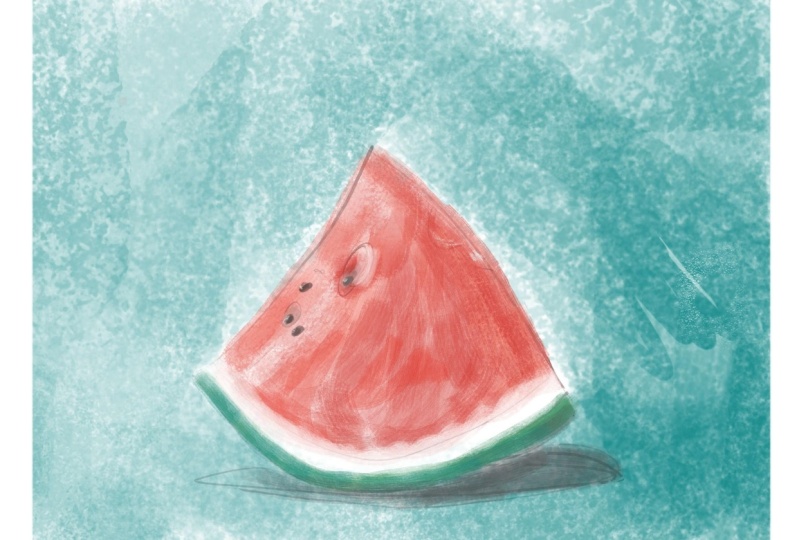
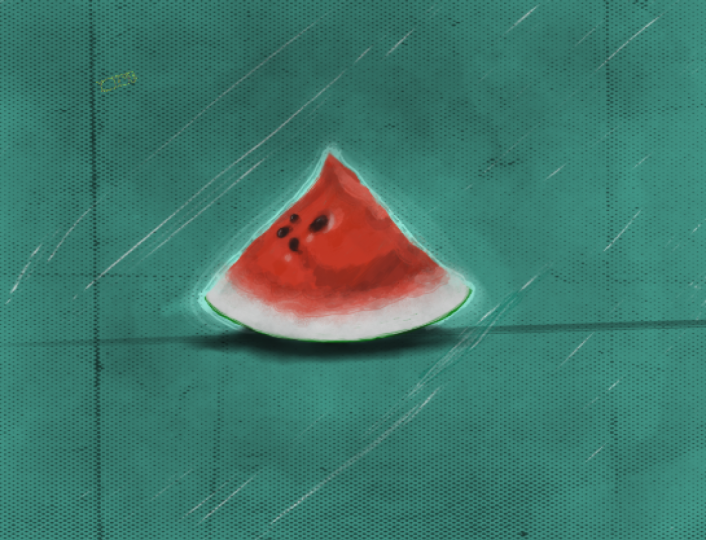
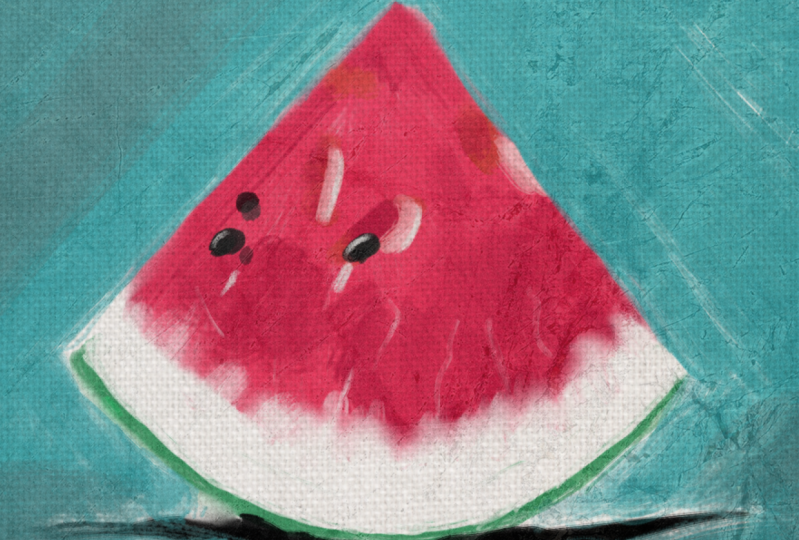
uma pintura sobre tela. Então você pode ver, eu tenho essa imagem muito simples
de uma melancia aqui. Mas, ao adicionar textura,
ele pode adicionar um
pouco mais de profundidade. Não sei se você
viu no Toggle, estou ligando e desligando
esse pouco de textura aqui. Isso só o torna um
pouco mais rico. E depois adicionamos um
pouco mais de textura. E agora é tinta, uma
pintura sobre tela. E você pode encontrar essas texturas
e fotografias online. Ou talvez você possa encontrar
texturas na vida real. Você está andando
pela rua e vê uma parede de concreto ou
algo uma textura agradável que pode
se aplicar bem à sua pintura
digital. Então, no próximo vídeo, vou discutir o
projeto em que
trabalharemos com um
pouco mais de detalhes. Então vamos
fazer um esboço.
4. Configure o documento: Tudo bem, então eu
abri o crédito e vamos fazer
um novo documento. E eu vou escolher um
novo documento, um novo arquivo. E vou fazer disso uma letra
americana em tamanho horizontal. Então, vou clicar
aqui onde
diz o tamanho da imagem predefinido. Você pode fazer isso em qualquer
dimensão que você preferir. E aqui está esse
pequeno ícone,
é retrato de
orientação horizontal agora o padrão
aqui é no retrato. Vou clicar na horizontal. E você pode ver
aqui que a largura é 330 pixels por polegada
e a altura é de
25.50 pixels por polegada. E o que isso
acaba ficando conosco
no tamanho 300 é
a resolução. E eu vou
clicar em Criar. Tudo bem, então vou diminuir
o zoom um pouco. E aqui está minha imagem. Ok, então aqui, eu vou começar. Eu vou, vou escolher
um pincel ou lápis. Vou clicar
com o botão direito aqui. Uma coisa que eu quero te mostrar é que eu tenho
muitos pincéis aqui. O padrão, não me lembro. Eu acredito que seja
algo em torno de dez, mas você pode mudar isso
aqui na predefinição. Então eu vou para
as preferências, vou usar preferências
loucas. Então, aqui estamos nas
preferências e você vê o
geral, vá até aqui e você pode
ver a paleta pop-up. E agora eu tenho o número máximo de
pincéis definido em 20. Ok, então você pode mudar
isso aí mesmo. Então, eu vou bater bem. Vou usar qualquer
pincel fino só vou clicar nele. Na verdade, pode pegar meu
tablet de desenho e minha caneta. E vamos começar.
5. O esboço: Tudo bem, então
eu geralmente testo, seja o
que for, clique com o botão direito do mouse para
obter a paleta pop-up. E, novamente, acho que
escolhi esse pincel aqui
e, na verdade, escolhi aquele. Lá vamos nós. Isso parece bom para mim e
eu vou me livrar disso. Então, para excluir tudo isso, vou jogar
na lixeira aqui cima do meu painel de camadas, bang. E então eu vou clicar
no símbolo de adição
para obter um novo. Tudo bem, agora
que tenho isso, preciso trazer meu material de
referência. E você pode trazer o material de referência
ou baixá-lo. E eu vou
trazer isso aqui. E eu vou abrir
isso aqui. Então, vou clicar com o
botão direito do mouse em Abrir com e abri-lo
como um documento de pré-visualização. Reduza a escala. E é com isso
que vamos trabalhar. Sinta-se à vontade para escolher algo
diferente, se quiser. Neste desenho, como você pode ver, ou nesta pintura digital, vamos
apenas usar isso, fazendo essa imagem principal aqui. Não vamos nos
preocupar com a segunda peça, mas fique à vontade para fazer
isso se quiser. Tudo bem, agora temos
a imagem aqui e
deixe-me centralizar isso um pouco. Talvez diminua o zoom um
pouco para que eu possa ver
tudo. Ok, e eu tenho essa
primeira camada aqui. Aí está a camada de fundo. Então, essa camada, eu
vou fazer meu esboço, e isso vai ser
um esboço bem simples. Realmente não importa a cor, mas talvez eu
mude as cores. Ok, então aqui estou apenas desenhando na forma
da melancia. Eu realmente não estou muito
preocupado em garantir
que isso seja perfeito. Ok. Quero dizer, tem formato triangular e é uma melancia. No que diz respeito à credibilidade, isso é tudo que você realmente precisa. Não vou gastar
muito tempo,
novamente, tornando-o perfeito, porque
não é sobre
esse feijão ser um pedaço de melancia muito específico. Então, vamos
mantê-lo bonito, leve bonito, solto
e relaxado, certo? Isso deve funcionar aí, mas deixe-me clicar com o botão direito do mouse
e vou escolher um pincel maior que
quero usar como borracha. Vamos ver, na verdade,
uma maneira fácil de fazer isso. Você vê aqui
essa ferramenta ali mesmo. Se eu passar o cursor, aparece a ferramenta de seleção
à mão livre. Uma maneira muito rápida de fazer isso é clicar nela. Pressione novamente, estou usando um tablet de desenho
e uma caneta stylus, mas se você estiver lidando
com o mouse, basta clicar e segurar
o dedo no botão e verá que
ele seleciona essa área. E eu posso simplesmente apertar
a tecla Delete para remover todas essas coisas
estranhas. Quando eu clico e arrasto, ele apenas cria uma nova tecla
de seleção e exclusão. Agora, se eu quiser,
tenho que me livrar disso. Então eu vou selecionar, desmarcar ou posso
simplesmente sentar aqui, certo? Espere, clique com o botão direito. Preciso usar a ferramenta de pincel. E eu posso simplesmente clicar com o botão direito do mouse
e escolher outro pincel. Esse pincel aqui. E eu posso simplesmente vir
aqui e escolher, ou seja, apertar aquela borracha ali mesmo, ou apertar a tecla E para pegar a borracha e eu
posso simplesmente apagá-la, apagá-la de forma normal. Assim como uma ferramenta de borracha comum. Lá vamos nós. Vou clicar com o botão direito do mouse e
escolher isso novamente. Clicar com o botão direito
abre a paleta pop-up. E aí está, isso só vai
adicionar isso aqui. Outras, outras imagens de
melancia que eu vi, mas gostei muito dessa por causa
daquele pequeno
buraco aqui na fatia. Isso apenas adiciona um pouco de profundidade. E então há essa escuridão aqui e a
luz aqui, achei que isso tornou tudo
um pouco interessante. Vou filmar uma linha
imaginária bem no meio e você pode
ver onde ela se cruza. Então lá vamos nós. Parece que vem desse jeito. E, novamente, não vou
ser muito preciso, mas não quero
mudar muito isso. Porque se eu não vejo, não
quero usar
a borracha aqui porque essa linha é muito fina. Então, vou
mudar para este e depois me certificar de
que está na borracha. E
clique com o botão direito do mouse e volte aqui, desligue a borracha. Eu só acho que, em termos de composição,
o fato de as sementes
estarem onde estão realmente importa. Então, se eu mudar demais, isso afetará
minha pele seca. Lá vamos nós. Aí está meu esboço. Estou passando para a próxima estrela. No próximo vídeo,
começaremos a bloquear
as cores e com um grande
foco nas luzes e no escuro. Quando você
os insere,
é nessa escuridão que realmente
lhe dá essa dimensão. Ok, vejo você
no próximo vídeo.
6. Mistura de cores: Ok, então aqui estamos. Vou clicar com o botão direito do mouse e gosto desse pincel aqui, e estou usando uma caneta. Então, deixe-me ver como
posso ampliar esse pincel
clicando com o botão direito do mouse. E você pode ver aqui
na paleta pop-up, eu posso aumentar isso
aumentando a escala. E isso parece bom. Gostei desse por
causa da maneira como ele gira com meu pincel. Então, se eu mostrar
isso aqui, eu posso, ela girará conforme eu
giro a caneta, enquanto algo parecido com esta. Você pode ver que não está
girando. Vamos lá. Na verdade, está aqui, um dos meus favoritos, mas você pode ver que ele
não gira nem um pouco. Ok. Com essa mulher. Se eu quiser
girá-lo e incliná-lo, tenho que mudar o
ângulo aqui e isso
meio que me atrasa. Mas eu gosto da
aparência desse pincel. Você pode ver. Então, sim, eu gosto da aparência desse pincel. A única coisa que
vou dizer sobre isso, mais uma vez, deixe-me repetir isso. Se eu precisar girar esse ângulo, basta vir
aqui e ajustá-lo. Eu posso dimensionar o tamanho, mas geralmente o dimensiono
é segurando a tecla Shift. Então você vê
aqui no meu teclado, eu seguro a tecla Shift aqui. Então eu vou segurar a tecla
Shift e depois
arrasto para a direita ou para a esquerda,
ok, para a direita para torná-la maior, para a
esquerda para torná-la menor. Novamente, isso é um
pouco mais rápido do que mudar o tamanho aqui. Ok, então eu vou bloquear
essa cor de fundo. Embora talvez eu faça
a cor de fundo e uma camada diferente. Vou bloquear a cor da
melancia. Na verdade, vou escolher
o preto primeiro, vou clicar aqui,
escolher as cores escuras. Uma coisa para obter
essa paleta aqui, deixe-me ver se eu vou para o
espaço de trabalho do Windows. Deixe-me colocá-lo. Então, eu quero
abrir um novo Docker. Então, vou para
as configurações do Windows Dockers e vou até a paleta. Ok? E eu entendo essa
paleta aqui. E vou passar o cursor bem no
meio, à direita. Você vê aquelas pequenas linhas
pontilhadas. Posso passar
o cursor ali mesmo, arrastá-lo para baixo
e pegar o paladar. Então, se eu clicar e
segurar aqui, posso escolher paletas diferentes. Como aqui estão esses,
há marcadores. O que temos aqui? Várias
paletas diferentes aqui. Eu criei essa aqui, essas cores prismacolores de prisma. E eu mostro como mostrar, eu demonstro como
coloquei essas cores aqui
em um vídeo diferente. Mas, na verdade
, talvez eu devesse usar. Vamos tentar isso como padrão. E nós vamos e vamos
continuar com isso. Isso provavelmente vai me
confundir, porque eu sempre uso essas outras cores. E deixe-me reativar esse seletor de
cores avançado. Sim, essas cores
são meio extravagantes. Ok, mas
vamos com eles. Vamos apenas
misturar algumas cores aqui. Então, vamos lá. Para minha melancia. Vou clicar aqui e vou
misturar algumas cores. Para que eu possa obter algumas
cores bonitas que eu goste. Vou meio que dar
uma olhada neles. Faça uma pequena sobreposição
e você verá onde se sobrepõem, eu posso amostrá-las. Para que eu possa provar, segure minha tecla Command para
pegar o conta-gotas. Ou eu poderia clicar aqui
e pegar o conta-gotas, mas vou fazer uma amostra lá. E então eu posso fazer
um pincel de uma bela cor
sólida sobre onde
ele se mistura um pouco. E agora eu tenho um pouco
de variação e minhas cores. Novamente,
isso é
exatamente como eu
pintaria na vida real. Embora eu ache que
são um pouco rosados. Basta colocar um pouco de rosa lá dentro. Não quero muito. Mas sim, na vida real,
é assim que eu pintaria. Às vezes, misture as cores enquanto eu uso, geralmente misturo em um palete ou eu as misturo na minha tela.
7. Bloqueando em cores: Tudo bem, então eu vou
voltar para esse pincel onde eu faço um pouco
de rotação aqui. Porém, qual pincel? Aquele? Vamos tentar este. Isso
tem um pouco de textura. Enche a água, Melanie, e eu vou bloquear isso. Na verdade, é um pouco de textura
demais para mim agora. Vamos tentar isso. Vou voltar aqui. Tudo bem, bonito e macio. Eu não quero me
preocupar com isso. Estou clicando com o botão direito para fazer com que gire para que eu possa obter esse ângulo. E se você estiver usando um mouse, talvez seja necessário
ajustar o fluxo
aqui para obter essa sensibilidade. E eu gosto de variar
um
pouco esse ângulo quando estou trabalhando porque, na verdade,
vou mudar. Não, não esse. Aquele. Lá vamos nós. Eu simplesmente gostei do
jeito que ele alterna isso, um pincel um pouco mais áspero, mas me dá
a habilidade de obter esse ângulo
e não
funciona, não é a mesma coisa. Trabalhar com um
mouse me atrasa um pouco. Vou segurar a amostra da tecla de
comando. E eu posso adicionar essa área escura. Basta atingir aquela
área ali em cima. Vou provar
esse rosa aqui e depois cortá-lo novamente. Então você pode ver muito rapidamente, eu posso adicionar essa cor e
vou amostrar em branco aqui, bater nela levemente. Novamente, usando
o tablet de desenho, posso ajustar a sensibilidade. Caso contrário, com um mouse, eu teria que desacelerar muito
e ir até aqui e ajustar a opacidade ou
clicar com o botão direito do mouse e ajustar o fluxo. Então, opacidade e fluxo, ou o fluxo, ou a opacidade
também estão aqui em cima. Eu só vou
clicar lá, e vou tentar
segurar a tecla Command ou Control em um PC e então eu posso
cortar isso. Gosto de manter as coisas
limpas e soltas. Então você pode ver que eu adicionei alguma dimensão com apenas
alguns traços. Vou testar,
bloquear isso. Isso parece bom para mim. Isso não vai se parecer exatamente com o que eu já
postei
porque é uma pintura diferente e nunca sai
a mesma na segunda vez. Tudo bem. Ok, então eu vou
provar o extra branco. Vou provar esse pouco cinza aqui e trazê-lo para dentro. Eu posso provar essa cor aqui. E se for de uma cor que eu goste, vou suavizá-la
aqui para que eu possa reamostrar. E vamos novamente. Não estou tentando
ser muito preciso. Na verdade, esqueci que fiz
isso no meu nível de esboço. Eu queria criar isso
em uma camada separada do meu esboço para poder
trazer o esboço de volta. Isso foi um erro,
mas vou adicionar uma nova
camada aqui. E deixe-me encurtar isso para
que eu possa entrar lá um pouco. Tudo bem, então a maneira como eu gosto de
trabalhar é que gosto de usar pincéis
maiores e maiores
em vez de menores. Como você pode ver aqui, há um
pouco de verde aqui. Muitas pessoas podem ficar
tentadas a vir aqui e agora temos uma linha muito
precisa aqui. Mas o que eu gosto de fazer é
fazer um pincel maior passar
por lá. É muito desleixado. E, novamente, lembre-se de que
essa é uma nova camada. Então, como essa é uma nova camada, posso apagá-la e trazê-la de volta ao
controle, controlar a taxa. Então, vou usar a ferramenta de
borracha e ver se posso
cortar isso de volta e
deixá-la bem fina. Opa, eu fui longe demais, apertei Command Z ou Control Z em um PC. Abaixe isso. Vou desligar a borracha porque não
gosto do formato. Lá vamos nós. Obtenha
essa forma correta. Borracha. Apenas volte a
cortá-lo. Eu não quero esfregar
porque se eu esfrego, se eu cometer um erro,
eu perco tudo. Então, se eu deslizar pela liberação, dessa forma, se eu precisar desfazer
isso porque fui longe demais, posso desfazer isso, economizando alguns passos extras
em uma amostra tão branca, vou reduzir o tamanho do
meu pincel. E agora eu vou ser
um pouco mais controlado e me deparar com isso aqui. Ok? Estou gostando disso agora. Preciso adicionar esse preto, então vou provar uma
bela cor escura. E eu vou
ligar, na verdade, vou apertar Undo
algumas vezes no Comando Z, no Comando Z, Comando Z. Vou
criar uma nova capa de camada. Eu cometo um erro e vou
usar algumas cores escuras. Tudo bem? Eu meio que gosto disso agora desta
vez , em vez de
simplesmente apagar isso, mas eu quero me livrar de
um pouco desse esboço. Eu posso provar o branco e depois
voltar para cima
e remover a tinta
por cima com um branco em
vez de apagar. Eu meio que gosto disso. Tudo bem,
agora vou adicionar, vou provar aquele preto. Embora tecnicamente eu ache que
quero que seja um
pouco mais leve. Tudo bem, vou colocá-los
em uma camada separada aqui. Espere um pouco. Deixe-me mudar
isso um pouco. Estou em uma camada separada, pelo menos longe
dessa melancia. Então, se eu der um soco aí
, na verdade eu quero
isso um pouco mais escuro. Mas eu não quero ficar
100% preto. Lá vamos nós. Agora eu posso ir até minha borracha
e
cortá-la no tamanho certo e obter a
forma certa. Vou experimentar isso novamente. Venha aqui e adicione
isso lá. Ok? Vou provar
essa cor aqui. Adicione essa cor, experimente aquele branco
e adicione isso aqui. Então, estou feliz com isso. Agora, vou preencher esse plano
de fundo. Então, eu vou
criar uma nova camada. E aquela cor turquesa. Eu só vou explodi-lo. E, novamente, essa é uma nova camada. Então, se eu cometer um erro, eu posso, eu posso trazê-lo de volta. Porque você pode ver que
aqui está um novo layout. Desative a visibilidade
. Lá vamos nós. Tudo está bem e seguro. Embaixo. Tudo bem. Novamente, sim. Eu sei que não, eu não usei
isso na foto promocional. Eu uso um com
um fundo branco. Quero dizer, ele mostra o Canvas com
bastante clareza lá. E apenas uma pequena variação. Espero que isso não
incomode ninguém. Tudo bem, vamos lá. Isso parece bom para mim. Eu meio que gosto do aspecto
rabiscado. Eu não vou
preencher tudo, mas diga que você
quer preencher. Uma forma de preenchê-lo e ainda adicionar um
pouco de variedade é esse pequeno cotonete com uma gota de água. É
um pincel de mistura. E eu vou fazer
isso e desfazer isso. Você pode ver que pode
misturar algumas dessas coisas se
não gostar de tudo isso. Os traços, meio
que se misturam. Se você quiser, provavelmente
não será totalmente insosso. Talvez até aqui,
talvez você tenha muitos derrames ou isso te
incomode demais. Na verdade, você pode ver que não está se misturando. Não há nada aqui. Estou na camada errada.
Então, o que vou fazer agora é mesclar
as coisas aqui embaixo. Então, vou clicar com o botão direito do mouse e vou mesclar, mesclar com a camada abaixo. E eu estou sobre a
camada aqui. Vou fazer isso de novo,
mesclar com a camada abaixo. Mais uma vez, mescle com
a camada abaixo. Não quero simplesmente achatá-lo porque não quero
descer até o fim. Então, vamos lá. Então, agora
as coisas mudaram. Na verdade, eu deveria me
certificar de economizar. Vou arquivar e salvar isso. Eu ainda não o salvei,
ainda não o salvei. E lá vamos nós.
8. Refinando a pintura: Certifique-se de salvar,
pois se o seu computador travar,
você terá problemas. Tudo bem, então, como se
eu quisesse suavizar essa borda aqui, isso é
um pouco difícil demais. Então, novamente, posso escalar
isso para cima e para baixo
segurando a
tecla Shift para a esquerda, tornando-a um pouco menor. Vou passar um pouco mais sobre
essa borda. E talvez aqui. Porque aqui eu realmente quero suavizar essa área aqui. Fique um pouco menos escovado. Ok. Não quero
exagerar só porque gosto, gosto de ter muita textura. E você pode até
querer voltar e pegar alguns desses
outros pincéis, como clicar com o botão direito do mouse, você vê aquele pincel ali mesmo. Se você conseguir encontrá-lo. Espere um pouco. Qual é
o nome disso? Vamos ver. Diz G, a textura seca enruga. Se eu clicar nele,
isso é um pincel de tela. Então, vou criar uma nova
camada porque não quero destruir coisas com o Plus. E você pode ver se eu
pintar isso lá, isso me dá um pouco
dessa bela textura de tela. Então, aqui vou provar. Eu tenho essa cor aqui. Eu
não vou provar isso. Vou
vir aqui e aplicar um pouco disso
e vou tirar uma amostra, e sei que essa cor
não combina perfeitamente. Isso é um pouco mais turquesa, isso é um pouco mais verde. Mas eu vou continuar. Você pode ver que eu posso adicionar
textura dessa forma. E isso só o torna um
pouco mais interessante. E eu gosto
de simplesmente colocá-lo lá dentro. O bom é dizer isso de
novo, porque isso é, lembre-se de que estou em uma nova camada. Se eu passar por essa
linha ali, arraste-a de volta sobre ela. Se eu for um pouco, opa, longe demais, posso simplesmente apertar aquela
borracha e tirar isso. Mas, novamente, lembre-se das minhas camadas. A pintura principal está
aqui embaixo e esta está aqui em cima. Então essa é a vantagem
de trabalhar
com camadas, pois isso
me dá muito mais controle. Na verdade, vou clicar em Desfazer. Eu meio que gosto da
pequena vantagem. Ok, então
acho que acabei com isso. Eu posso, na verdade, eu quero
acrescentar um pouco mais de detalhes. Vou reduzir o tamanho
desse arrasto, certo? Acenda um pouco de luz, uma cor clara. E você pode ver que há um pouco de destaque em cada
um
desses assentos. Isso só vai dar
um pouco mais de dimensão. Na verdade, eu ia, ok, eu ia fazer uma nova camada, mas acho que estou bem
segura aqui, onde
eu meio que não consigo fazer isso lá dentro. Bata na borracha, pinte, volte e corte de volta, talvez pincele
levemente, alivie um pouco. Lá vamos nós. Isso adicionou um pouco de dimensão. Talvez. Tire a borracha
novamente um pouco. Adicione um pouco de cor aqui. E vou reduzir
isso um pouco. Estou apenas adicionando um pouco de cor e pequenos pontos
diferentes aqui. Porque dá para
ver que a melancia tem um pouco de reflexo. E em pequenos pontos diferentes só faz com que pareça
um pouco mais. Eu não sei. Líquido. Tudo bem, talvez adicione algumas
dessas pequenas linhas. E, novamente, eu sei que eles são
muito grandes, mas, novamente, eu gosto de bater nela com a
borracha e voltar e derrubá-los um
pouco. É só para mim, em vez de criar
apenas uma linha sólida, eles tendem a ter
um pouco mais. Eu não sei. parecem se encaixar um pouco
melhor e eu estou apenas escovando isso levemente, tentando
aliviá-los. Às vezes, você pode ir
um pouco longe demais e depois simplesmente
apagá-lo e começar de novo. Ok. Acho que estou gostando do
que está acontecendo. Estou adicionando uma pequena
textura agradável aqui e estamos bem. Então, vou parar de
trabalhar nisso aqui. E daqui. Então eu vou
te mostrar essas texturas e vamos
trazê-las. E eu vou te
mostrar como adicionar essas texturas à pintura, o que realmente vai
levar isso para o próximo nível, mas estou feliz com isso. E este é um
desenho ou pintura digital perfeitamente fino. E eu poderia parar aqui. Mas, novamente, adicionar
essas texturas aumentará um
pouco mais o nível.
9. Aplicando textura para sua pintura: Então, agora é hora de finalmente colocarmos essa textura em prática. Tudo bem, então aqui estamos com a pintura
que criamos. E eu vou,
eu tenho essa camada, ela está em duas camadas,
enquanto
três camadas realmente ouvem
a camada de fundo. E então eu tenho essa camada,
mas vou
mesclá-la mesclá-la clicando com o botão direito aqui na camada superior e
mesclando com a camada abaixo. E isso apenas simplificará
as coisas que não são necessárias. Tudo bem, então eu tenho
várias texturas. Eu tenho oito texturas aqui
que eu enviei. Então você tem acesso a eles, mas eu vou
jogar com este. Essa que diz Textura
Image Check, essa que diz tela. Então tem esse aqui. É uma espécie de papel aquarela. Tudo começa com Olga. Então, vou
usar esse também. Então, o que eu preciso fazer é
abri-los e Christa, e então vamos copiá-los e colá-los
no documento. Tudo bem, então eu vou
começar as coisas. Deixe-me minimizar isso. Vou clicar nele
, segure a tecla Shift. Clique nisso, na verdade, ele
selecionará: Ok, eu cliquei em selecionar os
três ou você pode
fazê-los individualmente. Novamente, eu estava segurando a tecla
Shift para selecionar cada um. Vou clicar com o botão direito do mouse em
Abrir com e escolher crédito. E agora deixe-me abrir
isso aqui embaixo. Vamos ver. E você pode ver que eles se
abriram em abas. Então, deixe-me ampliar isso. Ok, então aqui está a melancia. E vou começar com essa porque essa é uma
das minhas texturas favoritas. É uma bela textura de mármore. E será bem
óbvio o que estamos fazendo. Então eu vou selecionar, desculpe-me, selecionar tudo. E você pode ver
as linhas pontilhadas. Eu vou editar, copiar. E agora vou passar
para a melancia e
vou editar, colar. Tudo bem, é um pouco
pequeno para este documento. Vou
ampliá-lo um pouco, expandi-lo um pouco, mas você não quer. Normalmente, eu
os expando demais porque, se a
imagem ficar macia, sua textura,
a coisa toda começará a ficar
um pouco macia. Mas vou
ver como isso funciona nesse grande documento. Então, vou clicar
aqui na ferramenta de transformação e expandi-la espero jogar e
perder o hit Desfazer. Eu só vou expandir
isso. Isso parece bom. E eu vou apertar a tecla Enter. Tudo bem, então o
problema é que agora você realmente não
consegue ver
a imagem abaixo. Então, se eu
desligar a visibilidade nessa camada, posso reduzir a
opacidade e isso é algo que vamos
querer fazer. Mas você pode ver isso. Isso só faz com
que tudo pareça turvo. O que você vê aqui,
onde diz normal, é algo
que
você chamaria de modo de mesclagem. Talvez alguns de vocês saibam
quais são os modos de mesclagem, talvez alguns não. Modos de mesclagem. É difícil para mim
explicar exatamente o que são, mas um modo de mesclagem afeta a forma como uma camada interagirá
com a camada abaixo dela. Alguns modos de mesclagem
farão com que as áreas brancas desapareçam, alguns farão com que o cinza, outros deixem o preto e alguns farão com que as
cores interajam de forma diferente. Então você meio
que tem que brincar com isso, mas aqui. E a sua pode parecer
diferente dessa bunda aqui. Como eu posso ver, multiplicar é
algo que eu uso. Tela de sobreposição. Esses são alguns
dos que eu uso muito para essa técnica. Mas, por exemplo, o normal é
onde estamos agora, onde é normal,
basicamente não está interagindo. É uma camada sólida completa e é aí que já
estava. Então, vou mudar
isso para multiplicar. E agora você pode ver como essa
textura realmente afeta isso. E você pode ver que isso é
antes e depois. Quero dizer, é um exagero, mas acho que faz com que
pareça muito interessante. Agora, quando você brinca
com isso em combinação com essa
barra de opacidade aqui, você
pode ver como adicionar um pouco de textura e ela ainda
parece bastante natural. Então, agora vou tentar mais
alguns modos de mesclagem. Vou experimentar a sobreposição,
que é um pouco mais suave. Você vê que é um
pouco mais brilhante. Então, agora eu vou apenas
aumentar essa opacidade. E você pode ver que
isso realmente faz uma bela imagem impactante aqui. E você pode, vamos
ver, eu vou tentar. A tela é boa. tela estridente faz exatamente
o oposto, ela faz o preto desaparecer. Então, dependendo do que você quer. Mas, novamente, há
muitos deles aqui. Luz suave, essa é
uma que eu gosto. Vou usar uma luz suave. Veja bem, ele aplica essa
textura de uma forma muito suave. Deixe-me tentar mais algumas. Há muitos deles aqui embaixo. Vou clicar nessa
coisa aqui que diz mix. Eu vou abrir isso. E há um aqui. Vamos ver, se você
marcar essas pequenas marcas de verificação, elas aparecerão nos seus favoritos, que
são esses aqui em cima. Portanto, você sempre
os verá porque o seu provavelmente terá uma aparência
diferente da minha. Lá em cima. Esses são meus favoritos. Sinta-se à vontade para copiá-los ou brincar e
ver do que você gosta. Mas eu vou
entrar aqui para a mistura. Há um aqui
que eu quero adicionar. Grão, fusão de grãos. Esse é o que eu quero.
Eu quero experimentar isso. Tudo bem, então agora eu vou
fechar,
mas, novamente, passe por eles,
brinque com eles. Nem todos se
comportam de forma diferente. Você pode fazer uma pesquisa no Google
e tenho certeza de que encontrará algo que
lhe dará uma ideia de como cada desses modos de mesclagem se
comporta de maneira diferente. Tudo bem, então eu
vou usar grãos, e esses são apenas alguns modos de mistura. Tudo bem, então eu vou dar uma
olhada em Grain Merge. Ok, isso é muito impactante. E então eu posso simplesmente arrastar, vou soltar
a opacidade aqui. E você pode ver como fazer diferente, novamente, alcançar diferentes níveis
dessa textura. Ok, então agora eu
vou te mostrar vou desligar isso.
Eu vou deixar isso aí. Eu só vou desligar
a visibilidade, mas olha só. Ele deixa de parecer
bastante simples e passa a ser BAM. Muito mais interessante. Então, vou
experimentar alguns
deles e vou copiar e colar, depois vou
editá-los para que você não precise sentar
aqui e me ver indo e voltando,
copiando e colando. Mas, na verdade, eu vou fazer esse. Vou pressionar o Comando a para selecionar todos os comandos C a serem copiados. Vou fechar
isso e salvar as alterações. Não, e essa é a tela em que
vou clicar aqui e no Comando V para colá-la. Tudo bem, agora vou mudar esse modo de mesclagem e clicar aqui
onde diz normal. E eu posso mudar isso para, vamos tentar uma luz suave. Que temos uma boa tecnologia,
uma boa textura de tela. Ok? Na verdade, vou tentar
isso com o casamento de grãos. Não, eu não gosto disso. Vou tentar multiplicar. Ok? A sobreposição é boa. Esse é um bom tipo neutro. Isso, é bonito e brilhante. Mas, novamente, você pode ver como isso está afetando um pouco as cores. Mas sob luz intensa, vamos
ver o que isso faz. Ufa, tudo bem, não. Talvez eu
volte para o primeiro. Eu uso o
modo de mesclagem ou a luz suave. Modo de mistura de luz suave. Multiplique, multiplique demais. Mas, na verdade, isso está realmente
tornando o Canvas pesado. Quase parece
uma imagem impressa em tela. Mas então, se eu eliminar essa opacidade, parece muito natural. Parece que foi pintado. Agora, o que você também
pode fazer é usar várias texturas. Então, se eu virar essa camada
no banco, veja isso. Você tem várias
texturas e isso é realmente o que eu tenho , pois na imagem principal
estou usando várias texturas. De qualquer forma, essa é
uma maneira
muito fácil adicionar
várias texturas. Ok? E aqui está aquela textura de
aquarela. Eu não acho exatamente, bem, isso meio que faz com que ela se torne mais
parecida com uma aquarela. Eu ia dizer que não
gostei da maneira como ela estava
interagindo com a tinta, mas parece
uma pintura em aquarela. Então aqui temos pintura em
aquarela, e aqui temos uma
pintura sobre tela. Então você pode ver como
isso realmente abre um
novo mundo de possibilidades. E eu tenho mais uma que
vou te mostrar. E só para
me divertir, vou começar
aqui com a Rida. Tudo bem, só porque esse
está meio que exagerado, só
estou curioso para
ver como isso parece. Então, se o comando a, comando C, passar para o Comando V da
melancia, vou diminuir o zoom um
pouco para poder escrever isso, girar esse comando T, novamente controlar se você estiver em um PC. E coloque isso no lugar certo. Agora vou
mudar o modo de mesclagem. Vamos ver, vou
começar multiplicando. Isso é um pouco pesado. Vamos tentar uma sobreposição não normal. Eu gosto de sobrepor. Isso é interessante. Novamente, você sempre pode brincar com a opacidade e é
assim que você pode aplicar a textura. Vou ter um pequeno vídeo que
vou adicionar aqui, apenas um pequeno vídeo curto que vou
adicionar depois deste. E mostre uma maneira muito
rápida de criar suas próprias texturas e que provavelmente você poderia
descobrir sozinho. Basta usar um pincel, criar suas próprias texturas e usá-las
exatamente da mesma maneira. Mas, novamente, nos
vemos no próximo vídeo. E essa vai
ser muito curta. O que eu vou te mostrar isso.
10. Fazendo sua própria textura: Ok, então aqui estamos. Essa vai ser
a última
coisinha que mostrei a você
nesta aula aqui. E eu vou apenas criar, estou nessa camada superior, vou clicar aqui,
ou na camada de tinta. Quer dizer, eu ainda não excluí essas outras texturas porque quero brincar com a rota, brincar com elas mais tarde. Mas eu vou clicar nisso. E então eu vou
clicar aqui
no símbolo de adição para adicionar
uma nova camada em branco. E desta vez vou
usar meu desenho, desenhar minha própria textura. Então aqui eu posso. Vou escolher um bom pincel. Na verdade, vou escolher um. Esse parece bom aqui. Qualquer pincel serve. Lá vamos nós. Então você pode ver como eu
posso adicionar alguma textura. E, novamente,
certifique-se de não fazer isso em cima da sua imagem. E uma coisa que
estou fazendo aqui é adicionar essa textura, mas estou fazendo
exatamente como aqui. Vou apertar E para
apagar um pouco disso , então não vou aplicar
a textura na, muito na melancia. Estou aplicando essa textura com
muita força de fundo, talvez um
pouco na melancia. E você pode ver que estou
pintando de branco. Então, vou acabar escolhendo
um modo de mistura diferente. Outra maneira de contornar isso é
quando você está fazendo isso, você pode alterar o modo de mesclagem. Então, aqui
vou eu, como multiplicar. O oposto de multiplicar
seria a tela. Vamos ver. Ecrã. Nada. Ok, aí. Ok, então multiplicar faz com que o branco simplesmente desapareça completamente. Vamos tentar sobrepor. Ok, está fazendo algo
que eu não estou feliz com eles. Fusão de grãos. Luz suave. Lá vamos nós. Uma luz suave faz uma pequena coisa aqui. Há mais coisas que
eu queria te mostrar, mas eu não quero jogar
muita coisa em você de uma só vez, brincar com elas e
ver o que você vai inventar.
11. Como fazer upload de seu projeto: Espero que você compartilhe
seu projeto concluído e o envie para
a área do projeto. Aqui, eu vou
te mostrar como fazer isso. A primeira coisa que precisamos fazer é reduzir o tamanho do arquivo porque há um tamanho máximo de arquivo de dois
megabytes. Então, se eu mover isso aqui, eu estou em um Mac, e se eu clicar nessa imagem e usar o Comando I, você pode ver que esses são os dois megabytes
em comparação com o arquivo original, 135 MB. E isso é por causa
das camadas e, você sabe, é um tamanho de arquivo bastante
grande. Tudo bem, então a primeira coisa que eu quero fazer é salvar uma cópia disso. Então eu
vou para Arquivo, Salvar como. E vou dar
outro nome a isso e
vou digitar pequeno aqui e garantir que
você preste atenção
em onde
isso vai pousar. E eu vou clicar em Salvar. Tudo bem, então a partir daqui, vou
até o meu painel de camadas. Você pode ver que eu tenho algumas texturas aqui e algumas outras camadas. Então, vou clicar
com o botão direito do mouse sobre isso e escolher
nivelar a imagem ali mesmo. Tudo bem, então isso
deve eliminar muito do excesso de tamanho do arquivo. Agora, eu vou
vir aqui para a Imagem, e vou escolher a escala, imagem para um novo tamanho. E a partir daqui, o tamanho máximo. Vamos lá. Vamos ver, eu tenho isso aqui. A página oficial, e você pode ver que diz como
faço para publicar uma edição? Incluirei esse link
na área de texto sobre como fazer o
upload do seu projeto. Você pode criar um link para isso se
quiser ver isso. Mas aqui está escrito aqui embaixo. Ao fazer o upload da imagem da capa, o tamanho máximo do arquivo, o tamanho ideal é 69388 pixels. E se você fizer o upload de
algo um pouco diferente, ele cortará a imagem. E ainda não
descobri uma maneira de evitar o upload da imagem da capa. Então você pode fazer com que
ele caiba nesse tamanho. Ou você pode simplesmente fazer o upload duas vezes. E é isso que eu vou fazer. Vou apenas fazer o upload
da imagem original. E então, se
não parecer certo, se for recortado errado, vou fazer o upload
pela segunda vez. Tudo bem, então você pode
ver aqui que,
se você quiser adicionar uma imagem com o corpo do seu projeto,
clique no botão de imagem
abaixo do conteúdo do anúncio e o tamanho do arquivo
não deve exceder 1.000 por 690. Ok? O que eu
costumo fazer é fazer com que a largura máxima
não seja superior a 1.000. E eu vou, eu vou acabar com isso. Tudo bem, então aqui diz que a
largura é de 330, 3.300 pixels. Tudo bem, então eu vou
fazer disso um 1.000. Vou clicar, opa
, selecionar novamente
e digitar 1.000. seja, está
acima desses 690,
mas mesmo que caia
um pouco, ainda deve
se encaixar bem. Então eu vou bater, ok. E você vê que reduziu o tamanho. E então, se eu ampliar um pouco, posso ver que ele ainda
manteve a qualidade da imagem. Meu computador está com
defeito aqui, então essa imagem parece
um pouco estranha,
mas fora isso, ela ainda deve estar bem. Ok, agora que
tenho isso aqui, preciso salvar isso como JPEG. Então, vou usar File Save As. E eu vou
mudar isso aqui, onde
diz documento de credenciamento. Vou fazer isso
em JPEG ou PNG. E como o
destino final será na web, vou usar P e G, e vou clicar, ok? Tudo bem,
certifique-se de
prestar atenção em onde ele vai economizar. E agora vou apertar
o botão Salvar. Eu entendo essa coisa aqui e posso ter um arquivo grande,
um arquivo pequeno. Eu só vou deixá-lo
aqui no meio. Isso não
precisa de transparência. Eu acredito que geralmente diz
armazenar transparência alfa, mas isso é novamente, esta é uma imagem completamente plana. Então, vou me certificar de
que isso não seja verificado. E eu só vou bater, ok? Tudo bem, então está economizando.
Concluiu o salvamento. Tudo bem, então agora vamos dar uma
olhada nisso. E eu realmente não preciso
dessa imagem aqui, o pequeno documento de crédito, mas eu não queria me arriscar a reduzir,
reduzir o tamanho do arquivo e, se eu esquecesse o Salvar como,
eu poderia perdê-lo. Então eu vou jogar
isso no lixo agora. Tudo bem, então eu tenho esse, e este tinha 135 mb, o n. original. Agora vamos
ver em que isso significa. Tudo bem, 1,6 mb, bem, dentro desse tamanho de arquivo de dois
megabytes. Então, agora vamos
voltar para o Skillshare. Então, estou aqui no site da
Skillshare sobre a classe. E você pode ver que existe
a área sobre, resenhas ,
discussões, e queremos participar do projeto e dos recursos. Então, eu vou
clicar ali mesmo. E aqui esse grande
botão verde é criar um projeto. Eu vou clicar nisso. E a partir daqui eu vou
escolher Carregar imagem. E a partir daqui, posso escolher
essa imagem aqui pequena. Na verdade, esse é o
errado porque você pode ver que diz que tem 19,6 MB. Queremos esse aqui, projeto
melancia, Aaron com 1,9 MB e
eu vou abrir. Você pode ver aqui, você pode
escalar isso para cima e para baixo. Então, se eu quiser
participar, eu posso, mas vou escalar
isso até o fim
para que mostre
tudo e clicarei em Enviar quando tiver
um problema. E eu não consegui
descobrir uma maneira de contornar. Às vezes, quando você vê isso, diz a imagem da capa
, ela vai recortá-la. Então, vou adicionar
uma segunda imagem
para tentar corrigir isso. Então, vou
escrever aqui que diz adicionar mais conteúdo porque, novamente, a imagem da capa será recortada. Vou clicar em
Imagem e escolher a mesma imagem
novamente e clicar em Abrir. E deve acrescentar
isso e não vai cortar este. Ok, então vou dar a
ele um título de projeto, e vou chamar
esse curso de projeto de demonstração. Ok, então, a partir daqui, posso
adicionar uma pequena descrição. Aqui está um bom lugar,
se você tiver
alguma, qualquer coisa que queira
me dizer ou tirar alguma dúvida, você pode colocá-la aqui abaixo da descrição do seu projeto. Este é meu demônio, eles em um
projeto de ilustração perdida e um rosto sorridente. E eu vou clicar
em Publicar. E é assim que você faz
o upload do seu projeto. Espero
que tenha sido útil.
12. Finalizando!: Espero que tenham gostado, e espero que tenham gostado de
brincar com a textura e talvez aprender um pouco
mais e praticar
um pouco mais
com a pintura digital. Muito obrigado por
participar desta aula. Estou ansioso para ver você em outras aulas que eu
criei e, por favor certifique-se de
publicar seu projeto nas áreas
do projeto para que eu possa vê-lo e que outras pessoas que estão
participando da aula possam vê-lo. E mal posso esperar para ver quais coisas criativas
você faz com a textura. E eu vou te ver
na minha próxima aula. Tchau tchau.
 Aaron Porter, Illustrator