Transcrições
1. Introdução: Pintura digital da Krita: Bem-vindo à
pintura digital e ao Krita. Ou vamos usar o software de código aberto
gratuito para criar uma natureza morta. Oi, meu nome é Aaron. Sou artista gráfico e instrutor de arte digital
em uma faculdade júnior. Eu tenho um mestrado
em pintura tradicional, mas com o passar dos anos,
desenvolvi um interesse pela pintura digital. Portanto, embora eu
aproveite os benefícios de
trabalhar digitalmente, também confio muito no que
aprendi como pintor a óleo. Este curso é baseado em
uma natureza morta simples. O curso abordará
tudo o que você precisa saber para fazer essa pintura
digital específica. Mas se você quiser
aprender outras técnicas, não
deixe de conferir meus
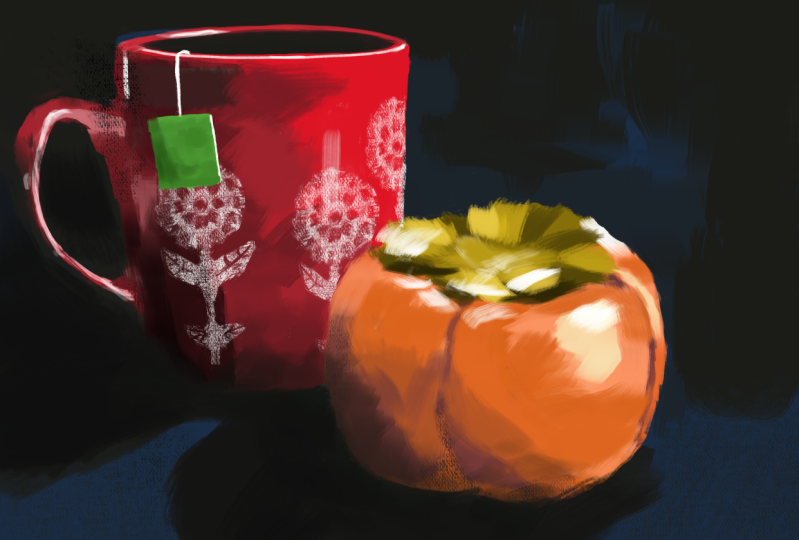
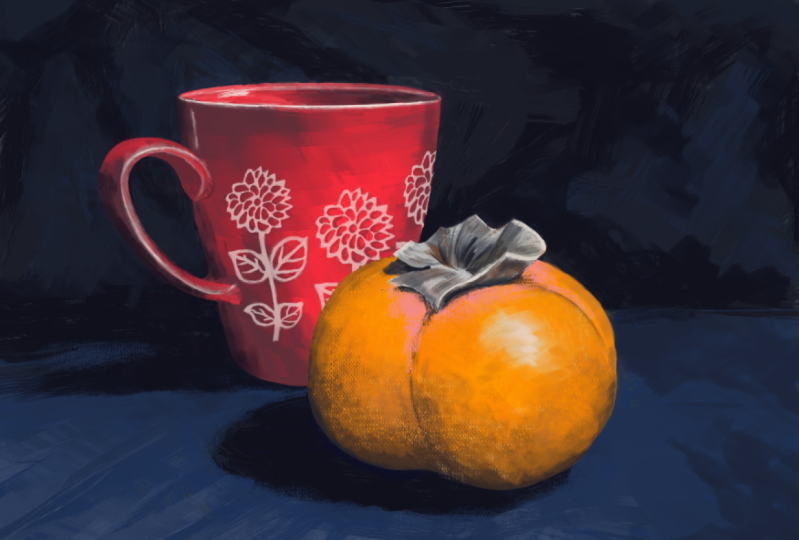
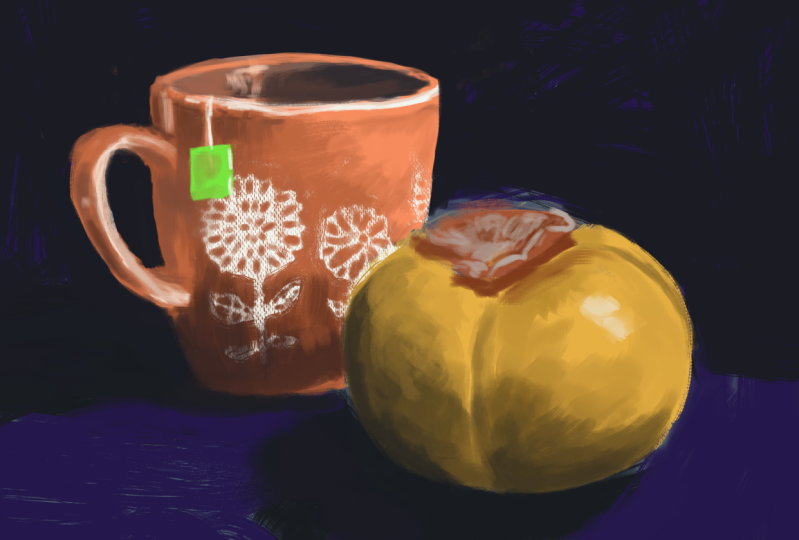
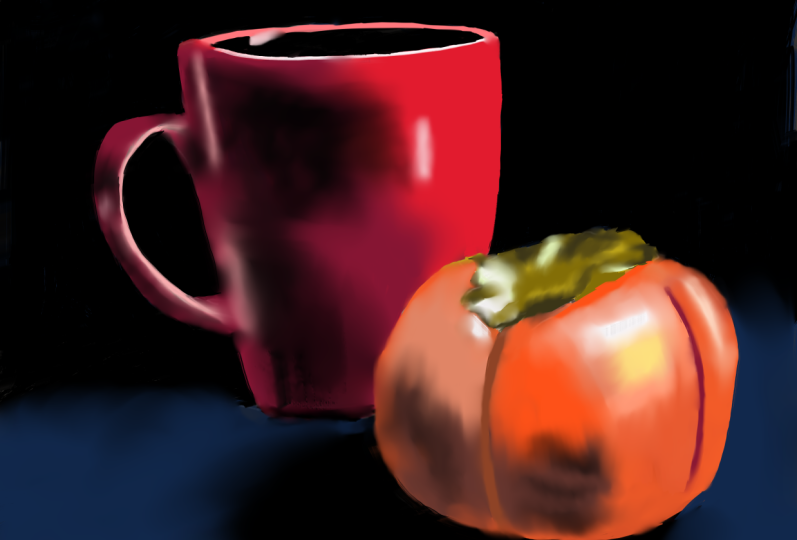
outros dois vídeos anteriores. Essa é a peça na qual
trabalharemos. É um estilo do Alabama, o que significa simplesmente que
é feito de uma só vez. Isso é algo que eu
espero que você faça rapidamente. Depois de concluir esse projeto, espero que você o envie e compartilhe
com outras pessoas no curso. Estou ansioso para
mostrar algumas técnicas novas. Então vá para o próximo
vídeo e vamos começar.
2. Como os vídeos são organizados: Aqui eu só queria
falar sobre como o curso é construído. Basicamente, sou eu
fazendo uma pintura digital do início ao fim e explicando meu processo à
medida que avançamos. Mas eu o
dividi em vários pedaços. Quero dizer, o
tempo todo é de cerca
de uma hora
e meia e isso é
aproximadamente a quantidade de tempo que
passei fazendo essa peça. E há algumas partes
que são aceleradas em alta velocidade quando eu realmente
não digo nada que eu
achei muito importante. Mas, na maioria das vezes, o que eu fiz foi começar cada novo segmento quando
disse algo importante. Então, se você quiser apenas
assistir a parte inicial, parte do vídeo de
cada uma dessas aulas. Talvez você possa assistir
o primeiro minuto ou dois e depois pular para o próximo se estiver tendo
problemas para
assistir, me vendo passar por todo
esse longo processo. Então você pode ou pode
assistir a coisa toda. Depende apenas de como você deseja consumir as informações. Outra ideia é que você pode assistir ao começo
e depois colocá-lo. Talvez coloque-o em segundo
plano enquanto você cria, enquanto trabalha em seu próprio desenho. Ou você pode jogá-lo em uma velocidade
maior,
se for verdade, se houver
muita informação. Mas, novamente, o ponto principal é as informações importantes no início
de cada segmento, que você não precise
assistir ao vídeo inteiro. Esses títulos serão diferentes porque eu ainda não os
editei. Mas você pode. Assim, você pode ver como reposicionar o esboço, bloquear cores, fazer correções,
esculpir formas ,
girar a tela e coisas
diferentes. Então, espero que isso
torne isso mais agradável para várias pessoas
diferentes, dependendo de pessoas
diferentes, dependendo como você gosta dessas informações. E espero que você goste do curso e estou ansioso
para ver seus projetos.
3. O projeto do curso: Então, o projeto é basicamente
acompanhar o que estou fazendo com as demonstrações e criar sua própria pintura digital usando o
material de referência que tenho aqui. E depois de concluir
sua pintura digital, envie-a para a área do projeto e eu explicarei como fazer
o upload do arquivo em um vídeo separado.
4. Criando paletes de cores personalizadas: Oi. Nesta seção, quero
mostrar como usar paletes. Às vezes, quando você está pintando. Muitas vezes, a paleta pop-up, a
escolha do seletor de cores no controle deslizante de matiz
e tudo mais. Pode ser um pouco
entediante porque você não
consegue obter as mesmas
cores o tempo todo. Às vezes você sabe,
você perde um pouco dessa harmonia
que obtém. Como quando você está pintando em uma paleta normal com tinta, você usa as mesmas cores,
as mistura e as altera. Mas ainda há um pouco
de harmonia em sua pintura porque você está usando
essas mesmas cores. E eu quero te mostrar uma
maneira pela qual eu gosto de fazer isso. Enquanto usava criaturas anos atrás, eu costumava usar
cores prismáticas o tempo todo, e me acostumei
a usar essa paleta e isso afetou meu estilo. Então, o que vou mostrar
aqui é como encontrar uma paleta de cores que
você goste e usá-la. Espero não ter problemas ao usar a paleta de cores
PRISMA, mas você pode usar qualquer
paleta de cores que quiser. Se há um conjunto de
marcadores com o qual você se
acostumou e
há certas cores que você gosta ou pinta. Você pode digitalizá-los ou encontrá-los na Internet. Mas de qualquer forma, vamos lá. Vamos ver o que temos aqui. Tudo bem, então eu estou abrindo o Krita
e estou na versão 5.1, 0.1, o que eu quero fazer aqui é
começar um novo arquivo. E eu vou usar
o padrão porque isso
realmente não importa. Então, vou clicar em Criar. A partir daqui. Já entrei na
internet, pesquisei e encontrei esse gráfico colorido
Prismacolor. Então, novamente, você pode pesquisar
na internet como eu
costumava usar cores de Rembrandt, digamos que há cores,
Rembrandt, pintura, tinta. E vamos ver que
tipo de cartela de cores podemos encontrar em sua cartela de cores. Vamos lá. Então, digamos que se houvesse
uma cartela de cores que
você gostasse, você sabe, diferentes
tipos de tintas, você poderia simplesmente usar
algo
assim ou, você sabe, pesquisar, pesquisar onde
quiser, qualquer paleta de cores ou, novamente, criar a sua própria. Quero dizer, você pode
ouvir, basta provar diretamente dessas tintas aqui. Ok? Tudo bem, então
vou encerrar isso e gosto do Prismacolor. Então, o que vou fazer é abrir o crédito novamente, arrastá-lo para dentro e
inseri-lo como uma nova camada. Ok? Tudo bem, então, para
criar essa paleta, você vê aqui, na verdade, essa é a paleta Prismacolor
que eu já criei. Então, eu vou
clicar aqui. Bem, na verdade, se você não vê isso, eu vou fechar isso. Tudo bem, então eu
vou até o topo e vou
escolher as configurações e vou escolher Dockers. E, novamente, se você
não vê os Dockers, certifique-se de
verificar, mostrou Dockers. E eu vou vir
aqui e escolher a paleta. E isso se abre. Tudo bem, então eu vou tirar isso daqui, mais escuro. E eu vou apenas
expandir isso um pouco. Vou mover meu cursor
aqui na parte inferior. É um pouco complicado,
mas quando você pega
aquela seta
diagonal de duas pontas , você está bem. E eu posso expandir isso. Há outras paletas
que estão aqui. Na verdade, um dos meus favoritos está aqui. Vou
clicar aqui mesmo. Você vê onde
diz Prismacolor porque este é um que
eu já criei. Vou clicar aqui mesmo. E você pode ver suas
diferentes paletas. E o que eu gosto é
esse aqui. Diz amostra CMYK ou,
na verdade, amostra RGB. E se você clicar nela, eu gosto de
qualquer uma delas
porque é uma espécie de paleta
circular. Mas há, novamente,
muitas coisas diferentes aqui. Essa é boa. E amostras. Você pode ver que aqui
realmente parece
uma pintura a óleo. Acho que talvez eu goste desse. Tem muitos
negros aqui também, e vai para os brancos
quentes e frios. Tudo bem, então se eu quiser
fazer minha própria paleta, que é bem simples, eu venho aqui novamente
para ver isso Assim que eu abrir a paleta, clico aqui
nas pequenas amostras e
clico aqui. E pode dizer algo
diferente porque antes da minha diz prismacolor. Se você simplesmente clicar naquele
pequeno chip colorido ali mesmo. E isso abre isso. E aqui embaixo, você pode escolher o
pequeno símbolo de mais, e eu clico nele. E eu vou chamar
isso de cor PRISMA. cor do prisma também. Vou clicar em Okay, Say palate e no documento
atual. E vou clicar em OK
sem salvar isso aí. Tudo bem, então eu ampliei aqui e vou até minha barra de
ferramentas, e vou
escolher o conta-gotas. E eu vou clicar nisso. E então aqui vou
provar a primeira
cor aqui, creme. Eu só vou clicar lá. E então, quando eu chegar
aqui, vou apenas clicar. Então, eu quero dar um nome a essas cores. É um pouco entediante nomeá-lo, mas como estou tentando
combiná-lo com essas cores aqui, quero lembrar os nomes. Quer dizer, quando eu desenhava com
lápis prismacolor o tempo todo, eu definitivamente não me lembrava
da cor Pantone. Eu sempre usei o nome. Então, a partir daqui,
vou apenas selecionar o, certifique-se de que a cor esteja selecionada, Essa é a primeira cor. E, abaixo,
aqui, onde está escrito prismacolor no meu conjunto de paletas, vou clicar neste
pequeno ícone de lápis aqui. E a partir daqui eu posso
nomear a cor, e vou clicar nela
e digitar isso aqui, e isso se chama creme. Um problema que tive é que
na primeira vez que fiz isso, percorri todo o conjunto fazendo isso, clicando e
arrastando sobre o nome. Vou te mostrar o que eu fiz. Portanto, certifique-se de não fazer isso, porque você
simplesmente perderá seu tempo. Tudo bem, então casca de ovo,
vou provar isso. E então eu vou vir
aqui para o segundo lugar. Clique e não faça isso, renomeie-o e pense que você salvou porque você
passa para o próximo, acha que o salvou, mas
quando volta, ele ainda diz cor também. Portanto, certifique-se
de pegar o lápis. E vou
renomear o nome da amostra de cores. E eu vou chamar aquele
ovo de casca e apertar tudo
bem, então eu vou fazer mais
uma e depois
vou acelerar isso porque eu tenho
certeza que você não
quer me ver
passar por tudo isso. E é basicamente isso. Você provavelmente pode pular para
o próximo vídeo, se quiser. Uma coisa que quero
mencionar sobre isso é que, quando você adiciona as cores, é que se você clicar aqui, ela adicionará essa
nova cor em cada slot. E se eu clicar em desfazer, opa, como você pode ver, ele não o desfaz. Edite, refaça, adicione camada. Então, o que você precisa fazer é
clicar aqui na pequena
lixeira para se livrar deles. E aqui você pode ver
que estou nesse slot antigo, mas vou experimentar
a cor de qualquer maneira. Bem, eu vou
clicar aqui em amarelo, laranja para que eu possa lembrar
onde estava isso? Eu não vou
para o novo slot. Eu só vou ver um amarelo. Orange foi o último. Vou amostrar
a amostra de cores. E então eu posso clicar aqui, ok? E então eu posso dar um nome a ele. Então é assim. É uma pequena mina de jazz meio
entediante, entediante. É um pequeno procedimento tedioso pelo
qual você precisa passar. Então, vou testar
a cor e você pode ver que o que ela está fazendo
é pular até aqui. O que parece
estar fazendo é pular para a cor mais próxima, mais próxima da que
acabei de provar. Então, vou
pegar um ocre amarelo. Vou fazer uma amostra
e depois clicar aqui. E então eu posso renomear isso. E é isso. E é isso. vejo daqui a pouco. Então é assim que você
pode criar paletas. Você pode criar
algo completamente original, criando suas próprias cores, ou pode encontrar algo
que já existe e usar as técnicas
que mostrei aqui para trazer
isso para o Krita. Ou você pode usar minha
técnica favorita, que é encontrar
o paladar
com o qual eles
já se sentem confortáveis e que existe em outro lugar, e depois criar
ou adicionar mais rápido enquanto eu trabalho quando
crio minhas próprias cores. De qualquer forma, espero que essa tenha sido
uma técnica útil para
você e nos vemos no próximo vídeo.
5. Instalando pacotes de pincéis: Então, para essa
pintura digital, eu estou, na verdade,
pego minha câmera , acendi uma luz e tirei minhas próprias fotos. Eu mantive essa natureza morta, muito simples, mas desta
vez há dois objetos. Na verdade, se você quiser contar a colher e algumas delas, na verdade
existem
três objetos. Tem um saquinho de chá
aqui e eu o
deixei lá porque
gostei muito do contraste, então aquele verde
contra o laranja. Então, aqui eu vou
escolher um desses. Mas você pode se sentir à vontade para
usar uma
dessas imagens diferente se decidir que só quer fazer
algo um pouco diferente. Então você ainda pode acompanhar. Acho que vou usar
esse aqui porque gosto desse. Mas este tem o, tem o pequeno verde
do saquinho de chá. E duvido que eu pinte
essas flores no copo, no desenho do copo. Tenho certeza, tenho
certeza de que vou
simplificar isso um pouco. Então eu acho que é isso. Então, a partir daqui, deixe-me abri-lo. Abra com sempre
abri-lo no modo de visualização. E eu vou abrir Krita. Então, eu vou até aqui
para Image, Resize Canvas. E eu vou simplesmente
fracassar essas. Bem, há 8,27 e eu vou apenas
oito e meio por 118. Não, essa é a largura. Eu vou fazer esse 11. E faça isso 8,5. Esse é um documento americano em
tamanho letra, não 5,58, 0,5. Mas você pode simplesmente girar o tamanho A4, se preferir. E quando você estiver feliz com isso, eu vou bater, ok? Tudo bem, então a partir daqui,
na verdade, isso meio
que se encaixa nessa imagem, mas você pode
estendê-la como quiser. Está um pouco apertado
aqui na parte inferior. Provavelmente vou
estender isso um pouco. Tudo bem, acabei de enviar
esses pincéis novos. Então, eu tenho esses aqui. Há uma pasta
chamada speed paint, mas eu também as coloquei aqui
nesta pasta chamada pincéis de
sushi. Se você assistiu meu último vídeo,
onde eu entrei e fiz, e instalei esses
pincéis aqui. Aqui está outro
que você deve instalar porque eu quero
trabalhar com esses pincéis aqui. Tudo bem? E eu vou
trazê-los e depois vou
instalá-los. Portanto, certifique-se de
instalar este. Crédito para. Se você quiser
acompanhar exatamente, não precisa seguir exatamente com
os mesmos pincéis, mas vai ser bom experimentar alguns deles e
ver o que, ver do que você gosta. Tão importante para. E diz crédito extra
para pincéis extras gratuitos. E eu vou clicar nisso. E você pode ver
aqui uma lista de todos os pincéis e ele tem uma pequena demonstração de
como você pode usá-los. Eu só vou
passar por aqui porque você pode ver que eu tenho
esse neste grupo. Hum, então, sim, então tem uma espátula que parece uma faca de
paleta. Na verdade, isso parece
interessante aí. E essa
de tela, eu gosto muito. Eu gosto muito disso, isso. E eu vou trazer para você ver que eu já
trouxe isso. E então temos, esta é uma
espátula muito
parecida, embora eu não ache
que seja daqui. Esse pode ser um
dos padrões. Você sabe o que? Eu só vou
fazer um vídeo separado. Então, aqui
vou mostrar
exatamente onde encontrei
cada um desses pincéis. Tão bem. Esses primeiros 41, embora
não os primeiros quatro, esses quatro aqui, 1234. Estes são os pincéis de
pintura rápida que mostrei como baixar. Agora, eu só preciso
encontrar essa borracha. Eu acredito nisso, isso e isso. Esses três também estão
no reservatório de David,
mas em um conjunto diferente, um conjunto diferente, um pacote
diferente. Então, vou passar o
cursor e você pode ver, lá vamos nós. Tudo bem, então eu
vou voltar para meus pincéis de sushi ou
pintá-los rapidamente lá. E se eu passar o cursor aqui, você vê que se eu mover meu
cursor desaparece, mas se eu deixar meu cursor sozinho, você vê o nome na parte superior
e inferior, você pode ver que diz que está em uma velocidade de pacote. A pintura
está sob pincéis, esteja pintando por cinco créditos. Tudo bem? E você pode fazer isso
com cada um desses pincéis. Então, ao fazer isso, eu posso usar os pincéis macios e posso fazer a mesma
coisa. Lá vamos nós. Então você pode ver que este
está lá, diz Dryad. Espere um pouco. É o pacote
dividido de 2021. E acredito que isso
seja a mesma coisa. Crédito extra para um pacote extra, ok, este é um pacote diferente. Tudo bem, então isso é
crédito para pacotes extras. Ok, vamos ver para
onde isso vai. Ok, acabei de carregar esse. Tudo bem, este, e você pode ver que diz crédito por inadimplência. Então esse é o meu, achei que era um
dos pincéis padrão, tão essencial para o pacote
de recursos padrão. E isso provavelmente deve
ser o mesmo que o crédito pelo pacote de recursos padrão. Então é assim que você pode localizar todos esses pincéis lá dentro. Basicamente, eu acredito que espere. Eu perdi essa. Este é um crédito pelos pacotes de recursos
padrão. Então eles estão entre os três, aí estão a pintura rápida
e seus padrões. E depois há aquela crítica Empacotado
por David,
onde Ofwat está. Então é aí que você pode encontrar todos os pincéis
se quiser usar os mesmos
que eu estou usando.
6. Criando seu documento: Se você não tem crédito
instalado no seu computador, basta fazer uma pesquisa rápida
de Krita no Google. Sim, e você pode baixá-lo, instale este
software a partir daí. Não funcionará em um, pelo
menos até onde eu sei, criar e não funcionará em um
Chromebook ou bloco de desenho. Você precisará de um
laptop comum, seja um PC Mackintosh ou Mac, Macintosh, Windows
ou um computador Linux. Então, aqui eu só vou
clicar nesse alias
do aplicativo para
abri-lo aqui. Estamos na versão 5.1, 0.1. Já existe uma nova versão, mas é uma versão secundária, uma pequena atualização, então ainda não me preocupei em
atualizá-la. Tudo bem, então vamos
abrir esse arquivo. E eu vou clicar aqui, onde
diz Novo arquivo. Vou clicar em New. E você pode ver os tamanhos de
documentos aqui, tamanhos documentos
pré-fabricados
que você pode escolher. Mas vou usar o costume. Se você não quiser se
preocupar com o cliente, eu escolheria um A4. Mas o que vou fazer de
novo é que estou nos EUA, então eu uso um documento americano tamanho
letra. Então, eu vou mudar esse
2" e vou
fazer isso na horizontal. E você pode, na verdade, minha foi que eu acho que salvou
isso da última versão. É oito e meio por 11. Eu não acho que o seu
diria isso, mas se você quiser trabalhar exatamente
no mesmo tamanho de documento em
que estou trabalhando. É isso, mas você pode alterar o tamanho do documento como quiser. Portanto, a parte importante, porém, é ter um documento
aproximadamente desse tamanho e a resolução
de 300 pixels por polegada. Se por acaso seu computador
estiver lento ou com problemas, você pode reduzir isso para 200, veja como funciona. Ou talvez até mesmo diminua para 150. Você pode diminuí-lo mais, mas eu não gostaria, mas definitivamente não
ficaria abaixo de 72. Ok. Isso é o mais baixo que eu diria, mas essas são as configurações
que vou usar. Mas, novamente, você não precisa
usar essas configurações exatas. Tudo bem, e agora que
estou pronto para começar, vou clicar em Criar. E você pode ver quando
neste novo documento eu tenho uma camada de fundo e
uma camada de tinta. Apenas certifique-se de que, ao
começar a pintar, você está na camada de tinta e
pronto para começar. Bem, isso não é exatamente verdade. Não estamos prontos para ir. Você quer salvar seu arquivo, então eu vou para Arquivo, Salvar como ou simplesmente clicar em Salvar. Como ainda não foi salvo, isso vai
me forçar a dar
um nome a ele e depois
dar um nome a ele e garantir que você preste atenção em onde o
arquivo será salvo. Você pode clicar e escolher um local. Mas o crítico tem um salvamento automático e
salvará esses documentos extras. Então você quer ficar de
olho neles. Se você não quer que eles
baguncem
seu computador com
todos esses arquivos extras. Então, costumo tentar economizar
regularmente e vou
voltar e descartar esses
salvamentos extras quando
tiver a chance. Mas de qualquer forma, dê a
ele um nome que você possa lembrar e
que você gostaria. Em seguida, basta clicar no botão Salvar. Então, para esta pequena demonstração, vou
chamar essa pintura e apertar o botão Salvar. E isso o salvará como um K. Nosso ângulo sobre isso
deve estar aqui. Oh, arquivo errado. Eu o coloquei aqui. Tudo bem, então inibiu
algumas outras coisas. Aí está, pintura, criatura. E esse não é o arquivo final, é salvo com
crédito e
não abrirá em
todos os arquivos. Então, quando você terminar, vamos salvá-lo
como JPEG ou PNG. Mas, por enquanto, queremos esse arquivo de trabalho como um arquivo
de crédito, e pronto.
7. Comece a pintar: Nós temos nossa imagem. E, novamente, qualquer que você
escolher, se quiser baixar
as imagens de referência, clique em Projetos e Recursos e você pode
baixá-las aqui. E o primeiro
é o que eu usei. Então você escolhe usar, eu vou fazer
isso bem pequeno. Vamos lá. Tudo bem, então o que
vou fazer aqui, para que você possa ver como eu
trabalho com o teclado. Então, agora, Oh, eu acho que perdi meu tablet de
desenho. Sim, você tem que
ligá-lo novamente. Conectado. Tudo bem, agora vou
segurar a barra de espaço e posso movê-la para n. Não sei o que está acontecendo
aqui com isso. Vou pintar
aquele clique branco nessa camada porque acho
isso um pouco perturbador. Então, tudo bem, estou
na camada superior e a primeira coisa que preciso
fazer é construir, esboçar essas coisas. Então, nenhum desses são realmente
ótimos pincéis de desenho, mas qualquer coisa serve, então
eu vou continuar com isso. Também estou usando essas
cores que usei, que criei
a partir dos lápis Prismacolor. Você pode usar o que quiser. Você não precisa usá-los. E, na verdade, para começar, vou fazer uma
camada base e continuar. Sim, então eu vou
fazer uma camada base. Vou começar com uma coisa só porque o
fundo é muito escuro. Então, vou começar
com um fundo muito escuro, talvez um azul cinza e acinzentado. E então eu vou começar
a desenhar em cima disso. Tudo bem, então vamos lá. Vou usar esse,
esse pincel aqui, esse pincel aqui, que é o que vamos
lá, mostre para mim. Tinta plana, pincel cremoso, embora seja
uma pequena mistura, mas eu realmente não me
importo com isso. A mistura, vou segurar
a tecla Shift e esticar o pincel. Não vou te contar toda vez que estiver usando um comando de tecla, mas quero que você
veja como estou fazendo isso. Então, eu vou começar. Sim, isso parece bom. Você pode ver que isso está
meio que comovendo há um grande atraso aqui usando um pincel tão grande. Mas, eventualmente, colocará tudo
lá. Tudo bem, agora vou fazer
isso com essa tela. Novamente, aumente um
pouco usando
o pequeno pincel de lona, você pode ver a bela textura
que está obtendo com
esse pincel de lona. Agora vou criar
uma nova camada aqui. Tudo bem, então temos uma
coisa que vou fazer aqui. Vou clicar com o botão direito do mouse. E esses são os pincéis que
eu estava usando anteriormente. E você pode ver que eu tenho alguns
desses pincéis aqui, mas eu ainda quero usá-los, mas eu
quero pegar aquele lápis. O que é, o que são
esses frios aqui? Eu só vou
pegar um lápis aqui. Quaisquer que sejam os pincéis que você tenha, tenho certeza de que se você
usar o padrão, você deve ter a base. Deixe-me ver. Básico. Não, não queremos essa etiqueta. Eu vou usar tinta. E então eu posso usar um
desses pincéis finos para desenhar. Tudo bem, então eu fiz
uma nova camada aqui, e é aqui
que eu vou esboçar. E desta vez vou
desenhar com uma cor clara. Ok? Então, vou
apenas esboçar e
colocá-los em uma nova camada. Portanto, não preciso me preocupar bagunçar tudo abaixo dela. Não estou realmente preocupado em
ser muito, muito preciso. Eu só quero colocar isso
aqui e
fazer isso rapidamente.
É mais agradável. Há momentos em que eu
quero ser muito preciso. Há momentos em
que eu quero ser muito preciso, mas esse não é um deles. Eu só quero colocar isso aqui, mas ainda vou
levar um pouco de tempo. Então,
o que estou fazendo é comparar a constante observação
da forma e do tamanho. E você pode ver como aqui
naquela fruta que se cruza, e isso é um caqui e meio
que cruza o canto inferior. Então é isso que estou
usando para minha relação. E eu vou seguir
em frente e fazer essa forma. Tudo bem, então eu vou
atirar direto por aqui e depois tentar fazer
isso bonito e redondo. De novo. Eu não vou ser real. Na verdade, não estou
muito preocupado obter essa
precisão certa. Mas ainda estou
tentando dar o meu melhor, mas não vou me
matar. Então, estou apenas verificando um
relacionamento e posso ver forma
que está se formando se
eu passar uma linha por aqui. Então, se eu passasse uma linha por
aqui para obter essa forma, ela deveria estar
se conectando aqui. Então essa deve ser a forma. Então eu meio que
não vou ter essa forma lá dentro. E eu vou fazer uma forma geral, a forma geral
dessa peça no topo. E se houver algum
botão por aí, você provavelmente pode me dizer o
que essa coisa tem. Tudo bem, então agora estou
vendo as diferentes formas. Espere um pouco. Fiquei estranho quando cliquei
nisso. Lá vamos nós. Só estou tentando verificar as formas de cada uma
dessas coisas. Mas, novamente, como
eu disse, não vou ficar
louco porque
quero aproveitar isso. Há momentos em que vou
querer ser mais preciso.
8. Reposicionando o esboço: Tudo bem, então eu posso ver
que eu entendi, isso está muito longe do centro. Então, eu vou aqui
para a ferramenta de movimentação. A flecha atinge aquele
cara ali mesmo. Então, eu vou clicar aqui
e você pode ver
que eu posso reposicioná-lo e colocá-lo em posição. Agora, vou pegar
a borracha aqui e clicar aqui. Bem, na verdade, eu preciso
voltar para meus pincéis. Pode tocar em B, e aí vamos nós. E lá vamos nós. Eu posso
simplesmente aumentar isso. E, novamente, se você se sentir
mais confortável usando a paleta pop-up para
o tamanho, está chegando aqui. Está perfeitamente bem. Acho que usar alguns dos principais comandos
é um pouco mais rápido. E quando você se acostuma, fica bastante intuitivo. E uma vez que se
torna natural, você realmente se move rapidamente. Você não pensa muito sobre isso. Ok, isso parece bom para mim. Tudo bem, então esse é o meu esboço.
9. Bloqueio de cor: Então, agora vou criar
outra nova camada em branco. E aqui eu vou
começar a usar a cor, mas acho que vou
começar com esse preto e pedaços. Explore alguns
desses valores sombrios. Na verdade, estou pintando
com meu pincel. Eu pergunto, por que isso está sendo
tão estranho? Vamos lá. Ok, então eu sou meio que um interruptor. Na verdade, existem outros
pincéis prontos para uso. Vamos usar
esse. Vou segurar
novamente a tecla Shift, bater nela para apertar. Então surge e eu estou procurando. Estou tentando colocar alguns
desses traços aqui porque
quero que tenham uma aparência um pouco pictórica e
vou voltar e pintar sobre eles porque queria
ter um pouco de vida. Não estou sendo muito
preciso aqui. E vamos ver, vou
começar a misturar algumas cores. Então, eu quero colocar
algumas cores escuras, mas também quero um pouco de cor aqui. Então vamos lá, aquele lindo azul
escuro, um pouco escuro demais. Então aí está, isso parece bom. Eu apenas os sobreponho
e depois posso provar a cor até conseguir
algo que eu goste. Na verdade, tive sorte. Talvez fosse mais fácil se
você
quisesse clicar nesse pequeno toco de mistura. Você pode borrar um pouco. Vai ser muito mais
fácil misturar essas cores, isso é muito mais fácil. E então eu posso voltar para aquela espátula e
provar onde eu quiser. Mas, no momento,
ainda estou interessado em manter muitas
pinceladas aqui. Eu não quero, não quero
ficar muito suave ainda. Então, eu vou
colocar isso aí. Novamente, tudo isso está
em uma camada separada. Mas se a qualquer momento você sentir que, oh, eu realmente gosto do que
estou acontecendo aqui. Você sempre pode fazer repetições. Você sempre pode voltar e escolher uma nova camada,
criar uma nova camada. Então, será mais fácil aguentar. Você sempre pode criar
uma nova camada na parte superior. Eu vou, normalmente, ainda
estou feliz com isso. Vou criar uma nova camada aqui só para mostrar do que
estou falando. Então, sim, isso é tudo. E vá e volte. E uma coisa que eu gosto
de fazer é diminuir o zoom. Assim, posso ver o zoom ou
invertê-lo para poder segurar a quantidade de Mac que estou
segurando a tecla de comando e a barra de espaço e
posso simplesmente arrastar para fora. E eu meio que gosto disso. Tudo bem, outra coisa que posso fazer, posso clicar com o botão direito do mouse para
abrir a paleta pop-up. E então eu posso usar
a ferramenta de virar, mas virar a tela, mas fica mais fácil. Aperte a tecla M. Mas ao virar
isso agora mesmo.
10. Como fazer correções: Você provavelmente aguenta. Você provavelmente já viu isso, mas eu não consegui ver. Minha xícara está aqui. Parece um pouco instável. Eu, quando o viro, posso ver
que está instável,
não é simétrico. Então, aqui, a partir daqui, eu posso consertar isso. Na verdade, o que
vou fazer é ver se
consigo usar um desses
belos pincéis finos. E se essa for a base, é onde a base estaria. Veja se consigo consertá-lo. Quero dizer, eu digo que quero que
fique bonito e descontraído
e tudo mais. Mas eu ainda quero que pareça. Eu ainda quero que pareça real. Não quero que seja tão relaxado que nada pareça certo. Acho que talvez seja
hora de trocar os pincéis. Eu vou para
este e para este. E, na verdade, funcionará muito
melhor quando for menor. Você pode ver isso. Se eu desenhar um Hang on, vou provar o preto
e as pinturas do azul. E você pode ver o que ele faz. Acabou de ser resolvido. Ela se arrasta, mas cuidado. Quase combina
um pouco também. Acho um pouco difícil
controlar um pouco, mas eu gosto disso. Gosto da forma como ele adiciona
um toque suave e agradável. Nós vamos. E você notará que
não estou encobrindo todas as
minhas pinceladas
que posso deixar, deixando algumas aparecendo. Estou amostrando o azul
segurando a tecla Command. Eu fico com o conta-gotas. Novamente, se você estiver em um PC,
provavelmente é a tecla Control. Então, muitos desses comandos
e coisas que estou fazendo, agora vou mudar
para esse outro pincel porque quero aquela sensação
de pincel. Estou segurando a tecla Shift
e você percebe que estou reduzindo, ampliando o tamanho muito rapidamente, meio que em tempo real. E então amostra, eu apenas mantenho pressionada a
tecla de comando para fazer uma amostra. Traga isso de volta. E veja, estou meio que tentando manter
esses traços e tenho que construir essa
alça em algum momento. Tudo bem, então aqui,
estou feliz com isso. Eu vou fazer uma nova camada. E eu vou vir
até aqui e preciso adicionar aquela laranja. Eu vou
colocá-lo lá bem rápido. Quero ir um pouco longe demais aqui, mas não me
preocupa que tenha ido muito longe, porque tudo o que
preciso fazer é segurar isso, apertar a tecla
E, bater e aí está minha borracha. Você pode vir
aqui e ligá-lo e então eu posso simplesmente
retirá-lo de lá. E é tudo C ou paleta
pop-up. mesma coisa. Tudo bem. Ok, eu volto para B, pego o
aquecedor e saio daí. Ok, eu ainda estou no E. E o que
eu vou fazer aqui é colocar um
pouco de vermelho na parte de trás, embora esse vermelho não
esteja certo. Então, vou começar a
misturá-los um pouco. Na verdade, eu vou até
aquela mancha, pincel, mancha. Veja se consigo borrar uma nova cor e depois vou
voltar para esse outro pincel. Agora eu posso provar isso. Parece bom e precisa de
uma cor mais escura aqui. E se não estiver misturando isso, esses lápis são
muito parecidos com um look pastel. Então, se você quiser uma borda mais macia, é muito mais fácil
controlar duas pernas no mar. Mas eu não sei, eu só gosto
das pinceladas, mas o que quer que faça seu barco
flutuar enquanto diz o que você quiser, enquanto diz o que você quiser,
eu vou virar e tentar fazer
tudo isso de uma só vez. Vamos lá. E então eu posso apertar E e
tentar retirá-lo. Novamente. Isso está funcionando
assim porque estou em uma camada separada. Vou provar isso
nessa cor que eu sei que está errada. Vou experimentá-lo, trazendo um pouco desse final. E, novamente, isso
deveria ser apenas uma
pintura rápida aqui. Novamente, estou tentando manter
isso agradável e relaxado. Nós vamos. Outra coisa a ter em mente é prestar atenção a
essas luzes e trevas. Na verdade, eu não estive
verificando, então diminua o zoom. Dê uma boa olhada nisso. Tudo bem, vire isso.
Essa é a chave M. Ainda consigo ver que a xícara
ainda está um pouco vazia, mas
vamos continuar. Tudo bem, amplie. Na verdade, vamos tentar isso. Oh, eu gosto desse pincel
aqui. É aquela. E eu sei que essa
cor é um exagero. Eu sei que não é o
mesmo que essa xícara realmente é. Mas eu gosto da cor. Acho que isso é o que você
chamaria de licença artística. Agora eu preciso escurecer
isso e eu
meio que sinto que algumas
coisas estão acontecendo aqui. Então, eu vou criar uma
nova camada no caso de eu, para não ter que estragar tudo. Vou tentar
colocar aquela borda branca
lá em vez de
bater na branca. Só vou ver se
consigo extrair amostras de dentro
da pintura neste esboço, mas ela não está
saindo larga. Vamos lá. Bang, bang. Lá vamos nós. Tudo bem. E veja se eu
não acerto, basta apertar aquele Z, Comando Z ou Controle
Z para me livrar dele. Bata no E, c. Essa é uma daquelas
coisas que eu gosto. Se eu quiser apagar isso, eu poderia entrar aqui com um lápis
ou pincel bem afiado e desenhar E. E desenhar essa linha. Na verdade. Isso funcionou muito
bem. Eu meio que gosto disso.
11. Formas de escultura: Tudo bem. Tudo bem. Então
acho que vou deixar. Mas o que eu costumo fazer é dizer, eu quero desenhar essa parte aqui. O que eu normalmente faço
é
bater nesse formato, na verdade,
eu não quero esse pincel. Vamos tentar com isso. Vamos lá. Vou
bater nessa alça. Novamente. Não estou preocupado com o
fato de ser 100% preciso. O que me
preocupa mais é que pareça real, pelo
menos com isso. Pode haver momentos em
que seja mais importante. Mas aqui, novamente, como eu disse, estou apenas me divertindo. Então, vou fazer uma amostra, para garantir que a
forma atinja a tecla E. E então eu estou
apenas lascando em vez de tentar
desenhar tudo de uma vez. Estou meio que lascando com
a borracha para tentar ir e voltar
se eu pegar muito Alf e estou apenas tentando
manter aquele pincel próximo a ele. Acho que isso parece bom.
Novamente, se eu for longe demais, basta apertar a tecla E
e sair o presidente. Tudo bem, agora vou
fazer uma amostra e, novamente, lembre-se de que estou em
uma camada separada. Portanto, não preciso me
preocupar em ir longe demais. Então, se eu errar, não
vou tocar
nas camadas abaixo.
12. Canvas giratórias: Então eu acho que gosto disso. Tudo bem, então aqui estou
tendo alguns problemas para colocar minha mão
no ângulo certo. Então eu acho que estou
neste tablet de desenho. Na verdade. Vamos ver, gire. Espere um pouco. Lá vamos nós. Então eu posso girar a
tela assim aqui. Ou posso usar a paleta pop-up e
girar a tela aqui. Não, não aqui. Aqui. Então eu posso girá-lo para que eu possa
obter esse ângulo ali mesmo. Agora eu esqueci o que estava
tentando fazer. Espere um pouco. Talvez
a taxa de cliques para trazê-la de volta. Tudo bem, vai
me dar conta do que eu estava tentando. Eu estava tentando fazer
esse ângulo aqui. Então, se eu girá-lo dessa maneira, posso usar a barra de espaço para aumentá-la. Agora eu não consigo muito bem. Opa. Agora eu posso obter esse ângulo aqui, mas vou experimentar
um pouco do escuro. Na verdade, não era isso que
eu planejava fazer. O que eu planejava
fazer era menos rotação. E eu queria vir
até aqui para
que eu tivesse aqueles traços
indo nessa direção. Assim. Veja, eu simplesmente adorei as
pinceladas que isso faz, mas nem sempre são as
mais fáceis de controlar. Nem sempre sei
o que vou comprar. Veja, eu estou amostrando,
lendo e empurrando para trás. Talvez eu experimente o escuro e traga para fora e
depois o traga de volta. Mas eu estou sempre atrás dessas
pinceladas, clique com o botão direito do mouse, basta clicar lá e
trazer de volta. Novamente. O formato
deste copo está errado, mas não vou me
preocupar em comprá-lo. Perfeito. Embora eu
continue dizendo isso, mas continuo mexendo nisso. Tudo bem, então aqui
vou encontrar aquela linha preta porque
quero aquela linha preta. E o que eu vou fazer, apertar aquela borracha e depois
cortá-la de volta. Na verdade, vou
provar o azul para ver se
consigo. Lá vamos nós. Experimente preto e azul
e traga isso de volta. Eu posso ver que minha sombra
não está bem aqui, então vou ampliá-la.
13. Escova macia em vez de escova de liquidificador: Eu posso ver que essa
sombra é bem macia, é mais
bonita, cria uma borda nítida aqui, mas fica muito macia. Então, vou
mudar para esse grupo de lápis e pincéis aqui. E você pode ver que tem
uma aparência agradável, macia e macia. Então eu posso misturar isso,
fique à vontade para misturar, mas eu
costumo evitar a mistura só porque não é apenas minha preferência. Só prefiro usar os
pincéis em vez de misturar. Vou provar isso. Vou voltar
a esse pincel aqui. Agora, preciso ser preciso aqui. Bem, na verdade, não, eu não. Eu vou fazer uma nova camada. Dessa forma. Talvez eu precise começar a
consolidar essas camadas em breve. Nci, às vezes eu me movo, fico em uma posição estranha para obter esse ângulo
em vez de inclinar. Mas você sempre pode atingir essa inclinação usando
a rotação da tela. Na verdade, vamos tentar isso. Eu vou aguentar. Deixe-me trocar. Vamos lá. Eu só vou girar. Isso é muito,
muito mais fácil do que acessar a
paleta pop-up. Lá vamos nós. Na verdade, eu não gosto disso. Ponha isso de volta, agora. Lá vamos nós. Ok. Então, eu vou
estourar o palate boom. E é mais fácil
colocá-lo de volta dessa forma. Ok, então eu posso ver que
isso está chegando. Eu tenho um pouco de vermelho aqui. Eu vou provar. Nós temos essa forma. Estou vendo que há um
destaque aqui. Vou fazer uma amostra de quando
a rede está nessa cor, só porque é
um pouco clara demais. E veja o que acontece. Lá vamos nós.
14. Ferramenta de seleção Freehand: Às vezes, se você quiser
obter uma forma muito precisa, podemos usar essa
ferramenta de seleção aqui, a ferramenta de seleção à mão livre. E se eu clicar nisso, posso desenhar com muita precisão
essa área aqui, essa forma. É mais fácil do que
controlar um pincel. Então eu posso voltar para o meu pincel. E então eu vou fazer
uma amostra aqui e posso simplesmente
deslizar por aqui e você pode ver
que eu permaneço dentro dessa forma e dos controles que agora
vou tirar disso selecionando e desmarcando. Vou fazer isso de novo um
pouco só para que você possa ver. Eu vou fazer outra forma. Deixe-me ver meu pincel. Vou provar aqui. Sim, então se você
não entendeu isso, eu vou fazer isso de novo. Só estou esperando
outro momento para conseguir isso. Tudo bem, então vamos lá. nesta ferramenta de seleção à mão livre Acabei de clicar aqui nesta ferramenta de seleção à mão livre. Parece um feijão e
eu quero esse formato vermelho. Então, deixe-me tentar isso de novo. Vou selecionar. desseleção
já está desmarcada. Então, vamos lá. Aí está a forma. Lá vamos nós. E agora eu posso adicionar um
belo vermelho escuro, ir para B para o meu pincel e
simplesmente pintá-lo. Na verdade, não
quero esfregá-lo porque vai
ter uma borda muito dura. Deixe-me ver se consigo
escová-la, cruzá-la. Veja, está amostrando
as cores abaixo e me deu uma mistura que
eu realmente não quero. Tudo bem, vamos
ver como isso parece. Selecione, desmarque.
Parece que está tudo bem. Preciso obter a
forma aqui. Então, eu
vou ter problemas
para descobrir isso. Então, eu vou voltar para B. Sample. Lá vamos nós. Isso parece bom.
Em seguida, selecione, desmarque. Isso parece muito bom. Costumo deixar os
destaques último, mas vou ficar por último, mas
vou colocar
esse destaque lá. Agora mesmo. Bang, e então eu vou
apertar E para pegar a borracha. Tire isso,
tire a metade disso. Tudo bem. O formato disso
não parece bom. Como eu continuo dizendo,
não estou me preocupando com isso, mas isso molda quando as
formas não estão, certo? Isso não é bom. Ok. Deixe-me começar a
usar esse caqui. Só vou bloquear e na verdade, eu provavelmente deveria
criar uma nova camada. E algumas dessas
camadas antigas, na verdade, eu não preciso
mantê-las separadas. Então, vou clicar com o botão direito do mouse e nivelar a imagem. Oh, isso não é o que eu
queria fazer. Eu pressiono o Comando Z. Quero clicar com o botão direito do mouse e
quero mesclar. Mesclar com a camada abaixo. Eu vou, vai ser
um pouco mais entediante. Mesclar com a camada abaixo, casar-se com a camada abaixo. E eu acho que fica bom, mescle com a camada abaixo, mas eu não quero
nivelar tudo. Qual é o, oh,
esse é o meu esboço. Tudo bem, então agora
vou fazer uma nova camada. E agora eu vou
começar a bloquear, terminar de bloquear esse N. Vai fazer isso rapidamente. E eu não vou me
preocupar
muito com a forma , porque eu
sempre posso voltar com o preto e controlar
essa forma dessa forma. E agora vou trazer
algumas dessas laranjas. Para fazer isso, preciso me lembrar de que estou em uma nova camada separada, então eu realmente não preciso
ter cuidado. Às vezes eu venho
aqui e
corto mais do que preciso. Diga, é maravilhoso. Tudo bem,
vou usar esse pincel. Vamos ver
o que acontece aqui. Podemos ter uma vantagem um pouco
mais suave aqui, porque essa, é, você pode ver como é. É como o outro
pincel, mas não é porque os traços
não são tão definidos. O que é meio bom. Às vezes. É bom
misturá-los, misturá-los. Embora aqui eu
queira um belo duro e duro, um apagador de amônia. Tire isso. Vou girar
a tela porque estou tendo problemas para
obter esse ângulo. E. Tudo bem? Sempre volte aqui
porque é mais fácil clicar lá do que
colocá-lo de volta no lugar. Tudo bem, então eu vou escolher
um laranja mais escuro. Agora isso não parece sombrio. Talvez toque um pouco de marrom no
ASC se eu puder misturar algumas cores aqui. Tenho que ficar mais escuro. Na verdade, vou
fazer uma nova camada. Nova camada. Lá vamos nós. Veja se consigo fazer alguma cor. Na verdade, vou
usar essa espátula borrada e borrada. Vamos ver o que temos aqui. Esse é um que eu
costumava usar o tempo todo. Deixe-me trazer
algumas cores. Veja como eu escolhi essa cor
escura aqui. Quando eu o trago,
ele simplesmente o mistura. Eu posso pressionar com muita
força e ele entra. Mas se eu for levianamente, isso simplesmente destrói tudo. A única coisa que eu não
gosto tanto é
que não tem uma, não tem
muitas pinceladas. É apenas uma cor plana. Então, eu gosto de sempre
voltar e mudar um pouco
as coisas só para acrescentar mais coisas que comecem
a aliviar isso. E às vezes, em vez de
continuar experimentando as cores aqui, eu simplesmente clico em abrir uma
paleta pop-up e movê-la para o outro lado. Basta escolher uma cor mais clara. Às vezes, é só
que é mais fácil. E isso simplesmente acompanhará o fluxo. E todo mundo encontra seu
próprio caminho e trabalha de uma maneira um
pouco diferente, diferente. Na verdade, eu quero um pouco de
escuro para essa área aqui, então eu vou escolher
isso, talvez seja um pouco exagerado
nessa cor roxa. E E. Ok, eu
não estou gostando disso. Vamos até aqui.
Opa. E para borracha. Nós vamos. Esse pincel aqui
, chamado de
faca molhada, é muito bonito. É uma espécie de boa mistura. Combina, mas também
deixa uma boa pincelada. Às vezes, ainda tenho
problemas para controlá-lo, pelo
menos
controlá-lo da maneira que eu quero. Estou constantemente experimentando isso. Eu não sei se você está
vendo meu polegar aqui. Sempre que faço isso,
estou apenas amostrando as cores para não voltar à
minha paleta de cores. Acabei de extrair uma amostra
do, da pintura aqui. Tudo bem, vamos ver. Aperte o E e
tire algumas coisas aqui. Ok, vou provar um
pouco de vermelho e cortar isso de volta. Embora você veja como isso parece
turvo agora, eu tenho todas essas belas
pinceladas e repente, elas simplesmente parecem. Este pincel faz com que as coisas pareçam um pouco turvas e macias. Aqui. Acho que o macio fica bem. Então, eu não quero essa vantagem, então eu tenho que trazer um pouco disso
de volta. Lá vamos nós. Então, eu só quero uma boa borda
afiada aqui. Ok. E eu não sou
fã desse. Simplesmente tem muita coisa
acontecendo para mim. Eu acho. Vamos lá. Veja, quando eu
quero essas bordas mais suaves, eu escolho um pincel diferente. Este pincel tem uma bela borda macia. Lá vamos nós. Mas eu apenas tentei misturá-los. Ok, eu quero uma laranja mais
intensa. Vamos ir aqui
em vez de pesquisar.
15. Imagem de desvanecimento para fazer correções: E eu preciso
apertar esse botão. Garoto. O inferno é tão ruim. Tudo bem? Tudo bem, aqui está outro truque. Tudo bem, você vê como,
por que isso é instável? É engraçado que, novamente, eu só a vejo quando
você bate nela, você a vira. Mas, novamente, tenho certeza de que
todos vocês já viram isso desde o início.
Isso parece terrível. Então, vou usar essa ferramenta
de seleção aqui, o feijão. Tudo bem, e eu vou
mover isso, oh, na verdade, eu preciso
mesclá-los para fazer isso. Então eu vou selecionar, desmarcar e mesclar. Mais uma vez, mesclar
com a camada abaixo. Tudo bem, então agora eu
vou para este. Vou fazer uma
seleção em torno desse cara. Tudo bem? Não sei se
mostrei esse truque nos dois vídeos anteriores. Então, a partir daqui, eu
quero tentar resolver isso. Na verdade, vou
bater em M de novo porque até eu virar, eu simplesmente não vejo que aquele
copo está tão desligado? Opa. O que acabou de acontecer
aqui é que minha mão apertou a rotação e eu
preciso consertar isso. Tudo bem, vou clicar com o
botão direito do mouse na paleta pop-up. Mas eu estou aqui agora,
então não quer funcionar. Vamos lá. Tudo bem, então agora
o que vou fazer aqui é
usar a ferramenta de dobra. Quero dizer, ele
vai clicar com o botão direito do mouse aqui e escolher Transformar. E eu vou escolher
a ferramenta de transformação. E você pode ver que eu posso
esticá-lo dessa maneira, mas o que vou
fazer aqui novamente, além disso, é
clicar com o botão direito do mouse e pressionar distorcer. E eu tenho essa coisa aqui. Agora, a partir daqui, eu posso entrar
aqui e consertar esse copo torto. Essa é uma das melhores
coisas da pintura digital. Simplesmente não dá para fazer no mundo real. Lá vamos nós. Então, uma daquelas coisas que, se eu não
pudesse fazer essa coisa de distorção, eu estaria indo
e voltando, lutando, tentando obtê-la porque
você a empurra um pouco mais e
mais longe no mundo real. E só demora
um pouco antes de clicar. Você simplesmente empurra, empurra e
ele simplesmente não entende. Tudo bem? Ok, então agora vou
desmarcar isso. Então, eu vou selecionar, desmarcar. E agora você pode ver que tenho essas partes em
que preciso consertá-las. Vou apertar a
tecla M para voltar atrás. Meio que não gosto disso. Ok, então eu posso ver
que isso não está alinhado. Então, vamos seguir em frente e
usar essa conexão de seleção. É simplesmente mais fácil. Agora
vou entrar aqui com a ferramenta de pincel e a
amostra para obter o preto, reduzir o tamanho do pincel. E observe que estou usando
a tecla Shift. E então eu posso simplesmente
entrar aqui. Lá vamos nós. Mas você vê essa linha bem
conectada? Lá vamos nós. E agora eu posso
selecionar, desmarcar. E agora, como
temos essa borda dura, você vê aqui que a borda é macia. E você vê que isso é uma sombra,
sua sombra é
apenas uma borda suave. Então, na verdade, vou criar
uma nova camada em branco porque posso estragar isso. Então, lá vamos nós. Eu posso provar, provar isso e apenas suavizar
essa borda. Não vim aqui exatamente
do jeito que eu queria. Mas vamos ver. Agora eu posso apertar
a tecla E para pegar a borracha e cortar nela novamente. Vou reamostrar. E então E para minha borracha e eu posso suavizar isso um
pouco. Agora, aperte E, C, estou indo e voltando. Eu entendo.
Vou apenas adicionar um pouco de preto aqui, amostra. Espero não ter perdido a forma
da minha xícara. Vamos lá. Tudo bem. Agora vou tomar o medicamento ainda
está um pouco errado, mas não queremos
ficar aqui o dia todo. Nós iríamos. De novo. Eu coloquei a borda lá e depois
cortei para trás. Geralmente, acho isso muito mais agradável
do que traçar uma linha dura. Embora eu tenha traçado uma linha
dura aqui. E funcionou demais, sempre
consigo clicar em Desfazer, mas geralmente eu apenas redesenho. E eu sei que isso
não está exatamente certo. Não é exatamente o
mesmo que está aqui. É mais uma elipse, mas vou continuar com ela porque já comecei e meio que gosto
da aparência, então vamos continuar com ela. Estou apenas esculpindo isso. Na verdade. Às vezes mais difícil. As linhas retas tendem a
parecer um pouco melhores do que tentar arredondá-las
perfeitamente. Perfeitamente, perfeitamente.
Lá vamos nós. Tudo bem, então temos tudo isso. Eu vou para
um novo, na verdade, isso não parece estar acontecendo
muita coisa aqui. Portanto, não vou me preocupar em
criar uma nova camada em branco. Acho que posso provar isso aqui. Talvez eu experimente aqui. Adicione um destaque e um destaque. Vou fazer uma nova cor ou experimentar uma nova cor. E então eu
vou reduzir. Sim, eu meio
que gosto das que estão acontecendo agora. Na verdade, esse pincel aqui
é um pouco mais fácil de usar. Tudo bem, então vamos adicionar
um pouco disso. O mesmo não. Oh, estou na minha borracha. Lá vamos nós. Tudo bem, então agora eu preciso
começar a definir algumas coisas aqui. Sobre isso, vou amostrar
uma amostra desse clique verde com o botão direito do mouse. E então, basta colocar
isso lá embaixo. Em vez de ir e
tentar encontrar alguma cor. E o que você quer fazer aqui, pelo
menos o que eu vou
fazer é tentar encontrar essas manchas escuras e simplesmente
derrubar as manchas escuras. E não estou
procurando muitos detalhes. Estou apenas batendo
nesses pontos escuros. Ok. Vamos ver como
isso parece. Vou colocar
as manchas escuras e depois vou diminuir o zoom. E isso
quase chega lá. É porque, vamos ver, é um pouco mais leve aqui. Vou apenas dar uma amostra
com o botão direito do mouse e
arrastá-la para um isqueiro. Vamos ver. Isso é leve o suficiente?
Sim, isso parece bom. E eu sei que o meu é
um pouco verde, mas são olhos castanhos. Só não quero
deixar isso muito marrom. É só que
vamos fazer isso. Eu prefiro fazer meu, fazer com que pareça um pouco mais fresco do que realmente parece. Porque, por que não? Tudo bem, estou usando algumas pinceladas
menores aqui. Mas estou tentando adicionar um
pouco de detalhe. E talvez em alguns traços de
referência aqui. E eu estou segurando a tecla
Shift se você notar e tornando-a menor, estou apenas escovando. Mas, novamente, você sempre pode
dimensionar ou usar o tamanho aqui em cima. Tudo bem, acho
que parece bom. Agora eu vou
adicionar um, na verdade, eu quero adicionar algo mais escuro. Eu só vou
provar o preto. Vamos lá. Agora vou
voltar para a laranja. Obter essa forma é um
pequeno destaque aí. Traga isso de volta. E, novamente, estou aqui. Acho que meio
que gosto dessa bela borda dura. Novamente, essas linhas retas não precisam ser
perfeitamente curvas. Há algo em ter aquelas
pinceladas retas. Eu não sei Eles só fazem com que
pareça pictórico para mim. Veja, estou apenas amostrando. Vou ficar vermelho para
frente e para trás se eu quiser uma borda dura, ok, é aqui que ela se move
quando eu uso essa dobra. Portanto, há um pequeno
espaço para consertar. Ok, acho que esses são
todos os meus truques. Então, a partir daqui, acho que
vou pintar o resto disso em alta velocidade
e parar de falar tanto. Acho que te mostrei
todos os meus truques aqui. Mais alguns na manga, mas não quero jogar
todos lá fora de uma só vez. Vamos lá. Tudo bem,
nova camada em branco. E uma coisa que eu realmente gosto desfazer é que você veja como aquela pequena
coisa em miniatura está lá, a pequena pintura em miniatura. Quase parece
real para mim lá. Então, quando eu diminuo o zoom, você pode ver, basta começar a verificar suas sombras e o contraste é
muito importante. Embora eu possa ver aqui, eu preciso adicionar um pouco mais de escuridão
aqui e eu preciso adicionar, sim, só precisa de
mais contraste. Acho que o formato do
copo não é perfeito, mas não parece, não parece mais instável. Então, eu estou bem com isso. Vou para uma
nova camada em branco. Aqui. Vou usar esse
pequeno pincel de lona. E eu vou começar a
bater em uma tela, mas vou tentar
deixá-la um pouco mais escura. Na verdade, eu não gosto
disso. E, novamente, estou em uma nova camada em branco. Então, o que quer que eu faça aqui, realmente não
importa. Vou clicar com o botão direito do mouse. Isso não tem sensibilidade à
inclinação. Então eu posso entrar aqui e
mudar o ângulo disso. Minha paleta pop-up
, não gosto disso. Lá vamos nós. Então eu posso apagar, talvez adicionar um pouco de azul aqui.
16. Squint para simplificar valores: Algo que eu não
mencionei muito, aperte os olhos. Veja, agora eu estou começando a ver isso. Estrabismo. Estrabismo. Eu não estou vendo isso. Quando você aperta os olhos. Essa é
outra forma de ver. vez de reduzir o tamanho, ele ajuda você a ver o para
obter o contraste correto. Então aperte os olhos. Certifique-se de economizar regularmente. Não acredito que
ainda não salvei. Ok. Acho que vou sair
daqui e vou
verificar isso pela manhã. Eu esqueci o saquinho de chá. Quero dizer, o TEA, a etiqueta do saquinho de chá. De qualquer forma, vou conseguir isso
na próxima sessão.
17. Olho fresco: um segundo sentado: Normalmente, eu tentei fazer
isso de uma só vez e posso dizer
que terminei. Mas acho que quero
levar isso um
pouco mais longe e, na verdade,
quero corrigir algumas coisas. Esta xícara ainda parece um
pouco estranha. Aqui. Tem menos de um oval. Aqui está, eu tenho isso. É mais oval e
há um pequeno ponto V aqui. É quase como uma forma quadrada. Aqui. Não está combinando para cima, para baixo. Não estou muito preocupado com isso. Quero dizer, eu posso ver esse ângulo agora que talvez eu tente consertá-lo. Vou tentar consertá-lo. Vou mesclar essas camadas. Clique com o botão direito, veja o que posso corrigir. E eu estou clicando com o botão direito
na ponta da caneta aqui. Ok, então vamos lá. Vou usar o, volte para
a ferramenta de seleção à mão livre. Vamos ver se podemos consertar isso. Volte, tome um
pouco mais de cuidado. Nós temos o Command T ou
o Control T em um PC. E então eu vou clicar com o botão direito do mouse e tenho um
botão direito aqui. Ou eu poderia simplesmente pegar meu mouse
e clicar com o botão direito do mouse e pegar a, a, a dobra. Mas como eu tenho o botão, mas isso é só se você não tiver o botão no mouse. Então, novamente, clique com o botão direito. E eu pego a ferramenta de
dobra e clico lá.
Isso não funcionou. Tente isso de novo. Urdidura. Estranho. Deixe-me 0 comando T. Pronto. Ok, meu computador está
um pouco lento aqui hoje e eu estou
tentando me livrar disso. Aquele pedacinho pontudo lá dentro. Tudo bem, o problema que estou
tendo aqui é que
não está empurrando
muito para baixo no meio. Não está me dando
exatamente o que eu quero, mas você sabe o que, eu vou clicar em Desfazer. Vou apertar a
tecla Enter e pressionar o Comando Z. Agora vou usar o
Comando T novamente. Opa, eu não quero esse comando T. Computadores alugados um pouco devagar. Acho que tenho que abrir
muitas janelas. Tudo bem, agora vamos
tentar isso de novo. Estou usando a ferramenta de transformação. Espere um pouco. Lá vamos nós. Eu só
vou resolver isso. Lá vamos nós. Isso parece muito melhor. Está se encaixando muito melhor nessa
forma. Na verdade, eu não vou
vir de baixo, vou apenas
vir de cima. E, na verdade, meio que
suavizou aquele pequeno V que eu
tinha lá. Lá vamos nós. Isso parece bom. Ok, então selecione, desmarque. Sim, eu gosto mais disso. E, na verdade
, combina com o que está acontecendo aqui
embaixo que eu
vou escurecer essa área aqui, B para pincel. Vou segurar a tecla de
comando para que eu possa pegar meu conta-gotas e tirar uma amostra
daquela área preta. E eu vou me barbear
um pouco lá dentro. Na verdade, estou fazendo isso. Vou clicar em Desfazer. Eu vou fazer isso em uma nova camada. Por que arriscar bagunçar
as coisas quando eu não preciso. Vamos, estou no pincel errado.
Esse é o que eu quero. Achou que parecia
um pouco estranho. Veja esse tipo
de mistura para que preto se comporte de forma um
pouco diferente. Lá vamos nós. Na verdade, eu quero
limpar isso um pouco, então vou usar
minha faca molhada aqui. Veja como isso funciona. Lá vamos nós. Então, é meio que
perder uma vantagem aqui,
onde está meio que se
afastando. Tudo bem, isso parece bom para mim. Vou voltar para este. Vamos tentar conseguir isso, afiar um pouco a borda. E o formato disso
não está certo. Porque você pode ver
isso acontecer. Ok, então você pode ver aqui que temos alguns problemas em andamento. Então, eu vou
bater isso com esse vermelho. E então eu vou raspar
até, apertar E e raspar isso até que eu possa obter aquela forma brilhante. Opa. Pensei que estava na borracha. Lá vamos nós. Isso parece melhor. Vou
desligar e ligar isso. Sim. Parece muito melhor. Ok. O formato disso ainda
está um pouco errado. Vou clicar com o botão direito do mouse em
mesclar com a camada abaixo. Volte para minha ferramenta de seleção, Command T, clique com o botão direito em
warp ou Control T novamente. E vamos ver se
conseguimos obter essa forma. Ok, deixe-me tentar isso de novo. Pressione a tecla Enter, vamos tentar selecionar, desmarcar. E para fazer isso de novo, desta vez, vou ser um
pouco mais seletivo. Vá para o Comando T, clique com o botão direito em Warp. Agora vamos ver. Não estou feliz com isso. Sim, isso
meio que funciona. Sim. Acho que parece melhor. Então, meio que
esticá-lo de volta ao lugar para que eu não
precise consertá-lo. Tenho uma pequena protuberância
acontecendo aqui, mas estou bem com isso. Tudo bem, então selecione, desmarque. Na verdade. O
que significa esse comando de mudança a. Tudo bem, então lembre-se dos
comandos teclas quando começar a
usar muito algo. É sempre uma boa ideia
tentar lembrar que esses comandos principais podem
economizar muito, muito tempo. Nem sempre consigo me lembrar deles
porque estou
alternando frequentemente entre diferentes softwares. Mas se você descobrir, mesmo que tente se lembrar disso por um dia, isso pode funcionar.
18. Adicionando realce: Estou amostrando o
branco aqui porque
quero destacar lá. Vou clicar em
desfazer algumas vezes. Eu quero estar em uma nova camada. Dessa forma, eu posso meio
que colocar isso lá
dentro, realmente girando. Eu vou colocar isso lá dentro. Pressione E, e então eu posso
classificar esse destaque. Vou clicar com o botão direito do mouse, pegar minha paleta pop-up, trazê-la de volta, basta clicar no fundo
e me livrar dela. Vamos ver se eu consigo. Opa,
eu ainda sou apenas um apagador. Na verdade. Vou
diminuir um pouco isso apenas
escovando isso
com a borracha. Na verdade, sim, era e. Agora vou
encolher o pincel
segurando a tecla Shift. E eu realmente quero que esse
destaque se destaque. Deixe-me ter certeza de que tenho
algo bonito e brilhante. Talvez um pouco maior. Dê forma a ela. Sim, eu gosto disso. Talvez esteja um pouco
claro demais lá, mas tudo bem. O que mais? Temos um pequeno
reflexo, temos lábios, uma pequena
flexão refrescante acontecendo aqui. Molde em E porque é
um pouco grosso demais. Mas, novamente, estou
tentando evitar filas, talvez fazer com que elas se destacem
um pouco mais. Acho que disse que não
escolheria a planta, a flor, mas
acho que vou escolher. Um pouco de branco aqui. , quando digo a planta, do
que estou falando? Estou falando sobre
o pequeno desenho,
a flor, o desenho da flor aqui. Opa, aperte a tecla errada. Ok. O que mais? Faça isso um pouco maior. Talvez misturado um pouco. Estou usando essa
espátula molhada. Oh, isso não é
fazer nada do que eu quero que ele faça. Ok. Estou na borracha. Apenas
esfregue um pouco. Apague aqui,
vou pressionar com força. Ok, deixe-me
ver tudo o que
toquei em M para virar minha tela. Estou vendo que o formato
disso ainda está um pouco errado. Parece que está caindo
um pouco demais e,
uh, sim, eu vejo isso
aqui em cima. Vou consertar isso. Vou provar isso. Vou ficar
com este, mas você vê o tamanho, é um pouco menor. Na verdade, vou
torná-la maior porque essa borda é um
pouco mais difícil do que eu quero. Eu quero isso. Não quero que seja tão difícil. Então, o que eu vou
fazer é esse. Vamos ver. Sim, isso
parece muito melhor. Com uma borda um pouco macia, vou provar o vermelho, voltar e continuar sentindo falta dele. Mas eu posso continuar indo
e voltando de qualquer lado. Eu vou pegar. Não dessa vez. Se você está assistindo isso e
sente que estou ficando muito pesado, esse é o
detalhe. Mas me avise. Vou tentar guardar alguns
ou talvez misturá-los. Faça algumas que tenham um
pouco mais de detalhes e outras que sejam um pouco mais rápidas, um pouco mais fáceis. Ok? Tudo bem, eu gosto disso. Está começando a
me dar conta de que não vejo tantas coisas erradas.
19. Design de flores na xícara: E digamos que terminei com isso, pressione Command S para salvá-lo Control S em um PC.
Agora vamos ver. Oh, eu esqueci aquela coisinha de
saquinho de chá aqui. Tudo bem, então vou
mesclar isso, botão direito do mouse em mesclar
com a camada abaixo. Vou adicionar uma nova camada. E agora vou
adicionar aquele saquinho de chá. E, na verdade, vou
fazer as flores primeiro. E o que eu vou fazer aqui, eu vou fazer com, vamos tentar com esse Canvas. Cor da tela. Lá vamos nós. E eu vou apenas
borrar tudo. E então o que vou
fazer depois é, desculpe-me, apagar
o que eu não quero. Tudo bem, então espero que
isso funcione. Vou usar esse pincel. Certifique-se de que estou na borracha. E vamos ver. Vou apenas fazer a forma
geral aqui. Na verdade, isso parece
um pouco esfumaçado. Eu não quero esse.
Vamos experimentar a tela novamente. Isso vai para E?
Agora, não gosto disso. Vamos tentar este. Ok, lá vamos nós. Talvez não. Eu quero algo que
tenha uma boa vantagem. E. Lá vamos nós. Eu vou acabar
com eles rapidamente. Eu não quero gastar
muito tempo com isso. Opa. Agora, tudo bem, eu cometi um erro, mas deixe-me apertar o Comando Z, ver se consigo chegar lá. Temos uma flor aqui. Desculpe, uma folha
aqui. Uma folha aqui. Desça até aquela
haste, estreite-a. Saia daqui. Pode simplesmente
colocá-lo lá dentro. Não vou ser muito
exigente, acabe com isso. E agora o que vou fazer trapacear um pouco. Volte para essa ferramenta de seleção. Vamos fazer essa forma. Oh, estou
pensando errado. Não estava funcionando. Lá vamos nós. Tudo bem. Nós vamos. Eu só vou clicar em
Excluir. Lá vamos nós. Fácil, fácil. Tudo bem, a mesma coisa,
obtenha essa forma. Eu só vou clicar em deletar. Não quero ir muito longe. Tudo bem, muito melhor. A frota. Ok, vejo uma pequena falha
aqui que preciso corrigir desde quando eu trabalhava no Comando
D para desmarcar, selecionar, desmarcar, eu vou
usar o comando Shift a bool. Tudo bem? Ok, então agora a parte divertida,
na verdade, ainda não chegou. Vamos obter essa forma. Há uma folha aqui. Exclua, venha aqui, exclua. Vamos ver se conseguimos reduzir
essa forma. E eu só vou tentar pegar todas as coisas que sobraram. Excluir. Opa. E entenda isso. Opa. Ok, vejo que há um pouco de branco
espreitando lá dentro, mas não vou me
preocupar com isso. Tudo bem, exclua. Lá vamos nós. Ok, agora e agora
temos que consertá-los. Eu vou entrar aqui
com essa escova dura. E eu aguento, não
estou no meu pincel. E vou até a
mesa de comando só para salvá-lo. Na verdade, o que vou fazer
é duplicar essa camada, máscara de
camada duplicada. Vou desligá-lo para o
caso de eu estragar isso. Então, estou na camada errada. E então eu
vou entrar aqui porque
não tenho certeza como eu quero fazer essas,
essas folhas, na verdade. Vou clicar com o botão direito do mouse, acessar minha paleta pop-up e escolher um desses pincéis aqui
que seja extremamente sensível. E vamos ver, eu gosto desse. Você não precisa usar
o pincel exato que eu tenho. Só estou
tentando encontrar algo que chegue a um ponto porque você vê a forma
delas e eu estou apagando. Tudo bem, acho que não
gosto do que está acontecendo aqui. Não, não, não, não. Eu não me importo. Eu só
vou voltar para este. Qual deles eu os
usei antes? Aquele cara. Não vou me
preocupar com isso, pois nem
vou olhar
se eu chegaria a isso, ter uma noção do que
estou vendo. Rei, rei. E essas são as pétalas. Não estou gostando deles porque
não adianta usá-los. E eu posso manter essa
vantagem lá dentro. O que eu acho que eu poderia fazer só
porque eu realmente não quero isso se destaque
e não
quero passar o
dia todo trabalhando nisso. Se eu quiser os
detalhes, tudo bem. Veja o outro problema
que eu poderia ter. Se eu colocar muitos detalhes
nessa flor, todo o resto
precisará de mais detalhes. Precisa ser tão leve, fluido quanto todo o resto. Ou vou trabalhar ainda
mais para mim mesma. Tudo bem, está bombando, boom. Lá vamos nós. Tudo bem. Agora, deixe-me diminuir o zoom e
ver como isso parece. Está se destacando um pouco. Tudo bem, vou duplicar
isso de novo, para duplicar. Tudo bem, desligue isso. E, novamente, vou
excluí-los depois de só querer salvá-los
no caso de eu errar. Porque o que eu vou
fazer é pegar
minha tela, colocá-la em uma
borracha e passar o zíper. E, na verdade, só para que eu possa anotá-lo um pouco para que
não se destaque tanto.
20. Batota: duplicando o design de flores: Tudo bem, você sabe
o que eu vou fazer? Vou trapacear ainda mais. Sim. Eu vou pegar isso. deparar com essa seleção, eu sei que essas flores
são diferentes aqui, mas não vamos
desenhá-las. Eu vou copiar isso. Edite a cópia, na verdade, porque
acho que ainda não
fiz a edição, acho que ainda não
fiz a cópia de edição. Desculpe, estou procurando
no lugar errado. Acho que ainda não fiz o
Edit Copy aqui. Então, o que eu vou fazer é dedicar um pouco de tempo para te
mostrar como fazer isso. Então, eu vou editar. Normalmente, eu simplesmente uso o Command
C ou o Control C em um PC, edito, copio. E eu preciso desmarcar isso. E nós já examinamos
isso e depois editamos, colamos. Lá vamos nós. Ele o
colou no mesmo local. Então, eu preciso ir até minha ferramenta de mudança. Agora, lá está, flecha de
duas pontas, bem, então vou
movê-la para cá. Vou torná-lo
um pouco maior. Comande T ou controle T. C.
Ninguém será o mais sábio. Pressione a tecla Enter e
eu vou editar, colar ou Comando V, controle V. Mova isso sobre Comando T ou controle T. Eu
vou esmagá-lo
porque está na lateral do copo. Pressione a tecla Enter. Agora eu vou voltar para a minha, eu ia usar
a seleção. Ia usar a ferramenta
de seleção aqui. Apenas corte-o. Vamos ver o que acontece. Isso parece bom. Agora,
vou usar o pincel. Coloque-o em uma borracha. Na verdade, eu quero esse. Borracha. Opa, ferramenta errada B. B e desmarque. Ok, eu tive que pensar sobre isso. Reduza o tamanho do meu pincel, certifique-se de que eu aperte a tecla
certa e assim eu possa controlar
o que está acontecendo lá. E eu vou rabiscar
aqui porque parecia que quando eu copiei e
colei, eu pegou um pouco
de outra coisa lá. Aqui vamos aqui e
apenas pintamos isso, oh, está em uma camada separada. Vou mesclar,
mesclar isso, mesclar com a camada abaixo e mesclar com a camada abaixo. Então, porque sempre que copiei, sempre que copiei e colei
cada uma dessas coisas, elas sempre criam uma nova
camada. Tudo bem, vamos lá. Acabe com isso. Eu não gosto disso. Tudo bem, então veja, eu
deveria tê-los deixado em uma camada separada. Teria sido fácil mover isso para cima e para baixo, mas agora eles estão todos
na mesma camada. Então, o que eu vou precisar
fazer é selecionar uma dessas flores. Vou aumentar esse
porque estou vendo que parece
um pouco pequeno. Se você olhar aqui, vindo até aqui. Sim, significativamente menor e as folhas são um pouco mais altas. Então, vou selecionar isso novamente. Vou usar minha ferramenta de movimentação.
21. Objeto de mascaramento: E eu vou para o Comando
T. E eu vou,
opa , oh, isso foi meio legal. Eu atingi a diagonal por acidente, mas eu meio que gosto disso. Vamos ver. Lá vamos nós. Então, se eu mover a flecha
aqui, posso incliná-la. Vamos lá. Na verdade,
eu meio que gosto disso. Faça com que seja um pouco maior.
Preciso tomar um chá para mim. Minha voz é tão áspera que ainda tenho a voz matinal. Isso é o que acontece quando
eu fico acordado até tarde. Pressione a tecla Enter, selecione
diesel e selecione desmarcar. Vou
apertar a tecla Command Shift a. E se você estiver em um PC, basta verificar aqui para ver a seleção
aqui. Você pode ver o que diz. O que provavelmente
será Control Shift a. Tudo bem, qualquer forma, vou
diminuir o zoom e dar uma olhada. Sim, essas flores meio
que se misturam muito bem. Tudo bem, então agora
o que vou fazer adicionar o saquinho de chá. Definitivamente vou
entrar em uma nova camada. Não preciso dessas
camadas extras que criei aqui, então vou excluí-las. Eles seriam apenas backup,
caso eu estragasse alguma coisa, eu sempre posso
voltar a fazer isso rapidamente. Não tenho certeza do que é isso. Acho que não há nada eu não ache que
exista, mas vou
mesclar para o
caso de mesclar com a camada abaixo. Opa. O que está acontecendo aqui? Tudo bem, acho que acertei o errado. Camada cortada. Camada cortada. Tudo bem. Ok, então agora eu preciso adicionar o saquinho de
chá, uma nova camada. Boom. Eu só
vou fazer isso. Vou pegar o meu, um dos meus pincéis favoritos
aqui, que se chama
pincel plano, cremoso. Pegue um belo verde limão no pincel e
na ferramenta de pincel. Lá vamos nós. Vou
segurar a tecla Shift, aumentar a
escala e
tentar fazer
tudo isso com alguns movimentos
rápidos. Talvez venha aqui até meu seletor de cores
avançado, pegue um pouco mais escuro, eu vou movê-lo para mais escuro. Mantenha a vibração
e veja se eu consigo. Lá vamos nós. Agora
vou fazer isso com esse pincel porque isso
vai suavizar um pouco. Oh, eu não gosto do
que está fazendo aqui. Na verdade, vou
exagerar. Vamos, desculpe pelos efeitos
sonoros. Se eu não estivesse gravando, provavelmente
seriam
muito mais efeitos sonoros. Tudo bem, vou
voltar aqui porque tem uma boa borda dura. Pressione E para apagar.
Descubra isso. Vá até aqui, Boole. E, novamente, estou fazendo
os efeitos sonoros. Tudo bem, agora, não estou feliz, não estou feliz. Não tenha pressa.
22. Ajustando a opacidade da camada e o envolvimento: Acho que é hora de ligar para isso. Tudo bem, isso é uma coisa. Quando você está pintando. Quando isso é feito? É muito difícil dizer. Sabe, às vezes
você diz um, já está feito de vez em
quando, outras vezes ,
você sabe, você volta
e então percebe que
não, não está realmente pronto. Então você continuará
trabalhando nisso. Então, vamos experimentar essa borracha. Veja se vamos continuar aqui. E não se esqueça, eu estou, eu só estou trabalhando
nessa camada aqui. Então esse é o novo
que,
muito melhor , muito melhor com esse contraste
extra. Escureça isso. Vou diminuir o zoom. Talvez um pouco pesado demais. Então, eu vou
clicar nessa camada aqui. Então é um pouco pesado demais. Vou simplesmente
eliminar a opacidade e ver como isso funciona.
Agora vamos tentar. Parece melhor.
Na verdade, vou diminuir o zoom um pouco mais. Ligado, talvez um pouco
mais pesado. Amplie novamente. M4 para virar a tela. Novamente, isso está na
paleta pop-up ali mesmo. Algo parece um
pouco estranho. Como se a inclinação do
copo não estivesse certa. Eu vou trabalhar
nisso aqui mesmo. E então eu vou
chamá-lo de real, como dizem, de verdade. Tudo bem. Amostra. Faça-o pequeno. Como a idade, na verdade, é
como exagerar. Tudo bem, basta adicionar isso. Ok, tudo bem, terminei. Vou diminuir o zoom, invertê-lo. E é isso. Tudo bem, então fizemos isso aqui, espero que você tenha achado
isso agradável e estou ansioso para ver o que
você publica na área do projeto. E lembre-se, eu postei
mais de uma fotografia. Então, se você quiser fazer algo um
pouco
diferente, quero dizer, você pode usar as técnicas aqui e fazer algo
completamente diferente. Configure sua própria natureza morta completamente
diferente. Mas se você quiser usar as
fotos que eu tenho aqui, há um
pouco mais de variedade. Sinta-se à vontade para usá-los também. E espero que você ache
essas técnicas úteis.
23. Como fazer upload de seu projeto de curso: Uma parte importante
deste curso é fazer projetos de curso. Então, espero que todos
participem. Então, vou abrir o
meu aqui e talvez
você queira se referir
a isso mais tarde. Então aqui eu abri o meu. Vou enviar o meu para a área do projeto
para mostrar como fazer isso. Portanto, talvez você queira
se referir a isso
no final do curso, depois concluir seu projeto. Então, a primeira coisa que
vou fazer é salvar isso como JPEG ou PNG agora,
é um arquivo de crédito, e acho que não poderemos ser lidos
depois de fazer o upload. Um. Outra maneira de
fazer isso é simplesmente fazer uma
captura de tela da imagem. Então, vou usar File Save As. E aqui você pode
ver que tem ponto k IRA, o que significa que este
é um arquivo de crédito. E eu vou clicar
aqui e passar para JPEG. E você pode
fazer JPEG ou PNG. Qualquer um está bem. Então, vou
lançar aqui e prestar atenção em
onde você está carregando. Onde você está salvando o arquivo? E preste atenção em onde
você está salvando o arquivo. Vou carregar o meu
nesta pasta chamada stage. E eu vou clicar em Salvar. E ele vai
te perguntar sobre a qualidade. Se o seu for menor, eu apenas aumento para
100% e toco, ok? Tudo bem, então eu
vou
encerrar isso e vou
voltar para o Skillshare. Então, aqui estamos no curso. E certifique-se de que você, aqui
embaixo, fale sobre a discussão de
avaliações, e que você queira participar do
projeto e das avaliações. E observe aqui
na parte inferior que você tem sobre avaliações,
discussões, etc. E você quer participar do
projeto e dos recursos. Ok? Então, a partir daqui, você pode,
na verdade, já
que estou aqui, vou mostrar que
é aqui que você pode baixar as imagens de exemplo que você
usará para criar sua peça. A primeira é a
mesma imagem que eu uso. Você pode usar qualquer um
desses que
quiser ou criar sua
própria natureza morta. Mas se você quiser usar exatamente
a mesma
fotografia que eu usei, você pode usar esta primeira. Tudo bem, então,
para fazer o upload dessa peça, só
precisamos clicar neste botão verde
aqui, Criar, Projetar. E a partir daqui, você
deseja selecionar a imagem de
upload e navegar
até a pasta em que
você tem o arquivo. Eu já estou lá e vou clicar neste
botão aqui que diz
ponto JPEG de pintura de caqui e clicar em Abrir. Parece que muitas
das imagens foram enviadas
em cursos anteriores. Parte da imagem
é recortada. Não sei se isso,
acho que é uma mudança, então certifique-se de
deslizar tudo para
a esquerda para adicionar
a imagem inteira. Ou se você realmente
quiser recortá-lo, você pode recortar o que quiser. Mas vou
deslizá-lo totalmente para a esquerda e apertar o botão
verde Enviar. E então,
para o título do projeto ,
eu vou chamar
esse exame de touro do curso. E para a descrição do projeto, vou digitar o curso em um exemplo
de porta em polegadas
e um rosto sorridente. Tudo bem, e a partir
daqui eu simplesmente apertei o botão verde Publicar
e estou pronto para começar. E, claro, ao fazer
o upload do seu
projeto sob a descrição do projeto, basta deixar os comentários que
quiser deixar. Qualquer coisa que você
gostaria de me dizer sobre a peça antes
de enviá-la. E é isso. E eu realmente estou ansioso
para ver o que você cria.
24. Bônus: teclas rápidas: Oi Estou fazendo este vídeo porque Mel solicitou um
vídeo sobre como usar os
atalhos no Krita Então, vamos lá. Então,
a primeira coisa que
vou fazer é
mostrar algumas ferramentas de navegação. Eles são muito básicos e você
provavelmente já os conhece. Se eu esperar, deixe-me trocar
as câmeras aqui, vamos lá. Tudo bem Então,
aqui está meu teclado. Talvez eu tenha que deslizar
isso um pouco
para frente e para trás
enquanto estou trabalhando, mas a maior parte de tudo está configurada neste
lado. Tudo bem Então, quando estou trabalhando
para navegar, vou segurar e
segurar a barra de espaço, ok? Você segura. Não sei se você
me viu, deixe-me mover isso. Você vê meu cursor. Quando
eu seguro a barra de espaço, ela muda para uma mãozinha.
E então ele desaparece Não sei por que
não fica lá, mas está na ferramenta manual, e então eu posso clicar em segurar
e movê-la. Ok, outra é
aumentar e diminuir o zoom. Eu tenho um mouse aqui e posso simplesmente rolar para dentro e para fora se estiver
usando um mouse. Mas se eu estiver usando
um tablet de desenho, usarei uma caneta E essa caneta
não tem um hum, não tem uma roda nela Na verdade, isso é
o que eu mais uso quando estou pintando mais do que
usaria um mouse, mas
vou usar o mouse para esta demonstração aqui. Mas a outra maneira é segurar
a barra de espaço adicionar
a tecla de comando, ok? E você pode ver se eu os
mantenho juntos. Veja, eu recebo aquela lupa
pequena, ela meio que desaparece, mas você pode ver que ela te
dá E se eu arrasto para cima, eu amplio, arrasto para baixo, diminuo o
zoom para cima, para baixo, para baixo Está bem? Agora, se eu
adicionar a tecla Ault, e você verá no meu teclado
aqui, ela diz Opção. Este é um teclado Matt. Mas há aquele símbolo
que significa Alt. Costumava ser antigamente, não
sei se era tão antigo, mas eu tinha um teclado antigo e ele costumava dizer
Alt e opção. E às vezes, em meus vídeos, você pode me ouvir me referindo
à opção Alt porque
usei um teclado com fio por um
longo tempo. Até recentemente, finalmente decidi mudar
para o teclado sem fio E foi aí que percebi que isso é um pouco diferente. Então essa é a tecla ult
no teclado do meu Mac. Então, se eu clicar e segurar
a barra de espaço, a tecla de comando
e a tecla de opção, farei isso de novo. Veja, eu recebo uma espécie de lupa
retangular,
e se eu arrastar para cima, e se eu arrastar para cima, ela E então, quando eu arrasto para baixo,
ele vai incrementalmente. É um pouco mais
fácil de controlar
do que o outro que simplesmente aumenta e diminui o
zoom desse jeito Está bem? Então é assim que
você pode usar isso. E veja, estou apenas segurando a barra de espaço e
reposicionando isso Ok. Agora, se eu
quiser a ferramenta de movimentação, essa é essa ferramenta aqui. Além disso, gostaria de dizer
algo sobre eles aqui. Você notará que, se
eu mover o cursor sobre qualquer uma
dessas ferramentas, se elas tiverem um
comando de tecla atribuído a ela, você o verá à direita. Então, a ferramenta de movimentação é T. Então eu posso simplesmente pressionar
T no meu teclado, e você diz que eu tenho
a ferramenta de movimentação, e então eu posso clicar e
mover o que eu tenho aqui. Está bem? Agora, eu quero desfazer isso, e tenho certeza que
todo mundo sabe disso Eu posso usar o Comando Z, e esse será o
controle Z em um PC. Então, o comando Z, e você sabe, ele não se desfaz, ok? Então, vou clicar
em segundo plano apenas para desmarcar isso Agora, eu quero ir
até minha ferramenta de pincel. Novamente, você pode ver se eu
passar o cursor sobre ele. Você pode ver que tem o B
entre parênteses no final, me
dizendo que esse é o me
dizendo que esse é comando principal
da minha ferramenta de
pincel Então, se eu pressionar
B no meu teclado, B, teremos o pincel. Agora, há duas maneiras
diferentes ampliar ou reduzir o
tamanho do meu pincel aqui se eu usar as
teclas de colchete no meu teclado, você pode ver, há
a esquerda e a direita, o suporte direito
tornará meu pincel maior e o suporte esquerdo o
tornará Isso é muito fácil de lembrar e fácil de controlar. Agora, se eu quiser aumentá-lo, posso mais rápido,
basta segurar o botão
e ele aumentará mais rápido, e o mesmo acontece com
o colchete esquerdo para torná-lo menor.
Mantenha o botão pressionado. Agora, há outra maneira, e essa é a maneira que
eu costumo usá-la. Se eu segurar a tecla shift, posso arrastar para a
direita e ela a torna maior e eu arrasto para a
esquerda, ela a torna menor. Estou apenas segurando a
tecla shift, na verdade, vamos ver. E é isso que estou
fazendo aqui com meu mouse, que está fora da tela Arraste para a direita, arraste para a esquerda. Arraste para a direita, arraste para a esquerda. Agora, se eu quiser
apagar alguma coisa, posso simplesmente apertar E no meu teclado Você verá aqui em cima,
neste bar, bem aqui. Ali mesmo, você verá
que está a borracha. Eu posso clicar nele
e vou até a borracha. Ele mantém o pincel igual, e então eu posso clicar
para retirá-lo. Agora, se eu apertar a tecla E, ela liga e eu
posso ir até a borracha Vou observar a ferramenta Eraser, aperto
E e
ela a desliga Se eu estiver usando a
paleta pop-up, clicarei com o botão direito do mouse. Aqui está o atalho do teclado. Vou clicar corretamente. Agora, certifique-se de que estou usando a ferramenta de
pincel ao fazer isso Quando eu clico com o botão direito, a paleta
pop-up aparece. E, novamente, você pode ver que tem acesso a todos esses
controles aqui. E vou clicar com
o botão direito para fazê-lo desaparecer. Agora, se eu estiver usando
a paleta pop-up, se eu pressionar a tecla tab, você sabe, ela limpa mais
espaço Então, digamos que eu esteja usando
um monitor pequeno? Se eu usar a tecla tab, ela limpa
muitas dessas coisas. Dessa forma, quando
clico com o botão direito do mouse, tenho muito mais espaço para desenhar. Está bem? Então, se eu aumentar o zoom ,
você sabe, eu tenho muito
mais espaço para trabalhar. E novamente, tecla tab. E é importante
saber isso porque é muito fácil apertar
acidentalmente
aquele botão e dizer : Oh, meu Deus, acabei de
limpar Bem, como faço para
recuperá-lo, tecla tab? Uma coisa a lembrar é que,
na maioria das vezes, quando falo
sobre essas coisas ,
em um MC, será comando e em um PC, será controle. Então, às vezes eu digo
controle de comando, ou seja, um ou outro. Eu digo que se eu vou usar
minha ferramenta de movimentação aqui, na verdade, eu vou usar T.
E se eu selecionar isso, se eu quiser girar ou transformar
isso, então se eu quiser transformar isso, eu pressiono o comando T
control T em um PC E a partir daqui,
posso girar isso movendo meu cursor
para o lado, posso aumentá-lo, distorcê-lo,
agarrá-lo pelo canto e ampliá-lo, torná-lo menor, posso segurar a tecla shift
para que não o distorça, para restringir
as proporções,
e para sair disso,
vou apertar
a tecla Escape para sair dela e para sair disso,
vou apertar
a tecla Escape para sair E então eu vou clicar
para sair. Ok, então vou
voltar para a ferramenta de pincel. Eu vou bater em B.
E se eu estiver pintando, Oh, certifique-se de que estou na camada de
tinta. Tudo bem E se eu estiver pintando, você pode ver se eu quero pintar
uma linha reta, eu posso segurar a letra V
como em vetor, segurá-la, e quando eu pinto, você pode
ver que há a linha, e eu a solto, vamos
preencher com tinta. Vou clicar, arrastar e ele
preencherá com tinta. Está bem? Agora, vou pressionar o comando Z para me livrar
dessas coisas. Novamente, controle Z em um PC. Ok, agora, se eu
quiser selecionar tudo, eu posso usar o Comando A ou o Controle A, e você verá as linhas pontilhadas,
as formigas marchando Agora, se eu quiser
desmarcar tudo, posso segurar o comando shift
A no qual D seleciona Então, novamente, se eu usar essa mão livre como ferramenta de seleção
livre, posso fazer uma seleção. Se eu pressionar T,
vou até a ferramenta Move, posso movê-la e, para desmarcá-la, posso pressionar o comando Shift A,
e ela a desmarcará Vou pressionar o
comando Z para desfazer isso. Agora, agora, se eu quiser
apenas selecionar algo, eu pego
a ferramenta retangular, eu posso usar o comando R, e você pode ver que eu posso
desenhar esta caixa aqui E se eu quiser adicionar algo, eu mantenho a tecla shift, e ela fará
outra, como a primeira Você pode ver que eu posso desenhar uma caixa, e ela substituirá essa
caixa, essa seleção. Agora, se eu segurar a tecla shift, obtenho um pequeno
símbolo de adição ao lado do meu cursor, e agora posso desenhá-lo, e ele será adicionado à
seleção. Agora, se eu segurar a
tecla ult, recebo um sinal de menos. Agora ele vai subtrair
dessa seleção. Está bem? Agora, se eu quiser me
livrar de tudo isso, basta arrastar tudo
e pronto. Muitas vezes, ao desenhar,
quero virar a tela. Você pode ver se eu
deixo usar a ferramenta B brush. Se eu clicar com o botão direito, há coisa aqui onde
eu posso virar a tela, e isso é meio que para
dar uma ideia de como é,
você sabe, a
aparência do seu desenho, para que eu possa apertar M.
Eu apenas toco na tecla M,
e ele o vira Isso meio
que quebra a maneira como sua mente
vê o que você está desenhando. Porque, muitas vezes, se você está
trabalhando em um desenho, você não vê que
algo está errado porque sua mente faz
ajustes nele. E você já se aproximou e olhou para o
desenho de alguém e disse, Uau, que eu estou
realmente fora de sintonia,
e você apontou para essa pessoa
e ela ficou surpresa e você apontou para essa pessoa
e ela E muitas vezes isso acontece com, você sabe, a pessoa que você conhece. Isso porque, você sabe, se eles virarem a tela
assim, você sabe,
essa é uma boa maneira de quebrar esse ajuste que
sua mente está vendo E isso só torna as coisas
um pouco mais fáceis de ver. Então, novamente, a chave
para virar e virar isso. E aqui está outra ferramenta. Você nota aqui em cima a cor do primeiro plano e a cor
do plano de fundo Se eu apertar x, você pode ver que eu posso simplesmente tocar nele
e ele os inverte E deixe-me ver. Se eu passar o cursor sobre isso, ele não diz x aqui, mas você pode simplesmente tocar nele
e ele virará.
Tudo bem Então, agora eu vou te
mostrar as configurações. E é aí que há algumas coisas
que eu quero acrescentar. Tipo, uma é, eu quero
girar meu pincel. Uma das coisas
que eu realmente quero dizer, muito
obrigado por solicitar isso, porque ao fazer isso, eu realmente aprendi que eles adicionaram isso
ao sistema Até a última vez que
passei por esse tipo de
coisa, não estava lá. Muitas vezes eu uso um pincel
e ele não gira. Você sabe, a ponta do pincel. Não vai me deixar fazer esse
pincel um pouco maior. E eu vou ter que vir
até aqui e depois clicar
aqui e girar, e depois vou voltar
aqui e girar isso Ou eu vou. Ah, na verdade, e acredito que coloquei isso aqui. Você pode clicar aqui e
mudar isso, ok? Então você pode escolher se
deseja alterar a
opacidade, o fluxo
ou o tamanho, e eu
escolhi a rotação, ok Então o seu pode não estar lá. Eu quase me esqueci disso. Tudo bem Mas o jeito
que eu costumava fazer isso também era clicar com o botão direito do mouse, e você pode ver aqui
o ângulo aqui, mas veja como é pequeno. É muito difícil, Oh, clicar nele e
fazer aquela rotação. Mas posso fazer a rotação do
pincel
no sentido horário tocando na tecla y
e, ao adicionar a tecla shift,
posso fazer com que ela vá no sentido horário tocando na tecla y
e, ao adicionar a tecla shift, no posso fazer com que ela Mas isso não está ativado por padrão. Eu adicionei isso em mim mesmo e vou
mostrar como fazer isso. Então, se subirmos
até onde está escrito, preferências de
RTA, e
se você estiver em um PC, isso pode estar em configurações, mas vou até aqui
preferências em um MAC, e você procurará
algo parecido com isso Há Geral e
logo abaixo de Geral, você verá atalhos de teclado E vou
abrir isso até
o fim para que possamos ver
isso um pouco mais facilmente. Essas são todas as
coisas diferentes que você pode mudar, e estou procurando algo que diga pintura, aqui mesmo. Vou abrir isso, e há muitas E, como você pode ver, a maioria
dessas ferramentas não tem comandos de teclas
ou teclas de atalho Mas você pode
adicioná-los como quiser. Se há algo
que você não está usando, você pode retirá-lo de algo ou se estiver
atrapalhando, ou você pode adicionar coisas
que você usa muito. Nesses
atalhos de teclado, você precisa prestar atenção
à maneira como trabalha Se há algo
que você usa muito. É uma boa ideia
torná-lo um atalho de teclado. Isso pode realmente economizar seu tempo. Ok, então, como você
pode ver aqui, vou descobrir que
vou procurar um Y. É muito mais fácil aqui Então, isso não diz nada. E diz gire a ponta do
pincel, no sentido horário. E aqui está outra que diz girar a ponta do pincel,
no sentido horário, Está bem? Então eu coloco um Y e vou fazer
o mais preciso, ok? E eu vou clicar nele, e você vê que ele se abre. Então, vou tentar Alt Y. Vou clicar em
nenhuma e ver a entrada, e vou escolher
Alt Y para a precisão, e ela aceitou Mas, muitas vezes, você
recebe algo que
informa que , se
já foi usado, esse atalho de teclado
está sendo usado por outra coisa. Você não pode substituí-lo,
mas tenha cuidado com isso. Você sabe, você quer ter
certeza , porque às vezes isso
pode causar um conflito. Mas isso ficou claro, então estou feliz com isso
e vou acertar. Tudo bem E agora, se eu for escovar y, no sentido horário, shift, no sentido anti-horário, e
isso vai ser preciso, então vai
ficar um pouco E você pode ver que está se
movendo no sentido horário, mas em um incremento menor Está bem? Eu nunca vou me
lembrar disso. Preciso me lembrar
de remover isso. Tudo bem, então há mais
uma que eu queria mostrar
que você pode adicionar, e essa é a opacidade do seu
pincel Então você pode ver que aqui está meu pincel. Deixe-me aumentar isso.
Use a chave do colchete Está bem? E deixe-me tentar
isso, W. Isso vai funcionar. Agora, vou reduzir
a opacidade disso. E eu acredito que
usei I. E você pode ver minha
opacidade aqui em cima diminuindo, eu, eu, e se eu for O,
ela voltará a subir Está bem? E tenho certeza de que o padrão para isso é nenhum.
Então, deixe-me verificar isso. Vou ver as preferências e vamos ver se consigo
encontrar essa opacidade Vou apenas
procurar o I e o
O aqui. É muito mais fácil. Tudo bem Eu vejo o O
e diminuo a opacidade Tudo bem Então, vou
clicar nisso. E você pode ver, está bem, o padrão é I. Oh, k, desculpe. Eu pensei que eu os criei. Então, o padrão é I. E está tudo bem, e o aumento de O
é o padrão é O. Então, estamos bem lá. Você pode usar I para
diminuir a opacidade e
observar a opacidade aqui em cima, na barra de opacidade Eu toco nele e ele vai
em incrementos de 10%, e quando eu pinto, espere E eu gravo O, e ele aumenta. Está bem? Então, se você puder ver quando eu toco para aumentar essa
opacidade, ela fica mais escura Está bem? Agora, toque em O, quero dizer, eu, eu reduzo
essa opacidade E tenho certeza que com
um pincel diferente, isso seria um
pouco mais óbvio. Agora vou desfazer o
comando Z em cada um deles. Oh, ok, então o que eu
queria te mostrar era como
programar a ferramenta de
seleção Freehand aqui Está bem? Então, se eu mover
meu cursor sobre isso, você pode ver que
não há nada. Tudo bem Então, vou
voltar às preferências. E vamos ver. W é selecionado? Selecione aqui embaixo. Ok, estou tendo
um pouco de dificuldade em encontrar essa ferramenta de
seleção Freehand, então eu só quero te mostrar isso Se eu não conseguir, quero
encontrar uma ferramenta aqui nas preferências. Vou mover
meu cursor sobre ele, segurar e você pode ver que diz Ferramenta de seleção
à mão livre Agora vou voltar
aqui para as preferências. Clique. E há uma barra de
pesquisa aqui, e eu vou
digitar Freehand E aí está. Você pode ver a ferramenta de seleção à mão
livre. E eu posso e
não há nada atribuído a ele, nenhum atalho atribuído a ele. Então, vou
clicar nisso. O problema é que eu realmente quero saber onde
isso está localizado. Diz ferramentas. Ok. Está embaixo das ferramentas. Eu
vou bater em roupas. Agora vamos ver se consigo encontrá-lo. Só estou curioso.
Ferramenta SVG. Ok, ferramentas. Mas, novamente, você
sempre pode encontrar isso nos
atalhos de ferramentas. Aqui vamos nós. Mas você sempre pode encontrá-lo novamente com a pesquisa depois de
ter o nome. Então, atalhos de ferramentas,
e aí está. Seleção à mão livre, e
não há nada atribuído a ela. Ok, então eu não tenho nada
designado para isso. Então eu vou fazer dessa ferramenta de seleção
à mão livre, uma W. Ok? Então, vou clicar em
Ativar essa e você pode ver que o
padrão é nenhum e o personalizado é Vou clicar
aqui e vou para W, espero que nada mais
esteja atribuído a ele E ele aceitou,
então eu vou bater. Tudo bem Agora, quando
vou usar minha ferramenta
de movimentação.
Ok, vamos lá. Deixe-me colocar a barra de espaço,
mova isso para cima. Agora vou tocar no W K e você pode ver que há a ferramenta de seleção
Freehand Está bem? Agora, se eu quiser adicionar
algo a isso, eu posso segurar a tecla Shift, e você vê que eu recebo o
pequeno símbolo de mais, então eu posso adicionar algo a ele. Se eu quiser subtrair,
vou soltar isso, segurar a tecla de
opção e receber um sinal de menos Então, mesmo que eu não seja muito
preciso com isso, posso voltar aqui
e subtrair e editar até acertar, se eu for longe demais, agora vou voltar
para a tecla shift e posso adicionar se eu
tirar muito É muito versátil. E outra coisa que
eu posso fazer com isso, vou comandar a tecla
A para desmarcar tudo Se eu começar com
essa ferramenta, novamente, vou para B
e atribuí isso como W, e atribuí isso como W então toco em W. Ok, então se eu clicar e começar a arrastar e quiser
fazer disso uma linha reta, vou segurar
a tecla de comando E você pode ver
que se eu continuar desenhando, ele ainda permanece à mão livre, mas se eu o solto,
ele me dá uma linha reta. Então eu tirei meu
dedo do botão do mouse. Ok. E agora eu
posso clicar em liberar, clicar em liberar, clicar em liberar. Clique aqui e agora vou soltar
a tecla de comando, e você pode vê-la se fechar Eu vou fazer isso de
novo. Então, mude o comando de A para D e
selecione tudo. Ok, então eu
vou contornar esta folha. Vou clicar,
arrastar, dar uma volta. E quando eu chegar aqui,
vou adicionar a tecla de comando. Agora vou soltar
o botão do mouse, e você pode ver que ele
vai para uma linha, e eu posso
clicar, clicar, clicar. Então eu solto a
tecla de comando e ela fecha. Tudo bem? Então, isso
é muito útil. E eu acredito que
isso é tudo. Deixe-me verificar minhas anotações. Ah. E há mais uma coisa, finalmente , então eu vejo aqui minhas anotações.
Eu tenho uma última coisa. Se eu segurar a tecla shift e tocar no botão backspace,
que está em um PC, na
verdade, ele preencherá qualquer seleção que eu tiver
com a cor do primeiro plano Em um Mac aqui, é
a tecla delete. Está bem? Quer dizer, você
tem dois no meu, eu tenho esse teclado estendido, então eu tenho o delete
aqui e delete aqui. Isso é backspace. E isso é realmente excluir, mas isso é o equivalente
ao backspace E vou tocar nesse
botão ali mesmo. Então, novamente, retroceda enquanto
segura a tecla shift, e ela será preenchida com
a cor do primeiro plano E você verá aqui em cima, essa
é a cor do primeiro plano. Está bem? Então, se eu
trocá-los, vou alternar isso Vou pressionar X, e você vê a cor do primeiro plano na cor do
fundo Agora, se eu segurar a tecla
shift e tocar no botão backspace
ou excluir em um mac, ela a preencherá com o que
agora é a cor do primeiro plano Tudo bem, agora,
estou indo. Ainda não
concluí isso,
mas isso é algo chamado deck
de riacho aqui porque estou
mudando completamente de direção aqui E isso é chamado de deck
de riacho. Eles vêm em tamanhos diferentes. Eu tenho um. Há
um de tamanho médio, que custa cerca de $150 É um grande, o
Excel, que custa 250, e na verdade eles têm
uma versão de seis botões que custa cerca de $80 E o que eu faço com isso é porque geralmente
uso softwares diferentes, e é difícil para mim lembrar os comandos principais de todos eles, se estou constantemente alternando
entre programas diferentes. Então você pode ver aqui, eu tenho diferentes comandos de
teclas de programas definidos aqui.
E aqui está Krita E se eu clicar nesse
botão aqui, tem todos os
diferentes comandos de teclas. Eu não tenho ícones para eles, que, você
sabe, não são ótimos. Mas espero que você possa
ver o que está acontecendo. Tem um que diz flip. Você pode ver se eu
tocar na tecla giratória, vejo que está girando a E vamos ver o que mais
temos na paleta Pop up. Não, apareça. Não estou usando
a ferramenta de pincel. É por isso que eu não comprei a paleta
pop-up. Ok, escova. Espere um pouco. Deixe-me
clicar para ir embora. Ok, então vamos lá. O pincel. Agora vou tocar em pop-up. Ok. E aí está
o conta-gotas Oh, essa é uma que eu não bati. Ok, temos que voltar
um pouco atrás. Tudo bem. Eu vou voltar para aqui. E eu vou mudar o comando A para D select.
Estou no pincel. E digamos que se eu estiver
escovando alguma coisa, ok, deixe-me aumentar
essa opacidade Vou fazer isso aqui mesmo. Porque alguns desses
comandos-chave que estou lhe dizendo, eu não uso o tempo todo. Porque eu não costumo usar essa coisa de opacidade
aqui o tempo todo Há alguns
que eu uso muito e outros, eu não. Mas digamos que eu quero
isso e quero provar uma cor. Esse
é um que eu uso muito. Eu apenas pressiono a tecla de comando ou controle em um PC enquanto
estou usando a ferramenta de pincel, e você pode ver que
eu olho. Bem, quando ela toca pela primeira vez, ela
me mostra o conta-gotas,
mas depois muda Mas eu posso clicar aqui,
e agora você pode ver que essa é a cor que eu amostrei,
e então eu posso pintar Eu posso clicar aqui,
experimentar e pintar. E isso é muito importante. Nem sempre
consigo apertar a tecla P ,
como diz
aqui, e ir lá, mas quase nunca,
bem, nunca faço isso. Quando estou usando o pincel,
pressiono a tecla de comando
e, em seguida, posso amostrar
e depois pintar. E então, você sabe, quando eu faço isso, novamente,
eu mantenho a tecla de comando. Eu pego a amostra do conta-gotas, eu solto, ela volta imediatamente, e é muito fácil Ok, então eu acho
que isso é tudo. Deixe-me saber se você tiver mais
alguma dúvida, e eu entrarei em contato
com você quando puder. E peço desculpas por
este ter demorado tanto. Na verdade, pensei em fazer
um curso completo sobre isso, tipo, eu queria
fazer um, incluir todas as informações
sobre o convés do riacho Mas decidi que já havia passado
muito tempo e deixe-me ir
em frente e divulgar isso. E espero que tudo
isso seja útil. E sim, deixe-me
saber o que você acha. Tudo bem. Cuide-se. Tchau
25. Resumo: Então, muito obrigado
por participar desta aula. Espero que você seja capaz de
criar algo com o qual esteja feliz
ou, pelo menos, espero que tenha gostado da experiência
de criar a peça. Se houver algo
que você acha que
precisa ser alterado ou gostaria de
ver implementado
em minha próxima aula,
por favor, me avise se você tiver alguma sugestão para a próxima
aula, por favor me avise. Então, até a próxima vez, tome cuidado.
 Aaron Porter, Illustrator