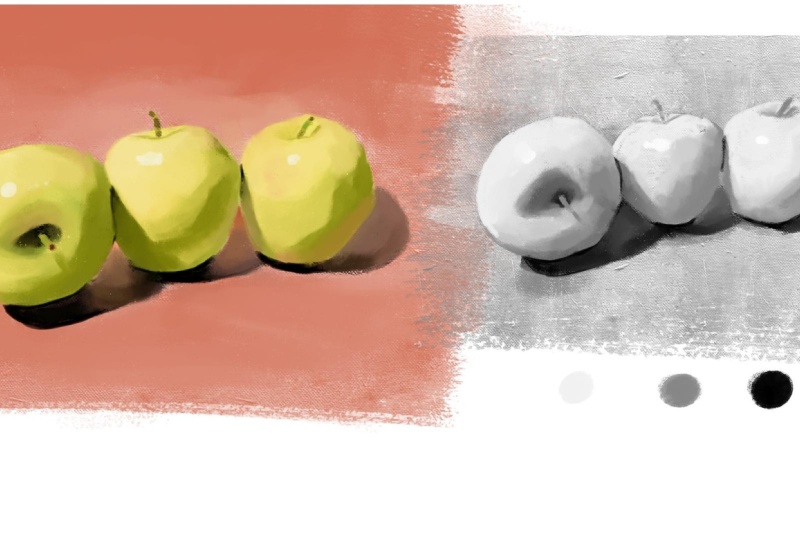
Transcrições
1. Pintando uma vida simples de still: introdução: Olá, meu nome é Aaron e
sou artista gráfico e instrutor de arte
digital. Neste curso, vou
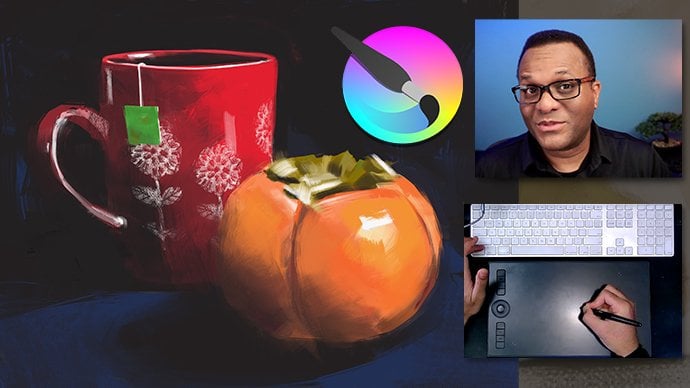
mostrar como eu trabalho quando faço uma pintura digital de uma natureza morta muito simples. E é isso que
vamos desenhar. E eu fiz o upload da
fotografia para que você possa usá-la para fazer o upload de
um projeto por conta própria. E neste curso, não
vou
entrar em detalhes sobre
como baixar o software e detalhes
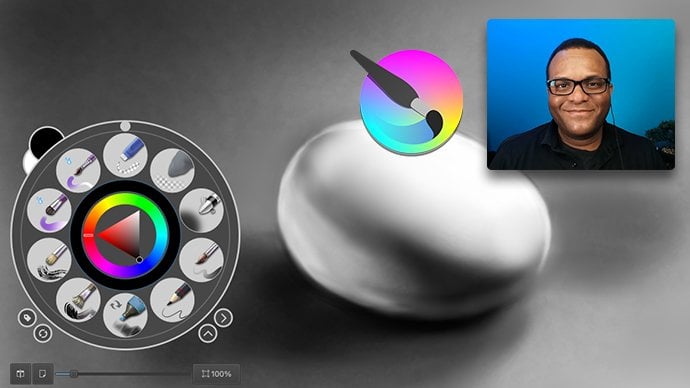
sobre como usar a paleta pop-up. Eu abordei isso no meu curso, que se chama pintura digital
e Crito, um curso rápido. E isso eu tenho, eu faço uma pintura digital
em preto e branco. Então, esse é o próximo passo. Mas vou
te mostrar tudo o que você precisa saber para criar uma
pintura muito simples como essa. Neste curso, mostrarei mostrarei
diferentes técnicas que uso na pintura
digital. Por exemplo, guie o uso de camadas, amostragem de cores, criação de suas próprias cores
e coisas assim. E, novamente, estou
mantendo tudo muito simples. Vou me tornar
progressivamente, criar mais cursos que
fiquem um pouco mais difíceis. Mas esse é bem simples. Estamos atrás desse estilo
pictórico, que é meio solto. Se estivéssemos pintando uma pintura a óleo
real, se chamaria Alla prima, o que
significa pintar tudo em uma sessão. Se fosse óleo, toda a tinta estaria molhada e
terminaríamos tudo e, você sabe, talvez uma hora. Mas isso, na verdade, não
vai demorar muito. É muito simples. Vou guardar coisas mais
complicadas para cursos posteriores. Mas nós vamos, é nisso
que vamos entrar. E espero ver você
no próximo vídeo.
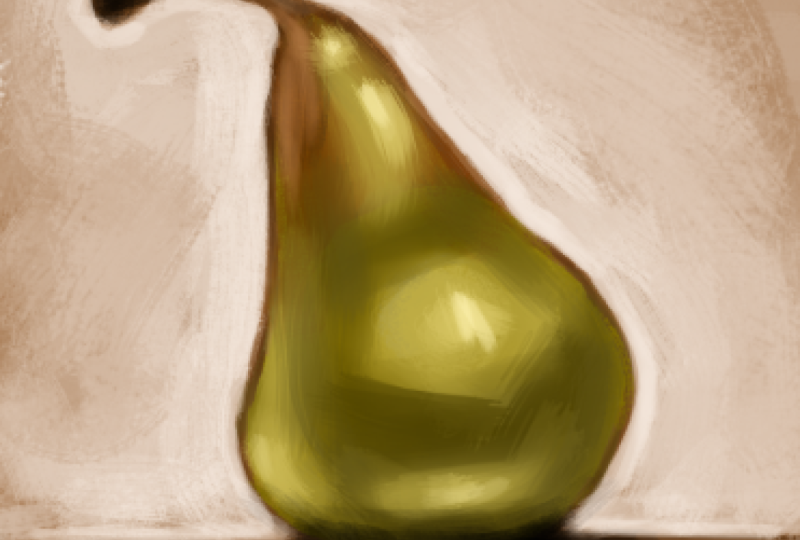
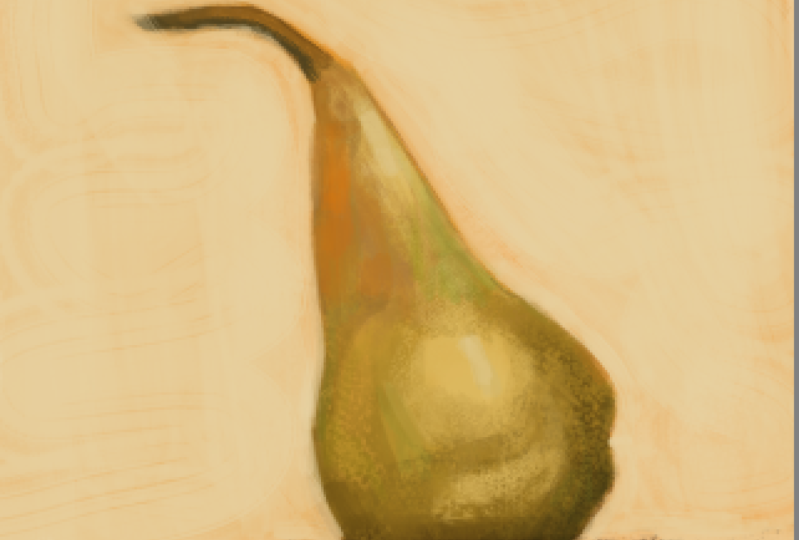
2. O projeto: Então, para o projeto do curso, o que eu gostaria que você fizesse é fazer uma pintura digital desse par. É exatamente a mesma coisa
que eu faço no curso. E estou falando sobre isso agora porque você pode
esperar até o final
do curso depois de assistir a
todos os vídeos e
fazer o trabalho. Ou você pode me
acompanhar e fazer o projeto. Eu recomendo
acompanhar comigo. E então você pode simplesmente
seguir isso passo a passo. E você pode baixar esse arquivo aqui mesmo em Recursos. E depois de
concluir o projeto, basta clicar aqui no botão verde e fazer
o upload para
a área do projeto. E eu vou clicar sobre isso. E você pode ver
aqui, você pode clicar aqui para
fazer o upload da imagem, dar a ela um título
e uma descrição do projeto
e ficar à vontade para enviar trabalhos em
andamento, e ficar à vontade para enviar trabalhos em se quiser
meu feedback sobre ela. Mas eu também gosto muito de ver seu trabalho concluído
e não seja tímida. Todos estão em um nível
diferente e todos desenvolverão
seu próprio estilo. Portanto, não precisa ser
exatamente igual ao meu. Então, estou ansioso
para ver seu trabalho.
3. Montagem : Neste, eu vou te mostrar como
pintar e criar. E nós vamos
fazer uma natureza morta muito simples, como você pode ver. A foto que
vamos usar aqui é de Vince Bala Schneider. Ok, de qualquer forma, isso
é do Unsplash e foi aí que eu
tirei essa foto. Então, se você quiser ver
mais do trabalho dele, você pode encontrar isso lá. E para acompanhar, você
pode baixar uma cópia
dessa imagem na
área de recursos na barra lateral. Então, estou abrindo crédito agora e estou
na versão 5.6. E para começar, vou escolher um
novo documento. E eu vou escolher uma
dessas predefinições predefinidas aqui são
predefinidas e vamos
reduzir para a letra americana 300 PPI, ou
seja, 300 pixels por polegada. Eu vou escolher isso e
vou clicar em Criar. E eu vou diminuir
o zoom um pouco. E eu tenho um mouse, estou usando um mouse agora
e vou usar a roda de rolagem para
diminuir
o zoom um pouco. A soja pode
ver tudo aqui. Tudo bem, como você pode
ver, ele
se abriu e temos uma camada de tinta. Vamos usar essa camada de tinta e a camada de
fundo é branca, mas vamos
criar algumas novas camadas. E eu vou te mostrar mais
algumas coisas
além do que eu fiz antes no vídeo anterior, quando fizemos uma natureza morta em preto e branco
de um ovo cozido, nós a mantivemos muito simples. Eu uso principalmente a paleta pop-up. Isso foi 90% da
interface que eu uso. Mas essa foi a
vantagem de usar a paleta pop-up: é muito fácil começar a trabalhar
no Krita. Desta vez, vou começar a
trabalhar mais da maneira que trabalho com mais naturalidade. Eu uso uma combinação
da paleta pop-up ou em algumas dessas
outras ferramentas aqui. Então eu posso me movimentar um pouco. Depende apenas do que é
mais confortável para mim. E você também pode escolher o que é mais confortável para você. Se você tem uma
tela muito pequena, essa paleta pop-up é realmente
útil porque você não precisa preencher muito da tela com
outros itens do menu, esses médicos e outras coisas. Tudo bem, então
vamos começar novo para abrir a paleta pop-up,
vou clicar com
o botão direito do mouse. E aqui você vê essa etiqueta. E eu vou clicar nessa tag e há um
monte de predefinições aqui. Bem, você pode não ter, porque o seu provavelmente
será novo. Portanto, você não terá muitos deles, mas acredito que uma das
predefinições aqui se chama Paint. Você deveria ter
esses pincéis aqui. Se você não tiver
tantos pincéis aqui, você pode alterá-los
nas Preferências. Vou subir até o topo
aqui e escolher as preferências do
Krita. E aqui, você simplesmente desce até onde
diz paleta pop-up. E você pode mudar o número. Eu acredito que o padrão é nove, e eu aumentei o meu para 14. Ok, então eu vou clicar em OK. Mas você pode ver
que eu posso clicar para cima e clicar para baixo. E eu vou clicar em Ok. Tudo bem, então agora
vamos começar a pintar.
4. Pintando uma vida simples de still: sketch: Ok, então aqui está minha paleta
pop-up. Voltei e mudei
isso para 1010 é o padrão. E estou usando
pincéis novamente, tenho muitos outros aqui, mas você deve ver a
tinta como padrão. Só quero ter
certeza de que estamos trabalhando com a mesma coisa. Então, alguns dos meus
pincéis favoritos não estão aqui, mas vou demonstrar
como adicionar pincéis e mostrar onde
conseguir alguns
desses pincéis, que são
alguns dos meus favoritos. Onde conseguir alguns
deles, embora alguns desses pincéis
estejam realmente aqui. Ok, então agora temos esses
dez pincéis aqui com tinta. E a primeira coisa que
vou fazer é começar um esboço. Você pode ver que temos
minha camada de tinta e vou clicar com
o botão direito do mouse novamente e acessar
a paleta pop-up. Se eu não quiser ir até
a paleta pop-up
para pegar meus pincéis. Eu posso vir aqui para ver
minhas predefinições de pincel mais escuras. Aqui mesmo. Eu digitei o que
eu chamei de pincéis macios. Deixe-me colocar
isso de volta em tudo. Aqui está um pequeno menu
para que você possa escolher os mesmos tipos de pincéis. Você pode colocá-los em uma
paleta pop-up ou
colocá-los aqui neste escuro
e com tinta. E você pode ver que há
um pouco mais de marrom, mais alguns pincéis
aqui que você pode acessar, mas a paleta pop-up
configurada para lata está aqui. Ok, então a primeira
coisa que eu quero fazer é usar um pincel muito fino. Vou continuar com isso. Como isso se chama? Detalhes básicos, seis detalhes. Vou usar
esse como meu desenho, meu lápis de desenho. Ok, então a partir daqui, eu preciso mudar a cor. E você pode ver
aqui nesta barra,
a barra de opções aqui em cima. É bronzeado e branco. Antes de fazer isso, eu
gosto desse bronzeado aqui, então vou lavar
um pouco no fundo. Então, a primeira coisa que
vou fazer é clicar com o botão direito do mouse e preciso escolher um pincel bonito que me dê uma boa lavagem. Vou experimentar
esses pincéis de lona. Veja como isso parece. Isso meio que tem uma aparência
bonita. Então,
vou clicar com o botão direito do mouse para
abrir a paleta pop-up. E você pode ver que eu tenho
a roda de cores aqui. Eu posso clicar aqui para
mudar a cor. E você pode ver que está mudando a cor dentro desse
pequeno triângulo. E então, dentro do triângulo,
posso escolher claro ou escuro. Então, vou escolher
uma bela cor marrom, que seria laranja. E então eu vou
arrastá-lo um pouco para o cinza. E agora temos um
lindo marrom. E eu quero ampliar meu pincel. Vou
clicar com o botão direito do mouse para
abrir a paleta pop-up novamente. E aqui está o tamanho do meu pincel. Embora eu costumo usar as teclas de
colchete no meu teclado, a tecla do colchete esquerdo
para torná-lo menor e a
tecla do colchete direito para torná-lo maior. Elas estão logo ao lado, logo à direita
da letra P,
como em Paul, as teclas dos colchetes. Tudo bem, então o que eu
vou fazer aqui é que você pode ver aqui está a
forma do par. Deixe-me fazer isso um pouco
maior e eu vou
trocar algumas cores aqui. Só que isso
vai ser meu passado. Posso mudar isso
ou encobrir isso, mas basicamente
será minha base. E você pode ver que está
na primeira camada de tinta. Eu quero adicionar uma
nova camada de tinta em cima disso, caso
eu estrague as coisas, eu vou, eu posso
voltar a isso. Então, aqui nas minhas camadas, quero dizer, minhas, minhas camadas mais escuras. Você pode ver que diz
camadas ali mesmo. Vou clicar aqui e nesse símbolo de adição,
opa, eu bati duas vezes. Vou pressionar Command Z
ou Control Z em um PC, Command Z para desfazer isso. E eu tenho que me livrar disso. Ou se eu quiser excluí-lo, basta clicar na
pequena
lixeira para excluir a camada. De qualquer forma, vou
clicar no símbolo de mais. Aqui vamos nós. Agora vou clicar com o botão direito do mouse voltar para minha paleta pop-up. Escolha este pincel bonito e fino, o pincel de ponta fina. E vou clicar com o botão direito novamente para abrir
a paleta pop-up. Na verdade, algo que não
estou vendo aqui são minhas cores avançadas. Clique nele para ver que
você pode escolher suas cores aqui, seletor de cores
avançado ali mesmo, e esse seria o padrão. Então, isso é um pouco maior, então pode ser um
pouco mais fácil escolher algumas dessas cores e
você tem essas coisas aqui. Você pode escolher as cores. Tudo bem, então daqui, vou arrastar
isso para preto. E isso vai ser
o que eu vou usar para desenhar. Na verdade, está um
pouco escuro demais. Então, vou clicar com o botão direito do mouse e torná-lo um belo marrom escuro. Eu acho que isso parece bom. E agora eu preciso
esboçar isso. O jeito que eu vou fazer isso é
você pode ver meu desenho aqui. A base do
desenho está aqui embaixo. Mas eu vou colocar
isso aqui. E eu vou apenas
arrastar
em linha reta e tentar obter uma linha
reta da melhor maneira possível. Essa vai ser minha, minha linha. Ok, então daqui, eu não estou realmente satisfeito sem
essas linhas retas. Então, o que eu vou fazer
daqui é ver aquela caixa pontilhada que diz a ferramenta de seleção
retangular. O que vou fazer
aqui é selecionar isso. E eu vou clicar
aqui no canto e desenhar uma caixa,
uma forma retangular aqui. E isso vai
ser um seletor. Terá linhas pontilhadas. E você vê que as linhas pontilhadas são o que
eles chamam de formigas marchando, porque parece uma
linha de formigas marchando. Tudo bem, então agora eu vou
voltar para o meu pincel, e eu vou voltar
para aquele pincel maior. Não precisa ser
tão grande. Então, vou usar a
tecla
do colchete esquerdo para reduzir o tamanho. E agora eu posso simplesmente desenhar mais. Eu ainda estou usando a borracha. Eu vou clicar fora disso. E agora podemos simplesmente desenhar
aqui e você vê, ele fará aquela
linha bem ali. Eventualmente vou
me livrar disso. Mas, por enquanto, isso me deu
aquela bela linha reta. Tudo bem, então eu vou precisar livrar das formigas que marcham. Então, vou subir
até o topo e selecionar, desmarcar. E você verá as formigas
marchando desaparecerem. Ok, então agora temos essa forma. Vou voltar
para minha escova de ponta fina. E você pode ver, eu
vou dividir
esse par em formas. Você pode ver uma grande forma
triangular e você pode ver essa
grande forma circular. Muito fácil, mas geralmente quando você está trabalhando com
coisas, é ótimo. É uma boa ideia dividir suas formas, dividir as formas em formas
muito geométricas. E eu vou
fazer um círculo aqui. Eu acho que isso parece bom. Em qualquer coisa que eu não goste, eu posso voltar e apagar. E eu acho que isso parece bom. Vou voltar e
limpar isso um pouco, mas agora vou desenhar essa forma triangular na
parte superior e
garantir
que parte superior e
garantir você esteja prestando
atenção na composição. Quero dizer, essa é uma compensação muito
simples. É apenas uma imagem muito simples. E então eu estou meio
que enfiando bem no meio. E estou tentando acertar
o ângulo disso. Então, eu estou me movendo para cá em
cima da imagem de referência, e estou meio que me
movendo em uma linha para cima e para baixo só para
ter uma ideia. E então, quando eu venho aqui, eu posso mover essa
linha para cima e para baixo. Então eu acho que talvez isso precise acabar um
pouco. Ok. E aqui está minha forma
triangular. Vou raspar a
parte superior e
talvez adicionar um pouco de redondeza
aqui para que ela se misture. Agora eu vou
escolher um pincel maior aqui, e vou escrever, enquanto eu meio que escolho um pincel
maior e vou clicar aqui na barra de
opções, aquela borracha. E agora eu posso apagar
algumas dessas coisas. Há muitas
borrachas, se você quiser acessar aqui as predefinições do pincel. Se eu escolher toda a
tinta, mova isso para todas. Você pode ver que eu posso me
movimentar e pegar
muitas coisas aqui. E há algumas borrachas aqui logo no início. Então você pode querer fazer isso. Eu costumo ficar com o, basta fazer meu pincel e apagá-lo porque ele
adiciona um pouco mais de textura. Mas eu vou
mudar isso
só para que você possa ver
como isso parece. Veja, este é um belo pincel redondo
simples. Eu posso aumentar o tamanho aqui na barra de opções
e aí está a opacidade. Então eu não preciso, eu posso deixar algumas linhas,
como quando eu apago, eu gosto de deixar
algumas das linhas. Só tem uma sensação melhor. Eu não quero me
livrar de tudo. Então, se eu diminuir a opacidade, isso suavizará esse pincel. Aqui vamos nós. Vamos tentar isso. Então você pode ver que estou
suavizando essas linhas sem, mas se eu esfregar o suficiente, elas desaparecerão. Certo? Vou clicar com o botão direito do mouse,
voltar para aquele belo pincel e depois vou
trabalhar na forma desse. Tudo bem, então eu acho
que parece bom. Agora eu vou
vir aqui e tentar obter a forma correta. Tem esse pedacinho aqui. Acho que vou fazer isso. Se você não quiser adicionar isso, você não precisa adicioná-lo
se não gostar. E eu acho que isso parece bom. Isso parece bonito e parecido com um par. Quando eu desenho essas linhas, costumo fazer linhas mais angulares. Pelo contrário, muito. Não sei, acho mais
fácil fazer
essas linhas angulares e
fazer curvas em todos os lugares. E então eu apenas os amoleço e os suavizo mais tarde. Embora sejam bastante
circulares. E eu só vou entrar e
olhar e mudar. E uma das coisas
que você quer fazer verificar como é
verificar como
seu desenho vai
aumentar e diminuir o zoom. Assim, você pode clicar com o botão
direito do mouse e, aqui mesmo no tíquete, abrir a paleta pop-up. Tem o menu, quero dizer, o zoom, diminuir o zoom
e eu posso diminuir o zoom. E isso me dá uma boa ideia para ver como as coisas estão indo. E eu ainda estou usando minha ferramenta de pincel. Só vou adicionar essa haste. Com esse desenho. Você realmente não
precisa ser muito preciso. Porque é um pagador,
desde que pareça um par, você é bom, mas ainda quer
tentar mantê-lo como se eu posicionasse
isso um pouco errado
e
esse fosse meu caule, por tanto tempo O caule não
vai caber aqui. Então eu posso reajustar
tudo aqui. Mas acho que, para mim, vou encurtar um pouco
esse caule. Isso vai ser um pouco
mais fácil para mim. Então, tudo depende de você. Você controla o que você
quer colocar na peça. Tudo bem, isso parece bom. Agora vou usar
essa borracha menor. E eu posso limpar isso. Se eu aumentar isso, aperte a tecla do suporte, você pode ver que o pincel está
ficando um pouco maior. Vamos, ok, então
batemos na porta. Então, o que fizemos aqui? Colocamos o que
chamaríamos de pintura subjacente. Se isso fosse a vida real. Eu venho de um plano de fundo onde eu costumava pintar na vida real agora, principalmente eu apenas pinto digitalmente, mas você colocaria
uma pintura inferior para adicionar um pouco de cor
ao fundo. E preenche todos esses
buracos no fundo. Também acrescenta um pouco de interesse. Como você pode ver, parece
muito pictórico aqui. Embora eu ache que uma
coisa que vou fazer aqui é mover tudo para baixo. Você pode ver aqui no meu painel de camadas que
diz a camada de tinta dois. Quero mover isso para baixo
porque tenho muito espaço aqui e estou me sentindo
um pouco lotado no topo. Então você vê aqui, há uma coisa
que, para seta com ponta, essa é a minha ferramenta de movimentação. E se eu clicar nela,
se eu clicar em uma área onde
há uma cor sólida, eu posso mover essa camada inteira. Você pode ver que eu posso deslocá-la, mas eu quero segurar
a tecla Shift para que ela se encaixe no lugar e
vá direto para baixo. E vou diminuir
isso até achar que fica bem. Eu acho que isso parece bom. Então, agora eu preciso desmarcá-lo. Então, vou
clicar em qualquer lugar no fundo e ele
o
desmarcará. Ok, então temos nosso esboço. Na verdade, vou
rotular essa camada. Vou colocar esse rótulo, aquele clique duplo
nessas palavras. E eu vou chamar
esse esboço aqui, aquela camada de tinta de um. Vou
clicar duas vezes e chamar essa pintura subjacente abaixo da
pintura e pressionar a tecla Enter. E vou clicar novamente
na camada de esboço porque eu quero, vou criar
uma nova camada e
quero que ela apareça na parte superior. Então, vou clicar
no símbolo Plus. E essa próxima camada será nosso bloco de entrada. Vou clicar duas vezes
e chamar esse bloco. Talvez continuemos trabalhando
no bloco em, mas posso criar outra camada separada e estou quebrando muito essas camadas, mas nem sempre as
divido tanto. Como se eu fizesse uma pintura subjacente
como uma camada separada. Vou fazer um esboço
em uma camada separada e depois
pintar a partir daí. E então, a partir daí,
adicionarei novas camadas. E se eles não funcionarem
, exclua-os. E se eu gostar deles, vou deixá-los como
estão ou vou
mesclá-los na camada de tinta principal. Ok, então daqui, então eu acho que vou
cortar esse vídeo aqui e vou passar
para o próximo vídeo.
5. Pintando uma vida simples de still:: Tudo bem, então aqui
vamos bloquear esse fim. Então, vou
clicar com o botão direito do mouse para abrir minha paleta pop-up
e escolher um pincel. Oh, algo está acontecendo aqui. Ok. Estou tentando, estou clicando com o botão direito para abrir a paleta pop-up, mas estou na ferramenta Mover. Não estou recebendo a paleta
pop-up, então preciso
acessar minha ferramenta de pincel. E agora, espere um pouco. Lá vamos nós. E agora eu clico com o botão direito do mouse, ele abre a paleta pop-up. Tudo bem, então a primeira
coisa que vou fazer é bloquear algumas
dessas cores. E eu vou fazer isso, ver como isso parece. Porque, novamente, esses
não são meus pincéis habituais. Então você quer
brincar e ver se consegue pegar um pincel
que goste, encontrar algo que
fique bem para você. Na verdade, eu meio que gosto disso. Esse, sim, esse. Tem uma bela tela, veja
a aparência e será uma boa maneira de
bloquear as coisas sem
encher muito as coisas. Na verdade, deixe-me ver. Essa. Esse é o que eu quero. Então, vou clicar em
desfazer o Comando Z para livrar dessas coisas
que fiz aqui. Não quero que você
tente copiar isso, então vou
bloqueá-lo. E o que você quer fazer
quando você faz o bloqueio é basicamente o que estamos fazendo é dividir
tudo formas
muito simples e simples. Então, se eu olhar para esse par, você pode ver que eu tenho essa área
com a sombra aqui embaixo. E então há uma pequena
mancha brilhante aqui. Há uma mancha brilhante aqui. E essa área está na sombra. Essas áreas e sombras Há um pouco de reflexão
aqui. Então, vamos tentar isso. Se quiser, você pode extrair amostras das cores que você tem na sua fotografia ou
criar a sua própria. Normalmente, criarei a minha própria, mas acho que, para este vídeo, vou apenas provar as cores e veremos como isso funciona. Então, o que vou fazer aqui
é arrastar
minha foto para a imagem e
ela diz inserir como nova camada. Esse é o melhor.
Vou segurar a barra de espaço. Na verdade, eu preciso
ir até a ferramenta de movimentação. E a barra de espaço me dá a
mão e eu posso me mover, mas eu quero ir
até a ferramenta de movimentação. E eu vou clicar
e mover isso para cima. Ok, então a partir daqui eu
posso provar as cores. Portanto, não quero que você confie
muito nas cores
que está amostrando. Certifique-se de
pensar nas cores. Então, eu posso experimentar e depois
alterá-las um pouco. Mas isso é só para
me colocar no estádio. Então, vou até
minha ferramenta Eyedropper. E o conta-gotas
está aqui, e observe a
paleta de cores ali mesmo. Vou apenas experimentar
essa cor base aqui. Lá vamos nós. Isso, e você pode ver, você acha que isso é meio
esverdeado, mas é mais
amarelado, que realmente me surpreende. Mas tudo é relativo, mas acho que é a
combinação do marrom e do amarelo que faz esse
tipo de parecer esverdeado. Mas aqui está uma espécie
de amarelo acinzentado. Portanto, fique à vontade para mudar
as cores como quiser. Então, temos essa imagem
na nova camada. Vou clicar nesse
olho
ali mesmo e desligá-lo. Agora estamos de volta, caso
você não tenha percebido isso. Aqui está essa camada no topo, mas está cobrindo
todo o resto. Vou clicar no olho
para desligar a visibilidade. E agora estamos na
nossa camada de bloqueio. Agora tenho que selecionar o bloco e a camada porque
quero pintar lá. Vou voltar para o meu pincel e vou bloquear isso. Na verdade,
sabe o que vou fazer? Eu só vou esfregar
a coisa toda. Você pode ver
que não há mais nada na camada além disso, e eu vou
preencher tudo. E adicionaremos algumas
das outras cores posteriormente. Tudo bem? E se você tiver algum buraco,
não sinta
a necessidade de preencher todos os buracos buraco,
não sinta
a necessidade de preencher todos os buracos porque
se for um pouco áspero,
terá um pouco mais de sensação, um pouco mais de interesse. E vou
transformar meu pincel em uma borracha clicando
aqui na barra de opções. E eu posso simplesmente
cortar isso um pouco para que
eu possa ver meu esboço
um pouco mais de perto. Ok? Tudo bem, então agora
eu vou voltar, ligar isso,
voltar para a foto. Vou clicar
na visibilidade. E vou fazer uma amostra
nesta área mais escura, vou voltar ao
conta-gotas e escolher aqui embaixo. Na verdade, isso está me
confundindo. Estou realmente surpreso que seja
muito mais amarelo do que
eu imaginava. Ok, então eu vou
esperar, clique aqui. E então eu vou
desligar isso, certeza de ter a camada de
tinta selecionada. Volte para o meu pincel em vez vir aqui e digitar
, escolha o pincel. Eu só vou apertar
a tecla B, B como em garoto. E agora eu posso obter
essa cor lá. Mas o que eu gosto muito de
fazer é provar as cores e colocá-las aqui. E então eu sempre posso
voltar para eles lá. E eu não sei se
você percebeu o que eu fiz para comprar aquele
conta-gotas desta vez, em vez de voltar a usá-lo. Vou voltar para
a ferramenta conta-gotas. Eu apenas seguro a
tecla Command em um Mac e em um PC que seria uma
tecla de controle. Eu vou
voltar aqui e
vou escolher essa cor escura, embora seja bem escura. Eu realmente não preciso provar isso, mas vou tentar. Aqui vamos nós. Vou
segurar a tecla de comando. Meu pincel se
transforma em um conta-gotas e eu posso provar esse preto. Você pode ver que é
totalmente preto. Agora vou desligar a
visibilidade e vou colocar um
pouco desse preto. Não precisa ser preciso. Tudo bem, agora estou apenas
tentando ter uma ideia de quais outras cores eu preciso? Eu tenho essa cor clara, então vou fazer uma amostra aqui, desligar essa camada
e você pode ver que eu
ainda estou nessa camada e vou colocá-la lá dentro e
talvez colocá-la lá dentro. Vou ligar isso novamente
e ver quais outras cores. Vamos ver o que
temos aqui. Desligue isso e
eu vou colocar um
pouco disso lá dentro. Você pode ver que é um
pouco diferente. Vamos ver, acho que
deixe-me experimentar este aqui. Realmente tem que haver verde. Não, não é verde. Tudo bem, então vamos
voltar, desligue isso. Ainda assim, a camada azul está
ativada e eu posso provar que é
muito parecido com isso. Tudo bem, então eu vou mover
isso de volta para que eu possa ver. E
vamos apenas bloquear. Este não tem muitas mudanças dramáticas
de cor. Tudo bem, então, mas eu
vou ir em frente e derrubá-los.
Vou clicar aqui. E eu
vou até esse fundo. Vou clicar aqui novamente. Estou usando um pincel. Quero dizer, um tablet de desenho
e é sensível à pressão. Portanto, certifique-se de ter isso. Se você estiver trabalhando
com um, com um mouse, precisará ajustar muito
essa opacidade, que tornará
o traço mais claro. Então, aqui vamos nós. Vou
tentar isso com meu mouse. Então você pode ver que é um 100%. Eu deixei cair a opacidade. Isso meio que ilumina tudo. É um pouco
mais fácil de construir, mas vou
colocar isso de volta 100% e voltar para o meu mouse. E eu vou apenas
adicionar essas cores. Estou meio que
acariciando eles, mas não seja tímido. Pegue, faça traços em negrito e você pode ver o que estou
fazendo é pintar. Vou provar a cor. Vou segurar a
tecla Command ou Control em um PC e deslizar com um toque. Então, aqui eu sei, eu posso ver isso. E eu estou apenas uma espécie de
troca, colocando-os. E, novamente, como eu disse, estou
apenas bloqueando eles. Estou apenas tornando tudo
muito simples, formas simples. E eu vou voltar com isso. Uma das coisas que
você quer fazer é apertar os olhos e apertar os olhos. Eu provavelmente deveria
ter escolhido uma foto com diferenças de
cores mais dramáticas. E isso teria
sido um pouco mais fácil. Mas talvez da próxima vez. Mas eu vou me
deparar com o fundo. E às vezes eu esfrego, mas principalmente eu estou passando
e estou apenas amostrando. Novamente, estou segurando a tecla Command para pegar o
conta-gotas e faço uma amostra. Se você quiser vir aqui e clicar
no conta-gotas, experimente a cor e depois
volte para o pincel. Você pode fazer isso,
mas simplesmente decola.
6. Pintando uma vida simples de still: fundo: Tudo bem, agora, eu quero esse pincel, quero dizer aquele marrom aqui. Eu só vou fazer a
minha própria aqui. Eu já estou usando esse marrom. Eu só vou arrastar isso para cima e você pode ver que eu
tenho um belo marrom aqui. Eu vou fazer algo
um pouco diferente aqui. Eu posso reduzir o
tamanho do meu pincel. E, mas eu não costumo fazer isso porque se eu reduzir o tamanho
do pincel e vamos
ver o que acontece. Eu posso entrar aqui
e pegar meu pincel pequeno e fazer um. Ele tende a ser um pouco
rígido assim. Acho que está funcionando,
está perfeitamente bem. Mas o que eu faço, talvez mais tarde eu adicione
detalhes dessa forma. Mas o que eu normalmente faço
é simplesmente
deslizar sobre isso e depois transformá-lo em uma
borracha e cortá-lo. E dessa forma, eu acho, eu acho que tem
muito mais interesse. E esse é um daqueles
momentos em que eu poderia criar uma
nova camada temporariamente. Então, você sabe, como se eu
quisesse que ele
deslizasse por aqui para que eu fizesse uma nova camada
e depois voltasse aqui. Eu vou fazer isso na
próxima forma aqui. Então, vou criar uma nova camada. Estou no meu bloco em uma camada,
vou clicar em mais. E aqui o que vou fazer é deixar
isso um pouco mais sombrio. Então, vou fazer uma
amostra do preto, mas vou fazer uma amostra
nesta área que tem
um pouco de verde, você pode ver que não
é 100% preto e vou simplesmente
deslizar pela ponta dela. Ok, e agora eu
vou
transformar isso em uma borracha e eu posso cortá-lo de volta e talvez
eu não entenda tudo. Acho que isso
parece um pouco mais interessante em pintura. Depois, basta entrar aqui com um pincel bem afiado e
voltar a pintar. Vamos ver. E você pode ver
que estou meio que tocando nela, mas agora posso voltar para minha
borracha e deslizá-la. E essa é apenas uma das
maneiras pelas quais eu faço para pintar digitalmente para obter algo
que pareça ter pintado. Agora, o que vou
fazer aqui, vocês podem ver é isso que acabei de adicionar. E eu não quero
ter muitas camadas. Então, vou clicar com o botão direito
aqui neste painel. E eu vou escolher
mesclar com a camada abaixo. Espere, Merge aqui. Aqui ele é mesclado
com a camada abaixo. E você pode ver agora que
eles se fundiram. Então, é tudo a
mesma peça novamente. E agora eu poderia
entrar aqui com minha escova e começar a apertar isso. Mas você pode ver que eu tenho um fundo
branco aqui. Então, o que eu
quero fazer aqui é experimentar o fundo
branco. E vou
adicionar alguns traços aqui. E você pode ver que
adicionei alguns traços aqui, mas não pressionei com
muita força porque
quero que um pouco dessa cor
abaixo brilhe. Agora vou segurar
minha tecla de comando e amostra ou Controle em um PC e
posso provar isso e
você pode ver agora tenho algo que
parece um pouco diferente. É uma cor diferente. E eu vou deixar meu pincel um pouco
menor porque ele está se movendo um pouco diferente. E fique à vontade para usar qualquer pincel com o qual você
se sinta confortável. Para ser honesto, este está
se sentindo um pouco instável para mim e eu sinto que outro pincel
me daria um pouco mais de controle. Outra coisa que eu
faço sem pensar é que eu disse que você pode controlar
o tamanho clicando com o botão direito do mouse. Você pode controlar o tamanho
aqui na paleta pop-up. Você também pode controlar o tamanho
aqui na barra de opções. Você pode controlar o tamanho com
os colchetes esquerdo e direito. Você também pode controlar o tamanho
pressionando a tecla Shift e arrastando para a
direita e para a esquerda. E isso é o que
eu faço com mais frequência, mas isso pode demorar um pouco até que você
se sinta confortável com isso. Então experimente e veja como
você se sente sobre isso. E você pode
não gostar no começo. Acho que demora um
pouco para sentir isso. Como aqui mesmo. Você pode ver, eu
quero me deparar com isso, mas eu não quero destruir
esse preto ainda. Então, vou criar uma nova
camada aqui na barra de camadas, nas camadas mais escuras,
vou clicar para
criar uma nova camada. E agora eu posso me deparar com aqui. E eu posso realmente
ir para a cidade com isso. Se eu decidir
que gosto, eu simplesmente deixo. Se eu decidir que não gosto. Opa, eu vou tirá-lo. Acho que não preciso mais dessas manchas
coloridas. Na verdade,
acho que nunca os usei de qualquer maneira. Laços. E você pode ver que estou
apenas tentando fazer algo que pareça pictórico. Quero que
pareça pintura a óleo. Você, isso não é necessariamente
certo ou errado. É só que esse é o meu passado. Então foi por isso que eu
gostei desse look. E tente usar um pincel
grande. Ok, isso parece
muito bom para mim. Tudo bem, então aqui posso, minha borracha aparece aqui. Você pode ver que eu posso
trazer isso de volta, mas estou meio que curtindo
o que está acontecendo aqui. Então eu vou, já que tudo isso é uma
cor no fundo, é um plano de fundo perfeito. Provavelmente é o
grande papel branco. E ele se enrola ao longo da parte de trás da parede para que
você não veja esse canto. Nós vamos e eu meio que
acho que funciona, embora seja um
pouco escuro para mim. Vou provar
aquele branco no canto e ver o que
posso trazer aqui. Estou apenas escovando levemente e não sinto a necessidade de
resolver tudo de uma vez. Você sempre pode voltar a ela. Ou você pode decidir: Ei, eu meio que
gostei do que fiz ali. E eu vou dar uma volta na forma desse par um pouco,
só para provar se eu adiciono muito branco e pinto sobre isso com um bronzeado
e eu meio que gosto disso. OK. Então eu acho que terminei
com um bloco lá dentro. Na verdade, acho que
terminei isso
há muito tempo e terminei
essa área aqui, retocando o plano de fundo. Acho que vou
abordar isso. Vamos lá, pinte sobre isso. E agora o que vou
fazer é criar uma nova camada. E agora vou
começar a adicionar detalhes.
7. Pintando uma vida simples de stil: a escova sargent: E quando digo detalhes, não
me refiro a detalhes. Eu quero que essa pintura
fique solta. Então, vou apenas adicionar
traços, alguns traços. Como se um dos meus pintores
favoritos fosse John Singer Sargent. E a maneira como ele pinta. E se eu, talvez eu adicione algumas
amostras de seu trabalho aqui. Ainda não o encontrei, mas estará por aqui e neste vídeo
em algum lugar. E se você ampliar o zoom à distância, tudo
se encaixa. Mas quando você aumenta o zoom, você vê muitos traços bonitos e
quase parece uma pintura
abstrata de perto. Mas quando você diminui o zoom, tudo se encaixa. E é isso que buscamos.
8. Pintando uma vida simples de still: terminando: Vou diminuir o zoom aqui,
vou clicar com o botão direito do mouse. E eu vou usar
essa ferramenta ali mesmo. E eu quero dar uma
olhada e você pode ver que tem esse formato. Parece meio que um par. E então eu vou
voltar a ampliar. Além disso, você pode usar o,
se estiver usando um mouse, você pode usar a roda
de função do mouse para aumentar e diminuir o zoom. E eu geralmente tenho o mouse sentado
ao lado da minha mesa de desenho. E eu apenas peguei
isso para
ampliar e diminuir a barra de espaço
para me mover. E lá vamos nós. Ok, agora vamos começar
a adicionar detalhes. E, novamente, não vamos
adicionar muitos detalhes. Então, vou clicar aqui
e ver como são alguns
desses outros pincéis. Vamos ver como isso parece. Opa, eu vou
provar lá. Estou apenas testando o pincel. Uma maneira pela qual eu acho que
você pode realmente atrair muito mais interesse e
fazer com que as coisas pareçam mais pictóricas é adicionando pincéis
diferentes. Não, não use apenas
um pincel, embora você possa. É assim que eu pinto. Eu poderia pintar isso
com um pincel. Talvez eu vá do corredor
até o próximo com
um pincel só para
ver como funciona. Mas veja aqui, eu adiciono isso e
ele apenas adiciona esses traços. E embora eu
não goste
disso, está parecendo um
pouco áspero. Ok, eu me lembro desse pincel. Eu gosto desse. E o que estou fazendo é apenas amostragem e voltando. Vamos voltar a essa,
essa tela, um pequeno pincel de lona. Vou adicionar um pouco
desse verde aqui. Eu quero algo
um pouco mais pesado. Vamos ver, chegamos aqui. Nós vamos. Parece mais um pastel. Sim. E estou apenas adicionando essa cor. Segundo, temos uma cor bonita aqui. Eu vou trapacear um pouco. Parece estar um
pouco mais escuro aqui. Eu posso torná-lo mais claro aqui ou posso
torná-lo mais escuro aqui. Eu vou escolher
ficar mais escuro. Vou fazer uma amostra aqui. E você pode ver essa
cor aqui. E então eu vou
mudar essa desculpa. Vou mover esse ponto um pouquinho
até o escuro e vamos ver como
é. Lá vamos nós. Isso parece bom. Vou deixar meu
pincel um pouco maior
usando a tecla Shift. E eu estou apenas adicionando
pedaços de cor. Vou experimentar
aqui a cor mais clara. Adicione um pouco de luz lá. Se você reduzir o tamanho
do pincel porque eu não gosto da forma como as texturas
estão chegando aqui. Experimente isso. Talvez acrescente um pouco disso. Agora, uma amostra daqui. Então, é uma cor diferente. Definitivamente, você vê que há
um destaque aqui. Isso está
refletindo no papel. Então, vou
adicionar isso aqui. Se eu quiser cortar isso de volta, vou apenas provar uma
cor mais escura e passar por cima dela. Vamos ver, temos uma
pequena luz aqui. Não estou tentando fazer com que
isso seja 100% exato. Obviamente, não vou insistir muito nos detalhes. Eu só quero a amostra. Isso é basicamente o que eles chamariam de pintura de Alla
prima. Onde basicamente você
pinta tudo em uma sessão e terá, o Canvas ainda estará molhado. Isso não é algo que
eu pretendo voltar. Você pode ver que estou
descendo nesta escuridão aqui. Vou provar e colocar
um pouco disso aqui. Se você notar, eu
não estou realmente misturando. Vou começar a misturar
outra pintura. Mas para este, estou apenas usando as pinceladas e
adicionando essas pinceladas. Aqui vamos nós. Eu meio que gosto disso. Aqui. Você pode ver que
não é preto, mas é mais cinza. Então eu vou entrar
aqui com um pincel pequeno. Na verdade, vou
criar uma nova camada. E eu vou me
deparar com aqui. Aguenta aí. B. Vamos, oh, meu pincel parece
ter travado, escalando para cima e para baixo. Vamos escolher uma
ferramenta diferente e voltar a ela. Opa. Aqui vamos nós. Eu vou bater no branco. Pare isso de volta. Eu meio que gosto do jeito
que isso está acontecendo. Foi um erro para ser honesto, mas eu gosto do que está
acontecendo lá. Eu posso ver um pouco de laranja aqui. Vou provar um pouco de marrom
alaranjado aqui. Não basta irmos. Vou diminuir o zoom,
dar uma olhada nisso. Precisa de um pouco mais de definição, parece um pouco insosso
demais. Então, vou trocar os
pincéis porque isso é mais um pincéis pastel. O ícone é um pincel, mas realmente
parece um pastel. Pastel para mim. Tudo bem, uma coisa
com esse pincel, você pode ver, bem, você não pode ver, mas eu tenho uma mesa de desenho e
ela não gira. Ok. Então eu vou ter que fazer isso. Não
consigo controlar o ângulo. Então você pode ver se eu uso um
desses outros pincéis. Bem, espere um pouco. Qual pincel eu estava usando? Alguns dos pincéis girarão quando você. Esse é o
que acabei de escolher. Quando você os move, espere. Ok. Como você pode ver, isso se
move, gira e obrigado. Tudo bem, então esteja ciente disso, mas nem todos os pincéis fazem isso. Se você estiver trabalhando em um, em um, com um mouse, isso não importará, mas aqui,
isso importará. Vou
clicar aqui. Você pode ver esse pincel não se move. Então, se eu quiser
mudar o ângulo, então se eu vier aqui e partir,
ok, isso é direto para
cima e para baixo assim. Agora eu quero mudar o ângulo. Vou clicar com o botão direito. E você pode ver aqui, diz ângulo, agora
está em 90 graus. Posso colocar um número, clicar aqui, subir ou descer. Ou eu posso girar essa
pequena janela aqui. Aqui, você pode ver que eu posso
girá-lo verticalmente, redefinir o ângulo se quiser
colocá-lo de volta no original. Eu uso muito esse reset. O resto eu não sei, mas
você vê aí. Ok, então agora vou
clicar para sair dessa. E agora eu tenho um ângulo. Ok, eu gosto desse pincel. Esse era um pincel que
eu costumava usar muito. A única razão pela qual eu não gosto mais
desse pincel é porque eu não consigo controlar porque o ângulo é que eu tenho que ajustá-lo
manualmente. Você vê como eu estou apenas inserindo
basicamente cores. Eu cliquei em reset e mudei esse ângulo. Vamos ver o que mais temos aqui. Ok, agora eu vou
entrar aqui com essa escuridão, talvez obter alguns detalhes. Vou clicar em Redefinir ângulo. E eu vou provar, opa,
que foi a reinicialização sem problemas. Mude isso. Lá vamos nós. Agora eu posso atravessar lá. Está começando a ganhar vida. Uma coisa que realmente chamará sua atenção é que
ainda parece um pouco turva. Mas você pode ver aqui
nesta imagem
que o branco quase
vai para o preto. Então eu vou provar aquele branco e realmente colocá-lo lá ao lado
daquele, aquele preto. E eu acho que isso vai fazer
isso estourar um pouco. Ok, estou quase terminando com isso, mas vamos ver, talvez faça a
mesma coisa desse lado. Ok, vou empurrar esse
preto um pouco para trás, reduzir o tamanho dele. E ao reduzir o tamanho, estou realmente tornando o pincel
um pouco mais nítido. E tenha cuidado, como estou descrevendo
um pouco aqui. Tenha cuidado para não
delinear tudo. Apenas siga o fluxo. E, novamente, isso só vai
exigir um pouco de prática, como aqui, vejo que há um destaque
aqui, aqui e aqui. Então, vou clicar lá. E então eu vou
aliviar isso um pouco e talvez bater na porta, talvez um pouco mais. Alguns destacam. Uma
das coisas que o destaque também
fará é mostrar a textura. Se você tiver um realce realmente
brilhante, isso fará com que o
objeto pareça mais suave. Ok? E você pode ver que
esses destaques estão realmente fazendo essa
coisa começar a aparecer aqui. Vou
continuar por aqui, adicionando um pouco de contraste, afiando essas bordas aqui. Porque agora, como eu disse, você vê que é muito piegas, mas estou tentando me
livrar desses maquinistas sem perder
minha aparência pictórica. Eu posso entrar aqui e
afiar essa borda aqui. Talvez fique mais afiado por aqui. E veja, por
causa desse contraste, eu realmente não preciso
adicionar uma linha. E eu meio que gosto disso. Talvez um pouco mais
verde lá dentro. Mude o ângulo. Opa, esse foi o caminho errado. Aqui vamos nós. E estou exagerando aqui
com esses destaques. Mas algo sobre
quando você adiciona destaques realmente faz algo se destacar. Tudo bem, eu estou fazendo algo
aqui que eu não estava, que eu esqueci que eu faço. Outra maneira de aumentar e diminuir o zoom é,
em
vez de
atravessar a tela mantendo pressionado o Comando e a barra de espaço e
arrastando para cima e para baixo. E isso em um Mac e em um PC, será o controle
na barra de espaço. E então você simplesmente arrasta
para cima e para baixo. Tudo bem, então é assim que
eu aumento e diminuo o zoom. Tudo bem. Eu gostaria que
houvesse uma maneira de usar o comando de tecla para alterar
o ângulo desse pincel. Quem sabe pode haver, mas ainda não o encontrei. E veja, se você notar, veja que isso é o que eu
mais gosto nos pincéis
onde você pode. Ele gira automaticamente
quando eu adiciono esses pequenos bits de fundo. Tendo isso, estou mudando
esse ângulo realmente, realmente faz a diferença. Eu acho. Eu acabei de receber. Faça isso. Aqui está outra coisa. Outra maneira que
você pode, na verdade, eu estava falando sobre
ajustar esse ângulo sem uma maneira mais rápida de mudar
o ângulo desse pincel. Além disso, estou
tendo problemas para colocar minha mão nesse ângulo. Posso clicar com o botão direito
do mouse, abrir a paleta pop-up e podemos inclinar nossa tela para que eu possa
pegar aquele pequeno ponto, arrastá-lo por este
lado e ver o ângulo do
pincel permanece o mesmo. Mas agora eu posso
simplesmente tocar em outro lado, bater na borda disso. E então eu posso girá-lo. Do jeito que eu quiser. Quando eu terminar, vou clicar no ponto
no começo, ou
seja, aquele ponto de volta. E isso vai voltar ao começo. Então, vou diminuir o
zoom. Estou segurando a tecla de comando
e a barra de espaço. E eu meio que gosto disso. Não estou 100% satisfeito. Vou
brincar um pouco com isso. Vou criar uma
nova camada, camada em branco. Eu posso começar a mesclá-los. Mas, por enquanto, vou
adicionar minhas próprias coisas. Vou parar de
provar essas cores. Precisa de mais para que eu possa ver, o que vejo aqui é
um pouco mais laranja. Então, vou adicionar um
pouco de laranja aqui. E, novamente, lembre-se de que estou
em uma nova camada em branco, então não preciso
me preocupar com isso. Não há medo de destruí-lo. E você pode ver que eu posso adicionar
um pouco de cor e vou voltar com a borracha. E eu não estou apagando
o que está abaixo dela, o que é muito bom. Eu adoro cores. Eu tenho que
adicionar um pouco de cor a isso. Eu só vou me
soltar um pouco. Outra coisa que eu
gosto de fazer é quando eu, quando comecei a
desenhar e pintar, eu costumava usar cores de prisma e me acostumei a
usar essas cores de prisma. E com o passar dos anos. Então, agora eu meio
que sinto falta dessas cores e elas costumavam ter muitas
cores brilhantes nos meus desenhos. Algumas amostras disso
e eu vou
trazer isso para o verde. Nós chegamos lá. E eu realmente gostei dessas cores extras que estavam nos meus desenhos
por causa disso. Então, o que eu faço às vezes vamos acessar a Internet e eu vou encontrar um Prismacolor, a folha de
exemplo. E eu vou usá-los
para provar as cores. Então, eu não sei se
posso fazer isso legalmente. Se eu conseguir colocar isso
, puxe para cima. Mas é basicamente um
monte de círculos e coisas. Provavelmente vou
mostrar isso brevemente. E você pode ver se eu colocar
isso no desenho, eu posso apenas provar essas cores. E isso, não é tão
diferente de desenhar normalmente. Agora você pode ver
que estou
voltando e fazendo uma amostragem de cores. E o que estou fazendo é
testar essas cores. E então onde eles se
misturam é onde eu estou
amostrando para obter uma nova cor. E eu vou diminuir o zoom aqui. E isso é praticamente todo
o desenho. Aqui vamos nós. Então é isso. É muito simples. Era para ser pictórico. Não é uma réplica exata. Se eu quiser que seja
uma réplica exata, eu poderia entrar e
passar duas horas desenhando nela
e adicionando detalhes. Mas é isso que eu procuro.
9. Salvar arquivo e enviar projeto: Ok, então, nesta fase,
praticamente terminamos com isso. Então, eu preciso salvar isso para que eu possa fazer o upload para o
projeto que eles estão na área. E a primeira, a maneira mais fácil, a maneira mais simples de fazer isso é deixar tudo
como eu tenho aqui, e depois fazer uma
captura de tela em, eu estou em um, em um Mac e seria o
comando Shift e eu pressionarei quatro. E então você vê que eu entendo
essa coisinha de alvo. E eu posso clicar, manter o dedo pressionado no botão
do mouse e arrastar para fora até obter a
imagem inteira e soltar. E ele salvará uma cópia na área de meu computador e
dirá uma captura de tela. E então eu posso simplesmente
entrar e renomeá-lo. Dessa forma, eu sei que
esse será um tamanho de arquivo pequeno o suficiente para ser
carregado na área do projeto. Outra maneira de fazer isso é salvar essa versão
como eu tenho, como ela está. E eu sei que vai
ser o correto, você sabe, vai ser um
arquivo grande e tem as camadas, caso
eu queira voltar. Mas o que vou fazer é
suavizar isso. Vou nivelar a imagem. E está me dizendo que basicamente destruirá tudo. Vamos lá, então
tudo está achatado. E agora o que vou fazer, e ter certeza de que você é cuidadoso. Na verdade, o que vou fazer aqui só para ter certeza de
não estragar tudo. Você pode ver que é chamado de bicho de pintura
digital emparelhado. Eu vou para Arquivo, Salvar como. E então eu vou
chamar essa versão pequena. E eu vou guardar isso. E dessa forma, ele também o
protegerá desse salvamento automático. Não vou salvar acidentalmente agora que mesclei tudo, mas agora também quero reduzir o tamanho do arquivo dessa imagem. Então, se você olhar
aqui na imagem, você pode ver que
a área externa está me
mostrando que há
mais nesta imagem. Então, o que eu vou fazer é
vir aqui e
escolher Cortar para o tamanho da imagem. E você vê isso crescer um
pouco mais lá fora. Isso reduzirá um pouco
o tamanho do arquivo. E eu vou escalar a imagem
para um novo tamanho aqui. Então, novamente, eu estou aqui,
eu estou sob Imagem. E aqui diz
redimensionar a imagem para um novo tamanho. E eu posso reduzir o tamanho real da imagem ou
posso reduzir a resolução. Eu só vou
reduzir a resolução. E isso é porque
vamos enviar isso para a área do projeto. E isso realmente não
precisa ser muito grande. Então, aqui, isso
diz resolução de 300. Eu vou mudar isso para 70. Bem, eu vou fazer esses 100. Ok. E isso vai
reduzir o tamanho do arquivo, o tamanho original do arquivo era salvo como JPEG ou PNG em
cerca de nove megabytes. E esse é um tamanho bastante
decente, novamente, na área de projeto do Skillshare, o tamanho máximo do arquivo
é de oito megabytes. Então eu salvei isso, altere a resolução
de 300 para 800 para 100. Agora, isso já é
uma versão pequena. Na verdade, ainda está na criatura. Vou salvar Arquivo
como para salvar isso como PNG, que é melhor para
visualização na web, JPEG é melhor para impressão, mas qualquer um deles está bem
nessa circunstância, isso
não precisa ser, isso não é crítico, e
estou prestando atenção para onde estou enviando e
vou guardar isso. E eu posso reduzir ainda mais o tamanho do arquivo aqui, há
um arquivo grande, pequeno. Quando você ver isso,
provavelmente estará em um. E vou clicar aqui para mover isso até o ponto
médio, às cinco. O menor sendo um é
o maior tamanho de arquivo e nove é o
menor tamanho de arquivo. Ok, então para verificar o
tamanho do arquivo aqui novamente, estou em um Mac, então eu posso clicar nele
e ir para o Comando I. E ele vai
me mostrar o tamanho do arquivo. O tamanho do arquivo é 1,1 megabytes. Novamente,
a maneira mais fácil de fazer isso
é fazer isso enquanto você está no crédito é
apenas fazer uma captura de tela. E se você estiver em um PC,
eu disse que em um Mac, faça uma captura de tela e em um PC, eu acho que você usa algo, pode usar algo chamado
trechos para fazer uma captura de tela. Mas isso deve ser muito fácil. Você acabou de alterar o nome do arquivo. E agora vamos
fazer o upload disso para criar um par de versões de sorriso, par de versões
pequenas. Então, agora vou fazer o upload dessa imagem para a área do projeto, para que ela caiba perfeitamente aqui. Eu vou voltar para aqui. E você pode ver
onde diz Criar projeto. Vou clicar lá. E eu vou fazer o upload da
imagem clicando aqui. E eu acho que nesta versão pequena, eu fiz alguns
desses, como você pode ver, par de versões
pequenas, e
você pode ver que o tamanho do arquivo é de 1,1 megabytes
e isso é um PNG. Então, esse era o arquivo original. Você pode ver que diz 9,5 megabytes
e era muito grande,
então tive que reduzir o
tamanho do arquivo para que isso funcionasse. Então, de qualquer forma, estou na
versão pequena, 1,1 megabytes. E eu vou clicar sobre isso. E está carregando. Lá vamos nós. E eu vou apenas clicar em Enviar. E eu vou
dar a isso um título. Eu já digitei
isso, então posso simplesmente copiar e colar isso. Então, meu projeto, você pode
chamá-lo como quiser. E esta é uma cópia da pintura
digital que eu criei para esta aula. E agora estou feliz com isso. E eu posso simplesmente clicar em
publicar e isso será enviado para a área do projeto, meu exemplo do projeto. Tudo bem, então isso é o que
parece quando é, depois que o projeto é carregado. Espero que tenha sido útil e estou ansioso
para ver seu trabalho.
10. Pintando uma vida simples de still: envolva: Espero que você tenha se divertido com isso e espero
vê-lo em cursos futuros. Tchau.
 Aaron Porter, Illustrator