Transcrições
1. Introdução de início rápido de Krita: Oi, meu nome é Erin. Sou artista gráfico e instrutor
de arte digital do Junior College. Hoje eu quero compartilhar com vocês
um pouco do meu conhecimento sobre o
software livre de código aberto chamado Krita. Este é um curso curto
que fará parte de uma série maior sobre pintura
digital e Krita. Esta primeira parte, como
eu disse, Início Rápido. E o que quero dizer
com um QuickStart? Meu objetivo é
colocar você em funcionamento
no software o
mais rápido possível. E espero que seja menos de uma hora ou talvez
até 20 minutos. Costumo fazer
pintura digital no Photoshop, mas para alguém novo
na pintura digital, algo como o
Photoshop pode ser um pouco opressor com todas
as janelas, menus,
botões e marcas de seleção. Para mim, pelo menos, é por isso que
acho que o crédito é especial. Foi criado para pintura
digital. E eles têm essa ferramenta
chamada paleta pop-up. E é super intuitivo e
coloca tudo o que você
precisa ao seu alcance. A curva de aprendizado é muito insignificante em comparação com
outros softwares. Então, neste curso rápido, vou ignorar todas
essas ferramentas desnecessárias, desnecessárias e coisas que, eventualmente,
você conhecerá. Mas, por enquanto, eu só
quero que você
comece a pintar rapidamente. Quero
que você experimente como é fazer pintura
digital e de uma
forma agradável. Dito isso,
vamos começar.
2. Baixe o software livre: Então, a primeira coisa que
vamos fazer aqui é ir ao Crito, porque eu só quero
mostrar onde você pode encontrar alguns bons recursos aqui. Então, vou apenas
digitá-lo no Google e clicar
no primeiro item aqui. E isso me leva até aqui. Foi aqui que baixamos o
Krita aqui. O que você pode ver
onde diz Aprenda. Você pode clicar lá e
encontrar muitos vídeos e
coisas e o manual do bicho. Então, aqui você pode
ver o manual do usuário. Mas o que eu quero
mostrar aqui é o manual de referência. E o
manual de referência está aqui. Então, eu vou
clicar ali mesmo, e então nós vamos
descer aqui. Estou procurando por algo chamado paleta pop-up bem aqui. Então, eu só vou
clicar nisso. Isso mostra tudo o
que você encontrará na paleta pop-up e
o que você pode esperar. Tudo bem, então dito isso, vamos direto ao assunto. Então eu vou descer
aqui e abrir o Krita. E onde você pode ver
que estamos abrindo a versão 5.6. E deixe-me ter certeza de
que isso preenche a tela. E eu vou criar
um novo arquivo aqui. E a partir daqui, vou
escolher um A4 e
torná-lo horizontal ou
horizontal, porque isso é, estou fazendo isso digitalmente. Quer dizer, estou nos EUA
e normalmente
escolheria um tamanho de carta. Você pode ver aqui mesmo que diz predefinido e eu
vou clicar aqui. E novamente, normalmente, se
eu for
imprimir isso e quiser ajustar
o tamanho do papel. Eu vou com a carta dos EUA, mas eu vou apenas com A4, que é só um
pouco mais longo. Está em algum lugar
entre, eu acredito, tamanho
carta e tamanho legal. E certifique-se de que isso esteja em uma orientação horizontal
ou horizontal, como dizem hoje em dia. Escola antiga que era
vertical e horizontal. E eu vou escolher Criar. Ok, ótimo. Agora temos o documento aberto. Agora vou
mostrar a paleta de pop-up e
mostrarei a paleta pop-up e dois vídeos. A primeira parte vai
mostrar o essencial,
tudo o que você realmente precisa saber
para desenhar dentro do bicho. E então, na
segunda parte disso, vou mostrar a vocês todas
as outras ferramentas que estão dentro da paleta
pop-up.
3. Paleta pop-up: passos essenciais: Ok, então aqui está a primeira parte. Certifique-se de que você está
na ferramenta Pincel
porque você pode ver aqui as ferramentas
e aqui está um poço, aqui está a barra de ferramentas acima. E há mais ferramentas aqui
neste painel bem aqui, e você pode arrancar isso. Então eu posso colocar isso de volta. Se você quiser entrar em mais detalhes sobre
como esses painéis, esses médicos, como
são chamados, funcionam. Vou criar
alguns vídeos mais tarde,
mas, por enquanto, vou
focar apenas na paleta pop-up. Mas eu quero dizer que
se você cometer um erro, se você acidentalmente rasgar, arrancar uma dessas coisas
aqui, deixe-me pegar isso. Você arranca e
estraga tudo. Você não sabe o que fazer. Você pode recuperar
isso vindo aqui
onde diz janela. Você clica aqui. E
então você pode ver o espaço de trabalho. E agora estou
no espaço de trabalho padrão e vou clicar em Padrão. Mais uma vez. Você pode não ter todos
esses painéis, enquanto você não terá todos eles porque alguns
deles são configurações
personalizadas e personalizadas aqui, um desktop
para mim, mas você quer, você deve ter o padrão e eu vou
clicar em Padrão, e ele vai ficar igual ao meu. Então, novamente, se o seu
não se parece com o meu, você pode escolher Janela,
espaço de trabalho, padrão. E ficará assim. Então, agora vamos entrar nisso. Tudo bem, então se você olhar
aqui para as ferramentas, se eu clicar aqui,
esta é uma que eu às vezes
uso, que eu uso com frequência. E esta é a ferramenta Mover. E se eu clicar com o botão direito, não
há nada acontecendo. Portanto, certifique-se de obter a paleta pop-up que
você está na Ferramenta Pincel. E o problema é que
quando você está desenhando pintando
ou pintando
digitalmente, você estará na ferramenta Pincel, então é bastante natural. Portanto, certifique-se de escolher isso. E clique com o botão direito. Onde quer que eu clique com o botão direito do mouse, eu vou clicar com o botão direito novamente
e É aí que ele vai aparecer. Então, se você de alguma forma acabar
com isso no canto, você não gosta disso lá. Basta clicar com o botão direito
novamente e depois colocar o
cursor onde deseja que ele apareça e clique com
o botão direito do mouse. Tudo bem? Ok, então, na verdade,
deixe-me fechar isso. É assim que deve
parecer quando você o abre, você notará que
existem essas ferramentas aqui. Há alguns pincéis, há um lápis marcador, há um aerógrafo
e algumas borrachas aqui. Você pode explorá-los,
brincar com eles e
ver o que você gosta. Mas, para começar, esse é um ótimo conjunto de ferramentas
que você realmente não precisa. Preciso de mais alguma coisa. vez, sou uma pessoa que adora experimentar
novos pincéis e encontrá-los na internet e brincar com eles e procurar
aquele pincel perfeito. Mas isso fará com
que tudo o que você precisa seja feito. Você não precisa mais do que isso. Ok, então esses são meus pincéis. E, novamente, posso acrescentar mais. Eu vou entrar nisso
em outro. Vou manter
isso super básico. Tudo bem, então aqui, deixe-me fechar isso lá em cima. Talvez sua
paleta pop-up se pareça com isso. Há essas duas pequenas guias aqui onde você pode alternar
essas coisas para abrir. Vou guardar
isso para mais tarde. Ok, então vamos
nos concentrar nessa área aqui. Então, estes são seus
pincéis e eu acredito que há lata bem
aqui, 12345678910. E você pode transformar isso em
preferências para adicionar mais. Mas esse é o
padrão, são dez. E se você quiser, então se quisermos
pintar, eu vou
escolher este aerógrafo bem aqui. Estou usando um mouse
agora porque, mas eu recomendo que
você use uma mesa digitalizadora de desenho. Eu tenho uma
mesa de desenho bem aqui, e eu tenho
a caneta para acompanhar. E eu recomendo que
você use isso. Mas para este primeiro vídeo aqui, eu não vou usar isso. Vou guardar para
mais tarde. Tudo bem, então aqui estamos nós. Então, novamente, estou usando um mouse. Então, se você quiser
trabalhar com o mouse, você
pode fazê-lo se estiver usando um trackpad, acredito que isso funcionará, mas eu não uso um trackpad, então não poderei
ajudá-lo com isso. Muitas vezes, se há
comandos de teclas, direi se
a diferença entre Mac ou PC,
mas um trackpad. Só não me sinto confortável
usando um desses. Mas se você se sentir confortável, usar um para rastrear o pad
está perfeitamente bem. E, novamente, trabalhar com um mouse que também é
perfeitamente adequado, mas você terá
muito mais controle
e controle muito mais intuitivo usando uma mesa digitalizadora de desenho. Você pode, você pode obter
aqueles como mais baratos, vinte e cinco dólares na Amazon e os tabela usando, acredito que os vende por
cerca de US $375, mas eu comprei meu remodelado. Então eu não tive
que pagar tanto. Mas você pode obter muitos
tipos diferentes. Eles percorreram toda a gama. Eu tenho outro tablet
que eu uso por tempo e isso
me custa cerca de $100. E essa era uma marca de caneta XP. E Helion é outro bom e eles estão ficando cada vez
melhores. Tudo bem, estou perdendo tempo. Não estou mostrando a você
sobre o pop-up válido. Tudo bem, então a partir daqui, certo, certifique-se de que está
na ferramenta pincel com o mouse para obter
a paleta pop-up. Nós temos nossos pincéis. Vou apenas clicar em alguns desses pincéis diferentes e você verá que vou clicar
nele e o paladar fecha. Então, quando eu clico para
escolher meu pincel, ele escolhe esse pincel. Ok, vou clicar com o botão direito do mouse, escolher um pincel diferente, e você pode ver que ele se comporta de maneira
um pouco diferente. Clique com o botão direito do mouse, pegue esse
marcador e nós entendemos isso. Ok, então eu vou escolher qualquer borracha aqui e dizer que
essas borrachas são um pouco pequenas. Eu quero usar um pincel maior, fazer um pincel maior. Vou clicar com o botão direito. E eu quero escalar isso aqui
mesmo na barra de ferramentas, você pode ver a opacidade e você
pode ver o tamanho aqui. Eu posso escalar isso aqui, mas vou fazer isso dentro
da paleta pop-up. Então, aqui, há essas
duas pequenas marcas bem aqui. Eu posso alternar isso para abrir. E aqui você pode ver que
diz que o tamanho é de 60 pixels. E eu só vou
escalar isso. Você pode ver se eu mover
meu cursor aqui, você pode ver o tamanho. Eu posso aumentá-lo um pouco
e meio que movê-lo para que eu possa ver o
microfone. Verifique o tamanho. Isso parece bom para mim. Então, clico para fechar
a paleta pop-up e, em seguida, clico novamente
para começar a apagar. Ok? E a partir daqui
vou clicar com o botão direito do mouse. Você verá aqui, há outra
coisa que diz opacidade. Na verdade, vou clicar
e clicar em desfazer. Acabei de apertar o Comando Z, desfazer. Outro lugar para encontrar isso
seria editar desfazer. E você pode ver o Command Z em
um PC que será Control Z. Tudo bem, então é
assim que eu desfaço isso. E o problema é que,
quando estou apagando, estou na ferramenta de borracha. E você pode ver que diz
aqui, borracha macia. A opacidade está em 100%. Então, se eu clicar e clicar
novamente, ele apaga tudo. Então, vou clicar com o botão direito do mouse
e vou reduzir essa opacidade para 50 por cento
ou em algum lugar por aí. Ok, agora eu vou clicar, e agora eu vou
clicar e você vê que não está apagando tudo. Então eu tenho o controle
dessa opacidade. Eu vou largar ainda mais. E você pode ver que eu posso simplesmente continuar apagando depois de clicar com o botão direito do mouse e fica em um ritmo muito mais lento. Se você estiver usando uma
mesa digitalizadora, você pode, isso será controlado
pela quantidade de pressão
que você está usando. Mas essa é uma das
grandes vantagens disso, usar um tablet e uma caneta. Então, mas vou aumentar
esse backup para 100. E novamente, como eu disse, eu posso usar essa opacidade e esse
é o tamanho do pincel. Então eu posso fazer isso dentro da
paleta pop-up ou no par. E você pergunta, por que
é tão redundante? Por que você tem essas
mesmas coisas aí? E isso é porque, digamos, eu vou clicar aqui, alternar que abriu
aqui embaixo na parte inferior. E você vê aquele pequeno
pedaço de papel ali, aquele pequeno ícone de papel. Se eu clicar nele, ele se livra
de todas essas ferramentas. Se você estiver trabalhando em uma tela de computador
menor, agora você tem
muito mais espaço para trabalhar. Então é quando usar essa interface só vai
realmente entrar em jogo. Ok, então vou
clicar com o botão direito do mouse e vou
ativá-lo novamente
apenas para que você possa ver que é assim que você
recupera essas ferramentas. Mas vou deixá-los de
fora pelo resto desta sessão, vou ativar isso. E lá vamos nós. Ok, já que estamos
nisso, quando você está aqui, você pode ver que diz 100 e isso é apenas um
zoom in e zoom out. É um pouco
difícil de ver porque eu realmente
não tenho
nada
na minha tela aqui. Então, deixe-me adicionar algo
como uma carinha sorridente. Tudo bem, e vou clicar com o botão direito do
mouse e posso aumentar e diminuir o zoom apenas arrastando para a
direita e arrastando para a esquerda. Ok, isso é simples. E eu vou clicar fora. E, na verdade,
vou voltar para a borracha e
vou apagá-la. Há outras maneiras de
limpar tudo,
mas, novamente, continuamos
com a paleta pop-up. Faça você desenhar de
uma maneira natural e agradável. Ok, então vou
entrar no fluxo e na opacidade
no próximo vídeo, mas você pode
controlá-los a partir daqui. Também posso controlar o
ângulo do meu pincel. Então, digamos que se eu estiver trabalhando com isso, diga este pincel aqui. E você vê, é,
deixe-me aumentar isso. Vou clicar com o botão direito do mouse para
aumentar o tamanho disso. E então você pode ver que esse é
o formato desse pincel. Se eu clicar com o botão direito,
posso mudar o ângulo. Então eu posso reduzir o ângulo e você pode ver
que o ângulo está mudando. E quando você precisaria disso? Então, digamos que eu estou desenhando e eu quero que seja mais
gordo nesse ângulo, ou eu quero uma linha mais fina, eu posso simplesmente mudar o ângulo. E assim eu vou voltar
para a minha borracha, o
tamanho do pincel todo para que
eu possa
limpar
todas essas coisas. Novamente, isso é
muito parecido com desenhar e pintar de uma forma normal. Ok, se eu quiser colocar isso, então eu vou voltar para este pincel e se eu quiser
colocar esse ângulo BAC eu posso ajustá-lo aqui. Posso clicar aqui e
ajustá-lo usando aquela coisinha
circular ali. Ou eu posso clicar nesta pequena
área aqui e eu posso virar. E bem aqui, na parte inferior,
diz ângulo de redefinição
e clique, e volta ao normal, direto para cima e para frente. Ok, então agora eu quero mostrar a
vocês como mudar as cores. Tudo bem, então
aqui você pode ver esta é a roda de cores. E dentro disso está
esse pequeno triângulo. Ele permite que você ajuste a tonalidade, que é cor ou cor pura. E temos a
escuridão e a leveza. Ok, então esse é o valor. E eu mudei a cor. Então, agora você pode
ver que está em azul. Mas se eu vir
aqui e pintar, você ainda pode ver que é preto. Então, vou clicar com o botão direito do mouse. E o que eu preciso fazer dentro
desse triângulo é mover esse pequeno ponto para
a área de cores. E agora você vê isso. Esse pequeno chip de cor
aqui está aparecendo como azul. Então agora eu posso pintar de azul. Vou clicar com o botão direito. Eu vou mudar esse valor de
cor aqui. Eu só vou
girá-lo. Agora estamos nessa área rosa. E eu posso clicar e depois
pintar com essa cor. Tudo bem, vou clicar com
o botão direito do mouse e algo que pode acontecer, e acontece com. Se você não está
familiarizado com isso, você vê como eu movo o
cursor para a área preta. E quando você entrar aqui, você pode clicar nele
e arrastá-lo para cima. Ok, então eu vou
pintar com verde. E então eu começo a pintar
e ainda está preto. Você só precisa
se lembrar que para que a cor apareça, você precisa sair dessa área preta
ou branca. Você tem que movê-lo para a área onde ele
mostra a cor. Aqui, você pode ver
que pode escurecer. E aqui eu posso torná-lo mais leve e em qualquer lugar intermediário. Tudo bem,
então agora está todo o caminho naquela área verde mais brilhante, e agora eu posso pintar com verde. Então, vou
clicar com o botão direito novamente. Outra coisa que
eu quero te mostrar. Não sei se você
percebeu quando começamos, acredito que essa área era preta e agora está se
enchendo de cores diferentes. E este é o seu, este é
o seu histórico de cores. E por, eu posso
voltar a uma cor que eu usei anteriormente
selecionando aqui. Digamos que eu queira aquele
azul que usei. Vou apenas clicar aqui. Boom, vou clicar com o botão direito. E eu quero aquele
verde que usei. Vou clicar aqui. E lembra, acredito, 12 cores, até 12 cores. Ok, então é
assim que podemos fazer isso. Tudo bem, então temos mais
algumas coisas aqui. Isso é importante. Isso aqui
é para girar sua tela. E a razão pela qual estou mostrando isso aqui
é porque você pode acidentalmente girar a tela sobre a qual isso e
clicar nela e ir embora. Agora não consigo
endireitar minha tela. Tudo isso é uma forma de
inclinar sua tela. Eu não sei se você sabe
como, quando você está desenhando, quando digamos que você tem um
pedaço de papel e você desenha e você não consegue acertar
esse ângulo
sem se machucar. Você vai inclinar o papel e
então você pode obter esse ângulo. E isso é o que isso é quatro. Para que eu possa girar minha tela
e talvez acertar os traços. Você vê, agora ele é girado aquele traçado sem
realmente ter que entrar e mudar o ângulo
desse pincel por causa do ângulo da minha tela. Tudo bem, então para recuperá-lo, eu posso simplesmente clicar nesse
ponto e girá-lo de volta. Ou posso simplesmente clicar
no ponto ali mesmo e
ele volta. Ok, então o que mais
temos aqui? Ok, então temos
essa coisa aqui. Vou virar minha tela. Você pode ver, e isso
não muda de verdade. Digamos que, se você imprimiu, ele
será impresso normalmente. Mas o que isso é é uma maneira de os artistas de An
verem seu trabalho,
darem um passo para trás e verem, e verem como ele se parece. Eu faço muitos retratos. E quando eu pintava
no mundo real,
eu mantinha um espelho perto do meu cavalete, e me virava
e olhava através do espelho para ver como ele
se parece. A razão para fazer
isso é que lhe dá uma nova aparência. Você já trabalhou em uma pintura ou
algo assim ou desenho? E você achou que
estava lindo. E então na manhã seguinte
você voltou e percebeu que eu estava um pouco errado, você sabe, que eles não estão
alinhados ou algo assim. Seu cérebro o engana para ver tudo
alinhado perfeitamente. E essa é uma maneira de enganar
seu cérebro para que
veja as coisas novas. Então você meio que
vira e vai embora. Ok, eu posso ver os
erros um pouco melhor. E se você não
exagerar, funciona. Na maioria das vezes. Às vezes,
você vai até um amigo e vê o
desenho dele e vai, isso parece um pouco estranho. E você pensa consigo mesmo, por que eles não conseguem ver isso apenas como
o cérebro funciona? E tenho certeza que isso vai
acontecer com você em algum momento. Ok, então isso é tudo, é apenas o flip it para
dar uma nova aparência. E então você vira de
volta e continua trabalhando. Tudo bem, então eu acho
que isso é tudo o que você precisa para
começar, a paleta pop-up. Há mais algumas coisas aqui, mas vou entrar em
detalhes no próximo vídeo. Mas se você estiver pronto para ir, você pode começar
assim como estamos agora. Tudo bem, boa sorte.
4. Paleta pop-up: mais controle: Ok, então aqui estamos de volta para a segunda parte
da paleta pop-up e apagamos tudo. Quero mostrar a diferença
entre
a opacidade
e o fluxo. Então, vou
clicar nesse marcador. Este pincel marcador é, na verdade,
um dos meus favoritos. E deixe-me reduzir
o tamanho disso. Portanto, é algo um
pouco mais gerenciável. Outra coisa que você
pode fazer, se estiver, se estiver nos
comandos de tecla com os quais eu recomendo
se acostumar é você pode alterar
o
tamanho do seu pincel usando comandos de tecla. Eu sou como aqui, estou usando as teclas de
colchetes no meu teclado. O colchete esquerdo o torna menor e o
colchete direito o torna maior. No meu teclado, está
à direita
da letra P, como em Paul. Essas chaves de suporte. E eu posso te
mostrar isso aqui. Talvez eu tenha te mostrado isso. Ainda pode ter
um teclado com fio. Tudo bem, então essa é outra
maneira de você fazer isso. O bom de usar
os comandos de tecla aqui
é que você pode realmente ver o tamanho, pesos, dimensionamento. Tudo bem, então eu vou
clicar com o botão direito do mouse e estamos
nessa ferramenta de marcador
ou neste pincel marcador. E eu vou adicionar um
pouco de cor aqui. Vou passar para
a área azul e talvez mudar um
pouco. Ok, então eu vou clicar e
você pode ver aqui,
a opacidade é 100%
e o fluxo está em 100% e eu estou usando um mouse para que eu não tenha esse
controle de pressão dentro do pincel, então eu vou apenas
clique e clique e desenhe. E isso é fluxo, uma
opacidade de 100% a 100%, vou clicar com o botão direito do mouse
e vou reduzir
a opacidade para cerca de 15%. Isso não importa. Você não precisa ir
exatamente 15% para tentar isso. E eu vou clicar
e começar a pintar aqui. Você pode ver
que atingiu a marca de 15%, apenas dívidas até onde foi. Está bem? Então, agora vou clicar com o botão direito do mouse e
vou aumentar esse backup para 100% O 11 e vou reduzir o
fluxo para cerca de 10%. Tudo bem, então agora eu
vou clicar, Ok se clicar para fechar o pop-up L e
nós vamos clicar, e eu vou começar a pintar. Esses são meus 10%. E se eu continuar pintando, está
se acumulando. Na verdade, deixe-me reduzir isso
um pouco mais, porque isso me
permite desfazer o Comando Zero
e tentar novamente. Vou diminuir ainda mais
esse fluxo. Ok, estamos em dois. Tudo bem, então aqui vamos nós. Você vê como está
indo dessa forma? E então eu vou voltar
para cima. Meu dedo ainda está no botão e está se acumulando. E se eu fizer isso por tempo suficiente, vai aumentar
até 100%. Está bem? Então, se eu
continuar, lá vamos nós. E você pode ver aqui
agora que estamos recebendo alguns, não
temos um
pouco de diversão aqui. Você pode ver como está
se acumulando. Para que eu possa construir, adicionando dessa forma,
construindo com esse fluxo. Isso é
sobre o fluxo significa
a quantidade de tinta que
sai do seu pincel. Novamente, se eu fizer
isso com opacidade, isso aumentará muito. Então, vamos ver se eu
construo 2% e está construindo. E está construindo. E a razão pela qual está construindo é porque estou soltando o mouse. Então é, está sobrepondo
essa opacidade. Mas
se eu apenas segurar meu dedo
no botão do mouse, vai chegar ao máximo. Ao contrário do fluxo, o fluxo
sem o clique, clique
repetido,
continuará a ser construído. Ok, então essa é a
diferença entre os dois. Ok, então agora eu vou
voltar para a opacidade aqui. Vamos ver se eu derrubo a
opacidade da tinta aqui. E você pode ver que está lá. Se eu soltar e cruzar, vai se sobrepor. Mas só está
crescendo com um clique para os 2% ou o que
eu escolhi. Eles se comportam de maneira
um pouco diferente. Você terá que
brincar com isso para ter uma ideia melhor do
que está acontecendo. Então, vou
clicar no meu pincel. Apague tudo aqui. Essas são as lascas de cor. Essa é a cor do primeiro plano
e a cor do plano de fundo. Vou trazer de
volta as guias. Lá vamos nós, os Dockers. E você pode ver aqui que eu tenho a cor do primeiro plano e
a cor do plano de fundo e as janelas de encaixe abertas na
barra de ferramentas abertas, você pode ver que há a cor do
primeiro plano
e a cor do plano de fundo. Quando estou aqui, posso alternar
isso para frente e para trás, mas isso é basicamente tudo o que
eles servem na, na barra de ferramentas,
na paleta pop-up. Aqui em cima, posso trocá-los
clicando aqui. E eu posso voltar
ao padrão aqui, que é o primeiro plano preto,
o fundo branco. E eu posso clicar e você vê agora minhas cores são
preto e branco. E outra maneira de fazer isso
é tocando na tecla D, obtenho o D padrão como em dog. E se eu quiser mudar
essas cores como faço com
esse pequeno ícone aqui, eu posso apertar a tecla X
e ela vira. Tudo bem? Ok, então eu vou acertar X e voltarmos ao preto e branco. Tudo bem, deixe-me ter certeza de que
estou no meu, em um belo pincel. Tudo bem, então aqui eu quero
te mostrar essa coisinha de etiqueta aqui. Se você clicar nisso, você basicamente organiza seus pincéis
à medida que cria tags. E você pode ver que as tags de
guia vêm com um
conjunto padrão
seu, o seu será diferente do meu porque eu adicionei alguns, mas aqui estou nos meus
favoritos e posso mudar para conjuntos diferentes
escolhendo tags diferentes. E você pode criar o seu próprio. Mas, novamente, vou guardar
isso para outro vídeo. Mas, por enquanto, basta
explorá-los e divertir brincando com
os diferentes pincéis aqui. Bem aqui, você verá que
diz claro o histórico de cores. E você pode acabar com essa história
colorida aqui. E você pode ver que fica cinza. E eu acredito
que isso é tudo. Há mais algumas
coisas como aqui, você pode ver se eu clicar neste loop de pincel de
aquarela, se ele tem diferentes, algumas configurações diferentes, manchas
embotadas. E novamente, vou guardar
isso para outro vídeo, mas brinque
com eles por enquanto. Mas frente com o que
você tem aqui, você deve ser
capaz de entrar aqui e começar a desenhar e
pintar dentro do Krita. Então, no próximo vídeo, vou fazer uma
demonstração rápida de como trabalho usando a paleta pop-up quando desenho
e pinto dentro da Christa.
5. Desenho com um rato: Neste vídeo,
quero mostrar como pintar com um mouse. Quero dizer, você também pode usar essas mesmas técnicas
usando um trackpad, mas eu
recomendo que você obtenha uma mesa digitalizadora de desenho. Tudo bem, então aqui vamos nós, é, eu estou no meu pincel, a ferramenta de pincel aqui. Eu selecionei isso. E quando eu pinto, então eu vou fazer um círculo, eu vou fazer
meu pincel maior. Vou clicar com o botão direito do mouse para
abrir a paleta pop-up, aumentar o tamanho do meu pincel, e isso deve bastar. Então, vou
pintar com preto. Você pode ver que meu chip de cor
aqui é preto, na verdade, clique com o botão direito do mouse para ver que está
aqui na área preta. Então, estamos bem. E então, quando vou pintar, você vê que é apenas 100% preto. Se eu estava usando um tablet de desenho e vou
abrir isso por apenas 1 segundo,
só para mostrar como isso vai funcionar é
sensível à pressão para que eu
possa pressionar com força e você vê que está ficando é preto e se eu
for levemente, fica
muito mais claro. Você também vê isso
dependendo de como estou inclinando meu pincel, e isso não funciona
com todos os pincéis. É apenas alguns pincéis
girando assim, mas eu estou apenas girando minha
mão neste pincel para eu possa fazer
mudanças diferentes como
essa, mas não é disso que se trata. Deixe-me deixar isso de lado. E voltando a isso, vou apagar tudo. Vou apenas
para facilitar as coisas, vou apenas destruir
essa camada e criar
uma nova clicando no
pequeno sinal de mais aqui. E deixe-me mostrar isso de novo. Aqui está a lata de lixo. Clique na lixeira para excluir a camada
que estava desenhando em um sinal de mais e agora eu
tenho uma área fresca e seca. Então você pode ver minha de novo, minha cor é preta e a
opacidade está ativada é uma. Diz 1,01, vou
chamar isso de 100%. Então, isso é 100%
e flui a 100%. Então, quando eles estão em 100%, eles simplesmente pintam assim. Vou apertar Desfazer. Estou em um Mac, então vou usar o Comando Z algumas vezes, Controle Z em um PC. Agora, o que eu quero
fazer aqui é reduzir a opacidade
ou reduzir o fluxo. Eu vou reduzir o fluxo
e vou colocar isso todo o caminho para
gostar, isso é como 2%. Isso pode ser
demais. Vamos ver, porque isso está
funcionando muito bem. Então você pode ver, se eu quiser pintar um círculo, eu posso entrar aqui
e torná-lo uma esfera. Eu posso pintar assim. Vou clicar com o botão direito do mouse
e ir para a minha borracha. E vou aumentar o tamanho em vez de
voltar para a paleta pop-up. Eu só vou lá em cima. E eu posso fazer esse
círculo assim. Eu quero te mostrar outro
pequeno truque aqui. Vou clicar com o botão direito do mouse para
ir para a paleta pop-up. Vou voltar para
esse pincel marcador de novo. Você pode usar qualquer pincel
que quiser para isso, mas esse é um dos meus favoritos. Em vez de escolher
uma borracha aqui, se você clicar aqui
nesta barra de ferramentas aqui, aquele pequeno ícone de borracha, ele mudará qualquer
pincel que você estiver usando
em uma borracha e. Assim, você terá a mesma textura e a mesma aparência do pincel. Então agora eu pintei
lá e isso está em 2%. E você pode ver que eu posso
adicionar essa forma aqui, embora isso não esteja
indo tão bem para mim, porque eu estou acostumado a usar
esse pincel com uma rotação. E não está, não está
funcionando tão bem aqui. Então, vou colocar
isso de volta ao normal. Vou clicar com o botão direito do mouse e
vou escolher isso. Uma bela
escova de ar bem aqui, porque esta boa, lisa e redonda e eu vou
fazer isso de novo. Vou me
certificar de que estou pintando com preto e vou
pintar com preto. Isso é muito pesado.
Então, vou pressionar Command Z ou Control Z. Vou clicar com o botão direito do mouse para reduzir
a opacidade ou o fluxo. Na maioria dos casos, realmente não
importa se você reduz a
opacidade ou o fluxo, mas eu preferi reduzir o fluxo e desta
vez coloquei em 1%. E vamos ver o que acontece aqui. Ok, isso é muito baixo. Deixe-me abrir isso. Vamos tentar 5%. E como você pode ver,
dependendo do pincel,
parece fazer uma
pequena diferença. Ok, então temos essa área aqui e
isso vai ser uma esfera. E eu quero
limpar essas bordas. Então, vou clicar na
borracha ali mesmo. E eu vou fazer uma
espécie de destaque aqui. E lá vamos nós. Temos uma espécie de mancha, uma mancha de uma esfera. Então, não é perfeito. Eu, esse é um desses momentos. Eu vou entrar,
voltar para eles. Vou
clicar com o botão direito, voltar ao meu marcador e
limpá-los. E desta vez vou colocar a borracha, mas o fluxo, vou
aumentar para 100%
e cortar essas bordas. Não é bonito, opa. Isso foi apenas a falta de
controle com o mouse. Deixe-me voltar para essa outra
borracha. Deixe-me tentar isso. Ok, veja que este
tem o formato deste. Se eu aumentar o tamanho, você pode ver que é o
mesmo tipo de formato, mas eu vou voltar
para a borracha amassada. Tem uma forma redonda. Eu vou chutar que a
opacidade e os fluxos em 100%. E eu só vou fazer isso. Há outras maneiras
de fazer isso, mas estou evitando agora. Eu quero uma borda mais nítida, então vou reduzir
o tamanho do meu pincel. Se você se lembra antes,
eu disse que você pode, vez de ir aqui
na paleta pop-up, eu posso simplesmente usar a
tecla de colchete esquerdo para reduzir o tamanho. Veja, quando eu
reduzo o tamanho desse pincel, eu recebo uma borda muito
menos macia. E, novamente, vou
falar sobre como
mudar isso mais tarde. Mas, por enquanto, essa é a
principal coisa que eu quero que você faça. A principal conclusão é que esta é uma maneira rápida e fácil
e vou mostrar outras maneiras de fazer
esse tipo de coisa. Por um lado, há uma
tonelada de outras borrachas e pincéis por aí que
farão a mesma coisa, mas estou mantendo tudo
limitado ao mínimo. Mas você pode ver que é uma
espécie de círculo vacilante. Mas lá vamos nós. Nós temos uma esfera. Vou falar mais sobre como
criar uma esfera mais agradável
em vídeos posteriores. Mas agora,
vou manter isso o mais simples possível. E eu também quero que isso seja o mais naturalista
possível, porque há novas ferramentas como seleções e coisas
como eu posso fazer deste um
círculo perfeito usando um, usando a ferramenta círculo. Mas eu quero manter isso
como desenhar com lápis e papel para
mantê-lo o mais simples possível. Está bem? É basicamente isso. Então, se estamos desenhando
com o mouse, eu tenho que estar bem ciente da, você sabe, a opacidade
e o fluxo. Novamente, você pode usar a opacidade. Eu vou em frente e soltar
, aumentar o fluxo e
diminuir a opacidade. E vamos ver. Você pode ver que
ainda está na borracha. OK. Então, estou apagando. Eu estava tentando escurecer. E você pode ver que está se
acumulando bem. E isso depende apenas do
que você prefere usar quando se
trata de opacidade e fluxo. E eu expliquei
a principal diferença entre os dois em
um vídeo anterior. Ok, então lá vamos nós. Temos uma pequena esfera agradável e isso está usando o palete de escova. Quero dizer, usar um mouse e você poderia fazer isso
com um trackpad. Mas, novamente, a principal
coisa que você precisa saber é que aqui
temos opacidade. Você pode ajustar sua
opacidade aqui. Você pode ajustar o
tamanho aqui também, mas vou clicar com o botão direito do mouse para
entrar na paleta pop-up
e, dependendo
da ferramenta que você tem, mas aqui, estou neste aerógrafo. Você pode ver que eu posso
ajustar o tamanho, a opacidade e o fluxo. E se eu tiver um pincel que tenha mais desse ângulo como
esse pincel marcador, posso ajustar o
ângulo aqui. Eu posso digitar, eu
posso clicar para cima e para baixo, mas você pode ver que eu posso
mudar o ângulo aqui, mas usando um pincel, ele está conectado ao tablet. E, na verdade, essa é
uma daquelas coisas que também
depende do tablet. Portanto, se você comprar um tablet, certifique-se de que seu tablet
permita esse ângulo. Usando ângulos ao
usar o pincel. E vou falar sobre
isso em outro vídeo, mas por enquanto, é
isso para este vídeo.
6. Desenho com um comprimido: Neste vídeo,
vou mostrar como usar uma mesa digitalizadora. E caso você não
saiba como usar um. Só vou falar um pouco sobre
isso. Mas neste vídeo eu não
vou mostrar meu rosto. Vou mostrar as tabuletas de
desenho para que você possa ver o que esse tablet
é realmente com um, o que estou fazendo com o alfinete. E novamente, como eu disse, este é
um lugar onde eu vou desenhar aqui. Mas o, mas eu vou
desenhar no tablet. Mas então, eu vou ver o que está
acontecendo na minha tela. Então você pode ver aqui, eu estou apenas movendo a tinta ao redor e você pode ver
que ela está se movendo. Tela do meu computador. Bem aqui. Há
um botão aqui. Você pode alterá-los e reprogramá-los para fazer coisas
diferentes. Mas aqui, esse
é o meu clique com o botão direito. Então, se eu segurar
meu pino perto da
mesa digitalizadora de desenho e apertar esse botão, ele clicará com o botão direito do mouse e me
trará minha paleta pop-up. Então é assim que eu estou trabalhando. Então, clique com o botão direito do mouse, abra a paleta pop-up e
clique nela novamente. É assim que estou trabalhando. Eu posso trabalhar muito rápido. Então a primeira coisa que eu quero
fazer é me livrar
disso, isso é o que eu fiz antes, então eu vou
apagar tudo isso aqui. E eu vou te
mostrar como eu desenho. Então eu quero isso. Eu costumo usar esse marcador. E a razão pela qual eu gostei
disso é porque você pode ver que ele gira com
o movimento do pino. Então, e também é sensível à
pressão. Então, se eu pressionar levemente, obtenho um tom claro. E se eu começasse a pressionar
gradualmente com mais força, você pode ver que começa a
desenhar muito, muito mais denso. E isso sou eu meio que esfregando e você pode alterar as configurações. Então, na verdade, o problema que estou tendo é que
mudo minhas configurações. Vou clicar com o botão direito do mouse
e você pode ver que o fluxo está em 0,2%. Normalmente, não
mantenho o fluxo tão baixo quando estou usando a caneta. E aqui vamos nós. Vamos
tentar de novo. Se eu pressionar arrastar entre a
borracha, deixe-me mudar isso. Vou pressionar arrastar. E você pode ver que eu posso começar a
pressionar mais pesado e eu fico, e ele fica preto. Tudo bem, então vou apertar Desfazer. Então agora isso é mais
parecido com o que eu estou acostumado. Ok, então isso parece muito bom. Agora vou até a sua borracha e posso cortar isso. Isso não vai, eu não
vou fazer isso perfeito. E há maneiras
de usar outras ferramentas para criar
um círculo perfeito. Mas vou guardar
isso para outra lição. E isso definitivamente não
estará no QuickStart. Então nós temos isso e eu
vou apenas iluminar isso. E você percebe que só
porque eu gosto da forma disso e
ele adiciona essas linhas, eu estou constantemente movendo minha mão para ficar diferente,
um visual diferente. Então eu acho isso
um pouco mais interessante do que apenas
ter um círculo simples. E se eu quiser, eu tirei um
pouco demais disso. Acabei de voltar
para o pincel indo até
a barra de ferramentas e
desmarcando a borracha. E eu posso adicionar um
pouco mais lá. Ok, então este aqui, Esse é o meu primeiro círculo agora
eu vou fazer outro e usar o aerógrafo como
eu fiz na outra ferramenta. Vou clicar com o botão direito do mouse
e aumentar o tamanho. E vamos ver o que temos que fazer. Desligue a borracha. E você pode ver que eu posso apenas
esfregar como eu estou desenhando. Se eu ficar um pouco
longe demais do microfone, peço desculpas porque
esta câmera está bem na frente do meu rosto
e eu estou tentando, estou tentando ver por cima dela. Tudo bem, então eu vou
reduzir o tamanho disso, então eu tenho uma vantagem mais difícil sobre isso. E eu vou
aumentar
significativamente o fluxo e depois
vou reduzir o tamanho. Esse tamanho parece bom, ok. E você pode ver agora que eu tenho isso. Estou fora com a borracha. E eu posso moldar isso
muito melhor e obter
uma boa vantagem nisso. Não vou
muito longe com isso. Mas você pode ver o ponto de
como eu posso moldar isso. Novamente. Desculpe pela mudança de volume,
porque estou
me movendo pelo microfone e também estou
tentando ver isso. Nós vamos. Ok, então
você pode ver como podemos dar a volta e
temos um bom medo. Vou aumentar
o tamanho disso. E eu posso escovar levemente. E é
assim que eu trabalho, onde muitas vezes
vou construir
muitas cores e depois
tirar usando a borracha. Eu normalmente não trabalho
assim no mundo real, mas às vezes eu trabalho. Existe uma técnica em
que você usa carvão e desenha, apaga as coisas usando
uma borracha amassada. Ok, então essa é uma maneira de
me livrar
de tudo isso. Só vou deletar toda
essa camada, criar uma nova. E por outro lado, tire
isso da borracha. Eu posso apenas construir, construir isso. Vou fazer meu tamanho
desse pincel um pouco maior. E você pode ver, eu
posso construir isso. Dessa forma. Opa, muito pequeno. Vamos bater na borracha, contornar a borda e
apertar essa forma. Eu fui um pouco
longe demais com a escuridão. Então, eu ainda vou
entrar aqui e iluminar isso para
adicionar esse destaque. Ok? Tudo bem, então essas são
apenas algumas maneiras diferentes. Eu só queria mostrar como
você poderia usar o tablet de desenho
a seu favor, muito mais do que usar um mouse. E eu tenho um mouse ergonômico. É por isso que parece um
pouco estranho aqui, mas sim, essa é a diferença. Tudo bem, espero que tenha
sido útil.
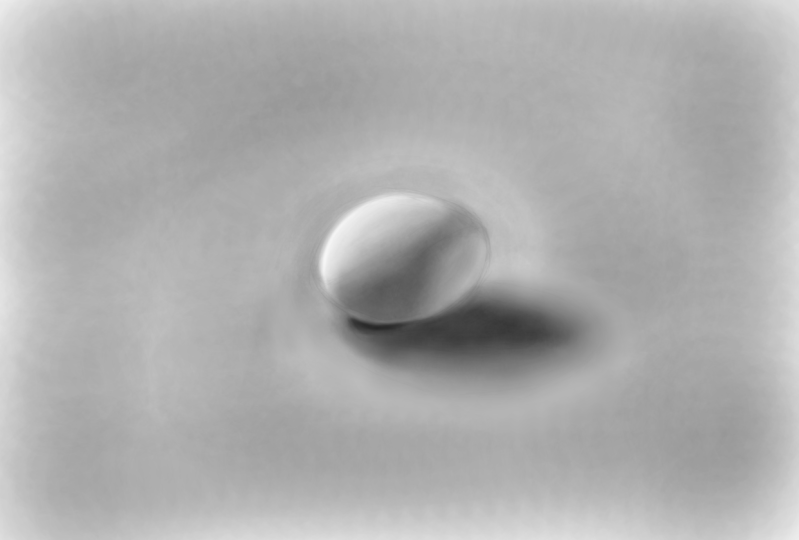
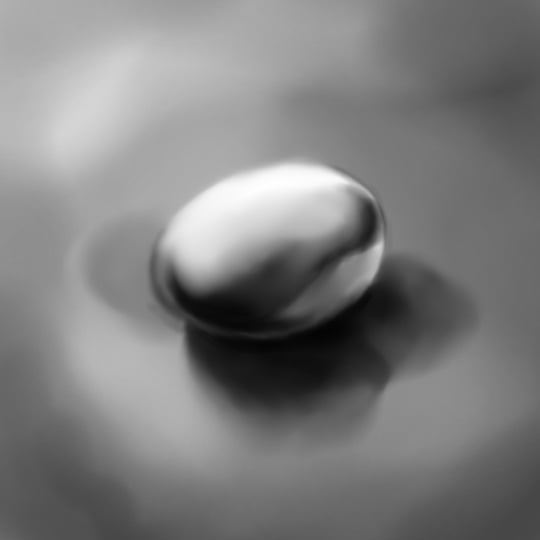
7. O projeto: pintura e ovos em tons de cinza: Tudo bem, então com isso, este
será realmente o projeto para o, para este curso rápido aqui. E é uma coisa muito simples. Terei mais
projetos à medida que
desenvolvo mais cursos que vão
em conjunto com isso. Então o que eu tenho aqui é essa imagem que eu encontrei
em Pexels de um ovo. Esta foto foi
originalmente postada em cores e eu a converti
para preto e branco. A razão pela qual eu
o converti em preto e branco é porque eu quero que você
desenhe em preto e branco. E desenhando em preto
e branco ou em escala de cinza, isso acaba com
todos esses processos de pensamento
extras
que temos que
passar para criar cores. Então, vamos
manter isso muito simples. Tudo bem, então eu tenho minha
imagem aqui e vou encurtar a janela que estou usando aqui para mostrar Christa. E isso é aberto como um PDF, e está apenas em
segundo plano no meu computador. E você também pode
imprimir
isso e colar com fita adesiva se
tiver uma tela muito pequena. Tudo bem, então vou clicar com
o botão direito do mouse e
quero voltar ao
padrão para que eu possa ficar preto. Eu só vou apertar D como
em cachorro no meu computador para, no meu teclado para obter a cor do
primeiro plano é preto. E eu vou
começar com um
ícone usando este lápis bem aqui. E mais uma vez, eu ainda estou
no, Meus favoritos. Se eu olhar bem aqui
com essas tags, ainda
estou aqui em Meus Favoritos, que
deve ser o padrão. E vou entrar nisso em vídeos
posteriores em
outro curso posterior. Mas, por enquanto, você só sabe
que isso está lá e fique à
vontade para examiná-los e experimentar alguns pincéis diferentes. Mas você provavelmente não terá a mesma coisa que eu ,
porque eu instalei escovas
extras e
coisas assim. Tudo bem, então eu vou
começar com o lápis. Verifique se você está
na primeira camada. E apenas certifique-se não ter desligado a camada
de tinta. Então você escreve aqui que temos essa camada de fundo
e a camada de tinta. E eu vou
começar a desenhar esse ovo. E tudo o que realmente me
interessa é esse eletrocardiograma bem aqui. E você pode ver que
há uma
sombra sendo projetada através de um
pouco de escuridão aqui, mas depois há
alguma leveza aqui. E isso é provavelmente
porque está sendo
refletido da superfície,
ou seja, isso está ligado. Então, temos
uma linha escura aqui. Então temos o destaque, a luz vindo aqui. Essa é a
direção principal da luz
do canto superior esquerdo para o canto inferior direito. E está projetando uma sombra aqui, mas também há um pouco
mais de luz, na verdade, eu disse
que pensei que isso fosse refletido, mas você pode ver que há
uma sombra secundária aqui. Há também uma luz secundária vindo do canto superior direito, indo para a parte inferior esquerda. Então é aí que
obtemos essa sombra aqui. Mas você também notará, veja aqui que eu estava falando
sobre reflexão. Você pode ver que há um
pouco
de reflexão nessa parte mais escura
da mesa aqui. E deste lado, não tenho certeza
, porque não estamos totalmente ao lado, mas parece que pode
haver apenas um
pouco de reflexão. Eles são. Mas muitas vezes se você
senta algo em uma mesa e é uma
mesa brilhante, tipo de luz. Você verá que é
mais leve na parte inferior. Portanto, esteja ciente disso. OK. Então, eu
vou em frente e começar. E você pode ver a
forma do meu ovo. Não está, não está indo bem. Então, eu só tenho que
refinar isso, na verdade. Vamos ver. Se eu começar pela
frente, vá em frente. Parece que é
mais assim. E isso provavelmente é muito grande. Eu vou começar de novo. Vou apenas excluir essa
camada e criar uma nova camada. E tente isso de novo. E o ovo, o eixo, parece que está
indo nessa direção. E eu vou diminuir
isso porque as sombras serão uma parte muito importante disso. Não gaste muito tempo
fazendo isso perfeito. Tudo o que eu realmente
quero que você obtenha disso é prestar atenção nas
luzes e nas sombras. E você pode ver,
eu posso ver
que há aquela luz vindo por lá. E também estou usando, lembre-se de que estou usando uma caneta, então isso é sensível à pressão. E eu acho que isso parece bom. Eu só vou desenhar
a área para essas sombras. Na verdade, eu vou me livrar
dessa linha porque é meio pesada e a linha provavelmente vai aparecer na final, na peça final
um pouco das linhas. E então essas serão uma parte artística
desse desenho. Então, certifique-se de que eles
tenham a aparência que você deseja. Tudo bem? Eu acho que isso parece bom. Novamente, eu não estou indo
para a perfeição. Então, se você está fazendo isso, eu adoraria ver você postado
na área do projeto. E isso não
precisa ser perfeito. Você só precisa. Bom. Eu só quero ver se
você tem o básico e compartilhar e ver o que, ver o que os outros fizeram. Se você decidir ser
criativo com isso. Isso também está perfeitamente bem. Como usar um pincel diferente. Se você usar um
pincel diferente do que estou usando, você terá uma aparência diferente. Mas, por enquanto, só para
manter as coisas simples e
acho que sou bom aqui, apenas para manter as coisas simples. Vou usar o aerógrafo e
acho que parece bom. Vou aumentar o
tamanho disso e estou apenas passando por
cima dessas linhas. E a única razão pela qual
estou fazendo isso é para que haja muita luz e eu não
precise me preocupar removê-los mais tarde, se eu
não gostar da aparência deles. E eu acho que isso é bom. Eu
gosto do jeito que parece. Existem outras
maneiras de lidar com isso que
abordaremos no futuro. Mas agora, eu estou tentando
manter tudo super duper, simples e muito básico. Tudo bem, então agora estou
na escova de ar. Eu escolhi que o
tamanho da escova de ar é um pouco grande. Lembre-se de que você pode
usar as teclas de colchetes para reduzir ou ampliar o tamanho. E outro truque que vou lançar
aqui, neste, a razão pela qual estou jogando
isso aqui agora é porque é
algo que eu
provavelmente farei sem pensar,
porque isso geralmente é a maneira como eu dimensiono ou
aumento o tamanho, reduzi o tamanho do meu pincel
é segurando a tecla Shift, posso arrastar para a direita ou
direcionar a esquerda para a direita, aumenta o tamanho, arrasta
para a esquerda reduz, e isso é só
segurar a tecla Shift. Tudo bem, agora
vou começar a desenhar, mas isso é um pouco pesado, embora eu tenha essa sensibilidade à
pressão, ainda
é um pouco pesado. Minha mão não é tão sensível. Não consigo desenhar isso de ânimo leve. E se você tiver uma
mesa digitalizadora de desenho ou a
caneta digitalizadora de desenho que estiver usando pode ser mais ou menos sensível. Portanto, tenha isso em mente, mas vou reduzir o
fluxo para cerca de 50%. E isso é aproximadamente 50%. Isso ainda é um
pouco pesado para mim. Eu vou deixar cair
talvez aqueles vinte e cinco por cento
em algum lugar por lá. Eu sei que coloquei 23%, mas não estou sendo
muito particular. Tudo bem, então eu só vou
aumentar o tamanho disso. Na verdade, o que
vou fazer é me deixar desfazer o Comando Z para me
livrar dessas marcas. E eu vou pintar
em toda essa área. E eu só estou
olhando para o desenho. E se eu fizer algo, eu não quero apenas rabiscar a coisa
toda em um único movimento. Porque se eu cometer
um erro e decidir que quero desfazê-lo, terei que acabar
apagando tudo. Então, eu só estou tentando adicioná-lo lá um pouco de cada vez. E você pode ver que desde que
eu fiz esse pincel tão grande, que ele está começando a
adicionar essa textura estranha, mas eu meio que não me
importo com essa textura, mas fique atento a isso. Ok, agora eu tenho isso
aí e vou começar
a
olhar para ver que está um pouco mais escuro
no canto superior direito. Talvez eu faça esse
pincel um pouco maior. Ok, eu estendi o
tamanho aqui que você pode ver. Mas eu vou,
vou diminuir um pouco o zoom. Está bem. E lá vamos nós. Na verdade, provavelmente é
uma boa ideia diminuir o zoom obtendo essa cor
base e base. E acho que o que vou fazer
do jeito que vou lidar com isso é desenhar nas sombras. E então eu vou
voltar e apagar a área. Apagamos a área do ovo. Novamente, isso não
precisa ser perfeito. Só quero que você realmente
tenha uma ideia do, para o desenho aqui e Krita, Isso é tudo
que se trata principalmente, mas espero que você possa praticar
um pouco de desenho lá também. Tudo bem, veja, eu fiquei um
pouco escuro demais aqui. Então, vou clicar com
o botão direito do mouse, ir para aquela borracha amassada
que é um pouco macia. Aumente o tamanho disso. Oh, isso é um pouco pesado. Vou clicar com o botão direito do mouse
e vou soltar o fluxo dessa borracha
para lembrar que quando você
solta o fluxo de algo, lembre-se de que ela vai se lembrar
disso e você vou ter que
voltar e consertar isso. OK. Eu acho que isso é bom
o suficiente por enquanto. Então agora eu vou, oops, vou começar a
adicionar a sombra aqui. Vou clicar com o botão direito, voltar para o meu aerógrafo. E vou
reduzir o tamanho novamente, estou apenas usando a tecla Shift
e arrastando para a esquerda. Vou começar a
construir isso. E eu estou olhando para o desenho. Novamente, isso não é perfeito, mas eu não sou totalmente sobre a
perfeição agora. As imperfeições ou o que torna uma pintura
mais interessante do que uma fotografia? Bem, eu não deveria dizer isso. Isso não é, é isso que torna uma pintura diferente
de uma fotografia. E, em alguns casos, isso pode torná-lo mais
interessante, mas nem sempre. Às vezes, uma boa fotografia
é tudo que você precisa. Tudo bem, então eu meio que
escureci isso um pouco
mais do que a
fotografia original. Mas está tudo bem. Acho que vamos
voltar e
borrar isso um pouco e usar
a ferramenta de borrar aqui. Você pode ver aqui que está um
pouco mais escuro aqui. Então, vou reduzir
o tamanho desse pincel. E, novamente, estou me sobrepondo. Não vou me
preocupar em sobrepor muito
esse ovo. Só estou tocando
nesses lugares aqui. E agora vou aumentar
o tamanho desse pincel. Tente tocar nessa área aqui. Acho
que parece bom. Ok, então agora eu quero me
deparar com essa área. Você pode ver que há essa
escuridão aqui na parte inferior, mas
também há uma área escura aqui em Está um pouco claro aqui. E a parte mais brilhante desse
ovo está no canto superior esquerdo. Então, eu só vou
passar por aqui. E aqui. Estou um pouco
preocupado em não ir muito longe no fundo. Reduza o tamanho. O problema é que uma vez que você reduz
o tamanho que você precisa, você sabe, você tem mais traços. Então você pode ver que eu estou
apenas seguindo a direção
dos traços. Você pode ter que experimentá-los algumas vezes
antes de sentir isso. Este é, na verdade, meu terceiro ovo aqui em que tenho trabalhado. Porque eu tentei um com o tecido no
fundo e
ficou muito complicado. Então, eu realmente
queria simplificar isso. Agora, novamente, estou usando minha borracha. Novamente, estou apenas
clicando com o botão direito do mouse no pop, pop abrir essa paleta de pop-up. Você pode ver que estou ficando um
pouco entremeado aqui, então estou apenas ampliando
esse pincel. O problema é que estou
usando um tablet. Então, quando estou desenhando, no momento em
que pressiono o pino para baixo, ele me mostra um pincel menor porque é sensível à pressão. OK. Acho que parece muito bom. E se deparar com este lado. Agora, aqui eu
quero ser um pouco mais preciso e ver que eu amplio quando não
quero tanta precisão. Reduza o tamanho. Quando eu fui com essa precisão. Há uma série de
truques que estou morrendo de vontade de
mostrar a você agora
que você pode usar. Essas são coisas boas e
legais de se ter quando
você está trabalhando digitalmente. Mas eu quero que você veja o
quão simples isso pode ser, quão perto de desenhar
em lápis e papel, quão perto eles podem estar. Tudo bem, então agora estou chegando
ao ponto em que quero dar uma volta por aqui
e iluminar isso. Então eu preciso definir um pouco
essa vantagem. A maneira de defini-lo,
eu vou fazer uma imagem bem nítida
aqui, borda nítida. Vou aumentar o zoom. E então eu posso adicionar isso e eu
vou apenas adicionar alguns traços. E isso parece muito bom. Talvez venha por aqui. Acho que exagerei um pouco aqui, um pouco pesado. Mas vamos consertar isso com a
mistura do coto de mistura. OK. Eu exagerei lá. Ok, eu acho que isso parece bom. Talvez adicione um
pouco mais de escuridão aqui e estamos prontos para ir. Ok, então eu
vou apenas diminuir o zoom. E muitas vezes você quer
diminuir o zoom para obter uma
boa aparência para que você possa ver, tudo bem, isso parece bom. O ovo parece um pouco instável, mas ainda
parece um ovo. Eu ainda tenho essas formas. Então, estou feliz com isso. Então,
eu vou continuar. Vou voltar a aumentar o zoom. E agora vamos ter um
pouco de técnica aqui que
vou fazer agora é
suavizar isso. Eu queria te mostrar como
chegar a uma ferramenta de borrar. Então, o que eu vou
fazer aqui, na verdade, eu só vou
vir aqui. E você pode ver que há tags
diferentes aqui. Tudo bem? E você pode criar uma
nova tag, ul tag, mas o que eu quero fazer
é pesquisar isso em. Lembre-se de que devemos estar
na janela padrão. Então você tem isso se
quiser voltar aqui, lembre-se de ir
Window Workspace, escolher o padrão lá. Mas bem aqui nesta janela, bem aqui na parte inferior, você verá essa coisa
que diz Pesquisar. E se você não vê, apenas certifique-se de que seu paladar,
seu espaço de trabalho esteja
completamente visível. Certifique-se de que não esteja
cortado na parte inferior. Eu só vou
terminar bem aqui. Eu só vou digitar a mistura. E você verá que
temos várias ferramentas de mistura bem aqui. O que eu quero
aqui é esse, parece uma dica Q. Este, a ferramenta de borrar que isso é
chamado de coto de mesclagem, esse pequeno desenho que
algo que você
usaria na vida real. Mas você pode ver aqui, este é um
pouco mais suave. Se você olhar a imagem aqui e eu vou
clicar na dica Q. E essa é uma técnica real
que você usaria enquanto, enquanto desenha com carvão, é usar um cotonete
para borrar coisas. Então, vou aumentar
o tamanho disso. E você pode ver, eu posso passar por essas áreas, mas
tenha muito cuidado, não exagere. Mas lembre-se também de que você pode, você pode desfazer isso. Tudo bem, então eu vou clicar com
o botão direito aqui. E você pode ver que o
desfoque do liquidificador está bem aqui. Não está aparecendo
aqui no menu, mas você ainda pode ver
que está bem aqui. E eu posso diminuir a taxa de manchas. Eu posso ajustar
isso se estiver manchando demais. E acho que vou
reduzir
a opacidade para cerca de 50% apenas para torná-la um pouco menos ativa. E C, Agora eu vou
, deixe-me ver. Vou ampliar aqui. E eu vou segurar
a barra de espaço para pegar aquela ferramenta manual para que eu
possa me mover, opa. Então eu posso mover isso,
reposicionar isso, e você pode ver meus
pincéis desse tamanho, eu vou reduzir o tamanho. E você pode ver que eu posso
manchar essas linhas. Se eu exagerasse um pouco. Eu também quero tentar manter isso com uma borda afiada, porque que você
chama, a borda afiada. Vai atrair,
chamar sua atenção. Você não quer ter
tudo macio e confuso. Porque se tudo
estiver suave e confuso, não
há nenhum ponto de interesse. Você pode ver aqui. Estou desfocando
essas áreas aqui. Embora eu não queira me livrar de toda essa textura aqui. Eu só estou tentando me livrar
dessas linhas ou
reduzi-las na verdade, porque eu acho que um
pouco de textura aqui, isso torna isso um
pouco mais interessante? Porque se eu suavizar
tudo para fora e para dentro, se você fizer isso, está
perfeitamente bem. Depende do seu gosto, mas se você fizer isso por
acidente, tudo bem. Esse é um processo de aprendizado. Você não vai
fazer tudo isso
da maneira
que você quer na primeira vez, na primeira vez que você fizer isso. E como eu disse, este é o meu terceiro, este é o meu terceiro ovo, tentando encontrar
o exercício certo. Para fazer isso. Pensei em usar uma Apple, o que seria infinitamente
mais interessante, eu acho. Mas então você
se depara com o problema da textura da maçã. Então, as diferentes cores, variações de
cores em uma Apple. Então é por isso que eu
decidi pelo ovo. Só torna as coisas
muito mais simples. E basta continuar
e retocar isso. Só estou acertando as linhas. E novamente, se você
borrar
tudo, pode começar a
parecer um pouco morto. E, novamente, está tudo bem. Mas se você fizer isso, você
percebe que está fazendo isso, você sempre pode desfazer isso. Ou você pode acertar isso
com o pincel novamente. E é isso que eu vou fazer. Vou diminuir o zoom aqui
e ver como isso se parece. Isso parece muito bom. Parece que parece giz e eu vou
passar por essa borda porque está parecendo um pouco Está
parecendo um pouco macio demais para mim. Na verdade, eu quero aumentar
o tamanho desse pincel, retocá-los, especialmente
essas áreas na parte de trás. Eu quero manter um pouco de textura, mas sim, ver como está
começando a ficar. Um pequeno membro que vou desfazer. E você pode, você
deve ser capaz ver do que estou falando. Aqui vamos nós. Você vê como
essa textura extra apenas
mantém a aparência um
pouco mais interessante. Então, eu quero remover algumas
dessas coisas e misturar
algumas delas, mas não exagerar. Agora, estou feliz por ter
exagerado um pouco. Estou feliz com isso, mas
preciso aprimorar essa programação novamente. Então eu vou voltar
para o meu aerógrafo. Vou aumentar o zoom e
depois afiar essas bordas. E acho que
vou terminar aqui. Então, vou reduzir o tamanho obter uma boa borda afiada. Talvez não muito. Lá vamos nós. E vou mostrar
outro pequeno truque aqui, em vez de ajustar
a cor aqui. O que vou fazer, vou provar
essa cor aqui. Se eu segurar a tecla Command em um Mac ou a tecla Control em um PC, posso obter uma amostra da cor. Então, quando eu seguro a tecla de comando nele novamente, Controle em um PC, eu chego, eu pego aquele conta-gotas e você pode ver que eu posso provar
essa cor cinza. E agora isso vai
chegar aqui. E eu posso simplesmente acrescentar isso,
afiar essa programação. Porque eu sinto que
se eu fizer isso com preto, vai ficar
um pouco pesado demais. E eu não vou
gostar disso. Então você pode ver que eu estou
indo e voltando na borda externa, na borda interna. E eu estou constantemente
reamostrando. E eu deveria ser capaz de
alinhar isso da maneira certa. E, novamente, estou adicionando
o preto na borda. Lá vamos nós. Então isso parece um pouco
melhor agora,
acho que vou diminuir o zoom
e dar uma olhada. Novamente. Estou indo e voltando
para obter essa vantagem certa. Nós damos a volta por aqui. E se eu quiser que isso seja
um pouco mais nítido, posso reduzir o tamanho do pincel e obter
uma borda muito mais nítida. Aqui vamos nós. Eu
vou para o exterior, afiar lá fora. E pode ser tentador
traçar uma linha ao redor do seu ovo, mas tente resistir a isso. Porque você percebe
na fotografia que
não há linhas ao redor deste ovo aqui, mas você pode adicionar um pouco. É bom para sua interpretação
artística, mas não exagere. Quero dizer, eu acho que a menos que esse seja o estilo que
você está procurando, isso é que
você está desenhando que você está fazendo e depende você o que você quer
fazer com ele. Está bem? Acho que terminei aqui.
Vou diminuir o zoom. E lá vamos nós. Essa é a minha peça final. E uma coisa que eu não fiz se
você quisesse dar uma olhada, essa coisinha, esse pequeno ícone aqui
que vira a tela. E, na verdade, acho que desenhei
isso em uma tela flip. Então, isso apenas lhe dá uma nova
visão do que você está vendo. Mas de qualquer forma, esta é
a peça final. E certifique-se de publicar
seu projeto finalizado na área do projeto.
8. Comece a envolver isso: Muito obrigado por
fazer o curso. Estamos aqui no final. E espero ter lhe
fornecido informações
suficientes para
que você possa mergulhar no bicho e começar a
trabalhar muito rapidamente. Eu pretendo criar
mais desses cursos. Então, deixe-me saber o que você gostou
neste curso ou não gostou e o que você gostaria de
ver mais no futuro. Eu vou criar mais deles e vou me concentrar mais em algumas
das técnicas que
eu uso e como usar o software um pouco mais e boa sorte com
sua pintura digital. Estou ansioso para
ver o que você publica na área do projeto. E também
espero
vê-lo no próximo
curso que eu criar. Tchau por enquanto.
 Aaron Porter, Illustrator