Transcrições
1. Visão geral do curso: Olá, sou Sue Gibbins, designer de padrões
de superfície que
cria para tecidos, papéis de parede e decoração de casa Os padrões lineares são
alguns dos meus favoritos para projetar e estão sempre em
demanda para interiores Eles variam de listras
simples a estampas
complexas construídas com
muitos detalhes que, de alguma forma,
se alinham perfeitamente de ponta a ponta Nesta aula,
você aprenderá como
criar um modelo reutilizável no
Procreate para criar suas próprias repetições lineares
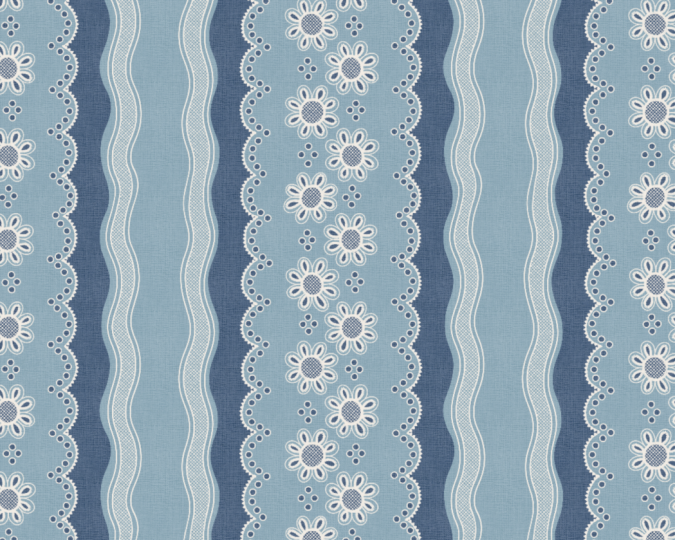
perfeitas, incluindo uma faixa decorativa inspirada
em renda incluindo uma faixa decorativa inspirada
em renda como seu projeto de aula. Vou orientá-lo em
todo o meu processo no Procreate. Cada etapa é totalmente
demonstrada. Portanto, se você é novato no
design de padrões ou no aplicativo,
está em boas mãos. Se você já tem experiência, ainda
há muito aqui
para aprimorar seu fluxo de trabalho. Para a aula,
você precisará de um iPad, um lápis Apple e
o aplicativo Procreate Fornecerei um conjunto de recursos, incluindo
pincéis personalizados, guias de layout, paletas de
cores No final, você não
terá apenas um padrão de acabamento. Você terá todo um processo para criar padrões lineares. Pegue seu iPad e
vamos começar.
2. Apresentação do projeto: L. Depois de abordarmos algumas noções básicas de layouts de padrões
e configurarmos um modelo, o projeto principal da classe
será criar um padrão de listras Vou demonstrar uma renda
decorativa em forma de listra. Você está convidado a se juntar a mim sobre esse tema ou escolher
um diferente. Para ajudar você a começar, há um guia de design que
abrange sugestões de direção de estilo, cor, motivo e
layout Além disso, você encontrará outros recursos para
apoiar seu projeto,
incluindo arquivos de paleta, incluindo arquivos de paleta guias de layout de
wireframe e pincéis
Procreate Você criará seu modelo
e o usará para criar um padrão linear que
se repete perfeitamente, como uma faixa de renda Quando estiver pronto, você usará a
ferramenta de pré-visualização de padrões para ver seu
padrão de repetição contínuo em tamanhos diferentes Baixe uma imagem dela
e compartilhe-a na galeria
da turma. Para publicar seu projeto
em um navegador da web, acesse Projetos e recursos
e clique em Enviar projeto. Adicione um título de projeto e, em seguida, carregue sua imagem ou
várias imagens, se quiser. Também recomendo que você adicione algumas notas refletindo
sobre seu projeto ou faça perguntas
aqui se quiser feedback
específico meu
ou de seus colegas de classe Quando estiver pronto, vá
até o topo da página e clique em Publicar ou salvar rascunho se
quiser voltar mais tarde. Depois de publicar, reserve um
tempo para analisar o que seus colegas fizeram e considere deixar um feedback
positivo É uma ótima maneira de se conectar e aprender com a abordagem de cada um
. Tenho certeza que você está ansioso
para começar. Na próxima lição,
garantiremos que
você tenha todas as
ferramentas e recursos necessários à mão antes de começarmos.
Te vejo lá.
3. Ferramentas e recursos: Em primeiro lugar, um rápido lembrete de
que você precisa de um iPad, um Apple Pencil e o aplicativo
Procreate para Estou usando a versão 5.4 0.11, mas desde que sua versão seja relativamente recente,
ela deve estar boa Além do dispositivo
e do software, também
reuni alguns recursos para
apoiá-lo em sala de aula. Há três guias de
layout de estrutura de arame que
usaremos em sala de aula a faixa horizontal,
a faixa decorativa
e a onda diagonal e Há um guia de design para o projeto Ace Stripes com sugestões de
motivos Há um arquivo de
amostras do Procreate
com as paletas de
cores sugeridas Existem seis pincéis
Procreate gratuitos, além de um PDF com links para minhas ferramentas web de criação de paletas de cores e visualizador de
padrões Como agradecimento adicional
por participar deste curso, estou oferecendo alguns recursos
extras. Eles são totalmente opcionais, mas são seus, se você quiser. Eu adicionei o manual de padrões, um guia de e-book sobre estruturas de
layout para design de padrões de
superfície Há também três guias adicionais de layout de
wireframe, a onda horizontal, a linha vertical
e uma impressão de borda,
além de uma tela Procreate com sobreposição de textura de tecido perfeita Vou colocar o link
na descrição. Quando você reivindicar os recursos de
bônus, eles serão enviados a você por e-mail. Para sua conveniência,
o e-mail inclui os recursos da classe e os recursos de bônus
em um pacote prático. Se você preferir não receber
e-mails, não tem problema, tudo o que é necessário
para a aula pode ser baixado diretamente
na seção de recursos,
se você preferir. Depois de baixar
os recursos, você pode usar as opções de compartilhamento do
iPad para enviá-los para o Procreate O conjunto de pincéis será carregado automaticamente na biblioteca do seu
pincel. A paleta aparecerá no
final da sua lista de paletas, então talvez seja necessário
rolar para baixo para encontrá-la Os outros arquivos serão
adicionados à sua galeria, e eu sugiro que você faça uma pilha para mantê-los
juntos para a aula Certifique-se de ter tudo. Então, na próxima lição, daremos uma olhada rápida em alguns tipos diferentes de layouts de padrões
lineares
4. Layouts de padrões lineares: Bem-vindo de volta. Nesta aula, vamos nos concentrar em layouts de
padrões lineares em que motivos são organizados em linhas que criam um claro
senso Esses tipos de designs
são adequados para papel de parede, roupas de cama
e estofados Também os vemos em roupas, tecidos de
cozinha e como coordenadas que equilibram estampas
mais complexas Vamos dar uma olhada em vários
tipos de layouts lineares. Quando pensamos em layouts
baseados em linhas, as listras
vêm imediatamente à mente As listras podem ser faixas de cores ou
motivos simples ou
complexos na vertical,
na horizontal As mantas são compostas por linhas
verticais e
horizontais ou faixas finas que se
cruzam ziguezagues têm linhas
rítmicas angulares
que criam mais que criam As ondas também criam movimento, mas as linhas são
curvas e fluidas e, portanto, suavizam
a As videiras direcionais são
compostas por linhas orgânicas
semelhantes a ondas que conduzem o olho
em uma direção específica A espinha dorsal linear geralmente
tem detalhes extras anexados, como folhas ou flores, que dão a esse tipo de
layout um ritmo natural Listras
e bordas decorativas são desenhos lineares
elaborados construídos a partir de vários motivos Uma faixa repete sua faixa continuamente na superfície, enquanto uma borda usa uma
faixa apenas na layouts lineares são
bastante simples de construir, mas oferecem infinitas
possibilidades de variação Interesse e caráter podem
ser introduzidos de várias maneiras, combinando diferentes larguras de linha, agrupando linhas
ou ajustando densidade e espaçamento. Uma abordagem à mão livre parece mais
flexível e orgânica, enquanto uma linha precisa
parece limpa e Quebrar as
linhas por meio de lacunas, texturas
desgastadas ou desbotamento
adiciona Para começar, criaremos padrões
lineares que correm vertical ou horizontalmente
e cruzam duas Posteriormente,
mostrarei como lidar com desenhos que cruzam
as quatro bordas, como listras diagonais Mas na próxima lição, começaremos criando um modelo de padrão linear simples no procreate. Te
vejo lá.
5. Prepare um modelo linear: Mamãe, hmm. Aqui
estamos no aplicativo Procreate, e esta é minha pilha onde
guardarei meus arquivos Vamos criar um modelo de padrão
linear. A primeira coisa a fazer é
criar um novo arquivo com o ícone de adição e escolher o
novo Canvas na parte superior. Para o perfil de cores, vou
mantê-lo no modo RGB. Agora, para esta lição, recomendo que você
acompanhe minhas dimensões. Mas depois de aprender
a técnica, você pode criar um modelo
do tamanho que desejar e ele pode ser quadrado
ou retangular Quero que meu modelo
tenha 3.600 pixels quadrados, ou seja
, 12 “por
12" a 300 DPI O importante nesse
estágio é
que, na verdade, criamos um arquivo com metade da largura do que nosso modelo
terá no final. Preciso criar um arquivo de 6 “por
12" neste estágio. Vou me certificar de que é de 300 dpi e, em
seguida, tocar no
ícone de verificação azul para criar a tela Depois que o arquivo for criado, adicionarei um preenchimento colorido. A cor que escolhemos
aqui não importa, mas precisamos ser
capazes de vê-la, algo diferente do branco, vou selecionar esse azul
na minha paleta Agora, toque no ícone de camadas, toque na camada um e
escolha uma camada de preenchimento. Agora que preenchemos isso, vou dobrar a
largura da tela. Para fazer isso, toque no ícone de chave inglesa, abra o menu de ações, escolha Tela
, corte e
redimensione e vá para Agora vou definir
a largura para 12" pois esse é o tamanho que eu quero meu arquivo e meu modelo tenham. Deixe a tela de reamostragem
e retire-a, verifique seus 300 DPI e, em seguida, marque este ícone aqui para
confirmar a alteração Agora podemos ver que
o preenchimento colorido está exatamente na metade da
tela, na metade esquerda. Usaremos esse bloco de cores de meio
Canvas para criar o modelo. Para que o modelo funcione, precisamos adicionar uma camada abaixo do bloco de cores e preenchê-la com uma cor diferente, como branco. Toque no menu de camadas
e adicione uma nova camada. Então, quando você obtiver a camada dois, segure-a e arraste-a abaixo da
camada um. Lá vamos nós. O seletor de cores escolhe uma cor
diferente, por exemplo, essa esbranquiçada e seguida, preenche toda a
camada com essa cor Agora podemos desativar o plano de fundo do
Procreate. A próxima etapa da criação do nosso modelo é agrupar
essas camadas. camada dois já tem um destaque azul mostrando que
ela está selecionada no momento. Se empurrarmos para a direita na camada um, essa camada
também será selecionada Agora que as duas camadas estão
selecionadas, podemos agrupá-las. Na minha versão do Procreate, a opção de grupo está abaixo
desse lembro que nas versões mais antigas do entanto, lembro que nas versões mais antigas do
Procreate, quando
você selecionava várias camadas, a opção de grupo aparecia
em algum lugar no topo aqui De qualquer forma, depois de
selecionar as camadas, você poderá encontrar
uma opção de grupo, tocar nela
e, em seguida, obter um novo
grupo com as duas camadas levemente recuadas, mostrando que elas pertenciam a esse Agora, queremos criar
as seleções que nos
permitem usar isso como nosso
modelo para padrões repetidos Primeiro toque na primeira camada
com o filme colorido e toque novamente para abrir o
menu e, em seguida, escolha Selecionar. Com os blocos de cores selecionados, a barra de ferramentas de seleção
aparecerá na parte inferior
da tela. Toque no ícone do coração
com salvar e carregar e, em
seguida, toque no ícone de adição para salvar a metade esquerda da
tela como uma seleção. Toque no botão de seleção
na parte superior para desmarcar. Agora queremos fazer o mesmo o lado direito
da tela, então precisaremos
inverter tudo Para fazer isso, abra o painel de camadas e
toque em novo grupo. Isso garante que
tanto o bloco de cores quanto a camada base estejam funcionando. Toque no ícone de transformação, que é essa seta aqui, e você verá que toda
a tela está selecionada com essas
linhas marciais pontilhadas ao redor Na barra de ferramentas na parte inferior
da tela, toque em virar O bloco de cores agora está exatamente na
metade direita da tela. Se o bloco de cores
não virar
, geralmente é
porque o grupo não está selecionado
no painel de camadas Toque no botão de transformação
novamente para desmarcar. Vamos repetir o
procedimento anterior, mas desta vez para
o lado direito. Abriremos o painel de camadas e selecionaremos o
conteúdo da camada um, seja por meio do menu, como
antes, ou para ser um pouco mais rápido, podemos pressionar dois dedos
na camada para selecioná-la dessa forma Quando a barra de
ferramentas de seleção aparecer, toque no ícone de coração
para salvar e carregar novamente, toque no ícone de adição para salvar o lado direito da
tela como seleção dois. Toque na seleção
na parte superior para desmarcar. Agora só precisamos arrumar esse modelo para
torná-lo mais fácil de usar Crie uma nova camada na
parte superior acima da camada 1, e eu vou renomear algo como
arte ou desenhar aqui Woodwork.
Também podemos renomear algumas dessas
outras Este é o nosso
grupo de modelos, bloco de cores. E essa é a nossa base. Agora, opcionalmente, também podemos
adicionar uma camada de texto logo acima do grupo de modelos para escrever algumas informações úteis para
que, quando
virmos o arquivo em nossa galeria,
saibamos para que serve Então, com essa
camada de modelo selecionada, vá para o menu Ações
e toque em Adicionar e adicionar texto. Vou apenas
aumentar essa caixa e
mudar a cor para algo
que vai aparecer, então vou escolher
algo escuro e tocar no texto algumas vezes
para abrir o teclado. Vou chamar isso
de modelo bilateral, que significa que ele tem dois lados e serve para
criar padrões lineares. Vou escrever o tamanho. Eu gosto de trabalhar em polegadas, vou chamar isso de 12
por 12 “a 300 DPI Mas se você preferir
trabalhar em pixels, então você pode simplesmente escrever 3.600
pixels aqui Tocaremos na
tela para sair
do modo de texto e agora podemos sair do arquivo para
a galeria e dar um nome a
esse arquivo. Modelo bilateral. Sempre que quisermos usar esse modelo para criar
um padrão linear, o que realmente
faremos é duplicá-lo Não usaremos esse original. Guardaremos isso para
projetos futuros e apenas o
duplicaremos sempre que
quisermos fazer um projeto Na próxima lição, usaremos esse modelo para criar uma faixa simples.
Te vejo lá.
6. Listras simples: Ok, então estamos prontos para
fazer uma faixa perfeita. Deslize para a esquerda no modelo que
criamos na última lição
e duplique-o. Em seguida, vou renomear
isso para algo como uma faixa simples e
entrar no Vamos apenas experimentar algumas listras básicas aqui Agora, nessa orientação em que o bloco de cores
está ao lado, ele está configurado para listras
horizontais É com isso que
vamos começar. No painel de camadas,
agora podemos desativar a visibilidade desse bloco
de cores e da camada de texto
na parte superior, e podemos tocar na
camada ou arte de desenhar aqui,
qualquer que seja o nome que você tenha dado a ela Acho muito
útil ter algumas linhas de esboço em uma camada separada para guiar onde vou
colocar as listras As guias de wireframe são como camadas de esboço
prontas, e eu forneci alguns
recursos, incluindo uma Agora, se você ainda não
os enviou para o aplicativo Procreate, você pode inseri-los como
imagens por meio do menu Ações, tocar no ícone de chave inglesa, adicionar
e, se estiverem na
sua biblioteca de fotos,
você pode escolher Inserir uma foto você pode escolher Se eles estiverem em outro lugar, por exemplo, ainda na
pasta Downloads, você
poderá escolher
Inserir um arquivo e navegar até essa pasta. No entanto, o que eu prefiro fazer é enviar todos os meus guias de wireframe o Procreate com a opção de compartilhamento e
mantê-los juntos Quando quiser usar um, acesse esse arquivo. Aqui estão meus
guias de wireframe nesta pilha, e há apenas uma
camada nesse arquivo É apenas um PNG e você
pode simplesmente copiar essa camada voltar para o arquivo em
que está trabalhando. E então vamos
criar uma nova camada e usar o toque de três dedos para abrir o menu copiar e colar, e então
vamos tocar em colar e isso
entrará no documento Agora, antes de confirmar isso, você tem a opção
de redimensioná-lo As guias do iFrame que
forneci têm 3.600 pixels, que é o mesmo tamanho do
meu Canvas aqui, então elas se encaixam perfeitamente Se você tiver uma tela
quadrada menor, ela será reduzida para caber. Caso contrário, talvez seja
necessário puxar os pontos azuis nesses
cantos para redimensioná-los, e eu recomendo que você
aperte o botão ao fazer
isso para poder
encaixá-lo Quando o wireframe
preenche a tela, você pode confirmar isso tocando
no E eu posso nomear essa camada de
algo como guia. OK. Agora, eu gosto de ter o wireframe na camada superior
dentro do grupo de modelos, que estará
acima da minha camada de desenho Em seguida, vou
usar um modo de mesclagem para poder ver meu
desenho através dele Vou tocar no N e
rolar para cima para multiplicar. E isso me permitirá
ver meu desenho completo. Além disso, vou diminuir um pouco
essa opacidade, algo em torno de 25-30% é
o que eu procuro Isso significa que distrai
menos, mas ainda consigo ver
o guia e tocar no M para
sair dessas opções Em seguida, vou
tocar na camada Desenhar aqui, pronta para
começar a arte Vou escolher um pincel sólido, mas com
uma borda texturizada Vou entrar na biblioteca clássica do
Procreate e pincéis orgânicos orgânicos têm esse pincel vermelho com uma bela borda
texturizada Vamos selecionar que eu vou
tê-lo em tamanho real. Agora, eu gosto de começar a tela e
terminar a tela. Isso significa que eu não
vou ficar engraçado. Na verdade,
vou escolher que não quero ficar tão escuro. Vamos escolher um azul marinho. Comece com o Canvas e
termine com o Canvas, não
temos bordas engraçadas. Agora, você viu que está em linha reta? É porque
eu estou segurando meu lápis, fazendo dele uma linha reta Não estou bem na horizontal, também
posso colocá-la na horizontal
tocando meu
dedo na tela,
e isso simplesmente a coloca no lugar
certo E se eu mantiver meu dedo abaixado
e tirar a caneta, isso o colocará uma linha
reta perfeitamente horizontal Agora, as linhas à mão livre também
são boas. Eles adicionam um pouco
mais de vivacidade e interesse à faixa e, claro, desenhados
à mão, as coisas estão
na moda no momento Então, para fazer uma com a mão livre, basta usar a guia para colocá-la mais ou
menos no lugar certo, mas não segure, então a faixa fica
um pouco mais descontraída Vamos fazer outro desses. Apenas usando a estrutura de arame como um guia para onde eu
quero começar e parar. Vamos fazer outra reta, então eu vou segurar e me certificar de que está
perfeitamente horizontal, e vamos fazer mais uma com a mão
livre. OK. Vamos ver como fazer com que
essas listras se repitam agora. O que eu preciso fazer é virar as bordas da
tela para o meio para que eu possa trabalhar nelas e tornar a transição dessas bordas
listradas Usaremos o
modelo bilateral para isso. Primeiro, certifique-se de que
todo o grupo esteja selecionado. Vá para o painel de camadas e toque no grupo para que ele se
destaque em azul. Toque no botão de seleção com
o ícone da faixa de opções na parte superior. Se você tiver problemas para fazer a seleção funcione
com o grupo de modelos, provavelmente é
porque você ativou o
preenchimento
automático ou colorido aqui. Se for esse o seu caso,
toque em uma camada normal e ajuste suas configurações
de seleção antes de
selecionar o grupo. Minhas configurações estão corretas aqui. Estou na seleção à mão livre
e o preenchimento de cores está desativado. Então, quando as
opções de seleção aparecerem, escolha Salvar e carregar
com o coração. Agora toque na seleção um. Ative a opção de transformação. Com essa transformação ativada, podemos ver que aquele lado
esquerdo da tela, aquele de seleção, está,
de fato, selecionado. Então, o que precisamos fazer é tocar em
virar na horizontal
para virar isso. Toque no ícone da faixa de opções
novamente para desmarcar. Agora vamos repetir isso para a outra metade
do Canvas. Botão de seleção, salve e carregue. Agora, desta vez, vamos
fazer a seleção dois para
ativar a metade direita
do Canvas e, quando
tocarmos em transformar, veremos que a metade está
selecionada exatamente como queremos, e então podemos virar aquela na horizontal
e depois desmarcar Agora, as bordas estão
no centro da tela e podemos trabalhar nelas. Então, o que vou fazer
é ampliar
e começar a trabalhar
nessas listras Então, o que eu provavelmente vou fazer é desligar esse wireframe por
um minuto para que ele
não me distraia Essa primeira faixa aqui, essa foi a que fizemos
perfeitamente na horizontal e,
na verdade, é muito difícil
ver onde está a junção Uma coisa que podemos fazer é ativar
momentaneamente
esse bloco de cores e podemos ver que
é aqui que está a junção Na verdade, isso
é muito bom. Às vezes, a textura só
causa alguns problemas. Tem um pouco lá. O que podemos fazer é
adicionar um pouco mais, talvez um
pincel um pouco menor, só aqui Procreate está me dizendo que eu
não selecionei em qual camada
quero trabalhar Essas são minhas opções.
Vou tocar em desenhar aqui. É aí que estão minhas listras, e então
eu posso trabalhar um pouco nessa adição Se eu quiser tirar
, posso segurar
a borracha e
ela ficará com o mesmo pincel
vermelho que eu estava usando Vou obter a mesma borda texturizada. Podemos simplesmente adicionar e
remover até que
a textura e a
borda pareçam corretas e não haja
linhas estranhas lá dentro. OK. E então este
vai precisar de um pouco mais de trabalho. Essa era nossa linha de mão livre. Então, novamente, basta remover e redesenhar
aqui também. Vou fazer
isso rapidamente. Isso não vai acabar
sendo um padrão de acabamento. Isso é realmente
uma demonstração, então dê uma
ideia de como fazer isso. E então, novamente,
este foi direto, então vamos precisar de um pouco
de orientação sobre onde está. Sim. Então, isso é um
pouco mais onde. Você pode ver que tem uma peça
bem reta lá
dentro, o que
não parece certo. Parece um erro,
então vamos apenas preencher isso. Talvez tire um pouco de folga. Não estou feliz com a
aparência. Ok, isso é melhor.
E depois esse. Novamente, vamos ver onde está. Mas está tudo
acabado. Achei que estava um pouco mais no
meio disso. Aqui vamos nós. OK. Então vamos lá. Ok, então isso parece bom agora. Existem algumas técnicas para listras
simples e sem costura
na próxima lição Vamos nos preparar
para o projeto principal reunindo inspiração.
Te vejo lá.
7. Inspiração para projeto: É hora do projeto, e eu decidi fazer uma
renda como uma faixa decorativa Essas amostras de renda são
da minha loja de tecidos local. Estou me sentindo especialmente
inspirada pelo esmalte
Broidery, que apresenta ilhós
abertos e cortes reforçados com
bordados em um
berço leve e bordados Além do Broiderglaze, eles também tinham essa
linda renda líquida
e também alguns enfeites
grossos de renda e também alguns enfeites
grossos Se você decidir
fazer um design de padrão de
superfície semelhante a uma renda para seu projeto, aqui estão três opções de estilos que você pode
tentar recriar Obviamente, não queremos copiar esses desenhos de renda reais porque eles são propriedade intelectual de
outra pessoa, mas podemos nos inspirar no tipo de abertura e pontos Também tirei algumas
fotos rápidas em lojas de roupas. Muitos exemplos são
brancos ou creme, mas também tinham alguns
mais coloridos. Se você quiser, pode
usar a cor como uma forma dar um toque
mais moderno a um design semelhante a uma renda Nos recursos da aula, você encontrará um guia de design
para listras e bordas de renda Você pode pensar nisso um
pouco como um quadro de humor, então ele fornece algumas direções de
estilo, ideias de paletas de
cores, sugestões
de motivos
e até mesmo algumas sugestões e até mesmo algumas Para direção de estilo, estou
sugerindo delicado e refinado, com elegância
tradicional e detalhes femininos intrincados refinado, com elegância
tradicional e detalhes femininos intrincados. Meu próprio estilo geralmente é um pouco menos detalhado e
mais robusto do que isso Não há problema em girar
na direção ou seguir em
uma tangente, se quiser Esse cara apenas oferece sugestões para ajudar a iniciar
seu projeto. Existem quatro paletas de cores aqui e
todas são bem tonais, mas você pode misturá-las se
quiser fazer uma peça mais colorida ou desenvolver
sua A maioria dessas paletas tem contraste
bastante baixo
para uma aparência suave, mas a cor da meia-noite vai do claro ao escuro se
você quiser Você também pode
usar minha ferramenta web Color Palettes Maker para
criar uma paleta a
partir de uma de suas próprias fotos onde você adora o O link para o criador de paletas também
está nos
recursos da classe Então essas são as cores. Para motivos, listei tipos
orgânicos e mais
estruturais
separadamente no guia de design Se você quiser mostrar por onde
começar com um design de renda, escolher um
motivo orgânico da lista
à esquerda e um motivo
estrutural
da direita e combiná-los em um
desses layouts sugeridos aqui
deve ser um desses layouts sugeridos aqui Eu incluí uma estrutura de arame para essa faixa decorativa
nos recursos da classe Se você quiser usar um
dos outros três layouts aqui, você pode obter os
wireframes extras no pacote de bônus ou apenas esboçar um esboço para você seguir, se preferir Para a impressão de borda, que corre ao longo de uma borda, você a desenha exatamente da
mesma forma que faria uma faixa decorativa usando o modelo bilateral para fazer com que
as bordas da faixa se repitam Prepare-se para o projeto, você vai querer duplicar o modelo
bilateral novamente. Vou chamar meu
exemplo de Lace Stripe e entrar no arquivo. Anteriormente, eu estava fazendo listras
horizontais, mas a faixa decorativa que vou fazer é Vou girar
a tela 90 graus usando dois
dedos para torcê-la, depois o bloco de cores
fica na parte inferior Nesse ponto, podemos desativar o bloco de cores e
a camada de texto. Então, sugeri o
layout de listras decorativas para o projeto Se você quiser usá-lo, insira o arquivo
ou copie e cole a camada de wireframe do arquivo que você enviou para
o Procreate Vou adicionar uma
nova camada acima de desenhar aqui e depois
pegar a que eu
sugeri para você é a faixa decorativa linear 1, e vou
copiá-la e colar
nessa camada Já tem o tamanho certo, então vou apenas confirmar
que renomeie a camada E faça isso se multiplicar e ficar
um pouco menos forte. Agora, vamos falar um
pouco sobre pincéis. Esses são os
pincéis inspirados em renda que forneci
nos recursos para Há um pincel de tinta,
um pincel padrão em forma de renda, um pincel de borda simples, um pincel de borda mais decorativo
e pincéis de layout para moldar Por isso, recomendo usar
os pincéis de layout de forma para adicionar e aumentar a guia de wireframe
que você já tem E você pode usar esses pincéis, primeiro lugar, como carimbos Então, se você quiser
adicionar, por exemplo, uma forma de flor aqui,
você pode tocar uma vez. Quero dizer, esse não é o lugar
perfeito para isso, mas isso é apenas um exemplo. Você queria que fosse maior ou menor, então você pode
ajustá-lo e há um tamanho sugerido predefinido para começar, se você quiser
usar um tamanho sugerido Você pode tocar neles para
torná-los carimbos. Outra maneira de usar esses pincéis de forma é
desenhar uma linha de formas Você pode adicionar ao wireframe, por exemplo, desenhando uma
linha de arcos aqui E você poderia tornar essa
borda um pouco mais decorativa. Se você virar a tela para desenhar
na horizontal, essa é a melhor maneira de
obter uma linha dessas formas. OK. Agora, é claro, os
pincéis de formato de layouts de wireframe Em vez disso, você pode simplesmente esboçar motivos de sua escolha
em uma camada de esboço, e o pincel de tinta em um tamanho pequeno seria uma Você pode até ficar um pouco
menor. Linhas finas para isso. Você provavelmente tem muitas ideias para diferentes motivos
que deseja incluir,
então, definitivamente, não se
limite a essas duas formas se
tiver outras Agora, para o
padrão em
si, convém trabalhar
na camada de desenho ou em várias
camadas abaixo da guia. Eu vou mudar
para aquele lá. Uma coisa que você pode fazer com
esses pincéis, por exemplo, é usar o ponto de botão para
bordar algumas formas Isso funciona bem para rendas, podemos desenhar uma
borda para nossas folhas Você poderia fazer isso.
Novamente, é ajustável. É bem grande
e bem pequeno. Eu tenho esses dois tamanhos
aqui e às vezes é muito bom
ter uma borda mais larga
e uma borda mais estreita Há dois
tamanhos sugeridos para você, mas experimente e veja o que parece certo para você. Agora, o pincel padrão é muito útil para criar
um fundo semelhante a uma renda entanto, eu o colocaria em uma camada
separada, para que você possa adicionar uma nova camada
aqui e ter várias camadas
aqui, desde que as mantenha dentro
do grupo de modelos. Então, com o pincel padrão, do jeito que eu usaria
isso, digamos, por exemplo, eu quero preencher a seção
central aqui. Vou fazer uma parte disso
porque é apenas
um exemplo de demonstração. Mantenha o pincel e a
caneta na tela da tela e continue varrendo até que
a área seja Eu diria que vá até onde você
quer estar, em vez fazer muito pouco
, porque então é muito fácil. Você pode simplesmente tirar
o pincel de tinta um tamanho maior e
remover o que não quiser Isso é mais fácil do que tentar colocá-lo exatamente no lugar que encontrei. Você pode simplesmente
arrumar essas bordas. Outra coisa que você pode fazer é
abrir alguns orifícios nos ilhós. Portanto, uma boa maneira de obter
esse tipo de aparência de ilhós
é bordá-los com o pincel na
botoeira e
, em seguida, remover um pouco do
fundo de lá Se preferir, você
pode usar uma camada de máscara, mas provavelmente
vou
apagar e depois o pincel
decorativo para bordas Isso é ótimo para
finalizar as bordas da renda ou
entre
as interfaces das
seções da Gosto de começar um
pouco mais cedo com esses pincéis
e me dar uma passarela porque a primeira forma não sabe em que lado sentar Se você começar bem devagar
, não necessariamente ficará da maneira
certa. Apenas desfaça isso Se você for um pouco mais rápido, ela tende a ficar da maneira certa, mas caso sua primeira forma saia da maneira errada,
se você começar mais cedo, você tem a opção de
apagar a primeira forma Eu sugeriria que talvez
comece um pouco mais cedo e você possa fazer linhas retas, e elas também são
boas para curvas Eles são uma ótima maneira colocar bordas em coisas que
parecem um pouco mais bonitas Então, se você ainda não
fez isso, baixe
esses pincéis gratuitos e
experimente você mesmo O conjunto gratuito é fornecido
com uma licença comercial para que você
possa usá-lo projetos profissionais e pessoais. Então, faça seus preparativos para o projeto e depois
me encontre na próxima aula.
8. Design de listras decorativas: M. Para o meu projeto, estou fazendo uma faixa delicada em branco e pastéis suaves que seria adequada para
papel de parede e decoração de casa Vou usar as
técnicas que já abordamos. Então, neste momento, não
vou
descrever cada
etapa técnica em detalhes. Agora, vou me concentrar nas decisões
criativas e no
desenvolvimento do design. Então, vamos começar
duplicando esse modelo novamente. E eu vou chamar
isso de faixa de renda. H. Agora, lembre-se de que estamos fazendo listras que
correm verticalmente agora, então vou
virar a tela e desligar essas duas camadas e adicionar outra
camada como guia Agora, vou criar ou usar essa faixa
decorativa linear dois, que é um guia diferente daquele em seu pacote de
recursos Agora, isso é proposital
para que você possa praticar as técnicas e, ao mesmo tempo fazer suas próprias escolhas
criativas, que é o objetivo dos
projetos. Vamos copiar isso. Além disso, se você quiser
comercializar o padrão criado nesta
classe, por exemplo, talvez queira vendê-lo
por meio de sites POD como Spoonflower ou
licenciá-lo para clientes
, é importante que
o design seja OK. Vamos configurar
essa camada. Então, para pincéis, vou
usar alguns um pouco
diferentes para você também E eu vou pegar essa flor de oito pétalas em vez das 61 do conjunto completo de
pincéis Vou adicionar alguns detalhes
na minha camada-guia. Então, eu quero colocar uma flor
no meio de cada um
desses círculos. Eles serão meus principais elementos de
design, as flores. Então, vou
usá-lo como um carimbo e tocar no centro aqui Eu não quero que eles se toquem, embora esse seja
o tamanho certo, na verdade. Isso é bom. Então, vamos manter isso. Eu quero que eles estejam perto, mas não sejam muito tocantes Agora, esses obviamente estão
ultrapassando o limite. Se eu usar o carimbo, eles não se repetirão, mas é apenas minha camada-guia,
então não é minha camada de
arte real Então, vou colocá-los mais ou menos onde deveriam estar. Por enquanto, não vou me
preocupar com isso. Ok, então eu acho que também quero adicionar algumas formas geométricas, e vamos ver se talvez um diamante caiba aqui e entre as flores Vamos ver
o tamanho disso. Apenas um pouco pequeno. Então, eu vou
colocá-los lá. Também, e vamos
querer algumas nas pontas. Então, acho que são detalhes
suficientes sobre a camada guia adicionada a
ela apenas para torná-la minha. Agora, em termos de cores, estou um pouco dividido entre
as paletas azul claro e
rosa aqui, mas acho que vou escolher
a Então, deixe-me escolher o azul
pastel lá. Vou começar
colocando algumas formas, as formas principais
das áreas
de renda Então, vou entrar na parte
da gaveta aqui
e posso renomeá-la, na verdade porque vou ter
várias camadas Vou chamar
isso de formas principais. E eu quero usar
meu pincel de tinta. Este é o mesmo
que você tem. E acho que
vou examinar e usar essas formas à mão
livre. Eu quero ter uma aparência
desenhada à mão,
então eu não quero que as coisas
sejam arcos perfeitos e
coisas assim Vou escolher
não usar simetria. Obviamente, essas
formas são simétricas, então eu poderia usar uma ferramenta de simetria, mas acho que o visual
desenhado à mão é o que
eu quero A simetria pode
estragar tudo um pouco. Vou
seguir um guia para ele, mas vou dar uma olhada
nisso à mão livre. E, claro, terei
que trabalhar nas pontas mais tarde. Mas vamos escrever
algo por enquanto. OK. Eu posso ir em frente e colocar essa
cor lá dentro. Também terei algumas formas
nas laterais e posso
preenchê-las com cores sólidas, mas preciso
lembrar que não posso colocar detalhes
nas bordas laterais. Novamente, estou à vontade, sem usar simetria para
fazer os dois lados ao mesmo tempo, para dar uma aparência desenhada à mão voltaremos
e faremos com que essas pontas repitam um pouco mais tarde
, desde que
cheguemos perto por enquanto . OK. Então essa é a área da forma. E eu sei que vou ter as peças
do bordado em branco.
Eu quero esse olhar. Então isso significa que vou
precisar de um fundo mais escuro. Então, vou escolher esse azul um pouco mais escuro
para usar na camada base Então, na camada base,
vou preencher essa camada. E depois vou fazer uma
nova camada para o meu bordado. É importante
ter uma nova camada para
cada cor para que possamos recolorir facilmente e escolher o
branco dessa paleta É um pouco esbranquiçado. E então eu vou usar o ponto de
botão um. Então você tem o ponto dois
na botoeira. Vou usar o ponto de
botão um. E acho que vamos entrar e ver como as
flores ficam nela. Vamos fazer uma flor primeiro. Então eu acho que esse círculo é um pouco
pequeno demais do meu guia, então eu vou ser
maior do que isso. Eu preciso estar no pincel. E isso é muito pequeno. Então esse pincel é bem grande e eu tenho
duas predefinições lá, e acho que as maiores
provavelmente são o que eu quero para isso Então, continua
voltando, então eu
vou sobrepor essas pontas Eu sobrepus as pontas
e as segurei,
então a forma se então a forma Não estou fazendo um círculo perfeito. Isso seria um círculo perfeito com um dedo na tela. Vou fazer um círculo um pouco diferente
do remetente. Mas os pontos parecem
bons. Estou feliz com isso, então
vou deixar isso pra lá. Na verdade, pode ser um
pouco grande. Eu vou ser um
pouco menor do que isso. Então, vamos fazer isso de novo, circule com um pouco de sobreposição e deixe-o
encaixar no lugar certo Sim, estou feliz
com isso agora. Agora eu quero fazer as pétalas, e vou ter linhas um
pouco menores
para fazer as pétalas
ainda com o mesmo pincel, e vou usá-las à
mão livre porque quero ter aquela aparência artesanal,
que seria
a renda tradicional Então eu coloquei isso,
e depois vou
voltar para o tamanho maior e colocar mais
formas de pétalas aqui dentro Na verdade, pode ser mais parecido
com um ponto aí, como esse. Isso é melhor. Eu gosto mais disso. Até certo ponto. Como uma lágrima em forma de lágrima
. Isso é meio legal. OK. Agora, é uma
boa ideia continuar examinando-a sem
o guia às vezes. E acho que preciso de algo
dentro desse círculo. Vou usar
um pincel de padrões, e vou fazer isso em uma
nova camada para que eu possa estabelecer meu padrão e depois apagá-lo sem tirar meu
bordado Então, vamos renomear isso
para padrão, renda. E vamos ver.
Vou escolher a malha. Você tem a rede.
Vou escolher a malha. E quão grande isso? Tamanho, coloque-o na camada
intermediária em uma nova camada. Certo. Agora eu quero fazer
alguns furos porque o Bordnglaze
tem alguns furos porque o Bordnglaze Se eu fizer furos
nessa camada azul clara, a camada azul escura
aparecerá e isso me dará a
aparência que procuro, eu acho Vou para a camada
principal de formas. Como eu disse antes, você
pode usar uma máscara para fazer isso se quiser não
ser destrutivo, mas vou
tentar apagar esses orifícios onde eu quiser,
no formato de ilhós No entanto, eles têm tamanhos
diferentes, mas eu gosto desse look feito à mão É isso que
vamos fazer aqui. É isso que eu estou procurando. Um
pouco maior. Tire isso. E eu acho que essa é a
flor que eu quero, o estilo de flor que eu quero. Eu
vou fazer mais disso com o resto
das flores. Agora, eu poderia copiar e colar a flor mais sete vezes, mas não
vou fazer isso. Vou desenhar cada
um individualmente. Então, vou me
certificar de que estou de volta naquela camada de bordado antes de começar a
desenhar novamente com meu
ponto
na desenhar novamente com meu Então, vou dar uma volta e
fazer todas as formas de flores, e vou acelerá-las. Então, sim, vou
desenhá-los todos individualmente porque quero essa variação
natural. Quero dizer, o cérebro e os olhos humanos captam essas
pequenas diferenças, e o fato de as coisas não serem todas iguais definitivamente dá aos padrões mais um tipo de
charme desenhado à mão com um pouco de variedade. Então, eu quero ter oito flores
diferentes aqui. É isso que eu estou procurando. OK. Então essas são as sete
flores prontas. Eu não vou fazer
esses finais ainda. Eu vou fazer isso depois. Então, eu também quero alguns
buracos aqui. E depois vou falar sobre
a camada de bordado. Eu tenho muitas coisas para fazer
neste design porque sei que também as
quero
na borda. Então, o que eu realmente fiz foi
criar alguns pincéis de carimbo
apenas para fazer círculos porque eu sofro de problemas no túnel do
carpo Então, tento ajudar a economizar um pouco minhas mãos
e acelerar a criação de padrões. Então, para os furos, em vez de fazê-los
assim à mão, vou estampá-los
com minhas
saídas circulares como Então, vamos ver que eles têm
o tamanho certo. Acho que talvez um pouco
maior, na verdade, só vá um pouco
maior na predefinição E acho que talvez eu
os queira um pouco mais próximos. Vou mantê-los dentro daquele diamante desse jeito. Ok, então eu vou dar uma
volta e fazer isso. Provavelmente vou
examinar esses torná-los do mesmo tamanho. E eu vou fazer isso depois. OK. E então vamos para a camada
de bordado Eu só vou
tirar esse. Isso não é cópia. Desculpe. Eu
não quero copiar isso. Eu queria. Corte isso. E então vamos ter certeza de que
estamos na camada certa. E eu vou usar um
selo para isso também. Só para acelerar as coisas para
mim, salve meus pulsos. Eu estava assistindo uma senhora no YouTube fazer orifícios para ilhós de
verdade em tecido real E fiquei surpreso que,
para os pequenos orifícios como os que estou
desenhando aqui, ela não tenha cortado o tecido. Ela costura a primeira rodada rapidamente para estabilizar a área
apenas com um ponto corrente E então ela usou uma
ferramenta chamada estilete,
que é como uma ponta
e depois fica mais larga E ela o colocou entre
a urdidura e a trama do tecido e,
lentamente, tornou
o todo
maior e depois costurou
para cima e para cima, como esse efeito de abotoamento, uma vez
que ela Então é assim que eles são
feitos na vida real. Então, eu também vou ter
muitos desses ilhós ao longo da borda recortada Então, vamos entrar e fazer essa borda recortada
agora por aqui Vou usar o mesmo pincel porque tenho
muitos deles para fazer. Eu poderia estampar como
venho fazendo aqui, mas também posso usar esse pincel Vamos ter certeza de que estou
na camada certa. Não, eu não quero estar
na camada principal de formas. E você pode fazer um arco deles
assim com o pincel, que é bastante útil. Então, acho que também vou
fazer algumas
bordas de pavão bordas Vou desligar esse wireframe
para que eu possa ver
minhas bordas reais Eu também vou contornar
essas bordas. Então, vamos encontrar
uma escova de pavão. Vou usar
Peacot Edging One aqui, como um Acho que vou fazer
isso em uma nova camada porque estou muito próxima desse
outro bordado Eu quero ser capaz de
arrumar os cantos. Esses pincéis são realmente ótimos em curvas e
linhas retas, mas cantos, bem, qualquer pincel
feito de formas direcionais
será um pouco estranho Haverá um pouco de
arrumação para fazer lá. Essa eu poderia fazer
fazendo algumas mudanças aqui, então provavelmente vou
retirar essas
aqui. Vou refazê-los. R Ok, então acho que vou fazer
algo nesses lados agora, e acho que vamos fazer
duas fileiras de, quero dizer,
eu poderia usar o ponto na
botoeira. A coordenada dupla é apenas uma versão dupla do ponto
na botoeira, então você pode Mas eu vou fazer isso
na camada de bordado. É claro que vou ter muito trabalho a
fazer nas pontas. Eu chego perto de, pelo menos,
ser o tipo certo de ângulo. Aí estamos. É um pouco melhor. Ok, agora, o que vou
fazer é colocar um pouco desse padrão
de malha
no meio aqui. Provavelmente estou tornando a vida mais difícil para mim do que o
necessário, porque vai ser muito difícil fazer com
que essa renda se repita no final, aqui no final Mas um truque ou dica que posso
dar é
alinhar sua tela em linha reta, não em um
ângulo como esse, mas deixá-la reta o mais reta
possível, porque o padrão em si vai
se
deitar dependendo da
orientação da tela. Portanto, coloque bastante padrão
e vá até a borda, mas haverá um
pouco de trabalho a ser feito mais tarde. Eu vou
te mostrar como fazer isso, mas faça mais do que você
precisa para que você realmente vá até a fila e um pouco mais, e então vamos
arrumar isso você pode não querer fazer esse tipo De qualquer forma, você pode não querer fazer esse tipo
de coisa no seu padrão, mas é isso que
estou fazendo no meu. Acho bom
ter elementos que apareçam em diferentes
partes do padrão. Então, se eu usei essa malha
no meio aqui, é bom também
tê-la em outro lugar
no padrão, eu acho Então,
espero que isso tenha estabelecido o padrão de
uma forma bastante direta E eu vou entrar
e arrumar essas bordas agora, e vou acelerar
essa parte Então, na próxima lição, usaremos o modelo
bilateral para colocar esse design em um
padrão de repetição. Te vejo lá.
9. Padrão de repetição contínuo: Ok, então acho que estamos
prontos para invertê-lo e trabalhar nas costuras É aqui que nosso
modelo bilateral entra em ação. Precisamos estar no grupo de
modelos e tocar em selecionar minhas configurações
estão corretas aqui. Eu tenho a mão livre e os preenchimentos
coloridos não estão ligados. Lembre-se de que às vezes pode
impedir que isso apareça. Isso apareceu,
então isso é bom. Eu posso fazer Save and Load
Selection one, transform. Desta vez, queremos virar na
vertical porque estamos fazendo um padrão vertical ou uma faixa vertical e,
em seguida, toque nele para desmarcar, repita para a
metade inferior . E então
vamos virar essa E agora temos as bordas no meio e
podemos trabalhar nessas costuras Ok, então, neste momento, vou querer
ter meu guia de volta. E eu vou
desenhar com minha nova flor, então eu quero estar
na camada de bordado Agora, minha flor
no modelo da
camada-guia não está em perfeita repetição, e não me importo de ainda
poder trabalhar com isso. Mas se você quisesse que seu wireframe, sua guia ou sua camada de esboço se
repetissem perfeitamente, se isso fosse algo necessário para o
design específico que estava fazendo
, você também poderia inverter na fase de
esboço Não há limite para
o número de vezes que você pode virar a tela Então, se você quisesse fazer isso
na fase de esboço e repetir perfeitamente, você poderia Não preciso. Vou desenhar essa flor agora com o ponto na
botoeira. É aqui que esses tamanhos
predefinidos de pincel são úteis, pois você pode voltar ao mesmo tamanho
de antes Você pode tirar meus tamanhos
se quiser. Basta usar esse
ícone de menos aqui em cima. Se você escolher um tamanho em que
deseja salvá-lo,
toque no sinal de adição. Então vamos fazer essas partes
azuis aqui. Então, eu vou voltar
e ficar com um pouco de torção azul. Vamos fazer com que tenha uma
forma um pouco melhor. Vá lá e faça
esse também. Do outro lado. Um não é ruim. É bom
ter o guia de wireframe. Você pode chegar bem
perto de estar certo. Tudo bem. Agora, eles
são um pouco engraçados aqui. Acho que vou
preenchê-los novamente e tentar novamente
com aqueles. Eu não gosto deles. E eu vou apenas
tirá-los. Corte isso. Vamos tentar novamente
com esses. Melhor. E eu estou na camada
de bordado Isso é melhor, não é, certo? Vamos fazer as bordas do pavão.
Bordas de pavão. Acho que vou
tirar essa. Aparece usando a borracha errada. Tire essa.
Provavelmente esse também. É um pouco estranho esse. Certo, vamos tentar colocar
algumas pontas de pavão aqui. Vamos ver como
vamos. Isso não é ruim. Nós vamos continuar com isso.
E depois deste lado. Acho que vamos tirar essa. E bom. Apenas tente algumas vezes até que
pareça certo. Acho que estamos bastante
satisfeitos com isso. Tudo bem, então
essas são essas partes. Só precisamos desses
pedaços agora e da área do padrão que
provavelmente vou me arrepender de ter feito. Mas de qualquer forma, sim, estou
muito longe desse lado. Eles estão um pouco distantes. De qualquer forma, vamos tentar. Então esse, o bordado,
eu vou fazer primeiro. Então, vamos ter que
fazer com que essas linhas internas se juntem. Então, acho que vou apagar um pouco as peças Eu chego perto disso. E desta eu
vou tirar uma parte dela e depois
encontrá-los novamente com
a escova de cordonte Na verdade, acho que
provavelmente vou usar uma botoeira normal apenas para juntá-las, porque só
preciso acertar
o tamanho. Só um pouco maior
entre esses dois, eu acho. Ainda não está certo. Vamos diminuir um pouco
e fazer isso duas vezes. E simplesmente passe por cima disso novamente. E só para levantar isso, talvez também com o pincel de botão apenas para obter aquela borda texturizada Então, fizemos isso um pouco lá. OK. OK. Então são esses. E depois a malha,
o padrão, a renda. Isso pode ser um pouco complicado. Então, na verdade, não é
ruim para a junção. Só temos um pouco mais, e eu
vou literalmente desenhá-lo, ou você pode copiar e
colar um pouco
da renda no lugar,
se faltar um pouco Então, vamos tirar a
parte que não queremos aqui embaixo. E eu vou fazer
esse pincel bem pequeno para que
eu possa entrar e chupar aqueles
pedacinhos engraçados que estão lá fora E então eu vou usar essa
escova de botão bem pequena E eu
vou literalmente desenhá-lo. Acho que você poderia copiar e
colar um pouco, mas acho que
vou apenas desenhá-lo. É muito fácil de desenhar. São só linhas. E como eu o desenhei com
minha tela em linha reta, na
verdade está
se alinhando muito bem. Então isso definitivamente
ajudou, eu acho. Ok, então eu acho que isso
parece muito legal. É bonito e Lacey. E então eu acho que é aí que
vou deixar
para esta lição. Na próxima, testaremos e visualizaremos esse padrão.
Então eu vou ver lá.
10. Testando o padrão: Estou bastante confiante de que esse bloco se
repetirá sem problemas Mas vamos verificar isso. Deslize para baixo com três
dedos para abrir o menu copiar e colar
e escolha copiar tudo Isso captura uma única imagem de tudo o que é visível
na tela Vou tocar na camada logo
na parte superior e colar acima dessa camada. Vou conseguir mais quatro
cópias duplicando. Vou encolhê-los em cada canto da tela Com a camada superior selecionada, verifique a ferramenta de transformação. Apenas diminua um pouco para que você
possa ver o que está acontecendo. Em seguida, toque no círculo azul
em um dos cantos e verifique se o bloqueio de
dimensões está ativado para que esse pequeno ícone de
cadeado seja azul e digite 1.800 pixels porque essa é a metade da
minha tela de 3.600 pixels O conteúdo da
camada se encolherá até o canto em
que eu toquei Toque no ícone de transformação
novamente para desmarcar. Agora vá para a próxima camada abaixo
e vamos escolher um canto diferente para transformar . Nós vamos escolher este. Novamente, metade das dimensões do
Canvas diminuirá
e eu toco duas vezes nela para desmarcá-la Na próxima camada abaixo, faremos outra curva e
reduziremos essa. E então a camada final
para fazer isso aqui em cima, e vamos reduzi-la, e então eu não consigo ver isso, então vou tocar
em outro lugar Agora podemos ampliar
as costuras
no meio e verificar se
tudo está perfeito Espero que este no meio seja definitivamente perfeito, porque não
havia detalhes Eu tinha apenas uma cor sólida porque
estávamos fazendo uma faixa. E no meio, você pode achar difícil realmente
ver onde está
a costura porque
ela é perfeita Então, o que você pode querer
fazer é desligá-lo momentaneamente apenas para ver para
onde você deve olhar, e então você pode atravessar
e garantir que nada tenha saído do lugar e que não
haja áreas engraçadas E então esse outro lado
é exatamente a mesma coisa, mas basta atravessar todo
o meio e dar
uma olhada nas costuras Então, estou feliz com isso.
Isso é perfeito. Então, sim, isso se repete, mas eu sinto que quero vê-lo um pouco mais
ampliado do que Realmente ajuda
ver o espaçamento e o fluxo e garantir que fique bem
à distância,
por exemplo, no papel de parede, se você puder ver uma visão um pouco
mais ampliada Para isso, gosto de
usar o visualizador de padrões. O visualizador de padrões é uma ferramenta
gratuita no meu site. E isso está em rocket
and indigo.com, forwardslash Isso funciona diretamente no seu próprio
navegador, no seu próprio dispositivo. Seu ladrilho padrão não será enviado
para lugar nenhum. Só vai
estar no seu dispositivo. O que você pode fazer é tocar aqui e encontrar uma imagem
que você salvou na sua biblioteca de fotos
ou escolher um arquivo em
outro lugar do seu sistema de arquivos. Mas você também pode arrastar uma camada
inteira do Procreate diretamente para dentro, o
que pode ser muito útil se você estiver trabalhando
no Vamos dar uma olhada em
como fazer isso. Aumente o painel de camadas e não
queremos usar
esses reduzidos. Queremos usar a cauda inteira, que é essa camada inferior
que não transformamos. Você vai
literalmente pegá-lo, segurá-lo e arrastá-lo até aqui. E eu vou
tornar tudo isso maior agora para que possamos
ver o que estamos fazendo. Então, quando você o insere, se você trabalhou com
um tamanho de 3.600 pixels
, o padrão pode parecer muito grande no
navegador no início Então, o que você quer fazer é usar esse controle deslizante aqui para
torná-lo menor e descer
até o Então, como eu disse, você pode
realmente ter uma visão, uma visão realmente ampliada. De como o padrão funciona à distância e como o espaçamento e as flores formam o padrão E isso, obviamente,
é muito pequeno, então talvez você queira ter
algo um pouco mais parecido isso e ter certeza de que está satisfeito com todo o seu espaçamento Portanto, o visualizador de padrões também
tem algumas
opções avançadas, então ele também pode ser usado
com repetições de meia gota, tijolo e espelho, mas hoje temos apenas um padrão
básico de repetição Também é possível carregar
um arquivo PNG sem nenhum
plano de fundo com transparência
e, em um arquivo PNG sem nenhum
plano de fundo com transparência
e, seguida, você pode experimentar diferentes
cores de fundo aqui diretamente. Você pode escolhê-las
e ver como ficarão no pré-visualizador,
se quiser fazer isso Ok. Estou feliz com o
equilíbrio desse padrão. Acho que tudo flui bem. Mas se eu perceber que havia algo com o qual
eu não estava feliz, havia um motivo um
pouco fora de posição, talvez eu pudesse voltar e
mudar isso e Procriar Você pode até mesmo usar essa ferramenta em estágios
iniciais do processo de
design de padrões , se quiser. Por exemplo, você pode colocar um esboço aqui
para ver se está
satisfeito com o espaçamento e o fluxo antes de realmente
prosseguir com o design Essa é outra maneira de usar isso. Também há uma opção de exportação qual você pode baixar
sua prévia. E você pode fazer isso em
qualquer escala que quiser e também pode baixar
várias visualizações em diferentes escalas E faremos isso para que possamos compartilhar uma imagem do padrão que
criamos na galeria da turma
ao publicar nossos projetos. Então, se você baixar isso, basta tocar em Salvar imagem, e ela será salva
agora na minha biblioteca de fotos, para que eu
possa adicioná-la ao meu projeto. Na próxima lição,
veremos algumas etapas extras
opcionais após
o término do padrão, que são criar versões de cores
adicionais e adicionar textura. Te vejo lá.
11. e textura: Agora que estou feliz
com meu padrão, quero criar algumas versões
com cores diferentes. Isso é opcional,
mas acho
bom oferecer uma
variedade de cores. Primeiro, vou até
a galeria e vou
duplicar esse padrão, vou colocar algumas informações de
cores
no final e vou
fazer desse um rosa Vamos entrar nesse arquivo. Podemos excluir essas
camadas de teste. Em primeiro lugar, não
precisamos mais delas e vou começar
recolorindo a base Agora, se tivermos criado todas as nossas cores diferentes
em camadas diferentes
, o processo de recoloração
será fácil Então, para minha base, vou
selecionar o rosa mais escuro
na paleta rosa E como essa camada está
completamente cheia de cores, não
preciso fazer
nada
além de preencher uma camada
com a nova cor. Então, para as formas principais, vou escolher o rosa pastel
mais claro Agora, desta vez, não posso
simplesmente preencher a camada porque nem toda
ela tem a cor. Há áreas
que estão cortadas. Vou precisar ativar o bloqueio
alfa antes
de poder preenchê-lo. Talvez você
consiga ver que há um leve padrão de grade escura no fundo, o
que indica que o bloqueio alfa está ativado. Com o Alpha lock ativado, agora consigo
preencher a camada e ela preenche apenas as partes da camada onde
há pixels, não as áreas transparentes Então, agora vamos
fazer as camadas mais claras, e isso vai
ser com esse branco. Novamente, eu tenho
três camadas aqui para fazer e elas são todas brancas, e eu preciso bloqueá-las em alfa. Agora, uma maneira mais rápida de
fazer isso é
empurrar para a direita com dois dedos na camada e eu vou bloquear alfa todas essas três Você pode ver esse
tabuleiro de xadrez agora Provavelmente é mais fácil de
ver nessas camadas Depois que eles estiverem bloqueados em alfa e
eu tiver selecionado meu branco, posso literalmente preencher a camada e ela ficará cor branca
um pouco mais clara, que combina melhor com aquele rosa
pastel. É isso mesmo. Temos uma segunda forma de cores. Talvez eu faça as
outras duas paletas com o amarelo quente e também com
o índigo, mas vou acelerar Então, depois de ter
todas as minhas cores,
gosto de exportar um
arquivo PNG de cada uma para usar,
por exemplo, para fazer o upload
para o spoonflower Se você tiver apenas um único arquivo, pode deslizar para a esquerda
e escolher Compartilhar e escolher o
formato desejado, então eu provavelmente escolheria PNG No entanto, se você tiver
várias cores, poderá fazer isso de
uma só vez tocando em selecionar e escolhendo
todas as Você pode ver que eles têm esses
pequenos carrapatos na parte superior
e, em seguida, toque em Compartilhar
e toque em PNG Nesse ponto, você pode optar por
salvar essas imagens
na biblioteca de fotos. Você pode
salvá-los em arquivos, em uma pasta. Mas o que eu provavelmente farei
é enviá-lo para o meu MacBook já que geralmente é de onde
eu faço o upload Então, uma vez feito isso, podemos fechar essa janela e desmarcar para sair das opções
selecionadas Agora, às vezes eu também
crio uma versão
do padrão que tem
textura adicionada na parte superior. Para o meu look de renda
inglesa Broider, eu gostaria de ter uma textura sutil de algodão ou linho Se você também quiser uma textura de tecido em seu design de renda
, você pode obter a
tela de tecido
Procreate no pacote de recursos bônus Eu vou fazer uma
cópia disso. Acho que vou
arrastá-lo até aqui para que fique com todos os outros padrões
que estamos criando. Vou renomear
isso para laço, listra. Textura de tecido. Vou entrar e
pegar meu ladrilho padrão. Vou apenas copiar aquele
bloco que temos lá. Você também pode
deslizar para baixo e copiar tudo se tiver as outras camadas Então eu preciso estar
na camada de arte aqui e depois vou
colá-la Ok, e é para lá
que está, então isso é bom. E deve ter
exatamente o tamanho certo. Então, se eu aumentar o zoom, você poderá
ver a textura. É muito sutil. Agora, a força da textura realmente depende um pouco das cores e dos tons que
você tem em seu design. Se você quiser mais textura
, verifique
isso e
basicamente dobrará a
camada de tecido. Se isso for demais, você pode
reduzir isso um pouco. Você tem a opção de
ter um pouco mais de textura. Agora, a textura extra
escurecerá um pouco as cores Se você desligar isso, verá que está um
pouco mais escuro e também um pouco mais
saturado Então, o que eu fiz aqui foi ter algumas camadas
de ajuste. Portanto, se você quiser reduzir um pouco
o brilho, pode ativá-lo e ter a opção de mover esses
slides para cima e para baixo até encontrar um local que
esteja satisfeito com a saturação, caso ela
esteja apenas saturada
demais Você não precisa de muito disso. Você não quer levar
tudo até aqui. Só vai ficar cinza. Então, mantenha-o em segredo. Até você encontrar algo
em que, ao desligar a textura do tecido, seja bem parecido as cores originais, acho que vou ficar mais brilhante, mas não vou dessaturar Então é aí que eu quero
estar com essa textura de tecido. Ok, então
tudo isso deve se repetir sem problemas, mas caso
algo saia do lugar, você pode usar o
método de teste que mostrei
na última lição apenas como uma verificação final para
ter certeza de que está tudo pronto Então, esse é o meu
projeto Ace Strap concluído e estou pronto para compartilhá-lo
na galeria do projeto. Quando seu próprio
projeto estiver concluído, adicione-o também à galeria e junte-se a mim novamente para uma aula bônus sobre listras
diagonais Te vejo lá.
12. BBONNUS: modelo geral: Bem-vindo de volta. Para criar padrões em que o design se
cruza nos quatro lados, como listras diagonais, precisamos de um
modelo diferente com Vou fazer meu
modelo de 12 “por 12" novamente. Mas você pode escolher qualquer
dimensão que preferir. Eu criei um novo arquivo. O importante para
esse modelo específico é que, no final,
queremos criar o arquivo com metade da largura o arquivo com metade da largura
e metade da altura do
nosso modelo. Isso significa que vou fazer
6 “por 6" desta vez. Isso é em 300 DPI, ou
seja, 1.800
pixels quadrados Depois que o arquivo for criado, adicionarei um preenchimento colorido,
assim como fizemos antes. Vou entrar
e selecionar algo lá
e preencher uma camada. Agora é hora de dobrar a largura e também a
altura da tela. Vou entrar no
ícone de chave inglesa no menu Canvas, cortar e redimensionar e definir
as configurações Agora vamos mudar
isso para 12 por 12 “, 300 DPI, e vamos reamostrar a tela
e tirar uma foto Em seguida, vamos tocar nele para
confirmar a alteração. Agora temos um quadrado em um canto da tela
e esse é um quadrante. E usaremos esse quadrante de cores
preenchidas para
criar o modelo Agora, lembre-se, precisamos
ter outra camada abaixo da
camada do bloco de cores como nossa base e vamos
preenchê-la com uma cor clara. Então, vou adicionar
uma segunda camada, segurá-la e arrastá-la para baixo
e, em seguida, vou
pegar uma cor mais clara e preencher essa camada. E agora podemos desativar a visibilidade da
própria cor de fundo do Procreate Portanto, a próxima etapa da criação do nosso modelo é agrupar
essas camadas. Essa já está selecionada, então vamos nos esforçar
para selecionar as duas camadas
e, em seguida, vamos agrupar essas camadas, e agora temos um novo grupo Agora, queremos criar as
seleções que nos permitem usar isso como um modelo
para padrões repetidos Preciso tocar na camada do bloco de
cores e tocar novamente para abrir
o menu e escolher Selecionar. Com isso selecionado,
podemos tocar em Salvar e carregar, e vamos escolher mais
para transformar esse
quadrante inferior direito em uma seleção
e, em seguida, podemos desmarcar Agora precisamos virar esse quadrante em um
canto diferente da tela Lembre-se de fazer isso,
você precisa ter todo
o grupo selecionado
com o grupo selecionado, podemos transformar isso
e eu vou
para o canto inferior esquerdo desta
vez, canto inferior esquerdo. Vou virar na horizontal. Isso está no outro
canto inferior e desmarque. Em seguida, volte para o bloco de cores. Selecione e
vamos salvar isso como seleção dois e desmarcar Agora precisamos virar para cima. Vamos destacar esse grupo. O grupo inteiro
precisa ser selecionado para transformar as seções
e, desta vez, precisamos ir na
vertical para que ele suba até o topo e depois voltemos à
nossa camada de bloco de cores. Lembre-se de que você pode segurar com dois dedos se quiser
fazer uma seleção rápida, salvar e carregar e
salvar a seleção três Desligue isso e
, em seguida, precisamos dar nossa última volta para
o canto superior direito Certifique-se de que seu grupo esteja
selecionado antes de se transformar
e, em seguida, vamos
voltar
para a horizontal para trazê-lo até lá. Finalmente, podemos selecionar esse quadrante e salvar esse
quadrante como seleção Ok, então eu
vou seguir em frente e arrumar esse modelo agora Então, lembre-se de que vamos
querer uma camada para nossa arte, então vou adicionar
essa camada e renomeá-la Então, vamos levantar meu teclado e vou
desenhar aqui essa camada. E deixe-me renomear
todos esses outros. Grupo de modelos e bloco de cores. E ficando muito rápido, e esta é a nossa base. Vou colocar
essa camada adicional cima com o texto. Vou adicionar uma camada de texto. Vou fazer essa cor escura, vou fazer essa caixa maior. Este é um modelo de quadrante. Isso é para criar padrões
gerais. Sim, é bom para listras
diagonais, mas você também pode usá-lo
para muitas outras coisas, padrões de dispersão, todos os tipos
de padrões com este É muito versátil esse. Ok, então eu apenas toco nas cavas para sair
e sair do arquivo, e vou nomear
esse modelo de quadrante Na próxima lição,
usaremos esse modelo para criar um
padrão de listras diagonais. Te vejo lá.
13. BBONNUS: listras diagonais: Agora vamos usar o modelo de
quadrante para fazer uma faixa diagonal com o
desenho cruzando os Comece duplicando
o modelo, e eu vou chamar
isso de faixa diagonal Eu escolhi o wireframe de
onda diagonal, que está nos recursos de sua classe para me ajudar a obter o
posicionamento correto Vou
copiar isso e voltar
e configurar esse arquivo
para que e configurar esse arquivo eu possa desativar a
camada de texto e o bloco de cores, e vou adicionar
outra camada aqui acima da camada de desenho
e chamar essa guia. E adicione o wireframe. Esse é o tamanho correto, e então eu vou
configurá-lo para multiplicar, e vou diminuí-lo um pouco, não muito, porque eu quero que
você seja capaz de vê-lo E então eu estou pronto para
continuar com a camada de desenho aqui. Vou escolher um pincel simples para
esta demonstração. Vou escolher o pincel de tinta. Todos nós temos isso. Eu vou
escolher aquele azul marinho novamente. Gosto muito disso quando fizemos as listras horizontais
no início da aula E agora sou
destro e gosto de
desenhar linhas contínuas ligeiramente para desenhar linhas contínuas ligeiramente cima e para a frente, da
esquerda para a direita. Vou virar minhas
câmeras para que seja
mais fácil desenhar
essas linhas contínuas. Mas você faz o que
funciona para você. Então, vou virar esse pincel para cima
porque não é tão grande. De qualquer forma, vou
seguir essas diretrizes, tentando obter os
ângulos aproximadamente corretos, então tenho um
pouco menos de trabalho a fazer mais tarde para repetir
as bordas. Eu só vou preencher isso. E depois vá para o longo. Esse é um pouco difícil.
Talvez eu tenha que fazer algumas tentativas para que
isso pareça certo. Nós vamos seguir em frente. Sim, você vê que
o final está errado. Eu vou tentar isso de
novo. Não tenha medo de fazer
algumas
tentativas para obter as linhas
do jeito que você deseja. Mas sempre podemos trabalhar
mais neles mais tarde, então não se preocupe muito. E então, a curta eu poderia acrescentar mais coisas
aqui, é claro. Eu poderia colocar coisas
entre as listras, flores, pontos, o que
você quiser fazer Mas isso é só
uma demonstração. Por enquanto, vou
simplificar as coisas com as linhas. Agora vamos colocar as bordas ou
os cantos,
especialmente no meio, e então podemos trabalhar neles e essas bordas
se repitam. Portanto, usar esse modelo é muito semelhante ao uso do modelo
linear, exceto que os quadrantes podem ser
invertidos vertical e horizontalmente ou apenas em
uma direção, dependendo da parte do
bloco
que você deseja mover para o centro para trabalhar Mas de qualquer forma,
precisamos
inverter consistentemente todos os quatro quadrantes
da mesma maneira Então, para começar, certifique-se de que todo
o
grupo de modelos esteja selecionado. Então toque nele para que ele se
destaque em azul
e, em seguida, vá para o
botão de seleção com a faixa de opções, vá para salvar e carregar e
escolha a seleção uma, e então podemos transformar e
virar horizontal e
vertical e, em seguida, desmarcar virar horizontal e
vertical e, em seguida, desmarcar Ok. Então, o mesmo novamente
para a seleção dois. Transforme horizontal
e vertical, desmarque. Agora estamos na seleção três, Transformar horizontal
e vertical, desmarcar e, em seguida, selecionar
quatro em salvar e carregar
e, novamente, horizontal
e vertical Fizemos todos
eles da mesma maneira. Agora temos esses
cantos no meio. Vamos trabalhar
nessa seção intermediária, então ela está incompleta
no momento. Precisamos completar esse motivo
e devemos trabalhar na abertura
da gaveta, e devemos trabalhar na então
precisamos selecioná-la e começar a preencher
a parte
que Vou fazer esse pincel um pouco menor para
isso, para ter um pouco mais de
controle sobre ele. Ok, então preencha
as partes que faltam. Mas não estou muito feliz
com essa forma. Eu quero um pouco mais
de suavidade lá. Assim, você pode multá-lo o
quanto quiser. Ok. Agora eu posso ver essas partes nas
bordas aqui precisam ser trabalhadas. Mas o perigo de entrar e trabalhar aqui é que, se você quiser ir direto ao limite, isso
lhe causará problemas mais tarde. Tudo o que
está se repetindo vai transformar em repetição. Então, o que você quer fazer é em
vez de trabalhar
nessas partes nas bordas, colocá-las
no centro para trabalhar nelas. Agora, o problema de
ter coisas
no meio dos lados, na metade do lado, é que, se você girá-las na horizontal e na vertical, elas
acabarão em Então, precisamos fazer algo diferente com essa
rodada de lançamento Precisamos inverter isso de uma maneira. Então, por exemplo, se
virarmos na horizontal, essas bordas ficarão
no meio E, mais tarde,
voltaremos a essas bordas porque, quando as
virarmos na horizontal, elas ficarão nos cantos,
e então podemos fazer o mesmo de antes para colocá-las de
volta no meio Assim, você pode escolher como virar a tela a cada vez, dependendo do
que está tentando alcançar E se eu quiser colocar esses
lados no meio, eu só preciso virar para um
lado, que é horizontal Então, vamos fazer isso agora e lembrar que você precisa ter o grupo de modelos
selecionado para fazer essa etapa. Então, com isso selecionado, entraremos e
economizaremos nossas quatro cargas. E quando o
transformarmos, vamos transformar cada vez na horizontal somente nesta rodada, economizando
carga na horizontal. Salvando a carga três, horizontal, e depois a última, economizando a
carga quatro, horizontal. Portanto, todas as quatro seleções
se transformam da mesma maneira. Agora essas bordas estão
no meio e podemos
fazer o que fizemos antes e
preencher as partes que faltam. E o Procreate
me lembrou que preciso escolher
uma camada para trabalhar Então, vou
escolher desenhar aqui. Obrigado por esse
lembrete, Procreate. E vamos preencher isso. Estou apenas vendo o guia de
wireframe lá. Vou desligar isso
porque está apenas me dando uma impressão engraçada das minhas
falas, vendo isso por baixo Na verdade, acho que talvez
precise dar uma olhada aqui. Vou fazer esse pincel, o mesmo tipo de pincel. Essas matrizes são iguais às
do pincel, mantendo-as pressionadas e apenas esculpindo um pouco dessa curva, parecendo
um pouco grossas. Certo. Ok, então essas são as bordas
que tínhamos lá antes. Agora, esses pedacinhos
no canto, precisamos
colocá-los no meio
agora e trabalhar
neles , porque
todo o resto está bem. Mas nesses cantos
pode haver um problema. Desta vez, vamos voltar a
ir tanto na horizontal quanto
na vertical porque isso nos
dará a transformação
que Entre e verifique se o grupo
de modelos está selecionado, o
mesmo procedimento de antes. Nós apenas passamos por
um, dois, três, quatro e nos certificamos de fazer
as transformações da mesma forma toda vez que fazemos isso Três, horizontal
e verticalmente
e, finalmente, a seleção quatro,
horizontal e verticalmente Ok, então desmarque. Agora, esses cantos estão
no meio e, sim, temos um
pouco mais de trabalho a fazer. Então, vamos fazer isso. Precisamos estar na camada de
desenho aqui. Ok. Isso gira em torno de
onde eu quero que esteja Ok, agora isso deve ser
repetido porque
abordamos todas as partes que estavam nas
bordas anteriormente Então, vamos testá-la agora, e vamos querer colocar nossas camadas de teste
logo no topo, então eu vou selecionar
a camada superior, e então eu vou copiar tudo e colar isso lá
em cima. Em seguida, duplique-o.
Quero ter meu original
e depois quatro duplicatas Então vamos encolher cada um deles
até o canto, vamos transformar cada um, e eu vou levar este até
este canto Metade de 3.600 é 1.800. Deixe isso diminuir. Escolha a próxima camada. Vou até esta esquina
desta vez e reduzi-la. Na próxima camada, vou até o
topo, encolho aquela. Ok, e as
camadas finais simplesmente desfazem isso. Preciso desmarcar. Então eu posso mover as câmeras
para cima para que eu possa ver aquele
canto para se transformar. Agora posso chegar ao canto inferior esquerdo para
reduzir a camada . Eu os desmarco Vou entrar e verificar se
isso se repete agora. Vou cruzar o meio primeiro, então vou desligar
uma camada para ver
onde está a costura, depois vou atravessar e verificar se
ela fica bem nas costuras Eu vou fazer a
costura vertical também. Ok, estou feliz com isso. É assim que se usa o modelo de
quadrante para criar padrões
repetidos
em que todos os quatro lados têm elementos
cruzados sobre eles. Antes de ir, junte-se a mim em mais uma breve aula,
onde encerraremos as coisas.
14. Agradecimentos: Muito obrigado por
se juntar a mim nesta aula. Espero que você tenha aprendido
muitas técnicas que
usará para criar muitos outros
padrões no futuro. Se você tiver alguma dúvida, pode postar na
área de discussão ou entrar em contato
comigo por e-mail em hello at
rocket e indigo.com Se você ainda não o fez,
recomendo que você também participe do boletim informativo por e-mail com recursos
mensais de design
entregues em sua caixa de entrada Além disso, não deixe de me
seguir aqui no Skillshare para ser o
primeiro a saber quando uma
nova classe E se você
gostou dessa aula, considere
deixar uma avaliação, que pode ajudar outras pessoas a encontrar uma
aula de que também gostem. Isso é tudo por enquanto. Feliz design, e
nos vemos na próxima vez.
 Sue Gibbins, Designer at Rocket & Indigo