Transcrições
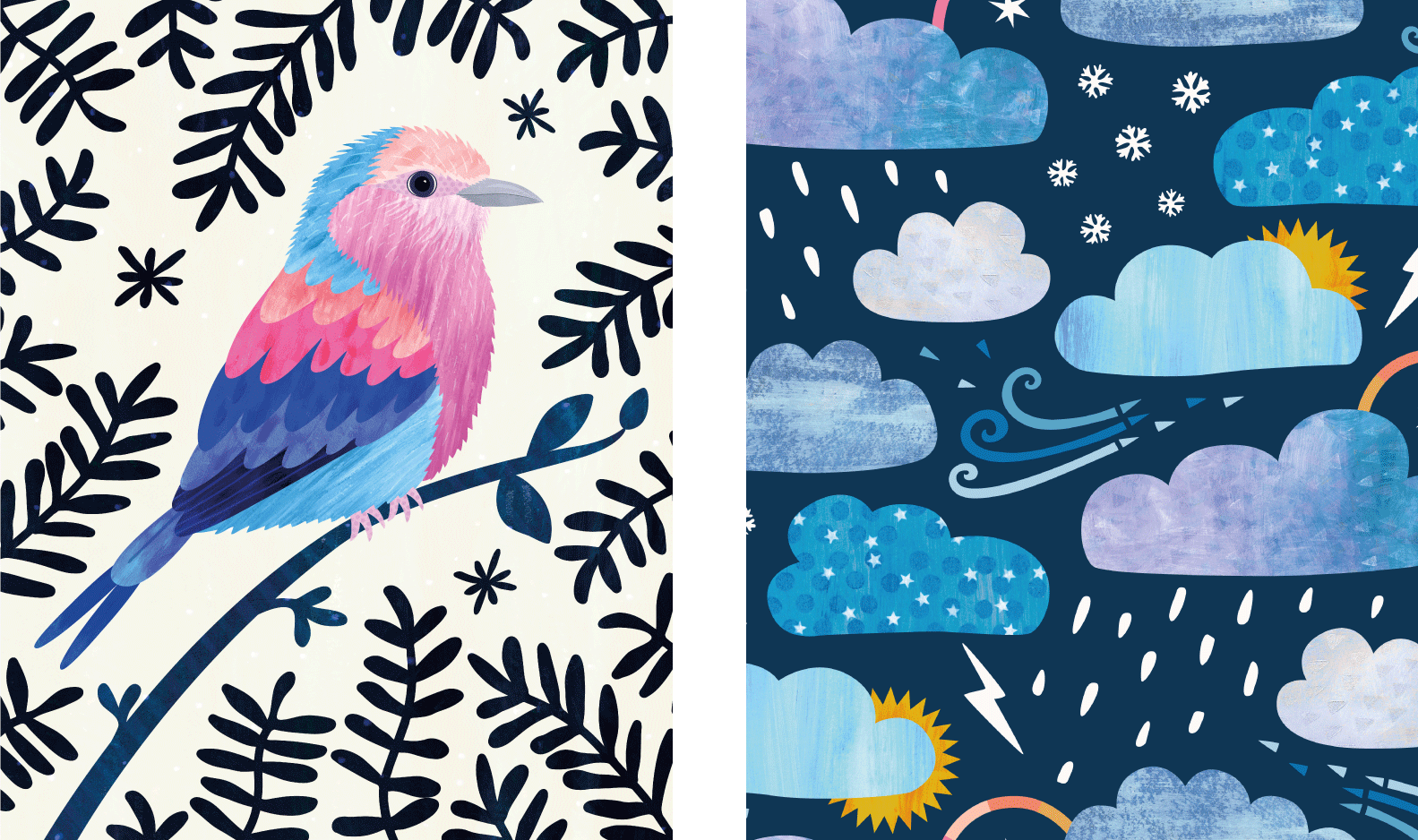
1. Boas-vindas: Olá e bem-vindo aos motivos de texturização para ilustração e design de padrão de superfície. Eu sou Sue Gibbons, também conhecida como Rocket & Indigo. Nesta aula, vou compartilhar meu processo de combinação de texturas reais com técnicas digitais. A criação de texturas começa com camadas de mídia tradicional no papel. É muito divertido e fácil de fazer. Texturas e formas podem então ser reunidas digitalmente para criar motivos atraentes. Enquanto esta técnica é possível alcançar um estilo de recorte de papel ou, alternativamente, adicionar telefone através de sombreamento em detalhes. As texturas podem ser colocadas em camadas para obter efeitos
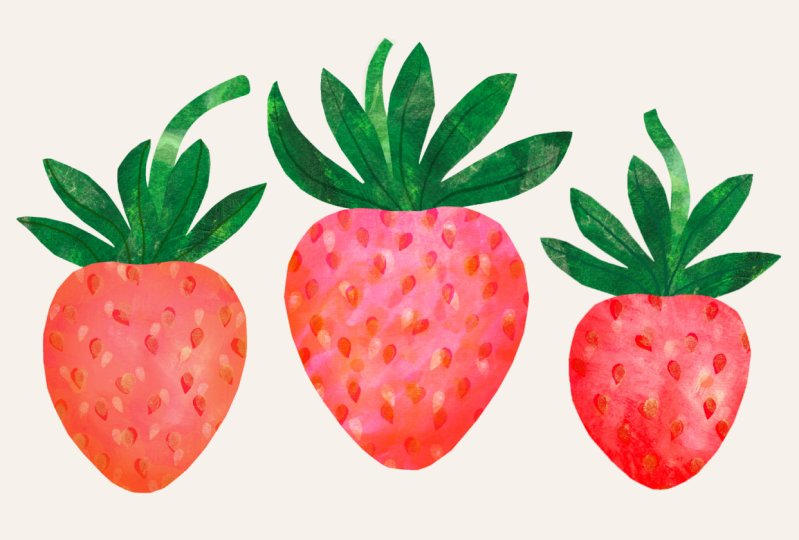
ricos e é fácil reposicioná-las no design. Eu escolhi morangos para minhas demonstrações motivo para as técnicas podem ser aplicadas a qualquer assunto. Motivos texturizados podem ser usados como ícones autônomos em padrões ou como parte de ilustrações. Itens necessários para o projeto, são papel e colorir mídia de sua escolha, além de um dispositivo com aplicativo de design que tem capacidade de máscara de recorte. Por exemplo, Procreate ou Adobe Photoshop. Houve demonstrações usando estes durante a aula. Esta é uma classe de nível intermediário, mas os principais passos são relativamente simples. Então, iniciante também deve ser capaz de acompanhar. Se você está animado com motivos texturizados, vamos começar.
2. Projeto e materiais: Obrigado por se juntar a mim. Nesta aula, o projeto principal será explorar formas de texturizar uma forma simples, como um morango, para criar um motivo para ilustração ou desenho de padrões. Embora eu estilize meus motivos, eu gosto de começar com a observação antes de passar para o estágio de design. Para começar, estudei alguns morangos para sua forma, cor e textura. Há uma foto das frutas
na seção de recursos, caso queira usar a mesma referência que eu. Vejamos o que você precisará para o seu projeto. Vamos criar papéis texturizados de verdade primeiro. Você precisará de um pouco de papel salgado e uma ou mais maneiras de ter cor e textura para ele. Estes materiais aqui são apenas exemplos das opções que você pode escolher, mas use o que você já tem à mão. Você pode escolher lápis, canetas, tintas e pincéis, tinta e selos, lápis de cor, pastéis, camadas de papel colorido, uma mistura de mídia ou qualquer outra técnica com a qual você gostaria de trabalhar. Você precisará de uma maneira de transformar os papéis de textura criados em arquivos digitais, como JPEGs. Mas isso, você poderia usar uma câmera para tirar uma foto de boa qualidade. Mas se você tem a facilidade de
fazê-lo, é muito melhor opção usar um scanner para capturar texturas em alta resolução. Você precisará de um dispositivo, como um iPad, laptop ou desktop, e nele, você precisará de algum software que suporte máscaras de recorte. Muitos dos softwares de design lá fora têm esse recurso. Vou demonstrar principalmente usando o Adobe Photoshop no meu iMac. Além disso, fornecerei lições sobre como trabalhar com a interface do iPad Photoshop e também com o Procreate. Os passos são realmente muito simples. Se você está usando software diferente que você já está familiarizado com e ele tem capacidade de lidar com massa, então você não deve ter problemas em seguir junto. Idealmente, você também vai querer pouco de papel preto liso e um par de tesouras, mas isso é opcional. Reúna seus materiais e me encontre na próxima lição.
3. Processo e vantagens: Bem-vinda de volta. Nesta lição, analisaremos algumas vantagens dos motivos
texturizados digitalmente e obteremos uma visão geral do processo. Anteriormente, na minha aula de Colagem Floral, o foco era cortar papéis de textura com tesoura e criar motivos
completos em papel antes de digitalizar opcionalmente o design. Trabalhar desta forma tem algumas vantagens. corte com tesoura força a simplificação muitas vezes resulta em formas interessantes, e as formas têm um certo charme imperfeito cortado à mão. Mais tarde mostrarei como você pode trazer essa vantagem de papel para o fluxo de trabalho digital. Outro benefício para mim trabalhar com materiais
físicos é que muitas vezes inspira minha criatividade. Além disso, resulta em uma obra de arte física para guardar, presentear ou vender. No entanto, considero a composição em papel muito mais demorada e requer uma quantidade significativa de espaço para trabalhar. Vejamos agora as vantagens digitais. Aplicar texturas diretamente em formas digitais é rápido e mais eficiente, especialmente se o motivo for usado em um design. É possível usar digitalizações de mídia que não seriam ideais para colagem de papel. Por exemplo, pastéis de óleo ou lápis de cera que repelirão a cola quando em camadas. digitalizações digitais de texturas também podem ser reutilizadas, ao contrário do papel que pode ser reduzido para uma única obra de arte. Quando as texturas são digitalizadas, elas podem ser aplicadas a motivos em qualquer lugar com um laptop ou iPad. Por último, mas não menos importante, software oferece uma série de ferramentas úteis, como a mistura de transparência, que são difíceis de alcançar com a colagem de papel. Claro, eles vêm com a opção de desfazer. Meu processo para motivos texturizados digitalmente envolve três etapas principais. Um, fazer texturas reais e digitalizá-las. Dois, fazendo formas de silhueta. Três, usar a forma para aplicar uma máscara de recorte
à textura para que a textura pareça ter sido cortada. Esta etapa geralmente pode ser feita em um clique ou comando no software. Então, é uma técnica muito fácil de aprender. Agora que sabemos por que queremos aplicar texturas digitalmente e que envolve apenas três passos simples, vamos começar a criar.
4. Criando texturas: Olá outra vez. Nesta lição vamos fazer papéis texturizados. Eles são muito rápidos e divertidos de fazer. Vai descobrir que montou um banco para eles usarem no seu trabalho. Texturas para uso digital podem ser feitas com qualquer mídia realmente. Se você estiver usando tintas ou tintas, seja criativo com ferramentas para aplicá-las. Experimente diferentes pincéis, esponjas, selos
artesanais ou objetos encontrados. Tente diferentes papéis que estão ligados aos lisos, brancos ou coloridos, grossos ou finos. Hoje eu tenho este papel que eu costumo usar para fazer texturas com meios molhados. Eu trabalho com papel de tamanho A4 muito, como você pode ver a partir desta caixa bastante cheia de texturas. Para projetos em que estou texturizando motivos únicos em vez de seções grandes, eu poderia trabalhar um pouco menor. Isso significa que os arquivos ficam um pouco mais inclinados quando escaneados, o que é útil para armazenamento e ao importá-los para o iPad. Aqui estão algumas folhas de tamanho de cartão postal que eu criei durante a preparação para esta classe. Para estes dois, eu usei tintas com água e em seguida, estampado sobre o topo, mas selos de espuma artesanais. Estes são feitos por camadas de papel de tecido. Aqui eu usei canetas marcadoras. Este é acrílico aplicado com uma escova seca grosseira e, em seguida, rabiscos de lápis sobre o topo. Este é lápis solúvel em água misturado um pouco com uma escova fina. Então eu experimentei com uma velha escova de dentes, aqui usando-a em um movimento circular. Mas este, eu fiz marcas soltas com um pincel redondo e depois apunhalei com uma escova de dentes em cima. Finalmente, voltei a estampagem e usei um pouco de ouro para as gotículas mais um pouco de caneta branca em cima para adicionar um pequeno destaque. A partir desses testes, eu escolhi tintas acrílicas, selos de
tinta, e um pouco de papel de seda para usar hoje. Agora vou demonstrar fazer um par de texturas. Tenho papelão para proteger a mesa, meu papel colado para não enrolar. Eu gosto de aplicar uma camada base. Hoje estou usando tintas acrílicas para isso. Eu posso misturar algumas cores diferentes de tinta direita na página para que eu já estou construindo textura. Se você achar que tem tinta extra em seu pincel, é uma boa idéia limpá-la em uma página de reposição. Dessa forma, você começará outra textura para continuar mais tarde. Tente não pensar demais ou sobrecarregar as camadas. Tenho tendência a suavizar demais a tinta. Esta primeira camada precisa secar completamente. Estou pronto para passar para a próxima camada. Para a folha rosa, eu quero adicionar alguns padrões estampados. Deixe-me mostrar-lhe como é fácil fazer mini-selos artesanais. Simplesmente recorte espuma artesanal com tesoura. Estou cortando uma gotícula aqui. Cole no final de um lápis. Para formas maiores, use a extremidade de uma garrafa de cortiça ou um pedaço de madeira. Eu gosto de usar superglue porque seca rapidamente e conserta firmemente. Preciso ter certeza de não enfiar os dedos no chão. Vou dar a cola uns minutos para secar. Enquanto isso, vou adicionar uma textura escovante à folha verde com uma escova seca grosseira. Eu vou variar a cor, mas eu vou escová-lo livremente sem absolutamente nenhuma água adicionada em tudo. Vamos voltar e fazer um pouco de estampagem no lençol rosa agora. Vou criar fileiras de sementes de frutas de morango. Mas eu gosto de um pouco de sacanagem, então eu vou virar o lápis de lado a lado um pouco. De tudo isso, eu posso adicionar uma cor diferente aproximadamente no topo, mas compensar um pouco. Vai ser interessante ver como esta tinta dourada aparece. Talvez eu adicione alguns pontos laranja com este outro selo. Adoro laranja e rosa juntos. Talvez isso precise de mais sementes, mas isso servirá por enquanto. Os selos artesanais são uma ótima maneira de adicionar padrão
extra e textura em suas folhas coloridas. Mais desta técnica é mostrada na minha aula de colagem floral, se você quiser dar uma olhada. Minhas pinceladas grosseiras no verde estão agora completamente secas. Posso fazer mais uma camada sobre ele. Papel de tecido tem uma textura fibrosa agradável, e alguns pedaços de verde claro se transformam em pequenas tiras. Vou usar uma escova molhada para espalhar cola de PVA sobre a área. Ele precisa ser bastante escorrendo para que seja uniformemente espalhado e mergulhe no papel de seda. Vou pegar cada peça com o pincel, posicioná-lo e escovar em cima para suavizar. Para qualquer rugas no papel de seda, pressionar
suavemente com uma espátula pode ajudar a suavizá-las. Há alguns exemplos com a minha mídia favorita. Lembre-se, você pode fazer suas texturas da maneira que preferir. Voltaremos a estes mais tarde. Enquanto isso, na próxima lição, vamos olhar para as formas.
5. Criando formas (método de papel): Bem-vindo de volta. Esta lição abordará o método de tubo para criar formas. É fácil e um bom método para alcançar um charme de carrinho de mão com imperfeições interessantes. No entanto, se você souber que preferirá a eficiência de desenhar suas formas diretamente no software, então você pode ignorar esse método. Vou simplesmente usar tesouras para cortar silhuetas de papel preto. Usar um papel de cor diferente é certamente possível, mas preto e branco dá o melhor contraste quando é hora de digitalizar. Este é um papel muito fino em um 110 GSM. Eu gosto de cozinhar a partir de pequenos pedaços de papel porque grandes folhas podem ficar um pouco pesado. Tente não tornar os recortes muito menores porque isso pode limitar o tamanho que eles podem ser impressos mais tarde. Cortando rápido, dar-lhes-á uma aparência mais agitada e
imperfeita para as formas. É importante cortar as diferentes partes do motivo separadamente para poder colorir e texturá-las individualmente. Para o morango, preciso que a fruta no topo seja dois recortes diferentes. Se preferir, pode desenhar ou pintar estas silhuetas em tinta preta ou tinta. Mais uma vez, você precisa manter as partes separadas. Quando faço um design, costumo criar vários motivos para alguma variedade. Provavelmente vou cortar mais alguns morangos mais tarde. Outro método para criar formas é desenhar diretamente no software. chegaremos à aula do Photoshop para desktop, breve,chegaremos à aula do Photoshop para desktop,do
Photoshop iPad e do Procreate iPad. Você pode assistir todos eles para ajudá-lo a decidir qual é o melhor passo para você usar para texturizar motivos, ou escolher seu aplicativo favorito e apenas assistir as lições para isso. Mas primeiro preciso digitalizar tudo o que tenho no papel, incluindo as texturas, que mostrarei na próxima lição.
6. Digitalização e resolução: Olá outra vez. Nesta fase, preciso digitalizar meus papéis texturizados e meus recortes de morango. digitalização é definitivamente o método mais eficaz de digitalizar papéis planos e é isso que vou usar. Para os recortes, preciso ter certeza que não toquem quando os coloco na cama do scanner. Vou abrir meu software de scanner e ele fará uma varredura de visão geral. configuração em preto e branco será boa para o recorte. Com o meu scanner, tenho muitas opções quando se trata da configuração de resolução. Eu recomendo pelo menos 300 dpi, mas maior pode ser melhor para alguns projetos. Vou falar mais sobre resolução em alguns minutos,
mas por enquanto, vamos escolher 300 dpi para o escaneamento de recorte preto. Vou selecionar a área de escaneamento. Agora, escolha um local para o arquivo ir e nomear. Em seguida, desligue o scanner. Voltaremos a isso em um momento. Se você não tiver um scanner, use uma câmera digital, como a do seu dispositivo, com a melhor resolução que ele oferece. Certifique-se de que toda a imagem está em foco, mantendo a lente paralela ao papel, certificando-se de que o papel está achatado e não enrolado. Se você estiver fotografando recortes de papel preto, coloque-os sobre um fundo branco. Se eles não estavam deitados, então você pode querer enfiá-los para baixo. Certifique-se de que a iluminação é mesmo sem sombras visíveis. Minha varredura dos recortes terminou. Vou removê-los do scanner e colocar um
dos papéis texturizados na mesa, virada para baixo. Desta vez, quero digitalizar em cores. Para minhas texturas, vou usar a resolução máxima que meu scanner oferece, que é 1.200 dpi, porque isso me dá mais opções de como eu usá-las. No entanto, os arquivos podem ser grandes. Se você preferir arquivos menores ou se seu scanner ou câmera não oferece uma resolução tão alta, basta certificar-se de que tem pelo menos 300 dpi. Teremos uma visão geral primeiro. Preciso ajustar a área para ser escaneada. Vou dar-lhe um nome. Agora defina a varredura para ir. Vou repetir isto para a segunda folha também. Enquanto esses escanear, eu queria apontá-lo na direção
deste documento que eu coloquei na seção de recursos chamada Resolução Explicada. É uma boa atualização para designers e artistas que trabalham com arquivos digitais. Abrange como a escolha da resolução durante a digitalização afeta pixels e tamanho do arquivo, como a resolução funciona com a impressão e considerações para alcançar um bom equilíbrio entre tamanho e qualidade do arquivo. Uma mensagem chave para levar para casa deste documento é que digitalizar trabalhos artísticos ou configurar arquivos de arte em resoluções
mais altas será vantajoso se você quiser ampliá-los mais tarde ao imprimir ou imprimir resoluções mais altas. No entanto, o aumento no tamanho do arquivo é bastante significativo. Ao criar muitos arquivos grandes, dispositivos e discos rígidos podem se encher rapidamente. Portanto, use resoluções mais altas quando elas provavelmente seriam mais benéficas. Aqui, minha textura está sendo digitalizada em uma resolução mais alta de 1.200 dpi, então eu tenho a opção de ampliá-las neste ou em outros projetos. Enquanto eu vou estar usando na maioria das configurações de resolução padrão ao criar os motivos reais para esta classe, porque eu não acho que eles vão precisar de ampliação de seu tamanho físico original ou imprimi-lo especialmente alta resolução. À medida que crio os arquivos de motivos, vou corresponder as configurações à resolução de digitalização que usei para os recortes pretos, que era de 300 dpi. A segunda textura terminou agora a digitalização. Aqui estão todos os arquivos digitalizados na pasta, incluindo alguns recortes extras que fiz e os cartões postais de teste que mostrei antes. Como você pode ver, há muitas texturas adoráveis para trabalhar. Eu decidi que as gotículas cor-de-rosa estampadas anteriormente eram muito esparsas, e então eu carimbei muito mais da mesma forma que antes com a fúcsia rosa e ouro offset no topo. Bem, eu não tinha certeza se funcionaria com as gotas densas. No final, fiquei feliz por ter continuado. Uma dica para você; se você não tem certeza se deve ou não continuar adicionando um papel, faça uma digitalização da foto antes de continuar para que, se não der certo, você ainda tenha a versão anterior para usar em seus motivos. Aqui está tudo na pasta,
incluindo a nova digitalização de papel rosa. Se você digitalizou as imagens para o seu computador como eu, então mais tarde pode querer trabalhar no seu iPad, você pode enviar os arquivos agora. Tenho um iMac para poder usar o AirDrop para enviar para o iPad. Selecione um arquivo ou vários arquivos de uma só vez. Vou usar o Comando A para selecionar todos os arquivos nesta pasta, clique com o botão direito do mouse e escolha Compartilhar, AirDrop. Se você não tiver esse recurso, você pode enviar os arquivos por e-mail para você mesmo e pegá-los no iPad. Eu usei os arquivos enviados um pouco mais tarde nas lições do iPad, mas primeiro, vamos dar uma olhada no Photoshop no computador desktop.
7. Máscaras de recorte - Photoshop Desktop: Bem-vinda de volta. Nesta lição, abordaremos máscaras de recorte usando o aplicativo Photoshop para desktop. Começarei fazendo um novo arquivo. Baseado no tamanho físico dos meus recortes de papel preto, eu vou fazer a tela 5 por 7 polegadas. Vou trabalhar com uma resolução de 300 pixels por polegada para corresponder ao meu escaneamento de recortes, como mencionado na lição de digitalização. Se você digitalizar recortes pretos com resolução diferente para o seu projeto, faça a correspondência do arquivo do Photoshop com qualquer configuração usada. Vou escolher o modo Cor RGB. Eu também vou definir o plano de fundo para ser transparente, em seguida, clique em “Criar”. No menu de arquivos, vou usar o Place Embedded para adicionar meu morango preto a este documento. Vou clicar na “Caixa de seleção” para colocá-la. Colocar irá trazer o arquivo como um objeto inteligente, conforme indicado por um pequeno botão de ícone à direita da miniatura da camada. Objetos inteligentes são úteis em muitas circunstâncias. No entanto, para a técnica que vamos usar, a forma da silhueta realmente precisa ser uma camada de pixel regular. Para alterá-lo, vá para Camada, Rasterizar, Objeto Inteligente. Agora os pixels são editáveis. Embora não seja essencial, às vezes ajuda a aumentar o contraste nesta fase, especialmente se o papel usado não é preto puro ou se você fotografou em vez de digitalizado. Vou para Imagem, Ajustes, Brilho/Contraste e deslizarei o contraste para o máximo. Agora eu quero selecionar os pixels brancos indesejados e excluí-los para que essas silhuetas estejam em um fundo transparente. Uma maneira de selecionar apenas as áreas claras é usar o menu Selecionar, Intervalo de
cores e escolher a opção Destaques. Existem alguns controles deslizantes para fazer ajustes finos, mas com assuntos em preto e branco como este, as configurações padrão devem funcionar muito bem. Vou clicar em “Ok”. Você pode ver a seleção com uma linha pontilhada móvel conhecida como formigas marchando. Exclua os pixels selecionados com Recortar do menu Editar com o comando X, ou simplesmente use excluir no teclado. O tabuleiro de xadrez em segundo plano indica áreas transparentes sem pixels. Vou salvar este arquivo com um nome adequado. Agora quero colocar as partes do morango em camadas separadas. Vou usar a ferramenta de laço, tecla de
atalho L para selecionar uma seção. Cortá-lo com o menu Editar e Cortar ou atalho comando X. Em seguida, colá-lo na frente na mesma posição em uma nova camada com o menu Editar, Colar especial, Colar no lugar, que tem o atalho de três teclas Shift comando V. Em seguida, colá-lo na frente na mesma posição em uma nova camada com o menu Editar,
Colar especial, Colar no lugar,
que tem o atalho de três teclas Shift comando V.
de volta à camada original no painel de camadas e faça o mesmo com as outras seções. Vou reorganizar qual seção está no topo arrastando camadas para cima ou para baixo na pilha do painel de camadas. Nomeie camadas para manter as coisas organizadas. Eu posso mover os elementos ao redor com a tecla de atalho ferramenta mover V. Eles também podem ser transformados com o comando T. Por exemplo, girá-lo para a posição. Eu acho que este cálice é um pouco grande demais para a fruta, então eu vou reduzi-lo. Como regra geral, é bom reduzir a escala, mas aumentar a escala pode causar confusão. Agora, eu não estou inteiramente feliz com a forma do caule. Vou desligar essa camada e vou desenhá-la novamente diretamente para o software. Não há necessidade de usar preto ao desenhar diretamente. Na verdade, ter uma cor diferente pode ajudar a distinguir as diferentes camadas quando as seções se sobrepõem. A cor real não é muito importante. Vou usar um pincel duro com 100 por cento de opacidade e desenhar a forma. Eu só estou usando meu mouse aqui, então minhas linhas estão um pouco balançadas. uso de uma caneta dá resultados mais suaves. Agora eu posso preencher o contorno com a ferramenta balde de tinta. Às vezes, o balde de pintura deixa um halo de pixels não preenchidos, mas geralmente clicar duas vezes corrige isso. Use a ferramenta Borracha, se necessário, para limpar a forma. Desenhar diretamente no software é mais
rápido e eficiente do que cortar papéis e digitalizar, então fique à vontade para usar o método de desenho direto para todas as suas formas, se preferir. Apenas certifique-se de desenhar cada seção do motivo em uma camada separada, isso é muito importante para esta técnica. A propósito, se você gosta de usar software baseado em vetor, como o Adobe Illustrator, basta copiar formas desenhadas no Illustrator e colá-las no Photoshop. Depois de colar, este menu aparece. Lembre-se de que a forma precisa ser pixels para que a técnica de máscara de recorte funcione. Vou escolher pixels para convertê-lo de uma forma vetorial. Essa pode ser uma ótima opção se você já estiver confortável com o desenho direto de
vetores ou com o uso do recurso Rastreamento de imagem do Illustrator. Vou manter este caule e remover as camadas que não preciso. É hora de adicionar textura. Vou primeiro certificar-me de que estou na camada com a qual quero trabalhar aqui no painel de camadas. Vou buscar um dos meus papéis texturizados colocando-o no menu de arquivos. Colocar vai trazê-lo como um objeto inteligente para que eu possa trabalhar com ele de forma não destrutiva. Existem algumas opções para colocar arquivos em documentos, Embedded ou Colocar Vinculado. Cada um tem prós e contras que precisam pesar dependendo das circunstâncias. Listei as considerações em um download de PDF chamado Smart Object Basics na seção de recursos para você. Decidi escolher a opção vinculada para o meu projeto. Vou selecionar o arquivo de textura. Pode ser reposicionado se não estiver completamente sobre a forma a ser texturizada. Clique na marca de seleção para confirmar ou pressione “Enter” no teclado. A textura é adicionada em uma camada acima da forma, que é o que precisamos. Observe o pequeno ícone no canto inferior direito
da miniatura que indica que é um objeto inteligente vinculado. Agora, para a parte emocionante, para aplicar uma máscara, basta ir para Camada, Criar máscara de recorte. O atalho de três teclas é o comando de opção G no Mac ou Alt Control G no Windows. Uma seta para baixo aparece no painel de camadas para indicar que a forma da textura agora está cortada nos pixels na camada abaixo. Quaisquer áreas transparentes serão escondidas na camada de textura. A máscara não é permanente e pode ser liberada se necessário. As texturas ainda podem ser movidas e transformadas enquanto a máscara de recorte é aplicada. Vou adicionar textura às outras seções do motivo. Para o talo, vou selecionar uma textura diferente, um dos cartões postais de teste que fiz. A máscara de recorte também pode ser adicionada clicando com o botão direito do mouse
no nome da camada e aplicando a partir deste menu de opções de camada, o que às vezes é mais rápido. Vou adicionar textura à fruta também. Vou escolher o rosa onde adicionei os selos de gotículas extras. Depois de aplicar máscaras de recorte, ainda
é possível fazer alterações na forma da máscara. Selecione a camada de forma da silhueta no painel de camadas primeiro e altere-a com qualquer uma das ferramentas. Por exemplo, eu poderia pegar a ferramenta borracha, tecla de
atalho E, com um pincel grande e apagar alguns círculos para dar uma mordida fora da fruta. Essa alteração é aplicada à textura do clipe. Eu realmente quero a fruta inteira por enquanto então eu vou apenas desfazer essa mordida com o comando Z. Certifique-se de salvar o arquivo. Em seguida, temos um motivo de morango textura básica que é semelhante ao estilo de papel cortado. Em seguida, analisaremos algumas técnicas extras opcionais com camadas de mistura, sombreamento e detalhes que adicionarão mais profundidade e forma aos motivos.
8. Mesclagem e detalhes - Photoshop Desktop: Olá, outra vez. Agora que temos um morango texturizado básico, quero mostrar-lhe algumas técnicas extras opcionais para camadas e adicionar profundidade. Para camadas e mesclar texturas, precisamos ter uma adicional, então vou colocar outra textura vinculada. Desta vez, vou escolher a folha de teste de papel de tecido, vou clicar na textura adicional para a fruta também. No momento em que a nova textura está totalmente cobrindo o original com as sementes de selo, mas eu vou usar esta caixa suspensa modo de mistura para mudar a forma como esta camada se mistura com a abaixo. Vou rolar a lista e fazer uma nota mental de qualquer coisa que eu gosto. A luz suave é bastante agradável. Como o efeito depende muito das texturas e das cores usadas nas camadas, acho melhor percorrer cada vez e experimentar diferentes opções. Sim, acho que vou usar luz suave neste caso. São duas camadas misturadas. Para tornar a textura ainda mais rica, mais camadas podem ser adicionadas. Vou adicionar outro. Eu acho que isso está de cabeça para baixo quando eu digitalizá-lo, então eu vou girar cerca de 180 graus, e eu acho que eu gostaria que ele um pouco mais pequeno também. Agora posso confirmá-lo com a caixa de seleção. Mais uma vez, vou clicar de volta para a forma da silhueta da fruta. Desta vez vou tentar manter o modo de mistura como normal, mas reduzir a opacidade para que as pequenas camadas abaixo possam aparecer. Usando o ícone de olho, posso desativar e ativar a visibilidade da camada e ver como as diferentes camadas estão funcionando. Ao colocar texturas em camadas usando diferentes modos de mistura e opacidades, há realmente infinitas possibilidades. Eu gosto desta camada até agora, mas eu prefiro essas novas sementes douradas para estourar um pouco mais. Posso ajustar essa camada superior com “Imagem”, “Ajustar brilho e contraste”, e aumentarei o contraste imediatamente. Ao visualizar que eu posso ver se eu gosto da mudança, e eu gosto. Como essa textura é um objeto inteligente, o ajuste ao contraste foi feito de forma não destrutiva com um filtro inteligente, e eu posso desligar isso a qualquer momento. Eu acho que eu gostaria de um pouco mais da camada abaixo mostrando através. Também é possível aplicar ajustes de forma não destrutiva a toda
a pilha de camadas ou a formas específicas de silhueta. Há várias opções de camada de ajuste através deste ícone na parte inferior do painel de camadas. Por exemplo, saturação de matiz. Vou ajustar o controle deslizante de matiz e ver que todo o motivo está mudando. Agora, se eu clicar no ajuste apenas para a seção de frutas, o cálice e o caule não são afetados. Mas eu gosto do topo mais verde azulado, então eu vou liberar a massa de corte para a imagem
de matiz da tala se aplica a todas as camadas abaixo. Agora, vou mostrar-lhe como aplicar um pouco de sombreamento para dar uma forma mais arredondada à fruta. Vou criar uma nova camada acima das texturas de frutas e nomear esse sombreamento. Ele precisará ser cortado na forma da fruta. Vou selecionar uma cor cinza médio e selecionarei a ferramenta de pincel. Eu gostaria de uma grande escova macia e eu vou tê-lo para
reduzir a opacidade para que o efeito seja ainda mais suave. Eu provavelmente preciso do pincel muito maior. Eu gosto de usar as chaves de colchetes para mudar o tamanho do pincel. Vou pressionar o suporte direito no meu teclado até que o pincel pareça grande o suficiente para sombreamento. Eu vou ir ao redor da borda e adicionar um pouco mais na parte inferior de um lado, para que seja um pouco mais na sombra. Agora vamos mudar o modo de mesclagem. Eu gosto de usar Color Burn, mas você pode experimentar os diferentes modos de mistura para sua própria preferência. Se for um pouco forte, reduza a opacidade geral da camada de sombreamento. Use o ícone de olho para ver como a camada de sombreamento está funcionando. Eu poderia adicionar um pouco mais deste lado. Adicionar detalhes funciona de forma semelhante. Desta vez, vou trabalhar na seção de cálice. Faça uma nova camada acima das texturas de cálice apenas nesse detalhe de linha. Agora eu posso cortá-lo para que os detalhes permaneçam dentro da forma do cálice. Escolha uma cor e pincel de sua escolha, então simplesmente desenhe os detalhes. Use mesclagem e opacidade, se desejar. Vou guardar este ficheiro. Em seguida, veremos como essas texturas podem ser alcançadas no aplicativo Photoshop para iPad. É semelhante, mas com uma interface diferente e algumas ferramentas não são exatamente as mesmas.
9. Máscaras de recorte - Photoshop iPad: Olá outra vez. Nesta lição vamos começar a cobrir máscara de recorte usando um iPad, que é portátil e muitos dizem que oferece uma experiência de desenho mais natural. Usar o aplicativo Photoshop no iPad é semelhante à versão para desktop, mas há algumas diferenças nas ferramentas e na interface. Vou criar um novo arquivo. Baseado no tamanho físico dos meus recortes de papel preto, eu vou fazer a tela 5 por 7 polegadas. Vou trabalhar com uma resolução de 300 pixels por polegada, como mencionado na lição de digitalização. Vou selecionar transparente para o fundo. modo de cor RGB funcionará bem para manter a vibração de cores das minhas texturas digitalizadas. Vou adicionar a digitalização das minhas formas de recorte primeiro usando este ícone de imagem à esquerda. Posso pegar o arquivo das minhas fotos recentes, depois pressionar “Concluído”. Podemos obter uma visão das camadas como miniaturas
compactas ou como linhas usando esses ícones aqui à direita. A camada que está atualmente ativa tem um halo azul em torno dela. Às vezes, ajuda a aumentar o contraste, especialmente se o papel usado não é preto puro ou se você fotografou em vez de digitalizado. Estes três pequenos pontos aqui na parte inferior
à direita nos darão algumas opções para a camada. Vou adicionar um ajuste recortado para brilho e contraste, e isso traz o painel de propriedades da camada. Salte o contraste usando este controle deslizante. Agora posso fechar esse painel com o ícone de propriedades. Podemos ver que o ajuste é separado e acima da camada de recorte, mas pode ser aplicado permanentemente. Primeiro, certifique-se de que o halo azul esteja em torno do ícone de sol no painel de lista de camadas. Agora abra as opções da camada e escolha “Mesclar para baixo”. Agora eu quero separar as formas da silhueta do fundo e colocar cada uma em sua própria camada. À esquerda, temos as ferramentas de seleção. Pressione longamente para obter uma variedade de opções. Na versão iPad do Photoshop, eu realmente gosto da seleção rápida, que tem esse ícone de sobreposição. Arraste aproximadamente sobre uma área preta e aguarde um momento. Se ele não capturar tudo o que você quer, arraste novamente. Você pode ver a seleção com as extremidades de mesclagem. Nas opções de camada à direita, escolha “Cortar”. Crie uma nova camada com o ícone de adição. Nas opções de camada à direita, escolha “Colar”. Posso selecionar a ferramenta de movimentação e arrastá-la para a posição. O ícone de transformação abaixo da ferramenta de movimentação exibe as opções de escala e rotação para o objeto na camada, caso sejam necessários ajustes. Volte para a camada original e repita até que as partes estejam todas em camadas separadas. Selecione a camada original e exclua-a pelo menu de opções
da camada assim que todo o trabalho artístico tiver sido colado. Vou reordenar arrastando camadas para cima ou para baixo no painel de camadas conforme necessário. Para renomear camadas e manter-se organizado, toque
duas vezes no tipo de nome da camada e, em seguida, toque em “Renomear”. Outra opção é desenhar diretamente para o aplicativo. Por exemplo, posso ter o Stoke. Use o ícone de adição para criar uma nova camada. Vou selecionar a ferramenta de pincel no menu à esquerda. Longa pressão traz a lista de pincéis. Acho que vou usar uma caneta, mas você pode escolher o que quiser. Certifique-se de que a opacidade é 100 por cento. Altere o tamanho do pincel conforme necessário. Eu não preciso ficar com preto ao desenhar diretamente o aplicativo, então eu vou escolher um verde agradável do seletor de cores aqui. Colore a forma com o pincel ou para uma sensação suave, eu gosto de usar a ferramenta balde de tinta. Basta tocar dentro do contorno da forma para preenchê-lo. Às vezes, o balde de tinta deixa um halo de pixels não preenchidos, mas geralmente tocar uma segunda vez na forma irá corrigir isso. Muitas vezes eu finesse a forma usando a ferramenta borracha com as mesmas opções que o meu pincel. Estou feliz com essa forma agora. Vou dar um nome a essa camada. Vou reposicionar as partes do derrame para que se encaixem bem. É hora de adicionar textura. Vou primeiro certificar-me de que estou na camada com a qual quero trabalhar aqui no painel de camadas. Agora vou adicionar um dos meus papéis texturizados através do ícone de imagem. No momento da filmagem desta classe, o aplicativo Photoshop iPad não tem o tipo de suporte para objetos inteligentes que a versão desktop tem. Isso significa que eu sou melhor para fazer qualquer dimensionamento da textura de alta resolução nesta fase. Eu também posso movê-lo para a posição, se necessário. Uma vez feliz pressione “Concluído” para o comando. A textura é adicionada em uma camada acima da forma, que é o que precisamos. Para aplicar uma máscara, basta pressionar este ícone de recorte à direita com a pequena seta. Uma seta também aparece no painel de camadas para indicar que a textura agora está cortada nos pixels na camada de silhueta abaixo. Quaisquer áreas transparentes serão escondidas na camada de textura. máscara de recorte pode ser liberada usando o mesmo ícone e isso irá revelar toda a textura novamente, para que a máscara não seja permanente. Para mover a textura após o recorte, basta selecionar a ferramenta Mover e arrastar a textura. Farei o mesmo com as outras partes do motivo. Depois de aplicar máscaras de recorte, ainda
é possível fazer alterações na forma da silhueta da máscara. Para fazer isso, certifique-se de que você tem a camada de forma ativa. Como exemplo, vou pegar a ferramenta de borracha do tamanho
do pincel grande e apagar pixels para dar uma mordida na fruta. Há alterações aplicadas à textura do clipe. Vou desfazer as mordidas com a seta de desfazer no topo. Tocar com dois dedos também pode ser usado para desfazer. É assim que se dá textura ao motivo. Em seguida, vejamos algumas técnicas adicionais opcionais no iPad para mesclagem, sombreamento e adição de detalhes.
10. Mesclagem e detalhes - Photoshop iPad: Bem-vinda de volta. Agora que temos um morango texturizado básico, quero mostrar-lhe algumas técnicas extras para camadas e adicionar profundidade no Photoshop para iPad. Para camadas e misturar as texturas, precisamos ter uma adicional. Eu vou para a camada superior e colocar em outra textura de minhas fotos. Aqui eu tenho a folha de teste de lápis solúveis em água. Vou clicar na textura adicional para a fruta também. No momento, essa nova textura está
cobrindo totalmente a original com as sementes de selo. Mas vou alterar como as camadas se misturam umas com as outras. Para usar a mesclagem de camadas, abra o painel Propriedades da camada. Neste ponto, pode ser útil alternar para
as miniaturas da camada para que todo o painel de propriedades possa ser visualizado. Há um controle deslizante de opacidade e um menu de modo de mesclagem para selecionar. Uma vez que o efeito depende muito das texturas e cores usadas nas camadas, eu gosto de rolar a lista de modos de mistura e fazer uma nota mental de qualquer um disso que eu gosto. Color Burn funciona muito bem, eu acho. São duas camadas misturadas. Para tornar a textura ainda mais rica, mais camadas podem ser adicionadas. Vou adicionar outro. girar isso com a alça aqui e movê-lo para a posição e depois dizer “Concluído”. Mais uma vez, vou clicar de volta para a forma da silhueta da fruta. Desta vez eu vou tentar reduzir a opacidade para que ele vai camadas abaixo pode mostrar através. Eu posso até fazer os dois, então 50% de opacidade e modo como Overlay podem funcionar bem aqui. Usando o ícone de olho, posso desligar e ativar a visibilidade da camada e ver como as diferentes camadas estão funcionando. Ao colocar texturas em camadas usando diferentes modos de mistura e opacidades, há realmente infinitas possibilidades. A Adobe ainda está desenvolvendo este aplicativo e alguns recursos disponíveis
na versão desktop não foram adicionados no iPad no momento da filmagem desta classe. Mas é possível adicionar ajustes recortados através do ícone de opções de camada. Há uma série de ajustes para escolher, como brilho/contraste, equilíbrio de
cores, saturação de matiz e muito mais. Vou tentar alterar a tonalidade da fruta. O slide é apropriado para o ajuste irá aparecer. O ajuste será aplicado à forma da mesma forma que as máscaras de recorte. Agora vou mostrar-lhe como aplicar um pouco de sombreamento para dar uma forma mais arredondada à fruta. Vou criar uma nova camada acima das texturas de frutas, e vou dar o nome de Shading. Você precisará ser cortado na forma da fruta. Vou selecionar uma cor cinza média. Vou selecionar a ferramenta de pincel. Eu gostaria de uma escova macia. escova deve ser bastante grande. Vou tê-lo em uma redução da opacidade para que o efeito seja suave de um sombreamento e eu possa construí-lo. Esse pincel é um pouco grande demais. Eu vou dar a volta na borda e adicionar um pouco mais na parte inferior de um lado, então é um pouco mais na sombra. Agora vou mudar o modo de mistura. Eu gosto de usar Color Burn, mas você pode experimentar. Se for um pouco forte, reduza a opacidade da camada de sombreamento. A adição de detalhes funciona de forma semelhante. Desta vez vou trabalhar na seção de cálice. Faça uma nova camada acima das texturas. Esses painéis estão ficando ocupados, então acho que vou mudar para a lista. Vou nomear essa nova camada de detalhes de linha. Agora posso cortá-la para que os detalhes fiquem dentro da forma do cálice. Escolha uma cor e um pincel de sua escolha. Eu vou para Old Brush Ink com o verde escuro. Eu acho que eu gostaria de ampliar um pouco para desenhar os detalhes, então use dois dedos para beliscar. O desenho será mantido dentro da forma pela máscara de recorte. Aperte para ver todo o motivo novamente. Voltarei para a galeria e posso renomear esse arquivo. Quando voltei ao Photoshop no meu iMac, esse arquivo deve estar esperando por mim. Voltaremos ao Photoshop Desktop mais tarde para fazer um padrão de repetição. Mas primeiro, vejamos como esse processo funciona no Procreate.
11. Máscaras de recreate - iPad: Olá outra vez. Nesta lição, abordaremos máscaras de recorte usando o Procreate para iPad. Vou para o ícone de adição superior direito, para criar um novo arquivo. Em vez de escolher um tamanho existente, criarei um novo tamanho de Tela com este segundo ícone de adição. Vou escolher centímetros e ir de cinco por sete para aproximadamente corresponder ao tamanho físico do morango preto. Vou usar 300 para definição de DPI como mencionado na lição de digitalização. Para perfil de cor, selecionarei RGB porque isso me
permitirá manter a vibração das minhas texturas digitalizadas. Vou até o ícone de chave inglesa na parte superior e escolher “Adicionar” e depois “Inserir uma foto”. Vou escolher um arquivo de recortes. Às vezes, ajuda a aumentar o contraste, especialmente se o papel usado não é preto puro ou se você fotografou em vez de digitalizado. Vou para o ícone de ajustes, que é a varinha brilhante e escolher curvas. Preciso me ajustar para a camada em vez do lápis. Na configuração gama, posso deslizar a parte inferior da curva para a direita e de cima para a esquerda para maximizar o contraste. Vá para o meio com a idade sem atravessá-los. Toque na Tela para obter as opções. Visualize as alterações. Quando estiver feliz, toque em “Aplicar”. Agora eu quero isolar cada forma de silhueta e ter certeza que está em um fundo transparente. Vá para o ícone de seleção na parte superior, que é como uma faixa de opções, e escolha automática. Toque em uma das formas e ele muda de cor. Vá para o ícone de transformação, que é a seta, e a área selecionada recebe uma marca de seleção à sua volta. Use três dedos para deslizar para baixo e, em seguida, copiar e colar menu aparece. Escolha cortar e colar. Se você tocar no ícone de camada no canto superior direito, verá que a seleção foi copiada para sua própria camada. Agora, toque novamente na camada recortada original para que ela fique destacada em azul. Repita a seleção, o corte e a colagem das peças restantes. Remova a camada original com o fundo branco deslizando para a esquerda na camada e escolhendo excluir. Para nomear as camadas e manter as coisas organizadas, toque na camada, escolha renomear e digite. As camadas podem ser reordenadas arrastando, se necessário. Para fazer alterações no posicionamento, toque no ícone de transformação. Arraste para mover. Use os círculos azuis para dimensionar ou a alça verde para girar. Eu gostaria de adicionar um traço a este motivo, que eu vou desenhar diretamente na tela. É importante iniciar uma nova camada para desenhar. Abra o painel de camadas e use o ícone de adição na parte superior. Vou selecionar um pincel e acho que vou usar caneta
técnica do conjunto de tinta que vem com o Procreate. Você pode escolher qualquer pincel que você gosta. Mas eu recomendo definir a opacidade para 100 por cento. Eu não preciso ficar com preto ao desenhar diretamente no aplicativo, então eu vou escolher uma cor. Já tenho algumas paletas configuradas, mas a cor pode ser escolhida de outras maneiras, como usar este disco. Qualquer cor e a forma com o pincel fora ou caiu suave, use queda de cor. Para soltar cores, arraste a cor escura
do canto superior direito e solte dentro do contorno da forma. Apenas certifique-se de que o contorno está devidamente fechado sem lacunas. Se você achar que a queda de cor deixa alguns pixels não preenchidos, desfaça e solte novamente a cor, mas segure até que um slide de limite seja reparado na parte superior. Arraste este controle deslizante para obter a quantidade correta de preenchimento de cor. Também gosto de usar a borracha para refinar formas. Vou renomear essa nova camada de estoque. Agora coloque estoque atrás da camada de cálice. É hora de adicionar textura. Vou primeiro certificar-me de que estou na camada com a qual quero trabalhar aqui no painel de camadas. Agora vou adicionar um dos meus papéis texturizados pelo ícone da chave inglesa. Escolha adicionar, inserir foto e encontrar o papel. Eu sou melhor fazer qualquer escala ou transformação
da textura de alta resolução nesta fase antes que ela seja comprometida com o Canvas. O painel de camadas diz que a textura é adicionada em uma camada acima da forma, que é o que precisamos. Para aplicar uma máscara, basta tocar na camada de textura e escolher máscara de recorte. Uma seta também aparece no painel de camadas para indicar que a forma da textura agora está cortada nos pixels na camada abaixo. As áreas transparentes serão escondidas na camada de textura. A massa de corte pode ser liberada da mesma maneira. Isso revelará toda a textura novamente. A máscara não é permanente. Farei o mesmo com as outras partes do motivo. A textura pode ser movida dentro da forma usando as ferramentas de transformação. Depois de aplicar máscaras de recorte, ainda
é possível fazer alterações na forma da máscara. Por exemplo, eu poderia selecionar a camada de forma de fruta e selecionar um pincel de borracha. Se eu levantar pixels da forma, as alterações aplicadas à textura do clipe, e parece uma mordida fora da fruta. Eu não quero ficar com esse troco, então eu vou desfazer com a seta da esquerda. Alternativamente, baterei com dois dedos. Há um simples morango texturizado. Na próxima lição, exploraremos modos de mesclagem, opacidade, sombreamento e adição de detalhes.
12. Mesclagem e detalhes - Procreate iPad: Bem-vinda de volta. Agora que temos o morango texturizado básico quero mostrar-lhe técnicas extras para camadas e adicionar profundidade no Procreate para iPad. Para colocar e misturar as texturas, precisamos ter uma adicional. Eu vou para a camada superior e colocar em outra textura de minhas fotos. Desta vez usarei a folha de teste da caneta. Abra o painel de camadas e clique na textura adicional para a fruta também. No momento, essa nova textura está
cobrindo totalmente a original com as sementes de selo. Não vá para todos para que as camadas se misturem umas com as outras. No Procreate, as opções de mesclagem e opacidade de camadas estão sob a letra aqui na camada. A carta começa como um N para o normal. Toque na letra e outras opções aparecerão. Novamente, há um controle deslizante de opacidade e uma lista de modos de mesclagem. Vou experimentar os modos, por sua vez. Acho que gosto mais da luz dura neste caso. Quando um modo de mistura diferente é aplicado, a letra muda na linha da camada para indicar qual modo está sendo usado. Os modos disponíveis são muito semelhantes aos do photoshop. Usando a caixa de bate-papo à direita das informações da camada, posso desativar e ativar a visibilidade da camada e ver como as diferentes camadas estão funcionando. Mais camadas podem ser adicionadas, se desejado. Com esta textura, vou transformá-la e girar 180 graus. Clique de volta para a forma da fruta. Eu vou misturar este com o modo de sobreposição eu acho, e eu posso reduzir a opacidade se for um pouco forte. Ajustes podem ser feitos em camadas individuais no procreate. Certifique-se de que a camada direita está selecionada. O ícone brilhante no canto superior esquerdo abre o menu de ajustes. Matiz, saturação e brilho, bem como equilíbrio de cores e desfoque podem ser alterados. Escolha o tipo de ajuste. Toque na camada em vez de lápis e deslize como um par na parte inferior da tela. Vou mudar a tonalidade da textura. Toque no ecrã para que este menu apareça e utilize a pré-visualização para ver o antes e o depois. Quando estiver feliz, toque em Aplicar. Ao colocar texturas em camadas usando diferentes modos de mistura e opacidades, e fazer ajustes nas cores, realmente são infinitas possibilidades. Agora vou mostrar-lhe como aplicar um pouco de sombreamento para dar uma forma mais arredondada à fruta. Vou criar uma nova camada acima das texturas de frutas e vou nomear esse sombreamento. Ele precisará ser cortado na forma da fruta. Vou usar uma cor cinza-média e vou selecionar a ferramenta de pincel. Uma escova macia é boa como esta do conjunto de aerografia. Ele precisa ser bastante grande e eu vou tê-lo em
uma opacidade reduzida para que o efeito seja ainda mais suave. Vá ao redor da borda e adicione um pouco mais
na parte inferior de um lado para que seja um pouco mais de uma sombra. Agora vou mudar o modo de mistura. Eu gosto de usar queima de cor, mas você pode tentar os diferentes modos de mistura para sua própria preferência. Se for um pouco forte, reduza a opacidade da camada de sombreamento. Adicionar detalhes funciona de forma semelhante. Desta vez eu vou trabalhar na seção de cálice, fazer uma nova camada acima das texturas. Vou citar esse detalhe da linha. Agora posso cortá-la para que os detalhes fiquem dentro da forma do cálice. Escolha uma cor e um pincel de sua escolha. Eu estou indo para a tinta sangrar do conjunto de tinta com um verde rico. Eu acho que eu gostaria de ampliar um pouco para desenhar os detalhes, então você usa dois dedos para beliscar. O desenho será mantido dentro da forma pela máscara de recorte. Aperte para ver todo o motivo novamente. Quando eu voltar à minha galeria, darei um nome a este arquivo. São três morangos criados usando três aplicativos. Em seguida, analisaremos a finalização e a exportação.
13. Finalização de motivos e exportação: Olá outra vez. Eu agora criei alguns morangos nos diferentes aplicativos. Nesta lição, vou mostrar-lhe como finalizar os motivos. Nós também olharemos para explorar. Os arquivos que criei nos três aplicativos são todos em camadas e totalmente editáveis. Eu poderia voltar para transformar texturas e facilmente mudar suas cores individualmente. Mas para usos elementos em padrões e ilustrações, ou para enviar clientes para seus designers gráficos trabalharem, esses arquivos de várias camadas são desnecessariamente complexos e os tamanhos de arquivo podem ser bastante grandes. Portanto, eu gosto de fazer uma cópia do arquivo
e, em seguida, no duplicado
mesclar as texturas do clipe para que eles se tornem uma parte permanente da forma. Para fazer isso no Photoshop desktop, lembre-se de primeiro fazer uma duplicação do arquivo. Eu gosto de adicionar algo ao nome do arquivo como traço mesclado. Mantenha a tecla Shift pressionada e selecione todas as camadas a serem mescladas. Vou começar apenas por fundir a textura do Stoke à sua forma. Vá para o menu Camada e escolha Mesclar camadas ou use o atalho Comando E. Clicar com o botão direito nos nomes das camadas é outra maneira de abrir o menu Camada. Escolha Mesclar camadas a partir daí. Agora, para a seção de cálice. Dependendo das circunstâncias, você pode querer mesclar os detalhes da linha também, ou você pode preferir mantê-los separados. Vou em frente e fundi-los. Se eu mudar de idéia sobre eles, ainda
tenho o arquivo original. Tenho mais algumas camadas para a fruta. Observe que a camada de trabalho artístico mesclada
assumirá o nome do item mais alto que está sendo mesclado. Renomear camadas com descrições úteis torna o arquivo fácil de usar. Reserve um tempo para fazer isso por si mesmo e especialmente para os clientes. Eu também gosto de fazer um grupo com todos os elementos motivos. Abra o menu Camada e escolha Camadas de grupo ou use um atalho Comando J. Vou dar um nome a isso também. Isso é bom e arrumado agora. O processo é semelhante no Photoshop para iPad. Na tela Documentos da Nuvem, procure os três pontos ao lado do nome do arquivo. Toque nisso e escolha duplicar. Renomeie os arquivos duplicados para que tenha traço mesclado incluído no nome. Agora vá para o arquivo, selecione a camada de forma. Para selecionar várias camadas ao mesmo tempo no iPad,
vá para o menu de ações da camada e escolha Selecionar Múltiplas. Use as caixas de seleção para selecionar as camadas a serem mescladas. Toque em ações de camada novamente e escolha Mesclar camadas. Faça isso para as outras seções do motivo. Renomeie as camadas para tornar o arquivo fácil de usar. Para criar um grupo com as camadas, primeiro selecione-as todas. Agora clique no ícone da pasta. Darei um nome a esse grupo para que tudo esteja organizado. Vejamos isso no Procreate também. Na galeria, deslize para a esquerda para duplicar o arquivo e, novamente, renomeie-o com traço mesclado no final. Vá para editar o arquivo duplicado. No Procreate, as camadas são mescladas beliscando as linhas da camada juntas. Desta vez, o nome da camada inferior é limitado,
portanto, não há necessidade de renomear a camada mesclada. Para criar um grupo com as camadas, selecione uma linha de camada e deslize para a direita em cada uma das outras linhas. Com várias camadas selecionadas, a opção para agrupá-las aparece na parte superior. Agrupe as camadas e renomeie o grupo para que o arquivo seja organizado. Eu tenho demonstrado técnicas em diferentes aplicativos e você pode estar se perguntando como eu prefiro trabalhar. O iPad é ótimo para desenhar em qualquer lugar. Eu tendem a começar no iPad ou no papel. Mas, devido ao suporte para objetos inteligentes, eu prefiro terminar no Photoshop desktop ao usar texturas reais. Com esse fluxo de trabalho em mente, vamos dar uma olhada rápida na exportação dos iPads. O uso do formato em camadas PSD facilita o trabalho em diferentes apps. Vou exportar o morango totalmente editável original do Procreate. No arquivo,
use o ícone de chave inglesa e vá para Compartilhar e escolha PSD. Após a exportação, são exibidas várias opções de compartilhamento. Vou usar o AirDrop para enviar isso para o meu iMac. trabalho de arte Procreate também pode ser compartilhado a partir da galeria. Vou enviar a versão mesclada também. Passe o dedo para a esquerda no arquivo e escolha novamente compartilhar PSD. Uma vez recebido, o AirDrop entra na minha pasta principal de downloads. Eu posso abrir os arquivos no Photoshop desktop e todas as camadas e máscaras de recorte estão lá. Neste arquivo, as camadas de grupo são exatamente as mesmas que no Procreate. O compartilhamento entre o Photoshop no iPad e área de trabalho é bastante perfeito como você poderia esperar. A Adobe salva automaticamente os arquivos do Photoshop criados no iPad como documentos
na nuvem para que eles estejam esperando por você em outros dispositivos. No Photoshop desktop, a tela inicial tem acesso à lista de seus documentos Cloud. Aqui estão os que criei no iPad. Abra-os e todas as camadas estão como eu as deixei. Opcionalmente, posso fazer uma cópia para armazenar localmente acessando Menu Arquivo, Salvar como e escolher em seu computador. Ele também pode funcionar ao contrário. Se eu abrir o arquivo no qual eu estava trabalhando localmente aqui no Photoshop desktop, eu poderia fazer uma cópia na Nuvem para usar no iPad. No menu Arquivo, basta
escolher Salvar como e escolher a opção Documentos na nuvem. Caso você queira exportar do Photoshop no iPad para um local diferente da Apple, entre no arquivo. O ícone de compartilhamento fica no canto superior direito da tela com a seta para cima. Escolha Publicar e Exportar. Há uma série de opções de tipo de arquivo, incluindo PSD. Toque em Exportar e aguarde até que o arquivo seja gravado. As opções de compartilhamento aparecem, incluindo compartilhamento direto com aplicativos como Procreate, e-mail, AirDrop, salvar em uma pasta e assim por diante. Isso pode ser útil se surgirem problemas de conectividade com a
Internet e os arquivos não estiverem afundando na Nuvem. É possível exportar o PSD para uma pasta e, em seguida, usar um cabo para conectar o iPad ao iMac e pegar o arquivo dessa maneira. Existem algumas dicas de finalização e exportação. Na próxima lição, vou puxar todos os morangos que criei juntos em um arquivo e fazer um padrão repetido com eles.
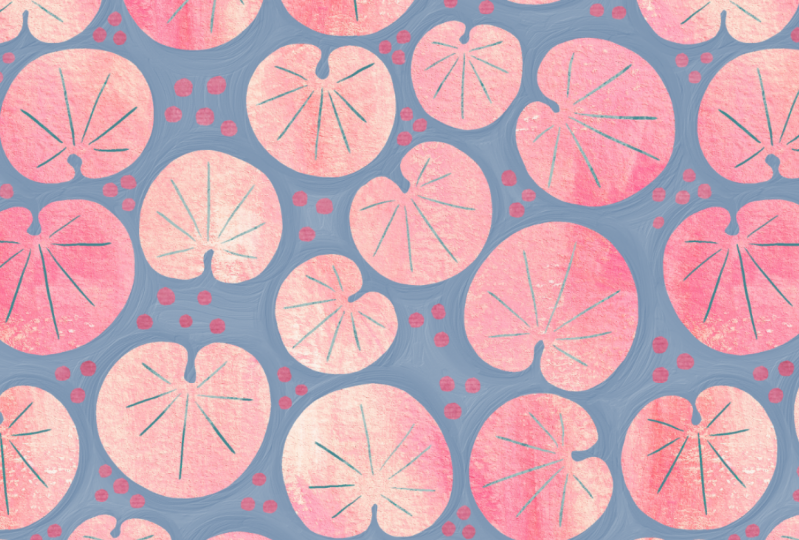
14. BÔNUS: repetição de padrões: Bem-vindo de volta. Nesta lição, vamos olhar para fazer um padrão de repetição sem costura usando os motivos texturizados de morango. No Photoshop 2021 para desktop, uma nova ferramenta chamada Visualização de padrões foi lançada para facilitar as repetições. Isso é o que eu vou usar para esta demonstração bônus. Esta é a minha pasta de motivos na minha máquina desktop onde eu salvei os arquivos localmente. Estou pensando que este terceiro motivo pode precisar de alguns ajustes para que ele se encaixe com os outros. Não preciso voltar ao Procreate para editá-lo, mas posso abri-lo no Photoshop e fazer as alterações. Gostaria que a camada de caneta cor-de-rosa fosse menos forte. Traga os canos dourados para fora da marca também. Acho que o detalhe da linha precisa ser reduzido um pouco. Vou guardar isto localmente. Agora eu vou fazer uma versão mesclada dele para usar no padrão. O arquivo Procreate tem um fundo branco que eu não quero, então não incluirei no grupo de motivos. Salve a versão mesclada com um novo nome de arquivo. De volta à pasta, posso ver que a versão modificada vai funcionar muito melhor. Vou abrir os outros dois arquivos de motivos de fusão também. Para o padrão, vou criar um novo arquivo, e desta vez eu quero uma tela quadrada grande. Eu vou para 24 por 24 polegadas. Isso é bastante grande e será adequado para algo como roupa de cama ou papel de parede em vez de para superfícies de menor escala. Mas se eu fizer o padrão em grande escala, eu tenho mais escolha de onde usá-lo. Posso encolher mais tarde, se necessário. Meu motivo artístico é RGB e 300 PPI, então vou combinar o arquivo padrão com essas configurações. Agora vou reunir todos os meus morangos neste arquivo, selecionar o grupo e o painel de camadas, copiá-lo com o Comando C, ir para o arquivo padrão quadrado e colar Command V. Eu vou fazer isso também para o segundo modelo. Para mover esse motivo, selecione a ferramenta Mover e verifique se a opção Seleção automática por grupo está marcada. Todo o grupo é movido. Cole o terceiro no arquivo padrão também. Para tornar o painel de camadas um pouco mais organizado, vou ocultar as informações da camada dentro dos grupos. As camadas de motivo ainda podem ser editores. Com este morango, adicionei um enorme ajuste a todo o motivo que está me causando alguns problemas agora porque ele está ajustando todas as camadas abaixo, incluindo os motivos. Eu decidi que eu só quero ajustar a seção flip qualquer maneira para que eu possa fazer uma máscara de recorte para corrigir o problema. Vou duplicar os morangos. Uma maneira fácil de fazer isso é arrastar o grupo para baixo até o ícone de adição na parte inferior do painel de camadas. Gosto de fazer cada um ligeiramente diferente, mas isso é totalmente opcional. Eu teria alguns com talos e outros sem,
alguns refletiam o outro lado. Além disso, faça alguns pequenos ajustes para o cabelo
da fruta para que haja alguma variedade de cores. Vou continuar a fazer algumas cópias e alterá-las ligeiramente, e vou acelerar esta parte. Lembre-se de salvar o arquivo. Recomenda-se fazer os motivos em objetos inteligentes. Porque se eu escalar um morango para baixo, então mais tarde quero colocá-lo de volta para o tamanho original
tê-lo em um objeto inteligente me permite fazer isso sem perda de qualidade. Selecione o grupo, vá para o menu Camada, Objetos
Inteligentes, Converter em Objeto Inteligente. Clicar com o botão direito do mouse no nome da camada para obter o menu é um pouco mais rápido quando há alguns motivos para fazer. Certifique-se de converter um motivo de cada vez para que eles possam ser movidos separadamente. Se você perceber que precisa fazer qualquer edição após a conversão, clique duas vezes na camada para entrar no objeto inteligente. Por exemplo, eu poderia entrar e mudar o talo. O objeto inteligente precisa ser salvo separadamente no arquivo principal se for atualizado, feche-o e o arquivo principal também será atualizado. Antes de colocar o padrão, adicionarei uma cor de fundo. Acho que creme seria bom com morangos. Já tenho algo no meu painel de amostras. Você também pode escolher uma cor com o cabelo do pau. Preencha a camada inferior usando o balde de tinta. Vou nomear essa camada. Vamos fazer um padrão disperso repetido. pré-visualização de padrões pode ser aberta através do menu de visualização. Esta mensagem só me lembra sobre o uso de objetos inteligentes. O anterior mostra como o trabalho artístico será exibido quando repetido como blocos. Reduza o zoom para ver mais repetições. Eu uso Command menos para diminuir o zoom e Command Plus para ampliar. Para fazer com que o padrão mova motivos com a ferramenta Mover. Para um padrão disperso, eu quero girar motivos, que pode ser feito transformando a camada com o Command T, agarrando as alças de canto para girar pressionando
Enter para confirmar usando o ícone de tick na parte superior. À medida que os motivos são movidos e girados, Visualização de
padrões mostra imediatamente como isso afeta o layout do padrão, facilitando o posicionamento correto. Vou acelerar o movimento e a rotação. Aumentar
o zoom é uma ótima maneira de verificar a distribuição uniforme. Faça ajustes na posição conforme necessário até que seja como você deseja. pré-visualização de padrões não se limita a transformar nosso trabalho já na tela. Eu poderia fazer outra camada e desenhar nela. Vou criar uma camada acima do fundo, e vou fazer alguns pontos sutis para o pincel. Se eu usar a mesma cor que o plano de fundo ou definir a camada para multiplicar a mistura, ele deve me dar uma cor agradável para os detalhes de fundo. É realmente útil para ver instantaneamente como ele parece e repetir para que eu possa espaçá-los bem. Vou nomear essa camada de pontos. Agora estou pronto para definir o bloco padrão. Vá para editar, definir padrão e dar-lhe um nome. Com o padrão definido, desative a Visualização de padrões através do menu de exibição. Agora salve o arquivo. Para testar o padrão, vá para a camada superior. Adicione uma nova camada de preenchimento do ícone na parte inferior do painel Camadas e escolha o padrão. O padrão acabado de definir estará no final da lista. Escolha-o e a camada é preenchida com um padrão a 100 por cento. Altere a escala do padrão clicando duas vezes na miniatura e editando a escala digitando um número usando o controle deslizante. Esse padrão de definição também estará disponível em outros arquivos do Photoshop para desktop, então eu poderia usar o padrão em outro lugar. Por exemplo, para fazer uma maquete. Confira minha aula de maquetes, se isso é de interesse. Na próxima lição, mostrarei como uso esses estroboscópios e motivos em uma ilustração.
15. BÔNUS: dicas de ilustração: Olá outra vez. Nesta lição, analisaremos o uso de motivos texturizados em ilustrações. Eu vou estar dando uma visão geral de como eu montar este design cartão de felicitações. Você pode optar por trabalhar de uma maneira ligeiramente diferente ou em um aplicativo diferente. O foco será fornecer dicas
gerais para ajudá-lo a começar com seu próprio projeto. Em primeiro lugar, comecei a esboçar algumas ideias conceituais. Eu então fiz alguns trabalhos adicionais sobre o conceito escolhido para obter a composição e espaçamento apenas para a direita. Minha primeira dica para você é que um bom desenho de layout torna o processo de ilustração muito mais suave, então aproveite o tempo para fazer isso e comece. Em segundo lugar, preparei texturas e formas. As formas podem ser feitas em papel ou desenhadas digitalmente, ou uma mistura de ambos. Eu gosto de começar no papel, mas onde o motivo precisa ser uma forma muito particular para preencher uma área, eu costumo saltar no iPad para desenhá-lo lá. Eu também gosto de adicionar quaisquer detalhes de linha enquanto eu estou no iPad também. Dica 2 é sinta-se livre para misturar papel e formas desenhadas digitalmente se você gosta de trabalhar dessa maneira. Para que tudo se encaixe, é útil usar o esboço de layout em uma camada separada do arquivo de ilustração como guia. Lembre-se de colocar cada forma em sua própria camada no arquivo, e o mesmo para qualquer detalhe. Dica 3 é fazer uso de camadas para manter esboços, formas e detalhes separados. Depois que as formas são preparadas, é hora de texturizar os motivos. Embora eu já tenha motivos em arquivos separados, como com os morangos, acabei de adicioná-los ao documento principal e posicionado de acordo com o esboço do layout. Eu fiz o pássaro e a joaninha em arquivos separados também. Nesse caso, eu escolhi colocá-los com objetos inteligentes
incorporados para que a qualidade fosse protegida ao dimensioná-los. Se você estiver em um aplicativo diferente, use copiar e colar para importar o motivo. Às vezes, eu textura todos os motivos diretamente no documento de ilustração principal, especialmente se eu estou desenhando tudo digitalmente. O processo de texturização é exatamente o mesmo, mas é mais importante usar grupos para cada motivo, especialmente com uma ilustração bastante complexa que pode ter muitas camadas. Dica 4 é ter um arquivo bem organizado. Uma vez que todos os motivos estão terminados e em posição, é hora de toques finais e ajustes. Eu desenhei em uma sombra abaixo da parte e adicionei uma textura de fundo sutil. Neste ponto, eu recomendo rever o contraste geral e as cores na ilustração, então essa é a dica 5. Ajuste as cores e o contraste, se necessário. Idealmente, usando camadas de ajuste não destrutivas, se o aplicativo que você está usando tiver essa capacidade. Com o feixe bastante verde nesta ilustração, eu tinha percebido muito cedo que seria dominante em saturação total, então eu escolhi abaixar apenas os verdes com uma camada de ajuste no topo. Ajustar cores de forma muito seletiva é um recurso útil disponível no Photoshop desktop. Deixa-me mostrar-te como fiz isso. Crie um ajuste de saturação de matiz, e existe a opção de aplicar isso apenas a intervalos de matiz específicos. Onde estiver escrito Master, abra o menu suspenso e selecione greens,
em seguida, reduza a saturação. Isso afeta apenas os verdes na ilustração. Outro uso de camadas de ajuste é verificar a variação tonal. A opção de camada de ajuste preto e branco pode ser usada como uma camada temporária para verificar como as escuras e as luzes estão trabalhando juntas, e quaisquer pontos focais têm contraste suficiente para estourar. Isso ajuda a identificar áreas específicas que podem precisar de alguns ajustes de cor. Essa é uma visão geral do meu processo de ilustração e
algumas dicas que espero que você comece com seu próprio design. Encontre-me na próxima lição para falar mais sobre o seu projeto.
16. SEU PROJETO: Certo, pessoal, é hora do projeto. Isso precisará criar um ou mais motivos texturizados, talvez experimentando diferentes opções para fazer as texturas e formas ao longo do caminho. Seu motivo também pode ser morangos, ou você pode escolher um objeto simples diferente. Para o seu projeto, você pode criar apenas um motivo ou levá-lo mais longe para um padrão ou ilustração, se desejar. O que quer que você escolha criar, eu adoraria ver seu trabalho na galeria do projeto. Eu olho através e comentário sobre os projetos postados. Basta salvar uma cópia do seu design como um JPEG e adicioná-lo ao projeto. Dê um título ao seu projeto e adicione algum texto também, se desejar. Lembre-se de carregar uma imagem de capa também. Divirta-se com suas texturas, estou muito ansioso para ver o que você cria.
17. Obrigado: Muito obrigado por se juntar a mim nesta aula. Espero que você tenha gostado e se inspirado a fazer seus próprios motivos combinando texturas reais com técnicas digitais. Se você tiver alguma dúvida, você é bem-vindo para me enviar um e-mail diretamente por hello@rocketandindigo.com, ou você pode postar na guia de discussões e eu entrarei em contato com você lá. Por favor, publique seu trabalho na galeria do projeto, para que eu e colegas possamos ver o que você criou. Se também postar seu projeto de classe nas mídias sociais, lembre-se de me marcar @rocketandindigo para que eu possa ver sua arte fabulosa também. Sinta-se livre para usar o #rocketskillshare. Se você achou esta aula útil, deixe um comentário porque ela ajuda outros usuários do Skillshare a encontrar conteúdo que eles possam gostar, e se você quiser ser notificado quando minhas futuras aulas forem iniciadas, certifique-se de Siga-me aqui no Skillshare. É isso por enquanto. Muito obrigado e vejo você na próxima vez.
 Sue Gibbins, Designer at Rocket & Indigo