Transcrições
1. Boas-vindas: Olá e bem-vindo. Eu sou Sue Gibbins, uma designer de serviços do Reino Unido, também conhecida como Rocket & Indigo. Ultimamente, eu tenho encontrado que cortar flores de vários papéis é uma maneira relaxante e inspiradora de criar florais, e eu acho que você vai gostar também. Esta aula é adequada para todos desde aqueles que desejam se divertir na colagem e se divertir com materiais
básicos para aqueles que gostariam de explorar o tópico mais fundo e talvez criar uma peça de portfólio. O projeto oferece opções para criar uma colagem no sentido tradicional. Então eu terminei trabalhos retirados no papel, ou alternativamente para digitalizar elementos e fazer desenhos como padrões de repetição. Vou cobrir todos os processos passo a passo. Basta pegar as lições que se adequam às suas necessidades e desenvolver seu projeto em qualquer direção que você preferir. Eu escolhi florais como assunto para o projeto porque pétalas e folhas são formas fáceis de cortar com cargas de escopo para variedade. No entanto, as técnicas são transferíveis para outro assunto. Portanto, sinta-se livre para modificar o projeto, se desejar. Estou animado para compartilhar meu processo de colagem floral com você. Então vamos começar.
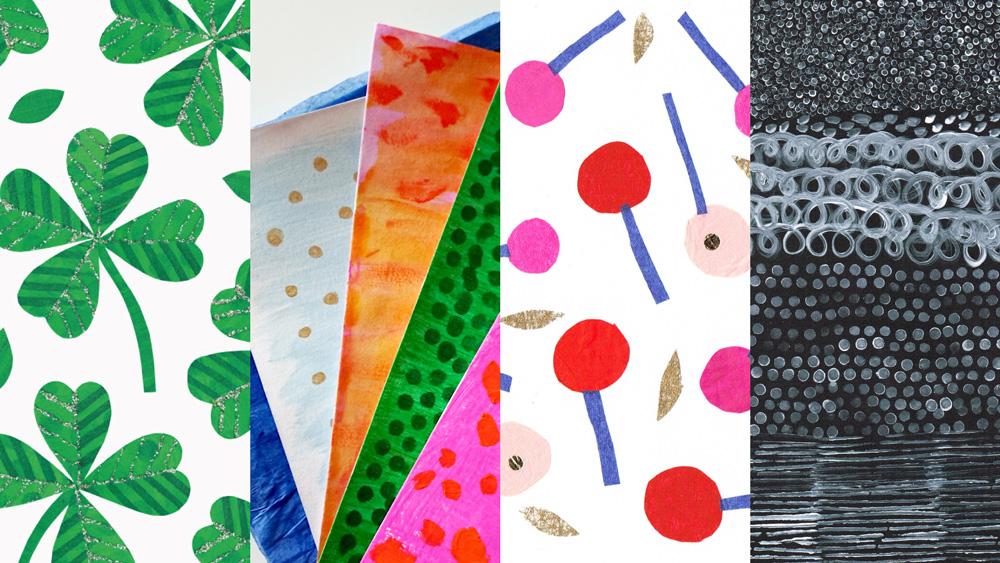
2. Materiais e projeto: Olá outra vez. Os únicos materiais que são absolutamente necessários para esta classe em seu projeto são tesouras, cola, papel e alguns meios para colorir. Há algumas coisas extras que eu gosto de usar também, então vamos dar uma olhada. Eu uso tesoura de tamanho pequeno a médio para colagem. Eu às vezes também cortar pequenos círculos com um furo de escritório e eu tenho um perfurador ofício maior também, mas estes são opcionais. Qualquer cola de papel funcionará para colagem. Eu gosto de usar colas à base de PVA aplicadas com um espalhador ou escova antiga. Durante a colagem, é útil ter pinças ou fórceps para orientar pequenos pedaços no lugar e tecidos resistentes ou um pano para apagar qualquer excesso de cola. O papel branco básico é suficiente para começar, mas é divertido experimentar diferentes espessuras e cores de papel também. Você também pode fazer up-cycle coisas como envelopes e embalagens em sua colagem. Há tantas maneiras de adicionar cores e texturas aos papéis de colagem. Experimente com vários meios que você tem que mão como
lápis, canetas, corantes naturais como chá, tintas e tintas. Para texturas de tinta interessantes, gosto de usar escovas grandes com cerdas grossas ou, às vezes, objetos encontrados como penas. Tenha um frasco de água e um prato para misturar tintas. É uma boa idéia ter algo para cobrir sua mesa enquanto você pinta papéis e eu acho que um pedaço de papelão funciona bem. Papel de estampagem pode ser feito usando materiais especializados como linocut, usando objetos cotidianos, como vegetais ou usando o método que eu vou mostrar-lhe nesta classe com espuma artesanal preso a offcuts de madeira. Acho que a espuma artesanal combinada com almofadas de carimbo de tinta
pronto é o mais rápido e menos confuso. Existem muitas outras maneiras de adicionar texturas interessantes como com glitter ou mesmo com técnicas mais incomuns, por exemplo, impressão solar. Se você tem materiais extras à mão, sinta-se livre para experimentar com eles para seus papéis de colagem também. Digitalizar sua colagem não é necessário, mas se você quiser seguir essa seção da classe, então você precisará de alguns itens extras. Um scanner de mesa de alta resolução é o melhor método para digitalizar, e é isso que vou usar. Se você não tiver um, então você pode, em vez disso, fotografar o trabalho com luz natural mesmo com uma câmera digital, tablet ou smartphone. Uma câmera também é útil para fazer snaps rápidos ou composições para referência mais tarde. Você também vai querer um dispositivo com software de edição , como o Adobe Photoshop ou um programa similar. Eu estarei demonstrando usando o Photoshop no meu Mac e eu coloquei alguns links de software úteis e recursos para você. Depois de digitalizar, se você gostaria de armazenar seus motivos de recorte soltos, sugiro ter alguma forma de envelope ou bolsa selável. Alternativamente, você pode colocar os motivos no papel para fazer uma obra de arte acabada. Se você está fazendo obras de arte originais que você pode querer vender, considere usar cola sem ácido no papel para evitar amarelecimento e investir em cores
profissionais com qualidade de artista com pigmentos classificados como leves para evitar o desbotamento. Tais materiais podem ser caros embora. Então, se você estiver digitalizando seu trabalho para projetos de superfície, fique à vontade para usar versões baratas e experimentar qualquer material que você gosta. Você encontrará uma lista de todos os itens mencionados na seção de recursos para sua referência. Pegue os materiais básicos e qualquer um dos itens extras que você gostaria de usar. Para esta aula, seu projeto será fazer um design de colagem floral, seja como uma peça de papel acabado ou um design digital, se preferir. Na próxima lição, começaremos a coletar e pintar papéis.
3. Papers: colha e pintura: Bem-vinda de volta. Uma opção para colagem é coletar papéis como envelopes usados , papel de
seda e embalagens. Papéis texturizados, aqueles com padrões muito genéricos como manchas simples e listras, e listras em cores interessantes são os melhores. Se você ainda não está coletando papéis, não se preocupe, porque muitas vezes eu usei papéis que eu mesma coloquei. Isso é o que vamos ver agora. Eu vou para uma palete vibrante com tons contrastantes, mas você pode preferir uma abordagem diferente. Eu gosto de começar com uma cor favorita, então eu escolhi rosa, e talvez escolher uma tonalidade complementar
do outro lado da cor bem, por exemplo, verde. Em seguida, adicionei tons análogos semelhantes e incluí versões pastel de cada um. Para me ajudar a decidir sobre a combinação exata, eu troquei algumas cores com tintas acrílicas anteriormente. Desde que eu digitalizar minhas colagens para projetos de superfície em vez de criar um offs originais, eu tendem a preferir materiais baratos, especialmente tintas. Eu me sinto menos precioso sobre espirrar eles ao redor,
e, portanto, eu fiz mais tipos de papel para usar no meu trabalho. Eu costumo usar os acrílicos que vêm em grandes tubos a um bom preço. Eu já coloquei a maioria destes em uma palete, então eu só preciso colocar para fora a laranja e misturar um pêssego macio molhado. Eu tenho um pote de água na minha mesa também para lavar escovas. Eu estou usando um monte de cores aqui, e eu vou fazer oito papéis no total porque eu gosto de ter muito para escolher, mas você poderia usar apenas duas ou três cores e fazer menos papéis se você preferir. Para começar, vou colocar papelão na minha mesa, para que eu possa pintar sobre as bordas do meu papel. Costumo usar papel colorido em vez de branco, pois parece que ter esse fundo me dá uma vantagem. Vou usar um pincel grande, este é um tamanho 12. Usá-lo como uma escova seca dá bons traços texturizados. Eu vou trabalhar com tons de tinta semelhantes que combinam com a cor de fundo para criar um efeito de tom sobre tom, mas você poderia ir de cores mais contrastantes na página, se você preferir. Eu também vou usar um pouco de água, mas ainda tentar manter um aspecto um pouco texturizado em vez de suavizar tudo completamente. Como você pode ver, não há nada de especial na técnica. O principal é obter um pouco de uma cor uniforme para baixo como ponto de partida. Estou usando um pincel aqui, mas você poderia usar qualquer coisa para aplicar a tinta, como uma esponja. Pode ser divertido envolver as crianças com este passo, na verdade. Se você não tem tintas, então você pode tomar uma abordagem semelhante com lápis ou canetas rabiscando um pouco de cor. Ao aplicar a cor, lembre-se que só usaremos esses papéis em pequenos pedaços. Como as folhas gerais se parecem não importa em tudo. Vou acelerar a pintura um pouco agora que você tem a idéia geral, e vou falar sobre algumas considerações com peso de papel e a mídia que você usa. A primeira consideração para o seu projeto é em que tipo de base de papel trabalhar? O peso do papel que você escolher para usar pode ter um impacto sobre a colagem de algumas maneiras diferentes. Em primeiro lugar, se usar meios úmidos como tintas, papéis
finos podem enrolar e deformar, especialmente se muita água for usada. No entanto, já que vamos cortar pedacinhos e colocá-los para baixo, isso não importa muito. Em segundo lugar, papéis muito finos como papel de seda, podem criar alguns efeitos translúcidos encantadores e colagem, mas pode ser complicado para pintar, cortar e colar. Se você está usando papel de seda, eu gosto de colocá-lo em cima de outro papel, que nós veremos na próxima lição. Em terceiro lugar, pode ser mais difícil cortar em boas formas de papel muito grosso. papel grosso também pode lançar sombras na colagem. Essas sombras podem aumentar o charme, mas se digitalizar pode ser complicado trabalhar com as sombras
ao isolar os elementos de colagem. Para este projeto, eu estou usando principalmente uma folha colorida de espessura média que é suave e em algum lugar entre um papel e um cartão como cerca de 200 GSM peso. Eu tenho uma gama de cores diferentes deste tipo de papel, então eu gosto de usá-lo por esse motivo também. No final, eu também planejo fazer um par de folhas em papel de prática aquarela
branco que é 300 GSM, e tem um acabamento ligeiramente texturizado. Outra consideração é a mídia que você usa para cores. Pessoalmente, eu prefiro usar meios impermeáveis para colagem porque eu descobri que a cola pode causar cor não impermeável para correr. Isso é menos provável de acontecer se você estiver usando um papel absorvente mais espesso, então aquarelas no papel de cor de água provavelmente iria segurar-se bem. Há muitos meios impermeáveis adequados para tentar, tais como tintas acrílicas como eu estou usando aqui, acrila gouache, certas tintas e algumas canetas. Vou adicionar um pouco dessa tinta escarlate Winsor e Newton. Este pincel de ventilador funcionará bem para fazer listras de rosa vibrante. Eu provavelmente vou pegá-lo, ou deixar meus dedos mergulhar em pincel assim, e eu sei que não sai facilmente. Esta linda cor vale a pena embora. Eu deixo estes secar, e podemos olhar para camadas e estampagem em cima deles na próxima lição.
4. Papers: em camadas e carimbar: Olá outra vez. Aqui eu tenho meus papéis agora que eles secaram. Às vezes eu decido manter o papel pintado apenas com esta camada. Mas muitas vezes eu vou adicionar mais no topo. Esta pode ser outra camada de tinta ou tinta, lápis de
marca ou canetas, aderindo em papel de seda, estampando texturas ou padrões, mesmo usando um pouco de brilho metálico. Muitas vezes vou experimentar técnicas diferentes em pequenas áreas da mesma folha, e isso significa que eu vou ter muitas texturas diferentes para escolher quando eu começar a cortar. papel de tecido pode ser usado para obter efeitos translúcidos. Eu tenho algumas cores de papel de seda que poderiam funcionar bem neste projeto. Parece ser mais fácil se adicionado em pequenos pedaços. Basta aplicar cola de PVA e colá-la para baixo. A cola pode fazer enrugar papel de tecido. Se você gosta dos efeitos de enrugamento e quer mais dessa textura, então estrague o papel de seda em sua mão primeiro, depois abra, cola e grude. Com este papel de tecido padronizado, decidi virá-lo para que a frente fique presa para baixo e os pontos são muito mais sutis. Esta necessidade de secar agora e enquanto isso, vou te mostrar como fiz meus próprios selos. Minha maneira favorita de fazer selos é com espuma e madeira. A espuma artesanal é fina e pode ser cortada facilmente com tesoura. Gosto de criar listras com tiras de espuma. Eu então cuidadosamente usei super cola para colar a espuma à madeira que eu cortei. Eu recomendo o uso de pinças ou fórceps em vez de seus dedos, pois pode ser bastante confuso e você definitivamente não quer grudar-se à madeira. Super cola é minha escolha porque eu posso usar os selos quase imediatamente, mas você poderia usar um método diferente de fixação como fita adesiva
dupla face ou cola diferente se você se sentir mais confortável com isso. Ao colocar a espuma para baixo, tenha
cuidado para não pressionar acidentalmente
na superfície de estampagem da espuma, como ela mostrará na impressão. Outra maneira de fazer listras é com bandas elásticas enroladas em torno de um pedaço de madeira. Os furos de escritório são uma ótima maneira de fazer círculos de espuma para selos. Eu primeiro esvaziar o furo e remover o suporte para que meus círculos de espuma acabem na mesa. Você pode descobrir que você cria luas pequenas também. Novamente, eu posso colar as peças na madeira. Para pequenos pedaços como a lua, eu colocá-los no final dos lápis para criar pequenos selos individuais. Uma vez, até fiz um carimbo minúsculo na ponta de um bastão de churrasco. [ inaudível] são ótimos para carimbos também. Eu já cortei um círculo para caber no final. Vou deixar a cola secar. Uma técnica adicional é esculpir desenhos na superfície frontal com uma unha, um lápis ou uma ponta pontiaguda semelhante. Vamos ver como fica quando eu testar os selos com um bloco de carimbo de tinta. Eu tenho uma grande almofada de selo preto que eu uso para vários fins no meu trabalho. Recentemente, eu encontrei essas pequenas almofadas de cor no meu trabalho de colagem também. Vou experimentar estes em um pedaço de papel branco básico primeiro. O design esculpido aparece raramente claramente. A textura da espuma vem através da impressão muito bem com a tinta preta, mas eu gosto da cor flinks para o meu projeto. Se o bloco de carimbo é menor do que o selo, então basta movê-lo até que tudo esteja pintado. No caso de eu querer mudar de cor com o mesmo carimbo, remendar a tinta primeiro estampando em um papel de teste. Estou pronto para carimbar os papéis da colagem. Eu vou continuar a trabalhar com calor semelhante à cor base e eu vou criar áreas do papel com selos diferentes, então eu tenho muito para escolher ao cortar mais tarde. Muitas vezes eu não quero o efeito de um selo totalmente carregado, particularmente nos papéis mais pálidos. Então eu posso fazer alguns selos de teste primeiro para que a impressão se torne mais leve. Não vou cobrir todos os lençóis com selos. Vou tentar manter as seções onde eu realmente gostei das pinceladas da tinta. Também é uma opção para carimbar primeiro, em seguida, adicionar papel de seda ou pintar sobre o topo. Uma pitada de glitter de pintura metálica também faz uma aparição no meu trabalho às vezes. Se você quiser carimbar com tinta, espalhe-o em um recipiente. O aplicativo não será tão mesmo como com almofadas de selo, mas você pode fazer efeitos interessantes. Eu uso essas linhas para fazer faíscas e listras. Eles são muito bons para fazer linhas finas. A base branca seca clara deixando um brilho, é outra maneira divertida de camada até as texturas. Mas se você planeja tentar isso, esteja ciente de que digitalizar e limpar motivos brilhantes pode ser complicado. Deixarei secar e veremos como acabaram na próxima lição.
5. Digitalização antes do corte (opcional): Bem-vinda de volta. Aqui estão meus papéis depois que a segunda camada está seca. Antes de cortar os papéis, eu recomendo digitalizá-los ou fotografá-los se você não tem um scanner. Em primeiro lugar, isso ajudará a verificar como o scanner ou a câmera lida com cores, especialmente fluorescência e acabamentos brilhantes que podem não escanear bem, antes de se comprometer a cortar seus motivos. Você também constrói um banco de texturas digitalizadas para usar em outros projetos também. Você pode ver aqui que eu já tenho alguns. Certifique-se de que a cama do scanner está limpa. Em papéis de digitalização que têm glitter ou outras texturas soltas, eu limpo o scanner entre cada digitalização para remover quaisquer especificações. Vou colocar um dos papéis de colagem virados para baixo e fechar a tampa completamente para que o papel fique plano. Abra a janela do scanner no seu dispositivo. Normalmente, há uma opção de visão geral para que você possa visualizar o layout na mesa plana. Claro, queremos digitalizar em cores. Ao digitalizar, recomendo usar uma alta resolução caso você precise ampliar mais tarde. Meu scanner vai até 1.200 DPI, mas o seu pode ter configurações diferentes. Tenho um scanner A3, mas estou usando folhas A4 menores. Posso definir o tamanho do papel ou selecionar uma área personalizada dependendo de como posiciono a folha na mesa. Vou digitalizar para minha pasta Desktop e dar um nome adequado ao arquivo. A digitalização na resolução mais alta pode levar algum tempo. Caso você não tenha um scanner de mesa, tire uma foto diretamente no papel com luz natural. Obtenha a iluminação o mais uniforme possível e certifique-se de que todo o papel está em foco. Mais uma vez, use a melhor resolução que a câmera permitirá. Digitalizar todos os meus papéis vai demorar cerca de meia hora e não há muito para você ver. Vou pausar o vídeo e voltar quando estiver quase pronto. Lá vamos nós. Vou trazer a pasta da área de trabalho para podermos ver as digitalizações. Estou feliz como essas cores acabaram. Vamos dar uma olhada em um para que você possa ver a textura que foi colhida na digitalização. Mais tarde, mostrarei como você pode recriar digitalmente
um efeito de colagem usando máscaras de recorte nas folhas digitalizadas. Embora as máscaras de
corte sejam ótimas, cortar papéis à mão dá aos motivos um caráter especial. Sinto que explorar longe da tela com mídia
prática realmente ajuda meu processo criativo. Na próxima lição, vamos cortar os papéis com tesoura.
6. Corte e construir flores: Olá outra vez. Estes são os papéis que criei antes. Eu também tenho tesoura, cola, espalhador, fórceps e um pano, além de uma folha de papel preto para que eu possa verificar as cores do motivo em um fundo escuro, bem
como o fundo claro da minha mesa. Eu desenhei algumas ideias para me guiar. Mantê-lo simples com uma flor e um pouco de folhagem é definitivamente uma opção para o seu projeto, mas eu quero demonstrar alguns tipos diferentes de flores e folhagem, então eu vou para mais de um arranjo variado. Se você está preso a ideias para o seu projeto, comece com um conceito simples. Procure inspiração na natureza, mas também permita-se criar novas flores da sua imaginação, se desejar. Alternativamente, basta começar a cortar elementos e brincar com eles na sua mesa até que uma ideia clique. Círculos são úteis para os centros de rosto em flores e podem ser usados para construir florais estilizados simples. Vou começar de muito pequeno e depois trabalhar maior. Vou moldar os círculos. Minha dica é cortar uma forma áspera, separá-la da folha primeiro, e depois refinar a forma uma vez que é destacada. Uma opção para moldar peças é desenhar um guia de lápis no papel. Desenho na parte de trás é melhor, mas se você precisa de uma seção realmente específica de textura, você pode precisar desenhar levemente a lápis na frente, depois esfregue suavemente depois. Flores simples podem ser usadas como elementos de
enchimento ou como ponto de partida para uma construção maior. Vou adicionar outro ciclo para construir isso. Desta vez vou moldar o círculo à mão livre. Acho que ter as partes menores no centro é um guia realmente útil para moldar o círculo maior. Às vezes eu mantenho as partes menores no lugar enquanto corto. Eu poderia adicionar mais um círculo. Se eu estiver realmente confiante com as minhas escolhas de cores, eu poderia colocar para baixo o cruzamento primeiro. É melhor manter a cola fina, mas espalhá-la até as bordas, se possível. Minha mesa de arte já está coberta de tinta e cola, mas você pode gostar de proteger sua superfície de trabalho enquanto faz isso. Uso pinças para colocar as peças em posição. Depois de colar, vou tirar o excesso de cola com uma toalha de papel. Eu acho natural trabalhar em uma escala bastante pequena, quando eu tentei escalar de alguma forma as formas perdem um pouco de seu charme. Mas pequenas formas podem ser violentamente cortadas, se você quiser incluir muitos detalhes, então uma escala maior será melhor. Trabalhar maior também significa que, quando digitalizados, motivos podem ser impressos em um tamanho maior. É um ótimo começo para o centro da minha flor principal. Vamos ver as pétalas a seguir. Vários tipos de pétalas podem ser feitas a partir de formas elípticas
simples e estas verão flores face e lateral. Enquanto eu corto eu estou olhando para as texturas e padrões no papel, e eu estou tentando escolher áreas que serão interessantes para as pétalas, mas eu não quero que todos os elementos da flor sejam altamente padronizados porque isso pode ser demais. Vou ter uma mistura de texturas padronizadas e mais sutis. Eu uso principalmente minhas cores principais para as pétalas especialmente para as flores maiores, então eu vou usar esses rosa. As pétalas podem ser pontiagudas ou arredondadas, largas ou estreitas. Acho mais fácil adicionar detalhes de forma depois de separar as pétalas da folha principal. Eu poderia cortar uma forma de V a partir do final depois. Vou cortar algumas pétalas em várias formas, então eu tenho o suficiente para mostrar maneiras de usá-las. Coloquei algumas das pétalas atrás de pequenos centros circulares, mudando de forma e número de pétalas em cada um. Quando eu estiver feliz, eu colarei as partes juntas, mas eu não vou colocar o motivo em si em um fundo. Se a área onde as peças se juntam é muito pequena, pode ajudar a adicionar uma peça de reforço de papel na parte de trás. Torná-lo pequeno o suficiente para que não seja visível de frente. Vou aplicar um pouco de cola. Então guiarei as peças para a posição. Adicione cola extra se achar que precisa. Esteja atento para pequenos cortes de papel ou poeira sendo atraído para a cola como você trabalha e removê-los antes que a cola seque. Mais tarde, eu também mostrarei como remover digitalmente quaisquer especificações indesejadas para seus motivos. Apague todo o excesso de cola pela frente e para trás antes de deixar a flor secar. Para construir a flor principal com o centro em camadas que criei anteriormente, o procedimento é semelhante. Vou cortar uma peça de apoio. Para este, eu gostaria de ter um par de camadas de pétalas. Vou escolher um pouco mais escuros para a camada na parte de trás. Vou colocar a camada traseira presa na peça de suporte primeiro. Agora posso sobrepor as pétalas da segunda camada. Eu não estou totalmente feliz com as cores no centro agora que eu vejo isso com as pétalas. Acho que precisam ser um pouco mais leves. Vai ser a minha peça central, por isso tem de estar certa. Não vou enfiar isto nas pétalas ainda. pétalas também podem ser organizadas em flores ou botões de vista lateral. Construa-os de forma semelhante para enfrentar algumas flores, mas use menos pétalas. Usar cores mais profundas na parte de trás pode ser especialmente eficaz para botões. Lembre-se que eu adicionei alguns pontos de linha de glitter aos meus papéis mais cedo. Partes do meu estilo de colagem assinatura é usar glitter como pequenas manchas de libras no final de filamentos de flores. Eu gosto que eles sejam um pouco curvos para adicionar um pouco de personalidade. É bom ter os detalhes, mas eles podem ser um pouco confuso para cortar. Vou tirá-los do papel primeiro e depois acabar de moldar as pontas brilhantes. Acho que vou precisar de mais uma para esta flor. Agora vou fazer mais pequenas para a outra flor. Eu poderia virar este por alguma variedade. Sinta-se como um par dessas flores precisam de um pouco mais de detalhes para torná-los completos. Posso adicionar um pouco de forma de coroa a esta flor de vista lateral. Vou cortar algumas formas finas de lança para formar as veias em algumas pétalas também. Vou enfiar estes para baixo. Para os filamentos, coloque-os na parte de trás, mas certifique-se de verificar como eles ficam
da frente e ajustar os ângulos antes que eles estejam secos. Ou você pode colá-los da frente e inclinar o filamento colado para trás. Mais cedo, eu não estava feliz com as cores no centro da minha flor principal e eu decidi re-cortá-la. As cores são um pouco mais doces agora e a parte laranja é mais alegre. Vou apenas fazer uma remodelação final, então estarei pronto para abaixar isso. Às vezes eu embelezo os jornais depois. Vou marcar um pequeno círculo no centro para um contraste extra. Vou adicionar alguns toques finais de glitter também. Às vezes é difícil saber quando parar com enfeites. Acho que já chega, então deixarei secar. Lá temos uma variedade de flores. Na próxima lição, vou dar-lhe algumas dicas para folhagem e elementos de enchimento.
7. Cortar folhagem e Fillers: Bem-vinda de volta. Na última lição, olhamos para os elementos florais. Vamos agora cortar algumas folhagens para acompanhar. Para cozinhar folhas simples básicas, uso a mesma técnica que para pétalas. Para cortar bordas serrilhadas na folha depois que ela é separada da folha, acho melhor cortar na ranhura de ambos os lados, em vez de tentar virar a esquina com a tesoura. Então eu estou cortando um V da borda externa. Assim como com as pétalas, eu posso adicionar veias também. Eu realmente gostei do contraste criado usando as seções de papel de seda. É ótimo fazer algumas folhas curvas para adicionar fluxo ao design. Vou continuar cortando mais folhas variando a cor, textura, forma e tamanho. Eu também gosto de adicionar algumas curvas para minhas hastes também. Novamente, como eu vou tirar a forma do telhado fora da folha e, em seguida, fazer um pouco mais moldagem. Caules e folhas são úteis para tocar atrás de flores. Ajuda a manter as hastes um pouco mais para o posicionamento. Para flexibilidade de layout, eu não costumo colar a folhagem para as flores nesta fase. Às vezes até mantenho as folhas separadas das hastes também. Para ramos e raminhos, uma técnica é cortar arranjos de folhagem em uma única peça. Isso pode ser bastante complicado quando a folha é grande, pois pode ficar no caminho. Eu geralmente prefiro corte à mão livre. Se você quiser usar a técnica de peça única, você pode preferir desenhar a forma na parte de trás do papel para guiá-lo. Eu costumo cortar pequenos raminhos como este, mas eu costumo usar uma técnica diferente para pedaços maiores de folhagem. Minha técnica de folhagem favorita é construir arranjos colando folhas em hastes. A grande coisa sobre este método é que as folhas podem variar bastante em cor
e textura, e você tem muito controle sobre o motivo. A desvantagem desta técnica é que a colagem é um pouco confusa. Às vezes eu preciso ter algumas tentativas para obter a ponta
da folha para ficar na cerca para baixo no ângulo que eu quero. Certifique-se de limpar qualquer cola da parte de trás antes de ficar preso à superfície. Quando o papel é mais grosso, a folha será mais pesada, eu posso precisar de um pouco mais de brilho. Também é útil ter alguns elementos de enchimento como flores pequenas simples. Esta é a mesma técnica que eu mostrei a vocês no início da última lição quando eu fiz o centro da flor. Mas vou manter estes um pouco mais simples. Então eu vou cortar círculos muitas vezes escolhendo uma área estampada ou embelezada do papel como ponto de partida. Uma vez preso para baixo, o círculo externo é então moldado em pétalas muito simples. Às vezes eu olhava através de meus cortes ásperos de papel para enchimentos também. Este círculo marrom me lembra a cereja. Vou adicionar algumas folhas minúsculas para completar o pequeno motivo de enchimento. Posso fazer mais algumas bagas de forma semelhante. Eu também decidi criar alguns cachos de bagas minúsculas, e eu vou estar fazendo alguns caules ramificados. Eu primeiro cortei a forma áspera, que é como um ventilador em uma vara. Então vou cortar um V de ambos os lados. Vou fazer isso várias vezes ao redor dos fãs para fazer muitos ramos. Uma vez que as hastes são muito finas, eu preciso ter cuidado para não cortar muito longe no V. Eu fiz um monte de bagas para estes. Normalmente, eu prefiro cozinhar à mão livre porque eu não quero que as formas para ser muito perfeito. Mas vou experimentar o uso do furo desta vez. Descobri que as extremidades de muitos ramos se enrolam da mesa e é mais fácil adicionar uma bolha de cola a cada um, depois solte a baga no topo. Eu posso então virar para secar um pouco antes de tapar a cola nas costas. Vou terminar esta última montanha-russa e depois encontramo-nos na próxima lição para ver a composição.
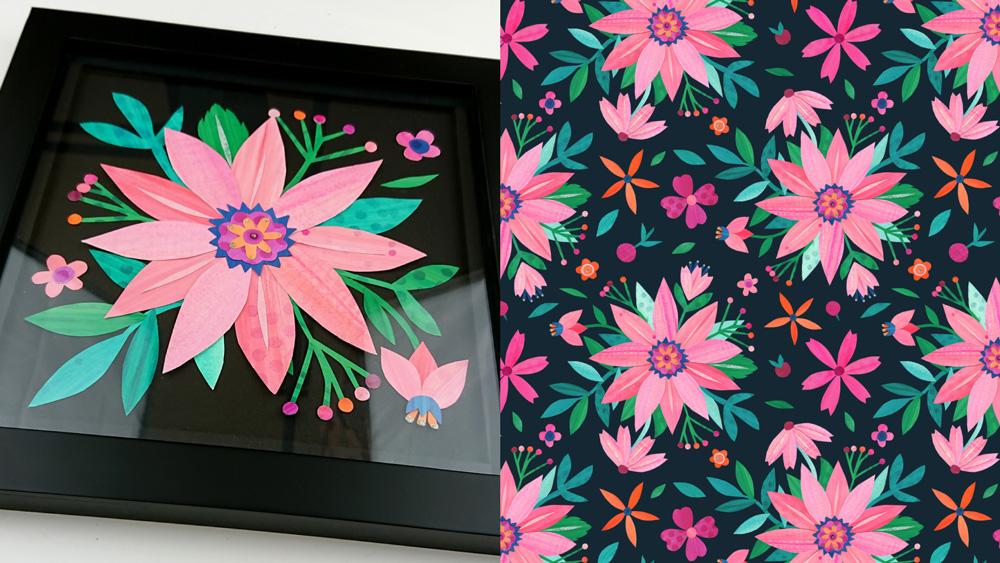
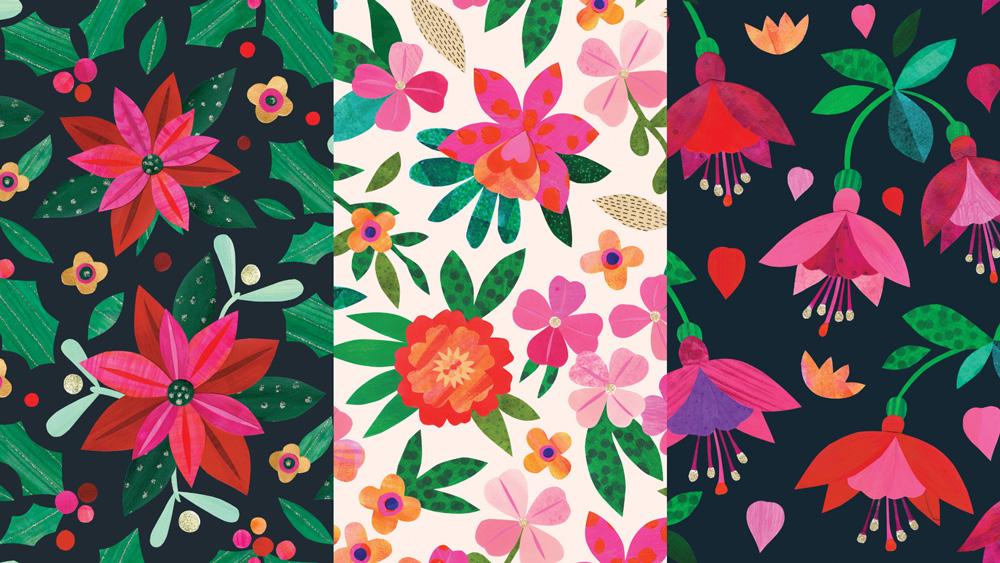
8. Composição de design: Olá outra vez. É hora de pensar na composição. Aqui estão alguns exemplos que fiz anteriormente para que você possa ver alguns layouts diferentes em ação. Se você estiver criando um padrão, algumas opções de composição a considerar são clusters de motivos, motivos dispersos ou lançados, elementos crescendo em uma direção ou um layout formal com uma repetição muito regular de elementos. Se você não quiser fazer um padrão, pense em maneiras de compor os motivos em uma folha de papel. Eu fiz o cluster aqui, mas outras idéias incluem um lado no buquê, vaso de flores, uma coroa de flores circular, ou até mesmo elementos de dispersão em torno de algumas letras para um cartão de saudação. Claro, por favor, não copie meus motivos ou desenhos. Em qualquer caso, existem tantas opções com colagem
floral que você deve facilmente ser capaz de encontrar algo único para você. Lembre-se que eu tinha alguns esboços mais cedo com idéias de composição, um simples e outro mais complexo. Depois de cortar, gosto de testar agrupamentos de motivos na mesa antes de passar para o computador. Às vezes, ao experimentar composições, percebo que preciso de outro elemento para completar o design, ou decido que as formas precisam de um pouco mais de acabamento com a tesoura. Vale a pena fazer isso antes de passar para o próximo estágio. Se você encontrar uma composição que você gosta, tire uma foto rápida com seu telefone para que você possa recriá-la mais tarde. Se você quiser digitalizar, então você precisa manter as peças soltas para digitalizá-las, como faremos na próxima lição. Mesmo se você planeja colocá-los para baixo para fazer uma obra de arte no papel, você sempre pode digitalizá-los e fotografá-los primeiro. Vamos revisitar colocando os motivos em um fundo de papel mais tarde na aula. Mas primeiro, vejamos como os motivos de papel podem ser digitalizados.
9. Digitalização de papel: Bem-vinda de volta. Digitalizar elementos de papel é melhor feito com um scanner, como eu vou fazer. Mas se você não tiver uma
, tire fotos digitais mesmo com luz natural em um ângulo direto sobre o papel para que a silhueta fique em foco. Para se preparar para a digitalização, vou organizar os elementos na mesa do scanner virada para baixo e para que eles não se toquem. Em seguida, coloco um pedaço de papel preto ou cartão no topo. Feche suavemente a tampa do scanner para não mover os pedaços de papel. Uma visualização da cor de digitalização. Agora, vou escolher a resolução mais alta. No meu caso, são 1200 dpi. Vou certificar-me de que todos os meus trabalhos artísticos estão seleccionados para digitalização. Escreverei um nome para poder identificar-me facilmente na minha área de trabalho ou na pasta Projects. Agora, vou definir a varredura de alta resolução, o que vai demorar um pouco. Enquanto isso, deixe-me explicar o propósito do documento de fundo. Mais tarde, vou isolar cada elemento do fundo. Porque eu quero separar o fundo dos motivos, ajuda que haja muitos contrastes entre eles. Além disso, gosto de remover sombras
lançadas no fundo por áreas mais grossas de papel, e a maneira mais fácil de fazer isso é digitalizar com o fundo escuro atrás. Minha primeira escolha do fundo é preto. Eu também gosto de fazer uma segunda varredura com um fundo branco que é o padrão para a maioria dos scanners. Se eu tiver motivos com cores escuras, o fundo branco será uma escolha melhor, mas precisarei fazer um pequeno trabalho extra no Photoshop para remover sombras indesejadas. Uma dica extra para você, se você criar motivos em preto e branco, tente usar uma folha de cor brilhante, algo como uma laranja no fundo para obter contraste suficiente para isolá-los. Agora que a primeira varredura está feita, vou abrir gentilmente a tampa e remover o papel preto. Em seguida, obtenha uma visão geral para se certificar de que os motivos ainda estão devidamente separados e dentro da área de digitalização. Vou desligar o scan de novo. Não há muito para você ver aqui, e vai demorar um pouco para fazer isso na folhagem. Vou pausar o vídeo e voltar em alguns minutos. Aqui estão as varreduras na minha área de trabalho. Eles agora podem ser abertos em softwares de edição como o Adobe Photoshop. Normalmente, os scanners criarão arquivos RGB, e eu costumo ficar sem definir o trabalho de colagem porque mudar para CMYK pode causar perda de vibração. É sempre possível alternar mais tarde, mas eu recomendo manter o arquivo principal em RGB ao trabalhar com trabalhos digitalizados, para que você mantenha a riqueza das cores. Na próxima lição, mostrarei algumas maneiras de isolar os motivos do fundo e limpar as bordas.
10. Isolação digital e limpeza: Olá outra vez. Aqui estamos no Photoshop com nossos elementos de flor digitalizados de alta resolução abertos. Usaremos principalmente o painel Camadas, que normalmente é encaixado à direita, mas também pode ser acessado através do menu Janela. Vou clicar duas vezes no plano de fundo
no painel Camadas e dizer Ok para desbloqueá-lo em uma camada editável. A primeira coisa que eu vou fazer depois disso é salvar o arquivo com um novo nome e como um arquivo PSD então eu estou trabalhando em uma cópia e não a digitalização original. Farei isso pelos dois arquivos. Vejamos a diferença entre as varreduras de fundo preto e branco. Vou ampliar uma flor. Na digitalização de fundo branco, há um bom contraste entre as cores do motivo e o branco, mas a sombra moldada pelo papel é claramente visível. Na varredura de fundo preto, as sombras realmente não podem ser vistas. A maioria das cores que usei no meu motivo destacam-se bem no preto, embora o azul seja menos contrastante. A primeira técnica de isolamento que vou mostrar é traçar em torno da forma do motivo com a ferramenta Caneta, tecla de
atalho P. Isso funciona bem se você tiver sombras ao redor que você deseja remover. Solte um ponto para baixo, preferência em um canto para começar, depois mova para onde a forma muda, como o extremo da curva e adicione outro ponto, mas mantenha pressionado o arrasto para obter a curva antes de soltar. Continue ao redor da forma usando pontos
extras para capturar as imperfeições da forma, se possível. Depois de traçar a forma, use a ferramenta Seleção direta, tecla de
atalho A, para selecionar e mover pontos e alças de curva para obter a forma correta. Abra o painel Caminhos, que tenho à direita, mas também pode ser aberto no menu Janela. Opcionalmente, você pode salvar essa forma como um caminho, se desejar. A forma plotada pode ser convertida em uma seleção usando este ícone de círculo pontilhado na parte inferior do painel Demarcadores aqui. Agora, eu vou cortar e colar isso em sua própria camada exatamente no mesmo lugar. Use o menu Editar ou o atalho Comando X para cortar e atalho Shift e Command V para colar no lugar. Se estiver a utilizar uma máquina Windows em vez de um Mac, utilize a tecla Control em vez de Command. O motivo está agora em sua própria camada. Se você gosta da ferramenta Caneta, você pode potencialmente isolar todos os seus motivos usando ela. No entanto, os elementos podem perder parte de seu charme cozido à mão, a menos que você siga os cortes de tesoura fielmente. O método que eu prefiro para motivos de colagem é a varinha mágica. Isso funciona melhor quando não há sombras, então eu vou mudar para o meu fundo preto. Eu vou tentar selecionar apenas o fundo com a ferramenta Varinha Mágica aqui, tecla de
atalho W. Clique no fundo e a varinha irá selecionar cores semelhantes para onde você clicar como indicado pelos traços em movimento. A Ferramenta Varinha Mágica tem algumas configurações que podemos alterar. Um importante é a tolerância. Quanto maior o número, mais ele será selecionado pela varinha. Ajuste e memorize o plano de fundo para tentar tolerâncias diferentes. A caixa de seleção contígua também pode ter um grande impacto na seleção. Quando estiver desmarcada, tudo semelhante será selecionado, mesmo que seja delimitado por uma cor totalmente diferente. O centro escuro da flor principal foi selecionado. Quando estiver marcada, a varinha pega somente seções conectadas. Normalmente, eu verifico contíguo ao selecionar fundos. Se houver áreas adicionais que eu quero incluir, mantenha pressionada a tecla Shift e clique novamente com as varinhas para adicioná-las à seleção. Uma vez que você tem a maior parte do caminho para selecionar o fundo, há uma chance de fazer um ajuste fino. Vou fazer zoom direto. Você provavelmente pode ver que há um pouco de escuro do fundo que não foi selecionado. Eu gosto de expandir a área de seleção em um ou dois pixels para ter certeza de que não há nenhum pequeno halo do fundo desenhado sobre os motivos. Use o menu Selecionar e escolha Modificar, Expandir e insira o número de pixels. Arquivos maiores e de alta resolução podem precisar que a seleção seja expandida em mais pixels. Agora vou transformar essa seleção em massa para ocultar o plano fundo usando
o menu Camada com Máscara de camada, Ocultar seleção. Eu não apaguei o fundo nesta fase porque eu
posso descobrir em uma inspeção de perto que algumas áreas têm muito removido, então eu vou apenas mascará-lo fora por enquanto. No painel Camadas, a máscara é mostrada como uma miniatura em preto e branco com as partes ocultas em preto e as partes reveladas em branco. Na verdade, deixe-me fazer essas miniaturas um pouco maiores para você. É possível alterar a forma da máscara diretamente quando esta miniatura estiver ativa. Eu recomendo ampliar a direita e ter uma olhada de perto enquanto ajusta a máscara. Use ferramentas, como a tecla de atalho Pincel B. O tamanho do pincel pode ser maior ou menor dependendo da área. Uso as teclas de colchetes para mudar o tamanho do pincel. Usar preto quando a miniatura da máscara estiver ativa ocultará seções. Usar branco irá revelar seções. Você pode alternar rapidamente entre preto e branco como a cor do primeiro plano usando a
tecla de atalho X. Eu vou dar a volta em todas as bordas e arrumá-los. Às vezes, é útil criar uma camada abaixo como um plano de fundo temporário. É mais fácil ver áreas texturizadas onde um pouco mais de arrumação é necessário quando há um fundo sólido em vez do tabuleiro de xadrez. Além disso, inspecione de perto
os próprios motivos para quaisquer bits que acidentalmente ficaram presos ao colar. Para corrigir isso, primeiro verifique se a miniatura da arte principal, não a miniatura da máscara, está ativa. Selecione a ferramenta Carimbo Clone, tecla de
atalho S. Use um pincel sólido pequeno. Perto da mancha, identifique uma zona com aparência muito semelhante. Mantenha pressionado o botão Opção no Mac ou o botão Alt no Windows, que o cursor mude para um destino e clique em. Agora escove um pouco a mancha para clonar a área boa por cima e corrigir o problema. Vou remover o fundo temporário e salvar o arquivo. Eu vou fazer o mesmo com o arquivo de folhagem também. Vou recapitular esses estágios iniciais para você, e então eu quero começar o ajuste de cor em um momento. Lembre-se que para começar, eu desbloqueei a camada e salvei o arquivo como um PSD com um novo nome. O próximo passo é a varinha mágica. Expanda essa seleção para evitar halos. Agora crie a máscara. Depois disso, arrume bem as bordas na miniatura da máscara. Além disso, clone sobre quaisquer manchas enquanto estiver na miniatura do trabalho artístico. Se qualquer ajuste de cor ou contraste for necessário em todos os elementos, você pode fazer isso agora. Crie uma ou mais camadas de ajuste usando este ícone. Você pode ajustar o brilho e o contraste, equilíbrio de
cores e muito mais. Eu estou me perguntando se eu gostaria que meus verdes para ser um pouco menos saturado, então eu vou fazer uma tonalidade na camada de ajuste de saturação. Vou selecionar verde para que minhas outras cores não sejam afetadas e reduzir a saturação. Na verdade, acho que pode ser o ciano que está me incomodando com essas folhas. Teste as alterações desativando e ativando a visibilidade da camada de ajuste. Vou guardar este ficheiro. Agora, salve uma cópia adicional do arquivo para o próximo estágio, que será submeter a máscara e quaisquer camadas de ajuste, e depois separar cada motivo em sua própria camada. Para confirmar a máscara, verifique se a camada mascarada está selecionada. Vá para o menu Camadas e escolha Máscara de camada, Aplicar. Para confirmar a camada de ajuste, certifique-se de que a camada está selecionada. Vá para o menu Camadas novamente e escolha Mesclar para baixo. Agora use a ferramenta Laço, tecla de
atalho L, para selecionar um motivo. Corte-o através do menu ou usando o Command X
e, em seguida, cole em uma nova camada no mesmo local. O atalho é manter Shift pressionando
Comando V. É muito útil nomear a camada. No painel Camadas, selecione a camada original novamente e repita o processo até que cada motivo esteja em sua própria camada. Salve o arquivo. Se você tiver mais arquivos como eu, repita até que todos os motivos em todos os arquivos estejam em suas próprias camadas.
11. Máscaras digitais com corte: Bem-vinda de volta. Tenho as minhas flores e a minha folhagem isoladas agora e cada uma está na sua própria camada. Ocasionalmente, chego a este estágio e percebo que não gosto da forma como uma seção de textura fica em um dos motivos. Se não é um motivo chave, em vez de voltar aos papéis, às vezes eu recorto digitalmente o elemento dos meus papéis inteiros digitalizados. Estou achando a textura nesta folha de listras um pouco forte demais. Eu abri o papel digitalizado do qual eu cortei este. Existe uma área de listras que é um pouco mais suave. Usando a Ferramenta Marquee, a tecla de atalho M, selecione a área que parece adequada, mas faça a seleção um pouco maior para que você possa mover a textura. Copie a seleção com o comando C e volte para o arquivo principal. Selecione a camada na qual você deseja fazer a substituição. Aqui é onde ter as camadas nomeadas vem a calhar. Agora, cole a textura no arquivo com o Command V. Ela será colada em uma camada logo acima. Use a ferramenta Mover, tecla de
atalho V, para colocá-la sobre o motivo. Com a nova camada de textura selecionada, use o Menu Camada e escolha “Criar máscara de recorte”. A nova textura é cortada na forma da camada de motivo abaixo. Use a ferramenta Mover novamente para posicionar a textura e a forma. A textura também pode ser transformada, por exemplo, girada através de Editar, Transformação Livre, ou comando de atalho T. Anteriormente, fiz algum ajuste de saturação sutil para o ciano na folhagem. Posso adicionar a mesma camada de ajuste com ciano dessaturar a menos 30. Isso está se aplicando a todas as camadas abaixo no momento, então aplicarei essa camada de ajuste como uma máscara de recorte,
bem como para que somente a nova textura seja ajustada. Quando estou feliz com as alterações nessa folha, posso selecionar todas as três camadas mantendo a tecla Shift pressionada ao selecioná-las. Agora, vá para o menu Camadas e escolha “Mesclar camadas”. Recortar texturas em formas pode ser muito útil e é uma característica comum encontrada em muitos programas de design, mas antes de você correr para fora para fazer muitos recortes, vamos primeiro olhar para fazer um padrão com nossos motivos de colagem floral.
12. Métodos de padrões digitais: Olá outra vez. Vamos começar um novo arquivo para criar um padrão e selecionar um tamanho e resolução. Eu costumo trabalhar em métrica, as polegadas são mais úteis quando se pensa em resolução, uma vez que está em pixels por polegada. Posso mostrar aqui como a resolução afeta o tamanho
da tela e a quantidade de informações que ela contém. Vou usar uma tela quadrada de 10 polegadas, então os números são fáceis de trabalhar, e eu vou fazer resolução 300 ppi, que é bastante padrão. O número de pixels será 10 vezes 300 em cada lado. Se eu mostrar em pixels agora, são 3.000 pixels por 3.000 pixels. Serão cinco, estamos imprimindo em torno de 10 polegadas. Se eu tiver uma tela de 10 polegadas com 1.200 ppi, a quantidade de informações na tela agora é muito mais, então 12.000 pixels em cada lado. Como meu motivo é digitalizado com resolução de 1.200 dpi, planejo definir meu padrão ao mesmo tempo, que ele possa ser dimensionado para seu potencial máximo, se necessário. Olhando para o tamanho real dos meus motivos de papel, acho que o padrão funcionará bem como um quadrado de 12 polegadas. Isso será 14.400 pixels. É muito grande, de fato. Se o seu motivo for escaneado em uma resolução mais baixa, então isso é absolutamente bom, basta combinar seu arquivo padrão com ele. Posso citar isso agora também. Começarei com algo simples, então uma flor e um pedaço de folhagem. Vou até o arquivo de folhagem e escolho minha ramificação no Painel Camadas e, em
seguida, “Comando C” para copiar. Vou colar isso no meu novo arquivo padrão com “Command V”. Vou buscar a flor principal da mesma maneira. Vou arranjar isso rapidamente como se estivesse a crescer. Então eu estou usando o Command T para transformar, e então colocar meu mouse perto dos cantos para obter as alças de rotação. Clique na marca de seleção para aplicar a transformação ou pressione a tecla “Enter” no teclado. Isso já pode ser um padrão. Basta ir para Editar, Definir Padrão e dar-lhe um nome. Farei um novo arquivo para testar o padrão. O tamanho desse arquivo de teste não é importante porque um padrão pode ser dimensionado para caber. No painel Camadas, posso criar uma nova camada de preenchimento e escolher “Padrão”. Em seguida, role para baixo após as pastas, e meu padrão recém-criado estará no final. Isso é muito grande, então reduza a escala. Ao definir o padrão, o motivo se repete, mas precisa de um pouco para fluir, então vamos atualizar o layout. De volta ao arquivo Padrão, eu quero copiar esses elementos e usá-los novamente. Para manter as coisas organizadas, vou agrupá-las. Faça isso pressionando “Shift” e selecionando ambas as camadas. Em seguida, no menu Painel Camadas, escolha um novo grupo de camadas. Dê um nome a isso. Agora posso duplicar todo o grupo arrastando-o para
baixo até o ícone de adição na parte inferior do painel de camadas. Vou usar a tecla de atalho da ferramenta Mover para mover a cópia. Observe que a ferramenta de movimentação tem as configurações que estão emparelhadas com a Seleção Automática, e você pode escolher camadas ou grupos individuais. Eu quero mover estes para o canto superior esquerdo, então eu vou arrastá-los. Para que os padrões se repitam perfeitamente, qualquer coisa que caia de um lado da telha de repetição deve aparecer do outro. Isso significa copiar motivos verticalmente ou horizontalmente pelas dimensões exatas do ladrilho. No meu caso, 14.400 pixels sempre que se sobrepõem a uma borda. Vou fazer uma cópia deste grupo e usar o Command T para transformar a nova cópia. No modo de transformação, há detalhes no topo sobre a posição do motivo. O posicionamento x é esquerdo e direito, o posicionamento y é para cima e para baixo. Em vez de fazer matemática, eu vou definir os contadores x e y para relativo com este pequeno ícone em forma de triângulo, para que eu possa começar do zero. Agora, vou movê-lo em relação à sua posição atual em 14.400 pixels no eixo x, e clicar para confirmar a transformação. Agora, eu vou pegar as duas cópias desses grupos e copiar os dois novamente. Para mover estes para baixo, usarei o eixo y. Vamos definir outro padrão agora e ver se ele se repete perfeitamente. Vou clicar duas vezes na 'Camada de Padrão” e posso selecionar o novo padrão e depois dizer “Ok”. Ótimo, funciona bem. Estou percebendo que o espaçamento não é bem mesmo, porque eu movi a primeira cópia aproximadamente por olho. Para acertar o espaçamento exato, usarei o que é chamado de meia gota. O princípio é copiar motivos diagonalmente. Vou remover este grupo do meio. Agora, vou copiar este motivo de canto. Quando desligo e ligo a visibilidade da camada, posso ver que é a parte inferior direita. Eu quero trazê-lo para o centro para que ele esteja perfeitamente posicionado no meio dos quatro motivos de canto. Desta vez, eu vou para a esquerda e para cima, que é o caminho oposto ao anterior, então eu preciso colocar um sinal de menos na frente do número. Vou tanto horizontalmente quanto verticalmente pela metade da largura e altura da telha. Então isso é 7.200 pixels em ambos os eixos x e y para o meu padrão. Vamos defini-lo e dar uma olhada. Sim, esse espaçamento é melhor. Mais um truque para melhorar o fluxo é refletir
o grupo central para que ele vire o caminho oposto para os cantos. Vou usar editar, transformar, virar horizontal. Defina o padrão novamente, e esse tem um fluxo mais agradável. Agora quero mostrar a técnica de visualização de padrões, que é nova no Photoshop 2021. Vou apagar os grupos de canto. A pré-visualização de padrões é ativada através do menu de visualização. Está me aconselhando sobre objetos inteligentes que chegaremos em alguns minutos, então ignore isso por enquanto. Reduza o zoom para ver como o padrão se repete. Vou usar as teclas de comando e menos para diminuir o zoom, comando e mais para ampliar. Vou fazer uma cópia deste grupo enquanto estiver na pré-visualização da patente, e movê-lo para o canto. As coisas podem ficar um pouco mais lentas na visualização do padrão, especialmente quando reduzidas, porque há muitas cópias do trabalho artístico. O software faz o show duplicado
nas outras bordas para que você faça uma repetição perfeita. Isso torna mais fácil para obter o espaçamento correto também. Uma coisa a ser cuidadosa é transformações quando os motivos estão sobre as bordas. Flipping funcionará bem, mas dimensionar e girar sobre motivos pendurados dará resultados estranhos. Vou usar o comando Z para desfazer isso e trazer a flor de volta ao centro. Vou girá-lo dentro da área da tela e depois movê-lo. Os movimentos X e Y que mostrei anteriormente ainda podem ser usados na pré-visualização de padrões. Então, se você quiser fazer diagonais, então isso é tudo possível. Posso definir isso como um padrão de dentro da pré-visualização. Vou fechar a pré-visualização do padrão por enquanto. Nesse caso, as duplicatas
feitas pelo software ainda estão nos cantos depois de fechar a visualização. Você pode ver as seções de canto nas miniaturas. Lembra da mensagem que recebi mais cedo me aconselhando a usar objetos inteligentes? Basicamente, quando você transforma motivos baseados em pixels como temos aqui, qualidade pode ser perdida, especialmente quando diminui a escala. uso de objetos inteligentes protege a qualidade original. Você deve ter notado quando demonstrei a pré-visualização do padrão, que quando eu duplicava os motivos de alta resolução, as coisas começaram a diminuir a velocidade, e isso vai me causar problemas se eu fizer um padrão complexo. Então eu converto em objetos inteligentes e escala o arquivo principal para obter o melhor de ambos; resolução de
motivos e eficiência de arquivos. Vou remover os cantos e converter o motivo central. Para transformar uma camada em um objeto inteligente, primeiro selecione a camada. Use o menu de camada, objetos
inteligentes, converta em objetos inteligentes. Uma maneira ainda rápida é clicar com o botão direito do mouse no nome da camada e converter a partir daí. Agora posso reduzir meu arquivo principal para 300 PPI através do menu de imagem sob o tamanho da imagem. Faço isso sabendo que não afetará meus motivos porque eles são protegidos por objetos inteligentes. Para que eu pudesse redimensionar no futuro, se necessário. Também tomarei nota do novo tamanho de pixel, que é 3.600 pixels em ambos os lados. Vou para a pré-visualização do padrão, e vou copiar o grupo de flores. Vou mover a massa antes, mas agora os números serão diferentes porque o arquivo tem dimensões de pixel menores. Vou definir o padrão de dentro da pré-visualização. Agora, quando eu testo o padrão, ele é muito menor porque o arquivo tem menos pixels. Vou escalar o padrão para que possamos vê-lo. Se eu sair da pré-visualização padrão, desta vez as áreas duplicadas desaparecem. Eu tenho meu padrão definido e ele pode ser usado. Mas se eu precisar de um bloco padrão em camadas, então eu vou precisar fazer essa parte manualmente com os movimentos X e Y. Ter que fazer este passo manual no final para obter uma versão em camadas do padrão é uma desvantagem. Mas acho que objetos inteligentes ainda valem a pena usar para preservar a qualidade do motivo. Mostrei os dois métodos para que você possa fazer suas próprias escolhas. No futuro, a Adobe pode alterar a maneira como os objetos inteligentes funcionam na visualização de padrões à medida que desenvolvem ainda mais esse recurso. Esta telha deve ser a mesma que eu já defini. Mas se você fizer mosaicos repetidos manualmente, certifique-se de verificar se há erros. Este está bem, então eu guardo o arquivo. Se você quiser ver os padrões definidos e organizá-los, o painel de padrões pode ser acessado a partir do menu Janela. Os padrões podem ser agrupados com o ícone de pasta, definido com o ícone de adição, e quaisquer padrões indesejados podem ser movidos com o ícone de lixeira. Se desejar, você pode [inaudível] o painel à direita para facilitar o acesso. Então, eles são os métodos usando uma flor simples. Na próxima lição, vou fazer o meu design floral mais complexo.
13. Design de padrões digitais: Bem-vinda de volta. Agora eu cobri os métodos. Esta lição incidirá principalmente nos aspectos artísticos da elaboração de padrões. Para começar, fecharei esse padrão de exemplo e criarei um novo arquivo com 12 polegadas e 1.200 PPI inicialmente. Para trazer todos os motivos, selecionarei todos no painel Camadas mantendo a tecla Shift pressionada enquanto seleciono as camadas. Comando C para copiar,
em seguida, comando V para colar no arquivo padrão. Farei isso por ambos os conjuntos de motivos. Agora converterei cada camada em um objeto inteligente para que a alta resolução desses motivos possa ser protegida. A maneira mais rápida é clicar com o botão direito do mouse no nome da camada e convertê-lo em um objeto inteligente a partir daí. Pode levar alguns minutos para converter essas muitas camadas. Agora, eu vou mudar a resolução do arquivo principal para 300 PPI para que seja eficiente trabalhar no padrão. Mas lembre-se que meus objetos inteligentes manterão sua alta resolução. Meu arquivo padrão agora é 3.600 pixels quadrados. Eu vou salvar o arquivo padrão nesta fase, e eu posso fechar os arquivos motivos também. Você deve se lembrar que eu tirei uma foto de uma composição mais cedo quando eu estava trabalhando com os motivos pagos. Eu vou ter essa imagem aberta agora como um guia áspero enquanto eu começo o layout padrão. Vou desligar a visibilidade da maioria das camadas que não são necessárias imediatamente. Como regra geral, eu gosto de colocar os elementos maiores em
primeiro lugar e trabalhar até os menores para preencher as lacunas mais tarde. Ter as camadas nomeadas é muito útil
nesta fase como eu encontrar o que eu preciso e reordená-los. Começarei com minha flor principal, folhagem
maior e aglomerados de bagas. Vou transformar elementos e colocá-los em posição na tela. Todos os elementos levados para trás precisam ser mais baixos na pilha de camadas. Vou demorar um pouco para conseguir o posicionamento desta peça central, por isso vou acelerar esta parte. Estarei pensando em distribuir formas e cores de forma equilibrada. Por exemplo, vou colocar o conjunto de
bagas em torno da flor central e também com os outros ramos de folhagem; Vou pensar sobre sua cor e forma. Não há nada acontecendo com as bordas no momento, então eu estou apenas trabalhando em uma visão normal. Vou certificar-me de que o ficheiro é guardado nesta fase. Agora eu gostaria de ver como isso parece em repetição e começar a trabalhar nas partes salientes. Vá para o menu “Ver” e selecione “Pré-visualização de padrões”. Vou agrupar todos os elementos do grupo principal agora. Vou duplicar o grupo e movê-lo diagonalmente pela metade da largura da tela e metade da altura. Minha tela é 3.600 pixels quadrados, então metade é 1800 pixels. Posso tentar girar ou refletir para ver como isso se encaixa com o outro aglomerado. Agora eu só preciso preencher as lacunas com minhas outras flores, bagas
soltas e folhas pequenas. Eu provavelmente poderia mover esses elementos menores em torno de um pouco mais, mas eu acho que eu vou chamar isso de feito por agora. Vá para o menu “Editar” e escolha “Definir padrão”,
em seguida, dê um nome ao bloco padrão. Vamos ver como isso fica no arquivo de teste. Agora que terminamos de fazer o padrão e definir o bloco, desative a Visualização de padrões através do menu Exibir. Como mencionei na última lição, os motivos duplicados não serão exibidos quando Visualização de
Padrão for fechada se você estiver usando objetos inteligentes, pelo
menos nesta versão do software. Portanto, para ter meus arquivos em camadas um padrão contínuo, eu precisarei duplicar e mover os elementos nas bordas manualmente. Com este padrão, a maneira mais fácil será
colocar todas as peças soltas nos cantos de volta em um conjunto primeiro, e depois duplicar e mover todo o conjunto para os outros cantos. Às vezes, o ícone de posicionamento relativo não zero os números, mas não se preocupe porque o Photoshop pode realmente fazer matemática para nós. Basta colocar mais sobre o número no final do número atual, ou menos no número se for para o outro lado. Meu bloco inteiro em 300 PPI é 3.600 pixels de cada lado, então eu vou usar esse número para meus movimentos x e y. Meu aglomerado é feito de muitas peças e
levaria um tempo para recuperá-los todos assim. Para tarefas repetitivas, prefiro semi-automatizar o processo com ações. Vou abrir o painel Ações no menu Janela. A ideia é gravar-me a fazer alguma coisa e depois posso reproduzi-lo deste painel e poupar tempo. Vou fazer uma nova camada e desenhar uma bolha temporária. Vou levar isso para a esquina. Agora vou configurar uma pasta de ações chamada 3.600 pixels padrão. Vou criar uma nova ação dentro da pasta e nomeá-lo 3.600 pixels para a direita e gravar. Vou transformar meu blob para a direita, então 3.600 pixels no x. Agora eu preciso parar a gravação imediatamente. Vou criar outra ação para baixo. Grave-me movendo 3.600 pixels no y e, em seguida, pressione “Parar”. Agora à esquerda, neste tempo, menos no x. finalmente, para cima. Agora eu mudo para o modo de botão para que essas ações possam ser feitas em um clique. Vou apagar esse borrão, borrão agora. Para usar as ações, basta encontrar a camada que preciso mover e clicar no botão de ação. É muito mais rápido desta forma e me impede de cometer erros ao digitar os números x, y. Meu grupo está de volta. Vou duplicar isso e usar ações para movê-lo. Vou duplicar esses dois grupos e mexer-me outra vez. Agora vamos. Eu vou duplicar e mover os elementos dispersos que balançam também. Vou colocar todos os motivos espalhados em um grupo só para manter tudo arrumado. Vou guardar esse arquivo. Desde que eu criei a repetição manualmente, vale a pena definir o padrão novamente para testá-lo e certificar-se de que não há erros. Isso parece bom. Agora eu tenho um arquivo de design de camada em repetição também. A parte final é experimentar algumas cores de fundo diferentes. Com essas flores e folhagem realmente vibrantes, eu acho que um pano de fundo neutro definitivamente fará o melhor. Eu gosto de usar creme quente e escuro e manter fundos. Você pode misturar com o seletor de cores. Em seguida, preencha a camada de fundo com os baldes de tinta. Eu posso ter duas camadas de fundo para que eu possa alternar facilmente entre as versões escuras e claras. Eu já tenho algumas cores no meu painel de amostras, então eu vou ver como esse creme quente fica. Vou definir padrões para ambas as opções. Vamos ver como eles ficam em um arquivo de teste. Eu tive uma pausa do padrão e com olhos frescos decidi que as flores de laranja precisavam se separar para distribuir aquela cor roxa mais uniformemente. Então movi alguns elementos para acomodar isso. Eu redefino isso e testo. Estou feliz com as flores de laranja agora. A flor magenta com as pétalas em forma de coração talvez precise de um parceiro para equilibrá-la também. Em vez de duplicá-lo, eu poderia recolorir esta flor rosa aqui. Vou manter o meu original, mas desligo a visibilidade. Vou adicionar um ajuste de matiz e saturação e cortá-lo na flor. Vou ajustar o slide como para todas as cores desta vez. Estou feliz com a mudança de cor, então eu mesclo as camadas de flor e ajuste. Agora eu vou duplicar e passar para o outro lado com minhas ações. Vamos definir e testar essa. Estou feliz com toda a distribuição de cores agora e como isso afeta o fluxo do padrão. Vou definir o outro plano de fundo também e salvar o arquivo. Às vezes eu também coloco o padrão em maquetes para visualizar como ele poderia olhar em objetos. Se você quiser saber mais sobre isso,
por favor, dê uma olhada em minha outra classe chamada All About Mock-ups, onde eu abordo sourcing, uso ,
criação e organização de arquivos de maquete. Na próxima lição, vamos nos afastar
do computador e criar uma obra de arte acabada no papel.
14. Arte no papel e armazenamento: Olá outra vez. Criar uma obra de arte acabada, presa ao papel é uma opção para seus motivos de papel. Vou criar um cluster semelhante ao meu design digital, mas vou simplificá-lo um pouco. Eu tenho um quadro que eu quero usar e o tamanho é 8 polegadas, então é uma área menor do que eu tinha para o meu padrão. Eu decidi trabalhar em um fundo preto, e eu escolhi um papel ligeiramente texturizado para a base. Já cortei um quadrado de 8 polegadas. Em um pedaço separado de papel de sucata, experimentei composições e este é o que eu decidi usar. Se os elementos em camadas, as camadas inferiores precisam ser coladas antes das camadas superiores. Por exemplo, uma folha saindo de baixo de uma flor
precisa ser presa abaixo da flor ou presa na parte de trás da flor primeiro. Com a maior parte da minha folhagem, decidi colá-la na parte de trás da flor primeiro, modo que ela saia no ângulo correto por trás das pétalas. Mas eu também preciso ter certeza que ele se encaixa bem na página. Eu vou colá-lo enquanto ele é colocado vagamente na minha folha de teste de papel preto. Vou deslizar cuidadosamente um pedaço de folhagem para fora, adicionar um pouco de cola à parte que estará atrás das pétalas. Em seguida, deslize cuidadosamente de volta para dentro e pressione-o para baixo. Eu não posso facilmente virar, então eu preciso
ter cuidado para não permitir que ele fique para baixo na folha de teste. Eu vou fazer isso para a outra folhagem que eu quero ficar na parte de trás da flor principal. Para o ramo, estou menos preocupado com o ângulo em relação às pétalas mas é importante fazer com que ele esteja posicionado em um bom ângulo e distância do canto. Vou colocar esta no papel de fundo em primeiro lugar. Como algo precisa de posicionamento preciso no fundo, eu gosto de fazer algumas marcas de lápis de luz de antemão. Acho que três marcas ajudam a acertar a posição e o ângulo dos elementos. Apague suavemente qualquer excesso de cola à medida que você vai. Esfregue suavemente todas as marcas de lápis visíveis. Isso é todos os elementos que precisam ir abaixo da flor principal cuidada agora. Estou pronto para colar isso. Marco a posição da flor principal e cola as costas. Quando a flor está solta, as extremidades das pétalas se curvam um pouco para cima e eu gosto disso, então eu decidi não colar as pontas das pétalas para baixo e permitir que elas se enrolem no quadro também. Para acomodar isso eu vou estar usando um suporte de espessura tripla para abrir espaço entre a obra de arte e o vidro. Agora, eu só preciso adicionar as flores menores e pequenas folhas em cima. Vou deixar isto secar. Enquanto a cola estava secando, notei que há um pouco de espaço no canto superior direito, e eu quero adicionar uma pequena folha solta. Este funciona, então eu vou colá-lo e enfiá-lo para baixo. Eu gosto mais disso. Para os elementos que eu não usei na minha obra de arte, eu gosto de armazená-los em envelopes de bolsas seladas. Sugiro envelopes de papel sem ácido ou sacos congeladores de polipropileno. Embora eu não gosto de usar plástico, a opção saco congelador tem o benefício de proteção contra umidade e eles são totalmente razoáveis para outros motivos, então não há necessidade para eles para acabar no lixo. Quando os motivos são embelezados com acabamentos que podem esfregar como glitter, separe-os com pedaços de papel livre de ácido ou
mantê-los em envelopes separados para não obter as peças de brilho sobre os outros motivos. Uma vez que a cola está completamente seca, eu gosto de fazer uma varredura da obra de arte acabada em alta resolução. Isso é totalmente opcional, mas uma boa idéia se você tiver a facilidade para fazê-lo. Aqui está a minha peça acabada com a montagem preta na sua moldura. Agora é a sua vez. Eu adoraria ver o que você faz. Encontre-me na próxima lição para algumas dicas e lembre-nos sobre o seu próprio projeto.
15. Dicas para seu projeto: Ok, pessoal. Para o seu projeto, gostaria que fizesse uma Colagem Floral. Pode ser um design feito de elementos de papel e terminado digitalmente ou uma peça de arte em papel. Para ajudar você a começar, você encontrará minha lista completa de materiais na seção Recursos. A alegria de criar vem através do trabalho de arte, então lembre-se de se divertir muito fazendo papéis e explorando formas com tesoura. Sinta-se à vontade para colocar seu próprio toque nas técnicas que lhe
mostrei para experimentar diferentes combinações de cores, criar texturas de novas maneiras ou trabalhar em uma escala diferente. Há muito espaço para fazer algo absolutamente único para você. Se você decidir se tornar digital, o passo complicado é provavelmente isolar os elementos de colagem após a digitalização. Portanto, seja paciente com isso, a fim de obter um bom acabamento. Se você está fazendo um pedaço de papel, tome o seu tempo para planejar o arranjo antes furar para que você obtenha uma composição adorável. Por favor, poste na galeria do projeto aqui na aula para que eu possa ver e comentar sobre o seu trabalho. Estou ansioso para ver o que você cria.
16. Obrigado: Muito obrigado por se juntar a mim nesta aula. Espero que você tenha gostado e aprendido algumas técnicas úteis, e depois inspirado para fazer suas próprias colagens. Se você tiver alguma dúvida, você é bem-vindo para me enviar um e-mail diretamente por um hello@rocketandindigo.com, ou você pode postar na aba da discussão e eu entrarei em contato com você lá. Por favor, publique seu trabalho em andamento e design acabado
na galeria do projeto para que eu e colegas possamos ver a arte que você criou. Se você também está postando seu projeto de classe nas mídias sociais, lembre-se de me marcar no Rocket & Indigo para que eu possa ver suas colagens fabulosas lá também. Sinta-se livre para usar o #rocketskillshare. Se você achou esta aula útil, por favor deixe um comentário. Se você quiser ser notificado quando minhas futuras aulas forem lançadas, não se esqueça de me seguir aqui no Skillshare também. É isso. Muito obrigado e vejo você na próxima vez.
 Sue Gibbins, Designer at Rocket & Indigo