Transcrições
1. 1. INTRODUÇÃO: Ei, se
ainda não nos conhecemos, eu sou Joseph Mavericks e um criador de conteúdo on-line que
passou os últimos três anos construindo meu negócio
do zero
escrevendo mais de 300
artigos on-line, publicando
vídeos no YouTube e fazendo cursos
on-line como o
que você está assistindo agora. Eu também ainda tenho um emprego
das nove às cinco neste lado. Então, como você pode imaginar, gerenciar esse tipo de vida exige muita organização, produtividade e clareza
sobre as plantas em geral. Um dos sistemas
que usei para manter controle da minha agenda e
as coisas que preciso
fazer é chamado de método
GTD abreviação de fazer
as coisas. É um método desenvolvido por David Allen há mais de 20
anos, em 2001. É um processo de gerenciamento e
organização do tempo baseado
no conceito simples de tirar as coisas da
cabeça e colocá-las no papel. E uma vez lá,
você não precisa mais
se preocupar em lembrar
das coisas, apenas em estruturá-las. E isso não só traz mais
clareza ao seu fluxo de trabalho, mas também ajuda a liberar
muito estresse, porque você sente menos que está sempre
esquecendo de fazer as coisas. Como veremos, esse sistema se
baseia em primeiro
anotar as coisas e depois
classificá-las há 20 anos. Provavelmente foi um pouco
chato de fazer isso, porque você terá que escrever e apagar
coisas para organizar tudo. Portanto, você sempre teria que
alternar entre caneta, papel e borracha. Mas hoje em dia a
tecnologia está aqui para ajudar um laptop ou
telefone com um aplicativo. E um pouco de habilidades
organizacionais são tudo o que você precisa. E neste curso, falaremos
sobre como implementar o método GTD no meu aplicativo de
produtividade favorito, o TikTok. Na primeira parte do curso, nos
familiarizaremos com o aplicativo e a estrutura GTD. E a melhor maneira de fazer isso
é começar a praticar. Então, começaremos a listar
nossas tarefas realizadas no TikTok e examinaremos as diferentes
configurações que temos lá. Também aprenderemos a
criar projetos e contextos com base
na estrutura GTD. E veremos como
isso se traduz em uma interface silenciosa. Na segunda parte,
aprenderemos a dissociar tarefas de projetos e
organizá-las por contexto. É aqui que você
verá mais o poder de usar uma ferramenta digital em
vez de papel com essa abordagem. Na terceira parte,
juntaremos todas elas
e começaremos a fazer as coisas agendando e colocando nossas tarefas
no calendário. Será a oportunidade de
aprender sobre a incrível
funcionalidade de organizar tarefas em tick, tick, que eu não
vi feita em nenhum outro lugar. Na quarta parte,
abordaremos recursos que não são 100% necessários para usar
a estrutura GTD. Mas isso pode ser
muito útil se você quiser tirar o máximo proveito da
ferramenta e da abordagem, coisas como filtros,
grupos e etiquetas principais. Finalmente, na
quinta e última parte, analisamos menos uma vez os ensinamentos mais importantes do curso. E deixo vocês com minhas melhores ideias sobre como usar
essa estrutura sozinho e como abordar técnicas
e conselhos de
produtividade em geral. E, a propósito, isso não é
apenas uma aula teórica. Durante toda a aula, você aprenderá como criar sua própria matriz GTD,
como eu gosto de chamá-la, que é basicamente
um painel e TikTok, onde você pode ver
todas as suas metas de curto, médio e longo prazo em sua vida cotidiana e em sua vida em geral. E há mais sobre isso na
próxima seção de minicursos. Então você pode aprender a construir isso. Ou você também pode simplesmente
assistir e
entender a teoria com
a prática, você decide. E se isso parecer
interessante para você
, nos vemos na
próxima seção da aula. Nos vemos lá.
2. 2. Projeto de curso: Olá novamente e bem-vindo
ao primeiro pequeno vídeo
do curso, onde
vou falar um pouco mais sobre o projeto da
aula. Então, ao longo deste curso, você aprenderá a criar
sua própria matriz GTD, que é, como eu
disse na introdução, um painel no TikTok onde ele pode ver todas as suas metas de curto, médio e longo prazo em sua vida cotidiana, bem
como em sua vida em geral. Agora, porque a
interface do TikTok parece a mesma para todos e não é altamente
personalizável, o que é bom. Seu painel terá a
aparência de todo mundo, pelo
menos em termos de estrutura, e você sempre
encontrará os mesmos
componentes dessa forma. Mas, na
seção Indo além deste curso, aprenderemos como criar elementos
mais personalizáveis, como listas inteligentes, pastas e etiquetas principais. E é aí que
você pode realmente criar sua própria matriz TTD. Mas a vantagem de fazer um projeto enquanto acompanha
uma aula é que você pode ver o que as pessoas estão fazendo
na seção de projetos e recursos do curso. Além disso, você realmente
constrói algo enquanto aprende e, no final, obtém um projeto bem
finalizado. Então, com isso em mente, eu
adoraria que você compartilhasse uma captura de tela da sua matriz GTD do
TikTok quando terminar
este projeto de aula
na seção
de projetos e
recursos do curso abaixo Ele não precisa
ser complexo ou sofisticado, apenas algo para inspirar a todos
nós de uma forma
e para realmente aprender
uns com os outros. Então, obrigado por assistir a
este primeiro vídeo curto, e nos vemos no próximo onde realmente
começaremos a usar o TikTok e a abordagem GTD. Te vejo lá.
3. 3. Criando projetos e contextos: Olá, bem-vindo de volta. Nesta parte do curso, aprenderemos como criar projetos e contextos
em torno de tarefas. E para fazer isso, é importante
primeiro entender o núcleo da abordagem GTD. Esta ilustração aqui
foi retirada do livro
Getting Things Done, de David Allen. Podemos ver no topo, começamos apenas
colocando as coisas. E neste curso,
estamos nos concentrando
na parte acionável
desses itens. Não vamos
falar sobre coisas que podem ser feitas em menos de 2 minutos. Porque, embora seja uma parte
muito interessante, este curso trata do planejamento de
longo prazo e do aprendizado para
organizar sua vida de forma consistente. Não se trata de uma solução
rápida de dois minutos para uma tarefa. Então, depois de identificarmos os itens
acionáveis, vamos
classificá-los em projetos. E dentro desses projetos, vamos adicionar contextos, o que
ajudará a estruturar nosso processo de resolução de
tarefas mais adiante. Então essa é uma
visão geral muito básica, certo? Se agora observarmos como isso
se traduz dentro do TikTok, é
assim que parece. O aplicativo está dividido
em três partes principais. A primeira coluna do lado esquerdo é onde você
encontrará suas listas, que serão seus projetos. Você também pode encontrar suas tags, que serão seus contextos.
Mais sobre isso em breve. E, finalmente, você pode encontrar filtros que também
usaremos. A coluna do meio é sua caixa de entrada, e é aqui que você
encontrará as tarefas dentro de cada um
dos seus projetos. E, finalmente, a
coluna do lado direito é onde você
verá os detalhes da sua tarefa
neste curso Também
usaremos a visualização do calendário, que você pode encontrar na
pequena coluna da extrema esquerda. E não vamos usar, mas eu encorajo você a
conferir esse recurso,
se você estiver interessado, o modo de foco, o
modo hábito e o modo de pesquisa. Então, isso é para
uma visão geral da ferramenta. Agora, vamos começar a usá-lo. Abri uma lista
em seu aplicativo TikTok e criei uma nova
lista chamada master. Lá, anote
tudo o que você precisa fazer, tudo o que puder imaginar. É muito fácil. Tudo o que você precisa fazer é ler o nome do seu teste, pressionar Enter e continuar. E você pode se perguntar por que não usar a
função de caixa de entrada padrão do TikTok, que é exatamente
para esse propósito, apenas diferenciar as coisas. Bem, é só um truque mental
simples. Poucas pessoas
associam uma caixa de entrada com. Tenho uma boa visão geral do que
tenho que fazer com meu tempo. Um mestre lista melhor as células
e isso é mais reconfortante. Pense em tudo
e em qualquer coisa. A tarefa mais simples para a mais assustadora é colocar tudo lá,
um após o outro. Não se preocupe em
esquecer itens. Você sempre pode terminar
este tutorial e adicionar itens mais tarde, assim que
pegar o jeito. Então, aqui está a lista
com a qual acabo, por exemplo , vai demorar um pouco para realmente pensar em tudo
e anotá-la. Portanto, certifique-se de não
se apressar nessa etapa. Agora que fizemos isso, vamos criar
nosso primeiro projeto. E o objetivo é transferir
o máximo
possível dessas tarefas para seus
respectivos projetos. Pense nos projetos como uma série de tarefas que
resultam em um resultado. Quanto mais específica for
a tarefa, melhor isso significa que
talvez você precise dividir alguns dos itens listados em sua lista principal
em tarefas menores. Por exemplo, digamos que você queira experimentar uma nova receita de bolo com
seus filhos no próximo fim de semana, você pode ter escrito
em sua lista principal, experimente este novo bolo
para crianças no domingo, mas você tem os ingredientes? Você está planejando
comprá-los, caso contrário, esta
é uma receita nova? Você verificou se tem
todas as ferramentas necessárias? Digamos que você esteja planejando
fazer isso com Michael, mas é até mesmo um hormônio naquele dia. Você verificou isso? E
dependendo de suas respostas, você perceberá que esse item
aparentemente simples é, na verdade, um pequeno
projeto por si só. Pensando nisso,
vamos criar um projeto chamado Try new cake on Sunday. Crie uma nova lista fora de seus
testes de mestrado e defenda essa. Faça isso para todas as
suas tarefas que são grandes o suficiente para se tornarem projetos da
Eagle sozinhas. Você provavelmente o adicionará às tarefas gerais quando
começar a pensar em projetos, porque
terá que
dividir tudo
em tarefas menores, mas lembre-se de que quanto mais
específico, melhor. E também há duas
coisas que você deve
ter em mente para
facilitar sua vida com isso. Primeiro, os nomes e
tarefas dos projetos devem começar com um verbo,
porque, para ser acionável, new cake Sunday pode
ser o nome de um projeto, mas não exige ação. Experimente um bolo novo, domingo
é muito melhor. Começa com um verbo. E número dois, você
pode definir prioridades para tarefas que serão úteis para progredir
mais adiante. Para definir uma prioridade para uma tarefa, use três pontos de exclamação. Um menu suspenso aparecerá
onde você poderá escolher contextos de
criação de alta, média ou baixa prioridade. Aqui está uma definição
de contexto, acordo com o Dicionário
Collins, o contexto de uma
ideia ou evento é a situação
geral relacionada a ela e que ajuda a
ser entendida. E é exatamente isso que
estamos procurando aqui. Idealmente, você precisa de um
contexto por tarefa. Nas
diretrizes oficiais
de David Allen para fazer as coisas acontecerem , atribuir contexto é um todo. Tudo isso é um grande passo por si só, mas graças à tecnologia, é realmente mais fácil fazer isso. Vamos atribuir contextos para experimentar novas tarefas de projeto de bolo
repentinamente. Então, para fazer isso, edite o nome da tarefa e adicione
uma hashtag no final, seguida pelo
nome do seu contexto e
marque, marque, eles são chamados de tags e no GTD e eles estão
fazendo as coisas, eles se aproximam novamente, esses
são chamados de contextos. Então, estamos reaproveitando as
tags aqui, e isso
é tudo o que há nos contextos. Na verdade, o objetivo agora é fazer
isso para todas as suas tarefas. Então você entra em cada um dos seus projetos ou
listas no TikTok, um por um, e adiciona
contexto às suas tarefas. Se você preferir
ver todos os seus testes juntos em vez de ter que mudar de projeto para projeto. Então, aqui vai uma
pequena dica para você. Vá para a seção de filtros na
coluna do lado esquerdo do TikTok e crie um novo filtro que
incluirá todas as suas listas, todas as suas tags, todas as datas e todas as prioridades. Essa lista personalizada
mostrará os testes de áudio juntos, independentemente de
onde eles realmente pertençam. Quando terminar de atribuir
contextos a todas as suas tarefas, você está pronto para a próxima
parte do curso, onde vamos
dissociar essas tarefas com
base em seu contexto. Parece empolgante, certo? Nos vemos na próxima parte.
4. 4. dissociação: Ei, bem-vindo a dissociar um
capítulo interessante deste curso. Essa é a parte
em que você experimenta todo o poder dos métodos GTD combinado com a eficiência
da tecnologia, o
que torna
tudo muito mais fácil. Mas ainda é a parte que geralmente mais confunde
as pessoas. Então tenha paciência comigo aqui. Nesta parte. Na verdade, não estamos
inserindo nada no TikTok ou não estamos criando
novos testes, projetos listas usando literalmente
uma função de um clique para fazer algo que
levaria horas e muita confusão com
apenas um papel e um lápis. Mas é importante entender os meandros do sistema. Então, passamos muito tempo dividindo e classificando
tarefas em projetos. E agora vamos separar essas tarefas do
projeto principal. Vamos classificar
as tarefas por contexto, que nos permitirá agrupar as tarefas que têm
o mesmo contexto mesmo tempo,
progredir em vários
projetos ao mesmo tempo. E um grande aviso aqui, isso não é multitarefa. Você ainda está fazendo
uma coisa por vez, mas está avançando com projetos
diferentes à medida que
conclui essas tarefas. Eu não recomendo a multitarefa em
geral com qualquer coisa. Novamente, o objetivo de classificar por contexto, em vez de projetos, para poder agrupar as coisas. E é assim que funciona. Portanto, você precisa ir ao
supermercado três vezes por semana,
um tipo para
fazer compras normais e outro horário para uma pausa rápida para o almoço porque não
tem tempo para cozinhar. E uma terceira vez porque
você se esqueceu bolo
que mencionamos
anteriormente no domingo e precisa pegar
os ingredientes. Seu contexto aqui está
claramente fazendo recados. E acho que
todos podemos concordar que
seria muito mais fácil
comprar tudo em uma viagem do que ir e voltar
durante a semana, certo? Bem, com a ajuda
da tecnologia, você pode ver todos os seus Aarons agendados em um só lugar. Então você não se esquece
do bolo no domingo. Você pode prever que
precisará almoçar na terça e também pode comprar todos os mantimentos
necessários
para a semana. Veja como funciona. Ao
acessar o menu de texto, você verá todos os seus contextos. Clique em uma para ver
todas as tarefas que ela contém, independentemente
do projeto. E é realmente tão
simples quanto isso. E é aí que a
tecnologia realmente ajuda. Porque imagine que
mexer isso seria com diferentes
blocos de notas, notas adesivas
e ter que
mover as coisas, e ter que
mover as coisas apagar
e escrever novamente, aqui estão duas capturas de tela para esclarecer as diferentes
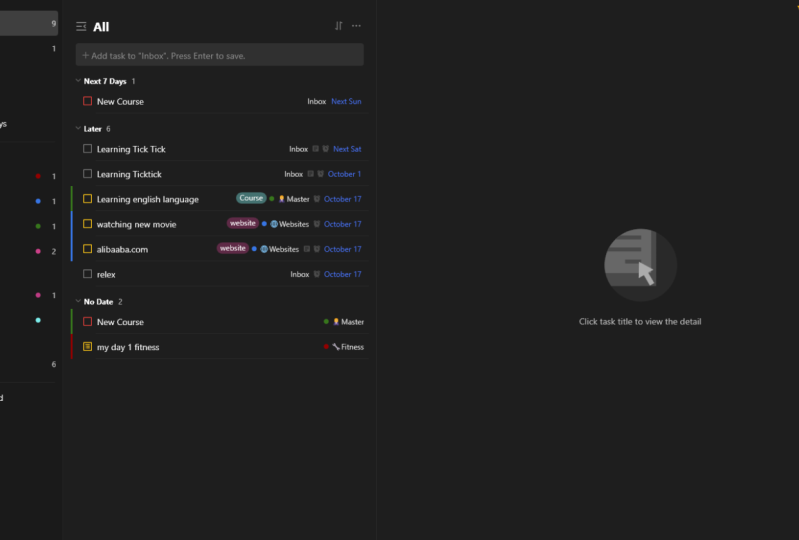
seções dentro do aplicativo. Aqui estão seus projetos com suas tarefas e contextos
associados. Então você tem seus projetos
na coluna do lado esquerdo, um projeto que você exibe
no meio. E, abaixo disso, você tem
as tarefas que pertencem apenas a esse projeto, juntamente
com seus contextos. Mas a chave é que os
contextos podem estar conectados a tarefas que não têm nada
a ver com esse projeto. E, novamente, essa é a parte
muito importante aqui. Aqui está a mesma
janela de seleção, mas agora mostrando seus contextos na coluna
do lado esquerdo,
em vez de seus projetos. E no meio, você está exibindo um contexto
específico. Lá dentro, tick, tick está mostrando todas
as tarefas nesse contexto, junto com um pequeno
lembrete de qual é
o projeto principal
de cada teste. E assim, no segundo caso, você pode ver todas as suas
tarefas em um só lugar. Como você pode ver,
na verdade não inserimos nada neste capítulo. Acabamos de ver uma nova
forma de classificar suas tarefas. Na próxima parte deste curso, vamos emprestá-lo
completamente e
aprender a programar essas
tarefas no calendário. Nos vemos lá quando estiver pronto.
5. 5. agendamento e obtenção de coisas feitas: Olá de novo. Então, neste estágio, você tem sua tarefa dividida em projetos e é
capaz de lidar com essas tarefas por contexto e agrupá-las vez de ir e
voltar entre contextos. Mas como você realmente
planeja quando fazer o quê? Bem, você coloca as coisas
no calendário. E em tick, tick, fazemos esse texto com o meu recurso
favorito de todos os tempos. Essa é uma das opções mais poderosas
disponíveis e,
marque, não vi isso
ser feito em nenhum outro lugar e falei sobre isso muitas muitas vezes em meu conteúdo. A
opção organizar tarefas, acesse-a, abra o
calendário do TikTok clicando no segundo ícone na parte superior
da barra de menu à esquerda e clique no segundo ícone na parte superior
da barra lateral
direita Ele dirá organizar tarefas quando você passar o mouse sobre
ele. Portanto, essa ferramenta é extremamente
poderosa. Aqui. Você não só pode ver suas tarefas classificadas por projeto ou lista, contexto, tag ou prioridade? Você também pode
arrastar e soltar essas tarefas
diretamente no calendário. E, no nosso caso, o
objetivo é agrupar tarefas com os mesmos
contextos. Então, vamos para a guia Texto. Dessa forma, você pode passar
uma noite enviando e-mails,
uma tarde fazendo recados, uma manhã preparando refeições. E, claro, você pode ter
várias tarefas de e-mail, por exemplo, que têm o mesmo nome mas pertencem a projetos
diferentes. Por exemplo, bem,
nesse caso, você pode nomear
suas tarefas de forma mais específica ou se
lembrar de seus projetos principais simplesmente
clicando nelas e obterá todas
as informações de que precisa lá. Se você já estiver usando outro
serviço de calendário como o Google e não quiser se livrar
totalmente dele, você pode importá-lo para
o calendário do TikTok para ver o espaço
que resta para quais tarefas. Acredito que também haja
uma opção para sincronizar seu calendário do TikTok com o Google Agenda
e vice-versa. Mas eu realmente não o recomendo
porque, na minha experiência, pelo
menos está lento e
não é atualizado instantaneamente, então isso só cria mais espaço para confusão e problemas de canto. Então, eu só importaria meu Google Agenda
para tê-lo
como plano de fundo, por assim dizer, não para realmente editar
coisas lá. Outra coisa que me ajuda a obter ainda mais clareza é codificar minhas etiquetas por
cores para ainda mais clareza é codificar minhas etiquetas por
cores para
que você tenha uma ótima
visão geral de como você divide seu tempo para
codificar suas etiquetas por cores. Você só precisa voltar
ao menu de eventos
tributados da lista e, para editar qualquer
tag que tenha lá, você pode escolher
uma cor para ela. Depois de codificar as tags
de áudio por cores, você pode voltar para a visualização
do calendário ir para as Opções de exibição. E aí você precisa selecionar a
etiqueta na seção de cores. E é isso. Agora, seu calendário chamará suas tarefas com base em suas tags. Você também pode optar por codificar por cores a prioridade máxima
policiada, o que também pode ser útil.
6. 6. indo mais adiante: Estamos chegando ao
fim do curso e, antes de deixar você com os ganhos mais importantes e o capítulo final
deste curso, gostaria de abordar alguns recursos
extras da ferramenta. Tiktok é uma
ferramenta muito poderosa com muitas opções, e eu não uso
nem perto de todas elas porque gosto de
manter as coisas simples. Acredito que um
dos grandes
problemas da tecnologia atualmente é que ela permite que você melhore
muitos aspectos da sua vida. É fácil se perder em todas as opções e pensar que
você está progredindo. Bem, na verdade, você está apenas
brincando com a ferramenta e
ajustando coisas e recursos que
realmente não afetam seu progresso Essa sensação estranha de se sentir produtivo porque está
usando sua ferramenta de produtividade. Mas esquecendo que,
no final do dia, você
ainda precisa trabalhar. Você não precisa
apenas usar a ferramenta. Então, eu geralmente mantenho minhas
ferramentas digitais no mínimo. Mas, dito isso, no caso da estrutura
GTD, definitivamente
existem algumas dicas extras que podem ajudá-lo a
obter mais eficiência. Isso é o que eu queria abordar
nesta parte rápida do curso. Então, vamos começar. Então, conversamos sobre
colorir tarefas
na parte de agendamento e fazer as coisas acontecerem no curso. Na estrutura GTD, usamos a
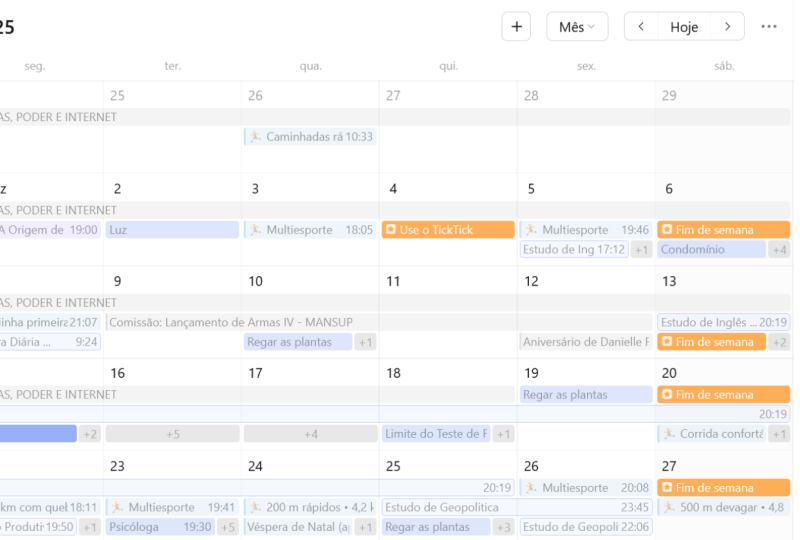
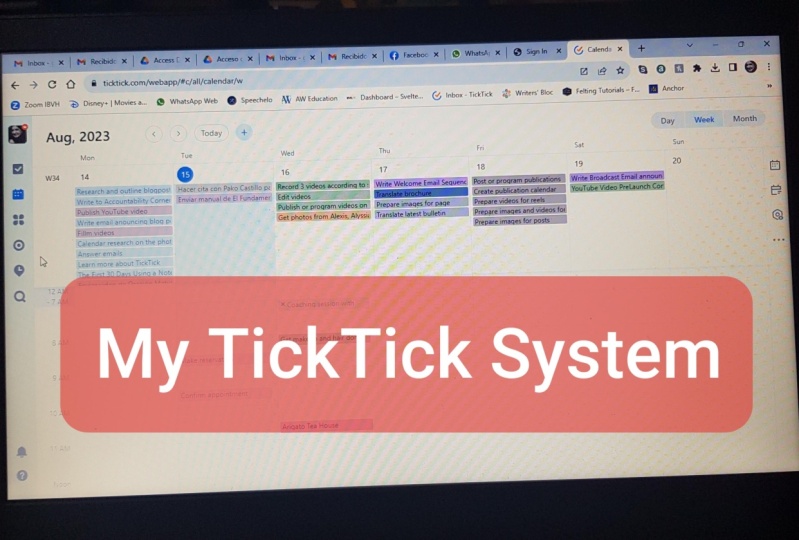
opção de colorir para colorir por tag e não duas por projeto. E só para se ter uma ideia, aqui está um calendário mostrando
as tarefas coloridas por tag. E aqui está
exatamente o mesmo calendário mostrando os testes
coloridos por projeto. Você pode ver que, em geral, coloração com base nas
etiquetas é mais clara. Obviamente, na estrutura
deste curso, é porque estamos agrupando
tarefas por contexto. Se você decidisse agrupar
suas tarefas por projeto
, faria mais
sentido colorir suas tarefas por projeto e
ficaria visualmente nítida. Mas você não está na estrutura
do GTD se
estiver me seguindo de forma inteligente, então permita que você filtre
suas tarefas com
base em critérios que não
estão disponíveis por padrão. No TikTok. Por exemplo,
você pode pedir tick, tick para criar uma lista que
contenha apenas tarefas de alta prioridade com vencimento nesta semana e na próxima semana
e que façam parte
da lista ou projetos organizados de férias. Você também pode criar uma lista inteligente com tarefas que não
têm uma data de vencimento. Isso acontece muito comigo
porque se eu estou apenas
anotando tarefas na minha caixa de entrada
ou em qualquer outra lista. Eles não vêm com uma data de
vencimento por padrão. Portanto, é
fácil perdê-los de vista porque não aparecem e
não aparecerão no calendário. É por isso que eu sempre tenho minha lista chamada all, que está configurada para mostrar todos os meus testes que não têm uma data de vencimento em todas as
listas e tags. Então, em todos os projetos
e em todos os contextos. E, a propósito, suas
listas inteligentes são uma ótima ferramenta para usar em sua matriz GTD, o projeto deste curso, porque elas podem ajudá-lo a obter uma visão geral melhor
de suas metas de curto, médio e longo prazo. Tudo o que você precisa fazer é criar uma lista
inteligente para cada linha do tempo. Pessoalmente, gosto de
definir curto prazo como tarefas que
devem ser entregues neste mês ou as próximas
tarefas de médio prazo devem ser meio ano e
tarefas de longo prazo ou qualquer coisa depois disso.
Basicamente, isso se torna muito poderoso quando você começa a usar tick tick para rastrear seus objetivos
pessoais de vida e também grandes projetos, o que eu
recomendo fortemente que você faça. Se você combinar isso com o
poder de organizar tarefas no calendário e obter um horizonte de longo prazo
sobre seus projetos. Isso também pode ser muito
útil. Então é aí que a
ferramenta se torna realmente complexa e eu costumo ficar
longe desses recursos. Mas só para compartilhar, saiba que você pode criar pastas
para listas, também conhecidas como projetos. E isso pode ser
útil se você tiver projetos que, de alguma forma,
pertencem um ao outro. Quando você clica
na pasta principal, todas as tarefas dentro
dessa pasta são exibidas
na janela principal
, independentemente da lista. E o mesmo princípio de
estrutura de pastas pode ser aplicado às tags. Para cada tag, você tem a
opção de definir uma tag principal. Você não pode ter pais
dentro de casa se os pais forem pais, então a complexidade é limitada, mas ainda assim
pode ser muito complicada. Além disso, para ser honesto, eu poderia ver uma utilidade em
agrupar projetos, mas não tenho certeza sobre como
criar pastas principais para contextos. Talvez minha vida
não seja complexa o suficiente. Ainda assim. Eu uso subtarefas porque às vezes é
mais fácil do que voltar tags e criar novas
tarefas separadas, como falamos. Tudo depende de quão específico
você foi em primeiro lugar. Para deixar isso mais claro, você pode ter seus projetos
estruturados assim, mas também assim. E se você não estiver optando
por uma opção mais estruturada
, o
recurso de subtarefas pode ajudar. Também é conveniente
que, ao
marcar todas as tarefas
dentro de uma tarefa principal, a tarefa principal
seja automaticamente marcada. Então, isso é bom. Isso é tudo para os
recursos extras rápidos que eu abordei. E agora vou te ver na
próxima seção do curso. O último. Nos vemos
lá quando estiver pronto.
7. 7. revolta e uso: Ei, é isso. Você conseguiu. Esta é a última seção
do curso e, verdade,
será uma recapitulação muito rápida, nada muito longo, porque há algo específico ao
qual você deseja voltar. Eu aconselho você a voltar para
a seção específica do
curso e assisti-la novamente. Na verdade, a recapitulação muito simples que
quero deixar para vocês é que esses projetos
são feitos de tarefas,
e isso é o mesmo tanto na abordagem GTD quanto
nas listas de tick, tick, tick, tick, tick, tick são usadas
para projetos e tags são usadas para o que chamamos contextos na abordagem GTD. E a coisa mais
importante aqui é lembrar de não se envolver em termos
diferentes. Idealmente, os nomes dos projetos devem começar com um verbo, pois
devem exigir ação. E, finalmente,
filtros personalizados são realmente úteis para criar visualizações
personalizadas ou para obter uma visão geral de tarefas e
projetos
específicos com base em critérios
complexos. No geral, eu sempre recomendo
manter o uso de ferramentas que podem ser muito complexas
a um padrão muito simples. Se você não precisa de subtarefas,
pastas, etiquetas principais e listas inteligentes, então, por favor, não
as use. Quanto mais simples for sua estrutura
de
produtividade, mais eficiente você será. É muito melhor
usar apenas uma ferramenta de
uma forma muito simples para
realmente fazer as coisas, se sentir produtivo
usando cinco ferramentas diferentes. Mas, no final das contas, você
não está fazendo nada, apenas brincando com essas ferramentas e os
diferentes recursos. Portanto, mantenha-o simples, consistente e eficiente. E lembre-se também de que é
completamente normal que você não defina sua estrutura de
produtividade depois de assistir a este curso Sempre
leva um
pouco de tempo para encontrar suas notas e criar algo que você se sinta confortável em usar. E depois de fazer isso, não se esqueça de compartilhar
sua matriz GTD
na seção de projetos e recursos abaixo. E sim, isso é
tudo, na verdade. Muito obrigado por
assistir a este curso. Espero que você tenha achado útil. Se você fez isso, lembre-se de
deixar um pequeno comentário, me
dar alguns comentários para
me dizer como isso pode melhorar e se você quiser mais
conteúdo meu. Sim,
obrigado novamente, tenha um ótimo
dia e, como eu sempre digo, aproveite a jornada em que você está.
 Joseph Mavericks, Blogposts + Videos