Transcrições
1. Seção 1 - Introdução no curso Skillshare: Vara envelhecimento e bem-vindo ao compartilhamento de habilidades. Agora, como a participação de habilidades é um curso baseado em projetos, eu quero começar compartilhando com
vocês o que você vai ganhar ao fazer este curso conosco. Vamos fazer um conjunto completo de ferramentas digitais que inclui texturas,
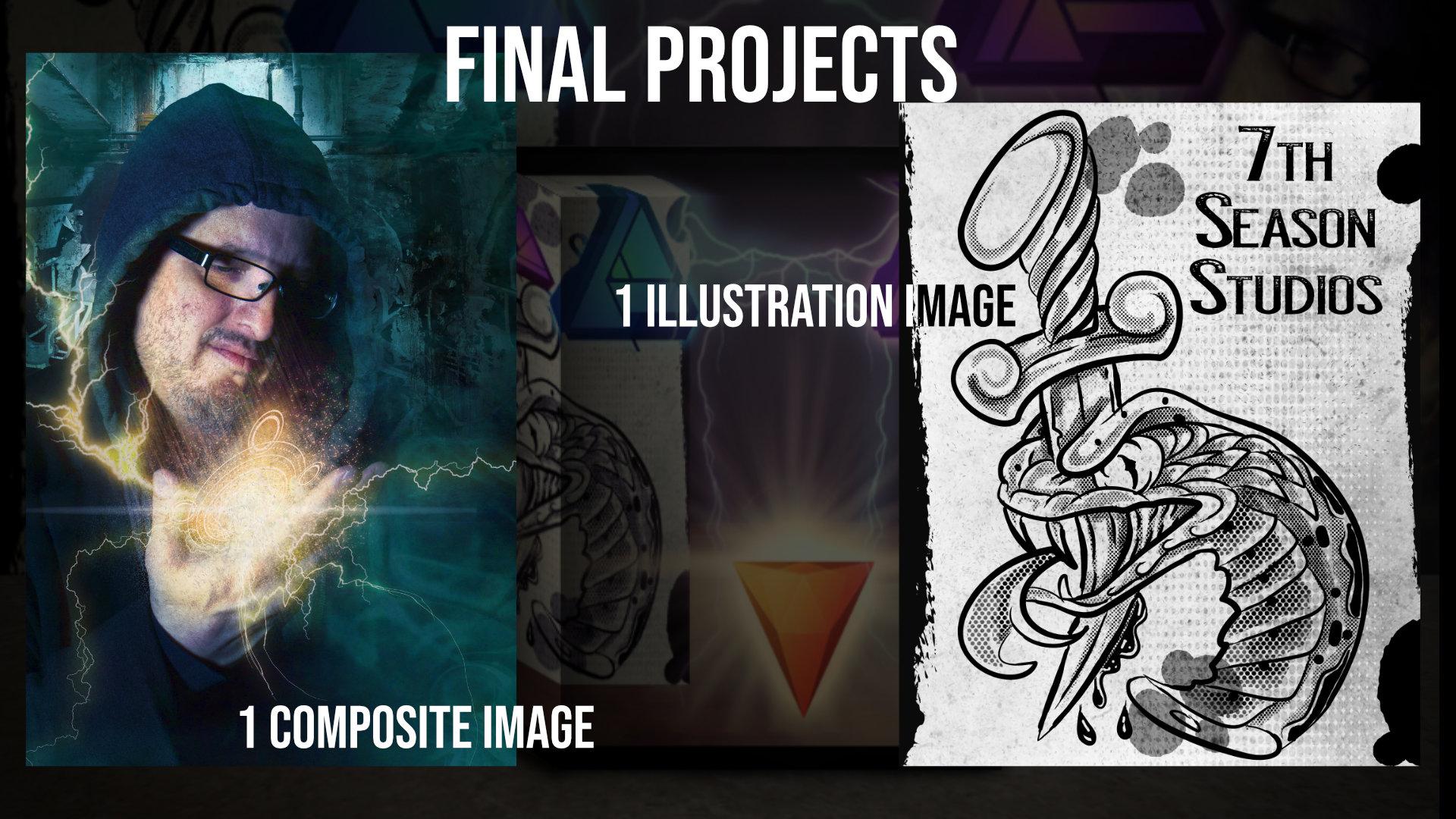
sobreposições, pincéis vetoriais, pincéis raster, Lutz, luzes e tudo mais. Agora, não só você vai estar realizando essas ferramentas que você não precisa fazer upload. Mas vamos aplicar essas ferramentas nesses dois projetos. Então esses dois projetos que estou mostrando aqui na tela, que é o resultado esperado para esta classe de compartilhamento de habilidades. Então, não só você vai obter os pacotes de ferramentas, mas você vai aprender como aplicar o valor dos pacotes de ferramentas make incluindo digamos este pincel de meio tom em um projeto como este. Ou pegar os pincéis que você fez aqui e aplicá-los a um projeto como este. Agora, alguns dos downloads para esta classe são muito grandes, então eles não caberiam necessariamente na plataforma. Portanto, há links para o google drive na descrição para esta classe. Não são organizados por seção. Então vá em frente e siga o link na descrição para obter os downloads porque não havia como
compactá-los para colocá-los na plataforma de Compartilhamento de Habilidades. Tirando isso, estou muito animado com essa aula e acho que vamos nos divertir muito. Vamos construir todas as ferramentas na suíte de afinidade que você vai precisar. Agora, o software que é usado nesta classe, divulgação completa. Você tem o Affinity Photo e o Affinity Designer. Agora, se você tiver um ou outro, você será capaz de realizar 90% de todas as lições. Assim, você ainda será capaz de desenvolver todos os pacotes e as ferramentas para o seu software. Na melhor das hipóteses, você tem os dois. E vamos apresentar HD full express. Portanto, é um software de desktop gratuito para edição de
vídeo e composição de efeitos especiais que eu uso o tempo todo. Então, estou animado para trazer isso para você. E ocasionalmente através das lições, se você assim escolher, estaremos utilizando um programa chamado magia vetorial, que é um programa pago para vetorizar. Agora, se você estiver familiarizado com a vetorização, você sabe que pode utilizar a ferramenta de caneta para vetorizar. Então vou te mostrar como eu uso. Mas não é necessário para esta classe. Mas eu queria dar a vocês todo o software com o qual
trabalharemos nesta classe de compartilhamento de habilidades. Então, se você está interessado em criar um conjunto completo de ferramentas e criar esses dois projetos que você pode então fazer upload e eu definitivamente criticarei. Vá em frente e continue. E espero vê-lo lá dentro. Vamos em frente e começar.
2. o que são ferramentas digitais e onde encontramos eles: Muito bem, pessoal, e bem-vindos a este curso sobre a utilização de ferramentas digitais. Agora, isso é realmente excitante para mim. Este é, francamente, um dos melhores cursos que eu já criei. E este é realmente o culminar de três anos de trabalho com a afinidade doce, a fim de desenvolver meus métodos para criar essas ferramentas. Então o que eu quero fazer nesta lição é eu só quero mostrar a vocês o que é uma ferramenta digital e o que vocês esperariam. Porque mesmo que você tenha apenas um celular, você não precisa de uma câmera formal. Você nem precisa necessariamente de câmera para criar muitas dessas belas ferramentas. Então eu vou estar aqui com você durante todo esse tempo. Eu quero fazer um pouco de cara a cara com ele, mas eu também quero mostrar alguns lugares online onde você pode ir para ver exatamente o que há neste reino. Vamos em frente e começar. Muito bem, pessoal, e bem-vindos ao nosso curso aqui. Esta vai ser uma lição introdutória sobre o que são ferramentas digitais. Agora, para aqueles que têm sido em torno de um jogo digital há algum tempo, você sabe sobre ferramentas digitais. Ferramentas digitais são aquelas coisas que os artistas usam para criar a arte que fazem. Então, como artista, você sempre pode seguir o caminho difícil e você pode recriar os afetos cada vez do zero. Mas, a fim de economizar tempo, a
fim de tornar o seu tempo eficiente, e também para trazer alguns efeitos realmente impressionantes que você pode não pensar. Ferramentas digitais são usadas e compradas por artistas para ajudar em seu fluxo de trabalho. Então, a primeira pergunta que me fazem o tempo todo, onde ir para encontrar diferentes ferramentas digitais e o que está lá fora. Porque se você vai construir uma caixa de ferramentas e é
assim que eu vou estar me referindo a ela através do curso é uma caixa de ferramentas. Você tem que fazer uma certa quantidade de pesquisa. Então, o que eu queria fazer, antes de tudo, eu queria mostrar a vocês algumas das ferramentas que estavam lá fora. Agora, para ser justo, eu não sou reembolsado, compensado, ou qualquer coisa por nenhum dos recursos que estou prestes a mostrar a vocês. É assim que faço a minha pesquisa. Não recebo propina quando algo assim. Então é uma dessas coisas. Estes são sites que eu gosto de usar. Pessoas que gosto de seguir. Faça sua própria pesquisa. Tudo bem, vamos em frente e dar uma olhada onde
conseguir alguns desses recursos, certo? O que são eles? Então, muitas vezes você vai encontrar esses quatro Photoshop principalmente, mas há um monte de afinidade e há um monte que são universais. Esta pessoa em particular, Renae Robin, é alguém que eu sigo. Ela faz um monte de compósitos estilo Photoshop, e eu realmente adorei o jeito que ela faz ou fogo. Assim, você pode obter pacotes de fogo pré-feitos de uma variedade de artistas. Agora também há algo chamado texturas. Texturas são usadas como uma sobreposição em determinadas imagens para criar um determinado esquema de cores nesta área, ou para criar um determinado campo que você deseja. Você também pode obter diferentes ferramentas digitais que têm pacotes de plano de fundo. Eu usei um nesta imagem. Então, se pegarmos isso e agora eu vou Affinity Photo, mas funciona da mesma forma em designer. E eu tinha que cortar tudo aqui dentro. Esta foto é só eu tirado contra uma tela verde. E isso é de uma sessão de fotos que fiz em Chicago, debaixo da ponte. Então ferramentas digitais podem ser usadas para melhorar qualquer tipo de foto e há uma tonelada lá fora. Não se limite a uma ou duas coisas. Mas o que eu diria é fazer algo que você goste. Agora, a mesma coisa é verdade para artistas de ilustração. Tattoo Smart é um site que eu gosto de usar lá eu sou um tatuador ou foi pelo menos por 20 anos. Acabei de tirá-lo há alguns anos. E eu uso procriar, bem como afinidade. Então eu gosto de usar algumas de suas ferramentas em ilustrações. Então eles vendem pincéis, estênceis, esse tipo de coisa. Agora, você pode usar pincéis de várias maneiras. Como exemplo, neste curso, vamos fazer esta textura de meio tom para a cobra. Agora, tudo o que vamos usar neste curso, vou mostrar a vocês como fazer cada pincel que usei está aqui. Então essa borda aqui, essa textura que é vetorizada. Cada um desses pontos de tinta que estou clicando é vetorizado. Repare na borda que acabei de tirar. Além disso, temos esta textura. Temos a tela de meio-tons que vamos tirar. Temos a textura de papel que vamos tirar. E até eu tenho diferentes grupos de pontos deixando apenas este pincel de meio tom e a ilustração original. Então tudo para ilustradores será fazer para criar esta imagem. E para as minhas camadas de composição de fotos será fazer cada camada de atmosfera de pincel como essa. Vamos fazer cada Mandela, cada pincel iluminador. Vou mostrar-lhe todo o meu processo de classificação de cores para criar a luz. Vou mostrar-te como aguço. Depois. Nós vamos fazer esta textura para aplicar sobre ela, bem
como como como eu vou sobre obter a minha nota final de cor. Então, passe algum tempo olhando em volta para diferentes ferramentas. Em uma lição posterior, vamos mostrar-lhe como planejar
sua caixa de ferramentas para que você não tenha que ter uma idéia agora do que você vai oferecer. Você pode encontrar algo ao longo do caminho que te ilumina e realmente te deixa animado com isso. Então, o objetivo
desta lição introdutória é mostrar o mundo que você está prestes a entrar e deixar você animado sobre as possibilidades do que você pode criar. Tudo bem, vamos em frente e entrar na rede.
3. Quais ferramentas vamos fazer e como o tubulação parece: Certo, então vamos falar sobre fluxo de trabalho. Vamos falar sobre gasoduto agora antes de eu entrar na lição, eu só quero cobrir com vocês o que eu considero fluxo de trabalho e pipeline. Estas são as etapas que você vai usar e o software que vamos usar é mostrado aqui. Agora, eu vou estar trabalhando principalmente no Affinity Designer porque com pixel, muitas das ferramentas que estão disponíveis na foto também estão no designer. Então Designer é o mais restritivo. Não existe um oleoduto perfeito. Então, o que eu quero que você faça é tomar meu conselho como um ponto de partida, mas certamente usá-lo para iniciar sua própria exploração de diferentes ferramentas e diferentes fluxos de trabalho para você mesmo. Tudo bem, vamos em frente e começar. Tudo bem, então vamos falar um pouco sobre o pipeline aqui quando se trata de ferramentas digitais. Agora, não há um pipeline perfeito para ferramentas digitais. E quando eu digo pipeline, é uma série de software e passos que você toma para criar suas ferramentas digitais. Então, o que eu quero fazer nesta lição, eu quero torná-la muito específica. Podemos fazer exatamente as mesmas coisas que o Affinity Designer. Então podemos fazer uma foto de afinidade. Mas o Affinity Designer lida com vetor, Affinity Photo não. Então, se você estiver ajustando as ferramentas que eu crio aqui,
vá em frente e pule para a caneta Affinity Photo e ignore a seção vetorial inteiramente porque eles são fluxos de trabalho diferentes. Deixe-me apenas mostrar-lhe um exemplo de como eu iria passar e fazer este pincel iluminador. Então, para o pincel iluminador nesta classe, vamos usar um programa gratuito chamado Hit Film Express. Vamos passar e mostrarei tudo isso nas aulas individuais. Mas eu uso Hit Film Express para criar o raio. Em seguida, eu movê-lo para Affinity Photo ou se muitos designer e eu criar os PNGs. E é a partir desses PNGs que eu vou em frente e criar o pincel de volta. Então, o pipeline é um filme de sucesso expresso para Affinity Photo ou Affinity Designer. Agora, por outro lado, quando eu fizer texturas vai passar por aqui e eu vou apenas para a minha seção de textura. E eu vou criar isso à mão. Vou fazer uma sobreposição de pincel e digitalizá-la. De lá. Acabei de utilizá-lo no Affinity Designer ou no Affinity Photo. Então, o pipeline lá é criado no mundo físico, digitalizá-lo para lá e uma alta resolução de DPI,
e, em seguida, trazê-lo para um programa chamado magia vetorial. Digamos, onde então eu possa passar e ajustar e vetorizar algumas dessas texturas. Então essa é a minha maneira de fazer isso aqui. Agora, se estamos olhando para, digamos, alguns desses projetos vetoriais, se fizermos a cobra diferente aqui, vamos em frente e trazer meu Designer de Afinidade. Quando eu fizer isso, eu vou passar e eu vou pegar um golpe de lápis físico real ou uma pincelada. Então, todos esses que fizemos são realmente feitos usando pinceladas físicas, que então são trazidos como PNGs e, em seguida, são convertidos nesses pincéis. Então, quando você pensa em pipeline, cada ferramenta realmente requer um pipeline diferente. Nesta classe, usarei principalmente o Affinity Designer. E por que o Affinity Designer? Como o Affinity Designer tem pixel persona, que significa que todas as ferramentas aqui estão presentes no Affinity Photo. Assim, 99% das lições que você poderá fazer no Affinity Designer. Agora, você pode fazer os mesmos inifinity Voto, com exceção de um vetor pincéis? Sim. Uma Foto de afinidade 100% não gosta de pincéis vetoriais. Está bem, não funciona. Também vamos usar o Hit Film Express. Vou mostrar-lhe como usá-lo expresso preenchido. É completamente livre de FX Home e eu amo isso. E então, se você estiver tão inclinado, estaremos usando uma ferramenta chamada magia vetorial. Agora, isso é opcional. Você sempre pode dar a volta e fazer seu próprio traçado de arte vetorial. Este é um programa de vetorização, não é obrigatório, mas vou mostrar como ele se encaixa no meu oleoduto. Então, se você gosta, use-o. Se não, nunca mais terá que vê-lo. Certo, então isso é um pouco sobre como o oleoduto funciona. Eu queria ter certeza de que isso estava coberto para que você entendesse o software que
iríamos usar e por que eu fiz o que fiz. Tudo bem, vamos em frente e começar a fazer algumas coisas.
4. Criação da sua primeira ferramenta digital: Pessoas com flúor e bem-vindos a fazer ferramentas digitais iam
sair e eu quero que vocês façam um projeto. Agora. Isto é muito cedo na aula. Quero que pegue seu smartphone ou qualquer câmera, não importa qual câmera. E eu quero que você saia e eu quero que você atire em uma parede e você vai criar sua primeira textura digital. Agora, eu saí e atirei em uma das minhas paredes lá fora, bem na esquina da minha casa. E vou mostrar-vos como criar isso em afinidade. Então eu quero que você vá e faça, vá em frente e pause isso. Saia, deveria ter tudo, e então siga os passos que eu lhe dou aqui, chegando a criar sua própria ferramenta. Primeira coisa logo do bastão. Tudo bem, vamos em frente e virar e vamos ver lá dentro. Muito bem pessoal, agora estou de volta ao Affinity Designer. Você vai ver um tema comum ao longo do curso que eu vou estar trabalhando principalmente em designer. Mas se você está na foto, não se preocupe com isso. A razão pela qual eu escolhi designer é porque o designer tem a persona de pixel, que tem capacidade de pixel limitada. Então, se você pode fazê-lo em designer, você pode fazê-lo em foto. Cada ferramenta no designer para pixel está no Affinity Photo, cada uma delas. Certo, então esta é a imagem que eu saí e tirei não muito longe da minha casa. Eu literalmente virei a esquina e atirei numa parede. Não é difícil. Agora, quero mostrar como é fácil fazer uma ferramenta digital. Vamos fazer uma textura simples. Você seleciona sua camada de plano de fundo. Você vem e nós vamos fazer um ajuste preto e branco nele. Perfeito. Agora estamos lidando com preto e branco. Vamos fazer uma textura, certo? Depois chegamos, vamos adicionar um ajuste de níveis. E agora na minha, gosto de ter muita dinâmica na minha textura. Então eu vou fazer isso muito preto e branco, certo? Agora você pode escolher fazer algo um pouco diferente. Esta é apenas a minha textura. Então eu vou em frente e eu vou fazer isso bem aqui, eu acho que é muito bom. Agora vamos trazer o ajuste de níveis. Tudo bem, agora o que você faz com isso? Bem, você exporta como um PNG. Então vamos em frente e ir para File Export. Vamos em frente e torná-lo um PNG vai chamar esta textura um. Agora esta é uma vitória rápida aqui pessoal, isto está a pôr-te a funcionar imediatamente. Tudo bem, vamos em frente e colocar isso dentro Agora. Pegue qualquer foto antiga que você acha que vai funcionar em afinidade. Eles têm a conta de ações aqui em cima. Então você pode certamente usar a guia de ações e você pode ir para bicar células em splash e ter seus favoritos. Vou em frente e vou usar um composto que não fiz há muito tempo. E eu vou para o File Place. E agora vamos apenas jogar textura um sobre ele. Boom, assim. Tudo bem, isso não parece muito bom, certo? Parece lixo quente. O que você vai querer fazer agora é você vai querer ajustar o modo de mistura. Vou usar uma sobreposição. E você vai querer ajustar a opacidade. Isso é muito legal. Agora, vamos adicionar uma camada de máscara a isso porque eu não quero que ela obscureça o rosto. Então eu vou para pincéis, eu vou escolher um pincel redondo macio e lembrar com máscaras, ocultas pretas. Então eu pessoalmente quero esconder a textura no rosto. E eu não vou fazer um grande trabalho disso porque esta é a lição do tipo de introdução. Presumimos que você tem algumas costeletas de afinidade aqui. Então eu não vou passar 15 minutos passando e me certificando de que eu acerto cada dedo, certo? Certo. Mas esse pessoal é a essência de fazer uma ferramenta digital. Isso é o que você está fazendo. Tudo bem, incrível. Então agora observe a complexidade e a textura que essa coisa anúncios off, on, off on. Ninguém me disse que eu perdi a cara do meio como nenhuma ajuda às vezes. Tudo bem, vamos continuar e você pode misturar texturas. Se você ampliar esta imagem aqui, verá que usei uma textura de metal riscada antes de rasterizar essa coisa. Então eu estou adicionando uma textura de metal riscado em cima
desta textura para obter uma salada de textura inteira aqui. Agora, você pode mudar os modos de mesclagem, certo? Podemos ir em frente e dar um pontapé nisso. Você pode usar outros tipos de modos de mesclagem. Você pode usar adicionar se quiser, muda
completamente a aparência. Então isso dá a ele um visual completamente diferente. E você verá que onde o papel foi rasgado, o anúncio agora nos dá aquela área lá onde o papel foi rasgado, bem no lado aqui. Então, isso é um pouco sobre como criar sua primeira ferramenta digital. Parabéns, todos vocês criaram sua primeira textura. Vamos em frente e entrar na carne deste curso para que você possa ver todas as coisas maravilhosas que o Affinity Designer, Affinity Photo e o mundo das ferramentas digitais têm para oferecer. Está bem, vemo-nos no próximo.
5. Como reverter a ferramenta: Tudo bem, vamos falar da caixa de ferramentas aqui agora, quando você está olhando para ferramentas digitais, uma das minhas maneiras favoritas de aprender a criar novas ferramentas digitais é fazer engenharia reversa das ferramentas que criamos. Então eu criei um monte de ferramentas neste curso. Eu vou fazer engenharia reversa alguns dos meus para que você possa ver como pegar uma peça que você pode ter
comprado ou baixado de um site gratuito e engenharia
reversa para criar seu próprio método. Esta engenharia reversa é a chave. Uma vez que você determina o que você quer fazer, ele ajuda você a determinar como fazê-lo. Muito bem, vamos entrar no computador e daremos o próximo passo. Muito bem, pessoal, bem-vindos de volta ao Infinito. Agora, vou mostrar-te isto e ao designer. É exatamente o mesmo que é no Affinity Photo. Agora estamos falando sobre como descobrir como sua caixa de ferramentas deve ser. O que você vai vender, certo? O que é que vais fazer? O que é que você vai criar? Então, uma das maneiras que eu gosto de fazer isso é eu sempre faço minha pesquisa de mercado e eu faço engenharia reversa coisas. Então, um dos meus melhores conselhos, se você está olhando para fazer um conjunto de ferramentas,
encontre um bom conjunto de ferramentas de alta qualidade que está lá fora. E engenharia reversa como eles fizeram isso. Agora repare que eu digo engenharia reversa. Não copie. Não estamos no negócio de copiar. Agora, vou seguir em frente e contar a mim mesmo primeiro. Então vamos fazer engenharia reversa de um dos meus conjuntos. Então vamos em frente e vamos criar qualquer espaço de trabalho de tamanho antigo. E novamente, se você estiver no Affinity Photo, não se preocupe com isso. Ok. Você só está seguindo. Não há nada que você tenha que fazer aqui. Certo, então vamos em frente e eu só vou checar pincéis vetoriais por dois segundos e então eu vou mostrar pincéis de Pixel para meus amigos da Affinity Photo. Se formos aos pincéis e apresentarmos o conjunto que estou trabalhando aqui para a turma. E eu venho para a minha gravura de madeira, certo? Aí está o meu pincel. E se eu quiser saber como criar xilogravura. Então, se eu quisesse passar por aqui e aplicar uma xilogravura tradicional para isso, eu pelo pincel. Então eu entro aqui e olho para as configurações. E eu olho para o olhar dele e eu olho para como eles criaram e eu digo, ok, isso é o que eu preciso fazer. A mesma coisa é verdade com coisas como estilos. Se estamos criando alguns estilos mágicos aqui. E eu chego a isso, percebo que agora se eu aplicar o estilo à minha linha, ele me dirá o modo de mesclagem, a opacidade e o tipo de efeitos de camada. Então, quais são as melhores maneiras de reverter as ferramentas de engenharia? Ou devo dizer que uma das melhores maneiras de criar suas próprias ferramentas é aprender a fazer engenharia reversa. Então, se eu vou entrar na persona do pixel, vamos olhar para um pincel mais complicado, certo? E mais uma vez, eu vou pegar em mim mesmo. Tudo bem, vamos descer aqui. Vejamos o pincel de chama. O Wu. Na verdade, vamos olhar para os meus meios-tons. Tudo bem, vamos em frente e vamos olhar para meios-tons aqui. Tenho todas as minhas configurações. E então sua pergunta pode ser, bem Jeremy, o que você está fazendo com sua textura e o que você está fazendo com seu bico de escova. Então eu tenho um bico de escova macia e então eu tenho uma textura cheia desses pequenos pontos. Então você pode reverter qualquer pincel lá fora. Mesmo como exemplo para isso, temos um pacote de arranque de chamas, certo? Então, se eu vir aqui, eu peguei este pincel e eu vou em frente e eu só quero ir em frente e colocar uma cor aqui. Vamos pegar esse preto e colocar isso na existência, certo? Como eu fiz isso? Bem, vamos em frente e fazer engenharia reversa. Esse é o meu tamanho e eu só tenho um bico de escova. Aí está a minha textura. Bastante simples, na verdade. Então, uma das melhores maneiras que você pode aprender a fazer ferramentas é através da engenharia reversa de outras. Deixe-me dar-lhe um exemplo de textura. Então chegamos ao download, que vamos chegar a neste curso. E eu vim aqui para dizer sobreposições, certo? Se eu descer para a seção seis, na verdade, vamos em frente e dar um passo adiante. E eu venho aqui para a atmosfera. Foi assim que criei a minha atmosfera, certo? Tenho três faixas de luz. Então, se você está olhando para o que faz uma boa sobreposição, isso pode ser uma maneira de fazê-lo. Se você está olhando para fazer texturas, você pode vir aqui e fazer engenharia reversa algumas dessas texturas. Como exemplo, este foi feito apenas dobrando uma folha de papel, depois aplicando uma grafite com um lápis. Muito simples. Então, meu ponto de vista aqui, vamos mostrar-lhe como fazer tudo isso na sala de aula. O que eu encorajaria você a fazer, novamente, uma vez que você descobrir qual seu nicho precisa ser e o que você realmente quer fazer. Vá verificar alguns pincéis baratos ou alguns pacotes de textura baratos, ou até mesmo fazer alguma pesquisa on-line e
engenharia reversa as ferramentas para que você possa aprender como eles são feitos. E então não,
não, não copie, faça o seu próprio. Tudo bem, pessoal, isso é um pouco sobre como eu aprendi a fazer isso. E espero que tenha aprendido um pouco no caminho.
6. Como fazer sua pesquisa de mercado e definir seu valor: Muito bem, gangue, e isto é tudo sobre pesquisa de mercado. Agora, uma vez que você entende o que é uma ferramenta digital e você sabe como fazer engenharia reversa, e você teve sucesso criando sua própria, agora
você tem que fazer sua pesquisa de mercado para descobrir exatamente o que você vai fazer e como defina o seu valor. Então nós incluímos um modelo para ele que será abordado no vídeo. Mas esta é uma decisão estratégica de negócios. Agora, se você está apenas fazendo isso por si mesmo e você não planeja produzir pacotes, você pode ser capaz de pular este. Mas se você está olhando para produzir isso com a intenção de distribuí-los de alguma forma. Esta é uma daquelas lições que a galinha quer prestar atenção porque este é o lado do negócio, além do lado artístico. Tudo bem, vamos em frente e virar para o computador e vamos em frente e começar. Certo, então vamos passar aqui e aplicar o que aprendemos aqui. Então o que temos aqui é que eu tenho os mesmos sites, certo? Então vamos dizer que eu estou olhando para fazer algum tipo de um conjunto de pincéis de pixels. Um dos modelos que você tem em seus downloads que eu vou trazê-lo para cima. Agora isso é em, há um PDF é chamado a folha de planejamento de estratégia de caixa de ferramentas construtores. Agora, quando você usa esta ferramenta, a primeira pergunta que você vai fazer abaixo, para
quem sua ferramenta é construída? Fotógrafos, ilustradores, fabricantes de camisetas, como exemplo, quem você está direcionando para usar seu produto? Então você vai querer olhar quem mais está no seu espaço, quem faz as ferramentas que você usa, o que você usa? E então qual é a estratégia de distribuição? Como eu estava dizendo, terceiros como um design corta seu site. Talvez você vá fazer a estrada de chiclete. E então como você vai empacotar isso? Não vai ser uma criança para fazer uma coisa que pacote de pincéis no conjunto temático. Qual é o seu plano? Já passamos por isso em outras lições. E então esta é a folha que eu uso. Eu coloco minhas categorias de ativos, estratégias
de distribuição, e então eu sempre faço minha pesquisa de mercado. O que há lá fora para a quantidade, e qual é o preço? Quem vai usá-lo e o que eles seriam capazes de fazer? Assim que eu começar a fazer minha pesquisa, eu estou interessado em dizer, fazer um conjunto de pincel. Então o que eu estou olhando aqui em cortes de design, temos 25 pincéis para retratos realistas. Está bem, é justo. Agora vou mudar para o Excel porque sou apenas um cara do Excel. Então meu primeiro é 25 pincéis. E nós vamos olhar para cerca de US $15. Essa é a minha primeira citação, por assim dizer. Bem, vamos dar uma olhada no que mais temos. Nós temos riser de texto Pro para, ok, isso é legal. Com 90 pincéis para 799, OK. Corte 799. Tudo bem. Então vamos fazer um terceiro só para rir. Vamos em frente e dar uma olhada nos marcadores grossos. Este vem dos sites de afinidade, $17.34 marcadores. Certo, 34 pincéis estilo vetorial. Está bem. Então essa provavelmente não é boa porque eu não estou tão interessado em vetor agora. Então vamos em frente e vamos para a loja. Vamos verificar o que mais eles têm. Mario texturas entonadas. Há uma boa. Certo, quantos temos? 100 e estilos 25, vetor 92 ativos. Esse não é bem maçãs para maçãs. Tudo bem, vamos tentar. Lá vamos nós. 80. Então temos 80 por 20 dólares. Está bem. Agora, quem é minha base de clientes com isso? Eu poderia dizer tatuadores. E o que eu sou ferramenta para ajudá-los a fazer. Minhas ferramentas o ajudaram a replicar um campo de lápis real e a dar-lhes estênceis. Como exemplo, pincéis de carimbo podem ser usados para criar estênceis. Agora, eu poderia optar por fazer isso através do meu próprio site. Agora, se eu estou olhando para colocar um preço para ele, isso me diz o que está no mercado. aqui está a coisa. Não quero que olhes para o preço. - Só. Pensa no valor. O que é que o seu produto permite que alguém faça? E qual é o valor disso? Agora, eu vou falar honestamente e francamente com todos os meus pedidos de escova lá fora. Você sabe quem você é. Ninguém nunca abriu em 200 pincéis e usou todos os 200 pincéis. Posso dizer-te que tenho três ou quatro de cada maço que fiz, que são os meus pincéis. Então, se eu fosse para vir para este pacote de meio-tons e houvesse um 198 pincéis. Provavelmente não conseguirei passar por um 190 deles. Vou usar os mesmos oito. Então, quando você fizer isso, eu quero que você aplique um pouco de senso comum a isso, e eu quero que você pense em termos de um valor. Agora, note que quando entramos, digamos, na loja de afinidade e fomos a alguns desses pacotes e vamos em frente e usar este como exemplo. Observe que eles tinham 100 estilos, então eles estão fazendo estilos. Eles estão fazendo pincéis vetoriais. Eles têm 92 ativos. Eles têm amostras de design e um PDF de guia do usuário. Então, quando você olha para
isso, é por isso que você preenche este modelo. Porque se você quisesse fazer um kit, e eu acho que este é um ótimo exemplo de um kit porque não é apenas quando ativo você viria então e você diria, você sabe, para pacote de textura? Sim. Para maquetes? Não. Pacote de ativos? Sim. Paletas de cores. Sim. Vamos adicionar estilos lá. E então você teria que passar e realmente criar algo que lhe dissesse você está no estádio e algo que lhe
dissesse que alguém quer o que você tem para vender. Portanto, isso não é essencial para vender algo. Novamente, o objetivo deste curso não é vender. O objetivo deste curso é definir sua caixa de ferramentas e definir o que
o plano é termos do que você vai fazer
para garantir que o que você faz leva você onde você quer estar. Aight, isso ajuda você a definir sua oferta. Espero que tenhas aprendido alguma coisa. Vamos em frente e dar o próximo passo.
7. Introdução à seção: Muito bem, pessoal e bem-vindos a esta seção. Agora, esta seção é específica do Affinity Designer. O Affinity Photo não reconhece pincéis vetoriais. Para esta seção, vamos fazer pincéis vetoriais. Portanto, se você estiver no Affinity Photo, pule para a próxima. Tudo bem, se você ainda estiver por perto para o Affinity Designer, nesta seção, vamos mostrar-lhe como usar
pincéis feitos à mão e como criar pincéis vetoriais. Então, vamos mostrar como criá-los, como esfolá-los, como vetorizá-los,
como criá-los e ajustá-los assim que você tiver as varreduras dentro do Affinity Designer. E então nós vamos aplicá-los sobre esta ilustração de uma cobra para adicionar em algumas texturas realmente legais e algumas linhas de arte realmente interessantes em seu design. Pincéis vetoriais são grandes negócios. São difíceis de fazer. Muita gente não está fazendo isso. Muito mais pessoas fazem pincéis de estilo raster de pixel, em seguida, fazer vetor. Então, se você gosta de trabalhar em vetor e você tem realmente bons pincéis vetoriais, você está definitivamente em uma classe de elite de pessoas que fazem isso bem. Estou muito entusiasmado com esta parte. Como ilustrador, adoro usar pincéis vetoriais e estou animado para mostrar meu processo aqui nesta seção. Tudo bem, vamos em frente e começar.
8. O que são pincel vetorial e para que eles sejam usados: Muito bem, pessoal, bem-vindos de volta ao Affinity Designer. Então neste vamos passar e vamos fazer uma unidade na construção de escova vetorial. E assim este não será um tutorial introdutório sobre afinidade. Vamos supor que você sabe uma certa quantidade de afinidade. Esta é uma classe de mestre sobre como fazer pincéis vetoriais. Então vamos em frente e começar com o arquivo novo. E vamos criar um espaço. Não me importa que espaço usamos. E então vamos em frente e colocar um retângulo nele para que tenhamos algum tipo de cor. Isto vai ser chamado de nosso espaço de lixo por falta de um termo melhor. Agora, quando eu faço pincéis vetoriais, estes são os três painéis que eu sempre tenho fora. Tenho meus estilos, meu derrame e meus pincéis. Eu sempre tenho meu painel de camadas fora. Eu gosto de trabalhar com ele bem aqui. Se não os tiver, certifique-se de que o fez em View Studio e certifique-se de que foram clicados. E se você quiser retirá-los, basta arrastá-los e puxá-los para o seu espaço de trabalho ou ler Ockham. Tudo bem? Então, quando trabalhamos com
vetor, vetor é baseado em matemática e funciona apenas na persona designer. Não é possível usar pincéis vetoriais na persona de pixels. E essas são as três ferramentas que as pessoas usarão com seus pincéis vetoriais. A ferramenta Pincel vetorial, obviamente, a ferramenta lápis e a ferramenta Caneta. Eu gostaria de mostrar a vocês o que essas três ferramentas fazem para que vocês saibam como as pessoas usarão seus materiais. Vamos começar com a ferramenta de caneta. Vou apenas clicar, clicar, clicar, clicar, clicar. E vamos criar uma curva. Incrível. Vamos mostrar o tamanho deste derrame. Simplesmente assim. Agora vamos para a ferramenta de lápis. Pessoas que usam a ferramenta de lápis, você realmente tem alguns arcos realmente bonitos nele. Você não pode conseguir isso com a ferramenta de caneta. Mas se eu estou olhando apenas para fazer um traço baixo e sujo, a ferramenta lápis é muito mais fácil para mim, em seguida, criar um monte de nós com a ferramenta caneta. E o último é o pincel vetorial. Então trazemos o pincel vetorial. Repare que funciona muito como a caneta. Vou em frente e trazer isso à tona. Mas há algumas opções na corrida vetorial que você não tem na caneta. Se eu clicar no pincel vetorial aqui. Observe que eu tenho modos de mesclagem. Então, o Modo de Mistura é uma grande coisa para o pincel vetorial, enquanto que quando se trata de lápis, você não o tem. E quando se trata do pincel vetorial, você notará que não há modo de esculpir. Então, o lápis tem o modo de esculpir, o pincel vetorial tem Modos de Mistura, e essa é realmente a diferença. Agora tudo funciona de forma semelhante. Se eu descer e estiver usando os pincéis padrão agora na versão atual do Affinity Designer, posso descer e selecionar um traçado e aplicar pincel. Então tudo isso funciona da mesma maneira, certo? A razão pela qual eu queria passar por isso com você é porque diferentes pincéis são usados para forro e pincéis diferentes talvez usados para o que são chamados Selos. Permitam-me que dê um exemplo. Então, estou nos pincéis de marcadores que vieram com esta versão atual do Affinity Designer. E se você clicar duas vezes no pincel, verá que o que você tem é um corpo projetado para ser esticado. Agora, temos outro vídeo em meio que passando por todas as configurações. Mas, como regra geral, qualquer coisa que tenha um estiramento é geralmente projetado para ser um vetor de estilo de traçado. Então, como exemplo, se eu estiver usando a ferramenta Pincel vetorial, estou selecionando meu marcador no momento. E vamos trazer isso para cima um pouco. E lá vamos nós. Tudo bem. Aí está o meu marcador. Agora estou usando um rato. Agora estou tentando fazer isso sexy. Eu não estou tentando colocar o cone nele. Então é assim que este pincel funciona. Agora deixe-me mostrar como funciona um pincel vetorial estilo selo. Eu desenvolvi um par aqui para sinalizadores, digamos. E se eu descer a este sinalizador, eu peguei meu pincel vetor e eu apenas coloco uma dessas coisas em existência. Ok? Isto é mais um selo. Por que faço assim? Observe nesta camada, é uma curva. Tudo bem? Então uma curva agora eu posso manipular, eu posso mudar o tamanho de, eu posso arrastar em torno de todas essas coisas. Agora, quando eu entrar no pincel que o criou, repare como existe o meu padrão, e eu mostrarei a vocês como fazer isso nesta aula. Mas observe aqui que o tipo de corpo está definido para repetir. Agora, o que significa repetir? Bem, se eu pegar essa linha e eu decidi aplicar isso, agora ele repetiu esse padrão todo o caminho através da linha. Então a primeira coisa que eu preciso que você pegue são as três ferramentas que as pessoas vão usar quando você pensa sobre os pincéis que você vai fazer. A segunda coisa é que existem aquelas escovas que são usadas para traços. E havia aqueles pincéis que são projetados para ser pincéis estilo
selo estavam indo para trabalhar com ambos aqui nesta classe. Então eu queria tomar um pouco para me informar sobre isso, ter
certeza que você entende o que está dentro, o que está fora. E agora vamos dar o próximo passo.
9. Criação de pincel - intensidade vs pincel: Muito bem, pessoal, bem-vindos de volta à afinidade. Então, estamos fazendo pincéis vetoriais hoje. Agora, esta é uma das peças mais complicadas que as pessoas nos fóruns tiveram problemas com é os diferentes tipos de pincéis. Então, o que eu gostaria de fazer, nós vamos deixar este espaço de lixo para cima. E a primeira coisa que vou fazer é entrar e ir para Arquivo Novo. E eu quero fazer um espaço de trabalho de 11000 por 100 pixels. Agora, vamos fazer pixels não milímetros. Isso seria enorme e torná-lo 72 DPI. Ok, opa, mude de pixels. Decidiu converter-se. Tudo bem. Então eu faço todos os meus pincéis quadrados e faço um favor a si mesmo. Crie um retângulo. E por agora, faça seu fundo preto. Está bem? Então, para cada pincel vetorial que eu faço neste curso, você quer um 1000 por 1000 e você quer que o fundo seja preto. Isso é um guia geral. Ok, então eu tenho meu pincel fazendo espaço, e eu tenho meu espaço de teste de pincel. É isso. Então, agora vamos para o espaço pincel e para a guia pincéis. Venha aqui e você vai criar uma nova categoria de pincéis. Então nova categoria de pincéis é como um novo grupo. E a primeira coisa que você vai fazer é então você vai mudar o nome da categoria. Vou chamar essa de lixo. Porque francamente, para experimentar coisas, seus primeiros pincéis vão ser horríveis, certo? Então, em seus downloads para esta lição, eu também incluí alguns arquivos de afinidade e alguns PNGs. Então vamos para o Arquivo Aberto. E a primeira coisa que vou fazer, vou em frente e vou encontrar esse mestre de carinhas sorridentes. Certo, então repare no que eu tenho. Meu mestre carinha sorridente, minha área de construção de pincel, e meu espaço de lixo. Então, este mestre de rosto sorridente, isso é uma coisa importante porque agora quando você vai para seus pincéis, quando você clica para baixo, a primeira coisa que você vai ver é criar um novo pincel de intensidade texturizado versus um novo pincel de imagem texturizado. Agora, a coisa que as pessoas perguntam nos fóruns o tempo todo, qual é a diferença? Vou torná-lo super simples ou tão simples quanto eu puder neste vídeo. Então eu agradeceria se você agarrasse o mestre do rosto sorridente e seguisse porque você vai ter que entender isso, a fim de construir seus pincéis. Em intensidade. pincel só funciona em preto e branco. Ele usa o valor de opacidade da imagem, basta mostrar textura. Então esta carinha branca é 100% opaca, certo? Se eu pegasse isso e deixasse cair, notei que não é tão intenso. É por isso que chamam de intensidade. Então, quando você faz isso, quando você faz este tipo de um pincel Affinity Photo ou Affinity Designer vai olhar para a intensidade, que é o preto e branco. Então ele vai contar o preto. Agora, vamos aos pincéis. E vamos fazer um novo pincel de intensidade texturizado com este rosto sorridente. Está bem? Agora, se você fizer
isso, ele vai perguntar de onde você quer tirá-lo. E em seus downloads, eu incluí o rosto sorridente branco com o fundo preto. Agora, se você não quiser fazer isso dessa maneira e você quiser assumir a partir daqui, vá para Arquivo Exportar. E esta parte é importante. Você vai exportar tudo como um P e G. O Affinity Designer reconhece PNG para arquivos de pincel. E porque você quer o preto, você precisa do preto. Você deseja exportar esta seleção com o plano de fundo. Observe que a seleção com o fundo vai ter apenas o rosto sorridente e não vai obter este lixo aqui e clique em Exportar. E nós vamos chamar isso z Alt Delete camada. Tudo bem? Então é assim que você exporta sua imagem, certifica-se de que ela é uma imagem em preto e branco para intensidade. E então o que você vai fazer nos pincéis,
desça, pegue um pincel de intensidade texturizado. E agora é isso que vem à tona. Isso não se parece com isso, não é? Se você clicar nele, observe aqui vamos para o corpo. O que está definido é esticar. Bem, não queremos esticar isso. Queremos repeti-lo. Lá vamos nós. Olhe para esse momento, você tem seu primeiro tipo de pincel. Agora, deixe-me mostrar como isso funciona e por que isso não funciona. Então você não vai querer fazer isso. Digamos que eu vá exportar arquivos e exportar o PNG. Mas agora eu digo sem fundo, eu só quero um fundo transparente. Está bem? Ainda vou me deixar fazer isso. Vamos chamar isso de y porque, bem, por razões, vamos em frente e exportá-lo. Agora vamos, eu vou tentar construir isso. Não perca seu tempo com isso. Vá para Pincel de intensidade de arquivo. Agora vamos pegar isso. Agora você vê, aqui está o meu rosto sorridente branco, mas não tem fundo. E agora reparem no que vai fazer aqui. Aplica-se um plano de fundo a ele. Por que fez isso? Bem, porque francamente, ele não sabia como lidar com a transparência. Lembre-se que você fez um pincel de intensidade, então precisávamos de preto e branco. Você deu para a transparência. Então, o que eles fizeram? Bateu no fundo preto e disse, boa sorte. Então isso vai arruinar sua peça. Deixe-me mudar para repetir. E você vê aquela borda branca feia. Isso é porque você o exporta, com transparência em um pincel de intensidade. Tudo bem, então vamos em frente e agora eu vou te mostrar isso. E só para simplificar, vamos mudar o meu espaço de lixo. Vamos mudar para um espaço de lixo preto. Vamos dizer. Tudo bem, vamos fazer isso. Aqui está o meu pincel enquanto se senta. Certo, agora por que não podemos ver? Temos que mudar para branco. Ou vamos, lá está o nosso pincel. Agora reparem que tem direção. Se eu passar por aqui, isso muda tudo. Mas agora vamos verificar este lixo. Ok, isso não parece ótimo. Vamos mover o tamanho para cima. Nota, e se aumentarmos o zoom real, você pode ver o lixo quente que é criado. Isso ocorre porque você exportou e pincel de intensidade sem qualquer plano de fundo. Então o Affinity Designer não sabe como lidar com isso. Ok, vamos em frente e excluir este pincel para fazer isso no painel de pincel,
clique com o botão direito do mouse, Excluir pincel e não queremos mais isso. Tudo bem, e então vamos em frente e matar todas essas linhas. Você sempre tem um espaço de lixo porque você
vai ter que testar escovas uma e outra vez. Ok, então agora vamos levar essa coisa aqui, certo? E agora eu quero mostrar a vocês como um pincel de imagem funciona porque você precisa saber como exportar um pincel de imagem. Na próxima lição, mostrarei quais são as diferenças. Então ainda temos a cara sorridente, ainda no fundo preto. Agora veja isso. Vamos para a “File Export”. Agora aqui eu quero PNG, mas agora eu quero a seleção sem o fundo. Aqui nós muito claramente, quando você passar e criar uma intensidade de imagem quebrado ou um pincel de textura de imagem, você quer sem o fundo. Essa é a boa notícia é que eu já fiz isso direito. Fiz isso pela última vez. Então, se eu subir aqui e ir pincel texturizado, vamos pegar este. E agora vai criar uma imagem aqui em baixo. Boom, assim mesmo. Ok, agora reparem que está esticado. O que vamos fazer? Vamos repetir o osso assim. Reparem como estes são os mesmos. Agora, se eu fiz isso errado, então eu vou agora criar um pincel de imagem. E eu vou usar aquele com fundo preto. Cuidado com o que ele faz. Ele vê o preto como uma cor. Então ele cria este fundo preto sobre ele. Então é por isso que me ouça claramente e anote isso se precisar. Se você estiver fazendo pincéis de intensidade de imagem ou pincéis de imagem, sinto muito. Você quer transparência? Se você está fazendo pincéis de intensidade, sem transparência, ele deve ser preto e branco. Tudo bem, então deixe-me mostrar o que isso faz aqui. Venha a isto. Vamos mudar o fundo para que possamos ver o preto aparecer porque ele vai aparecer. E vamos em frente e preencha esse azul. Incrível. Ok, vamos fazer o nosso bem. Trazendo nosso pincel. Uma carinha sorridente. Lá vamos nós. Agora vamos falar do nosso mau. Sem cara carranca. Oh, esse está mesmo esticado. Vamos passar para a repetição. Fechar. Tudo bem. Então eu sei que ainda não sabemos quais são
as diferenças entre o pincel de imagem e o pincel de intensidade texturizado. Essa vai ser a próxima lição. Neste, eu queria mostrar como exportar corretamente sua imagem tanto
para o pincel de intensidade quanto para o pincel de imagem no Affinity Designer. Está bem, vou apagar este pincel. Porque acontece que não quero lixar. E no próximo vamos mostrar quando usar cada um deles. Vejo-te no próximo.
10. Quando usar o: Tudo bem, recebendo, bem-vindo de volta aos designers de afinidade. Então esta vai ser a última lição teórica sobre pincéis de imagem versus intensidade. Antes de entrarmos em algo significativo, você tem que entender essa parte porque se eu te mostrar como fazer pincéis, mas você não sabe que tipo de suco. Seu pincel nunca funcionará da maneira que você espera. Então vamos em frente e começar. Eu tenho minha área de lixo aqui, certo? É aqui que testo todos os meus pincéis. E eu tenho meu espaço de trabalho de 1000 pixels por 1000 pixels. Então vamos para a área do lixo. E eu vou lá e vou desacoplar minhas abas de pincéis para que vocês possam ver. Vou colocá-la aqui do lado direito. E ainda estamos trabalhando no lixo. E vamos em frente agora e vamos fazer um pincel de intensidade texturizada. Agora a pergunta que eu quero responder neste vídeo, qual é a diferença e quando eu escolho? Então depende do tipo de pincel que você está fazendo. Vamos fazer um pincel de intensidade texturizado primeiro. Em seus downloads para esta lição, incluí duas imagens. Observe o traço com o fundo preto. Lembre-se de que você usa um fundo preto para pincéis de intensidade. Vamos clicar duas vezes sobre isso e isso trará um pincel à existência. Agora vamos em frente e mudar isso de 64 para 200. Ok, roupas de trabalho. E agora vamos fazer um pincel de imagem, a mesma imagem exata. Mas desta vez eu tenho o golpe com o fundo transparente. Vamos clicar duas vezes sobre isso. E agora você verá que é transparente lá. Vamos em frente e trazer isso para 200 e fechar. Tudo bem, pincéis idênticos feitos com imagens idênticas. Agora vamos em frente e fazer isso. Vamos pegar nossa ferramenta de lápis. Vamos até lá em baixo. E agora eu tenho este conjunto para verde, então você pode ver isso e vamos aplicar este pincel. Tudo bem, agora, temos que mover a largura dessa linha de volta para 200. Tudo bem, lá vamos nós e olhamos isso. Tudo bem, vamos em frente e passar isso para 200. Se você conseguir trabalhar para o software por um minuto. Tudo bem, agora este é o pincel de intensidade. Vamos ampliar e dar uma boa olhada nisso. Agora você vê como o pincel tem algumas boas notas sutis nele. Agora esta pequena linha verde aqui em cima, você pode ver que isso é algo que eu vou falar aqui em apenas um segundo. Deixei isso e de propósito. Agora, vamos em frente e duplicar esta linha. Então não só temos a mesma imagem, mas agora temos exatamente a mesma linha na mesma largura. E agora vamos colocar isso em 200. Certo, veja quanta diferença existe entre um que é feito fora da cor. Você vê como brilhante e vibrante isso é contra um que é feito fora da intensidade. Veja como você sabe qual escolher. Se o desejo é que o seu pincel seja muito opaco e pop e ser punchy. Eu uso o pincel de imagem. Se você quisesse realmente pegar o preto e branco, os valores de luminosidade e ser um pouco mais sutil. Eu uso um pincel de intensidade. É isso, pessoal. Esse é realmente o único diferencial ou
depende do comportamento que você quer que seu pincel tenha. Observe que estes foram feitos com os mesmos PNGs. Tudo o que fiz foi exportá-los para que trabalhassem no tipo de pincel. E você obtém efeitos dramaticamente diferentes em uma corrida de intensidade versus um pincel de imagem. Ok, agora vamos falar sobre esta pequena linha verde aqui. Quando você exporta esses pincéis. Se você não se certificar de que você não tem nenhum tipo de linhas verdes aqui. São sobras do que você não apagou. Então, na realidade, quando eu exportei isso, havia um esboço sutil neste pincel e está muito presente nos downloads aqui. Deixe-me ir em frente e encontrar onde eu coloquei isso aqui. Então, se eu vir aqui e olhar para o fundo preto, o que é isso. E quando aproximarmos bem aqui, vejam isto. Vou fazer zoom. E nós vamos mudar isso. Você verá em casa uma pequena linha do lado de fora desta coisa aqui. Isso significa não ter cuidado quando eu fiz o meu apagamento para ter certeza de que todas as linhas realmente foram embora. Então, quando você está construindo pincéis, se você vê esse tipo de linhas e a razão pela qual eu as deixei aqui é para que pudéssemos falar sobre essa fronteira. Você vai querer voltar para o seu PNG original e certificar-se de que você fez um trabalho adequado de apagá-lo. São sobras da sua exportação. Tudo bem, então isso é um pouco sobre quando usar cada um dos tipos de pincel. Assim, nas primeiras lições que você aprendeu as diferenças entre um pincel de intensidade em pincel individual, você aprenderá a exportar ambos os tipos de pincéis. Você aprende quando escolher esses tipos de pincéis. E você aprenderá um pouco sobre os diferentes tipos de pincéis vetoriais. Vamos em frente e este, e vamos em frente e criar um pincel real. Está bem, vemo-nos no próximo.
11. Ferramentas que usamos para criar pincel vetor: Muito bem, pessoal, então vamos em frente e falar de pincéis vetoriais. Agora, quando se trata de pincéis vetoriais, eu coloquei algumas das minhas ferramentas que eu uso diariamente para criar pincéis vetoriais. Então, novamente, depende de que tipo de pincel vetorial deve olhar para a marca. E novamente, não use coisas caras. Como exemplo, você vai precisar de tinta preta. Isto é tinta preta super barata. Não use as coisas caras. Você só está desperdiçando. Então você vai querer, eu tendem a usar acrílico porque é fácil de limpar e você pode diluí-lo com água. E se você quiser um visual mais à base de água para seus pincéis, eu recomendo usar tinta. Agora, não importa que tipo, certo? São coisas super baratas. Mas se você planeja colorir seus pincéis, você pode querer trabalhar em uma determinada cor, então às vezes eu vou trocá-lo por uma tinta azul. Agora, a outra coisa que você pode usar para criar alguns pincéis vetoriais realmente legais é um conjunto de aquarela muito simples. Pegue um preto misturado um pouco de água com ele para criar sua amostra. Ajuste a cabeça e a cauda. E enquanto eu, você está feito. Agora, algumas das outras ferramentas que usarei como ilustrador, mas gosto de usar, gosto de fazer pincéis com canetas. Então eu vou comprar algumas canetas marcadoras físicas reais e eu vou fazer linhas no meu papel para pinos também, você pode usar pincéis de caligrafia. Portanto, não limite sua experiência ou sua imaginação pelo que você acha que tem, digamos disponível para você. Descubra como usar o que você tem disponível para criar coisas incríveis. Agora, se você vai seguir a rota da pintura, que é o que nós vamos fazer nesta aula. Eu tenho uma seleção de pincéis. Agora. Alguns deles são grandes, como essas escovas estilo cerdas. Algumas são esponjas, algumas são facas tradicionais, certo? Reparem que esta é uma faca de plástico barata, não uma cara. E eu desci e comprei um monte de pincéis diferentes. Agora, você pode até comprar isso em um monte de lojas de segunda mão como tal, você não precisa de um pincel perfeito. Você só precisa de algo para marcar no papel. E a última coisa que uso são essas pequenas esponjas. Estas pequenas esponjas criam algumas formas realmente legais que você verá usar para criar algumas formas de estilo vetorial muito legal, máscaras, texturas, esse tipo de coisa. Agora, a última coisa que quero mostrar é sua seleção de papel. Existem três tipos de papel que eu uso. O primeiro é o seu papel branco padrão. Agora isso não tem nenhuma textura nele, então você vai ter um bom golpe suave. O segundo tipo de papel que eu uso, eu pego minhas páginas antigas do caderno de esboços. Então vamos dizer que eu desenhei nesta página aqui. Tecnicamente isso é uma porcaria, certo? E lixo para o que você vai fazer mais tarde em esboços. Mas você poderia desenhar uma forma vetorial sobre ele, alinhado, absolutamente tão doloroso e sobre ele. Esta é uma ótima maneira de reutilizar um monte de suas páginas antigas que você pensou que talvez você nunca poderia voltar. E o meu preferido é papel aquarela. Então este papel aquarela aqui tem uma textura muito agradável para ele. E então quando eu passar minha tinta sobre
ele, vai me dar um monte de bons cinza e negros. Agora, isso pode não ser o que você quer. Se você está trabalhando na tinta, você não quer muita textura em seu papel, mas se você está olhando para pintura, você vai querer isso. Então estes são os três tipos de papel que eu uso quando crio meus pincéis vetoriais. Eu uso canetas, uso pincéis, uso esponjas, uso tintas acrílicas. Novamente, estas são apenas algumas das coisas com que vamos trabalhar nesta aula. Então vamos em frente e começar a fazer alguns pincéis vetoriais.
12. Criando traços físicos no papel: Muito bem, pessoal, bem-vindos de volta aos campos aéreos. Então o que eu tenho é um pedaço padrão de papel de desenho aqui em baixo. Não há nada de especial nisso, certo? Nós só vamos passar, e eu vou ir em frente e tirar isso do caminho para que nós não peguemos essas sombras. E agora o que eu vou fazer aqui, eu tenho um pouco de tinta preta e eu vou em frente molhar meu pincel um pouco e eu vou colocar um pouco de água no SideDish aqui, certo? Então o que vou fazer agora é entrar com a tinta preta. Agora, quando você faz um traço vetorial, você tem três partes para um traço vetorial, que mostraremos no próximo vídeo. Você tem a cabeça, a cauda e o corpo. Agora a cabeça é onde o golpe começa. O corpo é o centro do curso e a cauda é o fim do curso. E assim você pode escolher o que acontece com esses três pedaços do pincel. Então o que vou fazer, vou começar por fazer um derrame muito consistente para começar entre a cabeça, o corpo e a cauda. Ok, lá vamos nós. Certo, tem um. Agora, vamos fazer um. Vamos em frente e colocar o nosso preto aqui. Vamos colocá-lo dentro daquela água ali e meio que casou um pouco. Parece bom. Agora isso vai funcionar escreveu muito bem com o pincel de intensidade. Então eu vou descer aqui e vamos em frente e fazer um aqui em cima. E agora vou variar um pouco a pressão. Ok. Agora vou começar com um pouco de pressão. Vou fazer uma forte pressão. E depois vou com um pouco de pressão. E você vai ver como eu estou começando a obter vários graus de leveza. Agora, vamos fazer alguns selos também enquanto estivermos aqui. Então vamos em frente e pegar o mesmo pincel. E agora o que eu quero fazer com os selos, eu quero ir em frente e eu quero apenas fazer um selo. Olhe um pouco como este, digamos, ok, eu vou trabalhar no três. E você vai ver como eu estou me movendo e balançando um pouco o pincel. Ok? E nós vamos fazer um pouco domador lá. Isso deve bastar. Ok? E você pode fazer quantos quiser. Isso vai nos dar ou traços diferentes, e isso vai nos dar potencialmente quatro pincéis de estilo de selo diferentes para trabalhar. Então vou em frente e fazer mais uma. Agora só para rir enquanto estou aqui, melhor fazer isso agora, certo? Vou pegar um pincel de forro. Vou mergulhá-lo na água lá. Vou mergulhá-lo na tinta preta aqui. E vamos fazer alguns traços de forro enquanto estivermos aqui. Tudo bem, então vamos em frente e começar. Vamos dar-lhe uma boa largura de traço lá. Isso parece muito bom. Você tem outro acontecendo aqui. Agora, repare como aquele ficou um pouco leve. Isso é completamente videira. Agora você quer dar a si mesmo algum espaço porque você vai querer isolar cada um deles em termos do que você faz na próxima seção. Então, dê-te algum espaço no meio. Vou fazer um par de selos aqui. Ok, veja como isso é um carimbo um pouco diferente. E o que vou fazer, vou em frente e incluir este lençol. Agora há um monte de rabiscos nesta folha em termos de marcas
de caneta ou marcas de lápis, isso é completamente bom. Então você meio que teve a idéia aqui. Agora, a última coisa que eu queria fazer, eu quero mostrar a você enquanto você pode diminuir seu curso se você estiver usando um bloco sensível à pressão. Gosto de fazer um casal com um bom golpe afunilado. Então eu vou em frente e mover isso para o lado. Vou certificar-me de que tenho pouca tinta no meu pincel. E eu vou diminuir. E então eu vou ficar grossa. E então eu vou para o cone. Eu vou diminuir. Vou baixar um pouco de pressão. E eu vou diminuir, eu vou diminuir, pressão, taper. Como ilustrador. Isso é bastante incrível. Isso vai me dar uma boa olhada em alguns desses. Ok? O foco principal aqui, pessoal, é a variação. Então isso nos dá alguma variação realmente boa. Estou muito feliz com isso. E nós poderíamos continuar o dia todo, mas na realidade, você provavelmente quer manter a carga de trabalho mínima. Certo, então vamos em frente e no próximo, vamos em frente e vamos escanear isso. E mostraremos como se ajustar aqui no Affinity Designer.
13. Digitalização e ajuste a imagem: Muito bem, pessoal, bem-vindos de volta. Então o que fizemos depois que passamos e fizemos nossas partes físicas, tudo bem, vocês devem se lembrar disso do último vídeo. E nós vamos em frente e vamos levá-lo para este scanner. Agora, se você não tem um scanner, não se preocupe com isso. Não é necessário. Como eu disse na parte inicial deste curso, em alternativa a um scanner poderia até ser tirar uma foto com o seu smartphone. Agora, se você não tem um smartphone, você tem uma câmera. Tire uma foto com sua câmera digital. O importante que você vai querer lembrar é que
você quer a imagem da mais alta qualidade que você pode obter. Agora, muitos telefones inteligentes hoje filmam em HDR e a soma deles atirar em RAW. Então eu, se eu estiver tomando um tiro,
vou querer filmar em RAW. Por quê? Porque há muito mais dados para eu trabalhar no Affinity Photo. No entanto, se você não pode filmar em RAW, definitivamente filmar em seu HD. E se você tiver um scanner, faça uma varredura rápida. Agora, eu escaneio em preto e branco. Eu não escaneio a cores porque estou fazendo pincéis de intensidade. Agora, uma das ferramentas que eu gosto de usar, totalmente opcional, é se eu estou filmando acima, eu tendem a ligar o que são essas até o teto do meu estúdio. Agora, por que eu faço isso? Porque o que você quer evitar, se você estiver olhando para baixo para um pedaço de papel como este, você quer evitar as sombras do elenco que tornarão a imagem não consistente. Então, se você vai ir em frente e atirar no telefone, certifique-se de atirar alguma luz do lado de ambos os lados para que você não obter essas sombras acima porque então você vai ter pontos de vida e manchas escuras, que vai levar a inconsistência quando a levamos em afinidade. Certo, vamos escanear essa coisa e colocá-la em afinidade. Muito bem, pessoal, bem-vindos de volta à afinidade. Então o que fizemos foi escaneamos em nossos traços vetoriais desenhados à mão. Agora, se você tem um scanner, este é apenas o software epsilon scan. Cada scanner terá seu próprio software. E se você não tem um scanner, então você vai direto para a imagem. Então meu software de digitalização, e isso também vale para câmeras, digamos que é DPI importa. Então este scanner funciona a 1200 pontos por polegada. Agora, por que isso é importante? Você vai pegar suas imagens e vai explodi-las e reduzi-las. Se você tiver um DPI baixo, você terá uma má resolução de imagem, pontos por polegada é essa resolução. Assim, quanto maior o DPI, melhor a resolução que eu tenho mentalidade para o scanner máximo. Isso também é chave, o tipo de imagem. Então, como exemplo, eu vou estar salvando como um JPEG, um ponto JPEG. E há um certo nível de compressão. Você quer o mais alto nível de detalhes que você pode obter, seja fora da câmera ou no scanner. E cada scanner será diferente. Mas DPI é universal e a compressão do JPEG também é um ajuste universal, digamos. Agora, deixe-me mostrar como isso funciona nos exames reais porque eu fiz algumas. Estes são os meus dois scans aqui, 1112. Observe em um nível de compressão mais alto, que será a imagem 11, é 9,37 megabytes. Agora, adicione a imagem 12 na menor quantidade de compressão, que leva à imagem mais alta. Temos 27 megabytes nesta folha. Agora esta folha aqui é o que eu vou incluir em seus downloads. Então vocês estão trabalhando com a mesma imagem que eu estou trabalhando? Então vamos em frente e trazer isso agora para afinidade. Certo, vamos para o Arquivo Novo. E como eu mencionei antes, eu sempre faço 100 por cento, cem. E eu vou fazer 300 dpi. E estamos entrando em pixels, certo? Em 1000. Por 1000, você sempre faz seus arquivos de pincel quadrado e cria. Agora, eu sempre começo com um fundo preto. Lembra-se das nossas regras? Tudo bem, perfeito. Tudo bem, e eu estou trazendo minha imagem. Agora. Essa é uma das coisas que eu
gosto ao trabalhar no Affinity Designer em vez do Affinity Photo. Eu vou em frente e eu vou pegar esta imagem bem aqui. Então o que eu vou fazer, eu vou ir em frente e eu vou virar isso até eu estar relativamente confiante que a coisa é bem reta, exatamente assim. E então eu vou descer aqui e eu vou cortar, certo? Simplesmente assim. Tudo bem, e entre. Agora com este. Este é o que eu quero aqui. Então o que eu vou fazer é rasterizar. Agora. Vamos para a nossa ferramenta Mover. Nós trazemos isso em grande e no comando. E a primeira coisa que vamos fazer é clicar com o botão direito mouse e vamos rasterizar agora o que isso vai fazer. Isso vai acabar com essa coisa completamente. Agora o que eu faço é vir com a minha ferramenta de borracha e apagar tudo. Isso não é o que eu quero. Agora reparem no meu pincel com super fraco. Venha para pincéis, venha para o jogo básico. Vamos ter um pincel bom, sólido e forte. Certo, e terra queimada. Está bem. Isto agora se torna a nossa imagem. Tudo bem, perfeito. Agora eu não tenho que chegar perto. Na verdade, não quero chegar tão perto. Vamos ao Controle Z. Agora. Por que acabei de fazer isso? Cheguei-me um pouco perto e destruí a minha imagem. Você não quer fazer isso. Preferes ter mais. E eu vou te mostrar o porquê. Tudo bem, agora, vamos em frente e vamos
transformar isso em algum tipo de pincel de intensidade. Então a primeira coisa que vamos fazer, eu vou para camadas e vamos inverter. Certo, então há um osso da camada de ajuste. Aí está o nosso pessoal de AVC. Certo, assim que tivermos essa inversão, agora o que temos que fazer, vou em frente e vou fazer um ajuste de níveis. Agora, há duas coisas que você quer fazer com cada pincel vetorial. O primeiro, coloque um ajuste preto e branco nele. Isso parece repetitivo. Mas eu tive pincéis que tinham um tom de outra cor como uma luz,
luz, roxo claro, que jogou fora todo o pincel. Então, mais ajuste preto e branco é um goto. E a segunda coisa que você vai fazer, você pode fazer níveis ou você pode fazer uma curva. Eu, pessoalmente, gosto de níveis para isso totalmente até você. Tudo bem? E nós vamos trazer os níveis para dentro E reparem como o amarramos na imagem. Tudo bem, agora o que vamos fazer e quais os níveis vão virar os negros para baixo um pouco, ou os brancos para baixo um pouco. Estamos realmente trabalhando para obter uma boa imagem dinâmica. Então realmente depende de como eu quero que o pincel se pareça. Eu realmente gosto disso. Acho que isso é super limpo. Agora, se você quiser um pouco mais de variação, você pode sempre ir a algum lugar aqui. Eu realmente gosto desse olhar, eu acho que isso vai ser relativamente super limpo. E isso vai funcionar para mim, pessoal. Tudo bem, agora o que você faz com isso? Bem, esta é a minha imagem. Eu vou em frente e eu vou trazer isso para cima um pouco maior. Lembre-se, você sempre pode encolher, mas você realmente não pode ficar melhor. E agora o que eu vou fazer, eu vou até Arquivo Exportação. E lembre-se que estamos fazendo os pincéis estilo luminância, certo? As escovas de intensidade. Então seleção PNG com o fundo e exportar o nosso bem. Então vamos em frente e eu vou colocar essa coisa onde ele precisa estar aqui por agora. Eu só vou ir em frente e colocá-lo em fotos. Vou chamar este derrame um. E a propósito, pessoal, isso estará disponível em seus downloads. Então, se você quiser pegar a partir daqui e seguir adiante, você absolutamente pode. E salve. Tudo bem, bom negócio. Vamos em frente e chamar este aqui. E o que faremos no próximo, mostraremos como ajustar o pincel e revisar algumas configurações básicas de traçado. Está bem, vemo-nos no próximo.
14. Configurações básicas do Pincel básico e solução: Muito bem, pessoal, bem-vindos de volta ao Affinity Designer. Agora, na próxima seção, o que vamos fazer é mostrar-lhes como fazer o pincel
com o exemplo de traçado que você criou na lição anterior. Então o que vamos fazer é ir ao seu painel de pincel. Então eu vou em frente e trazer isso para cima e você percebe que eu limpei o meu espaço. Agora, nós vamos vir aqui e eu vou criar uma nova categoria. E eu vou ir em frente e eu vou chamar isso, vamos renomear a categoria pintura traçada. Agora eu vou chamar este traço de pintura também, porque eu já tenho um traço de pintura. Tudo bem? Tudo bem, e lá vamos nós. Agora vamos fazer um pincel de intensidade texturizado. Lembre-se da última vez que exportamos o PNG. Então vamos para o pincel de intensidade texturizada, e vamos encontrar onde quer que seja que você coloque a imagem final que temos. Agora, se você acabou de se juntar a nós, eu tenho isso nos downloads aqui. Chama-se AVC 1. E parece assim. Lembre-se que os PNGs são usados pelo Affinity Designer para criar pincéis. Então este pincel agora entrou em existência. Agora, quero mostrar-vos um cenário especial quando passarem e fizerem isto. Ok, vamos para Arquivo Novo. E eu quero que você crie um, vamos fazer um espaço de trabalho de 1500 por 3 mil pixels. E bata bem. Tudo bem, perfeito. Agora vamos em frente e fazer um retângulo. E lembra-te que estamos a fazer um espaço de lixo. Agora, a coisa que eu quero mostrar aqui no painel Traçado. Então vamos trazer o painel Traçado para fora. E vamos trazer o painel de pincel para fora. E este número aqui dita o tamanho do seu pincel em pixels. Então vamos clicar duas vezes neste pincel. Certo, agora essa largura do pincel é de 64 pixels. Quando você deslizar
isso, vai ficar maior. Então vamos em frente e eu vou fazer isso um par de 200 pixels, só para ilustrar. Agora, vamos em frente e vamos fechar. Tudo bem, então o que temos aqui quando mudarmos isso para 200, agora, vamos em frente e eu vou te mostrar como fazer isso. Vou usar a ferramenta de lápis. Na verdade, vamos usar o pincel. Certo, agora você vê o círculo que foi criado. Isto é 200 pixels. Agora, no painel Traçado, você notará que o meu está definido como Px e isso é 200 pixels, então pixel a pixel. Agora, se o seu tem ponto, se você diz PT, aqui está a jóia escondida. Vá para Editar, Preferências, interface do usuário. E bem aqui, certo, quando diz mostrar linhas em pontos, desmarque isso. Se verificares isto, vais ver o que aconteceu. Mudei de volta aos pontos. Você terá uma enorme quantidade de incompatibilidade e frustração com um pincel de 200 pixels e uma linha de 48. Agora texto, você sempre quis pontos 12 texto. Isso é normalmente o padrão. Certo, então agora temos pixels, dois pixels. Agora o que você vai fazer é ir em frente e testar este pincel para fora. Tudo bem, parece muito bom, certo? Tudo bem, vamos em frente e dar uma olhada nas configurações escovadas. Vamos clicar duas vezes sobre isso. Agora, a primeira coisa que vamos fazer mostrar-lhe como ajustar a largura. Aqui está o meu melhor conselho. Penso na aplicação que o seu pessoal vai ter. A maioria dos pincéis está em algum lugar na faixa de 100 pixels. Raramente terei um pincel que, por padrão, é de 200 pixels. Se eles quiserem movê-lo para cima, eles podem. Variância dos lados. Agora veja isso. Há aquela conicidade. Agora isto é a chave. Se você não definir uma variante de tamanho e, em seguida, tentar diminuir usando uma curva de pressão em seu traçado. Não vai funcionar, pessoal. Simplesmente não vai. E se você quisesse mexer com a opacidade, você poderia ir em frente e mexer com todo o caminho até 0 opacidade. Escova tão honesta como esta. Não quero que vá para nenhuma opacidade. Eu quero que esta coisa seja totalmente opaca
no final porque eu provavelmente vou alinhá-lo. E então aqui você vai definir o controlador. Agora, o controlador, você pode definir por pressão se você
tiver uma Wacom ou Hou Yun ou qualquer outro tipo de tablet, é aí que a configuração de pressão entra. Se estiver usando apenas um mouse, pressão não fará nada por você. Velocidade, quanto mais rápido você arremessar o derrame, mais fino ele fica. E se você quiser que ele flink mais rápido e ficar mais grosso, você vai inverter. Posso dizer-te que nunca uso a velocidade nem a velocidade inversa. Agora, a outra configuração que você vai precisar saber que há três tipos de peças para um pincel vetorial, esta pequena área vermelha aqui. Você verá que isso é o que é chamado de deslocamento da cabeça e isso é a cauda. Agora o que vai acontecer é quando eu desenhar uma linha, assim como eu desenhei estes aqui, ele vai esticar toda a linha. Agora, se eu quisesse repetir o derrame, veja o que acontece agora. Ele repete o derrame. Isso é diferente e observe que está repetindo toda a linha. Agora, se você vai fazer um pincel que é um golpe em vez de dizer um selo, você definitivamente vai querer esticar. E os outros ajustes que você vai querer fazer, deixe-me ir em frente e limpar isso. Vamos em frente e nos livraremos disso e disso e disso. Você vai querer ajustar a cabeça e a cauda. Agora veja o que acontece aqui. E eu vou usar esta pequena peça pendurada para baixo como meu indicador. O que vai acontecer é que eles vão começar com a cabeça do traço em 100 pixels. E então ele vai esticar apenas entre essas linhas vermelhas. Agora veja o que acontece. Tudo bem. Nós estamos indo, nós vamos entrar e agora assistir o trecho. Repare que manteve a cabeça aqui em cima. Consistente. Não esticou a cabeça, nem esticou a cauda. Estendeu toda esta área aqui em cima. Então, se você tem um início realmente artístico para o seu derrame e uma enxurrada realmente artística em seu acidente vascular cerebral. Você pode querer definir a cabeça e a cauda para não ser esticada. Agora, quando fizermos esta parte, se eu mudar isto para repetir, o que vai acontecer agora? Veja como ele se repete. Apenas o segmento do meio. Você vê o pequeno pedaço pendurado. Vamos em frente e ampliar para que você possa ver isso. Você verá repetido 1234567. Esta é a diferença entre esticar e repetir quando você tem o fone de ouvido. Agora, há um comportamento estranho que continua só para que saibam, preciso que entendam isto. Se você definir a cabeça e a cauda e, em seguida, você faz um golpe curto. Deixa-me mostrar-te como isto funciona. Vou aumentar isso para 400 para que possamos ver bem fácil. Tudo bem, então eu vou aumentar isso para 400. Agora veja isso. Tenho a cabeça e a cauda. Ok, agora vamos em frente e ampliar isso. Você verá isso bem aqui. Há um pequeno galo. O que está fazendo. Está pegando este pedaço, a cabeça, e está pegando a cauda. E essas duas coisas são níveis diferentes e está totalmente ignorando o corpo, a fim de ver todo o derrame. Isto é uma coisa estranha com afinidade. Não sei por que faz isso, apenas faz. Eu vou ter que mover o derrame Agora olhe esta pequena área bem ali. Estou expandindo e expandindo e expandindo e eventualmente Boehm falso derrame. Isso é exclusivo para pincéis vetoriais de afinidades. Não sei por que existe. E assim era um pincel construtor. Aqui está a regra. Se você está planejando usar este pincel para dizer, cruzar eclosão e fazer traços curtos. Não defina a cabeça e a cauda. Mantenha a cabeça e a cauda separados. Agora veja isso. Se eu mover para 100 pixels, ok? Agora veja, movi o tamanho para baixo. Veja isto. Repare na cabeça, na cauda. Tenho um derrame muito bom. Por quê? Porque eu não tenho essa cabeça e a cauda deslocados. Agora, há uma coisa mágica que também acontece com pincéis. E mais uma vez, não sei porquê. Vamos mover essa coisa para 400, assim mesmo. E agora reparem que temos um trecho aqui. Se você passar e aplicarmos um derrame a 400, agora veja como nada aconteceu. Porque eu não tenho um derrame longo o suficiente. Quanto maior o tamanho do pincel, o traço mais longo você tem que fazer exatamente assim. Então, se eu tiver um pincel de 100 pixels, vamos para 100. Certo, vamos rolar aqui. E eu toco nisso. Notem nada lá, mas há um acidente vascular cerebral lá. Agora, se eu descer aqui e agora com 100 pixels, agora eu tenho um derrame. Então, a última coisa que eu quero cobrir aqui sobre os comportamentos estranhos de afinidade. Você é um construtor de pincel. Eu recomendaria que você não compensasse a cabeça e a cauda. Se você vai fazer golpes curtos. E se você vai fazer traços curtos, mantenha suas larguras baixas. Eu poderia até ir tão longe a ponto de ir para 64 pixels em algo que eu vou usar para eclosão cruzada. Agora, o último comportamento que você precisa saber, isso vai impactar como seu pincel vamos encurralar. Então deixe-me ir em frente e eu vou apenas tirar uma caneta 123456. E eu vou em frente e eu vou mover isso para cima agora. Vamos em frente e aplicar este pincel. Onde está minha guia pincéis? Então vamos chegar ao osso da ferramenta da caneta. Não tem escova. Agora observe aqui a curva está configurada para puxar. Então, ao virar da esquina, ele puxou ao virar da esquina. Isso parece muito bom. Mas agora o que acontece se eu mudar isso para se sobrepor? Leva cada trimestre como seu próprio golpe individual. Meus amigos Affinity Designer está lamentavelmente despreparados para escovas de canto. E assim você é melhor se os quartos como seu próprio pincel estampado. E se agora desistirmos, vejam isto. Agora Folding, o que isso está fazendo? Vamos em frente e clicar nele. Você verá aqui tratou como um pedaço de papel e cortou o canto fora. Então, quando você fala sobre pincéis vetoriais, largura controla a largura que ela é. Variância de tamanho vai controlar quanto ajuste você obtém. Variantes de opacidade controlam a opacidade. A pressão é o controlador. A opção de esticar versus repetir, sabe o que isso faz? E se você estiver indo para fazer golpes curtos, certifique-se de que você não deslocar a cabeça e a cauda porque um, ele não vai aparecer. Segundo, não vai agarrar o corpo. E por último, você decide como a coisa se curva. Muito bem, esta foi longa. Isso foi muita informação. E assim como um construtor de pincéis eis a coisa que eu vou dizer a vocês, certifique-se de entender como você quer usar seu pincel quando você configurá-lo e, em seguida, tamanho apropriadamente, definir o comportamento do corpo adequadamente, defina as extremidades apropriadamente. Tudo bem, vamos em frente e começar a próxima lição.
15. Onde ir para obter a inspiração Vector Pincel: Tudo bem, pessoal. Então o que eu quero fazer nesta lição é eu quero dar a vocês alguma inspiração e
alguns lugares para ir para que vocês saibam o que está disponível para vocês quando se trata de pincéis vetoriais. Então este não é suposto ser o lugar onde você vai fazer por pincéis vetoriais. Aqui é onde você vai para obter inspiração para determinar o que as pessoas fizeram pincéis vetoriais, e como você pode aproveitar essa mesma inspiração, sua própria criatividade. Então vamos em frente e vamos para o computador aqui. Certo, pessoal, vamos falar sobre onde você pode obter alguma boa inspiração de design para pincéis vetoriais. Agora, o primeiro lugar que eu encorajaria você a ir 100% é em torno de sua cidade local. Deixe-me mostrar algumas das fotos que tirei em um mercado ao lado de onde moro. Agora. Saí com minha câmera e tirei algumas fotos do que estava na parede, o que estava na publicidade deles. E então este é um grande exemplo de xilogravura. Estes são todos os pincéis vetoriais aqui que são usados para criar esse tipo de imagens. E eles realmente entraram em sua publicidade para isso. Então você verá que este tipo de pincel vetorial, este é um pincel vetorial, que é um pincel vetorial. Esta é uma ótima oportunidade para ter uma sensação de como outras pessoas podem estar usando pincéis vetoriais em suas obras de arte. E a propósito, porque isso está no lado de uma parede, digamos que esses pincéis vetoriais tiveram que ser explodidos até um tamanho extremo. Então este é um exemplo primo de uma arte vetorial em ação. Então só mais alguns lá que passam por lá e têm um par de pincéis diferentes. Você vê como eles têm pontos diferentes, áreas diferentes. Há um grande exemplo de algumas pinceladas feitas por lá. O outro lugar onde você poderia ir olhar nas paredes das áreas ao seu redor. Isto era um espelho num restaurante mexicano onde eu estava a comer. E isso dá alguns exemplos realmente legais. Vamos em frente e explodir isso das larguras que estão presentes na arte vetorial. Isto poderia ter sido uma pintura física. Acontece que não importa. Se este é um estilo que agrada a você. Você pode definitivamente copiar isso porque você vê as variações na largura da linha. Este é um exemplo muito, muito aplicável de diferentes traçados vetoriais que você pode facilmente fazer com seus próprios pincéis. Porque alguns outros exemplos aqui. Eu costumo fazer muito com cartazes de banda e tal. E eu realmente gosto desse tipo de nostalgia, o clássico vintage. Então este é outro grande exemplo de arte vetorial usada em um cartaz de banda. Então nós explodimos esses. Reparem como este derrame é um pouco diferente do que temos estado a ver. Então o primeiro lugar que eu iria é qualquer área ao seu redor procurar como eles estão fazendo sua publicidade. O segundo lugar que procuraria é procurar coisas que te inspiram. O que é que lhe agrada? Eu, pessoalmente, gosto de arte de sobrancelha. Então, um monte de meus pincéis vetoriais e tal giram em torno de tinta estilo ED roth. Agora, eu também gosto de gibis. Então os velhos quadrinhos da CE e esse tipo de coisa. Jack Kirby quadrinhos são totalmente incríveis para ter alguma grande idéia de como diferentes ilustradores ou usando pincéis vetoriais. Agora, o último lugar que eu daria a vocês nossos mercados públicos. Este é como um exemplo, este é apenas um exemplo disso é obviamente projetado cortes. E a coisa que você quer ver aqui, quais são os pincéis vetoriais que as pessoas estão criando? Como exemplo, esse cara criou pincéis vetoriais baseados em textura. Editor de túmulo da empresa de suprimentos retro. Sempre uma vitória, certo? E o vetor cinza definido, nós vamos em frente e chegar com isso. Vai te dar uma contagem de escovas. Ele vai lhe dar algumas imagens lá que você pode usar. Agora observe os diferentes tipos de imagens que eles têm. Eram todos baseados em vetores. Então eles têm multilinha em um golpe. Então, quando você coloca uma linha, você pode ter quatro ou cinco. Agora, esses tipos de mercados são realmente bons. A coisa que eu mencionaria para você, olhe para o que está vendendo, não o que Justice postou, porque é inteiramente possível que algo possa ser postado e 100% não estar vendendo. Agora, o terceiro e último lugar que lhe dará aqui, porque eu quero que seja breve. Descobri isso recentemente. Isso é chamado de design inspiration.com, e isso é incrível. Este é um ótimo lugar para encontrar arte que você possa gostar. Então, se você está procurando inspiração em pincéis vetoriais, você pode experimentar coisas como posters pop art. Vamos em frente e ver o que aparece. Eles têm coisas realmente incríveis aqui em cartazes pop art. Repare que você tem algumas linhas sólidas muito boas. Você tem algum tipo de cultura pop de coisas. Você tem até aquele olhar sexy meio tom que está acontecendo lá. Então nós vamos conversar, não temos pincéis em outra área desta classe. Mas há muita inspiração realmente boa em termos de arte vetorial que você pode usar. Então minha chance de despedida para você com todas essas inspirações é ter certeza de que o que você está criando é uma, ou vai vender se você estiver interessado em vendê-la. Mas o mais importante, é algo que o ilumina porque nada é pior do que fazer um conjunto de pincel para um estilo artístico no qual você tem absolutamente 0 interesse. Espero que tenha aprendido um pouco sobre onde
ir para obter inspiração para pincéis vetoriais. Vamos em frente e mostrar-lhe como fazer um pouco mais.
16. Criação de pincel vetorial no Affinity Designer: Tudo bem de novo, voltaremos ao Affinity Designer. Então humano Victor categoria escova, Eu só mostrei em uma das lições anteriores, como trabalhar com um tipo completo de spray, digamos um pincel de acidente vascular cerebral. Agora o que eu vou fazer, eu vou te mostrar como fazer um revestimento ou
pincel de tinta fora do que eu chamaria de padrão de selo. Então vamos em frente e ir para Arquivo Novo. E vamos fazer um espaço de trabalho de 1500 por 1500. E você pode mover isso para 72 se você quiser e criar. Tudo bem, isso não é novidade para você. Agora, vou começar por aqui. Este é o meu espaço de construção de pincel, claro. Então, o Preenchimento, certifique-se de que é completamente branco. E não queremos derrame nisso. Tudo bem, perfeito. Agora o que vamos fazer, vamos mudar de marcha aqui. E antes do seu membro, o que eu lhe mostrei como fazer traços de bens físicos. Agora vamos fazer traços a partir dos programas de afinidade. Então vamos usar um pincel para construir um pincel. Sei que é uma abominação. Então vamos em frente e vamos para Pixel Persona. Agora. Agora o truque aqui, eu vou ficar com os pincéis que vêm na suíte de afinidade. E eu vou em frente e começar com, vamos com pincéis de tinta. Ok. Agora, certifique-se de que a opacidade e o fluxo estão altos e que a dureza está boa. Agora não importa qual você escolher. Eu vou em frente e eu vou começar com,
oh, eu não sei, talvez esta baixa absorção em cinza aqui. E, na verdade, vamos tentar este em 36 pixels. Vamos em frente e trazer isso à tona. Agora. Vou seguir em frente e vou usar minha mesa digitalizadora Wacom. Você certamente pode fazer isso com um mouse. Agora, o truque aqui, eu gosto de começar no canto superior. Você vê onde os pincéis se movem. E agora eu vou apenas criar alguns traços. Ok? E depois vamos subir aqui. Vamos descer aqui. Tudo bem, perfeito. Então eu estou indo deste canto para aquele canto, e realmente não importa o que você faça com ele. Agora vamos em frente e ir para camadas. E o que vamos fazer agora vamos adicionar o que é chamado de ajuste. Vamos criar um ajuste invertido. Agora, por padrão, ele irá anexá-lo à camada de pixel. Você quer trazê-lo para baixo e depois trazê-lo para cima. Porque lembre-se, vamos fazer um pincel de intensidade. E agora vamos para Arquivo Exportação, PNG. E vamos fazer todo o documento. Agora, você poderia fazer isso. Vamos fazer assim. Vamos em frente e pegar nossa ferramenta de seleção, pegar isso assim. E agora vamos em frente e ir Arquivo Exportação. Isso vai torná-lo mais limpo. Lembre-se PNG, Agora lembre-se que é a seleção com o plano de fundo e exportá-lo. Agora vou colocá-lo em arquivos para download. Vou chamar este pincel um. Agora vamos fazer um total de três. E salve. Agora eu vou arquivar Salvar como, e eu vou salvar isso como brush1. Então vocês não têm apenas o PNG exportado, mas a imagem que ele vem com. Agora, o que eu vou fazer aqui, eu vou pegar minha borracha e eu vou apenas para a terra queimada. Agora lembre-se que camada estou apagando. É o pixel lá, certo? Mantive minha inversão, mantive minha camada de pixels. Estou pronto para ir. Vamos mudar o pincel agora. Vamos em frente e agarrar, salvar este. Tudo bem, eu vou subir aqui, e agora você vai notar que este aqui tem um pouco de graça. Certo, vou usar minha Wacom novamente. E agora seria urgente? Ok, sim, este vai ser bom. Ok, e eu vou de cima para baixo. E agora observe aqui que eu vou tocar duas vezes em algumas áreas aqui para dar-lhes um pouco mais de opacidade do que outras. Agora você pode fazer isso com qualquer tipo de pincel. Eu queria fazer este porque este aqui tem uma textura muito legal para ele. Agora vamos chegar à nossa ferramenta de seleção. Nós vamos para arquivar. Vamos exportar, vamos para P e G, e vamos selecionar, mas o fundo. Vou ligar para este pincel. Tudo bem, perfeito. Então agora vamos em frente e arquivo salvar como, vamos chamar este pincel também. Então você tem esse. Tudo bem. Agora vamos fazer uma
espécie de pincel de xilogravura semelhante àqueles veterinários cinzentos seus pincéis que vimos nos sets. Então, para fazer isso, eu vou até a minha borracha e eu vou apagar isso de novo. E a razão pela qual eu apago isso é que apenas mantém minha camada de pixels, minha inversão consistente é apenas ser preguiçoso. Agora, para este, eu vou subir para o meu pincel e eu vou direto para o básico, vamos dizer, OK. Só vou pegar um pincel básico. E reparem que tudo o que fiz foi mudar sobre o Size Jitter nele. Ok. Agora, eis o que vou fazer. Vou me certificar de que meu controle vai ser ajustado
para a pressão. Agora, como faço isso? Bem, clique duas vezes. Verifica se a dinâmica está definida e se certifica de que a pressão está ajustada. Tudo bem, legal. Agora, aqui vamos nós. Vou começar aqui. E nós vamos e vamos variar a pressão. E nós vamos entrar em um muito pressionado faz ponto-ponto. Parece muito bom. Ok, vamos em frente e aumentá-lo um pouco. E mais uma vez, este é apenas o estilo que eu gosto. Você não tem que usar esse estilo. Você pode fazer o que for que faz sentido para você. E eu estou apenas variando um
pouco a pressão para que eu tenha alguma boa diferenciação. Novamente, você não precisa de um tablet para fazer um ótimo pincel. Só ajuda. Tudo bem, pegue sua ferramenta de movimento. Pegue sua imagem. Isso parece muito bom. Agora o que eu vou fazer é entrar e o que você acha que vamos fazer? Exportação de arquivos, PNG, seleção com o plano de fundo. E exportar ele vai chamar este pincel três. E salvar o Incrível. Vamos arquivar. Salvar como, e vocês têm isso agora. Vai estar nos seus downloads. Perfeito. Tudo bem, vamos em frente e criar um novo arquivo. E você pode fazer isso tão grande e ousado quanto quiser. Esta é a nossa área de lixo, certo? Tudo bem, agora eu vou em frente e eu já tinha chamado este conjunto de escova de lixo. Você pode criar um novo conjunto de pincel, se quiser. Pode-se chamar de golpe de pintura. Então vamos entrar. Eu vou apenas ir em frente e eu vou criar uma nova, criar uma nova categoria. E eu vou chamá-los, vamos chamá-lo de tinta. Porque esse é meu objetivo principal com isso. Certo, é justo. Feito. Tudo bem. Agora, o que vamos fazer agora, vamos fazer alguns pincéis viriam aqui. Vamos fazer o cardápio de hambúrgueres. Vamos fazer um pincel de intensidade texturizado. E quero começar com a escova 1. Isso não parece ótimo, certo? Veja isto. Vamos aumentar a largura do pincel para cerca de 100 pixels. É um bom padrão. Agora, se você quiser que o traço seja capaz de ser variado, você quer transformar a variância. Olha para isso, é um pincel sexy ali. E reparem na minha cabeça e na minha cauda. E eu vou até colocar um pouco de variantes de opacidade nele porque eu não quero que ele fique totalmente opaco, ou eu não quero que ele seja totalmente transparente. Isso parece muito bom. Vamos fazer outro pincel de densidade de textura. Pegue seu pincel agora como isso muda? Vamos fazer este também 100 pixels. E vamos lançar algumas variantes de tamanho sobre isso. Isso parece muito bom. E eu vou tentar o que acontece se eu mexer com essa parte aqui. Vou trazer este conto só um pouco. Vou tentar se der certo. Incrível. Se não, não muda nada. E perto. E por último aqui vamos fazer este, intensidade
texturizada, escovar e escovar três. Essa é bem legal. Agora eu vou manter isso em 64 pixels, eu acho. E eu não vou colocar variantes de tamanho nele, mas eu poderia colocar um pouco de variantes de opacidade nele. Tudo bem, agora eu poderia pegar a cauda e a cabeça em um presente, mas eu não acho que eu quero. Se você tem alguma cauda realmente artística e cabeça lá deste lado. Às vezes isso faz sentido. Pessoalmente, não gosto de fazer isso
com muita frequência pelas razões que mencionei anteriormente neste curso. Tudo bem. Vamos adicionar um pouco de variação de tamanho a ele, bem ali. Tudo bem? A boa notícia é que vamos descer até aqui. Eu vou exportar esses pincéis e você vai tê-los, eu vou chamar este conjunto de pincel de tinta. Você vai ter este para que você possa importar. E, a propósito, para importar entrar aqui e importar os pincéis. E agora você tem o meu set. Agora, eu quero tirar esse derrame do meu espaço de trabalho. E a maneira que eu costumo verificar isso é que eu começo com uma caneta como esta. E vemos o que acontece. Tudo bem. Agora você vai notar que estes estão afunilando. Bem, por quê? Porque quando você trabalha com a caneta e eu estou usando o mouse, você não vai ter um bom temperamento baseado na pressão. Então o que você vai ter que fazer é que você vai ter que usar o painel Traçado. Então, vamos ao estúdio View. Vamos encontrar o painel Traçado. E agora com a linha selecionada, vamos avançar e clicar duas vezes no perfil do traçado. E vamos abaixar essa coisa. Tudo isso é sexy. Isso é bom. Agora, você poderia baixar isso um pouco aqui. Sim, isso parece muito bom. Agora, como você faz isso direito, e faz com que pareça que é suposto aparecer. Se você descer até o pincel vetorial, o que vai acontecer agora? Vou mudar para a minha Wacom. Eu tenho este pincel selecionado. Agora, leve pressão. Tudo bem, isso está parecendo muito bom. Vá em frente e apague isso. Tudo bem, agora, por que isso não está funcionando? Por que não está afunilando? Isso é algo que você tem que prestar atenção. Quando você trabalha na persona do pincel vetorial, você vai querer alterar um controlador para o padrão do pincel. Agora, notem aqui que eu tenho uma espessura muito boa, então eu mal estou pressionando,
pressionando pesado, pressionando a luz. Você ficaria chocado quantos artistas vetoriais não sabem como configurar seu pincel. Portanto, se você não estiver obtendo os resultados desejados com seu pincel aqui, certifique-se de ir para os padrões do pincel. Agora. Vamos em frente e verificar este. Agora o que vou fazer, vou usar isso. Eu vou colocar isso em apenas assim vindo aqui. Esse é um belo pincel de tinta ali. E depois vou verificar isto. Agora. Por que isso não diminuiu? Porque mesmo que eu tenha definido como padrão de pincel, observe que não há variantes de tamanho no padrão. Então, se você quiser ser capaz de diminuir o curso com pressão ou velocidade, certifica-se de que está selecionado. Porque você vê aqui, enquanto eu puxo isso, mesmo que eu esteja pressionando várias áreas, ele não está alterando nenhum dos parâmetros do traçado y porque o padrão do pincel está definido para o controlador. E eu não tenho nenhuma variante de tamanho real definida. Então é por isso. Tudo bem, então isso é um pouco sobre como fazer pincéis agora a partir de padrões estagnados. E você tem todos os pincéis que criamos nesta lição. Então a boa notícia é que você está bem no seu caminho. Vamos em frente e aplicar essas coisas em um projeto real. Eu vou usar este pincel disse a propósito, no próximo projeto. Então definitivamente baixá-lo. Está bem, vemo-nos no próximo.
17. Aplicando seus pincel vetorial em um projeto real: Já pessoal e bem-vindos de volta à afinidade. Agora é outubro de tinta aqui, Fink October, qualquer que seja o tipo de tubo de arte ou que você queira chamá-lo, todo mundo fez algum tipo de coisa aqui em outubro. Agora, se isso te encontrar em janeiro, se isso encontrar você e June, Incrível, as mesmas regras ainda se aplicam, certo? Sou tradicionalmente no Illustrator. E uma das coisas que eu gosto mais do que qualquer coisa quando
se trata de Affinity Designer é tinta. Eu uso tinta para, digamos, procriar. Eu gosto de fazer isso no Affinity Photo e vetor para Affinity Designer é uma das coisas que ele faz muito bem para mim. Adoro fazer esses tipos de pincéis. Então o que você tem aqui é um arquivo que eu fiz há cerca de um ano. E este pessoal é o que uma obra de arte vetorial se parece antes de aplicar pincéis. Então você pode não gostar, mas é assim que o desempenho máximo se parece. Agora, a coisa com que as pessoas se aguentam é que eles pensam que a arte vetorial tem que ser perfeita e ela sai perfeita. Não, muitas vezes você vai fazer essas pequenas linhas rabiscadas e, em seguida, ajustar com base em seus pincéis. Então eu incluí meus pincéis aqui. Eles são chamados de tinta. Você os tem em seus downloads. Então, se você quiser seguir junto com o meu, você é mais do que bem-vindo. Se você quiser fazer o seu próprio, você também é mais do que bem-vindo. Agora, eu não tenho tempo em uma aula como esta para passar por cada linha. Então, a minha maneira tradicional de pintar é colocar todas as minhas linhas ásperas, certo? Então você vê que há uma das minhas linhas vetoriais. Há outra das minhas linhas vetoriais. E então eu realmente estabeleci as formas fundamentais básicas. E depois que eu terminar com este tipo de forma fundamental, eu passo e adiciono os diferentes pincéis. Então o que vou fazer, vou usar os pincéis que criamos. Vou fazer algumas modificações nas larguras da minha linha e tal. Então você tem uma idéia de como usar as ferramentas que você realmente fez. Então, desça para as camadas. Dividi isso em duas camadas, ossos
cruzados e crânios. Tudo bem? Então, se chegarmos ao crânio, tudo bem, você tinha todo tipo de curvas, certo? Todas as curvas. Então o que vou fazer, vou criar uma regra geral para o meu Grupo Skoll. Eu vou para o meu grupo escolar. Eu vou para os pincéis,
colocá-los para a existência. Agora, reparem que isto foi absolutamente confuso, certo? Isso é porque estou executando uma largura de traçado de 100 pixels. Então, do jeito que vamos fazer isso, quando tivermos todos esses traços aqui, vamos derrubar isso até conseguirmos onde queremos. Tudo bem, agora você vai notar que enquanto eu
tenho algum problema aqui com o pincel onde eu tenho um pouco de conicidade. Lembre-se que definimos a variação de tamanho. Não foi transferido para cá. Isso é porque temos que definir a curva de pressão porque tudo o que fizemos foi aplicá-la em algumas linhas. Então vamos em frente, defina a curva de pressão. E agora que a curva de pressão é dita, vamos em frente e dar um pontapé nisso. Ok, agora, é aqui que fica um pouco estranho. Há linhas que você vai querer fazer um pouco mais pronunciadas do que outras. Então o que eu vou fazer agora eu vou para a minha ferramenta de movimento. E quero que esta linha do lado de fora seja maior do que o resto. Então eu vou até aqui. E vou me ajustar com base nessa linha. Agora você verá onde temos alguma sobreposição, onde a mudança na caneta criou alguns problemas com meu design. Então o que eu poderia ter que fazer, e isso é apenas um fato da vida, é que eu poderia ter que vir e fazer alguns ajustes sutis na maneira como minha linha está se comportando. Agora, novamente, eu não tenho tempo nesta classe para passar e fazer todas as linhas. Mas queria mostrar-te como os teus pincéis vão impactar a tua arte. E eu queria dar a todos uma maneira uniforme de fazer isso acontecer. Agora, se você não gosta deste pincel, você pode obviamente mudar para um de seus pincéis. Você pode, obviamente, mudar para outro pincel. E para esta linha externa você vê como no final aqui fica um pouco afunilado. Eu vou descer aqui. E para esta linha e esta linha apenas em curso para trazer de volta um pouco da espessura. Sim, esse é meio legal. Tudo bem, então isso parece muito legal, na verdade. Agora você vê onde está o nariz, eu obviamente faria mais alguns ajustes. E aqui nas órbitas oculares, você começa a idéia. Agora vamos para os ossos cruzados e vamos fazer outro tipo de escova. E você pode escovas muito diferentes. Não tenho nenhum problema com isso. Vamos em frente e cruzar os ossos. Vamos em frente e com um grupo de ossos cruzados selecionado, vamos pegar este pincel. Agora vai fazer a mesma coisa. O comportamento é exatamente o mesmo. Vamos em frente e trazer isso para baixo. Agora você vê que eu, isso dá um pouco mais pintor furto para ele. E eu vou fazer a mesma coisa aqui com a minha conicidade. Tudo bem, parece muito bom. Agora, se eu quisesse, eu poderia fazer certos tipos de sombreamento aqui no crânio para este aqui, pode não fazer muito sentido, mas eu queria dar-lhe apenas alguns exemplos de como você pode aumentar com este terceiro e tipo final de pincel. Tudo bem, quem? Não é mover isso em torno de um. Agora, o que eu provavelmente vou fazer, vamos em frente e zoom aqui. Esta é uma grande oportunidade para usar esta xilogravura. Eu vou descer para o meu pincel vetorial e a xilogravura eu vou recusar um pouco. Quero ter certeza de que estou na camada de ossos cruzados. E aqui está a minha xilogravura. Agora, o que vou fazer com isso agora? Deixe-me ir e eu vou movê-lo. E então eu poderia vir aqui. E eu poderia ajustá-lo um pouco. Gosto que a minha xilogravura siga a curvatura do osso. Tudo bem, vamos tentar isso. Gente. A arte vetorial não é o tipo mais orgânico de arte. Definitivamente não é tão livre como raster. Então você pode ter que ajustar e fazer o que você precisa fazer. Agora com isto, vamos em frente e quero mostrar-te isto mais uma vez porque não quero que fiques frustrado com isto. Meio que até a curva. Vou trazê-lo para os ossos cruzados. Mas agora veja isso porque estou usando meu pincel vetorial. Não importa o quanto eu mude o perfil do acidente vascular cerebral. Não vai funcionar. Por quê? Porque no pincel não temos as variantes de tamanho aplicadas. Veja como as variantes de tamanho são muito, muito mínimas. Então você vai ter um pouco de problemas com isso. Você pode, claro, entrar e alterar suas variantes de tamanho. E agora daqui, se reaplicarmos o pincel, isto deve funcionar. Agora, se eu entrar, aqui vamos nós. Tudo bem, assim como o pessoal da manteiga. Tudo bem, agora, por que eu fiz isso por ele? Por que fez isso por você? Porque eu quero que você tenha um conjunto de pincéis conhecidos. Em segundo lugar, eu quero que você tenha uma imagem conhecida para que você possa testar seus pincéis uma forma que não adicione a arte como uma variável quando você está tentando aprender a criação de pincel, eu vou em frente e enviar isso um pouco melhor. Então vamos em frente e chamar este aqui. Entenda o que estou tentando fazer. Não estou te ensinando a desenhar vetor. Estou ensinando a aplicar seus pincéis a uma obra de arte
vetorial existente na tentativa de deixar você confortável com os pincéis que você está criando. Muito bem, pessoal, vamos em frente e ligar para este.
18. Aplicando seus pincel vetorial em um projeto real: Muito bem, pessoal, bem-vindos de volta ao Affinity Designer. Agora, eu queria dar a vocês um projeto para meio que passo através
da primeira parte deste curso estilo Illustrator. Então eu queria dar a vocês a arte da linha bruta para um design original aqui. E esta é a cabeça de cobra muito tradicional com uma adaga, muito tradicional estilo de tatuagem americana. Então eu pensei que esta era uma boa. E agora vamos explorar o painel Camadas por apenas um segundo. O que temos, temos uma curva desonesta. Parece que sim. Vamos passar por isso e jogar isso. Temos a cobra aqui. E então nós temos apenas uma estrutura de linha comum, certo? É só uma série de curvas. Agora, da maneira que eu costumo trabalhar quando se trata de vetor, eu estico meu desenho, eu desenho-o, eu estiquei-o. Muitas vezes não uso nada além da ferramenta de caneta. E dois pontos, porque eu acho que muitas vezes a ferramenta lápis cria muitos nós. Essa é apenas a minha preferência. Você tem sua própria maneira de trabalhar. Então, uma vez que eu tenho o esboço básico para fora, o que eu tendem a fazer então é eu vou para o meu pincel e eu vou tentar diferentes pesos de linha. Agora, para aqueles que tomaram outras aulas minhas quando se trata de ilustração, como um tatuador, o peso da linha vai contar a história do que é importante na foto. Então, se eu estou trabalhando nesta ilustração, digamos, e eu vou apenas mostrar a vocês como isso funciona. Eu incluí meu estúdio sétima temporada de tinta pack inicial, e eu vou estar usando este pincel em 79 pixels. Então, se eu vier aqui, vamos em frente e pegar minha ferramenta de movimento. E eu clico na área externa e eu coloco essa coisa em existência. Você verá como esta linha é muito mais espessa do que as outras linhas ao redor e está realmente contando a história. Então muitas vezes o que eu vou fazer é escolher as linhas que eu quero estar presente na minha peça e eu vou explodi-los para fora e torná-los mais grossos. Isso é um pouco louco, certo? Deixa-me mostrar-te o que costumo fazer. Tudo bem, então eu passo e eu escolho os lados da imagem aqui que eu quero. Mas agora eu sei que 79 pixels é um pouco grande demais, então eu vou vir aqui e eu poderia querer reduzi-lo para, vamos fazer 50. Ok. Agora, você tenta misturá-los com um controle deslizante. Só vou digitar na caixa. Acho que 50 é a resposta certa. Então, antes de ir longe demais, vou mudar tudo para 50. Agora, eu certamente não quero estar fazendo isso com cada linha com que estou trabalhando. Então o que eu vou fazer depois que eu pegar esses primeiros 50, eu vou em frente e trocar meu pincel por 50. E eu vou fazer todas as minhas linhas externas. Então vamos em frente e fazer isso. Clicando aqui, vá para 50. E encerre. Tudo bem, então agora vamos pegar algumas dessas outras linhas externas. Há uma boa linha externa e pop. Há uma boa linha externa ao longo da mandíbula. Coloque isso em. Há uma boa linha externa na adaga. Coloque isso em. E não há resposta certa ou errada para quais linhas você faz. Posso fazer algumas que não estão do lado de fora. Como exemplo, quero que esta sobrancelha esteja presente e realmente algo em que prestem atenção. Então vou colocar isso dentro de uma adaga. Provavelmente vou colocar isso aí. Jogue algumas linhas externas. Agora, eu tentei isso antes apenas para ter certeza que eu poderia fazê-lo neste vídeo, digamos. E o que eu realmente gostei no punho da adaga. Eu realmente gostei de toda a maneira que eu desenhei essas linhas com este pincel. Então eu vou em frente e fazer isso. Se odiares, não tens de o fazer. Mas eu realmente gostei de como a parte de trás ficou grossa e a parte da frente ficou fina. Tudo bem, então eu acho que no geral, eu estou muito feliz com isso. Vamos em frente e pegar isso aqui fora. Certo, agora, assim como fizemos com o lado de fora, vamos pegar as presas também. Você vai querer fazer a mesma coisa com o interior. Isso é um pouco pesado. Por que não deu certo? Escova errada e vamos. Tudo bem. Estou feliz com isso. Agora, você vê que estes não têm peso de linha, nenhum personagem sabe de nada. Assim, você pode mudar seu estilo de pincel, se quiser. Incluí alguns marcadores de estilo diferentes. Vou continuar com o mesmo, mas vou levar o interior para 27. Agora o que eu vou fazer, eu vou entrar aqui e eu vou escolher estes. E não mudei o tamanho do pincel. Vocês não me contaram. Tudo bem, feche isso. Tudo bem, então agora nós vamos entrar aqui. Vou mudar todos esses 27 atrasados. Agora eu sei que isso leva um pouco, mas a razão pela qual eu faço isso dessa maneira, quando você começa a usar esses pincéis, a maneira que esses pincéis podem funcionar, você realmente tem que prestar atenção para onde suas sobreposições estão vai ser. Porque você vê aqui, eu talvez queira mudar essa linha um pouco. Quero mudar esta linha um pouco. Então, quais são as razões pelas quais eu esboço meu vetor primeiro e então eu vou
linha por linha é porque isso me dá uma chance de verificar cada uma das minhas linhas. Certifique-se de que eles vão funcionar assim que a pincelada for aplicada. Tudo bem, você não quer me ver fazer isso por 20 minutos. Não quero assistir por 20 minutos. Então o que vou fazer, vou pedir ao editor para pausar. Vamos em frente e acabar com este aqui. E quando eu voltar depois da pausa, vou te mostrar a peça acabada. Tudo bem, pessoal. Então o que eu vou fazer aqui, eu vou em frente e ir Arquivo, Salvar Como. E o que eu vou fazer, eu vou colocar isso em seus downloads para a cópia alinhada. Sim. Tudo bem, pessoal, vamos em frente e entrar na próxima seção. Nós vamos chegar a alguns pincéis realmente legais para fazer algum meio-tom neste estilo de ilustração tradicional. Está bem, vemo-nos no próximo.
19. Introdução à seção: R novamente e bem-vindo a esta seção para o curso. Agora, a última seção do curso foi pincéis vetoriais. Neste, vamos falar de pincéis de pixels. Então, para minha Affinity Photo e meu pessoal do Affinity Designer, é
aqui que você brilha porque o designer de afinidade tem uma persona de pixel e Affinity Photo. Bem, é tudo raster. Vou mostrar-vos como criar pincéis de estilo de pixel, um de mídia física. E nós vamos estar fazendo pincéis de estilo raster físico reais neste curso. Então, vamos mostrar-lhe como você fez meio-tom. Nós vamos estar mostrando a você como trabalhar com diferentes sub pincéis estavam indo para ser
me guiando através de todos os aspectos para obter seus pincéis para cima e funcionando. Então, se você está em ilustração ou se você é um capacitor fotográfico. Isso é aplicável a ambas as áreas. Agora, mais tarde neste curso, eu tenho uma seção sobre pincéis de estilo de efeitos especiais para iluminação, nevoeiro e esse tipo de coisa. Portanto, esta seção não é necessariamente para isso. Isto é sobre como criar alguns pincéis de textura realmente legal e como trabalhar e criar o que são chamados de texturas sem costura. Então, se você é um designer, se você está na foto, esta seção é aplicável a todos e é assim que fazer raster ou pixel baseado precioso. Muito bem, pessoal, dito isso, vamos em frente e fazer alguns pincéis baseados em pixel estão no mar você dentro.
20. O que é um pincel baseado em raster e para que é usado: Tudo bem, novamente e bem-vindo a esta unidade em uma criação raster escovado. Agora, isso é para produtos de afinidade em geral. Agora, para ser justo, eu vou usar o Affinity Designer, mas para as minhas fotos, pessoal não desliga ainda. Repare que estou no Affinity Designer. E o designer de afinidade tem algo chamado a persona de pixel. Agora, a persona de pixel é
muito, muito semelhante ao que encontramos no Affinity Photo. A razão pela qual estou usando o Affinity Designer é Affinity Designer aqui na persona de pixel tem menos ferramentas. Então, a maneira que eu quero que você pense sobre isso, se eu posso fazer isso em designer com pixel U, foto de
inifinity, com todas as novas ferramentas e todas as ferramentas importantes podem fazer isso na foto. Portanto, cada ferramenta que vou usar nesta seção é diretamente aplicável e 100% correta para o Affinity Designer. Então, para a minha foto pessoal e deixe-me apenas fazer uma comparação bem rápida aqui. Estou na interface do Affinity Designer e tenho uma ferramenta de pincel. Estou na interface do Affinity Photo. Aí está a minha ferramenta de pincel. Também estamos preocupados em facilitar a ferramenta de formas. Aqui está no Affinity Photo. Aqui está a ferramenta Formas no Designer de afinidade, na verdade na persona vetorial ou na persona de desenho. Então temos Dodge e Burn na persona pixel. Temos Dodge e Burn aqui na Affinity Photo. Então, não estavam em boa forma. Todas as ferramentas que vou usar estão no Affinity Photo. Então, eu vou estar usando o Affinity Designer embora para este tutorial. Agora, vamos falar sobre escovas raster. pincéis rasterizados são semelhantes aos pincéis baseados em pixels. Eles não são vetoriais. Então, no Affinity Designer, na guia pincel, todos os pincéis, nosso raster. No Affinity Photo, todos os pincéis são rasterizados. Então raster é igual a pixel. pincéis rasterizados estão apenas na persona de pixels do Affinity Designer. E eles são os únicos pincéis no Affinity Photo. O Dao. Como eles são diferentes dos pincéis vetoriais? Para ter essa discussão, vamos trabalhar em designer só para mostrar isso,
quando você pensa em pincéis vetoriais, você pensa em linhas, você pensa em matemática, certo? Então pense nisso como uma corda. Estou puxando uma corda através do espaço, que é um pincel vetorial. E se clicarmos nele e clicarmos nos nós, você tem nós. Como é que isso é diferente do raster? O jeito que eu quero que você pense sobre raster é que eu quero que você pense em escovas de raster como uma dica de saco de decoração de bolo, ok? Agora eu entendo que isso vai ser um conceito estranho. Para fazer isso, vamos retirar a guia pincéis. Eu vou para o meu, vamos para a conta de tintas e vamos pegar nesta tinta que Dr. cerdas. Está bem. Agora, escovas raster têm duas coisas distintas. Há textura e há bocal. Então, a maneira que eu quero que você pense sobre o bico, a forma dos bicos aqui é a forma do pincel. E uma boa maneira que eu encontrei para pensar sobre isso, se você está familiarizado com a decoração do bolo, perceber as dicas de bolo quando se trata de geada, têm formas diferentes. Então essa forma, se você olhasse para baixo, produz esse tipo de design, essa forma, porque tem todas aquelas iterações diferentes, produz um tipo diferente de design. Então, um pincel raster, em vez de ser como um cadarço, é mais como uma ponta de decoração de bolo. E eles são todos compostos por um pincel, bicos e texturas. Então, para obter um bom pincel, você sempre quer estar pensando, qual é a forma do meu bico e qual é a minha textura? Agora, às vezes, as escovas são feitas apenas pela forma do bocal. Como exemplo, podemos vir até aqui para os marcadores. E quando abrirmos isto, temos apenas esta forma de bocal. Não há textura. Mas às vezes você terá textura. Agora, quando fizermos isso, a coisa que eu quero que você faça para ficar confortável com isso, vamos começar logo fazendo um pincel, ok? Agora, é essencial quando você faz um pincel raster que você o torne semelhante à área que você vai usá-lo. Então vamos para New. Vamos em frente e alterar o tamanho dos nossos documentos sobre os pixels. E vamos criar um espaço de trabalho de 1500 por 1500 pixels. E eu vou baixar isso para 72 DPI e criar, Lembre-se que este é o nosso tamanho padrão do pincel, certo? E vamos para a persona de pixel no Affinity Designer. E agora vamos fazer um pincel de intensidade. Agora lembre-se do pincel de intensidade. Eu vou lá, vamos pegar a nossa praça. E o que faz um pincel de intensidade para? Um pincel de intensidade funciona em preto e branco. Nós, você se lembra disso de nossa seção anterior. Agora, em seus downloads para esta seção, incluí algumas dicas de pincel padrão. Agora, estas são formas escovadas. Incluí esta estrela de seis pontas. Incluí um pincel circular. Incluí o pincel de diamantes, e também te dei um círculo difuso. O que eu queria fazer para ilustrar a diferença entre a ponta ou a forma escovada e a textura. Quero trabalhar com a forma primeiro. Então vamos fazer esta estrela de seis pontas. Então a primeira coisa que eu vou fazer é ir para File, Place estrela de seis pontas. Ok, legal. E agora vamos em frente e fazer um pincel. Nós vamos vir aqui. Vamos criar uma nova categoria. Lembrem-se, estamos na persona do pixel. Ou se você é uma Affinity Photo, essa é a única pessoa que você tem realmente. E então vamos renomear isso. E eu vou chamar isso de lixo porque nós não vamos salvar nenhum desses. Vamos subir e criar um novo pincel de intensidade. E vamos pegar a estrela de seis pontas. Agora, o que acabou de acontecer? Repare que, ao contrário do vetor, agora
coloca o branco do lado de fora. Será que o que está acontecendo quando você faz um pincel raster, mesmo que sua intensidade, ele é invertido. Então o que você vai querer fazer, e a razão pela qual eu puxei a estrela de seis pontas para fora é que você quer vir para camadas. Você quer vir para a sua inversão, e você inverte-a. Quando você faz escovas raster aqui me com muito cuidado sobre isso. O que quer que seja preto aparecerá. Então você tem que ir para Exportar arquivos, PNG ainda. E o que vamos fazer agora, vamos descer aqui. E nós vamos para File Export. E vamos exportar todo o documento. E vamos chamar esta estrela de seis pontas para raster. Ok, e salve. Agora vamos voltar para a nossa guia de pincel porque antes isto era lixo, certo? Vamos clicar com o botão direito. Vamos apagar esse pincel porque é lixo. E o que vamos fazer agora, vamos criar um novo pincel, nova intensidade ainda. Mas a estrela de seis pontas para raster. Agora veja o que acabou de acontecer lá. Certo, agora vamos clicar duas vezes no pincel. E vamos para a textura. E você verá o bico da escova. Ok, parece muito bom. Agora, aqui está o truque. Vamos criar um novo documento. Não importa o tamanho. Eu realmente não me importo. E vamos em frente e desenhar um retângulo. E vamos enchê-lo de vermelho só para podermos ver isso. Bem, essa é uma cor irritante. Tudo bem. Refiro-me à minha persona de pixel, certo? Agora peguei minha ferramenta de pincel. Eu venho e clico no meu Pincel e eu tenho preto como a minha cor. Agora veja o que acontece. Osso. Lembra quando eu disse que era como uma dica de decoração de bolo? Isto é o que acontece. Agora. Observe, se você arrastasse isso através do tipo de linha que seria criada. Esta é a linha que é criada pela dica. Assim, a forma dita a forma da ponta que sai como um carimbo isoladamente. E é através de colocar os selos juntos que você consegue uma linha. Agora vamos fazer outro pincel e eu incluí algumas texturas estranhas. Certo, agora vou apagar isso. Vamos fazer outro pincel. Venha escovar. Crie um novo pincel de intensidade. Quero que use a estrela de seis pontas como raster. Mas agora clique duas vezes, vá para textura. E eu quero que você bata na textura do set. Agora eu incluí uma textura ousada. Vamos em frente e fazer isso. Tudo bem, um assim. Tudo bem, você vê o que isso começa a fazer com sua linha? Agora vamos em frente e fechá-lo. Vamos pegar o pincel. E agora inventamos o pincel. Lembre-se que não mudamos nossa cor, nada mudou. E agora observe a diferença de textura. Meus amigos, esta é a diferença entre a forma do pincel e a textura. Agora, podemos mudar a textura. Vamos para a textura. Vamos remover isso e definir um novo. Isso não foi projetado para ser usado, certo? Além da ilustração, esta barra arrojada, é aberta. Certo, e se as barras arrojadas lá, o que acha que vai acontecer? Bem, se formos até o pincel, trazemo-lo para cima e derrubá-lo para baixo. Agora observe o que está acontecendo. Lembre-se da textura arrojada do pincel aqui. Tem as barras brancas
, as barras pretas. E assim está funcionando em preto e branco também. Então, onde o preto está, nada acontecendo, onde o branco é mostrado através. Tudo bem, então vamos em frente e fazer mais uma. Vá para a textura, remova. Vamos definir uma textura, e desta vez vamos fazer a textura sutil. Feche isso. E eu sei que não vamos mudar a escala nem a textura nem nada desse jazz. Ok, vamos mover nossa escova para cima em tamanho e osso. Aí está a nossa textura sutil. Então, esta lição foi sobre mostrar a vocês qual é a diferença na geometria da
ponta, forma da ponta, como vamos chamá-la, e textura. Então, em raster, pincel só é utilizável na persona de pixel do Affinity Designer. E é o único tipo de pincel disponível no Affinity Photo e funciona separadamente. Assim, o pincel P&G que você teria no vetor, você tem que inverter a fim de torná-lo um pincel baseado raster. Tudo bem, vamos em frente e chamá-lo em um presente. Esta foi uma boa lição. Eu não quero correr este por muito tempo. E no próximo, daremos o próximo passo nas escovas raster. Vejo você no próximo.
21. Configurações: Agora, novamente, agora sabemos o que é um descanso ou escova. Agora vamos dar uma olhada nas configurações básicas do pincel. Agora, novamente, isso é exatamente o mesmo que é para Affinity Designer em pixel persona como é para meus usuários de fotos. Então tudo vai ser o mesmo. Vou trabalhar no Affinity Designer para a personagem de pixel. Agora, nós vamos vir aqui e vamos criar um novo pincel de intensidade. E em seus downloads para esta lição, coloquei um oval para escova. Tudo bem, agora, você nunca vai fazer um pincel que é apenas um oval, mas é uma boa maneira de praticar as configurações sem ter que estar tão comprometido com o pincel. Então esta é uma boa maneira de explorar. Este não é um pincel para sempre. Tudo bem, vamos em frente e clicar duas vezes sobre isso. Tudo bem. Agora reparem que temos aqui, temos o nosso espaço experimental. tamanho é exatamente o que você pensa que é, certo? O tamanho é a espessura do pincel. Então eu vou configurá-lo para dizer 60 pixels. Ok? Agora acumulação, vou ajustar isto para 20%. Agora veja o que acontece aqui em baixo. Estamos a 20% e fica cinza. Agora, a maneira mais fácil de explicar isto é mostrar-te. Vou pegar o pincel. Vou levantá-lo um pouco e só vou bater uma vez. Ok. Agora você vê que isso ficou um pouco cinza, mas não preto sólido. Agora veja o que acontece quando tocamos novamente e novamente e novamente e novamente e novamente. E muito parecido com DJ cátodo ali e outro. Até você pegar o preto. Quantos cliques levam dez. Então, se você aumentar o acúmulo todo o caminho para cima, agora você começa diretamente opaco direito fora do bastão. Então acumulação é quanta escuridão ou cor, digamos se você está usando uma cor estabelecida cada vez que você clicar no botão. Então é aí que a acumulação faz. Agora vou manter isso em 100%. Agora, quando se trata de dureza, vamos apenas ir em frente e excluí-los. Eu vou descer aqui agora vamos pegar o pincel e
vamos aumentar a dureza para 100%. Agora isto vai ser difícil de ver. Vai ter que confiar em mim. Observe como nítida e esta borda aqui. Quando você baixar a dureza, agora eu vou para 0. Bem, isso é o que acontece com esta vantagem. Tudo bem. Agora vou ampliar isto. Você pode ver isso em casa. Esta borda onde há dureza virada para 0, é um pouco mais suave. Então é esta borda onde a dureza é definida para um 100%. dureza tem a ver com o quão abruptamente o pincel pára. Se você está fazendo um pincel estilo de pintura, você realmente não quer dureza para estar lá. Você quer dureza muito, muito baixa. Agora, a coisa que uso o tempo todo é espaçamento. Lembra quando eu disse que eram selos, então cada uma dessas ovais é um selo. Agora, se eu vir aqui e clicar e arrastar. Você vai ver como ele está apenas conectando estes em uma linha. Agora vamos aproximar este espaçamento. E agora vamos mover o espaçamento para cima um do outro. E você vê que há pequenos alcances bem aqui. Vê isso? Veja isto. Então, se você quiser que seu pincel raster para se concentrar como uma espécie de linha, digamos que você está fazendo textura surgindo e você realmente queria tipo de trabalho como uma textura surgir linha. Vire o espaçamento para 0. Em 0, isso se torna sólido. Certo, então agora vamos dar uma olhada no fluxo. Vou clicar duas vezes neste fluxo está bem aqui em um 100%. E se você clicar na caneta ou eu deveria dizer a ferramenta de pincel, o fluxo de
aviso é aqui em cima também em um 100%. O fluxo é diferente da opacidade. Fluxo é a quantidade de tinta que é colocada para baixo cada vez. Então, se eu cair para 50%, veja o que vai acontecer. Repare que ajustou o pincel. Agora vou fechar isto e vamos fazer isto e 50%. Então 50% de fluxo, se eu adicionar em mais alguns traços, eu obter uma boa capacidade sólida no meio lá. Mas agora, se eu mover o fluxo até 100%, eu também posso ajustar o fluxo a partir daqui. Então lá está em 50. Agora vou fechar. Reparem que tenho o mesmo tipo de situação. Agora vamos trocar os pincéis e voltar. Troque as escovas, volte. O que está acontecendo para fluir aqui? 150. Você pode controlar o fluxo individualmente através da barra de ferramentas de contexto no menu do pincel. Ou você pode colocá-lo em seu pincel. Eu, por padrão, se eu estiver fazendo fotos retocadas pincéis e tal, Eu geralmente vou padrão para cerca de 20%. Muito raramente eu nunca ganhei 100% fluxo quando eu trabalhei com pincéis. Agora, a outra coisa sobre a qual falamos é a forma. Você pode girar as formas em torno de tal como este. Então você pode alterar a forma do pincel ou você pode alterar a rotação do pincel. Observe porque é um oval, a forma nunca muda, mas a rotação porque é um oval, muda substancialmente. Então, o que acontece se eu mover a forma 23 graus? Agora eu tenho um pincel de estilo muito diferente. Raramente mexo com a forma. Minha rotação embora muitas vezes muda, especialmente se eu estou fazendo como um pincel de caligrafia. E há uma coisa estranha aqui, modo de mistura. Nós não falamos sobre modos de mesclagem quando falamos sobre pincéis vetoriais. Mas se você quiser definir um modo de mesclagem para um pincel, é
aqui que você o faz e o modo de mesclagem aparecerá aqui na barra de ferramentas de contexto. Ele, ele será conduzido pelo pincel. Então, se você quer que isso seja a realidade, sinta-se livre para fazer isso. Agora, a última coisa aqui que eu nunca uso pessoalmente é bordas molhadas. Se você estiver fazendo um pincel, as bordas
molhadas permitem que a tinta se acumule ao lado da borda. Não coloque isso nos meus pincéis porque eu não sei para que vou usá-los. Mas se você decidir fazer
isso, é aqui que você pode colocá-los em. Tudo bem, vamos em frente e chamá-lo na guia Geral aqui. Este pincel oval foi suficiente para mostrar isso. Na próxima lição, vamos passar pela dinâmica. Então eu não queria fazer uma parte um e parte dois para isso. Esta é a primeira parte com o general. Na próxima, vamos para a dinâmica. Tudo bem, vejo você no próximo.
22. Configurações: Direto recebendo, Bem-vindo de volta aos pincéis raster. Então nós vamos subir aqui e nós vamos apenas apagar o que estávamos trabalhando com. Ainda estamos trabalhando com nosso exemplo de pincel oval. Então vamos para os pincéis e vamos transformar esse fluxo em 100% agora. Certo, e vamos mudar nossa cor para azul. Então, a primeira coisa que vamos fazer, quando eu chegar aqui, eu vou fazer isso azul. Tudo bem? Agora vou mudar a cor do meu retângulo também. Então eu vou vir aqui para o meu painel Camadas de vir para o retângulo. E vamos fazer isto azul. Vamos em frente e inundar isso. Na verdade, vamos torná-lo preto. Tudo bem, bom negócio. Tudo bem, então nós temos o nosso oval nós temos a tinta azul fora. Estamos prontos para ir. Sim, isso é azul. Agora, por que é tão ruim? Bem, temos que virar o backup de fluxo. Exemplo perfeito de fluxo. Tudo bem. Agora observe isso, se eu acertar minha ferramenta de pincel e eu tiver esse pincel definido para 19% de opacidade, ou devo dizer fluir, o que vai acontecer? Certo? Vire essa coisa de volta lá para cima. Tudo bem, vamos em frente e voltar para aqui. Agora. Vamos para a aba dinâmica. Agora, a guia dinâmica é pensada quando o pincel está em movimento. Então, há algo chamado “Jitter”. Jitter é como eles descreveram o movimento do pincel. Então Size Jitter. Como exemplo, isso é semelhante ao cone nos pincéis vetoriais. Então, se eu tiver um pincel e vou trocar
para minha Wacom por apenas um segundo, porque preciso explicar isso para vocês. Se eu tiver um dispositivo sensível à pressão, como uma Wacom, a variação é a quantidade de variação que existe. Então, se eu entrar aqui e pressionar, notar esta imprensa, sem pressão,
pressão, aquele Size Jitter. Se eu aumentar isso para 0, realmente não importa. Eu posso pressionar o dia todo em diferentes graus e isso nunca vai mudar. Agora, também há tremulação de acumulação. Agora, por padrão, o controlador vai ser importante aqui. Repare que meus lados foram pressionados. Acumulação, agora é aleatória. Então veja isso. Às vezes é bom, às vezes não é. Você vê aquelas áreas onde há pouca acumulação. Mudei isso para pressão. Veja o que acontece. Pouca pressão, acumulação
de luz , muita pressão, muito opaca. Pouca pressão, pouca acumulação. Então você tem duas peças. Há a quantidade de acumulação. Porque se eu ligar isso para Andrea e eu não colocar muita pressão sobre isso. Não vou ter muita acumulação. Vou até o 0. Então esta é a quantidade de variância de acumulação. Pense no jitter é variância, e pense no controlador como a coisa que controla a variância. Agora eu vou voltar aqui. Vamos dar uma olhada no fluxo. Fluxo, a mesma coisa. Agora aleatório e vai colocar pressão para baixo. Agora, novamente, se você não estiver usando um dispositivo de sensibilidade à pressão, você não terá nenhuma mudança de fluxo. E depois há rotação. Agora isso vai fazer coisas estranhas. Observe que ele apenas muda a rotação arbitrariamente, loucamente. Então, se eu quiser um pouco de rotação, eu posso mantê-lo pequeno. Se eu quiser um monte de rotação, eu mantenho grande. Então, se você quiser que essas coisas só mudem um pouco, você pode diminuir sua rotação. Eu vou te dizer que a única vez que eu uso rotação é quando eu estou fazendo como pincéis leves, porque às vezes é muito legal ter essa luz sair de maneiras diferentes. E então você tem dispersão. Isso é usado para o que são chamados de pincéis de partículas. Como se você quiser fazer buquê. Então vamos fazer um pincel de buquê. Vamos em frente e vamos fazer aquela agitação de rotação aleatória. Vamos fazer o Size Jitter aleatório. E então vamos espalhar o X e o Y. Ok, você vê como isso parece grãos de arroz jogados por todo o lado. Tudo bem, veja isso. Agora eu vou aumentar isso, grande mudança para cima meus amarelos. Ok, agora reparem que eu tenho o jitter acumulado, mas eu quero a comida. Oh, lá vamos nós. O caso do livro didático de muito fluxo. Certo, então vamos fazer isso agora. Estou na minha Wacom novamente. Você vê como agora eu posso pressionar um pouco mais forte. Agora, é claro, a forma oval não é ideal para o livro A, mas você começa a idéia de como isso pode ser usado para buquês estilo escova. Você pode então mudar o modo de mesclagem e você tem um que você pode Riley du, bem acima dessa imagem. Certo, então temos a dureza, temos a forma. Agora o interessante aqui, este é um que eu raramente uso porque eu não costumo trabalhar muito em cores. Mas se você vai pintar, este pode ser interessante para ele. Isso é chamado de enorme interior. Então, quando você aumentar o interior enorme, vamos aumentá-lo para 100. E vamos fazer disto um azul claro. Ok, agora veja isso. Se eu entrar agora e eu mudar o enorme iter e ver como ele muda para cada cor concebível. Está mudando. A cor. Matiz é sinônimo de cor. Então, mesmo se eu clicar nele algumas vezes, eu tenho cor aleatória. Você também pode alterar a saturação. Portanto, há momentos ou para ser mais saturado do que outros. E por último, você pode mudar a luminosidade. Então, há momentos em que será mais brilhante. Todos eles se unirão para criar pincéis diferentes. A razão pela qual eu queria que você trabalhasse com apenas o mesmo sobre que eu era você não deveria estar tentando solucionar problemas de ponta e textura ao mesmo tempo é conhecer essas configurações de pincel. Mas todas as configurações de pincel têm tremulação. E jitter é sinônimo de movimento. E essas coisas controlam o movimento. A última coisa que quero mostrar, digamos que você queira controlar o tamanho por pressão. Você pode clicar aqui e você pode mudar a curva de pressão. Então você pode mudar se você aplicar um pouco de pressão, isso se torna um tamanho máximo? Ou se você aplicar pouca pressão, torna-se tamanho mínimo? Então, cada configuração tem uma curva. Cada configuração tem uma lista de controladores. Cabe a você decidir qual quer usar. Já cobrimos coisas como textura e forma do bico. Vamos falar sobre essas configurações um pouco mais à medida que entrarmos. E então eu tenho uma sessão totalmente separada aqui mais tarde
na peça de escova raster em sub pincéis porque isso é uma besta completamente diferente. Muito bem, pessoal, acho que estamos bem nisto. Esta é a parte para, vamos em frente e começar a criar algumas
dessas texturas realmente legal e juntes para Illustrators são, eu vou vê-lo no próximo.
23. Onde obter imagens para pincel baseado em raster: Tudo bem, pessoal, vamos em frente e voltar depois. Agora. Nós vamos em frente e eu vou te mostrar alguns lugares diferentes que você pode ir para obter texturas para seus pincéis baseados em raster. Então, em primeiro lugar, o lugar que eu recomendaria que você vá é um site livre semelhante ao Pixabay, células
bicadas em splash. Todos esses lugares têm texturas. Então, quando você subir aqui, vá em frente e digite textura. E você verá que há 41 mil imagens gratuitas de texturas. Portanto, qualquer textura que você deseja usar é muito, muito possivelmente em um desses sites de estilos. Havia alguns que funcionam melhor do que outros. Para pincéis baseados em raster. Eu não faria as paredes de tijolos ou a madeira agora se eu estiver fazendo composição e eu estou fazendo maquetes. Absolutamente Este aqui com o têxtil é interessante, acrescenta esta textura de papel antiga. Então você pode passar e você pode encontrar algumas texturas realmente legais para usar em seus pincéis. Agora o truque é, muitos destes não são necessariamente perfeitos. Então você vai ter algum problema com a peça sem costura. Mas para fins de uma escova têxtil raster, você não vai precisar fazer isso. Agora, quando passarmos e olharmos para outros sites, vou mostrar-vos um exemplo de um. Este não é um que eu apoio. Este não é um que eu necessariamente uso o tempo todo. Enquanto as texturas tem algumas texturas muito legal, sem costura que você pode baixar. Assim, você pode encontrar sites dedicados baseados em textura. E aqui está um alerta de spoiler. Texturas perfeitas são usadas no mundo 3D digital. Então, se você digitar textura sem costura, você vai encontrar muito em sites 3D que já
terão o perfeito construído e cozido. Agora. Um, você pode usar os sites gratuitos. Em segundo lugar, você pode usar os sites pagos, digamos, ou aqueles que têm os downloads gratuitos. Mas uma das coisas mais importantes que eu uso para diferenciar meu trabalho é usar minha câmera. Estas são fotos que tirei quando passamos por Chicago e Milwaukee. E enquanto eu vou pelo centro de Chicago, centro de Milwaukee, eu estou sempre tirando uma foto de paredes
diferentes, texturas diferentes, e minha esposa absolutamente odeia isso, certo? Então passamos e fomos para o centro de Milwaukee. E quais são as coisas que me interessavam era esta parede. Se você pode encontrar uma parede boa e
uniformemente iluminada, você pode fazer textura. Então são texturas como esta que usaremos mais tarde no curso. Mas as texturas que eu usaria para dizer, textura arised estilo escovar nossas texturas semelhantes a esta. Se você pegou esta peça aqui, esta peça está realmente bem iluminada. Não há muitos desses chips através dele e você vai ter uma textura de estilo muito bom. Então, na hora em que você pensa que nunca vai encontrar texturas. Pegue sua câmera, até mesmo sua câmera de celular, saia e atire em alguns shoppings, eu garanto que você vai encontrar texturas que vai funcionar. Esta textura é muito, muito legal. Eu usaria isso como uma sobreposição. Então este vai ser um mais curto. E a razão pela qual eu queria ter essa discussão, as texturas estão em todo lugar, mesmo em seu próprio corredor, em sua casa. Aposto que a parede tem algum tipo de textura. Acenda uniformemente para que você obtenha algum bom contraste dinâmico e, em seguida, encaixe-o. E depois vamos mostrar-lhe como trazê-lo para dentro. Agora a última coisa que vou mostrar aqui,
você pode fazer texturas por conta própria. Então, agora, quando você fizer um arquivo de textura, faça um favor a si mesmo. Trabalho grande. Vou em frente e vou trabalhar 3 mil por 3 mil pixels. E eu vou chegar a 300 DPI. Tudo bem? Agora, quando você faz uma textura, lembre-se disso quando se trata de raster, certo? Branco revela, preto esconde. Então, quando você fizer essa parte, o que nós vamos querer fazer é que nós vamos querer fazer o preenchimento branco. E, claro, o que quer que apareça um preto, então, é a coisa que vai ser vista. Agora, vamos verificar isso novamente. Lembra-se que estamos no pixel persona bem aqui. Vamos ao nosso arquivo de lixo. E eu só queria mostrar como isso funciona. Lembre-se que o branco é o fundo e o preto é o que vamos ver. Então, se você vir para pincéis e vamos usar os pincéis padrão para fazer isso. Vou ver pulverizações e salpicos. E eu vou misturar algumas camadas. Então eu estou indo para o meu pincel. Vou torná-lo maior do que tem de ser. E eu vou pintar essa coisa. Eu, tudo bem, parece muito bom lá. Vamos em frente e trocá-lo aqui. E vamos mudar o tamanho de um pouco disso. Agora, aqui vai um truque, pessoal. Você pode entrar e soltar a opacidade de certas camadas ou você pode trabalhar em graça diferente. Agora, vindo aqui, vamos pegar isso. E o que vou fazer, vou trocar as minhas camadas. Venha aqui, e eu vou trabalhar em preto só para mostrar como isso funciona. Ok. Vá, Tudo bem. Vamos pegar esses lados assim. Certo, dê um segundo para conversar. Veja como estamos construindo uma textura muito legal aqui nos lados. Agora, obviamente, meu computador não gosta disso nem um pouco. E queremos ficar com as esquinas. Tudo bem, agora se isso é um pouco escuro para você, o que poderia ser, veja isso. Você sempre pode descer e aliviar isso um pouco. Ou a alternativa para iluminar a coisa toda, colocar um ajuste de níveis em cima dela. Ok? E quando você estiver bem, arquivo de exportação PNG. E certifique-se de exportar todo o documento. E chamaremos isso de textura. Vamos chamar este, porque foi o primeiro que fizemos. Tudo bem, então agora você sabe como fazer suas texturas a partir dos pincéis inifinity foto. Você sabe como fotografar suas próprias texturas em torno de sua casa, em torno de sua cidade, em torno de sua rua. Na próxima lição, vamos fazer uma textura de concreto de um pedaço de concreto que está bem no meu quintal. E você sabe onde ir para encontrar esse tipo de texturas online. Muito bem, pessoal, vamos em frente e ligar para este. Vemo-nos no próximo.
24. Criando um conjunto mais sombreador do concreto: Muito bem, pessoal, Bogotá está fotografando texturas. Agora vamos mostrar-lhe como fazê-lo textura subir escova utilizando concreto. Agora, esse concreto que vamos usar é um concreto AO. Fui até a varanda da frente e atirei no concreto que estava a seis metros da minha casa. Então você não precisa ir longe para procurar texturas. O que você realmente quer procurar, como vai dizer no vídeo, são aquelas texturas que são relativamente uniformes. Não estamos fazendo textura perfeita neste vídeo, estamos fazendo um pincel de riser de textura. Então o pincel de elevação de textura vai precisar de uma certa quantidade de dinâmica e vai
precisar de uma certa quantidade de consistência para que você não queira balanços selvagens em sua textura. Isso vai ficar evidente no concreto aqui que estava sendo mostrado. É com isso que vamos trabalhar. Chega de falar sobre mim, e junto, tudo o que eu queria era tocar em você por um segundo e dizer que você não precisa ir longe para encontrar texturas. Apenas saia pela porta da frente. Tudo bem, vamos em frente e entrar nisso. Certo, recebendo, bem-vindo de volta ao Affinity Photo and Affinity Designer. Agora, não importa qual produto de afinidade você está usando. Estou usando o Designer. Mas as mesmas ferramentas que estão presentes no designer também estão presentes na foto. Portanto, essas lições podem ser usadas em qualquer um deles. Tudo bem, vamos em frente e avançar em uma persona de pixel no Affinity Designer. E, claro, no Affinity Photo, certo? Você tem todas as mesmas ferramentas aqui. Então vamos em frente e criar um novo espaço de trabalho. Nós vamos entrar aqui, vamos ser novos. E vamos fazer isso 3 mil por 3.300 dpi. Tudo bem, traga isso para cima. Agora vamos ao File Place. E em seus downloads para esta lição, incluí este arquivo. Isto é concreto que foi baleado na minha entrada. Então este é um exemplo perfeito de uma textura. Agora, o que a torna uma boa textura? No geral, é bastante uniformemente iluminado. Agora, você verá que ao longo deste lado aqui pode não estar tão uniformemente iluminado. O que podemos fazer é que podemos passar por camadas e podemos criar uma camada de ajuste. Agora vamos usar brilho e contraste. E o que vamos fazer é baixar o brilho até que este lado fosse mais ou menos tanto quanto este lado. Agora veja isso. Vamos mascarar esta coisa. Ou para vir até nossos pincéis de pixels. E vamos pegar um pincel. Vamos pegar um pincel macio da nossa categoria básica. E nós vamos expandir o tamanho do pincel para fora. E agora vamos em frente e esconder o ajuste de brilho onde não faz sentido. Então isso é incrível. Agora, observe como a máscara se parece. Agora nós temos um bom tipo de olhar padrão para ele. Tudo bem, então estamos muito felizes com isso. Vamos em frente e arquivar. E agora vamos ter certeza que é um preto e branco. Iamos vir aqui para adicionar um ajuste preto e branco. E agora está adicionando ao brilho. Queríamos adicioná-lo lá em cima. Tudo bem. E eu acho que no geral eu sou muito bom se você quiser e você quer um pouco mais de dinâmica, você poderia facilmente adicionar um ajuste de níveis. Então podemos ajustar os negros um pouco para baixo. Podemos ajustar os brancos um pouco. E lembre-se, vamos fazer isso para um pincel de sombreamento para a nossa arte de pixel. Então eu acho que eu sou muito bom aqui. Vamos em frente e ir para Arquivo, Salvar como. E o que vou fazer, vou guardar isto para ti. Vamos em frente e vamos chamar isso de arquivo de textura. E vamos chamar isso de concreto. Assim você tem o meu. E nós vamos em frente e ir Arquivo Exportação. E vamos exportar o P e G. que escrevo, perfeito. Agora, há uma coisa especial que eu coloquei nos downloads para esta lição e o que eu quero fazer, eu quero mostrar a vocês como isso funciona. Então fique comigo
na persona pixel e não importa se você está ou não em foto ou designer, onde se trata de pincéis. E o que eu gostaria de fazer, eu gostaria de criar uma nova categoria. E então vamos renomeá-lo. Vamos chamar isso de pincéis de textura. Tudo bem. Agora, quando fizermos isso, vamos em frente e criar um novo pincel de intensidade. Eu quero que você pegue este círculo difuso. Agora, repare no que temos que fazer aqui. Você se lembra quando você faz um pincel raster, nós temos que passar e nós temos que mudar isso. Então o que eu vou fazer, eu vou para Arquivo Novo. Vou montar um espaço de trabalho de 1500 por 1500. Alice feche isso. E eu fiz isso de propósito porque eu quero que você pratique isso até 1500 e crie. E agora quero que tragas isso. Vamos colocar. Certo, osso de círculo difuso. Tudo bem. Agora vamos em frente e trazer isso para cima um pouco e centralizá-lo para fora. Bem ali. Eu acho que é bom. Tudo bem, agora, vamos jogar uma camada de inversão sobre ele. Lá vamos nós. Tudo bem, isso parece muito bom. Exportação de arquivos, PNG, exportação de documentos inteiros. Vamos chamar isso de fuzzy para raster. Tudo bem, perfeito. Agora vamos em frente e voltar ao nosso original aqui. Pincéis, textura, pincéis, intensidade, escova. Agora, quando você usaria o círculo difuso em vez de um círculo firme? Quando você está trabalhando com o riser de textura. E eu vou te mostrar como isso funciona. Está bem, vou trazer isto. Você verá que a forma deste pincel é difusa, o que significa que não vai haver uma borda dura. Então, quando aplicamos uma textura a ele. Como este. Podemos passar e agora, quando aplicarmos
isso, não terá uma vantagem
difícil, será muito, muito suave. Agora, se eu escalar essa coisa, perceba como a escala está indo. Agora você vê uma linha bem aqui. Isso é um problema. O que isso significa é que cheguei ao fim da minha textura. Agora o que vou fazer, vou definir isto como a minha escala. Agora. Eu também vou vir aqui. Vou aumentar o tamanho para provavelmente 100 pixels. E eu quero deixar cair a dureza para zippo. E eu quero definir o fluxo por padrão para 20%. Agora você vê o que isso está fazendo. Essa coisa vai ser sexy. Agora, pretendo fazer isso com uma Wacom. Então eu quero um pouco de Size Jitter. Quero ser capaz de mudar isso. Eu não quero mais nenhum jantar de acumulação. Não quero que faça nada. Vamos fechar isso agora, como você usaria isso? Se fôssemos arquivar novo? Vamos em frente e criar uma esfera. Agora você não tem que seguir adiante e só quer mostrar o que isso faz. E, a propósito, você pode absolutamente fazer isso no Affinity Photo. O Affinity Photo tem as mesmas formas. Tudo bem. Tudo bem, vamos em frente e fazer essa coisa explodir. Ok. Então nós vamos vir aqui, vamos fazer essa coisa explodir. Tudo bem, perfeito. Talvez algo bem aqui. Agora veja isso. Vou jogar camada de pixel dentro da forma novamente, você pode fazer isso no Affinity Photo. Não vou te mostrar nada novo. E agora eu venho para a minha personagem de pixel. Eu peguei o pincel e o pincel que eu vou escolher é o meu riser de textura. Agora, o que eu quero fazer, eu quero pegar um pouco de azul mais escuro. Vamos em frente e pegar algo por aqui, digamos. E agora vou mudar para a minha Wacom. Você não precisa ter uma Wacom para fazer isso, mas como eu fiz pressão, eu quero fazer isso. Ok. Agora estou testando meus pincéis, pessoal, isso não é afinidade 101. Isto é afinidade com oh, um, certo? Lembra-se que fizemos uma máscara de recorte e temos o fluxo de 20%. Eu poderia deixar isso ainda mais perto. Eu sou, eu derrubo isso dez. Oops. Ok, lá vamos nós. Agora temos uma boa sombra deste lado da nossa bola. E então podemos construir isso um pouco. Agora, é por isso que experimentamos pincéis. Quero a dinâmica. Eu quero encolher o tamanho para baixo apenas um pouco para que, se eu não estou pressionando forte. Agora, por que estou tendo uma vantagem tão gradual ou tão dura nessa coisa? Isto é o que eu queria mostrar-te quando chegares ao tamanho da tua gorjeta. Então vamos para a textura. Esta é uma gorjeta muito pesada. Se eu fosse fazer isso na realidade, deixe-me mostrar mais uma coisa antes de terminarmos esse arquivo. Novo, faça do mesmo tamanho. Agora veja isso. Eu pessoalmente, se eu tivesse que fazer de novo, eu viria para o turno. Eu faria o meu círculo super pequeno. Faria preto. E agora veja isso afeta o borrão gaussiano. Agora, com isso selecionado, desfoque até a morte. Agora só sobe para 100, então eu provavelmente vou movê-lo para 150. Agora, você vê como este pincéis macio agora em vez de este. Agora, o que vamos fazer se eu pegar isso e deixar eu te mostrar, nós vamos apenas ir em frente e fazer isso. Por que não? Tudo bem, venha até o Phil. Venha para o branco abaixando abaixo da elipse, como sempre. Vamos, File Wu. Lembre-se que temos que arquivar exportação. E vamos PNG toda a exportação de documentos. Chame este círculo suave. Ok, agora, com o nosso pincel selecionado, lembre-se que chegamos aos nossos pincéis de textura. Estou na persona do pixel. Vindo para este pincel, vou trocar o bocal. E eu vou fazer deste o círculo suave e eu vou remover o círculo duro. Ok. O que você acha que isso vai fazer agora quando eu vier para começar a sombrear minha esfera? Vamos para as camadas. Vamos apagar esse pixel ali. E então vamos criar um novo. E novamente, crie sua máscara de recorte. Venha para o seu lápis ou seu pincel. Vamos para dez. Ok? Tudo bem, e vamos trazê-lo para fora. Tudo bem. Veja como é bom e gradiente. Isso é um bom olhar. Eu realmente gosto desse pincel. Este é o tipo de pincel que você quer. Então, quando começarmos a construir estes, seus risers de textura serão uma questão de qual dica você está usando, quão suave é o círculo e quão consistentes seus efeitos são. Então isso é um pouco sobre como você vai fazer o que precisa fazer. Isso é um pouco sobre como você pode trabalhar com textura. E então, uma vez que você obtém essa camada de textura onde você quer, e assista isso, você pode entrar e, em seguida, ajustar os modos de mesclagem. Tudo bem, vamos em frente e chamá-lo em um presente. Esta foi a forma de tirar uma imagem concreta e criar corrida de riser de
textura para seu uso no Affinity Designer ou no Affinity Photo. Está bem, vemo-nos no próximo.
25. Criar uma textura suave no Affinity Designer: Muito bem, pessoal, bem-vindos de volta à afinidade. Agora, o que vou mostrar a vocês é a maneira mais difícil de fazer uma textura perfeita. E por que estou mostrando texturas sem costura? Porque quando você faz pincéis baseados em raster, é melhor usar uma textura perfeita para o texto que surge e esse tipo de coisa. Então, o que vou mostrar a vocês é a solução alternativa no Affinity Designer apenas para isso. Agora haverá outra lição sobre como fazer isso no Affinity Photo, e é muito mais fácil. Mas vamos seguir em frente e tomar o caminho difícil aqui nesta lição. Então nós vamos subir aqui e vamos para o File Place. Agora em seus downloads da última vez que tivemos esse arquivo de textura concreto. Vamos em frente e abrir isso. Agora, eu tenho um espaço de trabalho de 3 mil por 3 mil pixels,
um espaço de trabalho quadrado é a chave. E o que eu vou fazer, eu vou começar no canto superior e eu vou levá-lo para 1500. Ok, agora, este vai ser o meu marcador. Você vê esta pequena imperfeição bem aqui. Então o que vamos fazer aqui, vamos entrar, vamos em frente e vamos cortar isso. E vamos segurar o Shift assim. E isso vai tirar essa imperfeição. Agora, vamos levar isso de volta para a esquina. Mantemos o turno até conseguirmos os 1500. Agora o truque aqui, deixe-me adicionar dois marcadores para que você possa ver o que está acontecendo. Você não tem que fazer essa parte. Vou colocar um marcador amarelo na parte inferior aqui, a meio caminho. E agora você vê onde esta colheita está lá. Eu vou em frente. E com esta camada, eu vou em frente e eu vou colocar o efeito dentro dela. Tudo bem, você vê como a elipse agora está metade dentro, metade fora. Vamos duplicar. E agora vamos fazer este vermelho. Ok? E agora o que vamos fazer, vamos colocar o vermelho do lado de fora, assim. Tudo bem, agora com a textura perfeita, o que
vamos fazer, vamos partir daqui, vamos então duplicar a coisa toda. Agora veja isso. Quando fizermos isso, o que queremos é que possamos juntar as duas metades deste círculo vermelho. Então, para fazer isso, vamos ter que virar isso assim. Agora, por que fizemos isso? Agora essas duas metades são espelhadas. Agora os Desafios assistam a isso. Você vê, há um pouco de uma linha aqui. E quando eu disser que não é perfeito, vamos mover isto um pouco para cá. E vamos mudar isso só um pouco dessa maneira. Reparem como eliminamos a linha. Há cerca de dois pixels que valem a pena. Então, se você pode entender isso, você é melhor do que eu sou visualmente. Certo, então agora que tivermos esses dois, vamos selecionar os dois. E vamos agrupá-los. E então vamos duplicar o grupo. Ok. Agora, repare aqui que temos a borda acima. E se movermos isto para baixo, a borda que corresponde a esta borda está literalmente no meio da coisa. Então o que temos que fazer com este fundo, temos que invertê-lo, mas vamos girá-lo verticalmente. Tudo bem, perfeito. Agora a mesma pequena vantagem existe, certo? É sempre um desafio. Tudo bem? Tão deslocado por alguns pixels, você pode ver que é complicado, é astuto. Tudo bem, vou voltar para casa. E quando o antigo para apenas um par de pixels de sobreposição, nem mesmo o suficiente para escrever em casa sobre. Ok? E então eu vou entrar e eu vou esticá-lo só um pouco para baixo. Assim como a Scotia. Tudo bem, então o que temos agora nós temos esses pontos. Não queremos mais os pontos. Então agora você quer entrar e você quer apenas excluir todos os seus pontos de alinhamento de cada um de seus grupos. Eu uso os pontos de alinhamento para ter certeza de que eu tenho o meu ladrilho direito. Porque agora, se entrarmos aqui, eu roubo isto completamente e junto-me a eles como um grupo. Agora veja isso. Nós vamos agora mudar isso para baixo assim. E agora vamos para 1500 pixels. E se fizermos isso direito, copie colar. E se fizermos essa cópia correta, então se fizermos nossa textura corretamente, devemos ser capazes de colocar essa coisa para o infinito e além. Tudo bem, então o que realmente temos aqui, pessoal, vamos em frente e controlar isso. E depois o que vamos fazer uma última coisa. Queremos pegar este grupo e queremos rasterizá-lo. Certo, agora reparem que escapou com todos
os pequenos meandros em termos de movimento e tal. Certo, então essa é uma textura boa e sem costura. Vamos em frente e exportar isso. E vamos chamar essa textura de concreto sem costura. Tudo bem, perfeito. Vamos continuar enquanto estamos aqui e atualizar nosso pincel. Então eu vou falar com a minha personagem de pixel porque afinal estávamos construindo um pincel de pixels. Vou para os meus pincéis. Vou buscar os meus pincéis de textura. E agora vou trocar a textura deste que não foi revestida nesta textura de concreto sem costura. Tudo bem, perfeito. Muito bem, pessoal, é assim que se faz uma textura perfeita no Affinity Designer. Não é tão limpo quanto no Affinity Photo, mas é uma solução para texturas perfeitas no Affinity Designer. Tudo bem, vamos em frente e chamá-lo.
26. Criação de uma textura contínua no Affinity na Affinity: Tudo bem, novamente, bem-vindo ao Affinity Photo. Então esta é uma lição exclusiva do Affinity Photo. Não há filtro para isso no Affinity Designer. Então, se você vai fazer texturas perfeitas, este filtro vai tornar sua vida muito mais fácil. No entanto, não está disponível do que o designer infinito para fazê-lo desta forma. Tudo bem, então você tem esses novos downloads. Este é o modelo afins um. Ok? Então, só para o caso de eu ir em frente e guardar isso , caso eu não faça isso se eu estragar tudo. Agora, o que encontrar faz, você vai selecionar a imagem. Você vai querer ir para Filtros, distorcer uma multa. É onde você vai encontrar isso. Vamos clicar nele. Agora, que multa ele faz. E pense nisso como rolar uma imagem. Quando você faz uma textura sem costura, você quer que este amarelo claro seja idêntico e combine com a laranja, certo? Então, para fazer isso, vamos compensar isso no x. Agora lembre-se, uma multa, vamos pegar a laranja e combiná-lo com o amarelo. E eu vou colocar um deslocamento em x para 50%. Mas eu vou fazer isso com o controle deslizante para que ela, eu vê-lo rolar. Aqui vamos nós. Roland Roman reinar e osso. Agora você diz que eu ultrapassei um pouco. Vamos fazer exatamente 50. Agora observe que a borda do que era aquele quadrante está agora no centro e a borda do lado direito está agora no centro. Agora você pode clonar carimbar essas duas coisas juntas para fazê-las corresponder. É isso que torna o filtro sem costura ou a textura perfeita. E reparem antes que a estrela vermelha estivesse aqui e o círculo azul estivesse aqui. Agora, se você quiser verificar isso, role de volta para 0, lá estão eles, assim. E agora 50% aqui vão eles. Estar em amigos. Vou tornar isso específico. Tudo bem, agora a mesma coisa funciona com o deslocamento y. Você verá que o triângulo amarelo ou laranja e o diamante
verde estão na parte inferior e o círculo azul e a estrela vermelha no topo. Vê o que acontece quando eu ganho 50%? Agora, só para o caso de você se perguntar como isso funcionou. Veja isto. Vou voltar para 0. Ok, então há 0, certo? Regra positiva 50. Agora é colocar a borda inferior contra a borda superior. Agora, por que isso é importante? Porque o que estava na borda inferior agora, você pode combinar com a borda superior dessa maneira quando você colocá-lo de volta para escrever, tudo combina. Então, se eu entrar e clonar carimbar tudo ao redor desses cruzamentos. E então eu volto e defino isso para 0. E eu disse isso para 0 para trazê-lo de volta do jeito que era, eu deveria ter exatamente combinando,
combinando bordas ao redor do exterior e do interior que já estava combinando, combinando. Por quê? Porque era parte da imagem. Muito bem, pessoal, bem-vindos de volta às fotos de afinidade. Então vamos em frente e praticar o que aprendemos sobre este filtro afins aqui para criar uma textura perfeita fora de algo que aparentemente não é perfeito. Agora o que vou fazer, vou fazer um ajuste sutil a esta coisa aqui. Vou até o selo do clone. Eu vou segurar X. E eu vou levantar isso um pouco e nós vamos colocar isso exatamente assim. Tudo bem, perfeito, isso estava me deixando louco. Tudo bem, então você verá que esta é uma imagem de pixel. Vamos desmarcar. E então nós vamos chegar e nós vamos cortá-la agora lembre-se, texturas
sem costura só funcionam quando você tem uma colheita quadrada. Então vamos cortá-la. Vamos para o COG. Vamos acertar o um-para-um. E nós vamos encontrar um lugar para isso. Nós meio que gostamos, OK. Então eu vou escolher algo que talvez como algum valor bem aqui. E vamos bater em Enter. Agora, a fim de fazer isso, clique com o botão direito do mouse, rasterize e apare, certifique-se de fazer isso. Quando você clica na caixa delimitadora, você quer que ela seja confortável. Você não quer áreas lá fora, você deve comprometer a colheita. Agora o que vamos fazer, vamos para
o filtro e vamos para a distorção. E vamos para uma multa. E nós vamos para 50. E nós vamos para 50. Tudo bem? Agora o que acabamos de fazer aqui é pegar as bordas e movê-las para o interior. Então o que queremos agora são essas bordas para correspondência, correspondência. Para fazer isso, provavelmente
vamos fazer muito com o pincel clone. Então vamos em frente e você vê o que eu estou fazendo aqui. Agora. Não precisa ser específico. Como se eu gostasse desta área, eu poderia facilmente entrar e eu posso fazer isso Maggi, Maggi isso. Isso é realmente muito legal. Então não tenha medo de mexer com isso porque o que você está fazendo, você está configurando o sucesso em suas bordas. E lembre-se desses centros. Agora, do lado de fora, eles têm suas coisas planejadas, certo? Você não vai machucá-los. Agora vou em frente e usar um pincel um pouco maior aqui. E eu realmente gosto deste lado da textura. Então eu vou subir e nós vamos colocar em alguns desses. Tudo bem, vamos em frente e pegar esta área dois aqui. Eu meio que gosto disso. Ok, agora vamos em frente e diminuir o zoom, ver como fica. Quero acrescentar um pouco mais. Bem aqui dentro. Isso realmente parece muito bom embora. Eu perdi um lá. Não vamos fazer isso. Aqui vamos nós. Perfeito. Tudo bem. Tudo bem, agora, o que fazemos com isso? Agora voltamos, vamos filtrar e vamos aplicar outro exemplo da distorção de uma multa. Mas desta vez vamos dar 50 negativos em cada direção. Certo? Então nós apenas fomos 50 negativos em cada direção. Opa, esqueci de aplicar. Foi mal meu. Distorcer uma multa. Você vai ser feito, é melhor você ser duro, certo? Ok, e aplique ar. Vamos dar errado. Problema resolvido problema, ficar sem solução. Agora vamos fazer o nosso teste de ácido aqui. Eu vou para File Export, e eu vou guardar isso então como um PNG, eu estou vestindo, chamar este de aço, realmente um concreto, desculpe. Concreto também. E escolhi um exemplo com algumas diferenças extremas. Se você fosse fazer isso por um pincel textural, você apenas iria mantê-lo muito, muito semelhante em textura e realmente não iria aparecer, mas eu queria fazer algo um pouco extremo. Tudo bem, vamos em frente e arquivar. Salvo como chamaremos isso de concreto também. Agora, se passarmos neste teste, aqui está a coisa que devemos ser capazes de fazer. E eu digo que deveria. Devemos ser capazes de duplicar isto. Editar, copiar, editar, colar. E agora vamos ver como se alinha. Agora, observe o que está acontecendo aqui. Isto é bom. Repare que estas duas marcas são iguais. Isso é um sinal de uma boa textura. Tudo bem, isso parece bom. Agora, se fizemos isso, vamos tentar isso. Duplicado. Vou apenas copiá-lo. Tudo bem? E agora o que deve acontecer nesta área? Que agora vem junto? Isso é perfeito, certo? Que meus amigos é um bom exemplo de como fazer uma textura sem costura repetida. Agora, esta imagem não é o melhor exemplo disso para um pincel de riser de textura, mas eu queria que você tivesse um exemplo extremo de como você pode pegar uma imagem e usar a ferramenta de carimbo clone muito rapidamente para que isso aconteça. Honestamente, se eu tivesse mais tempo, teria passado mais tempo com ele. Tudo bem, pessoal, vamos em frente e encerrar o dia.
27. Work em meio-tons com Affinity Designer: Muito bem, pessoal, bem-vindos de volta ao Affinity Designer. Agora, vamos fazer alguns pincéis de meio tom neste curso. E você faz isso de forma diferente para o Affinity Designer do que para o Affinity Photo. No Affinity Photo, há um filtro muito legal chamado meios-tons, e temos tutoriais sobre como fazer isso mais tarde nesta aula. Mas para este, quero mostrar-lhe como criar uma textura de meio tom. Agora a razão pela qual eu tenho
isso nesta área é porque se nós não tivéssemos a discussão sobre textura, você não saberia como fazer isso. Então, na realidade, um pincel de meio tom é uma forma de pincel com meio tom e textura. Agora, o que é metade não tem tom é uma série de círculos e eles costumavam usá-lo na impressão, digamos, para criar uma imagem, mas usa muito menos tinta. Hoje em dia, é usado para sombrear e meio que obter aquele olhar retro. E há 100 maneiras diferentes de fazer isso. Mas, na realidade, todo o tom se resume a três coisas. O tamanho do ponto, a intensidade do ponto e o ângulo do padrão. Então, se você entender essas três coisas,
o tamanho do ponto, a intensidade do ponto e o padrão, você será capaz de fazer uma variedade de pincéis diferentes como um ilustrador. Agora, Affinity Designer, este vai ser um tutorial muito complexo. Então vamos levar cerca de 10 a 15 minutos e você pode ter que assistir mais de uma vez. Eu tenho que dizer que eu tive que fazer isso mais de uma vez. Então vamos em frente e trazer esses painéis. Vamos começar com o painel de símbolos. Vamos trazer o painel Transformar. E então, como eu
sempre, sempre uso, nós sempre manteremos o painel Camadas fora. Então vamos em frente e traçar isso. Vou colocar o painel Stroke de volta e tal. Não vamos precisar disso. Não vou precisar de estilos. Muito bem, vamos ver, mova a cor de fundo agora. Então estes são os painéis que vou usar. Agora. Eu tenho um espaço de trabalho de 1500 por 1500 pixels. E é importante que seja quadrado e você quer que ele seja grande o suficiente para ser utilizável. É por isso que vou aos 1500. Agora. Isso vai funcionar em algo chamado símbolo. Agora, novamente, eu vou assumir que você tem algumas costeletas
Affinity Designer porque este é um tutorial avançado. Então símbolos, é claro, como você sabe, quando você cria algo e modifica como um símbolo, tudo o que você duplicou faz isso. Então vamos começar com o ponto. Então eu vou subir aqui. Eu vou segurar o turno e vou fazer um pequeno ponto preto. E eu vou preenchê-lo com RI preto. Agora com este ponto, vamos chegar ao nosso painel Transformar e vamos torná-lo dez pixels. Então, dez por dez, reparem que eu tenho a proporção bloqueada. Agora vou fazer zoom aqui. E o que eu quero fazer com o painel Transformar, eu quero torná-lo a cinco pixels de distância da borda de tudo. Então eu tenho um pixel, um ponto, eu não deveria dizer aqui. Agora o que vou fazer, isto é essencial. Vou criar um símbolo. Osso. Agora, esta é a nossa origem. Neste tutorial, esta parte superior esquerda será sempre a origem. Agora, vamos aproveitar a função de duplicação de energia do Affinity Designer. Então, com isso selecionado, essas três chaves serão realmente importantes. Controle Alt Shift. E eu quero que você encoste isso até chegar a 20 pixels. Ok, agora reparem que estou às 20,6. Vou em frente e liberar tudo. Agora. Não toque em nada. E você vai clicar e você vai fazer 20. Entrar. Agora veja isso. Ainda não estamos a tocar em nada. Controle j será duplicado 1234. Você vai duplicar essa coisa toda agora, como eu sei quando parar? Você vê que um espaço de trabalho era 1500 e onde é 6-20, você continua batendo esse controle Tj até passar 1500. Eu gostaria que você fosse para 1800. Eu vou pessoalmente para 1800 pixels. Você quer essa coisa, 1910 é bom. Queres que isto seja maior do que o teu espaço de trabalho. Certo, agora, por que fizemos isso? Observe que você tem uma tonelada de símbolos aqui perto do painel Camadas. Ok, se formos até o fundo, vamos deslizar isto para fora. Veja isto. A elipse que começou. Tudo bem aqui. Se eu me comprometer e fazer este 12, cuidado com o osso dos pontos. Se eu entrar e fazer este oito assistiu os pontos, a razão pela qual usamos o símbolo é agora que eu posso ajustar o tamanho do ponto mais, vamos em frente e eu vou apenas mostrar a vocês como isso funciona com a cor. Se eu quisesse fazer isso ler, notem aqui que eu posso fazer esses pontos vermelhos brilhantes. Eu posso fazer qualquer coisa. Eu queria este símbolo. Então o que eu vou fazer aqui, eu vou fazer isso de volta para preto. E é por isso que fazemos o que fazemos. Agora. Por que eu superei o espaço de trabalho? Porque eu vou mudar a coisa toda. Agora, esta elipse, vamos chamar essa origem e ter certeza que você está mudando a elipse, não o símbolo. E, em seguida, gire isto aberto. Agora pegue tudo isso, essas coisas agora vão se mover. Segure, Shift, clique com o botão direito do mouse Isto agora é uma linha. Tudo bem, agora, vamos aproveitar a duplicação de energia novamente. Vamos em frente e aperte Control Alt Shift. E agora o que isso vai fazer, vai duplicá-lo. E vamos deixá-la cair. E agora lembre-se de como essas coisas estavam cinco pixels abaixo e havia dez pixels de diâmetro. O que você vai querer fazer é que você vai querer ir para cerca de 12,5. Ok, agora veja como eles estão se sobrepondo. Vou soltar meu rato, vou soltar minhas chaves. E eu vou às 12,5. Isso não parece ótimo. E o que vou fazer agora é ir para 2,5. Ok. Isso ainda não parece ótimo. Vamos em frente e ir para 0. Ok, isso ainda não parece certo, 2,5
negativos. Agora estamos bem. Agora estamos bem. Muito bem, Observe como agora negativo 2.512.5 e o y, agora
temos boa diferenciação e mercadorias espalhadas sobre esses pontos. Certo, aqui está o truque. Vamos em frente e vamos diminuir o zoom. Agora, vamos verificar o nosso trabalho bem rápido. Se eu for para este grupo, que ainda é o grupo de topo, e eu descer para o fundo deste grupo, meu símbolo deve permanecer intacto, certo? Ponto de origem. Vamos em frente e fazer isso nove pixels. Sim, parece muito bom. Não estavam fazendo acontecer. Tudo bem, agora, por que eu fiz isso dessa maneira? Você sempre vai querer compensar essas linhas. Agora, vamos em frente e agora combinar esses grupos. Veja este grupo, os grupos, grupo. Agora, o que acha que vamos fazer? Agora vamos para o Controle Alt Shift, o que nos permitirá duplicar o poder. E nós vamos balançar aqui. Ok, agora, estamos atentos a isso, certo? O que queremos compensar aqui agora? Bem, tivemos um deslocamento negativo de 12. Então o que eu estou procurando agora, Vamos tentar o porquê 17. Vamos tentar 2020 é o número mágico. Observe como, se ampliarmos aqui agora, temos uma boa diferenciação entre aqui e aqui, e aqui e aqui. Agora veja isso porque seguramos Alt Control J. Oh, ok, isso é ruim. Controla ED. Certo, vamos apagar o outro grupo agora. Tudo bem, vamos tentar de novo. Controle Alt Shift. Certifica-te de que estás no grupo. Puxe-o diretamente para baixo
e, em seguida, mude isso para 20. Reparem que temos um grupo I, infelizmente peguei o retângulo da primeira vez. Agora controle J, veja isso. E lá vamos nós. A propósito, isso pode sufocar seu computador, então dê tempo. E você vai acertar isso até você passar todo o caminho através de livros. Assim que você terminar isso, o que você vai fazer é colocar todos os grupos em um grupo enorme e ser gentil com o seu computador. Este vai tributar muito. Agora, repare uma vez que eu fui para o grupo. Eu tenho pontos fora daqui e eu tenho pontos aqui embaixo. Agora é por isso que agora queremos fazer este relógio sem costura. Queremos poder vir até aqui. E vamos mudá-lo até termos metade desses círculos ao lado. E então o que vamos fazer aqui no topo? Vamos mudá-lo até termos metade desses círculos ao lado. Isto é o que torna os pontos perfeitos. Se você entender esta parte
errada, vai ser bem levantada. Tudo bem, vamos movê-lo. E eu só estou tocando minha chave do computador aqui. E agora, onde está o ponto de origem em tudo isso, o ponto de origem não é um grupo mais baixo, no grupo mais baixo. E está bem aqui. Então o ponto de origem é aqui. Então, o que quer que você faça agora ao ponto de origem será feito para, para tudo. Então, se você mudar esse tamanho, ele mudará o tamanho do ponto de origem. Agora posso confirmar isso, certo? Se eu chegar aqui, vá para aquele ponto de origem, e eu decido fazer isso algo diferente. Vamos em frente e vamos para a transformação. E decidi fazer nove. Agora reparem que eu não tinha a proporção definida, então eu tenho que ir nove por nove. E o que acontece com todo o resto? Eles encolhem. Tudo bem, então agora você tem seu padrão. Agora, o que você faz com ele? Aqui está o que você vai fazer com ele. Uma vez que você tem tudo perfeito onde você quer, você vai para o arquivo. E vamos em frente e pegar todo o grupo. E você vai para Arquivo Exportação, PNG, Exportação. E vamos chamar esse meio-tom pronto para ajuste. Ok, e vamos colocá-lo na pasta do curso. Dessa forma, nós temos. Tudo bem. Agora, o que você faz com isso? Vamos para Arquivo Novo. Traga um novo. E agora vamos ao File Place. Trazendo o meio-tom. Traga isso para cima. E agora você se lembra do que eu disse, o tamanho dos pontos importa. Você sabe como mudar o tamanho. A intensidade dos pontos importa. Você sabe como mudar a intensidade. Agora podemos mudar a rotação e é
por isso que você queria um pouco maior do que o que você planeja usar. Porque quando você virar para 37 graus, vai ficar um pouco levantado. Tudo bem, vamos compensar 30 graus. Tudo bem. E nós vamos arquivar, nós vamos exportar, e nós podemos ir meio tom, 30 graus offset. Tudo bem, agora, como fazemos um pincel fora disso? Esta é a sua textura. Então vamos para aqui. E vamos em frente e, em seguida, chegar a pincéis, criar uma nova categoria. Agora, eu já fiz isso porque obviamente conceber e brincar com ele, venha à tona. Vamos fazer um novo pincel de intensidade. E você tem um círculo suave de uma lição anterior. Então vamos em frente e criar esse círculo suave. Essa é a forma da sua ponta, certo? A forma do seu bocal. E então vamos definir a textura. E nós vamos em frente e vamos definir como meio-tom de 30 graus de compensação. Certo, agora vou manter a balança em 100. Eu não quero trazer essa escala terrivelmente para baixo porque então ele começa pixelizado um pouco. Vou mantê-lo em cerca de 100, talvez 103. Eu quero definir o jitter tamanho para ser cerca de 72. E eu acho que esse tamanho de cerca de 64 é onde eu quero começar. Então, agora vamos tentar. Vou em frente e trazer uma folha nova. Vamos em frente e jogar em um retângulo para que possamos vê-lo funcionar. Venha aqui, pegue este pincel, pegue meu pincel. Vamos falar um pouco sobre isso. Agora não estou usando minha Wacom. Isso parece muito sexy, certo? Eu realmente gosto disso. Acho que temos um bom meio-tom. Agora, onde você vai usar isso? Honestamente, você poderia mudar o modo de mistura nele. Você pode fazer diferentes intensidades. Eu vou fazer um padrão que é dizer, 50% intenso, 70% intenso, 90% intenções com o mesmo padrão para que eu possa criar efeitos em camadas. Muito bem, pessoal, isso é um pouco sobre como criar meio-tom no Affinity Designer. Essa foi difícil, mas agora você tem uma folha totalmente modificável que você pode usar. E lembre-se, ele deriva 100% deste símbolo de origem. Então, qualquer ajuste que você fará mudará a origem. Tudo o resto entra em jogo. Muito bem, pessoal, vamos dar o próximo passo.
28. Trabalhando com meio-tons no Affinity Photo: Muito bem, pessoal, bem-vindos de volta ao Affinity Photo. Agora. Vamos falar meio tom. Agora, esta técnica só está disponível na foto
infinita porque não há metade para desfiltrar no designer. Eu tenho um tutorial completamente diferente sobre como fazer isso e designer. Então, se você está usando apenas designer, definitivamente confira este. Você chega ao mesmo lugar é exatamente como você chega lá. Tudo bem, então para o meu pessoal da Affinity Photo, vamos em frente e começar. Tipo de arquivo novo. E vamos 2 mil por 2 mil. Vamos fazer isso 300 dpi e criar. Tudo bem, lembre-se que as texturas têm que ser quadradas. Agora, o que é meio tom? Metade tom é um método de impressão antigo no qual eles
economizariam um pouco de tinta imprimindo diferentes canais juntos, apenas diferentes o suficiente para que seu olho não pudesse dizer a diferença. Pode ver a foto. Mas ainda assim, eles não precisavam passar e imprimir três camadas completas de tinta. Então, é sutilmente contrabalançar círculos. Na verdade, vamos fazer uma peça com os pincéis que usamos aqui mais tarde. Então você terá a chance de experimentar isso. Tudo bem, vamos começar com o painel Camadas. Agora, meio tom funciona em três controladores distintos. O tamanho dos pontos, a intensidade dos pontos, a rotação dos pontos. Então vamos em frente e começar com um pixel lá. E eu vou vir para colorir. E eu vou começar com 50% cinza. Agora note que estou na minha roda HSL e leveza de 50%. Agora vamos para a enchente e colocamos isso. Agora faça um favor a si mesmo. Expanda esta camada um pouco. Certo, então estamos subindo aqui. Agora vamos passar para filtros de camada, para vir para a cor. E nós vamos ter tonificá-lo. Agora. Aí está, Boehm meio tom. Agora vamos dar uma olhada neste filtro aqui. Há muitos ajustes. A tela que eu gosto de usar, eu vou estar usando monocromático. Agora, se você estivesse fazendo linha para dizer cruzada eclosão, você poderia ajustar sobre a linha. E agora você pode fazer alguns padrões de crosshatching muito legais. Nós, por outro lado, vamos fazer monocromático e eu vou estar trabalhando em pontos redondos. Agora o tamanho da célula dá-te uma ideia do tamanho do padrão. Como eu aumento o tamanho da célula, o padrão fica muito maior. À medida que diminuo o tamanho da célula, o padrão fica muito menor. Agora, uma vez que eu bater em round, eu não tenho qualquer controle sobre o contraste ou nada disso. Mas o que eu tenho controle é sobre o ângulo. Isto vai ser um pouco de um mapa ocular. Então eu vou trazer isso para cima um pouco. Observe que este ponto e este ponto são compensados por este ponto e este ponto. Se eu mudar para 90, que é 0. Reparem agora que estas coisas estão na linha. Então era disso que eu estava falando, rotação no padrão. Se eu pegar o padrão da corda e girá-lo para 45, teremos um efeito diferente. Se eu girar para 30, teremos um efeito diferente. Então, se você fizer um monte de pesquisa, há algumas práticas recomendadas, digamos a cerca de 35 graus a 160 graus, que as pessoas acham com meio-tom como um tipo agradável de rotação. Então o que vamos fazer agora é eu vou manter isso em 0. Para os propósitos deste tutorial, vamos reduzir o tamanho da célula para baixo e pensar perfeitamente, certo? Se eu começar aqui, você vê como este ponto e este ponto, ou metade dentro, metade fora. Isso vai me dar um bom padrão sem costura. Então eu tenho cerca de 55 no tamanho do meu celular. Tudo bem, então se você mudar isso para o cosseno, nós apenas obter um pouco de distribuição diferente. E podemos mudar com base no contraste. Podemos torná-lo mais estagnado e você vê que ganhamos diamantes. Eu vou mantê-lo por perto porque para o propósito do que eu vou construir, isso é o que eu quero. Agora, de onde você chegar aqui, nós vamos para File Export porque o que você está fazendo é uma textura. Então exporte. Vamos chamar isso de 55 pixels, textura de rotação
0. Ok, e salve. Agora deixe-me mostrar-lhe como aumentar ou diminuir o tamanho dos pontos. E isto é uma jogada profissional. Agora, vamos para a camada de pixel. Pegamos nosso enchimento de inundação, chegamos à cor. Agora veja o que acontece quando eu subo na escuridão. Então eu estou em cerca de 20 na minha leveza, na verdade eu tenho 21. Veja o que acontece quando eu encho esta camada. Observe o ponto, ele tem muito maior. Começaram a tocar um no outro. Isso é porque à medida que você se aproxima de preto total, seus pontos ficam maiores. Agora, vamos em frente e fazer isso agora com uma cor mais clara. Vamos para a extremidade oposta do espectro onde eu estou em 80 na leveza, certifica-se que eu inundação preenche lá. E certifica-te de que estás no osso de ar de pixel. Agora veja como esses pontos estão espaçados. Isso vai te dar um meio-tom muito mais disperso. Em seguida, os 50% com os quais estávamos trabalhando. Agora eu, pessoalmente, eu gosto dos 50%. Então eu vou em frente e eu vou trocar minha cor de volta o 50-50. E agora voltamos aos meus pontos. Agora, como você faz um pincel com isso? Essa é a pergunta de um milhão de dólares. Então vamos para os pincéis e eu tenho um teste de meio tom que eu já criei. E eu vou em frente e fazer um novo pincel de intensidade. Agora, mais cedo na aula, tínhamos alguns pincéis diferentes. As dicas, lembre-se que é forma de bicos. Eu tenho fuzzy para raster. Você poderia usar o círculo macio totalmente até você. Vou ficar confusa para raster. E isso vem à tona, mas isso não é meio. Não escove direito? Clique duas vezes. E agora vamos para a textura. Vamos definir a textura. E agora vamos trazê-lo em 55 pixel 0 rotação. Osso, assim mesmo. E reparem na escala. Certo, agora vamos fazer alguns ajustes. Eu vou mudar a dinâmica porque eu estou planejando fazer esta fita escombros. E eu quero largar o fluxo um pouco. Cerca de 80% talvez vamos para 50 só para torná-lo perceptível. Certo, e feche. Agora vamos tentar um novo espaço de trabalho. Não importa qual é o tamanho. E o que vou fazer aqui. Eu só vou fazer este teste branco isso. Tudo bem, então o que vamos fazer com isso? Agora? Vamos tentar esta coisa. Ok. Agora repare como eu não estou recebendo um monte de meio tom realmente legal lá. Vamos ter que fazer um ajuste. tamanho da minha cela é muito grande. Então eu vou descer para a textura agora você pode tentar isso. E eu vou aumentar a textura para dizer 326%. Agora, por que isso está funcionando para mim? Você se lembra que fizemos isso sem costura. Se sua textura não é perfeita, isso não vai funcionar. Se eu tivesse uma linha, eu não seria capaz de mover a textura para cima da maneira que eu estou fazendo. Mas porque eu fiz isso sem costura, isso é muito incrível. Assim, podemos baixar o fluxo no pincel ainda mais. E agora podemos criar algum tipo de intensidade realmente legal de olhares para ele. Agora, o que você faz com isso? Apenas em uma nota lateral, eu realmente gosto deste pincel a propósito, eu acho que este aqui, este é um vencedor, vencedor jantar de frango. Deixa-me mostrar-te como isto funciona. Se eu tiver um círculo, digamos uma elipse. E o que é isso? Isso não é uma elipse. Tudo bem, e eu preencho, vamos fazer um círculo azul. Agora, se eu quisesse criar uma camada, digamos, e aninhada dentro, eu poderia pegar meus pincéis de meio tom e eu poderia criar um sombreamento estilo retro muito legal nessa coisa. Então é isso que se faz com ele. Agora, notem aqui que isto foi uma coisa interessante. Repare que tenho o meu fluxo aqui, e tenho o meu fluxo aqui em cima. Isso é porque eu fiz vários passes. Agora isso não vai ser, você sabe, isso não vai ser um ótimo trabalho de sombreamento e eu quero que você veja
, que leve isso escova. Agora veja o que acontece quando faço uma segunda passagem e depois uma terceira passagem. Veja como estou ficando mais
sombrio contra minha passagem única acontecendo aqui. Então esta é uma das razões pelas quais você trabalhou com fluxo. Então, meio tom é tudo sobre obter um olhar retro muito legal para inferir sombreamento. Agora, deixa-me mostrar-te como isto funciona. Você pode fazer algumas coisas com isso. Você pode entrar e apenas os modos de mesclagem. Essa coisa é muito legal, certo? Você tem um pouco de cor. Se viermos aqui, fazemos algumas coisas com luz dura. Depende da cor que você está usando. Se eu quisesse mudar minhas cores, dizer que eu queria fazer isso e dizer um azul escuro. Eu poderia fazer isso em azul escuro e agora eu tenho um olhar completamente diferente. E agora, quando eu mudo os modos de mesclagem, ele se comporta de forma diferente. Então isso é realmente o que você faz com ele. Eu vou passar, nós vamos fazer um design muito simples aqui para tipo de embrulhar este lado da ilustração. Mas agora você sabe como criar sua textura, como ajustar para o pincel, como escolher a ponta, forma do
bico e como fazer uma metade não escovar a partir daqui. As possibilidades são infinitas. Muito bem, pessoal, que esta foi boa. O que é ir em frente e dar o próximo passo.
29. Criação de um pincel de spray usando várias dicas de bocal: Agora, pessoal certo, e bem-vindos de volta à afinidade. Agora, eu tenho este arquivo que está em seus downloads e o propósito
desta lição é mostrar como fazer um pincel com mais de um bocal. Até agora, temos trabalhado com escovas que só têm um bocal. Então, o que é isso, eu tenho um arquivo de afinidade. Agora. Você pode fazer isso no Affinity Photo. Estou fazendo isso em um designer de PDD. E se eu estiver no InDesign ou na persona de pixels, acontece que tudo é raster, então você ainda trabalha com o Affinity Photo, tudo bem. Agora, vamos ver como esta coisa está arranjada. O que eu tenho aqui é um pincel estilo raster muito simples para uma tinta spray. Agora, o que temos são três camadas individuais. Então o que vamos fazer, vamos criar um pincel, mas em vez de criar um bocal, vamos criar três bicos. Então vamos em frente e abrir o arquivo de afinidade. E nós vamos em frente e eu vou clicar fora todos estes três, deixando apenas a tela em branco. Agora note que você tem um bocal aqui, um bocal aqui, e um bocal aqui. E observe que a forma geral é redonda. Então, como você faria um pincel como este usando três bicos diferentes? Bem, o que você vai fazer é você vai apenas clicar fora aqueles dois. Você vai clicar com o botão direito do mouse aqui. E com esta camada selecionada, você vai para Arquivo Exportar. E você só exportará esta camada. Assim, a seleção com o fundo como um PNG. Agora, o que eu fiz em seus downloads, só para mostrar, eu fui em frente e eu baixei cada um desses três. Então o que eu vou fazer, eu vou ir em frente e eu vou criar um pincel com bico três, bico para e bico um. Então é assim que ele aparece em seus downloads. Agora, por que você faria isso? Na realidade, se você tem duas formas diferentes de bocal, você pode misturá-lo e combiná-lo por formas de bocal para criar um número infinito de pincéis. Então talvez você goste da textura áspera e granulada de um bocal. Mas você quer misturá-lo com algo que tem uma forma diferente em um grão mais fino. Você pode então misturar e combinar. Então construtores de escova profissional muito, vamos gerar algumas dicas certas bocais que são seus favoritos. E então eles vão recombiná-los para criar pincéis adicionais. E, a propósito, aqueles 200 pacotes de pincéis que você normalmente compra, maioria deles são apenas uma recriação e um empurrão real, digamos, das mesmas 15 pontas de bico diferentes, então elas não são únicas. Agora, uma coisa que você poderia fazer por pontos bônus, se você assim escolher. Quando você entra aqui, você pode ajustar a opacidade de alguns desses bicos. Então, se você quisesse, aquele que era um pouco menos opaco que os outros, você vê como isso diminuiu a escuridão. Você poderia facilmente fazer isso. Deixei-os todos a 100% para ti, porque não é a minha escolha fazer por ti. A coisa que você vai querer ter em mente, no entanto, certifique-se de que nenhum de seus pincéis toca o lado de fora deste quadrado. Você verá aqui em baixo como as áreas mais ao sul só tocaram aqui. Se o seu pincel atingir este quadrado, ele fará um pincel estilo estranho. Agora, para criar um pincel, muito simples. Acabei de criar uma categoria. Você já sabe como fazer isso. E o que eu vou fazer, eu só vou subir e eu vou criar um novo pincel de intensidade. E nós vamos em frente e nós vamos encontrar em nossos downloads aqui, nós vamos em frente e encontrar todas essas tintas mágicas, místicas spray. E nós só vamos trazer este bocal. Tudo bem, osso. Agora vamos abrir. Agora vamos em frente e ir para a textura. E você verá que há o bico da escova. Vamos adicionar um bocal para, vamos adicionar um, bocal, três. Tudo bem. Então nós temos os três bicos lá dentro. Agora, podemos ir em frente e mudar o espaçamento um pouco. Deixe-me ir em frente e mudar o espaçamento um pouco. E para a dinâmica e colocar um pouco de jitter e um pouco de dispersão no X e no Y, faça parecer um pouco legal. E eu poderia aumentar o tamanho de um pouco. E eu definitivamente vou ir em frente e aumentar o meu tamanho sexo. Agora, por que eu quero aumentar o meu tamanho, Jenner? Porque se você estiver usando tinta spray, certo? Quando você usa uma lata de chocalho real, é a velocidade da sua mão juntamente com a pressão que você está aplicando na lata. Então eu fui um pouco de dispersão porque nunca é perfeito. E eu quero um pouco desse tamanho jitter para que isso funcione. Tudo bem. Eu acho que isso é muito bom. Estou muito feliz com isso. Tudo bem. Parece muito bom. Bem, eu poderia ir em frente e aumentar esse tamanho um pouco mais. Vamos em frente e conectar a um 175. E vamos tentar aumentar a dinâmica um pouco com um
pouco mais de jitter e um pouco mais de dispersão. Tudo bem, vamos mudar a rotação. Só um pouco de R2. Sim. Vamos mudar a rotação aqui apenas um pouco neste pincel bem ali. Eu gostaria disso. Ok, lá vamos nós. Tudo bem, vamos tentar isso. É um pincel bonito. Sim, muito feliz com isso. Muito bem, pessoal, isso é um pouco sobre como fazer um pincel multi bocal. Você tem todos esses três em seus downloads lá. Então você tem todas as três camadas, vá brincar com elas. E estou interessado em ver o que você faz. Então, se você ir em frente e fazer alguns dos diferentes, vá em frente e deixe cair nos comentários. Está bem, vemo-nos no próximo.
30. Criar um pincel de chama usando pincel: Muito bem, pessoal, bem-vindos de volta ao Infinito. Agora, isto vai ser uma espécie de pincel final. Vamos juntar tudo. Na versão mais recente da afinidade, eles criaram algo chamado sub-pincel. Agora, isso só funciona em pincéis de pixels. Então, novamente, somos pixels sendo aqui na persona de pixels. E no Affinity Photo, tudo o que você tem é pixel. Então, se você clicar em qualquer pincel, então nós viemos aqui, há uma nova aba chamada sub pincéis. Agora eu vou estar trabalhando e designer novamente porque o designer tem menos ferramentas. Então, se você pode fazê-lo em designer, você pode fazê-lo em foto. Agora, vamos reutilizar algumas das formas de ponta que fizemos aqui. E o que é Seba escovado faz, é que ele permite que você crie comportamentos
totalmente diferentes para dois pincéis diferentes e mesclá-los juntos. Então vamos em frente e eu tenho uma categoria de lixo definida aqui. Eu só vou subir e vou criar um novo pincel de intensidade. Agora, vou trabalhar com o círculo suave que fizemos 101 vezes. Agora vamos em frente e trazer isso à tona. E agora o que vamos acabar fazendo, vamos fazer uma chama, um pincel, um que você pode usar para as chamas. Então aqui vou definir um modo de mistura. Então esta é uma das poucas vezes em que, com base na intenção do pincel, eu vou definir um modo de mistura. E agora eu vou para a minha categoria de sub-pincel. E vai pedir-me para adicionar um bitmap. Então o que posso fazer é vir aqui e usar os bicos que usamos da última vez. E eu vou escolher o bico para a direita. Agora. Observe aqui que tomou bocal para, ele, colocá-lo em torno do círculo da minha textura. Agora estás a dizer Jeremy, porque não criaste outro bocal de escova, certo? Isso é simples, fácil de fazer. Mas a coisa legal sobre pincéis subúrbios é que você pode definir comportamentos totalmente separados para este pincel. Agora deixa-me mostrar-te o que quero dizer. Quando você tem um sub-pincel, ele é amarrado ao outro pincel para que você possa desenhá-lo, o bico atual ou atrás dele. Talvez você queira que o bico atual esteja por trás dele. Então você pode deixar isso para trás no meu exemplo. Isso realmente não importa para mim. E você pode ter uma escolha para misturar ou você pode optar por ter que apagar. Então isso é meio interessante. Digamos que seu sub-pincel é um padrão muito diferente. Você poderia ter apagado. Deixe-me mostrar-lhe como funciona a função de apagar aqui. Vou remover isto por agora. E eu vou adicionar um bitmap. E um dos bitmaps pode ser estrelas. Quando você adicioná-lo, certo, você tem aquelas estrelas em torno dele. Mas quando você vai apagá-lo, agora você vai ter um comportamento muito diferente dele. Então, se eu subir aqui e mudar isso, perceba como as estrelas estão apagando e não acrescentando a ele. Então essa é a diferença entre apagar e adicionar. Eu raramente uso apagar, eu costumo usar sangue. Tudo bem, então vamos em frente e remover isso, trazer de volta o nosso bico original. Agora, um dos benefícios disso é que você pode afundar o tamanho do espaçamento com seu pincel pai. E se você clicar no sub, confira isso, você pode editar o sub-pincel para fazer o que quer que você quer fazer. Então vamos dizer que eu quero dar a este um grande tamanho BV velho, certo? Eu quero fazer este grande. Agora reparem que não está a mudar para mim. Veja isto. Se eu apagar o tamanho da pia. Agora, eu volto, agora posso mudar o tamanho. Tudo bem, então eu posso dar essa coisa um grande ol BV, um tamanho de 150 pixels, que é o que eu vou fazer. Quero que esta coisa seja de 150 pixels. Então vamos em frente e trazer isso. E eu quero definir o modo de mesclagem mesmo no sub-pincel para tela. Tudo bem, vamos fechar isso e agora olhar para isso. Essa coisa está parecendo sexy. Certo, agora vamos para a dinâmica. E no meu pincel principal, quero controlá-lo porque vou trabalhar com minha Wacom. E eu quero encolher essa coisa. Agora note aqui porque eu escolhi não sincronizar com o tamanho do pincel, esta coisa ainda vai ser em torno de 150 pixels. Então eu sou muito bom lá. O que eu realmente queria, eu queria que isso fosse muito, muito grande em relação ao tamanho do meu pincel primário. Agora, eu quero diminuir o fluxo disso. Então eu vou ir em frente e abaixar o fluxo e a rotação porque é circular, realmente não importa. Então o que eu vou procurar para eles no meu sub-pincel. Vamos em frente e clique aqui. Vá para a dinâmica. E vamos espalhar isso só um pouquinho. E vamos adicionar algum jitter de rotação para que ele não pareça extremamente definido. Isso vai ser sexy. Então aqui estão as minhas configurações. E eu estou pensando sobre o ato de criar um pincel estilo chama de iluminação. Então só temos uma textura no submarino incrível. Está ajustado no bocal atual e você vê como ele está envolvendo aquele bocal. O que eu provavelmente vou fazer com o sub pincel é que eu provavelmente
vou apenas aumentar para que nós vamos todo o caminho para o tamanho zombar. Tudo bem. E eu realmente não quero sincronizar o espaçamento com o pincel pai. Acho que estou bem dito. Tudo bem, vamos tentar isso. Agora. Este vai levar um pouco de tempo para discar. Agora, vou trabalhar em laranja. Então você vai querer estar neste tipo de laranja. Isso é muito legal. Agora, o jeito que eu trabalho com essa coisa aqui, certo? Agora, veja isso enquanto você coloca vários golpes para baixo porque você definiu para Screen, você vai ter um raio daquela chama. Essa coisa é legal como pode ser. Ok, agora, o que eu quero fazer, eu quero ainda mais. Então eu vou entrar na minha escova de submarinos. Eu vou entrar aqui. Eu vou girar essa coisa cerca de 250. Tudo bem, perfeito, feche isso, feche isso. Agora. Repare que enquanto me ajusto
agora, quão grande é o meu pincel agora? Meu pincel agora é enorme. E você vê como a pequena área no meio não está crescendo com ela. Porque eu disse para não o fazer. O que acontece agora se eu disser, você sabe o que, um pincel pia para dimensionar e sincronizar com o espaçamento dos meus pais. Está bem. Agora veja isso. Repare no tamanho agora. É cerca de um 115155 como um bruto. Agora, minha escova submarina está crescendo com ela. Esta é a diferença no afundamento. Então, se você não ligar afundando à medida que seu pincel principal cresce, seu pincel de suporte não crescerá junto com ele. Agora essa coisa é incrível. Tudo bem. Este é um dos meus tipos favoritos de pincéis para fazer. Eu uso isso para foguetes, eu usei isso para Phoenix, eu uso isso para constelações. Essa coisa é até legal como um pincel espacial. Então, se eu for em frente e eu começar a clicar nesta coisa aqui, eu posso criar alguns espaçamento de estilo realmente impressionante utilizando cores diferentes, utilizando técnicas diferentes. Vamos em frente e jogar isso. Péssima escola. Tudo bem, então é isso que os pincéis são. Vamos recapitular bem rápido. Um sub-pincel permite que você crie um pincel primário e um pincel secundário. É diferente da textura porque o sub-pincel tem todas as suas próprias configurações. Meu melhor conselho ao lidar com sub-escovas, sincronizar seu tamanho, afundar, seu espaçamento. Eu sempre me misturei. Eu não apago isso. E toda vez que uso
isso, está no bico atual, nunca atrás de nossos olhos. E se você estiver fazendo uma tela de pincéis de estilo iluminador como padrão, modo de
mistura é sempre um vencedor, vencedor jantar de frango. Tudo bem, vamos em frente e chamá-lo em um presente. Eu acho que esse é o último cenário que eu tenho o show. Você verá o próximo.
31. Sombra da snake: R novamente e bem-vindo de volta ao Affinity Designer. Agora, a peça que vou mostrar agora
vamos pegar aqueles pincéis de meio tom que usamos. E agora vamos adicionar um pouco de sombreamento a isso. Agora, vamos em frente e pop sobre a persona pixel. Tudo bem, então estamos em pixel persona, vamos passar por cima dos pincéis. E incluí o meu pacote inicial dos estúdios de sete temporadas para ti. Agora, vamos passar por isso por um segundo. Incluí três pincéis. Agora, vamos dar uma olhada neles porque você é super inteligente e sabe o que está acontecendo nos bastidores. Agora, quando eu selecionar este e vamos para textura, nós temos o bico pincel é apenas uma espécie de círculo preto firme. E nós temos a textura já incluída em 105%. Agora, quando vamos para o segundo, você vê que eu aumentei o padrão. Então ele tem o mesmo bico, mas eu diminuí o tamanho do padrão para que eu tenha aumentado o número de pontos, ou eu deveria dizer o tamanho dos pontos. Então isso vai te dar um padrão de pontos muito diferente deste. Agora estes dois são feitos a 0 graus. Observe bem ali, o círculo de firmas de padrão grande de zero graus. Traga isso de volta. Então ele faz de novo. Foi assim que dei o nome aos pincéis. Então aqui, bico de zero grau médio contratado. E aqui eu incluí um pincel que tem um ponto médio de 135 graus. Então este padrão é distintamente diferente. Você pode ver a diferença no padrão em oposição a dizer, Este padrão. Então você tem três pincéis. Eu recomendaria que você cambaleasse os tipos de texturas que você vai usar, os tipos de meio-tom. Então eu usaria algumas áreas, eu usaria o um grau 135. Algumas áreas eu usaria o meio zero grau e algumas áreas eu usaria o zero grau grande. Isso é o que eu vou fazer porque eu acho que acrescenta algum contexto realmente interessante para a ilustração, mesmo que não seja tradicional, digamos. Agora, a outra coisa que é interessante nestes pincéis, note que eu recusei o fluxo para cerca de 31%, bem como a acumulação. Então, enquanto você constrói um derrame, isso é o que vai acontecer. Vou mostrar-te isto. Você vai vir para as camadas. Você vai adicionar uma nova camada de pixel, obviamente. E agora veja isso. Vou trazer isto à tona para que vocês possam vê-lo grande. Ok? Então, se eu fizer um golpe aqui e agora eu começar a trazer isso e eu me sobreponho. Lançar isto. Veja como quando me sobreponho fica mais escuro. Agora, se eu remover minha caneta e trazê-la de volta, eu me sobreponho, fica mais escuro ainda. É assim que você vai construir textura em seus meios-tons é através de traços sobrepostos. Então, se você executar um traço como este, você desclica o mouse e trazê-lo de volta. Agora você pode torná-lo mais escuro. Pode torná-lo mais escuro. Você pode torná-lo mais escuro até chegar a um 100%. Então é assim que isso vai funcionar. Vou em frente e remover esse pixel agora. Agora eu faço isso um pouco diferente. Você pode fazer como quiser. Estou só a ensinar-te o meu método. Eu sempre me certifico de que minha camada de pixel para sombreamento está abaixo da minha arte de linha. E quando eu fizer essa parte. Gosto de ultrapassar. E quando digo ultrapassagem, gosto de ultrapassar um pouco a minha linha. Então você vai me ver colocar em meio tom, mas você vê como o pincel bem ali está metade do caminho acima disso. Eu vou apagar do jeito que eu gosto de fazer isso para obter uma escultura consistente. E eu uso essa palavra muito especificamente, Skulpt é que eu gosto de ultrapassar e então eu gosto de apagar. Então eu vou em frente e vou começar por aqui. Vou largar isto. Agora. Vou fazer o meu pincel bem aqui. E isso vai ser muito legal. Ok, agora se eu for ver
isso, é disso que eu estava falando. Ok. Repare como eu passei por cima. Agora, eu quero tornar isso um pouco mais robusto, então eu vou agora fortalecer e escurecer as sombras na parte inferior do olho. Tudo bem, você vê como isso é mais escuro do que isso. Certo, aqui está o que eu faço e este é apenas o meu método e é por isso que eu realmente gosto de colocá-lo sob minhas linhas. Irei então contra a minha linha aqui. E vou esculpir as áreas que não quero. Ok. Isso é limpo. Ok. Esse é apenas o meu método. Se você gosta, roube. Se não, nunca mais terá que vê-lo. Então vamos em frente e vamos examinar essa parte lá dentro. Ok. Agora vejo como vou até a borda. Agora o que vou fazer, vou entrar com a minha borracha. Vou encolher essa borda para baixo. E por ali. É assim que eu consigo. Ok, agora eu quero esculpir para um tipo de forma lá. Então vamos em frente e fazer isso. Perfeito. E vamos passar por uma patrulha Zed. Fui um pouco longe nessa. E eu vou esculpir para ali mesmo. Muito bem, agora, o que vou fazer com o resto disto aqui? Bem, agora eu passo e começo a posicionar. Oops, tudo tipo de onde vai. Agora eu te mostrei como esculpir essas linhas desta vez. Se você quer fazer isso, incrível. Se você não fizer um favor a si mesmo, certifique-se de que a borracha está definida para a rodada básica. Brincar com ele. Mude-o se quiser alterar as configurações de pressão, faça-o. O que vou fazer agora é mostrar-vos como com um 13º grau 1 funciona um pouco diferente. E então eu vou em frente e eu vou fazer a minha parte. Tudo bem, vamos até aqui, vamos para escovas. Vamos em frente e fazer a 135. Agora isso vai ser um pouco diferente. Agora vai ser o mesmo tipo de coisa. Eu realmente queria vir ao lado desta cobra aqui. E eu queria fazer algo um pouco diferente deste lado. Agora, observe que ainda não estou removendo minha caneta Wacom, então ela está funcionando na mesma estrutura. E agora o tempo acabou. Traga um pouco o meu apagador. E eu esculpir as áreas onde eu não quero que isso seja. Agora, se você quiser adicionar algumas escuras, você sempre pode voltar e ter certeza de que você usa o mesmo padrão quando você voltar. E você vê como esta área agora está se tornando um pouco mais escura do que as outras. Espero que consigas ver isso em casa. É sutil, mas está lá. Tudo bem, vamos em frente e jogar um pouco de interesse lá. Sim, tudo bem, essa coisa é super sexy. Tudo bem, vamos em frente e fazer isso. Tudo bem, eu realmente gosto disso. Tudo bem, vamos em frente e pausar isso aqui. O que vou fazer, vou seguir em frente e fazer o meu próprio. Então vamos acelerar isso um pouco aqui. Isso provavelmente vai me levar cerca de 1015 minutos se não fosse cama rampas. Então você está recebendo a versão resumida disso. Tudo bem, vamos em frente e começar. Sim. Tudo bem, vamos fazer uma coisa rápida para terminar isso aqui em cima. Eu ainda vou trabalhar no pixel lá, mas eu vou ir em frente e eu vou borrar Media Bem, porque eu posso fazer o que eu quiser praticamente como você pode. Então eu vou em frente e eu vou apenas com o meu velho pincel básico aqui. Vou usar caneta e tinta da velha escola aqui por dois segundos. Então vamos pegar apenas um pincel básico. E o que eu quero mais do que qualquer coisa aqui, quero ir com preto reto. E eu só vou colocar um pouco no sangue aqui. Vamos em frente e feche isso. Agora sei que estou arruinando a linha deste lado. Eu entendo isso. Talvez eu tenha criado uma decisão executiva aqui, o que mudará isso, o que provavelmente farei. Isto tem uma sensação muito legal da velha escola a ele que eu realmente cavar. Agora, vamos em frente e usar a borracha. Eu costumo usar a borracha provavelmente um pouco mais do que deveria lá. Certo? Isso é fixe. Tudo bem, agora vamos em frente e jogar um pouco mais aqui eu fiz um pouco de meio tom para meio que misturá-lo lá em cima. Vamos jogar alguns pontos aqui. Isso é incrível. Jogando alguns destaques bem ali. Sim, sim, sim. Eu realmente estou cavando que agora eu vou ir em frente e fazer outro ajuste sutil aqui nesta área. Vamos em frente e pegar meu preto. Agora, eu posso fazer o que eu praticamente um como você pode escrever. Então definitivamente não tenha medo de misturar mídia aqui novamente, esta não é uma peça realmente tradicional. Foi inspirado pela tradição. Mas não tenha medo de colocar o seu próprio giro nisso. Você fica um pouco perto da parte de trás. Isso parece bom. E procurar o meio tom que veio por aqui, assim como colocar um pouco mais daquele preto. Tudo bem, perfeito. Agora vamos em frente e fazer este número. E será livre para chegar ao limite. Você sempre pode apagá-lo, que é o que eu vou fazer. E desenhar com uma mesa digitalizadora Wacom em vez de
desenhar com uma mesa gráfica real é um pouco mais desafiador. É muito mais fácil desenhar no iPad e tal. Quando você pode ver os traços que você está fazendo e o que eles realmente estão fazendo. Então você provavelmente terá que apagar um pouco. Agora o que vou fazer só porque posso, é colocar algumas manchas escuras. As cobras tradicionais têm um acoplado manchas escuras neles. E eu vou colocar um ponto escuro no meio de cada um desses exatamente assim. Certo? Agora, onde mais eu quero colocar isso? Tudo bem, agora vamos fazer um pouco. Alguém com o I. Agora vou em frente e vamos fechar isto aqui assim. Tudo bem? E vamos colocar isso bem aqui. E quer saber, vou fazer algo diferente. Nossa, tudo bem, pessoal legal, eu acho que estamos muito bem feito com isso. Vamos em frente e chamá-lo em um presente. Vou em frente e fazer um arquivo Salvar como. E vamos chamar essa linha sombreada. Aight. Vamos em frente e dar o próximo passo.
32. Introdução à seção 4: Muito bem, pessoal, e esta secção é toda sobre texturas. Agora vamos puxar texturas de uma variedade de lugares. Vou levá-los a um pequeno passeio pelos meus exteriores para que possamos pegar algumas texturas fora do cume. Também vamos mostrar-lhe como fazer com as mãos em texturas e sobreposições. Isto é muito excitante, por isso vamos libertar os materiais físicos. Vai ser uma boa hora. E também mostraremos como criá-los no Affinity Designer ou no
Affinity Photo usando a persona de pixels e os pincéis de estoque existentes. Então você não tem material físico. Se, por alguma razão, você não tem uma câmera de celular ou você está preso sob uma pedra ou algo assim e você simplesmente não pode sair. Há uma maneira no Affinity Photo e designer de afinidade para criar algumas texturas grunge realmente legal de pincéis. Então vamos mostrar-vos isso como a terceira e última opção. Também vamos mostrar-lhe como fazer meio tom no Affinity Photo. Então, há uma lição específica do Affinity Photo. Então eu vou incluir nossas telas de meio-tons nesta lição em seus downloads. Então chega, eu blather binom. Vamos em frente e entrar em texturas.
33. O que é uma textura vs uma sobreposição: Muito bem, pessoal, bem-vindos de volta à afinidade. Agora, vamos falar sobre algo que é aplicável tanto designer quanto foto. Agora, não importa se você usa e designer ou foto porque novamente, eu vou usar Designer porque as ferramentas de fotos são um pouco mais restritivas para que você possa fazê-lo em designer. Você pode definitivamente fazê-lo na foto. Agora, vamos falar sobre texturas versus sobreposições. Agora, qual é a diferença? Este vai ser um vídeo curto porque eu vou diferenciar esses dois. Considero que uma textura é algo que você vai colocar sobre a sua peça, ou adicionar interesse visual ou unificá-la. Como exemplo, em um composto de fotos. Este é um para o meu compósito de dualidade. E você verá aqui todas essas pequenas manchas brancas fazem parte de uma textura. Então o que temos é um par de números diferentes. Temos um pouco de fumaça, temos que flare. Mas também temos essa camada unificadora. Agora, como isso é diferente de uma sobreposição? Então, em seus downloads para esta seção, eu só queria te dar dois. Vou mostrar-lhe como fazê-los nesta seção. Vamos ao File Place. E agora, se eu vier aqui, vamos em frente. Vá para seus downloads e nós os encontraremos. Vamos começar com a sobreposição. Agora, esta sobreposição aqui, está em preto e branco. Vamos mostrar-lhe como fazer este tipo de sobreposição. E o que você vai fazer com este tipo de sobreposição é você vai colocá-lo aqui. E então você vai mudar os modos de mesclagem, certo? Altere os modos de mesclagem para que haja certas áreas que são reveladas e há certas áreas que estão ocultas. Assim, uma sobreposição realmente afeta o que é mostrado e o que não é mostrado. Então é assim que esta coisa funciona aqui. Vamos apagar isso. Agora. Por outro lado, o que é uma textura? Vamos em frente e colocar. E eu te dei o arquivo de textura. O que temos aqui é apenas um simples concreto. E novamente, eu estourei este aqui e para que eu possa te mostrar a diferença. E o que você vai fazer aqui é mudar os modos de mesclagem para dar uma boa sensação unificada. Como exemplo, multiplique a sobreposição da tela. Estes são todos modos de mistura
muito, muito comuns. E então o que uma textura faz é permitir que você crie um pouco mais de interesse visual. Você verá como ele não está definindo necessariamente tudo o que é mostrado. É só unificar a peça que está lá na composição. E este é um assunto completamente separado da ilustração. Você vai querer usar suas texturas para unificar sua peça porque você pode ter usado dez ou 12 fotos diferentes. Agora, como isso é usado desnecessariamente uma ilustração. Este é apenas um esboço rápido que eu fiz. Então vamos ao File Place. E eu usaria textura aqui para adicionar um pouco de interesse visual a esta peça. Agora você pode usar texturas grunge. Você pode tirar texturas fotográficas. Há uma tonelada de coisas que você pode necessariamente fazer. Você vai ver como algo assim, eu realmente gosto daquele olhar Color Burn. Essa é uma textura muito legal para adicionar um pouco de interesse
visual em cima do que quer que seja que eu possa fazer de um lado ilustrativo. Assim, as texturas e as sobreposições funcionam em luminância. Então você está falando preto e branco. É possível colorir uma textura. Vamos falar sobre isso. Mas esse é um tópico um pouco mais avançado. E se você filmar uma textura, vou mostrar como isso afeta. Nós viemos aqui, vamos File Place. E agora vamos pegar a textura azul. Agora isso tem o azul nativo, certo? Estava lá quando o filmei. Observe como mudar o modo de mesclagem agora, adicionaremos sua cor a ele também. Então agora você tem cor adicionada na mistura. Então, se você gosta desse linear queimado, você pode soltar isso e ele irá adicionar uma certa quantidade de cor à sua imagem. Então alguns deles criam cores, alguns deles só fazem preto e branco. E então alguns deles definem o que será mostrado e o que não será mostrado e são usados como o que são chamados de máscaras. Tudo bem, vamos em frente e entrar em como fazer essas coisas.
34. Três lugares para encontrar texturas: Muito bem, pessoal, e bem-vindos às texturas. Agora, esta vai ser uma lição muito curta. Temos uma unidade inteira aqui para texturas e sobreposições. Mas eu queria te dar três lugares que eu vou pessoalmente para procurar texturas. E é importante que quando você começa a procurar texturas, você decida o que está tentando fazer com a textura. Como exemplo, se eu estou procurando uma textura de meio tom,
digamos, para um projeto de ilustração, eu não vou necessariamente olhar para algo sutil como uma parede. Mas se você está procurando uma textura estilo tijolo porque você está olhando para fazer um deslocamento em uma foto, então você vai ter um I4 completamente diferente. E então os três lugares que eu vou à procura de texturas, um, eu acertei meus sites de fotos stock. Agora, isso implica que eu não estou usando para fins comerciais, certo? Nunca, nunca, nunca use uma foto stock gratuita e inclua-a no seu pack. Isso não é uma boa prática. Então, se eu estou olhando para usá-lo em um projeto e eu não vou estar vendendo a textura adiciona uma textura. Eu definitivamente vou acertar meus sites de estoque gratuitos, como células peck on splash, todos aqueles que todos nós fotógrafos usam rotineiramente em uma base diária. Agora, o outro lugar que eu vou,
eu vou realmente dar a volta em minha casa e em torno do meu bairro. Você já viu isso antes. Você vai ver novamente o concreto na calçada. É uma ótima textura. A parede seca em suas paredes é uma ótima textura. Em toda parte em sua casa há diferentes texturas. Eu usei texturas de metal arranhado, dois aço inoxidável, madeira a pedra, tudo no meio. Mesmo algumas dessas aulas em meus materiais promocionais, eu tirei de literalmente agarrar o chão, atirando para baixo no chão. E era uma ótima textura. Então o primeiro é o seu estoque livre sites, que têm um monte de boas texturas, basta colocar em textura na pesquisa. A segunda é olhar em volta de sua casa. E o terceiro que eu gosto de usar muito porque eu faço um monte de arte de camisetas. Gosto de ir a diferentes sites de camisetas e gosto de ver o que outros fabricantes de camisetas e designers de camisetas estão fazendo com texturas. Então eles estão usando sobreposições? Eles estão usando plásticos, todas as texturas. Todos os plásticos são usados na fabricação de camisetas para triagem de seda. E então quando as plantas para Saul envelhecem e ficam quebradiças, meio
que racha. Então, há pessoas que com muito sucesso, se colocar plásticos rachados, todas as texturas lá embalam e eles vendem muito bem para aquelas camisetas antigas estilo vintage. Então, se você está procurando o terceiro e último lugar, vá para as pessoas cujo trabalho você admira ou na indústria em que você está. Digamos que você esteja na fabricação de camisetas e veja os tipos de texturas que estão sendo usadas. Esse é o meu terceiro lugar agora, claro
que você tem que fazer perto de si. Então não copie. Nunca, nunca, nunca copiar. Mas é um bom lugar para começar, porque a
textura está ao redor de você pensa que a cor é a tonalidade de algo, mas a textura que você sobrepõe dá a sensação. Então, se você passar sua mão sobre ele, mais fácil, Shiny, é duro? É acidentado, é um gelatinoso. Pense na textura como a terceira camada que torna algo tangível e real. Tudo bem, pessoal, vamos em frente e entrar no próximo.
35. Criando texturas desenhadas à mão: Tudo bem, novamente e bem-vindos de volta aos designers do Infinity. Então, neste vamos mostrar-lhe como criar texturas usando esses tipos de escovas estilo cerdas e preto. Agora lembre-se, preto esconde, branco revela quando se trata de textura. Então, se é preto, você não vai ser capaz de vê-lo. Se for branco, você verá. Agora, eu gosto de usar papel aquarela para isso porque eu gosto da textura insana que ele cria. E quando eu mergulhar, eu só vou usar uma escova seca e eu não quero colocar muito nele. Agora há muito pouco aqui, certo? Você vê que eu não estou usando água e eu apenas começo para frente e para trás. No meu mundo, uma textura consistente é uma boa textura. Então você não quer muitos hotspots. Você quer alguma variação, mas você não quer muitos hotspots. Ok? Agora cabe a você artisticamente, que você decide fazer com isso. Vou ir em frente e mergulhar um pouco mais. E agora eu vou fazer um passe meio que passando pelo lado aqui porque eu quero alguma variação. Ok, lá vamos nós. Tudo bem. Agora, é para isso que eu quero esta textura. Se você quisesse algo um pouco mais ousado, um pouco mais dramático, você poderia. Agora a outra coisa que você poderia fazer se quisesse, você poderia pegar seu pincel. E você poderia ponto, ponto, ponto, ponto. Vou em frente e vou incluir este arquivo de textura para você. Então você sabe o que eu fiz aqui. Certo, essa é bem legal. Vamos chamar isso feito. Agora, vamos fazer um com o rolo, sim? Agora o rolo é muito divertido. Tenho aqui o teu rolo de pintura normal, certo? E isso tem um pouco de um anneal para ele lá. Agora, você poderia fazer isso de duas maneiras diferentes. Mas eu vou fazer para colocar a tinta no rolo porque eu não quero fazer uma bagunça, é eu vou apenas pintar diretamente no rolo. Há maneiras mais fáceis de fazer isso? Absolutamente Este é apenas o meu jeito e o que ele faz, ele também me impede de ter um rolo que é totalmente preto. Certo, então estamos naquele papel de aquarela. Onde você usa pressão uniforme uniforme? E agora em termos de como você rola, então totalmente com você,
eu vou até as bordas e estou fora da mesa, então eu não estou pintando na minha mesa. Não tenho vontade de fazer isso. E você vai ver como em um não encher todo o rolo, eu não estou tendo essas áreas pesadas e pretas loucas. Então isso vai me dar uma textura muito agradável para absorver e digitalizar k. Isso é bom, muito feliz com isso. Certo, vamos fazer mais um estilo. Quero te dar três aqui. Agora, esta é apenas uma maneira de fazer texturas, certo? Vamos em frente e descasque essa coisa de volta. Tudo bem, então temos este. Aquele parece muito bom. Tudo bem. Agora o que vamos fazer, vamos ficar um pouco loucos. Vou levar a minha tinta directamente para o rolo. E agora isso vai ser uma bagunça. Ok. Agora note que está diretamente no rolo aqui para pegar meu pincel. E eu só vou esfregar em volta do rolo. Agora essa coisa vai ser uma bagunça. Se você tem que pintar pan, você certamente pode fazê-lo dessa maneira. Agora. Isso vai nos ajudar a começar. Agora, certo? Veja isso agora, pressão pesada. O Boehm. Agora vou empurrar de um lado do rolo sobre o outro. Sim. Agora vamos em frente e aumentar essa coisa ainda mais. Ok, e a visão que eu tenho para isso, a propósito, esta vai ser uma onde esta área vai ser muito mais intensa do que a área à esquerda dela. Então eu quero a maioria do meu preto de um lado. Pense nisso como um gradiente manual. Ohm. Tudo bem, agora, pegue este ar nós vamos. Agora estamos vendo isso, essa coisa vai ser um tipo legal de quadro aqui. Certo, veja como eu estou mudando a posição da minha mão sobre isso. Vou pegar um pouco mais. Agora eu não vou até a borda por design porque eu quero que essa coisa seja meio preta no centro. Esta coisa vai ser um quadro de estilo realmente incrível. Tudo bem, essa coisa é super legal. Agora, você pode fazer isso de uma tonelada de maneiras diferentes, totalmente com você. Não tenha medo de cometer erros. Não tenha medo de ficar louco e tentar coisas novas. Tudo bem, vamos em frente e pegar esses três e nós vamos digitalizá-los. Vou mostrar-te o que se passa.
36. Digitalização e ajuste de texturas: Muito bem, pessoal e bem-vindos de volta à afinidade. Agora temos essa textura. E essa textura foi feita por mim, fisicamente, levando esse pedaço de papel para o quintal, roteando-o na terra para pegar o grunge. E o que você vai acabar fazendo é que você vai pegá-lo e nós vamos colocá-lo em um scanner. Agora, você não precisa ter um scanner de mesa como este. Se não fizer isso, a alternativa é tirar uma foto, mas certifique-se de que a iluminação está correta. Se você estiver indo tirar uma foto para colocá-la no Affinity Photo ou o Affinity Designer, certifica-se de que a iluminação é uniforme. E quando você se inclina sobre ele,
certifica-se de que sua câmera é perpendicular a ela,
certo, de modo que você está filmando real para baixo até ele. Assim você não fica distorcido e não obstrui a luz. Então você pode ter que apagar uma luz para o lado de um ou outro para superar a sombra. Se você tem uma luz aérea como eu tenho aqui. Tudo bem, vamos em frente e entrar nisso. Nosso pessoal de TI. Então temos nossa imagem digitalizada aqui. Agora o que vamos fazer é nos ajustar. Agora, o que eu fiz é que eu levei minhas imagens para o meu scanner. Agora, o scanner, é claro, é a resolução mais alta. Você pode se lembrar das texturas torná-los grandes como você pode, ea maior resolução para Qin. Agora meu scanner e novamente, Eu estou usando a perfeição ausente V6 100 foto, novamente, não é necessário. E se você não tem um scanner, basta tirar uma foto, apenas certifique-se de que suas fotos estão uniformemente acesas. E se você puder, se sua câmera filmar pedra, o que a maioria deles faz, não tenha medo de usar a foto crua. Certo, agora, obviamente RA não vai trabalhar aqui no Affinity Designer. Então eu vou estar usando o digitalizado em imagens. Agora só para mostrar o tamanho relativo aqui, o que eu incluí aqui para você em seus downloads aqui. Incluí minha digitalização em texturas e há quatro delas. Então um que eu fiz em cores, este é o que eu peguei e esfregou na sujeira. Esses outros que você me viu fazer com o rolo preto. Agora vejamos o tamanho geral. Observe este 1,95 megabyte, este 124 meg, este chegando a 100 meg. Então muitas vezes você quer que eles sejam grandes, mas é inteiramente possível que este arquivo JPEG aqui em 1,95, isso é adequado. E quando digo adequado, não significa que é perfeito, significa que é aceitável. Vamos dar uma olhada em como isso funciona. Agora, para fazer isso, vamos para o File Open. E a primeira coisa que vamos fazer, vamos encontrar onde quer que tenhamos feito um. Agora vamos fazer um preto e branco para começar. E eu vou trabalhar com seus arquivos. Vamos em frente e fazer este porque este tem um monte de cinza nele. Tudo bem, então este é muito bom como é o que eu recomendaria. Você sempre faz. Venha até aqui para as guias de ajuste e certifique-se de clicar em preto e branco. Isso elimina qualquer tipo de cores que possam estar lá, que pode não ser para um percebido por seu olho. Mas talvez lá dentro. E a segunda coisa que você pode fazer, você pode fazer um ajuste de Níveis aqui ou um Ajuste de Curvas. Eu, pessoalmente, vou com um ajuste de curvas. Estou bastante confortável trabalhando em curvas. E a maneira como você trabalha com curvas é este ponto aqui em baixo são os negros. E à medida que o empurra para aqui, eles ficam muito mais negros. Você vê como isso escurece os negros. Isto aqui em cima são as luzes. Então as luzes, se você empurrá-lo para este lado, você fica muito mais leve. E se você empurrá-lo para este lado, você vai muito mais para o cinza, as luzes ficam mais escuras. Então, a coisa que eu sempre faço quando trabalho com texturas como esta, eu sempre faço o que é chamado de curva de contraste. Então eu venho aqui, escolho um ponto, e escureço de preto. Então, só um pouco. E eu acendi as luzes um pouco. Agora pense assim. O que quer que seja aqui vai estar quase apagado. Então o que eu poderia fazer, eu poderia fazer o que é chamado de esmagar os negros, que é trazer os negros para cá. Para que eu fique mais cinza. Vê como esta área de preto profundo agora não é tão negra? Vamos em frente e apagar esse ponto. Está bem? Então eu acho que no geral porque eu estou olhando para isso como uma textura, eu estou realmente muito feliz com isso. Agora, a última coisa que
eu poderia fazer, eu poderia vir aqui e vamos fechar isso. E agora eu poderia vir aqui e eu poderia cortar isso. E eu poderia cortá-lo para bem aqui. Tudo bem. Vamos em frente e aplicar isso de novo, que não se aplica. Claro, estamos no fundo, não na camada de curvas. Isso sempre ajuda. Está bem? E aperte Enter. Agora o que vamos fazer, venha aqui e vamos rasterizar. E então eu quero trazer isso à tona agora para que tenhamos o mesmo tipo de olhar. Tudo bem, isso parece muito bom para mim. Na verdade, estou muito feliz com isso. Vamos em frente e exportar arquivos. Agora, você pode fazer isso como PNGs, alto alcance dinâmico, você poderia fazê-los. Mas você quer algo onde você tem muitos suspiros. Então vamos em frente e fazer PNG. Vai calcular o documento inteiro. E nós vamos fazer textura um. Tudo bem, vamos em frente e colocar isso aqui. Salve RI. Agora, como você usa essa coisa, certo? Nós mostramos isso algumas vezes diferentes. Deixe-o terminar de exportar aqui, dar-lhe o seu tempo. Backup do editor Esta exportando sua compress-lo para baixo. Tudo bem, vamos em frente e ir para o arquivo aberto. Eu só vou te mostrar como isso funciona. Temos esta peça de arte de linha que temos usado neste curso aqui. Vou mostrar-vos como isto funciona. Vá para Arquivo Local. E então vamos pegar a textura um. E vamos colocá-lo. Agora. Isso tem uma maneira de ir em frente agora e mudar o modo de mesclagem. Adicionando alguma textura realmente legal aqui para a minha peça. Então o que eu provavelmente vou fazer, eu vou apenas mudar o modo de mistura nele um pouco. Venha para baixo. E agora essa coisa é bem legal. Certo, então vamos fazer uma que talvez não seja tão óbvia. Então vamos em frente e abrir arquivo. E vamos trazer este aqui. Esta é a imagem quadrada R. Agora, este trabalha em torno da mesma área. Você vai entrar aqui, você vai fazer um ajuste preto e branco nele. Agora, porque eles eram de Brown, você tem alguns vermelhos e você tem um pouco de amarelo para que você possa se ajustar
à escuridão da cor daqui. E então, se você quiser, eu vou usar um ajuste de níveis desta vez. Você pode vir aqui, esmagar os negros um pouco. Aqui, trabalhe com os brancos. E a coisa que eu queria mostrar aqui, você pode ajustar a escuridão geral ou leveza para esta peça usando o controle deslizante gama. Então, enquanto você poderia ajustar os níveis de preto e branco, a gama vai ser apenas o geral. E se você quisesse um pouco menos contrastante, você poderia esmagar os negros um pouco. E se você quisesse que não fosse tão brilhante, você poderia esmagar os brights. Agora, o que vai acontecer em cinza? Se você aplicar isso com o modo de mistura certo, você vai ter um monte de meio termo, o que pode ser o efeito desejado. Vamos em frente e ir para Arquivo. Vamos apenas exportar este tem um PNG e lá vai,
vai chamar esta textura também. E salve. E agora vamos aplicar esta aqui. E esta é uma boa maneira de eu verificar minhas texturas. Eu sempre os uso em uma peça onde eu quero ver se o que estou fazendo é certo ou não. Então eu vou escolher uma peça que eu sei que eu tinha em mente quando eu fiz a textura. E eu vou dizer, isso faz sentido? Então vamos em frente e fazer uma espécie de multiplicação. Sim. Tudo bem, isso parece muito bom. Estou muito feliz com isso. Agora vamos fazer mais uma só para rir. Vamos fazer um dos que estamos planejando usar como moldura. Mais uma vez, a mesma coisa. Viemos aqui em preto e branco não deveria precisar de muitos ajustes. Certamente não precisamos disso. Agora vamos em frente e arquivo de exportação, PNG, exportação, e chamar esta textura de três. Tudo bem, salve. Perfeito. Agora deixe-me mostrar como isso funciona porque quando eu criei essa área negra,
certo, eu quero que o que não é preto apareça. Então vamos em frente e puxar a dualidade novamente. Tudo bem. Agora vou mostrar-vos como fazer isto, porque agora vejam isto. Se eu viesse aqui, coloquei essa textura que é muito maior que a minha peça, mas tudo bem. Veja o que acontece. O que você acha que vai acontecer quando eu colocar o preto sobre a parte principal disso? Se eu vir aqui e agora eu rasterizei para uma máscara, nós percebemos que ele acabou com tudo que era dualidade. Mas agora veja isso. Se eu vir aqui e inverter. Agora, reparem que não fez nada, certo? O que vai ter que acontecer aqui? Você vem aqui. E vamos controlar Zed, editar, desfazer, editar,
desfazer, editar, desfazer, editar, desfazer. Voltamos a ser uma imagem. Agora vamos inverter K. Agora observe como todas as cores foram invertidas. Agora vamos em frente e rasterizar. E agora podemos rasterizá-lo para uma máscara. E agora nós subimos. Se você está trabalhando em preto, você deve, deve, deve invertê-lo. E eu diria que você vai até invertê-lo quando estiver nesta forma. Então, quer você inverta ou não desta forma, quer você espere ou não até que ele esteja na peça de trabalho, totalmente até você, mas você vai ter que invertê-lo. Lembre-se, preto esconde, branco revela. Certo, pessoal, vamos em frente e no próximo
vamos falar sobre vetorizar alguns desses porque o legal é que você pode vetorizar texturas que as tornam escaláveis. Está bem, vemo-nos na próxima.
37. Vetorização: Muito bem, pessoal, bem-vindos de volta ao Affinity Designer. Agora, temos trabalhado com texturas e é fácil fazer texturas em um formato baseado em raster. Já fizemos isso. Eu te mostrei como escanear. Quero dizer, com um DPI alto, não
precisamos cobrir isso de novo. O que vou mostrar agora é como vetorizar essas texturas. Porque se você estiver trabalhando no Affinity Designer, convém vetorizar a textura. Além disso, isso nos dá a oportunidade de passar e ajustá-lo para o tamanho certo. Então, estamos realmente levando à escalabilidade um pouco mais. Então a ferramenta que eu vou usar, e para ser justo, este é um software de terceiros. Na minha opinião, é extremamente acessível todos os meses. E eu não sou afiliado a este software em particular. Isto é o que eu uso pessoalmente. E então este é o que eu confio para ensinar Chu. Este é um programa chamado magia vetorial. Agora, magia vetorial, converte os JPEGS, PNGs, presentes, JIF, o que quer que você queira chamar de PDFs, SVG ou EPS em vetores. Agora eu uso isso muito como designer de camisetas. E do jeito que isso
funciona, não poderia ser mais simples. Você entra aqui. Oops, vamos em frente e trazer isso de volta. E vamos em frente e jogar nossa imagem lá dentro. Arrastar e soltar. Agora o que ele faz. Ele o carrega, ele pensa sobre isso por um minuto e analisa,
e então ele vai traçar em torno dele. Então ele vai vetorizar a imagem. O que eu vou fazer agora é porque isso pode demorar um pouco, dada a complexidade da imagem, eu vou fazer o editor ir em frente e pausar este aqui, e eu vou voltar para você assim que esta coisa estiver pronta. Então editor, por que não vamos em frente e pausar, e então eu vou ter você de volta quando a coisa estiver pronta. Muito bem, pessoal, bem-vindos de volta ao Affinity Designer. Então, magia vetorial, acabou de fazer e o que faz aqui. E então agora temos uma textura vetorizada. Agora, vamos em frente e dar uma olhada nisso. Esta é uma daquelas coisas que você provavelmente precisa
entender sobre como funciona a magia vetorial. Ele cria diferentes grupos de coisas. Então, se você tiver sua ferramenta Mover e clicar aqui, esse grupo aqui é essa área. Então ele tenta criar diferentes tamanhos de grupos. Ok? Então é assim que funciona. Agora a coisa que está sempre presente e que então você pode decidir o que você quer fazer. Você se lembra que máscaras, texturas e esse tipo de coisa funcionam em preto e branco. Então este grupo aqui que tem a caixa branca no final do dia, em algum lugar aqui embaixo e as milhares de camadas que existem. Vamos ver se consigo arrastar isto para baixo. Há uma curva e esta curva, quando a desligamos, é mágica. Agora, por que algo aconteceu? Você quer subir para a camada e você quer então ir para oh, eu sinto muito. E você quer ir para a configuração de documentos, foi mal. E você quer bater fundo transparente. Agora o que isso vai fazer, isso vai mostrar a todos onde o branco estava. Então é uma boa maneira de representar isso. Eu só vou fazer isso para fins de ilustração. Você, você não tem que fazer isso. Tudo bem, vamos em frente e levar o retângulo para baixo. E eu vou mudar isso para vermelho para que você possa ver onde tudo está. Então, quando você desligar este retângulo, vamos em frente e fechar para baixo. Isso vai acabar com todo o branco. Agora ainda há obviamente branco aqui. Então, meu conselho para você, se você está lidando com uma textura, basta deixá-la ligada, mantê-lo assim, e ir a partir daí. Agora, por que você iria querer fazer isso? Se você vai levar essa textura em um outdoor, você vai querer vetorizá-la. Então, quando você entrar no tamanho que você quer, você pode então rasterizá-lo. Tudo bem, isso é apenas uma coisa simples de três minutos sobre como a magia vetorial funciona. Vamos usar isso quando criarmos ativos na próxima seção do curso. Mas eu queria apresentá-los à ferramenta porque muitas pessoas pensam que não há uma maneira fácil de fazê-lo. E este é um software que é Deus, a distância para mim. Tudo bem, pessoal, vamos em frente e entrar no próximo.
38. Criando sobreposições no Affinity PHOTO: Muito bem, pessoal, bem-vindos de volta à afinidade. Agora este é um tutorial exclusivo do Affinity Photo. Agora, quando chegamos à parte do projeto desta seção, eu salvei esse tom meio é um PNG para você, mas esse método não está disponível no Affinity Designer. Agora, você pode criar círculos e em seguida, poder duplicar reduzindo os círculos que de vez em quando, Absolutamente. Mas essa metade não tela vai ser como fazê-lo no Affinity Photo. Então este é um exclusivo Affinity Photo. Agora você deseja criar um espaço de trabalho. Realmente não importa o tamanho do espaço de trabalho. Então a mente ouve cerca de 16 por 20 polegadas, podemos ir por pixels. O mesmo método é claro. Vamos em frente e pegar um retângulo para fora. E agora você vai seguir em frente e criar um preenchimento de gradiente. E você vai querer que no lado do Preenchimento de gradiente fique
preto e branco, acenar com a cabeça verde. Tudo bem, acontece de ser verde porque essa foi a última que eu fiz. Tudo bem, agora este meio-tom onde você começa pastagem , você vai ficar muito, muito pequenos pontos onde
há branco, não haverá pontos. Então você vê isso vai torná-lo um gradiente muito longo e veste preto. Você ganha pontos grandes. Eu vou e vou colocar isso bem aqui. Tudo bem? Agora, uma vez que você terminar lá, você vai para Filtros. Você vai para as cores. Oh, vamos ver aqui. E vamos procurar o meio-tom. Agora vamos fazer assim. Foi um longo dia aqui. Certo, vamos para as cores e vamos fazer um filtro ao vivo. Osso. Simplesmente assim. Certo, agora, se você aumentar o tamanho da célula, o que acontece? Eu vou em frente e eu vou dar a volta como meu método. E aí está, pessoal, que é um filtro de meio tom completo ali. Tudo bem. Isso fora isso. Vamos por ali. Não temos meio tom e metade. Perfeito. Vá para Arquivo, Exportar e exportá-lo como um PNG chamado esta metade não tela dois. Agora, se você segui-lo até aqui no Affinity Designer, você notará que não há uma maneira para esse filtro existir no designer de afinidade, você terá que pegar cada um desses pontos e então poder duplicado, reduzindo-o a cada passo único. É uma enorme dor na parte de trás. Tudo bem, vamos em frente e chamá-lo neste. Espero que tenha aprendido alguma coisa. Tenha uma boa.
39. Fotografar e criando texturas em Affinity: Tudo bem, obtendo, vamos ter uma discussão sobre fotografar texturas com sua câmera e como fazê-las no Affinity Designer, na persona de pixels. E por padrão, então podemos fazê-lo em foto também. Estes vão para os meus ilustradores e para os meus fotógrafos. Porque se você seguir esses princípios, você será capaz de fazer isso 100%. Então o que estou prestes a mostrar é aplicável se você um fotógrafo fazendo retoque e depósito, ou se você é um ilustrador que está fazendo tinta ou ilustração. Então eu tenho alguns exemplos aqui de diferentes texturas que eu filmei agora, eu usei meu scanner nesta classe. Mas se você não tem nada além da câmera do seu celular, você ainda pode fazer isso. Agora. Este é um exemplo de um bom exemplo. Isto foi tirado num centro comercial local. E a coisa mais importante quando se trata de fotografar texturas, seja uniforme e perpendicular com o seu assunto, certo? Você não quer que a textura seja distorcida e inclinada porque sua relação com essa textura foi inclinada. Então, se estiver no chão, certifique-se de que você está acima dele, mas certifique-se de que
não há luz direta caindo e você não está lançando uma sombra sobre ele. E se for vertical, digamos,
digamos que é uma parede, certifica-se de que você está nivelado com a parede, certo? Seu telefone é paralelo com essa superfície porque qualquer tipo de erro
de paralaxe causado pela relação do telefone com
a textura será exibido na sua textura sendo distorcida. Agora, eu realmente gostei deste. Vou incluir todos os quatro destes nos downloads para esta lição. Então você pode ver que você pode levá-lo para extra de qualquer lugar. Agora, a outra coisa que é fundamental nisso é a luz boa e consistente. Observe que o topo desta coisa e o fundo desta coisa são consistentes. Agora, se essa é boa e deixa-me mostrar-te uma do lixo. Este é um em que o chão foi tomado e eu quebrei todas as regras que eu tinha em termos de manter a câmera paralela ou perpendicular ao espaço. Não, não vai acontecer. E reparem aqui que há quatro luzes aéreas. Portanto, se você estiver usando o Affinity Designer, isso seria difícil para você desfazer. Mas se você estiver usando o Affinity Photo, você teria que clonar carimbar essa coisa em todas as quatro luzes para obter consistência. Então não só o ângulo desta coisa é ruim, mas é inconsistentemente iluminado. Agora, este é um exemplo novamente de um bom exemplo. Observe as estrias no concreto subindo e descendo. Temos bom ângulo e iluminação consistente. Agora, há algumas marcas de bolso aqui. Você vê este que eu estou olhando bem aqui. Você poderia facilmente curar clones carimbá-los com Affinity Photo, ou se você o manteve dentro, não
seria o fim do mundo, certo? E se eu fosse cortar essa coisa quadrada, eu iria através, e eu iria cortá-la bem aqui para tirar todas essas marcas de bolso do caminho. Agora, o último que eu quero mostrar aqui, este é um que você pode não ter pensado. Isto foi realmente tirado com um telefone e , em seguida, eu usei um ajuste de níveis e dessaturado toda a cor do mesmo. Este era apenas um simples pedaço de papel branco que foi dobrado. E então peguei grafite e carvão e esfregei nas dobras. Então este foi um bom que eu usei
na verdade no design de cartazes para a aula de maquetes que eu faço. E então este é outro exemplo de usar seu telefone para fotografar texturas quando você não tem um scanner. A única razão pela qual você não deve ser capaz de atirar e criar um pacote de texturas é simplesmente se você vive sob uma rocha, é isso. E se você vive debaixo de uma rocha, tire uma foto da parte inferior da rocha. Acontece que há muitas texturas naquela rocha. Agora, deixe-me mostrar como fazer isso com o Affinity Designer. Então digamos que você está totalmente sem ideias. Você simplesmente não pode chegar lá. Tudo bem, o que eu fiz aqui, eu criei uma folha de 11 por 14 polegadas. E lembre-se que isso vai ser pixel. Então, se você vai fazer isso, lembra que você encolhe e ergue-o porque não é vetor. Vai mudar um pouco. Agora vamos passar e eu vou jogar em um retângulo. E a coisa mais fácil de fazer para criar textura. Pense na textura que você deseja criar. Se você está fazendo manipulação de fotos, você quer uma boa textura unificadora. Se você está fazendo algo como ilustração, você pode querer rasgado, jaggedy, coisas do tipo art nouveau. Pense na textura que você tem. Pense no projeto, você está aplicando. Venha para a sua personagem de pixel. E se você é uma Affinity Photo, você já está lá. Certo, então vamos para nossos sprays e salpicos. E vamos encontrar algo que nos permita deste tamanho. Então eu vou usar este pincel macio bem aqui. Isso é muito difícil. Então eu vou entrar e eu vou encontrar exatamente esse pincel do tamanho certo aqui. Tudo bem, isso parece muito bom. Agora vou diminuir o fluxo. Porque novamente, ele raramente trabalha em um fluxo de 100%. E agora notem como eu estou distribuindo consistentemente e uniformemente essas partículas e eu estou usando o pincel padrão aqui, pessoal. E a razão pela qual eu mantenho o fluxo baixo. Veja o que acontece se eu clicar sobre isso algumas outras vezes, começamos a ficar um pouco mais pronunciado. E aqui eu vou adicionar algumas especificações mais escuras. Ok? Agora, isso é um bom começo para um pouco granulado, textura grungy. Agora vamos adicionar mais alguns. E novamente, você pode misturar e combinar pincéis como quiser, certo? Talvez eu pegue este pincel. Vamos em frente e corrigir isso um pouco. Isso é demais. Leve isso para baixo 12%. E você vê como eu estou alternando a opacidade. Estou alternando o padrão. Você quer algo que vai ser aleatório. Agora, você pode usar uma tonelada disso. Eu vou em frente. Vou guardar esta textura em que estou a trabalhar. Mas o que eu vou mostrar a vocês mais tarde na aula aqui quando se trata da hora do ilustrador, eu vou passar e nós vamos estar usando algumas das escovas de partículas que usamos. Então eu não os incluo aqui. Vou usar apenas os textos com os quais estávamos trabalhando. Uma das coisas que você também pode fazer é olhar para certos risers de textura. Portanto, há pincéis riser de textura que também estão em afinidade. Então vamos em frente e jogar alguns desses aqui. Tudo bem, isso parece muito bom. Lembre-se, a randomização é a chave a menos que você esteja tentando torná-la perfeita. Tudo bem, isso parece muito bom. Vamos em frente e ir para Arquivo. Salvar Como eu vou ir em frente e salvar isso, eu vou chamar essa textura feita em afinidade. E vamos usar essa textura em nossos próximos projetos. Então vamos em frente e exportar arquivos. Traga-o como um PNG, você obtém uma resolução mais alta dessa forma em vez de JPEG e exporta-lo. E nós vamos em frente e vamos ligar para este. Ponha aí para você. Textura principal infinito. Certo, pessoal, isso é um pouco sobre como fazer texturas usando afinidade. O que faz uma boa textura se você estiver indo para filmá-lo com sua câmera. E lembre-se se você vai filmá-lo com sua câmera. Mesmo câmeras básicas de celular têm capacidade bruta se você estiver usando Affinity Photo, ra é uma escolha mais preferida. No entanto, se você não estiver usando o Affinity Photo, definitivamente obtenha o jpeg de resolução mais alta. Você pode. Tudo bem, pessoal, vão e chamem.
40. Introdução: Muito bem, pessoal, isto é para o meu pessoal de Designer de Afinidade. Agora, se você estiver no Affinity Photo, vamos cobrir coisas como estilos e inifinity de paletes. Mas isso vai ser principalmente voltado para ilustradores. Também vamos cobrir algo chamado “ativos”. Agora, os ativos são exclusivos do Affinity Designer. E você poderia pensar nelas como coisas
pré-fabricadas que você vai lembrar, então, para ajudar em seus projetos. Então o que vamos mostrar a vocês é como criar pacotes de ativos
, criar estilos, como criar todos esses tipos de paletes. Além disso, também vamos mostrar algo chamado imagens de domínio público. Imagens de domínio público são uma ótima maneira de encontrar as imagens que estão em domínio público. E crie pacotes de ativos por meio de vetorização que você pode usar em seus pacotes para vender ou em seus próprios designs. Então, há muito nesta seção. Se você estiver no Affinity Photo, a única coisa que não funcionará é a seção de ativos, vetorização e tudo ainda em jogo. Então, se você pode superar o fato de que você não tem aba de
um ativo e você só quer pegar as imagens. Vá em frente, confira. Acho que valerá a pena o seu tempo. Tudo bem, vamos em frente e aprender.
41. O que é um pacote de ativos: Muito bem, pessoal, bem-vindos de volta ao Affinity Designer. Agora, este vai ser um exclusivo do Affinity Designer. Portanto, os ativos só estão disponíveis no Affinity Designer. Agora, o que é um ativo? No seu estúdio de vista? Você verá a guia Ativos. Agora o que é um pacote de ativos. É uma coleção de coisas pré-desenhadas. Agora, o Affinity Designer vem com alguns como exemplo. Quando você olha na guia ativos, dependendo da versão que você tem. Se você não tiver essa versão e não tiver os ativos do iOS. Acontece que você vai ter bens para algum tipo. Tem conjuntos IS que um designer de UX pode usar um iOS 12. Então, se você está simulando capturas de tela, ele tem botões comumente usados que permitem que o designer apenas puxá-los para o design. Então, se eu for para Arquivo Novo e eu apenas trazer qualquer tamanho antigo, realmente não importa. Vamos em frente e colocar um fundo branco sobre ele só para rir. E eu decido que quero fazer uma interface. Eu posso trazer o botão e eu posso trazê-lo para cima, eu posso girá-lo, eu posso fazer o que eu quiser fazer. Sei que estraguei a proporção. Agora, por que isso não está aparecendo? Observe que cada um desses ativos, quando você abre as camadas, tem todas as camadas dentro dele. Então pense em ativos como imagens aninhadas. Então, se eu quisesse mudar o Apple Pay, eu poderia facilmente transformar todo o ativo em preto. Isso é importante quando você está criando pacotes de ativos. Você quer pensar sobre como a pessoa vai interagir com eles. Se o designer tivesse criado isso como uma imagem raster, teríamos dificuldade em convertê-la. Além disso, você vai notar se eu desligar este retângulo lá, que os ativos têm fundos transparentes, então eles foram exportados como PNGs. Agora, dentro de um ativo, você também tem subcategorias. Você verá aqui que temos ativos no topo, mas temos uma subcategoria de controles, de teclado, de alertas, de mensagens, contexto, e a lista continua. Então, quando você cria pacotes de ativos, os pacotes de
ativos são apenas coleções de imagens pré-identificadas, geralmente vetoriais. Você vai colocar dentro de um ativo de volta. Agora, como designer, como alguém que faz fundos de ativos, é muito importante que você entenda como eles são criados, o que eles são e como eles exportam. Agora, se você optar por comprar um pacote de ativos porque os designers selfies o tempo todo, você pode ir para importar. E vamos em frente e pegar um aqui. Eu incluí meu recurso robô 2D de volta. Então vamos em frente e trazer isso. Tudo bem, agora para onde isso foi? Ele aparece bem aqui. Agora. Vamos aplicar o que acabei de te ensinar sobre bens ao pacote que acabamos de importar. Tudo bem, então o que eu tenho aqui é que eu tenho minhas subdivisões, corpos,
cabeças, bocas, olhos, mãos,
pés, braços, acessórios para pernas, alguns decalques. Agora, estas são todas as partes do robô. E o que eu passei e fiz pensando sobre meu usuário final é que eu disse, você sabe o que, quais são quatro cores que as pessoas gostariam de usar. Então peguei uma paleta de cores e criei corpos em vermelho. E então você pode obter uma cabeça correspondente em vermelho. E então você pode obter narizes de rato, todo aquele jazz, e você pode obtê-los em vermelho. Então esta é uma maneira de abordar isso. Agora, é claro, se você não gosta de ler e você não quer ler, você poderia facilmente passar e mudar isso de vermelho. Agora vamos explorar como eu fiz o olhar aqui por apenas dois segundos. E eu vou parar robôs desenhados aqui porque você entendeu a idéia. Agora, cada um deles tem a curva, tem um ajuste de cor. E este no coração está dentro do polígono vermelho. Este teve um derrame nele por alguma razão nós conseguimos isso. Lá vamos nós. Agora, cada uma dessas curvas altamente ajustáveis. Agora note aqui, cada um destes, eu coloquei um ajuste de cor novamente. Então você queria mudar de vermelho para outra cor. Você poderia facilmente. Agora, foi assim que eu escolhi fazer este pacote de ativos e coisas como decalques. Vamos em frente e pegar um decalque aqui. Coloque isso para baixo agora que não parece ótimo, certo? Gray, por que escolheu cinza, Jeremy? Por que você usou ótimo para a contagem D? É porque o De Cao, uma vez que você altera o modo de mesclagem, pode ser usado para misturar com a imagem. Então, digamos que você queria fazer um Dekalb de cor clara, você pode facilmente fazer isso. Então é isso que é um pacote de ativos. Agora, há uma tonelada de pacotes de ativos lá fora. E algumas das que eu gosto. E mais uma vez, estes não são os que eu sou afiliado. Estes são aqueles que eu pessoalmente usei e pessoalmente me relaciono. Franken tune cria ativos de textura. Então, como ilustrador, como âncora, eu realmente gosto dos recursos de textura. E no texto ou bens, ele tem um par de diferentes tintas, bandejas. Além disso, ele tem alguns que são muito legais com os cientistas loucos olhar que realmente ajudar a aumentar, digamos o pacote de robôs. Mas novamente, totalmente com você, certo? Mas note que cada um destes, se olharmos para o raio gama, é composto de todas as coisas abaixo dele. Então isso é o que um pacote de ativos faz, é que ele realmente permite que você passe e extraia
imagens pré, que você usaria o tempo todo em seus projetos. Tudo bem, vamos em frente e chamar isso para este. E na próxima, vamos mostrar como tirar algumas das imagens
com as quais estamos trabalhando e como criar seus próprios ativos curados Affinity Designer. Está bem, vemo-nos no próximo.
42. Imóvel de isolamento e vetoração parte 1: Muito bem, pessoal, bem-vindos de volta ao Affinity Designer. Então nós vamos passar por aqui em, em seus downloads, eu incluí uma folha mestre de todos os tipos de ativos de tinta porque o projeto em que estamos trabalhando tem sido uma ilustração feita em tinta. Então eu fiz isso por duas razões. Primeiro, queria te dar um jeito de isolar isso. Em segundo lugar, eu queria dar-lhe alguns
dos ativos que vamos usar mais tarde no curso. Agora, isso já passou por uma varredura e você vai ver que eu tenho preto e branco, praticamente. Então todos os tons de cinza estão meio que desaparecidos. Agora o que eu vou fazer é eu vou colocar isso em um pouquinho. E digo-te porquê aqui num segundo. Preciso ser capaz de chegar ao limite. Então eu vou estar pegando este pedaço da imagem bem aqui. Tudo bem, então vamos em frente e jogar ajuste de níveis. Agora, esta é a minha melhor prática. Não quero muito cinza nisso. Então o que vou fazer, vou empurrar os negros. E eu vou empurrar os brancos até que essas duas coisas estejam certas sobre um com o outro. Eu pessoalmente gosto disso. Olha, você não tem que fazer isso, mas para o meu pacote de ativos, isso é o que eu vou fazer. Agora, há duas maneiras de fazer isso. A primeira maneira de fazer isso é balançar com a lupa. E se você estiver acompanhando na foto infinita, você pode usar a seleção. Vou em frente e usar as ferramentas do Affinity Designer. E eu vou usar a ferramenta de seleção aqui, a ferramenta de seleção de mão livre. Agora eu vou entrar de lado aqui. E eu vou pegar essa seção. Ok. O que estamos fazendo, estamos isolando esse ativo em particular. Ok? Tudo bem, perfeito. Agora nós vamos vir aqui e vamos apenas ir em frente e refiná-lo. E nós vamos em frente e nos candidatar. E isso vai bastar. Tudo bem, então eu tenho essa seleção. Agora tudo o que eu vou fazer para ele meio que vir sobre a ferramenta Mover. E agora vou clicar com o botão direito e vou cortá-la. E boom, lá vai ele. Agora vamos em frente e colá-lo. Ok, agora, por que eles foram em frente e fazê-lo assim? Você vai notar aqui que eu tenho uma nova camada. Agora com esta seleção, isso é importante. Eu vou para o arquivo e eu vou para exportar. Agora PNG, você quer a seleção sem o fundo. Ok? E você vai para Exportar. Agora vamos chamar isso, vamos colocá-lo em seus downloads. Vamos chamar isso de ponta de lágrima um. Certo, perfeito. E salve. Agora o que vamos fazer. Vamos usar tudo o que aprendemos aqui antes. Vamos agora entrar na nossa magia vetorial. E vamos em frente e arrastar esta imagem para magia vetorial. Ok, agora é por isso que queríamos níveis. Está analisando. Agora. Eu tenho uma arte com bordas não misturadas. Quero que seja alto. E eu quero usar cores personalizadas, e eu quero usar preto e branco. E lá vai, eu não quero tons de cinza nesta textura de tinta. Tudo bem, perfeito. Agora vamos fazer o download. E vamos fazer um resultado de preenchimento apenas como EPS. E vamos colocar isso na borda de tinta vetorizada. Tudo bem, e vocês têm. Agora vamos em frente e abrir este menino mau. Certo, agora, o que temos que fazer, certo? Magia vetorial Você tem um monte de curvas. Ok? Então aqui está o que vamos querer fazer. Queremos ser capazes de agarrar todas as curvas brancas. Então eu vou em frente e eu vou passar por cima e eu vou manter o controle. Muito bem, pessoal, bem-vindos de volta. Então temos todas as nossas áreas brancas. Vou clicar com o botão direito e vou agrupar. Certo, para onde foi aquele grupo? Está bem aqui. Dip, isso tem todas as áreas brancas. Vamos levar esse cara para o grupo. Ok, agora, reparem que o preto desapareceu. Por quê? Porque eu mudei o White para cá. Sem problema. Vamos em frente e mover os poucos elementos negros que temos aqui acima. Agora vou pegar todos os meus elementos negros agora este, porque já isolamos os brancos. Podemos vir aqui e agrupar. Perfeito. Agora o que eu vou fazer, eu vou apenas ir em frente e apagar esta curva em geral. Agora observe que minha imagem não mudou. Por quê? Porque eu tenho que ir para a configuração do documento, cor, fundo transparente. Muito bem, eis o que vou fazer. Esta parte é importante. Pegou o grupo, movê-lo para cima para que a coisa branca volte. Porque você vai notar se você não tem isso, note como esta textura fica sem graça. Tudo bem, agora esta parte é importante. Vamos pegar esses dois grupos, 12. Certo, então temos a camada branca. Vamos em frente e chamá-lo de camada branca em cima da camada preta. E isso é apenas para fins de ilustração. Ok, agora esta próxima parte é muito importante. Vamos para a camada branca. Vamos pegar todo o grupo. E nós vamos subir e vamos fazer uma operação. Vamos acrescentar. Agora o que aconteceu com todas aquelas curvas? Tornou-se uma grande curva. Agora vamos tirá-lo do grupo e excluir o grupo. Agora vamos fazer a mesma coisa com a camada preta. Vamos para o topo. Vamos segurar o Shift. Vamos para o fundo, assim mesmo. E vamos realizar uma operação. Perfeito. Agora já não temos grupos, temos curvas. Agora pegue a curva superior, selecione a curva inferior, e agora venha para a operação de subtração. Vê onde está o meu cursor? Osso. Agora, há uma coisa mágica que acontece com afinidade. Não entendo porquê, mas entendo como. Observe que quando selecionamos, você claramente tem curvas que agora são brancas, que foram subtraídas do outro, mas ainda há preto. Você vê essas pequenas áreas azuis bem aqui na sua camada. Toda vez que você fizer uma subtração entre esses tipos de vetores, vá para o modo de preenchimento, alterne. Isto é importante. Mãe, agora, de repente eles voltam. Eu não entendo por que ele faz isso, ele apenas faz. Agora temos um ativo perfeitamente vetorizado. Vamos para Arquivo Exportação. E vamos fazer a seleção sem a exportação em segundo plano. E vamos chamar isso de borda vetorizada. E terminou. Tudo bem pessoal é ir em frente e chamá-lo em um presente. Isso foi muito entre isolá-lo, vetorizá-lo, agrupá-lo, remover os vetores. Esta foi uma grande lição. Então tome o seu tempo com este. É tudo descida daqui quando se trata de pacotes de ativos. Tudo bem, veremos no próximo.
43. Criação manual e criação de categorias: São novamente, bem-vindo de volta ao Affinity Designer. Agora, se você optar por não usar um programa como magia vetorial ou você não tem um scanner. Há maneiras de contornar isso. Então eu queria te dar duas maneiras. Se você não tivesse nenhum desses equipamentos, você poderia realmente fazer isso. Agora este vai ser o demorado e de uma forma, este vai ser o modo não-profissional, certo? Então vamos em frente e eu vou trabalhar fora da mesma folha aqui. E vamos em frente e nós vamos entrar aqui e eu vou pegar esses nove pontos aqui. Agora, uma maneira de você potencialmente fazer isso é fazer uma máscara, digamos, ou um recurso semelhante. Então vamos em frente e eu vou em frente e pegar a ferramenta de laço. E digamos que eu queria pegar esses nove pontos. Ok? Agora o que eu poderia fazer com os nove pontos selecionados, eu posso ir para editar corte. Agora. Certifique-se de que estamos na camada certa. Lá vamos nós. Ok, agora nós cortamos o arquivo e vamos em frente e editar, colar. Mãe, agora está em sua própria camada, certo? Agora o que poderíamos fazer, poderíamos ir para File Export e podemos sempre salvá-lo como um PNG todo o documento sem a exportação em segundo plano. E podemos chamar isso de nove pontos. Só por risos, saberás onde ir para o encontrar. Agora, se você quisesse, você poderia sempre entrar. E digamos que temos o todo, vamos fazer a arte da linha bem rápido. E digamos que queríamos trazer isso. Você pode ir ao File Place, pegar seus nove pontos, e você pode trazê-los. Agora você vê como isso é grosseiramente diferente do outro. Você não pode passar por mudar o modo de mesclagem. Portanto, é a maneira não profissional de fazê-lo porque você está apenas mudando o modo de mesclagem. É mais como uma sobreposição de fotos, mas pode ser feito. Então, se você quiser, você poderia trazer isso para o seu pacote de ativos. Vamos em frente e criar uma nova categoria. Poderia muito bem mostrar-lhe isso agora aqui. E vamos em frente e com esse osso de seleção, vamos em frente e passar por adicionar de seleção. Tudo bem, e aí está. Então essa é uma maneira que você pode fazer agora, a outra maneira você pode fazê-lo. Vamos em frente e trazer isso à tona. Tudo bem, vamos selecionar, desmarcar. Agora, aqui está o truque. Este vai levar um minuto, então o editor pode querer avançar isso rápido quando eu começar. Você pode ampliar aqui para uma quantidade louca. Agora o que eu vou fazer é eu vou descer aqui. Vou pegar meu pincel. Vou pegar meu pincel básico. E eu vou pegar meu preto mais profundo. E eu vou preencher isso porque você não quer rastrear essas pequenas manchas, não
funcionaria bem. Segundo, não
parece muito bom. Ok, lá vai você. Perto o suficiente. Tudo bem, agora, uma vez que você conseguir esse papel, eu vou em frente e tirar isso. Assim que conseguirem essa parte, entramos com a ferramenta de caneta, retomamos e vocês sabem onde isso vai dar. Podemos até usar a ferramenta de lápis para isso. Você pode entrar e você pode traçar sua forma. Agora, a ferramenta de lápis vai fazer o trabalho. Pessoalmente, não prefiro isso. Eu preferiria usar a ferramenta de caneta. Então você escolhe um lugar. Tudo bem, pessoal, e estamos de volta. Eu tudo bem. Então, uma vez que
você fez isso, você pode vir aqui e agora você tem uma curva perfeitamente boa. Tudo que você tem que fazer agora é preencher a referida curva. Tudo bem? Agora com isso, temos uma curva perfeitamente boa. Parece um pouco com isso. E agora, se quiséssemos, poderíamos vir até nossos ativos e poderíamos adicionar a partir da seleção. E essa é uma maneira de criarmos um ativo. Agora, quando chegarmos aqui e decidirmos colocar isso
ali e vir aqui e cortar e colar. Lá vai você. Então essa é uma maneira que você pode criar pontos de tinta através rastreamento de cada um deles e preenchê-los com uma cor totalmente factível. Eu, pessoalmente, só usei o programa porque isso poupa-lhes a minha sanidade. Mas você pode fazer o outro. Agora, se você quisesse criar uma subcategoria, certo? Porque isso se chama Ativos, podemos renomear, podemos chamar essa tinta. Então, há o mesmo menu de hambúrguer que está apresentando seu anúncio da seleção. E sob ativos, podemos ir em frente e criar uma nova categoria de ativos. Então, se você queria criar outro, incrível, você queria chamá-lo de pintura, você queria chamá-lo de qualquer forma. Ou crie uma nova Subcategoria. Vamos em frente e chamar isso de bordas. E vamos em frente e colocar o novo que fizemos. Vamos em frente e trazer arquivo. Vamos colocar, vamos em frente. Borda vetorizada e terminada. Boom, assim mesmo. E adicione da seleção. Lá está ele. Agora basta clicar e arrastar e lá está pronto para balançar. É importante que você digitalize e salve em 300 DPI para se certificar de que, se você movê-los para cima, para baixo para a esquerda, para a direita, eles têm a resolução a ser expandida. Para vetorizar não importa. Mas se lhe pedem que surja, tem que importar. Rn pessoal, vamos em frente e chamá-lo neste e no próximo, vamos mostrar-lhe como trabalhar com paletas e tal.
44. Domínio público e o vetores para pacotes: Muito bem gangue e bem-vindos de volta ao infinito. Agora, isso vai ser principalmente um tutorial do Affinity Designer. Agora, para os meus amigos fotográficos, você pode fazer isso, mas se você está tentando fazer vetor no Affinity Photo, você está enfrentando uma batalha difícil e não há categoria de ativo no Affinity Photo. Então o que eu vou fazer depois disso é que eu vou colocá-los em um arquivo de ativos. Você não será capaz de fazer o arquivo de ativo, você só terá o arquivo de afinidade concluído. Então, sabendo o que estávamos enfrentando, vamos em frente e começar. Agora, quero apresentar-vos ao domínio público. Há uma licença criativa lá fora chamada domínio público. E o que é domínio público, é depois de um certo número de anos
da morte do autor ou 120 anos desde que o livro foi publicado, as coisas entram no domínio público. E nesse ponto, realmente em toda a realidade, é um livre para todos. Então, como exemplo, existem sites lá fora como arte reutilizável, onde eles vasculham a Internet para livros que
excederam seus 120 anos e você pode baixar certas imagens. Agora, estes são ótimos para banners e tal. Além disso, artistas que estão vivos podem doar suas obras para o domínio público. E lugares como digamos, imagens de domínio
público tem algumas. Agora, o comprador tem cuidado. E eu sempre verifico meu domínio público lá e sempre modifico um pouco. Nunca quero apenas copiar do domínio público, algo
que não seja artístico. E segundo, acho que é um pouco desrespeitoso. Então, comporte-se em conformidade. Mas o domínio público é um ótimo lugar para obter inspiração e linhas de base para fazer as coisas. Tenho aqui uma imagem que tirei do domínio público. E nós vamos em frente e vamos trazer isso para a magia
vetorial porque você pode fazer vetores a partir de imagens de domínio público. Então vamos em frente e eu vou ir em frente e descer o download isso. E em seus downloads você tem isso. Então, se você quiser usá-lo, incrível. Chama-se Domínio Público Um. E vai embora. Agora vamos fazer o editor ir em frente e pausar isso se demorar muito, mas eu acho que estamos indo bem rápido. Muito bom clipe, por assim dizer. Olha para toda esta grande textura aqui em baixo e toda a xilogravura e esse tipo de coisa. Este é o tipo de ilustração que eu realmente gosto de fazer. E muito do seu domínio público é mais antigo. Então esta é uma grande oportunidade para obter algumas coisas boas vintage e vetorizá-lo. Lembre-se, vetorizar isso nos permite escalá-lo em tal. Tudo bem, estamos quase lá. Então o que ele fez, ele fatorou. Temos preto alargado, o que é perfeito. Vamos fazer o download. E vamos chamar isso de EPS para download vai chamar este banner EPAS1. Bem, chama-lhe PS2. Tudo bem, e salve. Simplesmente assim. Agora, vamos em frente e abri-lo. Muito bem, ali está a nossa bandeira. Agora, vamos verificar novamente como isso parece. Observe o que você tem aqui. Nós temos um monte de área preta e ele pegou cada DOT e sua vetorizou e nós temos um monte de área branca. Então a primeira coisa que vou fazer apenas para rir, eu sempre desço para baixo e desligo a camada de fundo. Agora vou fazer alguma coisa. É por isso que eu faço isso. Eu vou descer até aqui e eu vou ir em frente e eu vou enchê-lo com um tipo de vermelho brilhante e irritante. Tudo bem, agora, por que eu faço o vermelho brilhante e irritante? Você vai ver assim que eu desligar esta curva que eu perdi parte desta imagem. Então o que eu tenho que fazer, eu tenho que voltar. Vamos em frente e ligá-lo novamente. Traga de volta para cima. E agora quero entrar com minha ferramenta vetorial. E eu só quero substituir aquele pedacinho dessa imagem. Agora, tudo bem, este é Qi. Isso te impede de fazer coisas estranhas, certo? Perfeito. E você vê quanto disso estava lá. Tudo bem? Agora, eu sei que tudo aqui é teoricamente bom. Agora veja isso. Reparem que fiquei um pouco ali. Tudo bem, traga isso. Traga isso. Colocar uma cor de fundo realmente irritante
nele permite que você tenha certeza de que você obtenha tudo. Certo, tirando isso, estou muito feliz. Veja, eu tenho um jeito muito legal. Eis o que vou fazer. Vou em frente e arrastar esta curva para cima. As curvas têm de ficar por baixo. Tudo bem. E agora vou pegar todas as áreas brancas. Tudo bem, pessoal. Então o que eu fiz foi pegar todas as áreas brancas em ir
para um clique com o botão direito e eu vou agrupar todas elas. Tudo bem, agora para onde eles foram? Certo? Observe que todas as áreas pretas estão acima do grupo de área branca. Agora o que eu vou fazer, eu vou pegar todas as minhas áreas negras, o que é simples. Vamos apenas segurar Shift, clique com o botão direito do mouse em grupo. Então agora vamos praticar boas linhas de nomes. Preencha. Linha para preencher também. Do jeito que o vetor Magic fez isso, você vai precisar manter isso embaixo do outro. Tudo bem, agora, isso parece muito bom. Agora o que eu vou fazer agora, eu vou seguir em frente e pegar este retângulo e eu sou o deletado para fora. Agora, você quer ter certeza em um 100% que você selecionou a camada aqui. Agora eu vou descer para os bens. E você verá que eu já criei uma categoria de ativos. Você sabe como fazer isso. Eu adicionei uma subcategoria de ativo e vamos adicionar a partir de seleção própria. Está bem, vou apagar este. Tudo bem, então se eu fiz meu trabalho, certo, isso deve funcionar. Vamos tentar. Arquivo Novo. Vamos em frente e qualquer velho Seidel faz. E isso é sempre algo que você quer fazer antes preparar seus bens para venda ou embalagem ou qualquer coisa. Vou em frente e pegar um pouco de cor rosa aqui, então não é tão difícil para os olhos. E depois vou estourar. Tudo bem, isso parece muito bom. Agora, aqui está o truque. Isto é o que torna o modificável seu cliente, ou você vai querer ser capaz de preencher o preenchimento e a linha de forma diferente. Então vamos em frente e tentar mudar a cor no preenchimento. A cor no preenchimento, doravante, será amarela, assim como a cor deste phil. Tudo bem, agora se nós realmente
quiséssemos, nós poderíamos ir através e pegar e combinar cores e todo aquele jazz. Tudo bem, legal. Então você está, o que você está procurando
é, toda a cor é boa? Então o que você vai fazer é você vai descer para a linha. E o que você vai fazer neste ponto em que a linha está, você vai tentar mudar a cor disso. Então vamos em frente e fazer isso azul. Tudo bem, parece muito bom lá. Mas agora vamos para esta linha e vamos fazer isso azul também. Tudo bem? Então, se o seu ativo é bom, todos os negros devem ficar azuis, e todo o amarelo deve ficar azul ou amarelo, devo dizer. E nenhum dos vermelhos deveria estar aparecendo. Se isso for verdade, esta coisa está pronta para ir. Agora eu te prometi uma modificação. Então, quando fizermos modificações e deixem-me mostrar-vos como faço isso. Se eu vou modificá-lo, digamos que eu quero rasgar este banner um pouco mais longe. Eu vou descer para a minha ferramenta de nó. Vou pegar meu nódulo por aqui. E talvez eu queira colocar algumas fraturas de estresse como tal dentro desta coisa aqui. Então o que eu provavelmente vou fazer, vamos em frente e adicionar algo aqui por acaso. Você vai trazê-lo para baixo. Isso parece muito bom. E se eu quisesse fazer outro ajuste aqui, você pode adicionar um pouco de envelhecimento a isso. Você poderia adicionar algumas linhas adicionais, seja lá o que for que você decidir fazer. Então o que eu vou fazer aqui, eu vou adicionar um nó. Vou fazer deste um nó quadrado. E vamos trazer isso como uma cela. E porque tenho esse passado, não
tenho que fazer nada com o azul. Tudo o que eu realmente tenho que fazer é gerenciar como este RIP e lágrima parece. Se eu quisesse, poderia entrar agora com minha ferramenta de caneta e criar uma linha adicional. Então vamos em frente e acariciar essa coisa agora, onde foi parar? Teríamos que colocá-la na categoria de cal. Nós entraríamos e acariciamos essa coisa para que tivéssemos um derrame acabado lá. Então vocês sabem como modificar isso. Eu não tenho que passar e fazer isso ainda. E, por último, para a cor, basta estourar essa coisa assim. Muito bem, pessoal, há um pouco de como ajustar esta coisa. Agora cabe a você fazer ajustes em suas imagens de domínio público. Está bem, tem uma boa e vemo-nos na próxima.
45. Criando paletes no Affinity Designer: Muito bem pessoal, bem-vindos de
volta à afinidade agora para completar todo o espaço de criação em termos de afinidade, há duas coisas para as quais quero chamar a vossa atenção. Vou lidar com isso de uma perspectiva de design. Neste, haverá uma lição separada para os compósitos de fotos em editores de fotos sobre como
fazer isso a partir de um tipo de perspectiva mais fotográfica. Então, a coisa que eu quero mostrar a vocês como ilustrador, eu quero que vocês tragam o painel de amostras. E eu gostaria que você trouxesse o Painel de Estilos. Agora, estas são duas coisas. Vou em frente e abrir qualquer espaço de trabalho antigo. E quero começar com o painel de amostras. Agora, o painel de amostras, o que você vai ter é que você vai criar o que são chamados de paletes. Agora, paletes permitem que você salve e distribua suas cores. Agora estes podem ser gradientes, eles podem ser sólidos. Então a coisa que eu quero que você preste atenção em seu ir para amostras. Vamos em frente e vamos adicionar uma nova paleta. Mas há dois tipos. Há uma paleta de aplicativos e a cédula do documento. Vamos em frente e adicionar uma paleta de documentos. O que é isso, só está disponível neste documento. Mas se você tem um esquema de cores que você usa o tempo todo, você pode facilmente passar e adicionar uma paleta de aplicativos de sua própria máquina. E quando você passar e importar paleta, você teria a opção de fazer qualquer um deles. Então, para os propósitos da minha máquina, vou apenas adicionar uma paleta de documentos. E agora ele entra é um sem nome. Então vamos mudar o nome e vamos chamar este teste. Tudo bem, legal. Então você tem que testar paleta aqui. E então o que isso permite que você faça, digamos que você tem uma cor de vermelho e você quer ir em frente e fazer isso. Você pode passar e adicionar uma corrente cheia do paladar e o vermelho aparece. Agora, se você quiser, você pode clicar com o botão direito do mouse e você sempre pode excluí-lo. E não está na operação factível. Sim, quero fazê-lo de qualquer maneira. Então é assim que você pode criar cores para passar para as pessoas que compram seus pacotes de ativos. Agora, há um monte de coisas realmente legais que você pode fazer com paletes. Então note que você tem o que são chamados de cores globais. Cores globais, se você mudar essa cor e ela for usada em mais de um lugar, ela mudará todas as cores. E quando você chega às amostras, você pode criar uma paleta a partir de um documento ou de uma imagem. Então vamos em frente e selecionar uma imagem. Agora, muitas vezes todos olham para inspiração, digamos de uma área de trabalho e eu tenho uma pasta real chamada Inspiration images. Agora eu não vou fornecer o meu obviamente porque eu não tenho direitos de propriedade intelectual para distribuir imagens de outras pessoas. Mas digamos que eu gostei dessa paleta. Posso entrar e abrir isto. E ele vai puxar as cores que são usadas. Então, as cinco cores que são usadas. Incrível, e eu posso salvá-lo como uma paleta de aplicativos ou uma paleta de documentos. Vou guardá-lo como uma paleta de documentos. E se eu quisesse, eu poderia enlouquecer aqui e ir 55 cores, 22 cores. Acontece que só há cinco cores aqui. Então, não vai ser o fim do mundo. Mas você poderia subdividi-los se você tivesse uma paleta muito complexa, eu não sei por que você iria querer 20 algumas cores, mas apenas para o caso de você ter. Para os propósitos do que eu faço, vou apenas ir em frente e pré-visualizar com oito. Talvez eu vá um pouco mais porque estou olhando para essas cores púrpuras. E podemos criar, agora perceba que o nomeou após a imagem. Então vamos ter que vir até aqui. Teremos que renomear a paleta e chamaremos de “Mão Monstro”. Eu sei terrivelmente inventivo. Tudo bem? Tudo bem, perfeito. E agora, se você quiser, você poderia exportar a paleta aqui. E é aqui que você faz isso. Então você pode ir para a mão Monstro e salvar. E eu vou colocar em imagens de inspiração. E agora alguém pode pegar isso e eles podem passar e eles podem importar a paleta. Esta é a chave se você é um construtor de ferramentas, porque talvez sua teoria de cores e as cores literárias jovens Conway é essencial para o que torna o seu, digamos Kit importante. Então, se você tem um kit de projeto e essas cores são importantes, certifique-se de colocar a paleta de cores para que as pessoas possam acompanhar. Agora, a outra coisa que é legal aqui, ir para amostras. Você também pode criar uma paleta a partir de um documento. Então vamos arquivar novo. Desculpe, Arquivo Aberto. E vamos voltar para a minha imagem inspiradora. E vamos pegar essa, porque eu realmente adorei a coisa da pop art. Agora, vamos para amostras, vamos entrar aqui e
vamos criar uma paleta a partir de um documento como
uma paleta de documentos. E lá está, pessoal. Há todas as cores diferentes que estão disponíveis nesta imagem em particular. Agora você vê o uso de meio tom, você vê o uso de pincéis vetoriais, você vê as cores negrito. Essa coisa é super sexy. Certo, então é assim que se cria uma paleta de documentos, ou devo dizer uma paleta de um documento. É assim que se cria uma paleta a partir de uma imagem. E a última coisa que quero mostrar a vocês sobre isso,
vamos trazer o painel de cores. Agora por aqui. Observe que podemos adicionar um acorde. Agora, há algo chamado acorde de cor. Agora eu não vou passar por tudo isso novamente, eu suponho que você tem algumas costeletas de afinidade aqui, algumas costeletas de design. Então, quando fazemos esta parte, se tivermos uma palete, podemos criar um acorde de cor complementar. Agora, o que é cortesia? Bem, vamos fazer isso aqui rapidinho. Nós vamos em frente e nós vamos vir aqui para ir em frente e ir para o volante. Um acorde de cor complementar. Digamos que eu tenha azul aqui, certo? Ao longo de 180 graus em matiz é amarelo. Então, se eu tiver esse azul e eu decidir criar um acorde que é gratuito. Agora note aqui porque eu estava definido em azul, agora
eu tenho amarelo. Agora, por que adicionou isso a esta paleta? Bem, porque era isso que estava nas amostras. Se você quiser fazer isso direito, você criará uma nova paleta de documentos. Você vai trazê-lo para dentro. E agora, na guia de cores, você pode adicionar amostras. Agora vamos em frente e adicionar uma triádica. Agora, um triádico, se eu ainda estou preso no azul, você vê onde esses cantos do triângulo tocam vermelho e verde. O que deve acontecer quando eu vou para um acorde de cor? Swatch do quartel general, osso triádico, vermelho, verde e azul estão agora no meu paladar. Então não quero entrar na teoria das cores. Isto não foi concebido para ensinar teoria das cores. Novamente, eu suponho que você tem algum fundo de teoria de cores. Esta é a classe de construtores de ferramentas. A razão pela qual eu queria dar essa lição. Se você estiver montando um pacote de ativos com a intenção de que eles criem um projeto ou suas cores são a chave para o que você está fazendo. Você vai querer incluir a paleta também. Além do que acabei de mostrar, é possível em uma paleta. Digamos, vamos em frente e vamos para aqui. Vá para aqui. Vamos em frente e criar um gradiente. Então eu venho aqui e puxo um gradiente e vamos torná-lo vermelho de um lado. E eu não sei, roxo do outro lado. Tudo bem, parece bom. Tudo bem, assim que você tiver o gradiente definido, certifique-se de que você está fora da sua ferramenta. Agora entramos, criamos uma nova paleta. Vamos fazer disso um documento. E porque esta é agora a cor do quadrado atual, plop direito lá dentro. Agora, você pode criar facilmente diferentes tipos de paletes. Você pode criar paletes de gradiente facilmente. Você pode facilmente criar relógios a partir de documentos ou de imagens. E você pode, mesmo usando a guia de cores Criar acordes de cor. Muito bem, pessoal, isso é um pouco sobre como criar paletas. Isso é essencial se você for um construtor. Então vamos em frente e entrar em estilos. Vejo-te no próximo.
46. Criando estilos no Affinity Designer: Tudo bem, pessoal. Agora vamos em frente e falar de estilos. Agora, eu trouxe à tona a imagem bruta com a qual tenho trabalhado. Este é o ponto de gênese, certo? Este é apenas o primeiro. E então eu queria dar a vocês uma idéia de como trabalhar com Styles. Então vamos em frente e mover nossa guia de amostras para trás. Podemos inventar isso de novo, mas eu queria te mostrar como isso funciona. Então, se você tem uma imagem bruta, geralmente eu começo minha arte vetorial definitivamente apenas trabalhando com a ferramenta caneta ou a ferramenta lápis. Raramente aplico acidente vascular cerebral durante o ato de desenho. Agora, se eu decidir, vamos em frente e abrir o grupo. Eu vou em frente e eu vou pegar esta área traseira da cobra. Agora, quero falar com vocês um pouco sobre a largura da linha. Eu falei com você sobre isso enquanto estávamos desenvolvendo. Você quer usar suas falas para contar a história. Então, se eu tiver uma linha como esta e eu quiser aumentar, torná-la um pouco mais ousada, torná-la um pouco melhor, certo? E digamos que eu até quero aplicar um acidente vascular cerebral a ele. Eu posso vir para escovar. Posso pegar um dos nossos russos. Vamos com um dos meus pincéis de tinta aqui. E vamos seguir em frente e aplicar isso. Certo, digamos que gostei do pincel e gosto da espessura. O que vou fazer agora, vou voltar ao meu estilo. E criei uma categoria chamada lixo. E eu vou adicionar a partir da seleção. Ok. Agora isso parece lixo quente, certo? Agora eu vou renomeá-lo e eu vou chamá-lo de linha externa. Tudo bem, perfeito, assim. Agora o que vai acontecer? Digamos que eu quero que esta linha na língua seja semelhante. Agora eu posso chegar à linha externa e boom, assim, eu posso aplicar esta mesma técnica são o mesmo estilo, digamos a cada linha. Então, geralmente quando estou fazendo ilustração, eu vou fazer uma linha externa para o punhal e dizer, e então eu também vou fazer uma linha interna. Então, se há uma linha interna, digamos dentro da cobra que eu queria ser um pouco mais fino, vou criar uma linha externa e uma linha interna. Agora, por que isso aparece em uma classe de construtores de ferramentas? Se você estiver criando um kit para um projeto para que as pessoas possam acompanhar. Você vai querer incluir seus estilos. Agora, os estilos podem ser qualquer coisa, desde a largura da linha até o cone de linha até o pincel de linha. Além disso, você pode adicionar efeitos. Então vamos dizer isso. E eu não estou dizendo que você deve fazer isso. E vamos pegar essa linha aqui. Vamos para a camada. Vamos adicionar um efeito. Então agora vamos descer. Desculpe, efeito Lynn, não uma camada de ajuste, minha culpa. Vamos em frente e adicionar sombras externas para que possamos vê-lo. Este não é um efeito real. Este é apenas um para mostrar como isso funciona. Ok? E vamos torná-lo bastante intenso. Tudo bem? E então vamos lançar um brilho externo sobre ele. Agora isto vai ser horrível. Eu entendo isso. Vamos lançar o raio lá em cima para podermos vê-lo. Tudo bem, então digamos que esses são dois efeitos que queríamos colocar em uma linha. Agora, com a seleção, eu viria ao meu estilo. Eu diria então pegar o estilo da seleção. E aí está. Agora, se eu descer aqui, Bone, eu desço aqui, mown. Assim, você pode adicionar efeitos de camada, bem como ao estilo. Portanto, tudo, desde a cor ao perfil de traçado até a preferência de
pincel, está tudo no menu de estilos. Então, a razão pela qual eu trago isso de uma perspectiva de construção de pincel e de uma perspectiva de construção de kits. Quando entrarmos em como montar o seu kit, especialmente para um ilustrador. Se você tem um projeto, as pessoas estão acompanhando. Você vai precisar exportar suas paletes. Você vai querer exportar seus estilos. Deixe-me mostrar-lhe como exportar estilo, categoria de estilo de
exportação bem ali. E então você também vai querer exportar seus pincéis. Vai querer dar-lhes o pacote completo. Então é isso que é um estilo. É por isso que é importante usarmos isto. E é assim que se encaixa no grande esquema de tudo que você está fazendo. Então, à medida que
você começa a criar, você deseja pré-preencher seus estilos porque as pessoas, além do pincel, precisaremos saber os ajustes de pincel, os tamanhos para que eles possam replicar o mesmo estilo de arte que você está fazendo. Muito bem, pessoal, este foi curto, mas eles estão meio que completa toda a discussão sobre como criar pacotes de ativos. Tudo bem, vejo você no próximo.
47. Finalização da palma: Muito bem, pessoal, e bem-vindos de volta à afinidade. Então vamos em frente e combinar as últimas seções nesta peça. Agora, vamos em frente e começar indo para File Place. E a primeira coisa que vou fazer é chegar aos arquivos para download que fizemos, vamos em frente e seção quatro, eu acredito. E vamos pegar uma textura. Agora. Você pode usar uma textura tipo sobreposição, certo? Porque eu te dei um par desses. Você pode usar o que você fez lá para afinidade. Você pode usar o que eu incluí feito no papel, totalmente até o que você quiser fazer, certo? Ou você pode usar até mesmo algumas das texturas digitalizadas que estão aqui. Então ajustamos alguns destes. Então, qualquer que você quiser usar, basta pegar um par e dar uma chance. Vou em frente e usar esta textura também. E eu vou realmente combinar dois deles. Agora, onde é que isso foi colocado? Traga-o para baixo acima do retângulo. Parece muito bom lá você pode movê-lo para onde você quiser. Eu vou para o dobro aqui e eu vou ir em frente e usar o File Place. E eu realmente gostei do que eu usei que eu fiz em afinidade. Então esse vai ser o que eu vou usar. Eles mostraram como fazer isso. Tudo bem, você pode definitivamente combinar texturas. E o que vou fazer, vou mudar o modo de mistura. Então isso vai se sobrepor. Vamos verificar isso versus a média. C, média. Talvez. Vamos em frente e verificar a sobreposição. Definitivamente. Tudo bem, sobreposição é o vencedor, eu acho tela e torná-lo um pouco louco demais. Agora eu vou em frente e eu vou baixar isso para talvez 30%. E nesta textura, vou tentar a tela. Não, isso aliviou demais. Tudo bem, vamos tentar sobrepor. Vamos em frente e abaixá-lo para uma média. Acho que a média é boa para mim. Tudo bem, então temos uma textura muito agradável lá. Estou totalmente feliz com isso. Por que estou recebendo dois tamanhos diferentes aqui? Tudo bem, vamos tentar isso. O retângulo tem um traçado. Não vamos fazer isso. Ok, perfeito. Tudo bem, legal. Então nós temos que descobrir agora, se você quiser, você poderia combinar esses dois acima, movendo-se acima da cobra. Para os fins deste tutorial. Vou mantê-los lá embaixo. Sabe o que eu poderia fazer? Eu poderia mover uma textura acima. Sim, eu gosto disso. Ok, vamos para a textura acima, uma textura abaixo e corrigir esta textura um pouco mais. Tudo bem, isso está bom. Tudo bem, agora eu vou em frente. Vou adicionar alguns dos ativos que temos usado nesta classe. Então, eu vou para o File. Na verdade, nós os temos na aba de ativos. Então, vamos encontrar bens. E mais uma vez, você fez isso. Então estamos muito bem aqui. Vamos em frente e agarrar esta borda. E vamos arrastá-lo para dentro Tudo bem, agora, meio que quero isso bem ali na cobra, mas eu queria ser um pouco sutil. Parece muito bom lá. Vamos esticar o Sotto. Tudo bem, isso parece legal. Agora vamos em frente e pegar este pouco de tinta aqui. E vamos traçar isso. E vamos em frente e duplicar esta camada algumas vezes. Duplicar, duplicar, duplicar. Tudo bem, vamos três vezes. Agora vamos mudá-los um pouco aqui. E vamos em frente e mover estes. Vou fazer algo com isso, então fique comigo aqui. Oops. Lá vamos nós. Tudo bem, eu não quero o indivíduo, eu só quero o macro. Tudo bem? E vamos mudar esse cara assim. Tudo bem, o que eu estou pensando, nós podemos pegar ativos individuais aqui e podemos transformá-los em algo que parece legal aqui, algo semelhante a isso. E então vamos em frente e agrupá-los. Grupo. Tudo bem, perfeito. Agora vamos em frente e o que eu vou fazer, eu vou movê-los para baixo abaixo da cobra Wu abaixo da textura parece muito legal. Vamos em frente e fazer isso. Tudo bem, isso é muito legal. Tudo bem, eu gosto disso. Vamos copiar esse grupo. Oops. Duplicado. Agora deslocou-se para baixo, que se deslocou ao redor. E vamos ver se conseguimos chegar onde precisamos estar lá. E vamos colocá-lo bem ali em baixo. Isso é meio legal. Tudo bem, agora, há um novo recurso aqui que fizemos antes que eu quero adicionar Agora vamos em frente e ir para File Place. Não é realmente um trunfo. É algo que eu criei lá que nós criamos neste curso. Então eu vou curvar para baixo para a tela de meio-tons. Agora o que eu fiz, eu também incluí uma imagem vetorizada para você da tela de meio-tons. Vou usar o arquivo PNG que está aqui. Não quero mexer com a imagem vetorizada. Tudo bem, então vamos em frente e derrubar isso. Agora, eu vou usar isso parcialmente como uma máscara. Então o que eu vou estar fazendo aqui é eu
vou descer e nós vamos mudar o modo de mistura aqui. Tudo bem, vamos encontrar o modo de mistura certo. Vou acrescentar, é muito fixe. Tudo bem, vamos tentar com o Multiply. E vamos em frente e escurecer nisso, apenas um pouco. Tudo bem, eu gosto dessa. Tudo bem, agora vamos tentar isso. Vamos em frente e largue isso abaixo da cobra. E vamos tentar aumentar um pouco o contraste. - Sim. Tudo bem, só adiciona um pouco de textura, um pouco de interesse visual. E, no geral, estou muito feliz com isso. E agora, a última coisa que quero fazer aqui, vamos em frente e ver se conseguimos duplicar este grupo de novo. Eu não quero usá-lo muitas vezes aqui, mas eu quero tirar vantagem de alguns desses pontos. Vamos em frente e desagrupe tudo isso. E agora, porque temos as bordas em torno de um pouco disso feito, vamos em frente e encolher as bordas. Adicione um pouco às bordas deste. Eu já pessoal, então acho que já terminamos aqui. A última coisa que faria para conseguir este lugar é preencher este espaço. Então eu colocaria algum tipo de texto. E então eu escolheria uma fonte que realmente funcione com ela. Vou em frente e vou escolher um dos meus favoritos aqui. E vamos em frente e fazer isso. Traga isso. Tudo bem, perfeito. Traga isso. Tudo bem. Então eu acho que este projeto é muito bem feito. Eu acho que você tem um bom conjunto de habilidades. Eu acho que você tem uma boa quantidade de bens. E eu acho que você vai aprender um pouco sobre como trabalhar no Affinity Designer através da construção dessas texturas, ativos, pincéis e meios-tons, tudo isso. Tudo bem, pessoal, vamos em frente e vamos para a próxima seção.
48. Introdução: R Novamente, você alcançou a parte favorita de todo este curso para mim como ilustrador, Eu amei botões de desenho, compositor. Não há nada que eu ame mais do que fazer efeitos especiais mágicos no Affinity Photo and Affinity Designer. Então este curso combina duas paixões minhas, o lado do vídeo e o lado do IDE. Então vamos trabalhar no filme de sucesso Express, que é 100% grátis. E eu quero mostrar a vocês como você pode personalizar filme de
sucesso Express para criar alguns pincéis de efeitos especiais realmente legais. Então eu estou fazendo algo que ninguém mais realmente fez ainda em mostrar-lhe como tomar um software de estilo 3D. E estou mostrando a vocês como criar ativos 2D com ele. Então isto vai ser um alojamento. Isso é aplicável tanto no Affinity Designer quanto no Affinity Photo. E espero que ganhe tanto quanto eu tirei dele. Isso é algo porque aqui está um segredo. Sou uma péssima fotógrafa. Sou atroz na fotografia. por isso que entrei na edição de fotos. E assim, a fim de criar e capturar relâmpagos, eu não poderia capturar isso no meu melhor dia com uma câmera. Então, em vez disso, eu apenas crio o relâmpago usando este tipo de software. Então vamos em frente e esta é uma das minhas seções favoritas no curso, e espero que você goste tanto quanto eu preenchi. Tudo bem. Vamos em frente e fazê-lo.
49. Criação de pincel no Hitfilm Express: Muito bem gangue e bem-vindos de volta à afinidade. Agora, isso não se parece muito com afinidade, certo? Esta lição e, na verdade, esta seção tem muito a ver com o uso de outro software, a fim de criar pincéis de estilo raster. Então, esta é a interseção de pincéis de efeitos especiais para camadas compostas. E então isso é tudo sobre como você pode usar outro software que você pode não pensar para criar alguns efeitos realmente impressionantes para suas fotos. Então eu estou em um site chamado FX Home, e este é o grupo maravilhoso que traz o filme de sucesso para vocês. Agora, se você nunca ouviu falar de um filme de sucesso, este é um compositor e um editor. Então, pense nisso como Adobe Premier versus, ou atende efeitos posteriores, tudo embrulhado em um só. Agora, a coisa legal sobre isso, acontece
que eu sou um usuário profissional de sucesso. Mas porque este tutorial é fácil e é gratuito, você pode usar um programa chamado Hit Film express. Agora mantê-los expressos atualmente na versão 15. Então eu não sei onde você vai nos encontrar. Então, se não estiver na versão 15, você pode ter que fazer um pouco de ajuste. Então eu vou ir em frente e eu vou baixar hit preenchido Express versão 15. E vamos usar isso para criar alguns pincéis incríveis em afinidade. Então eu vou descer aqui. Vou encontrar isto na minha área de trabalho. E eu vou encontrar onde quer que seja que eu baixei o filme de sucesso expresso aqui e boom. Tudo bem, essa coisa vai aparecer. E vamos esperar um segundo. Agora, nesta lição, eu só vou mostrar a interface básica e como
criar um pincel de flare muito simples. Agora, se você nunca foi exposto ao vídeo, a primeira coisa que você vai fazer é vir aqui para novo. Você vai começar um novo projeto. Agora, o vídeo vem em um par de variedades diferentes e nós não vamos fazer vídeo. Você não precisa se preocupar com a configuração de vídeo. O que você vai fazer, você vai vir até aqui para ser editor. Você vai fazer um 1080 P. Agora o que isso significa é que é 1080 de largura, ou deve dizer alto por 1920 de altura. Então 1920 por 1080 é um tamanho padrão,
digamos, para um protetor de tela ou papel de parede da área de trabalho. Então certifique-se que isto é 1920 por 1080 e apenas aperte OK. Não precisa se preocupar com mais nada. Você não vai fazer vídeo, não se preocupe. Muito bem, agora esta interface parece muito, muito intimidante. Não se intimide. Eu vou te mostrar, você precisa de cerca de quatro cliques de botão, ok? No primeiro clique no botão, você vai vir até a guia Mídia e você verá o verde mais isso é novo. Você vai clicar no tiro composto. Agora, novamente, a única coisa que você precisa se preocupar com 1920 por 1080 e bater OK. Agora você vai ver a interface alterada e você tem imagem composta. Ok? Agora, a única coisa que você vai ter que se preocupar com isso é um clique de botão, certo, a imagem composta. Agora você vai em frente e você vai adicionar uma nova camada. E você vai adicionar um avião. Agora o avião, eu quero que você entre e escolha a cor preta e acerte OK. Este é o novo plano, um aqui na linha do tempo do editor ou na linha do tempo composta. Então, há o segundo clique, novo tiro composto e então novo avião. Ok? Agora, do jeito que isso funciona no filme de sucesso, você puxa efeitos para o avião. Então o único afeta que você vai precisar, que no momento desta gravação são um 100% grátis. Eu vou em frente e eu vou chegar a luzes e sinalizadores. Agora, isso está sob a aba de efeitos. São luzes e sinalizadores. E você vê qualquer coisa que diga “adicione”. Nós não vamos usar pacotes de complementos. Eu quero que você use os foguetes de luz afetam clique e arraste. Boom, assim mesmo. Certo, agora temos até três cliques, certo? Nada louco. Da maneira que quero que pensem sobre isso, tenho agora a droga do efeito do clarão de luz, para o novo avião. Agora, pense nisso como um menu suspenso. Isso tem nele tipos de charme. Então você pode escolher todos os tipos de flare realmente impressionante pessoas, estes são incríveis. Então eu realmente gosto dessa. Agora, uma vez que você encontrar um tipo de flare, certo, isso é muito legal para efeitos especiais. O que eu gostaria que você fizesse, nós vamos fazer um pincel de intensidade com isso. Então, para fazer isso, você verá cada uma dessas pequenas cenouras. Você pode girá-los para baixo e alterar os efeitos. Então eu só vou fazer um fácil aqui. Você pode alterar a posição do hotspot. Eu vou soltar a posição do hotspot e eu estou apenas clicando e arrastando para a esquerda ou para a direita para que eu mandei essa coisa para cima. Faça parecer legal. Você pode aumentar a intensidade. Você pode diminuir a intensidade. Vou subir um pouco. Você pode aumentar a escala, você pode diminuir a escala. Faça o que quiser com essa coisa. Então você pode fazer alguns ajustes globais. O que eu vou pedir para você fazer que vai poupar algum tempo. Vamos largar a saturação. Agora, se você está seguindo em casa, isso se parece muito? Isso parece muito com um pincel de intensidade? Agora podemos mudar a gama nele. Podemos fazer esta
coisa, o que quisermos que seja. Podemos mudar o brilho do hotspot. Uma vez que você tem isso do jeito que você gosta. By the way, você também pode mudar a corrida. Não vou passar e fazer tudo isso com você. Você vai conseguir fazer isso sozinho. Mude a rotação para cima todo aquele jazz. Assim que conseguires isto do jeito que gostas, eis o que quero fazer contigo. Nós vamos para as opções aqui. Você vai exportar a moldura ali mesmo. E vamos chamar esse pincel de sinalização um. Ok, vamos em frente e salvá-lo. Agora vou guardar isto no mesmo lugar onde guardei o resto das coisas. Então você vai ter isso no download. Vamos em frente e parar o vídeo aqui. Eu entendo que o filme de sucesso não é afinidade. Eu entendo que este é um passo acima. Mas neste vídeo eu queria mostrar como você pode usar programas adicionais que você pode não
pensar para criar alguns efeitos incríveis em sua biblioteca pincel construtor. Tudo bem? Se você decidir agora que quer mudar o clarão de luz,
você sempre pode subir e você pode mudar para diferentes foguetes de luz. Então, se eu decidir que gosto disso, agora
posso fazer meus ajustes centrais, certo? Posso fazer o que quiser. Isso é legal para uma espécie de deus Re tipo de coisa. E eu posso entrar em opções, exportar frame, e podemos chamar este flare para. Tudo bem, vamos em frente e chamá-lo em um presente. Na próxima lição, eu vou colocar esses PNG em afinidade e eu vou mostrar a vocês como tratá-los para que você possa fazer escovas de intensidade. Tudo bem, vamos vê-lo em afinidade no próximo.
50. Finalização do pincel em flare na Affinity: Muito bem, pessoal, bem-vindos de volta à afinidade. Agora vou trabalhar no Affinity Designer. No entanto, as mesmas ferramentas que eu vou estar usando um designer são 100% aplicáveis no Affinity Photo, a razão pela qual eu estou escolhendo usar Designer é se eu posso fazê-lo em designer, você pode facilmente fazê-lo em foto. Tudo bem, vamos em frente e ir para Arquivo Novo. E eu quero que você crie um espaço de trabalho de 1500 por 1500 pixels. Agora vou mudar os pixels para que não fique louco. Tudo bem? E nós vamos criar, agora, nós vamos para File Place. E vamos em frente e encontrar aquele pincel sinalizador. Vamos em frente e chamá-lo de pincel flair 1. E agora vamos em frente e trazê-lo aqui. Agora, por que eu escolhi o espaço de trabalho de 1500 pixels? Francamente, porque então é quadrado e eu posso colocar minha imagem dentro. Então, uma vez que minhas imagens aqui, eu vou em frente e eu vou colocar esse tipo de um pouco no centro. Isso parece muito bom. Agora, vamos nos certificar de que estamos na persona dos pixels. Nós vamos então chegar a camadas, viéssemos a este pincel sinalizador. E eu vou inverter isso. Por que eu inverto? Lembre-se quando se trata de pincéis raster, o que é preto será mostrado e o branco é parte dessa intensidade. Então eu vou apenas para File Export PNG. E vamos chamar isso de pincel de sinalização1, invertido. Osso perfeito, assim. Agora, aqui vamos nós, pessoal. Vamos descer para os pincéis. Agora estou na persona do pixel. Escovas. Clique aqui, novo pincel de intensidade. Vamos encontrar pincel sinalizador invertido. Vamos em frente, venha aqui. Vamos aumentar o tamanho desta coisa para 200. Entrar. E vamos aumentar o espaçamento todo o caminho para cima. Isso não foi projetado para ser usado como uma escova de revestimento. Este é um pincel de efeitos especiais. E eu gosto de definir meus modos de mistura para tela quando se trata de flares. Tudo bem, agora vamos em frente e fazer isso. Já tenho um espaço de trabalho aqui, certo? Isto era apenas mais um documento, não importa. Venha aqui, pegue sua escova. Vamos em frente e escolher uma cor. Agora vou em frente e escolher esta cor rosada clara. Vou escolher o meu pincel. Eu vou descer aqui. Boom. Simplesmente assim. Agora veja o que acontece com vários traços. Porque está definido para tela. Olhe para isso. É um pincel incrível. Essa coisa vai ser muito legal com a foto certa. Esta coisa vai estourar como louco. Agora, se você está na cerca sobre isso do meu pessoal de Designer de Afinidade, você já viu o show. Se você está na cerca sobre isso, vamos em frente e fazer isso com meus amigos Affinity Photo. Venha para o arquivo. Vamos para Nova, fazer 1500 por 1500. Exatamente a mesma coisa. E depois vamos ao File Place. Encontre seu pincel sinalizador. E tudo o que estou a fazer aqui é mostrar-te que se conseguires fazê-lo em designer, podes fazê-lo e fotografar. Se ele requer um plugin de foto, eu vou ter certeza de fazê-lo na foto, confie em mim. Está bem. Isso parece muito bom, certo? Agora jogamos a camada de inversão. Então está bem aqui e um pequeno osso de meio círculo. E, em seguida, exporta-lo como um jpeg pessoal. E, em seguida, venha até pincéis, crie uma nova categoria. Isso mesmo, conseguindo. Venha para o pincel de intensidade. Aí está a minha escova de charme invertida. E como manteiga. Ou você vai para um espaçamento de 100 pixels todo o caminho para cima porque eu não quero que ele alinhado. E eu vou definir um modo de mistura para tela. É isso. E perto. Tudo bem, agora vamos em frente e tentar isso. Acabei de receber uma foto antiga aleatória aqui em cima. Vamos em frente e escolher uma cor realmente agradável aqui. Vamos escolher algo em uma espécie de luz ish, claro ish azul. Está bem. Osso, osso. Osso. Se três toques, três toques ali. Tudo bem, vamos fazer isso. Vamos fazer isto. Vamos fazer uma nova camada. Tudo bem, agora eu estou apenas brincando, agora eu estou apenas me exibindo, certo? Tudo bem, venha aqui. 123, isso é incrível. Tudo bem, e vamos mudar o modo de mistura para esta coisa. Eu realmente gosto, ooh, esse anúncio é bem sexy. Tudo bem, lá vamos nós, pessoal. Temos um bom pincel de efeitos especiais que você pode usar. Tudo bem, então eu fiz isso em designer e eu tenho uma foto de inifinity. Então, seja qual for o software que você estiver olhando, uma ferramenta para governar todos eles. E é por isso que eu passei e eu fiz isso em designer. Porque se eu puder fazer isso na persona pixel, você tem todas as ferramentas para fazê-lo no Affinity Photo. Muito bem, pessoal, é assim que estes pincéis funcionam. Vamos em frente e dar o próximo passo. Está bem, vemo-nos no próximo. Vamos fazer alguns ter sido.
51. Criação de fumo e pincel: Tudo bem, novamente, bem-vindo de volta ao infinito. E mais uma vez, isso não parece afinidade. Esta é outra das lições sobre como você pode usar Hit Film Express para criar alguns pincéis de estilo de efeitos especiais incríveis. E hoje vamos mostrar-lhe como fazer pincéis de
nevoeiro no Affinity Designer com Hit Film Express. Agora, isso também funciona para o Affinity Photo. Então, se você é um usuário de fotos, é o mesmo processo. Mas na próxima lição, imediatamente após isso, vou mostrar a vocês como fazer isso com filtros de afinidades. Então, se você quiser aprender esse método, incrível, eu realmente gosto desse método. Se você quiser aprender como fazer isso com o Affinity Photo, definitivamente
há uma lição abaixo disso. Mostraremos como fazer isso com o Affinity Photo. Então vamos em frente e começar para o meu pessoal designer e aqueles que querem aprender a usar o software de terceiros da escola. Tudo bem, você vai começar criando um novo projeto. E o que você vai fazer aqui, você vai seguir em frente e criar outro 1080 até 1920. Então vamos em frente e vamos. Ok. E novamente, você pode pular a interface aqui porque você não vai realmente usá-la. Lembre-se que eu prometi a você para cliques de botão, ir para GNU, fazer uma nova foto composta. Agora, os tiros compostos devem ser 1920 por 1080. E você vai chegar a New Layer e criar um novo plano e torná-lo preto. Tudo bem. Agora, este novo efeito, desta vez, lembre-se que temos até três cliques de botão. E eu prometi antes de você ir para efeitos e você vai digitar o ruído fractal. Então eu coloquei fractal na barra de busca e o ruído fractal aparece. Agora vamos em frente e derrubar este osso. Agora, isso é chamado de ruído fractal. Tem uma tonelada de usos em efeitos especiais. Lembre-se, você drogou este efeito neste avião. Agora, você pode criar todos os tipos de predefinições realmente legais, certo? Você não pode ter ruído fractal aquoso, ruído fractal estático de
TV. Usaremos isso mais tarde. Ruído fractal de campo estelar. Vamos em frente e vamos usar o nevoeiro atmosférico. Ou podemos usar qualquer tipo de predefinição que quisermos. Agora, você pode vir aqui e você pode ajustar a semente. Agora, qual é a semente? É a origem, certo? Então, e quando você entrar aqui, você pode mudar o tipo de ruído. Então talvez eu queira nuvens, e então você pode mudar para a interpolação. Então sinta-se livre para brincar com isso. Sinta-se livre para encontrar algumas coisas realmente legais que fazem seu trabalho de névoa particular. Eu vou em frente e eu vou usar algo certo sobre nuvem, digamos. E eu vou em frente e transformar isso. Vou reduzir um pouco essas nuvens, talvez algo bem aqui. E eu vou mudar a semente um pouco. Agora você nunca vai obter exatamente a mesma imagem IM, certo, porque a semente vai aleatorizá-la. E então você pode vir a esta cenoura. E você pode alterar o número de sub-níveis. Você pode alterar a quantidade de influência sobre ele. Vou em frente e ficar um pouco mais crocante. Você vê como isso está mostrando um bom nevoeiro. Você pode aumentar ou diminuir a escala do nevoeiro. Vou em frente e transformar isso de volta para 0. E então você pode mudar a aparência se você quiser. Uma das coisas que gosto de fazer é aumentar a exposição. Agora aparentemente eu estraguei um pouco
isso, então eu vou voltar aqui. Tudo bem, então eu vou reduzi-lo de volta. Agora a exposição deixa-te um pouco mais dinâmico e vais ver o que estou a fazer aqui. Estou criando essa imagem. Então você pode brincar com isso até conseguir do jeito que quiser. E então o que você vai fazer, você vai entrar em opções. Exporte o quadro como você fez. Vou chamar este nevoeiro para salvar. Tudo bem, terminamos. Vamos ao Affinity Designer. E novamente, a foto funciona da mesma maneira. Vamos para a Nova 1500. Por 1800 dpi é onde eu gosto de trabalhar apenas no caso de eu querer imprimi-lo. E então eu vou descer aqui, File Place. E eu vou encontrar nevoeiro a nevoeiro para boom. E agora eu vou em frente e mover isso para cima. Agora, aqui está o truque. Você quer diminuir um pouco isso porque você quer encontrar um lugar nesse barulho que vai funcionar para você. Eu realmente gosto desta área bem aqui. Acho que isso é bastante dinâmico. Eu realmente não gosto deste lugar. Então eu vou em frente, eu vou escolher este lugar. Tudo bem, agora veja isso. Nós vamos entrar e vamos rasterizar. Tudo bem, então agora o que temos que fazer, temos que rasterizar e aparar. Então, vamos vir até aqui. Vamos rasterizar e aparar. Boom, agora estamos bem. Tudo bem, agora lembrem-se se fizermos escovas de intensidade, temos que nos ajustar. Vamos inverter. Agora. Fique comigo aqui porque este vai ser um pouco complicado. Quero subir agora mesmo para documentar a configuração, e quero torná-la transparente. Então eu venho para cor de fundo transparente, certifique-se de que está marcado. Agora, aqui está o truque. Quero mover essa inversão, quero rasterizá-la. Vamos em frente e fazer isso. Não vamos fazer isso. Tudo bem, lá vamos nós. Rasterizá-lo para que as inversões permanentes. E então o que
eu quero fazer, eu quero entrar e eu quero aumentar os níveis. Por quê? Quero mais contraste? Olhe para isso. Isso vai ser uma névoa sexy bem ali. Sim, senhor. Problema resolvido problema. Fique sem solução. Tudo bem, isso parece bom. Agora quero rasterizá-la novamente. E tudo o que estou fazendo, estou aplicando os ajustes. Agora, o que eu vou fazer neste momento. Eu vou para a minha personagem de pixel. Vou pegar minha borracha e quero uma borracha de escova macia. Então eu vou para a borracha macia e macia básica. E então eu quero mover o fluxo para 100. Agora, por que eu queria um fundo transparente? Você quer ser capaz de trabalhar isso longe da borda, ok? Então você quer ser capaz de ver o verificador. Se você não trabalhar longe da borda, você vai ter uma borda dura em seu pincel e vai olhar super-duper wierd. Tudo bem, assim, parece um donut, certo? Isso é meio legal. Tudo bem, agora, lembre-se que você está lidando com intensidade. E então a última coisa que eu quero fazer, lembrar pincéis de intensidade, o que é preto será mostrado, o que é branco não vai. Vou mover um fundo branco puro bem ali. Boom. Tudo bem, agora vamos mudar isso um pouco para centralizar. Isso é bastante incrível. Vamos para Arquivo, Exportação, todo o documento. Exporta-lo. Vamos chamar isso de nevoeiro para consertado. Tudo bem, salve. Agora vamos para os pincéis. Lembre-se que queremos estar em pixel persona. Vá para pincéis. Eu já criei minha categoria aqui. Eu só vou escovar. Vou criar um novo pincel de intensidade. Vocês são profissionais nisso agora. Bem, vamos chamar este nevoeiro para fixo, como botão. Agora, o que fazemos? Vamos aumentar o tamanho para 300. Vamos chutar o espaçamento para fora. Agora mesmo. Você verá esta área bem aqui. Estou feliz que isso veio à tona. Você vê como não parece limpo. Eu não apaguei totalmente. Então, quando tenho que fazer, ainda tenho isso aberto. Vamos verificar isso. Eu vejo o meu branco, você vê que não é bem até a ponta. Traga até a ponta. Ok. Exportar. É uma grande consciência. Estou feliz que isso tenha acontecido. Porque se você não é um 100% branco sobre esse fundo, ele vai levantar seu pincel para cima. Vamos apagar o pincel. Agora vamos descer de novo. Escovas, novo pincel de intensidade, encontre esse nevoeiro também. Eu consertei. E agora olhe para isso sem fundo. Certifique-se de que é um 100% branco sobre esse fundo. Aumente o dimensionamento. Que sexy. Tudo bem, perfeito. Agora, o que vamos fazer com isso? Isso tem potenciais incontáveis quando chega a hora para o Dia das Bruxas porque é aquele período de tempo de outubro. Se eu pegar um pouco deste verde aqui, boom, olhe para isso. Agora temos um pouco de fumaça estranha para ir em frente a uma casa assombrada. Essa coisa é incrível. E fizemos isso usando Hit Film Express de uma forma não convencional. O Affinity Designer não tem esse recurso. E para aqueles que são usados na foto, Arquivo, Novo 15 por 15300, Arquivo perfeito. Lugar. Exatamente a mesma coisa. Eu vou para o nevoeiro para arrastá-lo para dentro, escolher o seu lugar, rasterizá-lo para cortá-lo. Jogue uma camada de inversão, assim como fizemos. Em seguida, entrar, jogar em um ajuste de níveis. Assim como fizemos com aqueles negros para baixo um pouco. Na verdade, parece muito bom aí. Adoro isso. E uma vez que você tem isso selecionado, todos agrupá-lo, rasterizá-lo. Boom, agora temos que apagar. E novamente, venha com o pincel. Venha com o seu pincel básico. Agarrou seu pincel macio, garante que seu fluxo está para cima. E depois apagá-lo das bordas. Ok, você não quer isso nas bordas. Você não quer que seu pincel toque nas bordas, certo? Perfeito. Tudo bem. Como fizemos da última vez, entramos aqui, colocamos um retângulo e movemos para trás. Arquivo, exportação, PNG para todo o documento de exportação ele vai chamá-lo de névoa três. Perfeito. Vamos aos pincéis. Vamos para a nossa categoria mágica aqui. Entra e importe. Vamos fazer uma nova intensidade, trazendo-a para o nevoeiro três. E pessoal, como manteiga. Se você entender o conceito, isso funciona tanto no designer quanto na foto. Eu sei que estou impressionado com a foto porque você viu isso feito em designer. Agora vamos pegar esse tigre maluco aqui. Nós vamos descer aqui. Desta vez vou pegar um pouco de neblina rolando. E vamos jogar um nevoeiro atmosférico na frente do tigre. Tudo bem, isso é suficiente, pessoal. Muito obrigado por dar uma olhada neste tutorial. Espero que você tenha aprendido um pouco sobre como usar algum software não convencional para criar alguns pincéis realmente incríveis aqui e afinidade. Tudo bem, vamos em frente e chamá-lo neste e dar o próximo passo.
52. Criação de pincel na Affinity: Muito bem, pessoal, bem-vindos de volta ao Affinity Photo. Agora, vamos mostrar-lhe como usar filtros de fotos de
afinidade para criar pincéis de fumaça e neblina. Agora, isso não é possível no Affinity Designer, há um tutorial acima que irá dizer-lhe como usar um software de terceiros como hit film express para fazer a mesma coisa e designer. Então isso é apenas para o meu pessoal da Affinity Photo. Tudo bem, vamos em frente e ir para Arquivo Novo. E vamos em frente e criar um espaço de trabalho de 1500 por 1500 pixels e torná-lo caso de 300 dpi. Você quer imprimi-lo. Tudo bem, agora a primeira coisa que você vai fazer é entrar em filtros e você vai procurar um filtro de ruído. Agora, repare aqui, nós não temos ruído Perlin selecionável. É isso que vamos procurar. Então o que nós vamos ter que fazer é nós vamos ter que criar uma nova camada de pixel. E eu estou te guiando por esse passo a passo porque quando der errado e vai, você vai querer saber o que você fez de errado. Agora note que uma vez que temos uma camada de pixel selecionada, eu posso adicionar ruído Perlin. E boom, lá vai ele. Agora, este filtro tem oitavas. Então oitavas mudaram o tamanho, o zoom muda a resolução. Então você pode mexer com isso um pouco para obter o olhar que você quer. Eu vou ir em frente e zoom em um pouco lá. E eu acho que isso é muito bom. Então estou muito feliz com isso. Agora. Eu vou em frente e eu vou dar um pontapé para cima porque é o que eu faço. E eu vou mover os níveis para cima para que eu possa ter um olhar muito melhor e
mais dinâmico para ele. Muito bem, este pincel vai ser um
pouco mais dinâmico do que alguns dos outros que construímos. E eu estou realmente mirando este ponto ideal bem aqui. O seu vai parecer um pouco diferente do meu porque, francamente, vai usar um gerador aleatório para criar esse barulho. Agora, uma vez que você tem isso, lembre-se agora você tem que inverter. Inverter, boom. Agora, o que fazíamos antes? Nas outras lições, pegamos todos os três
desses grupos com o botão direito do mouse, clique com o botão direito do mouse, rasterizar. Agora é uma imagem rasterizada. Venha para o seu pincel. E lembre-se que estamos usando uma escova macia. Então, um pincel básico, algo por aqui, mas eu quero fluir até um 100%. E o objetivo aqui agora é tirar seu pincel das bordas. Você não quer que ele toque uma borda que você vai procurar. Vai parecer muito estranho nessa altura. Ok? Tudo bem. Agora vou fazer algo um pouco diferente para você aqui. No passado, tínhamos feito pincéis redondos. Eu vou em frente e eu vou fazer algo que é um pouco mais, dizer plana, vamos dizer algo assim. Agora há um aplicativo para um pincel como este, acredite ou não. Vou te mostrar o que é isso. Quando eu entrar aqui agora. Eu peguei meu passado porque lembre-se que estamos fazendo um pincel de intensidade. E lembre-se que você quer ter certeza que o branco está todo o caminho para baixo no canto como branco, branco, branco. Tudo bem, vamos em frente e centralizar este pincel bem aqui, assim mesmo. E vamos em frente e exportá-lo. Agora mesmo PNG vamos chamar este nevoeiro três. Tudo bem, perfeito, novo. Vamos chamá-lo de nevoeiro para, tudo bem, nevoeiro para salvar. Certo, então vamos aos pincéis. Vá para a nossa categoria ao fazer o resto dos pincéis. Vamos em frente e criar um novo pincel de intensidade. E vamos encontrar o nevoeiro para onde você o colocou. E assim, é dinheiro. De clique aqui, 300. Ponha o espaçamento para cima e feche. Quando eu disse que havia um pedido para isso, certo? Uma das razões pelas quais eu gosto deste tipo de pincéis é porque às vezes eu quero fazer um nevoeiro rolando na frente de uma casa. Vou dar um exemplo aqui. Vamos em frente e pegar o tigre aqui. Vamos para casa. E vou procurar uma casa. Tudo bem. Vamos em frente e vamos encontrar uma espécie de casa aqui. Não me importo com o que é. Vamos em frente e pegar esse. Tudo bem. Às vezes você quer passar e você quer criar como um nevoeiro. Então eu vou usar esse tipo de pincéis como este. Vamos em frente e pegar o pincel. E você vai ver como isso tem uma forma um pouco diferente para que eu possa pegar certas cores. E então eu não quero o esmagar. Às vezes, se você pegar um pincel como este e você fez isso, você teria que pegá-lo. Você tem que pegar a camada e você teria que esmagar a camada para baixo. Oops, vamos fazer isso. Vamos colocá-lo em sua própria camada. Quebrei minha própria regra. Camadas, nova camada hábito que escova. Agora veja isso. Se eu pegar isso e quiser fazer o mesmo nevoeiro, eu teria que pegar a camada e esmagá-la. Isso para mim criar alguma distorção que eu não sou um grande fã de. Então, às vezes, em meus conjuntos de nascimento eu vou criar algumas escovas retangulares totalmente até você. Seja o que for que decidas fazer. Apenas certifique-se de que o que você decidir fazer corresponde ao que você está tentando fazer. Tudo bem, pessoal, vamos em frente e chamá-lo em um presente, e nos vemos no próximo.
53. Criação de um a: Muito bem, pessoal, bem-vindos de volta à afinidade. Agora, vamos fazer mais um desses onde estamos trabalhando com filme de quadril expresso nesta área de pincel. Agora, isso vai ser como fazer efeitos de iluminação. Então, novamente, se você tem seguido junto, eu vou te dizer a mesma coisa. Então um bom designer é o que vou usar. Porque se você pode fazê-lo em designer, você não pode fazê-lo em foto. Então vamos em frente e fazer o que fizemos umas 100 vezes. Temos agora para cliques de botão, 1920 por 1080. Ok. E para cima vem. Em seguida, clique no segundo botão novo tiro composto. Eu vou fazer um curso aqui em breve sobre seus filmes. Então eu vou ser capaz de ir adiante com o, se você está interessado em aprender a usar Hit Film. Agora, quando você chegar aqui, lembre-se de criar uma nova camada, vamos chamá-lo de avião e torná-lo preto. Tudo bem, agora, isso vai ser interessante na área de efeitos, certo? Esta guia aqui, clique no clareamento, digite-o. Relâmpago e eletricidade é um complemento gratuito. Mãe, assim mesmo. Agora, isso é o que vem à tona. Então você pode mover este ponto e este ponto para fazer o seu arco. Então você pode movê-lo para onde você quiser. E, uh, bem como antes, lembre-se que este efeito está ligado a este avião, derrubá-lo. Você pode afetar a semente. Agora lembre-se que a semente é a origem. Então sua semente talvez muito diferente da minha lá como aquela semente número sete. Então você pode encontrar essa forma que você gosta. Eu vou com isso. Isso é realmente muito rockin. Tudo bem. Agora, a maneira que eu costumo fazer é eu passar e viro para o lado porque eu vou girar a imagem depois que eu terminar. E porque é 1920 desta forma
, dá-me um pouco mais para trabalhar. Agora, você pode ajustar o número de troncos, clicar e arrastar até 0. Você pode fazer uma tempestade completa, se quiser. Eu não sei por que você faria isso, mas eu usei quando estava saindo de uma mão de vilões. Você pode ajustar a escala de ondas. Agora o que isso vai fazer é torná-lo um pouco mais compacto, ou vai torná-lo um pouco mais reto. Você pode ajustar a escala de contração agora isso vai torná-la muito mais jaggedy. Isso seria legal na frente de
dois eletrodos diferentes estilo Frankenstein. Então isso controla muito disso. Agora tem muita coisa aqui. Observe que você começou em pontos. Eu diria, vá em frente e jogue com cada um desses. Você pode mudar seus raios para cima. Você pode alterar o modo de crescimento. Então, se você não queria que começasse a partir de um certo ponto, eu gosto de mexer um pouco com a largura, mas aqui está a ressalva. Se você mexer muito com a largura e ficar assim, torna-se uma linha branca. Então seja cauteloso. Na mesma coisa, ramos. Agora você pode criar todos os tipos de ramificações. Você pode ramificar essa coisa, certo? Vou mantê-lo às cinco. Você pode alterar a rotação de ramificação. Você pode alterar a escala mínima e máxima. Então eu vou deixar você brincar com cada um desses. Não vou passar por cada um deles. E então você pode ajustar o núcleo. Então você pode ajustar a opacidade do núcleo. Vou deixar a opacidade de 100, porque quero a linha branca para o meu pincel. E então você pode mudar o quanto Penas. Eu mantenho a pena em 0 porque eu quero essa diferenciação no meu pincel de intensidade. Agora, o que eu faço com o brilho, eu não quero a cor do globo. Em vez disso, eu queria a opacidade do globo. Então eu aumentaria isso para provavelmente 0,8. Eu aumentaria um pouco os raios do brilho. Agora, por que só um pouco? Você quer brilhar um pouco. Mas quando você aplicar um efeito a este pincel mais tarde, ele cuidará do brilho para você. Então coloquei um pouco de brilho nele e coloquei um pouco de pena nele. É isso. E não queremos que ele se anime. Agora, uma vez feito, vá para Opções, exporte quadro. Chame este relâmpago. Ok, o que você acha que vamos fazer com isso agora? Obrigado. Filme de sucesso. Agora estamos nos mudando para o Affinity Designer. E eu vou para Arquivo Novo. Lembre-se quadrado sempre para pincéis, sempre quadrado. E vamos ao File Place. E vamos encontrar um relâmpago. Ok. É aqui que preciso transformá-lo. Ok. Não me preocupo com esta parte. Eu levo até encher a moldura. Isso é incrível. E então eu centralizei essa parte e disse a ele bem quadrado com a peça central. Agora, para combinar com isso, isso é tudo que você tem que fazer. Trazendo um quadrado, preenchê-lo preto, trazê-lo para trás. E agora o seu quadrado. Tudo bem. Então vamos em frente e mudar isso só um pouco. Agora lembre-se de que as escovas de intensidade funcionam apenas em preto e branco. Então vamos nos juntar a esse grupo. Vamos adicionar uma camada de ajuste preto e branco. Simplesmente assim. Tudo bem, perfeito. Agora vamos inverter. Boom, assim, parece bom. Tudo bem, traga isso para dentro. Tudo bem, perfeito. Isso parece muito bom. Tudo bem, vamos em frente e rasterizar isso. Certo, então isso vai ser um bom PNG. Vamos em frente e exportar Arquivo. Exportar. Agora vá PNG. E vamos fazer um relâmpago. E lembrem-se, pessoal, se você estiver usando o Affinity Photo, você tem exatamente o mesmo woo, vamos chamar este relâmpago. Terminado. Você tem exatamente as mesmas imagens e os mesmos filtros em seu programa. Tudo bem, o que estou prestes a mostrar é um pouco complexo. Vamos fazer o pincel, essa é a parte fácil. Novo pincel de intensidade. Um clareamento acabado. Vamos em frente e dimensionar isso para ser 300. Vamos aumentar o espaçamento. Agora, esta é a parte que é um pouco complexa. Você quer vir para a ferramenta de pincel. Você vai pegar isso. E agora você vai ficar tentado a pegar uma cor. Vamos em frente, pegar essa cor e colocá-la para baixo. Agora, isso parece muito legal, certo? Mas falta-lhe aquele pop. Quando você faz escovas de eletricidade iria cobrir isso em uma lição mais tarde. Você vai querer criar certos estilos. Então, nos estilos, você pode ter alguns estilos de pincel diferentes aqui. Então, como exemplo, você poderia vir aqui. Vou dar-te a minha não oficial. Isto é apenas fora do punho. Você vai para efeitos. Você vai levantar um pouco essa sombra interior. Você vai aumentar o raio apenas um pouco. E o brilho exterior, você vai girar o bejesus para fora da direita, o osso deles. Tudo bem, isso parece muito bom agora. Que cores um pouco ricas para mim. Então vou em frente e trazê-lo aqui. Largue a opacidade para baixo um pouco. Tudo bem, e então eu vou vomitar o brilho interior um pouco. Vou aumentar isso só um pouco aqui. Tudo bem. Agora, isso vai ser um bom começo. Então isso vai te dar um bom tipo de brilho em seu pincel de intensidade. Agora, deixe-me mostrar-lhe um truque. Vou mostrar-te isto mais tarde, quando fizermos isto. Sempre que faço um pincel como este, duplico a camada. Eu desço a esta camada e adiciono um borrão gaussiano ou um Borrão
gaussiano atrás dele para realmente estourar. E, normalmente, tentarei mudar isto e ver se consigo fazer com que isto seja um pouco mais louco. Certo, então há um pouco mais do que isso. Vamos fazer estilos dedicados para esses pincéis. Então fique comigo, fique comigo durante esta aula e nós lhe daremos os estilos para acompanhar seu raio. Muito bem, pessoal, vamos em frente e ligar para este.
54. Criação de pincel: Muito bem, as pessoas virão para uma foto 3D, por isso vamos fazer pincéis de partículas agora. Pincéis de partículas são uma das minhas coisas favoritas para fazer, porque você pode usá-los de uma infinita variedade de maneiras. Eu uso isso na neve, efeitos
mágicos, brasas, chamas. E se você entender a técnica básica, você pode fazer grandes, pequenas, você pode fazer as para textura. Então, uma vez que você entende a técnica, realmente não
há limite para o que você pode fazer com eles e os tipos de pincéis que você pode fazer. Então vamos em frente e começar. Eu tenho um espaço de trabalho de 2 mil pixels por 2 mil pixels. E a primeira coisa que vou querer fazer é criar um erro de pixel. Eu vou subir e vou enchê-lo de preto. Certo, temos um desses. Agora, clique com o botão direito, duplique E agora é aqui que toda a magia vai acontecer. Agora, deixe-me curar, vou ajudá-lo aqui. Você vai querer ampliar um pouco aqui. Só um pouquinho. Eu vou manter o zoom para que você veja o que aconteceu, mas você vai querer ampliar eventualmente. E nós vamos para Filtros, ruído per lean e ruído. Agora é aqui que toda a magia acontece. Mau não parecia mágica, não é? Agora você vai notar que nada aconteceu aqui. Porque quando você vem para a cor para ver o barulho do Perlin, você tem que ter um barulho que não é preto. Então você quer agora deixar isso para baixo para branco. Então o que você está fazendo, você está colocando ruído branco em cima de uma camada preta. É por isso que tivemos que preenchê-lo em preto. Agora, do jeito que isso funciona, se
você ampliar, você vai perder o barulho aqui por um segundo. Então note aqui se eu ampliar, você não vai ser capaz de ajustar o ruído. Mas se você voltar para cima, você vai ser capaz de voltar para o barulho, ir para o ruído Perlin, e você está de volta onde começou. Agora, aqui está a diferença entre partículas grandes e partículas
pequenas é a quantidade de zoom. O zoom dá-te pequenas partículas. Maior zoom dá partículas maiores. Então, se você quisesse criar algo como uma neve realmente corajosa e
áspera, você provavelmente iria querer algumas partículas maiores. Se você queria textura fina, você provavelmente quer zoom baixo. Vou criar algo aqui no meio. Vou mantê-lo cerca de 19 pixels. Minhas oitavas diminuíram para duas, e minha persistência é 78. E quando estiver pronto, inscreva-se. Tudo bem, agora você acabou de aplicar o filtro destrutivo na camada. Mas agora temos que aplicar um ajuste de níveis. Agora o ajuste de níveis é aplicado para que possamos separar as partes mais largas do ruído para que você veja os flocos se você estiver fazendo um pincel de neve, comece a aparecer. Então mude os níveis até que você obtê-lo onde você quer. Certo? Agora. Se você quiser, você pode entrar, ampliar. Isso parece muito bom para mim. Eu poderia ir um pouco mais longe. E eu poderia deixar isso um pouco mais longe. Aight. Então, para mim, essa é boa. Isso vai me dar um grande tipo de neve. Tudo bem, então feche os níveis feitos. E agora precisamos invertê-lo. Porque lembre-se em um pincel de intensidade, preto vai revelar. Então não queremos que a luz apareça, queremos o preto. Então vamos em frente e vamos inverter isso. Muito bem, lá está a nossa neve. Tudo bem, parece muito bom. Então agora o que temos que fazer é entrar e temos que criar um pincel de certa forma. Agora há muitas maneiras de fazer isso. Vou mostrar-te a maneira mais fácil que encontrei. Pegue todas essas três camadas, agrupe em um grupo, certo? E agora vamos em frente e desligar isso. Não precisamos mais disso. E agora venha e use um pincel. Vamos usar um pincel redondo, pincel redondo antigo
básico. E vamos em frente e apagar. Agora. Observe o fluxo. Queremos o fluxo até 100%. E eu só quero bater tudo isso 100% fora de torno desta coisa aqui. Certo, então não deve sobrar nada nos lados. Ok? Certifique-se de obter tudo fora
dos lados porque você realmente não quer quadrado escova. Tudo bem, uma vez que tudo isso é feito, vá para Arquivo Exportação. Agora certifique-se de que você está na exportação PNG. E vamos chamar isso de escova de neve áspera. Porque foi isso que fizemos quatro. Tudo bem, legal. Agora vamos tentar. Eu vou entrar, eu vou para Arquivo Novo. E tudo o que vou fazer, vou criar um patch de teste para nós. E agora eu gosto de testar meus pincéis em preto. Você pode testá-los como quiser. E vamos fazer o pincel. Agora. Vamos vir aqui. Vou criar uma categoria chamada Pincéis de neve, e já tenho alguns. Então vamos em frente e vamos criar um novo pincel de intensidade. Encontre o pincel de neve áspero que você criou. Abra isso. Gosto que o meu tamanho seja cerca de 1000. Isso é exatamente onde eu gosto de fazer meus pincéis padrão. E eu aumento meus espaçamentos para que eles tenham um bom espaçamento entre aqui. E vamos em frente e fechamos. Agora, se eu for, agora, por que não posso ver isso? Agora temos um bom pincel de neve, mas você vê nos cantos, eu perdi algum apagamento. Então vamos trazer isso de volta. Estamos em um retorno. Vou pegar outro pincel duro, pegar meu apagador. E vou me certificar de fazer o trabalho que deveria fazer antes de perder um casal. Tudo bem, vamos em frente. Vamos bater naquelas esquinas de novo. Tudo bem, vamos para Arquivo Exportação. Vamos tentar de novo. Vamos chamá-lo de refs não, brush1. Tudo bem, sim, eu quero substituí-lo. E agora vamos em frente e criar um novo pincel de neve e ainda apertar excluir isso. Clique com o botão direito do mouse, Exclua E vamos construir um novo pincel de intensidade. Encontrar que escova de neve áspera novamente em parece muito mais limpo. Sim. Agora estão no negócio. Sim. Você vê que todos esses cantos se foram agora. Muito bem, agora como é que isto funciona? Vamos tirar uma imagem como esta jovem aqui. Vamos ir em frente e encaixar o painel Camadas porque eu não preciso dele. Vamos encaixar o painel do pincel porque eu não preciso dele. E agora o que eu vou fazer, eu vou chegar a branco selecionado. Vou adicionar um pixel lá. E agora vou adicionar um pouco de neve. Tudo bem, isso não parece muito neve. Agora veja o que acontece. Venha para camada de filtro ao vivo, camada, desfoque. Motion blur isso. Vamos em frente e o movimento ficou um pouco desfocado. Lá vamos nós. E vamos fazer isso. Vamos ter a neve a descer a uns 90 graus. Isso parece muito bom. E agora vamos adicionar outra camada. E agora vou para os pincéis. Incluí todos esses pincéis de neve para você. Vou usar o meu pequeno pincel de neve. Agora observe as configurações sobre isso. Eu tenho o tamanho, eu tenho o download do espaçamento, e eu tenho alguma textura envolvida aqui. E eu vou apenas ir em frente e estourar isso. Vou colocar isso abaixo do bruto. E agora eu vou subir para a camada. Oops. Não, não desbotar, camada, ajuste
ao vivo, Camada, desfoque, desfoque de movimento. E vamos em frente e largue isso. Agora, vamos em frente e vamos largar a opacidade dele também. E isso vai funcionar. Vamos em frente e abaixar essa opacidade só um pouquinho. Tudo bem, legal. Então essa é uma aplicação para as escovas de neve. Agora. pincéis são muito poderosos quando combinados com estilos. Por isso incluí os meus pincéis de neve. Você tem uma neve grande. Você tem que encontrar neve. E depois temos a neve que acabamos de fazer. E lembre-se se você sempre quis modificar isso, tudo que você tem que fazer ao criar a camada de ruído é apenas reduzir o zoom para obter um tamanho menor. Porque o que você também pode fazer, Eu tenho uma escova de partículas disse aqui que tem uma variedade de partículas. E eu os usei para fazer dizer essas partículas para esta imagem de guerreiro. E o que eu faço normalmente é vir aqui e vou fazer isso mais ou menos. Isto não vai ser uma coisa toda. Vou criar esta área aqui. E vou usar esta partícula aqui. E eu vou criar talvez usar amarelo, digamos. E então eu vou lá e eu tenho um estilo pré-feito para fogo e fumaça, no qual eu adiciono brasas. Lá vamos nós, olha para aquilo. Talvez outra lição que eu esteja mostrando a você como fazer estilos. Talvez, provavelmente, definitivamente, esse pode ser o próximo chegando. Tudo bem, pessoal, vamos em frente e chamá-lo em um presente. Agora você tem um pincel de partículas. Não há limite para as escovas de partículas que você pode fazer. E o que vou fazer porque me importo com vocês. Eu vou exportar meu conjunto de pincel de partículas aqui, mais meu pincel de neve disse aqui para que vocês possam baixá-los e usá-los em sua própria arte. Está bem, vemo-nos no próximo.
55. Criação de pincéis: Muito bem, pessoal, bem-vindos de volta à afinidade. Agora, uma das coisas que vou cobrir aqui, esta é apenas uma maneira de o fazer. Vou chamar isso de pincel. Pode-se chamar de ativo. Eu não me importo como você quer chamá-lo. Mas quando você faz conjuntos diferentes, há certas coisas que você pode pegar que eu
vou chamar isso de um pincel de partículas soltas, por assim dizer. Agora, o que eu fiz foi ter passado e eu
atirei em um monte de folhas diferentes de fora da minha casa. Em, no tipo de fotografia de outono, você pode querer adicionar algumas folhas soprando em seu assunto para criar essa sensação de outono. Então já tínhamos passado por como pegar a paleta de cores. O que eu vou fazer é mostrar a vocês como criar alguns desses ativos. Então, em seus downloads você tem seis folhas individuais. E agora o importante é que eu tenho alguns aqui em um arquivo do Affinity Designer. Então eu vou fazer isso e designer, obviamente você pode fazê-lo em foto. E o que você tem é que cada um desses foi baleado em um tripé. Então eu os trouxe, coloquei em um fundo, e me certifiquei de que sempre atiraria na mesma perspectiva. Então, se você vai fazer suas próprias filmagens, isso é uma chave. Certifique-se de fotografar sempre da mesma perspectiva. Não faça um jeito esquisito e depois um caminho para baixo. Vai parecer um pouco estranho. Agora, o que vamos fazer agora é eu vou pegar essa imagem. Esta é a imagem da folha três se você quiser seguir junto. E eu só vou entrar e vou clicar com o botão direito do mouse. Vou rasterizar. E agora eu estou entrando com minha persona pixel e eu vou ir em frente e apenas selecionar. Agora estou usando a ferramenta Pincel de seleção. Novamente, você tem isso no Affinity Photo. E eu estou apenas clicando ao longo dos lados aqui, certo? E o que estou tentando fazer é pegar a folha do fundo. Portanto, é melhor prática usar um plano de fundo que contrasta com os seus assuntos. Então você não quer usar um fundo vermelho ou qualquer coisa que seja amarela. Essa é uma das razões pelas quais eu fui com o acinzentado. Agora, eu só estou usando meu mouse aqui. Você certamente pode usar uma Wacom, se assim desejar. E eu só estou passando e eu estou agarrando as bordas. Agora. Conheço pessoas que juram pela ferramenta Caneta. Há pessoas lá fora que farão uma seleção de ferramenta de caneta disso. Eu não sou essa pessoa. Se você é incrível, isso funciona para você. Agora, uma vez que você chegar bem perto, você refinar clicando no botão lá em cima. E o que eu gosto de fazer primeiro é dizer
claramente a afinidade onde está o fundo. Por isso deixei-o fazer o que devia fazer. Ok. Então, eu só vou entrar lá e nós vamos pegar alguns antecedentes. Tudo bem. Agora eu também vou entrar e eu vou dizer onde é parte do primeiro plano. Então você vê aquele pedacinho bem ali. Eu meio que quero que agora isso está sendo muito indelicado, certo? Então eu voltei para lá, eu me refinei. E agora eu digo, você sabe que afinidade este meu amigo é em primeiro plano. Ok? Simplesmente assim. Agora, o que a afinidade vai fazer é incluí-la agora, quando você fizer isso, este é apenas o meu método. Chego agora à pré-estréia e ficava em preto e branco. E verifico o sucesso da minha seleção. Isso parece muito bom. Se eu precisar mudá-lo, posso acrescentar um pouco mais de primeiro plano aqui. Para que eu possa trazê-lo aqui. E eu só quero ter certeza de que temos uma máscara bem sólida em torno dele. Ok. Eu não fico terrivelmente louco com isso. E então quando eu entrar,
eu vou em frente e sempre exportar como uma nova camada. Agora, se eu for forçado a selecionar dentro ou fora, eu sempre colocarei mais no lado de fora. Porque agora vamos dizer que eu tenho um pouco desse passado lá. Eu só vou te mostrar que você não tem que fazer nada agora. Digamos que eu venho aqui e jogue um quadrado atrás disso e isso vai me mostrar em todos os lugares que minha seleção é uma droga. Tudo bem, vamos preto. Trá-lo aqui e você vai vê-lo realmente aparente como bem ali. Tudo bem. Gosto de fazer isso com ele. Eu não me importo de entrar, tomar o lado do meu pincel e entrar neste ar de pixel e apenas cortar o lado dele. Isso não me incomoda. Algumas pessoas odeiam fazer isso. Algumas pessoas consideram que é a maneira menos técnica de fazê-lo. Eles são como, bem, você deve fazer anexar seleção e você deve, eu não me importo. Tudo bem, eu sou muito bom com isso. Certo, então vamos em frente e matar esse retângulo. E agora a razão pela qual vamos fazer isso, eu vou em frente e eu vou trazer minha camada de pixels para baixo. Vou trancá-lo. E então o que eu realmente tenho agora são três folhas porque eu fiz 123 4i. Vamos chamar esta folha três isolada. Quando deixarmos três isolados, vejam isto. A razão pela qual este é um tipo solto de escova. Agora você pode entrar e então você pode posicioná-los maneira que quiser colocá-los em uma imagem. Então, se você gosta destes, você pode pegar esses ativos agora é sobreposições e combiná-los como pincel. Você pode combiná-los é como você quiser. E agora você pode replicá-los. Você pode entrar e movê-los. Seja o que for que você escolher, você quer fazer. Faço isso com dizimação. Muitas vezes eu tenho algumas escovas dedicadas que são de pedra, que têm pedra pequena, pedra grande e em todos os lugares então que eu estou destruindo uma casa ou um edifício ou qualquer coisa assim. Eu os trago como um pacote de dizimação. Então esse é o tipo de coisa a ver com isso. Espero que tenha saído um pouco disso. Estes são todos aumentos para colocar dentro de seus pacotes para o seu campo. Tudo bem, pessoal, vamos em frente e entrar no próximo.
56. Criação de pincel de chama: Muito bem, pessoal, bem-vindos. Faça afinidade. Agora vamos fazer escovas de fumo. Aqui está a coisa para o meu pessoal estilista. Vou passar os dois primeiros minutos conversando com meus amigos de fotos, porque em seus downloads eu te dei o arquivo raw, bem como o JPEG. Então, o que eu vou fazer se você estiver no Affinity Designer pegar no arquivo raw, ou eu deveria dizer o arquivo jpeg. Se você está na foto e você quer ver como desenvolvê-lo de forma errada. Aí está o arquivo bruto. Tudo bem, vou clicar com o botão direito e vou abrir com o Affinity Photo. E novamente, se você estiver no designer, você não terá essa funcionalidade. Você vai pegar direito com o JPEG aqui em cerca de dois minutos. Tudo bem, então isso foi filmado com uma luz de velocidade e uma câmera contra um fundo de cartazes. E você pode ver alguns dos danos no cartaz e tal. E acendemos um pouco de incenso e abanamos as chamas. É assim que funciona. Então vamos para o Studio. Vamos para o tom. E eu vou usar as curvas agora, por que eu estou fazendo isso em rah? Rah tem mais dados para mim. Então eu posso vir aqui e eu posso derrubar esses negros de várias maneiras. E posso levantar os brancos de várias maneiras. Isso parece muito bom. Certo, então acho que estou muito feliz com isso. O que você quer é uma boa diferenciação aqui. Agora, vou adicionar um preto e branco a isto. E depois acho que sou muito bom para o Gil. Eu poderia tentar a remoção de manchas na verdade dois, vamos em frente e tentar manchar remoção isso. Tudo bem. Tudo bem, tive aquele treino. Vamos em frente e desenvolvê-lo. No geral. Muito feliz com isso. Agora vou em frente e fazer um arquivo, Salvar como. E eu vou chamar isso de fumaça modificada. Dessa forma, se você estiver entrando no Affinity Designer, você tem isso. E eu vou te fazer um favor aqui, e eu vou exportar isso como a.jpeg. E eu vou chamar isso de escova de fumaça para mod. Tudo bem, agora você tem isso. Tudo bem, vamos em frente e modificar isso agora. Então agora vamos pegar no pessoal do Affinity Designer RID. Agora, eu fui em frente depois de salvarmos o JPEG, voltei ao Affinity Designer para provar a vocês que isso pode ser feito no Affinity Designer. Então eu vou trabalhar apenas no Affinity Designer aqui para terminar este pincel de fumaça. Então Affinity Photo, você tem todas as mesmas ferramentas. Tudo bem, então temos isso. Vamos em frente e eu vou desbloqueá-lo para que possamos modificá-lo. E a primeira coisa que eu gosto de fazer é honestamente eu venho com um pincel redondo duro. Então eu vou entrar na persona do pixel. Eu vou pegar meu pincel e eu vou pegar qualquer velha curva dura em torno de Rush. E quero ler algumas dessas manchas brancas. Então isso é algo que minha seleção inevitavelmente vai pegar. Então faça agora, faça mais tarde. E eu também vou remover o incenso. Agora. É também com esse tempo que quando eu crio isso, eu passo e esculpir meu pincel. Porque você vê a borda dura bem aqui onde minha borracha está. Isso vai aparecer no seu pincel e vai parecer lixo. Então eu vou entrar com um pincel macio agora e eu vou reduzir o meu fluxo cerca de 25% ou mais. E vou certificar-me de que estou nesta camada de fundo. Vou levantar isto. E agora vou esculpir as áreas onde não quero que o pincel fique. E é por isso que você vê por que eu estou usando o pincel macio. Eu não quero uma vantagem muito dura neste pincel de fumaça. Eu quero fazer isso um tipo muito gradual de borda gradiente. Agora esta coisa parece boa até agora. Quero tirar um pouco disto. Eu acho que isso é realmente complicado bem ali. E a mesma coisa é verdade aqui. Vou em frente e tirar um pouco disso. Agora vou descer assim. Parece bom. E no geral, estou muito feliz com a forma como isso parece. Repare que estou mantendo tudo longe da borda. E antes de ir para selecionar, vou chegar a um fluxo de 100%. E vou certificar-me de que nada está a tocar nas minhas bordas. Ok, você vê, eu não estou entrando nas gradações suaves que eu fiz. Só estou me certificando de que minhas bordas estão levantadas. Eu realmente gosto desse Swoosh nele. Então este vai ser um pincel incrível. Tudo bem, uma vez que você tem isso. Então agora, uma vez que eu tenho esse segundo plano, eu venho aqui, eu vou selecionar a cor da amostra e eu quero torná-la preta, então eu clico em preto. E agora, eis o truque. Você nunca vai ver isso. Bem, eu vou mover isso para cerca de 39 pixels ou mais, 39%, eu deveria dizer e aplicar. E a razão pela qual eu quero fazer isso, ver o que acontece quando eu vou refinar isso. Então eu agora venho para selecionar e eu refinar a borda. Ok, agora vigie esta área central bem aqui. Repare na dinâmica que temos lá dentro. Veja o que acontece quando refinamos essa borda. Isso parece muito bom agora. Mas veja isso. Nós viemos aqui e colocamos o tapete preto e branco nele. Ooh, vermelho não parece bom. Veja o quanto ele meio que eliminou isso. Então eu vou vir aqui, vou dizer a ele para fazer um trabalho um pouco melhor. Ok? Lá vamos nós. Problema de resolução de problemas não resolvido. Agora, vamos pedir para remover tudo, menos o branco. Lembre-se que selecionamos o preto. Assim que tivermos refinado isso, vamos apertar “delete”. Tudo bem, agora temos que fazer algum trabalho aqui. No geral, não são ruins, mas não somos ótimos. Vou entrar aqui agora vou selecionar, vou desmarcar. E agora vou entrar com o meu pincel macio de novo. E esta é a parte que leva algum tempo. Vou em frente e remover algumas dessas áreas do meu pincel. Agora é sempre um ato de equilíbrio onde você quer parar porque eu poderia ter
passado e eu poderia ter continuado a aumentar a diferença na seleção de cores, essa seleção tonal. Mas então eu teria perdido mais meu pincel. Então é aqui que, como criador de ferramentas, você tem que decidir onde você está disposto a colocar
no trabalho e onde você está disposto a apenas meio que deixá-lo rolar. Ok? Acho que no geral, estou muito feliz com isso. Agora, o que vamos fazer com isto, isto é uma coisa, certo? Veja isto. Nós vamos em frente e nós vamos vir aqui e vamos rasterizar e aparar. Vamos trazê-lo para cá. Rasterizar e aparar. Agora entramos no centro. E agora vamos em frente e exportar arquivos, PNG. Exporte o PNG. E vamos chamá-lo de “Fumo PNG”. Tudo bem, perfeito, isso vai estar em seus downloads e eu sei que este vai demorar um pouco. Tudo bem, vamos para os pincéis. Vamos em frente e apenas criar uma categoria básica antiga. Então crie uma nova categoria, vou chamá-la de pincéis para. O seu pode ser o que quiser chamar. Vamos fazer um novo pincel de intensidade. E vamos encontrar a fumaça PNG. Lá estamos nós. E osso. Simplesmente assim. Vamos em frente e aumentar o tamanho. Vamos chegar aos 50. Vamos em frente e aumentar o espaçamento. Agora aqui está o que eu aprendi depois de fazer uma tonelada de escovas de fumaça, você sempre terá que voltar e consertar seu PNG. Então aceite que isso é uma coisa. E eu vou te mostrar o porquê aqui em um segundo. Ok, agora, este é o jeito que eu sempre verifico o meu. Eu faço um retângulo preto. Eu venho na persona do pixel. Peguei-me na escova de fumo e faço-a branca. E agora, quando eu faço isso, oh, por que não foi impresso lá? Nós não colocamos uma camada de pixel para baixo e eles olham para isso. Agora, quando eu disser, você terá que fazer um ajuste. Você vê os dois cantos estranhos no canto superior direito, no canto inferior esquerdo. São restos do seu PNG. Então você vai ter que voltar e consertar isso. Certo, isso é um pincel sexy e sexy. Muito bem, pessoal, espero que aprendam um pouco sobre como fazer um pincel de fumaça no Affinity Designer e no Affinity Photo. Tudo bem, vamos em frente e dar o próximo passo.
57. Criação de pincel em papel: Muito bem, pessoal, bem-vindos de volta ao Affinity Designer. Então, vamos mostrar a vocês como fazer pincéis de rasgo de papel. Agora, o que você faria com uma escova de papel lacrimejante? Este é um exemplo de um cartaz de filme fictício que eu fiz usando esses pincéis e usando esta técnica. Então é realmente bom quando você quer pegar duas camadas, rasgá-las, e fazer parecer que estão se desmoronando. E então isso é uma coisa muito legal que você pode fazer com um papel muito simples e um fundo preto. Agora, vou trabalhar no Affinity Designer. Mas todas as ferramentas que vou usar
na persona de pixel estão novamente disponíveis no Affinity Photo. Então, para os meus amigos Affinity Photo, você pode facilmente fazer isso. Eu vou trabalhar e designer porque novamente, design aumentou mais restritivo sobre as Ferramentas. Certo, vamos fazer um espaço de trabalho de 1500 por 1500. E então o que eu gostaria de fazer, eu gostaria de colocar na imagem. Agora, nesta imagem que eu passei e no material do seu curso, vamos apenas ir em frente e ir para downloads. Na seção seis downloads, há pincéis de rasgo de papel. Agora tenho o meu ajustado na minha vara. Vou trabalhar na imagem bruta. Eu não incluí a imagem ajustada para o caso de vocês quiserem usá-las. Agora, o que eu vou fazer, eu vou pegar este texto lágrima três. Agora incluí quatro pincéis. Só vou fazer este. Tudo bem, agora, você vê onde eu arranquei o papel fora. A primeira coisa que eu quero fazer é que eu quero trazer
essa coisa para que eu pegue a escova de rasgos na frente e no centro. Então o que eu vou fazer, eu vou fazer assim e eu acho que vai ser bom. Eu vou trazer um preto branco limpo, ou eu deveria dizer fundo branco. Agora garante que seja branco, não meio branco. Certifique-se de que você está na ponta dessa cor e trazê-lo para trás. Agora o que vamos fazer, vamos passar e a parte do pincel que queremos é a parte preta. Foi por isso que o filmei num fundo preto. Então, para tratar esta imagem, observe, é uma camada de imagem. Clique com o botão direito do mouse em rasterizar e agora ela se torna uma camada de pixel Agora é pesquisável, é selecionável. Então vamos em frente e adicionar um ajuste. Vamos adicionar um ajuste de níveis ao pincel e aumentar esse bad boy. Quero ar preto e branco. Vamos ver isso agora eu tenho uma marca de passarinho bem ali, bem onde nós temos um pseudónimo. Isso vai ser um fogo quente para mim. Então eu vou subir aqui e eu vou fazer um ajuste preto e branco nele também. Agora eu tenho um tipo de olhar preto e branco direto. Tudo bem, agora, isso parece muito bom, mas ainda temos muito para ir. Então vamos em frente e vir para a nossa persona de pixels. E eu quero tirar essa parte. Então eu vou só vir aqui com meu pincel. E eu vou apenas ir em frente e rasterizar e cortar esta imagem agora para esta camada. Agora eu não tenho mais nada saindo. Eu vou pegar um pincel duro porque eu não quero uma borda macia neste aqui. E eu vou acabar com tudo que não é uma lágrima. Ri. Agora, aqui está o truque. Precisamos trazer isso para um pouco de cada lado. E o que vou fazer aqui é que acho que vou tentar cortá-la. Então vamos em frente e cortar isso. Aproxime a seleção um pouco mais aqui, assim. Tudo bem, agora vamos em frente e rasterizar. E vamos em frente e aparar. Boom. Assim mesmo, parece bom. Resolver problema, ficar sem solução. Tudo bem. Agora, uma vez que temos essa seleção agora por que eu selecionei assim? Porque quando faço o PNG, só
quero a fronteira. Eu realmente não quero todo esse espaço extra. Agora vamos em frente e vir aqui mais uma vez. Agora, eu vou em frente e eu vou pegar Vamos em frente e pegar os sprays e salpicos aqui. E eu vou em frente e pegar os sprays e salpicos. E eu vou apenas criar um tamanho áspero. Agora certifique-se de que você está na camada para o nível três. Agora, repare como ele está puxando um pouco dele. Vamos em frente e vamos fazer isso agora. Isso não é dar-te o que queres. Vamos tentar outro pincel. Eu vou vir aqui. Vamos pegar isso. E nós vamos apenas abrir isso. Acho que isso vai ser bom. Olho. Isso parece muito bom para mim. Certo, então temos uma imagem. Então vamos em frente. Agora, se esta é a maneira que você quer que ele pareça, nós vamos para File Export, P&G. Agora lembre-se da seleção com o fundo e Exportar. Agora eu vou colocar isso e eu vou chamar isso feito na sala de aula. Eu te dei alguns arquivos ajustados. Vou colocar isso nas imagens ajustadas e você verá que já lhe dei algumas imagens ajustadas. Agora você só sabe qual foi feito na sala de aula. Tudo bem, então agora vamos em frente e vamos para os pincéis. Vamos criar uma nova categoria. E nós vamos em frente e vamos chamá-lo de escova de lágrimas. Agora, novamente, eu lhe dei esses pincéis já como um conjunto. Então isso não vai estar lá, só vai ser destruído. Você tem esse pincel agora. Certo, e vamos criar um novo pincel de intensidade. Vamos fazer isso na aula. Bata isso para fora. Agora traga-o para fora. Vamos aumentar o tamanho. Vamos fazer um mesmo 250. Vamos aumentar o espaçamento porque, novamente, isso vai ser um pincel estampado. E vamos fechar. Muito bem, agora deixa-me mostrar-te a candidatura a isto. Então isso não está em seus downloads, eu só estou puxando a guia de ações e vamos pegar uma imagem de cachorro. Ok. Lá vamos nós. Vamos em frente e pegar esse cachorro azul bem aqui. Tudo bem, parece super chave, certo? Todo mundo adora um franja. Tudo bem, agora vamos em frente e vamos pegar um gato. Só por risos. Sei que isto não é científico. Tudo bem, vamos em frente e fazer isso. Agora vamos sair. Vamos pegar a foto do gato. Vamos encolher isso. E vamos colocar o gato em um. Vamos colocar o cachorro em um assim. E agora, o que você faria com esse tipo de escova de lágrimas? Bem, na verdade é bem simples. Você vai entrar, você vai vir para a camada com um gato sobre ele. Você vai adicionar uma máscara assim. E agora lembre-se com uma máscara, preto esconde, branco revela. Você vai subir. Você vai entrar com o seu pincel. Garante que o terror escove lá. Certifique-se de que a cor está definida como preto. Então encontre sua cor. Certifique-se de que está definido para preto. Agora cuidado com este osso. Lá vamos nós. Reparem como usamos as escovas lacrimogéneas como máscara. Então, podemos agora, se quisermos ajustar essa camada, poderíamos mover a camada para onde quisermos. E poderíamos dar ao gato uma cara de amizade. Sim, rapaz, há um monte de gente de gatos agora. Pode ser o meu correio de ódio. Tudo bem, então isso é um pouco sobre como você usa esses pincéis. Há um monte de diversão para revelar a imagem por trás para se certificar de que você realmente não pode obter que agradável para Tony imagem. Tudo bem, nós vamos em frente e chamá-lo por este. Espero que tenha aprendido alguma coisa. Você tem os pincéis de terror em seus downloads. Tenha uma boa.
58. Trabalhando com estilos na Affinity: Os votos do RI voltarão à foto do infinito. Então, nesta lição, vamos combinar os pincéis de partículas que fizemos com os chamados estilos. Agora os estilos permitem salvar imagens, ou devo dizer, salvar certas predefinições para uso e aplicação em uma variedade de pincéis. Então deixe-me mostrar como isso funciona. Vocês deviam ter os pincéis das minhas escovas de partículas. E há quatro estilos diferentes de partículas. Cada partícula é um pouco diferente. Vou usar a partícula áspera e provavelmente usarei a partícula média. E então você deve ter os estilos Pat. Agora, a fim de criar uma nova categoria, venha até o pequeno hambúrguer coisa e adicione estilos categoria. Agora observe que ele colocou em uma categoria sem nome. Agora você vai mudar o nome da categoria. Vamos chamar isso de fogo por afinidade. Ok. E isso estará disponível como download porque você sempre pode exportar seus estilos aqui. Agora, nesta fase do jogo, vocês são profissionais em exportar e importar estilos. Então eu não vou ter que realmente me preocupar com isso. E o que eu gostaria de fazer, eu gostaria de pegar um pincel. Eu gostaria de ir até os pincéis. E eu gostaria de acrescentar, já que eu estou correndo e encontrar partículas só para que você tipo de ver como isso funciona. Tudo bem, então agora estou pronto para ir em frente e colocar um pouco de tinta aqui. Agora, como escolho qual cor usar? Venha até a guia de cores, escolha uma cor que esteja bem próxima e clique nela. Tudo bem, agora você vê eu, nós temos uma boa combinação de cores. Agora, nas camadas, certifique-se de adicionar uma nova camada. Isso não funciona se você pintar na camada e você verá como eu estou adicionando apenas algumas partículas diferentes. Então esse é o pincel de partículas em ação, mas isso não parece realmente ótimo como é. Eu tenho que fazer agora eu tenho que adicionar alguns efeitos. Então, vamos vir aqui. Vamos começar adicionando um pouco de Brilho Externo, porque todas as partículas têm um pouco de Brilho Externo. E vamos aumentar um pouco o raio. E vamos mudar a cor. Ou escrever, eu meio que gosto dessa cor. Isso parece muito bom. Agora vou em frente e ver se posso aliviar isso um pouco. Aumente um pouco o raio. Vou baixar a intensidade da CI, o brilho está mudando. E também vou diminuir a opacidade disto. Agora, você pode alterar o modo de mesclagem para cima. Observe como o modo de mesclagem aqui mudará substancialmente. Observe que é mais leve, então o escurecimento não vai mudá-lo. Quando você clareia e tela, você obteria alguns efeitos diferentes. Observe como quando eu sobreponho ele cai. Eu vou em frente. Acho que vou manter a luz. Eu acho que eu vou manter a luz e agora vamos apenas manter a tela. Certo, agora vamos pegar o interlope. Oops. Vamos colocar outro ali. Agora Inner Glow. E nós vamos aumentar isso. E você vê como isso parece lixo quente. Agora você quer entrar e você quer pegar as partículas. E eu vou escolher talvez um vermelho. Eu vou pegar um pouco desse vermelho interior aqui, e eu vou em frente e mudar o olhar aqui. Sobreposição, vamos fazer com luz suave. Como a luz suave. Vamos mudar isso um pouco. Sim. Tudo bem, isso parece muito bom. E agora vamos pegar um pouco de uma sombra interior. Agora vamos em frente e vamos deixar este raio um pouco louco. Nós não estamos compensando isso, apenas disco, ela iria trazer a intensidade para cima. E agora quero encontrar a sombra certa. Olhe. Tudo bem, isso é muito bom. Vamos em frente e mudar isso para o normal. Tudo bem, agora, isso é um pouco louco. Podemos sempre entrar no brilho interior e podemos sempre ir um pouco mais leve. Certo, digamos que gostamos disso, certo? Acho que estamos bem firmes lá. E eu quero salvar isso. Certifique-se de que esta opção está seleccionada. Certifique-se agora que você vem para os estilos. Venha até o hambúrguer. E vamos em frente e adicionar estilo de seleção. Agora vamos clicar com o botão direito do mouse no nome, renomeá-lo, e vamos chamar este membro um. Ok. Agora veja o que acontece aqui. Tudo bem, agora, vamos em frente e adicionar mais alguns. Vamos em frente e adicionar uma nova camada. Vamos pegar algumas coisas mais leves aqui. Bem aqui. Clique nele. Agora vamos em frente e adicionar este fim. Agora você percebe que está em sua própria camada. Certo, uma vez que tenhamos feito isso, agora veja isso, venha para Styles. Boom, lá vai você. Adicionado no estilo Ember. Só para checar novamente, deixe-me mostrar o que está acontecendo. Observe que você tem o estilo Ember. Então, agora, se você quiser ajustar o efeito, você pode sempre vir aqui. E você pode ajustar as intensidades dele. Você pode ajustar os deslocamentos dele. Você pode ajustar os modos de mesclagem. Se você quiser aumentar um pouco mais esse brilho interno. Então é assim que você usa estilos. Incluí este estilo. Vamos em frente e exportá-lo em seus downloads para esta lição. Vou em frente e fazer isso. Cursos que estão em construção sobre um boom bada bing, trabalhando com estilos, download, estilo Ember. E agora você não trabalhou com tudo bem, estilos podem funcionar de várias maneiras. Certamente se você encontrou um efeito que você gosta, que eu salvei que são diferentes e eu tenho alguns que eu comprei. Tudo bem, as pessoas vão em frente e ver no próximo.
59. Criando estilos de efeito mágico na Afinidade: A gangue do RI e bem-vindos de volta à afinidade. Eu cresci no Doctor Strange. Eu adorava os quadrinhos, que era o meu super-herói favorito. Então eu era o Super Gate quando fizeram o filme de ação ao vivo da Marvel. Então, o que vou mostrar a vocês nesta lição é como criar algumas predefinições de poder mágico realmente legais. Agora, estes vão ser chamados de estilos. E eu vou usar o Affinity Designer, mas você pode usar todas as ferramentas aqui no Affinity Photo. As ferramentas que usarei são o painel de efeitos na guia de camada. E eu vou usar as formas. Então, se você está acompanhando e Affinity Photo, suas formas estão aqui. E sua guia de camada com seus efeitos está bem aqui. Então a mesma coisa é verdade e designer, ele é absolutamente verdadeiro e foto. Então vamos em frente e começar. Vou em frente e vou trabalhar com um círculo. E não importa o tamanho do seu documento,
é realmente irrelevante para isso. Vamos segurar o turno para obter um círculo concêntrico e uniforme. Em. Gosto de trabalhar com brancos. Gosto do fundo preto com o centro branco. E a razão pela qual eu gosto de círculo branco, que me permite descobrir minhas cores de forma mais eficaz. Porque se você olhar para todos esses efeitos mágicos, todos
eles têm um centro branco quente neles para que você possa ver tipo de onde a energia está vindo. Então vamos em frente e abrir nosso painel de efeitos. É aqui que toda a magia vai acontecer. E o primeiro lugar onde vou é o Brilho Externo. Todos esses efeitos são mantidos juntos pelo Brilho Externo. Agora o que eu quero que você faça, eu vou em frente e mudar de tela para adicionar. Eu gosto de adicionar como um modo de mesclagem para isso, você provavelmente poderia usar tela e não tenha medo de experiência. Manter a opacidade em 100 e manivela, em seguida, aumentar a intensidade. Eu diria 50. Agora, se você quiser clicar na caixa, você pode ir e até 50. Tudo bem, e então eu vou ir em frente e aumentar a intensidade para cerca de, digamos, 70, bem aqui. E nós temos esse tipo de anel muito legal aqui, certo? Ok? Tudo bem. Então, viemos aqui e vamos mudar para azul. Em algum lugar aqui, acho que é muito bom. Então, na metade do caminho. Tudo bem, isso parece muito bom. Agora vou fazer ajustes preliminares no Brilho Externo, Brilho Interno e Sombra Interior. Você terá que jogar com eles, ajustá-los ao seu gosto. Estas não vão ser configurações perfeitas logo de cara. Vou voltar para uma segunda rodada e fazer um ajuste. Então vamos agora para o globo interior. Certifica-te de que estás na elipse. Não vamos cometer o mesmo erro que eu fiz manter a tela é o modo de mesclagem, manter a opacidade para cima. E eu vou em frente e mudar meu raio para cerca de 76, bem ali. E então eu quero mudar a intensidade aqui. Ok. Agora você percebe que não está acontecendo muita coisa e não quer mudá-lo para o centro. Agora eu quero vir aqui e eu quero mudar em algumas das cores. E não se passa muita coisa com esta coisa aqui, mas não é suposto ficar comigo. Vamos adicionar agora a sombra interna, a sombra interna no intervalo o vão lutar. Isso é o que vai acontecer com isso. Então, vou mudar a sombra interior. Vou continuar a multiplicar. Deixe-me mudar o raio para cerca de 31. Agora, repare no que aconteceu com a sombra interior. Estou trazendo isso à tona. Você vê como isso derrubou bastante o Branco. Então eu vou levá-lo para cerca de 31. Mas um pontapé o deslocamento um pouco. E agora estamos chegando a cerca de 37. E eu vou aumentar a intensidade para cerca de 80, em algum lugar por aqui. Agora. Parece lixo quente, certo? Mas veja isso. Nós vamos entrar aqui. Vamos mudar isto de preto para azul escuro. Agora só quero um pouco de azul escuro. Não muito. Tudo bem, só o suficiente para torná-lo interessante. Muito bem, agora, se aproximarmos bem,
reparem que tem um pouco de azul escuro aí. Se você não gosta disso, se você não gosta do estilo roxo, você pode subir e você pode ajustar a cor novamente. Então você pode selecionar sua peça. Você pode entrar com uma cor e você pode modificar a maneira que você quer. Tudo bem, isso parece muito bom. Agora, se você quiser, você pode mudar o modo de mesclagem para isso. Existem diferentes modos de mesclagem que você pode escolher aqui. A Luz Vivida é outra que eu gosto, mas você vê ao escolher a Luz Vivida, agora
você vai ter que ajustar alguns dos valores nessa sombra interna. Então eu vou em frente e vou continuar com a minha multiplicação. Isso parece muito bom. Tudo bem, então no geral, muito feliz com isso. E vamos em frente e diminuir o zoom, ver como isso parece. Isso está parecendo muito bom. Agora, o que eu vou fazer, eu vou até o Styles e vir aqui, certificar-me de que a elipse é a coisa que é selecionada. E crie um estilo a partir do osso de seleção. E vamos renomear esse estilo. Vamos chamar esse estilo mágico uma linha de chave n-type hoje. Tudo bem, perfeito. Agora, aqui está o truque. Vou mostrar-lhe como trabalhar com este pincel mais tarde. Vamos fazer uma composição fotográfica com isto. Mas vamos em frente e pegar um monte de outras formas. Digamos que agora. Isso é novamente possível no designer, possível na foto. Então eu vou seguir em frente e fazer isso para replicar. Vou balançar isso por aí. E o que estou a fazer, estou a fazer uma forma geométrica, estilo do
Doutor Estranho. Vou mostrar-te como isto funciona. Tudo bem? Então vamos dizer que você tem essas coisas, certo? Agarre, pegue, pegue. Aplique o estilo. Isso parece muito incrível. Agora veja isso para pontos de bônus. Então eu vou te mostrar isso quando fizermos a composição fotográfica. Agrupe-os, clique com o botão direito, duplique o grupo no grupo inferior. Adicione um Borrão Gaussiano, Borrão
Gaussiano, como quiser chamar. E então vamos abaixar a opacidade dessa camada. Muito bem, pessoal, que vamos usar mais tarde na nossa composição fotográfica lá onde eu mostrei a vocês como usar este estilo em particular em uma composição real. Espero que tenha aprendido um pouco. Vá em frente e brinque com ele. Espero que você tenha aprendido um pouco sobre como trabalhar com Affinity Designer e o Affinity Photo para criar alguns estilos mágicos interessantes. Vejo-te no próximo.
60. Introdução à seção 7: Mais uma vez, este é para os meus designers e para o meu pessoal da Affinity Photo. Portanto, isso é aplicável em ambos. Vamos trabalhar com luzes de estúdio. Novamente, devo ter mencionado no início que tenho um péssimo fotógrafo. E assim mal consigo sobreviver com uma câmera na mão. Então, mesmo com a minha iluminação, tive de arranjar uma forma de falsificar a postagem. Então o que vamos fazer, vamos mostrar a vocês como criar sobreposições atmosféricas usando iluminação
falsa e as escovas de fumaça e neblina que fizemos na lição anterior. Então, há muito no prato aqui. E quero ter certeza de que vocês entendam exatamente o que vai acontecer. Porque esta é uma das minhas seções favoritas. A seção sobre composição com efeitos especiais era obviamente a minha favorita. Mas é aqui que adicionamos atmosfera e iluminação. E além de efeitos especiais, a parte de iluminação é algo que eu passei muito tempo com eles, I compósitos e em minhas ilustrações. Espero que ganhe tanto quanto eu quando coloquei coisas nele. E eu espero que você tenha um bom apreço pela iluminação saindo dela. Vamos em frente e criar algumas luzes de estúdio aqui. E afinidade.
61. O que é um gradientes para uso em fotos: Muito bem, pessoal, bem-vindos de volta à afinidade. Agora vou trabalhar no Affinity Designer. Isso também funciona no Affinity Photo e o que vamos mostrar hoje é como fazer ingredientes predeterminados como parte de um pacote. Assim, os gradientes são uma daquelas coisas que você pode usar para mudar
completamente a sensação de uma imagem. E eu quero sair para algumas fontes não tradicionais. Cresci com arte de fantasia. Lewis Roy tem uma enorme influência em mente, jogou um monte de Dungeons e Dragons aprendeu a desenhar, aprendeu a pintar usando imagens como esta. Então eu queria prestar alguma homenagem a essas influências. E então eu uso muitas dessas imagens de estilo no meu trabalho de cores. Então eu não tenho permissão para incluir Louis coisas reais é baixado aqui no meu curso. Então eu gostaria de encorajá-lo a encontrar três artistas que você gosta de cores que você gosta para fazer as paletas que você quer fazer. Então eu tenho que perder imagens reais aqui. E você vai notar que estes são drasticamente diferentes. E eu tenho um de um fotógrafo que eu sigo chamado Dylan primeiro. Então, há três imagens que vou mostrar a vocês como criar paletes usando as cores de seu trabalho para criar alguns gradientes incríveis em seu trabalho. E então o que eu tenho aqui é apenas uma imagem de células bicadas. Isto é o que eu vou chamar de minha imagem de teste. Então nós temos alguns vermelhos e os tons de pele, eu tenho alguns cinza, eu tenho alguns negros. Isso é muito indicativo dos tipos de imagens com as quais trabalho. Então esta vai ser a imagem em que eu testo as coisas. Tudo bem, agora, isso vai exigir a paleta Amostras e a ferramenta de gradiente. Você tem ambos, designer de inifinity e Affinity Photo. Vamos começar. Tudo bem, agora eu vou trazer a primeira imagem. Você traz sua primeira imagem. E a primeira coisa que vou fazer, vou ao menu de opções. E eu vou dizer criar paleta a partir de um documento. E eu vou torná-lo uma paleta de aplicativos. Agora qual é a diferença? Uma paleta de aplicativos é universalmente acessível em todos os documentos para afinidade Se você torná-la uma paleta de documentos, não será capaz de usá-la fora deste documento, então não o ajudará. Vamos em frente e adicionar uma paleta de aplicativos. E boom, olha para todas as cores que ele criou. Agora, quando você cria gradientes, você tem que decidir, e esta é uma escolha para você, pessoalmente, como artista, se você vai criar um gradiente que altere o valor da luminosidade. Digamos para onde iríamos de uma coisa escura para um relâmpago? Ou se só muda alguma cor. Eu, pessoalmente, vou fazer um de cada um para você, para que você veja tipo de diferença. Tudo bem, agora vamos em frente e eu quero que você crie uma nova paleta de aplicativos. E agora não tem nome aqui. Vamos renomeá-lo. E vamos chamá-lo de gradientes. Eu fiz. Uau, não posso digitar hoje. Tudo bem, perfeito. Agora vamos voltar a isto. Vamos para a nossa imagem de teste. Tudo começa com uma camada de pixel, então crie um novo pixel lá. E a primeira coisa que você vai fazer é pegar a ferramenta de preenchimento. Agora você tem que decidir se você quer um gradiente linear ou você quer fazer radial. I. Para os fins deste tutorial, eu vou estar fazendo um gradiente radial. Então eu venho aqui e desci para a elíptica e certifico-me de que a sua proporção está desligada. Agora, este vai ser o nosso gradiente bem aqui. Clique nesta pequena área cinza e branca. E o que você vai fazer se o círculo branco for selecionado, essa é a cor que você está escolhendo atualmente. Então o círculo branco aqui é o centro. Clique em Cor, suspenso para amostras. E encontrar o painel l R1 é o painel que tem todas as minhas cores legais sobre ele. Agora, vamos escolher duas cores que são um pouco mais escuras e uma é um pouco mais clara. Vou em frente e escolher a luz para ser o centro. E agora eu vou clicar no cinza. E eu venho para a cor. E a guia amostras ainda está aqui em cima e l R1 ainda é minha amostra. E eu vou trazer um tipo escuro de vermelho. Isso é muito legal. Ok, então, uma vez que você tiver isso, vamos em frente e clicar fora. Clique em off. E agora é aqui que vamos verificar. Vamos entrar, vamos mudar o modo de mistura. Seja como for, encontre o modo de mesclagem que você gosta como fotógrafo. Eu realmente gosto deste modo de mistura, a sobreposição. E eu acho que isso me dá um tipo muito legal de olhar vermelho para ela. Então isso seria um gradiente que eu absolutamente usaria. Então agora como faço para colocar esse gradiente na minha patente de amostra? Veja este clique aqui. Vá para gradientes que eu fiz. Clique em recente. E você verá como esse gradiente aparece agora. Coloque esse garoto mau na paleta atual, assim mesmo. Ok? É assim que você obtém um gradiente em sua própria paleta a partir de uma imagem maior. Agora vamos fazer outro aqui. Certo, fizemos um. Vamos fazer outro. Vamos tentar este l2. Ok, direto para cima. Vá para a sua imagem. Nas amostras. Vá para criar uma paleta a partir de um documento, torná-la uma paleta de aplicativos. E você vai ver que temos L2 e tem todas as cores. Agora venha para a sua paleta aqui. Vá para o seu pixel aqui. Vá para a sua ferramenta de gradiente, gradiente polar. Agora lembre-se que você está colocando um gradiente no pixel aqui, torná-lo um elíptico. E agora vamos descer para a cor. E em vez de l R1, você vai cair para baixo. Você vai encontrar LR para. Agora, este é um em que eu só quero mudar a cor. Então eu vou colocar um azul, digamos no centro. E então eu vou subir para o cinza. E esta cor de azul não é azul escuro, é uma espécie de azul neutro claro. Então eu vou encontrar um verde que é muito parecido. Acho que é uma boa transição. E lua assim. Agora, uma vez que você tem, você vem aqui. Agora, como você adicioná-lo à sua paleta de gradiente? Gradientes que fiz, selecione o recente. Adicione o campo atual da paleta. Simplesmente assim. Agora você vê que esse gradiente não
funciona bem no modo de sobreposição com a opacidade que eu usei no outro. Então eu vou querer entrar e mudar os modos de mesclagem. Os modos de mesclagem são totalmente ajustáveis para todos os tipos de camada, por isso realmente não importa. Você pode mudar o modo de mesclagem para cima, isso é completamente bom. E o modo de mesclagem não está anexado ao gradiente. Whoo, eu realmente gosto disso. Tudo bem, vamos fazer isso. Vamos fazer uma Luz Vivid. Completamente diferente sentir essa imagem. Então é assim que você cria gradientes. Agora, a última coisa que eu mencionaria é que a afinidade, tanto o designer quanto uma foto reconhecem se é um gradiente radial ou se é linear. Então você o salva como um radial. Veja isto. Vamos em frente e apenas matar este ar de pixel para fora porque você só precisa estar ciente disso. Trazendo uma nova camada de pixels. E vamos criar um gradiente linear assim. E agora veja isso. Se eu aplicar o meu estilo ou devo dizer o meu paladar. Boom, ele o aplica como um radial. Agora, você pode vir aqui e movê-lo para o meio? Absolutamente Kenya, finja meio que para que se você colocar todo o caminho até aqui, é meio linear. Sim. Então, se você queria ser linear e você está indo para usá-lo de um lado para o outro. Você vai querer salvá-lo assim. Caso contrário, você vai querer alterá-lo para um gradiente linear ou radial. Então a maneira como você salva faz a diferença. Tudo bem, as pessoas esperam que você aprenda um pouco sobre como tirar algumas imagens, como pegar a paleta para essas imagens, e como usá-las para criar alguns gráficos realmente legais e alguns gradientes muito legais, inifinity. Está bem, vemo-nos no próximo.
62. Criação de paletes de cores de objetos físicos: Muito bem, pessoal, bem-vindos de volta à afinidade. Então, uma das coisas que eu gosto de fazer é para cada temporada, digamos que você está olhando uma foto e você está olhando para torná-la muito, um pouco mais. Como eu digo polonês, certo? Um pouco mais de autonomia, se isso é mesmo uma palavra. Uma das coisas que eu gosto de fazer é eu gosto de puxar as cores do outono através de realmente criar paletes para criar alguns gradientes realmente legais. E assim como é, outono aqui quando eu filmei isso, agora, onde você encontrá-lo se for verão, você poderia fazer o mesmo com o verão, certo? Fizeste a mesma coisa com o Winner. Vamos pegar alguns dos elementos do outono e eu vou mostrar a vocês como criar
alguns paletes para que possamos criar alguns gradientes realmente legais a partir dessas cores. Porque se juntares isto, isto pode ser uma paleta de outono. Você pode fazer a mesma coisa para um pacote de inverno adicionado a alguns pincéis de partículas e fazer um pacote muito bom para a sua fotografia. Então vamos em frente e vamos para as amostras. Vamos em frente e adicionar uma nova paleta de aplicativos. E vamos mudar o nome dessa paleta e vamos chamá-la de queda. Tudo bem, agora em seus downloads, eu incluí essa imagem. E o que você tem que fazer primeiro, é
aqui que eu uso muito o histograma. Você verá com a paleta de histograma nesta imagem. Eu atirei um pouco subexposto. Esta é uma daquelas áreas onde você deseja subir até
a camada e você deseja mover seu histograma para que você possa vê-lo. E o que você vai fazer, você vai adicionar uma camada de ajuste. E eu vou apenas ir em frente e adicionar uma exposição de ajuste. E eu só vou levantar isso um pouco até eu ter uma distribuição melhor ainda aqui. Então, em algum lugar aqui eu quero essas cores realmente estourar. E então se eu tiver um histograma que é um pouco cortado dizendo que eu preciso de um pouco mais escuro. Eu vou para o ajuste de níveis também. E eu vou em frente e eu vou chutar os negros para baixo um pouco lá para obter mais nesta área onde ok, nós cortamos um monte desses. No geral. Muito feliz com isso. Está bem. Então vamos em frente e trazer isso para cima, fechar isso. Agora o que vou fazer é voltar ao meu painel de amostras com a queda. E eu só vou escolher a cor. Agora, eu poderia fazer isso de duas maneiras diferentes. Eu só vou em frente e eu estou indo para piquete de cor bem aqui. Então adicione a corrente preenchida na paleta. É um pouco assim lá. Adicione o filtro atual, a paleta. E você meio que tem a idéia do que está acontecendo. Adicione a cor na corrente preenchida ao palete. Então esta é uma boa maneira de passar e puxar algumas de suas cores de outono em seu trabalho. Então eu vou puxar alguns desses marrons assim. Tudo bem, vamos em frente e pegar mais alguns. Agora, deixe-me mostrar-lhe outra maneira de fazer isso aqui. Então esta é a minha primeira paleta. Tudo bem, vamos em frente e eu vou te mostrar outra maneira de fazer isso. Agora, isso funciona da mesma forma no Affinity Designer. Então, se você é um designer, vá em frente e continue caminhando. Vamos em frente e entrar, criar um clipe aqui. Vamos em frente e apenas tirar isso. E agora não queremos a proporção. Não nos importamos com a proporção. Nós somos bons. Aperte enter. Tudo bem, agora vamos para Arquivo Exportação. E agora vamos em frente e exportá-lo como um JPEG. Tudo bem, chamá-lo de imagem cortada, foi. Tudo bem, agora vamos em frente e ir arquivo, criar paleta a partir da imagem. -Mãe. Selecione a imagem. Vamos pegar a imagem cortada. E lá vamos nós. Vamos em frente e nos dar dez cores e criar. Tudo bem. Então nos deu muitos dos vermelhos, muitos dos Browns, muitos dos gols. Mas ele também nos deu os blocos. Eu vou em frente e eu vou apenas tipo de eliminar esses. Vou clicar com o botão direito sobre isso e vou apagar isso. E apague isso. Vou apagar isso. Tudo bem, isso me deixa outra maneira de fazer isso. Então você realmente tem duas maneiras diferentes para criar esta paleta. E então, é claro, você sempre pode aumentar, certo? Então vejo-te como essa. Você sempre pode entrar e você pode colocar um pouco mais nele. Tudo bem, agora vamos em frente e vamos fazer um gradiente sobre isso. Então, eu vou para o Arquivo Novo. Realmente não importa. Criar. Vamos em frente e jogar fora um retângulo. E vamos fazer um gradiente. Vamos em frente e vamos fazer um gradiente radial. Eu vou vir aqui para a fileira. Vou clicar aqui. Eu vou para gradiente, e eu vou fazer um gradiente de estilo radial com ele. E a primeira cor que vou usar, vou voltar a colorir. Vou deslizar para cá. Vou às amostras. E eu vou em frente. Vou puxar essa cor. Isso é muito bom lá. E então eu vou vir aqui. Eu vou vir para colorir, e eu vou pegar essa cor. Essa cor é muito bonita lá. E seria essa cor lá. Veja isto. Agora vamos adicionar isso ao nosso osso do palato. Agora, o que fazemos com isso? Se viermos para a guia de ações e eu colocar no caminho para dentro e eu estou usando no splash, certo? Você pode vir aqui. Vamos em frente e pegar essa imagem. Não, não vamos fazer isso dessa maneira. Tudo bem, vamos em frente e agarrá-lo e vamos trazê-lo assim. Ei clique e arraste. Resolva esse problema. Os problemas permanecem por resolver. Oops. E vamos em frente e trazer esse cara. E agora vou distorcê-lo um pouco. Na realidade, eu nunca iria distorcer, eu iria trazê-lo para dentro e então eu aplicaria o gradiente sobre ele. Mas estamos jogando. Tudo bem, traga para cima. Boom. Alterar o modo de mesclagem. Como a multiplicação. Agora, você pode mudar o modo de mesclagem para o que quiser que seja, certo? Se você quer fazer uma sobreposição, isso é realmente muito legal. Então essa é uma boa maneira de trazer as cores de outono usando folhas como referência da paleta de cores. Então é mais uma maneira de fazê-lo como criador. Não é a única maneira de o fazer. E se não gostares, nunca mais
vais ter de o ver. Tudo bem, vamos em frente e ligar para este. E veremos no próximo.
63. Criação de ideias em Affinity: Muito bem, pessoal, bem-vindos de volta às fotos do infinito. Então vamos mostrar-lhe uma das minhas coisas favoritas para fazer aqui. Vamos fazer o que se chama Lutz, e vamos soletrar LUT, e significa tabela de pesquisa. Agora o que é muito, é ele vai olhar para uma imagem e, em seguida, ele vai criar uma tabela de pesquisa que diz salvar para este tom de pele aqui. Queremos que pegue esse tom de pele e converta em outra cor. Então a tabela de pesquisa diz para esses valores específicos nesta imagem, vamos deslocá-los para uma predefinição. Então, muita coisa é como uma predefinição tonal. Esse é o tipo de explicação. Deixa-me mostrar-te como isto funciona. Esta imagem está em seus downloads se você quiser acompanhar. E vamos trabalhar na camada de ajuste. Então, vamos clicar aqui. Então nós vamos subir e vamos trabalhar no mixer do canal. Agora, eu vou fazer um lote azul legal. Então eu vou para o canal azul. Vou dar um pontapé no verde um pouco. Vou dar um pontapé no azul. E então eu vou ir em frente e reverter alguns
dos vermelhos até eu ter esse tipo legal de azul neon elétrico. Isso é muito legal. Certo, então há minhas configurações que misturam o canal azul com o vermelho, o verde e o azul. E agora o canal alfa, se você quisesse, você poderia ajustar a força dessa coisa. Podemos fazer com que seja um azul frio e de aço. Na verdade, eu meio que gosto disso por chutar o alfa um pouco para cima. E então você pode ajustar o deslocamento. Vamos em frente e ajustar esse deslocamento só um pouquinho. Isso me dá aquela vibração tipo John Wick Blade Runner de néon. Eu gosto disso. Tudo bem, então nós temos este mixer de canal feito. Agora vamos entrar e eu vou criar um ajuste de curvas. Então eu vou apenas criar uma curva S padrão para
dar à minha imagem um pouco mais de contraste. Isso vai ser legal. Veja como agora temos o tipo de vibração Aeon Flux com esse contraste. Isso está se tornando muito incrível. Ok, então agora podemos jogar com alguns outros ajustes. Vamos ver o que mais podemos empurrar. Eu vou em frente e eu vou empurrar um ajuste de níveis só um pouco lá dentro. E então eu vou apoiar os negros fora apenas um pouco e o branco, então realmente nós temos essa vibração muito legal rosa azul acontecendo. Isto vai ser muito fixe. Agora a última coisa que vou fazer, vou tentar talvez usar algum tipo de filtro de lentes. Vamos tentar isso. Agora. Você pode tentar par diferentes estilos filtro lente. Eu gosto disso e vou soltar isso um pouco para a densidade óptica. Quando subimos, ficamos um pouco verdes demais. Certo, digamos que gostamos muito disso. Ok. Agora queremos aplicar isso a outras imagens. Vá para Arquivo, vá para exportar muito. E agora ele vai te dar esta foto de um gatinho. E mostrará o que esse sangue faz com esta foto. Alcance sempre sua qualidade até o topo. E vamos chamar isso de azul neon de aço. Ok, pode soletrar o dia, eu prometo, e bater exportação. Tudo bem, agora isso vai salvá-lo como o que é chamado de arquivo de cubo. Legal, feito. Problema resolvido problema. Mantenha-se sem solução. Tudo bem, agora vamos trazer uma foto que não tem lei aplicada a ela. Então esta é apenas uma foto modelo reta aqui. E agora para aplicar para permitir que você fez, venha para a sua camada de ajuste, adicione muito aqui, carregue o lote. E vamos encontrar o arquivo do lote azul neon. E vai demorar um segundo porque é um arquivo de alta qualidade. Vamos olhar para ele. Cada uma dessas cores. E boom, azul neon de aço aplicado a esta imagem. Isso é realmente muito legal. Agora você pode ajustar esses Lutz usando os diferentes modos de mesclagem. Novamente, cada let agirá um pouco diferente. Isso me lembra como um metal de cabelo dos anos 80. E você também pode ajustar a opacidade de dentro daqui para que você possa verde, nivelado um pouco. Isso é muito legal. Vou seguir em frente e fazer um normal porque era isso que eu queria fazer. E então eu vou em frente e fazer todos os meus ajustes aqui na opacidade. Então, vamos permitir que você salve predefinições. E se você quiser se reajustar, venha aqui e se apresente. E eu tenho mais algumas, certo? Tenho um escuro e mal-humorado. Isso é muito legal. Isso lhe dá um visual completamente diferente. O que vou fazer nos downloads desta lição. Vou incluir alguns pacotes LUT que você pode usar para dar às suas fotos uma vantagem realmente legal aqui e Affinity Photo. Tudo bem, vamos em frente e começar a próxima lição.
64. Criação de luzes em Affinity: Muito bem, pessoal, bem-vindos de volta ao Infinito. Agora, esta vai ser uma
das coisas mais excitantes em termos do que estou animado para os fabricantes. Quando comecei com a fotografia, uma das coisas desafiadoras para mim era a minha iluminação. Tenho que te dizer que ainda não sou boa em iluminar minha fotografia. Então, em vez de descobrir como acendê-lo quando atiro, descobri como acendê-lo quando foi imposto. Então eu sou designer de inifinity, mas tudo o que eu vou mostrar que é aplicável ao Affinity Photo. E eu vou mostrar a vocês como falsificar luzes de
estúdio para que você possa montar um belo pacote de luzes de estúdio tipo
diferencial para uso em sua fotografia ou se você assim escolheu para seus projetos de ilustração. A razão pela qual estou no Affinity Designer, Affinity Designer tem muito menos ferramentas para fotos do que o Affinity Photo. Então, se eu posso fazer isso em um designer, você pode fazê-lo em foto. Tudo bem, eu vou começar e designer. E a ferramenta que vamos usar é a ferramenta Caneta, a aba de efeitos aqui em baixo. E eu vou trazer meu painel Styles. Agora, você pode criar qualquer espaço de trabalho antigo. O tamanho não importa. E se você estiver acompanhando e Affinity Photo, a ferramenta Caneta, você encontrará aqui em baixo. Então você tem tudo aqui. Há a guia efeitos e você também tem exatamente a mesma guia Estilos. Então, tudo o que faço no designer, você pode fazer na foto. Tudo bem, vamos começar com os três elementos de uma luz. A forma da luz, a intensidade da luz e a cor da luz. Estas são as três coisas que você precisa controlar. Então a camada nada aqui vai ser essencial. Essa é a parte importante. Vamos começar com a forma. Vou fazer uma forma personalizada. Vou fazer um holofote. Então eu desço com a ferramenta de caneta e eu vou 1234. Então, literalmente, eu fiz uma pequena curva vetorial estilo triangular. Repare que diz curva. Quero que mudes isto para a forma. Certo, moldando a luz, problema
resolvido resolvido. Mantenha-se sem solução. Agora. Não, não,
não pinte essa coisa. Não coloque nenhum golpe e não preencha. Está bem. Nenhum derrame sabe Phil, não cubra. Para alcançar a cor da luz. Vamos adicionar uma camada de pixel e vamos aninhado dentro da forma. Então, observe a pequena cenoura lá, pixel torna-se cor. Perfeito. E agora vamos em frente e preenchê-lo com cor. Vamos ao pixel persona no designer. E vamos pegar a ferramenta de enchimento de inundação. Se você está acompanhando e foto, sua ferramenta de preenchimento de inundação está bem aqui. Está bem. Agora vamos pegar uma cor. Eu vou usar o amarelo e eu vou fazer uma espécie de amarelo esbranquiçado, uma
espécie de luz brilhante e eu sou um pop -lo lá dentro. Tudo bem, boom, aí está. Agora repare na nossa estrutura. Muito bem, forma e cor. Certo, então vamos em frente e vamos adicionar uma camada de máscara. E agora lembre-se quando se trata de cores em massa, esconde
preto, branco revela. Então vamos criar uma transparência quase. Então você poderia usar a transparência. Vou usar uma camada de máscara só porque e lembre-se que esconde pretos. Então, chegamos ao cinza e agora vemos o que está acontecendo com essa luz, como ela está permitindo que ela tipo de filtro para fora. E a razão para isso é ajustável relógio o que acontece quando você virar o meio? Tudo bem? Então, vamos renomear a camada de máscara. Vamos chamar de intensidade. Tudo bem, então o que temos intensidade de cor em forma. Muito bem, agora este é o truque. Estas coisas estão todas aninhadas sob a luz. Agora vamos mudar o modo de mesclagem para verificar o modo de mesclagem. Aqui está o que eu faço. Eu uso isso em uma imagem. Então o que eu vou fazer, eu vou continuar e copiar isso. Tenho esta imagem aqui e vou colar. Agora você pode usar qualquer imagem antiga, realmente não importa. Oops. Eu fiz isso não funcionou para mim. Agora, pegue o retângulo sobre isso. Copiar. Editar, colar. Sim, ajuda-os a agarrar a camada certa. Não tem gente. Tudo bem. Agora, quando você aplicá-lo em uma fotografia, isso permitirá que você diga qual modo de mesclagem você realmente gosta. Eu, pessoalmente, ir para dizer, tela ou clarear. Depende do que estou tentando fazer com ele. Você pode até usá-lo como uma multiplicação para escurecer um pouco. Então totalmente com você e o que você quer fazer com ele. Eu meio que gosto disso. Vamos tentar isso. Vamos tentar Linear Burn agora mesmo. Tudo bem. Agora, também vamos fazer algo com as Formas. Vou me certificar de que você está na camada de forma. Desça para o seu ajuste. Desculpe, desça aos seus pertences. Agarrou o Borrão Gaussiano, o Borrão Gaussiano ou o que quer que lhe queiras chamar. E borrar esse menino mau. Agora, se você não conseguir ver o desfoque, altere o modo de mesclagem. Está bem. Se você precisava de mudanças para clarear, mudou um iluminado. Agora, eu gosto de borrar minhas luzes. Então, com a minha forma, eu vou digitar normalmente como 150. Quero uma luz difusa muito agradável. Ok? Agora, uma vez que você está feliz com isso, certo? Esta coisa é totalmente modificável. Você pode encolher, você pode movê-lo, você pode fazer o que quiser. Mas espere, tem mais. Vamos agora com as luzes selecionadas, vamos descer ao estilo. E eu já criei uma categoria chamada predefinições de luz de estúdio. Agora, se eu gosto da forma como esta luz está em curso para ir adicionar um estilo de seleção. Agora repare que parece em branco. Isso é porque eu não transferi a informação de cor. Se você colocasse a curva, o estilo teria levado a informação de cor com ela. Nós não queremos isso. Queremos poder personalizar a cor. Então vou mudar o nome do estilo. E a forma como os renomeei. Eu vou grande borrão, modo iluminado. Ok, isso me diz que este tem um borrão muito grande e um modo iluminado. Então, agora o legal é digamos que eu quero mudar isso porque é um vetor. Você pode entrar com sua ferramenta de caneta e você pode alterar o tamanho dela. Você pode mudar a posição dele. E porque é totalmente personalizável, na luz, você pode entrar e você quer ajustar a cor. Sem problema. Apenas mude o Preenchimento. Vamos fazer um pouco de osso alaranjado. Um pouco laranja, ou torná-lo um pouco azulado. Boom, um pouco azulado. Então isso é muito legal. Esta é uma luz totalmente personalizável. Agora, você pode fazer luzes em círculos, você pode fazer luzes e estrelas. Você pode fazer Luzes Fora de Deus, levantar o que você decidir fazer. Este método funciona um 100% do tempo. Agora, deixe-me provar isso para você. Você não tem que fazer nada, apenas sair. Vou refazer isso mais uma vez, muito rápido. Pegue minha curva. Bop, bop, bop, bop. Quatro pontinhos. Vou trazer isto à tona como uma nova forma. E então eu vou entrar e eu vou jogar o meu pixel air, assim como eu pedi para vocês fazerem camada de pixel indo dentro da curva, exatamente assim. Agora vamos chamar a forma curva. Vamos chamar a cor da camada de pixel para que sejamos consistentes. E vamos torná-lo uma cor realmente irritante. Vamos fazer com que seja super verde. Ok. Venha até a cor, coloque o verde lá dentro. Ali está a minha forma, ali está o meu verde. Agora preciso de intensidade. Certifica-te de que estás em forma. Mascarar aquele menino mau. Pegue sua ferramenta de gradiente. Lipid no meu caso, porque eu quero que isso esteja lá e eu queria diminuir para nada. Lá vamos nós. Perfeito. Agora, se eu fiz o meu trabalho direito. Oops. Se eu fiz o meu trabalho direito, e uma agarrar esta forma e eu vir para este estilo, o que deve acontecer? Essa forma deve assumir o desfoque e o modo de mesclagem. Vamos verificar. Fx. Sim, temos um pouco de borrão gaussiano. Incrível. E que modo de mistura temos iluminado. Tudo bem, perfeito. Agora podemos entrar. Digamos que queríamos fazer isto diferente. Digamos que aqui nós queríamos Color Dodge isso. Vamos dizer, vamos em frente e mover isso para cima. Agora, se quiséssemos nos esquivar de cores, ou se quiséssemos fazer isso dizer diferença ou se quiséssemos fazer uma queimadura de cor, certo? Sempre que quisermos fazer. Você pode então entrar e se você gosta desta luz, você pode entrar e podemos mudar essa luz para outra predefinição, adicionar estilo de seleção. E agora você terá uma cor queimada imagem larga e borrada. Agora podemos derrubá-lo. Digamos que você só quer um pouco de borrão. Boom, 12.8. Então é assim que funciona. Eu vou em frente e eu vou incluir minhas predefinições de luz de estúdio e o download para você. E eles têm a forma, eles têm a camada de máscara, eles têm a camada de cor. E se você vai fazer um conjunto de luzes, lembre-se que você tem que criar as predefinições além criar esses tipos de ativos de curvatura. Tudo bem, pessoal, isso é um pouco sobre como trabalhar com luzes de
estúdio e como falsificar inifinity. Está bem, vemo-nos no próximo.
65. O que é uma sobreposição enquanto definho o: Muito bem, pessoal, bem-vindos de volta à afinidade. Agora, esta lição, assim como as outras, pode ser feita tanto no Affinity Designer quanto no Affinity Photo. E esta é uma lição introdutória dois. O que é uma sobreposição? Agora? Esta é uma sobreposição como eu defino. Uma sobreposição é uma camada ou uma imagem que você coloca sobre tudo. Você não está tentando unificá-lo através da textura. Você não está usando como pincel. Você está usando para adicionar um elemento. Então os tipos de sobreposições atmosféricas que vamos fazer serão imagens inteiras que você pode usar. E vamos mostrar-lhe como fazer sobreposições baseadas em ativos. Então deixe-me mostrar a diferença entre os dois. Este vai ser um vídeo muito curto, nada que você realmente tem que fazer. Tudo bem? Em seus downloads, incluí dois. Você não precisa baixá-los. A fim de seguir por aqui. Eu só quero te mostrar o que está acontecendo e eu queria te fazer um download. Então você teria um sinalizador com trans. Você escolhe uma imagem, você bate para fora, e lá vai você. Boom, flare com um fundo transparente. Agora, isso é uma sobreposição porque você está pegando toda
a imagem e você está usando para aumentar sua obra de arte. Então eu não estou usando como um pincel e não foi projetado para unificar, é um elemento. Então, quando eu usar o termo sobreposição, vamos mostrar-lhe como fazer esses tipos de sobreposições para adicionar alguns efeitos artísticos realmente bons às suas imagens. Agora, o outro tipo de sobreposição que vamos usar, isto é o que é chamado, o que eu consideraria ser o que é chamado de sobreposição atmosférica. E então estas são sobreposições que são feitas em escala de cinza. E estes foram todos construídos usando os tipos de
escovas de chama e fumaça , juntamente com as técnicas de iluminação que
vamos mostrar nas próximas lições. Lembre-se que este é apenas introdutório. Então vamos ao File Place. E aqui está uma sobreposição atmosférica. Então isso é feito com as escovas de fumaça, com algumas partículas de poeira, esse tipo de coisa. E assim você pode explodir isso. Você meio que consegue onde quer. E então o que você vai fazer, você altera o modo de mesclagem nele. Então eu vou em frente e eu vou usar isso como clareamento. Então agora isso é ajustável como uma unidade inteira, certo? Porque se você quiser movê-lo, você certamente pode. Quer mantê-lo aí? Você certamente pode. E vai acima de tudo para que você possa mascará-lo. Como exemplo, poderíamos mascarar isso usando um pincel muito simples. Podemos mascarar partes do primeiro plano que
não queremos que a sobreposição seja aplicada de forma muito simples. E agora este é um truque que aprendi com o disco Rhodin que dirige núcleos. Esta é uma imagem cinza. Agora este aqui, isto é muito fixe. Vou te mostrar como se faz cinza colorido. Então eu adoraria levar o crédito por esta técnica. Eu não sabia até ele me mostrar. Então vamos em frente e vamos adicionar um ajuste de curvas. Agora, isso parece uma imagem cinza, mas cinza lembre-se, é feito de vermelho, azul e verde. Então, se você mudar os canais de cores, olhe para isso. Você pode alterar esses tipos de imagens cinza com o efeito. Agora isso é incrível. Agora, se eu derrubar os vermelhos, vamos ver e aumentar o verde. Vou pegar mais verde e deixamos cair, fico um pouco mais azul. Então você pode passar e fazer algumas coisas realmente incríveis com essas sobreposições para adicionar em algum tipo realmente incrível de aparência. Agora, tradicionalmente, quando eu trabalhei com sobreposições, vai mudar os modos de mesclagem. Nós definitivamente também trabalharemos com as opacidades. E geralmente vamos mascarar alguns deles. Agora você também pode usar um ajuste de níveis. Então, se você quisesse que fosse um pouco mais opaco, digamos que talvez não mostrasse tanto através de você poderia fazer isso. Você poderia ajustar os brancos, você poderia apenas os negros como você faria qualquer outra coisa. Então, cabe a você como você quer trabalhar com essas coisas. Eu realmente gosto disso. Penso que isso é extremamente fixe. E você verá como se você mudar os diferentes modos de mesclagem, você obtém alguns efeitos relativamente diferentes com isso. Certo, então vou deixar isso com você. Você tem esse. Vamos mostrar-lhe como fazer algo muito parecido com este e o próximo episódio aqui. Então eu só queria cobrir o que era excessivamente, como usá-lo e os dois tipos com os quais vamos estar lidando nas próximas aulas. Está bem, vemo-nos no próximo.
66. Criação de sobreposições no Hitfilm Express: Muito bem gangue e bem-vindos de volta à afinidade. Obviamente isso não é afinidade. Vamos fazer outro no filme de sucesso Express. E queremos personalizar as opções
expressas do filme de sucesso para criar essas sobreposições realmente legais. Portanto, o objetivo não é apenas passar e agarrá-lo cheio de ativos expressos. Não é disso que estamos falando. Estamos passando e conectando-os para que possamos usá-los em nossos compósitos para torná-los incríveis. Porque eu acho que muitas vezes as pessoas não olham para o mundo dos gráficos de movimento para descobrir o que eles podem fazer em suas fotos. Então vamos em frente e começar. Vamos em frente e fazer um 18-25 1080. E torna-se novamente para cliques, tiro composto
direito. Entrar. Nós cobrimos isso mais cedo. Vá para efeitos e digite camadas de vida de toque. Agora não podemos importá-lo direito até fazermos um avião. Temos que ser capazes de colocá-lo no avião. E desta vez pessoal, quero tornar o avião transparente. Certo, isso é importante. Então agora se resume a foguetes de luz. E boom, o clarão de luz está no avião. Por que não coloquei o avião? Porque o que eu vou querer fazer, eu quero exportar isso como um PNG onde o preto não está presente porque eu não estou fazendo um pincel desta vez. Então eu vou descer para o sinalizador de luz. Vou em frente e vou criar, vamos escolher um que ainda não fizemos. Eu meio que gosto dessa. Essa é bem incrível. Vamos mudar o tamanho disto aqui. Na verdade, girá-lo, grupo de rotação. Basta trazê-lo assim, parece bom. E então vamos movê-lo para a posição. E então eu quero aumentar isso. Eu queria ser um pouco maior. Isso é legal. Tudo bem, agora, se você fosse exportar este quadro como fizemos no passado, você teria um problema. Então você quer ir para as opções e você quer ir para a cor de fundo, e você deseja selecionar o fundo do tabuleiro de xadrez. Agora, isso aqui vai lhe dar a transparência que você quer. Então eu vou encolher que de volta para baixo agora que eu vejo estava cortando as pontas. E eu vou até aqui e vamos em frente e escalar isso só um pouco. Ali. Lá vamos nós. E vamos reposicionar o sinalizador. Então eu acho que isso vai ser muito melhor. Tudo bem, agora temos opções. Vamos então exportar apenas o quadro. E vamos chamar este sinalizador um. Tudo bem. Agora, quando entrarmos,
vamos em frente e jogá-lo em um desses tigres aqui. Arquivo Local. Como é que queremos chamar este sinalizador? Boom, lá vamos nós. E então eu tinha a coisa do tigre acontecendo lá. Tudo bem, a partir daí, você pode passar e nós podemos adicionar em camadas de ajuste HSL. Podemos fazer muitas outras coisas. Então, se você está olhando para construir ativos e tal para seus compósitos, este é um ótimo lugar para ir. Eu amei as pessoas do FX Home, e estou feliz por poder trazer afetos para casa e
filmes de sucesso expressos no Affinity Photo and Affinity Designer. Para dar um pouco mais de olhar para o que está disponível. Tudo bem, pessoal, vamos em frente e chamá-lo em um presente, e nos vemos no próximo.
67. Criação de sobreposições atmosféricas: Muito bem, gangue e bem-vindos de volta à afinidade. Agora vamos mostrar-lhe como fazer uma textura de estilo atmosférico usando escovas de fumaça, as luzes que fizemos. Mas vai haver uma pequena reviravolta porque Affinity Designer não é tão bom a trabalhar com escovas de fumo como o Affinity Photo. Eu não senti que era justo fazer o tutorial apenas no Affinity Photo. Então o que eu fiz foi em seus downloads para esta lição, Eu incluí meus conjuntos de pincéis para o fogo que vamos fazer. Então, se você ir em frente e importá-los, você verá que você tem o pacote inicial de escovas de chama da sétima temporada. Há seis deles. Portanto, estes são feitos por várias razões diferentes. Alguns são chamas completas, fumaça de verão, nós cobrimos em uma lição anterior como fazer fumaça preciosa. Então você tem o seu próprio, sinta-se livre para usar o seu próprio. Eu queria incluir isso para que todos, seja designer ou Frodo, tivessem a mesma oportunidade. Agora também nos downloads está o arquivo mestre em destaque e o estilo mestre para as luzes com as quais temos trabalhado,
certo, aquela grande luz de borrão. Porque eu queria te mostrar como vamos fazer isso. Então, se você tem todas essas três coisas, vamos em frente e vamos de novo. Vamos para 1920 por 1080. Agora, quando você faz predefinições, ou devo dizer quando você faz sobreposições, realmente não importa. Eu vou fazer 72 dpi porque se você for imprimir isso,
você vai precisar refazer de qualquer maneira, digamos, direito e levar a redimensioná-lo e Rhea refazê-lo. Então, se formos por aqui, vamos para camadas. Eu gostaria de começar todo o meu com fundo preto direto. Agora, você pode usar tons de cinza. Tudo o que vamos fazer aqui vai ser um tom de cinza. E a maneira que eu quero que você pense sobre isso é que tem que ser opacidades diferentes. Tem de ser valores de luminância diferentes. Você quer alguma dinâmica. Pensa como um filme assustador, certo? Então, se eu for para cá, vamos em frente e guardar os meus estilos por enquanto. Vamos trazer o meu painel Camadas, porque bem, eu sempre o tenho. E vamos começar com alguns salpicos. Então vamos agora para Pixel Persona. E nós vamos entrar aqui. Vamos aos pincéis e você deveria ter sprays e salpicos. Parece muito com isso. E vamos colocar um pouco de Dustin. Agora, quão grande tem que ser? Isso depende. Agora, para ver como temos vários acúmulos para isso. Isso é semelhante ao Lenzen ferido. Agora, este é um pincel padrão, certo? Eu não tirei nada de novo. Tudo bem, então nesta camada de pixel, eu vou abaixar isso um pouco e olhar para aquilo. Isso vai ser muito sutil. Tudo bem? Agora o que vou fazer, vou entrar e pensar no que usaria esta atmosfera. Eu meio que quero fumaça levantando e então eu quero uma luz realmente dura vir e diagonal. Então, se esta camada já está em 31%, eu quero uma nova camada. Você quer suas coisas em camadas separadas. Você vai vir para os pincéis e agora você vai usar esses pincéis de chama. Tudo bem, agora, basta escolher um e trazê-lo para cima. E agora vamos em frente e vamos escolher este. Certo, essa é boa. Tudo bem, um par ali. E vamos em frente e escolher este. Ok, essa é uma boa, bem ali. Certo, agora, o que vamos fazer com isso? Vamos em frente e largue isso um pouco. Sim, essa é boa. Tudo bem, e agora vamos fazer um terceiro pixel lá. E vamos pegar alguns pincéis. E você vê, eu estou meio que alternando os tipos de pincel. Eu realmente gosto do segundo aqui em baixo. Acho que vou usar essa. E eu acho que isso provavelmente vai funcionar. Tudo bem. Agora, vamos em frente, jogar isso aqui e jogar aquele daquele jeito. Tudo bem, então agora vamos em frente e largue isso. Certo, isso parece bom. Tudo bem, agora, aqui está o que eu vou fazer em toda a linha. Agora vou adicionar uma nova camada. Na verdade, vamos tirar esse pixel. E agora é aqui que eu suborno, peguei minha cópia do holofote. E vamos trazer isso para a nossa camada aqui. E vamos em frente e editar colar. Tudo bem, agora, vamos em frente e trazer isso assim. Sim, isso parece bom. E lembre-se que estes são altamente modificáveis agora. E para a cor, eu só vou querer um branco velho e simples. Então vamos em frente e bop com branco. Lembre-se que estou trabalhando apenas em preto e branco. E agora é aqui que colocamos o estilo no osso. Tudo bem, então isso vai funcionar bem aqui. Agora. Vou em frente e vou mudar esse estilo um pouco. Eu vou em frente e eu vou entrar e ajustar os efeitos sobre ele. Vamos em frente e vamos 110. Sim, acho que isso vai ser bom. E vamos trazer isso. E agora vamos em frente e escolher um novo nível para isso aqui. Tudo bem? Agora, só para ter certeza de que não temos nada estranho acontecendo aqui. Vamos em frente. Eu sempre faço isso de qualquer maneira. Aprendi minha lição há muito tempo em um ajuste preto e branco. E também adicionar um Níveis. Dois separados não adicionam os níveis ao preto e branco. Porque você vê como isso está influenciando agora. Eu vou ir em frente e corrigir gama para baixo um pouco sobre isso. Olha só, isso é sexy. Tudo bem, vamos em frente e duplicar isso. Duplicado. O Boehm. Agora vamos em frente e mover esse cara assim. Agora, como isso é totalmente modificável, confira isso. Vou descer até aqui e quero encolher minha viga. Sim, assim mesmo. E então o que eu quero fazer é entrar e vamos continuar e duplicar isso mais uma vez. E depois vamos acabar com isto assim. Tudo bem. Isso é muito incrível. Agora, se você quiser, você poderia descer e você poderia largura das camadas de pixel abaixo do retângulo, fazer modificações contínuas. Você poderia entrar em cada uma dessas luzes. Vamos pegar o grande e você pode encolher isso um pouco. Acho que esse é muito bom. Vamos em frente e exportar isso. Exportar. Vamos chamar essa atmosfera de incrível. Muito bem, atmosfera perfeita. Vamos Arquivo Salvar Como. E vamos chamar isso de atmosfera. Perfeito. Tudo bem, pessoal, vamos em frente e vamos verificar em uma imagem, nosso pessoal de TI. Então o que eu fiz aqui é que nós queremos que nós postulemos através da magia da edição. E eu apenas peguei uma imagem fora e salpicos lá. Eu só digitei uma arma. E então o que eu quero fazer é que eu realmente quero tipo de mostrar a vocês como eu construí isso. E novamente, não estamos fazendo um tutorial de gradiente de cor. Mas eu queria mostrar como podemos pegar algo que estava preso assim. Por que escolhi isso? Eu realmente gostei da luz aqui, e eu gostei do escuro aqui. Então a primeira coisa que fiz foi criar uma sobreposição de atmosfera, que é exatamente a que acabamos de fazer aqui, certo? Então, é exatamente o mesmo. E agora tudo o que fiz foi mascarar a pessoa para que a atmosfera não interferisse com o indivíduo. E eu realmente amo, os raios estavam vindo do lado direito, você sabe, branco. Mas eu queria contrastar. Então o que eu fiz foi dizer, sabe, vamos lançar uma luz. Lembra-te quando fizemos luzes de estúdio, mãe, lá está a minha luz. E só para o caso de vocês precisarem ver isso aqui no vetor. Vamos ver se não consigo selecionar aqui. Vamos pegar a forma ali. Ali está a minha luz de estúdio. E então eu tenho meu ajuste de cor, minha intensidade, então você já fez isso. Então eu tenho essa luz de fundo agradável com o branco e eu tenho essa luz vermelha muito legal aqui. Agora reparem que mudei a forma para Luz Vivida. Então eu mudei o modo de mistura da minha luz. E agora o que eu fiz para acompanhar isso, você vê como a atmosfera se destaca como um polegar dolorido. O que eu fiz aqui é que fiz um ajuste de curvas e quero abrir isso para você. Você vai ver que eu peguei o canal vermelho e eu aumentei. Eu peguei o canal azul e puxei para baixo. Então, a maneira mais eficaz que você faz sobreposições é você passar por você colocá-los, você ajustá-los da maneira que você quer, então você colori-los e eles são idealmente feitos, eu vou dizer-lhe na minha perspectiva, antes do ajustes de cor. Então, antes de qualquer classificação de cor, você verá que eu coloquei um ajuste seletivo de cor. E isso mudou o jogo. Agora, este não é um tutorial de classificação de cores, mas se você precisa saber os ajustes seletivos de cor que eu usei, eu costumo mudar os neutros. Eu não mexi com a dança. Eu subo as magentas e os amarelos. E eu acho que eu perdi com o amarelo é um pouco. Sim. Deixei cair a magenta, não é os amarelos um pouco. Então isso me deu um tipo realmente incrível de névoa esfumaçado para aumentar a fumaça entrando, aquela luz realmente legal chegando. E a última coisa que eu meio que fiz aqui com isso foi ter
baixado um gradiente porque eu realmente amava a luz e o escuro. Então eu só fiz um pouco mais forte. Então esta é apenas uma camada de pixel aplicada com o gradiente simples. Então, há um pouco sobre como usar a atmosfera e você vê o que isso acrescenta a ela. Antes, depois, antes, depois. Essa coisa é super sexy. Tudo bem, pessoal, isso é um pouco sobre como fazer uma atmosfera. Sei que este demorou um pouco, mas acho que vai apreciar a qualidade do que essa atmosfera traz para você. Está bem, vemo-nos no próximo.
68. Introdução: Nossa gangue de olho e bem-vindos de volta à classe de fabricantes de ferramentas de afinidade definitiva. Aqui estamos nós em maquetes, agora as maquetes são uma besta para si mesmos. Tenho aulas de dez horas sobre maquetes no Affinity Photo,
que são um assunto totalmente diferente para outra hora. Mas o que eu fiz é que eu fiz algumas
dessas aulas e eu coloquei algumas dessas lições para dar os ossos nus que você vai precisar para fazer maquetes no Affinity Photo. Agora, com toda a justiça para com meu pessoal do
Affinity Designer, o Affinity Photo é a principal ferramenta que usarei por um motivo muito importante. Tem a dobra de perspectiva. Assim, você não tem uma ferramenta de distorção de perspectiva no Affinity Designer exclusiva do Affinity Photo. Assim, você pode acompanhar e Affinity Designer. Mas quando se trata de distorcer a perspectiva de algumas dessas camadas embutidas, você vai ter um problema. Então, se você estiver interessado, confira como um usuário do Affinity Designer. Se não, vá em frente e vá para a próxima. Se você ainda está por perto e você quer
aprender a fazer maquetes foto inifinity. Vamos em frente e começar.
69. Configurar e fotografar poster: Muito bem, pessoal, bem-vindos de volta. Então, esta parte do curso é sobre como obter o tipo de atividades de campo de treinamento e
familiarizar-se com o básico que você precisa para trabalhar em qualquer maquete. Eu vou mostrar a vocês no início de cada maquete como filmá-lo, porque bem, você não pode usar ativos pré-feitos. Eu vou te mostrar para a maioria das coisas, como você pode escolher o seu próprio. Então, se isso interessa, você assiste. Caso contrário, vá em frente e pule para a lição onde já temos a foto. Então, a primeira parte aqui, vamos levar esses clipes. Eu forneci a maquete do cartaz, mas vou mostrar-lhe como atirar declarado. Tudo o que tenho aqui na mesa é uma folha muito simples de papel branco. Coloque o clipe na mesa. Coloque a luz para baixo na direção, certifique-se
de que está uniformemente acesa e que vai contar a história que você
quer para o clipe e, em seguida, filmá-la diretamente de cima. É isso mesmo em filmar o clipe. Agora, eu incluí minha foto do clipe, e é isso que vamos usar no tutorial. No entanto, a textura que ainda não falamos, vou mostrar-lhe como fazer a sua própria textura. Então, para fazer isso e replicar um tipo agradável de um tipo vintage de textura grungy. Pego num pedaço de papel e dobrei-o assim, e depois dobrei-o em quartos. E então eu tenho este saco de carvão velho porque eu faço um monte de ilustração de carvão vegetal. E eu sei que estou fazendo isso com um capuz branco. E o que eu vou fazer aqui é eu vou apenas tomar alguns estilos aqui. E eu vou apenas fazer um pouco de trabalho aqui em torno das bordas e em torno das dobras. O que eu estou tentando fazer aqui é apenas obter um pouco desse olhar. Agora, você pode fazer uma certa quantidade com esse tipo de técnica. Você vê como isso agora está começando a se tornar algo que você pode textura surgir. Mas se você realmente quer levar isso para o próximo nível, aqui está o que eu recomendaria. Cavem fundo neste saco. São suas mãos boas e carvão, Lee. E esfregue as mãos para baixo ou arredonde esta peça. Agora, se você não tem carvão, você pode ir lá fora e você pode pegar o que acontecer de estar por perto. Agora, eu tenho um pouco de carvão aqui. Só vamos fazer isso. E então eu vou trazê-lo para dentro. O que estamos fazendo é que estamos apenas adaptando e ajustando este carvão para que possamos criar este look estilo vintage. Não há resposta perfeita. E uma vez que você está aqui, mesmo com a câmera do seu celular, você pode fazer uma de duas coisas. Você pode tirar uma foto e uma foto funcionará absolutamente. Mas o que eu vou fazer, eu vou usar esta impressora obsoleta mamute bem aqui para ir em frente e digitalizar isso em preto e branco. Sem impressora, sem problema. Vá em frente e tire uma foto. Então eu vou em frente. Vou terminar esta textura para que seja algo que vocês queiram usar. E quando eu terminar, vamos em frente e aparecer no Affinity Photo.
70. Colocando o modelo de posters: Muito bem, pessoal, bem-vindos ao Affinity Photo. Então vamos mostrar-lhe as ferramentas básicas que você vai precisar saber para fazer maquetes. Então este tutorial não é sobre como fazer a maquete do início ao fim. Vamos mostrar-lhe algumas das ferramentas que você vai precisar
para fazer as maquetes posteriores que temos. Então esta maquete foi projetada especificamente para que você se familiarize com uma coisa, como colocar suas imagens em camadas, como aplicar sombras e pensar na luz. Então vamos em frente e começar. Estou no Arquivo Novo, e tenho a aba de predefinição aberta aqui. Veja onde é azul. É 72 DPI e vamos fazer este 1200 de largura por 2 mil de altura. Agora reparem que está em centímetros. Não queremos polegadas, queremos pixels. Ooh, lá vamos nós. Certifique-se de que você está em pixels. Certo, 1200 por 2072 pixels DPI. Tudo bem, e crie. Perfeito. Agora vamos fazer um Bowser de rock. Então a primeira coisa que vou fazer é ir ao File Place. E eu vou começar do mínimo de ossos nus. E eu vou colocar a parede de tijolos para baixo como a minha textura. Tudo bem, então esta é uma parede de tijolos real que eu atirei. Então, estamos em boa forma lá. Você pode ir em frente e esticar um pouco. Não vai doer. Muito bem, aí está o nosso passado. Vamos em frente e renomear esse plano de fundo para renomear, clique duas vezes na camada. Agora, o que vamos fazer agora é adicionar os clipes em seu arquivo para esta lição. Incluí esses clipes e
já os isolei porque não quero mostrar como selecionar. Nós assumimos que você sabe como selecionar. E nós vamos em frente e vamos colocar em dois desses clipes. Então vá para o clipe PNG isolado um, dois, tudo bem, e cole outro. Tudo bem, legal. Temos alguns clipes. Agora o que temos que fazer é colocar no nosso cartaz. Agora, quando se trata de maquetes, eu vou te mostrar isso mais tarde. Eu só quero que você clique e arraste um retângulo, ok? Certo, assim mesmo, leve o eclipse para o topo do retângulo. Perfeito. E agora vamos trazer os clipes para parecer que eles estão cortando nesta unidade retangular. Tudo bem, assim agora vamos diminuir o zoom e ter certeza que não fizemos
nada realmente para super louco. Agora isso parece bom. Agora temos que criar uma corda, certo? Porque os clipes não podem ficar pendurados no Esquecimento. Então o que vou fazer é usar minha ferramenta de caneta. Vou clicar aqui. Vou segurar o turno. E eu vou criar o que é chamado de linha. Ok? E então eu vou aumentar o derrame. Agora vou tentar 15. Isto vai ser um pouco de adivinhar e verificar porque a minha linha está directamente por baixo disso. Então, quando eu estiver bem, volte para o seu mudou-se para e vamos ver como essa linha se parece. Tudo bem, agora isso deveria parecer algumas cordas. Então vamos em frente e. Faça-o branco. E vamos em frente e movê-lo para baixo aqui. Assim, agora é um pouco agressivo. Vamos em frente e abaixar para dez. Agora, certo? Isso parece melhor. Tudo bem. Agora repare na camada. Clique com o botão direito do mouse Mova-o para dentro Agora, certo? Simplesmente assim. Agora, se ampliarmos as ferramentas de zoom aqui, isso parece um pouco engraçado aqui, porque você verá como o clipe não funciona bem. Vou mostrar-lhe como fazer uma camada de máscara. Selecione a curva que corresponde a essa linha. Então, como exemplo, vou tentar entrar nessa coisa aqui. Esse é o outro. Ok? Vamos chamar isto de curva à esquerda. Tudo bem? E vamos chamar essa curva de taxa. Ok? Agora, eu poderia escolher um mais fácil para começar com você? - Claro. Eu deveria? Não, porque você tem que aprender a fazer isso. Agora, vamos usar o que é chamado de camada de máscara. A camada de máscara, quando você clica neste botão aqui, anexa à curva. E vamos usar um pincel. Vamos escolher a partir do nosso menu de pincéis, apenas um pincel duro normal. E você vai escolher preto como a cor. Ok, reparem que eu trouxe as minhas guias. Agora o que vou fazer é tentar pintar. Agora, por que isso está mascarando a curva? Bem, porque você não quer a máscara ao longo da curva, queremos mascarar o clipe. Então vamos apagar a máscara. Isto é por design. Quero ensinar-te a trabalhar com camadas e máscaras. E nós vamos aplicar uma máscara para ambos os clipes agora ver o que aconteceu quando eu pinto de preto. Repare no que acabou de acontecer. Osso. Agora vamos fazer a mesma coisa para o lado esquerdo. Ok, eu estou indo para o lado esquerdo usando esta barra. Estou pegando o botão Máscara novamente aqui, e apliquei uma máscara no clipe. Eu tenho meu pincel selecionado. É um pincel duro e estou usando preto. Lembrem-se de esconderijos pretos, revelações brancas, e acabei de mascarar essa imagem. Então agora parece que essas coisas estão entre aquelas duas orelhas de clipe. Tudo bem. Então isso vai nos dar a base da nossa maquete. Agora está longe de ser feito. Na próxima lição, vamos mostrar-lhe como adicionar sombras porque queremos que esta camada do cartaz pareça estar acima da camada do tijolo. Precisamos adicionar algumas sombras ao eclipse para parecer que vai para o cartaz. E precisamos ajustar algumas sombras na corda. Então vamos em frente e salvar este aqui. E então nos vemos no próximo.
71. Adição de sombras e mascarando o modelo de pôster: Muito bem, pessoal, bem-vindos de volta ao Affinity Photo. Então vamos em frente e vamos dar mais uma chance aqui nesta coisa. Vamos adicionar sombra. Agora, camadas quando se trata de maquetes, não
poderia ser mais importante. Então o que eu vou fazer aqui, nós vamos praticar alguns realmente bons hábitos de camadas. E você verá que, para a maioria do tutorial, meu painel Camadas estará fora e na frente e no centro. Tudo bem, então o que vou fazer aqui agora é ir em frente. Vou mover a curva direita para cima ou para a direita para baixo do clipe, digamos. E vamos em frente e vamos em frente e agrupá-los. Ok, agora por que eu fiz isso? Observe agora que isso se move como um grupo. Certo, vamos fazer a mesma coisa aqui, curva
esquerda embaixo do clipe. Vamos agrupá-los. Está bem. Agora, ambos os grupos, vamos chamar isso de clipe esquerdo. E chamaremos isso de clipe certo. Está bem? Agora, há algumas maneiras diferentes de você fazer isso. Vou mostrar-lhe neste tutorial como fazer uma sombra muito simples com um olhar desenhado, você pode usar um efeito para isso. Eu, pessoalmente, não gosto disso. Então eu tenho tendência a desenhar as minhas sombras. E nós vamos fingir que a luz vai vir em grande parte desta direção aqui da esquerda. E vai ser bem perto de Centrado. Então não vamos ter sombras longas. Vamos ter algumas sombras muito curtas, mas elas vão ser bastante intensas. Tudo bem, vamos em frente e fazer isso. A maneira mais fácil de fazer uma sombra como esta é ir para a ferramenta de retângulo. Na verdade, não, vamos fazer assim. Crie uma camada de pixel. Coloque-o abaixo do clipe direito e esquerdo. Agora, vamos em frente e fazer isso. Vou para o meu pincel. E antes de trabalharmos em preto com um pincel muito sólido, vamos em frente e trazer meu remo de pincel para fora. Deslize para baixo até os pincéis leves. Estou falando nesses peludos aqui, certo? E eu quero que você abaixe esse fluxo super baixo. Ok. Agora estou sentado em cerca de 8%. Então o que vamos fazer agora, vamos e vamos colocar metade do pincel atrás desta camada. E nós vamos apenas escovar esta área para baixo. Está bem? Assim, não enlouqueça demais. Faz vários passes. Mantenha sua opacidade baixa. E se você quiser, e quiser expandir um pouco, reduza o fluxo até 4% ou menos. Certo, o fluxo é o segredo disso. Está bem. E você vai ver porque estamos atrás dessas áreas, agora ele não aparece nas cordas. Agora, e quanto a esses clipes aqui? Assista a esse mesmo fluxo de processo de download. E agora, basta abaixar um pouco. Agora, note que temos um pouco de Halo lá no branco. Isso está tudo bem. Porque nós somos o clipe contatos o branco. Você não gostaria de um pouco de Halo? Eu sei que eu faria. Então vamos em frente e colocar um pouco de sombra onde esse clipe contatos. Isso vai ser importante quando começarmos a olhar para o cartaz. Ok, agora se você ficar um pouco louco, não se preocupe. Você sempre pode entrar com sua borracha. Mantenha o fluxo de borracha baixo também. E então você pode apagar um pouco da sua sombra. Tudo bem, agora vamos em frente e fazer outra camada de pixel. E vamos arrastá-lo para trás do retângulo. E vamos chamar essa sombra retangular. Vamos chamar isso de um clipe de sombra. Você vai descobrir que eu sou muito anal retentive sobre nomear minhas camadas. Porque quando você está fazendo uma maquete e você tem 30 camadas de profundidade, você vai desejar ter feito honestamente. Tudo bem, vamos fazer a mesma coisa. Escova, fluxo baixo. Certifique-se de que a cor é preta. Vou levantar o meu pincel um pouco. E agora, se a luz está vindo deste lado aqui, a maioria da sombra vai estar deste lado aqui no topo. Você pode ter um pouco de escuro e você vai ter muito mais escuro deste lado. Agora, se isso for um pouco lento demais para você, você sempre pode entrar. Eu não recomendaria que você mova o fluxo passado 11 e você vai
querer que eles coloquem o fluxo bem ali. Ok, eu sempre adiciono um pouco ao fundo, não muito. Parece que faz sentido para mim. Ok. Agora, vamos verificar isso. Isso parece muito bom. Oops, vamos diminuir a direção certa. Tudo bem, isso está parecendo muito bom. Então a coisa que eu preciso fazer para me conectar aqui é colocar as sombras abaixo das camadas que você quer sombra. Você pensa na sua composição leve neste aqui porque queremos que seja apenas uma linha reta on-line. Não vai haver uma tremenda quantidade de sombra. E então você quer nomear suas camadas. Agora a última coisa que você quer fazer ver como o preto é bastante opaco no tijolo. Altere o modo de mesclagem de todas as suas camadas de sombra agora mesmo. Para se multiplicar. Como regra geral, sombras são melhores em uma camada de multiplicação. Agora sei que tenho algumas exceções para cada regra. E se eles são um pouco pronunciados demais para você, vá em frente e apenas a opacidade até que você os obtenha do jeito que você quer. Agora, vou te mostrar um truque enquanto estou aqui. Você vai ver como as cordas brancas talvez não parecem muito redondas. Veja isto. Vá para a corda. Estou no clipe esquerdo e estou olhando para a curva de elevação. Vamos em frente e ampliar. E agora vamos aos efeitos. Vamos adicionar uma sombra interna a esta string aqui. Aperte o raio, clique no deslocamento. Clique um pouco na intensidade. E então você pode mudar o ângulo
da sombra para coincidir com a maneira que ela vai olhar para isso, isso é muito legal. E você consegue até que você só queira do jeito que você quer. Tudo bem, vamos fazer isso aqui, vamos para o clipe certo. Pegamos a curva certa. Torne-se para o efeito. Agarramos a sombra interior. Clique na caixa de seleção. E agora vamos fazer a mesma coisa. Aumente o raio, mude o deslocamento um pouco. Então nós temos alguns brancos sólidos, aumentar a intensidade a gosto. E então vamos mudar a direção. Só o deslocamento, só um pouquinho. Raio, alterando a intensidade um pouco. Tudo bem, então agora vamos diminuir o zoom. Aight. Isso está parecendo bastante maquete digno. Tudo bem, na próxima lição, nós vamos passar, e eu vou apenas colocar uma imagem nesta maquete. Eu não vou mostrar camadas embutidas neste maquete porque isso é um pouco mais avançado se for uma técnica, nós chegaremos lá. Este era tudo sobre luz e sombra. Tudo bem, vamos em frente e chamar essa lição. E no próximo vamos mostrar-lhe como adicionar uma imagem e colocar texturas. Está bem, vemo-nos no próximo.
72. Adição de imagens ao modelo de posters: Muito bem, pessoal, bem-vindos ao Infinito. Então, para esta maquete, vamos usar o retângulo que temos aqui. E eu só vou mostrar a vocês como colocar uma imagem dentro do retângulo, mostrará documentos incorporados mais tarde em outra lição. Mas por agora, vamos fazer isso muito simplesmente para esta maquete. Vamos em frente e vamos para File Place. Coloque esse menino mau lá dentro. Rebuescência. Agora vamos em frente e esticá-lo para que ele se encaixe. E nós vamos em frente e aninhados dentro do retângulo. Ok? Agora, se ele não sentir bem o retângulo, vá em frente e empurre-o um pouco para cima lá. Certo, e agora, por que não preenchemos o retângulo? Vamos descobrir onde está o nosso desvio, porque estou a olhar para aqui. Então, por que temos um desvio? Vamos em frente e movê-lo para cima. Perfeito. Tudo bem, agora eu vou ir em frente e ligar o encaixe. Se você ativar o ajuste, ele se encaixará no tamanho do retângulo. Tudo bem? Perfeito. Tudo bem, mock-up loci bem aqui. Tudo bem. Agora vamos em frente e diminuir o zoom. Isso parece muito bom. Agora vou mostrar-lhe como adicionar uma textura, porque em maquetes você pode adicionar textura. Então, vamos ao File Place. E há uma textura aqui que eu tenho. Vamos pegar isso e vamos arrastá-lo para baixo. Agora com a textura. Você pode pegá-lo, você pode arrastá-lo, você pode ajustá-lo. Esta é apenas uma textura que eu fiz em uma folha branca de papel. Parece muito bom assim. Eu vou ir em frente e girá-lo apenas disco cisalhamento. Tudo bem. Agora, o que você faz com isso? Vamos mudar o nome e chamar esta textura. Tudo bem, perfeito. Agora, com a textura, podemos ir em frente agora e alterar o tipo de modo de mesclagem. Portanto, depende do que você quer que seu post se pareça. Eu realmente gosto de queimaduras lineares. Eu realmente gosto do olhar de sobreposição quando se trata de texturas. Eu faço um monte de sobreposição. E então você pode realmente melhorar isso colocando em um ajuste de níveis. Agora veja isso, prenda-o à textura. Agora, à medida que você começa a mexer com as propriedades da textura, ela muda substancialmente. Agora, se você não gosta disso, você sempre pode entrar e acabar com isso. Então você vai jogar hóquei em modo de mistura um pouco. Você vai encontrar a textura que realmente funciona para você. Na verdade, gosto do reflexo. Vamos ir em frente e quebrar isso um pouco. Na verdade, isso é muito incrível. Gosto do efeito que isso está dando. Agora, repare aqui que temos um pouco de sopro. Isso é bom. Talvez isso não seja para mim, então. Veja o que mais temos. - Sim. Vamos em frente e apenas ir com a sobreposição padrão. Tudo bem, vamos chutar para cima. Eu poderia adicionar uma massa a ele. Eu poderia fazer um monte de coisas para ele, mas então nós perderíamos a simplicidade disso. Então, quando você faz essa parte, é uma boa maneira de fazê-lo. E então você pode ajustar a quantidade e você pode ajustar a opacidade como quiser. Agora você pode adicionar máscaras de gradiente a ele e fazer outras coisas. Não vamos fazer isso nesta lição. Então, temos o nosso cartaz. Isso parece muito bom. O que eu gostaria de fazer agora é passar pela iluminação. Esta vai ser a última área que quero fazer. Vamos em frente agora e vamos para a camada. Vamos para uma camada de filtro ao vivo e vamos colocar uma camada de iluminação. Quero usar uma luz pontual. Vou aumentar o tamanho disto. Vou movê-lo para o tipo de onde eu quero. E então eu vou em frente e eu vou deixar cair a quantidade de luz ambiente. Pode mudar o brilho. E então eu poderia até mudar a cor da luz ambiente. Agora, você vê como isso só está afetando o cartaz. Por que é isso? Porque é aí que está na camada. Se você queria mudá-lo e você queria afetar tudo, você pode entrar, movê-lo para o topo. E isso é o que eu faço muito tempo em maquetes. Vou em frente e mudo a luz. Eu sempre incluo um covil de iluminação. Cada maquete que eu fizer com você nesta aula, eu terei uma camada de iluminação e isso me permite unificar as cores. Tudo bem? E então se eu quisesse mudar a cor da luz, eu poderia até fazer isso. Então, se eu quisesse mudá-lo um pouco e torná-lo um pouco mais dinâmico. Eu certamente posso mudar a cor da luz. Ok? Esta é uma daquelas coisas que o torna altamente personalizável. E é uma daquelas coisas que vão separar suas maquetes. Então, uma vez que você começa um tipo de onde você gosta, vá em frente, chamá-lo de um dia. E então você pode até jogar com o modo de mesclagem da camada de iluminação para obter exatamente o tipo de aparência que você está procurando. Tudo bem, eu vou em frente e ir com a cor mais clara. Eu acho que isso é muito legal. E eu vou baixar a opacidade apenas um pouco. E eu acho que isso vai dar certo. Certo, então repare nas camadas modificáveis. Se alguém usasse sua maquete, vamos mudar isso. Digamos que coloque a imagem aqui. Boom, assim mesmo. Agora as texturas lá dentro, os clipes estão lá dentro. As camadas modificáveis estão lá, o fundo está lá. Você está pronto para ir. O que eu poderia fazer, estou olhando para mais uma coisa aqui. Eu poderia adicionar um ajuste de brilho e contraste
no fundo para soltar o brilho no fundo e apenas um pouco em toda a placa. Tudo bem. Tudo bem, vamos em frente e fazer isso. Tudo bem, espero que você aprenda um pouco sobre maquetes. Isso lhe deu três ou quatro lições para se sentir confortável com ele. Vamos em frente e dar o próximo passo no bootcamp.
73. Fotografar e colocar o modelo iluminado pela janela: Muito bem, pessoal, bem-vindos de volta a eles. Ok, é claro. Então, como parte do campo de treinamento, vamos passar e vamos mostrar a vocês como adicionar luz artificial. Agora, não vamos cobrir como fazer a maquete. Vamos apenas mostrar-lhe o básico das técnicas que você vai precisar. Então eu vou fazer a maquete e então nós vamos adicionar a luz artificial. Essa é a intenção. E o meu vizinho é um momento tão longo quanto bons tempos. Agora, a fim de filmar isso, eu só peguei um pedaço muito padrão de cartaz branco. E a razão pela qual escolhi o cartaz branco é por causa do lado brilhante aqui. O lado brilhante vai realmente refletir essa luz. Então, quando aplicamos luz artificial sobre ele, vamos ter um bom tipo de aparência em vez de um acabamento fosco. Tudo bem, agora, uma das coisas que você vai notar quando eu descer, vamos em frente e mostrar a vocês a imagem com que vamos trabalhar é
que eu tenho a madeira do chão correndo de uma maneira e eu tinha o cartaz correndo em contrário, tenho a madeira do chão correndo de uma maneira e eu tinha o cartaz correndo em contrário, é por design para que obtenhamos essa correspondência. Então vamos em frente e entrar nisso. E eu vou te mostrar como usar luz artificial em sua maquete. Muito bem, pessoal, bem-vindos de volta às aulas de bootcamp para este curso de maquete. Agora, estes vão um pouco mais rápido. Não estamos usando técnicas extremamente profissionais aqui. Então o que estamos tentando fazer é ensinar-lhes como uma maquete é construída nessas lições de bootcamp. E estamos tentando obter o básico básico para a funcionalidade do software. Então, em seus downloads para esta lição, aqui está esta maquete. E então o que vamos fazer, vamos criar luz
artificial que vai passar por aqui como se fosse por uma janela. E assim eu criei algumas camadas. Esta é uma maquete muito simplificada. Quero que veja as camadas que criei. Primeiro, criei uma curva. Agora vamos em frente e ligar isso. E vejo que nada está acontecendo com ele, certo? Estou clicando nele. Clique no osso da camada de pixels. Agora, veja o que acontece com a ferramenta de nó. Tudo o que fiz foi fixar os cantos da curva para combinar com o branco. Então nada de especial lá, nada de louco acontecendo. E então eu só coloquei um espaço reservado azul. É isso. Mas agora eu sabia que queria que a luz atravessasse o caminho até aqui. Então eu criei uma camada de gradiente dentro dela porque eu quero que a luz varra por aqui. E eu criei um ajuste HSL para que eu pudesse ajustar a tonalidade, a saturação e a luminosidade. Então é assim que costumo construir as minhas maquetes. E a última coisa que eu fiz porque eu queria isso um pouco fora do chão, eu criei uma camada de sombra desenhada à mão, que é apenas uma camada de pixel. E eu realmente prestei atenção para onde minha iluminação iria parar. Então vamos em frente e eu vou ensiná-los sobre
a distorção de perspectiva quando se trata de Affinity Photo. Vamos ao File Place. Agora. Antes de fazermos isso, vou certificar-me de que estou acima da camada de pixel. Então vá em frente e fique aqui. Vamos ao File Place. Vamos pegar esse pôster visualizado e desenhá-lo. Agora, observe que está sendo cortado. Por quê? Porque estou dentro desta curva. Então, na verdade está entrando em existência, mas está dentro da curva. Se eu trouxesse para fora, veríamos a coisa toda. Ok. Agora, veja isso. Quando você faz perspectiva, você não quer girar porque o senso comum seria, deixe-me apenas girar essa coisa e eu vou enfiá-lo lá dentro. Não vamos fazer isso. Ok, eu vou controlar Z. Veja isso, e nós vamos descer para a perspectiva. Vou pegar a ferramenta de perspectiva. Agora veja você tem quatro moedas e vai ser de avião único. Agora, eu vou em frente e eu vou apenas esticar esses cantos para ser os quatro cantos aqui. Ok? E aqui vai um conselho. Sempre vá um pouco além um pouco. Porque o que vai acontecer? Veja isto. Certifique-se de que você apertou aplicar. Se você não apertar aplicar, isso vai ficar levantado. Você vê o pequeno halo azul que existe lá. Você vai querer puxar esse cara para baixo apenas um pouco para cobrir isso. que você não destrua sua imagem, mas se certifica de que você a cobre porque você não quer aquele show azul. E essa é outra razão pela qual eu uso esse azul. Porque se eu aumentar o zoom, ainda vejo um pouco disso. Vamos em frente e desça aqui. E vamos tentar encurralar que um pouco mais eficazmente. Você vê como eu vim e eu adicionei outra perspectiva. Estamos bem, vamos verificar lá. Acho que sou muito bom lá. Tudo bem, eu estou um pouco levantado naquele canto. Isso é bom. Nós vamos cuidar disso. Tudo bem, lá vamos nós. Olhe para essa gorjeta profissional. Eu uso uma cor brilhante de Lee nociva como minha base para que se minha imagem é distorcida, eu sei. Tudo bem, e certifique-se de aplicar. Eu não posso dizer quantas vezes eu
passei e apliquei ou criei e não apliquei. Certo, então essa é a dobra de perspectiva. Agora, isso vai ser relativamente destrutivo mais tarde no curso, quando fizermos os grandes projetos mostrarão como trabalhar com camadas de filtro de Vida para trabalho em perspectiva. Mas a coisa que eu preciso que você se conecte com nesta lição, você não tenta girá-lo e, em seguida, tentar aplicar a dobra de perspectiva. Aplique-o com a coisa na posição vertical. Agora, se você quiser, vamos fazer isso mais tarde quando terminarmos. Mas você pode ajustar a tonalidade, saturação e leveza para isso e até mesmo neste ponto. Então vamos em frente e chamá-lo nesta lição. E no próximo, vamos em frente e eu vou
te mostrar como criar uma janela improvisada. Está bem, vemo-nos no próximo.
74. Adição de janela e acabamento do modelo: Muito bem, pessoal, bem-vindos de volta à afinidade. Então, nesta palestra vamos mostrar-lhe como fazer uma luz métrica de volume realmente simples. E novamente, vamos praticar perspectiva. Tudo bem, vamos em frente e começar. Então o que eu vou fazer aqui, nós vamos criar uma janela, ok, agora você vê como isso atraiu dentro da máscara. Puxe essa coisa para fora, traga para cima grande e no comando. Isso realmente não importa, apenas algo em torno deste tamanho. Certo, então esta é a forma do retângulo, certo? Vamos entrar agora e eu vou criar outro retângulo magro. Tudo bem, e nós vamos movê-lo bem aqui. Vamos em frente e aumentar isso só um pouco. Muito bem, mova-o para o centro desta coisa mais ou menos. Agora, observe o retângulo e o retângulo. Eu quero que você segure Shift, selecione ambos, e vamos executar uma operação de subtração. Boom, assim mesmo. Agora, vamos em frente e fazer isso mais uma vez. Agora. Desta vez vamos criar este retângulo. Vamos clicar com o botão direito e vamos duplicar. Ajuda a controlar Zed. Verifique se você tem o retângulo na ferramenta Mover. Isso ajuda. Ok? E você só vai colocar esses dois retângulos mais ou menos aqui. Agora observe este retângulo acima da curva. Selecione o retângulo primeiro. Segure o controle. Subtrair. Primeiro retângulo. Segure o controle, subtraia. Tudo bem, assim. Agora vamos em frente e selecione o Select. Não sei por que temos seleção lá dentro. Tudo bem, então o que isso vai fazer, vai criar a janela. Agora, para fazer isso, vamos clicar com o botão direito do mouse e vamos rasterizá-lo. Então vai deixar de ser uma curva. Repare que acabou de mudar para uma camada de pixel. Agora, vamos em frente e clique com o botão direito. Vamos duplicar isto. Ok. Então, do jeito que vamos fazer a luz volumétrica, vamos selecionar os dois. Eu vou manter o controle. Vou encolhê-los lá em baixo. Muito bem, agora este mais baixo, vamos adicionar um filtro de desfoque gaussiano. Então Filter Borrão e chamá-lo de Ghazi ele Lira Gaussian Borrão, realmente não me importo. Tudo bem, e nós vamos expandir isso de várias maneiras. E a razão pela qual nós tornamos isso menor é porque se ele tocar o lado deste pixel, ele vai cortá-lo fora. Nós não queremos isso. Vamos ver se conseguimos clicar lá e subir para 130. Tudo bem, isso parece muito bom. Agora vamos a este. Vamos lá. Tudo bem, e aplique. Tudo bem, certifique-se de aplicá-lo. Eu não apliquei minha cama. Agora vamos fazer a mesma coisa, Borrão de
Filtro, Borrão Gaussiano. Mas vamos recusar este. Você vê como isso cria esse efeito lá. Tudo bem, queremos que fique desfocado, mas não tão louco quanto o outro. Ok, eu acho que nós somos muito bons em cerca de 25 pixels e aplicar. Tudo bem, agora o que vamos fazer, vamos selecionar os dois. Vamos agrupá-los e ver isto. Vamos em frente e rasterizá-lo. Osso. Agora temos luz de janela porque estamos fazendo maquetes. Vamos chamar de luz da janela. Tudo bem. Agora com luz da janela, vamos em frente e girá-lo. Algo como isto. Agora, depende. Cabe a você onde quer colocar isso. Eu vou em frente e eu vou colocá-lo para onde ele é girado bem em torno do centro desta coisa. E lembre-se que temos essa área de pixels. Então você realmente quer alinhar com isso
porque você quer que a peça mais leve seja sobre o cartaz. Tudo bem, então eu vou em frente e eu vou trazer isso um pouco aqui. E eu vou girá-lo um pouco. Lembrem-se do que estamos a tentar fazer com esta maquete. Estou a tentar ensinar a tua perspectiva de dobra. Então o que vou fazer é esticar isso. E agora vou acrescentar em perspectiva. Ok. Agora reparem no que estou a fazer aqui. Vou encolher essa coisa um pouco. E eu vou explodir um pouco
isso e você vê como eu estou usando esse lado para meio que fazer isso. Estou seguindo aproximadamente a perspectiva desta imagem. Então, na verdade, não fizemos um trabalho muito próximo aqui. E eu meio que gosto disso. Ok. Isso vai ser muito legal. Então você vê como eu estou alinhando com essa camada de pixel desligando isso e ligando isso. Eu sou escuro, escuro. Eu sou tipo, ok, legal. Então isso é um começo. Vamos em frente e fechar isso. Agora, isso parece lixo quente, certo? Então vamos em frente e torná-lo talvez leve leve. Agora, cabe a você o modo de mistura que você realmente gosta, certo? Você pode ir em frente e comprá-lo por lá. O que eu vou usar, aquele que eu tenho muito sucesso usando. Eu realmente gosto de fazer a luz suave. Agora, se você realmente queria aumentar um
pouco a intensidade sobre isso, assista este clique com o botão direito do mouse. E vamos em frente e duplicar. Você sempre pode falar nisso de novo. E agora veja o que podemos fazer aqui. Podemos derrubar este aqui um pouco, se estiver um pouco brilhante demais. Então eu acho que isso é realmente muito incrível. Então, em boa duplicação que eu realmente gosto do olhar que, que dá. Tudo bem, então a última coisa que eu provavelmente faria, eu vou em frente e eu vou colocar em uma pequena vinheta. Isto não faz parte da maquete, certo? Mas você pode passar com o ajuste HSL e você pode
passar e ajustá-lo como quiser
ajustá-lo para fazer com que pareça da maneira que você queria olhar. Eu vou em frente e eu vou abaixar isso um pouco aqui. Em algum lugar bem aqui. Eu acho que isso é muito legal. Vamos em frente e não torná-lo tão saturado. Isso vai funcionar. E vamos em frente e ir camada de filtro ao vivo camada de vinheta de cor. Agora vou em frente e trazer isso para o geral. E agora vamos em frente e largar isso. Isto não faz parte das maquetes, por assim dizer, mas eu realmente gosto pelo efeito que dá lá. Tudo bem, isso é muito legal. Então vamos em frente e chamar este aqui. O que você aprende em apenas duas lições que fomos capazes de fazer, nós realmente criamos um reflexo de estilo volumétrico que saiu da janela, digamos. E ensinamos a vocês sobre perspectiva de duas maneiras diferentes. Então espero que você aprenda um pouco sobre isso. Espero que você tenha aprendido um pouco sobre como fazer um simples maquete e chamar por isso. E vamos entrar no próximo.
75. aula de imagens incorporadas 1: Ra, bem-vindos ao Affinity Photo. Agora, no Affinity Photo, ele usa algo chamado documentos incorporados. Ok. Então eu vou mostrar a vocês como isso funciona. Eu gostaria que você criasse um espaço de trabalho de 11000 pixels por 100 pixels. E eu gostaria que você fosse em frente e preenchê-lo com qualquer tipo de cor de retângulo, certo? Vamos em frente e eu vou usar preto. Agora. Vamos em frente e agora vamos para Arquivo Novo. Ok. Fique comigo. Vamos fazer um documento de 500 largura por 750 altura. Ok. Parece que sim. O que eu gostaria que você fizesse agora, trazer a janela de ações, ir para qualquer tipo de imagem, certo? Então vamos em frente e vamos para o “Splash”. E vamos procurar qualquer tipo de foto de uma mulher, digamos, Ok, agora isso vai ser terrivelmente grande, certo? E vamos em frente e diminuir isso. Que fizemos isso super grande. Vamos em frente e zoom para baixo aqui. E eu sei que vai ser pixelizado. Isso está tudo bem. Não é com isso que estamos lidando. E então eu quero que você pegue um de um gato. Certo, um animal, um humano, e traga isso para lá. Tudo bem. Então você tem um humano e um animal. Isso é tudo o que eles realmente precisavam fazer. Ri. Então vamos em frente e ampliar isso. Eu sei que eles são um pouco pixelados, tudo bem. Tudo bem, vamos fazer do mesmo tamanho aqui. E a última coisa que eu gostaria que você fizesse, eu quero que você faça um retângulo, desse tamanho do espaço de trabalho. Então, três coisas. E quero que pinte isto de uma cor irritante de azul. Isso vai funcionar. Ok, então vamos olhar para Camadas, painel, retângulo, gato, mulher, vá para Arquivo, vá para Salvar como, e isso é importante. Eu quero que você salve em qualquer lugar na sua área de trabalho. Quero que lhe chames “embutido”. Arquivado para maquete. Ok. Simplesmente assim. E salvo. Lembra-te onde o guardaste. Ok. Salvando. Agora estamos de volta à tela que fizemos antes. Se eu quiser 1000 por 1000, agora veja isso. Vou ao File Place. E eu vou incorporar o arquivo Affinity Photo. Vá em frente e abra. Ok. Então, o que está fazendo, agora está saindo e está procurando aquela foto do arquivo de afinidade. E agora vamos clicar e arrastar. Agora note o que acabou de acontecer aqui. Normalmente, é provável que você esteja usando importar imagens. Agora diz arquivo embutido. Agora veja isso. Você se lembra como nós tínhamos o arquivo embutido para maquete. Vou fechar isso e fechar tudo, menos isto. Agora veja o que acontece aqui. Quando eu clicar duas vezes neste arquivo incorporado. Repare que outra janela se abre bem aqui. E agora o que acontece se eu eliminar o retângulo e voltar ao meu arquivo original? O gato está lá. Agora, observe aqui, se eu voltar ao meu arquivo original novamente e apagar o gato, por assim dizer. Eu tiro a marca de verificação do gato. A mulher está lá. Este é o poder do arquivo embutido. E a coisa legal é agora a razão pela qual isso é importante, vamos clicar duas vezes no arquivo incorporado. Clique na mulher e adicione uma camada de ajuste. Vamos recolorir o vermelho dela. Ok. O que acha que vai acontecer no arquivo original? Ela agora está lida. E agora, se você for para Arquivo Salvar Como, então vamos chamar essa maquete composta. Ok? E vamos em frente e fechar tudo isso. Vamos em frente e fechá-lo totalmente. Tudo está indo embora aqui. Salvar. Fechar, fechar. Ok, todo mundo foi para a direita? Arquivo, aberto, maquete composto recente. E agora o que acontece se você clicar no arquivo incorporado? As três imagens estão de volta. Pessoal, imagens embutidas. Eu vou fechar isso agora você vê que eu estou de volta no arquivo de maquete composto é a razão de que as maquetes trabalhar aqui eu muito claramente sobre isso. Em um nível profissional, você deseja colocar uma imagem incorporada em cada superfície que você espera que seus participantes modifiquem. Ok, então se eu tivesse um arquivo aqui, vamos dizer, vamos em frente e fazer outro. Vá para Arquivo Novo. Vamos fazer um novo. E desta vez vamos colocar um cachorro e um prédio. Aí está o meu cão. E mais uma vez, vai ser terrivelmente grande. Eu tenho que diminuir o zoom agora. Ali está o meu cão e onde é o meu prédio? Ok. Mas o edifício em belos edifícios acontecendo. Ok, e agora vamos fazer um retângulo horrível. Vamos em frente e fazer este vermelho. E a propósito, você sabe, eu escolho cores realmente irritantes para isso. Porque então eu sei onde minhas bordas ilimitadas estão quando eu vou em frente e adicioná-los na minha maquete, vamos chamar isso de vermelho inventado. Observe como é um arquivo incorporado indiferente. Está bem, vou fechá-la. Não quero longe Boehm File Place. Vamos tentar fazer a leitura embutida aqui. Simplesmente assim. Agora observe vermelho embutido. Clique duas vezes. Vamos tirar o vermelho. Deveríamos ficar com o prédio. O que acha que vai acontecer? Eu tenho o prédio. Vamos para o duplo clique azul. Vamos fazer com que seja sobre o gato. Gato de construção de ossos. Este é o truque pessoal. As imagens incorporadas são o poder por trás das maquetes porque você pode adicionar camadas de ajuste. Você pode colocá-los dentro de curvas. Você pode colocar camadas de filtro ao vivo sobre elas. Você pode fazer muito com eles. Então, todas as diferenças entre o que fizemos no bootcamp e nas próximas seções onde
entramos nas maquetes ao vivo onde construímos tudo. Vamos passar de simplesmente colocar a imagem, que foi o que você fez aqui, para criar esses documentos incorporados. Porque essa é a diferença entre ter uma imagem modificável e realmente uma maquete sólida. Está bem, vemo-nos no próximo.
76. Como utilizar imagens incorporadas no pôster do curso: Muito bem, pessoal, bem-vindos de volta ao Affinity Photo. Então nós passamos por embutidos em documentos na última lição. E agora eu quero mostrar a vocês como você pode usar o documento incorporado em um projeto que você já fez para Do It Pro, ok, então a maneira como isso funciona na versão antiga que você já passou para essas lições, nós Pegou este cartaz visualizado e nós o inserimos, certo? Então o que vamos fazer agora é
criar uma camada embutida para que não tenhamos que fazer isso. Então vamos em frente e deletar isso. Vou ficar com todo o resto, certo? Então vamos passar, vamos para o File Place. E quero que encontres onde quer que esteja. Você passou e escondeu o arquivo embutido para maquete da última vez. Certo, vamos trazer isso para fora. E agora o que vamos fazer aqui, agora você se lembra do que acontece quando você clica duas vezes. Pegamos o gato, deletamos. Temos a mulher que apagamos, deixando apenas o retângulo. Vamos ao File Place. Vamos em frente e pegar o pôster visualizado. E vamos em frente e trazer este círculo completo aqui. Vamos em frente e estalar um pouco. - Sim. Certo, assim mesmo. Agora, se temos uma camada embutida, o que deve acontecer aqui? Agora, por que isso está cortado? Você vai querer aparecer assim. E agora aqui está a maneira que você deve, deve fazer a camada de perspectiva, ok. Quando você usa uma camada de filtro ao vivo como perspectiva. Então distorce a perspectiva. Você deseja aplicá-lo à camada incorporada, não à curva. A curva já tem uma distorção, certo? Agora. Vamos em frente e agarre essa camada de perspectiva. E vamos trimestrar Pinot como fizemos 1234. Agora você pode deixar assim, se quiser, certo? Mas não obtemos o benefício da HSL ou da camada de pixel. Então o que eu provavelmente vou fazer é pegar essa camada embutida e então eu vou soltá-la dentro da curva, exatamente assim. Então, onde está a minha camada embutida? Ali mesmo? Vamos em frente e deixá-la aqui. Tudo bem, isso parece muito bom. Agora o legal é, vamos tentar isso. Se eu voltar para a camada embutida, eu peguei meu prédio de novo. Vamos diminuir o zoom. Na verdade, isso vai funcionar bem ali. O que você acha que eu deveria ver aqui? O meu prédio? E está em perspectiva. Então nós temos uma camada incorporada agora perfeitamente funcionando na minha imagem. Então vamos em frente e vamos pegar o prédio aqui. E vamos diminuir o zoom para que vocês possam ver do que estou falando aqui. Tudo bem, bem mais. Boom. Simplesmente assim. Agora vamos dizer que a luz está um pouco levantada. Você pode querer ir para a camada de pixel então e você vê, oh, é uma multiplicação. Você pode querer passar e ajustar a camada de pixel um pouco para meio que levá-la para onde você quer que ela esteja. Então, agora, se eu fosse salvar este arquivo, eu agora tenho uma camada embutida totalmente personalizável na maquete final. Esse é o aplicativo. E o consenso geral que darei a vocês é que vocês precisam uma camada embutida para cada superfície que planejam que sua pessoa modifique durante a maquete. Tudo bem, vamos em frente e entrar no próximo.
77. Introdução à seção 9: Obter tudo se resume a isso. Agora vamos pegar todos os pincéis, todos os estilos, todas as texturas que usamos. E vamos criar um composto fotográfico. Agora, isso não vai ser uma foto comum para mim. Normalmente eu iria muito mais devagar e começaria desde o início. No entanto, porque isso é sobre as ferramentas e não sobre composição, eu vou ir em frente e eu vou usar alguns ativos pré-fabricados que nós temos e eu
levei a imagem todo o caminho para pelo menos obter uma base em Rob. Então vamos em frente e começar a usar todas as ferramentas que
criamos na última metade deste curso no Affinity Photo. Agora, se você está seguindo e o Affinity Designer, cada ferramenta que eu uso, você pode fazer com exceção de duas, você não terá a capacidade de deformar eles e Bhalla, isso vai fazer muito mais sentido se, se o tempo todo. E você não terá a capacidade de mover, borrar as faíscas, tudo o resto. Você tem um designer de afinidade. Tudo bem, vamos em frente e vamos atrás dele.
78. Configurando a atmosfera e inserindo a mandala: Tudo bem, recebendo Bem-vindo à parte dos aplicativos. Agora, esta foto foi tirada por mim no meu porão usando o Affinity Photo e depois para editar o cru. Então eu já fiz a edição bruta e coloquei aqui e a imagem do centro de Chicago debaixo de um dos trens. Portanto, isto é quase um composto por si só. Agora, quando eu filmei isso, eu me certifiquei de que eu tinha luz suficiente vindo desta mão e eu queria torná-lo realmente escuro ao longo deste lado. Então, muito do pré-trabalho foi feito, a fim de tornar este tutorial o link para que ele é. Tudo bem, então vamos em frente e começar. Agora, em seus downloads, você deve encontrar isso para ajuste em Download. E você também deve achar que a imagem estranha do médico. Então isso acabaria de ser feito no Affinity Designer. É certamente apenas um monte de formas. Então vamos usar isso no Affinity Photo. Então vamos em frente e começar. A primeira coisa que vou fazer é entrar e mostrar como trabalhar com suas texturas atmosféricas. Então vamos em frente e vamos colocar você mostrou em seus downloads, você fez isso na atmosfera do curso também. E se você está apenas se juntando a nós e você não fez as voltas que nós temos todos os downloads aqui para você acompanhar. Então eu só vou em frente e eu vou me mover e eu vou girá-lo agora onde nós queremos isso, pensar sobre composição. Vou mover este lado muitas vezes por um segundo. Veja como esta área é amplamente aberta, mas esta área onde eu estou vai ter muita ação. Você vai querer colocar um monte dessa ação atmosférica nessa área. Então sinta-se livre para virar para que você dê uma boa olhada. Vou colocar esta área com este pequeno círculo
ali, ao longo deste lado. Agora, você vai mover isso. Então isso não é, é para sempre em casa. E você vê como esta é uma camada de imagem, muito importante com a atmosfera. Clique com o botão direito e quero que o rasterize. Agora é uma camada de pixel, não
é mais uma imagem. E então o que eu gostaria que você fizesse, eu gostaria que você viesse e eu gostaria que você adicionasse um ajuste de curvas. Agora, vamos anexar o ajuste de curvas
clicando e arrastando até que ele esteja dentro. E agora vamos falar de cores por um segundo. Gosto de trabalhar muitos dos meus compósitos em cores complementares. Então, o que é uma cor complementar? Bem, digamos que eu queria fazer isso de azul. E quando eu vou para Layers, notar que eu tenho um tipo de olhar azul esbranquiçado. E então nós realmente queremos ficar com o blues. Vou trabalhar em azul-petróleo. Quando você vai para esta área azulada azulada, uma cor complementar é 180 graus na roda de cores da cor primária. Então, se eu estiver trabalhando em azul, seria amarelo. E se eu estiver trabalhando em verduras, seria rosa. Se eu estiver à espreita de vermelhos, seria uma espécie de cerco da paróquia. Então, para os propósitos deste tutorial, eu vou estar trabalhando por aqui. Então vai ser verde-azulado e laranja. Essas serão as cores que eu vou buscar. Certo, de volta à minha camada. Agora, novamente, como você aprendeu anteriormente, você pode mudar a cor desta atmosfera. Então, com a atmosfera selecionada, vamos clicar duas vezes na curva. E eu vou mudar o modo de mistura. O modo de mistura que eu vou escolher é luz dura. Agora que vai escurecer substancialmente, não se preocupe, vai ficar mais leve. E eu vou vir aqui. - Não. Oh, desculpe. Não altere o modo de mesclagem da camada de curva. Altere o modo de mesclagem para a camada de atmosfera. Eu fiz isso. Certo, então você vê como isso escurece substancialmente. Vamos checar novamente na curva. Agora. Vamos clicar aqui. E se queremos que esta fumaça seja infernal, queremos derrubar os vermelhos. Boom, assim como isso parece muito bom. Ainda está escuro, certo? Mas o que vamos fazer, vamos chutar os verdes. E nós vamos chutar o blues para cima. Certo, aí parece muito bom. E depois vamos levar o mestre para cima. Isto vai permitir-nos realmente obter essa atmosfera do jeito que queremos. Então você vê, eu peguei todos os três e agora eu vou deixar minha opacidade na camada. Ok. Agora, isso parece muito bom, mas precisamos fazer alguns ajustes. Vamos diminuir o zoom e posicionar esta atmosfera para que consome mais da imagem. Eu sou meio que assim? Gosto de como é lá em baixo. Eu gosto de como isso está lá. Isto é bom. Tudo bem. Agora, você pode fazer outros ajustes, certo? Se você quisesse, poderia fazer os ajustes das curvas um pouco mais estranhos, certo? Podemos deixar cair um pouco disso. Eu poderia tomar isso em geral e eu poderia apenas mudá-lo um pouco para cima. Se você não gosta disso, você sempre pode mudar isso para ser mais ou menos. Vou mantê-lo bem aqui. Ok? E é porque vamos lançar muita luz através dele. Então, não estou muito preocupado com isso. Agora. Não quero a atmosfera na minha cara. Então o que eu vou fazer é com a atmosfera selecionada, eu vou entrar na minha máscara e eu vou usar um pincel macio. Vou usar um pincel grande. Então eu vou escolher qualquer pincel velho. Vou aumentar o fluxo para cerca de 14%. Mas eu vou aumentar o tamanho para uma quantidade louca. E agora lembre-se com cor, preto esconde, branco revela. Vamos em frente e tirar um pouco disso. Ok. Reparem que não tirei tudo. Certo. Eu meio que peguei um pouco. E se você for longe, certo, digamos que tiramos demais. Você sempre pode voltar com luz e colocar um pouco mais. Então eu vou adicionar um pouco mais. Isso parece muito bom. Certo, então acabamos de usar a atmosfera que fizemos. Agora o que eu quero fazer é adicionar o Mandela. Repare como estamos trabalhando de forma não destrutiva. Vamos a essa imagem estranha do doutor. Estou agarrando o grupo. Vou copiar esta imagem. Eu vou vir aqui. Vou editar, colar. Boom, assim mesmo. Agora vamos trabalhar na perspectiva, mas não podemos trabalhar no grupo. Vou clicar com o botão direito do mouse e vou rasterizá-lo. Agora você deseja deixar os efeitos de camada preservados ativados. Vamos em frente e rasterizar. Tudo bem, agora você pode posicionar isso da maneira que quiser. Vou mostrar-lhe algumas opções. É com você, então não faça nada com sua foto ainda. Vamos para a perspectiva. E quando eu tiver a mão aqui, você pode distorcê-la da maneira que quiser. Então você poderia tê-lo vindo para onde esta coisa parece um pouco assim agora que estraga a geometria nele. Você não pode realmente ver muito bem. Então, se você tem algo que você tem o talvez não,
serve, não é tão geométrico. Você poderia, e se você estragar isso, você poderia realmente fazer algumas coisas legais lá. Agora, vou tomar uma abordagem diferente. Ainda vou usar a perspectiva de dobra. Mas o que eu vou fazer, eu vou ir em frente e eu vou mover essas duas áreas para dentro e mover essas duas áreas para fora. Como se estivesse a olhar para ele na minha mão. Isso é muito legal. Agora você vê como eu estou indo sobre o meu polegar um pouco. Nós vamos x isso para que pareça que a coisa está chegando. Está bem. Vou esticar esse canto assim. Isso é muito bom. E então vamos posicioná-lo onde quisermos. Tudo bem. Agora, para mascarar isto, não
vamos mascará-lo. Eu só vou entrar com a borracha. Sei que é destrutivo, mas na minha foto, posso fazer o que quiser. E vai embora. Isso é muito legal. Você vê como agora a linha I parece que está realmente vindo com isso. Agora, a última coisa que quero fazer aqui, porque isso vai ficar um pouco longo. Quero criar uma nova camada. Quero ir para os meus pincéis. E em seus downloads, se você acabou de se juntar a nós, você tem o pincel de pixels definido. Vamos chamar escovas de partículas também. Quero que pegue essa partícula áspera. Eu quero que você traga isso para baixo. E eu quero que você pinte em uma cor esbranquiçada semelhante para que você veja onde minha dor está bem ali. Está bem. Vou falar um pouco sobre isso e
queremos estar bem perto deste Mandela aqui. Está bem. Vamos fazer uma pausa aqui, porque a próxima lição é tudo sobre trabalhar à luz e não quero demorar muito nisso. Então, nesta lição, chegamos à atmosfera em linha reta. Nós os temos em dólar deformado e temos as partículas no lugar. Está bem, vemo-nos no próximo.
79. Trabalhando com glow, adicionando luzes e relom: Muito bem, pessoal, vamos continuar a camionar aqui. Agora, na última lição, nós adicionamos este Mandela. Nós passamos e, em seguida, um levantado para as partes na nella que nós vamos ser cobertos pela minha mão. E nós rasterizamos esse mendeliano. Então o que eu provavelmente faria agora é que eu quero chegar a isso e eu realmente quero começar a configurar para os efeitos de camada. Então vamos em frente e vamos começar aqui. Vamos para Outer Glow. E eu quero aumentar este raio cada vez mais ligeiramente agora este máximo e ir para,
indo para, indo para, indo para, indo para ir para um 100. Vou até ao “O. como é que isto vai dar 150? Mas tudo bem, se eles querem ficar loucos assim. E vamos em frente e aumentar um pouco a intensidade. Tudo bem, isso parece muito bom. Agora, quando fizermos os pixels, vamos fazer duas camadas de pixels. Você se lembra na última lição que fizemos os pixels ásperos. Isto foi por design. Agora, uma vez que estas camadas de pixel criadas, você vai ter um conjunto de estilos dos estúdios da sétima temporada. E então você tem algumas brasas escuras, um pouco de Ember luz, um pouco de iluminação, e o que vamos chamar de estilo. Então eu quero que você vá em frente e pegue brasas leves. E o que vamos fazer agora é aplicar um filtro. Então vamos ao Filtro. Agora vamos para o borrão. Estou usando um filtro destrutivo. Eu não estou usando uma vida. Vou para o Borrão e vou para o Motion Blur. Agora, quando fizermos
isso, essa caixinha vai aparecer. Eu vou apenas ir em frente e apontar para o meio deles. E dólar aqui, eu vou clicar e arrastar. E então eu vou entrar aqui. E eu vou dizer que o borrão de movimento muda um pouco. Isso é exatamente o que eu quero. Agora, vou em frente. Vou mudar o modo de mistura para a tela. E a razão pela qual vou fazer isto agora, olha para aquilo. Isso vai nos dar um pouco de luz muito agradável flex, algumas marcas de luz. Então, quando eu colocar isso no meu rosto aqui, nós realmente vemos um pouco lá. Então isso é tudo sobre, vamos chamar isso de pixels desfocados. Ok? Agora vamos em frente e agora tudo vai ser rastreado, certo? A camada de pixel vai ser rastreada. Os pixels desfocados serão exibidos. Então nós vamos subir, vamos adicionar outro. E vamos pegar nosso pincel. Nós vamos para pincéis e Raul, nós vamos escolher um mais dos pixels ásperos, mas nós vamos mudar a cor de um pouco. Vou fazer com que ele seja uma cor esbranquiçada e laranja. Eu vou descer aqui. E eu só vou tocar um pouco aqui e ali. Isso é muito bom. Não vá muito longe. Agora, vamos experimentar alguns estilos aqui. Vou tentar isso. Experimente isso. Vamos ver do que realmente gosto. Gosto do estilo das brasas escuras. Então vamos em frente, vamos verificar o efeito da camada. E agora eu vou em frente e eu vou para este brilho exterior. E talvez eu mude esse Brilho Externo um pouco aqui. Minha manivela daquele raio está um pouco longe. Ver até onde posso fugir. Assim como a intensidade. Sim, acho que vai ser bom. Então tela afterglow parece bom. Agora o que eu vou fazer, eu vou passar por cima dos meus pincéis e eu vou pegar a partícula média. Agora vou subir um pouco. E, novamente, estou usando apenas um rato velho padrão. Ainda não saí da minha Wacom. E nesta cor, quero torná-los um pouco amarelados e meio esbranquiçados. Certo, agora vamos nos certificar de que estamos na camada certa. Algo válido. Me diz que não estávamos na camada certa. Lá vamos nós. Tudo bem, agora, vamos em frente e bater aqueles para fora. Certo, isso é um pouco pronunciado demais, certo? Isso está tudo bem. Vamos em frente e deixá-los para baixo na tela. Vamos largar isso só um pouquinho. Não gosto desta parte aqui na mão. Então eu vou subir aqui com a minha borracha. Eu vou para o pincel. E sabe o que vou fazer? Vou usar o pincel de partículas para apagá-lo. Aqui vamos nós. Tudo bem, isso parece muito bom. Agora, a última coisa que quero fazer aqui é notar que temos tudo na tela. Eu quero entrar e quero acrescentar. E vamos aos pincéis. E em seus downloads para esta lição, incluímos o talento para o pacote O da sétima temporada. Então o que eu vou fazer, eu vou pegar a camada seis, que é um pincel sinalizador. Eu vou vir aqui. Eu vou pegar uma cor e vamos em frente e pegar novo algo que é muito mais largo aqui. Vamos lá, escova de toque seis. Lá vamos nós. Tudo bem, e vamos em frente e mover isso assim para cima. Isso é incrível, mas a cor ainda está desligada. Isso será apenas sobre o trabalho. Eu realmente gosto disso. Agora vou encolher o meu pincel um pouco. Vou ficar na mesma camada. E eu vou colocar isso. Isso está parecendo muito legal. Agora, vamos em frente e tela. - Ele. Parece bom, mas é um pouco grande. Vamos em frente e largue isso. Só um cabelo. - Sim. Certo, bem, tenho que apontar Gênesis Agora observe que todas as camadas são construídas por conta própria. Todos têm efeitos de camada. Todos eles têm pixels. Todos eles têm o modo de mesclagem de tela. Certo, então agora vamos em frente e ainda não terminamos. Vamos em frente e adicionar algumas camadas aqui. E a primeira coisa que vou fazer vir até aqui. E porque somos parte do garoto dos mestres de ferramentas aqui, eu vou em frente. Vou dar-te acesso ao meu pacote de iluminação profissional. Então nós vamos em frente e ir para os estúdios da temporada 7 iluminando pack pro. E eu vou em frente e eu vou adicionar apenas este único strike fino. Certo, vamos tentar isso. Aqui. Podemos fazer melhor. Sim, eu meio que gosto disso. R i. Agora vamos chegar à cor. E eu meio que quero que isso seja o mesmo amarelado porque eu queria parecer que ele está saindo aqui. E agora certifique-se de que está na mesma camada e apenas coloque isso na existência. Ok. Agora reparem como isto é magro e esquisito. Isso é bem feio, legal. Certo, agora precisamos de um estilo de iluminação. Então vamos tentar o que temos aqui. Nada disso parecia funcionar. Bem, eu meio que gosto disso. Tudo bem, vamos tentar isso. Comece por aí. Sombra interior, Brilho Externo. Vamos em frente e aumentar isso um pouco. Sim. E vamos aumentar a intensidade e criar o raio para cima. Vamos para um 100. Tudo bem, perfeito. Agora, ainda um pouco estranho, certo? Podemos fazer melhor. Vamos fazer melhor. Vamos continuar e duplicar isso agora. Ok? Agora vamos em frente e virar. E o truque com isso é que você quer virar para que ele não
pareça que cada um destes veio do mesmo pincel. Certo, então alterna seu tamanho, descubra o que funciona para você. Isso é extremamente legal, muito, muito feliz com isso. Agora, vamos voltar aqui. Vamos para o Brilho Externo. Vamos para o Inner Glow. Aumente o raio
, aumente a intensidade, e vamos até aumentar a opacidade. Vamos, parece bom. Agora observe que a tela está em 50%. Sim, olha para isso. Boom, nós vamos fazer melhor. Eu te disse, fique comigo, você vai ficar bem. Tudo bem, vamos em frente e vamos jogar mais um aqui. Antes de terminarmos este, vamos adicionar uma nova camada. Vamos trazê-lo para cima. Agora vou adicioná-lo acidentalmente. Tudo bem, agora vamos para os nossos pincéis e agora vamos puxar outro. Vamos tentar algo um pouco mais estranho. Essa não é tão dinâmica quanto eu gostaria. Fui um pouco direto demais. Isso é uma tempestade relâmpago lá. Eu gosto dessa. Ok. Vamos em frente e colocar esse na existência. Agora, eu quero que isto corra por este lado da minha cara aqui. Então eu vou e vou me trocar, virar isso assim. Isso é perfeito. Agora eu não quero que isso obscureça meu rosto, então eu vou puxar e puxá-lo para baixo. E eu queria fugir, isso é legal. O RRI. Agora vamos em frente e estourar este com um estilo. Vamos em frente e agarrar esse estilo. Agora note o que acabou de acontecer. Fomos para a tela de 50%. Vamos em frente e trazer isso à tona. Sim, veja como isso é muito mais dinâmico saindo lá. Você pode fazer tantos destes como você quiser fazer. Podemos até fazer mais uma. Vamos em frente e fazer mais uma só para rir. Você nunca sabe o quão longe você pode ir até que você tenha ido longe demais. Certo, vamos escolher outro. Vamos tentar aquele cara ali e jogar esse estilo nele. Venha para as camadas. E a razão pela qual eu sempre coloco meus estilos se 50% é porque eu quero ser capaz de ajustá-lo, girá-lo horizontalmente, apenas assim. Certo, então vamos em frente e vamos para Filtros. Vamos distorcer. E vamos em frente e escolher talvez um tutorial. Isso é fixe. Ok, olha isso, isso, isso é que sexy bem ali. Ou seja, isso é dinheiro absoluto durante todo o dia. Tudo bem, legal. Então isso parecia muito bom. Tudo bem, no próximo, o que vamos fazer é ir em frente e pegar essa luz. E eu vou te mostrar como colocar isso na mão, na cara. Então vamos dar o próximo passo para adicionar alguns efeitos de iluminação realmente legais nesta imagem. Muito bem, pessoal, vemo-nos no próximo.
80. Adição de luz e textura: Muito bem, pessoal, bem-vindos de volta à nossa imagem. Então estamos trabalhando nesta imagem em particular aqui, e acabamos de colocar todos os relâmpagos aqui. Agora, esta é outra técnica que você pode usar. Vou tentar isto. Não sei se isso vai funcionar. Vamos em frente e grupo. Às vezes, quando você agrupa todos eles, ele muda o modo de mesclagem. A boa notícia é que funcionou. Agora vou em frente e vou duplicar todo o grupo, o
que, claro, vai acabar com tudo. E depois para este grupo mais baixo, eis o que vou fazer. Vou adicionar um efeito de camada ao grupo como um agregado. E eu vou borrá-lo. Ok? Então isso vai criar algum desse tipo de olhar para ele, o que é muito incrível. Então eu vou ir em frente e reduzi-lo para baixo. Certo, então em algum lugar por aqui. Vamos em frente e aumentar isso. Eu vou fazer isso um 100 pixels e você provavelmente vai ter que substituir
a configuração natural lá porque ele não gosta disso. E então você pode querer apenas jogar com alguns dos
Modos de Mistura CV e obter uma melhor olhada nele. Eu vou em frente e eu vou fazer um bom sco com um lighten. Agora, se você não gosta disso, você não tem que fazer isso, certo? E, de fato, o que eu poderia fazer, porque este centro é tão brilhante, eu poderia pegar este grupo e eu poderia me esconder. Então eu vou para pincéis. Vou pegar um pincel redondo básico. E uma vez que minha bicicleta redonda escovar aqui, preto se esconde em uma camada de máscara, certo? Vamos em frente e esconder isso. Lá vamos nós. Tudo bem, agora, se isso fosse real, estaríamos lançando alguma luz, um pouco de amarelo na mão. Tudo bem, então agora nesta camada, vamos em frente e criar uma camada de pixel. Porque se fizéssemos isso na realidade, teríamos a luz nas mãos e no rosto. Onde criar a camada de pixel. Vou pegar minha ferramenta de enchimento de inundação. Então eu vou descer aqui e vou escolher uma cor. Agora, a cor que eu vou escolher, eu vou escolher entre algumas das laranjas que estão acontecendo aqui. Em algum lugar lá dentro estará bem. E nós escolheremos isso. E eu vou apenas craig ele para baixo um pouco mais perto. E agora cuidado com este osso. Agora temos de verificar isto. Vamos para a camada. Vamos para a tela. E o que fazemos quando estamos nos modos de compras e mesclagem? Tudo bem, eu gosto da sobreposição. Vamos com a aparência de sobreposição. Ok, então nós temos uma largura de pixel, algum tipo de tom amarelado em sobreposição. Agora o que vou fazer é adicionar uma máscara. Então vá para a máscara, pegue sua ferramenta de preenchimento de inundação, pegue a cor e torne-a preta. Agora, quando eu clicar
nisso, vai apagar tudo. Lá vai ele. Agora, para trazê-lo de volta, eu venho para o meu pincel. Pego um pincel macio e vou curar Craig meu fluxo até talvez 10%, cerca de 13. Vou me certificar de que só estou na camada de máscara. Vamos em frente e trazer isso à tona. Agora veja isso. Por que não está funcionando? Porque eu ainda estava de preto, eu preciso estar de branco para revelar. Tudo bem, agora que temos isso planejado, agora, dica profissional rápida aqui. Não faça seu pincel tão pequeno que isso parece super estranho. Observe como estou trazendo meu pincel para cima e estou batendo em certas áreas. E agora ao lado do capô aqui, traga para cima. E quanto mais nos aproximamos dessa coisa, mais
a cara a fazer. Tudo bem, isso parece muito bom. Agora vamos pegar a base da mão aqui. Agora, grande pincel. Certo, isso pode ser um pouco intenso, mas tudo bem. Veja isto. Pode sempre aumentá-lo para baixo para ser uma certa quantidade. Agora, nós teríamos uma certa quantidade de brilho também fora dos óculos. Então eu vou descer na minha cor e eu vou ter certeza que eu estou na camada de máscara. E eu vou colocar uma certa quantidade de reflexão nos óculos e no nariz. Tudo bem, isso parece muito bom. Tudo bem, agora vamos jogar um pouco de luz aqui. Vou mostrar-vos uma maneira diferente de o fazer, mas é a mesma luz que usávamos antes. Agora vou pegar meu trapézio, que está bem aqui. E você se lembra como eu fiz com a caneta para uma última vez, você poderia fazer a mesma coisa com a armadilha que esperar. Veja isto. Crie um trapézio. Vamos movê-lo para o centro. E agora reparem como estamos abaixo do grupo Mandela. Então vamos entrar para preencher e já está branco. Agora vamos entrar e criar uma máscara, como já fizemos 100 vezes antes. Isto é outra vez a fingir que a luz do estúdio. Está bem. Agora, por que eu fiz isso dessa maneira? Desculpe, esqueci de colocar a máscara no meu mal. Tudo bem, lá vamos nós. Olhe para isso. Se vai ser burro, melhor ser durão, certo? Mudei o cinza para preto, como fizemos antes. E agora temos uma luz de estúdio perfeitamente funcional para uma fonte de luz. Tudo bem, vamos mover isso para cima. Vamos mover isso para cima. E vamos girar isso um pouco. Vamos tirá-lo. Reserve ali, assim mesmo. Acho que isso é muito bom. Agora, o que vamos fazer? Temos que levá-lo e temos que borrá-lo. Então, viemos para cá. Borrão gaussiano. Vamos para 150. Ok, isso parece muito bom. Agora vamos em frente e abaixar um pouco. E vamos mudar o modo de mistura aqui um pouco. Vamos tentar sobreposição. Sim, eu gosto disso. Tudo bem, agora o que estou percebendo aqui, vamos voltar aqui. Vamos para 200. Nós temos muito de uma linha sólida sobre ele. E podemos voltar à nossa forma aqui. Queríamos pegar nosso trapézio e mudá-lo. Tudo bem, agora se você quiser tornar ainda mais estranho, você poderia ir a este trapézio e clicar com o botão direito do mouse. Na verdade, vá para a camada, desculpe. E vamos convertê-lo em uma curva. Agora, você pode entrar com sua ferramenta de nó e alterá-la da maneira que quiser. Tudo bem, isso parece muito bom. No geral, feliz com isso. Vamos adicionar um pouco de textura. Vamos ao File Place. Agora a textura que eu vou usar, isso é quando nós usamos antes. Vamos para o download. E você se lembra que fizemos essa textura e afinidade. Mas isso vai unificar tudo, certo? Isto vai unificá-lo. E como a multiplicação, assim em torno de 20%. Acho que isso é bem dinâmico. E o que eu vou fazer agora, eu vou ir em frente e eu vou adicionar um ajuste de curvas. Agora, por que estou adicionando curvas? Eu vou descer abaixo do fundo porque quando adicionamos essa camada de textura, está escuro em toda a peça. E eu quero aliviar o rosto um pouco. Então eu vou descer para as curvas. E eu vou em frente e, em seguida, um aninhado apenas nesta camada de fundo. E vou acender um pouco as luzes. Deixei cair um pouco as minhas escuras. Tudo bem. Na verdade, não deixei cair as minhas escuras. ecologistas acenderam um pouco as luzes. Agora, vou entrar com a minha enchente. Vou apagar isto. Agora que tenho uma camada de máscara nesta curva, vou entrar com o meu pincel macio mais uma vez. E agora o que você pensa, eu vou iluminar, iluminar apenas o rosto, certo? Veja como isso muda o jogo aqui um pouco. Agora, se eu quiser, eu sempre posso entrar e adicionar um pouco mais amarelo no rosto aqui. Então eu sempre posso entrar com um pouco mais amarelo para obter um pouco mais de interesse. Certo, então o que fizemos aqui foi realçar o rosto usando um ajuste de curvas. Adicionamos a textura, adicionamos em uma luz. No geral, acho que estou muito feliz. Uma das coisas que eu vou fazer neste momento agora que eu meio que vejo como tudo está se formando, eu vou adicionar ou subtrair à minha atmosfera para torná-lo tipo do que eu quero. E se necessário, faremos ajustes de curvas na atmosfera agora. Então, se você queria fazer um ajuste de curvas, agora é um bom momento se você quer tanto ver como isso está moldando ao lado. Está bem. Tudo bem. No geral, muito feliz com isso. Tudo bem. Vamos em frente e pegar o último. Vamos em frente e terminar isso e classificar a cor daquela coisa. Tudo bem. Vemo-nos na próxima semana.
81. Gradação de cores: Muito bem, pessoal, bem-vindos de volta. Então nós vamos em frente e nós vamos tipo de embrulhar esta coisa aqui em cima. Agora, a primeira coisa que eu gosto de fazer é como o afiar isso. Então eu vou para camada de filtro ao vivo camada de nitidez. E eu gostei da ganância da máscara não afiada. Se não o fizeres, não precisas de usar isto. Então, o que eu gosto de fazer, eu gostaria de aumentar o raio e eu realmente gostaria de aproveitar esse fator. Então, se você gosta disso, definitivamente roube. Agora, o que a máscara não afiada faz é realmente olhar para os pixels e você vê que ele pode girar neste raio para uma quantidade louca. Eu realmente gostei que o raio estivesse por aqui em cerca de 1,5 pixels. E o fator é a quantidade. Então você pode ficar muito louco com isso. Eu vou em frente e eu vou apenas movê-lo para cerca de 1,2. Então eu acho que isso é muito bom para onde eu gosto de executá-lo. Agora o limiar que
deixo para baixo, quanto maior
o limiar , menos ele afeta, maior
o pixel tem que ser. Então eu deixo o limiar sozinho. E então o que eu gostaria de fazer é eu apenas gostaria de percorrer meus modos de mesclagem para ver o que eu posso me safar. Porque, de vez em quando, há um modo de mistura muito legal que te leva a algum lugar aqui assim. Na verdade, isso é muito incrível. Quero tentar isto. Vamos em frente e abaixe isso um pouco. Mhc, eu perdi muito disso. Então eu vou em frente e apenas manter o modo de mistura comprando. E se não houver mais nada que flutue seu barco
, eu realmente gosto daquele Color Burn. Tudo bem, vamos fazer isso. Vamos fazer um pouco disso e saber, um pouco vai um longo caminho. Lá vamos nós. Isso é bastante incrível. Muito feliz com a forma como isso acabou. Agora vamos fazer um pouco de gradação de cores. A classificação de cores no meu livro vai acima de tudo. Então, o que vou mostrar aqui, adorei fazer cores seletivas. Sei que as pessoas gostam de máscaras de gradiente ou devo dizer gradientes. Vamos fazer Cor Seletiva. Agora, da forma como as cores seletivas funcionam, todas as suas cores estão aqui. Eu gosto de ajustar meus neutros primeiro para que eu possa aumentar minha dança local. E então eu posso ser neutro, ajustar minha agenda. Magenta é se eu quiser, então eu posso dar um tipo muito legal de cor aqui. Eu vou ir em frente e chutar esses para cima um pouco. Posso adicionar ou subtrair os amarelos C i, que me dá um efeito diferente. Whoo, eu realmente gosto disso. E posso até afetar a quantidade de negros que estão na minha peça. A partir daí você pode passar e você pode ajustar qualquer coisa em detalhes, certo? Então vamos dizer que eu quero, de fato, apenas o meu ciano. Posso acrescentar mais. Posso adicionar um pouco de magenta no meu ciano. Então esta é uma ótima maneira de terminar. Eu realmente gosto de mexer com esse tipo de coisa. Porque você nunca sabe que combinação mágica leva você para onde você quer estar. Às vezes, assim aqui. Realmente muda a imagem substancialmente no pensamento. Então, o que eu gostaria de fazer neste ponto, Eu sempre, em seguida, geralmente aplicar uma curva porque não é incomum , então, que você fez ou tem que aumentar os negros em certas áreas. Vamos em frente e trazer o nosso ponto negro um pouco. Ou aumente as luzes em certas áreas. O F, isso é extremamente legal. Adoro o que está acontecendo lá. Na verdade, estou muito feliz com isso. Agora, podemos passar e ajustar um monte de coisas diferentes. Agora podemos entrar e podemos fazer essa mesma imagem um pouco mais corajosa,
literalmente Grenier Se quisermos aumentando a quantidade de textura que colocamos nela. Na verdade, vou dar um pontapé nisso um pouco. E outra camada de ajuste de cor que eu vou tentar. Novamente, você não tem que usá-lo se você não quiser, é um equilíbrio de cores. Então, às vezes faz sentido dizer, os brights, digamos, quais são os destaques. Vamos em frente e chutar um pouco de amarelo com eles. E se não houver muitos destaques, você não verá muito efeito. Sim, lá vamos nós. Um pouco de magenta percorre um longo caminho naquele RI, essa coisa é muito incrível. Nem eu estou entendendo. Então, a última coisa que vou fazer aqui, quando tiveres uma ideia de como esta composição está toda abalada. A última coisa que eu provavelmente faria é eu quero voltar
a esta atmosfera e eu quero mudá-la um pouco. Agora, isso é verdade porque se você olhar para a composição, você pode fazer mudanças sutis ao longo do tempo. Acho que a atmosfera estava um pouco pesada naquele canto. Então, o que eu vou fazer aqui, eu vou apenas ir em frente e encolher isso um pouco. Faça parecer um pouco melhor. Sim, estou muito mais feliz com isso. Não é aquela grande bola ali no outro canto. Isso vai estragar a minha máscara, certo? Então, o que fazemos com a máscara? Chegamos aqui, pegamos nossa cor branca, enchemos a máscara. Ops, vamos nos certificar que pegamos a máscara, não o. E com a máscara selecionada, chegamos aqui com a cor da escova, adicionamos branco. Ponha tudo de novo aqui. Sei que há maneiras melhores de fazer isso. E agora entramos com a cor escurecê-la. E agora vamos em frente e removê-lo para onde queremos. Tudo bem? Muito bem, pessoal, acho que isso vai dar certo. Haverá algo aprendido que usamos todas as ferramentas em nossa caixa de ferramentas, de estilos a texturas a sobreposições e pincéis. Você tem um par de novos conjuntos de pincéis Pro. Espero que você tenha aprendido um pouco sobre afinidade e como trabalhar com as ferramentas na composição. Muito bem, pessoal, vemo-nos no próximo.
82. Seção 10 -Outro: Tudo bem, então se você gosta deste e quiser mais, não se esqueça de conferir todos os nossos outros cursos sobre compartilhamento de habilidades onde temos cursos na suíte de afinidade, bem
como procriar para ilustradores, camadas compostas de fotos. E em nome de sete estúdios vistos, Muito obrigado por tomar a viagem conosco e estamos
ansiosos para vê-lo em outro curso aqui mesmo no chef habilidade. Tudo bem, tenha uma boa.
 Jeremy Hazel, Education Through Creation