Transcrições
1. Introdução à série: tudo bem e bem-vindo ao Affinity Designer. O Guia Completo do Designer de Affinity aqui sobre compartilhamento de habilidades. Fizemos nosso curso mais popular altamente avaliado, e o dividimos em seis lições individuais aqui sobre ações de habilidades para que seja facilmente digerível. Então, há uma hierarquia aqui, e começamos com o Volume 1, onde falamos sobre o básico nas formas. Então vamos te colocar na arte vetorial. Então vamos te colocar em pixel art, e eventualmente você vai entrar em texto. Agora, se você entrou no meio da Siri não se preocupe, você ainda pode aprender as técnicas que precisa aprender, mas vamos supor que você tem um pouco de compreensão da afinidade. Designer. Agora, se você precisar de ajuda com afinidade, os designers certamente verificam os estúdios Seven Seasons. Temos um tutorial básico lá fora para te pôr a funcionar. É cerca de uma hora de duração. Tirando isso, vamos em frente e entrar em afinidade. Designer. O guia completo do Affinity Designer
2. Introdução na interface com Pixel: Muito bem, bem-vindos de volta a um designer finlandês. Então nesta lição, vamos dar uma olhada no pixel persona. Agora, estamos a meio deste mega curso, então demos uma olhada em Vector Art. Demos uma olhada nos valores artísticos em termos de efeitos. Nós demos uma olhada em estilos, modos de
mesclagem, tudo isso. Agora é hora de focar na pixel art. Agora Bixler é uma daquelas coisas que se você fizer qualquer esboço, eu sempre gosto de esboçar em pixel e depois terminar em vetor. Dessa forma, é escalável. Então vamos em frente e dar uma olhada no pixel persona aqui e ver como ele difere. Agora nós vamos gastar muito tempo agora nisso porque nós temos honestamente cerca de 20
lições sobre ele, então você verá que a barra de ferramentas aqui para pixel persona é significativamente diferente. Agora você tem a mesma ferramenta de movimento. Mas então você tem esses estranhos aqui. Estes pequenos pontos, certo? Aqueles ar chamados de ferramentas de seleção de letreiros e seleção em uma persona de pixel é absolutamente fundamental . Então, como exemplo, quando venho aqui e estou no Vector e pego uma linha como esta, certo? Vamos subir um pouco essa linha. Quando eu selecioná-lo, eu posso pegar a forma ou a linha, ou eu posso pegar os nós, certo. Nós cobrimos isso em profundidade. Agora vamos ver como isso difere na persona pixel. Quando venho aqui, pego meu pincel e vou dizer: “
Pinte uma linha aqui agora mesmo, se eu for pegá-la, não vou pegar o objeto que você verá aqui. Estou pegando a camada e o problema é com a camada. Se ampliarmos super duper close, podemos ver que cada um desses pixels tem alguma informação. Então, para fazer isso, quando selecionamos, temos que ser capazes de selecionar o pixel. Então o nome do jogo em pixel persona é seleção. Pense assim, certo? Vector seleciona os objetos e ajusta o pixel nós. Você tem que pegar cada quadrado individual dessa cor. Agora há algumas ferramentas que eles te deram. Você tem o pincel de seleção. Você tem a mão livre. Selecione. Você tem essas ferramentas para festas. Estamos prontos para ir lá. Temos episódios inteiros na seleção. Há a ferramenta Pincel na ferramenta Apagar Agora, porque isso é baseado em pixels. Veja isto. Se eu estiver no ar de pixel, posso vir e começar a apagar. Então as escovas funcionam em um passe. Você vê, aqui na barra de ferramentas de contexto. Estou subindo e apagando o pixel. Agora, se eu fosse selecionar assistir isso, eu ainda poderia selecionar a camada. Só falta toda essa informação agora. Há outras coisas como seleção de inundação. E depois há “Dodge and Burn”. Agora estes vêm dos dias da fotografia. E se você fizer alguma coisa com fotos, você está familiarizado com o processo de desviar e queimar. Dodge deixa as coisas mais leves. Queimar torna as coisas mais escuras. Então você pega o pincel de queimadura, você vem aqui e vê como aquele preto ficou muito mais negro bem ali. Você tem a ferramenta de manchas, e você pode absolutamente manchar esses pixels. Então retome. Vamos ver o que está acontecendo com isso. A ferramenta de manchas, a
propósito, pessoal é um dos meus favoritos. Tudo bem, agora nós temos o borrão e nós temos este afiado para que você possa desfocar. Alguns destes mawr encontrar coisas de ponta. Você tem o seletor de cores sempre presente, a ferramenta Exibir e a ferramenta Zoom. Tudo bem. Agora, como sempre, cada uma dessas ferramentas tem seu próprio contexto único. Barra de ferramentas. Acho que já chega de teoria. Vamos em frente e entrar no básico da seleção, porque quando as pessoas lutam com pixel persona, é 100% devido ao fato de que elas estão lutando com o processo de seleção. Então vamos em frente e entrar nisso. Eu sei que o processo de seleção não vai ser a coisa mais sexy lá fora, mas sua capacidade de selecionar com base em sua imagem é absolutamente essencial para usar sucesso
na persona pixel. Tudo bem, vamos em frente e levá-lo para o próximo.
3. Noções básicas do volume de seleção 1- O pincel de seleção: Tudo bem. Bem-vindos de volta ao Infinity Designer. Esta vai ser a lição sobre seleção. Então, a fim de fazer isso acontecer, vamos em frente e colocar algumas coisas no papel aqui. Eu vou pegar a ferramenta de pincel, e eu vou descer para o pincel que vocês normalmente têm aqui. Vamos apenas para pincéis básicos. Vou pegar um pincel redondo básico, e agora vou usar minha chave direita para aumentar isso. Eu vou pegar uma cor vermelha, e agora eu vou apenas ir em frente e colocar um pedaço sólido de vermelho aqui. Vamos em frente, não ir até o limite. Vamos em frente e fazer isso, está
bem? Agora, lembre-se, camadas de
pixel funcionam em camadas como qualquer outra arte digital. E assim você vê que a camada vermelha está aqui. Agora, se eu vier de preto e pegar outro pincel agora vamos pegar um pincel que vocês têm aqui. Eu vou até o pincel, e vou pegar a tinta preta. Eu vou em frente e levantar este menino mau, e agora eu vou apenas ir em frente. Vou colocar um pouco de preto por toda essa coisa aqui. Certo? Tudo bem, então você se preparou. Ficou preto. Agora, vamos olhar para a estrutura do covil porque o pessoal desse garoto vira para o lado. Isto está na mesma camada. Agora, você se lembra como eu disse que Vector era sobre seleção e nossos pixels sobre seleção e vetor eram sobre nós e o objeto. Você não pode separar o preto do vermelho neste ponto, ele está na mesma camada. Não temos esse vetor problemático. Então a persona de pixels é 100% baseada na seleção, e vamos cobrir a maioria das ferramentas de seleção que vamos precisar. Agora, a ferramenta que eu vou mostrar primeiro aqui é a ferramenta de pincel de seleção. Agora, esta é a minha visita. Isto é feito por cerca de 90% de tudo o que faço. E a razão é que tem dois modos. Adicionar e subtrair. Então pense sobre isso. Você vai adicionar uma seleção ou subtrair de uma seleção. Você tem a largura do pincel e você pode usar o suporte direito ou a tecla do colchete esquerdo para aumentá-lo e para baixo. E eu vou deixar bordas quebradas agora veja isso. Estou a clicar e a arrastar-me. Eu estou no modo de anúncio, e agora você vê como encaixam duas bordas, e depois de um pouco, ele pegou aquela borda agradável, firme e
nítida. Agora não fez um bom trabalho aqui. Agora temos que voltar e subtrair. Agora veja isso. Se você apenas borda ao longo do exterior e bordas estaladas está ligado, você vai ter uma seleção limpa muito agradável. Então você vê as formigas marchando eu vou usar esse termo que o termo altamente técnico, a
propósito,
as formigas marchando. Vou usar esse termo uma e outra vez. E agora com isso selecionado, você pode refiná-lo. Digamos que faz um trabalho decente, mas não um bom trabalho. Não é o melhor trabalho que se pode dizer afinidade. Designer refinou a seleção para mim. E agora o mundo fica vermelho bem perto do tipo, o que é isso? Você tem alguns ajustes aqui e verá que há um pequeno halo branco aqui em baixo. Então vamos em frente e vir aqui e ver o pseudônimo cantar aqui. Nós vamos vir aqui, pegar nossa escova de novo. Vamos pedir-lhe para refinar. E agora vamos abaixar o pincel. Vamos pedir ao Affinity Designer, fazer um trabalho melhor em encontrar essa vantagem e você verá que ela ficou um pouco mais perto para refinar ligeiramente as bordas. E então, quando você estiver bem, você pode definir a saída. Agora, se eu quisesse fazer disso uma camada completamente nova, veja isso. Eu posso aplicá-lo. E agora o que aconteceu lá, pessoal? Lembra como ele tinha uma camada? Agora há dois. Quer dizer, ciência de
foguetes. Certo? Vá em frente e desligue essa camada. Ligue isso. Desligue isso. Ligue isso. Desligue isso. Eles não sabem bem o que fazer com aquele spray. Então, às vezes, a ferramenta de seleção é uma boa opção. Mas quando você tem mais spray ou você tem imagens complexas, pode não ser o melhor ajuste. Então esse é o pincel de seleção. E eu vou te contar o segredo para o sucesso em um pincel de seleção só para que você saiba se você está em um covil e nós vamos adicionar e nós trazemos isso para dentro Se eu encolher meu pincel para baixo e eu fizer zoom , eu seria capaz de ser realmente cirúrgico com esta coisa. Então, meu conselho para você usar o menor pincel possível. Leva o teu tempo a traçar a linha. Você vê como ele vê bem essa forma. Uma vez que eu meio que entrar nisso. E então, se eu quisesse, eu poderia até reduzir o meu pincel ainda mais. Eu poderia ampliar ainda mais. Eu poderia criar meu pincel de seleção, e eu poderia subtrair para ser absolutamente preciso. Certo, isso é um pouco no pincel de seleção. Você usá-lo quando você tem áreas sólidas de cor sólida e você deseja selecioná-las. Tudo bem, vamos em frente e entrar na seleção da tenda para festas. Isso vai dar uma olhada na seleção de mão livre. Tudo bem, vendo o próximo.
4. Noções básicas do volume de seleção 2 — seleção de marque e menu: Tudo bem. Bem-vindos de volta aos designers de afinidade. Então esta vai ser a nossa segunda lição sobre seleção. No último, olhamos para o dedo do pincel de seleção. Nós também olhamos para o contexto de um bar para ver o que poderíamos fazer com ele neste. Quero mostrar-vos estas ferramentas, que serão as Ferramentas Marquês. E eu também quero mostrar um pouco sobre como selecionar e ajustar aqui no
menu de seleção . Então vamos começar. Este estilo de cursos em seus downloads, certo? Temos trabalhado com isso no último. Uma seleção de letreiro. Vamos em frente e clique em um círculo. Ah, por que isso não funcionou? Agora quero ter certeza de que estamos na camada de pixels. E agora por que isso não funcionou? Precisamos de uma nova seleção. Ali. Vamos dizer turno e agora temos esse tipo de círculo. Agora, se eu quisesse pintar dentro do círculo, eu poderia vir aqui? O que está pintado de verde, e agora você vê que está começando a aparecer aqui Agora, isso não é uma forma vetorial, certo? Isto não é um vetor. forma. Você vê isso? Eu não deixei a camada. Então, infelizmente, se eu fosse apenas de selecionar isso, eu já pintei no mesmo ar de pixel, então tenha muito cuidado com isso. Agora vamos subir quando estamos aqui e vamos dar uma olhada no que temos aqui com esta ferramenta para
festas. Vês como há as formigas marchando aqui? Vamos em frente e vamos de selecionar agora. Uma vez que você de selecionar, ele solidifica que como a informação de pixel que ele tem e você não pode realmente voltar sem controle. Desfazer. Então agora a ferramenta de letreiro tem algumas das coisas. Vamos em frente e pegar esta seção, tudo bem, então apenas drogas fora da tenda para festas. Estou no ar de pixel e é uma nova seleção. Agora eu posso adicionar à seleção. Digamos que eu quero pegar isso e agora vamos arrastar uma nova seleção aqui. Eu quero pegar isso e eu quero adicionar isso. Agora, olhe para isso. Eu tenho este suporte em forma de L Bem, agora eu quero subtrair isso. Vê como eu subtraí isso e você vê as formigas marchando correndo por aqui? Agora há uma estranha. Aqui, veja isso. Se eu pegar o Intersect e eu arrastar para fora da tenda agora ele vai Onley pegar os estranhos
pontos de interseção entre a seleção antiga e a nova. Então agora, uma vez que eu tenho isso, se eu fosse dizer cor sobre isso agora, vamos em frente e colorir sobre isso. Deixamos o pixel lá? Não. Então, no minuto em que eu selecionei o que vai acontecer de seleto. E agora isso está preso neste ar de pixel que eu fiz
danos irreversivelmente ou destrutivamente . Agora, se você está pensando em fazer isso e você quer fazer isso incrível, eu tenho a tendência de trabalhar de forma não destrutiva. Tudo bem, então isso é um pouco sobre a ferramenta de letreiro. Vamos fazer mais um aqui. Agora, isso é o que é chamado de Marquês linha. Para fazer isso, você tem os mesmos modos disponíveis. Vamos começar uma nova seleção. E agora vamos para a estrada e eu vou fazer uma linha de 24 pixels. Agora veja o que acontece. Ah, olhe para isso. Permite-me selecionar uma linha. Isso é super bom quando você está fazendo um trabalho muito preciso e você vai ser baixo para o pixel quando você chegar aqui. Agora, se você fez um ajuste, digamos que pintamos de vermelho novamente. É destrutivo. Você não pode voltar. Vamos em frente e selecione De select. E agora isso está trancado. Você não pode voltar. Tudo bem, então isso é um pouco sobre as ferramentas da tenda para festas. Este é apenas a seleção de coluna vertical, que é a versão deste. Cada um deles, como você viu aqui, tem os diferentes modos. Há algo chamado “emplumar”. Além disso, a difusão é contar o número de pixels e ficar um pouco confuso. Fazemos isso muito no trabalho fotográfico porque você não quer uma vantagem difícil entre seu primeiro plano, seu plano de fundo. Então você vai querer ter certeza de que você tem uma borda emplumada para evitar de olhar tipo de desenho animado e estranho. Tudo bem, agora, vamos em frente e dar uma olhada no menu de seleção rapidinho. Só quero mostrar-te como isto funciona. Demos uma olhada no Select. Tudo bem. Nós demos uma olhada no de select. Você pode inverter uma seleção. Deixa-me mostrar-te como isto funciona. Venha até aqui e digamos que eu quero pegar este pedaço aqui e você vê, as formigas marchando selecionaram tudo dentro do círculo. Se eu fizer isso e inverter agora, parece que é a mesma coisa. Mas olhe para as formigas marchando que chegaram lá fora. O que isso significa é que, se eu for para inundar, encher este menino mau, vamos em frente e enchê-lo. Você verá que todos os pixels fora da seleção e começará a girar. Vamos em frente e trazer isso de volta. Agora vamos em frente e dar uma olhada aqui. Podemos então selecionar com base na faixa de cores. Então vamos em frente e de Select veio para selecionar. E vamos pegar os vermelhos. Reparem como peguei todos os vermelhos. Se você tem uma foto que tem, digamos, um fundo azul
celeste, isso é uma coisa super boa para você trabalhar. Agora você pode selecionar com base no tom se você tem mídias, sombras ou destaques, e eu sei que isso não é um curso de fotos, então não vamos muito longe nisso. Mas vamos dar uma olhada em como você pode ajustar isso. Agora selecionamos todos os Vermelhos. Vamos em frente e penas. Agora veja o que acontece. Vou ampliar aqui. Tudo bem, vamos em frente e zoom assim, e eu estou chegando para selecionar, e eu vou passar isso e funciona em um número de pixels, então veja o que acontece. Vês como estou a comer no verde? Isso é emplumar a seleção para que você possa passar a seleção, e então, se você gostar, você pode ir em frente e bater. Aplicar. E agora esta é a nova norma. Tudo bem, agora, a última coisa que eu quero mostrar aqui na seleção, seus parabéns. Ou encolher a seleção. Além disso, isso é um pouco mais extremo. Veja isto. Agora você tem o crescimento no encolhimento fora desta máscara. Então, vemos isso muito de novo. E o trabalho fotográfico onde você tem um plano de fundo em primeiro plano que você queria dizer: Reduza ou cresça ou diminua, digamos, dois ou três pixels apenas para garantir que você não tenha a luz de fundo. Tudo bem, então isso é um pouco sobre seleção. Um desses tipos de mostrar-lhe algumas das ferramentas que estão envolvidas, mas não há substituto na seleção para realmente fazê-lo. Vamos dar uma olhada nessa ferramenta de laço na próxima palestra, e então vamos entrar em um desafio. Tudo bem, vamos ver o próximo.
5. Noções básicas da seleção - seleção de -: Muito bem, bem-vindos de volta a um designer finlandês. Então, nesta lição, vamos seguir em frente e vamos dar uma olhada na última ferramenta So. Agora, a ferramenta de laço aqui é como chamada de ferramenta de seleção manual livre, então não é tão limpa quanto necessariamente poderia ser. Então vamos em frente e olhar para a barra de ferramentas de contexto aqui primeiro. A primeira opção que você tem é apenas uma mão livre. Agora estou apenas clicando e arrastando. E se eu encontrar uma peça que eu goste, agora
posso clicar e movê-la para a direita. Isso é uma simples espinha. Chame as pessoas. Esta é a forma mais pura de seleção. Fazemos muito isso quando estamos desenhando. Então, digamos que eu possa ter o nariz no lugar que eu realmente não gosto. Eu posso absolutamente selecionar o nariz e, em seguida, torná-lo maior ou menor. Seleção Freon é muito bom quando você está fazendo esboços. Agora a outra opção que você tem. Vamos em frente e de select que você tem o que é chamado poligonal e você clica, clica, clica, clica, e ele só faz linhas retas, então o modo de seleção poligonal é realmente bom. Não me certifiquei de ser selecionado. Há uh, é realmente bom para ter certeza de que você tem círculos quadrados ou quando você tem que ser preciso e cortar formas. O último é um modo que eu não uso com muita frequência, certo? Este vai ser o modo magnético . Você vê como ele está abraçando a borda da forma. Ele tenta encontrá-lo para você. Nós vemos esse tipo de como uma seleção mágica de seleção de laço mágico, e você verá a existência de notas, e você nem precisa clicar. Se você simplesmente ir em frente, clique em seguir através. Ele vai pegar a seleção. Agora é muito semelhante ao pincel de seleção. Eu não uso muito porque eu acho que se eu já estou neste ponto, eu vou usar o pincel de seleção agora você pode sempre adicionar, Então vamos dizer que você tem os mesmos modos. Então, se eu tiver isso já selecionado, eu posso adicionar Ir em frente e adicionar isso como uma seleção. Tudo bem, Perfeito ou eu posso subtrair. E, claro, eu posso plantar e refinar. Nós já cobrimos o refinamento, então esta é uma espécie de ferramenta de seleção de laço à mão livre. Não há muito mais do que isso. Adorava dizer que podia complicar as coisas,
mas não posso. Adorava dizer que podia complicar as coisas, Então você vê aqui as mesmas ferramentas que temos antes eu estou pintando agora em preto e agora com minha seleção, se eu descer aqui, eu posso pintar isso também. Então agora vamos dizer que eu quero adicionar à seleção. Eu venho para a minha ferramenta de laço. Vamos em frente e ficar no modo magnético porque eu não quero ir para o meu
pincel de seleção , e nós vamos vir aqui, tudo bem, e então uma vez que temos isso, agora
podemos pintar dentro de Isso também. Agora, o lugar onde esse tipo de causa eu quebra e você vai, por que fizemos tudo isso aqui? O designer de afinidade não tem uma ótima maneira de fazer uma seleção mágica. Essa é a varinha mágica que vocês conhecem do programa de fotos Affinity. Não tem isso ainda, e quando olhamos para coisas assim, não
é muito limpo. Se eu tentasse usar o laço com a ferramenta magnética aqui, você verá que não faz um bom trabalho com o desconhecido. Então, meu conselho para você é se você está trabalhando em pixel art e você precisa ser pixel preciso em sua seleção, fazer afinidade Photo Select D Select ou uma de suas opções, então, é chegar com o covil selecionado. Selecione o intervalo total, Selecione as sombras Agora observe. Nós enchemos tudo de preto. Aqui está agarrando o escuro dos escuros notar. Não está agarrando os tons médios, então não é realmente limpo. É melhor, mas não é perfeito ter pixel perfeito aqui. Você realmente tem que cavar até uma área em que é relativamente ridículo. Muito bem, é um bem curto na ferramenta de laço. Eu costumo usar o durante o esboço, e se eu vou usar a seleção magnética, eu vou ir em frente e eu vou usar o pincel de seleção. Tudo bem, vamos em frente e entrar em um desafio e ver o que está acontecendo
6. Desafio de seleção com Pixel - ajuste de fotos: Eles são uma gangue. E bem-vindos ao desafio de seleção. A parte de seleção de uma persona de pixel é muito, muito desafiadora. Então eu incluí essas duas imagens nas quais eu gostaria que você isolasse a imagem. E então eu gostaria que você aplicasse uma mudança de cor ou algum tipo de camada de ajuste. Então, se você ficar preso em como fazê-lo, vá em frente e pule para a solução. Incluí os downloads para essas duas imagens para que você possa acompanhar. E no final, eu só quero ver se você pode trabalhar com ferramentas de seleção a fim de isolar as
imagens de primeiro plano para que possamos dar o próximo passo. Tudo bem, vamos ver dentro do Desafio pulou a solução. Se ficar preso, divirta-se. Muito bem, bem-vindos de volta ao Desafio. Então eu vou te mostrar como eu faço isso, e você não tem que fazer assim. Mas se você se perder nisso,
esta é a maneira que eu achei melhor trabalhar um designer de afinidade. Eu não quero que você pense, embora esta é a única maneira de fazer a seleção. Tudo bem, vamos em frente e ir ao local de arquivo e onde quer que você decidiu colocá-lo. Vamos fazer o download dessas coisas aqui. Vamos começar com a substituição do céu aqui, e vamos apenas clicar e arrastar. E agora eu vou ir em frente e girar isso para fora. Agora, esta é uma foto não filtrada e não editada. Então não se preocupe com minhas habilidades fotográficas lá. Não fizemos nada com isto, está
bem? Então, com isso selecionado, esta é uma imagem. Agora, a fim de fazer a seleção em uma imagem, você tem que fazer algo chamado Rast Arise. Então, a fim de fazer isso, nós estamos chegando até a camada e nós vamos em frente e nós vamos rast levantar a camada. Agora, assim que fizermos isso, torna-se um pixel lá. Para que pudéssemos fazer uma simples substituição do céu. Vamos em frente e esticar isso. Eu sei que eu estou mexendo com as proporções nele foram para vir para cima para selecionar, e nós vamos selecionar uma gama de cores e nós vamos selecionar os azuis. Tudo bem, então isso tem que começar. Agora há algumas maneiras diferentes de fazer isso. Eu agora venho para a minha ferramenta de seleção, e eu vou subtrair da referida seleção, então observe que eu tenho bordas ajustadas. Então, estou pintando aqui dentro. Agora, eu não vou chegar muito perto da ala, porque você tem a idéia aqui. Isto não é ciência de foguetes, está
bem? Estamos meio que pressionando. E novamente, se eu estivesse fazendo isso de verdade, eu seria muito mais preciso com ele. Tudo bem? Parece bom para mim. Tudo bem, agora o que vamos fazer agora, vocês sabem sobre camadas de ajuste, certo? Vamos em frente e adicionar uma camada de ajuste e vamos em frente e re cor. Vamos em frente e fazer este tipo de cor esverdeada aqui para que possamos ajustar absolutamente o céu. Agora. Eu sei que este é um tipo de ajuste áspero, mas você contenta o céu uma cor um pouco diferente aqui e você vai notar que ele só está afetando o céu. Agora podemos fazer a mesma coisa aqui. Podemos vir aqui e fazer um brilho. Então vamos em frente agora em outra camada de ajuste, vamos em frente e adicionar um ajuste de brilho e contraste a ela. Vamos em frente e abaixe isso um pouco. Aumente o contraste um pouco. Tudo bem. Para ferraduras e granadas de mão. Estou feliz com isso. Agora, uma vez que você está satisfeito com isso, você pode ir em frente, vir até selecionar D Select. E nós temos um olhar completamente diferente para isso. Tudo bem, agora vamos em frente e fazer com esta flor aqui. Vamos usar o local de arquivo, e agora vamos descer aqui. Este é um arquivo de imagem novamente. Então vamos apenas ir em frente e tentar desenhar em um arquivo de imagem. Você notará que nada acontece. Você tem que subir a camada e você tem que rast surgir. Nós vamos para a camada Rast, arised. Agora que temos um pixel air agora podemos ir em frente, certifique-se de adicionar à seleção. E agora estou a dar a volta pelo lado de fora. Eu não estou sendo terrivelmente preciso com isso, mas você vê como bordas quebradas está fazendo realmente um bom trabalho. E agora viemos só para ter certeza de que estamos bem. Vamos em frente e podemos re colorir. Mas sabes o que vou fazer ? Vou te mostrar outra coisa. Vamos voltar para esta camada ou renda para ajuste. E agora vamos em frente e vomitar no ajuste hs l. Então nós vamos meio que saturar isso um pouco mais, torná-lo um pouco mais leve, e eles vão abaixar isso um pouco mais fundo. Tudo bem. Os legais estavam felizes com isso. Podemos ir em frente e de selecioná-lo. E agora temos uma foto muito simples feita. Um designer de afinidade que parece muito melhor do que o que eu levei nas escadas. Tudo bem, isso é um pouco sobre seleção. Espero que tenha se saído bem no Desafio. Espero que tenha que usar algumas dessas ferramentas. Nós vamos estar usando seleção um pouco nos projetos que estão chegando. Então eu queria te dar um desafio para você começar. Tudo bem, vamos em frente e vamos atrás disso. Entrar no próximo
7. Pincel com pixel — conceitos básicos e importação/exportação: Muito bem, pessoal, vamos em frente e falar sobre pincel de pixels é agora. Pincéis de pixel são o coração e a alma do esboço em um designer finicky. Então, na minha opinião, vetor é legal. Vector é sustentável, mas algumas pessoas realmente sentem essa escolha. Então, a arte baseada é muito mais livre e orgânica, com
o qual eu concordaria 100%. Então vamos em frente e dar uma olhada em como um pincel de pixels difere de um pincel vetorial porque vocês já são profissionais disso. Vamos vir para a nossa ferramenta de pincel aqui, e eu tenho apenas qualquer tela USA Open. E agora vamos em frente e pegar um show de pincel que vocês teriam. Vamos pegar um pincel. Tudo bem, eu só vou pegar esse. E agora, quando você clica duas vezes em um pixel ou um pincel baseado em imagem aqui, observe que há três guias que são diferentes do Vector e que não
há cabeça e ninguém. Então a aba geral que você faria apenas o acúmulo de tamanho é uma maneira chique de dizer opacidade. Vês que a opacidade cai à medida que a minha acumulação cai. A acumulação pode ser pensada é o quanto sai a qualquer momento. dureza é como as bordas são difíceis. À medida que você reduz a dureza, ele ficará muito, muito macio, e o aerógrafo tem dureza zero em torno dele. Agora, o interessante é, vamos olhar para o espaçamento. Se eu abrir o espaçamento, você verá aqui que, de repente, esse padrão começa a surgir. E agora eu tenho apenas um monte dessas coisas individuais bem aqui. Estas são as texturas individuais que são criadas agora, nós não falamos sobre isso em pincéis baseados em pixels vetoriais têm bicos e texturas, e assim a forma de um bico afeta o padrão, e às vezes você terá uma textura dentro. Vamos fazer um pincel de textura. Mas agora tudo que eu preciso que você entenda é que o bico da escova forma a forma do pincel e a forma. Quando você começa a mexer com o espaçamento começa a formar o acidente vascular cerebral. Então, se você tem o espaçamento todo o caminho para baixo, esta coisa é sólida. Agora você tem fluxo, certo? Isto é o quanto sai em qualquer passagem. Então você tem a sua rapacidade alta e você tem o seu fluxo baixo. Você vai ser capaz de construir muito devagar e então você tem essa coisa chamada forma. Vamos avançar e aumentar esse espaçamento,
e agora, às vezes, isso tem um efeito. Às vezes, não. Veremos isto no pincel redondo. Esta forma do padrão será afetada através da forma, e então também podemos girar o padrão. Então, se você quiser mudar a aparência desta linha, vamos em frente e mudar isso um pouco. Vamos apenas ir em frente e girá-lo. Você verá como isso muda um pouco a linha agora e o que estamos fazendo. Realmente não aparece. A linha muda um pouco. O que fazer? Modos de mistura. Eu tendem a não definir meus modos de mistura, então eu gosto de definir meus modos de mistura no curso de fazer arte que, no
entanto, entanto, mudar com o pincel chama. Então isso é um pouco sobre a guia geral. Agora temos toda a lição baseada na dinâmica. Dynamics tomará as configurações gerais, e nós diremos como ajustá-las e alterá-las com base no que é chamado de controlador. Vamos mostrar isso na próxima lição, então não quero passar muito tempo lá. Mas a dinâmica se os pincéis do coração e alma do designer de afinidade para pixel a dinâmica é o que torna tão legal é um artista para fazer o que você faz agora? Há um conselho aqui. Palavra de cautela logo cedo. Se você tentar ajustar um pincel, ele não voltará a ser bom quando você reabrir. Designer de afinidade. Depois de modificar um pincel, considere-o modificado. É por isso que, na próxima lição, quando começarmos a falar sobre gerenciamento de pincel, você vai querer duplicar esses pincéis. A duplicação permite que você jogue sem consequências. Então, apenas o meu aviso depois de vários pincéis onde eu tive que recarregar meus perfis de pincel. Tudo bem, vamos em frente e cortar esta lição aqui. Estou ficando um pouco longo e vamos dar uma olhada em Gerenciamento de pincel no Affinity Designer. Tudo bem, vendo o próximo
8. Ajustando pincéis com pixel: Tudo bem. Bem-vindo de volta à afinidade, designer. Então estamos falando de pincéis de pixels. Isso vai ser muito curto. Pessoal. Isso é tudo sobre gerenciamento de pincel. Portanto, o gerenciamento de pincel funciona muito da mesma maneira. vetor não puxou a aba pincéis para mim. E agora você percebe que você tem categorias, certo? Tenho muito mais categorias do que vocês. Provavelmente. Agora, onde é que eles conseguem alguns destes? Confira o fórum do designer de afinidade para ver muitos pacotes de pincel criados pelos usuários. Há uns muito bons lá. E mais uma vez, eu gosto do Frank e da melodia. Agora, isso é um serviço premium lá. Então eu trouxe eu comprei aqueles pacotes de escova. Não quero que pareça que ele os recomenda, mas adoro os pincéis deles e eles fazem um mau pincel de volta. Tudo bem, então quando fizermos isso, a fim de adicionar uma categoria, vamos em frente e criar uma. Nós vamos subir aqui para as três linhas aqui. Nós vamos criar uma nova categoria, e nós vamos vir agora e vamos mudar o nome da categoria. Vamos chamar de afinidade, pincéis de
curso podem muito bem começar um novo. E vamos em frente e acertar, OK, agora, a
fim de adicionar a uma categoria porque isso está em branco agora. Certo? Temos algumas opções. Vamos vir aqui. Vamos pegar um que vocês têm aqui. Nós vamos para a pintura, e vamos dizer que queremos pegar este clique direito copiar para a categoria. Eu não posso enfatizar que cópia suficiente para a categoria, e depois encontrar a categoria que você quer e para onde ir. Vamos verificar a nossa categoria lá é ISS. Agora podemos renomear, certo? Vamos mudar o nome do pincel ou chamar este teste de pintura. Tudo bem, agora, você se lembra da última lista,
e eu disse, e eu disse, quando você modifica um pincel, você quer ter certeza de que você copie e, em seguida, edite a cópia para pincel. exatamente disso que eu estava falando. Então agora você sabe como encontrar um pincel, movê-lo para a categoria e vamos dar uma olhada nisso aqui. Veja, nós temos tudo o que temos aqui. Você tem a conta geral. Tem uma certa quantidade de acumulação. A dinâmica tem algum jitter na rotação do fluxo Jeter. Eu sei que ainda não conversamos, e há a textura para o bico da escova. Tudo bem, essa coisa está pronta para ir, e podemos fazer ajustes agora, com segurança. Agora, da outra maneira que fazemos isso, há pacotes de importação de exportação, e incluímos um dos estúdios da sétima temporada. Então vamos em frente e importar pincéis. Então, vamos até onde importar os pincéis. E agora vou em frente. Vou guardá-lo onde coloquei o meu aqui. Isso está incluído em seus downloads, e nós vamos continuar e incluir isso. Vamos em frente e incluir o pacote de arranque de pixel para o pincel sinalizador. Então nós passamos e ele importou cinco pincéis raster na categoria. Perfeito. Tudo bem, agora para onde ir? Fora aqui mesmo. Tudo bem. Lá está ele. Escova de sinalização da sétima temporada. Pacote inicial. Agora, vamos verificar. Clique aqui. Bem, vamos torná-lo vermelho. Por que não agora? Tudo bem. Parece bom. Parece um pincel sinalizador. Tudo bem. Você importou com sucesso um conjunto de pincéis. Agora digamos que você crie um aviso conjunto. Eu disse que você cria um conjunto, não compartilha meu conjunto e você quer passar e você quer criar, definir e exportar, você pode vir até aqui. Você tinha pincéis de exportação e agora vamos em frente e chamar este pixel três, e eu vou apenas ir em frente e salvá-lo aqui na minha área de trabalho e salvar. E agora é um arquivo de afinidade que você pode enviar para as pessoas
com quem deseja compartilhá-los . Então eu não me importo se você passar esse pincel de volta. Basta dar crédito onde o crédito é devido. Tirando isso, aproveite o amor para ver o que você faz com ele. Certo, agora vamos dizer que chegamos ao ponto em que meus pincéis estão ficando loucos por muito tempo, certo? Nós, como artistas, escovamos ordens. Então, quando fazemos esta parte, se temos pincéis que não queremos mais, certifique-se de que você tem o pacote de pincel selecionado e, em seguida, vir para cima e, em seguida, vamos para a frente e categoria elite. Tudo bem? Sim. Não quero mais isso. Tudo bem, vamos em frente e chamar esta lição aqui. Sei que foi a coisa mais excitante. E vamos agora falar sobre ajuste de pincel no Designer de afinidade, e então vamos entrar em fabricantes e pincéis. Certo, vendo o próximo.
9. Pincel de pixel Criação de um pincel de pixel - pincel básico redondo de uma pincel: Tudo bem. Bem-vindo de volta ao Designer de afinidade. Então, esta lição vamos fazer o mais básico de todos os pincéis estavam realmente indo para ajustar um pincel, a fim de fazer o que é chamado de livro um pincel. Então o buquê é um efeito onde você pega um reflexo ou uma fonte de luz, e então você faz um pouco confuso. É usado muito em fotografia. É uma técnica muito popular. Vamos mostrar como é fácil fazer um desses pincéis. Então agora vamos em frente e ir para o arquivo novo E realmente não importa o
tamanho do espaço de trabalho para isso nós realmente não vamos usá-lo. Mas vamos em frente e criar um pano de fundo. Então nós vamos apenas ir em frente e criar um retângulo, e nós vamos fazer esse preto porque ele aparece melhor ao longo do fundo preto. Tudo bem, então estamos em boa forma agora. Dito isto, vamos mudar para a persona do pixel. E agora eu tenho minha conta de pincéis puxada para fora do estúdio. Você sabe como fazer isso agora e agora eu estou em meus pincéis de curso de afinidade. Este é o que modificamos a partir do básico de pincéis. Agora eu tenho que ir em frente, e eu vou criar um novo pincel redondo. Tudo bem? O mais básico de todos os pincéis. Então vamos em frente agora e clique duas vezes neste pincel. Agora, vou em frente. Vou aumentar o tamanho. Vou chamar isto de 350, está bem? Esse é um tamanho bem grande. E agora o acúmulo é pensado em sua opacidade em um livro. Um pincel. Quero que esta coisa seja super baixa no máximo. 70% de dureza. Quero esta coisa para baixo o mais longe possível. Tudo bem? Eu quero isso super vago. Veja o que está acontecendo com a visualização do pincel agora, espaçamento. Você pode se ajustar. Vou deixar isso com você. Eu diria isso. Cerca de 175% é um bom começo. Vou dizer uma coisa, pessoal. A criação de pincel é 100%. Adivinhe e verifique agora o fluxo. Isto é o quanto sai cada vez. Eu já tenho o acúmulo baixo. Você vê o que acontece quando eu faço esse fluxo aqui embaixo? Eu nunca iria querer realmente bater um duplo Eu vou como um exemplo. Se você tocar no mouse para eles, ele cria um pixel lá. Nunca mais tocarás naquele mesmo pixel. Então mantenha seu fluxo 100% e forma. Se você quisesse fazer isso um pouco mais oval, você poderia eu vou mantê-los redondos e rotação na forma perfeitamente redonda não faz nenhum sentido real. Então agora a dinâmica vamos em frente e definir dinâmica agora jitter. Geter pode ser traduzido como variação. Então isso é vermelho como variação de tamanho. Agora eu quero que ele treme, e esta é a porcentagem do tamanho. Então você vê, medida que nos aproximamos de 100%, fica super estranho. Eu vou dizer que o mais baixo que eu possivelmente queria ser variável é em torno de 69 70%. E o controlador que eu vou usar aqui se você não tem uma caneta tablet, eu recomendo que você disse muito aleatório porque a pressão não faz muito sentido. Quando estiver usando um rato, vou manter o meu aleatoriamente. Porque a menos que eu diga a vocês, não vou trapacear. Agora vou usar o rato como os homens vão acumular, Geter. Quero um pouco de variação na minha acumulação. Alguns deles. Eu quero menos, uh, menos opaco. Alguns deles. Eu quero mais opaco, e isso é fluxo aleatório. Alguns deles eu quero um pouco menos. Alguns deles. Quero um pouco mais. Mantenha isso cerca de 60% de rotação. Jeter não faz nenhum sentido. Agora dispersem. Isto é a chave do livro. Um pincel que vou levantar, Scatter. Vamos para 300%. E você vê, eu não estou sendo terrivelmente preciso nesses valores e eu estou espalhando no X e no Y e agora dureza. Nunca quis ser mais firme do que é aqui. Ah, vamos. 20% fazem um pouco de fazer um pouco de variação aqui e a forma não faz sentido agora. Hugh é interessante, cor
Hugh Effects. Então, se você quiser que a idéia seja multicolorido se você quiser que o pincel seja multicolorido, aumente o enorme inter. Quero ter certeza de que tenho uma cor controlável. Então eu não vou usar esse lúmen Jenner que eu vou manter para baixo e jitter de saturação. Vou ficar abaixado agora, Sesay. Textura e bico de pincel não fazem muito sentido, certo? Acho que é um bom pincel, então vamos tentar agora. Do jeito que você faz isso, venha até sua ferramenta de pincel. Vamos adicionar um pincel de pixels e vamos pegar uma cor. Nós vamos em frente. Vamos pegar esse tipo de área
branca aqui, e você vê que já começou. Então eu vou escrever a chave aqui, e você vê que este é muito mais ousado do que aquele. E este é muito maior do que o outro. Ok, agora, se você ouvir isso, você pode ter que encolher sua tela um pouco, dependendo do tamanho do seu pincel. Lá vamos nós, porque alguns daqueles maiores podem não aparecer. Bem, lá vamos nós. Agora estamos no negócio, certo? Gosto de colocar os maiores mais ousados perto da frente. Tudo bem, isso é bom. Digamos que isso é muito ousado para você, certo? Isso é muito ousado. Largue isso um pouco e você está em boa forma. Agora, aqui vai uma dica profissional. Vamos em frente e vamos colocar outra camada. Agora eu quero alternar minha cor, mas eu não quero mexer com a camada roxa que eu já criei. Eu não quero fazer isso. Agora eu vou esconder alguns desses aqui, e você vê que eu estou colocando os menores um pouco para trás pelos
maiores agora, mantendo-os para que não tenhamos aqueles grandes verdes aqui. Obter o buquê certo é definitivamente apenas tentativa e erro. E então vamos mais uma vez, mais
um pixel air. E desta vez nós vamos para os amarelos e vamos para a área quase branca aqui, ok? E acho que isso vai fazer isso por mim. Tudo bem. Estou muito feliz com isso. É assim que se faz um livro padrão Um pincel. Agora vamos em frente e renomeá-lo Vamos colocá-lo em seu arquivo aqui. E isso foi criado simplesmente a partir da dinâmica e do pincel redondo. Agora, certo, banco, isso está um pouco no livro. Um pincel. Vamos em frente e começar a próxima lição. Vamos mostrar-te como fazer pincéis mais avançados. Tudo bem. Ver o próximo
10. Criação e brush-Making Criação de um pincel de neblina: Tudo bem. Bem-vindo de volta à afinidade, designer. Agora vamos em frente e fazer uma escova de nevoeiro,
certo, certo, porque as escovas de fumaça e neblina são absolutamente enormes. Então vamos em frente agora e vamos arquivar novos e geralmente eu diria que seu espaço de trabalho não
importa . Mas quando se trata de pincéis, absolutamente
faz. Eram para fazer um perfeitamente quadrado 1000 por 1000 espaço de trabalho pixel. Agora, agora, você se lembra quando eu disse em um pincel vetorial o fundo tinha que ser preto por qualquer motivo, quando o designer de afinidade tem que fazer pincel pixel é o fundo deve ser completamente branco. Então você deve ter um fundo branco para fazer um pincel de intensidade. Designer de afinidade com pincel de pixels está tudo bem. Dito
isso, é completamente diferente, certo? Vamos em frente agora e pintar de preto. Agora, para fazer isso, vamos usar um pincel para fazer um pincel. Sei que parece muito contra-intuitivo. Agora, do jeito que isso funciona, você vai descer para seus pincéis e nós vamos escolher um que você já pode ter . Vamos em frente e escolher os pincéis de textura que vêm pré-carregados em afinidade, Designer. E agora vamos em frente. Vamos usar este pincel grunge como parte disto. E para fazer isso, estamos nos certificando de que estamos em preto, e eu vou virar minha opacidade para quase nada. Vou garantir que meus fluam em 50%. Agora, eu vou aumentar isso um pouco, ok? Vou só colocar algumas marcas, está
bem? Acho que isso é bom. Agora, vamos em frente e mudar de roupa. O pincel está um pouco. Agora, isso é um pouco opaco demais. Certo? Vamos tirar isso cerca de 45. Ok, agora eu sei o que você está dizendo. Estás a dizer, Jeremy, isto é um pincel grunge. Está parecendo muito grunhido. Fique comigo aqui. Não. Você notou que temos três camadas diferentes aqui. Agora, quando fizermos esta parte com as três camadas diferentes descerem agora, vamos agarrar este pincel. Vamos pegar este. Desça. Vou manchar Cem ou textura por aqui. E você vê, eu só estou misturando meus pincéis. Ok? Agora, a
fim de fazer isso funcionar agora chegamos ao pincel de borracha, saltar algumas dessas áreas. Eles estão usando esse pincel de borracha, então vamos aumentá-lo. E por um pouco disso. Alguém aumentou o meu fluxo até o fim, está bem? E você vê que estamos trabalhando no mesmo pixel air. Agora, uma vez que eu tenho algo que eu meio que gosto. Aqui está o próximo passo. Vou tirar isso e começar a apagar as bordas. Agora, isso vai me dar uma vantagem muito suave para fazer isso. Vamos voltar para nossas tintas de spray. Vamos para a pintura. Acho que está na pintura. Estamos à procura do aerógrafo. Tento básico para esquecer onde estão as coisas. Sim, eu fiz o dia. Tudo bem. E agora vamos em frente e aumentar este fluxo todo o caminho para cima. Vá em frente. E, doutor, meu painel de pincéis de volta. Ok. E eu vou dar a volta aqui e você vai ver como eu estou deixando uma bela borda aqui. Vês, eu só estou a cortar os cantos, está bem? Acho que isso é muito bom. Agora você está dizendo que isso parece um pincel grunge. Veja isto. Venha aos efeitos. Vai, Shin Bowler. E agora, só um pouco de borrão. Tudo bem, agora isso parece bom. Tudo bem, então agora vamos fazer, vamos descer aqui. Vamos exportar. Agora vamos em frente e vamos exportar isto como um P N G certo? Porque os pincéis saíram dos PNG. Vou em frente e vamos exportar. Agora, vou colocar isso no download do seu designer de afinidade, então vamos em frente e chamaremos isso. 6-100 Hum, escova de
nevoeiro. Acertar mestre. Certo, agora, próximo passo. Vamos em frente e criar uma nova camada. Volte para o nosso sorteio. E agora tudo o que estamos fazendo é criar o pincel mais tarde, certo? Vamos só ir em frente e verificar. Tudo bem? Legal. Temos uma tela. Agora voltamos ao nosso ar de pixel, vamos à nossa guia de pincel, vamos aos pincéis de curso de afinidade, e vamos em frente. Vamos fazer um novo pincel de intensidade. Tudo bem? Perfeito. Agora vai perguntar-te de onde queres salvar. Vamos em frente e colocar isso aí. E agora vamos em frente e puxar isso para que possamos ver o que estamos fazendo e vamos em frente e tocar isso em. Agora você vê, isso não se parece nada com o que acabamos de fazer. Olhe para o bocal. Agora vamos em frente e colocar a textura no bocal aqui. Ah, agora vamos em frente e removê-lo. Vamos mantê-lo assim. Tudo bem? Vamos em frente e aumentar o tamanho. Eu gosto de trabalhar com pincéis de nevoeiro maiores dobrados para baixo a acumulação aqui. Você não quer fumaça opaca, e certamente não quer dureza. E então vamos esvaziar esse garoto mau, diminuir o fluxo um pouco. Tudo bem? Então eu acho que nós estamos em muito boa forma lá. Então essa é a única coisa que eu gosto de fazer aqui. Não quero muita aleatoriedade aqui porque quero ser consistente. Então, agora, se eu chegar aqui e levantar este pincel um pouco e eu descer para colorir ,
vamos criar uma espécie de fumaça esverdeada. , Oh, isso é legal. Isso é legal. Então venha até lá e veja isso porque temos o fluxo para baixo. O efeito é um tipo de aditivo. Então agora você pode absolutamente colocar, hum, jogos
de camada. Vamos em frente e escolher a alma. Vamos adicionar uma nova camada. Vamos falar um pouco disso. Agora vamos dizer que queríamos colocar um pouco de primeiro plano nisso. Veja como você pode colocar esta fumaça, escovar este pincel de nevoeiro para fazer algumas coisas realmente incríveis. E, claro, se você quisesse, você poderia descer até essa camada e você poderia jogar um pouco de escuridão, alguns ajustes de brilho e contraste sobre ela, escuro e abaixo dessa camada um pouco. Fique um pouco mais sinistro. Essas são as possibilidades. Neste ponto, as pessoas são ilimitadas. Tudo bem, vamos em frente e ligar para este. Eu sei que este foi um pouco mais longo. Estamos sentados em cerca de oito minutos, mas agora você tem um pincel de nevoeiro perfeitamente funcional, a fim de fazer o que você quiser fazer . Designer do Infinito. Tudo bem, vamos em frente e dar o próximo passo, pessoal.
11. Atualização 1.7 - Sub pincéis em pixel: Tudo bem, pessoal. Bem-vindo à atualização do Affinity Designer 1.7. Agora, a atualização 1.7 introduziu algo chamado sub ferramentas. Agora já abordamos como fazer pincéis de pixel, pincéis de
intensidade. Então eu vou assumir que você tem esse conhecimento chegando e eu vou mostrar-lhe como criar e trabalhar com sub pincéis. Então nós vamos descer para a nossa persona pixel e o que eu vou fazer aqui, vamos apenas ir em frente e levar isso para fora. Eu vou em uma nova categoria, criar um novo pincel de intensidade Agora em seus downloads para esta lição estão esses arquivos PNG. Então eu vou fazer uma escovação leve para fazer algo que tipo de me dá o espaço da galáxia olhar poderia ser usado para um propulsor de foguete Alguém use um pincel principal leve e agora eu vou clicar duas vezes nele. Agora eu vou aumentar meu tamanho para 300 pixels Eu vou baixar minha acumulação para quase nada. Minha dureza é quase nada, mas eu vou subir minha rotação e eu também vou diminuir meu fluxo um pouco e então eu vou aparecer na minha dinâmica a saturação, Geter. Vou virar para a rotação, Geter. Ligue o acúmulo, Geter. E eu vou aumentar o tamanho do Jeter. Tudo bem, isso vai funcionar para mim agora porque eu estou fazendo um pincel leve. Eu também vou definir o modo de mesclagem. Dedo adicionar. A maioria dos seus pincéis leves são feitos no modo de mesclagem de anúncios. Tudo bem, agora, isso é coisa comum, certo? Se você estiver familiarizado com as corridas de pixels no Designer de afinidade, é
assim que funciona. Agora, veja, temos uma textura. Então agora há um novo painel aqui chamado sub-pincéis. Sub-pincéis são aqueles que você coloca dentro dos existentes. Então, vamos adicionar um pouco. Senhora, eu tenho este sub-pincel PNG aqui e agora você pode fazer alguns ajustes aqui. Você pode fazer no bocal atual atrás do bocal. Então, se eu quisesse ir atrás do bico atual, eu poderia, ou se eu quisesse colocá-lo no final do curso, eu poderia eu queria aparecer exatamente como eu estou pintando. Então, vou deixar isto calmo. E agora aqui. Eu queria me misturar com ele. Não quero que isto apague daqui. Esse não é o efeito desejado. E agora, eu queria afundar o tamanho e o espaçamento com o pincel principal. Mas agora você pode ir em frente agora e abrir isso e ajustá-lo como qualquer outro pincel. Eu vou baixar a acumulação, vou baixar a dureza para zero em uma manivela até a rotação um pouco. Vou diminuir o fluxo, e depois quero dispersar a saturação um pouco. Eu quero espalhar a acumulação, e eu quero dimensioná-la um pouco nervosa. Tudo bem, vamos rodar ele também. Sim, eu tenho uma boa variação lá dentro. Certo, acho
que estamos bem aqui. E depois o quê? Eu vou fazer isso. Mas ele disse isso também para acrescentar. E vou fechar isto e agora vou fechar isto. Vamos tentar. Nenhum pincel é perfeito da primeira vez, certo? Então eu vou descer aqui, pegar minha escova. Vou pegar minha cor. Eu vou escolher um tipo de cor laranja ist. Isso vai funcionar. E agora eu vou descer aqui. Vou começar a desenhar. Agora, isso é meio legal. Mas você vê como eu realmente não estou recebendo essa boa peça central aqui. Então eu quero modificar este pincel aqui, mas eu quero modificar o principal virar o centro aqui. E o meu problema é o pincel do submarino aqui. Vou afundar o tamanho e o espaçamento. Desligue isso. Ei, e nós vamos levar isso. Vou largar isso, está
bem? Porque nós tínhamos isso em um nível totalmente diferente lá. Tudo bem, agora você vê como isso é trazido para isso. Na verdade, isso é muito mais legal. E o que isso faz é criar quase uma textura secundária. Então eu também quero levar a acumulação Agora com o primário um pouco acima, Sim. Ponha alguns brancos melhores lá dentro, abaixe a dureza um pouco. E na minha escova de submarino, quero reduzir a dureza. Aumenta um pouco o espaçamento. Tudo bem, Cool. Tudo bem. Eu acho que isso é realmente muito legal. Eu gosto disso. Vamos tentar. Está bem. Vou apagar o meu ar de pixel. Vou pegar meu pincel, e isso é 100% tentativa e erro, pessoal. Não há substituto para brincar com esses pincéis. OK, e agora vamos tentar agora. Oh, isso é muito melhor. Ok, agora você pode ajustar um pouco dependendo do que você está fazendo. Se eu estiver fazendo uma explosão de foguete, isso seria perfeito, certo? Porque é relativamente linear. No entanto, se eu for fazer algo como uma galáxia, eu poderia querer fazer este sub pincel um pouco maior. Como se eu viesse aqui, eu iria ao submarino, e então o que eu faria, eu aumentaria o submarino em relação ao principal. E então, na dinâmica, eu absolutamente espalharia o X e o porquê em torno dele. Tudo bem, vamos tentar isso. Vê como isso muda o fechamento dinâmico? - Sim. Tudo bem. Agora vês como te tornaste diferente. O pincel está acontecendo aqui. Se estou fazendo uma grande galáxia velha, esse é um termo técnico, a
propósito. Grande e velha galáxia. Vamos em frente e pegar meu pincel. E agora vamos em frente e pintar essa coisa. Isso é sexy. Isso é realmente incrível. Tudo bem, então este arquivo de pincel estará disponível como um download para que você possa seguir ao longo do P e G. Eles estarão disponíveis como download se você seguir junto. Espero que tenha aprendido um pouco sobre trabalhar com sub-escovas. Há muito mais a fazer com alguns pincéis, mas eu queria dar-lhe um gosto por isso aqui neste curso.
12. Smudging a mancham de shaprpening com esquecimento e gravação: Muito bem, esta vai ser uma curta lição técnica sobre o pincel de manchas. Então vamos em frente e ir para o arquivo novo. Não importa o tamanho do arquivo, pessoal. Agora você verá aqui na personalidade vetorial, não
há ferramenta de manchas. Isso porque a borragem é realmente um dos melhores domínios da persona pixel. Você não pode manchar um vetor. Então, uma vez que falamos sobre pincéis, agora vamos em frente. Vamos pegar a ferramenta de pincel e vamos em frente e pegar qualquer pincel que quisermos. Realmente não importa. Eu vou em frente e eu vou tirar o livro aqui, e eu vou para um dos nossos que aqui temos tintas spray. Então vamos em frente e vamos apenas brincar com tintas spray por um segundo. E eu escolhi um tipo de tinta pulverizada granular. Agora, manchar é uma das minhas coisas favoritas para fazer, porque é assim que você faz fumaça. É como você faz muitas dessas coisas, mas também é um processo extremamente criativo, e a ferramenta de borragem está bem aqui na persona de pixels. Então vamos em frente agora, e o que vamos fazer agora é olhar para a barra de ferramentas de contexto. Veja, aqui temos a largura do pincel, que é padrão. Você tem o fluxo, que é 50% e você tem a força. Então é quanto da mancha vai ser aplicada e até onde vai. Então, agora, se fizermos isso, veja o que começa a acontecer. Você pode manchar essa coisa e ela se torna toda essa bagunça. Tudo bem, agora vamos aumentar a força. O que acontece quando você passa de zero para herói? Observe como as manchas muito mais fortes à medida que a força sobe. E agora vamos para o máximo efeito. Vamos subir esse fluxo. E agora a quantidade máxima de mancha com a força máxima é aplicada cada vez que você vê como estes ar diferente. Agora, há algumas ferramentas que estão na versão desktop que não estão na versão iPad . E então vamos em frente e dar uma olhada naqueles Aqui está o pincel de desfoque, e aqui está a ferramenta pincel afiado. Agora, o que são essas ferramentas de fotos de ar. Agora, se você está familiarizado com foto direita desfocando, é
claro, torna isso um pouco. O Mawr. Como devo dizer borrada por falta de um termo melhor e afiar cria um pouco mais nítido, Encontrar um detalhe. Então, agora, para dar uma olhada nisso, vamos vir aqui e você verá que estamos em pixel persona. Agora, se eu pegar o pincel de borrão e eu vou trabalhar aqui, você quase pode ver na pré-visualização o que você viu onde meu cursor está? Vamos em frente e toque nisso algumas vezes. Reparem como isto ficou muito pior do que isto. Agora o mesmo é verdade com afiar se eu tiver um lugar aqui e não é muito fácil para você ver, mas você pode afiar uma certa área Então você vê que eu estou clicando aqui e agora esta área que eu acabei de clicar aqui é um pouco um pouco mais nítida do que essa área. Assim, a ferramenta afiada e a ferramenta de desfoque afetam o ar do pixel, para que você possa afiar ou desfocar seus pixels. Agora que realmente acabou muito bem. Você pode vê-lo muito mais nítido pixel aqui. Então você pode aqui, então esse é um bom exemplo. Agora, a última coisa que quero mostrar aqui, há algumas outras ferramentas de fotos aqui que são únicas para pixel que precisamos
conversar . Vamos em frente e sair daqui. Vamos pegar qualquer ferramenta de escova EUA novamente, e eu vou sair em uma espécie de área avermelhada. Tudo bem, vamos em frente e apenas dor de vermelho, ok? Porque os pixels têm essa imagem presa dentro deles, certo? Ele captura os dados de cor que você pode esquivar ou queimar. Agora, esquivar-se e queimar vem dos dias de fotografia de ter que desenvolver filmes, certo? Você mascararia certas áreas para que não fossem expostas, e então você deixaria certas áreas expostas por mais tempo. Então estava esquivando e queimando, respectivamente. Então esquivar-se das clareiras. Então vamos em frente. Agora certifique-se de que você está se esquivando Tool está acima. Vamos em frente e aumentar o fluxo, e agora você verá o que ele faz aqui. Quando começamos a nos esquivar, não
é apagar. Só está deixando mais leve. Agora. Esquivar é aditivo porque agora posso reaplicar o efeito Esquivar. E se eu continuar batendo nele, eu posso iluminá-lo todo o caminho para um piloto, mas não está apagando. Agora é só um relâmpago. Ao mesmo tempo, a escova de queimadura tornará as coisas mais escuras, então esquivar-se e queimar iluminar e escurecer. E como antes, você pode ir todo o caminho para preto com queimaduras se você quiser. Agora você vai notar que não há equivalente para isso nas ferramentas vetoriais porque elas não funcionam em pixel agora. Uma última coisa sobre borrar que eu queria cobrir, e esqueci de cobrir mais cedo. É perfeitamente possível que você possa manchar de dentro para fora como um exemplo do que
fizemos aqui, ou você pode manchar de fora para dentro. Agora, veja isso se eu estou no branco porque o pixel mostrou sua esposa, eu posso manchar agora dentro, e eu poderia trazer isso para fora, e então porque isso está tudo na mesma camada, eu posso absolutamente criar uma mancha onde eu venho de vermelho para preto e preto para vermelho. Então, uma das coisas que eu gosto de fazer se eu estiver tendo um pouco de um bloco criativo, eu vou colocar um pouco de tinta na tela e então eu vou começar a borrar fora, começar a girar para ver como as coisas funcionam. Agora, a última coisa que trarei para você aqui. Se voltarmos a esta ferramenta de manchas, quero mostrar-te mais uma coisa. Vamos pegar uma textura. Vamos pegar uma textura muito estranha aqui. Vamos em frente e agarrar esta textura. Agora entramos aqui e pegamos o pincel. Esperança que peguemos este pincel de manchas. Eu sinto muito. Repare aqui. Agora também podemos manchar usando pincéis diferentes. Isto é enorme. Não precisa ser um pincel redondo. Então o mesmo pincel é que você tem com o qual você tem trabalhado. Você pode absolutamente usar como ferramentas de borragem para criar algumas coisas realmente legais. E de certa forma, isso parece um beija-flor estranho, certo? Você tem penas lá, você tem as duas asas você tem tipo de ruiva, e então você tem um tipo de corpo em forma de s novamente. Há um monte de coisas que você poderia olhar aqui. É um daqueles testes de Rorschach. Tudo bem, vamos em frente e encerrar o dia desta vez. Vamos em frente e entrar em um projeto vai dar o próximo passo
13. Simetria de atualização 1.7 no Affinity Designer: Bem-vindos aos estúdios da sétima temporada de Esta é a afinidade Designer Affinity Photo 1.7
Atualização 4 Simetria Agora incluí designer e foto no mesmo vídeo. Bem-vindos aos estúdios da sétima temporada de Esta é a afinidade Designer Affinity Photo 1.7 Quer cortar uma série de vídeos? Em segundo lugar, é exatamente o mesmo no designer de afinidade e em uma foto de afinidade. Então vamos em frente. E começou agora que pedimos simetria há algum tempo. Eles ouviram, mas infelizmente está no pixel persona. Então, no designer de afinidade, você vai entrar na persona de pixel e na foto de afinidade, você começa na persona de pixel. Então vamos em frente e ir para o arquivo novo. Você pode abrir o espaço de trabalho de qualquer tamanho que desejar. Eu vou trabalhar com o espaço de trabalho 2000 pixels por 2000 pixels e em ambos os programas, quando você passar para a ferramenta pincel aqui, você verá agora no contexto de uma barra, você tem a opção para simetria. Vamos em frente e clicar sobre isso. Agora esta linha aparece. Agora esta linha é meio estranha. Se eu fosse desenhar agora, você verá como funciona. Isso não é exatamente o que eu quero, então eu vou seguir em frente
e controlar Z, e eu vou passar sobre a linha, e eu vou girar até chegar a 90 graus. Isso é um pouco complicado de chegar aqui. Tudo bem, mas continue malhando. Você vai conseguir. Tudo bem, agora, veja, se eu começar a desenhar aqui, vou na direção oposta, certo? Está espelhando aqui. Vou subir aqui. Está indo para baixo. Então eu quero controlar Z novamente. Quero clicar no espelho e quero travar esta linha na posição. Tudo bem. Agora, a
fim de fazer este trabalho notar, eu tenho um pixel air e o pincel. Eu só vou em frente e vamos esboçar. E agora, se eu esboçar usando meu pincel, vamos em frente e desligar esse estabilizador. Agora eu tenho o tipo de simetria que eu quero como artista. Então eu sou capaz de criar uma espécie de linha de sobrancelhas furadas aqui, capaz de criar algumas maçãs do rosto, e nós somos capazes de criar um tipo de ah, tipo
diferente de caveira aqui. Então, este é um aplicativo para designer de afinidade e foto de afinidade. Já faz muito tempo que vem. Muito entusiasmado com isto. Certo, então isso é simetria. Agora vamos em frente e clique com o botão direito e exclua isso. E agora vamos mostrar-lhe outra coisa. Vamos em frente e triplicar para baixo nesta coisa aqui. Vamos fazer, eu não sei. Vamos fazer 10 vai fazer 10 subdivisões diferentes aqui. Agora, para fazer isso, vou mudar para a minha caneta. Vamos pegar qualquer caneta velha aqui. Vamos em frente e pegar esta caneta aqui e agora. Vou em frente e me certificar que meu fluxo é até 100. Certifica-te de que a minha opacidade é de 100. E agora vindo do meio Aqui, veja o que somos capazes de fazer. Mendola instantânea vindo aqui. Essa coisa é super legal. Você poderia fazer coisas incríveis com isso. Lá vamos nós. Então agora você é capaz de fazer o homem Dallas com designer de afinidade. Agora podemos controlar Z sobre isso. Agora podemos brincar mais um pouco. Podemos fazer outra escova aqui e aqui vamos nós. Podemos sair e entrar. Como nesta coisa é incrível. Tudo bem, então isso é realmente tudo. Há simetria lá. Está no contexto de você? a caixa, você descobre suas subdivisões e então, se você quiser, você poderia entrar mais uma vez. Vamos deixar as subdivisões de volta para baixo. Uma lição que não deixamos isso louco, e depois podemos desbloqueá-la. E então, quando você passar o mouse sobre esta área aqui, observe que agora você pode fazê-lo da maneira que você quiser fazê-lo. E se você quisesse desenhar assim agora vamos trancá-lo de volta no lugar. Você está pronto para ir direto do bastão lá e para fora. Você vai para baixo em um ângulo de 45 graus agora. Tudo bem. Espero que tenha aprendido um pouco sobre isso. Vamos dar uma olhada em alguns dos outros 1.7 recursos em outro vídeo.
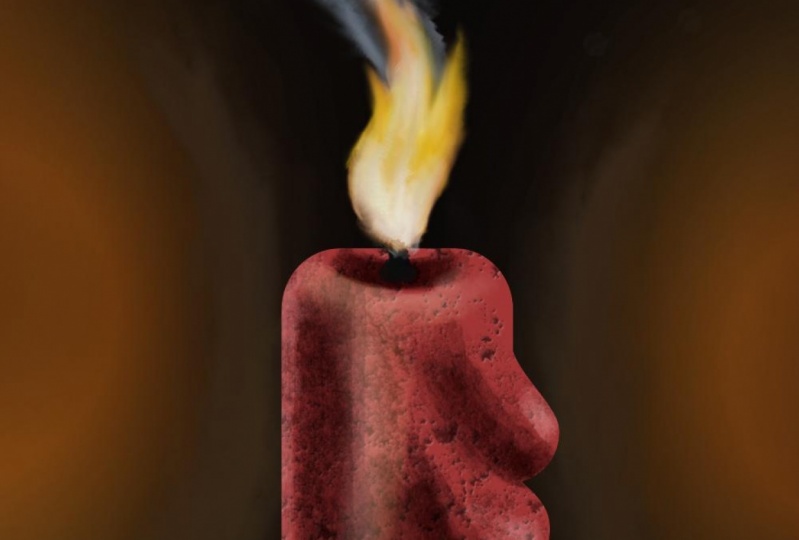
14. Criação seu pincel de flama.: Tudo bem. Bem-vindo de volta à afinidade, Designer. Então este vai ser o início da criação para o nosso projeto baseado em velas. Então isso vai ser um pincel de intensidade, mas vou mostrar a vocês como fazer um tipo de ruminantes luminosidade, pincel de
chama. Então este é um efeito muito legal. Então nós vamos chegar à persona de pixels, e eu tenho 1000 pixels por 1000 pixels espaço de trabalho, e eu vou começar com um pincel básico, e eu vou começar com um aerógrafo básico. Então eu tenho meu pincel redondo selecionado, e eu vou fazer este menino mau apenas para um tamanho ridículo. Tudo bem? Agora lembre-se que ele tem que ter um fundo branco, e agora vamos trabalhar principalmente nesta luz branca. Agora, o que vamos fazer aqui, eu tenho a minha opacidade reduzida a quase nada. Eu vou ser isso, uns 10% mais ou menos. Talvez cheguemos tão alto quanto 20. Vou levar o meu fluxo para cerca de 40. Ok, vamos começar por aqui agora. O que vou fazer aqui é começar a colocar algumas marcas agora. Não estou trapaceando. Tenho o mesmo rato que vocês têm. Provavelmente ouves os cliques do meu rato, infelizmente. E você vê que eu estou criando um tipo de padrão, onde é uma perna para perna, três pernas vieram. Agora, quanto mais eu vou com isso, mais você vê que essa idéia começou a se desenvolver. Agora, uma vez que eu chegar aqui, eu vou ir em frente na manivela acima da opacidade um pouco mais, e eu vou aumentar o meu tamanho um pouco mais. Ok? Este é apenas um baixo, lento acúmulo veio passar a idade de mais alto, e eu não tomo muitas passagens nele. Ok, veja, estamos ficando muito legal, Gray. Tudo bem, vamos em frente e girar o fluxo de um pouco. E isso deve ser provavelmente o mais opaco que isso vai ficar. Tudo bem agora, uma vez que temos uma base bastante boa, você vê que há três pernas distintas. Vamos em frente e vamos 50%. Agora, isso mudou um pouco. Queremos baixar um pouco a opacidade e você verá como. Agora estamos trabalhando no centro desse design. O centro é absolutamente enorme. Aumente a opacidade. Vamos aumentar o fluxo um pouco, mas vamos abaixar o pincel. Ok? Agora, subimos aqui ficamos um pouco mais escuros, certo? Vou chorar um pouco o tamanho do pincel. Vou dar um pouco mais de um passe. Está no meio aqui. Isso parece muito bom. E agora vamos para o preto escuro. Vou colocar isso na base muito, muito. Ok, então isso é muito bom. Agora, vamos em frente e manchá-lo aqui. Sórdido. Onde trouxemos a mancha para permitido Não. E aumentar isso e nós vamos para o fluxo vamos aumentá-lo um pouco,
ok, ok, só um pouquinho. Só um pouquinho. Não muito. Veja como estamos nos misturando e manchando aqui. Parte disto vai ser apenas ficar confortável com a ideia. Este cinza claro é o que vai criar o seu luminoso. Então você definitivamente vai querer tomar o seu tempo com isso. Tudo bem, agora, vamos em frente e manchar isso um pouco. Veja como estou criando aquele halo cinza claro ali e de novo. Só estou usando o mesmo pincel que vocês estão bem. Então acho que estamos em boa forma. Na verdade, eles estão muito felizes com isso. O que eu provavelmente vou fazer agora é subir mais uma vez, pegar meu pincel, eu vou chegar à minha 100% de opacidade. E agora eu vou ir em frente e clicar com o botão direito naquele bad boy e bem ali no centro, eu vou colocar uma grande seção ruim de preto. Tudo bem, legal. Vamos em frente e exportar essa exportação. PNG Collett Exportação. Quer chamar esse pincel luminoso? Vou chamar o pincel de chamas. Não vamos nem ir à igreja agora. Eu vou em frente e eu vou colocá-lo lá, e vocês vão ter isso em seus downloads. Se vocês decidirem, só querem seguir com o meu e vão embora. Então agora vamos em frente, fazer escova. Vamos em frente e voltar aqui. E vocês já viram esse programa antes. Vamos pegar um retângulo, e arrastar um retângulo. Vamos enchê-lo com um preto porque eu quero experimentar essa idéia de pincel de chama. E agora com o nosso passado aqui para que possamos trialista. Eu vou para os meus pincéis de afinidade, e eu vou adicionar um novo para você. Vou em frente e vamos criar um novo pincel de intensidade. E agora vamos em frente e encontrar onde quer que salve o PNG e vamos
clicar duas vezes . E agora não se parece com o que conversamos lá. Então o que vamos fazer agora, vamos diminuir a acumulação. Não quero que a acumulação diminua para dizer 70%. Quero dureza zero nesta coisa. Eu queria ser fluida. Eu queria ser dinâmico. Quero aumentar em termos de tamanho. E agora espaçamento. Sim, Sim, em
algum lugar lá dentro, seria bom. Agora eu vou ir em frente e abaixar a forma um pouco, e agora eu vou tentar um pouco de rotação. Percebe como? Porque é um tipo de teste Lobel de padrão. Quando eu disser, tente Louisville. É disso que estou falando. Isso pode funcionar. Tudo bem, agora, vamos em frente e aumentar o tamanho, Gett. Agora, eu vou mudar da mesma forma que eu tenho aqui para vocês. Então eu vou ir em frente e diminuir esse espaçamento um pouco. Tudo bem, do mesmo jeito que eu tenho aqui para vocês. Estou a trabalhar com o meu rato. Então a pressão não vai funcionar comigo. Eu vou em frente e eu vou ajustá-lo para a velocidade. E então isso é realmente sobre isso. Agora, General, eis o que faz com que um pincel de chama defina o modo de mistura para tela. Agora, eu sei que eu não disse rotineiramente para não definir os modos de mesclagem. Sim, agora
estou dizendo, defina os modos de mistura. Tudo bem, então vamos em frente e fazer isso. Tipo esse padrão. Acho que vou tentar tão perto. E outra vez. Isto pode estar a adivinhar o Check. Oops. Muito bem, temos o nosso pincel. Certo. Nós temos isso lá. Há um padrão de pincel. Agora o que vamos fazer aqui, vamos chegar a meio laranja. Digamos que eu vou tentar algumas coisas. Agora. Vê o acúmulo que é criado como parte deste pincel? Na verdade, não é ruim. Ok? Agora dizendo Jeremy, isso não se parece muito com o que estamos falando. Fique comigo. Tudo bem. Agora, nós vamos vir aqui para os brancos. Vamos jogar alguns brancos, jogar algumas dicas brancas. Agora, eu sei o que você está dizendo. Há. O que está fazendo com isso? Vamos jogar alguns vermelhos agora. Uma das razões que eu gosto disso é porque os vermelhos com o modo de mesclagem de tela tipo de desaparecer
na parte de trás, então você começa alguns efeitos realmente legal. Tudo bem, então temos nossos modos de mistura dito aqui. Agora vamos até a ferramenta de manchas e com a ferramenta de manchas selecionada Agora eu quero descer. Vou começar a borrar um pouco disto. - Eu tenho um par de ar e pinceladas lá. - Tudo bem? Então, em termos de um teste de escova, acho que estou bastante feliz com isso. Acho que está fora do trabalho. Tudo bem, vamos em frente e dar o próximo passo aqui. Mas eu poderia fazer é então eu poderia adicionar mais um picareta uma camada para ele. Vamos tentar,
certo ? Nunca se sabe o quão longe é longe até que se vá longe demais. Mancha isso para fora. Sim, isso vai funcionar para os propósitos do que estamos prestes a fazer. Tudo bem, vamos em frente e encerrar o dia desta vez. Agora você tem um pincel luminoso para permitir que você crie a chama para a próxima seção do projeto. Tudo bem, vamos ver o próximo.
15. Criação seu pincel de fumaça: Tudo bem. Bem-vindo de volta ao designer de afinidade. Então nesta lição, nós realmente vamos fazer o pincel de fumaça é parte desta palestra. Então vamos em frente e abrir seu espaço de trabalho de 1000 pixels por 1000 pixels. E agora, quando fizermos esta parte, vamos em frente e vamos começar com Vejamos, o que vocês normalmente têm? Vá em frente e vamos começar com esta área de pintura, e vamos em frente e vamos escolher. Provavelmente este pincel aqui. Isto é dor 12. Isso vem com o Affinity Designer. Sim, vamos em frente e começar por aí. Então vamos dor 12. E agora o que vamos fazer é criar uma escova de fumaça com apenas um monte de ondulações , torções e curvas. Agora, para fazer isso, vamos começar em cinza, e você quer ter certeza que você tem um fundo branco para isso. Agora pegue nossa escova aqui. Não se certifique de que temos o direito apressado, selecionado. Isso não vai me dar o que eu quero. E por que isso? Porque eu tenho a opacidade muito alta e o fluxo muito alto. Eu não estabeleci meus limites. Aqui vamos nós. Tudo bem, agora, o que eu vou fazer aqui é eu vou apenas criar um tipo de fluxo através. Quero consumir muito espaço, mas não quero que seja aleatório. Então eu vou passar. Vou fluir por aqui. Vou fluir por aqui. Fluxo para fora desta forma. Hum, agora, quando eu sentir que eu tenho algumas manchas escuras, eu vou adicionar um pouco mais de isso aumentar minha capacidade um pouco mais. São mais manchas escuras. E parte do que torna isto um pincel de fumo e torna isto bem sucedido é o fluxo. Então, uma vez que você tem isso, nós vamos dar um passo adiante aqui. Eu ainda não terminei. Acrescente um pouco disto. Então você tem algumas belas manchas brancas. Tenho algumas boas manchas escuras. Ok, agora, vamos dar uma olhada neste pincel de dor 12 aqui bem rápido, certo? Sim. Tudo bem. Isso parece bom. Legal. Ok. Acho que estamos em boa forma. Tudo bem, então agora nós vamos diligir nós vamos até a nossa ferramenta de manchas. Vamos nos certificar de que temos um pincel decente selecionado. Vamos descer agora para o nosso Oh, vamos para os nossos pincéis de textura. Vamos como essa textura. Agora abaixe esse bad boy. Derrube esta força cerca de 50%. Aumente o fluxo. Veja como estamos quebrando esse padrão. Agora, tomando o pecado das trevas, desligando as luzes. Ok, acho que estamos muito bem com isso. Estou muito feliz com isso. Você vê, nós meio que temos um pouco de fumaça boa acontecendo lá. Há algumas áreas escuras. Acho que estamos em boa forma. Agora. Eu provavelmente poderia levar isso para dentro, e eu poderia suportar queimar um casal, então vamos em frente agora, queimar um pouco. Bem, vamos baixar essa capacidade. Sim, leve o fluxo para baixo. Você tem que borrar isso. Você vê, nós não estamos adicionando novo à tela. Só vamos em frente e queimando o que já está lá. Ok, então eu acho que estamos em muito boa forma lá. Vamos em frente e ir para arquivo Exportação e PNG, claro. Vá em frente e chame isso. 06 Stash 1 30 Escova de fumaça. Vá em frente e bata. Salvar. Tudo bem. Agora, como vamos julgá-lo. Vamos em frente e suba aqui. Pegue nossa ferramenta vetorial. Vá em frente e coloque-o em um fundo preto aqui para que pudéssemos ver o que está acontecendo. Venha para o nosso ar de pixel e vamos ter certeza de que estamos em nossos pincéis de um
curso de designer de afinidade . E assim que
chegarmos aqui, vamos em frente e vamos criar um novo pincel de intensidade. Agora venha para a escova de fumaça. O que? E aí está. E agora vamos vir aqui. Vamos aumentar o tamanho desta coisa aqui um pouco. Basta diminuir o acúmulo um pouco porque queremos que ele seja bastante grande e no comando. Não queremos dureza. Vamos manter o espaçamento bem aqui. Desça um pouco o fluxo. Mudança de rotação aqui. Meio que isso. Eu acho que isso é bom Rotação. Agora, vamos em frente e adicionar um pouco de rotação ou devo dizer, um pouco de jitter. Vamos em frente e randomizar que aleatorizou a acumulação porque queríamos ser não simétricos. Vamos em frente e mudar o Y no x um pouco aqui. Tudo bem. Eu acho que estamos em muito boa forma lá, e nós também vamos descer aqui e vamos atingir a velocidade. Ok? Então acho que estamos em boa forma. Vamos dar uma chance. Venha aqui. Certifique-se de que os pincéis foram selecionados. Vamos em frente e pegar isso. Ok. É um bom pincel de fumaça assim. Manchando bem. Aplicado bem. Sim. Tudo bem. Não, estou feliz com isso. Vamos em frente e chamar este aqui por dia, e então vamos dar o próximo passo, vamos fazer um pincel de textura. Tudo bem. Veja o próximo.
16. Configurando o projeto: Tudo bem, pessoal. Bem-vindo de volta, Designer. Então estamos prontos para assumir o final do projeto de área de pixel aqui, então vamos em frente. Vá para arquivo novo. Vamos em frente e criar alguns para a web. Vamos entrar em uma predefinição de página. Você poderia criar o que realmente quiser. Vou trabalhar em 1920 por 10. 80 só porque é o tamanho de tela padrão e você vai embora. Tudo bem, então a primeira coisa que vamos fazer aqui, vamos em frente e definir o pano de fundo para o sucesso. Vamos pegar um retângulo e enchê-lo de preto. Bom para ir. Agora vamos pegar um retângulo, mas eu vou pegar um retângulo arredondado. Eu vou em frente e eu vou fazer isso um retângulo mais largo e
gordo. E agora eu vou para a minha paleta de amostras, e eu vou ir em frente e criar uma palete. Agora, como faço isso? Você vem aqui e nós vamos adicionar uma paleta de documentos. E agora não tem nome. Então, agora vamos lá. Vou mudar o nome de uma paleta para chamar este projecto de vela. O que vocês podem seguir pertence a casa. Tudo bem. Perfeito. Agora vamos lá e vamos jogar uma cor vermelha. Agora, eu quero algo do meio dos Vermelhos. Eu não quero algo realmente saturado, então eu acho que isso é muito bom. Ali. Vá em frente e apenas trabalhe fora da minha roda de cores porque, bem, eu gosto mais disso. Acho que é uma boa cor. Vamos em frente, e vamos em frente, e vamos adicionar isso ao paladar. Simplesmente assim. Tudo bem. Perfeito. Agora vamos pegar algumas lágrimas aqui. Vamos pegar uma ferramenta de rasgar, e vamos arrastar isso para baixo, e vamos fazer um ajuste, e vamos incliná-la. Mas vamos pegar um 2º 1 primeiro, e vamos ser só esse. Tudo bem, então agora nós vamos passar e nós vamos incliná-lo juntos nós vamos compensá-lo um
pouco . Eu acho que isso é uma boa configuração bem ali. Sim. E eu acho que então isso seria uma boa configuração aqui. Tudo bem, então eu vou pegar todos esses esses antecedentes traquinas. Tudo bem, vamos em frente e pegar todos esses três. E agora como nós para executar, além disso? Operação Sorte. Agora temos o nosso aparelho de ar de vela. Tudo bem. Parece bom. Então essa vai ser a nossa base bem aqui. Ok, então agora, a
fim de fazer isso funcionar, nós temos a nossa forma. Agora, vamos em frente e chamar essa vela. Agora temos que criar um ar de pixel. Vamos em frente e pegar um pixel. Havia um dragão dentro, e agora com o ar de pixel selecionado, o que vamos querer fazer primeiro e acima de tudo, é que vamos querer vir até a personagem do Pixel Air. Vamos querer pegar nossos pincéis e criar uma textura. Então, para a textura, vamos para os pincéis de textura reais e novamente, você provavelmente tem seus favoritos. Eu sei que tenho o meu. Agora vamos em frente e vamos trabalhar em uma espécie de área acinzentada aqui. Talvez um vermelho escuro e
escuro. E eu vou mudar essa camada de dedos multiplicar agora. Por que eu mudei isso? Para se multiplicar? Sabemos sobre modos de mesclagem. Nós mudamos para multiplicar porque dessa forma, se mesmo que eu vá para cinza, ele ainda vai manter os elementos fora do vermelho. Então eu posso realmente fazer alguma textura muito legal aqui com esta presença. Então eu vou em frente e eu vou apenas colocar um pouco de textura aqui. Ok? Fica bem em você pode me ouvir. Ainda estou usando minha boca. E então vamos chegar a este vermelho mais profundo e
escuro aqui. Vou texturizar isso. Ok? Acho que somos muito bons lá dentro. Agora o que? Eu vou didio Eu vou criar outro pixel air. Vou pegar um pincel novo. Agora, eu vou em frente e pegar o meu Oh, vamos apenas pegar um pincel velho padrão pincel básico básico. Pegamos meu aerógrafo e ainda com minha cor selecionada. Agora eu vou descer e vou pintar nessa camada. Tudo bem? Agora, se eu quisesse mudar isso um pouco, eu poderia mudar o modo de mistura dele para uma multiplicação, que é algo que eu absolutamente quero dificar você vê como essa multiplicação realmente se torna a cor que você está procurando. E aqui eu tenho que fazer esses pingamentos. Agora eu não gosto disso. Tudo bem, vamos em frente e ferrar para baixo por aqui. Lá vamos nós. Estou só a usar o meu rato. Não estou usando meu tablet ou não trapaceando aqui, pessoal. Você pode fazer muito com suas bocas. Agora
preciso de uma caneta,você não precisa? , E não que eu apoie um sobre o outro. Mas eu vou te dizer, eu nem uso Walkom. Eu uso um Julian 6 10 pro, e eu adorei desde que eu consegui. Tudo bem, então eu acho que eu sou muito bom lá. Agora o que eu vou fazer, nós vamos subir aqui e eu só vou dar um pouco mais de sombra nisso. Tudo bem? Agora vou diminuir a minha capacidade um pouco. Eu sou uma manivela acima do tamanho da escova um pouco. Nós vamos. Mais uma. Mais uma passagem lá. Tudo bem. Agora, a última coisa que vou fazer aqui, vamos preparar isto porque as velas, é
claro, eles têm aquela área lá que está embutida. Então vamos em frente e recesso naquela área. Aumente minha opacidade novamente para isso. Tudo bem. Muito, muito simples. Aqui. Eu estou vindo de fora para dentro, e eu vou apenas entender o lado de baixo disso. E agora eu vou adicionar mais uma camada, e eu vou mudar esse modo de mesclagem para tela. Ok? E eu estou descendo com um tipo de vermelho claro branco lá. Eu só vou rebocar o lado de fora daquela vela assim. Tudo bem, vamos ver, chegamos lá. Tudo bem, no geral. Acho que estou muito feliz com isso. Vamos em frente. Corte este vídeo aqui e passaremos para o próximo passo. Mas reparem que têm as vossas escolhas. Uma camada e uma tela. Você tem uma camada mais escura e
sombreada e se multiplica e você tem esse ar de pixel aqui. Certo, vamos dar o próximo passo. Vamos cortar este vídeo. Entra na próxima.
17. Criação a chama: Tudo bem, gangue. Bem-vindo de volta, Projeto
Candle. Então, no último nós passamos e nós apenas temos esta vela pronto para ir. Eu pensei sobre isso e o que eu gostaria de fazer, gostaria de mostrar mais uma coisa que você poderia fazer. Se você chegar a essa primeira camada e você bater efeitos, você pode absolutamente adicionar um efeito de chanfro e de gravura a ele, a fim de dar algum realismo à vela. Então essa é uma boa maneira de adicionar um pouco de textura. E você vê a diferença que fez naquela vela. Então, de repente, você tem uma vela muito realista lá para começar. Tudo bem, agora o que vamos fazer aqui, vamos em frente. Nós vamos trancar isso, e eu também vou trancar isso porque eu estou cansado de mexer com isso. Agora o que vamos fazer com esta parte aqui, vamos agora criar a nossa chama. Então, para fazer isso, vamos pegar um novo ar de pixel, e vamos pegar nosso pincel, e vamos para onde quer que ele esteja. Você pegou aquele pincel de chama, e nós vamos para aqui. Tudo bem, agora vamos pegar tipo de, ah, começando meio laranja como uma base e nós vamos em frente e levantar esse bad boy um
pouquinho , ok? Agora, veja, nós somos meio que tirados do livro lá. O que eu tenho que fazer, eu vou em frente, e eu vou cair para baixo. Não vamos partir este ano para sempre, mas vou deixar alguns quartos para ver o que estou fazendo aqui com este ar de pixel. Tudo bem, vamos trazer isso para cima. Tudo bem? Bom negócio. De volta ao desenho. Lembro que as chamas começam mais estreitas. O na ponta, e eles fazem com a base. Certo? Então você vai querer deixar um pouco de espaço. Ok? Agora, vamos em frente e adicionar alguns brancos. Vou largar isso um pouco, depois vamos adicionar alguns vermelhos. Ainda estou lá fora. Tudo bem, isso parece muito bom. Agora, como consertamos isso daqui? Assumimos nossa ferramenta de pincel de manchas. Nós vamos para o nosso, vamos para o Básico, e eu vou pegar apenas um velho pincel de manchas padrão. Temos nossas forças para baixo. Temos o nosso com baixo e trazer um pouco desse branco para a chama. Eu corri um pouco daquele amarelo para fora da chama. Agora vamos em frente e zoom aqui para que possamos ver o que estamos fazendo com o trabalho. Tudo bem? Agora, vou em frente e aumentar a força um pouco. Vou aumentar para 75%. A gorjeta. Deslize. É limpar. Veja, estou contornando aqui e de novo. Só estou usando o rato, pessoal. Não estou a usar o meu tablet. Não estou enganando tudo aqui. Estou aqui contigo, está bem? Acho que estou muito feliz com isso. Acho que estou em boa forma com isso. Certo, então agora temos que criar uma semana para isso, certo? Vamos em frente e criar um novo pixel lá. E agora vamos para os pincéis de pintura porque eu quero algo um pouco mais opaco, então eu tenho um pincel padrão de 43 pixels. Isto é conhecido como tinta nove. Conheço afinidades. Terrivelmente inventivo sobre isso. E então vamos adicionar em preto. Agora, novamente, estou usando apenas a coisa velha padrão, assim como vocês estão. E eu criei um negro muito. Não parece muito interessante. Veja isto. Nós derrubamos a passividade, camada apenas um pouco. E agora com este selecionado vamos em frente e ir com uma sobreposição. Olha o que acabou de acontecer lá. Agora temos uma ideia muito clara de que o pavio está dentro daquela vela. Completamente diferente. Olhe para ele. Tudo bem, agora, a
fim de fazer isso funcionar, e a fim de fazer isso fora, nós vamos descer e vamos agrupar o ar de pixel. E esta área em particular deveria ir em frente e agrupá-lo. Tudo bem, bom negócio. E depois o que vamos fazer, vamos mudar o nome desta chama. Então temos a vela e a chama. Perfeito. Agora, se eu pegar esses dois juntos e vamos encolher esses dois aqui em baixo, teremos o começo de uma pintura muito boa. Tudo bem, vamos em frente e chamar isso de um dia aqui neste. Vamos em frente. Coloque o fumo na próxima lição. Tudo bem? Veremos no próximo
18. Criando o fumo: Tudo bem, gangue. E bem-vindos de volta para vingar o designer. Então vamos colocar a fumaça lá dentro. E este agora o que eu fiz, eu acabei de pegar a vela na chama, e eu me dei algum espaço para trabalhar, então ele ainda está lá. Acabei de me mudar para o baixo. É aqui embaixo. Certo, então agora vamos criar a fumaça para fazer isso. Nós vamos até o nosso pincel, e vamos pegar o pincel de fumaça que fizemos mais cedo. Tudo bem? Agora, quando se trata de fumaça, eu costumo trabalhar em meio tom porque você sempre pode Dodger queimá-lo de lá. Então eu vou começar meio meio cinza, então eu vou ter certeza que minha opacidade está baixa. Provavelmente faz cerca de 50% ou mais. E o meu fluxo também está em baixo. Agora, fumaça é uma combinação sutil de fluxo e ização aleatória que tem que ser meio equilibrada. Então, para fazer isso, eu gosto de apenas executar algumas áreas diferentes aqui. Meio que se certifica de que eu tenho o fluxo do jeito que eu quero e notar que eu tenho meu pincel virado para baixo um pouco lá. Isso me permite ter certeza de que eu tenho a fumaça do jeito que eu quero antes de irmos até o País das Maravilhas. Ok, eu estou lentamente construindo para que seja aditivo, assim a beleza da escova de fumaça. E agora não há muita fumaça aqui, certo? Você realmente queria entrar em seu próprio lugar por aqui. Então, quando digo fumo e aleatoriedade ou devo dizer aleatoriedade fluindo, é
disso que estou falando? Tudo bem, então eu tenho um bom fluxo. Acho que estou totalmente feliz com isso. Agora vamos pegar a ferramenta de manchas e vamos aumentar a força um pouco aqui e
vamos em frente e aumentar o fluxo para cerca de 50%. Então eu estou quase em força total e eu estou quase em fluxo total ou cerca de meio baixo, eu devo dizer, e agora eu estou usando meu mouse direito. Há muito mais fácil em uma mesa digitalizadora, mas isso pode ser feito com um mouse. Agora estou me movendo, cintilando e abanando este rato, a fim de fazer com que a fumaça se mexa. Então, se eu fosse encolher isso um pouco, você começaria a ver bem ali. Você vê como eu estou tipo de shimmmmying o rato? Trata-se de obter esse fluxo. Agora você quer fazer isso de uma forma que não crie previsibilidade ou padrão? Ok, agora, se você tem algumas áreas mais sólidas como essa, certifique-se de que você está seguindo o fluxo de fumaça. Certifique-se de que você não está saturando isso assim. Eu realmente gosto disso. Eu acho isso muito legal. Tudo bem, agora vou derrubar esse cara assim. Acho que estou feliz com isso. Algumas dessas coisas eu quero um branco brilhante, algumas delas eu realmente quero desaparecer no fundo. Naquele ponto. O que eu vou dificar eu vou aumentar o meu fluxo, eu vou aumentar a minha força e eu vou aumentar o meu pincel e trazer algumas dessas coisas em seguida para o fundo. Não muito. Então eu estou deixando um pouco da textura fumegante aqui, do jeito que ele se define. E agora vou trazer um pouco do lado de fora para dentro. Agora veja isso e um aumento do meu fluxo um pouco. Agora vou aumentar a minha força um pouco. Vou encolher o meu pincel. E agora, intencionalmente, vou trazer o exterior para cá um pouco. Acho que foi um pouco opaco demais. Ar. Gostei muito desse riacho. Alguém deixe isso em paz. Mas vou trazer o exterior para cá um pouco mais. E sei que estou fazendo isso parecer super fácil, mas ao mesmo tempo, perceba que fiz isso umas 100 vezes. Ok,
veja, veja, eu estou trazendo o lado de fora para dentro. Tudo bem. Agora, uma das coisas que você poderia fazer se você assim quisesse você poderia com este pixel seu selecionado você poderia adicionar uma camada de ajuste para tipo de fazer um pouco de cor re. Agora, o que isso faz? Whoa. Demasiado à sua maneira, certo? fumaça pode ser meio azulada. Então, teoricamente, você poderia tirar isso um pouquinho. E agora você tem uma espécie de fumaça azulada agradável com isso. Tudo bem? Acho que somos muito bons lá. Vamos em frente e fazer mais uma coisa de vez em quando. Mais uma coisa é sempre mais uma coisa. Vamos pegar a chama. E agora o que vamos fazer, vou descer aos efeitos, e vou pegar um brilho externo. Agora, você vê o que isso acabou de fazer, certo? Isso adiciona uma dimensão totalmente diferente à sua chama quando você está trabalhando lá. Então eu vou em frente. Vou abaixar isso só um pouquinho, aumentar o raio um pouco, e depois virar a opacidade para a Escócia mais. E acho que estamos em boa forma lá. Vamos ampliar isso e ver o que está acontecendo. Camada, pixel, chama, vela, movimento. Ferramenta. Tudo bem. Gostando. Adorando isso. Vamos em frente e adicionar algum reflexo do elenco para ter uma boa parede. Tudo bem, veremos no próximo.
19. Como configurar a iluminação: Tudo bem. Bem-vindo de volta à afinidade, designer. Então, nesta lição, vamos seguir em frente e vamos criar toda essa luz luminosa, refletida e tudo o que falamos aqui. Mas para fazer isso,
vamos em frente e vamos fazer algo aqui para começar, vamos para o arquivo, e vamos mudar as dimensões do nosso espaço de trabalho. Então, para fazer isso, vamos para a configuração de documentos, e eu vou virar a cabeça dele. Certo. Vou em frente e só retrato. E agora o que aconteceu, certo? Eu só estou mostrando isso porque nós realmente não cobrimos como mudar um documento na
seção intermediária . Então eu pensei que esta era uma boa oportunidade de fazer. Então vamos destrancar o preto. Traga isso assim. E agora vamos em frente. E com a chama da vela e a fumaça selecionada, traga-a para baixo até que estejamos confortáveis com ela. E agora podemos fazer do jeito que realmente queremos. Tudo bem, agora temos isso. Vamos seguir este caminho aqui. Poderíamos entrar em toda a realidade. Vá em frente e reduza nosso espaço de trabalho. Então vamos em frente e fazer isso mais uma vez. Nós vamos em frente. Vamos largar isto de um 1922 a 10. 82 A, não
sei. Ah. 16. 20. Não, em toda a realidade. Se você estivesse trabalhando como um profissional aqui, você nunca iria redimensionar no meio. Você não quer re escala. E agora podemos ir em frente e colocar esse bad boy de volta para cima e para fora nós vamos. 16. 20 por 1920. Ok. Tudo bem. Isso é muito melhor em termos da composição real. Agora, novamente, se você estivesse fazendo este pro I z iria certificar-se de que sua composição está certa e do tamanho de um direito antes de começar. Mas não tínhamos falado sobre como fazer um documento no meio, então achei que era uma boa oportunidade. Tudo bem, vamos dar o último passo aqui. Agora, com o retângulo selecionado, vamos agora chegar ao ar de pixel e com o pixel selecionado vamos
chegar à persona de pixel porque é onde trabalhamos. E nós vamos descer para o básico e vamos pegar este pincel leve redondo. Ok, então estamos bem. Agora, você vê, isso é um aerógrafo muito macio quando eu uso constantemente, nós vamos em frente e nós estamos em uma manivela, este menino mau até um tamanho ridículo. E agora, mas meu painel de pincéis fora do caminho. E agora a chama vai lançar uma espécie de peixe laranja, mas vai ser quase um escuro,
escuro , escuro, quase preto. Agora, a
fim de fazer isso, desça aqui e você apenas bate nos lados. Agora, eu literalmente fiz duas passagens com o mouse para fazer isso. Então você vê onde está minha opacidade. Vês onde estão as minhas definições? 100%. Mas 25% de fluxo é o que faz isso. Agora, eu quero um pouco de um tipo de vinheta de coisas, então eu vou descer aqui e eu vou quase preto reto, e eu vou rodar os lados agora em quase preto reto. Ok, a
fim de fazer isso, nós vamos aumentar o fluxo de apenas um pouco mais em preto reto. Sim, isso vai me fazer começar lá. Tudo bem, agora, é assim que tiramos o efeito. Agora vamos descer para talvez um pouco mais laranja brilhante, e você vê o que isso fez? Isso é demais. Vamos encolher isso um pouco. E agora vamos baixar a opacidade sobre isso. Não queremos tanto isso. Ok, agora, eu vou começar bem aqui. Desce assim como aquele mesmo pincel, só de cor diferente. Desça assim. E agora, aqui está a última peça. Vou baixar a opacidade super baixa neste bad boy aqui. Veja, aquele pequeno branco é o que faz toda a diferença no mundo lá. Tudo bem, isso parece muito bom. Ok, então agora o que eu vou fazer aqui, eu vou em frente e aumentar um pouco isso. Vou terminar um pouco agora. Venha até a minha vela. Vou descer a esta camada, quero descer com o meu branco brilhante, quero dizer, mais largo que puder. E vou procurar um pincel duro desta vez. Não, não exatamente. Essa arte. Certo, abaixe minha capacidade. Aumente o meu pincel um pouco e você vê como eu estou apenas apertando o lado da vela. Agora, aqui eu quero reduzir a minha opacidade a quase nada. Suba aqui e assim. E agora, só para fazer isso acontecer aqui, vamos em frente e levar a opacidade para quase nada aqui. E você vê como eu estou indo bem no centro. Destaque. Aqui. Agora isso não aparece. Podemos ter que ir mais longe, mas
pequenos ajustes, pessoal. Tudo bem, acho que somos muito bons lá. Agora, o que eu vou fazer, eu vou descer aqui e ao longo daquela borda. Queremos ter certeza de que temos aquela vela muito bem representada. Então vamos em frente e dar um passo adiante. Tudo bem, vamos ver, chegamos aqui. Tudo bem, isso parece bom. Agora, a última coisa que queremos fazer com esta luz refletida aqui, nós vamos descer e vamos com uma espécie de laranja fora. Vamos pegar a tese sempre pincel novamente, e vamos adicionar uma nova camada. Então, a fim de fazer esta camada, nós vamos subir e vamos fazer uma nova camada, e nós vamos descer aqui ir para uma laranja macia, soltar a opacidade para baixo, e esta vai ser a camada de luz refletida. Um pouco mais. Um pouco mais amarelo. Sim. Tudo bem. Então, agora com este selecionado, nós vamos apenas levá-lo exatamente assim. E isso vai lançar um pouco de sombra. Quem? É muito firme nesta área. Agora, veja, quando eu fui para o mar quando eu passei por lá, eu meio que fiz um pouco firme demais. Lançar alguma luz aqui, e eu vou aumentar a opacidade um pouco mais sobre isso. Não gostei da forma como terminamos isso. Lá vamos nós. Certo, então acho que estamos em boa forma lá. Na verdade, estou muito feliz com isso. Vamos em frente e chamá-lo neste projeto, pessoal, vocês aprenderam muito. Você fez todos os seus próprios pincéis e você passou e criou uma peça acabada. Arte. Bom negócio. Vamos em frente e dar o próximo passo e vamos para a próxima seção. Está bem, vamos ver o próximo
 Jeremy Hazel, Education Through Creation