Transcrições
1. Introdução: Muito bem pessoal, obrigado por darem uma olhada no nosso curso. Designer de afinidade. Como você fez camisetas no Affinity Designer? E eu tenho certeza que até agora eu tenho um nome mais rápido para representar exatamente o que vai acontecer neste curso. Mas talvez nos tenha encontrado na pré-estréia. O que eu quero fazer nesta lição é que eu quero cobrir o que este curso é, para
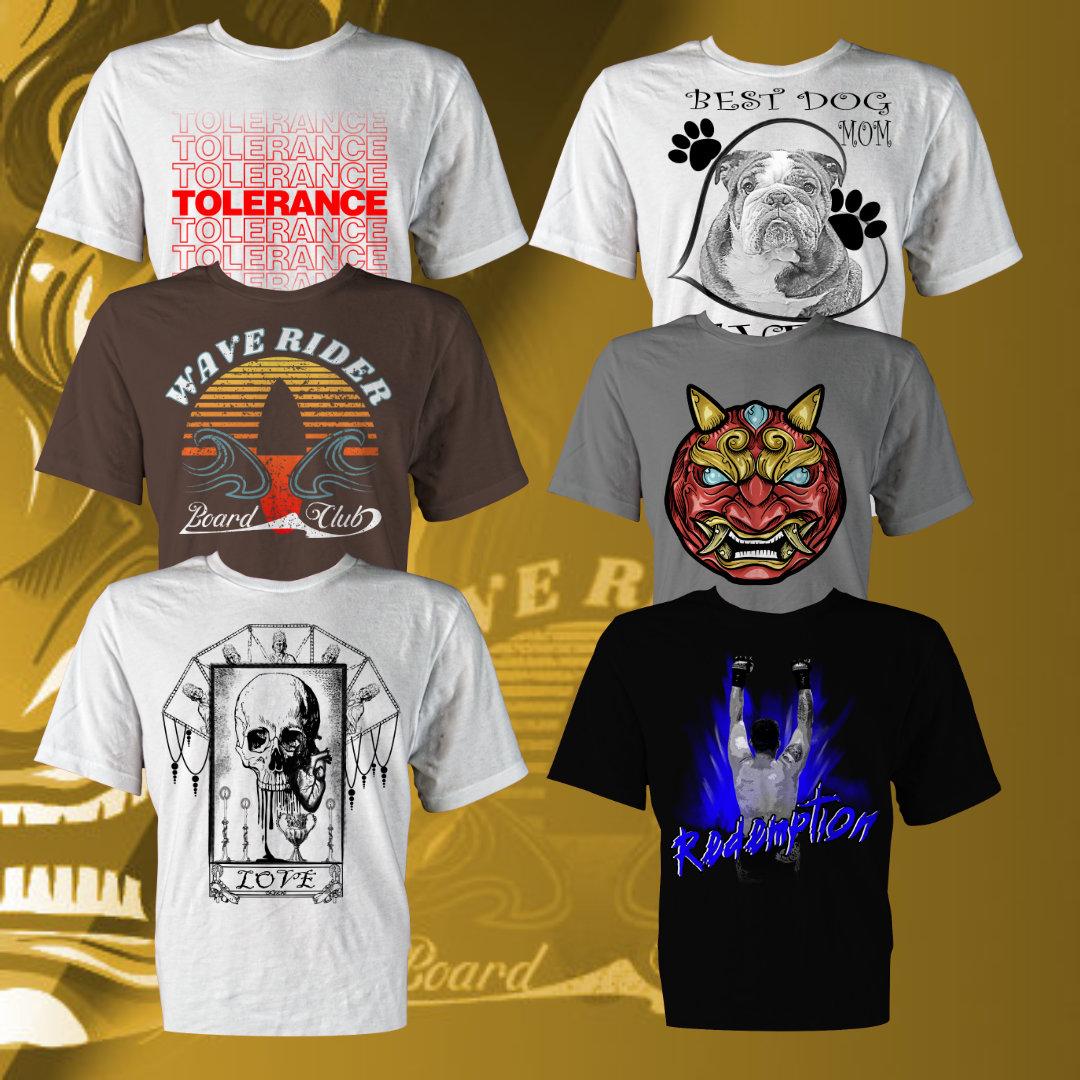
quem ele é, o que nós vamos cobrir e o que nós não vamos cobrir. Tudo bem, vamos em frente e começar. Agora, a primeira coisa que vamos fazer, vamos falar sobre o que é este curso. Este curso ensina a usar o Affinity Designer para criar camisetas. Agora, há duas áreas distintas deste curso. Nós vamos fazer quatro a cinco projetos técnicos neste curso, onde eu vou ensinar-lhe as ferramentas e técnicas e designer de afinidade. Mesmo que você não saiba de nada. E no meio, cada projeto técnico será um projeto teórico fundamental onde cobrimos o que a torna uma simetria de camisetas, como fazer cores, onde ir para obter ideias. Então, este curso é sobre como projetar camisetas usando as ferramentas do Affinity Designer. Agora, o que este curso não é, nós não vamos atender a impressoras de tela ou impressoras D TG ou impressoras de sublimação. Nós também não vamos atender a impressão sob demanda. Então, se você é imprimir sob demanda ou você é uma impressora de tela, impressora DTD fazendo a impressão você mesmo. Não vamos cobrir as especificidades das tecnologias, está bem? Portanto, isso não é voltado para uma tecnologia de impressão e não está voltado para um modelo de negócios. Agora, em aulas teóricas, vou mostrar para modelos de negócios como as pessoas imprimem camisetas. Mas isso não é sobre como encontrar projetos rentáveis. Isso não é sobre como usar bolha vermelha. Vamos dizer. Trata-se de como imprimir usando o Affinity Designer. Agora, o que é único neste curso? Este curso foi projetado mesmo que você nunca tenha escolhido o Affinity Designer antes. Então, se você é novo neste mundo, este é um bom curso para você começar. E o que o torna um bom curso em vez de um mega curso? É um projeto focado. E estamos fazendo algo muito único com a atualização para 1.9. Com a atualização de 1 nove, agora
podemos manter as predefinições do estúdio. Então, a primeira coisa que eu vou fazer quando fizermos nosso primeiro projeto, eu vou pedir que você esvazie seu estúdio, limpe suas ferramentas e comece do 0. E então vamos trazer novas ferramentas para cada projeto, que você só aprenda o que precisa saber quando precisa saber. Agora, um pouco sobre o que faz de mim, eu. Eu dirijo um site chamado vestuário terrestre comprovado onde eu imprimo camisas para lutadores em luta de MMA. Então isso é um pouco sobre o que eu faço. E eu tenho ensinado agora nesta plataforma por vários anos e tenho um dos cursos mais vendidos. Então, você está em boas mãos aprendendo a usar o Affinity Designer para fazer camisetas. Agora que você sabe sobre o que é este curso e o que não é, estou ansioso para vê-lo lá dentro. Vamos em frente e começar.
2. Como obter recursos de ajuda e enviar projetos: Tudo bem, então vamos começar a falar sobre como conseguir ajuda nesta plataforma. Agora, há três coisas que eu quero abordar nesta lição. O primeiro é onde ir para obter recursos. A segunda é para onde ir se você ficar preso com perguntas e respostas. E o terceiro,
se há lição de casa na aula, é onde ir para colocar o dever de casa nesta plataforma. Então essas são as três coisas que eu quero cobrir. Então vamos em frente e começar. A primeira coisa que você vai fazer é ir em frente e baixar os recursos. Agora os recursos nesta plataforma estão aqui. Agora, observe onde você vai para obter os recursos. Este é um arquivo ou link para download. E então o que você vai fazer no início de cada seção é trazer esses recursos para que você possa acompanhar. Tudo foi incluído para você. Agora, não é incomum em uma aula on-line que você fique preso. Orgulhamo-nos de te ajudar a desprender. Então, para fazer uma pergunta na plataforma, é
aqui que você vai fazer a sua pergunta. Temos um assistente em tempo integral que responde perguntas, então sua pergunta será respondida rapidamente e ela é muito boa no que faz. Certo, a terceira coisa, algumas aulas têm lição de casa, algumas aulas têm lição de casa, algumas seções têm lição de casa. Algumas aulas não têm nenhuma, então depende da classe. Então, se a lição de casa está lá, é
aqui que você irá para enviar seus projetos. Nós damos uma olhada nos projetos. Nós damos feedback, então estamos ansiosos para ver seus projetos carregados por esses canais específicos. Tudo bem, então a última coisa que eu tenho, se você quiser totalmente opcional, nós temos uma comunidade fenomenal em torno de afinidade, nos
ver no Facebook e Instagram, e fazer parte da comunidade. Recebemos muitas respostas da comunidade, muita arte que supostamente havia moderando. E então é um ótimo lugar para obter informações, além de compartilhar sua arte e receber críticas de outros alunos da turma. Tudo bem, vamos em frente e começar.
3. Introdução à sua primeira camisa: Muito bem, pessoal, bem-vindos à primeira seção deste curso. Vais ver a minha cara sorridente em cada secção central. Então vamos em frente e começar. Agora, a primeira coisa que eu vou pedir a vocês para fazer aqui, nós vamos começar com um mínimo de ossos nus neste projeto,
o que deve estar fazendo nesta seção são as vibrações de sacos de plástico, camiseta, acredite ou não, aqui em 2021. Isso é um grande negócio. Eu incluí alguns exemplos aqui de sites
populares que provaram que esta é uma tendência que está decolando. Portanto, esta é uma oportunidade perfeita para analisar o
Affinity Designer e passar pelas primeiras ferramentas. Então vamos dar uma olhada na ferramenta de transparência, e vamos dar uma olhada na ferramenta Texto Artístico. Nós também vamos mostrar o básico das camadas, ok? Por isso, queremos pôr-te a funcionar o mais rápido possível. E no início de cada seção, haverá uma introdução minha. Então vamos em frente e começar.
4. Noções de interface: Muito bem, de novo e bem-vindos à nossa jornada de camisetas aqui no Affinity Designer. Então vamos fazer algo que é contra-intuitivo para começar, vamos em frente e desfazer a interface. A maneira que eu quero ensinar este curso é que eu quero pegar as ferramentas que você vai
usar no momento em que você vai usá-las para que nós
não sobrecarreguemos você com a interface. Então, nesta primeira lição é sobre como preparar você para o sucesso. Agora, isso pode ser contra-intuitivo para a maneira que você
aprendeu no passado em outros cursos para outros softwares. Mas como este é um curso para iniciantes, eu quero dar-lhe todas as chances de ser bem sucedido. Então vamos em frente e certificar-nos de que estamos todos começando com a mesma interface. Para fazer isso, eu vou subir para ver. Agora, isso é chamado de menu Arquivo aqui. Eu vou para o estúdio. Ok? Então, quero dizer View Studio. E o que eu quero que você faça é que eu quero que você redefina o estúdio aqui mesmo. Ok? Agora nós reiniciamos o estúdio. Agora, todos devem ter algo muito parecido. O que vou fazer agora é levar-te
numa breve visita do que podes esperar no estúdio. Então, nada que você tem que fazer aqui. Tudo que você tem que fazer é seguir junto. E eu vou usar este rosa quente aqui para fazer isso. Tudo bem, as grandes partes do estúdio aqui, o que você vai ver são as ferramentas. Agora a razão pela qual eles estão acinzentados. Deixe-me ir em frente e abrir arquivo. Nada que você tem que fazer aqui. Não tem que fazer nada aqui além de sair. Muito bem, aí estão as nossas ferramentas. Você vê quando eu trouxe algo para o exterior que abriu. Agora a outra parte da interface vai ser o estúdio real. Então eu vou tirar minha caneta épica do caminho aqui. O estúdio é do lado direito. Então isto aqui vai ser referido como o estúdio. E, por padrão, está à direita. Agora, você verá que há uma área aqui à esquerda. Este também é o estúdio. E certas paletes, certas abas, estas são chamadas de guias estão disponíveis à esquerda. Então o que vamos fazer, vamos em frente e vamos acabar com toda essa loucura. Porque você vê aqui, o que você tem é um monte de guias diferentes. E isso se torna um pouco confuso para alguém que está começando. Vamos limpar a bagunça aqui, então não se preocupe. Então, as coisas que cobrimos até agora é que você tem suas ferramentas. Você tem o seu estúdio. E agora aqui em cima, esta pequena faixa aqui é o que é chamado de barra de ferramentas de contexto. Ok, agora o que eu quero dizer com isso? Vamos em frente e alternar entre algumas ferramentas só para mostrar a você. Agora, fique de olho aqui em cima. Você vê como a barra de ferramentas de contexto muda com cada ferramenta. Do jeito que eu quero que você pense sobre isso. Esta pequena área aqui mostra todas as opções para qualquer ferramenta que você selecioná-la. Ok. Então, tipo de embrulho aqui, vamos dar uma olhada. Temos ferramentas. Temos o estúdio, temos a barra de ferramentas de contexto. E esta última coisa aqui é o que é chamado de barra de ferramentas. Ok? Então essa é a área aqui e podemos personalizar isso. Tudo bem? Então, se olharmos por fora, é por fora. E, claro, este é o seu documento, certo? Sempre que acontecer de você ter acordado. Tudo bem, então vamos em frente e limpar isso. Então vamos em frente e tornar isso o mais simples possível. Ok, eu vou ir em frente e fechar isso. O que eu gostaria que você fizesse. Agora, você vai fazer isso uma vez. Você vai vir aqui e você vai clicar e arrastar uma guia. Agora, quando você clica e arrasta uma aba, este pequeno x vai aparecer. Quero que feche todos os painéis, exceto a camada. Então clique em arrastar, clique em arrastar x. Agora você vê o painel de camadas bem aqui. Deixe isso. Então, clique nos Efeitos. Eu quero que você se livre de todos os painéis que você tem, exceto o painel de camadas. Ok. Por isso não te esqueças dos que estão aqui em baixo. Há alguns aqui em baixo. Ok. Então você vê à minha direita, Tudo o que eu tenho é o painel Camadas. E o painel de camadas. Oops, vamos em frente e trazer isso à tona. O painel de camadas está bem aqui. Agora o mesmo vale para estes à esquerda. Então vamos em frente e fazer os da esquerda. Vamos pegar os bens. Feche isso, pegue a aparência, feche isso. Então tudo o que você tem são camadas. E agora eu vou mostrar a vocês como ajustar suas ferramentas, porque eu também vou tirar suas ferramentas. Vamos ao View. Vamos às ferramentas de personalização, está bem? Certo, eis o que quero que faça. Eu quero que você pegue a ferramenta de prancheta e eu quero que você arraste-a para dentro As únicas ferramentas que me restam. Não faça nada ainda. Vou colocar todas essas ferramentas de volta. Nós vamos chegar até eles, mas eu não quero chegar até ele agora. Ok. As únicas ferramentas que eu saí, o pequeno cursor preto aqui será a nossa ferramenta de chamar a ferramenta de movimento. Observe como quando você se move sobre ele, ele lhe dá o nome da ferramenta. Quero a ferramenta de retângulo, a elipse, o retângulo arredondado e o triângulo, assim como o Texto Artístico, a vista e o Zoom. Quando acabares, fecha isto. Ok, estas serão as nossas ferramentas para o primeiro projeto. Agora, eis a última coisa que quero que faças. Você vai para as predefinições do View Studio. E nós vamos em frente e vamos chamar isso, adicionar uma predefinição. E eu vou chamar essa lição 0 predefinição. Agora, no Affinity Designer, você não pode exportar e compartilhar predefinições,
portanto, não posso fornecer minha lição 0 predefinição. Então isso é o que é chamado de predefinição. Agora, deixa-me mostrar-te isto. Você não tem que fazer nada. Digamos que eu vá para o View e eu venho aqui e eu vou para Studio e eu redefino o estúdio para que tudo volte em sua totalidade, certo? Veja esta vista. Predefinição de estúdio menor que 0. Osso. Agora, apenas as ferramentas que vamos usar
nesta primeira lição são as que estão mostrando. Vamos construir diferentes predefinições à medida que passarmos pelos projetos. Então agora o que eu quero que você faça, chegar ao ponto em seu painel de ferramentas onde essas são as ferramentas que são mostradas. O único painel que você vai ter aqui é o painel de camadas bem aqui. E, em seguida, usando a predefinição, você vai vir para a predefinição de estúdio e você vai criar uma. Já chamei o meu menos de 0. Ok? Tudo bem, vamos em frente e chamá-lo em um presente. Uma vez que você tenha feito isso, vamos em frente e passar para a próxima lição.
5. Como criar seu primeiro documento: Nosso pessoal de TI e bem-vindos de volta à nossa jornada aqui na fabricação de camisetas. Agora estamos em um novo espaço de estúdio de reset. Então a primeira coisa que vamos fazer aqui é voltar ao nosso preset. Então vamos para a predefinição do View Studio e descobrir que menos de 0 predefinição que eu pedi para você criar na última lição. Certo, então você vê que temos ferramentas mínimas aqui neste lado esquerdo. A única coisa do estúdio que temos é o painel Camadas. E então agora a primeira coisa que eu vou pedir a vocês é que vamos
até vocês Arquivo e vamos clicar em Novo. É assim que você cria um novo documento no Affinity Designer. Agora, vamos abordar modelos aqui e outra lição. Eu não vou te ensinar o aprofundamento agora. Eu só quero que você acompanhe para que tenhamos alguma aparência de sucesso. E então vamos cavar as coisas mais profundas em mais tarde, projetos mais complexos. Então a primeira coisa que você vai fazer é
descobrir em que unidade você quer trabalhar. Estou aqui nos Estados Unidos, então vou trabalhar em centímetros. E eu vou criar uma camiseta para a frente de uma camisa. Então esta imagem vai para a frente. Então eu gosto de trabalhar muito perto do tamanho que eu realmente vou imprimir largura. Então, a largura deste, eu vou ir em frente e eu vou dizer que vai ser 13 polegadas. E eu vou passar por 18 polegadas. Agora você pode ir 16 por 2013 por 18 realmente não importa. E por agora a cor que vou escolher é RGB oito bits. Agora vamos falar sobre cor aqui em uma lição mais tarde por agora, tudo o que eu preciso que você faça é ter certeza que isso é selecionado e vamos criar. Então o que surge é um novo documento. E você verá aqui no topo, você tem o que são chamados de governantes. Agora, se você não tem a régua e a régua está aparecendo aqui. Aí está o meu ponto zero e ele vai para lá. E depois vai até aqui. E você verá que eu tenho cerca de 18 polegadas bem aqui em 13 polegadas bem aqui. Agora, se não tens isto, deixa-me mostrar-te onde ir para o conseguires. Nós vamos para a View. E você vai, em seguida, clicar em Mostrar réguas bem ali. Desligue isso, View. Ligue isso. Os governantes serão seus amigos quando você entrar no negócio de camisetas. Agora, a outra coisa que você vai querer fazer agora, você vê como este é um fundo branco. Não é desejável ter qualquer fundo comum quando você está projetando. Então você quer torná-lo transparente. Agora podemos fazer isso na seleção inicial, mas eu queria mostrar como fazer de forma diferente. Então, para mudar para o pai de enunciação, vá para Configuração de Documento de Arquivo. E nós vamos em frente, então, ir para cor e bater em fundo transparente. Boom, bem ali. Só para o caso de não conseguirem ver. Este vai ser o teu melhor amigo. Está bem. Vamos em frente e limpar isso. Tudo bem. E acerte. Está bem. Agora torna-se um fundo quadriculado. Isso é atribuído a que você efetivamente tem um fundo transparente. Uma das razões pelas quais eu queria que você criasse essas ferramentas aqui. Vamos clicar no retângulo. Vamos até o canto. Agora você vê que eu tenho pequenas linhas verdes e vermelhas. Isso se chama estalar. Snapping é encontrado aqui em cima. Então deixe-me apenas destacar o ícone de encaixe. Parece um ímã. Clique nele para que fique deprimido. Isso significa que está ligado. Ok? Agora o que estalar faz é que vamos clicar e vamos arrastar. Então vamos clicar e arrastar. E isso nos dá uma cor. Agora, esta é a primeira vez que vamos usar a barra de ferramentas de contexto. E lembre-se que a barra de ferramentas de contexto está bem aqui. Ok? Agora, a barra de ferramentas de contexto depende de qual ferramenta você selecionou. No nosso caso, selecionamos o retângulo. Agora, a outra coisa que quero mostrar é
tirar isso do caminho. Vamos para o painel Camadas. Você verá que isso é formado uma camada. E agora é chamado de retângulo. Um pessoal retângulo é uma forma que é um tipo específico de camada. Está bem. Então, se você vê retângulo, isso é uma forma. Agora é diferente de dizer, uma curva ou uma camada de pixel ou uma camada de máscara ou qualquer coisa assim. Falaremos sobre isso mais tarde. Não preciso saber disso agora. Então vamos em frente e matar isso. Agora, vejamos as opções que temos para este retângulo. Eu vou vir aqui e eu vou clicar Você vê onde ele diz preencher bem aqui na barra de ferramentas de contexto. Agora eu vou clicar e esta pequena roda de círculo, a roda de cores aparece. Eu quero que você clique e vá até o branco com esta pequena área bem aqui, bem ali, vá para branco bem ali. Ok? Assim que fizermos isso, isto deve transformar isto em branco. Aqui está uma dica profissional para você. Sempre crie um retângulo, a cor da camisa que você vai imprimir contra. Neste caso, a camiseta que vamos imprimir vai estar em uma camisa branca. Portanto, queremos um retângulo branco. Então eu sempre faço isso e agora vou te mostrar mais uma coisa aqui. Clique em onde diz Retângulo. Verá aqui onde me permitiu mudar o nome. Nós vamos para aqui mesmo. Vou clicar nele. Vou escrever em segundo plano. Sempre escrevo isso quando faço uma camisa. Ok, ainda é uma camada retangular e agora é chamado de fundo. Então nós, nesta lição, criamos nosso documento. Nós lhe mostramos como encontrar seus governantes. Mostramos a você como ativar o Snapping. Criamos nossa primeira camada aqui, e é uma camada de forma. E usamos nossa primeira ferramenta aqui. Tudo bem, isso foi um monte de coisas. Na próxima lição, vamos em frente e vamos colocar um design de camiseta. E vou mostrar-lhe um pouco sobre o meu processo de pesquisa, mas tenha certeza, há outras lições aqui que se aprofundam nisso. Está bem, vemo-nos no próximo.
6. A dimensionamento para impressão sob demanda: Estão ficando, então toda essa conversa sobre tamanho. Eu quero ter certeza de que este curso não é sobre um determinado método de impressão ou outro. Então vamos falar sobre o dimensionamento em um sentido geral, vendido você é uma impressora de tela,
uma impressora ou uma impressora de sublimação. Algumas das informações sobre o dimensionamento tamanhos
médios e que serão diretamente aplicáveis a você. Mas se você é uma impressão sob demanda tipo de pessoa. Então vamos dar uma olhada em printable, digamos t público ou Redbubble. Cada um desses sites terá seus próprios requisitos de imagem. Então o que eu fiz aqui é ir em frente e vomitar na tela. Esta é uma ilustração, digamos, e uma captura de tela do público TEA. Então vamos em frente e dar uma olhada nisso aqui. Agora, quando trabalhamos com t public, observe que eles necessariamente não olham para um determinado tamanho. Eles vão especificar o formato, que é um p e um G com transparência. E então eles vão pedir 150 DPI. Agora. Pessoal, DPI significa pontos por polegada. Assim, quanto maior
o DPI, mais pontos você tem em uma
polegada, melhor será sua resolução. Então observe aqui as dimensões mínimas de pelo menos 1500 até 1995, certo? Então eles lhe deram os pixels 15 até 1995, então 1500 anos até 2000 aqui. Ok? Agora, se você vai usá-lo em todos os produtos, deve ter pelo menos 5000 por 5500 pixels. E todos esses sites têm o guia de design. Então, claramente, as pessoas me ouvem muito claramente sobre isso. Você quer olhar para onde você está planejando imprimir dois e entender completamente o que eles são capazes de fazer. Agora, ao longo desta linha, vamos em frente e dar uma olhada em outro site popular. E mais uma vez, eu não apoio um sobre o outro. Estou a dizer-te que estas são as coisas com que todos lutam. Esta é a bolha vermelha. E agora a bolha vermelha novamente tem seus próprios projetos. Agora eles dizem aqui, se você gostaria de usar uma única imagem para cada produto, 76, 32 por 6840, então vai todo o caminho para um tamanho king, eles cobrem? Mas você tem que manter o tamanho total do arquivo abaixo de 300 megabytes, ou menos de 13 mil pixels de tamanho. Ok? Lembra-te do que te estão a dizer. É uma boa regra de ouro? Arquivos de alta resolução fazem as melhores impressões. Observe que eles disseram não um arquivo maciço, mas um arquivo de alta resolução. Então você deseja manter o DPI em torno de um determinado tamanho. Para algumas impressoras, algumas impressoras não são tão exigentes. Então, como fazemos isso acontecer? Vamos em frente e limpar isso. E o que eu vou fazer aqui é ir em frente e eu vou
mudar de volta aqui e vamos abrir afinidade. Agora, antes disso, estávamos trabalhando com polegadas. Vou mostrar-vos como fazer engenharia reversa esta coisa. Tudo bem, então eu vou em frente e usar o público aqui. E tem que ser pelo menos 150. E eles estão dizendo 15 até 1995. Ok, veja isso. Vá para Arquivo, Novo. Desta vez, vá para pixels. Mantenha-o em 300 pontos por polegada. E vamos para 1550 por e vamos em frente e dar uma olhada no que era o, qual era o tamanho aqui? 1995. Tudo bem. Então vamos em frente e vamos 19. 1995, bem ali. Tudo bem, então vá em frente. Isso faz com que seja por padrão lá. E boom, lá vai você, pessoal. Esse é agora um modelo que você pode usar e tem o dpi correto. Agora, se nós viéssemos aqui e fôssemos para a Configuração de Documentos, e íamos para as dimensões. Observe aqui agora, nós podemos então ir em frente e nós podemos necessariamente mudar de pixels sobre polegadas. E isso nos dá aproximadamente a contagem de polegadas em 300 dpi. Então, OK, e agora estamos de volta aos centímetros. Então pessoal, DPI é pontos por polegada. 300 é o que eu consideraria ser o nível aceitável para a impressão. E cada serviço terá seu próprio guia de design. Então, definitivamente, percorra o guia de design quando descobrir onde você está trabalhando
e, em seguida, coloque seus modelos de acordo. Tudo bem, isso é tudo para este.
7. A ferramenta de texto artístico: Muito bem, pessoal, bem-vindos de volta à Affinity. Agora, uma das razões pelas quais eu queria restringir as ferramentas em nosso estúdio é porque nós só vamos usá-las em nosso projeto inicial. Então, um dos projetos que eu acho que é meio interessante, que é uma grande tendência em 2021 quando isso está sendo gravado é a vibração do saco plástico. Então, se você fizer uma pesquisa rápida no Google, uma vibração de saco plástico, o que você vai ver é um monte de coisas diferentes que estão sendo feitas em camisetas, arte de
parede, etc, etc. Então, muito disso gira em torno de um conceito muito simples. Então vamos em frente e dar uma olhada em um casal. Primeiro, é uma frase sucinta muito curta. Então, boas vibrações, certo? Muito simples, não leva muito tempo para ler. Então, o que quer que você faça
nisso, tem que ser curto e é uma repetição. E neste caso eles têm um número par de palavras. No entanto, neste outro, eles têm um número ímpar de palavras, certo? Então depende de qual deles você quer fazer sólido. Então este é realmente um saco plástico. Então há muitas coisas diferentes que você pode fazer com isso. E é um design de camiseta muito simples, então você pode bater fora de forma muito simples. Então vamos em frente e derrubá-lo para fora do parque aqui, eu vou te ensinar a ferramenta Texto Artístico. E a ferramenta Texto artístico está aqui na paleta de ferramentas. Agora, se você clicar nele, você vê que escurece. Vamos para a nossa estação de trabalho e você verá que temos um pouco de cabelo cruzado com a letra A, que é um sinal. Você está no local de Texto Artístico. Agora, quando você fizer isso, deixe-me apresentá-lo à barra de ferramentas de contexto para esta ferramenta. Porque lembre-se à medida que você alterar a ferramenta, as opções para essa ferramenta estão aqui. Então aqui, você tem a fonte. Bem aqui. Você tem opções para essa fonte. Diga se for normal, Negrito, Itálico, esse tipo de coisa. Aqui você tem o tamanho. Aqui você tem quais opções podem estar na fonte. Como exemplo, para este, você só pode sublinhá-lo. Aqui está a cor. Não vou me preocupar tanto com isso. A única outra coisa que usarei é o alinhamento. Ok? Então, se você entender esta parte, isso é realmente tudo que você precisa para a ferramenta Texto Artístico. Então vamos em frente e limpar isso. Voltarei para o cursor e vamos atrás dele. Vou colocar isso de volta. Tudo bem, Quando se trata do texto artístico, se você clicar e arrastar, ele vai arrastar para fora uma fonte. Falaremos mais sobre isso depois escolhendo um design de camiseta. Mas agora, os temas socialmente conscientes são grandes e as camisetas sempre foram, sempre serão. Então o que eu vou fazer, eu vou escolher tolerância. E eu estou fazendo isso porque é uma coisa muito simples que você pode tirar logo do bastão. E é algo que é relativamente relevante, então o que eu gostaria que você fizesse é escolher sua própria frase. Não importa o que seja, mas não faça disso algo que eles tenham que ler, pensar. É um e pronto. É um soco impactante. Muito bem, quando se trata de vibrações de sacos plásticos, gosto de usar Helvetica Black. Então, se você fizer uma pesquisa no Google para fontes Helvetica Black grátis, eu aposto que você pode encontrar um par. Mas qualquer fonte que você usa, eu gosto de usar algo que é ousado e algo que é limpo. Então, não há muita coisa do tipo “swooshing”. Então repare na caixa delimitadora. Vamos ver a caixa de limites bem rápido. Certo, com a caixa delimitadora, verá que tem as mesmas alças circulares. E se você quiser redimensionar isso com a proporção intacta, vamos chamar essa proporção. Esta é a alça que você usaria. No entanto, se você quiser mexer com essa relação de aspecto, você usaria essa alça do meio ou essa alça superior. Ok, agora deixe-me mostrar como isso funciona e nada que você tem que fazer aqui. Eu vou para a minha ferramenta de movimento. E eu vou clicar e arrastar para cima, ver como isso mudou. Agora, se você não gosta do que acabou de fazer, você pode editar desfazer e é assim que você edita desfazer. Então o que eu vou fazer, eu vou clicar e arrastar isso para cima. E eu vou torná-lo um pouco maior. E porque o meu estalo está ligado, vou em frente e vou centrá-lo no topo. Agora. Vou ensinar-te um atalho de teclado. Infelizmente, este é um atalho de teclado que você vai ter que aprender. Eu não ensino de uma perspectiva de atalho de teclado, mas este é um. Não há como dar a volta. Ok, então eu vou ir em frente e desenhar isso para você. Não faça nada além de consumir passivamente agora. Vamos manter o controle. Vamos segurar o Alt e vamos segurar o Shift completamente. Certo, agora vou colocar isso aqui. Shift é usado para restringir a imagem. Alt é usado para duplicar a imagem
eo controle terminado que é usado para denotar uma duplicação de energia. Agora o que é isso? O que vou mostrar a vocês é como duplicar o poder. Esta é uma habilidade essencial para designers de camisetas. Não é inerentemente fácil. Não há uma função mágica do menu. É assim que se faz. Ok, eu vou deixar isso aqui em cima agora eu vou fazer isso e então eu vou desfazer isso e então nós vamos fazer isso juntos. Então, apenas assista agora. Eu mantenho Shift Control e Alt, eu arrasto para baixo. Agora note que há uma pequena linha amarela. Você vê a linha amarela bem ali. Eu acertei meu espaçamento. Uma vez que eu tenho o espaçamento do jeito que eu quero, eu soltei o clique e então eu solto meus três botões. Agora não parece que aconteceu nada além da duplicação. Mas a segunda parte disto, só para que saibas, vamos acertar o Control Plus J para poder duplicado. Agora, o que é que isto faz? Faz a última operação. Ele duplica. Ok, agora veja isso. Então eu voltei aqui. Tudo bem, então agora eu vou apenas para o Controle J. Ok, isso é duplicação de energia. Agora, eu gostaria de chamar sua atenção para o painel Camadas. Observe aqui, observe todas as instâncias agora que eu tenho de texto. E isso é uma coisa importante. Agora. Ainda estou ensinando, então aguente firme e faremos isso juntos aqui de novo. Observe os diferentes tipos de camadas na última lição, este era um retângulo lá. Era uma camada de forma. Em qualquer lugar que você tem o círculo a, esta é uma camada de texto. É um tipo diferente de camada. Ok? Então é assim que essa coisa funciona. Então vamos em frente. Vou mostrar-te isso mais uma vez. Ok. Agora, para desfazer meus passos, eu vou vir aqui com meu cursor. E eu vou editar desfazer, editar, desfazer,
editar, desfazer, editar, desfazer, editar, desfazer. Vamos fazer mais uma. Editar Desfazer. Ok, Mover ferramenta selecionada, Control Shift, Alt, pressionado, clique e arraste. Acerte o espaçamento. Solte esse clique, solte os botões
e, em seguida, Controle J. Ok, lá vamos nós, 1234567 instâncias. Agora vamos vir aqui, contá-los. 1234567 instâncias. E você vai notar que isso é azul bem aqui. Isso corresponde ao que eu selecionei aqui. Ok? Então essa é a relação entre o painel de camadas e o que estamos fazendo lá. Tudo bem, então aqui está. Controle Alt, Shift, clique e arraste para baixo com o cursor ainda na área de trabalho. Aperte o Control J para poder duplicado, e o que ele faz, ele duplica a última operação. Então, nesta lição, você aprendeu a utilizar a ferramenta Texto Artístico. Você aprenderá a duplicar energia. Você aprende a mudar parte da cor em seu Texto Artístico. Acho que esta foi uma lição completa, pessoal. Não vou fazer muitos atalhos de teclado. Este é um, não há um atalho para aprender isso. Tudo bem, vamos em frente e
na próxima lição vamos mostrar-lhe algo novo traço de largura. Está bem, vejo-te no próximo.
8. Como usar um curso: Muito bem, pessoal, bem-vindos de volta. Então vamos em frente e dar o próximo passo. Agora. Nós vamos em frente e nós vamos encontrar
no painel de camadas bem aqui qual está no centro. Então eu vou em frente e eu vou para a minha jogada. E eu vou apenas clicar até eu chegar ao que está no centro. E eu vou, e vou chamar isso de sólido. Você sabe como renomear uma camada. Agora você sabe como identificar a camada. Ok, agora veja isso. Agora vamos aplicar um derrame. Então, o que eu vou pedir para você fazer, nós vamos mudar o nosso estúdio agora. Vamos para a View. Eu não te mostrei isso antes. Vá para o estúdio. E você verá que há todos os diferentes painéis de estúdio que você pode escolher. O único com quem estou trabalhando agora são as camadas. Vou ter que adicionar no painel Traçado. Agora, pode parecer do lado de fora como fez no meu. Pode aparecer aqui em cima. Veja isto. Clique e arraste, ou clique e arraste. Para fins de ilustração, vou trazer meu painel de Stroke para que vocês possam ver isso e não seja complicado. Eu gosto de executá-lo assim. E então o que eu vou fazer, eu vou subir para ver. Vou para as predefinições do Studio. E agora vou adicionar uma predefinição. E eu vou chamar essa lição 1 predefinição. Ok? Então, agora adicionamos à nossa lista de predefinições. Tudo bem, agora, com o sólido selecionado, eu vou trancar isso. Eu não quero mexer com isso. Mas o que eu quero fazer é mexer com os outros seis. Então veja isso. Nós não conversamos sobre isso. Vou clicar e arrastar isso até o topo da camada. E agora você vê que isso está no topo da pilha de camadas. Tudo bem, então eu vou agora pegar e selecionar estes. Agora observe que estou em uma área que estou segurando o controle. Agora veja isso. Isto é algo que não te mostrei. Clique com o botão direito do mouse e Então, o que isso fez no mundo do designer de afinidade é que fez deste um grupo. Agora podemos aplicar um acidente vascular cerebral ao grupo. Então veja isso. Agora mesmo. Não há derrame nisso. Ok? Então, o que vou fazer agora é vir aqui para preencher o grupo. Vou acertar o pequeno círculo branco com a linha vermelha. E o que ele fez, acabou de dizer, não preencha nenhum dos aspectos ou qualquer uma das pessoas dentro desse grupo. Agora, se eu clicar nisso novamente, ele volta, clique nele lá, ele vai embora. Agora, eis o que vamos fazer. Eu vou até o painel Stroke. E eu vou clicar nesta pequena linha que me deixa ilustrar isso. Esta pequena linha aqui diz que esta é uma linha sólida. Este pequeno aqui diz que esta é uma linha pontilhada. E este aqui dá-te uma pincelada. Para isso, vamos apenas lidar com uma linha sólida. Este vai ser o tamanho da sua linha. E o que eu vou mexer é com o alinhamento. Ok? Agora vou mostrar-te isto e depois vou fazer isto juntos. Então não se preocupe com isso agora. Apenas assista passivamente e então faremos isso juntos. Então a primeira coisa que vou fazer é aumentar o tamanho do traço. Boom, assim mesmo. Agora você pode clicar aqui. Então eu vou fazer isso 5. Ou você pode ajustar o controle deslizante. Eu faço parafuso. Agora note que assim que você colocar um derrame, ele tem um preenchimento preto. Nós vamos vir aqui agora para a barra de ferramentas de contexto. E que os meus amigos estão bem aqui. E nós vamos clicar nesta pequena área preta bem aqui. E o que vai acontecer quando fizermos isso? Para cima vem a nossa roda de cores. E vamos combinar com a cor que tínhamos. Agora, esta é uma distinção importante. Um traçado, por padrão, é igualmente distribuído em torno da forma. Se eu quiser que o texto traçado seja da mesma forma que o texto preenchido, quero alinhar um traçado no interior. Então eu vim para aqui. E agora observe o que acabou de acontecer. Alinhar traçado para fora. Você vai ver como agora este pequeno espaço, deixe-me trazê-lo um pouco mais cedo aqui. Como alinhamos o traço ao lado de fora, essas coisas agora se sobrepõem. Isso não é desejável. Se alinharmos o traço ao interior. Agora este n aqui é do mesmo tamanho que o meu vermelho dentro. E se eu alinhar o traço ao centro, o que significa metade dentro e metade fora, ele muda novamente. Traçado adiciona volume. E a razão pela qual isso é importante, deixe-me trazer isso à tona para que vocês possam ver isso. Eu vou fazer isso azul, já que estamos lidando um tipo de texto avermelhado. Repare que eu tenho o alinhamento metade dentro e metade fora. E veja como tenho pouca lacuna aqui. Veja quanta diferença eu tenho aqui. Isso se parece com isso? Não, isso vai aparecer nos olhos do espectador como algo estranho. Então o que vamos fazer é alinhar o traço ao interior. Agora, vamos em frente e dar uma olhada nisso. A lacuna que eu tenho aqui é a mesma lacuna que eu tenho aqui. Portanto, esta é uma designação importante. Agora, se você quiser, você sempre pode mudar o tipo de juntas. Deixa-me mostrar-te isto. Se você for participar, você pode mudar a forma como eles estão unidos. Eu vou em frente e vou mantê-lo lá. E você também pode mudar a tampa para uma forma fechada, isso realmente não importa. Então, o que eu gostaria que você fizesse agora é que vamos manter a união aqui mesmo. Vamos manter o alinhamento bem aqui. E eu quero que este espaço seja o mesmo que este espaço. Ok? Alinhar esse golpe ao lado de fora é definitivamente o que o mantém consistente. Tudo bem, incrível. Então vamos em frente e eu vou limpar isso. E acho que somos muito bons. Então agora você conhece o painel Stroke e o que eu gostaria que você fizesse agora, vamos em frente e movê-lo de volta para dentro. Então você tem o traçado no painel de camadas. Você tem o sólido lá em cima. Você tem o grupo aqui, e você tem o texto de fundo. Incrível. Tudo bem, então o que vamos fazer agora é ir em frente e terminar esta lição. E no próximo mostraremos um pouco sobre transparência. E vamos preparar esta coisa para exportação. Então vamos em frente e chamá-lo, e nos vemos no próximo.
9. Como adicionar transparência como exportar seu design: Muito bem, pessoal, bem-vindos de volta. Então vamos agora exportar essa coisa e vamos adicionar em um link artístico aqui. Então o que eu vou fazer é ir em frente. Estou na lupa aqui. E eu vou apenas ir em frente e eu vou clicar e arrastar um pouco para a esquerda. E então eu vou usar essas barras tipo de centro para cima. Muito bem, vou apresentar-te uma nova ferramenta. Então, o que eu vou pedir para você fazer, eu vou ter que ir para View. Vamos em frente e ir para personalizar ferramentas. E o que eu quero que você faça é que eu quero que você encontre este pequeno copo de vinho bem aqui. Clique e arraste e coloque-o dentro daqui. Ok, vamos em frente e fechar. Uma vez que adicionamos isso, Vamos para as predefinições do View Studio e predefinição. E vamos para a seção um, completa porque esta é a última atualização que vamos fazer aqui e vamos, ok. Perfeito. E parece que por que você continua me trazendo de volta para as ferramentas? Porque se você começar a adicioná-los um pouco de cada vez junto com o estúdio, você tem uma percepção muito melhor do que cada ferramenta é. Então você não está lidando com cada ferramenta na complexidade de todo o ecossistema. Isto é o que é chamado de ferramenta de transparência. Então eu vou seguir em frente e vou fazer um ajuste no meu painel Camadas. Agora veja isso. Vou clicar e arrastar a minha camada até aqui. Gosto de trabalhar com este painel. Tudo bem, então a primeira coisa que vou fazer é
pegar minha tolerância sólida lá. Vou desmarcar. Vou manter o controle. E agora vou clicar com o botão direito do mouse e vou agrupar a coisa toda. Então esta coisa é 100% agrupada aqui. Agora, da forma como esta hierarquia funciona, deixe-me mostrar-lhe isto. Vou usar isto aqui. Estes pequenos “twirly downs “bem aqui onde você vê o pequeno giro para baixo. Significa que há recuado aqui uma camada e aqui uma camada. E então isso tem um pouco de giro para baixo. E que totalmente para baixo é composto de todas essas camadas diferentes. Então, se você ficar meio perdido, confuso e não tiver certeza do que está afetando. Dê uma olhada na sua estrutura de agrupamento. Aposto que a razão pela qual você não está afetando a camada que você pensa que é, porque você está agrupando estrutura está levantada. Tudo bem, então todo esse grupo agora isso vai ser um pouco mais avançado. Nós vamos apresentá-lo e depois vamos trabalhar com ele mais tarde, mais em profundidade. Certo, então essa nova ferramenta que vou mostrar a vocês, esta é a ferramenta de opacidade ou transparência. Vamos verificar isso agora, isso é totalmente uma opção. Cabe a você. Eu vou clicar neste copo de vinho e eu vou para o meio. Agora veja o que acontece. Eu tenho todo o meu grupo selecionado aqui e eu vou para o centro do grupo. Vê como está o meu estalo. Agora veja este clique e arraste. Agora você verá um círculo branco e um círculo preto. O que eu quero que você faça é que eu quero que você pegue o círculo preto e eu quero que você clique e arraste até o fim também. Ok, veja agora nós temos altamente opaco, até transparente. Agora, vamos vir aqui. Vou clicar nesta pequena caixa cinza sombreada aqui. Agora veja isso. O que eu quero fazer é tornar a tolerância vermelha a mais opaca. Então, no meio aqui, eu vou clicar no meio da linha. Agora veja isso. Estou no meio do projeto. Você pode ver claramente isso aqui. Pegue a opacidade e aumente. Então o que está acontecendo é quando se trata de transparência, o fim é altamente transparente. O meio não é transparente. E o que eu vou fazer, eu vou descer até este branco todo o caminho até aqui. E eu vou reduzir a transparência desse cara bem ali. Tudo bem, agora se você não gosta disso, você vê essas pequenas alças no meio. Eles estão bem aqui. Eles também estão aqui. Então deixe-me mostrar onde estão. Aquelas estão bem aqui. Você pode ajustar isso. Então vamos em frente e ajustá-los. Vamos em frente e puxar isso, talvez um pouco mais opaco para esta área, talvez um pouco menos transparente nesta área. E se você quiser puxar a transparência, você pode até se ajustar a isso. Acho que pelo meu dinheiro, sou muito bom. Agora, quando você estiver pronto, uma vez que você está feliz com sua transparência. E a propósito, se você quiser torná-lo trimestre a quarto transparente, você pode até fazer isso. Você vai seguir em frente e você vai para a ferramenta de movimento e isso tranca-lo dentro Portanto, este grupo agora tem transparência aplicada. E você verá clicando na ferramenta de transparência, eu posso fazer outros ajustes. Então, uma vez que esteja feliz com isso, eis o que quero que faça. Vá para Arquivo Exportar. Agora. Vai te dar algumas opções, camisetas, P e G, Exportação. E neste caso, eu só quero a seleção, mas eu não quero o fundo. Você verá que o grupo está selecionado. Vamos à Exportação. E agora vamos chamar essa tolerância PNG com Transe. Ok? E salve. É assim que se exporta uma imagem. Agora, se eu não te
mostrei isso antes, peço desculpas, vamos continuar e salvar nosso arquivo. Vamos chamar esse modo de tolerância. E em seus downloads para esta lição, eu irei em frente e incluirei isso. Agora, a coisa que eu vou te dizer diretamente, se você não tem Helvetica Black instalado, porque esta é uma fonte que você vai obter uma fonte diferente. Então, fique atento. Tudo bem, vamos em frente e chamar este na próxima, vamos mostrar-lhe como colocar isso na sua maquete e completar a nossa camiseta.
10. Colocando em um modelo: Muito bem, pessoal, bem-vindos de volta à Affinity. Então vamos em frente e colocar isso na nossa maquete. Agora, uma das coisas que adicionei para o nosso curso de professores é uma maquete. Então vamos ao arquivo. Vamos abrir, e vamos em frente para onde quer que você decidiu colocar este curso download. E nós vamos para a frente da camisa maquete. Certo, então é isso que vem à tona. Agora, vamos colocar cada um de nossos projetos em uma maquete. E este maquete é, naturalmente, gratuito para você usar. E esta é uma camisa que eu realmente filmei para o meu negócio de camisetas. Parabéns, esta é uma camisa física. Vamos explorar a maquete por um segundo para que saiba com o que está lidando. Todas as coisas para a camiseta estão no grupo. Agora, quando você abrir o grupo, note que isso é o que eu mencionei sobre os desdobramentos giratórios. Esse é um termo técnico, a propósito, há o “twirly down”. Este grupo é composto por uma camada de multiplicação e uma camada de cor. A camada de multiplicação só tem a textura enrugada. Então eu vou em frente e desligar esta camada por um momento. Então note que isso é apenas multiplicado onde tem todas as rugas. Agora, se eu desligar o ar das rugas, perceba que você só tem uma camada de cor. Então, a camada de rugas e a camada de cor, ambas essenciais. E o retângulo aqui é apenas o fundo. Tudo bem, então tem isso. Agora, se você quiser mudar a cor, a maneira como fazemos isso, eu já mostrei que este é o retângulo de cor. Agora você verá que isso é vermelho brilhante. E se viermos até aqui para a barra de ferramentas de contexto, isso também é vermelho brilhante. Então por que não estamos vendo vermelho na camisa? Veja isto. O truque é que tem a ver com a camada de ajuste. Então, nada que você tem que fazer aqui. Apenas confira. Este ajuste de mudança HSL é fundamental. Então veja isso enquanto eu aumento a saturação e como eu aumento a luminosidade, a cor começa a voltar. E assim você pode fazer esta camisa qualquer cor que você quiser através do ajuste deste HSL. Então, se você fosse fazer uma camisa azul real,
digamos, nós deixaríamos a luminosidade um pouco mais escura. E se estivesse um pouco saturado, você poderia vir e reduzir um pouco dessa saturação até parecer natural. Lá vai você. Agora, o que eu vou fazer, eu estou planejando colocar isso em uma camisa branca pura. Então, para mim, a cor não importa. Vou levar a luminosidade, uma manivela, este menino mau até que eu só tenha a camisa branca. Então, a maneira como você trabalha com essa maquete, o ajuste HSL é sua camada de ajuste. Qualquer tom concebível, escuridão, leveza da camisa pode ser alcançado dessa maneira. Certo, então agora vamos fazer isso. Nós entramos aqui. Vamos clicar com o botão direito. E eu vou fazer isso, você sabe o que, vamos fazer isso do jeito certo. Vamos para File Place e encontrar onde quer que esteja, você coloca sua referência. Então, há minha tolerância PNG com tendências. E traga isso assim. Agora, onde você coloca isso na pilha é importante. Veja isto. Eu vou clicar e eu vou arrastar, e tem que estar abaixo da multiplicação e acima da cor. Permitam-me, pois, salientar isto porque isto é importante. Ele vai abaixo da multiplicação, mas acima da cor. Ok? Este é o lugar onde esta camada tem que ir. E agora é apenas uma questão de ajustá-lo para onde você quer. Tudo bem. Lá vamos nós. Tudo bem, agora depende do que você está imprimindo tecnologia é, como isso funciona, todo esse jazz. Então você pode fazer o que quiser com ele. Mas lá vamos nós. Temos uma camisa acabada em uma maquete. Agora você está indo para exportar arquivos. E este aqui, quando você começa o plano de fundo feito e você tem tudo o que você quer para exportá-lo como um PNG. Eu fiz isso quadrado. E eu recusei a qualidade dos meus modelos porque muitas vezes em sites, você não precisa completo em 300 DPI. Você não precisa desse alto nível de resolução. Então eu tendem a manter o tamanho do meu arquivo é muito baixo. tamanho dos arquivos, a propósito, as
pessoas estão aqui. Tamanho estimado do arquivo, para que seja 264 kilobytes. São 1500 por 1500. E para suas maquetes, você realmente quer utilizar JPEG. Ok? Então, depois disso, usarei você para exportar e você vai embora. Então, para cada uma das camisetas que vamos fazer neste curso. Este vai ser o processo. Muito bem, pessoal espero que tenham aprendido um pouco sobre este. Espero que tenha aprendido muito sobre a ferramenta de texto. Este foi o começo. Esta foi a mais simples. Vamos em frente e entrar em um mais complexo. Está bem, vemo-nos no próximo.
11. Introdução à seção 2: Muito bem, bem-vindos de volta ao Affinity Designer. Esta vai ser a nossa primeira secção teórica. Agora eu digo teórico porque é aplicável, mas não vamos construir uma camiseta nessas poucas lições. Esta seção é sobre se você é novo em folha, mesmo no mundo da arte digital, o que é preciso e como nós dimensionamos. Obrigado Agora eu qualquer impressora de t-shirts. Então, o que eu fiz nos downloads desta seção é que incluí um gráfico que mostra o posicionamento médio e o tamanho médio dos designs de camisetas. Agora, se você é um pessoal de impressão sob demanda com impressão sob demanda, novamente, eles vão dizer em que tamanho de pixel você precisa estar. Então, nesta seção vamos cobrir coisas como vetor versus raster. Vamos cobrir perfis de cores. E vamos dar uma olhada em como configurar modelos e predefinições no Affinity Designer. Porque se você pode configurar um modelo ou uma predefinição, isso é um pré-requisito para se tornar profissional. Tudo bem, então é isso que você pode esperar nesta área. Eu vou estar fazendo um desses todas as vezes. E vamos em frente e saltar para esta seção.
12. O que é a raster e a arte vetorial: Muito bem, pessoal, bem-vindos de volta à sua jornada de afinidade. Agora, o que eu gostaria de fazer aqui é que eu gostaria apenas de rever uma rápida aula teórica com você. E isso significa algo no mundo do design de camisetas. Agora não há nada que você tenha que fazer aqui. Vamos manter isto muito curto, mas isto vai ser mais uma lição passiva. E quero falar com vocês sobre arte vetorial versus arte raster. Agora, a fim de ilustrar isso, o que eu tenho aqui na sua frente, eu tenho um espaço de trabalho de 16 polegadas por 20 polegadas, ok? E a arte digital vem em duas variedades. Há o que é chamado de arte vetorial e há arte raster. Agora, a arte vetorial é baseada em matemática. arte raster é literalmente baseada em pixels. Então, por que isso é importante? Se você fizer seu design a partir de pixels, ele é propenso a pixelação. Agora, o que é pixelação? Pixelação é quando você pega uma imagem que tem, digamos, esse tamanho e há tantos pixels nele, digamos. E então você explode para todo o tamanho aqui, certo? Você passa e explode tudo e todas as direções. E o que acontece é que não há pixels para esticar. Não há pixels para substituir esse tamanho. E então o que acontece? As coisas ficam embaçadas, as coisas ficam granuladas, e as coisas ficam feias quando se trata de camisetas. Então você tem duas opções. A primeira coisa é que a maioria dos designers de camisetas, pelo
menos para algumas camisetas, trabalha no que é chamado de vetor. Porque vetor é baseado em matemática. Realmente não pixeliza. Deixe-me mostrar-lhe um exemplo. Agora. Reiniciei meu estúdio de novo. Nada que você tem que fazer aqui agora. Isso vai ser algo sobre o qual vamos falar. E digamos que estou olhando para a ferramenta Caneta. Posso desenhar formas diferentes. E eu posso subir aqui e me juntar a essas formas. E o que acontece então é que a matemática em torno desta forma é mantida em afinidade de modo que se eu trazê-lo para o tamanho de um cartão de visita ou eu estou explodindo para o tamanho de um outdoor. Ainda vai ser crocante. E porquê? Porque o traçado, a cor de preenchimento e tudo é 110% baseado em matemática. A arte vetorial é uma besta completamente diferente. Eu vou em frente e eu vou te mostrar um só para tipo de mostrar o que está aqui em cima. Tudo bem, então eu vou te mostrar o que é um exemplo disso. Não vamos entrar em nada tão complicado nesta aula, mas este é um design muito simples e elegante. E você verá como todas essas áreas são baseadas em curvas. Isso significa que é baseado em matemática. Isso foi 100% feito em vetor. Então, como isso é diferente do raster? Deixem-me mostrar-vos o que se passa. Então vamos em frente e eu vou para File Place. E novamente, nada que você precisa fazer aqui, mas eu peguei um tipo muito pequeno de imagem na internet. Agora, esta imagem é muito pequena, certo? E quando eu explodo até 16 polegadas, você começa a ver o que acontece. Isto é pixelação. Isso acontece com imagens baseadas em raster. Agora, por outro lado, uma imagem vetorial. Vamos em frente e puxar um vetor. Vamos a essa aula,
na verdade, uma que faremos um pouco mais tarde. Vamos em frente e agarrar este crânio. Agora este crânio, vamos até 20 polegadas. E vamos olhar para o painel de camadas aqui sobre isso. E eu vou clicar duas vezes porque é uma imagem embutida. E observe que é uma curva. Isto é vetorizado. E se eu for para a minha ferramenta de nó, você verá todas as pequenas notas. Isso significa que é baseado em matemática, o que significa que posso explodir essa coisa e colocá-la em um outdoor. Eu posso encolher e colocá-lo em um cartão de visita e ele não
vai perder nenhum de seus detalhes de qualidade. Então, encerrando esta lição, agora que você sabe qual é a diferença, há duas personas, Designer de
Afinidade, há o que é chamado de persona vetorial. E eu vou te mostrar isso aqui onde você tem todas as suas ferramentas vetoriais. É nisso que temos trabalhado até agora. E há também a persona pixel. Agora, nós vamos estar trabalhando com isso aqui em um pouco, tudo em tempo útil. E quando você clica no pixel persona, você obtém um novo conjunto de ferramentas bem aqui. Então é aí que estamos. Essa é a diferença entre pixel e arte baseada em vetor. E lembre-se, o início baseado em pixels é literalmente baseado em pixels e neste propenso a pixelação. Então, meu melhor conselho, isso vai ser uma estrela dourada. Trabalhe perto do tamanho em que você vai imprimir. Então, se você vai imprimir uma camisa de 16 por 20, não imprima em dois por três, ok? Isso vai torná-lo pixelizado. Tudo bem, vamos em frente e ligar para este. Já saí tempo suficiente. Vamos em frente e tomar a próxima lição.
13. Como obter a cor certa: Muito bem, pessoal, bem-vindos de volta ao Affinity Designer. Então esta lição vai ser falar sobre cor no espaço da camiseta. Então, para fazer isso, vamos modificar nosso estúdio novamente. Vamos ao View Studio. E vamos em frente e pegar a aba de cores. Ok, agora repare onde a aba de cores acabou na minha. Está aqui do lado direito. Eu vou clicar e arrastar e eu vou trazê-lo para fora. Isso me ajudará a ilustrar o meu ponto de vista para esta lição. E o que eu gostaria de fazer. Vamos ao View. Vamos em frente e ir para as predefinições do Studio. E vamos adicionar uma nova predefinição. E vamos chamar essa predefinição para 0,1. Ok? Porque vamos adicionar mais um aqui e mais algumas lições. Tudo bem, perfeito. Esta guia de cores é nova. Agora. Há algo que é muito único com a guia de cores lá. E é algo que você vai querer aprender cedo. E o termo técnico da comunidade,
este é o menu de hambúrgueres. O menu de hambúrguer está presente em muitas dessas abas de estúdio. Então vamos em frente e limpar isso. E quando você girar até o menu de hambúrgueres, podemos olhar para a roda de cores. Podemos olhar para a cor como uma série de controles deslizantes. Podemos olhar para a cor como uma série de caixas com a tonalidade
nesta faixa e a leveza e saturação na parte inferior. Ou podemos olhar para os matizes. Então o que eu vou fazer para os propósitos
desta palestra e provavelmente a maior parte do resto da turma, eu gosto de usar a roda de cores. Agora pessoal, a roda de cores tem dois círculos bem aqui. Se você pegar o do lado de fora e girá-lo ao redor, que aborda e ajustar o que é chamado de matiz. E se você descer e mudar o círculo interno, você realmente começa a afetar, digamos, saturação, você vê como se eu tiver os pequenos círculos tocando e eu me mover para cá, a cor fica menos saturada até eu ficar cinza. E se eu movê-lo para cima e para baixo, eu afecto a leveza. Então, com este pequeno ajuste, você pode chegar a qualquer cor do arco-íris que seu coração deseja. Agora, a outra coisa que você quer aprender sobre isso, se estamos olhando para isso e eu tenho esse círculo com o centro oco selecionado, esse é o golpe. O círculo sólido aqui que é vermelho brilhante é o preenchimento de um objeto. Nós vamos falar sobre isso aqui mais tarde, ontem. Na última lição, você aprendeu sobre o golpe e o preenchimento de um objeto. Então vamos em frente e vamos limpar isso. E agora colorir a conversa real que eu quero ter hoje, cor vem em duas grandes variedades. O primeiro que eu quero falar é chamado RGB, que significa vermelho, verde e azul. Agora, vermelho, verde, azul realmente representa todas as cores que compõem seu monitor. Qualquer coisa digital funciona em vermelho, verde e azul no espaço de cores RGB. E RGB é aditivo. Quanto mais luz você adicionar algo, mais brilhante ele fica. Então literalmente preto é 000 000 000 na escala RGB. E o branco é todas as cores da luz, todas juntas. RGB é aditivo, então você pega a luz vermelha, adiciona-a à luz azul, adiciona-a à luz verde, e magicamente você fica branco. É assim que funciona o RGB. Agora, do outro lado do espectro está CMYK, ciano, magenta, amarelo e preto, ou chamado de chave. Estas são as cores dos seus cartuchos de impressão. E CMYK é subtrativo. Então, a maneira como isso funciona aqui para revelar cores, você subtrai. Então, para chegar ao branco no CMYK, branco é a ausência de cor. Se todas as cores estiverem presentes porque foram projetadas para serem impressas, elas ficam pretas. Então, se todas as cores estão lá é preto. O que temos que fazer é começar a remover cores para vê-las. Então você realmente não precisa entender a teoria das
cores ou como as cores funcionam com o olho humano para entender isso, o que você tem que entender é que se você estiver imprimindo para digital, RGB será seu espaço de cores. Se você está planejando imprimir mídia, então CMYK será seu espaço. Mas há um ótimo unificador, pessoal. Ligue para sua impressora. Muitas impressoras hoje permitem que você trabalhe em RGB e eles o convertem em um espaço de cores CMYK. Agora, você pode não se lembrar. Foi algumas lições atrás. Mas quando você configura um documento, vamos apenas configurar um novo documento para risos. Aí mesmo ele pergunta RGB ou CMYK, o pequeno menu de giro para baixo. Eu vou dizer a vocês na minha carreira, na minha impressão de camisetas, eu nunca usei CMYK. Minha impressora apenas faz RGB e, em seguida, converte-o. Muito bem, agora deixa-me mostrar-te uma coisa. Nada que você tem que fazer aqui. Esta é uma lição passiva aqui. Eu vou em frente e eu vou colocar em um círculo muito simples, e eu vou preenchê-lo com vermelho. Agora veja como eu encho. Eu vou vir aqui. Você vê onde o pequeno branco está bem aqui. E eu vou fazer pequenos pontos vermelhos se tocarem. Isso significa que é lido em você. É totalmente lido como realmente saturado. Este é puro vermelho é um gets. Agora vou mudar o espaço de cores do documento. O que eu preciso que vocês se concentrem, vejam o ponto vermelho e vejam como as cores mudam no volante, ok, para focar os pontos, vamos limpar esses pontos. Vou agora trocar para o meu cursor. Nós vamos para o arquivo, e eu vou para o Document Setup. E tudo que você tem que fazer é assistir passivamente. Eu digo-te quando. E eu vou mudar o formato de cor agora para CMYK. Agora veja isso. Eu vou bater Ok, em apenas um momento. Está de olho na cor e na roda. Ele, você vê a mudança sutil em como a cor é representada. Este vermelho agora um pouco mais silenciado, e esta roda de cores mudou significativamente suas cores. Esta é a diferença entre CMYK versus RGB. Para ilustrar isso, eu vou voltar. Vá para Arquivo. Vamos para a Configuração do Documento. E agora, em vez do CMYK, vou voltar ao RGB. Tudo bem, eu estou prestes a bater, ok. Vocês estão de olho no volante nesta cor? Mãe, repare na mudança. Então, pessoal, a regra geral é para imprimir. Você quer CMYK, mas você
quer obter com sua impressora e descobrir quais formatos de cores eles suportam. Minhas impressoras TTG que eu uso e até mesmo minhas impressoras de sublimação pediram valores
RGB e, em seguida, fazer uma conversão para CMYK. Tudo bem, pessoal, vamos em frente e chamá-lo por este. Não há muito mais para falar sem ir muito fundo na cor. Vamos em frente e dar o próximo passo.
14. Os diferentes tamanhos em uma camisa T: Muito bem, pessoal e bem-vindos de volta ao Affinity Designer em nossa jornada de camisetas. Então neste vamos dar uma olhada em algumas coisas comuns em termos de tamanhos de camisetas. Então esse é o foco desta lição. E o que eu gostaria de fazer, eu gostaria de ir ao arquivo. E vamos trazer isso para cima em seus downloads. Você tem um infográfico de camiseta. Agora, este é um infográfico que fizemos aqui para ajudá-lo em sua jornada. E em total divulgação, nada é sagrado. Tudo bem, o que você tem aqui no topo é uma camiseta comum. E o que eu fiz foi marcar tamanhos de ponto de partida comuns para diferentes designs. Como exemplo, nesta manga, é uma largura gráfica de 3,5 por 3,5 polegadas e altura. Então você pode ir maior do que 3.5 se
for um gráfico de estilo retangular e parece bom, certamente mudar isso. Dormir é cerca de 15 centímetros daqui até aqui. Então você pode ter problemas em chegar a oito, esse tipo de coisa, certo? Agora, quando você atravessa o peito cheio, um típico peito cheio tem cerca de 12 polegadas de largura. E eu gosto de começar minha mensagem com cerca de quatro polegadas de altura. Agora, às vezes, tenho 8 centímetros de altura. Às vezes eu vou com algum lugar no meio. Cabe a você. A regra de ouro é, preste atenção ao seu design. Faça com que pareça bom. Portanto, não segure um certo tamanho simplesmente porque foi isso que saiu do modelo. E tradicionalmente, gráficos baseados na frente começaram cerca de 2 a 2,5 polegadas abaixo da linha do pescoço. Agora, tive clientes que os querem mais baixos. Tive clientes que os querem mais altos. A regra geral é fazer o que faz a coisa parecer boa? Agora, a coisa azul aqui, é um T de bolso tradicional bem aqui. E então um T para dizer, o bolso lá é cerca de 3,5 por 3,5 e um frontal completo é aproximadamente 12 por 14. Agora estes são os pontos de partida. Eles não são projetados para serem guias rígidos e rápidos. Eu pessoalmente faço gráficos de mamutes. E assim 12 polegadas por 14 polegadas é apenas um ponto de partida para mim. Eu vou fazer toda a frente daquele menino mau. Agora na parte de trás, a mesma coisa. Você tem sua cruz de volta bem aqui, e você tem suas costas completas. Agora, isso pode subir para 16, 18. Minha impressora d t g vai todo o caminho para 24 polegadas, assim como minha prensa de calor. Então essa coisa vai de cima para baixo, e eu até mesmo consumir isso, eu vou cair de volta nele. Um design típico das costas está cerca de 2,5 a três polegadas abaixo do início do pescoço. Agora, se nós espalharmos por esta área na fronteira, é meio que onde isso fica, não comece a partir de três polegadas daqui. Vai ser muito baixo e parece super engraçado. Tudo bem? Agora, camisetas típicas, e eu digo típicas, os tamanhos que dou estão bem aqui. Agora, estes são os pontos de partida. A razão pela qual eu mencionei isso. Se você não estava fazendo um peito cheio, um peito cheio em um pequeno é cerca de 18 polegadas. Agora, se você oferecer por x, são 30. Se você estiver rasterizando uma imagem, você sabe, quando você explodi-la ou encolhê-la, que a imagem pode pixelizar. Então, a razão pela qual eu planejo isso em minha oferta, eu não faço nada maior que três x. Então eu sei que eu estou indo de 18 polegadas para 28. A distância daqui até aqui é 10. E quando faço um gráfico frontal completo, divido a diferença em cinco. Então eu faço meu projeto a 23 polegadas. Assim, se eu explodir ou encolher, tenho alguma flexibilidade. Se você projetou na ponta pequena e depois tentou explodi-lo para um peito de 28 polegadas. Provavelmente pixelaria. Na minha experiência, dependendo da sua tecnologia de impressão, você pode se safar com entre 25 e 30 por cento da explosão. Se você passar dos 30 por cento, ele será facilmente visto pelo cliente. Eles notarão uma diferença de qualidade. E quando me refiro à tecnologia de impressão nesta classe, cabe ao que você quiser imprimir. Imprimi casa em uma impressora de vestuário direta DTD. Mas se você está passando por impressão, você vai querer, e essa é a sua tecnologia. E então você vai querer trabalhar muito perto disso. Tudo bem? Agora, configurações de cores, quando você faz uma camiseta típica, conheça sua impressora. Algumas impressoras requerem RGB, algumas requerem o C, M, YK. Nós conversamos sobre isso. E a regra geral de ouro para todas as impressões. 300 DPI, 300 DPI para impressão. E sempre verifique a caixa de fundo transparente que eu exporto em PNG, maioria dos serviços de camisetas permitem que você carregue e PNG. E você sempre quer ter certeza que você exporta sem o fundo. Então, essas são algumas coisas que você quer pensar quando você está configurando seu projeto. E a razão pela qual estamos falando sobre isso. Na próxima lição, vamos pegar um modelo e vamos fazer modelos desse tamanho. Então estes são bons pontos de partida, mas eles não são o ser tudo, fim de tudo do tamanho das camisetas. Certo, então um pouco de tamanho de camisetas. Espero que gostem do infográfico. Este é um bom lugar para começar. Vamos em frente e começar.
15. Como configurar Presets para trabalhos de camisas: Muito bem, pessoal, vamos voltar ao infinito. Agora que sabemos o tamanho básico de uma camiseta, vamos em frente e definir nosso primeiro modelo. Na verdade, vou usar o termo técnico. Vou mostrar-lhe como criar a sua primeira predefinição. Então vamos para Arquivo Novo. Agora, o que é uma predefinição? Uma predefinição é um documento pré-determinado que permite que você abra todas essas configurações e salve suas configurações sem ter que escolhê-las sempre. Então, quando você exibir isso, você verá predefinições e modelos. Hoje, vamos trabalhar com presets bem aqui onde está o pequeno quadrado azul. Agora, existem diferentes predefinições na parte superior. Estes vêm pré-carregados em afinidade e você verá algo chamado minhas predefinições. O meu está vazio, então vamos criar um para a parte de trás da camisa. Então vamos fazer a parte de trás da camisa dele. Então a primeira coisa que vamos fazer, vamos até as unidades de documentos e vamos escolher polegadas. Agora, lembre-se, 300 pontos por polegada, DPI é o padrão ouro. E porque quero que isto seja um pouco maior do que a minha arte e é uma preferência pessoal. Eu vou 16 por 20 em minhas camisas de reserva. Agora, a sua pode ser menor, dependendo se a impressora não puder lidar com esse tamanho maior, talvez
você queira reduzi-la. A razão pela qual eu gosto de fazer isso, se eu tiver que encolher ou explodi-lo, o que eu encontrei, este é o ponto ideal que
me permite fazer isso sem perder muita qualidade. Agora, a outra coisa que queremos prestar atenção, minha impressora imprime em RGB oito bits, e eu vou clicar em fundo transparente. Tudo bem, agora, antes que você bata em qualquer outra coisa, nós vamos chegar a este mais, você vê onde ele diz o sinal de mais bem aqui. Vamos clicar nisto. Ok? Agora isso nos dá uma predefinição sem nome. Vamos clicar com o botão direito do mouse e mudar o nome, e vamos chamar isso de parte de trás da camisa. Ok? Agora, que afinidade está fazendo? Eles estão salvando minhas configurações. 16 polegadas de largura, 20 polegadas de altura, 300 DPI. É uma polegada e é um fundo transparente com RGB oito bits. E eu bati em Ok. Agora eu vou criar e vem o nosso lugar. Agora, se eu fechar isso, nada que você tem que fazer aqui. Arquivar novas predefinições. Agora vejo a minha predefinição. Osso N. Lá está ele. Então o que eu vou fazer agora, eu vou criar mais algumas predefinições com você. Isto vai ser apenas um par de aplicações da mesma técnica. File, New, vamos fazer uma frente de camisa. Quando se trata da frente das camisas, eu vou com cerca de, digamos, 14 polegadas de largura e eu vou passar por 16 polegadas de altura. Certo. 300 ainda em polegadas, ainda transparente. E eu vou apertar o sinal de mais. Estou aqui renomeando. E eu vou chamar isso de frente de camisa. Eu conheço a ciência de foguetes. Tudo bem. Posso soletrar hoje, prometo. Tudo bem, agora vamos fazer mais algumas aqui para pegar o jeito. 3,5 por 3,5, sabe o que vou fazer? Vou para um 4,5. Então eu tenho um pouco de margem, 300 polegadas, 8 bits RGB, transparente. Vou pressionar o sinal de adição, clique com o botão direito do mouse em Renomear predefinição. Agora o que vamos fazer é chamar isto de peito e braço. Tudo bem, perfeito mais um e acabamos. Largura vai ser de 14 polegadas porque o gráfico vai ser aproximadamente nove por 12 site lead. E eu vou subir até seis polegadas na minha altura. Vou manter isso aí. Eu vou vir aqui. Vou clicar com o botão direito. Eu vou renomear a predefinição e nós vamos chamar isso, vamos chamar este roqueiro peito. Ok. Por que estou tendo problemas para digitar esse Mike hoje, eu juro. Tudo bem, perfeito. Então, agora, se eu decidir criar a parte de trás de um osso de camisa, estes são os modelos que vamos usar agora nesta classe. Em um par de lições, vou mostrar-lhe como balançar através da ferramenta de placa de arte, que permitirá que você vá de amador, digamos apenas criando presets em pro para um completo em T-shirts espalhar. Tudo bem, pessoal, vamos em frente e parar com isso aqui. Alinha suas predefinições e nos veremos na próxima.
16. Introdução à camisa de cão: Muito bem, pessoal, bem-vindos a esta secção. Agora, esta seção eu me divirto muito com. Nesta seção, você será exposto aos conceitos básicos da camada de pixels. E você vai ser exposto ao básico do vetor. Então vamos combinar formas vetoriais com fotos. E você vai estar trabalhando com essa foto do meu cachorro deve ter um Batman e nós vamos fazer uma camiseta de mãe de cachorro. Então isso não vai ser um mergulho profundo no vetor. Esta é a primeira passagem para esse mundo porque a arte vetorial é muito diferente da pixel art. Então você vai aprender um pouco sobre cortar máscaras. Você vai aprender um pouco sobre como ajustar caminhos. E então isso vai ser suas rodinhas de treinamento para algumas das coisas mais complexas que faremos mais tarde. Novamente, se você ficar preso em qualquer lugar ao longo do caminho, certifique-se de que você chegar até nós aqui e nós vamos te soltar. Tudo bem, vamos em frente e começar.
17. Trabalho com efeitos e camadas de ajuste: Muito bem, pessoal, vamos em frente e começar a fazer a nossa primeira camiseta. Agora, esses próximos projetos serão uma combinação de largura de pixel, uma introdução ao vetor, para que você não esteja totalmente perdido em termos de passar para 100% vetor e 100% do tempo. Agora eu tenho o layout da última seção. Esse é o layout para 0.1. E se você tem seguido, você tem isso. Se você acabou de se juntar a nós aqui, isolamos algumas das ferramentas para que a ferramenta que temos são apenas as que precisamos usar. Agora, você pode ter mais ferramentas do que nós, mas você provavelmente não deveria ter menos. Vamos em frente e abrir. Agora, em seus downloads para este curso, incluímos meu amado cão aqui. Vamos em frente e encontrá-lo. E vamos fazer a clássica camiseta da mãe do cão. Ok, então vamos em frente e abrir uma foto de mastigável. Lá está ele. Muito bem, rapaz
lindo ali. Tudo bem. Então o que vamos fazer é eu ir em frente. Vou encaixar a cor novamente e vou puxar para o painel Camadas. Tudo bem? E eu vou trazer isso para cima um pouco. Agora, você vai notar que esta é uma camada de pixel. Está aqui, diz que tipo de camada é. E você vai notar que está trancada. Então a primeira coisa que quero fazer é converter isso em um esboço a lápis. Agora, o que estou prestes a mostrar-vos algumas
das técnicas vou mostrar-vos muito assustadoras. O que eu quero que você saia disso é onde as coisas estão na interface. E a única maneira de ficar realmente confortável é brincar com eles. Então eu gostaria de encorajá-lo uma vez que você sabe onde essas coisas estão, fazer alguns tutoriais, aprender as técnicas que você quer usar em suas camisetas. E isso me dará a base de que você precisa ter sucesso em outras áreas. Então, as partes da interface que vamos aprender agora nas camadas, vamos cobrir as camadas de ajustes. É aquele pequeno círculo de meia-lua. Vamos cobrir os efeitos da camada. Efeitos de camada são onde esse pequeno fx está. E então também vamos ensinar um pouco sobre modos de mesclagem. Ok? Então isso vai ser um pouco mais longo,
menos que, do que o habitual,
porque mesmo que você esteja vindo de afinidade, ou eu deveria dizer para afinidade da Adobe. Estas são coisas muito comuns na arte digital. Assim, mesmo que você esteja familiarizado com o local onde eles estão na Adobe, isso ajuda a identificar onde eles estão em afinidade. Então vamos em frente e limpar isso. Agora vou voltar para o meu cursor. E a primeira coisa que vou fazer é clicar com o botão direito mouse no fundo e duplicar a camada. Agora, eu não ensino atalhos. Portanto, há, é claro, atalhos de teclado. Isso depende de você aprender. Eu odiava atalhos de teclado quando eu aprendi porque eles estão todos nos menus. Tudo bem, então esta nova camada de fundo, a primeira coisa que vamos fazer é ir em frente e vamos preferir uma camada de ajuste HSL. Então venha para a pequena meia-lua. E essas camadas de ajuste, você ajusta as camadas que você já criou. E eu vou procurar o H ASL. E esse pessoal está bem ali. Isso significa o ajuste de matiz, saturação e leveza. Agora, vamos dar uma olhada nisso porque pode ser um pouco assustador. Toda vez que você usa uma camada de ajuste. Você tem a janela pop-up da camada bem aqui. E você vê onde isso incorporou a camada de ajuste. Ele o anexou a esta camada acima. Da mesma forma que mostrei a vocês, a estrutura da camada funciona nas últimas lições. Esta estrutura de camada funciona da mesma maneira. Agora, se você pegar este controle deslizante aqui e mudá-lo para a direita ou para a esquerda, ele ajustará a tonalidade. A tonalidade é uma maneira chique de dizer cor. A saturação é uma maneira chique de dizer quanta cor. E a luminosidade ou leveza é, quão escura ou quão clara é a cor. Então, a primeira coisa que eu quero fazer a fim de alcançar este olhar lápis, eu vou usar uma camada HSL 2 D saturar minha imagem. Então eu vou pegar esse controle deslizante e eu vou
empurrá-lo todo o caminho para cinza bem ali. E você verá que, com efeito,
acabamos de fazer uma foto em preto e branco. Agora. Veja isso, vamos mudar de camadas. Agora mesmo. Esta camada HSL só se aplica à minha cópia de pixel de fundo. Então, se eu fechar isso, você vê como ele fica com ele. O que eu quero fazer é puxá-lo para cima, você vê onde a pequena linha azul está agora. Isso significa que qualquer coisa abaixo da mudança HSL será afetada por ela. Aight. Então, o que fizemos, dessaturamos. É a primeira coisa que quero te mostrar. Agora. A segunda coisa que quero mostrar é a mudança do modo de mesclagem. Agora, o que o modo de
mesclagem faz, o modo de mesclagem, e eu vou anotar isso para você, diz a camada como interagir com a camada abaixo dela. Agora, existem alguns comuns. Como exemplo, o modo de mesclagem de multiplicação é usado muitas vezes para criar sombras. Você usará o modo de mesclagem da tela para criar destaques. Vamos fazer tudo isso em outros projetos. Cada modo de mesclagem tem seu próprio caso de uso. E novamente, a maneira mais fácil de aprendê-los é apenas tomar alguns tutoriais, experimentar algumas técnicas. Então, o que vamos fazer, vou apresentá-los onde ajustá-los. E está aqui,
bem aqui, onde diz “normal”. Vamos clicar nisto. A fim de conseguir esse bom lápis. Olhe, veja isso. Não tem que fazer nada. Vamos filtrar e você verá como os modos de mesclagem mudam. Vou aterrar em Color Dodge. Ok. Há uma razão para isso. E agora vou trazer outra camada de ajuste. E eu vou usar um ajuste de inversão. Agora, quando você estiver fazendo isso em casa, certifique-se de que o ajuste de inversão está ligado ao fundo, não acima dele. Se a sua camada estiver acima dela, deixe-me mostrar-lhe o que vai acontecer. Porque isso é uma coisa muito comum para pessoas novas. Clique e arraste e você vê que você começa este efeito estranho. Clique e arraste e ele fica branco. E essa coisa, pessoal, deveria ser branca. Ok, agora nós cobrimos camadas de ajuste. Eu lhe mostrei onde ir para obter Modos de Mistura. Agora vou mostrar-vos algo chamado efeito de camada. E vamos em frente e clique no efeito de camada. E estes aqui são os diferentes efeitos que você pode adicionar a uma camada. Então o que vamos usar hoje é o Borrão Gaussiano. Borrão Gaussiano, Borrão Gaussiano, como quiser chamar. Não me importo com o que quer chamar. Só não chame isso de tarde para o jantar. Agora, veja isso. Nós clicamos nele. Vou empurrar isto aqui. E agora eu movo o controle deslizante. Agora você verá que não está acontecendo nada. Por que aplicamos o efeito da camada à camada errada. Você vê como o FX é bem aqui. Um efeito menor
no ajuste de inversão não fará nada quando estiver branco e você o borrar. É apenas branco desfocado. Então, fechamos isso. Feche fora disso. Verifica se agora sua camada de plano de fundo está selecionada. E agora trazendo seu efeito de camada, vá para Borrão Gaussiano. E agora veja o que acontece quando você puxa o controle deslizante. Você começa a ficar com esse lindo estilo lápis agora não está ótimo ainda. Vamos em frente e fechar isso. E a coisa boa sobre camadas de efeitos. Você sempre pode voltar aqui. Eles estão ligados à camada. Então, se eu quiser mudar a quantidade de borrão novamente, veja isso. Basta clicar no símbolo Efeitos e notar que o controle deslizante está exatamente onde eu deixei. Agora a última coisa que eu quero fazer com ainda, nós vamos adicionar outra camada de ajuste e vamos colocar no que é chamado de ajuste de níveis. Então vá para o pequeno meio círculo, vá para níveis, clique em níveis. Agora que níveis faz isso torna a imagem mais dinâmica. Agora veja o que acontece quando eu empurro este preto. Você vê como mais da foto sai. Então eu vou colocar o preto bem aqui. Vou mudar a Gamma para estar em algum lugar por aqui. E eu vou colocar o nível preto de saída. Vamos mudar o nível branco de saída para algo talvez por aqui. Acho que isso é muito bom. Agora, como eu sabia o que fazer com isso? Na realidade, jogar com esses controles deslizantes. O nível negro vai fazer os negros um pouco maiores. O branco esquerdo vai deixar os brancos um pouco mais brilhantes. A Gamma vai ajustar o total. E, em seguida, um ajuste sutil dos níveis de saída irá ajudá-lo ao longo do seu caminho. Cabe a você como você quer fazer isso. Eu gosto dessas configurações para esta foto. Totalmente com você. Agora, quando você terminar com isso, feche seus níveis. Então vamos fechar os níveis. E se você quiser ajustá-los novamente, você pode facilmente chegar à camada, clique duas vezes e cada um de seus ajustes está de volta onde deveria estar. Agora, uma vez que eu tenho este ajuste de níveis pessoal, eu vou dizer ainda, eu vou clicar em pequenos efeitos aqui. E eu posso derrubar esse cara só um pouquinho. Sim. Eu acho que isso é muito bom para um esboço estilo lápis. Certo, então nesta lição, vamos recapitular por dois segundos. Mostrei onde estão os modos de mesclagem. Não há nenhuma maneira possível. Posso ver cada modo de mistura e cada caso de uso. Isso vem com experiência no tempo. Mostrei onde vivem as camadas de ajuste. Mostrei onde vivem os ajustes de efeitos. Demos uma olhada em como aninhar corretamente. Demos uma olhada no ajuste HSL. Demos uma olhada em um ajuste de níveis, e usamos um ajuste de inversão para combater o modo de mesclagem. Tudo bem, isso é bom neste. Na próxima lição vamos mostrar-lhe como isolar este cão de uma perspectiva profissional. E a razão pela qual é uma perspectiva profissional, é não destrutiva. Esta é uma parte chave, pessoal com quem vos deixarei. Observe como cada parte do meu fluxo de trabalho neste momento não era destrutiva. Posso voltar e mudar o Borrão Gaussiano. Posso ajustar os níveis, posso ajustar a inversão. Tudo não é destrutivo. Se eu quisesse desligar tudo hoje, estou de volta para ter a imagem original do cão que eu tinha. Ri, vamos em frente e chamá-lo por este. Este demorou um pouco. Não se tratava de ensinar tudo sobre os modos de mesclagem, as camadas de ajuste e os efeitos, mas de mostrar onde ir para obtê-lo. A única maneira de alcançar o domínio desses conceitos é experimentá-los em vários projetos. Nós vamos fazer muitos projetos, então você precisa saber exatamente onde ele está. Muito bem, pessoal, vemo-nos na próxima.
18. Trabalho com a ferramenta de caneta para criar linhas: Muito bem, pessoal, bem-vindos de volta à Affinity em nossa jornada de camisetas, é hora de começar com o mundo de um vetor. O que temos trabalhado até agora é que temos este cão. O que eu quero fazer é cortar o cachorro. Agora, há maneiras de fazer isso na persona de pixel, mas eu quero mostrar a vocês uma maneira mais suave de fazer isso. Vamos fazer o que é chamado de máscara de recorte. Agora, para fazer isso, vamos adicionar mais algumas ferramentas à nossa barra de ferramentas. Então vamos em frente e ir para View. E agora o que eu quero que você faça é que eu quero que você venha aqui para personalizar as ferramentas, ok? Agora, as ferramentas que eu quero que você arraste, eu quero que você pegue a ferramenta de caneta, parece esta pequena caneta aqui em cima. E também quero que pegue a ferramenta de lápis. E eu quero que você pegue o que é chamado de ferramenta Node. Agora, por alguma razão, eu tenho dois deles. Quero que pegue aquele com a flecha branca, se tiver. Se não, você pode pegar aquele. Está bem. A última coisa que quero que pegue é o pincel vetorial. Está bem? Então essas quatro ferramentas, pessoal, são as ferramentas de manipulação vetorial no Affinity Designer. Então vamos fechar isto. Vamos subir para View, ir para a predefinição Studio, e vamos em frente e adicionar uma predefinição e vamos chamá-la seção 3.1 porque podemos adicionar a isso. Ok, então esse vai ser nosso novo espaço de trabalho, nossa nova predefinição. Certo, vamos tirar a pressão de fazer uma camiseta. E as próximas aulas serão práticas. Você quer fazer o treino, ok? Eu sei que isso vai ser muito longo, chato e vai ser frustrante. Você vai querer jogar o computador pela sala. Eu entendo isso. Vamos em frente e criar um documento. Vamos em frente e ir com pixels. Na verdade, vamos fazer assim. Arquivo aberto. E em seus downloads para esta seção, incluí uma imagem de prática para recortar caminhos. Está bem, fixe. Então esta é uma imagem de pixel e tem um monte de linhas rabiscadas nela. Agora, esta é a minha prática, campo de
treino provando terreno para arte vetorial. Agora, todo vetor é alcançado usando formas, usando as curvas, usando as ferramentas de caneta. Então, o que vamos aprender a fazer esta lição é sobre aprender a criar formas com a ferramenta Caneta. É verdade que há ferramentas moldadas aqui. Você já os tem. Temos andado a usá-los. Mas o que vou fazer é agora apresentar-vos a ferramenta de caneta. Então, vamos em frente e clique na ferramenta Caneta. Certo, agora para fazer isso, vou mover minha aba de cor de volta. E eu vou secar minhas camadas para que eu possa ilustrar isso para vocês. Está bem? E eu também vou trazer minha caneta aqui. Tudo bem, perfeito. Agora, com a ferramenta Caneta selecionada, eu quero trabalhar com você através da barra de ferramentas de contexto. Agora, o que vai acontecer quando você usar a ferramenta de caneta é que ele vai
colocar um pequeno círculo ou um quadrado onde quer que você clique nele. Este pequeno quadrado circular chamado nó. E nós formam linhas. Então, como exemplo, se você clicar na ferramenta caneta aqui, clique na ferramenta caneta aqui, clique na ferramenta caneta aqui. A linha que será criada está aqui. E cada nó que você verá tem essas pequenas alças saindo dele. Esse é o termo para eles. São as maçanetas. As alças controlam o nó. Então o que você está prestes a ver é que todo vetor é feito de nós. E nós têm alças para controle. Está bem? Agora vamos dar uma olhada em como isso funciona. Nada que você tem que fazer aqui. Esta é uma daquelas coisas que você deseja um pouco que você não
fez isso porque é apenas frustrante. Certo, largue seu dispositivo. Vamos em frente e eu vou clicar aqui. Agora você vê o pequeno círculo azul que foi criado. Isso é um nó. Agora, vou segurar o Shift. Você verá a linha amarela. Quando eu chegar ao cruzamento onde eu quero, eu clico novamente. Agora, repare aqui. Deixe-me ir em frente e trazer isso à tona. Observe aqui, este é um nó quadrado. Este aqui, agora, está em volta do nó. Os nós têm formas diferentes. Em torno do nó. Crie algo que se pareça com este design aqui. Um nó perfeitamente quadrado cria um ângulo de 90 graus. Está bem? Agora, você pode alterar o estilo do nó que está aqui em cima na barra de ferramentas de contexto. Você verá que há um nó quadrado. Então você pode inverter em torno de um para quadrado. E você pode converter um quadrado 12 ao redor. E você pode fazer algo chamado nó inteligente. Agora, um nó inteligente, eu vou te dizer, eu raramente uso Smart Notes, ok? Eu uso quadrado e uso muito por aí. Se eu adicionar minha preferência, eu faria tudo em torno do nó. Falamos sobre isso um pouco mais tarde. Tudo bem, então vamos continuar. Agora. Você vai notar que eu tenho clicado em torno e tal, e eu abandono a forma. A ferramenta de caneta lembra a última forma. Então, se eu passar o mouse sobre ele, você vê como isso fica amarelo. Esse é o último ponto conhecido. Veja isto. Mantenha a tecla Shift pressionada, clique, segure, Shift, clique, segure ,
Shift, clique, segure, Shift, clique. A ferramenta de caneta. Vamos continuar de onde parou se você entrar e fizer outras coisas. Agora, por que estou segurando Shift? Eu vou em frente e eu vou colocar isso para baixo também aqui. Shift é igual a linhas retas de 90 graus. É um modificador. Então veja o que acontece se eu não segurar Shift? Se eu tiver a ferramenta de caneta, ele ainda vai me permitir pegar um relógio isso. Posso vir aqui, posso ir até aqui. Enquanto isso, eu vou controlar Z isso, se eu segurar Shift, eu estou limitado a 90 graus. Então, se você está fazendo uma forma geométrica muito simples, ângulos de
90 graus como um quadrado, é
assim que você faz. Está bem? Agora, a última coisa que quero mostrar a vocês, notem o tipo de camada que isso cria. Esta é uma camada curva. Não é uma forma. Essa coisa aqui embaixo, lembre-se formou uma camada de forma. Usamos essas ferramentas aqui, as azuis. Esta é uma camada de curva e uma curva tem traçado e preenchimento. Então eu vou meio que desligar isso. E agora para ajustar o golpe nessa coisa, veja isso. Agarrei meu rato lá. Vou em frente e vou usar um golpe vermelho. E eu vou aumentar a largura do traço. Lá vamos nós. Agora, espere um minuto, eu apenas cliquei fora que animar outra coisa. Isto é uma coisa importante. Estou feliz por isso ter acontecido. Para informar ao Affinity Designer que a forma está concluída, você deve pressionar a tecla de escape ou ir para outra ferramenta. Isso é uma dor enorme. Então eu vou para o Controle Z. Agora veja isso. Eu bati em Escape. E agora observe a cor do nó. Ali está o vermelho. Esta é a nota final. Está bem. Então caneta ferramenta 90, nem mesmo caneta ferramenta 101. As formas ou as linhas ou o que quer que você esteja fazendo são feitas de nós. Este é um nó quadrado. Você faz uma linha perfeitamente reta mantendo pressionada a tecla Shift. tecla Shift é igual a linha reta. Agora, a segunda coisa que eu quero fazer aqui, porque isso vai levar algumas lições, pessoal. Gostaria que praticasse isso. Lembre-se de apertar a tecla Escape. Quando você fizer isso, se você não pressionar a tecla Escape, ele continuará a fazer nós e você ficará frustrado. A razão pela qual eu criei esta folha de prática é porque esta é uma habilidade de vida, 100 por cento. Quando você faz isso no designer do professor, ele fica melhor. Agora, aqui está a próxima coisa que vamos fazer. Vou mostrar-te como fazer isto com uma nota suave. Vamos para a ferramenta Caneta. Agora veja isso. Vou clicar no início. E agora você vê como essa coisa começa a crescer aqui. Vou clicar e segurar na crista. Ok, você vê agora este é um nó redondo. Agora, o que eu quero que você faça, eu vou pegar minha caneta aqui. Vamos falar sobre isso. Quero que estejas à procura. À frente. Todo mundo fica confuso sobre onde colocar o nó. A coisa que você quer fazer é olhar para frente e você quer inclinar sua linha para baixo na direção do próximo ponto de inflexão. E então nós vamos inclinar para cima. Vamos colocar um lá. Nós vamos inclinar para baixo, nós vamos colocar um lá, e nós vamos inclinar aqui e nós vamos colocar um aqui. Então, o método olhar adiante é uma coisa importante porque você quer o número mínimo de nós. Deixe-me anotar isso. Número mínimo do nó. Quanto mais nós você tem, a linha mais agitada parece. Certo, vamos fazer isso. Lembre-se que ainda não atingimos escape, então a ferramenta Caneta ainda está procurando. Eu vou descer aqui e eu vou para o meu próximo ponto de inflexão. E eu clico e arrasto. Perfeito. Agora estou olhando para frente. Estou varrendo. Quando eu chegar na colina, eu clico e arrasto. Ok, agora você vê que eu perdi a linha lá. Isso é bom. Vamos mostrar-lhe como consertar isso. Vamos fazer isso de propósito. Tudo bem, agora eu olho para a frente. Vou trazê-lo para o vale. Clique e arraste. Olho para a frente, levo até o topo, clique e arrasto. E finalmente, você vê que este é o fim da linha. Veja isto. Clique e arraste não basta clicar ou você vai obter um nó quadrado e ele não vai funcionar. Agora, a última coisa que eu quero cobrir nesta linha é como ajustar. Uma vez que você tenha criado a forma, Vamos acertar Escape. Agora eu finalizei e agora eu vou chegar à minha ferramenta de nó. A ferramenta de nó aqui. Vou trazer isso à tona porque quero que você entenda onde isso é. Este vai ser um grande amigo,
UE, o designer de camisetas. A ferramenta de nó ali. O que a ferramenta de nó faz é permitir que você ajuste. Então, se eu quiser ajustar esses nós agora, vamos em frente e clicar no nó. Verá que fica azul. E eu vou pegar a maçaneta. E eu vou pegar este cabo. E eu vou pegar essa alça. E eu vou fazer um pequeno ajuste. Você vê como agora nós temos isso. E agora vou agarrar este cabo. Vou fazer um pequeno ajuste. E agora vou agarrar este cabo. Pessoal, depois de baixarem suas linhas escondidas, vão querer fazer alguns ajustes sutis. Observe como estou passando agora e estou tocando cada uma dessas linhas. E às vezes você tem que mover o nó. Então este pequeno nó azul aqui, eu movê-lo para cima, certo? Perfeito. Estamos na linha. Essa linha é boa. Ok, aquele último ali. Tudo bem, agora eu percebi que eu fiz isso parecer fácil. Você vai ficar frustrado. Vai ser irritante. Isso é bom. Agora, há mais uma coisa que quero mostrar a vocês quando falarmos de linhas. No próximo vamos falar sobre formas. Quando você quer um ponto difícil. Veja aqui eu tenho uma série de pontos difíceis todos rabiscados de maneiras diferentes. Vamos usar a ferramenta de caneta. Comece a linha e agora veja isso. Esta chave é muito importante. Vou anotar isso para que você possa baixá-lo. Quando você faz esse tipo de coisa. Muito simplesmente. Você vai querer clicar em Alt. Arrastar. Está bem? Agora, o que eu quero dizer com isso? Veja isso aqui. Clique. Puxe-o para fora. Agora segure Alt, que é o modificador. E você vê como eu só estou movendo uma alça. E então liberamos o L, são liberados o clique, e então liberamos a ALT. Isso é muito importante. Liberar clique primeiro. Agora, quando eu disse para seguir em frente, clique e arraste. Clique e arraste. Agora segure Alt. Permite-me balançar uma alça. Solte o clique, solte o Alt, clique e arraste. Clique e arraste. Segure Alt. Mova o nó, solte o clique atual, solte a ALT. Aí está o outro. Clique e arraste. Segure Alt, ele balança a alça. Soltou o Alt, solte o clique. Clique e arraste. Segure Alt. Mova a alça, solte o clique, solte o alt e arraste. E por último, arrasta. Certo, agora como vocês se ajustam? E notou o que foi criado? Oops, vamos agora criar outro desses. Vamos ao Escape. Então vamos finalizá-lo. Observe aqui que é criado nós quadrados, todos os seus pontos de passagem aqui, r quadrado, todos estes. Nossa rodada. Está bem? Então é isso que um nó raiz quadrada faz. Cria cantos firmes. E para ajustar isto. E a razão pela qual eu fiz um desses, e esta é a que realmente vai te irritar. Você pega a ferramenta de nó agora. E o que você pode fazer é mudar de repente os pontos de inflexão para todos esses tipos de coisas. E veja como isso muda o fato de as pessoas ficarem sabendo disso. Isto não é uma coisa intuitiva. Sei que isto vai ser complicado para ti. Mas se você demorar uma hora, basta tomar uma hora e jogar com os nós, jogar com as linhas. Garanto que ficará muito confortável, pelo
menos o suficiente para fazer uma camiseta modesta. Agora você vê que eu perdi o bar completamente em um presente. Mova isso para cima. Empurre este nó. Reposicione isso, empurre aquele nó um pouco lá. Empurre este bilhete um pouco aqui. Eu fiz todas essas maneiras diferentes de propósito para que você pudesse obter um sabor realmente bom de ter que ajustá-lo. Porque se você pode praticar assim, você vai ser bom. Às vezes você tem que ajustar a maçaneta. Às vezes você tem IM, rotear reposicionar o nó. Mas estes têm nós mínimos. Você não deve acabar com mais nós do que isso. E uma coisa que você poderia fazer, dar uma olhada nisso. Se eu clicar neste nó aqui, ele fica azul e eu aperto Delete. Eu posso criar um bom tipo de swoosh lá. E simplesmente reajustando meus nódulos, posso obter uma forma muito diferente. Então essa é outra maneira de fazer isso. Ele tira um nó da equação. Você vê como esta área aqui,
deixe-me transformar isso em azul, já que estamos trabalhando em vermelho. Esta área aqui é muito mais agradável do que esta área aqui. Se você tiver vários nós nesta linha, ele fará com que pareça um termo do mercado de ações. Não é bom. Tudo bem. Eu sei que esta foi longa. Sei que isto é confuso. Dê uma chance, tenha um pouco de familiaridade com ele. Não tente dominá-lo. Maestria vem com o tempo. E no próximo vamos mostrar-lhe como fazer a mesma coisa com as formas. Está bem, vemo-nos no próximo.
19. Trabalhando com formas vetoriais: Agora o nosso olho está a ser bem-vindo de volta à avidez. Agora vamos nos concentrar em formas. A coisa que eu quero conectar com muito rápido sobre isso, Vamos dar uma olhada no que a coisa que fizemos aqui criado em nossa estrutura de camada. Observe aqui que temos essas três linhas e temos três curvas distintas. Então, cada uma dessas curvas não adiciona apenas à camada. Ele cria suas próprias camadas distintas para que elas sejam constantemente ajustáveis. Uma coisa que você pode fazer, e esta é apenas uma melhor prática para mim. Você pode nomeá-los, eu posso chamar isso de volta da curva. Posso chamar isso de curva quadrada. E a razão pela qual eu faço isso, tente obter 100 camadas de profundidade em um projeto vetorial complexo e descobrir que todas são apenas curvas. Você vai querer praticar um pouco de nomeação para que você acerte essa hierarquia? Tudo bem, então vamos agora dar uma olhada nas formas. Agora vou te mostrar uma coisa. Nada que você tem que fazer aqui. Vamos começar com a curva quadrada. E você se lembra mais cedo eu disse que uma forma tem preenchimento e traçado. Agora, o golpe para a forma que já batemos até a morte está aqui em cima. O que vamos fazer agora é eu vou encher essa coisa para você. Agora. Quando você faz vetor, eu recomendo que você tenha o preenchimento fora quando você está fazendo coisas como esboçar e tal porque ele só fica confuso. Agora veja isso, eu vou encher isso com preto. Só fica estranho. E a razão pela qual isso fica estranho é porque tecnicamente o que a afinidade está tentando fazer por você. Deixe-me trazer algo para ilustrar isso. Está dizendo: “Tudo bem, minha fala vai por aqui. Tudo bem? Então minha linha agora está indo por aqui. Então eu vou preencher esta parte. Mas espere, agora você vira a direção em mim. Então agora a minha linha vai por aqui. Então eu vou preencher esta parte. E então, quando você virar de novo, a afinidade fica confusa. E então isso é o que é amplamente chamado de curva aberta. E curvas abertas não preenchem genuinamente, genuinamente bem, geralmente. Então o mesmo é verdade aqui. Vamos em frente e eu vou desfazer isso. Vou limpar isso, trazer isso à tona. Eu vou para preencher e eu vou para o 0. E eu vou mostrar a vocês a mesma coisa aqui nesta curva de estilo ondulado. Se eu preenchê-lo, fica super estranho porque você inflexiu o ponto. Então a pergunta é Jeremy, como você preenche? Porque você vai querer preencher essas formas. A resposta curta é que você tem que criar uma forma fechada. Agora, eis o que vou fazer. Eu vou fazer algo que você não tem que seguir junto com isso. Eu vou descer aqui. Vou pegar minha ferramenta de caneta. E eu vou colocar um pontinho bem ali. E agora eu vou vir aqui e vou colocar um pontinho bem aqui. Agora veja isso. Vou puxar isso para baixo. E agora o que eu fiz foi criar uma forma fechada para este padrão ondulado. Agora, se eu preenchê-lo, veja o que acontece. Ainda parece um pouco estranho. Bem, por quê? Porque agora vamos olhar para a nossa curva. Eu realmente acrescentei, não, desculpe. A Wacom escapou de mim lá. Será que eu realmente adicionei a esta curva ou eu criei uma curva totalmente separada? Parecia que fechei, mas não fechei. Eu criei uma curva completamente separada, minha curva de onda está bem aqui. Essa coisa azul que eu tenho é essa coisa estranha que eu acabei de criar bem ali. Então o que vamos fazer, eu vou te mostrar como fazer isso. E essas são coisas que as pessoas experimentavam constantemente. Eu vou para o Controle Z. E então eu desço para essa coisa aqui e eu vou apagar isso. Agora. O que vamos fazer, eu vou pegar minha ferramenta de nó, assistir isso para pegar meu nó. Vou juntar-me a ele. E então eu vou esticar este nó aqui fora. Agora, vamos puxar isto para baixo, tal como fizemos. E agora você tem que fazer alguns ajustes, certo? Isso faz algumas coisas estranhas. Talvez estejamos melhor aqui com um nó quadrado. Certo, perfeito. E se fizermos essa parte assim, e fizermos essa parte assim, estaremos de volta ao negócio. Veja Vou alterar o tipo de nó. Agora, vamos olhar para o meu painel de camadas. Eu criei uma curva separada? Não, eu não fiz. Então, o que vamos fazer é agora, quando eu preencher, vamos em frente e preencher essa coisa. Agora temos o Phil certo. Pessoal, fechar uma curva é uma coisa complexa e isso vai enfurecê-los e vocês vão odiar. Mas ao longo do tempo você vai se acostumar com isso. Eu prometo. Agora, para ilustrar isto, eis o que vamos fazer. Criei algumas formas ao redor da base. Eu bati em Escape. E agora o que eu gostaria que você fizesse e o que eu vou fazer. Vou começar com uma forma. E eu vou mostrar a vocês como criar formas diferentes através disso. Vamos em frente e vamos 1, 2, 3, 4. E agora certifique-se de que você está reconectado bem aqui. Veja como fica amarelo. Mas isto é uma curva, vamos chamar este quadrado. Ambos sabemos que é um quadrado que aos olhos
do Affinity Designer, é apenas uma forma. Agora, eis o que vamos fazer a seguir. Isto vai ser complicado. Fique comigo. Botão direito. Duplicar. Certo, quero que chame este de estrela. Agora você está dizendo, bem Jeremy, nós temos uma estrela ali. Isso está tudo bem. Veja isto. Aqui está o que eu quero que você faça. Quero que leve sua praça até a estrela. Agora o que eu quero que você faça é usar sua ferramenta de nó e manipular suas notas até chegar à estrela. Agora, como você cria um nó onde você não tem um nó? Acerte apenas a linha e cria 14. Você cria um. Traga isso para cima. Crie um. Traga isso para cima. Crie um. Usando-o. Este já existe. Então, vamos mudar isso. Este já existe. Então, vamos mudar isso. Vamos criar um aqui. Puxe para cima. E para puxá-lo, estou apenas clicando e arrastando. Ok, Incrível. Veja como você pode chegar a qualquer forma de qualquer outra forma. Agora vamos fazer outro aqui. Eis o que vamos fazer. Quero que duplique a estrela. E agora vamos chamar esse meio círculo. Ok? Agora, com sua ferramenta de movimento selecionada, traga sua estrela e posicione-a. Agora pegue sua ferramenta Node e você vai adicionar e subtrair nós. Veja isto. Clique e arraste. Clique e arraste. Pegue este nó aqui no meio e pressione Delete. Acerte este nó, aperte
Delete, aperte este nó, aperte delete. Este nó, excluir este nó, excluir, este nó, excluir este nó, excluir. Olhando para um triângulo. Agora veja isso. Clique neste nó superior aqui. E agora para onde eu quero que você vá, segure firme. Quero que converta esse nó de um quadrado para um round. Ok? Tudo bem, vamos fazer isso. Lembre-se que o nó está selecionado em azul. E agora eu quero que você puxe essas alças e vamos colocá-lo em posição. Agora vai levar um tempo para conseguir do jeito que você quer. Tudo bem? E pessoal, não é uma ciência exata. É um pouco de adivinhar e verificar. Tudo bem. Se você está fazendo um trabalho detalhado, você realmente vai querer usar formas, se você puder, porque isso é uma dor no traseiro. Tudo bem, vamos fazer isso de novo. Pegue o meio círculo, duplique-o. E agora o que você vai fazer, venha aqui. E nós vamos fazer um coração com ele. Agora comece do jeito que você sabe como começar. Comece com a ferramenta de nó. Vamos ver. Nós não precisamos de nós lá embaixo, então eu vou apagar isso. E eu vou mover isso como meu ponto de partida. E sei que quero o coração bem aqui. Ok? Agora, repare onde eu tenho algumas inflexões. Planeje seu ataque. Você vê bem aqui, você tem um ponto de inflexão, bem aqui. Você tem um ponto de inflexão, certo? Esses aumentos vão para cima. Então, o que eu provavelmente faria é garantir que minha ferramenta de nó seja selecionada. Eu iria clicar aqui e eu iria colocá-los em posição. Muito bem, agora este meio termo, eu provavelmente faria isso um nó quadrado porque eu quero uma borda dura nele. Legal. Ok? E agora observe que você pode ficar
muito perto com isso, assim. Ok? E agora observe que estou movendo o nó e também estou trabalhando nas alças. Você tem que mover os nós para onde você precisa deles. Ok? Agora, vamos dar uma olhada para apreciar o que fizemos aqui. Nós realmente começamos com um quadrado, transformamos este quadrado em uma estrela, transformamos esta estrela em um meio círculo, fizemos o meio círculo no coração. E agora vamos transformar isso em um gato. Não, só estou brincando. Não vamos transformar o coração no gato. Mas a mesma regra se aplica. Ok. A razão pela qual eu coloquei o gato na folha no design da camiseta, às vezes você quer fazer silhuetas diferentes. Então o que vamos fazer com o gato é que ele está aqui para seu uso. E com o gato, o que eu recomendo que faça, deixe-me mostrar o que está acontecendo. Você clica aqui, clique aqui, clique aqui, clique aqui, clique aqui, clique lá, e arraste, clique lá e arraste clique ali e arraste, clique lá e arraste, clique lá e arraste, mova-o. Repare que estou trabalhando nos pontos de inflexão. E depois fechamo-lo. Agora, vamos tirar o derrame disto e vamos torná-lo um osso de forma cheia. Simplesmente assim. Uma vez que você ficar bom com esta ferramenta. E é claro que você pode entrar com a ferramenta de nó e você pode selecionar e você pode ajustar, certo? Posso fazer essa perna um pouco maior. Posso fazer essa perna um pouco menor. É assim que se faz coisas como silhuetas e tal. Você realmente não precisa de muitos nós. Nada que você tem que fazer aqui além de ver o que estou fazendo. Eu só vou te mostrar como eu faria isso. Eu sempre coloco os nós nos cruzamentos. Então há um lá, há um ali. E eu estou seguindo o contorno. Ok. Há um cruzamento ali. Agora estou segurando Alt. Isso me dá esse pé bonito. Clique com o botão direito do mouse e arraste. Clique e arraste. Clique e arraste. Este é o Alt. Alt. Para conseguir aquele canto agradável. Clique e arraste. Clique e arraste. Clique e arraste. Sei que estou a ser repetitiva, mas é por isso que não tens de fazer isto. Você só está me vendo fazer isso para ver como um desses realmente funciona. E você vê que eu realmente minimizando os nós. E só estou adicionando os nós onde há um ponto de inflexão. E pessoal, isso é essencial para designers de camisetas porque muito design de camisetas é feito em vetor. Agora você vê como eu puxei este nó um pouco para obter esse fundo, para obter o arco traseiro. Tudo bem se estragarmos isso, não é grande coisa. Ok, dar a volta a essa cauda, tudo bem, não muito preocupado com isso. E combinamos. Boom, assim mesmo. Agora, vamos em frente e ajustar alguns desses nós. Trazendo esse cara de volta, esse cara de volta. Ajuste a posição. Só isso, muito perto. Ok. Eu não gosto do jeito que isso acabou. Eu só vou colocar um nó aqui. E eu vou explodir isso para mim. Parece um pouco. Lá vamos nós. Isso é muito mais suave. Ok? Tudo bem, isso parece muito bom. Agora vamos desligar o derrame. Ligue o osso de preenchimento
e, em seguida, fazemos o mesmo com a perna. A última coisa que quero mostrar-vos na perna, vou fazer o que vos pedi para fazerem. Vou tocar, tocar, tocar, tocar, tocar, tocar. Repare como eu tenho quatro pontos. Veja isto. Eu vou chegar ao derrame e eu gosto de trabalhar em um golpe vermelho mais ousado, digamos. E agora usando nada além desses quatro pontos, posso fazer isso acontecer, Katherine. Eu adiciono um nó, eu faço isso redondo. Mesmo que você tenha apenas quatro pontos, você pode adicionar nós. Você pode fazê-los redondos. Vou esticar isso do jeito que precisa ser esticado, trazer isso. Vou adicionar em torno de um nó. Então eu adiciono um nó e faço isso redondo. Posiciono onde preciso. A mesma coisa com o pé. E eu adiciono outro nó. Desta vez é redondo e eu faço a curvatura do jeito que eu quero. Perfeito. Desligue o derrame. Ative o Preenchimento. Tudo bem, agora você vê onde eu estou faltando quando eu desativei o derrame. Não se preocupe. Nós vamos voltar para cá. Acho que vou adicionar um nó, está bem? Isso funciona, pessoal. Eu sei que este foi um pouco longo e eu sei que este vai ser um pouco irritante para você. Mas perceba que começamos com linhas. As linhas são preenchidas em formas e formas vetoriais são a base do design da camiseta. Tudo bem, eu vou em frente e chamá-lo. Esta foi provavelmente mais uma lição de 20 minutos. Prometo que ficam mais fáceis daqui. Essa foi a parte desafiadora que você tem que superar. Tudo bem, vamos ver o próximo.
20. Trabalho com máscaras de recorte de vetores: Muito bem, pessoal, bem-vindos de volta à Affinity. Agora estamos fartos de nossa exploração de um vetor, você sabe, apenas o suficiente para ser perigoso. E então temos que conseguir que você seja competente o suficiente para fazer a diferença. Então vamos em frente e vamos fechar esta imagem de treino porque acho que estamos todos fartos disso. Então vamos em frente e bater no “não”. E o que eu gostaria de fazer, vocês se lembram de algumas lições atrás, estávamos trabalhando com esse cachorro em toda a discussão sobre imagens vetoriais, trazendo a idéia de uma máscara de recorte, que é como vamos isolar isso Cachorro. Então tudo o que você fez levou até este ponto. Vamos fazer o que sabemos que precisamos fazer. Vamos até a ferramenta de caneta. E o que vamos fazer é criar uma máscara de recorte. Agora deixa-me mostrar-te o que é uma máscara de recorte. Digamos que eu tenha esse círculo. Nada que você tem que fazer aqui. E o que eu vou fazer é tirar, vamos desligar a foto do cachorro. Vou tirar esta foto do cão e vou
colocá-la no círculo, uma máscara de recorte. E eu vou escrever isso aqui porque isso é um grande negócio. Uma máscara de recorte recorta que a imagem está dentro da máscara. E quando você usa isso? Você usa isso quando quiser uma máscara modificável limpa. Agora, eu poderia ter entrado em Pixel Persona e selecionado o cão? Absolutamente Mas deixa-me mostrar-te porque usarias uma máscara de recorte. Vamos em frente e trazer isso à tona. Se eu agora girar abrir minha máscara e eu ir para o fundo e eu usar minha ferramenta de movimento. Veja isto. Vamos desbloquear aqui. Isso ajuda. Agora posso centralizar aquele cão onde eu quiser. E se eu quisesse voltar para a máscara, eu poderia controlar tudo isso, ou eu poderia mudar tudo isso. Eu poderia torná-lo um pouco maior e então eu poderia ajustar o cão. E posso encolher o cão e posicioná-lo de forma diferente dentro da máscara. Todas as coisas são possíveis. Lembre-se que eu pratico fluxo de trabalho não destrutivo sempre que possível. Há momentos em que você não pode praticar fluxo de trabalho
não destrutivo e você tem que destruir a imagem, mas muito, muito raramente. Ok, eu vou para o Controle Zed, essa coisa, nos levar de volta para onde estávamos. Já vimos o que é uma máscara de recorte. Tudo bem. Vamos voltar a ligar todas as nossas outras camadas. Tudo bem, então voltamos para onde estávamos. E agora o que eu quero que você faça é que vamos usar
a ferramenta de caneta para criar a máscara de recorte. Então, vamos até a ferramenta de caneta. E agora este é apenas o meu método. Começo sempre pelos cruzamentos. E eu clico o Alt, e eu clico e mantenho o Alt. E eu cliquei porque aquela orelha está um pouco apontada. E eu venho por aí. Eu cliquei e venho por aí. E eu estou olhando para as orelhas, eu estou olhando para a cabeça. Ok. E você verá que eu estou colocando alguns pontos e eles estão todos redondos porque eu estou clicando e arrastando. Eu não uso muitos nós quadrados exceto por bem ali naquela fenda pesada. Ok? E o que vou fazer agora, vou descer um pouco pelo corpo. E depois vou cortar o peito dele. Ok. Vamos ver. Vamos voltar um passo e eu só vou pegar a porção do peito. Não quero essa perna. Ok. Agora, isso cria a máscara de recorte. Este é apenas o meu método. Eu costumo trabalhar em um vermelho brilhante e eu tenho tendência a trabalhar com um esboço um pouco mais pesado, especialmente quando eu ensino porque vocês precisam ser capazes de ver isso. E quero que use a lupa para se aproximar. Ok? E então eu escolho uma área e pego minha ferramenta de nó. Agora vou começar bem aqui. Você vê como mover isso ao redor. E agora tudo o que vou fazer, vou limpar a máscara de recorte. Então, ao contrário desta posição na orelha dele, certo? Ok. Agora você vê como isso não está me dando as maçanetas que eu preciso. Vou selecionar o nó quadrado e vou torná-lo redondo. E assim, temos uma orelha. Aqui vamos nós. Ok. Tudo bem. Agora, eu vou seguir o cachorro bem aqui. Agora eu vou fazer zoom aqui porque vocês precisam ver isso bem aqui. Você vê como nós temos um pequeno mergulho lá. Traga um nó, posicione-o bem aqui. Mude o nó para a fenda. E isso deve bastar. Sim, isso parece bom. Agora, uma palavra de cautela. Não zoom em super perto para fazer este trabalho ou você nunca,
nunca , nunca, nunca sair do buraco. Há uma linha tênue entre ser eficaz com esta técnica e perceber que ninguém a verá. Ok? Como aqui na cabeça, eu não estou tentando seguir cada curvatura da cabeça. Estou literalmente a torná-lo ajustável aqui. E pessoal, não há como contornar o fato de que isso é um trabalho alucinante. Ok? Algumas pessoas gostam disso. Eu, pessoalmente, não. Mas não há substituto para o tipo de seleção suave que ele faz. Por isso, é essencial que se pareça com isso. Isto se parece com isto. Ok. Parece que há um lá que vamos. Simplesmente assim. Simplesmente assim. Como isso. Agora, se você quiser incluir a perna, basta esticar a coisa um pouco mais, colocar em um nó quadrado bem ali porque há uma transição definitiva. E então eu vou fazer isso um pouco mais redondo. Tudo bem, agora, aqui está o truque. Uma vez que você obtê-lo onde você quer, aqui está o que torna uma máscara de recorte. Eu quero ir até a curva e eu vou chamar essa máscara de recorte só para te ajudar. Agora veja isso. Vou pegar o HSL, pegar o fundo, e vou agrupá-los. Estas coisas agora estão agrupadas para sempre. E eu levo para dentro da máscara e desligo a camada de fundo. Oh, desculpe. Eu tenho que trazer o cão também para o grupo. Lá vamos nós. Porque o modo de mesclagem nesta camada de plano de fundo é Color Dodge. Está puxando as cores da parte de trás. Certo, agora a última coisa a fazer, vamos tirar a leitura da curva. Então, com minha ferramenta de movimento selecionada, eu venho para Stroke e eu cortei o traço. E se eu tiver que ajustar minha curva, eu faço isso neste momento. Como exemplo, há um lugar bem aqui onde o derrame foi um pouco louco. Então eu poderia ajustar estes ligeiramente. Eu poderia fazer um ajuste sutil aqui. E o bom é que isto é completamente modificável. Se eu quisesse expor mais do cão, eu poderia. Por isso, neste momento não destruímos nem um bocadinho esta imagem. Ok. Tudo bem. Acho que isso é muito bom. Esta imagem cortada, esta curva é o que eu vou arrastar para o nosso design de camiseta maior. Então, na próxima lição, vamos combinar esta imagem com algum vetor e algum texto. Muito bem, vamos acabar com isto.
21. Como adicionar formas vetoriais e brush: Tudo bem, pessoal, vamos em frente e colocar essa coisa para fora. Vamos para Arquivo Novo. E agora estou em suas predefinições e você se lembra que criamos uma predefinição para a frente de uma camisa. Então vamos em frente e criar. Certo, agora pegamos o Doug. Verifique se a ferramenta Mover está selecionada. Clique com o botão direito do mouse, copie-o, traga-o aqui, cole-o. Está bem. Vá em frente e role essa coisa para baixo. Estou segurando o controle. Se você quiser. Vamos pegá-lo na esquina e então podemos controlar a proporção dessa maneira. Tudo bem, vou colocá-lo no meio da prancheta. E agora vou colocar isto numa camisa branca. Então eu vou criar um preenchimento que é branco e eu vou deixá-lo cair na parte de trás exatamente assim. Certo, agora vamos falar de simetria por um segundo. O que eu quero fazer é que eu realmente quero pensar em algo e eu vou apenas esboçar aqui fora. Queremos falar sobre simetria. Nós vamos meio que equilibrar essa coisa. Então o que eu acho que vou fazer, eu vou criar um pequeno estilo vetorial Paul bem aqui. E então eu acho que eu vou criar algum tipo de coração, mas eu vou virar o coração meio que para o seu lado. E eu quero que o cão não esteja aqui, mas eu quero que o cão parta o coração. Então eu acho que o que eu vou fazer é criar um coração e então eu vou ser o melhor cão. -Mãe. E eu realmente quero alinhar o texto com este lado do coração. E então eu vou sempre. Certo, vamos conversar um pouco sobre esse pessoal. Mas, como regra geral, quando você faz fontes, duas fontes, apenas, usando fontes diferentes é um método de design testado e verdadeiro. No entanto, você não deseja ter 42 fontes diferentes lá. Tem que ser identificável imediatamente. Então eu balanceei isso dessa maneira. Eu quero ter aproximadamente a mesma quantidade deste lado é que eu faço deste lado. E eu quero ter a mesma lacuna no topo que eu faço na parte inferior. Então, quando penso em equilibrar o design, essas são as coisas que eu quero pensar. Tudo bem, então vamos em frente e dar este passo. Vou em frente e vou começar com o que sabemos. Vou começar com um coração. Está bem? Temos uma ferramenta para o coração. Isto é para baixo. Um pequeno triângulo é você ver a coisinha branca aqui. Esse é o osso da ferramenta do coração. Ok, agora eu vou compensar isso um pouco. Agora. Você vê a pequena área laranja aqui. Se você quiser, você pode aumentar qualquer uma dessas pequenas alças laranja em uma forma. E o que vou fazer aqui é incliná-lo agora. E eu vou meio que trazer isso assim. Está bem. Agora vou acabar com isso um pouco. Isso parece muito bom para mim. Eu vou trazer isso para baixo ainda um pouco mais. É claramente identificável, é um coração. Mas o que eu vou fazer para adicionar alguns interesses visuais é que eu vou quebrá-lo. Agora. Vou adicionar um pouco de derrame ao coração. Assim eu sei com o que estou trabalhando. E agora um coração é uma forma. Temos que convertê-lo em uma curva. Então nunca fizemos isso antes. Então isso vai ser algo novo. Agora mesmo. Eu vou chegar a Camada e eu vou agora converter uma forma para ocorrer. Certo, clique em “converter” em curvas. Agora vigie esta área aqui. Você vê como diz coração. No minuto em que converto isso para ocorrer, veja o que acontece. Osso. Agora é uma curva. Agora tem nós. Então vamos para a nossa Ferramenta de Node. Agora eu não te mostrei isso antes. Se eu começar a manipular nós, o que vai acontecer é que essa coisa se move porque está conectada. O que eu quero fazer é quebrar esse nó, ok? Então a primeira coisa que vou fazer é vir aqui para ações. E nós não conversamos sobre isso antes. Vamos falar de ações. A área de ação da barra de ferramentas de contexto está aqui. E essa opção permite quebrar a curva em um ponto de nó. Então vamos fazer isso. A primeira coisa que vou fazer é pegar minha ferramenta de nó. Eu vou até aqui e depois selecionar este pequeno azul. Vês onde está o meu cursor? E eu vou quebrar isso. Agora. Este lado funciona independentemente do outro lado. Ok, então isso é realmente muito legal. Então eu, o que eu vou fazer é criar um tipo de desenho estilizado. E eu realmente quero quebrar a monotonia. Então este é praticamente o lugar onde eu quero e eu só queria movê-lo um pouco mais. Agora, o que eu faço com esse cachorro? Certo? Porque o cão está na frente do coração. Eis o que vou fazer. Vou duplicar o coração. Vou movê-lo para cima do cão. Olhe para isso. Está preenchido com os dados brancos. Desligue o preenchimento. Tenho que desligar esse preenchimento. E agora o que vou fazer é na peça que está acima do cão. Eu vou em frente e vou manter esta área que eu quero estar acima do cão. E eu vou quebrar e eu estou na curva que está acima desta área. Agora, o que acabou de acontecer? Você vê no meu painel de camadas, ele quebrou em duas curvas. Agora eu posso selecionar esta peça. Olhe para isso, isso se foi. Está bem? E agora a peça que está na frente do cão, vamos controlar Z que a traz de volta. Quero eliminar a parte de cima. Agora, o que acabei de fazer? Observe aqui agora, eu tenho uma camada acima do cachorro bem aqui. Então vamos colocar esta curva de fundo. E eu vou adicionar atrás do cão. Ok, agora, vamos em frente e ajustar o cão. Venha até sua ferramenta Node e lembre-se que temos uma máscara de recorte. Veja isso, solte essa máscara de corte para que o cão se esconda atrás da curva superior. Isso mascara o cão atrás de sua curva. Tudo bem, isso é meio legal. Eu gosto disso. Minhas camadas estão indo bem, mas agora aqui está o truque. Tenho de acrescentar algum interesse a isto. Então o que eu vou fazer, eu vou te mostrar algo novo. Isto é uma curva. E o que eu gostaria que você fizesse é ir ao View Studio e nós vamos adicionar na guia pincéis. Ok, agora eu vou trazer o meu pincel e adicioná-lo à minha paleta aqui fora. Você não tem que fazer isso. Podes pô-lo aqui, se quiseres. E vamos para a predefinição do View Studio. Vamos adicionar uma predefinição e vamos chamá-la de seção três final, porque isso é o que vamos fazer. Este é o último. E vamos pegar as curvas que fizemos. Por isso, reparem que estou na minha camada e estou na curva. Vamos ao Brush. E agora você pode aplicar pinceladas diferentes a isso. Então você pode obter algumas pinceladas realmente impressionantes. São pinceladas artísticas. Estes são os chamados pincéis vetoriais. E, a fim de ajustar estes vêm até o curso e você pode aumentar o tamanho. Agora você vê que está aumentando a coisa toda aqui. Está bem. Por que está aumentando a coisa toda? Porque aqui atrás da curva do cão, não a
dividimos. Então vamos pegar nossa ferramenta Node. E vamos em frente e agarrar este nó. Vamos dividir isso aqui. Quebre a curva. Perfeito. E agora o que não precisamos atrás do cão é da parte inferior. Vamos tirar isso daqui. Perfeito. Tudo bem. Então temos a curva inferior que está na frente
do cão e temos a curva que está atrás do cão. E agora estamos aplicando diferentes técnicas de pincel. Então vamos ver, estávamos trabalhando com isso e estávamos usando esse pincel acrílico. Vamos em frente e usar o mesmo pincel acrílico para a curva inferior. Bam. Tudo bem, isso parece muito bom. Agora, no caso de você querer mudar isso um pouco, podemos vir aqui e com nossa ferramenta de nó selecionada, podemos ajustar essa curva. Agora, observe aqui a parte grossa dos pincéis aqui. Se quisermos revertê-lo, você sempre pode reverter a curva. Agora estamos em boa forma. Tudo bem, então isso foi muito aqui. O que estamos fazendo é que tomamos uma forma, nós a convertemos em uma curva, e então nós aplicamos um pincel artístico. Agora vamos fazer o pincelado combinar. Aqui temos um ponto de 50 no topo. Vamos fazer o de baixo coincidir com o atrás da curva do cão. A curva inferior. Queremos que isto combine com 50. Tudo bem? E quero que os meus pontos se encontrem. Está bem? Então eu vou fazer um ajuste sutil aqui. Agora o que eu poderia tentar assistir a este próprio. Isso é muito fofo lá eu gosto disso. Vamos tentar isso aqui. Tudo bem. Lá vamos nós. Você vê como nós apenas queimamos as extremidades um pouco, adicionamos um pouco de interesse, fizemos parecer um pouco mais interessante. Muito feliz com eles. Muito bem, pessoal, isso foi muito. O que vou fazer, vou mudar isto para na frente do cão. Então, neste, vamos nos certificar de que entendemos exatamente o que aconteceu. Criamos um coração. Nós modificamos a forma em uma curva. Em seguida, quebramos a curva usando uma ação acima para obter duas linhas independentes. Em seguida, apresentamos a guia pincéis. E a propósito, se você quiser mudar essa linha, não é destrutivo. Então você pode mudar esta linha para qualquer coisa que combina. Você. Apenas esteja ciente de que, com base nisso, você pode ter que fazer alguns ajustes sutis para o ponto ij. Tudo bem, então no geral, muito feliz com isso. Na próxima lição vamos adicionar o texto, vamos adicionar o Paul, e vamos preparar esta coisa para exportação e polir. Está bem, vemo-nos no próximo.
22. Adição de texto e bloqueio bros: Muito bem, pessoal, bem-vindos de volta à mãe do cão, T-shirt. Tudo bem, então a última coisa que eu quero cobrir aqui é que eu passei e mudei para um pincel diferente. Eu meio que gostei do jeito que isso parecia. E então eu realmente queria fazer isso um pouco diferente. Então eu fui em frente e fiz isso. Agora, uma coisa sobre a qual
vamos falar aqui, vamos adicionar uma pausa. Então, quando fizermos o Pogge, vamos descer e ele vai ser feito de formas vetoriais simples. Então o que eu vou fazer agora é eu vou selecionar todos estes e eu vou agrupá-los. Então estes são agora um grupo e agora eu vou fazer um novo pote. Vou começar com a ferramenta do coração. E eu vou fazer o pote. Vou desligar o derrame e vou desligar o preenchimento. -Mãe. Agora. Vou virar a cápsula desta forma para podermos trabalhar com ela. E lembre-se que ainda é uma forma de coração. Ok, então se eu pegar minha ferramenta de forma, você se lembra daquela pequena alça laranja que eu falei? Vamos fazer isso um pouco menos pronunciado. E então vamos vir aqui, ir para a camada e convertê-lo em uma curva. Agora, por que eu fiz isso? Observe que este é um nó afiado aqui. Quero mudar isto para uma nota suave. Agora temos um pote instantâneo. Isso é meio legal. Certo, vamos pegar um oval. E vamos fazer uns cachorrinhos. Tudo bem. Agora, duplique estes, clique com o botão direito, duplicar, clique com o botão direito, duplicar, Essa é a forma de baixa tecnologia de fazer isso. Há outros e vamos espalhá-los. E então o que eu vou fazer agora é eu vou segurar Shift e eu vou colocá-los intencionalmente em um ângulo de 15 graus. Então estes eu vou para 301530. Mantenha a tecla Shift 1530. E a razão pela qual você mantém o turno é que os restringe a esse tamanho. Tudo bem, Perfeito. Agora vamos agrupá-los a todos. Clique e arraste. Observe que meu painel de camadas está tudo aqui, clique com o botão direito do mouse Vamos renomear este enredo. Tudo bem, olhe isso. Trabalhe nele. Tudo bem, vamos colocá-lo no projeto. Agora. Quero pô-lo atrás do cão. Opa. Por que isso não funcionou? Porque eu tenho que trazê-lo. O que há com este aqui? Ainda tenho o Phil nele? Estou checando aqui. Ok. Não há nenhum Phil. Por que isso não está aparecendo? Oh, porque eu literalmente fui atrás do cachorro, fiz exatamente o que eu queria fazer. Tudo bem, e vamos em frente e arrebentar aquele menino mau. Bem aqui. Tudo bem, isso é super fofo. Tudo bem, agora, eis o que eu vou fazer. Vou levar isto e vou agrupar estes. Tudo bem, perfeito. Agora eu vou meio que centralizá-lo aqui na minha folha do jeito que eu quero. E eu vou preparar para o texto. Muito bem, quando se trata de texto, já
vimos este Texto Artístico. Clique e arraste. E eu sou um verdadeiro melhor. E eu vou cachorrinho. E eu vou, mãe. Agora, eu vou tentar isso neste mesmo tipo de linha. Agora, escolher a fonte certa depende de você. Eu escolheria algo girando Lee, o que é que, baseado em sua pesquisa que você encontrou está vendendo? Ok. Dê uma olhada nas camisetas da mãe do cachorro. Posso te dizer que eles são 100% tipo de script pincel redemoinho coisas. Então cabe a você o que quer fazer. Só vou ver a minha lista de normas. E eu acho que eu realmente vou resolver primeiro e acima de tudo. Eu realmente gosto disso. Você vai ter fontes diferentes que eu sou, é claro. Então não se apegue muito a ele. E eu vou começar aqui. E agora o que eu posso fazer, vamos continuar e duplicar isso. Duplicar mais um. E o que eu vou fazer, isso me dá a oportunidade de ter três linhas ajustáveis diferentes, totalmente com você se você quiser fazer isso. A razão pela qual gosto de fazer isso é que me permite mexer com cada um. Agora, eu poderia mudar este texto. Vamos mudar o texto. Acontece que não gosto disso. Vou usar este script de pincel. Gosto muito mais disso. Ok? Então o que eu vou fazer é posicionar essas coisas do jeito que faz sentido para mim. Eu poderia levar isso ao centro da imagem e eu poderia colocar isso em uma Scotia. Ok, agora lembre-se que eu estou dando uma olhada em um tipo de equilíbrio. E depois vamos para aqui. Ok. Agora, se eu fosse tirar isso e eu fosse fazer um pouco com isso. Quão longe,
eu provavelmente deveria tirar isso, apenas esmagar mais perto. Esse precisa ir um pouco mais longe. Certo? Tudo bem, agora para equilibrar isso, o que eu provavelmente faria agora, eu provavelmente adicionaria outro par, copiar, colar, virar e equilibrar isso bem ao lado do outro. Tudo bem. Tudo bem. No geral, o grande bloqueio que eu estou relativamente feliz com. Eu poderia fazer alguns ajustes sutis. Como agora olhando para ele, eu provavelmente iria trazer isso para cima um pouco. E depois orientado para esse lado. Tudo bem, vamos em frente e chamá-lo em um presente. Neste, você adicionou um par de formas vetoriais simples. Temos a fonte certa e estamos prontos para levá-la para o polonês e ajustar. Tudo bem. Vemo-nos na próxima.
23. A exportação e adicionar ao modelo: Muito bem, pessoal, bem-vindos de volta ao Infinito. Então este é o polimento, exportação e adição no arquivo. Então, uma vez que você obter os blocos principais para baixo, e então é sempre um pouco de um jogo de malabarismo para fazê-lo funcionar. Então eu vou mostrar a vocês uma maneira muito não-científica agora de fazer isso. E então, à medida que este curso progride, vamos ficar mais avançados. Então eu vou te mostrar algo chamado de guia aqui. Se você passar para onde a régua está, clique e arraste, uma pequena linha azul será exibida. E sabemos que esta coisa tem 14 polegadas. Então eu gostaria que você colocasse esta pequena linha azul aqui às sete. Esta pequena linha azul é o que é chamado de guia. E então eu gostaria de arrastar um. E eu gostaria que você entrasse meio centímetro aqui para cerca de 13,5, digamos bem ali dentro. Não tem de ser exacto. E eu gostaria que você entrasse cerca de meia polegada aqui. Ok? E o importante é, e eu vou desenhar isso para você, que agora, você tem a mesma distância daqui para aqui que você tem daqui até aqui, não precisa ser exata. Você só queria ser o mesmo. E essa linha central vai nos permitir posicionar nosso texto. Agora, à medida que passamos em lições posteriores, vamos ficar um pouco mais científicos com isso. Mas agora o que quero mostrar é que depois de fazermos esses bloqueios iniciais, podemos então fazer certos ajustes. Agora, eu voltei e mudei a fonte disso. E assim você vê que estalar está ligado. O que eu estou tentando fazer é que eu estou tentando fazer minha fonte para combinar com a sensação dela. Então eu estou alinhando minha fonte aqui. E eu estou usando um par de tamanhos diferentes. E então o que eu estou fazendo aqui é eu vou fazer alguns ajustes sutis porque eu estrago este enredo um pouco para baixo no tempo em que estávamos fora. E eu quero equilibrar para que eu fique com o pote. Eu não estou enchendo o coração e, ou o design, mas eu estou chegando muito perto de onde ele precisa estar. E meu projeto aqui não é muito tocante. Então o que eu vou fazer agora, eu vou para o grupo e eu vou sempre tão ligeiramente encolher esse grupo, talvez até um pouco menos. E o que estou tentando fazer aqui, pessoal, estou tentando equilibrar isso para que tenhamos um pouco mais de espaço para o texto. Lá vamos nós. Tudo bem, perfeito. Agora, no lotado o cão um pouco, mas está tudo bem. Posso descer um pouco com esse cara. Você vê bem aqui. Quão pouco espaço eu tenho entre o topo do meu design e a melhor área onde o T está. Eu posso fazer a mesma coisa aqui com o R. Então, se eu alinhar aqueles dois, eu sou muito bom. Isso tudo é apenas um ato de equilíbrio. E você tem que pensar, o que eu quero que meu espectador veja primeiro? Então, claramente quero que saibam que isto é para a mãe do cão. Então eu vou fazer ajustes sutis aqui. Vou tentar aumentar o tipo de letra só um bocadinho. Vamos ver. Tudo bem. Agora está se tornando notavelmente evidente para mim que eu preciso mudar uma dessas como o coração está trabalhando aqui. Então vamos em frente e descer aqui. Vamos para o grupo. E eu vou fazer o que está atrás do cão. E eu vou modificá-lo apenas um pouco. Então eu vou mudar isso assim. Está bem. Isso me dá um pouco mais de espaço para a mãe do cachorro. Está bem. No geral. Muito feliz com isso. Tudo bem. Acho que isso é muito bom. Agora, vou fazer um ajuste. Nós vamos para o grupo. E lembrem-se que este é o grupo com o cão inteiro. E eu vou adicionar uma camada de ajuste. Já fizemos isso antes, mas vou adicionar um ajuste de curvas. Nós não fizemos isso antes. Agora pessoal, um ajuste de curvas. Se você ler esta coisa apenas em um nível alto da esquerda para a direita, aqui é onde seus escuros estão. Aqui é onde suas luzes estão. E você pode adicionar nós. Para, como a peça fica mais leve, você pode aumentar a leveza. Ou puxar esta linha para baixo diminuirá o que quer que isto seja. E o exemplo clássico é uma curva S. Ok? Vou mostrar-te o que isto significa aqui. Fique comigo. Tudo bem. Aqui, eu quero aumentar o contraste. Então eu coloquei um pequeno bilhete aqui, e eu coloquei um pequeno bilhete aqui. E eu acendo as luzes um pouco. E eu derrubei as escuras. E você vê quanto mais eu
puxo assim, mais subgrafos escuros. Então é 100 por cento até o que você acha que parece bom em termos de onde essa coisa Lance, eu pessoalmente sou um fã disso. Acho que isso faz meu ponto de vista sem fazer parecer terrivelmente estranho. Tudo bem, agora, a última coisa que eu vou mostrar a vocês, se formos para trás da curva do cão e vamos trazer nosso painel Stroke. Você pode alterar o perfil de um acidente vascular cerebral. Então, se eu clicar aqui onde diz pressão, clique e você verá como pequenos pontos apareceram. Os pontinhos são, bem, isso não funcionou. Os pontinhos estão bem aqui. Agora, se você clicar em um, você vê como os pontos desapareceram. Em apenas um pouco difícil de conseguir. E então você vai rolar isso para baixo. Agora você vê o que acabou de acontecer lá. Cuidado com essa cauda. Veja isso. Vou ajustar o meu derrame um pouco. E isso é jogar com algo chamado perfil de AVC. Este é um profissional mudou-se para cá para fazer o teu derrame correr do jeito que tu queres. Agora, se você quiser mudar um pouco, você sempre pode trazê-lo para cima desta maneira e agora ele vai gradualmente diminuir. Vou fazer a mesma coisa com este derrame. Venha para a pressão. Clique nele. Clique nele novamente apenas para obter a única alça. E boom, assim mesmo. Certo, agora, repare no que isso fez com o olhar daquele coração. Essa coisa é muito legal. Agora o que eu poderia fazer logo atrás, vamos em frente e fazer um ajuste. Vou tentar isto. Não sei se vai funcionar. Experimente um monte de coisas, tente algumas coisas. Se não funcionar, não funciona. Eu só vou tentar tocar esses pontos um pouco e fazer com que pareça um pouco mais com um coração real e não com dois traços independentes. E gente, há outras maneiras de fazer isso. Eu sei que vou receber um monte de cartas de ódio pelo jeito que fizemos aqui. Mas eu não queria te mostrar mascaramento. Queria mostrar-lhe o ajuste vetorial real. Tudo bem? Uma vez que você tenha tudo isso junto, pegue tudo isso, e eu quero que você os agrupe. Então agora esta coisa é separada do fundo. E para exportá-lo, vá para Arquivo, Exportação, PNG. Isso é algo que fazemos muito. Você pode exportar todo o documento. Eu gosto de fazer a seleção, e agora vamos exportar. Vamos em frente e colocar isso em seus downloads da seção 3. Vamos chamar isso de Exportar e Salvar. Tudo bem, Perfeito. Agora vamos para Arquivo Aberto. E você se lembra, no início desta aula, nós incluímos a frente da maquete da camiseta. Já tem o branco ir ao File Place. E vamos acrescentar dogma. E eu sou um osso assim,
essa coisa é super fofa. Esta é, claro, camiseta
de um homem pode ser unissex. Quem sabe? Mas uma das coisas que sabemos é que quando você está tentando vender camisetas, muitas vezes elas ficam melhores e vendem melhor quando as
mulheres podem ver como o tecido parece em uma modelo feminina. É aqui que entram as maquetes fotográficas. Então, à medida que
fizermos isso um pouco mais, vamos adicionar mais algumas maquetes
de fotos que você possa ver como isso funciona quando você os traz para a vida real. Tudo bem, pessoal, isso é um pouco do lado da maquete. Se você alguma vez quis mudar o fundo nesta maquete, você sempre pode vir para retângulo e lugar se você tem uma imagem que você gosta, diga este cão como um exemplo porque nós acabamos de fazer o cão. Você sempre pode entrar e mudar o plano de fundo. Muito simples de fazer. Eu não acho que você está limitado apenas ao fundo retangular cinza. Tudo bem, pessoal, é isso aqui. Espero que tenha aprendido um pouco sobre vetor. Esta foi uma longa. Os outros vão ser mais curtos. Eles vão um pouco mais rápido. Mas vetor é uma daquelas coisas que você tem que aprender como designer de professores. Muito bem, pessoal, vemo-nos no próximo.
24. Introdução na seção 4: Muito bem, pessoal, bem-vindos a esta secção. Agora esta é outra seção teórica. Agora que você entende um pouco da tática, você entende o tamanho básico da camiseta. O que eu gostaria de mostrar agora é o que faz um bom design t-shirt. Temos uma lição sobre as minhas quatro coisas sobre o que faz um bom design de camiseta. Também vamos analisar as tecnologias que são usadas para imprimir camisetas. E a razão pela qual isso é importante é porque se você não entender a tecnologia que você imprime, você estará usando. Talvez você não consiga configurar adequadamente seu projeto. Como exemplo, digamos que você adiciona transparência a uma imagem DTD como a que eu imprimo. A transparência é diferente. Então, se você enviá-lo como uma transparência, ele vai aparecer um pouco diferente, não vai ser certo. Assim que entendermos isso, vou mostrar alguns lugares para ir e meu processo.
25. O que faz um bom design de T: Tudo bem, pessoal, vamos em frente e vamos dar uma olhada. Pensei em fazer algo um pouco diferente com esta lição teórica. E então esta lição é tudo sobre o que eu consideraria as quatro coisas que são essenciais para uma boa camiseta. Então o que eu vou mostrar a vocês nossos exemplos de toda a web, exemplos de camisetas que têm feito bem, que são temas comuns. Porque se você entender exatamente o que eles estão fazendo, você pode replicar esses princípios gerais. Então me escute com muito cuidado. Isso não foi projetado para ser, esses são os tipos de projetos que você rasga. Isto é, estas são as quatro coisas que eu consideraria importantes ao procurar um bom design de camiseta. Então vamos em frente e ir para a área de trabalho. E o que eu fiz aqui foi incluir minhas quatro coisas bem aqui. Então vamos em frente e ir para a caneta épica muito rápido. E quando fizermos esta parte, vou seguir em frente e vou dar a volta a estes. O primeiro que você vai ver é simetria. Quando se trata de projetos simétricos, há algo agradável no design assimétrico que faz as pessoas se sentirem bem. Projetos assimétricos podem ser usados. Mas aqui nós com muito cuidado sobre isso. Primeiro, você tem que conhecer as regras para saber quando quebrar as regras, ok? Agora, a segunda coisa que vamos olhar é o uso do contraste. Coisas como a forma como seu design se destaca da camisa, que está embaixo, a maneira como você usa o contraste dentro de cada design. Estas são coisas que vamos dar uma olhada nessas imagens. A terceira coisa é relacionável. Uma camiseta deve ser relacionável e ser entendida muito, muito rapidamente. Se eles têm que sentar lá e eles têm que se perguntar o que é que eles estão olhando para você ou provavelmente perdeu o seu público. Lembre-se que uma camiseta é como um outdoor. E por último, por favor, por
favor, só use duas fontes em suas camisetas. Vejo algumas camisetas com três e às vezes até quatro fontes e uma camiseta. Mais uma vez, há aqueles que são muito bem sucedidos, mas você tem que saber quando quebrar as regras. Esta é a regra. Então eu consideraria aceitável para duas ou menos fontes. Agora o que vou fazer aqui, vou voltar para isto. E vamos seguir em frente e olhar para o lado destes, para algumas das simetrias e algumas dessas coisas mais que são um pouco detalhadas. Tudo bem, vamos limpar isso. Agora, quando se trata de simetria, não importa se é um design textual, se é um design ilustrativo, ou se é uma combinação dos dois. Agora, como exemplo, todos os três desses, e eu intencionalmente puxei algumas camisetas muito gráficas. Eu também puxei alguns muito nome marca T's. Observe como esta Nike T se divide. E você tem alguma simetria acima e abaixo da linha, assim como é bem equilibrada de um lado para outro. Este é um bom exemplo de algo que é agradável. Você já olhou para algo que deveria ser simétrico e foi um pouco estranho e isso apenas incomodou você. Agora, algo assim. Este é um design ilustrado muito gráfico e se o desenharmos de lado, você tem simetria em ambos os lados. E se tomarmos uma forma geral para isso, ele tem uma boa forma quadrada. Não há nada estranho pendurado de lado ou estranho saindo deste lado que não esteja deste lado. Então, de novo, simetria. E quando se trata de até mesmo estes textos desenhos combinados com algumas das formas tipo círculo. Este design aqui, simetria acima e abaixo. E mesmo aqui no um. Opa, peço desculpas. Vamos em frente e limpar isso. Mesmo aqui no um. Observe como você tem este lado é o mesmo que este lado. Então a simetria é muito, muito importante. E quando você coloca uma camiseta, você quer ter certeza de que ela é simétrica. Nós, como criaturas humanas, gostamos de simetria. Agora, se você está fazendo um tee gráfico completo e você quer ir assimétrico. Há uma hora e um lugar. Mas primeiro você tem que conhecer as regras, a fim de quebrar as regras. Agora, vamos dar uma olhada no uso do contraste. Agora, a razão pela qual eu puxei essas duas imagens, vamos dar uma olhada nesses dois. Observe aqui que você tem o preto. Não sei por que continua a fazer isso aqui. Vamos em frente e limpar isso. Tudo bem, então este tem o texto preto com um rosa rude, não só em suas escolhas de cores, mas olhe para a diferença nas larguras de linha aqui. Então, o contraste entre digamos, esta linha e esta linha, você tem alguns elementos gráficos muito ousados e algumas linhas muito finas aqui, então há algum bom contraste. Portanto, há contraste na cor e também há contraste na largura da linha. Agora, por outro lado, este uso de contraste para lidar principalmente com a cor. Esta é uma imagem muito gráfica. E então eles foram com um preto e branco e eles usaram o contraste do vermelho para realmente destacar o que era importante para eles. Então note como eles usaram o vermelho para destacar as palavras que eles realmente queriam. Eles estavam tentando passar um ponto. O uso do contraste ajuda na comunicação visual da técnica. E realmente pessoal, é isso que estamos fazendo com a camiseta. Estamos nos comunicando visualmente com a pessoa que estava olhando para a nossa camiseta. E o uso do contraste, seja em fontes, seja em cores, seja em larguras de linha, são muito importantes para como contamos a história. Tudo bem, vamos dar uma olhada agora em uma das outras áreas aqui. A habilidade relacionada. Agora, quando você olha para alguém em uma camiseta, você tem como dois segundos, certo? Para eles perceberem exatamente o que você é. Agora, vamos falar de contraste para notar aqui, logo de cara, o uso da palavra pai. Então você sabe que tem a ver com um pai. Você sabe que essa pessoa provavelmente é um pai. Essa pessoa pode ter um pai, certo? Porque o melhor tipo de pai cria um contador. E quando falamos de relacionabilidade, repare no que esta camiseta faz. E embora este não seja um curso sobre como vender camisetas, note que isso pode ser dado por alguém que é um contador para seu pai. Então você tem o ângulo do pai e você tem o ângulo do contador. Se você pudesse apelar para mais de um grupo, digamos, então eles o colocam em um grupo diferente de vendas. E assim as habilidades relacionadas são importantes. Uma coisa que eu gostei neste aqui, e este é o meu fã pessoal. Este aqui. Sou um grande fã do filme Clube da Luta. Então eles usaram uma citação do filme para se relacionar com a habilidade. Agora, você quer ter cuidado usando diferentes citações de filmes. Estou dizendo para ter cuidado com a propriedade intelectual. Mas eu vi isso a uma milha de distância. Eu sabia de onde veio a citação e estava relacionada com a minha natureza como fã do filme Clube da Luta. Então note que ele não é nem mesmo terrivelmente complexo, mas voltando ao contraste, uma fonte rosa brilhante em cima de uma t-shirt preta, muito atraente, e capaz de ser visto do outro lado da sala. Agora, o quarto e último. Esta é mais uma regra geral. Eu só puxei alguns exemplos. Esperemos que este não é querer ou precisa levar muito tempo para explicar. Quando você olhar para fontes, mantenha suas fontes em dois, ok? Você pode usar fontes para criar contraste. Mas observe aqui, esta é uma fonte e então a família e as lutas são outra fonte. Então há duas fontes. A mesma coisa aqui. Você tem algumas serifas pesadas aqui na rocha e no sul de Pasadena. Mas então o julho é san-serif. Então é muito, muito simples e eles usaram muito bem. Observe aqui a simetria. Novamente. É apenas um design simétrico. É agradável. E pessoal, há um fenômeno interessante como um tiro de despedida aqui, chamado espiral dourada, certo? E há uma certa proporção que é encontrada muito na natureza. Esta proporção está presente no comprimento versus a largura de alguns desses designs. Algumas das coisas que estão em torno do design de camisetas, eu só queria fazer essa lição e mostrar alguns exemplos. Mais uma vez, estes não são exemplos perfeitos. Estes certamente não são meus projetos. Estes são aqueles que eu puxei de lugares que estão vendendo onde eu queria mostrar a vocês no que as outras pessoas podem estar trabalhando. E para dar as quatro coisas, lembre-se que é simetria, contraste, relacionabilidade e o uso de duas fontes, no máximo. Tudo bem, vamos em frente e entrar no próximo, pessoal.
26. As tecnologias lá fora: Muito bem pessoal, vamos falar sobre tecnologia de impressão agora. Pensei que podíamos fazer isto aqui na minha secretária, mas decidi levar-te à minha área de trabalho e fazer isto que ela visse que não só estou a mostrar-te como
desenhar camisetas no Affinity Designer, mas também Imprima-os. Então pensei em mostrar-lhe a minha configuração aqui e conversamos um pouco sobre as cinco tecnologias diferentes que estão lá
fora se você decidir que quer imprimir a sua própria. Portanto, este curso não é sobre como imprimir para uma determinada tecnologia. Isso é verdade. Temos outra seção impressa sob demanda, apenas para dar a você uma visão geral da impressão sob demanda,
bem como para que você possa fazer a escolha que melhor funciona para você. Tudo bem, então aqui na tela, nós incluímos como um download um resumo do que eu vou passar aqui em termos
das cinco tecnologias de impressão que eu considero ser a mais válida para alguém começando ou se mudar para o espaço comercial. Agora, se você é uma impressora de US$1 milhão, você já sabe disso. Não vou te ensinar nada de novo. Você já tem um negócio, você já tem um método. Certo, então vamos dar uma olhada no primeiro. O primeiro é serigrafia. Este é o que a maioria das pessoas está familiarizado com. Agora, com a impressão de tela, a maneira como funciona é que cada cor obtém sua própria tela e a tela é gravada para que apenas a cor apareça. Você então despeja plásticos, toda tinta sobre ele, e você usa um rodo para aplicá-lo a esta superfície da camisa. Agora, em uma impressão simples de estilo de uma cor, isso pode ser feito facilmente com telas de compra da Amazon ou qualquer outra coisa. Mas fica um pouco mais complexo. Eles podem ir até 6, 8, talvez mais cores. E então aqui está um exemplo de um que é uma impressora multicolorida. Então você só tem a cor da camisa e é assim que funciona. Certo, então a segunda opção é uma transferência de assalto plástico. Agora o que é isso, alguém pega a tinta de assalto e a
aplica no projeto da maneira que você escolher. E depois enviam-lhe os lençóis acabados. Este método requer apenas pressão térmica. Este é, de longe, o método mais simples, mas existem limitações. O que eu tenho aqui na tela é um exemplo de uma quebra de preço de um plast para resolver fornecedor. E note que para obter onesies dois, você vai ganhar 0 dinheiro com a camisa e você provavelmente vai embrulhar dinheiro para a camisa. Agora, o que é uma transferência de assalto? Uma transferência de plástico é assim, e esta é uma para um dos meus clientes lá, e nós usamos isso muito para logotipos de manga. Então isso é feito no Affinity Designer. Basta enviar o logotipo da manga e eles replicam. E cada impressora tem seu próprio tamanho. Minha impressora tende a ir com 13 polegadas por 18 polegadas como um tamanho. Assim, quantos eu puder colocar no que é chamado de folha de gangues, é o
que eles imprimem. E geralmente vai pelo número de cores. E para as pessoas que começam, este eu diria que não é o mais economicamente viável porque você realmente tem que estar na área de 50 folhas, a fim de fazer isso funcionar financeiramente. Então, se você não pode vender 50 camisas do seu design, pelo
menos você tem um problema. Certo, o terceiro método e o que está aqui atrás de mim é a impressora direta de vestuário. Então nós temos um pequeno vídeo que eu vou mostrar aqui sobre como nós trabalhamos com isso. Mas, novamente, este curso não é sobre GTG ou qualquer tecnologia específica. E o que d t g faz, esta é uma camisa impressa em uma impressora direta de vestuário. Então TTG faz impressões coloridas de alta qualidade e por isso não é vantagem sobre, digamos, sua impressão de tela. Agora, DTD vem com seu próprio tipo especial de saúde, certo? Há pré-tratamento que tem que ser feito aqui na tela. Então você tem muita manutenção a ser feita na impressora. O custo de impressão, porém, é centavos no dólar,
mas o custo de mão-de-obra é substancialmente alto. A aplicação correta para isso, se você pode cobrar entre 30 a 25 dólares em uma camisa, esta seria uma boa margem para você e você poderia realmente vender toda a cor natureza, alguns dos serviços POD que falamos mais tarde aqui, Vamos fazer esse tipo de coisa. Agora. A terceira coisa aqui é uma sublimação. Na verdade, devo dizer que a quarta coisa, sublimação funciona no Pali, agora, uma máscara, certo? Esta é uma máscara 100% poliéster. E repare na cara branca. O que acontece com a sublimação? Não há tinta de sublimação branca nativa
e, portanto, não funcionará em preto. Agora, um exemplo, o que eu tenho lá na tela é a impressora Epson. Há uma tonelada de impressoras de sublimação. Verifique-os. E você apenas imprime em papel de sublimação e transforma algo assim em algo assim. Então a coisa boa sobre a sublimação é que ela vai morrer a tinta. O que acontece é que a tinta, em seguida, liberta uma vez que o calor é aplicado novamente com a prensa de calor, e infunde na roupa, então ele realmente morre. A roupa. Ele não fica em cima dele, como uma serigrafia ou como GTG. Agora, a última tecnologia que você pode olhar é o que é chamado de vinil de transferência de calor. E para aqueles que estão familiarizados com os quiosques MLK, é
assim que eles fazem no shopping. Você usa um cortador de vinil semelhante ao aqui. Mas para um lado amador, é muito comum que você possa usar coisas como um cameo ou até mesmo o seu grilo. Então você vai para baixo, você obtém transferência de calor vital, e você corta o projeto. Agora, no Affinity Designer, isso envolve o uso do corte de contorno. E nesse ponto, você então o pressiona em sua roupa. E a coisa boa sobre isso é que há vinis de tratamento térmico para uma variedade de substratos. E se você for com algo como esse Rowland, a impressão realmente cria no vinil. Então você obtém uma impressão de alta qualidade realmente agradável que você pode usar. Agora eu tenho pessoas muito parecidas com o quiosque do shopping onde eles estão fazendo a impressora comercial dizer, ou eu deveria dizer uma impressora residencial, como apenas uma ausente ou algo assim. E eles estão, então, apenas se movendo em torno do design. Esses tipos de impressões tendem a durar muito, muito curtos períodos de tempo. Eles não são de alta qualidade e é muito semelhante a comprar o ferro na transferência material que você compraria em, digamos, sua loja de departamentos local. Tudo bem, vamos em frente e dar o próximo passo. Se não, vamos passar para o próximo.
27. Onde ir para encontrar bons designs de T: Muito bem, recebendo e bem-vindos de volta a esta lição no curso de camisetas de afinidade. Então essa lição teórica, todo
esse tipo de seção é sobre certas maneiras e fluxos de trabalho e coisas que você pode fazer para identificar designs de camisetas, modelos, esse tipo de coisa. Então o que eu gostaria de fazer é que eu gostaria de levá-lo através de como criar tipo de como fazer o meu processo de pensamento e como eu olho para diferentes projetos, onde encontrar projetos rentáveis. Eu não deveria dizer rentável, eu vou dizer bom. E como obter alguma inspiração em como obter o seu próprio. Seu processo pode ser diferente do meu. Então o que eu vou compartilhar com vocês é por coisas que eu
acho que vão para fazer um design de camisetas amplamente aceito. Então vamos em frente e começar. A primeira coisa que eu faço aqui, eu vou em frente e eu vou para a minha captura de tela é eu fazer uma pesquisa rápida na Amazon. Ok? Então, quando eu vou para a Amazon e eu olho para a mercadoria da Amazon, e novamente, eu não estou mesmo na mesclagem da Amazon, mas é um bom indicador sobre o que está acontecendo e o que está vendendo hoje. Agora, há aulas inteiras sobre como fazer isso de forma lucrativa. Esta classe não é sobre como vender na mercadoria da Amazon. Mas eu quero que você veja, mesmo na mercadoria da Amazon, como algumas das coisas que estou prestes a falar aqui vão aparecer em vários mercados. E quando se trata de vários mercados, se todo mundo está fazendo isso e está recebendo boas críticas e eles estão vendendo, você provavelmente está em alguma coisa. A primeira coisa que vou mencionar aqui eu costumo ir para a Amazon e eu comecei a olhar para os grandes vendedores. E isso é porque uma das primeiras coisas que vou te dizer,
você quer prestar atenção aos eventos atuais. Por alguma razão, o espaço da NASA, esse tipo de coisa, agora, muito popular. Então, estamos vendo alguns desses tipos de projetos IQ em. E então a primeira coisa que eu vou dizer aqui é que você quer prestar atenção aos eventos atuais. Então estamos no meio de uma pandemia aqui. Então pensei por que não ir em frente e olhar as camisas do coronavírus. E o que vocês realmente estão vendo aqui é um monte de camisas de paródia, um monte de camisas de texto. E para o certo, errado, indiferente, certo? Sobrevivi à Corona. Tudo bem, aqui eles pegaram uma pintura muito clássica e tiraram a máscara nele. Direto de Compton. E tipo WA de camisa que você coloca direto de qualquer coisa lá, certo? E de repente está lá. Agora, uma coisa que veremos com coronavírus, queremos ver também o que as pessoas estão fazendo, certo? Você tem as camisas dos sobreviventes bem aqui. E então você tem esse que qualquer um que sabe o que aconteceu durante a ajuda
do coronavírus. Estou preso em casa com meus filhos. Então isso me leva à segunda coisa. Um bom design de t-shirt usa muito humor, certo, como um de seus aspectos. Então, se você tem que parodiar, você tem PAN, você tem humor. Você pode pegar um slogan conhecido e colocar um giro sobre ele e torná-lo amplamente compreensível. Então a primeira coisa que você vai querer fazer, prestar atenção aos eventos atuais em 2020 durante a corrida presidencial, as pessoas fizeram uma fortuna com diferentes camisas Biden versus Trump. E esses são amplamente relacionáveis. Coronavírus, outro aqui. E quando falamos sobre o uso do humor, eu vou seguir em frente e eu vou te mostrar,
eu olhei para cima, soco Hertz. Se você pode anexar algo novo a algo que as pessoas já entendem, você pode então anexar a essa emoção. Então muitas vezes você vai usar trocadilho em termos de como você vai sobre apresentação. Então todos olham para o humor para ser uma das coisas que eu faço. Então a primeira coisa que faço, gosto de eventos ocorridos. A segunda coisa que faço é tentar usar uma certa quantidade de humor se for apropriado para a camisa. E provavelmente o meu mais bem sucedido. O que faço mais do que qualquer outra coisa é pessoal de estilo de vida. Se você pode se conectar a um estilo de vida, este é um mercado altamente desejável para camisetas porque todo mundo quer usar uma camiseta com algo que eles gostam em sua auditoria de vida. Porque quando você usa uma camiseta goste ou não, se é uma marca, se é uma imagem, se é textual dizendo que você está exibindo seu interno, no seu externo, o que você está metido. E você quer transmitir isso para o mundo exterior como status, o que você está tentando fazer, você é jogado fora do bat-sinal para alguém identificar isso, hey, neste caso, eu gosto de jiu-jitsu. Você gostaria de apenas C2. E se você está usando uma camiseta de ajuste, você sabe como isso funciona. Agora, observe a ligação de volta a alguns projetos. Aquela velha escola de 8 bits bem ali. Você tem uma arte muito vintage, você sabe, estilo tatuagem lá. Mas o que eu realmente gosto aqui em especial como essas pessoas fazem isso, é que eles tomaram um slogan como apenas rolar. E eles estão utilizando apenas uma fonte muito simples com ele. Assim, eles são capazes de criar vários produtos usando um slogan de estilo de vida simples. Agora, a outra coisa que vou mencionar aqui, camisetas de jogos. Camisetas para jogos são outro estilo de vida. E observe a simplicidade de uma camisa de jogo, mas a natureza generalizada aceita da camisa de jogo. Então,
a primeira coisa que faço é ir para a Amazon e dizer, você sabe o que vender. A segunda coisa que faço é dizer o que é atual. E a terceira é, é uma escolha de estilo de vida, certo? Então, no meu site para provar terreno, o que temos é estilo de vida. Somos especializados em lutadores. Então também temos certas coisas que são altamente gráficas. Temos coisas que talvez sejam um pouco mais textuais. É totalmente com você. Então, quando se trata das coisas que você quer olhar, a última coisa que eu vou fazer é puxar as coisas que eu estou dentro. Então, não basta criar uma camiseta menos que você esteja realmente entrar em apenas para fazer um comercial. Gosto de fazer uma pesquisa no Google. E no meu mundo, muitas vezes a arte pop é muito legal e muito popular agora. Então todos fazem uma pesquisa em cartazes
pop art para procurar técnicas diferentes que eu poderia ser capaz de usar. T-shirt automática. Coisas como meio-tons, combinações de cores selvagens. Você tem algumas coisas do Andy Warhol acontecendo lá, certo? Tudo bem, então isso é um pouco sobre como eu faço, o que eu faço. Vamos em frente e matar o compartilhamento de tela aqui. Então, quando você está procurando lugares para inspiração de camisetas, você quer ir para onde está o mercado. Por isso, verifico sempre as amazonas e vejo o que se passa. A segunda coisa que faço é olhar para os eventos atuais. Terceira coisa que vou fazer, vou procurar estilos de vida com os quais eu possa me conectar e as marcas com as quais eles estão trabalhando. E a quarta coisa que eu faço, eu sempre adiciono um pouco de meu próprio talento com ele procurando inspiração para que quando eu faço este design, ele grite algo que é algo único que eu teria orgulho de colocar para fora. Agora, se você está apenas bombeando camisetas textuais totalmente em você, você já sabe como fazer isso. Muito bem, pessoal, já chega. Vamos dar o próximo passo.
28. Alguns modelos diferentes para como as pessoas criam designs de camisas: Muito bem, pessoal, vamos voltar e beber um copo. Então, o que eu gostaria de fazer nesta lição é que eu gostaria de deixar você confortável com alguns dos modelos que você pode usar para empresas de camisetas. Novamente, isso não foi projetado para mostrar como vender camisetas. Mas uma vez que você começa a fazer projetos, existem quatro modelos que são usados atualmente na indústria. O que eu gostaria de fazer é quebrar cada um deles e mostrar os prós e contras de cada um. Ok, então eu incluí isso em seus downloads. Então você tem isso para referência futura. Mas há quatro modelos que vamos cobrir. Então vamos em frente e vamos atrás dele. Vamos mudar para a captura de tela. Tudo bem, então vamos em frente e começar. O primeiro e mais complexo modelo. Este modelo é o que eu estou chamando 100% de todos vocês. Então o que temos aqui são algumas caixas diferentes. Tudo o que está na caixa da UE, você vai fazer. Então, neste modelo, você os desenha, você os divulga, você os vende para que eles cheguem à sua interface, certo? Então sua interface, seu site, seja lá o que for que você faça. Então, não só você é responsável pelo marketing, mas também é responsável por vendê-lo, obter o dinheiro dele. Além disso, você tem o privilégio distinto de imprimir a peça e enviá-la para fora. Então este modelo é 100% empreendedor. Agora, há benefícios nisso. Primeiro, tem margens altas porque você está recebendo as roupas a custo. Você está controlando o custo do trabalho. Você está controlando todos os custos. Não há intermediário para corroer a margem. E a outra coisa é que para controladores como eu, você tem controle total sobre a qualidade do seu produto, o tipo de produto, o que você faz, como sua marca é representada. Agora a coisa ruim, trabalho de parto. Você, na verdade, cria um emprego. Agora, você pode contratar alguém para fazer o trabalho, mas o trabalho é tudo você. Então você não só está fazendo o desenvolvimento do site, você está fazendo a campanha de marketing, você está fazendo as vendas, você está fazendo o design, você também está colocando em transporte. E neste modelo, o que descobri é que seus custos de inventário são maiores. Então, quando você faz essa parte, muitas das vezes que você pode ter no meu exemplo, para o meu negócio de impressão sob demanda, eu tenho US $3 mil em camisetas lá em baixo a qualquer momento. Então esse é o inventário, que vai ser rasgado. Além disso, você tem os custos descartáveis do seu método de impressão. Tudo bem, vamos em frente e dar uma olhada em outro. Agora. Aqui é onde é sua marca e eles estão imprimindo. E eu vou usar o termo integrado. Agora, o exemplo disso está no Wix. Digamos que eu uso um site Wix para o meu negócio e eu integrar através de impressão completa para cumpri-lo. Então eu sou responsável pelo projeto. Sou responsável pela publicidade da minha marca. Sou responsável pela forma como esta interface de vendas prossegue. Mas uma vez que atravessamos esta parede, eles imprimem e enviam. Agora, isso tem alguns benefícios. Um, ele permite que você seja um especialista, certo? Então, digamos que você não é uma impressora, você não tem que ser, digamos que você é super bom em marketing, fique na sua pista. Agora a outra coisa, você tem controle total sobre a aparência da sua marca, principalmente porque eles estão apenas imprimindo o que quer que você diga a eles para fazer. Agora, as limitações sobre isso, sua impressora terá menos produtos, talvez produtos diferentes do que você quer vender. Talvez eles não tenham a marca de camisas que você quer. E porque há agora um intermediário, você estará tomando uma margem mais baixa. Eu vou te dizer em camisas comuns que eu envio. Apenas como exemplo, eu poderia ser capaz de vendê-los por 30, digamos 25 a 30. E às vezes eu pago até 18. Então minha margem é menor do que se eu mesmo fizesse, e eu sou capaz de fazê-las por 10. Portanto, há benefícios para este. É menos intensivo em capital no meu site para provar terreno onde eu faço tudo sozinho aqui, é muito mais fácil. Mas em certos sites onde eu usei o método integrado, eu realmente não preciso nem imprimir ou enviar o projeto. Portanto, é muito até o seu nível de conforto e o que você quer para o seu negócio de camisetas. Agora, o terceiro modelo, este é um que usamos com bastante frequência. É a sua marca. Estão imprimindo. Mas em vez de integrado seu local. Agora, o que eu quero dizer com isso? Eu tenho um monte de camisas que eu faço que eu vou para uma impressora de tela local e eles tela imprimir a camisa. Como exemplo, eu poderia vender uma camisa com um logotipo frontal e uma retroiluminação dizer para 25. Mas eles vão me cobrar 18. Então as margens são pequenas, certo? Isso é uma limitação. Agora, quando fizermos esta parte, eles ainda imprimem e ainda vão enviá-la. Mas os pedidos mínimos altos tornam isso desafiador. Eu vou e vou pausar o compartilhamento de tela por um segundo para que possamos ir cara a cara. Há vantagens para esta metodologia e este modelo. Mas quando você está fazendo isso com impressão de tela, você pode não ter todas as cores que você deseja e eles podem não ter todas as opções que você deseja. Portanto, certifique-se de entender os benefícios e as limitações. Agora, um grande benefício para isso é a oportunidade de trabalhar e construir relacionamentos em seu campo. Eu fiz algumas grandes relações com impressoras de tela locais que, em seguida, vêm para mim para o que eu faço no DCG e eu vou para eles para impressão de tela. E se é uma coisa local que estamos fazendo, vou usar uma impressora de tela local para que eu possa anunciar local para local. Portanto, há vantagens nisso. E se voltarmos para a área de trabalho aqui, você verá que algumas das vantagens como estávamos falando é que você é capaz de se especializar. Se você é um grande designer, não tente se tornar uma impressora de tela adequada, ok, isso nunca vai funcionar. Agora, o último, este aqui você tem a menor quantidade de controle. Este é um onde você os desenha. É isso. E então você os coloca em mercados. Então eles os vendem. Sua pista aqui, você desenha. Eles anunciam sua interface de vendas, imprimem e enviam. Um grande exemplo desta bolha vermelha, certo? Você cria sua loja. Eles cuidam de tudo. Tudo o que você precisa fazer é fazer upload de designs. Agora, os benefícios para
isso, são realmente os custos iniciais mais baixos porque você não tem equipamento de impressão. Você não tem que investir em anúncios e fazer toda a publicidade e todo aquele jazz. É a menor quantidade de envolvimento. Literalmente, esta é a definição de renda passiva, certo? Mas limitações quando eu uso o termo renda passiva, e a propósito, eu odeio esse termo porque não existe tal coisa como renda passiva pura. É um espaço lotado. Todos na Amazon mesclam bolha vermelha. É um espaço muito lotado. Então é melhor você estar trazendo o calor em seus projetos e
é melhor você estar bem com o que você acha que seu mercado-alvo quer. Portanto, sua base de clientes precisa ser bem estabelecida por você. Você está mirando pescadores em seus 20 anos com duas filhas que vivem em Montana, certo? Agora. A última peça aqui, realmente quando se trata de seus produtos, você não tem qualquer controle. Você realmente não tem muito controle sobre a aparência da sua loja. Você não tem muito controle sobre a aparência de seus produtos em termos de qualidade e tal. Você literalmente carrega o design e eles pegam de lá. Tudo bem, vamos em frente e matar a área de trabalho aqui. Então este não é um curso sobre como dizer vender camisetas, mas eu queria dar-lhe alguns bastidores nesta seção teórica de quatro modelos que você pode olhar com as limitações e os benefícios de cada um. Certo, espero que tenha aprendido um pouco sobre isso. Vamos em frente e dar o próximo passo.
29. Uma camisa DTG completo - passo a passo: Muito bem, pessoal, lição extra. Agora, se você está interessado, isso é totalmente uma coisa opcional. Eu documentei o processo de fazer uma camiseta do início ao fim usando direto para o vestuário. Então, se você quiser ver como eu imprimi esta camisa aqui, vá em frente e confira agora, se você não quiser e você quer passar para a próxima seção técnica. Incrível. Mas eu queria dar-lhe um pouco de valor e eu queria mostrar-lhe o processo para uma impressora manual como eu, na elaboração de uma camisa de estilo artístico de baixo volume. Tudo bem, então se você estiver interessado, confira. Se não, mova-se. Vamos em frente e começar. Muito bem, pessoal, bem-vindos ao meu laboratório. Então é aqui que executamos o GTG. E pensamos que como este era um guia completo, a fabricação de camisetas se
você chegou até aqui, talvez queira ver como fazemos as camisetas que vendemos. Então esta é apenas uma camiseta padrão de lona preta. O GTG realmente funciona em um 100% de algodão. Então, se você tem uma mistura de poliéster, não vai funcionar. Então esta é a primeira vez que eu realmente documentei todo o processo. Vou fazer um lapso de tempo um pouco disto. Mas quando eu mudar de espaço, vou mostrar exatamente o que eu faço. Então, a primeira coisa que eu vou fazer é pressionar essa coisa por
cerca de cinco segundos para obter um pouco da umidade fora dela, a umidade residual. Então, tradicionalmente, as camisetas começam a cerca de dois centímetros abaixo do peito. Então eu vou tipo de seguir essa regra e eu vou ter certeza de que nós temos onde ela precisa estar, e então nós vamos pressioná-la. Nada que eu possa fazer sobre o pessoal chiado. Certo, assim que tivermos nossa área de camisa, agora o próximo passo, vamos em frente e vamos para um pré-tratamento. Quando você faz GTG, você tem que pré-tratar. Então o que eu vou fazer, eu vou girar a câmera ao redor, mas eu vou mostrar a vocês minha área preferida aqui. Então esta noite, a área de pré-tratamento, a madeira compensada impede o pré-tratamento de ir para qualquer outro lugar. E é aqui que vamos colocar a camisa. Então eu vou pegar a camisa e então eu vou
voltar e nós vamos pulverizar pré-tratamento. Tudo bem, agora eu alinhei a camisa aqui agora eles fazem máquinas de pré-tratamento. Foi sobre isso que falámos nos diferentes métodos. Mas você também pode fazer um pulverizador manual. Então, o pulverizador de mão que eu uso, apenas o seu pintor Wagner padrão, este pré-tratamento vai socar até as fibras e formar uma base para a tinta aderir. Então vamos em frente e aplicar o pré-tratamento. Tudo bem, assim que aplicarmos o pré-tratamento, agora temos que rolar para baixo. Rolar ajuda a comprimir as fibras para garantir que nada fique fora da tinta. Certo, agora vamos voltar para a preparação de calor. E aqui vamos nós, entrando na imprensa. Tudo bem, nós centramos isso na prensa de pilha. Agora eu tenho um Platon 15 por 15. Este grandalhão aqui é de 20 por 24. Existem diferentes tamanhos de prensa de calor. Agora, quando você pressionar o calor, nós vamos fazer duas coisas. A primeira coisa que vamos fazer é pairar. Então, neste caso, pairamos por cerca de 40 segundos. Certo, uma vez que fizermos isso, agora vamos aplicar um papel antiaderente, um papel teflon, na peça de vestuário. Mas isso vai fazer é isso porque vai nos permitir agora aplicar pressão sem queimar o pré-tratamento e novamente por mais 40 segundos. Então vamos em frente e lapso de tempo e vamos voltar em terra de vídeo depois de 40 segundos. Tudo bem, 46 porque é, vamos em frente e ver como estamos indo. O que eu quero é uma superfície seca que seja boa. Tudo bem? Agora o que vamos fazer agora é aplicar
a camiseta agora que fizemos a imprensa na bananeira, que vai colocá-la na máquina. Então o que eu vou fazer, eu vou continuar e salvar isso aqui bem rápido. Vou fazer a transição, mas vou mostrar que estou trabalhando dentro do mesmo, digamos, uns 30 metros ou mais para tudo isso, a estação de pré-tratamento, o GTG, a prensa de calor, e depois a mesa de trabalho. Tudo bem, pessoal. Então esta é a mesa de trabalho aqui. Isso é uma banana e você coloca isso dentro do GTG. Então, mas temos que fazer é levar a camisa para o Platon. Agora isso tem uma tecnologia de cantilever nele. Você vê a peça azul aqui. Então o que vamos fazer é deslizar
a camiseta por cima, deixando a área de impressão. E se me perguntasses quando crescesse se eu estaria trabalhar assim para ir às esquinas do hospital com uma t-shirt. Eu teria dito absolutamente positivamente não. Então o que vamos fazer aqui é posicionar isto onde precisamos. Assim como, certifique-se de que ele está lá. E depois vamos enfiá-lo para dentro. Então é muito simples em uma camiseta para fazer. Mas se você fizer coisas mais complexas, como moletons, sim. Esta é uma enorme dor na parte de trás. Tudo bem. Então, uma vez que você tenha feito isso, a próxima coisa é que nós vamos carregá-lo no GTG. Então eu vou em frente e cortar isso. E eu vou levá-los para o DTC, que é bem ali. Certo, então aqui estamos nós, o GTG. O que vou fazer agora é carregar isto na cama. Então, subindo aqui e carregando na cama. E eu estou me certificando de que eu sou plana, qualquer tipo de áreas levantadas vai ser um problema. Está bem. E eu empurro para dentro, eu levanto e ele vai embora. Agora assista sozinho. Tudo bem, agora vamos passar para o software RIP. Ok, então nós vamos em frente e nós vamos agora para o software RIP. Vou mostrar-te como preparar o rasgo. Muito bem, pessoal, este é o software RIP para a versão DTD que eu tenho, por isso vou trabalhar com uma camisa preta. P: No gráfico. Q. Vou trazer isso à tona. Eu vou até minha área de trabalho e eu vou procurar onde quer que seja que eu decidi colocar este elefante mágico. Tudo bem, agora o que eu vou fazer, eu vou mudar as posições simplesmente porque eu já fiz isso. Faz o gráfico em cerca de 14 polegadas. Eu vou desbloquear isso e eu vou para um par 14,5. Trave isso de volta, traga de volta para 0,5. Tudo bem, então isso vai agora HRET,
agora, só para que você saiba, e isso não é sobre como imprimir camisetas. Mas já que perguntaram, vamos falar de custo. Agora, na minha modelo, camiseta me dá cerca de US$3 e 20 centavos. Aqui. Observe que essa coisa toda, incluindo o pré-tratamento, vai correr mais $2,06. Então esta camisa até agora é de cerca de $5,20. Tudo bem, vamos em frente agora. E vamos em frente e imprimi-lo. Tudo bem, o que eu vou fazer antes de apertar a impressão, eu vou posicionar a câmera para que vocês possam ver isso e eu possa orientá-los. Tudo bem, então o que isso vai fazer primeiro, vai em frente e aplicar um branco sob base. Então o que você vai ver é quando a impressora se move através, ele vai aplicar o branco sob a base. E então ele vai trazê-lo de volta, a fim de aplicar a cor. Então você vai vê-lo executar duas passagens com a magia da edição de vídeo. Vou acelerar isso porque você não quer ver os seis minutos dessa cabeça indo e voltando. Está bem. Agora ele vai voltar e vai aplicar
a camada de cor sobre o branco sob a base. Então, ele vai voltar para dentro. E novamente através da magia da edição de vídeo. Lá vamos nós. Ok, então estamos de volta. Vamos dar uma olhada em como isso funcionou. Essa é uma impressão de boa aparência pessoal dar uma olhada em quão rico essas cores são. É uma boa camisa, é uma boa camiseta. As chances são que você vai me ver onde neste menino mau durante os intros para aulas como esta. Então tudo o que temos que fazer agora, pegamos e desdobramos. Assim como assim. E agora ainda está molhado. Então, os pincéis contra alguma coisa, vai ser um dia ruim. E o que vamos fazer agora é ir até a prensa de calor. Então eu vou fazer uma pausa e depois quando eu entrar na imprensa vai refazer. Muito bem, gangue. Enquanto isso pode estar fora do alcance do que estamos fazendo com essa camiseta. Se você está pensando em obter um DTD ou começar isso, faça um favor a si mesmo. É o tamanho mais comum da prensa de pilha é um 16 por 20. Eu tenho o 15 por 15. Bem, porque eu cometi um erro lugar certo para jogos quando prêmios estúpidos. Então eu vou atualizar com 16 por 20 aqui em breve. E então eu fui todo o caminho para o 20 por 24. Não entenda isso porque ele cortará as cenas quando você pressionar, ele mostrará todas as cenas. Então a próxima coisa que temos que fazer agora é que temos que pairar por um minuto. Então eu vou em frente e pairar isso. Vamos definir um temporizador para um minuto. Vamos adiantar isso aqui na terra do webinar e estaremos de volta. Tudo bem, então o que eu acabei de
fazer, eu coloquei o papel de liberação e nós vamos dar uma imprensa de dois minutos. Agora, esta é uma das razões pelas quais uma camisa 100% algodão é o caminho para GTG uma, a tinta branca não vai ficar com um poli sob a base. Como regra geral, existem alguns outros tratamentos baseados. E em segundo lugar, uma camisa de poliéster nunca aguentará até dois minutos sob calor de 350 graus, literalmente derreterá. Então isso é um pouco sobre o que estamos fazendo. O que vou fazer aqui na terra dos webinars. Vamos em frente e vamos avançar com isso e voltaremos quando estivermos prontos para tirá-lo da prensa de calor. Tudo bem, vamos em frente e trazer isso aqui. Então descascamos 350 graus por dois minutos. E lá vamos nós, pessoal, vocês podem ver isso realmente em mim aqui quando fazemos os vídeos de introdução, dar uma olhada em como isso é nítido. Dê uma olhada nas cores diferentes. Essa é uma boa, boa impressão. Muito bem, pessoal, espero que aprendam um pouco sobre o GTG. Vamos em frente e matá-lo antes do meu cartão de memória.
30. Introdução à camisa de rider do Wave: Muito bem, pessoal, esta secção estamos a aumentar o nosso jogo vectorial. O que vamos fazer é fazer uma camiseta retrô para este clube de surf. Então isso vai usar muito de
um vetor e nós também vamos mostrar a vocês como criar texturas. Então vamos pegar o básico do vetor. Lembrem-se de volta ao projeto do cão. Com o projeto DOM, nós tínhamos uma forma, nós a
convertemos em uma curva, nós meio que cortamos. O que eu vou mostrar agora é como você faz as operações. Vamos cobrir coisas como gradientes, e então vamos modificar texto é uma curva a
fim de criar esses switches legais que você vê. Então vamos fazer algum texto personalizado neste. Vamos fazer desta velha escola e vamos aplicar uma
espécie de eficácia da idade de assalto. Certo, este é um dos meus projetos favoritos no curso. Vamos em frente e começar.
31. de referência e esboço: Nosso envelhecimento e bem-vindo de volta ao infinito. Então, vamos continuar e, e agora o que vamos fazer é uma camisa de surf vintage dos anos 70. Então isso vai testar nosso conhecimento vetorial. Também vamos mostrar-lhe algo chamado operações. Algumas pessoas chamam de operação booleana, certo? E nesta lição, eu vou mostrar a vocês como trabalhar com quadros de arte. Então vamos em frente e ir para Arquivo Novo. Agora estamos em presets e eu vou fazer um novo design para uma frente de uma camisa. Vocês já criaram isso. Boom, aí está. Agora, vamos em frente e começar com o nosso estúdio. Então eu vou para a minha predefinição e paramos com a final da Seção 3. Tudo bem, então estas são todas as ferramentas que tivemos nas últimas lições técnicas. Passamos pela edição e todas as coisas vetoriais. Então eu vou começar com a adição de um par de painéis e então nós vamos mudar algumas das ferramentas. Então vamos ao View Studio. E nesta camisa, o que vamos aprender um pouco sobre nós vamos entrar e eu gostaria que você fosse
para o painel “vamos fazer a transformação”. Isso vai funcionar. E por agora vamos enfiar isso lá em cima. E quanto a ferramentas, vejamos. Vamos em frente e personalizar as ferramentas. E o que eu gostaria que você fizesse, vamos pegar essa coisinha aqui chamada ferramenta de preenchimento. Parece um pequeno estímulo aqui. Nós vamos em frente e nós vamos colocar isso lá em baixo. E então nós também vamos pegar a ferramenta de prancheta. Tudo bem. Vamos pegar a ferramenta Pratboard. Tudo bem. Acho que isso vai ser tudo o que precisamos. Vamos em frente e fechar isso. Tudo bem, agora, vamos em frente e começar essa coisa aqui. Até agora, só temos trabalhado com um documento, certo? Espere um minuto antes de esquecermos a predefinição do estúdio. E vamos em frente e adicionar uma predefinição. Vamos chamar isso de Seção 5.1. Tudo bem, perfeito. Tudo bem, agora se nos perdermos, nós conseguimos. Tudo bem. Agora, temos trabalhado com um documento aqui. Mas para trabalhar como profissional, uma das coisas mais legais que o Affinity Designer tem, é um Affinity Photo ainda não é quadros de arte. Agora a ferramenta prancheta está bem aqui. Agora vamos clicar nele. Agora, antes de irmos muito mais longe, vamos dar uma olhada na barra de ferramentas de contexto que ela cria. Você pode criar um quadro de arte de qualquer tamanho. Agora vamos criar outra prancheta do tamanho deste documento, então 14 por 16. E tudo o que você precisa fazer aqui agora é clicar em Inserir Artboard. Então vamos em frente e limpar isso. E vamos fazer isso. Boom. Agora, o que aconteceu? Vamos para as camadas e você verá que agora temos em vez de uma camada, digamos que temos uma prancheta. Pense em uma prancheta no contêiner grande. Agora o que vamos fazer, vamos inserir um. E aí está. Agora você tem quadro de arte 1 e Artboard 2. Agora você renomear esses como você normalmente faria. Vou chamar essa referência. E vou chamar isso de trabalho. Ok? Agora você vai notar que é apenas uma cópia do documento. Agora, eu pessoalmente, eu acho que quando eu mudei para quadros de arte, este cinza claro, apenas perturbador. Não gosto de trabalhar no cinza claro que fica mais difícil para os meus olhos. Então o que eu faço é ir para Editar e eu vou para preferências. Nós vamos em frente e ir para Interface de Usuário. E você vê onde diz prancheta nível cinza de fundo. Eu derrubo isso. É uma preferência para mim. Ok. Agora, para os propósitos desta palestra, vamos fazer duas placas de arte que são exatamente do mesmo tamanho. Um deles vai ser referência, um deles vai ser trabalho. Então vamos em frente agora e procurar por referências. Agora, você pode fazer suas próprias referências. Aqui estão os que eu puxo. Eu vou em frente e vou para File Place. E eu vou pegar algumas referências aqui. Entrei e procurei camisetas de estilo vintage. E o que eu achei que eu gostei, eu realmente gostei do texto neste aqui. Gostei muito da prancha que tínhamos aqui. E isso é apenas parte do processo, certo? Eu realmente gostei do esquema de cores para este. Então vamos colocar isso lá embaixo. Vou ao File Place. E nós vamos em frente e nós vamos escolher vamos fazer o verão mais uma vez. E assim, acho que é o suficiente. Agora, deixe-me mostrar-lhe um truque rápido aqui quando se trata de
cortar essas imagens porque o Affinity Designer não tem uma ótima função de corte. Em suas ferramentas. Então aqui está uma nova ferramenta, ferramenta personalizada, pegue o corte vetorial, e vamos em frente e colocar isso. Certo, feche isso. Agora selecione corte vetorial. E você pode cortar essa coisa porque é uma imagem vetorial. É semelhante a colocá-lo em uma Máscara de Recorte. Tudo bem? Então, o que vou pedir a vocês para fazerem, vou pedir-lhes que saiam e encontrem algumas imagens de referência. Estes são meus. Não precisa usar o meu. Ok. Estou apenas escolhendo exemplos do que eu gosto para criar o que eu vou trabalhar com. Agora, uma vez que eu tenha essa camada de referência, do jeito que eu quero, tranque-a, e eu a giro para baixo. Tudo o resto. O resto do trabalho ocorrerá aqui. Agora estou pensando em frente e vou imprimir isso em uma camisa preta. Então, vou trabalhar no preto. E a primeira coisa que vou fazer agora é
vir e pegar um círculo. Por quê? Porque eu meio que gosto deste aqui. Eu meio que gosto, eu quero algo em meio círculo aqui. Então o que eu provavelmente vou fazer agora eu vou fazer alguns esboços ao vivo. Provavelmente vou fazer um meio círculo aqui. Então vamos ter um meio círculo. E então o que eu acho que vou fazer, eu realmente gosto do jeito que isso é cortado. Então, eu vou em frente, eu vou cortar isso um pouco. E isso é o que faço quando planejo camisetas. Eu queria essa simetria, certo? Então eu quero a simetria aqui, certo, cerca de sete. E eu estou pensando que um bom item simétrico é uma prancha de surf. É facilmente identificável. E então eu estou pensando que a prancha de surf é uma coisa boa. Agora, uma coisa que eu também quero, eu quero fazer algumas mensagens, então eu queria fazer texto no caminho. Vou colocar uma mensagem aqui em cima. Ok, então esse é o plano aqui. E então o que eu vou fazer é provavelmente eu vou fazer algum tipo de clube de diretoria. Tudo bem. Então, como é que lhe queremos chamar? Vamos chamá-lo de “Wave Rider”, “ Wave Rider Board Club”. Ok, agora eu realmente quero levar algumas coisas a partir daqui. Então o que eu acho que vou fazer, eu realmente acho que eu vou pegar este quadro e eu vou trazê-lo um pouco assim. Acho que vou fazer algo legal assim. Meio que amarre isso aqui porque eu quero equilibrar isso. E eu realmente quero essa onda agora eu quero, eu não sei se eu vou mantê-lo, mas eu acho que a onda é meio legal. E então eu poderia até fazer este EST, 2020. Ok? Então eu não sei ainda, vamos ver como isso funciona. Mas acho que vai ser legal fazer isso. Então. Acho que vai ser um plano de ataque. E se alguma vez quisesses remover este quadro de arte, a
propósito, fá-lo da mesma forma que removerias qualquer outra coisa. Clique. Oops, cancele. Vamos em frente e fazer isso. Aéreo. Clique em, Excluir e excluí-los todos. Editar, desfazer. Tudo bem, então isso é um pouco sobre como trabalhar com quadros de arte. Quando eu faço um projeto profissional pessoal. E nós vamos fazer um onde eu vou mostrar a vocês como ajustar o tamanho do quadro de arte. Eu geralmente tenho duas pranchetas lado a lado onde eu tenho todas as minhas referências e meus ativos que eu posso arrastar para o meu trabalho como parte do processo de bloqueio. Tudo bem, vamos em frente e chamá-lo
neste e no próximo vamos para baixo para vetor e eu vou mostrar a base das operações. Está bem, vemo-nos no próximo.
32. Trabalho no vetor usando operações: Muito bem, pessoal, vamos em frente e depois do seu antigo design vintage. Então vou começar com uma elipse. Vou segurar Shift e vai trazer uma grande elipse velha. Ok. Certifique-se de que você está estalando está ligado. Certifique-se de que você selecionou a Ferramenta Mover e
centralize essa coisa na Tela assim. Muito bem, aí está a nossa elipse. Agora minhas cores quando eu bloqueio são sempre super irritantes, certo? Então o que eu vou fazer a seguir é eu vou ter este círculo. Portanto, há outras maneiras de fazê-lo, mas quero mostrar-lhe a maneira correta para que você aprenda a maneira correta. Ao invés de pegar um atalho. Nós vamos para a nossa ferramenta Node. E nós vamos passar para a camada. E nós vamos converter a elipse em uma curva. Agora os nós se tornam visíveis. Nós vamos clicar nesta pequena nota aqui você vê onde ficou azul. Corte aqui com a ação, quebre a curva. Agora venha para este nó à direita, e também venha para ações e quebre essa curva. Agora veja o que aconteceu com a minha camada. Agora tenho duas curvas, a parte inferior e a parte superior. Vou pegar o fundo e vou deletá-lo. Então ele apenas aperta a tecla delete, deixando apenas o topo. Agora veja este botão direito do mouse. Duplicar esta curva. Vamos chamar esta mensagem, está bem? Simplesmente assim. E depois quero que o tranque e o esconda. Certo, vamos voltar a ele. Nós criamos agora mesmo. Agora a curva que permanece, o que vamos fazer. Vamos criar essa coisa muito legal na frente da camisa Sunstein dela aqui. Para fazer isso, eu vou mostrar a vocês como duplicar energia, que eu mostrei a vocês na primeira coisa quando fizemos a vibração do saco plástico. E o que vou fazer agora é criar um retângulo. Agora eu vou começar bem grossa aqui em baixo. E eu tenho o retângulo maior que este. E eu vou movê-lo para cima provavelmente a largura desse retângulo. Muito bem, agora vamos fazer disto uma cor irritante de verde. Ok? Então você tem as camadas são importantes, curva, retângulo. Agora assista a esta Alt Control Shift. Na verdade, vou anotar isso para você, porque isso é importante. Você quer manter a tecla Control, Shift e Alt. Ok? Isso permitirá que você ligue duplicado. Agora o turno vai mantê-lo reto. A ALT vai duplicar. Então Controle Alt Shift. Agora veja isso. Aqui vamos nós. Eu tenho a minha coisa selecionada Control Alt Shift. E eu puxo isto para cima. Agora, vou torná-lo um pouco maior aqui. Agora veja isso e depois solte bem aqui. Agora vou soltar o clique, soltar os botões, e vou encolher um pouco. Agora veja isso. Vou acertar o Controle J. Ok? Viu por que funcionou? Controle J duplicados de energia. E a razão pela qual você teve que segurar Control Shift e Alt. A ALT fez a duplicação. Essa mudança os manteve em linha reta e o controle disse que seu próximo desejo era poder duplicar após o evento. E encolhemos estes para baixo. Ok. Então, toda vez que
duplicava, encolheu-os para um nível mais baixo. Agora, eis o que vamos fazer a seguir. Vamos descer aqui agora. Você vê como o retângulo mais alto é selecionado. Vou segurar o Shift e pegar todos os retângulos. Na verdade, vamos fazer isso. Vou pegar o retângulo superior. Agora vou dar um zoom por um minuto. Pegue a Lupa, amplie. Vou segurar o Shift. E eu quero mover essa coisa para cima até que esta seja a última peça onde eu quero. Agora o que vou fazer, limpe isso. Agora vou pegar todos os verdes. Eu vou para a camada e eu vou subir para o alinhamento. E eu vou dizer ao Affinity Designer para separá-los verticalmente. Agora o que ele vai fazer, vai espaçá-los entre o de cima e o de baixo. Simplesmente assim. Tudo bem, agora veja isso. Isso agora vai se tornar uma forma. Então vamos usar a nossa primeira operação. Nossas operações são aqui na barra de ferramentas. Agora, deixe-me ilustrar isso por um segundo. Esta é uma das primeiras vezes que vamos realmente ser transformados nesta barra de ferramentas. E as operações estão aqui. O que vou pedir para você usar está bem aqui. Chama-se ADH. E o que ADH
faz, leva todos esses retângulos. Você vê como estas são formas em diferentes camadas. E vai torná-lo um objeto. Então vai combinar. Pense nisso como se combinasse. Tudo bem, então assista ao painel Camadas agora, eu vou apertar Adicionar e osso. Esta é agora uma curva. Agora, se acabarmos de fazer o anúncio, vou mostrar a subtraição. Ok? O recurso de subtração vai ser bem aqui. Agora você vai notar que está acinzentado. Subtrair requer duas camadas. Requer a camada no topo. Você vai subtrair da camada abaixo. Então veja o que acontece. Esta opção ficará disponível assim que eu selecionar duas camadas. Ok? Então eu estou chegando com a minha ferramenta Mover. Tenho a minha camada de curvas. Estou segurando Shift, e agora tenho essa camada. Observe que o ícone de subtração surgiu. Agora veja isso. Vai subtrair o verde do vermelho. -Mãe. E assim, pessoal, nós temos um bom tipo de pôr do sol de olhar lá com um bom tipo de gradiente de haxixe sobre ele. Muito feliz com isso. Tudo bem, vamos em frente e diminuir o zoom para que você possa ver que acabamos de fazer aqui. Essa coisa é muito legal. Então nesta lição, você aprendeu muito. Aprendemos como converter uma curva de forma atrasada. Em seguida, quebramos a curva para obter este meio círculo agradável. Em seguida, criamos o poder duplicado retângulos, a fim de criar isso, distribuí-los usando a função de alinhamento de camada. E ensinamos duas operações para adicionar e subtrair. Agora há mais três. Vamos usar mais alguns desses aqui na próxima palestra. Mas por agora, acho que acabamos de esticar e cérebros nesta. Ok. Então vá em frente e afaste-se do computador por um minuto. Eu entendo este com um durão. E quando estiveres pronto para voltar, vamos em frente e vamos criar esta prancha de surf. E vamos colocar a prancha dentro do pôr-do-sol. Muito bem, pessoal, vemo-nos na próxima.
33. Como adicionar a placa e gradientes: Muito bem, pessoal, bem-vindos de volta à Affinity. Agora, qualquer foto antiga de uma prancha de surf vai fazer certo? Eu vou em frente. Eu vou chegar à minha referência e eu vou girar para baixo. E eu vou pegar essa foto da prancha de surf e vou movê-la para cá. Agora. Qualquer imagem de uma prancha de surf vai
fazer, não pense que isso tem que ser uma certa maneira. Agora, eu vou pegar essa imagem e eu vou criar um vetor. Então vamos em frente e vamos pegar a ferramenta de caneta. E eu vou começar pelo topo, top tippy aqui, Bone. E eu vou descer aqui. Vou clicar e segurar. Eu clico e segurei. E então eu vou voltar aqui e você vê como está ficando amarelo. Senhora. Tudo bem, agora vamos em frente e adicionar em nossa ferramenta Node. E a primeira coisa que vou fazer é tentar igualar esta curvatura. E se eu não puder, vamos em frente e vamos abaixar isso um pouco, assim. Isso é perfeito. E ele vai atravessar isso só um pouquinho. Ok? E depois vamos mover isto por cima de um fio de cabelo. E nós vamos trazer isso para dentro exatamente assim. E vamos mover este nó um pouco. E a direção para baixo e puxe isso. Puxe isso, encolhe um pouco. Tenho uma grande variedade do exército. E acho que estamos muito bem aqui. K um pouco mais lá. Espero que isso tenha fugido de mim. Muito bem, perto o suficiente para entrar sapatos de cavalo e granadas. Eu não tuitei isso nem um pouco. Tudo bem. Eu vou desligar estalando lá e eu vou empurrar isso um pouco na outra direção. Tudo bem. Não precisa ser perfeito. Não tem que ser ótimo. Apenas teste para ser aceitável. Tudo bem, então acho que estamos muito bem aqui. Vamos encher essa coisa de novo e verde irritante, assim. Ok? E quando chegarmos ao verde irritante, você pode começar a ver imperfeições sutis no quadro, certo? E assim mesmo. E lá estavam muito bem ali. Tudo bem. É uma boa prancha de surf. Tudo bem, vamos em frente e vamos trazer a imagem de volta para a Artboard 2, deixando esta aqui. Tudo bem, agora eu quero colocar um bom pôr-do-sol aqui. Não quero apressar. Então eu diria que na metade do caminho é onde eu quero colocar essa coisa. Agora veja isso. Isto é uma curva. Isto é uma curva. Vou mostrar-lhe uma nova operação. Quero que vá para a curva da prancha de surf. Quero que segure Shift para pegar a curva do pôr-do-sol. Agora, a operação que vou mostrar é esta aqui. O que este
faz, divide tudo em sua própria forma. Você pode ver isso aqui. Então isto vai ser uma forma, isto vai ser uma forma, isto vai ser uma forma. O que estou a tentar fazer é que quero que esta peça da prancha permaneça, e quero que esta peça da prancha desapareça. Tudo bem, vamos tentar. Nós vamos vir com a minha e nós vamos colocá-la lá dentro. Olhe para todas as peças que foram criadas. Então, agora o que vou fazer, vou subir na lista aqui. E eu vou começar a removê-los. Está bem. Tipicamente alguém ali. Perfeito. Tudo bem. Isso parece muito bom. Tão feliz com isso. Acho que estamos em boa forma. Agora. Vamos em frente. E o que eu quero fazer agora é que eu queria mudar a cor para ser a mesma cor de vermelho que o resto da unidade. E o que vou fazer agora, vou levar todas essas sobras. Então agora esta vai ser uma unidade sólida, exceto pelo texto, certo? E agora quero adicioná-los. Por que eu quero adicioná-los? Ele se tornará um vetor sólido. -Mãe. Agora, esta é uma designação importante. Ainda não conversamos sobre isso, então é melhor falar sobre isso. Agora, vamos apresentá-lo à ferramenta de preenchimento. Uma vez que você tem uma peça sólida, nós vamos para a ferramenta de preenchimento. E agora eu vou começar na parte inferior
deste quadro e eu vou clicar e arrastar para cima. E o que a ferramenta de preenchimento faz. A ferramenta de preenchimento gira em torno desta pequena caixa aqui. Agora vamos olhar para a barra de ferramentas de contexto. Pense nesta pequena caixa aqui como o gradiente. Ferramenta, eles chamam de ferramenta de preenchimento. É a ferramenta de gradiente. Então, estamos olhando para o preenchimento do objeto, não para o golpe. E estamos olhando para um gradiente linear. Agora, veja o que acontece quando eu entro nesta caixa aqui. Porque tudo acontece dentro do contexto desta caixa. Repare nisso vindo aqui agora. Oh, isso não vai me deixar fazer isso enquanto estiver aberto. Está bem. Faremos assim. Oh, eu não queria acertar isso. Deixe-me apagar isso. Vamos em frente e clicar neste círculo. Agora este círculo que você pode ver é maior que pequeno círculo e podemos escolher a cor. Então agora podemos adicionar amarelo e vai Grady para qualquer cor que eu colocar neste círculo. Então vamos fazer isso. Clique aqui, venha a esta cor. E podemos ajustar as cores. Então você pode fazer isso branco e você pode fazer isso um pouco roxo. Você poderia fazer cores de cortesia, seja lá o que for que você decidir fazer. É totalmente com você. Agora, como você escolhe a cor? Ok, fique comigo aqui. Vou mostrar-te algumas das novas. E esta é outra razão pela qual usamos nossa referência. Ok? Vou ao meu quadro de arte e vou encolher isso. E eu realmente gosto de algumas das cores que temos acontecendo aqui. Então o que eu vou fazer, eu vou para cá, eu vou estar na minha curva. Eu tenho minha ferramenta de preenchimento selecionado e notar que ele voltou. E a primeira coisa que vou fazer, vou selecionar o amarelo, que é onde está a origem do gradiente. Eu estou indo para colorir e você vai ver este pequeno conta-gotas bem aqui. Clique e segure o conta-gotas. E ele se moverá para algumas dessas cores. Agora, o que vai acontecer quando eu soltá-lo? Vai me dar essa cor. Então, se eu quiser, eu posso escolher cor pelo menos a partir de um ponto de partida, as cores que eu quero usar no meu design. Então aqui eu posso querer ir para dizer um vermelho, mas eu quero que ele seja um pouco silenciado. Agora, se você quiser mudar isso, veja isso,
veja esta pequena alça de reversão. Osso. Agora está trocado. Então você pode escolher qualquer cor que você quiser. Vou escolher algo que eu goste aqui. Acho que é uma boa cor. E acho que para este aqui, vou fazer algo com o vermelho. Acho que isso é retro o suficiente para mim. Tudo bem. Então temos o começo de uma prancha de surf. Você foi apresentado agora para a ferramenta da colina, que está bem aqui. E nós usamos isso para colorir algumas de nossas cores. Então, se você gostou de alguns desses esquemas de cores, como se você gostou daquele marrom ou você gostaria deste azul com aquele marrom. Isto é como você pode escolher cor de alguns dos arbustos que estão lá fora para obter esse olhar específico período que você está procurando. Tudo bem, agora, a última coisa que eu vou fazer aqui, eu vou te mostrar texto em curva, ok? Agora, uma vez que eu tenho isso para baixo, a próxima coisa que eu quero fazer é mostrar a vocês um texto em curva, e é aqui que esta curva vai aparecer. Então vamos trazer isso à tona. Agora, por que foi isso? O aluguel vai claramente porque este é vermelho. Então vamos desligar o preenchimento. Agora. Você vai usar sua ferramenta de Texto Artístico para isso. Então aí está a sua ferramenta de Texto Artístico usada. Use-o uma tonelada de vezes. Agora veja isso. Você vê onde está o pequeno cabelo cruzado com um relógio o que acontece quando nos aproximamos da curva? Muda para uma linha sinuosa com o T. e agora isto é texto em curva. Repare no que acabou de acontecer aqui. Eu vou em frente. Vou escrever “Wave Water”. Agora você não pode ver, certo? Isso é porque um é preto. Então precisamos torná-lo branco. E em segundo lugar, é super pequeno. Então vamos agora mover essa coisa para um nível de estilo insano, algo assim. Certo, agora vamos dar uma olhada em como fazemos isso. A razão pela qual era tão importante que você fizesse outro meio círculo. Observe o tipo de camada. Isto costumava ser. Esse meio círculo parece assim, certo? Agora é texto. Então não é mais uma elipse. Já não ocorreu. Obter a camada de texto. E há algo chamado a linha de base. Então vamos em frente e limpar isso. E se formos à Ferramenta de Texto Artístico para nos adaptarmos a isso, há algo chamado de linha de base. Vamos em frente e aumentá-lo. Quanto mais você sair da linha de base, ele lhe dá o espaço para fazer o que você precisa fazer ao redor do círculo. Se você não tivesse um círculo do mesmo tamanho, você passaria o dia todo tentando consertar e nunca estaria certo. Está bem. Agora, para mudar a fonte, você vem aqui e você mudaria como você faria em qualquer outra hora. E agora a última coisa que quero mostrar a vocês, o último grande ajuste. Você vê aqui. Há uma pequena seta verde aqui, e há uma pequena seta laranja aqui. Esses são os pontos iniciais e finais do seu texto. Então, se você quiser ajustá-lo, uma vez que você tem o tamanho desejado e as fontes que você deseja, você empurrá-lo até que você obtê-lo onde você deseja. Ok? Agora, há uma estranha. Deixa-me mostrar-te. Eu vou fazer isso. Você não precisa fazer isso. Veja o que acontece quando mexo essa coisinha laranja. Se eu tocar no R, veremos como vai lá dentro. Não é bom. Lá dentro, não é bom. Então o que você realmente está tentando fazer aqui é que você está tentando apenas centralizar seu texto para levá-lo onde você quer. E no que diz respeito ao texto, vou em frente e terminar esta lição. O que eu gostaria que você fizesse é encontrar um texto retro agradável de qualquer uma
dessas fontes livres ou qualquer fonte que você tenha baixado para fazer essa largura de parte. Ok, então vamos em frente e chamá-lo em um presente. Nesta lição, fizemos muito. Você aprende sobre conexão. Fizemos a prancha de surf, fizemos o preenchimento, fizemos o gradiente, e aprendemos texto no caminho. Isso é uma tremenda quantidade de aprendizado neste caso. Muito bem, pessoal, vemo-nos no próximo.
34. Adição as ondas: Muito bem, pessoal, bem-vindos de volta às afinidades. Então, neste vamos fazer um ligeiro ajuste editorial. E eu não tinha isso no meu esboço original. Mas uma das coisas que eu queria fazer é
adicionar como uma onda estilo Rip Curl aqui. O tipo de codons através. E o importante é que eu queria tipo de acompanhamento, digamos, e meio que me amarrar a este círculo. Agora, vou colocar o clube do conselho aqui embaixo. Então, uma das coisas que eu quero fazer é ter certeza de que ele sai e desça. E então o que vamos fazer, vamos fazer duas coisas diferentes aqui. A primeira coisa que vamos fazer nesta lição é criar uma forma. E vamos usar essa forma para remover uma certa quantidade dentro deste pôr do sol. Então vamos matar o pôr-do-sol de novo. E depois vamos fazer uma arte de linha. E então isso vai parecer muito legal e vai ser um grande elemento aqui dentro. E eu acho que isso é o que vai
separá-lo e quebrar um pouco dessa monotonia. Certo, então vamos fazer isso um pouco diferente. Eu poderia trazer uma forma, mas o problema com isso então é que ficaria terrivelmente confuso para gerenciar. Dois quadros de arte, mostrar-lhe as formas. Então vamos isolar essa coisa. Nós vamos vir aqui e vamos para o File Open. Agora, em seus downloads, eu incluí a onda para rastrear JPEG. Tudo bem, vamos abrir essa coisa. Agora. O que eu fiz aqui é claro, porque eu faço tudo isso antes para ter certeza de que o que eu estou fazendo é qualidade. Eu criei uma onda muito simples. Agora, o que vamos fazer primeiro, vamos começar com a forma. Então vamos em frente e começar com a nossa ferramenta de caneta. E agora eis o que vou fazer com este. Para ir 34. Está bem. Agora, o que estou fazendo aqui? No meio do caminho, vou colocar outro nó, mas preciso da minha ferramenta de nó. Ok, então a primeira coisa que eu vou fazer agora, eu vou começar a mudar isso. Então o que eu provavelmente vou fazer, eu vou colocar isso aqui em cima. Vou esticar isso de volta. E o que estou a fazer, estou a definir o perímetro exterior desta forma. Então, se viermos aqui, vou colocar uma nota aqui. Eu vou fazer isso redondo. E eu vou colocá-lo para baixo nesta área de curvatura. Perfeito. Tudo bem, vamos em frente e colocar um nó aqui em baixo. E uma das razões pelas quais eu fiz o nó quadrado é porque eu queria criar alguns cantos afiados. Então o que eu provavelmente vou fazer aqui é colocar isso aqui mesmo. Coloque um nó redondo aqui. Mova isso para cá assim. Ok, provavelmente precisa de um nó redondo aqui. E isso faz sentido para mim a maior parte do tempo. Eu sempre coloco meus pontos de ancoragem quando faço vetor. E então eu passo e começo a esfriar a forma. Agora há pessoas que fazem isso de forma diferente. Você pode fazer qualquer aula lá fora e todos têm uma opinião diferente sobre como isso realmente acontece. Mas eu acho que isso é muito único para ajudar as pessoas necessariamente a pensar. Então. Uma das coisas que eu gosto de fazer aqui é que eu gosto de colocar em meus pontos de ancoragem, ajustar a forma a partir daqui. Agora, uma vez que você começa a forma como você quer, você lembra como eu disse que deveríamos fechar a forma. Este é um daqueles momentos em que eu posso não fechá-lo porque realmente não importa. Não estou a contar com o Preenchimento. Dito isto, vamos encher isto e ver com o que estamos a trabalhar. Certo, uma das melhores maneiras de determinar se sua forma é boa ou não. Encha com alguma coisa. E eu vou enchê-lo aqui com um estilo brilhante e
irritante de vermelho. Está bem? Agora, uma vez que você preenchê-lo, você tem uma boa idéia de onde ele não está fluindo corretamente, onde ele não está olhando para o seu melhor. Isso parece muito bom lá. Porque, de novo, o meu esboço é só um esboço. Então não tenha medo de fazer essa coisa fluir. Lembre-se que especialmente uma camisa de surf é tudo sobre o fluxo. Tudo bem, então eu tenho um bom fluxo por ali. Acho que estou muito feliz com isso. Muito bem, agora vamos manter isto a saber vermelho. Vou clicar com o botão direito e vou cortá-la. Ok, vamos para o nosso arquivo de trabalho e vamos para Editar, Colar. Ok. Agora o que vamos fazer, eu vou trazer para fora. Um guia, e eu vou definir isso para sete. Está bem? Agora o que queremos fazer, queremos entrar e fazer isso um pouco menor. Porque uma das coisas que queremos fazer, só queremos cortar o, vamos em frente e cortar parte do tabuleiro. Acho que cortar parte do tabuleiro vai ser legal. Certo, certifique-se de que o encaixe está ligado. E estou muito feliz com isso. E o que eu estou olhando bem ali, eu estou realmente olhando para este ponto de interseção. Estou vendo como isso se alinha aqui e estou olhando para me dar o suficiente desse quadro bem ali. Então, no geral, muito feliz com isso. Tudo bem, agora vamos fazer isso, clique com o botão direito e duplicar. E agora vou te mostrar algo novo aqui na barra de ferramentas. E estamos falando bem aqui. Temos trabalhado bem ali nas operações. Estas são agora as transformações. Então você também pode chegar lá, se quiser. Vamos em frente e dar uma olhada na camada. E observe aqui se você for para o alinhamento, sinto muito, eu transformo meu mal. Você pode virar na horizontal ou virar na vertical. Eu vou em frente e eu vou virar essa coisa. Vou segurar o turno. E o turno vai me permitir, então, ter certeza de que eu colocá-lo no lugar certo. Tudo bem. Isso parece muito bom. Agora você está dizendo Jeremy, que parece um incêndio de lixeira quente. Isso está tudo bem. Veja isto. Pegue essa curva. Selecione a curva da placa, porque lembre-se que a placa é tudo uma curva e subtrair. Pegue esta curva. Pegue a curva do tabuleiro e subtraia. Perfeito. Tudo bem, isso parece muito bom. Agora o que vamos fazer quando tivermos esses recortes, vamos criar alguns traços,
ok, então estamos de volta à nossa onda. E eu estou indo para ir em frente e eu vou usar minha ferramenta de caneta. E cabe a você como você quer fazer isso. Eu só gosto de criar essa forma. E então eu entro com minha ferramenta Node e eu a estico. Então tudo o que fiz foi criar os dois pontos. E agora só estou esticando até conseguir do jeito que eu quero. Agora, o que eu vou fazer para começar, eu vou chegar a um derrame e eu vou fazer um terrivelmente irritante e terrivelmente vermelho. Esse é o meu MO. E eu vou aumentar o tamanho. Agora. Agora vou descer para a minha curva de pressão. E eu vou acrescentar um pouco de trabalho. Então vamos torná-lo um pouco menor desse lado. Torná-lo um pouco menor neste ponto, e torná-lo um pouco mais gordo como ele vai para cima por aqui. Vamos ver como isso parece. Certo, podemos fazer melhor. Agora vou mudar isso um pouco por aqui. Vamos trazer de volta o painel do curso e trazer a minha curva de pressão. E vamos abaixar um pouco isso. Lá vamos nós. Sim, algo assim. Muito bem, pessoal, a maneira mais fácil de fazer isto,
100%, clique com o botão direito aqui na curva. Duplicar, pegue sua ferramenta Node. E agora basta mover seu nó para onde quiser. Vou encolher isso lá em baixo. Esta é a maneira mais fácil porque agora eu não tenho que refazer o perfil do traçado agora eu sei que tudo está retocando. Estou em muito boa forma. Clique com o botão direito do mouse E você não tem que usar exatamente os mesmos traços que eu, certo? Então eu vou em frente e ancorar isso lá. Vou em frente e ancorar isso aqui. E então eu vou apenas ir em frente e ajustar as alças. Pode fazer o que quiser com o seu. O que vou fazer é fazer com que o editor apresse aqui até acabar com estes traços. Muito bem, pessoal, uma vez que
temos isto, vamos entrar e agrupá-los a todos. E então nós vamos entrar e vamos editar o corte. Vamos trazê-los para a nossa palavra. E eu vou editar, colar. Certo, então este é o nosso ajuste áspero. O que vamos fazer agora, vamos posicioná-los onde queremos. E agora não vamos nos alinhar, perfeito, certo? Teremos que fazer isso nós mesmos. Então eu vou seguir em frente e posicionar isso bem aqui. Digamos que eu vou me dar um pouco de diferença. E eu acho que este é um bom espaço de partida. Agora, o que nós vamos fazer agora, nós vamos entrar aqui e nós vamos obter o fluxo direito uma vez que agora está aninhado dentro de onde nós queremos. Então agora eu entro com minha ferramenta de movimento e eu me conecto aqui. E agora é uma questão de apenas alinhá-lo e obter o fluxo do jeito que você quer. Tudo bem, então novamente, eu vou pedir ao editor para acelerar isso porque vocês não precisam ver isso o tempo todo e eu vou trazê-los de volta quando terminarmos. Tudo bem, pessoal. Então o que vamos fazer agora é entrar agora. E a última coisa que vamos fazer é aplicar cor e um pouco de pincelada. Agora estou no meu painel de pincéis. E agora o truque é encontrar e perder nenhum um belo pincel que faz com que pareça bom. Eu vou trabalhar com óleos e eu vou trabalhar no 64. E vamos em frente e aumentar isso só um pouco. Sim, isso é muito legal. Agora o que eu estou verificando, eu me certifico de que eu não atingi nenhuma das áreas por aqui. E eu realmente gosto da natureza disso, então eu estou realmente muito feliz com isso. E novamente, isso está em seus pincéis, óleos. E agora a última coisa que quero fazer é adicionar algumas cores. Está bem? Então o que eu vou fazer, eu realmente gosto deste azul e eu quero incorporar o azul no pôr do sol. Então eu vou entrar na cor. E em cores eu vou pegar meu derrame e eu vou vir para o meu seletor de cores, e eu vou escolher esta cor de azul. Está bem? E assim como aquele osso, isso é incrível. Agora vamos vir aqui para a camada e vamos duplicar. E então, com a nossa ferramenta Mover, vamos girá-la, manter a tecla Shift pressionada e movê-la para a posição. Tudo bem, vamos em frente e ter certeza de que estamos na posição ali. - Sim. Não parece que estamos tocando em nada. Na verdade, estou muito feliz com isso. Tudo bem, isso foi uma coisinha legal que vamos fazer aqui agora. Uma das coisas que eu poderia fazer também, vamos fazer isso agora. No texto. Ao longo dessa curva, eu vou entrar e eu vou para o meu painel Stroke. Eu vou aumentar o traço do meu texto e eu vou ir em frente e eu vou fazer isso da mesma cor, azul. Agora, para fazer isso pessoal, novamente, a cor do traço era azul, então isso não deve ser difícil para vocês. Tudo bem, vamos em frente e chamá-lo em um presente. Este foi um pouco mais longo no próximo vamos adicionar o texto abaixo, e vamos fazer alguma personalização. Estamos quase terminando com essa coisa. Está bem, vejo-te no próximo.
35. Adição de texto e ajustar o vetor: Muito bem, pessoal, bem-vindos de volta à Affinity. Agora vamos para Arquivo Salvar
e vamos apenas salvar nosso trabalho aqui para ter certeza de que eu não perdê-lo. Tudo bem, então agora o que vamos fazer é descer e vamos fazer duas coisas de mensagens. Então vamos pegar a ferramenta de texto artístico e vamos fazer um agora mesmo. E eu vou embarcar. E agora que acertarmos a fonte, podemos fazer o outro clube agora. Então o que eu quero fazer agora é tirar desta camisa positiva aqui. E você quer encontrar uma fonte que seja agradável e scripty. Então, para mim, eu vou seguir em frente e eu vou experimentar um roteiro diferente. E eu preciso de algo que não só pareça certo com
o conselho, mas também me dê espaço suficiente para ser ousado. Então, pelo meu dinheiro, eu acho que isso é muito bom. Vou desligar o derrame porque é atroz. Tudo bem? Sim, e agora vou para minúsculas. Agora você vai ter que encontrar seu próprio roteiro totalmente para você, certo? Mas a boa notícia é que as técnicas que vou mostrar a vocês R1, 100
por cento aplicáveis. Agora o que eu quero fazer é eu quero alinhar isso agora eu vou
usar um método totalmente arcaico aqui de um quadrado. Isto foi na era anterior ao pessoal dos governantes. Você pegava e encaixava e alinhava a prancha assim. Ok, isso é muito bom. Tudo bem, vamos em frente e apagar isso. E agora o que vou fazer é copiar e colar. E vamos em frente e vamos. Tudo bem, perfeito. Agora eu vou em frente e trazer isso para cá. Agora, veja como é tocante. Nós não queremos tocar lá, então eu vou em frente. Vou deixar cair um pouco. Tudo bem. Tem espaço suficiente para respirar, pessoal. Tudo bem, vamos salvar arquivo, salvar isso. Tudo bem, então eu realmente gostei desse roteiro. Acho que é ousado. Agora, o que eu quero fazer é eu quero colocar em um pouco de swoosh. Ok. Então, para fazer isso, isso vai ser uma dor no traseiro. Não há uma ótima maneira de fazer isso, mas se você aprender a fazer
isso, vai ser incrível. Você vai trabalhar com o conselho. E agora o que eu quero que você faça, eu quero que você suba a camada, e então eu vou querer que você converta isso para ocorrer. Agora certifique-se de que o seu texto é bom. Tudo bem, converta em curva. Agora, o que aconteceu com este texto? Nós não fizemos isso antes. Este texto agora é convertido em uma série de curvas, o que significa que não é mais texto. Observe que o Affinity Designer não o vê como texto. Então, o que você pode fazer agora, eu vou ir em frente e eu vou diminuir um pouco. Seus alunos devem dizer zoom in. E agora vamos para a ferramenta de nó. Vamos clicar no “B”. Então agora isso é uma série de nós. Vamos agora quebrar esta imagem. Ok? Então o que eu vou fazer primeiro e acima de tudo aqui, o que eu quero fazer com ele. Nada que você tem que fazer aqui. Eu só vou te mostrar. Quero diminuir o zoom. Eu quero vir aqui. E o que eu realmente quero que aconteça é essa coisa para sair e ir, empurrar todo o caminho até aqui. E eu quero fazer uma pequena auditoria aqui. Algo assim. Ok. Então o que eu estou procurando é aquela cauda grande semelhante a na camisa positiva. Tudo bem, então para fazer isso, vamos em frente e trazer de volta o meu cursor. Vou trazer isso de volta. A primeira coisa que tenho que fazer é quebrar essa coisa para poder reconstruí-la. Tudo bem, então nós vamos vir aqui. E a primeira coisa que vou fazer aqui é quebrar a curva naquele nó. Vou quebrar a curva neste nó e quebrar a curva neste nó. Ok? Agora vou pegar todos esses nós e vou deletá-lo, deixando apenas essa curva. Tudo bem? Então, agora o que eu tenho, observe aqui. Tudo bem, perfeito. Vamos apagar isso. Tudo bem, então eu cuidei daquele arbusto. Agora o que eu quero fazer, eu quero adicionar um pequeno bilhete aqui. Eu quero puxar isso para baixo. Agora, por que eu coloquei um pequeno nó bem ali para que eu pudesse ajustá-lo? Tudo bem, agora, vamos em frente e mover essa coisa para fora. E quando digo “out “, quero dizer “full on “para fora, como se fôssemos puxar todo o mundo aqui. Ok? Agora, eu vou puxar isso para baixo. Vou puxar isso para baixo. Agora eu vou fazer disso um nó quadrado para que eu possa ancorá-lo. Faz com que seja um pouco mais fácil trabalhar aqui. E agora eu quero sair e eu quero realmente pensar através do fluxo desta coisa. Então o que eu provavelmente vou fazer, eu realmente quero que isso acabe como uma espécie de onda. Então eu vou colocar um pequeno gancho aqui. Observe que estou adicionando alguns nós puxando para baixo e estou criando a curvatura. Ok, agora cuidado com este nó redondo. Segure a alça, segure a ALT. Bingo. Simplesmente assim. Agora eu tenho um tipo muito bonito de onda nele. Agora eu posso começar a ajustar k. Agora pessoal, não há substituídos este ponto por apenas tentar algumas coisas. Descobrir o que funciona para você, descobrir como isso deve fluir. Agora cabe a você, o que quiser fazer com ele. Agora. Isso está chegando um pouco longe demais aqui. Então eu quero mover isso para cima. Ok? Sim, eu realmente gosto desse olhar direto. Então vamos ver o que é preciso para ter esse olhar direto. Cl agora ajustando esta extremidade da curva. Isso parece muito bom lá. Eu realmente gosto disso. E vamos em frente e aperte isso um pouco. Tudo bem, então o que eu vou fazer aqui é eu vou brincar com isso um pouco. Vou pedir ao editor para pausar isso,
na verdade, para que Julia, o me veja lutar com essa linha por um pouco. E o que eu estou tentando fazer, eu quero ter um bom tipo de olhar aqui onde esta coisa começa a aumentar de tamanho, mas não é tão grande que ele domina o resto do design. Então eu vou em frente e fazer isso. E então nos reuniremos aqui assim que eu acertar. Tudo bem, pessoal. Então, no geral, muito feliz com isso. Acho que estou muito feliz com isso. Eu acho que nós temos um bom fluxo aqui em termos de como este tipo de trabalho. Então, no geral, feliz com isso. Vamos em frente e pausar este aqui e no próximo vamos levá-lo através da textura. Vamos em frente e sujar isso um pouco. Tudo bem, veremos no próximo.
36. Como usar máscaras para adicionar a textura: Muito bem, pessoal, bem-vindos de volta à Affinity. Agora, enquanto você estava fora, eu fui e peguei uma xícara de café e eu dei uma olhada no que eu fiz aqui em baixo, bem nesta área. E eu tomei uma decisão executiva de mudar isso para mais de uma onda estilo swoosh. Ok? Então, a maneira como eu fiz
isso, é muito simples, pessoal. É o mesmo processo que fizemos antes. Se eu vir aqui e clicar duas vezes sobre isso, tudo que eu fiz foi adicionar dois nós e eu apenas limpei tudo. Então agora esta coisa parece muito mais limpa. Parece muito mais orgânico. Eu não gostei da rua do outro lado swoosh que eu fiz. E eu pensei que isso realmente acrescentou algo especial. Então sinta-se à vontade para manipulá-lo se você quiser o tal, você definitivamente ficou com ele. Mas muitas vezes voltar ao design depois de um dia, depois de uma hora, até mesmo ter um segundo par de olhos nele torna um pouco mais fácil para fazer isso. Agora, a próxima coisa que eu vou mostrar a vocês é uma jogada profissional, ok? Isto é o que é chamado de camada de máscara. E agora isso é muito, muito importante. Uma camada de máscara é diferente de uma camada de pixel. Agora deixa-me mostrar-te a diferença. Nada que você tem que fazer aqui, este é um consumo puramente passivo agora. Ainda não lidamos com camadas de pixel. Temos nos concentrado no vetor porque grande parte do design de camisetas é o trabalho vetorial. Portanto, uma camada de pixel é criada aqui na paleta Camadas. E uma camada de máscara é criada aqui. Isso é chamado de máscara, e isso é chamado de camada de pixel. Agora, vou começar com a camada de pixel. Vou mostrar-te a diferença, está bem? E esta é a chave para os designers de camisetas. Então, definitivamente, este é um que você vai querer assistir mais de uma vez. Então, a primeira coisa que vou fazer aqui, vou fechar isto. E agora vou adicionar uma camada de pixel. Então, eu vou descer aqui e eu coloco isso e eu levo para o topo do quadro de arte de trabalho. Ok, agora nada que você tem que fazer. Agora eu vou para a personagem do pixel. Isto é no canto superior esquerdo, bem aqui. E os únicos dois botões que vamos usar são esses dois. Não personalizamos a interface agora. Então eu entendo que este é um conjunto completamente novo de ferramentas. Este é o seu pincel e o seu apagador. Ok? Então o que vamos fazer é adicionar textura. Vamos em frente e sujar essa coisa. Então o que vamos fazer é tornar isto super simples. Eu só vou estar negociando preto. Então eu venho para a minha cor e eu me certifico de que o preto é selecionado. E agora, na categoria de pincéis, na persona de pixel, tenho pincéis diferentes. Um grupo que está sempre lá em afinidade são os sprays e salpicos. E eu vou em frente. Vou escolher este pincel de respingos de tinta aqui. Agora, se eu aparecer e selecionar meu pincel, notei que estou na ferramenta de pincel aqui à esquerda. Veja isto. Se o tamanho do meu pincel aumentar, eu posso pintar alguma textura preta legal nesta coisa, certo? Um pouco envelhecido. Essa coisa é muito legal. Agora você pode ser perguntado, e como faço para ajustar o tamanho do pincel
na barra de ferramentas de contexto na palete de pincel, há isso. Ok? Vamos deixar opacidade e fluir a 100 por cento. Não vamos lidar com isso agora. Por quê? Porque são designers de camisetas. Tradicionalmente, a maior parte do nosso trabalho será em vetor. Então estamos trabalhando principalmente em vetores. Então vamos deixar a opacidade e fluir sozinhos. Agora vocês podem pensar, homens, isso é legal, essa coisa está pronta para ir, ok? Mas você estaria errado. Deixe-me mostrar o que acontece agora. Digamos que eu decida colocar isso em cores diferentes de camiseta. Agora esta coisa parece toda envelhecida e muito legal aqui porque o fundo é preto. E nós tiramos áreas do design ou assim pensamos, se eu mudar a cor do meu retângulo, deixe-me apenas mudar isso. E decidi que quero imprimir isso em uma camisa roxa. Veja isto. Eu viro-o roxo. Eu deixei cair essa opacidade um pouco e eu entendo que não parece ótimo roxo, nós teríamos que fazer algumas escolhas de cores diferentes. Mas você vê como nós realmente não removemos a cor. O preto ainda está lá. Então agora esta coisa não parece envelhecida. Parece um incêndio de lixeira quente. A diferença entre uma camada de pixel aqui e uma camada de máscara é que a camada de máscara remove partes da imagem. Ele o esconde, enquanto uma camada de pixel apenas pinta na camada. Não esconde nada. Mesmo que você tenha tentado ajustar os modos de mesclagem. Então, se eu estiver nesta camada de pixel aqui, e eu passar e ajustar os modos de mesclagem. Realmente não muda muito, eles desaparecem. E isso parece um pouco melhor, mas ainda é estranho. Assim, mesmo mudar os modos de mesclagem não funciona. Então, o movimento profissional, a maneira como você quer pensar sobre isso, quando você vai envelhecer as coisas nunca, nunca escolhe uma camada, sempre mascarar camada. Está bem, vou apagar isto. E nós vamos trazer isso de volta agora porque este ângulo roxo, eu inseri meus olhos. Tudo bem, então como vamos mascarar? Agora, vou anotar isso. Você vai querer escrever isso em algum lugar onde você está tomando suas anotações. O preto esconde. Branco revela. Ok, isso é um pouco mnemônico que eu aprendi que eu levei comigo toda a minha carreira. Então, para esconder peças do design, você quer pintar em preto. A fim de revelá-los. Você quer pintar de branco. As camadas de máscara funcionam em preto e branco. Ok? Eles não funcionam em termos de cores, eles trabalham em termos de luminância. É um pouco complicado de explicar, por isso vamos fazê-lo. Certo, então como fazemos isso? Agora, esta é uma designação importante e estamos nos preparando para o sucesso. Quero que venha ao quadro de arte, e agora quero que agrupe tudo o que fizemos, exceto o retângulo de fundo. Grupo com o botão direito Ok? Então eu vou mudar isso. Vou chamar isso de design. E então vamos mudar esse retângulo, cor de fundo. Ok? Então agora tudo deve estar em um grupo exceto a cor de fundo neste quadro de arte. Dou-te um segundo para fazeres isso. Ok. Agora, dentro do grupo, vamos adicionar uma camada de máscara. Agora, camada de máscara é um tipo especial de camada. Observe que é até chamada de camada de máscara. Agora, por padrão, isso é branco. E lembre-se, branco revela. Agora, na camada de máscara, está mostrando tudo, certo? Tudo é visível. O que você acha que vai acontecer se pintarmos nesta camada de preto? Onde quer que pintemos nesta camada, vai
esconder-se, vai esconder-se. Então vamos em frente e limpar isso. Certifique-se de que você está em sua camada de máscara e pegue seu
pincel, pincel da persona pixel. Estamos em pixel persona, não em vetor. Ok? Por isso, se te perderes, vou pôr isto aqui em cima. Dessa forma. Não tenho de responder a essa pergunta. Está bem aqui. Boehm, certifica-te de que estás aqui. Certifica-te de que tens isto aqui. Ok, vamos em frente e limpar isso. Tudo bem. Agora estou em meus pincéis. Estou escolhendo usar os respingos de tinta. Agora. Vou aumentar o tamanho e até vou aumentar a opacidade para 100. Desculpe, o mais difícil vagou. E agora o meu melhor conselho para você ao fazer textura, não vá pesado nas letras, porque ele se tornará inutilizável. Alterne seu tamanho. Então você vê como eu estou indo ao longo dos lados do pincel bem aqui? Estou tocando em algum texto, mas eu não estou realmente fazendo isso tão ruim agora, se eu aumentar o tamanho do pincel, venha aqui. E você sempre pode adicionar mais, mas é difícil subtrair mais, ok? E se você quiser mudar seu pincel por
aí, há algumas maneiras diferentes de você fazer isso. Vou alternar meus pincéis aqui um pouco. Oh, por que isso mudou? K Essa explosão mudou porque o pincel era diferente. Ok. Agora deixe-me mostrar-lhe outro que você pode usar até você. Se você descer para categorias, você terá uma categoria chamada textura. Agora, pincéis de textura são muito parecidos com isso. Ok? E assim os pincéis de textura que você pode usar também. Tudo bem. Vou ficar com a massa de entorses. Agora vou seguir em frente e ficar com os pincéis que vocês têm. E você quer sujar essa coisa. Ok? Uma vez que você tem uma suja do jeito que você quer e você acha que parece bom. Deixa-me mostrar-te o que se passa. Agora volte ao fundo. E lembre-se, vou seguir em frente com a minha ferramenta Mover, selecione-as para alterar o preenchimento. Você se lembra que mudamos para roxo da última vez porque é uma camada de máscara. Observe em todos os lugares que você
tocou, removeu a imagem, e agora você pode ver claramente se mudamos o plano de fundo para qualquer versão sutil, digamos, de qualquer um disso, note que está removendo. Então essa é a diferença entre uma camada de máscara e a outra. E quando você adiciona textura, é assim que você faz. Tudo bem, eu vou trazer de volta o meu preto porque eu quero ter certeza de que estamos bem. Eu vou dar uma olhada nisso e eu poderia adicionar um pouco mais de textura aqui e ali. E se eu desligar isso, lembre-se que não é destrutivo. Se eu desligar minha camada de máscara, olha, minha imagem volta a ser como deveria ser. Essa coisa é incrível. Ok? Então lembre-se com máscaras, ocultas pretas, revelações brancas. Quando você adiciona textura a uma camiseta, eu prefiro usar uma camada de máscara sempre se eu quiser que as camisetas apareçam. Agora, se eu estou apenas adicionando textura à imagem e vai ser plana contra a camiseta. E eu não me importo com a cor da camiseta, não importa para mim. Tudo bem, na próxima lição, vamos em frente e exportá-lo, jogá-lo na maquete, polir essa coisa, e então vamos terminar isso bem rápido.
37. A polimento e a colocação no leigos flat: Já pessoal, bem-vindos de volta. Então o que vamos fazer aqui agora é ir em frente e exportar isso, mas eu vou te mostrar como se tornar profissional, com alguma coisa. Vamos em frente e vamos exportar isso assim como temos um 101 vezes. E como criamos o grupo da maneira que fizemos, podemos ir para Exportação de arquivos. Lembre-se que é PNG. E lembre-se aqui que vamos seguir em frente e pegar a seleção sem o fundo. Ok? Então, porque não queremos o fundo e a seleção é apenas o design. E nós vamos em frente e vamos exportar. E o que eu vou fazer, eu vou colocar isso, eu vou colocar para baixo PNG acabado, que vocês tenham isso. Tudo bem, Perfeito. Muito bem, agora vamos fazer o que já fizemos umas 100 vezes antes. Vamos para o File Open. Agora o que vamos fazer aqui, lembre-se, nós adicionamos para esta seção, nós tivemos a frente do maquete da camiseta. Ok, nós sempre estivemos vindo e fazendo isso. Vamos em frente e ir para o arquivo. E agora vamos exportar como um modelo. Agora isto é uma coisa importante. Você vai querer colocar seus modelos em outro lugar. Você poderia colocá-los em downloads. Mas o que eu vou fazer, eu vou colocar o meu aqui e eu vou
criar uma nova pasta chamada templates. Certo, assim mesmo. E então nós vamos em frente e entrar lá e nós vamos salvá-lo lá. Agora, veja isso. Se descermos aqui e vamos para Arquivo Novo, podemos chegar a modelos, e podemos adicionar uma pasta. E vamos colocá-lo na área do modelo, selecione a pasta. E agora a maquete da frente da camisa está sempre lá. Então, como designer de professores, uma vez que você começa a fazer 10 ou 12 desenhos naquele dia, digamos que dependendo do que você está postando, esta é uma designação importante. Então vamos em frente e ir para File Place agora. E agora você tem um modelo. E vamos em frente e vamos colocar isso aqui. Este é um curso em construção. E é claro que eu dei isso para você como um download e todos os documentos. E aí está o meu PNG acabado. Abra a pasta. Agora isso parece lixo quente. Vamos mudar o ajuste HSL. E vamos largar a luminosidade. Ok, bem, o que acabou de acontecer lá? Por que nós temos luminosidade aqui? O que precisamos fazer agora é vir até aqui. E precisamos colocar isso entre a camada multiplicada e a outra. Agora, se eu fosse voltar e polir isso um pouco, eu poderia passar e eu poderia realmente D saturar isso um pouco no meu arquivo de trabalho. E trabalhando arquivo, quero dizer, este arquivo certo? Agora, se for um pouco ousado, só por causa da forma como apareceu aqui. Deixa-me mostrar-te uma coisa. Desça aqui, aplique um ajuste HSL e marque. Você vê como ele está aninhado dentro apenas até aqui. E você pode dessaturado um pouco. Lá vamos nós. Isso parece um pouco melhor. E você pode ajustar as cores. Agora, o truque é que você quer que ele fique do mesmo jeito aqui como vai quando eles comprarem esta camisa. Então você sabe que se ele está saturado bem ali e é assim que parece. Certifique-se de que você é verdadeiro em sua representação porque isso só vai causar insatisfação do cliente. Tudo bem, pessoal, isso é um pouco sobre como polir suas obras de arte, até mesmo postar no modelo. Então você adiciona o ajuste HSL em. Certifique-se de colocar o seu PNG acabado aqui mesmo entre eles, multiplicar a camada eo ajuste de cor. Tudo bem, pessoal, isso é um pouco sobre isso, mas vamos em frente e chamar isso. Este era simples. E agora você tem um modelo para a frente da camisa, te vejo mais tarde.
38. 06 000 Final: Muito bem, pessoal, bem-vindos de volta ao curso de camisetas. Agora, este é um dos meus projetos favoritos no curso. Eu sei que eu disse isso toda vez, mas esta é a camiseta que eu realmente fiz para o grande, MMA quando ele lutou em Kentucky, angariar dinheiro vendendo camisas de luta é uma das maneiras que os lutadores de MMA pagam taxas de treinamento, viagens, esse tipo de coisa. Então, o legal é que no que
eu faço, eu realmente vi minhas camisas andando,
mesmo no baixo do UFC. Então isso é uma coisa legal que você começa a ver no design de camisetas. Então o que eu fiz, eu pensei que agora em vez de outra lição teórica, eu iria expor meu processo e você iria me ver fazer isso, mas de uma maneira diferente. Vou agora mostrar-lhe como trabalhar com camadas de pixel. Agora, camadas de pixel são camadas rasterizadas. Até agora, temos sido altamente focados no vetor. Vamos mudá-lo para pixel, e eu vou mostrar a vocês como fazer seleção e
seleção de uma imagem menos do que completa,
digamos, é uma das coisas mais desafiadoras que você pode fazer como designer de camisetas. Então eu queria tipo de até o jogo desafio aqui, e eu queria mostrar-lhe as poucas ferramentas que você precisa quando se trata seleção, a fim de fazer este estilo de camisa branca. Tudo bem, vamos em frente e começar.
39. Recolher referências e criar o artboard: Muito bem, pessoal e bem-vindos de volta à Affinity. Agora com esta camisa, vamos explorar a persona dos pixels. Agora, em grande parte nesta classe, nós ignoramos a persona pixel. No último design que fizemos, usamos pincéis de pixels para criar alguma textura, mas isso é muito ruim sobre isso. Então vamos em frente e fazer um, principalmente na persona pixel. Tudo bem, então o que eu vou fazer, nós vamos trocá-lo aqui. O pixel persona está neste canto superior esquerdo bem aqui. Vamos em frente e selecioná-lo. Vamos para Arquivo Novo e lembrar nossas predefinições. Agora, eu vou estar fazendo uma forma de Buddy confiar no Canadá aqui. Ele é o lutador de MMA que luta fora da área de Detroit sob o grande MMA. E uma das coisas que faço é fazer as camisas de luta promocionais quando ele luta. Então vamos em frente e mostrar a vocês como
replicar um dos designs de camisa de luta que eu fiz. Este é absolutamente utilizável, está absolutamente impresso. E no final disso, eu vou mostrar a vocês como nós realmente imprimimos, e eu vou mostrar a vocês como ele apareceu na televisão. Então vamos em frente e começar. Então isso vai ser para a frente de uma camisa. E então vamos usar nossa predefinição agora. Oh, o padrão foi para o vetor. Vamos em frente e passar para o pixel. Agora, o que eu quero que você faça é que eu quero que você, nós vamos deixar os painéis do estúdio enquanto eles se sentam, mas aqui está o que eu quero que você faça. Vamos configurar o nosso espaço de trabalho. Quero que vás para a View, e quero que venhas cá e nós vamos para o Studio. E eu quero que você não mostre o estúdio da esquerda. Não precisamos de bens. Ok. Gosto de trabalhar com o meu estúdio à direita. E agora vamos praticar retirar os painéis que você conhece, para que possamos fazer isso. Então vamos em frente, vamos puxar nosso painel de camadas primeiro e acima de tudo, esse é um que sempre usamos. O segundo que vamos puxar, vamos puxar o painel de cores. O terceiro que vamos puxar, vamos puxar o painel de pincéis. E o quarto que vamos fazer agora é o derrame. Então eu quero que você puxe estes quatro para fora e lembre-se, se você não tem estes View Studio e, em seguida, certifique-se de que a pequena caixa de clique está lá. Nas caixas de cliques ali, está ligado. Agora, isso é um pouco diferente do que fizemos antes, antes de termos eliminado o estúdio e trouxemos um palete de cada vez. Agora o que estamos fazendo é que eu estou puxando os quatro que usamos com mais frequência. Eu gosto de trabalhar com todos os quatro que eu uso frequentemente na frente. Cabe a você. Agora a outra coisa que vamos fazer, você vai notar aqui que eu tenho muito poucas ferramentas aqui ao lado. Então, o que eu quero que você faça, é que eu quero que você vá até Tools. Quero que aperte as ferramentas de personalização. E eu quero que você tire todas as ferramentas. Isso não é um desses. Para que 5, 6 realmente ferramentas que eu quero que você tenha, a ferramenta Mover, a ferramenta de pincel de seleção, a ferramenta de pincel, a borracha, a exibição e o Zoom. É isso. Todo o resto dessas ferramentas pessoal são usados para mais manipulação de fotos e tal em design de camisetas. Eu não uso isso um monte. Agora esta é a grande designação. Quando terminar, feche isso. Vou ensinar-lhe as ferramentas mais usadas para designers de camisetas. Não há maneira de eu te ensinar todas as ferramentas. E eu vou te dizer para design de camisetas, eu não uso muitas ferramentas baseadas em pixels. Então, agora vamos para as predefinições do View Studio, e vamos adicionar uma predefinição, e vamos chamá-la de pixel um. Ok? Agora, a próxima coisa que temos de preparar, quero mostrar-te como montar o teu quadro de arte. Agora veja isso. Vamos voltar para o designer. Vamos pegar a ferramenta de prancheta porque vamos puxar alguma referência. E a primeira coisa que vamos fazer agora, e há uma pausa por um segundo. Backup do editor, desculpe, Vamos começar com a prancheta. Então, agora vamos pegar a ferramenta de prancheta e vamos inserir uma placa de arte. Tudo bem. Agora reparem que temos um quadro de arte. Vamos em frente e clicar novamente. E agora temos dois quadros de arte. Prometi que
nas últimas lições mostraria como ajustar o tamanho de um quadro de arte. Então eu vou te mostrar isso agora. Com esta segunda prancheta selecionada, quero que você encontre seu painel Transformar. E agora o painel de transformação, que está bem aqui. Você tem um 16 por 14. Veja a largura e a altura. Deixe-me ilustrar isto. 14 aqui, 16 aqui, e há um pequeno elo de corrente olhando coisa bem aqui. Este pessoal mantém a proporção. Agora, vou te dizer que só há uma referência que vamos usar aqui. Então o que eu vou fazer intencionalmente no meu projeto, eu vou seguir em frente e eu vou manter isso longe do Locke. E eu vou criar um quadro de arte de 3,5 por 3,5 polegadas. Por que fiz um tão pequeno? Isso ocorre porque se você estiver preparando uma camiseta que tem uma área de bolso e uma frente de camisa. Você pode colocar todos os seus designs no mesmo arquivo em várias placas de arte. Isso é enorme, então é aqui que estou mostrando como
construir pranchetas personalizadas no Affinity Designer. Agora, o que eu poderia fazer aqui, veja isso. Vamos bloquear a proporção. Você vê como isso está trancado agora. E nós vamos para o seis. Tudo bem, perfeito. Então, agora podemos encaixar esse painel Transformar de volta. Ok, então as nossas pranchetas que você montou. A última coisa que quero fazer é pensar no tipo de camisa que vou fazer. E eu vou pegar um retângulo. Vai ser um preto. Um. Claro, sempre crie o retângulo e a cor que você vai trabalhar. E depois vou mudar a minha referência. Agora, em seus downloads, vamos para File Place. E em seus downloads para a camisa de luta. Incluí esta camisa do Mike Tyson que ele queria como parte da referência. Então, esta é realmente a nossa única referência. Agora, se você quiser cortar vetorial isso, se você entrar na ferramenta de corte vetorial, corte a camisa para baixo. E somos muito bons. Oops, Ok, vamos cortar essa coisa para baixo. Muito bem, pessoal, é assim que se preparam para o profissional. Você tem seu conselho de referência, que eu vou rebatizar referência. E você tem seu quadro de arte, que eu vou rebatizar trabalho. Nós temos um retângulo que eu vou rebatizar fundo. E estamos prontos para ir. Tudo bem, então vamos em frente. Vou mudar para o pixel persona aqui. E a primeira coisa que vamos fazer é ir ao File Place. E vamos mostrar uma foto de uma das lutas mais antigas da Christine com os braços levantados. Então o que vamos fazer é fazer esse tipo de olhar Mike Tyson com esse tipo de imagem. Então vamos em frente e pausar aqui. Nesta lição, definimos nossas pranchetas para cima. Nós montamos nosso estúdio na persona de pixels com apenas as ferramentas que precisaríamos. Pegamos as referências que iríamos usar e chegamos ao palco para fazer um trabalho profissional. Tudo bem, vamos em frente e chamá-lo aqui. E no próximo mostrarei como isolar imagens na persona de pixel usando o pincel de seleção. Não abordámos esta questão. Está bem, vemo-nos no próximo.
40. Como selecionar a imagem usando o pincel de seleção: Muito bem, pessoal, este vai ser um pouco mais longo. Esta é uma lição importante sobre seleção. Agora, em lições anteriores nós mostramos como
fazer uma máscara de recorte usando a persona vetorial. Agora, se eu estivesse fazendo isso de verdade e eu não estivesse dando aula, este seria o melhor candidato para uma máscara de corte porque os braços são finos, o cabelo é liso. Não há áreas irregulares reais aqui em que precisamos mascarar um monte de coisas. Seria muito, muito simples, mas não somos simples. Vou mostrar-lhe como selecioná-lo usando
provavelmente a ferramenta Seleção mais importante para artistas de camisetas. E isso é o que é chamado de pincel de seleção. Agora, o pessoal do pincel de seleção está bem aqui. E agora o que quero fazer, quero tirar um momento para explicar o que vai acontecer. Quando você clica no pincel de seleção. O que o pincel de seleção faz é olhar para camadas de pixels. Agora observe, quando você importar uma imagem, é uma seleção de imagem não vai funcionar. Isto é um não ir em frente. Camadas de imagem. Então, como você consegue uma camada de imagem pronta para esta eleição? O termo correto é você rasterizá-lo. Ok? Então o que vou fazer agora, vamos rasterizá-lo. Aqui vamos nós. Pegamos a imagem, botão direito do mouse e rasterizei. O que isso vai fazer é pixelá-lo. Observe a alteração que foi feita. Agora é uma camada de pixel e uma camada de pixel pode ser selecionada. Aight. Agora, vamos dar uma olhada na seleção. Esta é uma barra de ferramentas de contextos
muito importante aqui em cima. Ok? Quando se trata de seleção, você pode usar o mesmo pincel para adicionar a esta seleção ou subtrair da seleção. Certifique-se de saber qual destes é empurrado para dentro. Como exemplo, do jeito que isso parece agora, vamos adicionar a uma seleção. E eu sempre me certifico de que meu encaixe nas bordas está ligado. E eu sempre me certifico que minhas camadas estão fora e minhas bordas suaves estão fora. Ok? Então certifique-se de que o seu tem a marca de seleção aqui. Agora o que vai acontecer? Você vai pegar o pincel e
o pincel vai descer e vai começar a selecionar. E vai procurar uma vantagem como aqui entre pele
dele e o cinzento da manga dos locutores. Essa borda vai ser muito fácil de encontrar. Agora, o que vai ficar estranho é dizer onde o cabelo é preto aqui, e as gaiolas pretas bem aqui. Não vai fazer um grande trabalho de ver que a mesma coisa é verdade com o preto em seus shorts contra os anunciadores cinza. Então, a intenção aqui é fazer uma primeira passagem. Ok, agora, há duas coisas que realmente controlam o pincel de seleção. Começaremos com o primeiro. O tamanho importa. Ok? Agora, o que eu quero dizer com isso? Quanto maior o pincel, maior
a seleção. Agora, então é do seu interesse usar um pincel pequeno. Está bem, deixa-me mostrar-te o que quero dizer com isto. Ok. Vou fechar isto. Agora. Não há nada que você tenha que fazer aqui. Eu vou vir aqui e vou selecionar o pincel de seleção. E você verá que é muito pequeno agora é 5,8 pixels. Eu vou ir em frente e aumentar isso. Agora. Estamos a 200 pixels. Você vê como isso é grande comparado com a área aqui. Eu realmente não quero algo tão grande, eu diria que aqui é médio. Ok. Agora controles, então eu vou entrar dentro da área de carne aqui. Tenho Adicionar Selecionado. Lembre-se garante que o anúncio esteja selecionado. E agora veja o que ele fez. Só um toque e verá onde estava a cabeça dos locutores. Teve dificuldade em diferenciar. Então eu vou abaixar isso um pouco mais. Agora estou com cerca de 50 pixels e veja o que está acontecendo agora. Agora está realmente dando uma tarefa muito melhor. Agora, onde está a carne de um lutador obter o tom de carne de Kristin? Teve dificuldade em diferenciar. Isso está tudo bem. Pense nisso como a primeira passagem. Vou subir aqui com as luvas. E provavelmente vai ter um pequeno problema com as luvas. Por quê? Porque está a ter problemas para encontrar a vantagem. E por direito tão certo que parece preto. Ele não sabe que uma é uma luva e outra é um fundo. Ok, agora a primeira coisa que eu faço, e esta é apenas a minha versão de seleção. Entro e tomo um primeiro brinde. Agora eu amplio a ferramenta. E agora o que faço, venho com o meu pincel. Vou subtrair. E agora eu encolho esse tamanho para baixo. E você vai ver agora que você está ampliado, você vê como ele se abraçou bem contra essa linha porque ele foi capaz de dizer a diferença. Você terá uma seleção muito melhor. Se você ampliar com um pincel pequeno. Mesmo aqui, talvez consiga tirar a cara dele, o que fiz. Tudo bem, bom negócio. Resolver problemas. Dançar fora. Agora, vamos em frente e encolher isso ainda mais. E eu vou tentar pegar o trapaceiro do pescoço. Tudo bem. Agora eu vou trazer isso à tona. Agora veja isso. Vou acrescentar, agora vou entrar e vou rastrear a cabeça. Agora você vê o que acabou de acontecer. Ele agarrou tudo isso. Novamente, o pincel era muito grande. Então eu vou entrar agora, vou subtrair. E esta pequena linha pontilhada que estamos vendo, algumas pessoas chamam essas formigas marchando. Eu gosto disso. Então eu vou usar esse termo. Então estamos tentando fazer a seleção funcionar. E pessoal, isso é uma habilidade. Isso não é algo que você vai começar logo do bastão, você provavelmente vai ficar extremamente frustrado. Uma centena de vezes. Bem-vindo ao mundo da seleção, mesmo no Photoshop. Mesmo com seleção inteligente, é difícil. Ok? Então, estou pegando as luvas. Ok? Agora, uma vez que eu acho que eu tenho muito disso uma vez, eu tenho certeza que eu tenho de qualquer maneira. Vamos subtrair isso. Subtraia o resto do lutador aqui. Lá vamos nós. Tire-o da foto. Ok. E levou um pouco mais. Lá vamos nós. Perfeito. Agora, uma vez que eu acho que eu tenho isso,
olha isso, eu vou pegar minha ferramenta de lupa. Eu vou me apressar. Vou ver se tenho o que preciso. Agora veja isso. Eu vou fazer zoom de volta e agora há algo chamado refinar. Vamos para o pincel de seleção novamente. E com Kristen selecionado seu curso para refinar. Agora veja o que acontece. A afinidade lança uma máscara vermelha em torno de qualquer coisa que esteja fora. Agora, há muito ajuste aqui. Gosto de ajustar a rampa. A rampa é o quanto se prepara para cima e rampa para cima para encontrar essa borda. Com o refinamento, reduzi a 40% provavelmente negativos, que significa que vou ter uma vantagem muito firme. E eu gosto de usar o ajuste do mapa. Então o que eu vou fazer é olhar lentamente e metodicamente ao redor do lado de fora se há áreas que você vê bem aqui onde alguns de seus shorts foram consumidos? Talvez eu venha aqui e tente consertar isso. Agora, se eu não puder, eu posso dizer afinidade aqui clicando em primeiro plano. Que muito claramente este material curto aqui faz parte do primeiro plano. E você vai ver agora que ele vai voltar. A mesma coisa é verdade aqui com este material curto, você vê onde há aquele pequeno pedaço de vermelho. Ok? Então o que a afinidade está realmente fazendo é limpar a borda. Então isso parece muito bom. Parece muito bom agora que as luvas precisam de ajuda. Ok. Nós vamos vir aqui. Sim. Eu vou vir aqui. Vamos pegar mais umas luvas. Sim. Parece que vou colocar o dedo lá. O dedo precisa de ajuda. Agora, se sua seleção fede, uma das primeiras coisas que eu vou te dizer, verifique o tamanho do pincel. Ok? Um pincel que é muito grande, afinidade terá problemas com. E eu sempre gosto de uma boa rampa reduzida. Ok. Agora, a outra coisa que você poderia verificar, você poderia aumentar a largura da borda, que iria verificar a borda ao redor, digamos, o braço e o outro, onde ele iria procurar por essa borda. Isto aqui mesmo. Estou feliz com isso. Agora, uma vez que você está feliz, antes de clicar em Aplicar, vá para a seleção. E eu quero exportar isso como uma nova camada. Ok? Agora, veja isso se aplicar. -Mãe. Esta não é uma seleção perfeita, está bem? Por causa da natureza da minha seleção, eu vou ter que vir aqui e eu vou ter que limpar um pouco. Então isso não vai ser perfeito. Vamos ter algumas diferenças sutis aqui. Agora, o que eu vou dizer a vocês, pessoal, não seja muito duro com suas seleções aqui. Lembra quando eu disse a mesma coisa sobre fazer suas seleções rastreáveis nas máscaras de recorte? Você pode entrar aqui e você pode ficar todo tipo de loucura com ele. Mas, na realidade, você não está fazendo composição fotográfica. Você não está fazendo um trabalho de alto, alto detalhe. Você está fazendo uma camiseta. Por isso, não fiques muito louco com isso. Ok. E tudo o que estou a fazer é ir
pelo lado de fora e estou a limpá-lo um bocadinho. Isso parece muito bom para mim. Tudo bem, tchau. Nenhuma forma ou forma de forma é perfeita para o trabalho de composição. Mas dê uma olhada quando se mudar. Como isso é incrível. Na verdade, isso é super limpo. Certo, então o pessoal do processo é este, garante que você rasterize a imagem com os braços levantados. Então venha e pegue seu pincel de seleção. Comece na parte de trás e trabalhe seu caminho para fora certificando-se de manter seu pincel pequeno o suficiente para encontrar as linhas. Subtraia até obter uma boa forma exterior, e depois refiná-la, virar a rampa para baixo. E por último, retoque a borracha como você precisa. Tudo bem, este demorou um pouco. Este é um tópico muito complexo de seleção. Então temos que ver isso algumas vezes, dar uma olhada. Mas esta é a ferramenta que uso 99,9% das vezes quando faço camisetas. Está bem, vemo-nos no próximo.
41. Ajustando a imagem e adicionar os principais blocos: Tudo bem. Ficando assim você vai me ouvir dizer 10 às vezes não há realmente nenhum substituto para aprender a fazer camisetas além de trabalhar fora de suas t-shirts para inspiração e tentar descobrir exatamente como eles fizeram algumas dessas coisas. Então o que vamos fazer aqui é a primeira coisa que
vamos fazer é preparar as imagens e vamos bloquear essas imagens. E então quando você olha para esta camisa Tyson e você olha para a quantidade de dizer, ilustração que entrou nela. É bem simples. Agora, o que nós vamos fazer é eu vou te mostrar como fazer isso acontecer. Então nós vamos chegar e vamos usar uma camada de ajuste. Agora já fizemos isso antes. Vou em frente e usar o ajuste preto e branco. Agora observe onde eu coloquei o ajuste. O ajuste vai para a nova imagem isolada, ok? Depois de criar a imagem, você notará que esta opção está marcada, o que significa que sua imagem ainda está lá. É invisível agora. Então você quer amarrar o preto e branco à imagem, não a camisa inteira. E você vai notar que é um ajuste não destrutivo, o que significa que eu posso ajustar alguns dos vermelhos em sua pele. Posso ajustar alguns amarelos e a imagem. Posso fazer ajustes. Posso fechar isto. E se eu quisesse trazê-lo para lá, ele vem de novo. Tudo bem, agora o ajuste mágico, este é o único, este é o dinheiro bem aqui. Vamos em frente e vamos aqui. Eu quero que você vá para posterizar bem ali. Esta é uma dessas coisas escondidas. Posterize quanto mais você sai, como quando você chega a 70 ou mais, parece uma imagem normal. Mas quanto mais você for por aqui, mais estranho fica. Então eu vou ir em frente e dizer que por aqui para mim é um bom lugar para eles, digamos, entre 78. Vamos em frente e ir para o oito. Eu realmente gosto disso. Vamos fechar isso. E vamos também anexar isso à imagem de pixel. Ok, então agora se eu disse a eles que imagem pixel, você vê que eles estão ambos lá. E agora se eu quiser, eu posso entrar e eu posso subir e ajustar certos níveis até lá onde eu quiser. Não há muitos verdes nessa foto. Então eu acho que estamos realmente lidando com, digamos, um monte de amarelos em um monte de aluguéis. Tudo bem, no geral, muito feliz com isso. A outra coisa que você poderia fazer, é com você. Clique no ajuste e AD são sempre presente ajuste de níveis. O ajuste de níveis aumentará os negros, aumentará os brancos, e nos dará muito mais contraste com onde precisamos estar. Aquela coisa parece bem legal ali. Estou feliz com isso. Tudo bem, essa coisa trancada. Então estou muito feliz com isso. Vamos chamar isso de isolado. Ok, então estamos bem lá. Agora a próxima coisa é, vamos em frente e adicionar algum texto. Então, para fazer isso, você notará que a ferramenta de texto não está na persona de pixel. Vamos virar aqui para a ferramenta Texto Artístico. Mas primeiro vamos fazer uma rápida parada pelo nosso amigo, a ferramenta de caneta. Agora veja isso. Clique. Clique. Agora, o que estou fazendo aqui? Estou me preparando para fazer texto em um caminho. Então o que eu vou fazer é eu vou fazer este texto de redenção tipo curva um pouco dia. E para fazer isso, eu venho até a ferramenta de texto. E você se lembra que quando você faz um texto em um caminho, o que vai acontecer com esse cabelo cruzado um vai se mover para um pequeno rabisco com um T e então eu vou escolher livre. Certo, agora por que não podemos ver? Bem, porque para começar é preto. Em segundo lugar, é super-duper pequeno. Então vamos em frente e trazer essa coisa para cima. Boom. Vamos em frente e vamos para lá, agora mesmo. E agora, eis o truque. Vais encontrar a tua própria mensagem. Encontre o texto. Isso significa algo para você agora, no Mike Tyson, é muito selvagem, muito pouco refinado, totalmente com você. O que vou fazer é pedir ao meu editor que acelere isto enquanto procuro por um tipo de letra. Muito bem, pessoal, bem-vindos de volta. Então eu encontrei a fonte que eu quero. E então eu mudei para cima, certo? Então, se dermos uma olhada nisso com a ferramenta Texto Artístico, eu mudei para 130. Mas agora o que quero fazer, quero te mostrar algo novo. Agora vamos chegar e vamos adicionar um novo tipo de painel de estúdio. Então este vai ser o primeiro passo aqui. Vamos em frente e vamos para o Studio. E eu quero que você traga o painel de caracteres. Certo, agora vamos praticar bons hábitos aqui. Predefinições de estúdio, adicione novas predefinições. Vamos chamar essa seção 6.1. Agora, quando você faz essa parte com a Ferramenta de Texto Artístico selecionada, isso só funciona com a Ferramenta de Texto Artístico selecionada. Vá em frente e clique na expansão. E então vá em frente e clique na largura. Ok, é assim que você expandiu o tamanho do personagem. Bem aqui na vertical. É assim que se faz na horizontal. Agora o que eu também posso fazer é ir em frente e limpar isso enquanto nós selecionamos. Vamos em frente e adicionar um pouco de inclinação. Certo, isso é ótimo. Agora, se você quiser ajustar isso, você pode sempre entrar e você pode ajustá-lo como quiser lá. Francamente, estou feliz com essa quantidade de movimento. Eu sou ótimo com isso. E agora o que vou fazer, vou em frente e posicionar isto aqui. E eu vou fazer isso em azul real. Então eu vou para a cor. E eu vou vir aqui para colorir. E vamos fazê-lo em azul real. Tudo bem, isso é muito incrível. Agora, vamos em frente e parar com isso aqui. Porque na próxima lição eu vou te mostrar como fazer sombra falsa aqui. E eu também vou começar a me mover através de alguns dos outros blocos grandes. Então, nesta lição, você aprendeu como postar surgem usando o ajuste de Níveis, a camada de posterização e o ajuste preto e branco. Em seguida, você identificou como fazer texto no caminho que você conhecia antes. E colocamos a redenção lá para que possamos dar o próximo passo. Tudo bem, vamos em frente, pausar este e dar o próximo passo.
42. Adição de fundo e sombra: Muito bem, pessoal, bem-vindos de volta ao professor de luta. Então, terminamos com o painel de caracteres. Eu vou em frente e vou jogar isso aqui em cima. Ainda tenho estes aqui. Agora, eis o que vamos fazer. Eu vou para o meu painel Camadas e vou duplicar a camada de resgate. Ok, então eu tenho dois desses. Vou chamar este de branco, e vou chamá-lo de azul. Ok? Agora, esses caras falsos podem discordar de mim, mas acontece que eu realmente não me importo. Tudo bem, então o que
vamos fazer, nós vamos descer e vamos para o branco brilhante. Agora, eu vou fazer isso no meu teclado. Eu desço, está bem? Então eu seleciono o branco e desço alguns. E eu vou lá assim. Tudo bem, isso é tão difícil quanto é. Então nós temos uma fonte muito semelhante agora notar que eles são, por outro lado, subiu e mais. Então, você pode fazer a mesma coisa? Absolutamente Vamos fazer isso. Você quer igualar isso? Podemos ir para cima e para cima assim. Tudo bem, parece muito bom. Agora, o que vou fazer neste momento, estou muito feliz com isso. Vou em frente e agrupar estes como texto. Eu só vou agrupá-los. Mantemos o texto intacto. Parece bom. Tudo bem, agora, se
quiséssemos, poderíamos ajustar o grupo, esse tipo de coisa. Agora vou manter isso onde está. E agora temos que criar esse tipo de coisa swoosh, certo? Certo, para fazer isso, há muitas maneiras diferentes de fazer isso. Então vamos em frente e dar uma olhada m. Eu vou voltar para a minha camada de pixels. Agora. Essa é uma área em que uso minha Wacom. Você não precisa usar a Wacom. Você pode definitivamente fazer isso com um mouse. Tudo bem, eu quero criar uma camada de pixel, e eu quero colocá-la abaixo da figura isolada. Vamos chamar isso de Pintura. Tudo bem, agora, vamos ver a cor. A cor que vamos colorir escolher alguns são exatas, vai ser a mesma cor de azul real que o texto. Então nós escolhemos a cor. E lá vamos nós. Agora o pincel, vamos usar nossos pincéis. Agora, cabe a você quando eu estou fazendo essa coisa de wuzhi. Gosto de usar alguns dos meus pincéis de guache. Eu também gosto de usar alguns dos meus pincéis de mídia seca. Certo, vamos encontrar os certos. Também usarei meus acrílicos. Então, pessoal, se vocês estão acompanhando, estes são todos escovas de estoque. E assim você vai encontrá-los bem aqui. Você tem mídia seca e largue isso. Você tem seu acrílico e você tem seu ganache. Nem sei se soletrei direito. Você entendeu a idéia. Então vamos em frente e vamos começar com isso. Tudo bem. Eu gosto daqueles que têm uma espécie de área aberta, como o cone denso seria um bom. Vamos tentar isso. Então eu vim para o meu pincel. Agora eu quero trazer isso à tona. Agora, veja isso. Queremos que o fluxo seja de até 100. Ok? Estou descendo para a minha camada, ter
certeza que você está na sua camada de tinta. Agora, observe como na referência ele flui com o lutador. Certo, agora, por que não está funcionando? Bem, provavelmente porque eu escolhi negros. Não vamos pintar de preto que não sirva de nada. Cor. Azul, elite, e eu olho para isso. Uma vez que você faz isso, você é bom. Certo, então vamos em frente e começar a adicionar alguns traços. Isso é muito legal. Certo, agora em volta do corpo, quero manter os traços. Agora eu quero ir em frente e eu quero fazer alguns desses traços maiores em torno das mãos. Ok? Agora, até você, você
quiser fazer isso. Agora eu vou encolher alguns desses traços porque eu quero meio que colocar alguns deles aqui. Agora, eu vou em frente e trocar pincéis. Vou fazer um acrílico. Vamos brincar com este pincel. Agora vou falar um pouco disso. Agora. Tudo bem, agora, isso parece muito bom. Eis o que vou fazer aqui. Você verá que há um pouco de branco ao lado desta coisa. O que eu vou fazer, eu vou até a camada. Vou adicionar uma camada de pixels atrás. Vou deixá-la cair. Agora. Meu objetivo é mudar a cor para branco. Vou largar um pouco o tamanho do pincel. E meu objetivo é criar um pouco de branco sem fazer um tipo de olhar como ele é branco. Então vamos fazer isto e vamos fazer este. Ok? Sim. Ok. E você verá que isso é muito parecido com o que eles estão fazendo aqui ao lado. Eles estão tentando criar um pouco. Ok? Tudo bem. Agora, aqui está uma coisa que você pode fazer se você assim escolher. Deixe-me mostrar-lhe outra ferramenta bem rápido. Vamos para a View. Vamos personalizar a ferramenta não, desculpe. Você personaliza as ferramentas. Ferramentas. Lá vai você. E vamos pegar o pincel de manchas e trazê-lo. Certo, feche isso. Agora, o que o pincel faz, faz exatamente o que você acha que faz. Vamos aumentar a força da mancha. Nós vamos para 70% e vamos em frente e manchar essa coisa. Ok. Isso vai cuidar de todas essas coisas traquinas que estão acontecendo aqui. Ok, agora vamos em frente e aumentar isso ainda mais um pouco. Sim. Eu entendo esse. Vá lá e lá vamos nós. Ok. Agora, eu também vou descer aqui para a pintura. Agora tenha cuidado com isso. É um bom caminho para os pontos fortes e o que vamos fazer, vamos trazer o escuro para dentro. Vamos trazer o azul para fora. Ok? Tudo bem. Então eu acho que nós somos muito bons com isso. Veja como somos capazes de dar um pouco disso em um pouco disso. Isto está parecendo muito bom. Ok? Agora, a última coisa que temos que fazer aqui para fazer essa coisa funcionar. Assim que tivermos a figura, quero mascarar a figura. Então vamos pegar toda essa figura isolada e aplicar uma camada de máscara. Agora veja isso. Nós vamos voltar para aqui. E com a camada de máscara selecionada, vamos descer até aqui. Agora lembre-se, branco esconde, preto revela. Então, com a camada de máscara selecionada, vou em frente e colocar o preto aqui. E eu vou em frente e apenas mover esta peça central para aqui. Tudo bem. Isso parece muito bom. Na verdade, estou muito entusiasmado com isso. Ok, vamos em frente e chamar isso para este. E na próxima lição vamos seguir em frente e vamos aplicar isso na maquete, limpá-lo e você vai ver exatamente o que você tem. Está bem, vemo-nos no próximo.
43. Exportação e colocação: Muito bem, pessoal, vamos em frente e terminar isto. Agora vou tentar uma coisa. Isto pode funcionar, isto pode não. E cabe a você. Agora, eu vou em frente e eu vou para o meu grupo de mensagens. E eu vou para o branco. Eu vou para o meu painel Stroke e eu vou ir em frente e eu vou fazer um derrame. Eu não quero apenas colocar pequeno e eu vou chamá-lo para o ponto O. Agora eu vou alinhar o traço para o lado de fora. E o que isso vai fazer, vai me permitir separar isso um pouco do fundo. Agora, qual é o risco? Digamos que você faça isso em uma camisa que não é preta, então você vai ter um golpe preto só para que você saiba. Tudo bem, agora a outra coisa que eu vou fazer, eu vou para o azul. E eu vou aumentar isso um pouco aqui. E eu vou dar um pouco menos de um derrame. Vou dar-lhe um 1. E então eu vou alinhá-lo também para o lado de fora. Tudo bem. Eu gosto disso. Acho que isso é muito mais limpo. Vou ficar com ele. Muito bem, agora, como já fizemos antes, você já viu este show antes, selecione-o. Tudo bem, esse é todo o meu projeto. Agora o que vou fazer, vou descer e descer, vou agrupar. E lá vamos nós. Tudo bem. Agora eu vou entrar, eu vou para Arquivo e vamos em frente e exportar seleção PNG sem exportação em segundo plano. Eu vou em frente e colocar isso dentro Vou chamar isto de luta terminada. Então você tem isso aqui e eu também vou incluir o arquivo de trabalho. Tudo bem, perfeito. E agora vamos para Arquivo Novo. E vamos experimentar o novo modelo que fizemos. Olá, Bom em modelos. Tem uma camisa fotográfica. Boom, assim mesmo. Agora vocês são profissionais neste local de arquivos. Vamos em frente e vamos para aqui nós queremos algo diferente de um arquivo de texto bem ali. Agora isso não parece ótimo como está lá. É por isso que você sempre presta atenção onde você quer estar. E vamos em frente e mudar a cor através da saturação de matiz e ajuste de
leveza e fazer esse bad boy preto. Tudo bem, legal. Vamos em frente e mover isso um pouco mais para cá, assim. Tudo bem. Eu acho que esse é muito incrível e eu acho que nós vamos
chamar este um feito File, Save As. E eu vou ir em frente e colocar este em minhas camisas para exibir gráficos. E eu chamo essa camisa de luta. Tudo bem, pessoal, é isso. Espero que tenha se divertido. Aprenda uma coisinha aqui. Gosto do fato de termos colocado esse pequeno derrame na parte de trás. Acho que este foi bom. E nos vemos no próximo.
44. Introdução ao camisa gótico: Muito bem, pessoal, bem-vindos de volta à prateleira de camisetas. Agora, o que eu gostaria de fazer aqui, nós agora exploramos vetor bastante completamente, e nós exploramos pixel bastante completamente quando se trata de seleção e tal. Então agora o que eu vou fazer é combinar essas duas coisas. E vamos fazer uma camisa de inspiração gótica aqui. Mas aqui está o truque. Vamos usar ativos pré-fabricados. Então o que eu fiz foi entrar nos recursos. Puxei comercialmente, licenças de estilo CSI, Creative Commons, e tudo isso é de domínio público. Portanto, os vetores de domínio público são uma das coisas que podem acelerar significativamente seu fluxo de trabalho. E se as licenças certas, você pode usá-las em seu trabalho de impressão. Verifique sempre os detalhes da licença. Agora, o desafio é sempre trabalhar com esses vetores porque o que acontece é que eles
pegam uma imagem de pixel preto e branco e vetorizam em um caminho. Então o que vou mostrar a vocês
nesta seção é que vamos puxar apenas vetores antes da madrugada. E então nós vamos organizá-los em um design de taro muito legal. E por que escolhi o desenho do taro? Porque, de novo, está quente. Desça e dê uma olhada no que vê no seu shopping local. Esses tipos de camisetas góticas com esse tipo de abordagem estão vendendo em todos os lugares. Então eu realmente queria te dar uma camiseta
relevante é apostas para o ano em que isso foi feito. Tudo bem, então vamos em frente e começar a mostrar-lhe como trabalhar com ativos pré-fabricados no design de camisetas. Vejo-te lá dentro.
45. Licenças para vetores pré-: Muito bem, pessoal, bem-vindos de volta ao curso. Então o que eu gostaria de fazer nesta seção do curso é que vamos dar uma olhada no vetor de ações. E eu não queria ter uma discussão sobre o vetor de ações sem falar sobre licenciamento. Então o que eu gostaria de fazer é que eu gostaria de dar uma olhada em três sites. E eu quero mostrar como você precisa prestar atenção a certos requisitos de licenciamento porque isso afetará a forma como você trabalha em camisetas. Então vamos em frente e minimizar isso. E nós vamos em frente e trazer o compartilhamento de tela aqui. Agora, o que temos na tela são três sites diferentes, certo? Eu tenho domínio público vectors.org, e então eu tenho escolha livre. E por último, eu tenho o site aqui em cima, vetor AZ. Então, há três sites diferentes e eu não estou apoiando ninguém. Não te vou dizer para usares nenhum. O que eu vou fazer é passar pelas licenças para estes agora,
a primeira que eu gosto de usar,
eu gosto de usar qualquer coisa que seja de domínio público. Agora, o que é domínio público? Domínio público significa que o criador tomou todos os seus direitos e praticamente ofereceu-os gratuitamente ao público. Às vezes isso acontece depois que as pessoas morreram. Às vezes isso acontece como com livros realmente antigos, digamos que eles foram publicados e agora as ilustrações de caído para que eles vão para o domínio público. Mas esses vetores foram liberados para uso em domínio público. Então este provavelmente tem os requisitos mais frouxos. Então, se você for aqui e der uma olhada em domínio público. Então aqui, eles vão dizer que está limitado pelo Creative Commons Deed, CC 0. Licenças tão diferentes. Creative Commons é uma licença muito comum. E assim CC Zero é muito, muito livre, o que significa que você pode copiar, modificar, distribuir, executar até mesmo para fins comerciais sem pedir permissão. Então eu recomendaria se você estiver olhando para um site, clique nesses tipos de links e eles lhe darão a informação sobre o que isso realmente significa. Então o que isso diz é que a pessoa renunciou a todos os seus direitos sobre o trabalho. Leis de direitos autorais, direitos vizinhos, tudo aqui. Observe que você pode copiar, modificar, distribuir e executar até mesmo para fins comerciais. Então este é um tipo de coisa muito livre. Então, tecnicamente, se descêssemos assim, poderíamos vir até aqui e poderíamos puxar qualquer um desses vetores, digamos sobre animais e usá-los como parte do nosso trabalho de camisetas. Agora o legal é que você pode encontrar algumas coisas muito legais da velha escola. Eu meio que gosto dessa. Alguns destes são muito legal, a fim de fazer t-shirt trabalhar com. Então, quando você descer e clicar neste aviso aqui, ele vai dizer domínio público. Então essa é uma boa maneira de fazer isso. Agora, do outro jeito que nós vamos fazer isso, e este é outro site. Agora, esta é a escolha livre. Agora o truque com escolha livre, porém, vamos em frente e rolar para baixo até o fundo. A maioria dos termos e condições das empresas está listada aqui. Então, quando olhamos para o acordo de licenciamento, este é o tipo de coisa que você realmente quer prestar atenção em você, porque é aqui que o diabo está nos detalhes. Então, uma vez que você começa a ouvir agora, você tem que pensar sobre isso. E aqui diz que você não pode usar o conteúdo de escolha
gratuita em itens impressos ou eletrônicos, literalmente camisetas. Aí está, pessoal, certo? Destina-se a ser revendido em que o conteúdo é o elemento principal. Isso pode ser tamanho, relevância ou qualquer outra causa. E esta pequena linha aqui diz que quando em dúvida, é deve ser considerado o conteúdo é o elemento principal. Então, enquanto fotos grátis pode ser uma boa idéia, realmente não é. E você tem que cavar bem fundo para encontrar esse tipo de coisa. Porque foi até aqui em baixo, nos termos de uso. Agora, por outro lado, se eu tivesse que encontrar um serviço que eu gostasse, eu usei a vitória no passado e eu acho que seu licenciamento para ser ok agora é um serviço pago. Então faça com isso, o que você quer fazer, certo? Então, com o TZ fixo, você tem diferentes serviços de preços. Sua assinatura de imagem anual, assinatura de imagem mensal. E você pode ser livre ou profissional, certo? E você quer ter certeza de que você tem todos os direitos comerciais. Então, muitas vezes, se você vai fazer camisetas e quer ficar seguro, você não vai ter isso no plano livre. Agora, deixe-me mostrar como essa coisa funciona aqui, porque há um pouco diferente. Vamos ir em frente e descer até o fundo porque
parece que é onde eles enfiam as coisas. E vamos em frente e olhar para este contrato de licenciamento. Eu sei que isso não é muito divertido, mas este é o papel de um criador de camisetas se você estiver indo para usar material de estoque. Então, quando chegamos ao contrato de licenciamento e rolamos para baixo, observe que eles vão olhar para os produtos finais. Então aqui estão suas especificidades de item físico ou digital, a reprodução incorporar. E você está olhando para usá-lo em um projeto de design por download. Então, digamos que uma camisa adicione. Quando damos uma olhada na impressão versus uso de mercadoria, isso se torna camisetas, certo, bem ali. Então agora você tem um download por projeto. Existem requisitos especiais para o uso da camiseta. Vamos dar uma olhada no que são. Certo, então você tem opções de licenciamento. Agora este é um importante. Lembra-se que ele tinha o plano livre, certo? conteúdo de uso da mercadoria pode ser usado até 50 vezes, certo, para uma única camisa. Então, se você está planejando fazer 50 camisas, meu treino para você, certo? Agora, se você foi profissional, observe aqui, conteúdo de uso de
mercadoria pode ser usado até 100 mil vezes. Certo? Então vamos em frente e descer aqui. Oh, desculpe. E quando viermos aqui, se formos com a licença pro estendida. Assim que você for pro extended, agora é um número ilimitado. Eu queria cobrir isso com você porque nesta seção nós
temos links para alguns dos vetores de domínio público. Agora observe que há links. Então, o que quer que você decida fazer com ele nesse ponto, esses tipos de licenças de atribuição comuns entram em jogo neste momento na conversa da camiseta. Tudo bem. Vamos em frente e chamá-lo e nos vemos no próximo.
46. Como colocar a colocação e modificar vetores: Tudo bem, pessoal, vamos em frente e voltar depois disso. Então, como abordado na introdução a esta seção, essas camisetas estilo caveira gótico são muito, muito populares em diferentes lojas da moda. Eles são uma grande tendência aqui em 2021. E então pensei em fazermos um desses. Mas não há nenhuma maneira no tempo que temos para esta aula que eu possa mostrar a vocês como fazer toda a arte vetorial que isso implica. Então eu pensei que esta era a oportunidade perfeita para fazer um design de camiseta muito legal. E utilizando os recursos que
falamos em termos de onde encontrar arte vetorial livre. Eu gostaria de mostrar-lhe como modificar vetores que você pode obter on-line com a licença Creative Commons apropriada, digamos, para criar uma camiseta e apenas mostrar como isso é fácil. Agora vamos trabalhar na personalidade vetorial. E então vamos trabalhar em nós e todas essas coisas
que os designers de camisetas trabalham. Então, vamos para Arquivo Novo. E a primeira coisa que eu vou fazer, eu vou para presets e nós vamos estar trabalhando novamente. Vamos em frente e fazer uma frente de camisa ou algo assim. Tudo bem, Perfeito. Agora vamos começar como sempre fazemos com o nosso retângulo. E isso vai ser projetado em primeiro lugar para ir em uma camisa branca. Eu vou te mostrar como fazer a inversão, digamos para fazer a parte de trás. Então, certifique-se de que estamos brancos aqui. E a primeira coisa que vou fazer aqui, vou em frente e vou pular os materiais de referência. E quer saber, não vamos. Vamos em frente e trazer a prancheta. Então vamos em frente e trazer o quadro de arte. E vamos inserir quadro de arte. E lá vamos nós. Tudo bem, oops, criei o próximo. Tudo bem, legal. Agora vamos em frente e fazer o que fazemos. Vamos em frente e fazer referência. E quando eu fui procurar imagens de referência, e novamente, suas imagens de referência serão diferentes das minhas. Vou para o File Place. E quando eu estava procurando imagens de referência, o que eu encontrei foi, oh, vamos ver. Este aqui. Eu realmente gostei. Ok, então eu pensei em fazer algo em preto e branco. Eu realmente gosto disso. Então vamos em frente e fazer essa. Agora, em seus downloads para esta lição, incluí links para os vetores que vou usar. Agora, todos estes vêm de vetores de domínio público. E as licenças dizem que você pode usá-las para qualquer coisa, certo? E estes são todos os tipos mais antigos de coisas. Então siga os links e isso lhe dará tudo o que eu vou usar nesta aula. Então vamos em frente e começar lá com esse tipo de design de cartão de tarô. Então a primeira coisa que vou fazer aqui é pegar meu conselho de referência. Vou trancá-lo um giro para baixo, e vou dar o nome a este trabalho. Tudo bem, como sempre fazemos. Agora vamos ao arquivo. E eu vou em frente e nós vamos para o lugar. Agora. Vou em frente e vou começar com este crânio aqui. Este é o crânio e os ossos cruzados das ligações que temos. Muito bem, agora, reparem no que está prestes a acontecer aqui. Eu vou em frente e vou ilustrar isso. Observe que este é um arquivo SVG. Um ponto SVG significa Scalable Vector Graphic. Então, um arquivo SVG é, de fato, um arquivo baseado em vetores. Mas observe se você clicar na ferramenta Node e tentar ajustar isso, nada acontece. Para trabalhar com esta imagem, você queria clicar duas vezes na camada. Agora veja isso. O que isso fez é que você verá que ele criou uma imagem embutida. Então esta imagem está embutida dentro do outro arquivo. Portanto, quaisquer modificações que fizermos nesta imagem agora aparecerão no outro arquivo. Então, isso permite que você trabalhe nesta imagem isolada. Isso realmente funciona muito bem. Agora, note que esta é uma imagem vetorial e esta é uma curva. Agora, do jeito que eles fazem isso, eles usam um programa como magia vetorial ou algum tipo de programa de vetorização. E não faz um bom trabalho. Ele praticamente olha para uma imagem de pixel e vetoriza-a. Então, uma das coisas com as quais você sempre será desafiado em imagens como esta é classificar o que o software fez. Então vamos pegar a ferramenta de nó. Olhe para todos esses nós. Esse é um belo desastre. E reparem que não se pode subdividir isto, é uma curva. Portanto, a maneira mais fácil de fazer isso, honestamente, é começar a se aproximar de sua imagem,
clicando, arrastando e removendo nós. Ok, você vê como eu estou lentamente removendo nós. Ok? Se precisar, vá em frente e mude para cá. Agora, esta é uma maneira dolorosa de fazê-lo. Eu vou mentir. Então o que você realmente quer fazer é que você está tentando fazer isso para um tamanho gerenciável. O que queremos é isolar o crânio. Está bem. Agora vamos em frente e cuidar disso. E pessoal, se vocês estão seguindo em casa, apenas se afastem dessa coisa. Ok? Havia estratégias. Mas reparem que esta é uma curva completa. Ok? Então eu estou sendo muito cuidadoso com minhas seleções de nós aqui. Eu estou clicando e arrastando, e eu estou levando essa coisa para onde eu quero. E eu tenho que ser criativo com isso. Você vê aqui em baixo eu estou baixo para nós únicos. Como designer de camisetas, você pode usar projetos fora das prateleiras como este, mas às vezes eles são mais difíceis do que você pensa. Tudo bem, agora, eis o que eu vou fazer. Eu vou pegar essa curva e eu vou mover isso aqui para cima assim. Ok? Então, vou abraçar isto daqui a pouco. Tudo bem, e eu tenho essa coisa pendurada aqui à direita. Agora vamos em frente e descobrir essa coisa. O que vou fazer aqui agora, veja isso. Vou pegar tudo isso. E eu vou acabar com isso. Certo? Agora. Você vê como isso está movendo essa linha estranha. Veja isso, adicione um nó. E agora você pode colocar em um swoosh realmente meio elegante sobre ele. Ok? Tudo bem, então vamos em frente e zoom aqui, ver o que pensamos. Sabe o que vou fazer? Vou levar isto, isto parece um pouco estranho agora. Eu vou mudar isso um pouco de volta. Lá vamos nós. - Sim. Tudo bem. Olhando bem, olhando muito bem. Tudo bem, vamos diminuir o zoom. Ok, e agora veja isso. Nós vamos entrar aqui. Olhe para isso, todas as mudanças que fizemos agora se mudaram para este crânio. Então agora temos uma imagem. Vamos em frente e fechar esta imagem embutida. Vamos em frente e ir Arquivo Salvar Como, e vamos chamar esse gótico. Tudo bem. Então, o que eu queria mostrar a vocês nesta experiência particular aqui neste vídeo em particular, é como você pode pegar um vetor comercial de um site de domínio público com as permissões apropriadas, você pode trazê-lo para o Affinity Designer. Agora ela se torna uma imagem incorporada. E então você pode utilizar a ferramenta Node para cortá-la para obter algo que é bastante incrível. Tudo bem, agora vamos fazer outro bem rápido e então eu vou parar este vídeo. E no próximo aplicaremos isso para bloquear o resto. Vamos em frente e colocar. Agora. Vou continuar aqui e não quero arquivos de texto. Eu vou em frente e eu vou encontrar, oh, vamos ver. Vamos fazer uma moldura de vela. Vou em frente e fazer a moldura da vela. Tudo bem, essa coisa é muito legal. Agora o que vamos fazer é uma espécie de carta de tarô. Então o que eu quero fazer é colocar isso no fundo. E nós vamos começar a bloquear isso agora, só para que você saiba, vamos em frente e verificar isso novamente. Observe que a moldura da vela é um SVG. Então isso é um gráfico vetorial escalável. Então temos a mesma situação embutida que fazemos com o outro. Então, se eu escolhesse, eu poderia entrar na moldura da vela. Eu poderia selecioná-lo. E agora posso modificá-lo. Reparem aqui que acabaram de fazer o caminho. Então, novamente, isso é composto de uma tonelada de nós diferentes. Então, se você for ajustá-lo, faça com ele o que quiser. Tudo bem, pessoal. Então vamos em frente e vamos passar para o nosso próximo passo. O que vamos começar a colocar isso para fora e bloquear no esboço. Está bem, vejo-te no próximo.
47. Bloquear a imagem: Muito bem, pessoal, bem-vindos de volta à camiseta. Agora estamos trabalhando nesta camisa estilo gótico taro cartão. E você vai notar que eu usei um pouco de tom azul no retângulo aqui. Agora isso é por design. Quando você trabalha com gráficos vetoriais escaláveis, às vezes há um preenchimento nesses gráficos. E então uma das coisas que eu faço, mesmo que eu vou imprimir em uma camisa branca, eu faço isso fora da cor para ter certeza de que não há preenchimento branco. Como se este crânio tivesse que preenchê-lo, você veria como um branco brilhante. Isso será importante porque se você vai colocá-lo em cores diferentes, você quer ter certeza de que não há preenchimento dentro dele. Ambos os gráficos agora são genuinamente bons para ir. Tudo bem, vamos em frente e dar o próximo passo. Vamos para o File Place. E nós vamos fazer a mesma coisa agora, eu acho que eu vou começar aqui com o, vamos fazer esta vela estilizada. Tudo bem, isso é muito legal. E sabe o que vou fazer? Vou ao local de arquivo e vou fazer um vaso. Então vamos em frente. Eu não sei por que continua sendo padrão, mas eu vou usar o vaso estilizado e eu vou colocar isso lá dentro e nós estamos bloqueando nossas imagens agora. E agora eu quero criar um cartão. Então o que eu vou fazer, eu vou trazer isso para baixo para a base aqui. E eu vou mudar isso um pouco para baixo. Vamos em frente e mudar isso um pouco. E nós estamos apenas colocando em nossos elementos. Agora veja isso. Eu vou para a ferramenta de caneta e eu vou começar bem aqui na ponta. Vou segurar o Shift. Eu vou para cima e eu vou para cima e eu vou para baixo. Ok? E então eu vou chegar a pincéis e largura que o traçado selecionado. Provavelmente vou usar minha mídia seca. E vamos ver o que acontece aqui. Acrílicos. Isso é meio legal. - Sim. Certo, aí está o pincel mágico. Tudo bem, agora eu vou para a minha ferramenta de nó. E eu vou pegar isso e eu vou pegar meu turno e eu vou puxá-lo para baixo até que eu esteja exatamente onde eu quero estar. Isso parece muito bom. E agora eu vou pegar essa moldura de vela e eu vou movê-la um pouco até que pareça um pouco com um cartão. É um cartão estilizado muito legal. Estou feliz com isso. E se eu quisesse mudá-lo, eu sempre poderia vir aqui e eu poderia fazer isso um pouco maior. Tudo bem, isso parece muito incrível. Tudo bem, então vamos em frente e agora vamos começar a reposicionar um pouco disso aqui. Eu meio que gosto disso. Vamos em frente e começar por aqui. Meio assim. Vamos em frente e colocar isso onde precisa estar aqui. E vamos em frente e colocar isso onde precisa estar. Tudo bem. Parece bom. Tudo bem. Traga isso para cima. E a razão pela qual eu quero trazer isso à tona é que eu quero que isso seja a frente e o centro em nosso projeto. Por isso, vou certificar-me de que o meu estalo está ligado. Lá vamos nós. Tudo bem, isso parece muito bom. Agora vamos em frente e pegar o lugar do arquivo, e vamos pegar os corações anatômicos. Então eu vou vir aqui e vamos arrastar isso. Certo, então temos esse coração anatômico. Agora você vê que isso parece drasticamente diferente do que isso. Então o que nós vamos ter que fazer é que nós vamos ter que fazer algum ajuste no coração bem aqui, a fim de torná-lo como uma peça unificada. Então vamos em frente e clicar no coração anatômico. E agora vou retirar o meu painel Stroke. Agora, esta é uma designação importante. Este pequeno botão aqui, alinhe o traço, o interior, certifique-se de que está marcado. Ok? Então eu vou subir aqui e vou colocar um golpe de um ponto nessa coisa. Ok? Agora, veja o que acontece. Você não tem que fazer nada. Observe aqui se eu mudar o alinhamento, ele muda muito o coração. Então você realmente quer esse golpe de um ponto por dentro ou eu sinto muito, no centro, não no interior. Não do lado de fora. Tudo bem. Nós vamos em frente e colocar isso de volta lá dentro. Vamos ver o que isso fez lá fora. Isso é muito bom. A última coisa que vou fazer para limpá-lo aqui, vou colocar um ajuste de níveis. E eu vou aumentar um pouco os negros. Vou largar ligeiramente a gama. Vou aumentar o meu nível de saída um pouco no preto. Muito bem, eis o que vou fazer. Vou até ao coração anatômico. E eu vou posicioná-lo bem aqui. Está bem. Então o que eu tenho é que eu tenho este coração anatômico que está quase entrando no olho aqui para que possamos então pegar este vaso aqui um pouco mais tarde. E nós vamos em frente e nós vamos pingar um pouco de sangue para dentro dele. Tudo bem. Então cabe a você como você quer posicionar isso. Você pode posicioná-lo para fora. Vou em frente e posicioná-lo um pouco para cima. E eu acho que eu sou muito bom lá,
assim eu não tenho obscurecido muito do crânio. E vou mostrar-vos exactamente como vamos cobrir esta grande mancha negra daqui a uns minutos. Tudo bem, então no geral, muito feliz com isso. A próxima coisa que vou fazer é jogar a minha fonte aqui. Vou ligar para isto. Essa é a minha ferramenta de Texto Artístico. E agora encontre um texto apropriado totalmente até você, que você deseja usar. Tenho um que gosto de usar aqui. Vou esticar isso. Tudo bem. Perfeito. Tudo bem. Olhando bem. Olhando bem. Tudo bem, pessoal. Então isso meio que dá um pouco de indicador em termos de como criar e ajustar com traço em nossa área. Na próxima, vamos adicionar algumas cartas de tarô. Está bem, vemo-nos no próximo.
48. Adição e acentos: Tudo bem, bem-vindo de volta. Nós vamos fazer. Então. Você pode notar que esta é uma cor diferente de azul do que eu tinha antes. É porque esqueci de salvar meu trabalho. E então tudo o que eu fiz estava praticamente desaparecido. Então eu recriei essa coisa até este ponto. Foi aqui que paramos na última lição e que isso seja um conto de advertência. Certifique-se de salvar seu trabalho. Tudo bem. Agora, o que eu fiz foi agrupar tudo aqui como um grupo. Então todo o nosso coração anatômico, o vaso, as velas, você verá que adicionei algumas velas. Totalmente. Ok. Eu virei uma das velas. Só estou tentando criar um pouco de interesse visual. Então este é agora o grupo. O que eu gostaria que você fizesse. Bloquear este grupo e desligá-lo. Certo, isso não existe por enquanto. Agora vamos para File Place, e vamos em frente e pegar a carta de tarô. Vamos colocar um pouco de fundo disso. Ok, e vamos em frente e trazer isso à tona. Agora. Nós vamos em frente e eu vou te mostrar uma coisa aqui. Queremos duplicar isso, mas queremos ir em incrementos de 30 graus. Então o que vamos fazer é habilitar a origem da transformação. Isto está bem aqui. O que isso vai fazer quando eu clicar nele, um pouco de cabelo cruzado vai recriá-lo bem aqui. Toda a rotação e tudo será feito em torno deste ponto. O que isso vai fazer, vamos mover o centro até aqui para que, à medida que giramos para a esquerda e para a direita, essa coisa se mova assim em vez de assim ao redor do centro. Ok? Então é isso que estamos tentando alcançar. Então, para fazer isso, isso é encontrado na ferramenta de movimento. Nós clicamos nele e você pode vê-lo fracamente bem ali. Eu vou em frente e eu vou puxá-lo para baixo e você vê que estalar está ligado. Então agora isso se torna o novo ponto de origem. Ok? É a partir deste ponto de origem que vamos fazer os ajustes. Então a primeira coisa que vou fazer é duplicar o cartão. Eu vou pegar a alavanca de rotação e eu vou segurar Shift. Agora. Por que estou segurando o turno? Porque agora isso me permitirá restringir a 30 graus, exatamente assim. E agora, porque eu fiz isso dessa maneira, quando eu atingir o Controle J, eu vou obter o mesmo grau de 30. E você verá exatamente onde eles estão girando em torno do mesmo ponto central exato. Agora deixe-me controlar Z isso, ok, eu vou te mostrar isso de novo. Vamos limpar isso. Estou indo para o Controle Z. Este era o meu cartão original. Passo 1, duplicar. Passo dois. Agora isto é importante. Segure Shift 15 graus, 30 graus. Passo 3, Controle J. Boom, assim. Ok. Agora, eu poderia olhar para ir até 45 graus. Tudo bem, eu acho que isso pode realmente funcionar. Muito bem, eis o que vamos fazer. Vamos levar esse cartão e este cartão. Então, os últimos dois que você fez, eu vou duplicá-los e nós vamos jogá-los. E agora segurando Shift, vamos movê-los. Tudo bem. Isso vai fazer isso agora. Parece um incêndio de lixeira quente, certo? Isso está tudo bem. Agrupe-os juntos. Agora, vamos pegar o canto. Vamos encolher isso um pouco. Sei que vai ficar um pouco confuso. Isso está tudo bem. Nós vamos limpar tudo isso aqui em um segundo. E agora quero que desbloqueie e traga o cartão de volta. Agora, lembre-se, quando eu disse que não vamos usar um preenchimento. Agora vou quebrar essa regra. Estou indo para a minha curva e vou enchê-la de branco. Tudo bem, assim. E então eu vou arrastar o grupo taro para baixo abaixo do cartão. Tudo bem. Então, o que temos aqui? Vamos arrastar a curva para baixo aqui. Tudo bem, isso funciona. Então temos o grupo, vou chamar isto de cartão. Temos o grupo a que vou chamar isto de terror. E o taro é o fundo. Tudo bem, vamos reposicionar o carrinho um pouco. Vou em frente e reposicionar isso e a direção descendente um pouco. E nós vamos descer um pouco. E nós vamos assim. E eu quero que o fundo seja um pouco menor. Perfeito, isso vai ser legal. Tudo bem, agora a próxima coisa que vamos fazer, vamos adicionar algumas flâmulas. Isso é algo que você encontra muito em diferentes tipos de projetos góticos. Então eu estou entrando no cartão. Na verdade, vamos trancar o cartão e trancar o taro. Vamos fazer as duas coisas. Vamos criar uma nova camada. Tudo bem. Pegue a caneta, clique uma vez, clique duas vezes. Pegue sua ferramenta de nó, transmita para baixo. Agora vamos fazer isso. Duplicado, duplicado, duplicado. E agora o que você vai fazer com sua ferramenta de movimento, você pode fazer isso simétrico. Você pode fazer isso não simétrico totalmente até você. Agora o que você quer fazer é colocar essas flâmulas em diferentes áreas. Alguns se sobrepõem. Você pode querer colocar alguns deles aqui assim,
que parece muito legal. Agora eu vou ir em frente e deletar isso. Eu só vou fazer para relações públicas. E eu vou fazer um aqui. Vou fazer um aqui. E eu vou fazer um aqui. E eu vou fazer um aqui. Tudo bem, isso parece muito incrível. Agora eu poderia adicionar mais uma duplicata aqui. Tudo bem, e eu vou fazer um triplo aqui. Tudo bem, isso parece muito legal. Agora, a última coisa que vamos fazer quer que você amplie isso. E eu quero que você puxe o painel de transformação. Ok? Agora vamos pegar a elipse. Vamos manter o turno para conseguir um círculo perfeito e vamos torná-lo preto. Ok? Agora você vê o pequeno cabelo cruzado. Vamos desligar a origem da transformação. E este círculo é 1,12 por 1,1 para te fazer um favor aqui. Agora, você vai segurar Alt e Shift K que derruba e ele duplica. Agora eu quero que você encolher em cerca de 20 por cento, torná-lo 0,8. Ok? Certo. Agora, eis o que vamos fazer. Vamos para o Controle J pronto para três RI. O que fizemos, fizemos ornamentos muito legais. Agora, eu só vou tornar isso super fácil. Nós vamos descer e eu só vou alinhar estes para fora. Segure Shift. Espera, Shift. Oops. Sim. Vamos pegar um no momento em que eu segurar Shift. Segure Shift. E mais uma espera Shift. Isso vai funcionar. Tudo bem. Vamos pegar tudo isso. Pegue aquele, agrupe eles. E o que vamos fazer agora é encolher isto. Lembre-se que eles são vetoriais para que você possa fazer o que quiser com ele. E eu vou colocá-los como apenas pequenos sotaques aqui. Agora não tenha medo de mudar
o tamanho deles. Ok? Então, vamos falar um pouco sobre isso. Tudo bem, copiar e colar, colar, colar. Você entendeu a idéia. Tudo bem, vamos adicionar dois nesse. Ok, agora eu vou te mostrar uma coisa aqui. O que vamos fazer agora, vamos converter um pixel em um raster na próxima lição. Então agora o que queremos fazer é agora que temos tudo o que queremos. Vamos converter um pixel em um raster. Vamos eliminar o branco e o cartão. E eu vou mostrar a vocês como adicionar uma lágrima negra, um pouco de sangue preto aqui usando a ferramenta de lápis, novinho em folha. Tudo bem, pessoal vai ver o próximo.
49. Adição a sangue e textura: Muito bem, pessoal, vamos em frente e voltar ao assunto. Então vamos em frente e colocar o painel de transformação de volta. Tudo bem, assim. Agora temos a carta de tarô no fundo. Temos estas pequenas curvas aqui. Então o que eu vou fazer na prática, alguns bons hábitos de camadas. E eu vou movê-los para cá. E então eu vou combiná-los todos juntos. O que é isso? Bem, se eu desligá-lo e eu não sei, eu não devo precisar. Tudo bem. Vamos agrupar estes. Vamos chamá-los de miçangas. Certo, então estamos chegando perto de embrulhar essa coisa aqui. Agora, o que eu quero fazer é que esta camada
aqui atrás das outras cartas de tarô é uma camada de pixel, certo? Então o que eu vou fazer, eu vou até o taro. Eu vou vir aqui. Vou desligar o cartão por um minuto. Na verdade, vamos baixar o cartão. Ok. E agora o que vou fazer com o grupo selecionado, vou pegar minha borracha. E eu vou apagar. Agora o que estou fazendo nos bastidores é que estou apagando a camada de pixels. E eu vou ao longo do lado. Isto vai permitir-me desligar o preenchimento branco do meu cartão. Ok. Então você vê como eu estou indo ao longo do lado aqui. Tudo bem, vamos nos livrar disso. Agora você pode mascarar. Essa seria a maneira não destrutiva de fazer isso. Eu, por outro lado, eu só estou indo para ir para o falido aqui e nós vamos para cuidar disso. Tudo bem. Uma vez que você os proteja, vamos em frente e vamos para o cartão. Vamos em frente e trazer isso para fora. E agora no cartão, vamos desligar o preenchimento da curva. Nenhum preenchido. Ri. Então isso está parecendo bem afiado. Muito bem, agora deixa-me mostrar-te a próxima coisa que vamos fazer. Ele vai ir em frente e foi um pouco mais longe aqui. Vou apagar isto. Então o que eu quero fazer é colocar um pouco de sangue, algum líquido, alguma coisa caindo do coração dentro do balde. Então vamos usar a ferramenta de lápis. Ok, vamos em frente e zoom aqui. Tudo bem, pode parecer assim. Parece bom lá. Tudo bem, agora o que vamos fazer, vamos até aqui, vamos pegar a ferramenta Lápis. Agora, a maneira como a ferramenta de lápis funciona, isso vai nos permitir pintar um traço praticamente na linha. Então o que vou fazer, vou usar um pincel de tinta. E acho que vou usar tinta criativa 02. Ok, então deixe-me ir em frente. Vou tentar isto. Agora você vê como minha largura do meu lápis é 9,5. Eu vou mover isso para cerca de 30 e eu vou começar por aí. Agora isso é um palpite e cheque. Ok? Agora, se você tiver uma Wacom, há um ajuste aqui para um controlador. Se você tem um tablet, você pode ativar a pressão. Se não for bom, não preciso. Ok. E gosto de manter meu estabilizador ligado. O que o estabilizador faz é como uma corda pequena que você vai ver. Vamos em frente e fazê-lo. Certo, vou começar aqui. Ok? Tudo bem, isso parece muito bom. Vamos percorrer todo o caminho. Vamos em frente e largar um como este e depois pegá-lo. Agora queremos um pouco de pingando lá. Ok, agora vamos fazer a mesma coisa aqui. Totalmente até o que quer que você queira fazer. Agora deixa-me mostrar-te um truque. Digamos que você tem isso aí, certo? Confira isso. Venha ao seu painel Traçado, encontre um traçado vetorial. E agora faça o final bem grosso. Então vamos mudar o final um pouco. Vamos pegar os nódulos do derrame. E nós vamos em frente e vamos fazê-lo ir. Isso parece bom. Tudo bem, de volta depois. Agora vou mudar o meu pincel um pouco. Vamos em frente e mudar este. E em vez de 30, vamos fazer dez. Tudo bem, oops. Lá vamos nós. Pingar, pingar, pingar, pingar, através, através de agora e eu agarro aquele. Vamos em frente e pegar este derrame. Vá para a camada. Eu tenho uma curva lá. Então eu vou para o AVC e vamos estourar este um pouco. Isso parece muito bom. Tudo bem. Agora, eu vou fazer um pouco de algo aqui. Você pode fazer isso comigo ou pode escolher fazer outra coisa. Eu vou em frente e eu vou usar minha ferramenta de caneta para ir ao longo do fundo aqui. Agora o que eu vou fazer, eu vou agarrá-lo e eu vou bater agora, este é um importante. Quando usarmos a ferramenta Caneta assim, vou usar o preenchimento. Ok, então o que nós criamos agora pessoal, é uma curva, e em termos de cor, eu quero que ela preencha de preto. Agora usamos nossa ferramenta nova ou nova. E agora o que eu vou
fazer é eu vou entrar aqui e eu vou começar a mexer com alguns dos nós,
a fim fazer com que pareça que é suposto. Tudo bem, isso parece muito legal. Estou muito feliz com isso agora, se você quiser mudá-lo, você pode continuar trabalhando nisso. Provavelmente vou trabalhar aqui por mais um minuto. E o que estou fazendo aqui é que estou tentando entender como essa parte funciona. Tudo bem, legal. Agora vamos em frente e zoom para fora. Isso é muito legal. Tudo bem, agora a última coisa que quero fazer aqui ir para a camada. Vou em frente e agrupar tudo isso. E vou clicar com o botão direito do mouse e vou agrupar, vou chamá-los de gotejamento. Certo? Agora. A última coisa que quero fazer é adicionar um pouco de textura. Então eu vou em frente e eu vou adicionar uma camada de pixel. Vá para a camada de pixels, volte para nossos pincéis de pixels. Vamos aos pincéis. E eu vou em frente e eu vou usar alguns dos pincéis de gravação. Gosto mesmo destes. Então o que eu vou fazer é vir com os pincéis de gravação. E nessa camada de pixel, vou adicionar alguma textura ao longo do lado. Muito feliz com isso. E agora o que eu vou fazer, eu também vou adicionar um pouco de textura. Então vamos em frente e ir para alguns desses. E vamos texturar este lado. Traga um pouco para baixo. E se você passar pela fronteira, não se preocupe. Ao entrar, corrida para fora o que você vai passar a largura da borda. Isso tudo faz parte da limpeza. Tudo bem, vamos em frente e dar uma olhada nisso. A última coisa que vamos fazer é mudar a cor do retângulo. Vamos em frente e desligá-lo. Isso é muito incrível. Tudo bem, vamos em frente e pausar este e depois vamos exportar isto e trazê-lo para dentro Está bem, vemo-nos no próximo.
50. Exportar e invertar para diferentes camisas: Muito bem, pessoal, vamos em frente e exportar isto agora. Vamos facilitar. E novamente, o quadro de arte como o trabalho sobre ele, pegue a camada de pixel, pegue o grupo, agarrou contas, pegue tudo. Botão direito. E o que eu vou fazer aqui, eu vou para Arquivo Exportação. Certo, Arquivo de Exportação PNG. Certifique-se de que a área é a seleção sem o plano de fundo e exporta-a. Vamos em frente e conecte isso. Vamos em frente e dar-lhe isto como um download. Descargas de cavalos marinhos. E estamos dentro, vá em frente e guarde isso aqui. Acabou gótico, certo? E salvar, perfeito. Agora vamos ao arquivo. E vamos com novo. Vamos para modelos. Vá para a pasta para maquete sem seguro. O Graham. Tudo bem, arquivo, lugar. Encontre seu arquivo aqui. Aí está, abra. Assim, assim como Baba. Ok. Isso é super legal. Muito bem, muito feliz com a forma como isso saiu. O que eu provavelmente vou fazer é puxar isso aqui embaixo. E você vai entre a camada de multiplicação na outra. Sim. Tudo bem, estou feliz com isso. Agora vamos em frente e ir Arquivo, Salvar Como. E vamos em frente e fazer deste o branco. E agora vou te mostrar uma coisa. Veja, eu vou colocá-lo aqui. Coloque-o aqui. Gótico, branco. Certo, perfeito. Agora o que eu vou fazer é verificar isso. Vou descer aqui com o invertido. Vamos inverter isso. Agora, para onde ir? Ainda está lá. Mas agora veja isso. Oh, lá vai você. Agora está lá em branco. Eu vou ir em frente e mover isso um pouco para cima. Eu acho que isso é um pouco escuro demais. Tudo bem. Então, se você gosta de lá, podemos definitivamente fazê-lo de branco. Vamos em frente e salvar como branco gótico. Agora, se você fosse fazer isso no arquivo original, oops. Vamos voltar para o arquivo original. E é assim que se faz isto. Vamos em frente e girar o retângulo de volta, e vamos fazer o retângulo preto. Eu então viria aqui e logo acima do meu pixel lá para o quadro de arte, eu iria adicionar e eu colocaria em um invertido. Ok, e é acima de tudo. Certo, por que isso inverte tudo? Grupo? Porque agora ele estava tentando inverter até mesmo o preto e o retângulo. Tudo bem, pessoal. Então, se você não quer isso e você quer fazer o outro e exportar o outro. Basta clicar fora do inverter, mudar retângulo sobre, e agora retângulo cor e voltar para branco. Tudo bem, as pessoas vão aprender um pouco sobre isso. Isto foi muito divertido para mim. Gosto de fazer coisas assim. E é uma das grandes coisas na vida ser capaz de pegar alguns dos ativos de ações e fazer algo do nada. E então pegamos o estoque, combinamos, fazemos o nosso. E eu espero que você tenha aprendido um pouco sobre como pegar algo que é bem feito e que se transformou em algo de que você se orgulha. Muito bem, pessoal, vamos em frente e vamos para o próximo.
51. Introdução na seção de embalagem: Muito bem, pessoal, bem-vindos de volta ao show de camisetas. Agora, vamos falar sobre exportação. E isso é exportar em embalagens. Agora, às vezes, como designer, uma vez que você completar sua imagem, você vai apenas salvar o PNG, encaminhar o PNG para o seu pessoal de impressão sob demanda, e isso será o fim disso. Você limpou oficialmente o elevador das mãos. Mas se você é uma impressora de camisetas que faz serigrafia, agora
você tem que pegar cada cor e fazer suas separações de cores. Então o que eu vou mostrar é que se você está interessado em tela de seda, há uma lição sobre isso. Ou se você vai levar o design da sua camiseta e embalá-lo para envio para sua impressora. É assim que você vai empacotar um bem acabado. E a embalagem é importante porque digamos que estou trabalhando com uma impressora de tela local ou uma impressora local de qualquer tipo. E quero enviar-lhe o meu projecto. E eu tenho uma fonte. Essa fonte só existe no meu computador. Então o que eu tenho que ser capaz de fazer é empacotar isso. Porque se ele abrir isso e ele não tem essa fonte, agora, vai ser padrão apenas lixo e sua fonte não vai ser boa. Então, vamos mostrar-lhe como evitar isso. Também vamos mostrar-lhe como converter texto em curvas. E porque estamos nos estágios avançados do design de camisetas, vou mostrar a vocês como começar a criar seus ativos. E o que os ativos fazem é que eles são como coisas
pré-feitas que permitem acelerar seu fluxo de trabalho. Tudo bem, então este é tudo sobre dar o último passo, ir aquela milha extra, tirá-lo da sua área de trabalho e colocá-lo nas mãos de pessoas que vão imprimir. Se não for você. Tudo bem, vamos em frente e começar.
52. Fazendo separações de cores para impressoras de tela parte 1: Muito bem pessoal, bem-vindos a esta lição principalmente para impressoras de tela. Agora, o que esta lição não é, esta lição não será sobre como usar seu software RIP independente para fazer separações de cores. Não conheço o seu software. Não há nenhuma maneira possível de cobrir todos os programas. Então o que eu vou mostrar a vocês é como usar as ferramentas que
temos para adicionar suas próprias marcas de registro, criar um modelo que você pode usar para ir para o futuro. E eu vou mostrar a vocês como separar as cores. Cabe a você determinar como representar isso em seu software. Então, haverá algumas suposições que vou fazer. O primeiro, vamos usar uma tela de 20 por 24 polegadas. Se você não tem uma tela de 23, 24 polegadas, se o seu não for tão grande, encolha-o para baixo, certo? Você tem as ferramentas. Só quero ter certeza de que todos entendemos o que é e o que não é. Dito isso, vamos em frente e começar. Agora, a primeira coisa que eu vou fazer, eu vou apenas para Arquivo Novo. E eu vou em frente e eu vou criar um novo arquivo de impressão, 300 DPI. E eu vou fazer esta coisa 20 polegadas de largura por 24 polegadas de comprimento, ou devo dizer 24 polegadas de altura. E eu vou estar trabalhando em polegadas liquidificador. Agora, para propósitos do que vou fazer aqui, vou colocar um fundo branco sobre isso agora mesmo. Então isso vai ser branco brilhante. E agora vou usar uma régua e um guia. Nós não conversamos sobre isso. Então o que eu vou fazer agora é eu vou descer para View. E eu vou para o, vamos encontrá-lo aqui. Onde está o gerente de guias? Ok, agora o que eu quero fazer, eu quero colocar um guia horizontal a meio caminho desta coisa. Então eu vou entrar aqui e vou colocar um novo guia. Então eu vou adicionar um guia aqui. E eu vou adicioná-lo horizontalmente. E eu vou adicionar um verticalmente. Então essas pequenas linhas azuis são guias. Agora, se você quiser excluir um, como este guia horizontal, você pode excluí-lo. Se você quiser adicioná-lo novamente. Clique em Adicionar. Agora, se quiser mudar, venha aqui. E agora esta é uma tela de 24 polegadas, então eu quero ir para 23 e eu quero colocar um guia cerca de uma polegada dentro Agora eu quero adicionar um novo, e eu quero adicionar um guia em um. Ok, então vamos em frente e colocar um. Tudo bem, Perfeito. Agora eu quero passar por cima da vertical e eu quero fazer a mesma coisa. Então eu vou adicionar um novo guia. Eu vou clicar sobre isso e eu vou fazer isso, isso é um 20 polegadas, então eu vou ir um e eu vou adicionar mais um e eu vou fazer isso um 19. Certo, então fechamos isso. Viu o que acabei de fazer aqui. Eu criei guias. Por que essa mudança mudou a opacidade? Então eu me pergunto por que isso desapareceu no meio do caminho. Tudo bem, agora, o que vamos fazer agora vamos fazer marcas de registro personalizadas. Agora marcas de registro, você pode configurá-las em PDF por padrão. Eu só vou em frente e fazer o meu próprio. E onde você colocá-los é totalmente com você. Já vi pessoas usarem T's. Já o vi usar triângulos. Prefiro usar um pouco de cabelo cruzado. Então o que eu vou fazer, eu vou vir com minha ferramenta de caneta. E eu vou clicar uma vez. Vou segurar Shift para manter a linha reta. E essa será minha primeira marca de registro. Agora, eu vou levar o derrame até 1 e ele vai ser preto. Muito bem, vamos ver o que temos. Tudo bem, isso parece muito bom. Agora vamos ampliar, certo. Ninguém ninguém precisa ficar cego aqui hoje. Agora. Vou em frente e vou encolher isso um pouco. Então, vou segurar o Shift. Vou encolher um pouco. E por que eu encolhi-lo? Porque acho que é um pouco grande. Você não quer grandes marcas de registro de polegadas e meia. Não preciso deles. Certo, clique com o botão direito na curva. E vamos continuar e duplicar isso. Pegue a rotação, segure a mudança e vá para 90 graus. Perfeito. Agora pegue seu círculo. Segure a mudança para obter um círculo perfeito. Tire o preenchimento. E isto dá-te o teu pequeno cabelo cruzado. Agora vamos em frente e movê-lo para o meio deste círculo aqui. Tudo bem, nós vamos encolher isso. Tudo bem, isso parece bom. Tudo bem, então vou levar tudo isso agora. Vou clicar com o botão direito do mouse. Vou para o grupo. E agora vamos movê-los para cá. E agora o que acha que vamos fazer com isso? Você tem isso. Vamos centralizar as marcas de registro ao lado daqui. Agora vamos copiar, colar e colar mais uma vez. Então temos três. Agora veja isso. Muito simplesmente segure Shift, centralize. Segure Shift, centralize. Tudo bem, agora vamos pegar os três. Vamos em frente e grupo. E vamos manter o turno. Depois de copiarmos e colarmos. E nós vamos segurar Shift e vamos puxá-lo para baixo. Ok, agora, você pode estar perguntando por que fizemos isso. Se você faz serigrafia, você sabe, certo? Você colocou as marcas de registro. Então, em uma impressão multicolorida, você alinha suas telas exatamente da mesma
forma, de modo que a palavra vermelha não está fora do preto, é um off do cinza. Tudo bem, agora, uma vez que você tiver isso, eu vou em frente e vou para o arquivo. E eu vou exportá-lo como um modelo. E eu vou colocá-lo em meus modelos e eu vou dizer 20 por 24 modelo de tela. Tudo bem, perfeito. Simplesmente assim. Agora, uma coisa que podemos fazer mais tarde, vamos mostrar-lhe como pegar isso e transformá-lo em um ativo,
certo, esta pequena marca de registro. Mas por agora, estamos prontos para ir. Muito bem, agora a próxima peça, vamos preparar a nossa arte. Então o que eu vou fazer, eu vou pegar o taco de beisebol. Isso está no seu download, mas um vetor de bastão de beisebol. Quero que pegue o vetor de bastão de beisebol, vetor de imagem. Está bem, copiado. E vamos pegar a coisa toda. Então, o retângulo e tudo mais. E vamos em frente e colocá-lo agora aqui. Eu vou ir em frente e encolher. Não importa o tamanho que você encolhe para as pessoas. E eu vou colocá-lo onde eu quiser para os propósitos disso. Estou a pô-lo no centro. Tudo bem. Isso é o mais longe que nós vamos nessa. Agora, na próxima lição, eu vou mostrar a vocês como fazer suas separações de cores usando uma imagem vetorial. Está bem, vemo-nos no mês que vem.
53. Como fazer separações de cores para impressoras de tela 2: Agora, nosso pessoal de ODE bem-vindo de volta ao Affinity Designer para fabricante de camisetas. Então, o que vamos fazer agora na última lição, nós movemos o taco de beisebol para nosso modelo de impressão de tela que era o tamanho da tela que vamos usar. Agora o que eu vou fazer, eu vou ir em frente e eu vou clicar no bastão. E o que vou fazer agora é vir com o meu painel Transformar. E é aqui que você faz o seu tamanho final. Então, se eu prometi ao cliente um gráfico de 14 polegadas de altura, agora
eu movo isso para 14 polegadas e coloco onde eu vou colocá-lo. Então, se estiver na parte de trás de uma camisa, se você estiver fazendo como um logotipo de 3,5 polegadas na frente da camisa na área superior. E a razão pela qual eu só tenho este retângulo cinza aqui. Gosto de trabalhar na cor da camisa. Eu vou colocá-lo. Dessa forma. Eu não me esqueço de exportar dizer o branco porque o branco é sobre o branco. Certo, então o retângulo aqui será sacrificial. Agora, a próxima parte é realmente bem simples. Eu bloqueei todos os meus modelos de registro aqui, então a única coisa que eu realmente posso ajustar é o bastão. E agora porque é vetor, eis o que vou fazer. Vou pegar todas as minhas camadas de sombra que são da mesma cor. E eu vou agrupá-los. Agora. Se você não tem, diga a simplicidade de ter apenas três ou quatro camadas. Veja isto. Vá para a cor que você quer. Venha para selecionar e pressione Selecionar mesma cor de preenchimento. E agora o Affinity Designer após a atualização 1.9, selecionará todas essas mesmas cores. Vamos para o grupo. E eu vou chamar isso de sombra. Está bem? Então estamos apenas criando grupos. Muito bem, aqui está o meu método. Vá em frente e faça o que quiser. Eu puxo isso lá em cima, ok? E eu desligo tudo abaixo. Eu desligo o retângulo. Isto dá-me apenas as sombras de que preciso. E agora isto vai ser uma operação destrutiva. Vou agora pegar este preenchimento e vou enchê-lo de preto. Porque quando você queimar sua tela, tudo que é preto vai aparecer. E a razão pela qual faço assim, agora
sei que as sombras estão prontas. Está fora do preenchimento. A mesma coisa é verdade com a curva. Agora quero agarrar a curva. Eu quero trazer isso para cima. Eu desligo a minha sombra. Eu preencho minha curva preta, e agora eu exporto apenas esta tela. Você pode usar várias pranchetas. Prefiro não o fazer. Eu pego cada um destes e eu apenas para fora, ou eu deveria dizer exportar a tela correta. Agora vamos fazer o retângulo. Eu puxo para fora do Preenchimento, desligo a curva para que eu não tenha nada e certifique-se de preenchê-lo preto. Agora, estamos no ponto em que temos que fazer o preenchimento. Vamos puxá-lo para cima. Desligue o retângulo. Preenchimento é preto e exporte esta tela. Muito simples. Agora esta última peça está apenas puxando sua curva de preenchimento, a curva grande, e as curvas individuais, e elas já estão pretas. Então é assim que se faz separações de cores. Você dimensiona sua arte acabada. E então você passa por grupo por grupo em vetor e certifique-se de que eles estão todos fora. Agora, deixa-me mostrar-te como fazer isto com raster, está bem? E lembre-se que uma vez que você posicionar este ruim, você não pode mover isso para trás porque agora todos eles foram exportados para a tela nesta posição exata. Então você mexe um oitavo de polegada. Todos os seus registros serão roubados. Tudo bem, pessoal. Então eu espero que você aprenda um pouco sobre como separar o vetor r. Eu vou vê-lo no próximo.
54. Preparando para a impressão: Muito bem, pessoal, bem-vindos de volta ao Affinity Designer. Então o que eu tenho na minha frente aqui é um novo documento. Agora, você pode nunca encontrar isso baseado no que você faz para camisetas, mas apenas para o caso de você fazer e você ir para outras áreas de impressão. Eu queria incluir uma pequena lição para você para que você saiba pelo menos o que é quando você imprime documentos. E agora eu tenho uma nova janela de documento e está pronto para a imprensa. Observe que estamos em centímetros. É 8,5 por 11. E quando você configura um novo documento, você tem a opção de incluir margens. Assim, você pode definir margens para que o interior
desse documento certifique-se de que, como tamanho amostral em torno do exterior do documento. Então, tradicionalmente, eu vou em frente. Vou colocar um oitavo de polegada de margem por aqui. E que margem faz, pessoal, isso diz que você certifique-se de não colocar nada nesta área. Agora, com sangramento, o que é sangramento? Este é um documento 8,5 por 11. E o que acontecerá quando você enviá-lo para uma impressora profissional com mídia laminada. Eles vão cortar, então eles vão imprimir sobre uma certa quantidade e, em seguida, eles vão reduzi-lo para o 8.5 por 11, digamos em um cartaz, é assim
que você começa essa boa ponta a ponta. Então, eles incluirão uma certa quantidade de sangramento. Vou em frente e incluir um quarto de polegada aqui ou um oitavo de polegada de sangramento. E eu vou criar um documento. Agora, vamos em frente e ampliar isso. A área de sangramento é bem aqui e a área de margem está dentro. Agora, o que você faz com essa informação maravilhosa? Bem, se eu vou colocar alguma coisa, vamos em frente e colocar dentro Eu só vou pegar algo aqui. Vamos pegar uma imagem do site. Algo que eu fiz há algum tempo. Vou pegar essa Cheetah. Agora, se este é o chita e eu vou distorcê-lo. Sei que isso não é ótimo. Então, se eu estou olhando para esta chita, se eu tiver detalhes chave que eu quero ter certeza de não derramar e ser executado fora da borda. É aí que entra a minha margem. Ele desempenha um papel muito importante no texto. E se eu quiser ter certeza de que o sangramento está lá, quero expandir esta chita para a área de sangramento. E eu entendo então que ele vai cortar esta área para o lado de fora. Então pense nisso como sangramento, cuida das dimensões externas como esta. E a margem cuida de dentro do documento assim. Então isso é sangramento e margem. Agora, isso não tem que ser montado de forma direta. O que eu vou mostrar agora é também como incluir marcas de impressão. Então o que eu vou fazer aqui é agora eu vou para Arquivo Exportação. E você deseja exportar como PDF. E todas essas outras coisas estão aqui na aba Mais. Agora, observe aqui que você pode incluir sangramento se quiser. Mas eu vou ir em frente e clicar em Mais. Agora, veja isso. Você vem aqui e você tem um monte de áreas diferentes aqui que você pode então mudar. Então, se você quiser exportar a compatibilidade de configurações, o que eu vou fazer é incluir sangria no meu documento, e eu também vou incluir marcas de impressora. Agora, o que isso significa? Isto significa que o meu documento vai ser um pouco maior do que isso, 8,5 por 11. Está bem. E a impressora Marcas, marcas corte, marcas de registro, barras de
cores e informações da página. As marcas de registro das coisas que vou querer prestar atenção. Vamos em frente e fechar isso. Vamos em frente e exportar. Vamos em frente e chamar isso de gueparda com Marx. Tudo bem? Sim. E vai embora. Oh, está aberto. É por isso. Tudo bem, vamos pular direto para ele. Então, estas são as minhas novas marcas de largura de chita acabadas. E se percorrermos aqui, você verá as pequenas marcas de registro. Agora, obviamente estes são muito pequenos para, digamos, serigrafia. E você tem as marcas de colheita aqui em cima. Então vamos em frente e dar uma olhada
nessas pequenas áreas aqui são as chamadas marcas de colheita. E o que isso faz é dizer a alguém quando eles vão cortar, onde ele precisa ser cortado, o que torna todas essas coisas aqui, a área de sangramento. Tudo bem? Então, se você usa camisetas, isso realmente não é uma coisa. Mas se você entrar na impressão, é com
isso que uma impressora profissional vai lidar. Tudo bem, pessoal, isso é um pouco sobre como configurá-lo para uma impressão digital pronta para imprensa. Espero que aprenda um pouco. Vamos em frente e voltar para a mudança de posição.
55. Embalagem para envio: Muito bem, pessoal, bem-vindos de volta ao curso. Então a última coisa que eu meio que queria fazer nessa
coisa de terminar é que eu queria mostrar a vocês como preparar suas imagens de camisetas. Nós os exportamos para PNG para colocá-los na maquete. E este é outro exemplo de
certifica-se de que quem e como você está imprimindo, que você sabe seus requisitos. Como exemplo, como alguém que faz um monte de impressão para outras pessoas. Sempre gosto que me dêem os arquivos vetoriais. Ok? Agora eu também tenho algumas pessoas que preferem me dar o ponto PNG por várias razões. E então é uma daquelas coisas em que não, o que a pessoa que você está pedindo para imprimir suas coisas, sabe o que eles querem. Então o propósito desta lição é empacotar tudo muito bem. Porque notem aqui nas minhas fontes, eu tenho uma fonte muito única. Se eu enviar isso para alguém e eles não têm a mesma fonte, ele não vai copiar oprimido. Você terá um visual muito genérico. Então a primeira coisa que vou fazer é mostrar-lhes como montar um pacote. Como empacotar. Então esta é a primeira coisa que vou mostrar a vocês. A segunda coisa que vou mostrar é como converter seu texto. Ok? Então estas são as duas coisas que vamos aprender nesta lição. Vamos em frente e começar. Agora, a primeira coisa que você vai fazer é quando sua imagem estiver concluída, você vai para o arquivo. E agora eu quero que você clique em salvar como pacote. Agora vamos dar uma olhada no que acontece quando fazemos isso. Agora aqui, a afinidade vai me dizer muito claramente que este documento contém uma ou mais fontes restritas. Essas são fontes com permissões especiais,
digamos, que não sejam licenças da Creative Commons. Então a coisa é, se você não está usando uma fonte para comercial, não, passe por aí, certo? Eles dirão: “Ei, você está usando uma fonte restrita. Você tem os direitos autorais certos? Então, cabe a você dizer que sim, eu quero ou não, não preciso do meu caso. Não vai a lugar nenhum. Só estou usando isso como exemplo. Então eu digo que estou bem, feche. Agora, o que vai acontecer é que ele vai lhe dar um resumo do pacote. Então vamos tomar um pouco de dizer que as fontes são um total. E temos um que é restrito. E imagens. Agora, a imagem que temos embutido. Então, se viermos aqui para ver imagens, deixe-me fechar isto. E descemos às imagens. Não vai aparecer, certo, porque não temos nada incluído. Então, isto dá-lhe o seu resumo, as fontes em todas as imagens que você usou. Agora veja isso. Se eu for, e eu vou fechar isso agora, File Place, e vamos apenas jogar em uma imagem. Vamos jogar isso. Certo, isso é uma foto, certo? Agora, se eu aparecer Arquivo, Salvar como pacote, assista isso. Agora eu tenho uma imagem e a imagem está bem aqui e está embutida. Então por que você iria querer incorporá-lo em vez de Lincoln? Incorporar significa que a imagem viajará com o pacote. Mas aumenta o tamanho do arquivo. Agora, como você muda isso? Deixe-me apenas ir em frente e apagar isso. Está bem. Quando tiveres um documento, deixa-me mostrar-te uma coisa. Vamos para a Configuração do Documento. E aqui, vou destacar para você. Você pode definir sua política de posicionamento de imagem. E se você disser que eu prefiro imagens incorporadas, as imagens, estaremos em sua pilha de camadas e haverá embutido no arquivo. Então, qual é a alternativa para incorporá-los? Você pode optar por vinculá-los por padrão. Então você vem aqui e diz que eu prefiro ligado. Agora veja isso. Nós vamos ficar bem, File Place. E lembre-se que eu vou colocar exatamente a mesma imagem, mesma imagem, a partir do mesmo local. Agora observe aqui que é uma imagem vinculada. Porque agora, quando eu subir e sair, vamos em frente e exportar o pacote. Observe agora que a imagem está presente, mas está vinculada. Então agora ele nos mostra uma imagem vinculada. Então o que você vai ter que fazer é que você realmente quer colocar essas imagens em um lugar consistente. Agora, uma vez que você tem do jeito que você quer, eu vou usar uma imagem vinculada. Você vai, ok? E eu vou começar uma nova pasta. Vou chamar isso de camisetas de elefante. Ok, isso vai funcionar e acertar o Package. Agora o que o Affinity Designer acabou de
fazer, Vamos em frente e agarrar a área de trabalho. E vamos em frente e pegar o elefante. Ele pegou a fonte. Ele também pegou a imagem e incorporou meu arquivo. Tecnicamente, pessoal, posso dar isto a quem quer que esteja a imprimir esta camisa. E eles têm tudo o que precisam,
empacotam em um belo laço. Agora, se você não vai fazer isso, esta é a melhor prática aqui. Isso é algo que eu faço se você estiver confortável com a fonte que você tem. Isso é algo que você vai querer fazer é passar essa coisa por aí. Você vem para a fonte, você vem para a camada e você converte-a em curva. Agora note o que acabou de acontecer com este grupo. Vamos verificar isso. Mudou o texto para um grupo. E agora, quando eu clico no grupo, cada uma das letras tornou-se uma curva independente, mas não se torna editável. Novamente, não é possível alterar a fonte. Ele não o vê mais como texto. Então, melhor prática, ouça-me. Vou anotar isso porque é muito importante. Se você tem fonte em seu trabalho e você está satisfeito com a fonte, converta a fonte em curvas. Agora, se você está empacotando, não há problema. Mas eu não posso dizer quantos desenhos eu tenho que têm fontes neles que eu não tenho. E então eu tenho que resolvê-los, procurá-los, ou fazer algo comparável e isso só se torna uma enorme dor nas costas. Então, se você estiver se preparando para enviar seu projeto em algum lugar, empacote-o
e, se aplicável, converta o texto em curva. E pessoal, se vocês estão pedindo a eles para fazer o trabalho de cores, uma coisa que eu poderia fazer é vir aqui, digamos às minhas amostras, que é bem aqui para mim. E o que eu faria se fosse você, eu iria em frente. A paleta que você usou para criar isso. Eu iria em frente e exportar a paleta. Então eu exportaria a paleta para fora para que
possamos passar e eles têm as mesmas cores que você tem. Muito bem, pessoal, isso é um pouco sobre como dar o último passo. Vamos em frente e terminar essa coisa.
56. Como fazer ativos: Muito bem, pessoal, bem-vindos de volta ao Affinity Designer. Então esta vai ser uma daquelas coisas de sonda que acrescenta que você se tornar um designer de camisetas vai te poupar uma quantidade enorme de tempo. Então, o que vamos estar lidando aqui são ativos. Agora, bens que eu não vou colocar no estúdio, mas eu vou te mostrar onde ir para obtê-lo. Estamos indo para os ativos do estúdio bem aqui. Agora, o que são ativos? Os ativos são pré-feito tipo de elementos de design. Deixe-me mostrar-lhe que você não é nada que você tem que fazer. Eu só vou trazer para cima qualquer folha velha aqui. Vamos colocar uma espécie de retângulo. E eu vou pegar esse pequeno empréstimo de posto de gasolina assim. Isso é um recurso. E dentro dela está a curva e a elipse. Assim, os ativos podem ser vetoriais ou podem ser rasterizados, qualquer um. E isso é exclusivo do Affinity Designer. foto de afinidade não lida com ativos. Tudo bem, então o que eu vou fazer aqui é que nós temos esta camisa de mãe buldogue que nós fizemos no passo três. Vou mostrar-lhe como fazer e fazer ativos usando estes de duas maneiras diferentes. Então eu incluí isso nos downloads caso você não tenha feito essa atividade conosco. E vamos usar este menu de hambúrguer bem aqui. Então, certifique-se de que você tem a aba Ativo e certifique-se de que você tem o menu de hambúrguer. Tudo bem, vamos em frente e vamos atrás dele. A primeira coisa que faço é ir ao menu de hambúrgueres e criar uma nova categoria. E então eu volto para o menu de hambúrgueres e eu renomeei essa categoria. Vou chamar isto de animais. Então eu vou, qualquer coisa que eu tenha relacionado com este animal vai entrar aqui. Tudo bem, então vamos falar com esse Paul. Agora isso não poderia ser mais fácil. Clique e arraste. Reparei que quando fiquei azul ali, o que está acontecendo? O Affinity Designer está incorporando esse Paul como um ativo. Agora, como isso muda as coisas? Vamos em frente e ir arquivar novo e qualquer tamanho velho que vamos fazer pessoal, este é apenas um exemplo. Nós viemos aqui e agora assistimos esse osso de recurso. E repare agora que é um grupo vetorizado. Então a mentalidade vetorial ainda se mantém, então é completamente modificável. Agora isto é diferente. Veja isto. Se eu tenho isso, Paul, e você não tem que fazer isso, eu não recomendo. Vá para Arquivo Exportar. Vamos fazer um PNG. E vamos fazer a seleção sem fundo e exportação. E eu vou chamar este arquivo de trabalho acabado. Agora veja isso. Se eu chegar aqui e terminar o arquivo de trabalho, posso colocar isso na categoria de ativos. Agora, como é que isso é diferente do outro? Bem, vamos puxá-lo. Se eu arrastar isso agora. Repare que não temos como grupo. Se eu arrastar este aqui, notem como um PNG. Esta é a diferença, pessoal. Você pode salvar um ativo como um grupo vetorizado como qualquer um deles. Ou você pode salvá-lo como um arquivo PNG simples. Então, qualquer um funciona. É uma questão do que você estava tentando fazer com ele. Agora, a última coisa que eu vou dizer aqui, quando você entrar aqui, você tem categorias e subcategorias. Você pode renomear isso. Podemos chamar esse vetor, se quiser. Ou podemos entrar aqui. Podemos acertar isso e podemos criar uma subcategoria. Entre e renomeie. E eu vou chamar esta lista. Tudo bem. Agora, este, lembre-se era o raster. Vamos arrastar isso até lá. Certo, então temos nosso vetor e nosso raster. Agora, se quisermos compartilhar isso com as pessoas, você vem até o hambúrguer mais uma vez e exporta. E eu vou chamar isso de pausa. E eu vou te dar esse arquivo de ativos com esses dois pausarem nele, então você tem algo para trabalhar. Tudo bem, pessoal, isso é um pouco sobre como usar ativos. À medida que você começa a construir camisetas, você quer que suas bibliotecas de ativos cresçam continuamente. Está bem, vemo-nos no próximo.
57. Introdução à camisa de ovi: Muito bem, pessoal, bem-vindos de volta. Agora esta é a atividade culminante. Esta é a parte que me ilumina. Isto é o que eu chamo de design de alta octano. Este é o lugar onde estamos indo para ir completo em vetor do começo ao fim. E o que estou fazendo, estou combinando duas das minhas paixões, que são shoppings loucos. Cresci com meus olhos. Eram muito legais. Estas pequenas bolas estilo monstro. E o meu amor pelo folclore japonês para fazer a única bola. Então a bola é o que vamos fazer. E durante isso vamos para um vetor de 100 por cento. Então, nada de raster. Você verá como organizar suas camadas, como trabalhar com suas camadas em termos de organização, como fazer transparência, como fazer largura de traçado. Essa coisa é um vetor de 100 por cento. Isto não são todos os truques vetoriais. Sei que seria uma classe completamente separada por si só. Estes são os truques vetoriais que você precisa para realizar seu design. Então esta é definitivamente de longe a minha parte favorita do curso. Tenho esperado por este desde o início. Espero que tenha dois. Vamos em frente e começar.
58. Esboço e pesquisa: Muito bem, pessoal e bem-vindos a um dos meus projetos favoritos que estávamos planejando aqui no curso. Este é o projeto vetorial de alta octano é que eu gostaria de chamá-lo. É aqui que exploramos os conceitos de como fazer esses projetos vetoriais complexos e
complexos que você vê em algumas camisetas. Agora, divulgação completa, vamos usar essas técnicas, mas eu não tenho tempo para fazer um projeto vetorial completo por digamos, 20 horas e nem para você. Então o que vamos fazer é
ir em frente e vamos fazer o que é chamado de bola louca. Agora, para esses, o resultado é que eu sou louco bolas eram um brinquedo de criança favorito. E o que eu gosto nos shoppings loucos é que eles são divertidos, eles são malucos. E eu também quero colocar um pouco de ornamento japonês. Então esta vai ser uma bola louca de estilo único. Agora, as técnicas que vou cobrir são universais. E então vamos em frente e começar. Vamos em frente e ir para Arquivo Novo. E eu vou criar uma bola louca. Eu estou indo para ir em frente e eu vou fazer é 16 por 16 polegadas gráfico, ok, 300 dpi. Então eu vou em frente e fazer isso quadrado. E como sempre fazemos, vamos em frente e vamos descer para a nossa ferramenta de prancheta. E vamos inserir um quadro de arte. E lá vamos nós. Agora, o que sempre fizemos? Um é referência, certo? E o outro é trabalho. Ok? Agora vamos praticar algumas coisas profissionais aqui. Então vou te mostrar algumas coisas novas. Lembre-se, estávamos trabalhando com diferentes painéis de estúdio. Temos evoluído nosso estúdio ao longo do curso. O que eu vou pedir para você fazer agora, eu quero que você vá para View Studio. E o que eu gostaria que você fizesse é que eu gostaria que você pegasse a torneira de amostras. Ok. Então a guia amostras agora entrou em jogo e vamos ver se há mais alguma coisa que eu vou usar durante este tempo. Eu realmente não uso a aba Aparência, o recurso para estimular outra hora. Estou olhando aqui, só estou me certificando de que estamos completos. Penso que, no geral, sou muito completo neste aspecto. Vamos em frente e olhar para as ferramentas. Sabendo o que sei sobre onde vamos. Precisamos de ferramentas adicionais? Eu não acredito que sim. Acho que temos todas as ferramentas que precisamos. Vamos em frente e fechá-lo. Aight. Agora, no caso de nos
perdermos, vamos para as predefinições do Studio. E nós vamos adicionar uma predefinição, e nós vamos chamar esta seção oito. Ok, legal, esta é a predefinição da Seção 8. Agora vou trabalhar numa camisa preta. Eu costumo gostar de trabalhar em uma cor mais escura. Não sou fã de camisas brancas. E a razão é que eles se sujam mais rápido. Se você já fabricou camisas, fabricar uma camisa branca é mais difícil do que é fabricar e outros. Muito bem, agora, vou pedir-te que encontres a tua própria referência, qual podes procurar é só... podes procurar bolas loucas. Aqui está o que eu inventei que eu vou te mostrar com o que eu estou trabalhando. Então eu vou em frente e vou aqui. E os que escolhi para o meu projeto vão estar bem aqui. Eu vou pegar este aqui porque eu realmente gosto do jeito que eles fizeram a tinta. Penso que isso é extremamente fixe. Vamos para o File Place. Eu vou pegar uma bola de beisebol porque bem, por que não? Ok, isso é um tipo de beisebol legal lá. E nós vamos em frente e vamos colocar Vamos em frente e colocar nesta camiseta. Tudo bem, Perfeito. Agora acho que tenho mais um vindo. Vamos em frente e verificar a área de trabalho. Onde coloquei minha magia? Tudo bem, Cool. Vá em frente e jogue isso aí. Certo, então temos nossas referências definidas. Eu vou em frente e como sempre fazemos, vou em frente e trancar isso. Não temos vontade de ir lá fora e fazer isso. Tudo bem, então estamos prontos. Agora, a primeira coisa que vou fazer é ir em frente e vou apenas definir as minhas formas. Agora, para aqueles que podem estar familiarizados com a escultura digital, eu me aproximei vetor da mesma maneira. E o que eu vou fazer, vou escrever algo aqui
na tela que você vai querer ter em mente. Isso é algo que aprendi há muito tempo com alguém muito mais inteligente do que eu quando se trata de arte vetorial. Certo, o último é o primeiro. Ok, agora o que isso significa? Pense nisso como camadas, certo? Se eu vou fazer este projeto, você vê como todo o branco é colocado primeiro. Essa é a última camada, a camada mais baixa da pilha. Então esta seria normalmente a minha cor base se eu estou olhando para ele de lado e, em seguida, minha camada preta, meu contorno estaria no topo. E então eu teria camadas no meio, certo? Então vamos dizer que eu fiz a boca é uma peça e, em seguida, os dentes. Eu deitava a boca primeiro e depois deitava os dentes. Então, da maneira que eu vou abordar isso, eu vou ir em frente e dar a vocês meu método e minha rotação sobre este aqui, eu vou bloquear minhas formas. Ok? A primeira coisa que você faz é bloquear suas formas. Então a segunda coisa que você faz, você esboça. A terceira coisa que você faz, você faz suas sombras. E a quarta coisa que você faz é seus destaques. Ok? Então este é realmente o meu método. E pessoal, se você está procurando uma maneira artística de fazer vetor, ele realmente não existe. Qualquer um que seja um bom vetor, os artistas perceberam que é um fluxo de trabalho muito diferente. Então diga pixel art. Ok, então é muito mecânico, muito metódico. Vamos em frente e começar. Agora, a cor não importa. Eu vou te dizer diretamente que eu vou usar cores ousadas e irritantes. Tudo bem, nós vamos para File Place e em seus downloads para esta lição, nós incluímos a bola louca demônio. Então nós vamos aqui, vamos aqui, e está nos downloads para esta seção. Vamos em frente e trazer isso à tona. Ali está ele mesmo ali. Tudo bem. Olhando bem. Olhando bem. Tudo bem. Agora, reparem no que temos aqui. Se eu mudar este retângulo para branco
, tem um par de chifres nele. Então todos estão trabalhando muito bem para começar. Agora, a primeira coisa que vou fazer, vou bloquear as minhas formas básicas. Então eu começo com um globo ocular. Então vamos em frente e fazer uma bola. Certo, assim mesmo. Tudo bem. Agora, pode torná-lo tão grande ou tão pequeno quanto você quer fazer isso realmente não se importa, certo? Vou dizer que aqui é bom. Vou centralizar isso onde eu quero bem ali. Parece bom para mim. Tudo bem. Vamos em frente e abaixe um pouco mais.
59. Como colocar a forma base: Muito bem, pessoal, bem-vindos de volta ao Centro Comercial Only Mad. Então o que você tem aqui é que nós temos nosso quadro de arte de referência, nós temos nosso quadro de arte regular e eu pedi para você criar alguns desses. Certo, agora, a primeira coisa que vou fazer é
continuar bloqueando minhas formas. Ok? Agora, com o propósito de bloquear as formas, você pode torná-lo feio, ok, não torná-lo perfeito neste ponto, perfeição, nós apenas vamos frustrá-lo muito, muito. Tudo bem, então se eu olhar para essas grandes formas, eu vou agora ir em frente e eu vou usar a ferramenta lápis. Então agora vamos explorar a ferramenta de lápis porque nós realmente não trabalhamos com isso antes. Agora, a ferramenta de lápis tem traçado. A largura do traçado está aqui. Se você ligá-lo, você tem o que é chamado de controlador. Se você tem uma Wacom e eu recomendamos vivamente que você faça essa pressão sensível. E porque vamos fazer alguns traços longos, você definitivamente quer o estabilizador ligado. Eu defini meu link para 35. Agora, o que é o estabilizador,
é como uma corda grande e longa que o golpe começa aqui e você puxa essa coisa junto e ela se estabiliza. Agora, em momentos diferentes, estaremos usando o preenchimento, mas quando
delinearmos, não usaremos o preenchimento. Então, para o propósito do que estamos prestes a fazer, definitivamente ter isso verificado. Ok. Então vamos em frente agora, eu vou limpar isso. E agora a primeira coisa que vou fazer aqui é ir em frente e olhar para as minhas camadas. Agora fique comigo aqui. Há uma razão para isto. E no meu quadro de arte, vou arrastar minha bola louca até o topo. E depois vou diminuir a opacidade. Simplesmente assim, está bem? Agora, uma vez que eu tenha baixado a opacidade, eu poderia até movê-la até 50 por cento. Tudo bem, vamos em frente e trancá-lo. Agora. Cada camada que desenhamos abaixo estará embaixo dela, então suas cores ficarão confusas. Mas as cores agora, não importa. Muito bem, por isso, vou começar com o azul. Então, vou pegar meu lápis. Vou desligar o derrame. Vou dizer Use Fill e vou ligar isso. Ok, veja isso agora. Vou mover meu painel de camadas para que vocês possam ver isso. Ok? O que eu vou fazer é começar a desenhar os recursos para essa coisa. Agora parece que nada está acontecendo, certo? Porque eu tive o derrame. Mas eu estou rastreando e estou rastreando e você vê onde a conta está assumindo agora? Ok. Agora, suba. Eu balanço para trás. Certo? Isso está tudo bem. E nós balançamos para trás. E você vê que eu saí da linha, tudo bem. Ok. E nós balançamos. Vou cortar isso um pouco. Tudo bem, legal. Agora, isso foi com uma Wacom. Agora, é assim que se faz. Se você só quer fazer isso com um mouse, porque eu realmente prefiro trabalhar com um mouse. Veja isso, eu vou escolher a cor do branco agora. Entre as formas, certifique-se de acertar a fuga. Isso diz à afinidade que você deseja criar outra forma. Eu vou para o branco. Agora veja isso. Clique, clique, clique, segure, Alt. Clique. Perfeito. Pessoal, vocês não precisam de um tablet para fazer arte vetorial. Na verdade, prefiro fazer muito do meu trabalho de detalhe sem ele. Porque olhe a quantidade de controle que você tem com um mouse. Na verdade, só para fazer essas formas ásperas, vou mostrar como é fácil essa coisa. Agora vou acertar Escape. Certifique-se de escapar. Se você continuar desenhado na mesma forma, ele vai ter um problema, ok, você vai encontrá-lo. E é por isso que isso está acontecendo. Agora vou mudar para outra cor. E agora eu vou fazer este dente 1, 2, 3, 4. Lá vamos nós. Agora veja isso. Tudo bem, parece muito bom. Parece muito bom. Faça isso um pouco arredondado. Perfeito. Tudo bem, agora você vai ver que eu só estou fazendo metade do rosto. A razão é, porque este é um design simétrico. Esta metade do rosto aqui, o eu serei o mesmo, os dentes serão os mesmos. Então a coisa boa sobre arte vetorial é que você só é
surdo para fazer metade para essas grandes áreas. Então agora vou mudar de novo. Eu vou mudar a cor agora para oh, eu não sei. Vamos fazer algo cercado. Ok. Agora, aperte Escape. Vamos em frente e fazer algo em laranja. Escapar. Lá vamos nós. Tudo bem, agora alguém em azul-petróleo, e vamos continuar usando nosso mouse ainda, você não precisa de uma Wacom para fazer isso ou qualquer tipo de tablet. É uma questão de fato para vetor, como eu estava dizendo, eu realmente não prefiro usar meu tablet. Ok. Perto o suficiente para ferraduras e granadas de mão. Agora você se lembra do que eu estava dizendo? Sua última dispersa entre estes dois dentes, qual vai debaixo do outro? Isso vai aqui embaixo. Ok. Agora eu tenho alguns dentes camada falar e dentes. Vamos em frente e acertar Escape. Vamos pegar nossa ferramenta de caneta. E nós vamos clicar. Vamos clicar, clicar, clicar, clicar, clicar, clicar. Certo, pegue o nó, desloque-se um pouco. Coloque algum tipo de nó quadrado lá dentro. Tudo bem, perto o suficiente. Agora máquinas com cor isso mudaria isso para branco. E agora veja isso. Se você assim escolher, você pode pegar formas que são semelhantes e você pode colocá-las para baixo e reutilizá-las. Então esse tipo de se parece com isso. Posso levar isso agora? E lembre-se de nossa lição sobre vetor, como nós fizemos, você sabe, estrelas fora, fora de um quadrado e tal. Agora posso vir até aqui e posso utilizar isto aqui. Ok? Então pessoal, realmente, o que estamos fazendo aqui é
descobrir o que vai por trás do que eu vou bater em Escape. E agora eu vou fazer uma grande e velha forma preta bem aqui. Ok. Perfeito. Sei que parece lixo quente. Isso está tudo bem. Veja isto. Isto vai para baixo. Então, o que acabei de fazer, criei a boca. E porque estamos fazendo vetor, eu posso puxar isso para baixo assim e você nunca vai saber que eu fui fora das linhas. Olhe para isso. Então este é realmente o nome do jogo. A última coisa que eu realmente quero fazer aqui, eu quero ir em frente e eu quero colocar na boca. Então eu vou começar aqui na fenda. E eu vou dar a volta e eu vou dar a volta. Eu vou dar a volta. E eu dou a volta. Nós vamos dar a volta. Ok. E estamos perto o suficiente para ferraduras e granadas de mão bem ali. Tudo bem, perfeito. Agora vamos em frente e mudar a cor disso. Vamos fazer isso uma laranja irritante. Ok, agora vamos em frente e isso vai além disso. Isso vai em cima disso. Vamos virar isto para amarelo. Legal. Ok, então o que fizemos em vigor agora, bloqueamos as formas principais. Agora veja isso. Eu vou descer aqui e vou tomar todas as formas que acabei de fazer, certo? E eu vou levá-los e vamos movê-los para cima. E eu vou colocá-los todos em um grupo. Então vamos em frente e mover isso para cima. E pessoal, é aqui que nomear vai importar. Grupo com o botão direito E vamos chamar isso de formas de base. Ok? Esse processo de bloqueio, pessoal, é exatamente como funciona. Lembre-se das coisas importantes. Você usa sua ferramenta de lápis, você desliga o traço. Eu uso meu estabilizador. E você quer ter certeza que o cheque Usar preenchimento é bom. E pessoal, está tudo bem agora para bloquear as formas em toda a variedade de cores. Cor que vamos escolher depois de fazer o contorno, eu sempre penso sobre minhas escolhas de cor depois que eu obter as formas básicas bloqueadas. Está bem, vemo-nos na próxima.
60. Como definir o comprimento e os a ferramenta lápis: Muito bem, pessoal, vamos em frente e limpar este bocadinho. Vamos pegar todos esses retângulos agora. Tudo bem? E nós vamos descer e vamos agrupá-los. E o que vamos chamar a isso são amostras de
cores porque isso é eventualmente o que eles serão coluna. Tudo bem, agora, eis o que quero que faça. Quero que bloqueie sua camada de amostras de cores. Ok. Mas um pequeno bloqueio nele. Quero que tranque suas formas de base. Mas antes de o fazermos, agora mesmo, vamos desligá-los. Ok. Bloqueado aqueles porque você não quer ajustá-los. E quero que bloqueie a imagem da bola de tapete. Certo, agora, entre a forma da base, esta é uma designação importante. O que eu gostaria que você fizesse é acima da imagem da bola de tapete, eu quero que você coloque o cursor aqui porque cada golpe que vamos fazer agora realmente vai acima da imagem da bola de tapete. E o que eu gostaria que você fizesse é com a ferramenta Texto Artístico em algum lugar, eu vou pedir que você coloque três números. Agora, deixe-me mostrar o que são esses três números. Quando você faz a largura de linha. Eu sou um grande fã da largura de linha contando a história do design como um TEDx para artistas. Realmente tudo o que você tinha na longevidade do design
no dia dos anos noventa com as tintas era o seu contorno. O esboço carregava muito disso. E nos anos cinquenta e sessenta, os nomes das cores realmente caíram, deixando apenas o contorno. Você se lembra que seus avós provavelmente tinham aquelas velhas tatuagens da marinha verde e os anos 60. Então, quando fizermos isso, quero que pensem em três linhas. Então o primeiro que eu vou colocar para baixo segundo, terceiro, eu vou colocar para baixo primário, secundário e terciário. Ok? E agora o que vamos fazer é listar a contagem de pontos para cada um. Então, quando fazemos um acidente vascular cerebral, digamos que o primário será uma linha de 10 pontos. O secundário vai ser um cinco pontos, e o terceiro é 2,5. Estes números serão a chave. Agora cabe a você quais números você deseja usar. Nós vamos explorá-lo, mas eu quero que você tenha um lugar para colocá-lo. Então use a ferramenta Texto Artístico, use algo. Eu vou em frente e eu vou tentar e eu vou colocar
a ferramenta de Texto Artístico para trabalhar aqui para mim em apenas um segundo. Tudo bem. Agora, quando usamos a ferramenta de lápis para este uso uterino preencher. Deixo o estabilizador ligado e o teu derrame vai ser preto. Agora vamos tentar um simples traço de 10 pontos sobre isso. Oops. Vamos em frente e não clicar nisso. Tudo bem. Então o que vamos fazer agora, vamos pegar minha ferramenta de lápis. Temos um golpe de 10 pontos. E agora o que vamos fazer, fique comigo. Eu quero que você encontre uma linha que você ache muito forte e bem primária em seu projeto. Eu vou em frente e eu vou escolher este osso do rosto. Ok. E verá que estou usando o estabilizador. E estou desenhando essa linha da bochecha para baixo. Ok, isso é uma linha de 10 pontos. Eis o que vou fazer. Vou aumentá-lo. Eu acho isso e agora você vai ver que é um pouco transparente. Vamos movê-lo para cima. Acho que é um pouco fraco. Então o que eu vou fazer, eu vou ir em frente e eu vou fazer 16. Vamos com um 17. Ok. Então você está escolhendo suas contagens de pontos para
sua linha primária, secundária e terciária. Então, eis o que vou fazer. P é igual a S igual a t igual, e eu sei que minha linha secundária será 12. Agora, para linhas terciárias, vamos tentar isso. Pegue a ferramenta de caneta, certifique-se de que você aperta Escape para que você esteja trabalhando em uma nova curva. E linhas terciárias são esse tipo de linhas aqui. Então eles vão ser menores. Vamos em frente e passar para o oito. Ok. Vamos tentar. Eu até vou, vamos esquecer isso um pouco. Vamos tentar. Eu vou para o seis. Ok, então minha linha terciária vai ser 6. E agora a minha linha primária, vamos ver o que se passa. Ok. Apertei Escape para ter certeza de que estou trabalhando em um novo. Pego na minha caneta e vou arrastar pelo lado de fora desta forma. Ok? Agora vamos trazer isso à tona. Este tem que ser o mais forte. Eu vou ficar com um mesmo 20 sobre isso. Ok? Então, a primeira coisa que faço pessoal, estas são agora as minhas larguras
primárias, secundárias e terciárias para que eu saiba com o que estou trabalhando. Ok? E este é apenas o meu método. Faço muita configuração para me certificar de que estou bem. Agora, vamos trazer o menu de AVC. Ok. Eu quero que você vá até a ferramenta de lápis e apenas puxe qualquer derrame velho, não
importa, certo? Agora, a outra coisa que você vai querer configurar essas curvas de pressão. Veja isto. Eu quero que você configure para clicar na curva de pressão. Você vê onde estão os pontos. Agora. Clique até que o ponto vá para um lado e solte-o. Você vê como isso afunda. Salve esse perfil. Levante este. Largue este. Certifica-te de que só tens um para baixo. Salve esse perfil. Certifique-se de que ambos estão acordados. Coloque um nó no meio, solte-o, salve esse perfil. Traga isso para cima. Solte as extremidades e salve este perfil. Estes são os perfis de quatro traçados
que usarão durante todo o processo de delineamento. Tudo bem, esta lição é tudo sobre acertar seu delineamento. E sempre, sempre, sempre certifique-se de que a escala com o objeto esteja selecionada. Este aqui. Caso contrário, se você decidir crescer ou encolher esta bola, seus traços não se moverão com ela e ficará super estranho. Ok? História verdadeira. Tudo bem. Então temos nossa configuração de AVC. Sabemos os nossos tamanhos de pontos, sabemos que são quatro perfis. Vamos em frente e fazer nossas primeiras tacadas. Então, agora, se você não tiver uma Wacom ou um tablet de qualquer tipo, vou fazer isso com um mouse. Vou usar minha ferramenta de caneta. Agora. Vamos usar a mesma área da bochecha que eu fiz aqui, 12345. Certo, agora, por que isso está acontecendo? Com a ferramenta de caneta? Ainda tínhamos o preenchimento. E agora o que eu quero fazer aqui, eu vou mudar o derrame agora qual é o meu AVC secundário? 12 pontos. E qual perfil? Bem, eu acho que eu queria começar magro e depois ficar maior. Isso parece muito bom. Oops. Controle Zed, acerte a fuga. Mover para a ferramenta Nó. E agora você pode ajustar isso da maneira que quiser. Esta é outra razão pela qual eu digo tendem a usar meu mouse é um pouco mais quando eu faço este tipo de esboço, porque isso me dá controle completo e total. Agora, se você quiser usar uma Wacom, vamos em frente e fazer isso. Eu venho até a minha ferramenta de lápis. Tudo bem, ainda em 12 pontos, ainda com o mesmo tipo de olhar. E agora quero começar aqui. Vamos dar a volta à buzina. Vamos em frente e fazer isso. E depois desaparecemos aqui mesmo na prisão. Perfeito. Agora vamos fazer outro. Mas desta vez quero começar aqui e quero acabar aqui. Preciso de um novo tipo de perfil. Vamos ao Escape. Me dê o perfil disso. Vamos fazer outro tipo de perfil onde não é nada. Lixo. Hit Escape. Lá vamos nós. Tudo bem, vamos em frente e puxar o nosso perfil. Tudo bem, perfeito, parece bom. Agora vamos fugir. E vamos em frente e mudar nosso perfil para onde começamos pequenos. E em volta da buzina vamos. Tudo bem, Perfeito. Vamos em frente e ligar para este. Ficou um pouco longo. Eu realmente quero que você apenas defina seus tamanhos de AVC primário, secundário e terciário. Chegue aos perfis pobres feitos e tente duas ou três linhas antes de tomar a próxima lição. Porque na próxima lição, vamos aumentar isso um pouco. Vamos fazer o primário e o terciário. Então você precisará saber como puxar uma linha básica, seja com um mouse ou uma mesa digitalizadora. Tudo bem, veremos no próximo.
61. Esboço e ajuste: Já pessoal, bem-vindos de volta à lição agora, na última lição, eu mostrei o básico da ferramenta de lápis. Nós configuramos nossos quatro perfis diferentes e temos nossos tamanhos de linha primária, secundária e terciária estabelecidos. Agora, na última lição, você deveria ter feito pelo menos em três linhas secundárias,
três linhas primárias, o que quer que você queira chamar, para ficar confortável com esta ferramenta. Então, quando descermos aqui, vamos dar o próximo passo. Agora vamos agrupar tudo isso em um grupo. E vamos chamá-lo de “delinear”. Agora, por que eu faço o contorno antes de fazer minhas cores? Porque, na realidade, isso me permite ler a ilustração. Não preciso mais da ilustração assim que terminar meu esboço. Então vamos em frente e continuar. Agora. Eu vou em frente e eu vou pedir para o editor acelerar isso. Quando eu fizer algo digno de nota, vou parar com isso. Mas na realidade, uma vez que você viu o show algumas vezes, você não precisa me ver fazer isso nos próximos 45 minutos. E isso é sobre quanto tempo vai demorar. Então vamos em frente e vamos atrás dele. Tudo o que eu vou acabar fazendo é apenas meio que rastrear essa coisa para fora, fazendo com que pareça como deveria ser. E no final, vamos ter um bom esboço sólido. Tudo bem, então vamos em frente e dar uma olhada nisso agora. Agora, ainda não terminei com isso. Obviamente, ainda estou trabalhando enquanto falo. Mas note que quando eu cair esta linha aqui, você tem este pequeno ponto vermelho. Se você descer para a ferramenta de nó, este pequeno ponto vermelho é o ponto de terminação. Então, se você inverter a curva, mesmo que você tenha errado seu perfil, não se preocupe. Então isso é apenas uma pequena dica profissional lá em termos de às vezes ele impede que você tenha ou apenas redesenhe a curva um monte. Às vezes é mais fácil assim como com o que eu fiz aqui. Às vezes você só quer descer e virar o roteiro sobre isso. Tudo bem? Então há momentos em que você quer fazer isso e nunca, nunca, nunca, nunca esqueça de tocar Escape ou você vai acabar redesenhando um monte de coisas. Ok, então a última coisa que eu quero fazer aqui ir em frente e entrar em alguns dos traços terciários aqui. E então quando começamos a fazer os traços terciários, o importante para mim sempre é obter o fluxo agora, o que eu quero dizer com isso? Vamos tomar este exemplo aqui. Vou usar uma marca de haxixe. E então o que eu vou estar fazendo é que eu estou
indo agora para Escape para ter certeza de que eu estou em uma área completamente nova. E eu vou descer para o que era o meu número mágico aqui? 1 segundo. Meu número mágico era seis. O número mágico vai ser seis. Está bem? Tudo bem, agora, isso significa que todos que eu desenhar agora serão seis. Gosto de começar do fim e gosto de arrastá-lo assim. Agora, eu tenho que mudar o perfil. Eu não prestei atenção lá. Aparentemente, estou trabalhando duas vezes. E então nós vamos descer aqui. E você quer prestar atenção em como sua eclosão cruzada está funcionando. Isso está levando o espectador para a maneira que você quer quando eles contornam? Você vê como isso está funcionando. Agora, esse não funcionou. Então, quando você faz seus traços terciários, perceba que seus traços terciários estão levando o espectador para suas formas de forma. Está bem? Então eu vou continuar aqui. E agora a outra coisa que eu queria te mostrar antes de
encerrarmos isso é perceber que só estou fazendo metade da cara. Geralmente. A razão pela qual só estou fazendo metade do rosto é porque posso copiar esses traços para a outra metade do rosto. Onde eu não estou fazendo metade é sobre os lábios aqui onde você realmente quer ir de um lado para o outro. Pessoalmente, não gosto de me juntar a um monte de curvas. Então, se eu puder evitar isso, isso é incrível. E a última coisa que faremos na próxima lição, você verá esse grande ponto aqui. Por este ponto e este ponto bem aqui. Vamos criar algumas formas para cobrir isso. Então, não tente fazer uma linha com isso. Vamos em frente e fazer algumas formas para isso. Então, nessas áreas de sombra profunda, não pense que você tem que ficar perfeito. Vamos em frente e vamos criar formas para isso. Tudo bem. Vou continuar a camionar agora. A outra coisa que eu vou fazer aqui que você vai me ver trabalhar. É este o ponto onde agora eu vou olhar para algumas das minhas referências em termos de como algumas das peças que eu realmente gostei ter feito alguns deste sombreamento preto. Tudo bem, então eu vou continuar aqui. Vamos encerrar isso e eu volto para você quando terminarmos. - Sim. Muito bem, pessoal, vamos fazer uma pausa por um segundo. Agora a última coisa que vou fazer aqui muito rápido, eu tenho uma boa olhada nisso. Estou muito feliz com isso. As últimas coisas que vou fazer aqui antes de acelerarmos de novo. Eu vou ir em frente e eu vou copiar todas as coisas do lado esquerdo, digamos sobre o lado direito coisas para que
possamos obter uma peça relativamente simétrica. Certo, sim, a maneira mais fácil de fazer isso é meio que deslocado para cá. Você vê que nós temos um monte de camadas. Isto é uma tremenda quantidade de trabalho aqui. Então o que eu vou fazer aqui é eu vou resolver um pouco disso. E a coisa mais fácil para mim é provavelmente passar e puxar as linhas que eu sei que são consistentes como as que estão ao redor da boca. Então o que eu vou fazer é provavelmente eu vou pegar tudo isso por aqui. E vamos em frente e puxar todas as suas linhas para a camada de contorno se você não fez isso já. E vamos continuar e duplicar a camada de contorno. Assim que tivermos todos eles lá, certifique-se de pegar a ferramenta Mover, e então nós estamos subindo, vire-os. Tudo bem? Agora, quando digo isso, a coisa mais fácil para mim é começar a puxar coisas que não pertencem. O que vou fazer, vou desligar este esboço. E então eu vou descer aqui e vou posicionar esse cara onde eu quero. E então qualquer um que atravesse o amarelo duplo, eu vou em frente e me livrar de alguém como esse cara, esse cara. Qualquer coisa que cruzou a metade do caminho, você sabe, está cuidando de 0. Por que isso está se mexendo? O que está trancando? De volta ao nosso esboço? Qualquer coisa que cruzou a metade do caminho, você sabe, é resolvido. Está bem. Vamos em frente. Vamos ter de agarrar cada um destes individualmente. Parece que está bem, isso vai embora. Isto vai embora. Isso vai embora, isso vai embora. Esta é apenas a maneira mais fácil que encontrei para dizer o que ela deve remover e o que eu não deveria. Qualquer coisa que leve mais do que a metade do caminho que conheço é redundante. Tudo bem. Tudo bem. Então vamos em frente e fazer isso. Vamos pegar todas as curvas que restam. Está bem. E então nós vamos descer até aqui, e nós vamos colocá-los todos dentro da camada de contorno. E agora temos alguns ajustes finais para fazer. Mas essa coisa está parecendo muito feroz. Estou muito feliz com como isso acabou agora. Tudo bem, eis o que eu vou fazer. Vou terminar minhas linhas primárias. Eu vou consertar algumas das sobreposições no centro aqui em torno da sobrancelha. E depois vamos em frente e cortá-la. Ok, e esse será o fim desta lição. Tudo bem, e há mais uma rampa de velocidade. Vamos deixar isso para o grupo. Não precisamos mais dele. Tudo bem. Nos vemos em um segundo já, pessoal. Então o que fizemos agora foi eliminar a nossa imagem. Então isso vai ficar trancado para o resto do tempo. Vou em frente e desbloquear a camada de contorno para ter
certeza de que não colocamos nada lá. E agora o próximo passo será escolher nossas cores e, em seguida, alinhar essas diferentes bases nas formas agora que temos nosso contorno. Tudo bem, vamos em frente e dar o próximo passo.
62. Como escolher as cores: Muito bem, gangue. Então, na última lição, terminamos o esboço. Então vamos olhar para o nosso painel de tópicos aqui. Eu vou em frente e tenho trabalhado com meu quadro de arte de referência, então eu vou em frente e trancá-lo. Então, a prancheta que temos, o grupo de contorno está agora acima da imagem de bola de tapete. E eu desliguei isso intencionalmente. Então o que temos é que a imagem da bola médica vai realmente procurar ser, não
vai ser realmente útil para nós aqui. Vai para a aposentadoria. O que vamos fazer agora é escolher cores. Por isso, reparem nas minhas formas de base aqui têm estas cores selvagens. Isso é bom. O que vamos fazer agora é olhar para as amostras de cores. Está bem? Então o que vamos fazer é eu quero que você desbloqueie as amostras de cores. Agora, esta é a maneira não-científica de fazer isso. O que vou mostrar a vocês é a maneira como faço quando estou trabalhando e como fazê-lo corretamente. Então este vídeo vai ser um pouco longo e você vai obter tanto o método para baixo e sujo eo método mais apropriado. Tudo bem, então vamos começar por decidir sobre um acorde de cor. Agora, se você nunca ouviu falar de acordes de cor antes, o que eu gostaria que você fizesse é como parte da interface da Seção 8, eu pedi para você mover o painel de amostras para fora. E eu também quero que você pegue o painel de cores. Agora estou intencionalmente cobrindo meu projeto aqui. Não vamos precisar do projeto agora. Tudo bem, então a primeira coisa que eu vou mostrar a vocês é como produzir paletes. Então, com a aba de amostras, vamos em frente e acertar o menu de hambúrgueres. E vamos em frente e criar uma paleta de documentos. Antes de acertar um ou outro, deixe-me explicar a diferença. As paletes de aplicação estarão amplamente disponíveis em todos os documentos. Em seu Affinity Designer. Uma paleta de documentos viajará apenas com este documento. Está bem? Então essa é a diferença entre os dois porque eu realmente só vou usar isso neste documento. Vou apenas adicionar uma paleta de documentos. Agora, deixe-me explicar isso para você por um segundo. Há o nome da sua nova paleta. Aqui você terá as cores recentes que você escolheu. Você tem o acidente vascular cerebral normal e o preenchimento normal. Você tem o seletor de cores. Agora, o que vamos fazer é mudar o nome desta paleta. Então, para renomear isso, vamos em frente e ir para o menu de hambúrgueres novamente e renomear. E vamos chamar isso de a única bola. Está bem. Perfeito. Tudo bem, esta é agora a única paleta de bolas. Agora, vamos em frente e olhar para as opções de cores. Então o que fizemos agora é que montamos a palete. Agora podemos começar a brincar com as cores, está bem? Agora, se você quiser, você pode escolher cores de um par de maneiras diferentes. Vou mostrar-te como fazê-las pré-feitas. Digamos que vou apresentá-los a algo chamado acorde de cor. Então, digamos que você encontre uma cor que você goste. Então eu vou em frente e apenas agarrar, eu vou dizer esta cor aqui. Digamos que eu gosto dessa cor. É um vermelho e um vermelho menos saturado. Se eu gostar desta cor, uma das coisas que posso fazer é ir ao menu de hambúrgueres e verás adicionar cordão à amostra. Agora, você vai ter que fazer um pouco de pesquisa. acordes de cor de cabelo são pré-feitos, tipo de fórmulas de cor. Então, que Swatch de cortesia, deixe-me mostrar-lhe isso. Você percebe onde estamos na leitura, o que vai fazer. Vou desenhar isto e depois voltarei a ele. Vai olhar para esta cor, que é a versão do vermelho. E vai percorrer 180 graus na roda de cores. E ele vai escolher a cor complementar de, neste caso, o que é azul-petróleo? Deixa-me mostrar-te. Está bem. Nós vamos vir aqui. Vou usar o menu de hambúrgueres. E eu vou adicionar um cordão à amostra e vai ser de cortesia. Agora observe o que foi adicionado à amostra. Aí está a nossa cor de vermelho. Aí está a nossa cor de azul. Novamente, cores de cortesia são 180 graus ao redor. Agora. Cada cor complementar ou cada corte de cores, eu não deveria dizer, tem suas próprias versões. Então, como exemplo, adicione acorde. Se eu quisesse fazer uma triádica. Mas isso vai fazer, é vai chegar a esta cor de vermelho. E vai acontecer aqui. E vai acontecer aqui, literalmente o triângulo. Então vamos em frente e limpar isso. E agora para provar isso, o que vou fazer aqui é descer e usar uma triádica. Observe o que acabou de ser adicionado. Estes três. Agora, digamos aqui que você não gosta de nada disso. Para remover uma amostra. Muito simples. Botão direito. Apague Phil. Sim. Botão direito. Apague, Phil. Sim. Tudo bem. Clique em Excluir, preencher. Agora vamos dizer que você gosta deste verde-azulado. Você pode clicar com o botão direito do mouse e adicionar um cabo diretamente da amostra. Não vou passar por todos os acordes de cores diferentes. Isso será algo para você explorar. Isso será algo para você fazer. O que eu vou fazer é mostrar a vocês meu método para fazer a seleção de cores, ok? Às vezes eu vou fazer os acordes, especialmente de fazer como serigrafia porque não há nada mais legal do que fazer em, digamos, um design roxo bem ao lado de um amarelo. E então há um projeto inteiro lá que poderíamos fazer. Para este, vou fazer algo muito único. Vou clicar sobre esta cor de pão. Ok, agora veja isso, meu painel Camadas. Agora vou levar esta caixa, esta caixa e esta caixa. Estes são os meus três melhores. Só vou selecionar o vermelho aqui. Agora veja isso. Venha a esta caixa. E eu vou chamar essa sombra de vermelho. Está bem. Agora veja isso. Eu tenho esta cor de vermelho na minha cor. Vou deixar cair esta sombra aqui. Está bem? Agora, este é do meio, vermelho. E agora, se este estava escuro e este está no meio, sim, o que vou fazer com a luz, vou mudar isto um pouco. Tudo bem, perfeito. E eu vou chamar isso de vermelho claro. Ok, agora, uma vez que estes são selecionados, eis o que eu vou fazer. Para acertar minhas cores. Vou para o meu meio vermelho. E eu vou para a minha base. Vou selecionar a base. E agora vou escolher a cor vermelha do meio. E eu vou fazer a minha base vermelha do meio. A razão pela qual eu coloquei minhas amostras de lado. E depois vou para o grupo e vou trancar. Está bem. A razão pela qual eu coloquei minhas amostras de lado, primeiro, eu descobri minhas cores. Então eu olho para a natureza plana dessas cores. E a partir daí eu vou através e eu criar minhas amostras para que eu possa facilmente escolher cor. Agora, se eu quisesse, deixe-me mostrar-lhe como colocar isso no seu menu de amostras porque talvez seja x2. Está bem? O que eu vou fazer é selecionar o recente e eu vou adicionar esse campo da paleta. Então eu vou para o escuro e eu vou adicionar esse preenchimento. Então, mesmo se eu não queria usar este fio método eu alinho as caixas ao longo do lado. Você pode criar facilmente a paleta desejada no painel de amostras e ela viaja com a amostra. Tudo bem, isso foi muita explicação. Vamos em frente agora. E uma coisa que eu gosto de fazer aqui, eu gosto de encontrar e eu gosto de manter todas as minhas cores
do mesmo tipo de valor em termos de seu brilho e sua saturação. Então, aqui mesmo, onde esta coisinha está aqui, eu realmente não vou mover isso para nenhuma das minhas cores base. Então, quando eu penso sobre cores de base, eu acho que eu provavelmente quero fazer um tipo de um vamos fazer o amarelo. Vamos fazer em frente, vá em frente e tipo ir com algum tipo de roxo. Acho que essas seriam incríveis. Tudo bem, então o que eu vou fazer aqui, eu vou limpar isso e agora assistir isso. Tudo que você precisa fazer para manter o mesmo nível de saturação é mover o mostrador. Para os meus chifres, acho que quero esta cor. Então isso me dá o tom médio. Agora, o que você acha que eu vou fazer aqui? Vou chamar isso de meio chifre. Está bem? E agora o que acha que vou fazer com isso? Eu vou descer. Vou escolher a cor. E agora se eu tiver que criar um chifre mais escuro bem aqui, e nós chamamos isso de chifre negro. E a partir daqui, vamos escolher cores, trazer isso de volta para neutro. E daqui, vamos fazer esse destaque. Está bem? Tudo bem, Perfeito. Vamos agrupar tudo isso. Agrupar e trancar. Ok, próximo grupo, bem aqui em baixo. Agora, se eu estou olhando para fazer a buzina e eu estou olhando para fazer tipo de onde o azul está agora. Eu meio que quero fazer algo muito legal com isso. O que eu acho que vou fazer com isso é que eu vou fazer uma espécie de roxo. Então eu vou em frente e eu vou fazer, agora vamos fazer roxo. Meio roxo. Tudo bem, no trabalho, algo por aqui. E lembre-se que eu tenho o mesmo nível de saturação. Então, agora, se eu selecionar isso, eu cor escolher esse nível de roxo. E agora vou para a luz. E então eu vou a este e eu faço uma espécie de escuro. Tudo bem, agora, aqui está o truque. Vou parar de renomear os roxos porque você entendeu a ideia. Mas vou agrupá-los, e vou trancá-lo. Agora. Você não tem que fazer todas as cores. Está bem? O que eu vou escolher fazer é ir em frente e clicar sobre isso, aquele clique em que movimento, que clique em que,
que este movimento ,
este clique neste movimento, este clique neste movimento, este. Tudo bem, então eu vou para o grupo. E vamos fazer essa luz. Vamos deixar isso escuro. E agora estamos bem. Tudo bem, vou deixar todas essas outras cores. Se você quisesse fazer seis, você poderia. Vou deixá-los abertos. Vou trabalhar principalmente com estes três. Eu ia ver para onde vamos. Tudo bem, é assim que você configura as paletas de cores para o próximo passo. Dito isso, eu vou mover minhas amostras para aqui, e eu vou mover minha aba de cor de volta para aqui. Muito bem pessoal, vamos ver no próximo.
63. Ajustando a cor base e a parte sombras 1: Muito bem, pessoal, é hora de começar o processo de mudança aqui. Então, o que fizemos até agora, vamos em frente e dar uma olhada em nossa pilha de camadas. O contorno é acima de tudo, a bola do tapete é inexistente, certo? É exed para fora. Agora vamos atribuir às cores, a estas formas. Então vamos trancar esse grupo. E agora já fizemos isso com a nossa base vermelha. Agora eu vou para a buzina, e vamos chamar essa buzina em vez de uma curva. Ok? Então, vamos para o chifre e vamos escolher cores. Então eu gosto de usar minhas cores. E eu vou escolher a corneta do meio. E nós vamos preenchê-lo dessa forma. Perfeito. Agora, vamos descer até os dentes. Agora eu olho para a cor do dente se eu não tenho uma boa cor do dente
agora o que eu vou fazer é ir em frente e eu vou chegar a uma das minhas cores. E eu vou pegar loops. Vamos em frente e selecionar os dois embora para fazermos isso. Certo, vamos selecionar o dente aqui. E vamos em frente e vamos pegar essa cor. Tudo bem, agora, se tivéssemos que fazer ajustes na nossa paleta de cores, o que você acha que vamos fazer? Quando desbloqueá-lo? Vamos encontrar uma cor que não seja dita. E nós vamos em frente e escolher cores. Vamos apenas ir em frente e chamá-lo escolher este. Tudo bem. Perfeito. E vamos fechar isso. E o que achas que vamos fazer com este? Vamos de novo colorir Pickett e um agarrá-lo. E vamos deixar este um pouco mais leve. E nós vamos para este. Vamos colocá-lo no meio do chão e vamos fazer isso um pouco mais escuro. Tudo bem, Perfeito. Vamos em frente e agrupar estes juntos. E vamos em frente e mover isso para cima aqui. Tudo bem, seguindo em frente. Às vezes pessoas com esquemas de cores diferentes, você tem que fazer algumas coisas diferentes aqui. Então, como todos esses dentes ao mesmo tempo, eu vou clicar aqui. E eu vou pegar a mesma cor. Vou clicar aqui. Agora, por que não posso clicar aí? Repare que só fizemos os dois dentes. Então isso vai ser o dente inferior. Isto vai ser o dente superior. Certo, perfeito. Agora, as curvas para a boca, vamos para cima dos dentes. Vamos para os dentes inferiores. E o que eu estou pensando é para o, digamos, vamos pensar aqui para a cor do sotaque para os lábios. Vamos em frente e escolher o roxo. Vamos ir em frente e vir aqui e colocar isso dentro Isso parece legal. Tudo bem, estou feliz com isso. E onde eu tenho o azul aqui. Vamos em frente e chamar essa sobrancelha. Tudo bem. E vamos em frente e puxar isso para ser da mesma cor que o chifre. Tudo bem, essa coisa está parecendo muito incrível. Tudo bem, então estou feliz com isso. A última coisa que quero fazer aqui é agarrar o olho e vamos fazer isso agora mesmo. Branco brilhante. Tudo bem. Eu não sei se eu amo os lábios ainda, mas tudo bem. Você pode mudá-lo. Vou te mostrar como. Tudo bem, então a próxima coisa que vamos fazer é pegar a sobrancelha. Nós vamos até aqui. E agora que temos o esboço feito, vamos seguir em frente e ajustar esta curva para que o contorno esconda os pecados, nosso mau traçado. Ok, então nós terminamos com a cor por agora. E o truque aqui agora é certificar-se de que a camada de preenchimento subjacente, que é outra razão pela qual colocamos o contorno e o topo muito tippy. Isto é o que estamos a fazer. Ok. É por isso que eu não fiquei louco por ter certeza de que estávamos 100% dentro das linhas. Porque vamos seguir em frente e usar o esboço para cobrir a maior parte do nosso erro. Ok, agora você pode fazer isso de muitas maneiras diferentes. Uma maneira que eu costumo fazer isso é eu vou
entrar e eu vou abordar todas as minhas grandes formas primeiro. No entanto, se você quiser ir forma por forma, isso é completamente bom. Ok. Então vamos em frente e subir aqui. Tome cuidado com isso. Eu vou meio que ficar um pouco louco. Você precisa adicionar nó. Adicionar nó. Se você precisar subtrair uma ODE, subtraia uma nota. Repare que só estou adicionando um aqui, a fim de puxá-lo para dentro. Tudo bem. E no final do dia, o que você tentou fazer como você está fazendo parecer bom. Agora, há um lugar grande, gritante e feio. Vamos em frente e vamos por aqui. Você vê como este derrame agora interfere com este derrame. Agora o que eu vou fazer aqui, esta é outra razão pela qual você quer se conectar e fazer essa coisa funcionar. É por isso que eu chamo isso de etapa de ajuste. Eu vou desbloquear a camada de contorno e eu vou girá-la para baixo agora, há 900 traços diferentes. Você pode ter que clicar algumas vezes. E quando você encontrar o traço em que você está, você pode abordar esse perfil específico. Ok? Agora veja isso. Se eu adicionar algo aqui, posso manter este olhar. Perfeito. Tudo bem, agora eu volto para a minha camada. Volto a esboçar e tranco de volta. E pessoal, a razão pela qual eu faço isso dessa maneira, é muito complicado às vezes pegar a única forma de uma dúzia que vocês acham que vai ser valiosa. Então, quando fazemos essa parte, realmente ajuda ter traços claros, ter orientação clara porque é assim que você obtém formas limpas como esta. Muito bem, agora, deixa-me mostrar-te o próximo passo, está bem? E vou dar um passo a passo, está bem? Vou para a minha base. E agora eu vou em frente e trancar isso de volta. Agora em cima da forma base. Mas por baixo do contorno, você vai pegar sua ferramenta de lápis. E, novamente, se você tiver uma Wacom, mostrarei a você com a Wacom
e, em seguida, mostrarei como fazer isso com um mouse. É exatamente a mesma coisa. Você vai começar aqui. Ok? Então vamos em frente e pegar a ferramenta de lápis. Vamos em frente e subir. Vamos começar por aqui. Agora, veja como isso é um incêndio de lixeira quente. Isso está tudo bem. Isso está tudo bem. Veja isto. Pegue o traçado, desligue-o, clique em Usar preenchimento. Agora nós não definimos um preenchido realmente certo, e ficou branco porque isso seria a última coisa que fizemos ir para cor. E agora vamos diminuir o zoom. E esta vai ser a nossa primeira camada de sombreamento. Agora veja isso. Vamos para o escuro. E quando formos para o escuro, vamos preenchê-lo. Agora. Onde coloquei essa coisa acima do contorno? Mova por baixo do contorno. Ok. Agora, você pode ir em frente com a ferramenta de nó agora. E eu quero que você crie a forma que você está procurando. Então, uma das minhas críticas à ferramenta de caneta é que ela adiciona muitas notas, certo? Muitas vezes você terá muitos nós mais do que você poderia precisar. Como exemplo, isso não é necessário. Muito bem, agora, eis a próxima coisa que vamos fazer. Vamos criar um grupo. Então nós vamos vir aqui e vamos para o grupo. Agora o único grupo, é um grupo de um, certo? E no grupo, vamos mudar o modo de mesclagem para multiplicar. Agora você pode mudar a multiplicação diferente, ou eu não deveria dizer modos diferentes dependendo do que você quer fazer. E eu recomendaria então ajustar a opacidade. Ok? Isto é o que ele vai te dar, aquela bela camada. Agora, vou desligar isto e vou fazê-lo apenas com o meu rato. Acreditem ou não, esta é a minha maneira preferida de o fazer. Eu bati em Escape. Começo aqui. Eu venho aqui. Venho aqui e fecho a minha forma. Agora, se eu aparecer com a minha ferramenta de caneta e posicioná-la, e eu conseguir onde eu quiser. E eu realmente gosto de fazer isso assim porque eu sinto que eu tenho uma tremenda quantidade de controle sobre isso. E reparem onde o coloquei, está lá em cima. Agora olhe quando eu movê-lo para o grupo, porque o grupo está definido para multiplicar e 70% de opacidade, ele está lá. E agora, se eu quiser mudar a forma a qualquer momento, eu posso muito, muito facilmente. Então, se eu quiser adicionar um nó e eu quero trazer isso um pouco mais de novo. Se eu quiser vir aqui e eu quiser um pouco mais fundo, diga para cortar isso. Eu certamente posso. Se eu quiser adicionar em torno de nó e adicionar em um pouco mais de interesse, Eu certamente posso fazer isso. O que eu recomendaria aqui as pessoas encontrar alguma arte vetorial de algumas pessoas que você realmente gosta da maneira que eles fazem isso e tentar copiar seu estilo. E eu não estou dizendo copiar isso com a intenção de roubar o trabalho deles, mas copiá-lo em termos de como eles fazem o que fazem. Ok, então o que eu vou fazer aqui, eu vou terminar este vídeo. E no próximo eu vou te mostrar como terminar suas sombras. E eu vou mostrar a vocês como usar
a ferramenta de transparência e então eu vou fazer um empate de velocidade. Muito bem, pessoal, fiquem ligados.
64. Adicionar transparência - desenho de velocidade: Nossa, novamente, voltaremos à nossa arte vetorial de alta octano. Agora, vamos em frente e vamos continuar com
a discussão sobre como fazemos alguns dos sombreamentos. E eu vou te mostrar uma dica profissional. Uma vez que você tem o sombreamento do jeito que você quer. Lembra que tínhamos uma camada de curvatura, certo? Vou apagar este porque gosto do que desenhei. O que eu vou fazer, veja isso. Vou usar a ferramenta de transparência. Agora usamos isso um pouco em uma de nossas outras camisetas. Clique na transparência, arraste-a para fora. E agora você tem um olhar muito legal e transparente para essa coisa. Este é o próximo nível, ok, agora, há algumas coisas que eu quero fazer aqui rapidinho. Eu vou em frente e fazê-los e então nós vamos acelerar desenhar isso enquanto eu passar por essa experiência. Agora, é aqui que eu começo a pegar minhas linhas e eu me certifico de que estamos sólidos em termos de nosso trabalho de linha. Ok, então você vê como essa linha correu bem aqui? Um pouco longe. Eu queria ir em frente e mudá-lo. Tudo bem, vamos em frente e mover este backup da camada de contorno. E vamos selecionar o grupo e agrupá-lo. Tudo bem, agora, é totalmente com você e isso é uma coisa artística onde você quer retirar suas referências em termos de quem você gosta, em termos de fazer esse tipo de coisa. Então eu recomendo que você puxe um pouco da arte vetorial e, em seguida, um exemplo, algumas das minhas influências vêm daqui. Eu realmente gosto do jeito que eles fizeram o deles. Gostei da maneira como eles usam o contorno ousado aqui. Então eu provavelmente vou pegar um pouco disso. Eu realmente gosto desse cara aqui. Então eu provavelmente vou pegar algumas de sua arte vetorial e a maneira como eles fizeram seus chifres. E no final eu posso voltar e eu poderia fazer um pouco mais de preto aqui. Eu realmente vou fazer muito mais com isso enquanto eu passar, mesmo que nesta aula nós apenas mantê-lo muito simples. Acho que posso fazer um muito avançado que se pareça com isso. Tudo bem. A bola de beisebol parece muito boa por fora. Então o que você vai querer fazer agora é pegar sua arte de referência. Você vai descobrir o seu estilo. E vamos chamar esse grupo de sombreamento, certo? E você vai colocar cada uma de suas curvas no grupo de sombreamento. Então vamos fazer isso mais uma vez juntos. E então eu prometo que vamos esquecer isso. Quando você pegar sua ferramenta de caneta, verifique se o traçado está desligado. Stroke está feito. Não usamos acidente vascular cerebral quando sombreamos. E você vai clicar em Usar preenchimento e eu ainda uso o estabilizador. Tudo bem, então você não precisa do controlador porque você não está fazendo largura de linha. O que você pode fazer, há uma função chamada esculpir aqui. E o que isso faz se você trabalhar em uma linha e quiser retomar a linha, você pode. Eu não uso necessariamente quando estou fazendo isso, mas quando eu estou delineando, você pode apostar que eu vou usar Skulpt. Tudo bem, vamos em frente e limpar isso. Minimize isso, solte isso. Agora, vamos fazer mais um juntos. E então eu prometo a você, vou começar a esculpir velocidade. E neste ponto, então vamos encerrar essa coisa porque você não quer me ver fazer isso por mais 45, 50 minutos, que provavelmente é o que vai levar. Agora, o mesmo se aplica aqui como aplicado anteriormente. Se você fizer uma dessas pesquisas, poderá copiar colar para a outra. Tudo bem, então vamos em frente e começar aqui como um exemplo. E agora vou fluir de volta. Tudo bem, perfeito. Bem aqui. Eu vou entrar aqui. E eu vou meio que seguir de volta. Tudo bem, parece bom. E bem aqui, vou jogar isso aqui. Agora eu perdi aquele lado, tudo bem. E eu vou voltar. Tudo bem, agora eu vou ter que pegar minha ferramenta Node e nós vamos reposicionar este nó mudou um pouco. E vamos reposicionar este nó. Vou mudar um pouco. Tudo bem? E o que eu provavelmente vou fazer é eu vou puxar este nó para fora um pouco. Isso é realmente muito legal. Vou ficar com isso. É um acidente feliz inesperado. Agora o que eu vou fazer aqui, há alguns, muitos nós. Então vamos fazer isso acontecer aqui, Capitão, assim mesmo. E vamos em frente e fazer assim. Tudo bem, essa coisa, vamos em frente e mudar isso assim. Legal. Tudo bem, agora, a última coisa que vou fazer com isso, e então vamos em frente e vamos até lá. Vamos em frente com nossa ferramenta de nó selecionada. Clique duas vezes nesta forma, pegue nossa transparência, comece deste lado, trabalhe para este lado. Perfeito, e aperte Escape. Então vamos vir aqui, pegar a ferramenta de transparência. Vamos começar por aqui. Vamos para lá. Ok, vamos empurrar um pouco aqui. E então pegamos a ferramenta. Essa coisa parece incrível. Muito bem, pessoal, é aqui que vos deixo agora Vamos fazer com que o editor acelere esta rampa. Se houver algo que eu precise mostrar a vocês como parte disso, eu vou seguir em frente e continuar direto através das sobrancelhas,
os chifres, o rosto, os dentes, todos os nove metros. Então vamos pressionar cerca de uma hora de trabalho para provavelmente menos de um minuto. Tudo bem. Aditividade acrílica. Ok. Ok. Certo, pessoal, então se estão prestando atenção agora, estamos indo há cerca de 50 minutos. Levou-me a fazer a camada de sombreamento desta coisa. Então qual viu foi eu passar e dolorosamente fazer cada um desses tipos de camadas. E então eu só quero tipo de limpar isso. Vamos dar uma olhada em como eu fiz isso porque há alguma nuance. Observe que qualquer coisa que cruzou a linha como o submarino sabe que eu deixei como coisa própria. E quando eu coloquei metade da cara, o que eu realmente estava fazendo aqui quando fizemos tudo isso foi eu estava dizendo qualquer coisa que fosse metade do rosto. Vou reagrupar agora, de alguma forma, ao longo da linha, temos a cor toda levantada. Então eu tenho que ler isso para você. Então vamos em frente e colocar isso. Simplesmente assim. E agora, boom, tudo está de volta do jeito que deveria ser. Tudo bem, assim a beleza de trabalhar com curvas. Agora o que eu vou fazer aqui, eu vou ir em frente e eu vou duplicar a meia face. E então eu vou usar minha ferramenta de movimento. E eu vou virar. E, em seguida, segurando a tecla Shift, eu vou colocá-lo lá embaixo onde ele vai. Tudo bem? Então, se eu fiz meu trabalho direito, agora
temos a segunda metade feita. Tudo bem, agora você vê o que eu vou fazer com os dentes aqui. No próximo, vamos mover os dentes
para que possamos colocar os dentes onde eles precisam estar. Vamos levar o olho de volta para onde ele precisa estar. Vamos em frente e colocar a buzina. Mas só depois de fazermos todas as luzes, o próximo é o destaque. Então vamos em frente e ligar para este. Obrigado por assistir a rampa de velocidade e chamaremos você de volta aqui na próxima.
65. highlights e duplicação: Muito bem, pessoal, bem-vindos de volta a este projecto. Certo, então vamos nos aproximar dos destaques da mesma forma que fizemos o sombreamento. Então estamos no nosso quadro de arte. Da mesma forma que você fez o sombreamento. Agora vamos trabalhar no destaque, mas vamos mudar o modo de mesclagem. Então eu vou primeiro, como sempre. A primeira coisa que vou fazer é ir para a cor. E vamos diminuir o zoom. E vamos pegar o mais leve. Agora. Oops. Vamos em frente e fugir para lá. Tudo bem, agora podemos mudar a cor. Tudo bem, Perfeito. A razão pela qual não o fizemos só porque estava dizendo, Oh, você quer pegar essa camada de sombreamento e deixar tudo amarelo, nós podemos fazer isso. Então o que vamos fazer agora é eu vou fazer zoom aqui e é a mesma técnica. Então eu não vou passar pela técnica do lápis com você. O que vou fazer, vou fazer um destes. Vou mostrar a vocês o modo de mesclagem e então nós vamos ligar as camadas do jeito que deveriam ser. Então vamos em frente e fazer um aqui. Tudo bem, então nós vamos descer aqui e nós temos o isqueiro. E vamos em frente e jogar uma camada sombreada por aqui. E pessoal, é aqui que vocês realmente começam a ver seu vetor vir aqui. Ok? Então faça do jeito que quiser lá. A coisa que vou trazer à sua atenção, esta curva. Agora, vamos clicar com o botão direito. Vamos fazer grupo. Vamos fazer isso da mesma maneira. Vamos chamar isso de destaque. Muito bem, agora esta camada, veja isto. O grupo inteiro agora vai obter um modo de mesclagem de estilo de tela. Agora vamos ver a tela contra a outra. Assista a esta tela normal tipo silenciada. Muito brilhante, ainda mais o iluminado. Agora, se você quiser derrubar isso, eu não sei se eu recomendaria. Podes sempre largar a opacidade como ouvirias. Gosto de colocar meus destaques como muito, muito brilhantes. Ok. Então essa é apenas a minha preferência pessoal. Agora com isto começado, vamos em frente e acertar Escape. E vamos fazer exatamente a mesma coisa que fizemos antes. Só que desta vez, vamos construir em destaques. E no momento em que você tem essas pessoas para baixo, a estrutura deve ser bem simples para você aqui. Ok? Os destaques não demoram muito, porque você não tem tantos deles e você não está estruturalmente passando e fazendo tudo funcionar. Agora não se esqueça que alguns desses objetos aqui são arredondados. Então você pode ter alguns destaques para colocar ao longo da borda para dar aquele olhar redondo. Agora note que estou trazendo as curvas para cima aqui. Vamos largar isto agora. E agora estão onde precisam estar. Tudo bem, isso parece muito bom. Então, o que eu vou pedir ao meu editor para fazer aqui, vamos em frente e vamos pausar isso. Agora. Vou abordar os destaques e o rosto da mesma maneira. Vou fazer metade do rosto. Você se lembra quando fizemos o sombreamento e eu coloquei tudo o que estava lá metade rosto e ter enfrentado. Faça exatamente a mesma coisa com seus destaques. Quando voltarmos, terei completado os destaques e estarei pronto para mover os dentes e estaremos prontos para trabalhar os olhos e um pouco para que possamos colocar um pouco mais de caráter nisso. E então eu vou mostrar a vocês como ajustar algumas
das formas disso para dar mais daquele visual de shopping louco. Tudo bem, vamos ver depois do intervalo já pessoal, bem-vindos de volta à Parte 2. Agora, desde que você se foi, eu passei e adicionei alguns destaques. Os destaques não levam muito tempo porque geralmente é através das sombras e através seu cruzamento e do seu trabalho de tinta que você realmente vai saber exatamente como isso acontece. Os destaques são apenas os destaques. Agora, o que eu fiz, eu gostaria de passar pela camada de destaque com você que eu fiz. Repare que fiz o mesmo tipo de coisa. Qualquer coisa que eu estava apontando para duplicar, eu literalmente chamei de “meia face”. Eu tenho destaques para o olho, eu tenho destaques para os dentes, e eu tenho destaques para a testa. Qualquer coisa que eu não estava planejando duplicar, eu coloquei sob um grupo chamado base única. Então eu sei o que preciso duplicar. Ok. Então, no geral, acho que estou muito feliz com isso. Vamos ir em frente e limpar isso, e vamos em frente e mover algumas coisas, ok, agora. Este é o momento da verdade, certo? Onde vamos ver exatamente como mover as coisas. Então a primeira coisa que vou fazer é vir até aqui e limpar um pouco isso. Vou agrupar os dentes. Certo, vamos chamar isso de dentes. Vamos chamar este de “I “porque não os agrupámos bem antes. Os dentes de baixo, a curva e a sobrancelha. Não vamos ter que virar nada além da testa. Então vamos em frente e duplicar a sobrancelha. Ok, agora com a nossa ferramenta de movimento, vamos invertê-la. E com a nossa ferramenta de movimento, vamos colocá-la. E sim, deve estar certo sobre o local. Ok, pode haver algum ajuste sutil como aqui em cima que tem que ser feito. Mas na maior parte, essa coisa é sólida. Tudo bem, no geral feliz com isso. Agora, a próxima coisa que vamos fazer, vamos em frente e vamos mover os dentes. Então vamos duplicar. E então nós vamos jogá-los. Vamos segurar o Shift. E vamos colocá-los em posição. Olhe isso como um botão. Parece ótimo. Tudo bem, o olho, vamos em frente e duplicar. Flip, segure Shift, mova-o para onde precisamos. Agora não me surpreendeu que tivéssemos que mudar isso um pouco. Isso não me incomoda. Tudo bem. Então temos a sobrancelha duplicada, temos os dentes duplicados. A próxima coisa que temos que fazer é duplicar a buzina. Duplicado. Flip. E vamos em frente. Segure Shift e cole. Bem ali. Ok, isso parece muito bom. Tudo bem. E que tudo está indo bem. Tudo bem. Agora a boca é onde ele precisa ser os dentes ou se eles precisam ser tudo está olhando bem em minhas formas de nível base. Agora o que eu provavelmente vou fazer é com minhas formas de nível básico e essa nova sobrancelha. Eu provavelmente vou vir aqui e vou fazer alguns ajustes sutis. Ok? Então vamos em frente pegar nossa Ferramenta de Node. E nós vamos apenas ajustar essa coisa, certo? Não está muito terrivelmente fora. Parece muito bom para mim. E você pode passar muito tempo com isso. Você pode fazer o que quiser com ele. Você pode ser tão minucioso quanto quiser com ele. Ok. Parece bom. Vamos fazer o olho. O olho. Nós só temos que mudar para cá. E pessoal, a camada de contorno resolve um monte de pecados. Ok, o que eu quero dizer com isso? Essa camada de contorno está escondendo muito. Você não tem que ser específico no seu trabalho. A camada de contorno será grossa o suficiente para escondê-la. Está bem, faz um trabalho incrível. Tudo bem, certo. Então, no geral, estou muito feliz com isso. Feche as amostras de cores. Agora a próxima coisa que vou fazer, vou pegar minha camada de sombreamento. E agora o que vamos fazer, já nos
movemos por cima da metade da face. Então, agora vou em frente. Vou duplicar a buzina. E o que acha que vamos fazer com isso? Vamos virá-lo. Vamos segurar o Shift. E vamos colocar a buzina onde a buzina precisa ir. Vamos fazer a mesma coisa com a sobrancelha. Duplicar a sobrancelha, virar a sobrancelha, segurar Shift. Agora este pode exigir um pouco de mudança por aqui. Na verdade, isso funcionou muito bem. Aquele entrou como um botão. Certo, então o navegador foi duplicado, os chifres foram duplicados, os dentes precisam ser duplicados. Duplicado. Flip, shift, coloque-os em posição assim o dia todo. Ter enfrentado foi feito. O nariz debaixo do nariz é bom. O olho agora precisa ser deslocado. Então vamos clicar com o botão direito do mouse, duplicar o olho, virar, segurar Shift, e trancá-lo na posição. Tudo bem, agora este aqui é um pouco estranho. Vamos em frente e cuidar disso antes de irmos longe demais. Tudo bem. Estamos nisso. Vamos dar um zoom aqui e ver o que está acontecendo com isso. Eu porque eu mudei a forma porque aparentemente eu não posso seguir minhas próprias instruções. Temos uma forma sutil que não é bem o que queremos. Então vamos em frente e pegar tudo isso e mudar isso todo coletivamente. Agora a peça que me preocupa está bem ali. Bem, vamos fazer isso na verdade, eu acho que eu estava fora. Vamos voltar para onde estávamos mexendo com isso. Aqui vamos nós. Tudo bem. É por isso que eu estava parecendo estranho para mim, pessoal, é porque eu estava tentando fazer algo que não era, ele vai para o interior do olho. Tudo bem. Não, isso vai funcionar. Tudo bem, isso é culpa minha, desculpe. Tudo bem. E a esfera não precisa ser sombreada. Esses precisam ser transferidos. Certo, agora vamos aos destaques. Vamos em frente e fazer os destaques dos olhos. Duplicado. Mova isto. Ponha isso onde precisa ir. Perfeito. A meia face. Duplicado. Vire isso. Agora vamos colocar isso onde ele precisa ir. Tudo bem, perfeito. Os dentes. Sim. Vamos em frente e zoom para baixo aqui. Mas os destaques dos dentes onde eles precisam ir, duplicar flip, mudar. Tudo bem, isso parece muito bom. Monofásico que não fazemos. E agora a sobrancelha duplica, vira, muda. O que provavelmente vou fazer ali mesmo. Vou escrever que essa coisa parece muito legal. Certo, agora, a última coisa que eu provavelmente vou fazer nos destaques, quando eu era um tatuador, meu chefe sempre costumava me dizer. O que você quer fazer é voltar e ver se você pode tornar o top 10% dos brights mais brilhante e o fundo 10% dos escuros um pouco mais escuro. Então, a maneira que eu vejo isso agora que eu sou um pouco mais maduro, é que eu quero entrar e eu quero encontrar alguns lugares onde eu possa fazer branco puro e não adulterado. Agora, do jeito que eu vou fazer isso, eu tenho um método aqui. E a propósito, pessoal, eu sei que estou perdendo um destaque na buzina. Temos esse aqui. E nós temos esse aqui. Vou agrupar estes, chamá-los de chifre. E eu vou duplicar isso. Não faça o meu trabalho direito da primeira vez. Acho que vou fazer de novo na segunda vez. Vire este turno e mexam-se. Tudo bem, Perfeito. Tudo bem, então do jeito que vou fazer isso,
essa é a maneira mais fácil para mim. Eu vou até aqui. Eu vou chegar até o topo bem abaixo ainda da camada de contorno. E eu vou em frente e vou usar círculos, ok? E a razão pela qual eu vou usar o círculo é porque eu quero ter certeza de que então eu posso convertê-lo uma curva e eu posso torná-lo relativamente redondo. Tudo bem, vamos em frente e fazer esta camada converter em curva. E uma vez que fizermos isso, vamos em frente e colocar isso dentro E este é outro exemplo de como você pode usar primitivas e formas como acentos. Agora, eu gosto de usar meus destaques para torná-lo não consecutivo. Ok. E ela combina com um não simétrico. Então eu normalmente vou usar os destaques em certas áreas como o olho. E eu não vou colocar em ambos os olhos. Torça isso um pouco assim. Traga-o aqui só para esboçar mais. Aqui vamos nós. Ok. Tudo bem, então você pode fazer o que quiser com isso. Eu costumo gostar de fazer isso só para
quebrar um pouco a monotonia se você gosta, roubá-la. Caso contrário, sempre entre em camadas e é muito fácil de excluir. Tudo bem, vamos em frente e chamá-lo para esta lição, nós vamos fazer mais uma lição onde eu vou mostrar a vocês agora quando nós temos este grande e velho contorno, como nós vamos tipo de manipulado em curvas uma bola estilo simétrico, enquanto não fazê-lo parecer terrivelmente estranho. Está bem, vemo-nos no próximo.
66. Ajustando a forma e acabamento: Tudo bem, pessoal. Muito bem, pessoal, vamos em frente e começar isto aqui. Agora. Vamos em frente e vou
desligar tudo o que não usamos, está bem? Agora a questão é, essa coisa é muito legal, mas é tão circular. Digamos que até mesmo o exemplo de bola de tapete que eu tenho aqui não é bem circular, certo? Então o que precisamos fazer é mudar isso um pouco. O que vamos fazer é fazer uma máscara de recorte. Agora, para fazer isso, eu vou puxar todas as minhas paletas aqui, deixando apenas a camada, ok? Porque qualquer outra coisa nos confundirá. Eu também vou desligar meu quadro de arte,
ok, então o que me resta é um quadro de arte puro. Agora você pode ter que assistir isso algumas vezes porque isso é uma coisa profissional aqui. Está bem? Então o que eu quero fazer é ir para a forma base. E eis o que quero fazer. Quero pegar isso e a buzina. Vou duplicá-los. E então eu vou arrastá-los todo o caminho até o topo acima de tudo. Está bem. Agora, para ter certeza de que eu não estrague mais nada que eu esteja fazendo. Vou pegar esses e vou agrupá-los,
chamá-los de destaque, vamos chamá-los de brilhante. Esses são os meus pontos brilhantes. E novamente, eu pratico bons hábitos de camadas lá porque eu fiz isso de outra maneira e é doloroso. Se vai acabar, é melhor ser durão. E não estou interessado em ser duro quando se trata de arte vetorial. Tudo bem, a mesma coisa com as formas. Então, literalmente, temos essas três formas. Então o que vamos fazer agora, ele é, eu vou pegar essas três formas. Eu vou descer aqui e vou criar uma máscara de recorte, uma curva de base sólida. Ok, agora simetria no vetor é uma
daquelas coisas que o designer de afinidade não faz bem. Assim que tiveres a curva, eis o que quero que faças. Eu quero que você venha até a ferramenta de nó. Você vai selecionar este nó, você verá como ele ficou azul. Quebre a curva. Você vai descer até aqui e ver como esse nó fica azul, quebrar a curva. Agora. Agora você tem duas curvas separadas. Oops. Vamos em frente e pegar o direito. Veja o que acabou de acontecer. Isso agora se foi. Certo, deixando apenas a esquerda. Agora, eis o que vou fazer. Vou diminuir um pouco a minha opacidade. Espero que não no meu esboço, mas na minha base. Certo, veja como estou revelando um pouco abaixo. Agora o que quero fazer, quero tornar isto um pouco mais exagerado, digamos. Então o que eu vou fazer, eu vou adicionar alguns nós. Vou olhar para onde o meu design começa a entrar dentro de si mesmo. E eu só vou torná-lo um pouco menos redondo. É tudo o que vou fazer aqui. Então eu vou seguir em frente aqui e eu vou empurrar para dentro apenas um pouco. Agora reparem que não estou a mexer com os dentes. Não estou mexendo com nada disso. E o que estou fazendo, estou escolhendo alguns lugares onde parece baseado em um crânio normal que pode ficar um pouco menos redondo. Não estou a tornar isto completamente estranho. Está bem? Acho que isso é muito bom. E aqui em cima, onde o olho está, eu vou colocar no meu olho. Tudo bem. Então, no geral, estou muito feliz com isso. Vamos em frente e inclinar este pouco para lá. Tudo bem, agora o que temos, vamos em frente e trazer meu backup de opacidade. Agora temos uma imagem ligeiramente fora do centro. Então o que eu vou fazer agora, eu deveria vir aqui e eu vou
duplicar isso e nós não cobrimos isso antes. E eu vou virar. E eu vou segurar o turno. E vamos juntar-nos aos dois assim. Agora parece juntado, mas não é. A fim de torná-lo uma máscara de recorte. Tenho de me juntar a estes dois. Então, para fazer isso, esta é uma ordem muito específica de operações aqui. Pegue sua ferramenta Shift. E eu quero que você segure o turno e selecione os dois lados. Então, 1, 2. Agora eu quero que você clique e segure esta parte inferior. Você vê como fica azul. E eu quero que você venha até a ação e junte-se a curva. Agora parece que ele se juntou novamente e na verdade é legal. Então agora eu devo ser capaz, se eu mover essa coisa, ela se move como uma unidade sólida. A afinidade o vê como uma curva. Agora o que eu vou fazer é pegar o contorno,
a camada brilhante, o destaque, o sombreamento e a forma base. Todos podem colocar a imagem lá dentro, tudo bem. E vamos movê-lo para dentro. Boom. Simplesmente assim. Essa coisa é incrível. Você pode colocar um bom fundo 2D. Você pode fazer o que quiser. Acho que já se cansou de mim. Sei que já tive o suficiente da única bola louca nas últimas cinco horas. Muito obrigado por tomar este tempo conosco aqui para aprender como fazer isso de forma eficaz. E agora você vê alguns dos trabalhos que vão para aqueles projetos vetoriais de alta octano que você vê em camisetas. Tudo bem, pessoal, vamos em frente e entrar na próxima seção.
67. Como definir esquemas de colorir variáveis com a artboard: Certo, pessoal, vamos dar uma olhada em como podemos trabalhar com isso. Agora, uma vez que você tem em seus downloads é o único osso que fizemos na última lição. Então eu vou em frente e eu vou pegar meu painel Camadas, e eu vou para a nossa prancheta confiável. E a primeira coisa que vou fazer é inserir quatro quadros de arte. Agora vou em frente e me mudar. Queremos chegar a um total de quatro. E o que vou fazer é trazê-los aqui mesmo. Agora. Eu vou em frente e eu vou mudar o fundo sobre eles. Então eu vou pegar alguns retângulos e o objetivo é obter um par de fundos diferentes, ok? E a razão pela qual vamos fazer isso, esta é uma ótima maneira de verificar como as coisas vão ficar em diferentes cores de camisas. Então, se você vai criar esquemas de cores diferentes, agora
eu tenho uma camisa branca. Eu tenho uma camisa preta, vou fazer um tipo de camisa cinza. E então eu acho que pode ser legal fazer uma cor complementar, mas vamos descobrir. Tudo bem, vamos para este aqui e derrubar isso assim. E esta é uma maneira muito legal de validar todo o trabalho duro que você colocou em seus esboços vetoriais se você fez o único com a gente, eu garanto que você percebe quanto trabalho realmente é. Agora, se eu vou para Color Fill e eu sei que só bola é meio que lida. Eu poderia então ir em frente e fazer algo como um cerco. Eu acho que o cerco é meio legal e eu vou fazer um pouco fora até lá. Certo, essa é boa. Tudo bem. Assim que tivermos isso, agora vou para a minha camada de trabalho, e é aqui que a magia acontece. Vou copiar isto e vou colá-lo. E eu vou colá-lo. E eu vou colá-lo. E assim que eu colá-lo, eu vou ir em frente e movê-lo para a posição
em todos esses diferentes fundos para que eu tenha uma idéia de como ele parece. Agora. Resumindo, agora tenho quatro quadros de arte com estilos diferentes. Agora, se eu quiser tentar algumas coisas diferentes, um dos meus tipos favoritos de ajuste, e eu vou seguir em frente, eu vou pegar este e o cinza. Eu vou descer aqui para a minha aba de ajuste e eu vou pegar o ajuste H S L. Agora você pode atacado fazer isso, confira isso. Eu posso trocar o ajuste HSL e chegar a combinações
de cores completamente diferentes e únicas para esta coisa. Então há um monte de coisas realmente legais que podem acontecer aqui. Como se eu realmente gostasse disso. Então essa é uma abordagem. Agora a outra abordagem, Vamos fazer isso no preto. Se eu vir aqui, vou usar o mesmo ajuste de HSL. E agora vou mirar intencionalmente apenas algumas cores. Então, como exemplo, o interior vermelho da máscara. Então agora com o vermelho selecionado, eu vou começar a ajustar e eu vou mudar apenas aquelas cores vermelhas. Você vê como os amarelos não mudam. Então, se você realmente encontrou um em amarelo, você gosta, fique com ele. Você vai ver como qualquer um dos amarelos ou qualquer um dos azuis não mudou. Então, agora aqui no cerco, vamos fazer a mesma coisa. Só que vou te mostrar uma maneira diferente de fazer isso. Você pode vir até aqui, e eu vou fazer uma cor seletiva. Agora, ouça-me muito claramente. Cor seletiva e olha para as cores que você tem. Então, intencionalmente, vou mirar nos amarelos, certo? E então você pode reduzir o ciano, as magentas. Você vê como isso só está afetando os amarelos aqui. Então qual deles está certo? Depende do que está tentando fazer. E aumentar os negros. Podemos diminuir os negros. E então, se você quisesse, você poderia até vir para os tons neutros. E você pode fazer a coisa toda uma sombra diferente. Então, esta é uma boa maneira de adicionar um pouco de saturação para alterar as cores até experimentado com diferentes paletas de cores. E a razão pela qual isso é tão legal é porque se você não gosta, vamos desligá-lo. Ou se você quiser voltar para ele, Basta trazê-lo de volta e mudar os controles deslizantes de volta para o, de volta para o meio. Muito, muito simples. Então, muitas vezes quando eu estou fazendo camisetas diferentes, especialmente se eu vou estar fazendo diferentes cores de base. Vou executar várias pranchetas para ver o que funciona para mim
e, em seguida, vou trabalhar com cores diferentes. Agora, há mais um. Então deixe-me ir em frente. Eu só vou criar um novo quadro de arte aqui rapidinho. E vamos fazer o mesmo tipo de coisa aqui. Vamos em frente e apenas trazer isso para cima e nós vamos apenas fazer um preto de carbono. Tudo bem, perfeito. E eu vou descaradamente
roubá-la como meu primeiro quadro de arte com a camada de trabalho bem ali. Copiar, colar sobre um vai perfeito. Agora, mais um tipo de ajuste aqui. Você pode vir para o meio círculo e podemos re-colorir. Eu queria cobrir este porque este aqui é meio legal. Este meio que o leva e apenas traz tudo em uma cor sólida. E então podemos deixá-lo cair. Essa coisa muda substancialmente. Por isso, às vezes gosto de brincar com este. Eu queria mostrar para você. Isso realmente o torna monocromático. Então, se você está na cor monocromática, essa é uma ótima maneira de ir monocromático em sua imagem sem fazer o compromisso no início. E se você realmente quisesse, você poderia aumentar o contraste. Deixa-me mostrar-te um truque. Vá para os níveis e agora veja nossos negros e alguns dos cinza e tal. Veja, agora eu sou capaz de estourar esses níveis um pouco mais para fazer certas coisas estourar um pouco mais. Só a gama acabou. Então há uma tonelada de coisas que podemos fazer. Então essa é uma boa maneira de fazer um monocromático sobre isso. Espero que você aprenda um pouco sobre isso, e espero que você aprenda como você pode fazer algumas modificações uma vez que você faz o trabalho pela primeira vez. Muito bem, pessoal, vamos continuar com esta secção de acabamento da nossa camiseta.
68. Preparar e descontar palavras: Tudo bem, pessoal, isso foi muito quando você pensa sobre isso, você tem quatro ou cinco designs diferentes que você criou ao longo desta classe. Fim. Cada ferramenta que está para baixo
ao longo do lado esquerdo e cada guia do estúdio que está no lado direito. Entende como é usado agora? Fizemos todas as torneiras? Absolutamente não Batemos em todas as ferramentas? Absolutamente não O que eu encontrei depois de fazer isso por muitos, muitos anos, eu voltar para as mesmas ferramentas que correspondem ao meu fluxo de trabalho cada vez. Então meu objetivo aqui era ensinar a você como usar o mínimo de ferramentas para alcançar a quantidade máxima de projetos. Nós também o acompanhamos passo a passo. Você se lembra da vibração de saco plástico que você fez todo o caminho para esta bola de alta octano. Então você percorreu um longo caminho. Tudo bem. E eu gostaria de agradecer em nome da Skillshare por me permitir compartilhar o que me ilumina lá em cima. Eu realmente gosto do Skillshare como uma plataforma. Eu acho que é muito importante que essas coisas sejam focadas no projeto. E estou ansioso para vê-lo em nossa próxima aula aqui em Skillshare. Não se esqueça de procurar outras classes que eu tenho aqui na plataforma, especialmente relacionadas à afinidade. Mas este ano estamos nos ramificando para outras plataformas de software. Então me ligue no “Q “e “A se tiver dúvidas. Tirando isso, vamos em frente e encerrar isso. Corra para longe, corra rápido, faça outra coisa.
 Jeremy Hazel, Education Through Creation