Transcrições
1. Introdução na série: tudo bem e bem-vindo ao Affinity Designer. O Guia Completo do Designer de Affinity aqui sobre compartilhamento de habilidades. Fizemos nosso curso mais popular altamente avaliado, e o dividimos em seis lições individuais aqui sobre ações de habilidades para que seja facilmente digerível. Então, há uma hierarquia aqui, e começamos com o Volume 1, onde falamos sobre o básico nas formas. Então vamos te colocar na arte vetorial. Então vamos te colocar em pixel art, e eventualmente você vai entrar em texto. Agora, se você entrou no meio da Siri não se preocupe, você ainda pode aprender as técnicas que precisa aprender, mas vamos supor que você tem um pouco de compreensão da afinidade. Designer. Agora, se você precisar de ajuda com afinidade, os designers certamente verificam os estúdios Seven Seasons. Temos um tutorial básico lá fora para te pôr a funcionar. É cerca de uma hora de duração. Tirando isso, vamos em frente e entrar em afinidade. Designer. O guia completo do Affinity Designer
2. Introdução à parte 1: Tudo bem. Bem-vindo de volta ao designer de afinidade. Então estamos deixando o mundo das formas para trás, e vamos ser tudo sobre arte vetorial. Agora vamos falar com vocês sobre linhas de curvas, a ferramenta de caneta, a ferramenta de lápis, todas essas coisas loucas. Então vamos em frente e começar aqui. Nós vamos entrar. Vamos abrir-nos. Qualquer documento novo. Não importa quais eram os tamanhos. Boa forma lá. Tudo bem, deixamos isso chegar lá em cima, e agora vou te apresentar a ferramenta de lápis para começar nossa exploração da linha. Então, quando chegamos à ferramenta de lápis, ela está aqui na barra de ferramentas, ali na persona do desenho. Então, vamos em frente e selecione a ferramenta de lápis. Agora, vamos olhar para o contexto de um bar. Você pode definir a cor do traçado. Você pode definir o chicote. Eu vou em frente e definir o com esta linha para cerca de cinco pontos para que possamos vê-lo agora. Há algo chamado o controlador. Se você não tem um estilista ou um tablet de fãs, deixe-o nenhum. Mas se você assim quisesse, você poderia ajustar e controlar através da pressão ou velocidade. Mesmo que você seja realmente bom com esse mouse, você pode ser capaz de controlar através da velocidade. Eu vou e vou colocar nenhum para baixo e o estabilizador. E é uma coisa interessante. Deixe-me mostrar o que o estabilizador faz quando está desligado. Então, quando eu desenhar esta linha aviso enquanto eu estou desenhando aqui, eu vou subir. Mas eu vou descer e parece um pouco esquisito. Certo? Vamos adicionar o estabilizador. Agora. Eu prefiro usar o estabilizador de corda porque eu faço um monte de projetos tipo switchback. Você pode definir o comprimento da corda. Vou te mostrar o que isso significa aqui em um segundo. E então quando você faz isso agora você vê esta pequena corda com círculo. Agora vamos seguir o mesmo fluxo. 1234 Direita. Veja o quanto mais suave esta linha é comparada a esta linha. Jogo completamente diferente. Agora, se você escolher, eu só quero tirar uma terminologia básica do caminho. Se você pegar o lápis e desenhar qualquer imagem antiga aqui quando eu disser “switchback “, eu costumo fazer um monte de desenhos tribais, então eu tenho um tipo de arcos aqui. Se eu criei esse design assim, ele é composto de nós. Então suas primeiras linhas de lição de vocab ou curvas porque a linha é uma curva são compostas do que são chamados de nós, e você tem pontos iniciais e pontos finais e você vê como há uma lacuna aqui. Isso é tecnicamente chamado caminho aberto. Agora, arte
vetorial não pode lidar com caminho aberto. Tem um grande problema com ele. Então, se você dissesse habilitar usar Phil e vamos virar o preenchimento para uma cor, ele vai instintivamente tentar preencher isso. Agora veja o que acontece se eu fizer isso aqui e eu deixar o Phil contra você veja como isso meio que
ferra você. Eu tenho tendência, a menos que você seja realmente bom nisso, para não usar o preenchimento até que eu tenha completado minha forma e fechado o caminho. Agora, como se fecha um caminho? Esta é provavelmente uma das suas melhores ferramentas. Ele é chamado de ferramenta nó. E se você tem um caminho aberto, veja o que acontece. Vou ampliar aqui. Quando eu bati na ferramenta não e eu juntei esta nota nesta nota Chadha. Agora tenho um caminho fechado que tenho agora. Vou chamar-lhe uma forma, mas não é realmente uma forma. É um caminho e está na forma de alguma forma. Eis o que preciso que entenda. Neste ponto, as curvas são diferentes das formas. As curvas são compostas de nós, e se você clicar em uma curva, ela não mostrará os nós. Você tem que ir para a ferramenta de nó. Olhe para todos esses nós. Agora, sem nenhuma ferramenta selecionada, deixe-me mostrar-lhe uma coisa aqui. Quando você clica em um nó, pequenas linhas azuis vêm até este ar chamado alças e você vê como eles fazem o seu Não, para ir realmente vacilante. Então, se você vai ajustar qualquer uma dessas coisas, você quer ter certeza de que você está ajustando com a alça, ou você pode pegar o não diretamente e ajustar a posição. Portanto, novos nós de reconhecimento têm alças, e você pode ajustar a posição dos nós diretamente também. E eu vou te dizer, se você ficar bom nisso, você pode chegar a qualquer lugar em qualquer forma usando apenas os nós
e alças, e eu vou provar isso em algumas lições Agora deixe-me falar com vocês sobre diferentes tipos de notas. Vamos dar um zoom aqui por um segundo. Se eu abrir a ferramenta de nó, você verá que este é um quadrado. Mas isto é um círculo. Por que é isso? Porque havia diferentes tipos de nós. Um quadrado denota o que é chamado de uma nota nítida, e você verá aqui no contexto de uma barra para o Não. Duas ferramentas que você converte um nó redondo em uma nota nítida. Então vamos fazer isso. Eu seleciono o nó para torná-lo azul, e eu converto para uma nota nítida. Bem, o que aconteceu lá? Então agora eu tenho esse canto bem afiado. Agora o inverso também é verdadeiro. Eu posso pegar um nó afiado e posso torná-lo suave. Veja isto. Agora eu tenho um canto suave. E agora, se você quiser apagar uma nota, tudo o que você tem que fazer selecionado para torná-la azul e apertar o botão excluir. Agora vamos dizer que você deseja adicionar uma nota, passar por cima da linha com o não para um selecionado e basta clicar nele. É isso. Está de volta. Tudo bem, eu vou em frente. Vou cortar este ano para a aula de vocab. Na próxima lição, vamos te dar alguma prática para te dar uma oportunidade de ver como realmente fazer isso acontecer com a ferramenta “sem”. Tudo bem, pessoal, vamos em frente e cortar. Este vai ver no próximo.
3. Introdução à parte 2: Tudo bem, gangue. Bem-vindo de volta à afinidade, Designer. Então, com esta lição aqui, vamos seguir em frente e vamos apresentar-te a alguém, certo? Vamos pegar a ferramenta de caneta aqui, ou devo dizer, a ferramenta de lápis, e você vai apenas traçar uma linha. Agora, faça uma linha
feia, feia e
feia. Certo? Tudo bem, legal. Essa é uma frase muito feia. Incrível. Então, agora o que vamos fazer aqui, vamos para a ferramenta sem, e você vai se juntar aos pontos de início e fim. E agora o que você tem. Vejamos o painel de curvas aqui na camada. Você tem uma curva, certo? Então o que eu gostaria que você fizesse aqui, nós vamos praticar algumas coisas nos downloads desta seção. Vamos em frente e vamos colocar uma imagem e novamente nos downloads para esta seção. Deixe-me chegar lá. Nós incluímos alguns pares de olhos do início do curso, então ele está indo e pegar um conjunto de olhos e vamos trazer os olhos para dentro da curva. Agora vamos em frente. Vamos mudar o nome desta curva. Vamos chamá-lo de Bob. Tudo bem. Perfeito. Bob ganha vida. Estamos em boa forma. Então agora o desafio será Bob não ter certeza do que ele quer ser quando
crescer . Então vamos em frente e pegar um retângulo e vamos em frente. Segure o turno, mexa-se. Isto aqui. Parece bom. E então vamos em frente e fazer uma forma complexa. Vamos pegar um triângulo e combiná-lo com um quadrado. Tudo bem. Agora, como você combina turno? Segure o anúncio. Tudo bem. Perfeito. Agora este ar para uma vez muito simples, este ar para formas muito complicadas aqui. O que eu gostaria que você fosse capaz de fazer aqui, eu vou te mostrar como fazer isso uma vez. E então vamos em frente e fazer você fazer isso neste. Então vamos em frente agora e fazer Bob se conformar aqui. Agora, como faríamos isso? Vamos trazer envolver até o topo. E vamos fazer Bob primeiro e acima de tudo ler. Escreva assim. Temos vermelho e verde. Então, a fim de fazer Bob se encaixar aqui, o que temos que fazer é vir para a nossa jogada, ferramenta. Vamos levar o Bob para aqui, e depois vamos pegar a ferramenta sem. Agora, você vê quantos nós designer de afinidade colocou em? Bob, não
vamos fazer isso. O que eu gostaria de fazer aqui agora é que eu gostaria que você pegasse esse nó excluir, excluir, excluir. E eu vou em frente. Vou pegar esse nó quadrado e você vê como Snap funciona. Vou casá-lo, apagar, e depois vou fazer disto um nó quadrado. Então você vê aqui que eu estou mudando o tipo de nó e então todos esses outros que eu não preciso Quero dizer, na realidade, quantos nós você precisa para fazer um quadrado quatro, certo? Legal. Excluir. E o último G O. tudo bem. Agora, este aqui, vamos nos certificar de que nos convertemos em um quadrado. E Bob perfeito agora é um quadrado. Você vê como nós tomamos uma forma redonda e nós fomos capazes de fazer qualquer coisa que quiséssemos fazer Agora, o que eu gostaria que você fizesse, . vá em frente. Vídeo positivo aqui. Vê se consegues tornar o Bob nesta forma. Agora, se você quiser seguir adiante e nós vamos continuar com certeza. Vamos continuar e vou te dar um segundo. Tudo bem, segundos acabados. Vamos voltar ao assunto. Então aqui, nós provavelmente vamos pegar Bob estava em um trecho, Bob para lá fora. E então o que vamos fazer é com a nossa ferramenta não selecionada, vamos ter que adicionar alguns nós. Então eu vou colocar um nó bem aqui, e eu vou torná-lo um nó quadrado, e eu vou fazer isso quadrado. Vou ajustar a maçaneta aqui. Eu vou fazer este quadrado, e então eu vou adicionar um nó bem aqui. Eu sou deslocado e eu vou fazer isso quadrado, e então eu vou adicionar um nó bem aqui. Eu vou fazer isso quadrado. Vou tirá-lo que provavelmente vou precisar de um nódulo aqui e eu faço isso quadrado. Agora, eu vou mover isso para cá, e eu vou apenas lidar com quem isso aqui e agora eu vou precisar de outro nó, e eu vou precisar de outro nó. E, finalmente, vou precisar de mais uma nota. Lá vamos nós com apenas a mão um pouco para entender isso, ok? E estamos em boa forma agora. Bob, em sua infinita sabedoria, agora
tem a mesma forma que esta. O objetivo desta lição, pessoal, é dar a vocês uma chance de adicionar, modificar e alterar tipos de nó para chegar à idéia de que você pode tomar qualquer forma de qualquer lugar e através apenas na posição pura e tipo de nota, juntamente com o número que você pode alcançar qualquer tipo de objeto que você pode pensar. Então não faça seus esboços a lápis terrivelmente precisos. Não se preocupe em ser terrivelmente preciso porque há muita modificação na
arte vetorial assim que você terminar. Tudo bem, vamos dar o próximo passo e vamos mostrar a vocês sobre a ferramenta de caneta e como trabalhar com Bob para fazer algumas dessas coisas acontecerem. Tudo bem, veremos no próximo.
4. Introdução à parte 3: Tudo bem. Bem-vindos de volta ao ofender o designer. Então esta é uma das coisas que as pessoas na Internet querem saber. Esta é uma das partes mais desafiadoras de um vetor. Arte. É assim que se junta duas curvas diferentes. Então, a fim de fazer isso, vamos pegar nossa ferramenta de lápis e vamos usar as pessoas com quem temos trabalhado antes, certo? Vamos pegar nosso amigo Bob. vou fazer zoom aqui, Masvou fazer zoom aqui, e vou certificar-me de que fechei o caminho bem apertado. Tudo bem, isso parece bom. Agora, Bob não é verde. Bob é vermelho. Então vamos em frente, fazer Bob ler, e vamos em frente e ir para o local de arquivo e colocar alguns olhos no Bob, e vamos para dentro da curva. E agora Bob está pronto para rolar. Então agora vamos dar um amigo ao Bob. Tudo bem, vamos fazer uma forma, no entanto, onde você faz de Bob um amigo. Vamos chamá-la de triângulo. A Tina. Agora, onde está o Triângulo? A Tina? Bem ali. E vamos fazê-la verde,
e dar-lhe-emos os olhos vermelhos. Tudo bem. Bom negócio. Tentando Latina. Pronto para ir, Bob. Bolha. Tudo pronto. Mova estes dois para cima. Certo, então Bob decide um dia que quer se tornar um triângulo, certo? Então ele vai tentar caber dentro do molde triângulo. A coisa aqui é que você pode combinar duas curvas, então vamos em frente e aproximar essas curvas. Vamos pegar nossa ferramenta sem. E agora se eu usar minha ferramenta não e eu chegar ao triângulo e eu tentar usá-lo notado nada acontece porque o triângulo é uma forma, não
é uma curva. Eu mencionei que antes que uma forma não é uma curva. Se eu quiser usar minha ferramenta no e ajustá-la como uma curva, devo converter a forma em uma curva. Para fazer isso, Eu venho para camada e converti para curvas Pau, ver o que aconteceu no meu painel de camadas. Agora são duas curvas, e agora eu vou mostrar a vocês sem ferramenta essas coisas chamadas ações este ar bem aqui. Então, a ação que vou fazer primeiro, vou fazer uma cirurgia e vamos quebrar a curva. Então, selecionamos o não. Queremos esta nota azul neste caso na equipe para o triângulo, e eu vou quebrar a curva. Agora. Não parece que nada aconteceu até que agora eu possa mover esses dois nós independentemente um do outro. É uma curva quebrada. Agora, se eu for ao Bob, Bob tinha alguns nódulos lá. Eu posso selecionar um dos nós do Bob, e eu também posso quebrar a curva lá. Agora, não
parece que muita coisa aconteceu até agora eu ser capaz de mover os nódulos do Bob por aí. E agora eu tenho que abrir completamente formas. Reparem como isto é uma cirurgia. Então agora você sabe como quebrar uma curva. Agora vou te mostrar algo chamado Junte-se a Curvas, e isso é bem aqui. É assim que o reconstrói para o recompor. Vamos ampliar Bob e Tina. Vou pegar minha ferramenta sem, e vou pegar Bob e Tina. Então você vê como ambas as camadas de ar
selecionaram, e então eu vou desenhar uma caixa azul. Então eu estou clicando e segurando esses dois nós. E daqui, vou juntar-me à curva. Como? Mas o que aconteceu? Vamos em frente e diminuir o zoom. Onde é que a Tina foi? Aqui está a coisa quando você junta curvas, afinidade, designer e vetor, nossos programas em geral não conseguem lidar com duas curvas na mesma área, então você não pode ter um vermelho na curva verde. Isso é ridículo. Então o que ele vai fazer é pegar a cor e uma das formas vai consumir a outra. Então, quando chamamos isso de Bob o Blob, muito parecido com o clássico filme de terror O Blob consome tudo em seu caminho. Foi exatamente o que Bob fez. Então agora ainda temos um caminho aberto por aqui, certo? Vamos em frente e meio que o que fazemos com isso? Bem, para fazer isso, clicamos e arrastamos uma caixa azul em torno desses dois nós e então você tem sua opção aqui. Vou em frente e fechar a curva. E agora temos um caminho fechado completo que podemos modificar para dizer algo assim. É assim que você pega duas formas e se ajusta às curvas para formar um objeto. Agora, a última coisa que eu quero mostrar a vocês se tivermos a ferramenta conhecida você vê
quantos nós temos envolvido aqui? Se você selecionar a forma e você bater em suave. Veja quantos nós designer de afinidade vai tentar adicionar para suavizar esta forma para fora. Acrescentou muito. Eu não uso essa função muitas vezes porque, francamente, eu acho que eles colocam em muitos nós para começar. Mas se quisesses, podias agora a última coisa que quero mostrar-te e isto é apenas mostrar-te que temos outra lição para isto. A última coisa aqui é chamada curva inversa. Tem uma direção. Então deixe-me ilustrar isso através do painel de traçados. Se eu aumentar o derrame porque sabemos que as formas têm derrame, certo, isso é um dado. Vou mostrar-lhe nas próximas lições como ajustar o que é chamado de perfil. Agora o perfil. Você pode ajustar um perfil para fazer um em super pequenino e um em super grosso. Então você vê que este é o início da curva e é a parte mais larga, e este é o fim da curva bem aqui, que é a parte mais magra. Agora. Se eu quisesse reverter essa ordem, eu poderia clicar lá, e agora eu tenho a parte mais grossa aqui na curva é correr para a
parte fina . Isso é muito, muito bom quando você está fazendo tinta, porque às vezes você desenha a linha de uma certa maneira, e se você tem um perfil personalizado, ele pode estar correndo da maneira errada. Então o inverso é uma coisa boa, tudo bem, então isso é um pouco sobre esta lição. Agora você sabe o suficiente para ser perigoso quando se trata de curvas. Você sabe muito sobre a ferramenta de lápis e você sabe muito sobre a ferramenta não. Então vamos em frente para dar o próximo passo e vamos dar para o desafio. Na verdade, não, vamos fazer mais uma. Vou mostrar-lhe como fazer esta curva de pressão chique aqui na próxima lição para mostrar-lhe como trazer algum talento artístico para a sua pintura. Muito bem, vamos ver o próximo
5. sua atualização: Tudo bem, pessoal. E bem-vindos de volta ao designer de afinidade. Agora, esta é a atualização 1.7. Este recurso não estava disponível antes da versão 1.7. No entanto, esta é uma das melhores características para artistas vetoriais em 1.7. E esta é a capacidade de esculpir. Então o que eu tenho aqui é um esboço de água japonês muito simples. Este esboço está disponível em seus downloads. Se você queria seguir pertencem, mas não é essencial. Então, a fim de encontrar este recurso não foram vir até a ferramenta lápis e você vai notar que eu tenho meu estabilizador ligado. Vou abaixar o comprimento, mergulhar provavelmente 24 25. E agora esta é a chave. Este é o botão do escultor. Agora, o que esculpir faz? Se eu fosse pegar esta imagem e eu fosse para rastreá-la, digamos correr em torno desta área aqui e agora eu estou chegando aqui e eu vou vieira esta borda. Agora vou chegar a este ponto, está bem? E então eu crio meus estilistas. Tudo bem, esta é uma linha, e você verá que isso cria uma curva. Agora veja isso se eu fosse arrastar este ponto agora e pegar o Redpoint e continuar, vamos dizer e descer aqui, ver o que acontece. Uma curva separada é criada agora. Por que é isso? Vamos para a nossa ferramenta de lápis e a nossa função de esculpir não estava ligada. Então agora vamos em frente e esculpir. Exclua esse pouco de uma linha E agora com a função de esculpir ligada, assista essa mesma coisa Certifique-se de que seu Linus selecionado Venha para a ferramenta sem. Verifique se a função de esculpir está ativada. E agora, com o lápis para arrastar esta linha selecionada, você verá o que aconteceu. Agora observe que há apenas uma curva. A função esculpir permite que você retome de onde você parou para que eu pudesse pegar a partir desta área
vermelha novamente aqui e eu poderia então desenhar, notei que esta ainda é a mesma curva. Agora, vamos em frente e deixar esta curva. Agora veja esta função esculpir ligada. Vamos fazer a mesma coisa. Eu vou vir aqui e vou desenhar uma curva. Sei que não estou prestando muita atenção ao meu esboço. Isto não é sobre como tirar água. Isto é sobre como esculpir. Tudo bem, agora veja isso. Se eu começar de novo aqui e eu balançar para trás e eu tentar conectar os pontos, mesmo com a função esculpir em você vê que ele cria duas curvas. Ele cria essa forma, e cria essa forma. E porquê? Porque desenhei na direção errada. Então vamos controlar ed extra para sua ferramenta de lápis selecionada. Certifique-se de que o Sculpt está ligado. Certifique-se de pegar o ponto vermelho e agora vamos em frente e esculpir. E se fizermos isso direito, ainda
temos apenas uma curva. Isso é enorme quando você está fazendo formas muito estranhas como um exemplo, se eu pegar a ferramenta de lápis aqui e eu apenas destruí para desenhar este estilo de forma, certo, se eu quiser voltar um justo e depois voltar desta curva, A ferramenta de esculpir agora me permite fazer isso. Então é um artista vetorial. A ferramenta esculpir é uma daquelas coisas que eu amo, e espero que você
também goste . Tudo bem, vamos em frente e começar a próxima lição.
6. Peso e arte: Muito bem, bem-vindos de volta à nossa lição. Esta lição vai ser uma das mais excitantes quando se trata de vetor Leinart como um tatuador. Uma das coisas que você tem que realmente prestar atenção como um tatuador é o
contorno com e a consistência quando você aplica uma tatuagem. Porque, francamente, mais de 50 anos de vida, algumas de suas cores vão desaparecer, algumas dessas gradações extravagantes não serão o que eram. Então, quando eu tinha a tatuagem, era muito essencial que eu fosse capaz de usar o contorno para contar a história da paz. Assim, como artista profissional, o contorno que você cria irá absolutamente orientar o olho do espectador e é a marca de um profissional versus um amador, porque diz ao espectador o que é importante na peça. Então vamos em frente e começar. Que eu meio que quero ilustrar isso. Vamos em frente e vamos pegar a ferramenta de lápis agora, ferramenta lápis
direto. Vamos fazer uma forma de folha muito rápida. Agora, eu sei que isso é a coisa mais excitante, certo? Então eu apenas criar esta forma de folha muito simples. E eu vou ir em frente e puxar este painel para fora para ilustrar isso. Há algo chamado perfil de AVC. Agora, nós lidamos com inteligência por toda parte. Você sabe que pode modificar a largura de um traçado. Você pode modificar a tampa vai falar sobre a tampa aqui um pouco mais tarde. Mas você poderia andar por aí. Você pode definir o alinhamento para estar no interior do lado de fora do meio. Não se preocupe. Agora, a parte que quero te mostrar. Aqui. Há uma caixa de pressão aqui em baixo. Vamos dar uma olhada nisso. Agora há uma linha azul e uma caixa branca aqui em baixo. E se eu pegasse essa caixa azul e mudasse para baixo,
eu poderia absolutamente controlar a visão da minha linha. Então você vê como esse tipo de agora tem uma varredura artística para ele e se afina para o fim. Agora você tem que ter cuidado. Vê como na caixa branca e na caixa azul não há ponto? Às vezes, quando você seleciona como eu fiz lá, você coloca pontos na caixa. O que vai acontecer se eu mover essa linha agora vai funcionar como uma linha reta sólida. Se você não quiser isso, basta clicar na caixa mais uma vez e certifique-se de que não há pontos na caixa e você pode ajustar o cone da linha. Então eu cliquei nele, então ele se moveu juntos, e agora eu me certifico de que não está lá. Isto é a chave. Se você está pintando uma história em quadrinhos, se você está pensando em uma obra de arte, perfil de
linha é absolutamente fenomenal. Agora vamos dizer que você quer um perfil realmente louco como no meio daqui. Quero adicionar uma nota. Oh, você pode. E agora eu posso fazer essa super gordura no meio ainda diminuir perto do meu fim. Esse é um mundo totalmente diferente lá, e você vê como, à medida que eu mover isso, isso vai mudar. Eu realmente gosto desse olhar, você vê como isso é meio varrido. Eu poderia até fazer isso no final disso. Vou adicionar um nó. Vou derrubar este menino mau e depois vou trazê-lo aqui. Agora vamos dizer que eu quero remover um nó tudo que você precisa fazer é clicar com o botão direito do mouse e agora voltar para onde você precisa. Então, antes de irmos muito mais longe com isso, eu gostaria de mostrar como isso pode ser benéfico em um design mais complexo. Então vamos dizer que temos esta folha e então eu decidir que eu quero criar outra ramificação, digamos, e eu queria me fundir com isso. Agora, a maneira como a arte vetorial funciona, vamos dar uma olhada em nossa estrutura de camadas que é uma curva distinta. Este é outro. Então, às vezes, se você tiver uma sobreposição, você pode querer criar um perfil. Então vamos em frente e zoom aqui e ocasionalmente o que você vai conseguir. Digamos que esta curva era mais estreita do que aquela curva. Esse é um excelente exemplo. Você vê como temos alguma sobreposição, o que você vai querer fazer, selecione a curva mais espessa. Agora você pode. Você queria duas coisas. Você pode tentar fazer zoom aqui assim, mas não vai funcionar muito bem. Então, se você tem isso e isso é o que está acontecendo com este selecionado, vá em frente e crie um perfil personalizado. Certifique-se de que os pontos brancos estão fora da caixa e certifique-se que você tem o lado direito da
curva aqui,
dependendo de como você desenhou,
e então você vê como podemos mover isso para baixo. Certifique-se de que os pontos brancos estão fora da caixa e certifique-se que você tem o lado direito da curva aqui, dependendo de como você desenhou, E então, à medida que
crescermos, podemos movê-lo para cima para que você tenha uma boa jogada lá dentro e um bom lugar. Tudo bem, então isso é um pouco sobre como usar perfis de caneta personalizados para criar alguns efeitos
artísticos realmente legais com o seu pensamento. E se vocês ficarem bons nessa parte, pessoal, eu vou lhes dizer,
vocês podem criar perfis muito legais que farão sua arte se destacar
da competição. Tudo bem, vamos em frente e dar o próximo passo. Vamos em frente e entrar em um projeto real e mostrar-lhe como isso funciona na vida real. Ver o próximo
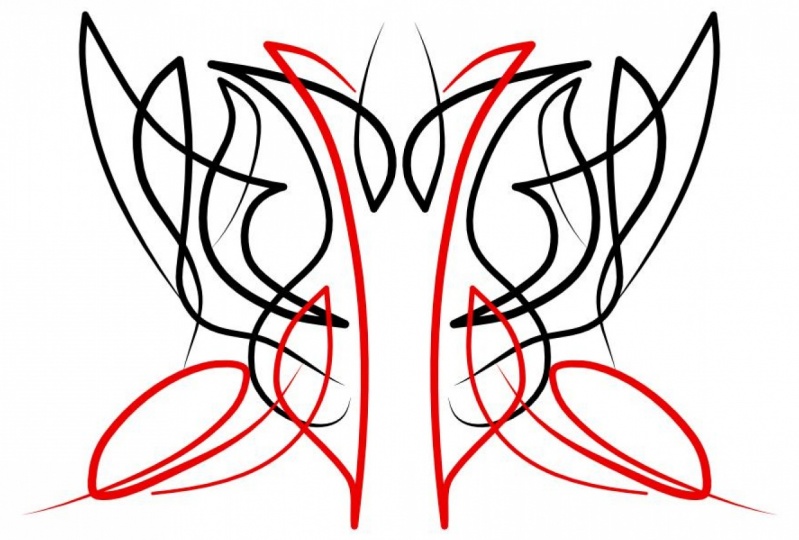
7. Desafio de tira com Pin: são novamente e bem-vindos ao desafio risca. Isso vai testar sua capacidade de usar a ferramenta de lápis, a função de esculpir e trabalhar com pesos de mina. Se vires a imagem no ecrã, vais criar algo semelhante a ela? Não exatamente. O estilo da faixa de alfinetes é realmente o que você está tentando fazer. E no final, se você entender como os perfis de traçado são criados, isso é realmente a coisa mais importante. Então dê uma chance. O seu não tem que se parecer com o meu. Mas se você ficar preso ao longo do caminho, não
hesite em pular para a solução e eu vou te mostrar como eu fiz isso. E também incluí os arquivos de trabalho. Então vá em frente, positividade. E nos vemos na solução. Tudo bem. Bem-vindos de volta a um designer de montagem. Como foi o desafio, hein? O mundo dos nós às vezes é um pouco complicado. Então, como tatuador, 20 anos, eu era obrigado a entrar na arte da sobrancelha baixa e então striping, o material do Ed Roth. Rato Fink Coop. Eram todos parte do meu mundo. E assim, se você já tentou fixar listras à mão. É super difícil, mas designer de afinidade torna muito mais fácil com esta invenção Alinhar com. Então vamos em frente e eu vou te mostrar como eu fiz isso. Nós vamos para o arquivo e eu coloco na imagem base que eu desenhei aqui e coloco seus downloads. Vou colocar isso em qualquer lugar na tela. Realmente não importa. E porque eu só queria ser um arquivo de referência, eu vou ir em frente e diminuir a opacidade e porque eu não quero mexer com o meu desenho, eu vou em frente e bloquear a camada. Então, agora esta coisa está fechada. Agora, vamos em frente e dar uma olhada na ferramenta de lápis aqui. Trago a minha ferramenta de lápis e vou fazer com que isto seja um golpe de cinco pontos. Eu me certifico de que meu estabilizador está ligado, e eu vou ir em frente e aumentar o lado do meu estabilizador para talvez eu vamos fazer um número
par 40. Então eu quero um estabilizador bastante longo e eu não quero o preenchimento agora a pressão que podemos definir mais tarde. Mas este é o tipo de curva de pressão que eu tenho agora. Agora, a chave para este projeto é saber por onde começar e terminar suas linhas. Então eu vou em frente. Vou começar aqui onde eu queria ficar magro. E agora só estou usando um rato. Eu não estou usando tablet gráfico, então você provavelmente vê algumas pequenas inconsistências na linha que é causada por isso. Quando se trata disso, sou relativamente cirúrgico com essa coisa. Mas há momentos, pessoal. Há momentos. Tudo bem, então essa é uma frase muito bonita. Você vê como começa. Fino fica espesso. Estou relativamente feliz com isso. Agora, vamos dar o próximo passo. Vou começar a próxima linha. Oh, eu diria que está bem aqui. E era disso que eu estava falando. Controles disse balançar que para baixo através, balançar que para baixo através, deslizou de volta para cima. Ok, agora estou relativamente feliz com isso. Só quero fazer alguns ajustes. Vou pegar esse nó. Vamos tirá-lo de lá. Pegue este nó vai tirá-lo de lá. Tome esta nota. Vou tirá-lo de lá, pegar toda a linha e mudar para lá. Eu acho que ele colocou em algumas notas demais. Ok? Com essa nota e tire-a. Lá vamos nós. Agora estamos no negócio. Isso é algo que eu realmente gosto. É como o jeito que parece. Eles vão ficar com isso. Tudo bem, agora, o próximo passo, vamos em frente e arrastar outro. Hum, eu vou descer daqui. Acho que vou começar esta linha aqui. E o meu balanço assim para baixo. Sim. Estou feliz com isso. Tudo bem. Parece bom. Então agora vamos em frente e trocar a cor. Oops. Não queremos o Phil. Não, não é
isso que queremos. Tudo bem? Muito feliz com isso. Então, o próximo passo, vamos em frente e pegar nosso pincel. Certifica-te de que estamos na linha. Ei, isso ajuda, hein? E nós vamos começar este aqui mesmo. Puxe uma linha enorme correndo por aqui, e então ele vai voltar para cima, e nós vamos balançar de volta para baixo por ali. Ok, parece bom. E agora o último aqui, vou querer começar a partir daqui. Digamos que vamos gravar para aquele cara até o fim. Tudo bem, então vai haver alguns ajustes que eu quero fazer aqui um que eu provavelmente queria a elite daquele cara fora. Eu realmente não preciso disso. Em segundo lugar, quero endireitar esse cara. Parece bom. Feliz com isso. Feliz com tudo isso. Então acho que estamos em boa forma aqui. A última coisa que eu poderia querer fazer é ajustar o perfil do traçado aqui para excluir isso nessa forma. Solte o perfil do traçado aqui para começarmos grande, e depois avançamos um pouco. Tem nódulos duplos lá. Eu não quero isso, você sabe. Lá vamos nós. Sim, muito melhor. E também não preciso deste bilhete aqui. Está causando angústia. Lá vai você. Veja como você passa e um monte desses nós que você realmente não precisa. Quanto menos nós você tiver, mais suave será a linha que você terá. Tudo bem. Então, uma vez que o temos para baixo e você tê-lo do jeito que você gosta, vá em frente e pegue estes. Agora o que eu vou fazer aqui, eu acho que eu vou pegar esta curva,
na verdade, e quero o filme para o fundo para que nós tenhamos um pouco de uma cabeça e acima e abaixo situação lá. Tudo bem, bom negócio. Então eu seleciono todos esses, e então eu vou clicar com o botão direito, e eu vou agrupar. E agora, com o meu grupo selecionado, vou até o meu covil, na verdade, o que vai editar e vamos duplicar. E agora como nos transformamos? Vamos virar direito? E agora a partir daí com a nossa ferramenta de movimentação selecionada encaixes, certifique-se de que você está em boa forma, e então nós podemos trazer essa coisa para o centro da frente e vamos apenas desligar a camada base e há estão terminadas riscas design. Agora, se eu tivesse que fazer de novo, eu provavelmente faria alguns ajustes nesta área. Eu passo e limpo o nariz um pouco mais, mas você teve a idéia, e eu definitivamente acertaria este pequeno espaçamento aqui. Tudo bem. Espero que tenha tido um bom desafio. Espero que você tenha uma idéia de como usar a linha com Vamos em frente e dar o próximo passo. Tenho certeza que todos nós sobre a ferramenta de caneta
8. Base da ferramenta Caneta: Muito bem, bem-vindos de volta à afinidade. Então, nesta lição, vamos lidar com a ferramenta de caneta. E se há uma coisa que posso dizer que vai te deixar melhor, adicione arte vetorial. E uma coisa que você deve dominar em seu sono e se tornar cirúrgico com ela é 100% a ferramenta de
caneta. Então vamos em frente e dar uma olhada nisso, certo? Esta é a ferramenta de caneta indescritível aqui na caixa de ferramentas. Vamos em frente e clicar nele e vamos em frente e olhar para alguns do contexto. Todas as formas são, você sabe, que são criadas com uma caneta ou um lápis. Você pode ter a cor de preenchimento selecionado o traçado e, em seguida, o traçado. Com foram Adeus Agora. Agora há modos diferentes. Você pode colocá-lo no modo de caneta. O modo inteligente, o modo polígono ou o modo de linha agora apenas tipo de mostrar você muito rápido. Se eu estiver no modo de linha, clique, clique, clique, clique, clique, clique, você percebe isso em. Lee trabalha em linhas retas, então se você estiver fazendo um rastreamento muito simples, o modo de linha seria o seu preferido. Agora, se você estiver trabalhando no modo de polígono Aled. Clique, clique, clique, clique. Você vê como é em Lee fazendo linhas retas, mas ainda assim está juntando-os. Essa é a diferença entre a linha e o modo poligonal. Vamos em frente e elite isso. E então você tem o modo inteligente e você tem o modo caneta. modo inteligente tenta antecipar o que você está pensando em termos dos tipos de nós que eu
vou dizer-lhe que 99% das vezes eu estou trabalhando 100% no modo caneta. Então vamos trabalhar no modo caneta para isso, porque o modo inteligente é apenas uma combinação desses três. E então você tem ações diferentes. Você converte nós diferentes e você tem as mesmas opções de encaixe que você tem na ferramenta
nó. Então, para fazer isso, acho que é importante. Vamos em frente e tirar alguma nomenclatura do caminho. Se eu clicar uma vez e eu clicar uma segunda vez, ah linha é criada. Agora vamos em frente e aumentar essa linha e você verá que esses nós quadrados de ar você já sabe disso, e se eu clicar em 1/3 de tempo, isso aumenta a linha porque é exatamente o mesmo objeto. Uma das coisas com que eu realmente lutei e ainda luto com a ferramenta de caneta é lembrar de selecionar minha forma quando eu terminar. Então, se você apenas clicar e desenhar linha, você obtém uma linha reta. Agora vamos em frente, suba para selecionar e vamos cabeça de seleção. Agora vamos em frente e clique em uma nova linha que você vê aqui agora um novo ponto foi criado, e agora eu posso criar uma nova linha. É assim que você passa e termina uma forma e entra em outra. Você deve de selecionar a linha em que está trabalhando para criar uma nova linha. Agora, se estamos trabalhando nisso, vamos em frente e deixar isso de fora. Vamos em frente agora clique, clique e agora
clique em Arrastar. Veja isso, você vê. Agora você tem aquelas alças irritantes novamente, e eu ainda estou segurando o botão esquerdo do mouse. Posso arrastá-los para qualquer lugar que eu quiser. Isso cria uma curva. Agora vai ver onde está a ponta da minha caneta. Esta área é a próxima geometria, onde vai lançar a próxima linha. Veja onde chega a próxima linha. Eu solto o botão e agora eu clico você vai ver como essa linha saiu. Então, para onde vai a próxima linha? Você vê como minha ponta de caneta está à direita do ponto. Clique, clique na trajetória fora da linha. Essa é a direção em que ele vai atirar para fora. Pode ser adivinhado pela localização da alça onde está a ponta da caneta. Então isso é o que eu chamo de método olhar para frente. Se eu quiser que esta coisa sobe para a direita, eu deveria clicar agora. Agora, eu queria descer para a direita. Eu deveria clicar agora. Se eu quisesse descer para a esquerda, eu deveria clicar. Agora você vê como a caneta segue a localização da alça. Agora, esses nós você pode absolutamente alterar através da ferramenta nó novamente. Você poderia fazer disso um nó quadrado. Você poderia fazer uma nota quadrada em torno de nós todas as coisas normais que você tem. Mas digo-te a coisa mais difícil para as pessoas fazerem. Honestamente,
por favor, traça uma forma complexa. Então deixe-me mostrar-lhe algo sobre como criar essas curvas pesadas, pesadas e
afiadas. Ok? Esta vai ser a última coisa que vou te mostrar. a ferramenta de caneta antes de começarmos a praticar. Se eu clicar aqui e puxar uma curva, veja o que acontece agora? Eu liberto a caneta e agora vejo, minha caneta está flutuando livre. Mas agora se eu pegar a ferramenta não, você verá que se eu mover uma alça esta alça à esquerda. Move a outra alça à direita. E se eu quiser criar algo e o Onley tiver uma alça? Mova-se! Veja este clique arrastar. Agora, se eu quisesse, não quero que isso faça. Como faço isso? Ok, veja isso. Quando eles vão controles Ed Control disse dobrar o botão Ault. Agora veja o que acontece. Você vê isso? Mudou o tipo de nó aqui. Estou a mostrar-te que agora é quadrado. Isso permite que você arraste essa alça de forma independente. E agora, se sabemos para onde vai a trajetória, veja o que acontece. Solte o mouse. Lançou o altar que liberta as montarias e depois libertado. O Ault é a chave. Agora, se eu trazer outra linha para a existência, eu tenho aquele canto muito bonito e afiado que eu estou procurando. Então, se eu quiser ter um canto afiado, segure Ault balançar o punho. Solte o rato! Soltem o Ault! Segure Ault, solte o rato! Liberado tudo. E aí está a minha curva. Você pode fazer isso de muitas maneiras diferentes. Eu acho que se eu lidar com o método Ault clique enquanto eu estou desenhando isso me economiza um monte de
ajuste de nota . Então agora, se nós temos a caneta e queremos fazer ajustes, você pode absolutamente fazer ajustes nos nós com a ferramenta no. E eu nem vou te dizer que ela acertou certo? primeira vez toda, certo? Como aquele ponto, foi originalmente abismal. Então eu vou em frente e deletar isso. Mas se você quer esses pontos difíceis como vemos aqui, é segurar Ault movendo-se em Lee uma alça para que você tenha um bom ponto sólido nesta coisa . E mesmo aqui, você pode passar pode suavizar isso um pouco. Tudo bem, vamos em frente. E neste vídeo do próximo, eu quero te dar uma folha de prática, e vamos terminar isso e vamos fazer uma segunda rodada em canetas porque canetas
da parte mais importante da arte vetorial Veja o próximo
9. Noções básicas da aplicação de ferramentas caneta: Tudo bem, vamos praticar um pouco nesta ferramenta de caneta aqui. Então, em seus downloads, nós incluímos são folha de prática ferramenta caneta do nosso curso de campo de inicialização caneta. Então vamos em frente e descobrir onde você encontrou. Aqui, vá em frente e traga para cima dos meus downloads. Vamos em frente e trazer essa coisa para a vida aqui. Então temos muitas situações diferentes que você vai encontrar quando você ir em frente e usar a ferramenta de caneta. Vamos em frente. E, doutor, aquele painel de AVC, não
preciso mais dele. Agora, trabalhando em bons hábitos de camada. Nós vamos em frente. Vou largar a opacidade sobre este menino mau, e depois vou em frente. Vou trancar a camada. Tudo bem. Perfeito. Então agora vamos em frente e começar. Considere a ferramenta de caneta, e esta é apenas uma muito simples. Me acompanhe em casa, se quiser. Ou experimente sozinho para ver como se sai. Clique, clique, clique
rápido. Uma linha muito simples, certo? Não há nada de especial nisso. Você sabe exatamente como fazer uma linha. Basta ir ponto a ponto Affinity designer vai encontrar o método mais curto. Certo, agora este fica um pouco mais complicado. , Controles, Ed. Selecione a seleção de. Tudo bem. Lembras-te do que eu disse sobre te certificares de que escolhes a tua linha? Isso é exatamente o que acontece. Tudo bem. O caso perfeito do porquê de estarmos fazendo isso. Controlado o para três quatro controle de 1234 E eu estou usando o controlado estes atalho para de selecionar porque eu não quero subir para selecionar d selecionar cada vez. Tudo bem, então nada de especial sobre eles além do fato de que você teve o bip. Agora veja o que isso faz com seu painel de curvas. Cada um desses itens é considerado uma curva única. Então você realmente tem 1234 curvas únicas aqui. Tudo bem, vamos em frente e tentar este. Aqui. Vamos tentar este ondulado. Está indo e começando agora. A localização dos nós é apenas uma daquelas coisas que vem com a experiência, pessoal. Não há resposta perfeita para onde colocá-lo. E tudo que estou fazendo é clicar e arrastando o que acho que está mais próximo do ápice ou do vale da linha. Agora você vê onde meu alfinete está agora. Quando olho para onde está a minha caneta, isto é o que chamo de técnica de olhar para frente. Olho para onde está a caneta, e alinho a alça com a trajetória da linha. Suba e então eu subo e você vê, eu perdi essa. Havia uma curva escondida lá. Tudo bem, então vamos em frente sem ferramenta e vamos em frente e fazer um ajuste. Tudo bem, Super. E você poderia brincar com isso o dia todo. Você poderia nos aproximar, é que você quer chegar, mas você vê como meus nódulos estão um pouco fora do ápice de algumas dessas colinas. Então, novamente, ele vem com experiência. E não vou sentar aqui e dizer que acertei na primeira vez. Toda vez que você pode ter que ajustar nós um monte de vezes para levá-lo onde você quer que ele, especialmente no que estamos prestes a fazer agora. Então vamos em frente aqui. Agora vamos fazer algumas dessas formas de dentes de navalha. Oito Balanço, Solte o mouse. Solte o velho balanço Ault. Solte o mouse solte o Ault Ault Swing! Solte o rato! Solte o Ault Swing! Solte o rato! Soltem o Ault! Eu não balanço! Solte o rato! Soltem o Ault! Ault Swing! Solte o rato! Soltem o Ault! Ok, agora eu fui muito bem lá para começar, eu fiquei sem espaço aqui no meu desktop, então eu vou ter que pagar o preço por isso. Podemos vir aqui agora. Se perdêssemos isso e fôssemos passar por isso e fazer isso, poderíamos mudar absolutamente. Agora, se
quiséssemos, poderíamos adicionar uma nota que nos permitiria fazer esta transição nos vales. E em algumas áreas, faz sentido. Viu como fomos capazes de fazer aquela transição lá? Então, às vezes você pode ir nó quadrado redondo, a fim de fazer este trabalho, e então você tipo de suavizar esses vales. Então esta é uma boa folha de treino. Eu vou em frente e eu vou adicionar em torno de nota, porque isso é um sulco bastante profundo. E então eu vou ajustar a posição deste nó. Esta é uma boa folha para apenas praticar com experimentar algumas coisas, ver se você pode obtê-lo onde você quer e realmente dar-lhe uma chance antes de ir para o seu próprio trabalho de arte, ter algum investimento emocional nele e ficar realmente frustrado com -lo e desistir arte
vetorial. Eu vou te dizer para mim, Eu adicionei o nó onde eu não queria um queria selecionar a nota. Para mim, uma das coisas mais importantes era ficar confiante com a ferramenta de caneta. Porque uma vez que isso acontece, uma vez que você derruba a mecânica, oh cara, você é perigoso. É assim que funciona lá. Uma vez que você percebe que você tem as habilidades para fazer o que você quer didio agora você está no negócio. Traga outro. Não, lá
embaixo e você vê como é apenas uma questão de ajuste controla. Coloquei o bilhete no lugar errado até você chegar onde quer. Depois de um tempo, você só começa a saber para onde esse bilhete vai chegar. E eu vou te dizer que não vem hoje, não amanhã, mas muitas maneiras depois de tudo bem, mas eles estavam perto o suficiente para granadas de mão ou ferraduras bem ali. Muito bem, pessoal, isso é um pouco de ajuste de nota. Pegue o lençol. Veja se consegue tirar o lençol. Não se esqueça de selecionar se você quiser as lacunas e não se esqueça de segurar o botão tudo quando você estiver fazendo o ajuste de pan se você quiser criar essas curvas afiadas. Tudo bem, vamos em frente e ligar. Este vai entrar no próximo. Tudo bem, vê isso?
10. Transformação de nó 1.7: Tudo bem, pessoal. Bem-vindo ao Affinity Designer 1.7. Agora esta ferramenta, que é a transformação fora dos nós. Eu não encontrei um bom uso para isso no meu fluxo de trabalho, mas talvez você vai. Mas porque é parte do 1.7 e este é o guia completo do designer de afinidade, eu pensei que poderíamos muito bem cobri-lo. Tudo bem, vamos em frente e pegar a ferramenta de caneta. Clique na tela. Mantenha a tecla Shift pressionada, clique na tela. Deslocamento antigo, clique na tela e, por último, mantenha a tecla Shift e clique na tela. Legal. Vamos começar a construir um estandarte agora atingindo Escape. Isso finaliza essa imagem e vamos em frente e aumentar os lados para cerca de 10. Vamos em frente e torná-lo 10 em termos de tamanho do traço. Tudo bem. Agora, vamos pegar a caneta de novo e vamos clicar. Ops em um clique. Segure o turno. Segure o turno. Segure o turno. Segure o turno. Legal. Então, agora a fuga dele vem para cá. Clique e clique. Há metade de um banner. Tudo bem, então agora você está desenhando metade de um banner. Como você consegue essas pequenas coisas encurraladas? Sem problema. Ele escapa, Desça para a ferramenta nó. Pegue essa imagem e você vê que cerca de meio caminho, você pode colocar um nó, basta clicar e puxá-lo no trimestre bingo para dentro do banner. Feito. Agora é aqui que isto entra em jogo. Você acertou essa coisa, e vamos ampliar um pouco agora. Se você queria fazer ajustes, você vê como isso é uma forma. Esta é uma forma, e esta é uma. Forma três curvas diferentes. Agora o que você pode fazer aqui sem nenhuma ferramenta selecionada. Vamos em frente e selecionar todas as três camadas. Tudo bem, todas as três camadas selecionadas vêm para a ferramenta de nó, e agora há uma nova função chamada Transformar. Vamos clicar em Transformar, e agora vamos dar-lhe algumas opções para transformar essas notas. Mas agora veja este clique e arraste, e agora você vê as três notas para ficar azul. Veja o que acabou de acontecer. Ele agora permite que você pegue todos esses nós e veja a caixa delimitadora em torno dele. Isso significa que ele irá tratá-lo como um objeto, não três camadas separadas, então você pode pegar apenas este nó de canto de uma dessas curvas apenas este nó de canto fora da curva, e agora você pode começar a torcer e a manipular. No entanto você gostaria, para que você
pudesse fazer isso um pouco maior. Você poderia fazer isso um pouco menor. Você poderia torcer a rotação. Há um monte de coisas que você poderia fazer com isso, se você assim escolheu e uma vez que você está feliz com ele , porque ele em Lee tratado. Esta é uma seleção. Você ainda pode aparecer, e agora você pode ajustá-los individualmente para que você ainda possa fazer todos os
ajustes individuais que você pode querer. Teoh nas seções de banner individuais independentes para que você ainda possa ajustar os mesmos completamente . Ok, então isso é um pouco sobre como isso funciona. Eu, pessoalmente, em meus fluxos de trabalho, não uso muito isso. Eu não poderia pensar em um uso de baía para isso além de, digamos, manipular e torcer uma bandeira. Então, se você certamente me acertar nos comentários, talvez você queira fazer um vídeo e me dizer como você usá-lo em seu fluxo de trabalho. Mas é uma coisa e permite que você trate várias formas como um objeto. Tudo bem, vamos em frente e entrar em algo útil em afinidade. Designer
11. Noções básicas de pincel vetorial e gestão do pincel: Muito bem, pessoal, bem-vindos de volta a um designer fininho. Então é a hora em que vamos começar a falar sobre pincéis vetoriais. Os pincéis são uma das coisas que tornam a arte digital muito divertida, certo? Assim como um artista. Quando você tem um pincel novo lá embaixo, Michael ou algo assim, um novo pincel digital pode fazer toda a diferença em sua arte. E o legal é que podemos criar um número ilimitado de, hum na afinidade Designer. Só é limitado pela sua imaginação. Então vamos passar. E vou te mostrar o que é um pincel vetorial. Agora, para encontrar o pincel vetorial, você pode usar a ferramenta de pincel vetorial é o que eu vou usar aqui. Agora, demos uma olhada na ferramenta de caneta. Nós olhamos para a ferramenta de lápis. Agora vamos olhar para a ferramenta de pincel vetorial. Mas o legal é que você pode aplicar um pincel a qualquer uma dessas três ferramentas. Depende muito de você. Use a ferramenta para o aplicativo que você precisa para este. Vou começar a mostrar-te a ferramenta de pincel vetorial. Agora, vamos olhar para o contexto. Dois dos nossos aqui. Você tem a cor do traçado, a largura do traçado, a opacidade do traçado. Não vamos colocar nenhum tipo de estabilizadores nisso agora, mas você poderia. E quando você passar por aqui, você pode definir todos os ajustes de pincel a partir desta aba mais. Vou definir meus ajustes de pincel no painel de pincel aqui, e então você pode usar os modos de mesclagem. Eu costumo mantê-los no normal, e você pode enviar o que é chamado de controlador. Agora, se você tem um tablet, você pode definir por pressão, ou você pode fazer com que ele velocidade. Se sua cirurgia com o mouse eu tendem a deixar meus padrões de pincel como apenas automático. Deixei o pincel fazer sua coisa, então vamos em frente e ver como isso funciona agora. pincéis vetoriais são animais únicos. Vamos ao painel Pincel Vector e a primeira coisa que quero mostrar. Há categorias agora. Eu tenho um monte de pincéis e pessoal. Artistas são tradicionalmente atraídos para serem pedidos escovados, certo? Tenho escovas francas e afinadas, o que é um ótimo recurso, pessoal. Eles têm o pacote de iniciação SciFi. Eles têm uma tonelada de coisas muito legais de afinidade. Pincéis de traçado que eu usei Todos incluem alguns desses nos downloads no final da seção três. Depois de aprender sobre o gerenciamento de pincel, eu costumo criar paletes ou categorias para cada projeto individual. Então, para fazer uma casinha de cachorro, carinha sorridente, pincéis de
afinidade que uso. Então há muitos deles, como os pincéis de filigrana que eu tenho. Eu usei para feriados. Nós vamos realmente estar fazendo um desses chegando e para criar uma nova categoria de pincel, simplesmente criar uma nova categoria. Está aqui em cima nestas linhas e chamavam de escovas três. Agora, não é o nome mais incrível. Vamos mudar o nome dessa categoria. Eu vou em frente. Eu vou ligar para este teste de escovas porque isso estava fazendo foram apenas tentar coisas, e nós vamos em frente e bater. Ok, agora, você vê, nós não temos nenhum pincéis lá dentro. Vejamos as características de um pincel. Só para que saibas com o que estamos a lidar. pincéis vetoriais não são tão complexos quanto os pincéis tradicionais. Eu vou até o pincel básico e eu vou encontrar algo como,
Oh, Oh, eu não conheço este pincel aqui agora ao longo desta linha que é um pincel de 32 pixels, e você vê onde ele fica estreito e, em seguida, gordo no estreito. Isso lhe diz que ele tem ajuste de pressão se você assim escolher e você vê como ele fica menos opaco, mais opaco. E a menos que me diga que há ajuste de opacidade. Então vamos em frente e abri-lo. Não há absolutamente neste pincel vetorial. A única coisa que você pode realmente mudar em pincéis vetoriais é o traçado com o qual foi definido para 32 pontos para que você possa mover o controle deslizante, ou você pode simplesmente tocá-lo. Agora observe o ajuste de pincéis. Se você apenas pincéis, você não pode obtê-los de volta para as configurações padrão de fábrica. Você não pode sem recarregá-los, então eu recomendo que você duplique. E eu vou te mostrar isso aqui em um minuto. Você pode ajustar a quantidade de variantes de tamanho que ela possui e você pode ajustar a quantidade de variantes de opacidade que ela possui. Isto é o que é chamado de janela de visualização do pincel, e então você pode ajustar a velocidade da pressão, ou você pode inverter a velocidade. A última coisa que vai mostrar aqui é uma curva que você pode ajustar aqui nós não
vamos fazer isso porque eu não tenho nenhum controle configurado para isso agora. E agora eu quero mostrar um que tem algumas dessas informações nos
pincéis mais avançados . Vamos para qualquer um dos seus pincéis texturizados, digamos, e esses padrões de ar, a
propósito, você vê que com é ajustável variância no tamanho é ajustável. Isso diminui um pouco de atenção. Eles não têm opacidade. Conjunto de variantes. Mas agora isso é novo. Cada pincel é composto de uma única imagem. Então, em algum lugar lá fora, alguém pegou o designer de afinidade e fez este golpe desta forma. E então você tem a cabeça e você tem a cauda. Agora, veja, há essas coisas chamadas compensações. Agora, deixe-me mostrar como isso funciona. Vou voltar a isto, por isso fica comigo, está
bem? E certifique-se de que este pincel está selecionado. Pego minha ferramenta de pincel vetorial e pinto um traço. Muito bem, agora, vamos ver o que acabou de acontecer. O que isso diz é que eu vou carimbar esta seção aqui, e então eu vou esticar e notar que eles esticaram o corpo. Isso é chamado de corpo bem aqui e você quase pode ver sob ampliação como há uma linha. E então isso é o que é chamado de cauda. E então eu vou apenas carimbar a cauda daqui até aqui. É assim que funciona um pincel vetorial. Agora, você pode configurar isso para esticar, ou você pode configurá-lo para repetir, e ele irá repetir o corpo repetidamente. Você vê como aqui na pré-visualização, houve uma mudança sutil quando apertamos esticar e repetir novamente. Esticar, repetir esticar. Repita e você vai vê-lo mudar lá em cima agora porque você pode atirar essas coisas em torno cantos. Vamos apagar isso. Vou esticar o corpo de novo. Eu vou descer com esta área e eu vou agora puxar em torno de uma esquina. Agora repare aqui. Eu não estou usando o mesmo pincel, então eu tenho que encontrar o pincel certo novamente. É por isso que eu estava dizendo que você pode aplicar qualquer pincel a qualquer traço para qualquer ferramenta. E quando você entra no pincel quando ele se move em torno dos cantos, você pode alterar o comportamento para que ele possa se sobrepor ao design. Pode dobrar ao virar da esquina. Diz-lhe como queres que funcione nas esquinas. Pincéis vetoriais são realmente muito simples. Eles não têm muitos ajustes. E é tudo sobre a cabeça, a cauda e o corpo. Então vamos trabalhar nas próximas lições para mostrar como fazer alguns pincéis . Mas eu queria dar a vocês um sabor do que ia acontecer com pincéis vetoriais imediatamente e mostrar que, independentemente do pincel vetorial, a ferramenta lápis ou a ferramenta caneta você sempre pode passar e aplicar uma pincelada. Se eu não quiser aquela pincelada, eu poderia fazer aquela que eu poderia fazer esta. Posso fazer isso o dia todo, todos os dias. Certo, a última coisa que quero te mostrar. Se voltarmos para sua pasta de pincéis de avaliação e formos aqui, poderíamos duplicar alguns dos pincéis existentes para que você possa modificá-lo. Então vamos fazer isso mais uma vez. Aqui, vamos para Oh, eu não sei, um pincel básico. Selecione o pincel básico. Suba aqui. Certo. Clique no pincel. Então eu vou escolher este e nós vamos continuar e duplicados. Agora, para fazer isso, vamos copiar a categoria e vamos para o teste agora, o que aconteceu? Agora ele é copiado para garantir que você estava copiando pessoas. Agora, embora eu saiba que essa lição foi um pouco longa, você aprendeu a copiar um pincel. Você sabe, o básico do pincel vetorial. Você sabe como aplicar um pincel vetorial. E podemos falar sobre o corpo, a cabeça e a cauda de uma escova vetorial. Tudo bem, eu quero ir em frente e cortar esta lição aqui porque já chega de palestra. Vamos entrar para fazer alguns pincéis na próxima palestra. Certo, veja no próximo.
12. Noções básicas dos pincéis e pincéis de intensidade no vetor: Muito bem, bem-vindos de volta aos pincéis vetoriais. Assim, as últimas lições que aprendemos tipo do básico de criar uma categoria e trabalhar em gestão. Agora, se você quer criar seus próprios pincéis e sejamos honestos, quem não faz? Estamos trabalhando na categoria de pincéis de avaliação, então você já deve saber como criar uma categoria. E agora, se você clicar aqui embaixo, você veria alguns tipos diferentes. Vamos mostrar-te como se faz um pincel sólido. E, pessoal, isso não poderia ser mais fácil. Um pincel sólido quando olhamos para isso é simplesmente ajustar o chicote, as variantes de tamanho que poderiam estar lá e também as variantes de passagem A. Não tem corpo. Não tem nada para ajustar. É um pincel muito simples. Então este pincel, se você trouxesse isso para a existência, vamos em frente e fazer isso um pincel de 100 pixels. E é absolutamente capaz de diminuir com opacidade zero e fechamos tadaa. Agora vamos em frente e renomear este pincel com o botão direito do mouse renomeado Pincel. Vamos chamar isto de 100 pixels de plano porque é bastante sem eventos. Então isso é um pincel sólido básico. Nada de novo sob o sol lá. No entanto, você chegou a novos tipos de pincéis. Existem pincéis de intensidade texturizados e há pincéis de imagem. Agora, estes dois funcionam muito, muito diferente. Vamos mostrar-lhe a diferença neste vídeo. E no próximo vídeo, você vai fazer um de cada. Então, em seus downloads para esta seção, há o rosto sorridente P e G que você fez no início do curso. Agora, este é o seu primeiro pedaço de consciência. Para criar pincéis em afinidade. Designer, você deve ter arquivos PNG. E agora vamos passar. E vamos começar com um pincel de intensidade. Agora, em seus downloads, ele vai perguntar onde você o salvou. Vou pegar a cara sorridente com o fundo preto, e vou abrir, certo? E o pincel vem à existência. Isso não é exatamente sexy. Vamos superar isso e ver o que está acontecendo. Tudo bem, aqui está a coisa. Escovas de intensidade, trabalho fora de luminescência valores quão brilhante ou escuro ou quão intenso algo é. É onde eles chamam de escovas de intensidade. Portanto, é essencial que todos os seus pincéis de intensidade que você faz tenham um fundo preto . Deixe-me dizer de novo. Todos os pincéis de intensidade que você faz devem ser um PNG com um fundo preto e o que você quer aparecer, você quer fazer branco. Então agora isso não parece muito bom, certo? Veja isto. Se passarmos por aqui e batermos em vez de esticar o corpo, repetimos agora, onde está o corpo? Você vê as linhas vermelhas. Se eu fosse mover essas coisas no meu corpo mudariam. Quero mantê-los fora e quero repetir. Olhe para isso. Isso é meio legal. E então você poderia ajustar o sem para torná-lo um pouco maior. Isso é realmente um simples como é fazer um pincel de intensidade. Uma vez que você está bem lá, vamos em frente e fechar. Agora, vamos em frente e pegar uma linha. Vamos usar a caneta para praticar. Vou desenhar uma linha com a caneta e depois vou aplicar o pincel. Lá vamos nós. Problema resolvido. Problemas de ficar. Então, uma linha inteira de rostos sorridentes. Certo, então isso é um pincel de intensidade. Agora vamos te mostrar qual é a diferença de ficar comigo. Vamos em frente e renomear essa categoria e vamos chamar essa intensidade smiley dessa maneira. Você sabe quando você voltar o que você tem e agora vamos em frente e fazer um pincel de imagem. Venha aqui. Vamos em frente e criar um novo pincel de imagem texturizado. E agora aqui você quer usar o smiley P e G sem, e eu digo sem o fundo preto. Agora, qual é a diferença? Isso parece muito mais legal. Vamos em frente e abrir esse menino mau. Um pincel de imagem funciona com um fundo transparente. A imagem funciona com base em cores. Então, se você pegar uma corrida de imagem e colocar um fundo atrás dela, ele vai considerar o fundo como uma cor e ele vai ficar levantado. Assim, o pincel de imagem estrangeiro PNG deve ser transparente. Permitam-me apenas reiterar que o PNG deve ser transparente para um pincel de imagem. Tudo bem, agora, eu vou seguir em frente e repetir, e você vê, nós temos algo muito parecido e eu vou continuar e aumentar isso um pouco,
também, também, que nós fechamos Agora. Vamos em frente e criar o mesmo traçado de caneta. Desta vez. Vamos aplicar nosso pincel de imagem e perceber como é uma pia. Klay diferente. Pegue as ferramentas do nó. Ajustar. Tudo bem agora, qual é a diferença? Isso parece muito melhor do que isso porque isso está funcionando fora dos pincéis de imagem colorida . Trabalhe com os pincéis de intensidade das informações de cor, trabalhe com as informações luminosas. E agora, se você quisesse ajustar isso, você poderia facilmente fazê-lo. Basta selecionar a linha. Você vem para colorir, certifique-se de ter seus contornos selecionados, e você vai embora. Então você vê como um pincel de intensidade é diferente do pincel de imagem e imagem. Rush tem muito mais ousado s'mais cor sólida. Esse pincel de intensidade é todos diferentes tons de cinza. Então vamos em frente agora e renomear essa renomeação que pincel chamará esse pincel de imagem smiley. Está bem, Perfeito. Então isso é um pouco sobre a diferença entre os dois e em um tiro de despedida. Só mais uma vez. Se você estiver fazendo um pincel de intensidade, você deve ter um fundo preto em seu PNG. Se você está fazendo uma imagem apressada, você deve ter um plano de fundo transparente em seu PNG. Dito isso, vamos em frente e chamar isso de um dia aqui,
e vamos em frente e fazer um de cada um. Tudo bem, vamos ver na próxima palestra
13. Como fazer um pincel de imagem: Tudo bem, gangue. Bem-vindo de volta ao Designer de afinidade. Então, nesta lição, vamos mostrar-lhe como fazer uma imagem de selo muito padrão Pincel quatro. Designer de afinidade. Agora, isso não vai ser muito complicado. Vamos usar as mesmas técnicas que usamos algumas vezes diferentes, e vamos mostrar a vocês como construir essa coisa. Muito simplesmente, É sobre o tempo de férias. Então pensei em fazermos um simples carimbo de sino que você poderia usar em cartões de férias. Para fazer isso, vamos fazer isso de primitivos. Vamos pegar a ferramenta do triângulo. Eu estou segurando o turno para que eu puxei o triângulo para baixo e, em seguida, eu vou pegar a armadilha é oy ferramenta e eu vou puxar para fora uma armadilha é oid Agora eu quero uma posição. A armadilha está bem aqui. Então nós temos esse estilo muito legal que estamos acostumados e isso é algo que eu não mostrei antes. Às vezes eu uso o que é chamado de ferramenta de canto e eu vou usar o dedo da ferramenta de canto puxar nos cantos exatamente como o nome indica. E o que acontece aqui, então temos esse tipo realmente legal de situação onde temos esse sinalizador. Agora vamos usar a ferramenta de canto novamente. Ok? Desculpe, editor. Edite isso. E vamos usar a ferramenta de quarto na parte superior da campainha para obter a forma da campainha, a ferramenta de canto irá criar alguns efeitos realmente legais. E vê como tiramos este sinalizador? Não uso muitas vezes, mas às vezes. Tudo bem, vamos em frente e puxar um círculo. E nós vamos apenas puxar este círculo aqui, e então nós vamos fazer outro círculo. Não quero puxar o círculo aqui. E então o que vamos para Dio é que vamos puxar outro círculo e vamos
puxar o círculo aqui. Agora, com isso sendo feito, isso vai funcionar. Agora a campainha precisa da direita, o anel. Você pedaço dentro de lá? Sim, é um termo altamente técnico. Tudo bem, vamos em frente e posicionar onde precisamos. Agora, aqui está o que eu vou didificar Eu vou selecionar tudo que não é a outra peça. Veja, eu tenho todas as peças menos aquele círculo que eu vou realizar em operação adicional. Agora eu realmente tenho que separar formas para fazer esta próxima peça. Agora eu vou descer para a ferramenta de preenchimento, e o que vamos fazer aqui é criar um Grady int muito simples e
vamos usar Oh, eu não sei. Desse lado do Grady
, vamos em frente e usar uma espécie de luz. E então deste lado do ingrediente, vamos em frente aqui e usar algo que vai ser bastante escuro. Isso é legal. Muito bem, agora vamos arrastar estes lábios para baixo desta secção aqui e o que vamos fazer agora com isto, vamos puxar o ingrediente deste lado, também. E deste lado, vamos fazer isto muito,
muito escuro, porque adivinha o que está dentro da campainha. E depois aqui, vamos deixar isto muito, muito leve. Isso parece bom. A única coisa que eu faria provavelmente eu vou ajustar este Grady int um passo mais adiante aqui . Eu quero aliviar esse cara ainda mais do que isso, porque eu quero uma boa separação. Tudo bem. Acho que estamos em boa forma. Estou feliz com isso. Então vamos em frente agora. Amplie isso na tecla Shift pressionada para que ele se mova em aspecto e, em seguida, bloqueie até o centro. Tudo bem, isso parece bom. Então, o próximo passo aqui, vamos. E o que vamos fazer agora é vir para arquivar documentos configurados. Eu não te mostrei isso antes. Você vai chegar a cor, e você vai bater fundo transparente. Então nós batemos. Certo, agora estamos prontos para exportar. Exportado é um PNG. Certifique-se de que você tem uma seleção, então eu não quero fazer o documento inteiro. Vamos cancelar. Quero pegar minha seleção. Lá vamos nós. Exportação de arquivos. Agora fazemos a seleção sem o plano de fundo e exportação. Guarde onde conseguiu. Vamos chamar este sino, e agora vamos tentar isto esperanças. Acontece que eu estava fazendo outro aqui. Crie um novo documento. Está bem. Vamos entrar em pincéis para fazer um novo pincel texturizado, lembra? É isso que estamos fazendo. Vamos com o sino agora. Isso parece lixo, não é? Queremos repeti-lo. Tudo bem? E isso parece muito legal. Vamos em frente e pegar nossa ferramenta de caneta, clique, clique, Aplique nossos sinos. E então vamos ver o que fazemos com a cor aqui. Tudo bem. Estamos todos de férias, pessoal. Estamos prontos para agitar essa coisa lá. Tudo bem? Você tem uma boa imagem texturizada que seria suficiente para um cartão de férias. Bom para você. Tudo bem. Espero que tenhas aprendido alguma coisa. Espero que tenha outro pincel no seu arsenal. Vamos incluir este aqui nos downloads no final da
seção de pincel . Então fique comigo de onde fazemos todos eles. Você terá todos os pincel que eu fiz durante o curso em seu arquivo. Muito bem, pessoal, vamos dar o próximo passo e vou mostrar-vos como trabalhar no
pincel de intensidade .
14. Crie um pincel de intensidade: Tudo bem, gangue. Bem-vindo de volta ao Designer de afinidade. Então esta é uma das lições mais emocionantes. Quando se trata de pincéis vetoriais, vou te mostrar como fazer um pincel de néon de intensidade muito legal. Agora, mais tarde no curso, temos um projeto de néon chegando. Mas este vai ser o pincel que você vai usar para conseguir isso. Então, a fim de fazer isso, vamos para o arquivo novo. E como eu disse antes, gosto de trabalhar em espaços de trabalho de 1000 por 1000 pixels. E lembre-se, escovas de
intensidade precisam de um fundo preto. Então vamos em frente e puxar um fundo preto. E agora vou te mostrar algumas coisas novas. Vamos falar sobre efeitos enquanto fazemos isso. Então, a fim de criar este pincel, vamos fazer tudo usando o retângulo arredondado. Agora, vamos em frente e criar um pincel. Deixe um pouco de espaço aqui, e há uma razão para isso. Não vá até a borda e vire o raio do canto no retângulo arredondado para
cima . Queres que isto seja uma pílula, certo? E então você quer torná-lo largo. Ok, então eu diria que este é provavelmente um bom tamanho. Tudo bem? Perfeito. Agora o que você vai querer fazer aqui, intensidade funciona em preto e branco. Então vamos em frente e criar uma espécie de forma quase perfeitamente branca. E agora isso vai ser um exercício muito parecido. Toda vez que fizermos isso, você vai ter efeitos. Você vai aplicar, por exemplo, o Borrão do Oceano, e você vai levantar este menino mau quando eu disser para aumentá-lo. Quero dizer, provavelmente para Aqui, eu tenho um borrão de movimento de 46 pontos, e eu vou segurar o turno e eu vou girar para baixo meu pincel até que eu tipo de obter todo aquele borrão lá dentro. Isso parece muito bom. Agora a coisa sobre o néon é que ele lança um brilho lá fora. E então, como você se aproxima do meio, ele se torna mawr e Mawr sólido, cada vez mais brilhante. Então, para fazer isso, vamos clicar com o botão direito, e então vamos continuar e vamos duplicar essa camada, e vamos encolher esse bad boy para baixo, mas Onley na direção vertical e então
vamos centralizá-lo Agora o que vamos fazer aqui, vamos diminuir a quantidade de brilho para que fique um pouco mais sólido. Vês o que se passa com isso? Então vamos fazer de novo. Ringgit duplicado, Reduzir a quantidade de brilho. Agora, se você tem duques, você não quer destruir o efeito. Você pode encolher um pouco assim. E agora vamos fazer isso mais uma vez aqui, Duplicate. Encolhe. E desta vez eu vou movê-lo em um passo. Mas agora vamos mudar a cor para o branco brilhante. Agora você vê o que isso acabou de fazer. Aqui é onde você começa o processo mais uma vez. Você chega aos efeitos, você aumenta o borrão e começa a ver como esse brilho está mudando. Isso é super incrível. Eu não posso expressar o quão feliz isso me deixa, e depois mais uma vez duplicado, encolher. E então quando você está no muito, muito nível lá, você quer tipo de ter certeza que você desligar o Schindler ir completamente e você deve ter um pincel muito bom, intensidade de néon
sólido. Agora, aqui está nós vamos dio nós vamos pegar todas essas camadas, então selecione todas as camadas presentes e então grupo. Tudo bem, isso parece bom. Agora, o que vamos fazer, vamos pegar a seleção, e então o que vamos fazer aqui é exportar arquivos. Agora é um PNG, e você está indo para ir seleção com fundo desta vez e exportar. Tudo bem, então vamos em frente e chamar esse neon um. Vamos tentar. Salve linda. Agora, vamos tentar este arquivo de pincel novo. Não importa qual é o arquivo, certo? Não importa os tamanhos. Se vou verificar o brilho desta coisa, quero ter a certeza de que estou em boa forma aqui. Então eu vou em frente e colocar um retângulo preto só para que eu possa ver o que eu estou fazendo . E agora eu vou subir para os meus pincéis e eu vou criar um novo pincel de intensidade texturizado . Meu néon parece bom até agora. Muito bem, vamos ver como isto se parece. Tudo bem. Neon geralmente não tem qualquer tipo de opacidade, ou devo dizer qualquer tipo de variantes de tamanho. Agora eu vou ajustar a cabeça porque você se lembra nos tubos de néon eles sempre têm aquelas cabeças
redondas onde tudo está conectado. Ok. E então eu vou olhar para a largura. Vou em frente e aumentar isso. Até agora isso está parecendo sexy, e nós vamos bater. Ok, agora, isso parece muito bom, mas você vê esta pequena cauda aqui, você vai ver isso acontecer aqui em um segundo. Então veja isso. Eu venho ao meu pincel vetorial. Vamos em frente e elite isso. Quero arranjar-te uma boa. O trigo. Vamos em frente e vir para a ferramenta de caneta. Aqui vamos nós. Agora as ferramentas de caneta ali. E depois vamos aplicar este pincel de néon a ele. Agora o que? Por que isso não funciona? Bem, não
podemos ver a cor. Pau. Isso é super sexy. Estamos em boa forma com isso. Agora, vamos ver. Chegamos aqui. Hoops controle Z, vamos em frente e mover isso para cá um pouco. No geral, estou extremamente feliz com isso como uma primeira passagem em um pincel de néon. Agora você vai ter que fazer um pouco mais com ele. Não vai tirar o efeito por si só. É por isso que temos uma lição inteira sobre néon, modo que é um pincel bonito. Agora, quando eu disse que poderia ter alguns ajustes para traçar, veja isso se eu estava alinhado e eu fiz esta linha aqui, e eu apliquei o pincel sobre ele. Às vezes, no final de um traçado para ir para o painel traçado, você pode alterar o estilo da tampa. Às vezes, importa. Você vê como, à medida que mudamos a tampa, ela muda um pouco bem ali. Deixe-me ampliar para que você possa ver isso, certo? Há uma espécie de imperfeição no design. E se tivermos um boné quadrado que vai mostrar, como um mau presságio. Então nós passamos e então espelhamos isso para que ele apareça na borda. Então, geralmente quando você faz néon, você quer um mas tampá-lo. Certo, só um pensamento. Você raramente quer por perto, Cap. Tudo bem, vamos em frente. Chame de um dia sobre isso. Acho que vocês têm um bom começo em um pincel de néon para o resto do curso . Agora, se você quiser ir para o País das Maravilhas, você poderia facilmente pegar esta caneta, criar outro derrame de néon. Torná-lo branco, e deixar isso aqui em cima, você vê, estamos fazendo. E então você poderia fazer algumas coisas realmente legais nessa camada. Se você for para o painel de camadas, poderá reduzir a opacidade nessa camada. E você recebe aquele belo sangramento. Junte isso com um modo de mistura. Oh, cara, vocês são grupos perigosos. Tudo bem, vamos em frente e parar por aí antes que eu dê tudo o resto no curso. Tudo bem, vamos em frente, dar o próximo passo, ter um bom.
 Jeremy Hazel, Education Through Creation