Transcrições
1. Abrir um documento e ferramentas básicas: são eu gangue e bem-vindo ao texto e ofendeu o designer. Então este curso é estruturado de uma forma em que vamos começar a construir um monte de projetos
diferentes. Então vamos cobrir todas as ferramentas que você vai precisar como um artista de sucesso em designer de
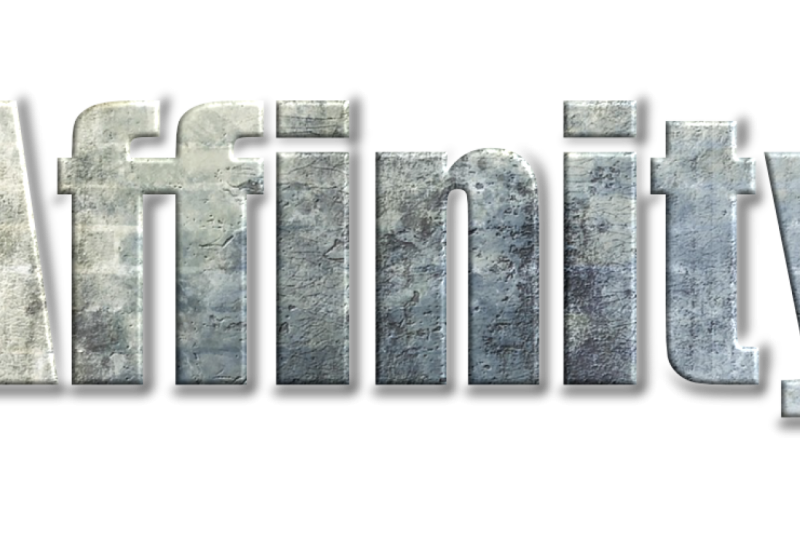
afinidade. Mas vamos cobri-lo como eles seriam usados em projetos reais. Então este curso é 100% baseado em projeto. Então vamos em frente e iniciar um projeto. Então este é o seu espaço de trabalho de designer de afinidade. E se você não conhece nenhuma das ferramentas, tudo bem. Vamos mostrar-lhe as ferramentas de ossos nus que você vai precisar ao longo do caminho. Então vamos para o arquivo e vamos em frente e abrir um novo documento. Agora, este novo documento, eu vou estar na Web persona, e eu vou ter um 1000 pixels por. Vamos com um espaço de trabalho de 500 pixels. Agora. Eu sempre defino meu DP I para 300. Para aqueles que não sabem d p. I é pontos por polegada para trabalhos de impressão. 300 é o mínimo para todo o trabalho de impressão. No entanto, porque estamos na web, isso realmente não vai importar. É apenas uma boa prática que eu gosto de fazer. Ok, então agora você tem seu espaço de trabalho. Agora, você percebe que um monte de coisas se abriram aqui. Esta é a barra de ferramentas aqui em cima. Há também uma barra de ferramentas aqui em cima, e depois aqui é o que vamos chamar de contexto para um bar. Agora, a última parte da interface que você precisa saber para começar é o painel de estúdio e o painel estúdio tem essas guias diferentes. A guia que vamos querer ter certeza de que você tem é a guia camadas. E agora se você não tiver? Venha até a janela, vá para a vista, vá para o estúdio e verifique se as camadas estão selecionadas aqui. Certo, então isso é tudo o que vamos fazer na interface. Eu garanto que você aprenderá a interface fazendo projetos. Então, agora vamos em frente e apresentá-lo à ferramenta de texto. Eu estou vindo aqui e você vê que o A tem a ferramenta de texto artístico. Vamos em frente e clicar nele. Agora você vê como temos este cursor aqui que se parece com um clique de cabelo cruzado e arraste e para cima vem texto. Vamos em frente e abaixe a afinidade. Agora você vê, eu perdi e eu Enquanto a ferramenta de texto estiver selecionada, você pode adicionar algo. Então essa é a ferramenta de texto. E você vê como quando eu vou de dentro para fora, meu cursor muda para este velho cabelo cruzado. Isso nos permitirá movê-lo para qualquer lugar no espaço de trabalho. E agora a última coisa que eu quero mostrar aqui é se você pegar esses nós, você vai notar que eu usei os nós do termo nouveau cap. Vá em frente, clique e arraste um nó
e, quando arrastá-lo para fora, verá que ele se expande e contrai proporcionalmente. Então isso é extremamente crítico. Veja o que acontece quando pego um desses outros nós. Opa, você vai notar que desapareceu. Basta clicar nele. Traga-o de volta. Pegue um desses nós aqui e arraste você vê que as proporções ficam todas aumentadas, certo? A mesma coisa é verdade. Com qualquer uma dessas notas laterais, as proporções ficam todas aumentadas. Então, no texto, uma vez que você colocou seu texto para fora e você tem ele relativamente o tamanho que você quer. Se você quisesse se mover em proporção. Pegue um canto. Certo, então agora temos um tipo de onde queremos. Observe que tenho meu cursor por aqui, e temos drogas no centro do meu espaço de trabalho. Tudo bem? Agora, a última ferramenta que vou mostrar aqui nesta lição introdutória é a ferramenta de movimento, que está bem aqui. A ferramenta de movimento que vamos usar o tempo todo. Agora você verá aqui que isso só permite que você o mova ao redor da tela. A ferramenta de movimentação é uma ferramenta usada com frequência. Tudo bem, então onde eu quero terminar esta breve lição introdutória, você aprendeu como abrir o designer de afinidade para um novo espaço de trabalho, 1000 pixels por 500 pixels. Você aprendeu a barra de ferramentas, o contexto de uma barra e o painel de estúdio, e você tem suas camadas no painel de estúdio. E por último, você sabe, quando você redimensiona seu texto, como pegar uma alça para redimensionar a proporção, e então como redimensioná-la, usando a alça de canto para manter a proporção onde você precisava ser avisado. Antes, eu estava usando o termo proporção. Agora estou usando o termo proporção. Tudo bem, continue. Vamos para a próxima lição. Vamos continuar a construir sobre este texto em particular, e vamos colocá-lo em um projeto imediatamente. Aqui, este é o primeiro passo. Tudo bem. Vê a próxima lição?
2. Noções básicas de camadas: Tudo bem, gangue. Bem-vindo de volta ao texto. Um designer de afinidade. Então, nesta lição, vamos mostrar-lhe tudo sobre camadas. As camadas são fundamentais para toda a arte digital. E se você já sabe sobre camadas, ótimo. Se você já sabe sobre camadas e designer de afinidade ainda melhor. Mas se não o fizeres, vamos fazer uma apresentação rápida. As camadas são encontradas no painel do estúdio. Você vê aqui nós temos a aba camadas, e agora o logotipo de afinidade que colocamos na última lição tem este A nele. Você vê isso aqui. Isto é o que é chamado de camada de texto. Então vamos em frente. Diga o nome. Têxtil Blair. Tudo bem. As camadas de texto são um certo tipo de animal. Ok, agora? Só fiz lá para mudar o nome. Basta clicar, renomeá-lo e, em seguida, clicar com frequência. Agora você sabe como renomear um covil. Agora, para adicionar um covil, veja isso. Chegamos à ferramenta de retângulo. Vamos puxar um retângulo aqui e você percebe que estou puxando do canto. Estou fazendo do tamanho inteiro do meu lençol. E olha o que aconteceu. Uma nova camada criada. Agora vamos em frente e chamá-lo de volta à terra. É assim que você cria uma nova camada. Você pode simplesmente pegar uma forma, criar uma nova camada. E agora vamos em frente e fazer este pano de fundo. Oh, eu não sei. Vamos em frente e torná-lo vermelho. Agora, nós não cobrimos isso. Então, para torná-lo vermelho, vá para a sua guia de cores e você vê o círculo, não o contorno. Clique duas vezes no círculo. Traga-o para qualquer tom de vermelho e feche. Tudo bem. Agora, camadas têm estrutura lá, como empilhadas uma em cima da outra. Então você percebe que não podemos ver a camada de texto aqui. Está lá, mas não podemos ver. A razão é que o fundo está na frente disso. Então, o que quer que esteja aqui está mais próximo de nós como o espectador. Então, como você reordena uma camada? Veja isto. Nós clicamos e arrastamos e trazemos para baixo para a base. Agora a afinidade torna-se visível porque o plano de fundo está abaixo da camada de camada de afinidade. A ordem importa, pessoal. Certo, então digamos que você queria criar uma nova camada e não queria criar uma forma. Você pode criar uma nova camada vindo aqui e clicando em adicionar covil. Agora, isso irá adicionar uma nova camada. Digamos que você não queira uma nova camada e você deseja excluí-la tudo o que você tem a ver com a camada selecionada. Sente-se, Delete. Tudo bem, legal. Agora vamos mostrar-te mais uma coisa. Então fique comigo nesta lição, trabalhando para pegar a camada de fundo. Então fique comigo. Você já renomeou. Nós vamos voltar, e vamos clicar duas vezes sobre isso, e vamos ajustá-lo para Ah,
eu não sei, eu não sei, em
algum lugar em um azul claro. Digamos que talvez em algum lugar em um aquático. Tudo bem, vamos fazer aquela luz bonita lá. Tudo bem, então agora eu mudei para um azul mais claro e eu apertei perto. Certo, então o próximo passo, o que quero mostrar a vocês aqui, há mais uma maneira de colocar uma camada nisso. Vá para o arquivo, vá para o lugar. E agora em seus downloads. Para esta lição, incluímos uma textura metálica. Então o arquivo de referência de textura metálica estava nos downloads. Vá em frente e abra. Agora você vai ver o que meu cursor acabou de fazer. Tornou-se este círculo azul com o clique de download no canto. Arraste isto para fora até que preencha o espaço. E agora como é que se arrasta para fora desta forma? Pegue essa alça do meio e traga até aqui. OK, agora vamos olhar para a estrutura da camada, camada de
texto, textura de
metal, arquivo de
referência, e você vai ver que nós vamos apenas chamar esta textura ok, e você vai ver que isso é o que é chamado uma camada de imagem, algum retângulo de camada de imagem de camada de texto. Então agora você tem três camadas. E aqui está a estrutura. O que acha que vai acontecer se eu levar isso no meio? Ele obscurece a camada de textura. Se eu arrastá-lo de volta para baixo, ele tornará a camada de textura visível. Tudo bem, então isso é tudo o que eu quero fazer nesta introdução ao Layers estavam configurando para o projeto. Então, cada uma dessas atividades em particular está levando você para o projeto. Tudo bem, veremos na próxima lição. Certifique-se de que a sua estrutura se pareça com esta indo para a próxima. Muito bem, pessoal, vendo a próxima lição
3. Nesting finalizado: Tudo bem, gangue. Então agora eu quero falar um pouco sobre como fazer ninho camadas dentro do designer de afinidade, porque isso vai ser crítico para tirar algumas das ilusões do texto artístico , especialmente este texto metálico com o qual estamos trabalhando. Então aqui você vai pegar a camada de textura e agora ver o que acontece. Tenho a minha camada de texto aqui. Tenho aqui a minha camada de textura. Veja o que acontece. Eu clico e arrasto e você verá como agora, de repente, toda a minha textura entrou no texto. Então vamos liberá-lo. Isto é o que é chamado de aninhamento. Você verá o recuo que ocorre. Isso significa que a camada de texto é o que é chamado de máscara de recorte para a camada de textura. Então, agora, se você não gosta disso, você quer desfazer o clique de aninhamento arrastar, puxá-lo de volta e você vê onde meu azul está agora e agora estamos de volta. Então isso é a chave para descobrir como aninhar dentro do texto. Agora assista este Click dragão dentro do texto. Observe a pequena curva para baixo a pequena seta de alternância que eu estou trabalhando com. Ok, mexam-se. Basta movê-lo de volta para fora. Muito bem, agora, quero mostrar-vos o quão poderoso isto é. Vamos em frente agora. Ir para o local do arquivo. Você sabe como fazer isso agora e vamos em frente agora. E há alguns downloads que eu te dei. Há algumas fotos de download que te dei nesta lição. Então vamos em frente e vamos baixar,
e vamos em frente e vamos baixar essa foto particular aqui que foi tirada de Peck Células Dot Com. Vamos em frente e vamos abrir. Ok, agora você vê, a mesma colocação vem. Veja isto. Clique e arraste, clique e arraste. E agora, como acha que colocamos isso dentro do logotipo da afinidade? Clique em arrastar. Ninho. Tudo bem, agora veja o que acontece. Vou te mostrar algo novo. Pegue a camada de textura e você verá como isso é verificado. Tire isso. Aviso. O que fizemos agora é tornar esta camada invisível. Digamos que não goste de onde esta foto está posicionada. Você pode ir ao redor agora com a ferramenta de movimento selecionada e esta camada selecionada e você pode reposicionar sua peça. Digamos que sua fonte não é suficientemente robusta. E quando eu digo “robusto “, quero dizer, talvez não esteja mostrando o suficiente da foto. Veja como você pode mudar isso. Vá para sua camada de texto. Verifique se a ferramenta de texto foi selecionada. Selecione todo o texto lá e agora vá até a sua fonte. E agora você pode usar uma fonte mais robusta. Eu poderia usar alguma coisa. Vamos dizer impacto agora. Você não tem impacto. Você pode fazer o que quiser, certo? Todas as fontes disponíveis no computador estão disponíveis para
designers de afinidade . Então vou encontrar a minha fonte de impacto. E agora isso é muito mais ousado. E agora, se eu quisesse trazer isso à tona, eu poderia torná-lo muito mais ousado aqui. E veja, porque estou trabalhando com o texto, a imagem embaixo da escala comigo. É exatamente assim que você tira fotos do pôr-do-sol e faz o que é chamado de mascarar a foto usando texto. Ok, então você aprendeu um novo truque. Como tirar uma fotografia aninhada dentro de uma camada de texto e, em seguida, você está pronto para ir. Você poderia tirar as fotos do pôr-do-sol. Você poderia pegar aquelas cenas de praia, o que você quisesse para Dio. Se você não gosta de onde a foto está posicionada, você pega a foto e pode manipulá-la em qualquer lugar que você quiser. Você pode até fazer a foto menor. Nós definitivamente poderíamos fazer isso. Então, isso realmente dependeria do que seu desejo Waas. Tudo bem, então você tem uma nova habilidade. Você sabe cortar uma foto usando texto. Muito bem, pessoal, vamos dar o próximo passo. Vá para a próxima lição e eu vou mostrar a vocês como fazer esse texto metálico vendo o próximo.
4. Adição de efeitos ao texto: Sou eu, gangue. Bem-vindo de volta ao texto, foto de
afinidade. Então, nas últimas lições que chegamos até aqui, eu mostrei a vocês como aninhar uma imagem na camada de texto. Agora vamos praticar o que fizemos em camadas. Encontre a imagem do elefante e carona. Excluir a chave. Tudo bem, de volta. Agora você vê a camada de textura para você metalics. Vá em frente e clique na camada de textura. Ele traz para cima e, em seguida, aninhe-o em seu covil metálico. Tudo bem, então eu tenho camada de texto, textura, camada, fundo Esta chave, pessoal, este é o fluxo básico para todos os tipos de texto. Se você não receber mais nada desta lição inicial, perceba que se você colocar sua camada de texto no topo ninho qualquer textura dentro da camada de texto e, em seguida, ir com fundo, você vai ganhar cada vez. Essa é a estrutura básica para todo o tipo artístico de texto no designer de afinidade e na maioria dos programas de
texto. Então esta é a estrutura de arquivos que você deve se esforçar para emular. Este é o fio comum. Muito bem, agora vou mostrar-te o próximo passo. Vou mostrar-lhe algo chamado adicionar um efeito, então certifique-se de que a camada de texto está selecionada. Certifique-se de que a camada de textura esteja aninhada dentro do texto e agora chegue aos efeitos. Vou te mostrar uma das coisas mais legais aqui com efeitos. Aperte o botão três D. Bam! Três D em texto. Fenomenal. Tudo bem, agora o que aconteceu com nosso painel de camada aviso aqui, um pouco de F X foi criado. Isso diz que essa camada tem um efeito sobre ela. Agora, se a aba de efeitos não for exibida,
vá para o estúdio verifique se os efeitos estão selecionados. Ok? Agora, você vê que esta borda, este bisel, é meio pouco inspirador. É só um pouco chato. Um pouco. Vou mostrar-te como se faz isto. Então, selecione sua camada de texto. Você vê esse pequeno Kong clicar nele. Tudo bem. Agora você vê, os três D estão selecionados. Esse é o efeito que você aplicou. Veja o que acontece quando você ajustar este controle deslizante raio Pau. Mas é redondo redondo não é realmente inspirador para metal. Ok, então o que você vai ter que fazer, falaremos muito mais sobre isso depois, mas eu quero que você veja o quão poderoso ele diz clique no perfil e escolha um
perfil padrão . Veja o que acontece. Jogo de bola completamente diferente agora em seu texto metálico e ir em frente e bater perto. Olhe para isso. Essa coisa é gorda. Essa coisa é grossa. Tudo bem, então isso é extremamente poderoso em termos de como obter sua estrutura de camada com um efeito para criar este visual metálico. Agora não terminamos aqui, certo? Vamos levar isto. Onde aumentar um entalhe. Vamos em frente e pegar uma sombra externa. Clique no efeito da sombra externa, aumente o raio, aumente a opacidade na sombra
e, em seguida, chute o deslocamento um pouco. Tudo bem, então totalmente com você em termos de sua preferência em seu gosto. Mas a sombra na sombra é uma boa maneira de tirar seu texto de chato e plano contra o fundo. Apenas algo estelar que se destaca. Ok, então você sabe agora, usando o método exato da camada de texto simples textura taxslayer aninhada dentro de fundo. Lá é realmente simples, pessoal. Agora vamos mostrar-lhe para levá-lo para colocar zero de herói aqui. Fique comigo. Digamos que você queria fazer texto transparente. Ok. Quer um fundo transparente? Veja isto. Pegue o fundo. Aperte a tecla delete. Agora você vê, você ainda tem um fundo branco quando você vem para cima, ir exportar arquivos. E agora quando você clica no PNG agora você está dizendo Jeremy, o que é PNG? PNG suporta transparência. É assim que você vai exportar. Mas ainda não. Fique comigo porque você vê que você ainda tem um fundo branco. Ir para arquivar documentos configurados. Vá para a cor e clique no hit de fundo transparente. Ok, agora você está pronto para ir. A afinidade agora é transparente em segundo plano. E agora exportamos para PNG. Você deve exportar para PNG. J. Peg não apoia a transparência. Fora isso, não se preocupe com nenhuma dessas configurações. E vá em frente e bata. Exporte todo esse metal de afinidade e vá em frente. E eu vou colocá-lo na área de trabalho e eu vou bater em salvar tudo bem, pessoal. Agora, isso não poderia ser mais legal se você tivesse um site ou se você tivesse um documento em que você queria usar isso. Agora você tem algo que é transparente que você pode levar em qualquer documento, qualquer apresentação power point em qualquer lugar e trazê-lo é nesta imagem. Deixa-me mostrar-te. Nós vamos apenas ir aqui. Vou ao escritório da Microsoft, e vamos clicar no ponto de energia, está
bem? E novamente, você não precisa usar o escritório. Estou só a mostrar-te ao que podes aplicar isto. E se você entrou em inserir imagem, vamos para desktop, e eu encontrar onde quer que seja que eu colocar este relógio de metal afinidade o que acontece. Poder. Texto metálico instantâneo para qualquer tipo de aplicação que você está procurando. Você pode usar isso no Microsoft Power Point. Você pode usar isso em Web design, mas agora você tem um arquivo que vai durar o resto de sua vida. Você fez oficialmente o que é chamado de ativo. Bom para você. Tudo bem, pessoal. Há um projeto abaixo. Vamos dar o próximo passo e mostrarei como aplicar isso agora, em várias áreas de complexidade. Tudo bem, tenha uma boa.
5. Escolhendo a fonte certa para transmitir a mensagem: Muito bem,
pessoal, pessoal, bem-vindos de volta. Então isso vai ser um pouco de uma dica de design. Esta não é uma dica técnica, mas como estamos falando de texto, eu acho que é extremamente importante como um designer de texto, como alguém que faz logotipos
como alguém que faz trabalhos de tatuagem que você faz o texto coincidir com o mensagem que você está tentando enviar. Então note que eu uso o termo fofo, robusto quando estávamos começando a falar sobre este texto metálico em particular. Agora, se foi um convite de casamento, os convites carnudos e grossos de casamento nem sequer coexistem na mesma área. Mas vejo que muitos designers cometem esse erro. Então, quando você está falando sobre texto metálico, observe como a textura sobre isso é sem caroço. É nojento. É uma espécie de aviso que está resistido. É resistente. É resiliente. Você está usando muitas coisas para descrever a textura. Uma das coisas que te digo o tempo todo. Certifique-se de que o texto utilizado transmite a mensagem que pretende enviar. Então, para fazer isso, vamos dar uma olhada em como isso funciona. Nós vamos apenas ir em frente e nós vamos abaixar isso e eu vou ir em frente, e eu vou apenas apagar a camada de textura. Ok, agora, eu também vou ir em frente e eu vou desligar. Vamos continuar com isso. Vamos manter o efeito. Mas agora
, como é uma camada de texto, posso pegar minha ferramenta e vir aqui. Vamos em frente e torná-lo algo talvez um pouco mais conservador. Agora nós vamos agarrar, mudar e eu vou arrastar isso para baixo, e então nós vamos movê-lo para a posição. Observe como isso comunica uma mensagem completamente diferente da que estávamos fazendo antes . Agora, se você quiser experimentar isso,
cuidado com o que você pode fazer. Selecione o botão direito da camada, duplique a camada. Agora veja o que acontece. Eu clico em qualquer camada realmente não importa, e eu arrastá-lo para baixo. Agora eu tenho duas camadas diferentes do mesmo texto. Então agora com este, posso ir e ficar com este. Digamos que vamos causar esse impacto. Certo, então BV Chunky, todas aquelas coisas que conversamos, certo? Esta coisa é um monstro. Vamos encolher isso um pouco, mas este fundo é um pouco mais refinado. Agora vamos em frente e vamos para aqui. Você também pode copiar e colar. Agora, eu fiz isso clicando com o botão direito, e então você pode movê-lo para cima e para cá. Então esta é uma boa maneira. É um designer para testar a fonte que você está usando para enviar sua mensagem e vamos em frente e escolher algo diferente. Então, aqui, vamos fazer algo realmente flutuante, realmente meio que lixar o Lee. Oh, eu não sei. Vamos ver, nós temos que passar por fontes é uma das minhas coisas favoritas para fazer. Adicionando novas fontes. Eu certamente sou um nerd de fontes. Está bem, estou à procura de uma coisa. Estou a falar do Lee, como um guião francês. Lá vamos nós. Tudo bem, completamente diferente. Então você vai notar como esta fonte envia uma mensagem completamente diferente dos outros pensamentos . Então você está absolutamente indo querer ter certeza de que a partir do tipo de fonte que você usa, este tipo de diz tradicional refinado. Este diz “gorducho
“, grosso, forte. Este aqui diz muito caprichoso. E todos esses tipos de coisas, a fonte que você escolher vai ditar a mensagem que você enviar Então, nas lições adicionais quando você entrar na parte desafio das pontuações, o que eu quero que você pense, o que é o mensagem que estou tentando enviar com a fonte que estou escolhendo? Então, se é uma cena de praia que você está falando, a vida é uma praia. Você provavelmente vai querer colocar algo um pouco menos refinado, um pouco mais de estilo livre. Há sempre um designer. A escolha da fonte é uma decisão estratégica. Não, o público conhece a mensagem e transmite a fonte apropriadamente. Muito bem, as pessoas vão ver no próximo. Tenha um bom
 Jeremy Hazel, Education Through Creation