Transcrições
1. Introdução: Bem-vindo à
segunda edição
do Blender
Geometry Agora, se é a
primeira vez que você me vê, meu nome é Ken, e eu sou
instrutor do Blender Agora, nesta aula,
continuaremos fortalecendo suas habilidades em nós de geometria
construindo uma
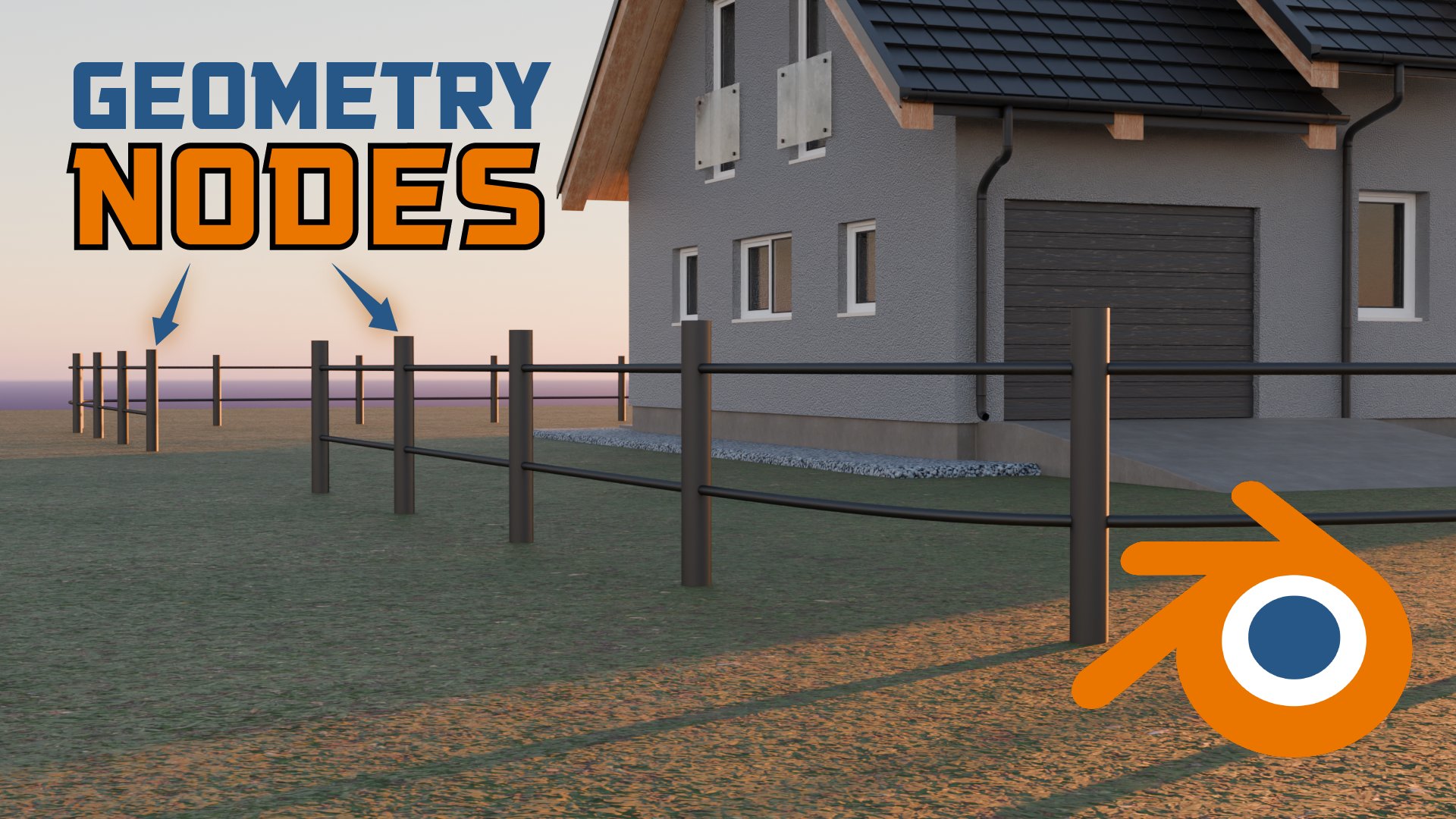
cerca de arame processual e
reutilizável que pode ser controlada e desenhada com
qualquer Como na primeira aula, você não estará apenas
copiando cegamente o que estou
fazendo na minha tela Em vez disso, orientarei você
na configuração, nó por nó, enquanto explico
por que estamos usando cada nó, o que ele faz e
como você pode aplicar as mesmas técnicas aos seus próprios
projetos de nós geométricos no futuro Meu objetivo é ajudá-lo a desenvolver uma compreensão dos blocos de
construção por trás da modelagem
processual para que você
possa desenvolver o músculo cerebral para criar seus próprios ativos de nós de geometria reutilizáveis Abordaremos como adicionar um
modificador de nós de geometria a uma curva Veja como instalar
postes de vedação ao longo da curva. Veremos como
controlar o número e o espaçamento dos postes com
o nó da curva de reamostragem Vamos ver como alinhar os postes na
direção da curva Veremos como
exemplificar os fios de arame
que formam a malha, como alinhar os
fios à curva E, finalmente,
veremos como adicionar
os cabos de suporte horizontais. No final desta
aula, você terá um gerador de cerca de arame
procedural reutilizável que você pode importar para seus projetos futuros do Blender
e desenhar usando qualquer curva no
Blender e desenhar usando Você também terá uma
melhor compreensão de várias
técnicas de nós de geometria que
encontrará repetidamente ao
usar e ao criar configurações de nós
geométricos Você não precisa de nenhuma experiência
anterior em
nós de geometria para acompanhar No entanto, se você é novo
em Geometry Nodes, recomendo começar
com a primeira aula, onde abordamos
os fundamentos
construindo uma cerca processual Depois disso, você pode voltar
para essa aula e continuar. Se você está pronto para criar
outro recurso processual útil e adicionar mais algumas ferramentas ao seu kit de ferramentas do
Blender,
vamos começar Nos vemos na próxima aula.
2. Adicione uma curva: Bem-vindo. Então, aqui
estamos dentro do Blender, e este é um projeto totalmente novo Então, vou dizer Control
O para abrir um novo projeto. E eu quero abrir
esse arquivo de projeto. Você vai encontrar
isso antes e depois. Então, eu vou abrir isso depois porque é com isso que
vamos trabalhar aqui, mas você vai
abrir o arquivo anterior, que será bruto. Então, se eu abrir isso, o arquivo anterior também
terá esses fios. Como você pode ver, eu
já criei os fios que
vamos instalar, e também temos os postes. Essas são as
duas únicas coisas que precisamos. Então, mudando para nós de geometria, vou esconder
os dois Os fios e os postes, e eu vou deslocar
A para adicionar uma curva. Desta vez, vou
adicionar uma curva de Bezier. E o que queremos fazer é aplicar um modificador Geometry Nodes
a essa curva de Bezier Então, vou mudar para
a guia de modificadores e dizer,
modificadores Geometry E eu vou clicar em Novo. Isso criará uma nova configuração de nó de
geometria para a curva de Bezier Já abordamos
por que Geometry Nodes é um modificador na classe Se você ainda não assistiu, vá em frente, dê uma
olhada e depois volte. Na próxima lição,
vamos seguir em frente e
exemplificar os postes
nessa curva. Te vejo em breve.
3. Add The Posts: Agora queremos instanciar post
nessa curva de Bezier e fazemos isso com
instância em pontos,
Shift A, instância em Esse nó apenas diz: vamos colocar instâncias de
uma geometria ou
objeto específico nos pontos
dessa geometria de entrada A geometria de entrada, se eu simplesmente remover essa
retenção, esses dados recebidos são os dados subjacentes
dessa curva
de Se eu mudar para o modo de edição, como você pode ver, ele
tem dois pontos. E então, nesses dois pontos, podemos dizer, vamos
colocar outro objeto. Agora, usando a
instância em pontos, vamos colocar instâncias de um objeto específico nesses
pontos dos dados recebidos Então, deixe-me anexar
isso. Então, esse nó agora espera que
lhe digamos qual objeto, porque
você disse que queremos colocar instâncias de um
objeto específico, qual objeto. Nesse caso, podemos dizer que queremos colocar a
postagem, essa postagem. Então, vou expandi-lo
e arrastar o sólido aqui. Então, esse é o objeto que queremos
instanciar nos pontos
desses dados recebidos Então, vou enviar a geometria
para a instância aqui, e agora a colocamos
nesses dois pontos porque essa curva básica tem
dois pontos por padrão Se eu extrudar
no X, se eu selecionar um desses pontos, extrude com E X,
como você pode ver, se eu selecionar um desses pontos,
extrude com E X,
como você pode ver,
cada novo ponto terá um novo poste
porque estamos instanciando
esse post porque estamos instanciando
esse post Então, se eu selecionar isso e
extrudar em X, outro ponto. Mas agora,
isso torna muito difícil
controlar quantos
postes temos e a distância entre
eles, porque é muito difícil para mim
extrudar manualmente e
garantir que a distância entre esses dois seja a
mesma que isso e isso Portanto, para controlar o número
dessas instâncias que são colocadas na curva ou na geometria subjacente,
podemos usar o que chamamos de nó
da curva de reamostragem Então, Shift A. Redimensione o nó da curva. E quando eu o coloco lá, observe o que acontece, porque deixe-me
colocá-lo na lateral. No momento, o padrão está definido para contar e a contagem é dez. Então, estamos dizendo que quando
conectamos isso aqui, queremos classificar o
número de postagens por contagem. E qual é a contagem desses dez? Então, podemos fazer isso com cinco.
E se eu deixá-lo aqui, agora haverá cinco postes, e eles estarão
igualmente espaçados Se eu aumentá-los para seis, haverá seis
igualmente espaçados,
sete, oito, nove, dez Se eu mudar para a vista frontal, como você pode ver, eles
estão igualmente espaçados. Também podemos mudar e
dizer que não queremos reamostrar essas
postagens pela contagem, mas queremos fazer
isso pelo tamanho Então, qual deve ser o
comprimento entre cada postagem? E o comprimento é o que
determinará o número de postagens. Então, se tivermos um
espaçamento de 1 metro
, teremos
esse número de postes Assim, cada poste
terá uma distância de 1 metro
entre ele e o próximo poste. Então, podemos dizer que queremos
uma distância de 1,5, e isso significará menos postes porque a distância entre
cada poste é maior, mas o comprimento da
curva de Bezier está fixo agora Mas se selecionarmos com A e
dissermos S para escala no X, medida que aumentamos o tamanho
da curva de Bezier, para manter a
distância de 1,5 metro entre cada poste, o número de postes aumenta para garantir que a distância
entre eles seja Agora que temos isso,
na próxima lição, vamos resolver um pequeno problema, acho que devemos resolver
4. Alinhar a rotação do pós-costura ao vetor: Agora, há uma coisa que
eu quero mostrar a vocês que muitos iniciantes
tendem a se confundir, e é que agora, como você pode ver, esses postes
aqui têm esses orifícios e há cabos
que passam por eles. Mas observe o que
acontece se selecionarmos esse ponto final e
extrudarmos no eixo Y. Se ampliarmos cada poste
individual aqui, você notará que esses orifícios
ainda estão alinhados no
eixo X ao longo do eixo X. Eles devem se virar e frente para a direção da curva. Seja qual for a direção em que a
curva está indo, elas também devem girar
no eixo Z, certo? E então, como resolvemos isso? Usamos essa rotação aqui. Se eu ampliar isso, veremos esses poucos bots aqui. Agora, deixe-me arrastar e
colocar isso na lateral, e queremos usar
essa rotação. Então eu vou dizer Shift A, alinhe a rotação, alinhe a
rotação ao vetor Esse é o nó que precisamos, e eu vou
conectá-lo à rotação. Mas nada acontece imediatamente, e isso porque precisamos dizer
a esse nó qual vetor alinhar a rotação
dessas instâncias também. É por isso que temos esse campo
vetorial aqui e queremos fazer com que ele se alinhe na direção
da curva Nos nós de geometria do Blender, isso é chamado de curva tangente Então eu vou dizer
Shift A, curva tangente. É a primeira opção aqui. Se eu colocá-lo lá, se
eu conectá-lo a
isso, veja o que acontece aqui. Mas antes de tudo, eles
vão quebrar completamente. Assim. E então
eu preciso dizer a ele qual eixo alinhar
o vetor Então você pode ir em frente e
brincar com qualquer um deles, mas eu sei que é X. Agora, quando você olha
para
esses buracos, como você pode ver, eles estão girando de acordo com
a forma como a curva é
5. Instale os fios na curva: Claro, assim como
fizemos aqui, queremos instanciar os fios. Já instanciamos a postagem. Então, o que queremos fazer é
criar uma linha do tempo paralela. Sempre usei a analogia de linhas do tempo
paralelas para
explicar os nós geométricos Vamos supor que, no momento ,
acabamos de iniciar nossos nós de
geometria e não temos os postes Então, se eu os cortar
e conectar isso, temos nossa curva,
nossa curva de Bezier. Esses são os dados de
entrada subjacentes, a geometria. E se quisermos instanciar esses fios na própria curva, o que precisamos fazer é criar
uma instância em pontos, assim como fizemos anteriormente. Então, deixe-me cortar essa instância em pontos e depois
enviá-la para o futuro. Mas agora essa instância em pontos precisa saber o que
estamos tentando instanciar? E estamos tentando
instanciar os fios. Então, vou selecionar esses
dois fios ou, na verdade, vou colocar essa coleção
lá e instanciá-la. Então, estamos usando a
coleção chamada fios. Agora, aqui, como você pode ver, eles estão muito distantes, e isso é porque não
introduzimos uma forma de controlar
quantos temos. E lembre-se, fazemos isso
com a curva de reamostragem. Então, Shift A, repita a curva. Então, se eu deixar isso aí
e aumentar a contagem, podemos aumentar o número, e se eu ampliar,
quero dizer comprimento porque queremos manter sempre
a mesma distância
entre eles. Então, vamos reduzi-lo assim. Talvez 0,03, basta olhar para ele e verificar se você tem
uma boa proximidade Agora que temos isso e estamos enviando
para o futuro, também precisamos
enviá-los para o futuro para que
possamos ver as postagens. São como duas linhas do tempo
paralelas. Então, se quisermos que os dois
existam em nossos três mundos D, temos que enviá-los
para o futuro. Então, se eu
conectar isso aí, precisamos de uma maneira de combinar
essa linha do tempo paralela
com essa linha do tempo paralela e mostrá-las juntas
no futuro Então, usamos um nó de geometria articular e combinamos os dois Porque essa saída de grupo aceita
apenas uma entrada. Você envia a
postagem para o futuro ou envia essa outra
linha do tempo paralela alternativa para o futuro. Mas se você quiser enviar
os dois para o futuro, é por isso
que primeiro une as duas
linhas do tempo paralelas e depois envia as duas para o futuro para que
possam ficar visíveis Lá vamos nós. E agora, se formos até a esquina
e olharmos para esses buracos, como você pode ver,
eles parecem bons. Mas há um problema aqui
que já resolvemos e precisamos resolver
para essas malhas Como você pode ver, se eu mudar para o topo, eles
não estão alinhados na
direção da curva Aqui, eles não
estão alinhados. Eles querem ficar alinhados ao longo do eixo X. Então,
como resolvemos isso? Já vimos como fazer isso, e fazemos isso com alinhar a
rotação ao vetor Portanto, alinhar a rotação ao vetor é minha primeira opção. Qual vetor? A tangente da curva. Então, queremos dizer curva tangente. Deixe-me colocá-lo ali mesmo. E vamos seguir em frente e
escolher o eixo X. Agora, se você chegar perto
disso, como você pode ver, independentemente de onde você esteja, eles parecem alinhados corretamente Na próxima lição, vamos
adicionar os cabos horizontais. Te vejo em breve.
6. Add Horizontal Cables: O que queremos fazer é reutilizar
o cabo de entrada. Lembre-se de que, se cortarmos
esses dois e conectarmos o cabo diretamente
à frente do futuro, ele estará conectado diretamente
ao futuro por enquanto. Como você pode ver, temos
o que parece ser um cabo. Essa é a nossa curva de Bezier. Então, se eu selecioná-lo e ir até o último ponto
e extrudar no X,
podemos criar nossas tabelas
usando essa curva de podemos criar nossas tabelas Bezier subjacente E como fazemos isso?
Então, o que queremos fazer é primeiro
duplicar isso Então, como duplicamos os nós de
geometria
simplesmente definindo uma nova
posição para a nova Lembre-se de que toda vez que você
retira um novo cabo daqui, está criando uma nova linha do tempo
paralela Já temos esses
dois cronogramas paralelos. Podemos criar uma terceira linha do tempo
paralela. E agora duplicamos
o cabo subjacente. Então, defina a posição. Podemos definir a posição desse cabo no
eixo Z empurrando-o para cima. E se quisermos
criar outro cabo, podemos deslocar D aqui. Esse é outro cronograma que
vamos criar. Então, pegamos uma terceira linha do tempo
paralela e a enviamos para o futuro. E então, no
eixo Z, empurre-o para cima. Agora, isso está desconectado
da figura porque lembre-se de que
precisamos de uma geometria de junta Então, vou
selecionar isso por enquanto. Shift D, coloque-o lá,
conecte-o lá. E agora temos
esses dois futuros. Em uma linha do tempo, o cabo
tem 1,9 metros de altura. Nessa outra linha do tempo, está
a 3,7 metros de altura Então, nós criamos. Por isso, criamos cronogramas
paralelos adicionais. Agora, o que precisamos fazer é combinar todas essas linhas de tempo
paralelas Então, eu vou deletar
esse, pegar esses dois, conectar essa linha do tempo aquela e essa outra
linha do tempo Então, agora temos
tudo o que precisamos. Mas lembre-se, essa
é uma curva de Bezier. Então, o que precisamos fazer é
convertê-lo em uma malha. Então, isso é uma curva.
Isso é uma curva. Então, Shift A, curva para malha. Isso o converte em uma malha. Vou conectá-lo lá,
mas nada acontece. E isso porque
esse nó
precisa saber qual perfil
queremos usar. Qual perfil? É um tubo quadrado ou
é um tubo circular? Então, queremos dizer que o
círculo curvo é nosso perfil. Círculo curvo. Lá vamos nós. Mas agora está muito grosso. Então, eu quero reduzir o raio, mantendo pressionada a tecla shift para me
mover em pequenos incrementos E queremos
puxá-lo para baixo. Então, puxe-o para baixo no eixo Z. E o que queremos fazer é
fazer isso com esse buraco. Então, mantenha pressionada a tecla shift no raio e comece a
reduzi-lo ainda mais Se você não conseguir arrastá-lo, basta
digitar manualmente 0,005 Digamos que 0,003. Sim, acho
que é um bom lugar. E então vamos aumentar isso
para 1,1 0,45. Ok, 1,46 1.46. 1.453. Sim, 1.453 Agora, você vai
ter que brincar com esse número 1.452. Não, 1.454 454. Ali mesmo. Então, está
passando por esses buracos aqui na esquina, há um problema, mas isso é
algo que podemos corrigir mais tarde. Mas se estivermos indo nessa
direção, como você pode ver, os
furos ainda estão bem alinhados porque
estão alinhados ao vetor Então, vou fazer o
mesmo com os outros cabos, mas vou
acelerar essa parte porque estou repetindo
exatamente o que fizemos aqui Então, vou duplicar
isso e colocá-lo aqui, duplicar isso e
colocá-lo aqui e conectá-lo ao perfil E agora temos um segundo cabo. E para criar mais dois cabos, tudo o que preciso fazer é duplicar o Shift D e
colocá-los lá. Conecte-os à
curva ali mesmo, assim como já fizemos
aqui e outra aqui, envie-os para o futuro. 02. Mas agora eles precisam
se mover para baixo, como você pode ver, e este também. Então, vou
dedicar um momento para garantir que todos estejam alinhados aos vários orifícios Eu tenho quatro furos na vertical. Acho que quatro ou cinco. Eu vou fazer
isso muito rapidamente. Estou tentando manter essa aula
curta e voltarei. Então, basta movê-los no
eixo Z e você ficará bem. Tudo bem, então está feito. Eu os posicionei perfeitamente
em seus respectivos orifícios. E agora, como você pode ver,
temos muitos nós aqui. Precisamos fazer uma limpeza. Então, o que vou fazer é
selecionar tudo aqui, Control G para agrupá-lo. Seremos imediatamente
levados para o grupo
dentro do grupo. Se quisermos voltar,
podemos clicar na guia Controle. Será levado de volta à principal
do GN, configuração do nó de
geometria Mas, como você pode ver, esse grupo está nos dando quatro geometrias. E se eu clicar duas vezes nele, agora temos a mesma
coisa que estávamos criando. Acabamos de agrupar tudo. Então, eu quero organizá-los
um pouco, desse jeito. E você pode simplesmente controlar e clicar com o botão direito
para cortar tudo isso. Quero organizá-los
de cima para baixo. Estamos apenas organizando
tudo. Então, estamos dentro do grupo. Se eu quiser sair
, como
mencionei, clico na guia Controle e volto. Então, aqui vamos
arrastá-los um pouco. E agora temos uma configuração de nós de geometria mais
organizada. Agora, se eu selecionar isso e pressionar
tab para entrar no modo de edição, quero selecionar esses
vértices e excluí-los, selecioná-los e excluí-los. E agora temos
apenas uma configuração simples de nós de
geometria de elos em cadeia Então agora eu posso até esconder isso. E agora, se eu disser Shift A
curve, digamos path, adicionamos um caminho aqui, posso ir até a guia do modificador
e adicionar um modificador Geometry
Nodes E já temos essa configuração de nós de
geometria aqui. Então, diga Geometry Nodes,
e aqui estamos. Agora, deveríamos ter
dado um nome a ele. Então aqui está, está fixado aqui. Então, vou soltá-lo primeiro
e chamá-lo de ChainInkFens. Agora,
esse menu suspenso,
como você pode ver, é
chamado de cerca de arame Então, sempre que eu desenho uma nova
curva, curva Bezier,
GY, posso aplicar uma nova cerca de arame
modificadora Geometry Nodes Lá vamos nós. E eu posso
entrar no modo de edição para escala ,
X, e pronto. Temos uma cerca de
arame totalmente editável. Então, isso está seguindo os mesmos princípios que
aprendemos na primeira aula. Se você não frequentou a primeira aula e acha que terminamos esta aula
com pressa, você pode assistir à primeira aula
e entender o básico
7. Próximos passos: Só quero dizer um grande
obrigado por se juntar mim e ficar comigo até o
final desta aula Se você está aqui
e assistindo
isso, significa que você leva muito a
sério o aprendizado dos nós de geometria E eu quero agradecer e parabéns
por terminar. Você começou com uma curva de
Bezier simples e lentamente transformou em uma cerca de arame
processual reutilizável Esse é um grande marco e você deve se
orgulhar de si mesmo Agora você tem ferramentas adicionais
em seu kit de ferramentas do Blender. Lembre-se de que isso não é apenas
uma cerca para este projeto. Como agora você o tem, você
pode salvá-lo como um ativo no Blenders Asset Browser para poder reutilizá-lo em Já abordamos como
fazer isso na primeira classe, então não deixe de assistir à
primeira aula para ver como
transformá-la em um ativo reutilizável Ao continuar
nesta série,
você criará mais
ativos processuais e expandirá sua caixa de
ferramentas pessoal do Geometry Nodes , um projeto por vez E, como sempre, adoraria
ver o que você cria
com sua cerca. Portanto, não se esqueça de compartilhar seus projetos concluídos na galeria de projetos
da turma. Basta acessar a guia Projetos e Recursos abaixo
deste player de vídeo e fazer o upload do seu projeto que todos vejam o que
você conseguiu criar. E se você gosta desta
aula, como sempre, reserve alguns segundos para
avaliá-la. Dê uma avaliação. Vá até a
guia de avaliações e compartilhe suas
ideias sobre isso. Você gostou? O que você
gostou sobre isso? O que poderia ser melhorado? Isso ajuda muito e realmente me
ajuda a saber como preparar minha próxima aula e também ajuda outros alunos a saberem se essa é uma boa aula
que deveriam frequentar. Mais uma vez,
quero agradecer por
se juntar a
mim nesta aula, e agora é hora de
você fazer uma pausa antes de nos encontrarmos na
próxima aula. Te vejo em breve.
 Ken Mbesa, Web Designer | 3D Artist