Transcrições
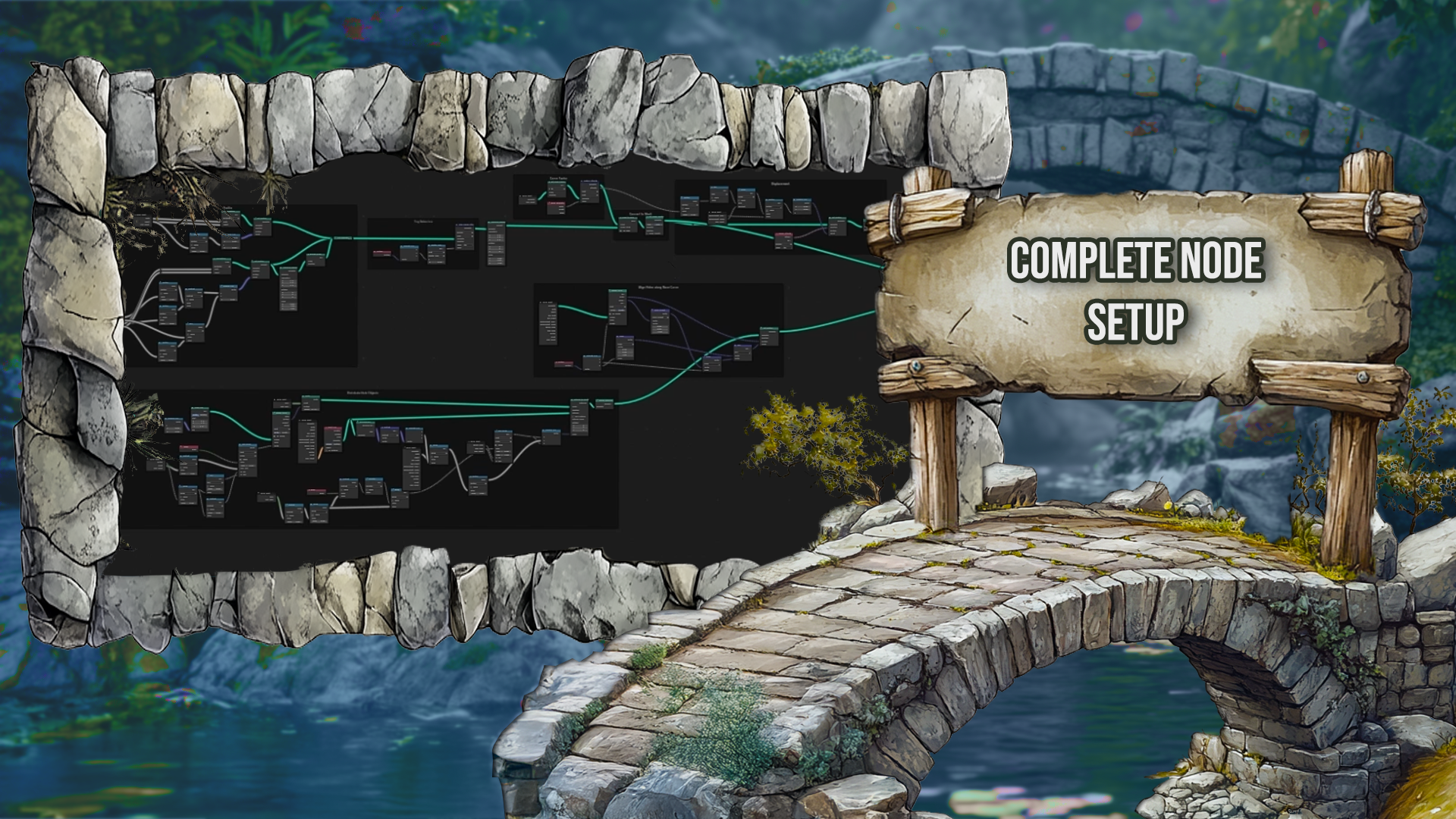
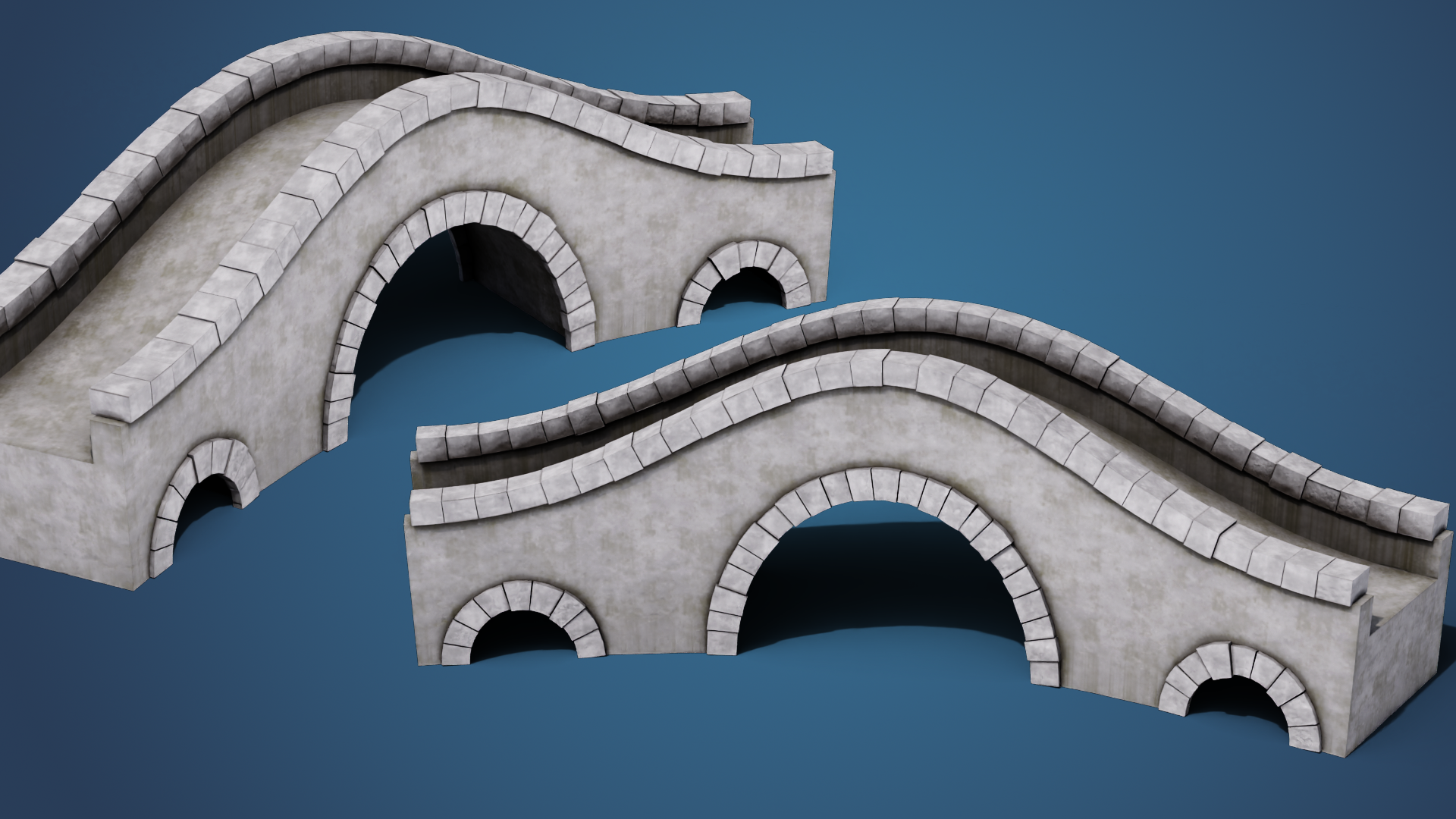
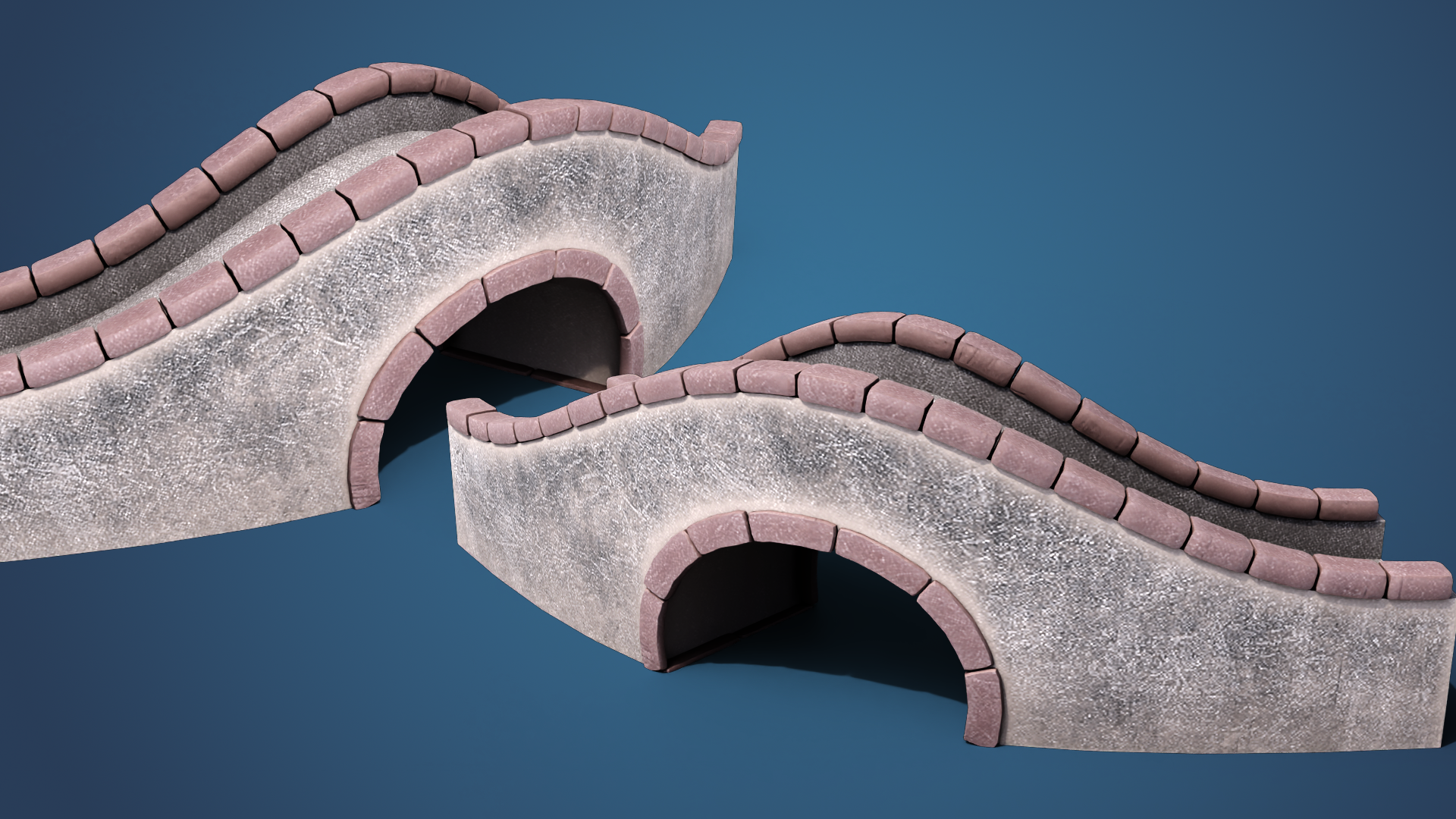
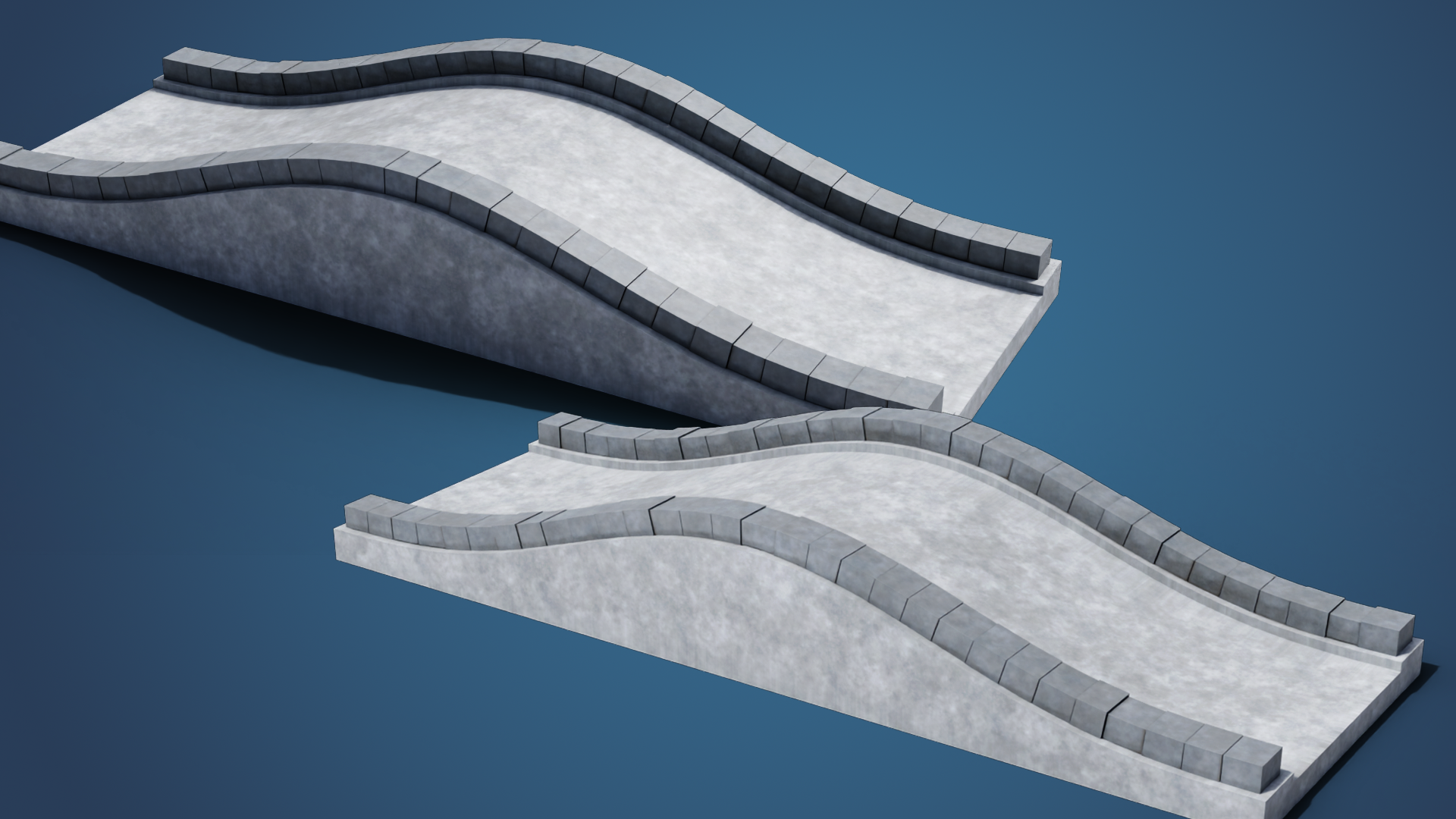
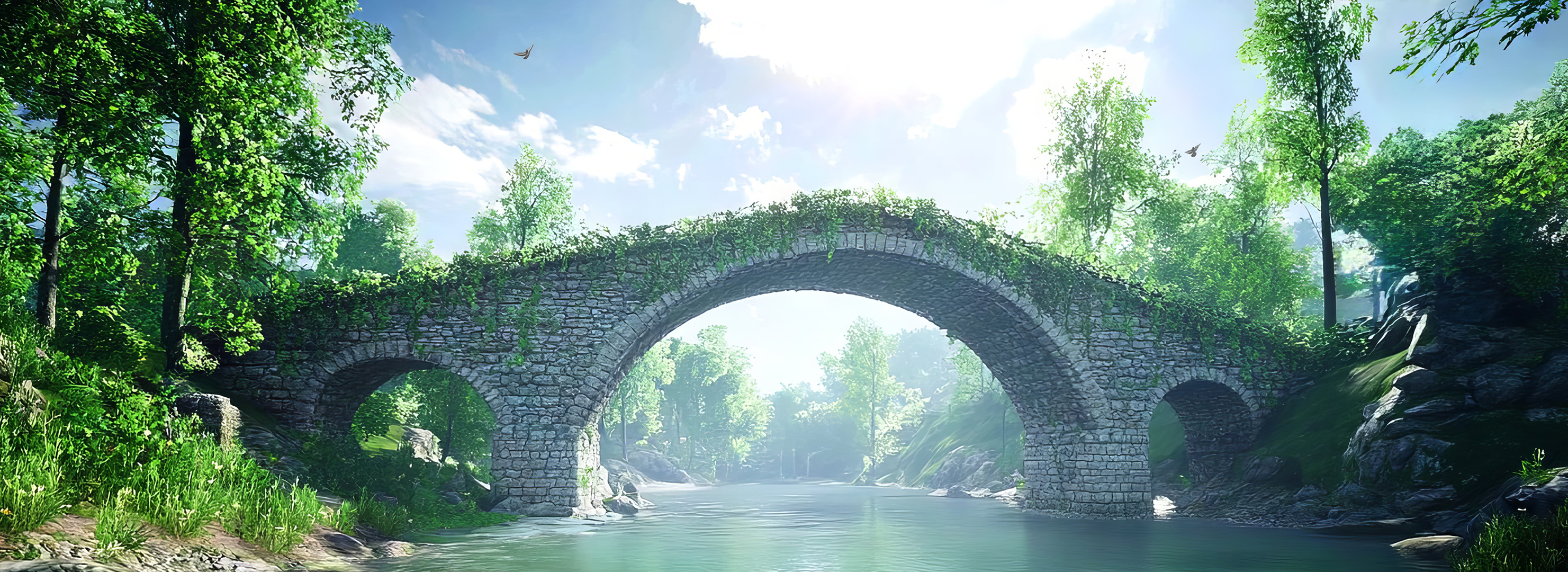
1. Nós de geometria de introdução do Blender para iniciantes – gerador de ponte processual: Olá, aí. Eu sou Vadim
do Fred Bem-vindo às notas do Blender
Geometer para
iniciantes, gerador de pontes processuais iniciantes Neste curso, você
aprenderá como projetar e criar pontes
processuais personalizadas que podem ser simplesmente ajustadas e moldadas de acordo com
sua preferência usando o poderoso sistema de nós Geometer do
Blender e criar pontes
processuais personalizadas que podem
ser simplesmente ajustadas e moldadas de acordo com
sua preferência usando o poderoso sistema de nós Geometer do
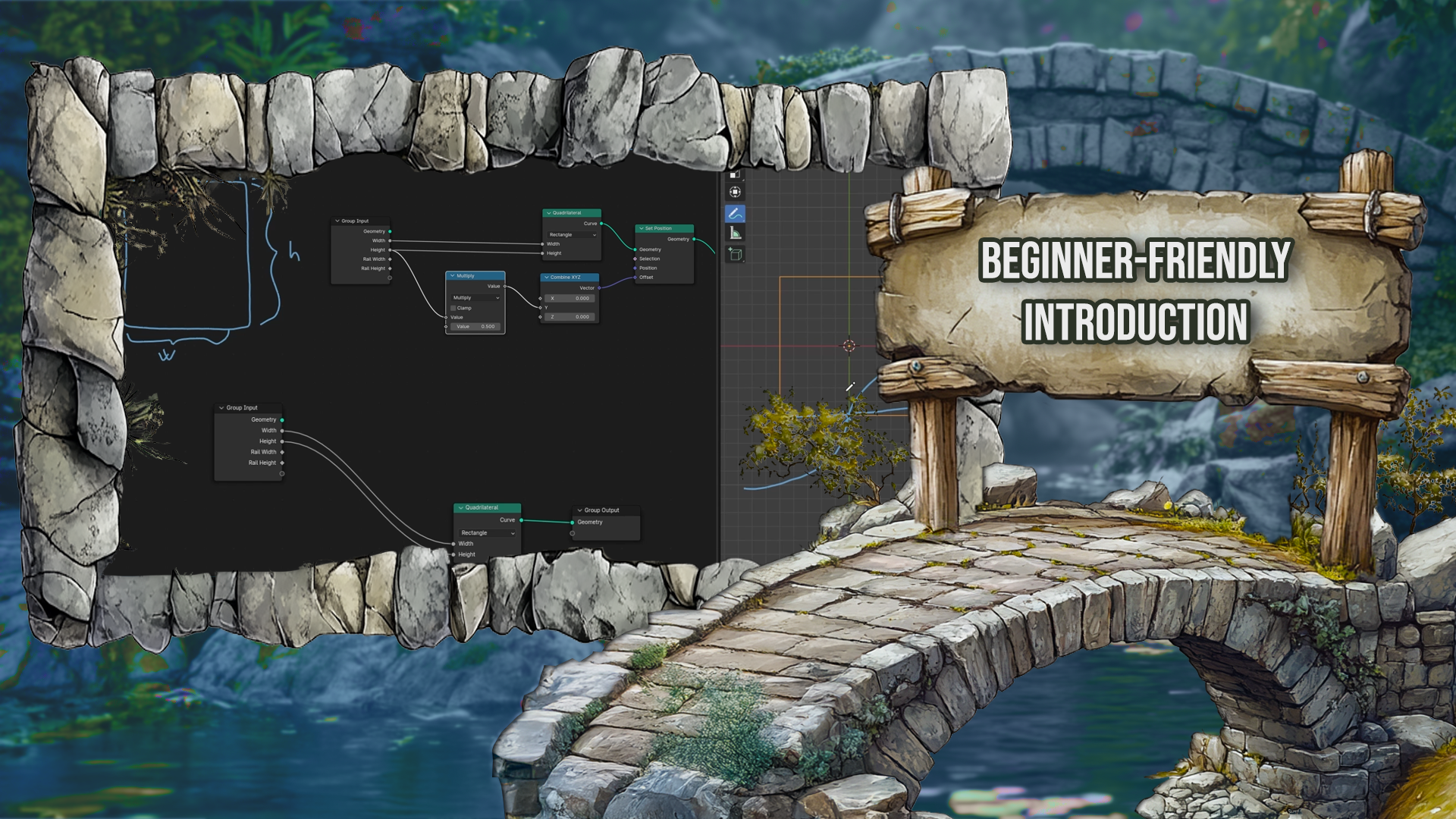
Blender. Se você é novo nos nós do
Blenders Geometri ou já tem alguma experiência, este curso o
guiará pelo processo de construção
de
pontes do zero Dividiremos as etapas para torná-lo fácil e agradável, focando em como desenhar
perfis de pontes, ajustar parâmetros
para formas personalizadas e controlar vários elementos de
design para criar resultados
dinâmicos impressionantes Começaremos
abordando o essencial, como os nós de geometria
funcionam e como podemos usar as ferramentas de curva para criar estruturas
processuais Desde o início, você
se familiarizará com o desenho perfis de
pontes e a adição entradas
importantes para
itens como controles de altura, largura e corrimão Ao final desta seção, você estará bem equipado para moldar suas pontes exatamente
como quiser. Neste curso, você
aprenderá como
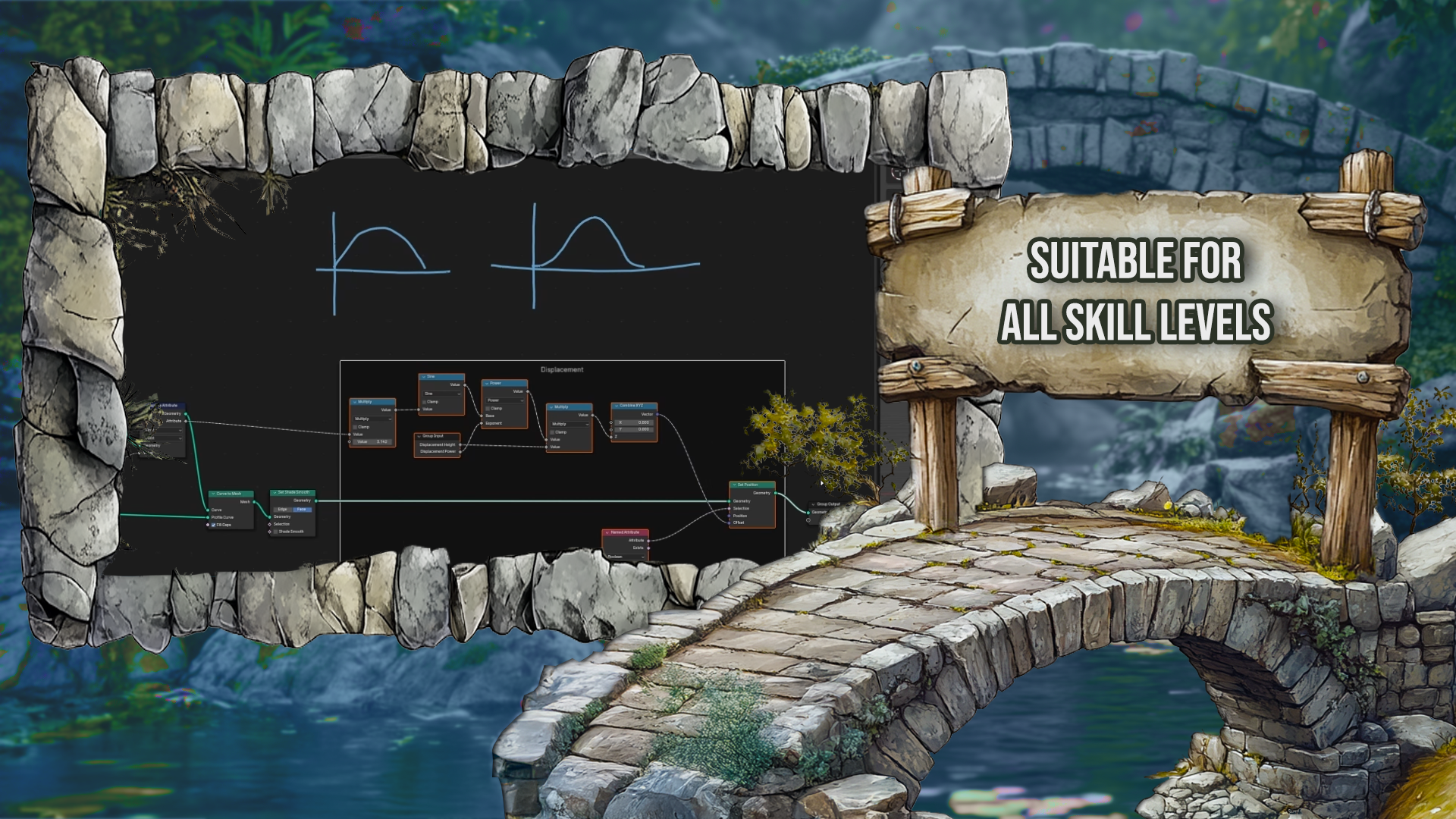
adicionar detalhes complexos às suas pontes, desde curvas arrebatadoras
até efeitos
de
deslocamento para formas realistas efeitos
de
deslocamento Também abordaremos como
introduzir elementos personalizáveis como furos na ponte para maior realismo
ou Esses recursos são essenciais para criar pontes
que não apenas tenham ótima
aparência, mas funcionem em uma variedade de ambientes livres Depois de abordarmos o básico, mergulharemos em recursos mais
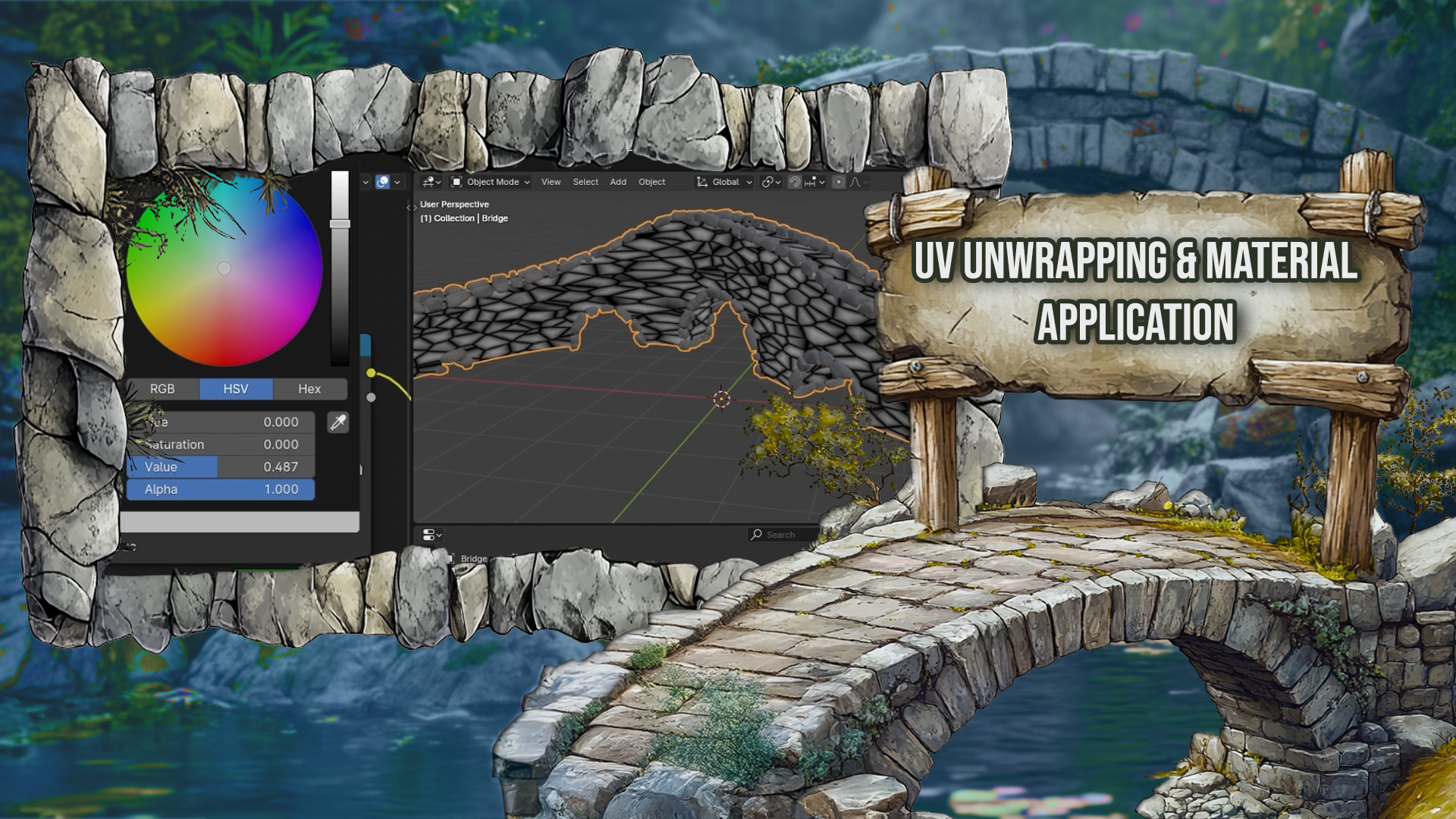
avançados como UV e embalagem, adicionando materiais
e até mesmo gerando caminhos de
pedra para melhorar a aparência
geral de sua ponte Você aprenderá como
alinhar pedras com curvas e personalizar sua aparência para combinar com o
estilo único de sua cena Projetamos este
curso para ser eficiente, garantindo que você possa criar pontes de qualidade
profissional sem complicações Com entradas fáceis de usar
e nós pré-construídos, você economizará tempo enquanto
mantém o controle criativo total Essas técnicas ajudarão
você a otimizar seu fluxo de trabalho, deixando mais espaço para se
concentrar no
lado artístico de sua cena Ao final deste curso, você terá as
habilidades necessárias para criar pontes processuais
personalizadas que sejam funcionais
e bonitas Se você estiver trabalhando em um jogo estilizado ou em cenas liberadas
realistas, as ferramentas e técnicas
que você obterá aqui
elevarão seus designs .
Não perca. Participe do nosso curso hoje e
descubra o potencial das barras de geometria
branqueadas para transformar suas
ideias criativas Vamos começar a construir
pontes que unem seus
mundos libertos
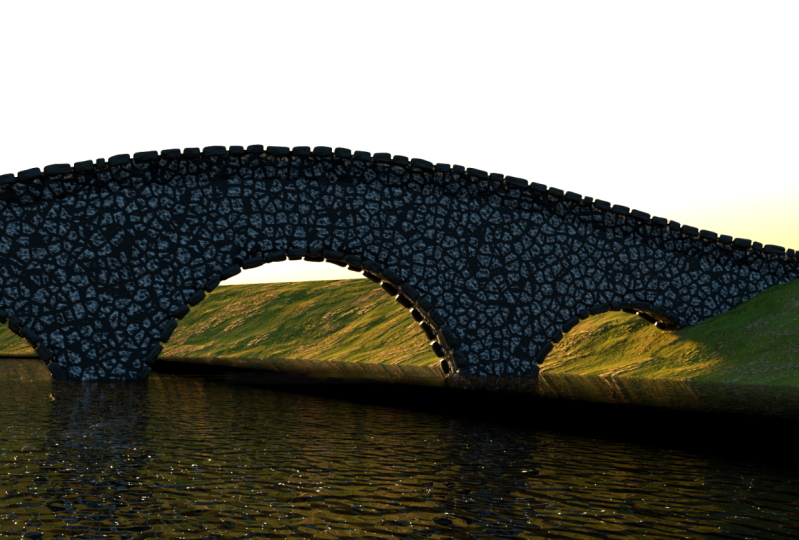
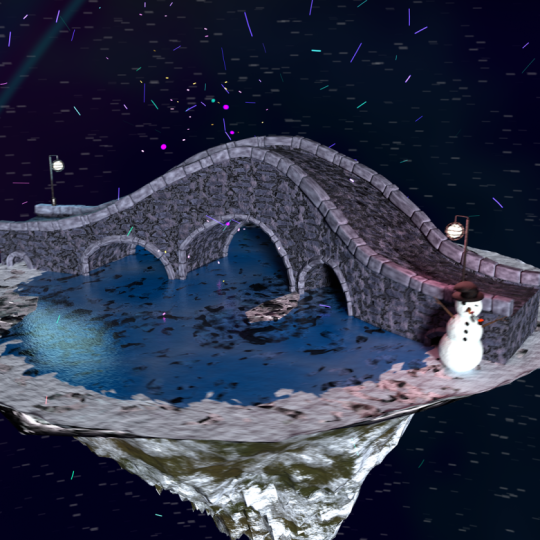
2. Introdução à ponte: Olá, bem-vindo ao curso
de introdução
ao curso Blenders Procedural Bridge Nesta lição,
examinaremos as etapas individuais de
criação da configuração, como será nossa configuração no final
deste curso e quais
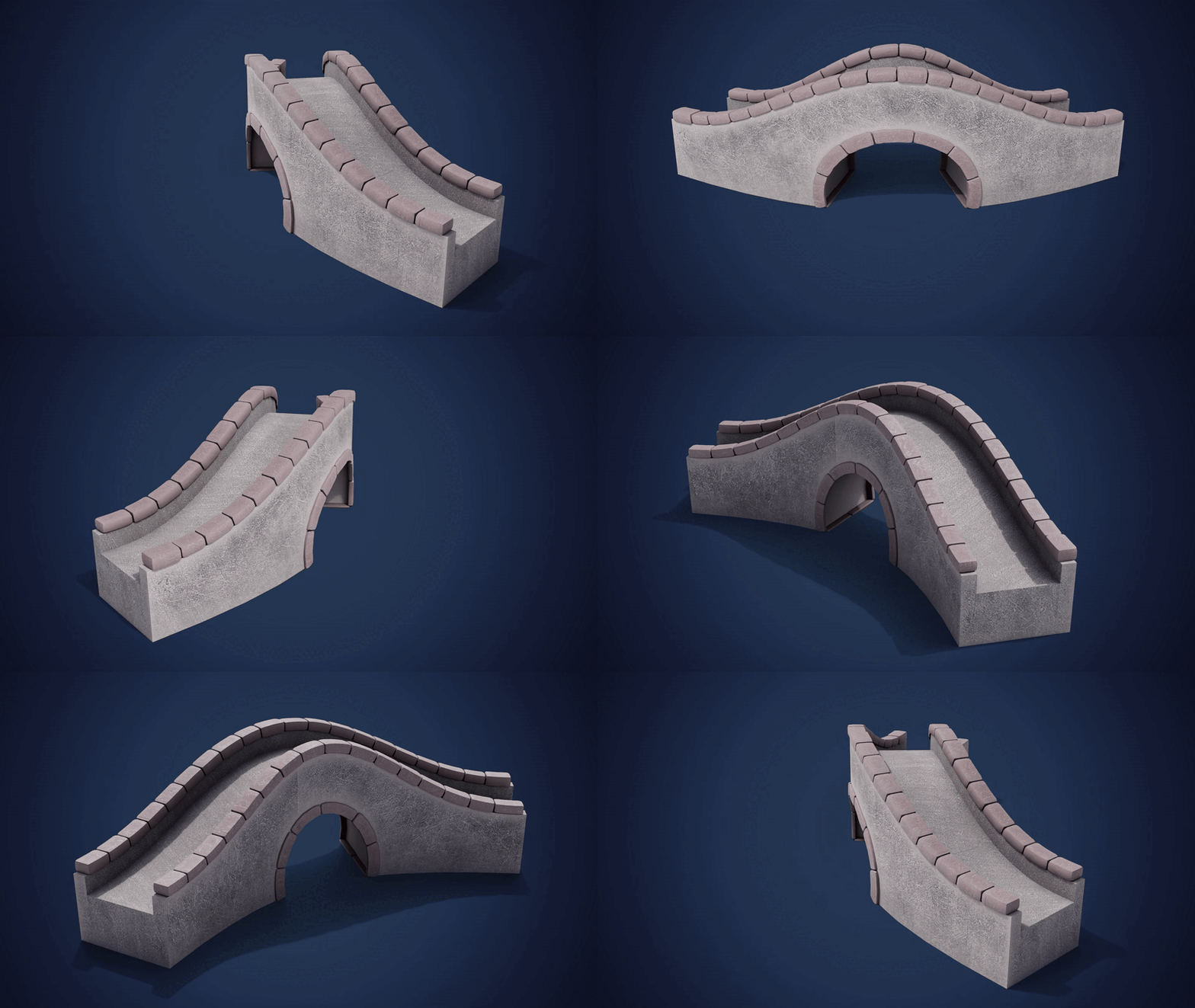
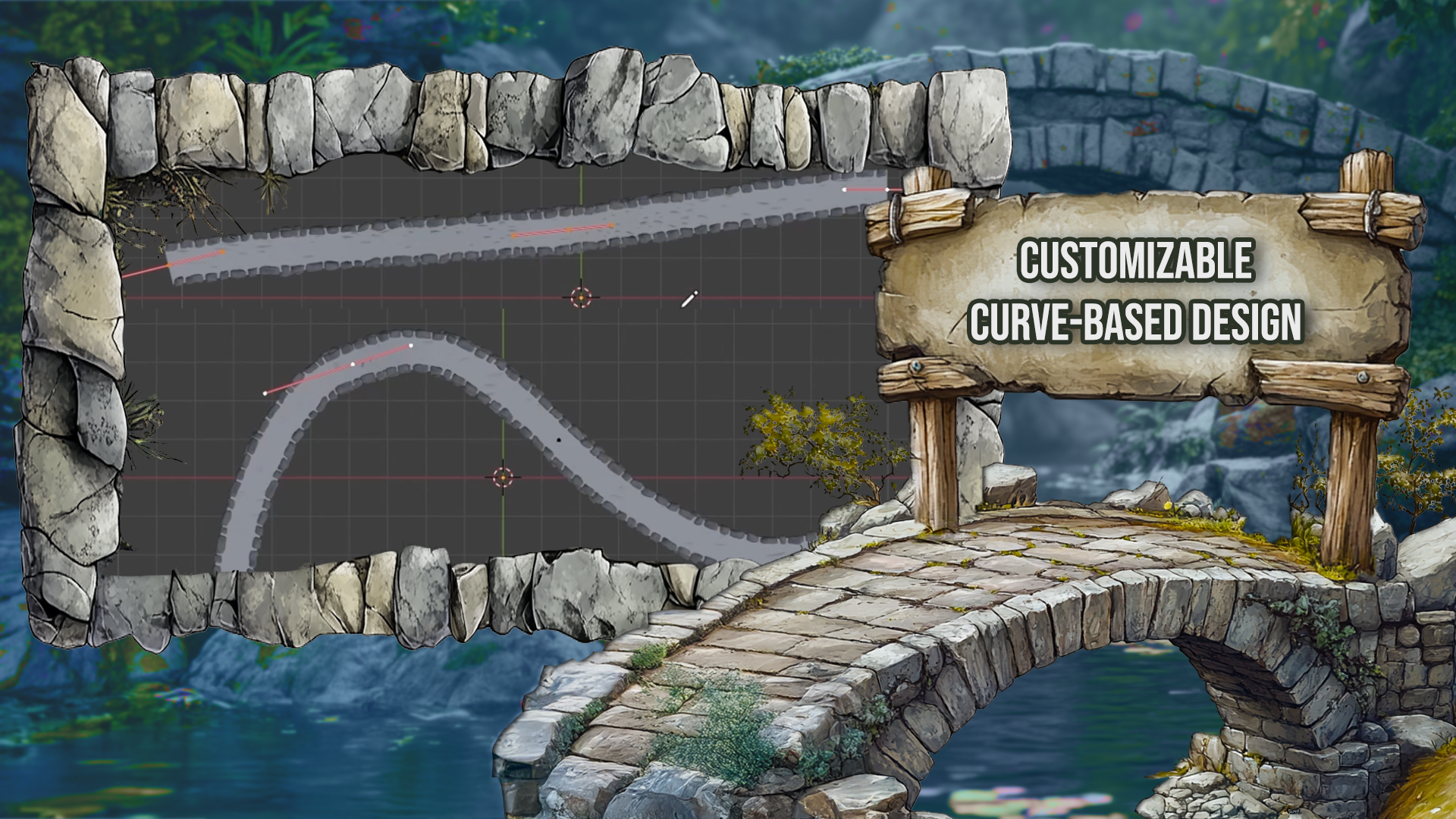
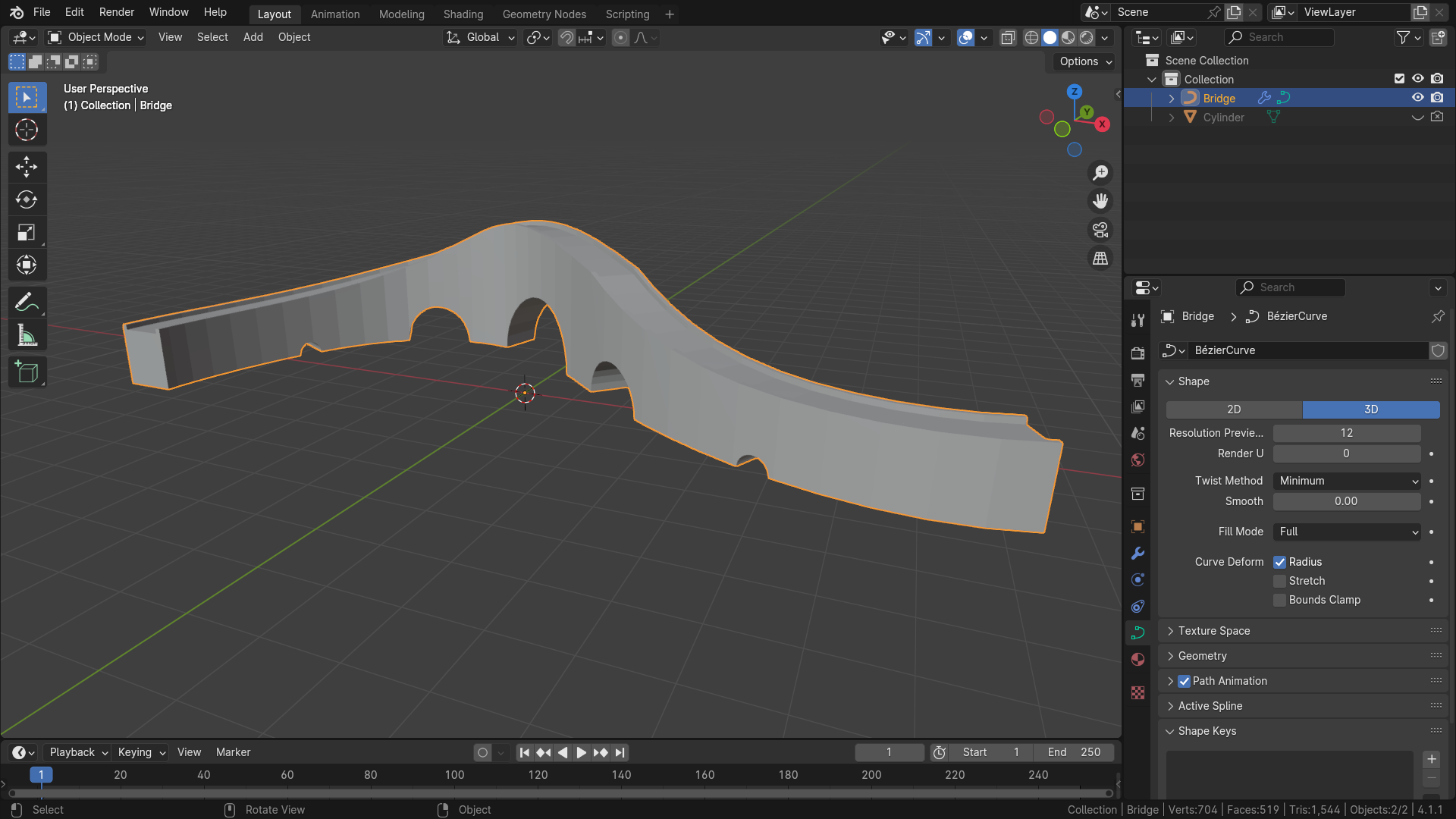
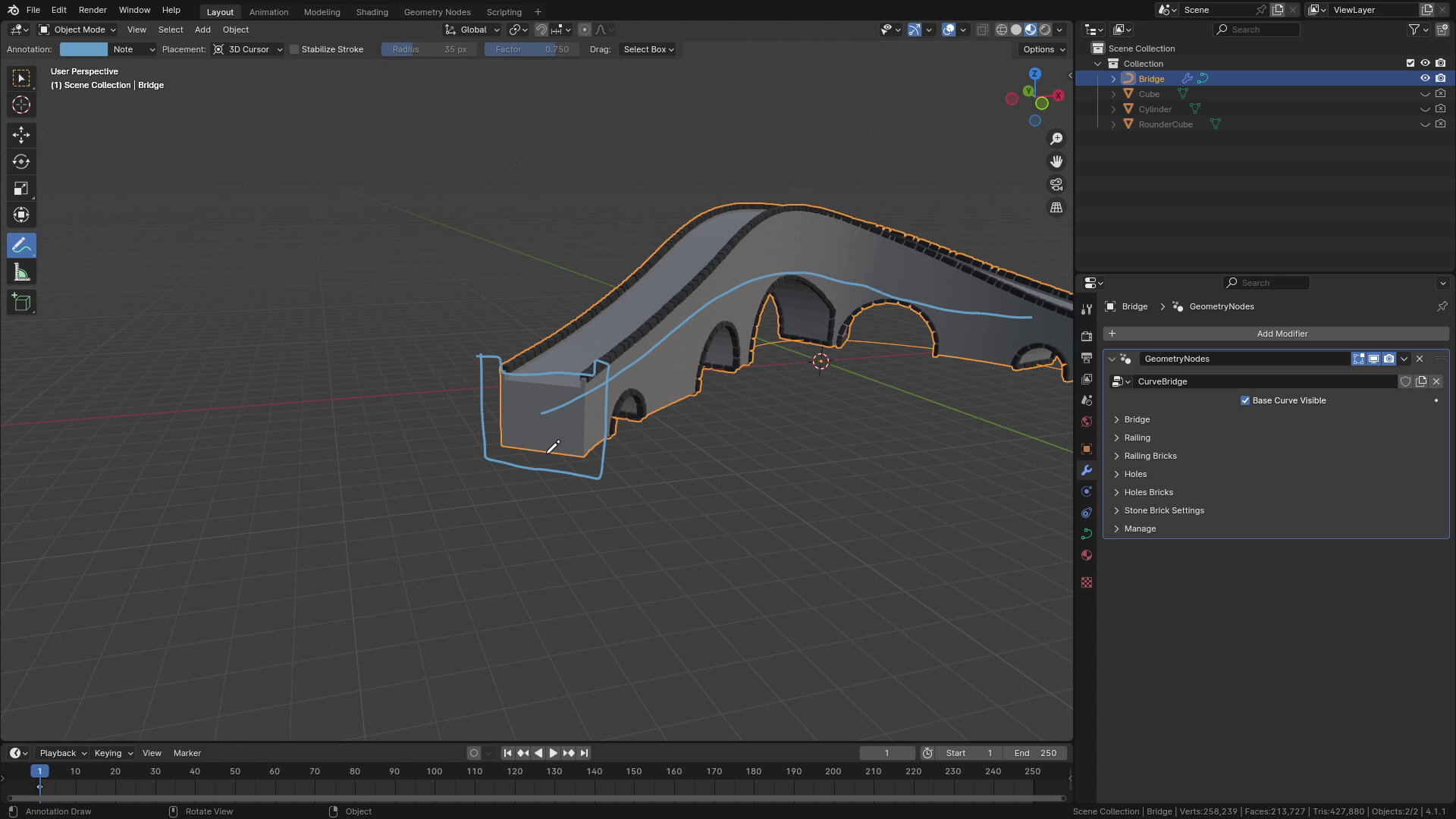
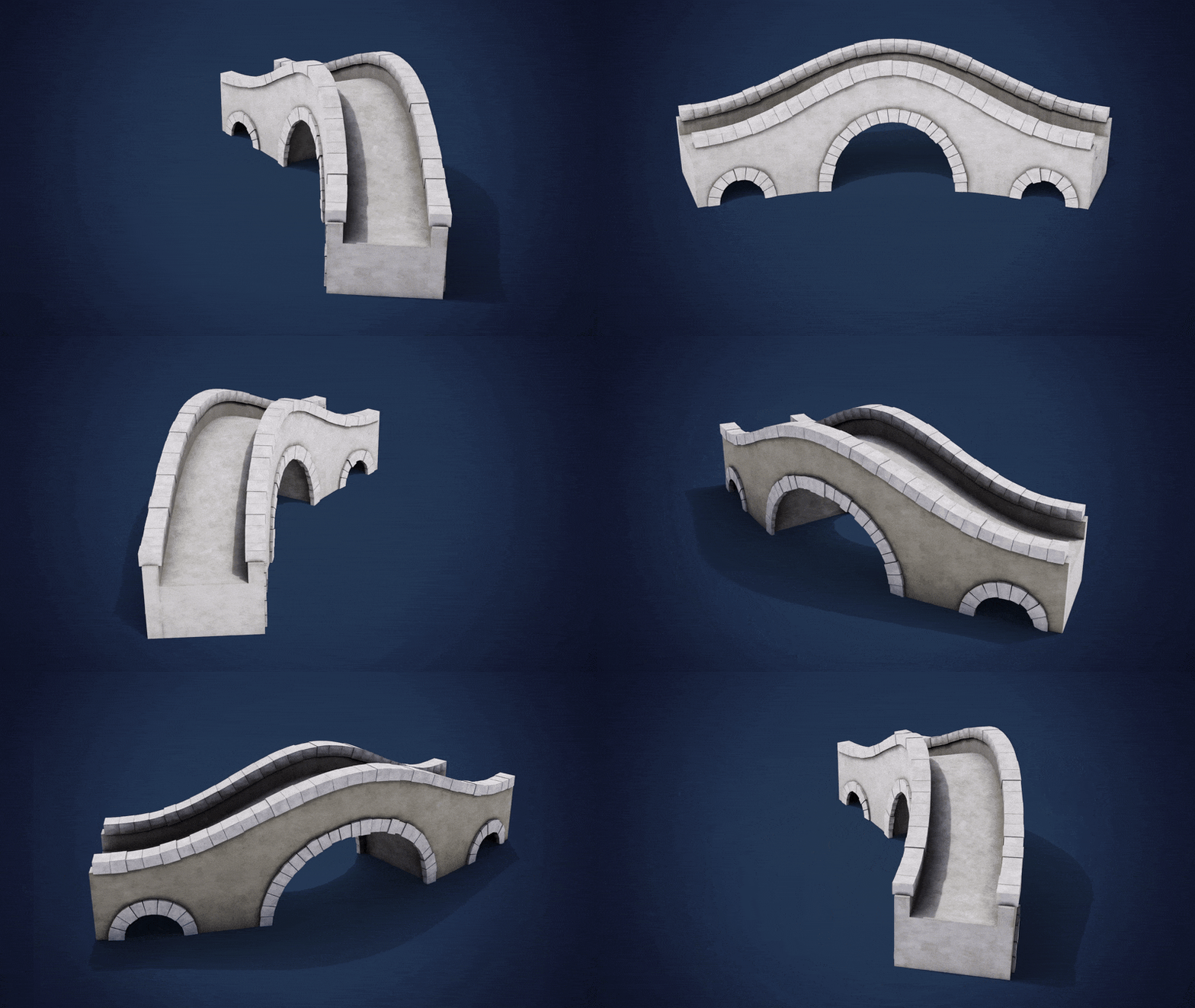
recursos ela conterá? Nossa configuração é baseada na curva. Então, se eu for para o modo de edição, você pode ver que há uma curva
BZR simples na qual ela se baseia Se eu mover, por
exemplo, esse ponto, você pode ver que
a curva
mudou de forma dependendo
da forma da curva. Vamos examinar
todos os parâmetros que essa configuração terá
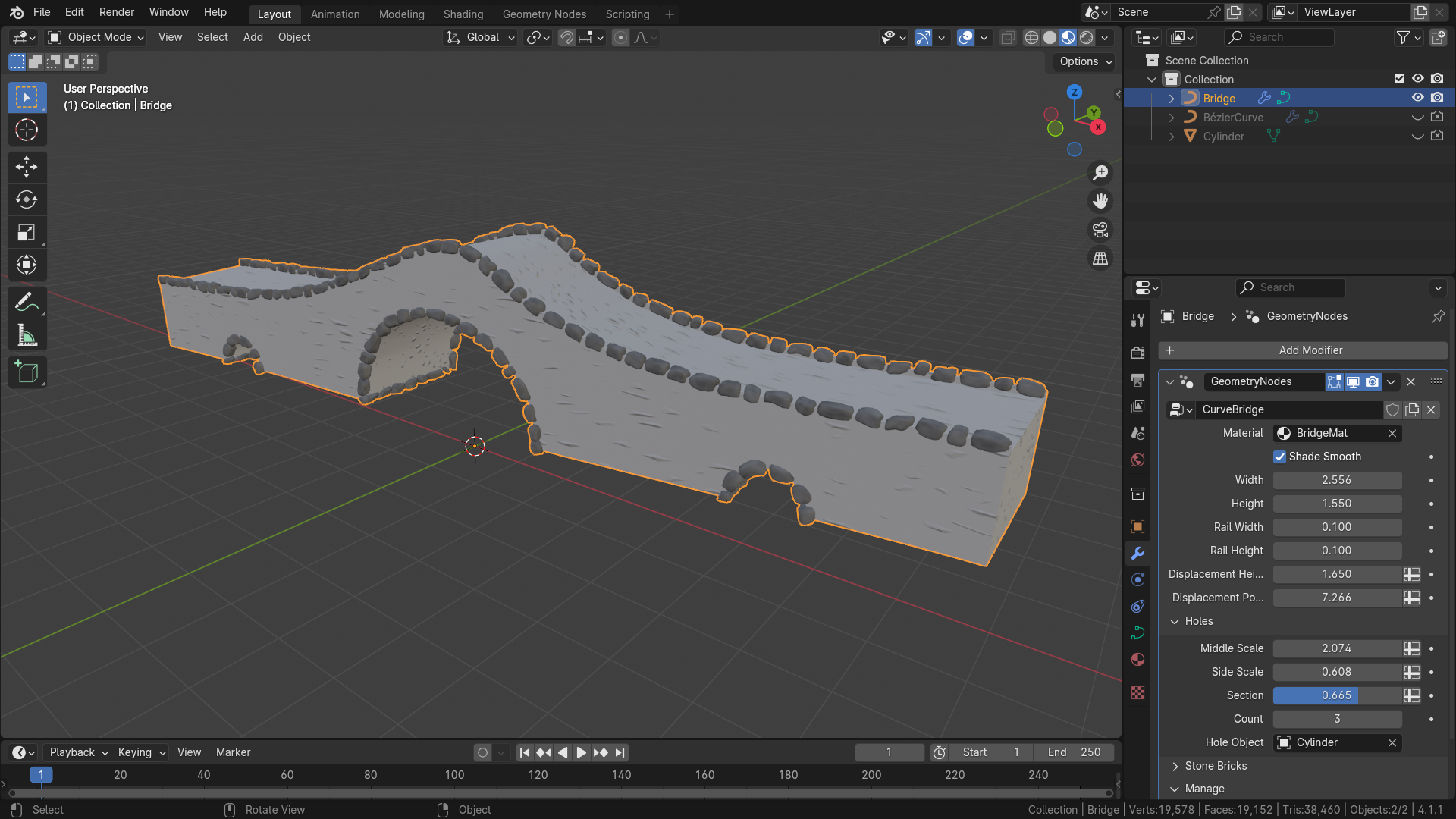
no final deste curso. Então, primeiro, há
as configurações gerais da ponte. Você pode definir a largura, altura e outras coisas do material. O mais importante aqui é
a largura e a altura. Então, se eu, por exemplo,
mudar a largura para cinco, você pode ver que a largura
da ponte muda para
cinco e também podemos definir,
por exemplo, a altura para dois, que eleva toda a ponte Depois, há essa seção de
corrimão, que em nossa configuração
significa essas peças aqui Assim, você pode definir sua
largura e altura, além de ativá-las e desativá-las. Então, por exemplo, se
eu definir a largura como 0,5, eles alteram
a largura para 0,5 e, por exemplo, a
altura para um, você pode ver
que está mudando completamente Em seguida, nossa configuração também
conterá alguns tijolos. Então, esses são os tijolos
pretos aqui, que você pode ver ao longo das grades e também
ao redor dos buracos Você pode definir todos esses
parâmetros deles. Não vou
examiná-los individualmente agora, mas você pode definir
suas dimensões,
lacunas, arredondamentos e assim por diante A ponte também pode
ter alguns furos, para que você possa
ativá-los ou desativá-los. E você também pode escolher qual
objeto você gostaria de
usar para criar buracos
dentro da nossa ponte. Em seguida, há configurações para
tijolos ao redor dos furos. Então, essas são
basicamente as mesmas configurações
dos
tijolos ao longo dos trilhos E a última coisa que está aqui são as configurações dos próprios
tijolos Portanto, você pode definir o chanfro de
subdivisão e algumas configurações de deslocamento aqui Agora vamos analisar
algumas ideias básicas que usaremos
ao longo deste curso. Então, a forma básica
dessa ponte é, na verdade, criada apenas
com um perfil simples, que é um perfil
com essa forma, e depois é varrida
ao longo da curva base É assim que criamos
essa forma básica e depois a deslocamos
um pouco para obter essa bela forma arredondada que
é elevada no meio A próxima coisa que está aqui são os buracos dentro da ponte. Esses são basicamente
cinco cilindros. Nesse caso, cinco
cilindros distribuídos ao longo da curva base e depois
subtraídos da malha da ponte A última parte aqui
são os tijolos, que terão
aulas separadas para eles, e basicamente
criaremos uma maneira processual gerar esses tijolos ao longo de
qualquer curva que você der a eles,
e então daremos e então daremos configuração dessas curvas ao longo
das grades e também
curvas ao redor
dos furos,
e isso gerará esses lindos e isso gerará
3. Como projetar o perfil da ponte: Oi Bem-vindo de volta ao curso
Procedural Bridge do Blenders, no qual criaremos
uma forma de perfil de nossa ponte e adicionaremos parâmetros Então, aqui eu tenho uma
nova cena do Blender, e a primeira coisa que
vou fazer é excluir tudo, então vou clicar em A para selecionar tudo em
nossa cena e X para excluir E criarei meu objeto curvo no qual
construirei minha configuração. Então, mude uma curva e
eu selecionarei Bezier. Vou renomeá-lo aqui para bridge. E também criarei uma forma
melhor para nossa ponte. Então, vou para o modo de edição com
guia, excluo todos os vértices e selecionarei essa opção de
desenho aqui e desenharei uma forma básica a partir do
topo, algo assim E agora podemos começar a
trabalhar em nossa ponte. Vou até Geometry
nodes Tap e criarei um novo modificador de nó de geometria
pressionando este novo botão, e vou renomeá-lo Então, a primeira coisa em que
trabalharemos é o
perfil da nossa ponte. Nosso perfil será
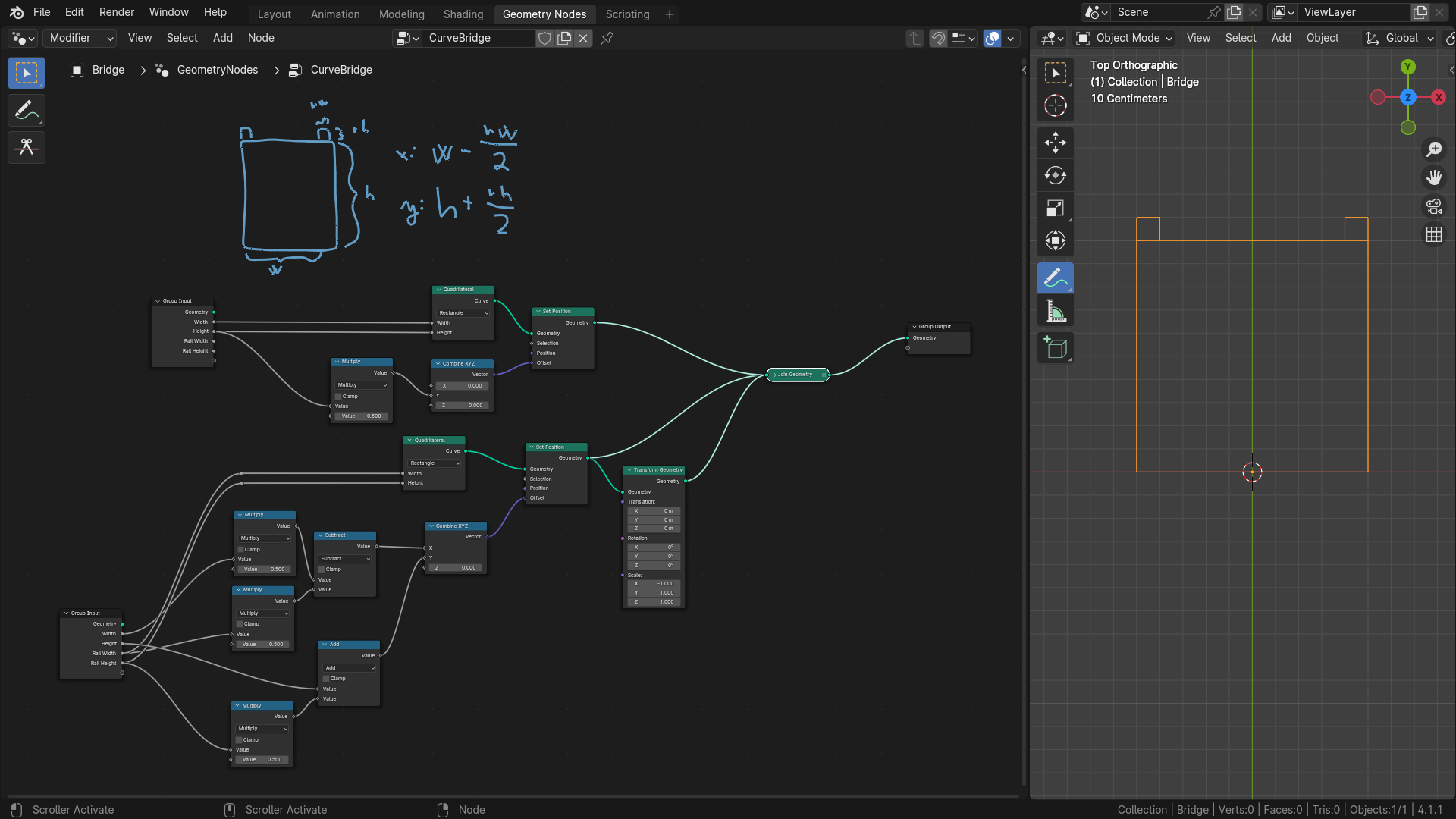
basicamente de três retângulos, um para a malha base e dois pequenos retângulos para o corrimão,
algo assim E é isso que
vamos criar agora. Então, primeiro, adicionarei alguns
perímetros à entrada do nosso grupo. Queremos controlar a altura
desse retângulo principal, que podemos chamar apenas de altura, largura desse retângulo
será a largura e as dimensões desses pequenos
retângulos que são para as grades podem ser algo como largura e altura do trilho Então, podemos clicar para abrir
esse menu no lado direito. E vou adicionar um novo perímetro
aqui com o botão de adição, entrada de
assento, e o
primeiro será a largura Podemos definir o mínimo para zero e deixar o
máximo para o infinito. Podemos duplicá-lo para a
altura e apenas nomeá-lo. E também criaremos mais
dois perímetros para a altura da ferrovia e da
ferrovia Então, vou duplicar novamente a
altura e renomeá-la para Railwth e duplicá-la
mais uma vez e
chamá-la de altura Também é possível definir alguns valores
padrão para eles. Portanto, para a largura, podemos definir o padrão como um, mesmo valor para a altura. E para corrimão, podemos definir
algo como 0,1 e 0,1. Agora, quando nossos
parâmetros estiverem prontos, também
podemos defini-los de
acordo com nossa configuração. Então, se usarmos o modificador
tap ander sobre nossa entrada, podemos pressionar backspace para
definir ou redefinir esse valor para o valor
padrão, como E então podemos voltar
às notas de geometria. Para criar um retângulo simples, podemos adicionar um novo
deslocamento quadrillT A e digitar esse nome E para o retângulo básico, queremos que a largura seja
nossa largura e que a altura
seja, desculpe, altura E agora, se pressionarmos a
tecla Shift e clicarmos com o botão esquerdo, você tem o complemento
angular de nós instalado, você pode ver que temos esse retângulo simples.
Queremos ter certeza de que o pivô de nossos retângulos está aqui embaixo, aqui
embaixo, porque é
um lugar onde queremos
que a curva
esteja, porque estaremos varrendo esse perfil
ao longo da curva, o que
será verificarmos se
você tem o complemento
angular de nós instalado, você pode ver que temos
esse retângulo simples.
Queremos ter certeza de que o pivô de
nossos retângulos está aqui embaixo, aqui
embaixo, porque é
um lugar onde queremos
que a curva
esteja, porque estaremos varrendo esse perfil
ao longo da curva, o que
será algo
assim. E se o ponto pivô estivesse no meio
desse retângulo, estaria
se arrastando estaria
se arrastando ao longo da curva dessa forma,
e não é isso que queremos Então, precisamos mover
esse retângulo para que essa borda base esteja
aqui neste nível Então, para fazer isso, podemos
adicionar o nó de posição definida, que mudará a posição do nosso retângulo e desejaremos alterar o valor Y. Então, para isso, podemos adicionar
um nó XYZ combinado. E agora, se conectarmos a
altura ao nosso Y, você pode ver que ela se inclina
no eixo y pela altura,
mas queremos apenas metade dela, então podemos multiplicar
essa altura por
0,5 adicionando
o nó de multiplicação 0,5 adicionando Esse é o padrão para 0,5. E então, se conectarmos o
resultado à combinação XYZ, teremos um bom alinhamento com
o ponto de articulação da malha Agora, se eu for para minha visão
básica e alterar as dimensões do meu
retângulo ou da minha ponte, você pode ver que ela sempre
fica aqui no ponto de articulação Agora, vamos adicionar nossos
retângulos restantes em algum lugar aqui. Então, para isso,
criaremos um retângulo simples. Podemos duplicar esse nó com Shift D e apenas inserir valores
diferentes para ele Então, para este,
usaremos a
largura e a altura do trilho. E se eu ver com o
antigo clique esquerdo do Shift, você pode ver que
temos apenas esse pequeno retângulo aqui embaixo Agora precisamos
posicioná-lo de forma que fique em algum lugar aqui em nosso retângulo original Então, para isso, também faremos
uma nota de posição definida. E nosso retângulo
estava em algum lugar aqui. Então, a primeira coisa que precisamos
fazer é movê-lo
no eixo X para que fique
em algum lugar aqui. E obtemos esse valor usando a largura desse retângulo que
moverá nosso retângulo aqui
e depois o moverá de volta para a esquerda pela metade
do
nosso retângulo de trilho Então, primeiro, vamos adicionar a combinação XYZ. Conecte-o ao offset e
mudaremos o eixo X. Então, primeiro, vamos pegar a largura
do nosso retângulo grande e multiplicá-la por 0,5
e conectá-la ao eixo X. Se o visualizarmos,
você verá que está no canto inferior direito
do nosso grande retângulo Então, precisamos movê-lo para
trás pela metade. Então, vamos subtrair metade da nossa
largura ferroviária desse valor. Então, vou subtrair
e também multiplicar largura do
trilho por 0,5 e
conectá-la à E agora esses dois retângulos
devem estar alinhados no eixo X. Então você pode ver que se
eu alternar entre
eles, ambos estão alinhados
no eixo x, e agora precisamos
descobrir o eixo Y. No eixo Y,
será bem parecido. Precisamos movê-lo pela
altura do retângulo grande. Então, vou tornar
isso um pouco melhor. Pegará a altura do nosso
retângulo e o conectará em Y. Isso moverá nosso
pequeno Se eu realmente
os unir, você pode ver que está
quase no lugar certo, mas precisamos movê-lo pela metade
do pequeno retângulo Então, vamos também adicionar altura do
trilho multiplicada por 0,5 e adicioná-la
à altura original E agora, se eu conectar
isso ao eixo Y, você pode ver que esses
retângulos estão bem Então, para resumir, começamos com um pequeno retângulo aqui e o movemos no eixo X pela largura do retângulo grande
menos a largura do retângulo pequeno dividido por
dois E no eixo Y,
pegamos a altura
do retângulo grande e adicionamos metade da altura
do retângulo pequeno Então, esses são os
cálculos que
precisávamos para posicionar
nosso pequeno retângulo nessa boa posição E agora podemos fazer isso
para o oposto,
mas uma abordagem muito mais simples
é usar o nó de transformação e escalar esse retângulo
no eixo X por Se eu adicionar uma haste de
transformação ou geometria de transformação e
adicioná-la à geometria da minha junta, você pode ver que, se
eu alterar o valor de X, ele começa a ficar Então, se for zero, na verdade está
aqui em xx está em zero. Mas se eu estender
para menos um, você verá que está
bem alinhado no canto oposto
desse retângulo grande Então, agora vamos ver como nossa
configuração funciona agora. Podemos alterar a altura
da nossa ponte, sua largura e também as dimensões das grades, e você pode ver
que elas estão mudando bem juntas sem problemas
4. Como moldar a ponte: Oi. Bem-vindo de volta ao curso Blenders
Procedural Bridge Nesta lição, criaremos uma forma básica de nossa ponte a
partir da forma do perfil que
criamos na lição anterior. Também adicionaremos deslocamento para que a ponte tenha uma forma
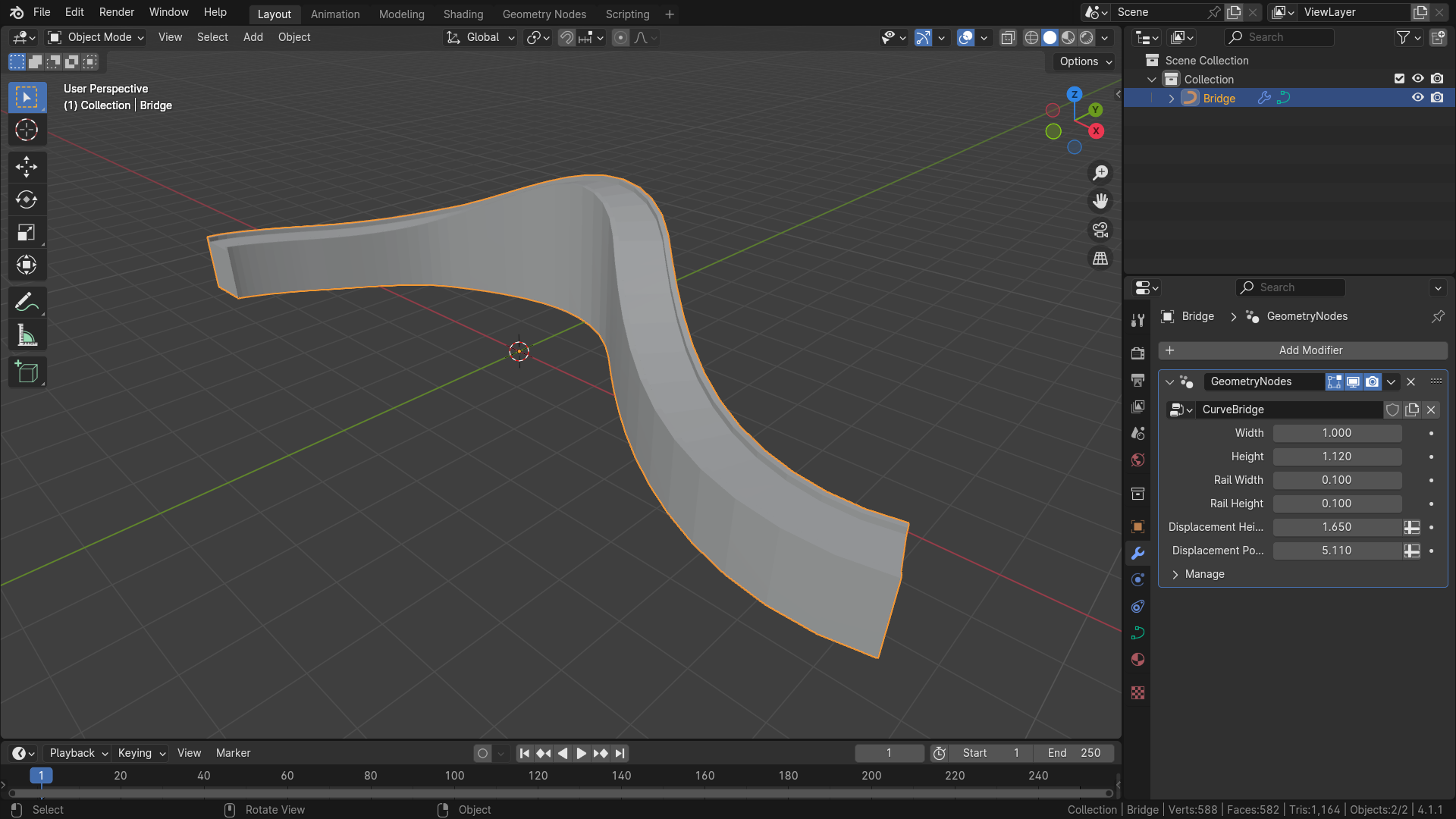
mais interessante Então, atualmente, nosso perfil
é mais ou menos assim. E agora vamos realmente
varrê-lo ao longo nossa curva base para obter
a malha básica da ponte Então, aqui temos a configuração que criamos na lição anterior. Na verdade, podemos torná-lo
mais agradável emoldurando
todas essas notas Assim, podemos selecionar todos eles, pressionar Control J e F dois
para renomear esse quadro Podemos chamá-lo, por
exemplo, de perfil. E agora vamos criar a malha
base da nossa ponte. Com isso, podemos adicionar
curva ao nó da malha, o que criará uma
malha a partir da nossa curva. E esse nó tem duas entradas. primeira é a curva ao longo da qual queremos
varrer a outra curva, e a curva do perfil é aquela que será
varrida ao longo da curva aquela que será
varrida ao longo da Portanto, a curva do perfil
será essa aleta que
fizemos na lição anterior, e a curva base será curva que obtemos
da entrada do grupo ou basicamente essa curva criada pelo usuário. Então, vamos pegar a entrada
e a geometria do grupo e conectá-las à curva E agora, se dermos uma olhada no resultado dessa
curva para
o nó da malha, você pode ver que temos
algo que se parece quase com o
que criamos. Mas primeiro,
parece que está invertido. Então, essa é a primeira coisa
que precisamos corrigir. Além disso, as sombras
se movem por padrão,
portanto, desativaremos esse recurso. Então, primeiro, vamos desativar
o movimento das sombras para que
possamos adicionar tons definidos de forma suave, adicioná-los após a
curva ao nó da malha, e podemos desativar
esse talão de cheques, que desativará a movimentação das
sombras, e agora podemos ver que
podemos ver bem a
geometria da nossa malha, e também vamos invertê-la Então, adicionarei geometria de transformação e precisaremos apenas escalá-la Acho que é o eixo Y, então está
na direção certa, e vamos definir a escala
em YxS dois menos Agora você pode ver que temos uma forma
muito básica de
nossa ponte curva e também podemos verificar
essas tampas de preenchimento para obter a geometria no
final da E agora, se eu, por exemplo, mudar a curva ou simplesmente mover
os pontos para outro lugar, você pode ver que a malha está respondendo a essas mudanças
e está funcionando bem Você também pode ver que se eu
mover esse ponto para cima, essa ponte será girada
e isso pode ser um problema Portanto, podemos corrigir isso
definindo as normais da nossa
curva no eixo Z. Para fazer isso, podemos adicionar o nó normal da curva
definida, que adicionará ou
alterará as normais da nossa curva A razão pela qual precisamos
mudar isso é porque a rotação
dessas curvas varridas depende das normais Então, atualmente, as normais provavelmente se parecem
com isso, e queremos que elas se
pareçam com isso, então elas apontam
para cima, para o eixo Z. Então é exatamente isso que podemos fazer com a curva definida normal. Então, vou conectá-lo antes da
malha curva e depois da
geometria de entrada e configurá-lo como ZA E agora você pode ver
que nosso problema foi corrigido e nossa ponte
não está mais girada. Vou mudar a posição
do nosso ponto volta para o plano terrestre, mas você pode ver que
ele não tem problemas com pontos que não estão em um plano. Agora, a próxima coisa que
você gostaria de controlar é, na verdade, elevar o
meio da ponte, então ela se parece com isso A primeira coisa que
precisaremos fazer é realmente descobrir quais partes da ponte
gostaríamos de deslocar Então, se observarmos o
perfil da nossa ponte, queremos que esses dois vértices
inferiores
permaneçam na posição atual e queremos mover todos
esses vértices em Então, para
diferenciá-los, podemos criar uma seleção
que selecionará apenas esses pontos superiores e
excluirá esses pontos inferiores Podemos fazer isso antes de
criar nossa malha. Então, vamos criar um
novo atributo que nos
dirá se esses são os pontos que
queremos mover ou não. Então, vamos adicionar o atributo Stern. E chamaremos
esse atributo de top. Por exemplo, seu tipo de dados
seria bullying porque é verdadeiro ou
falso E vamos
descobrir agora o valor. geometria de entrada
será nosso perfil, e conectaremos a saída dela de volta
para transformar e como diferenciar
esses pontos. Podemos, por exemplo, usar a
posição e ver que a posição em Y acima
desses pontos é zero
e, para esses pontos, é algo maior que Então, podemos
diferenciá-los com isso. Podemos adicionar o nó de posição, separá-lo para obter apenas o valor Y e
podemos dizer que, se for
maior que zero, será nosso topo, para que possamos inserir o
resultado em valor. E se for zero, isso significa que não é
maior que zero e será falso para
os vértices inferiores Podemos ver esse valor usando Control
Shift to no visualizador, e eu também posso Controlar
Shift clicando com o botão esquerdo do mouse em nosso valor, e você pode ver que aqueles são brancos e aqueles
na parte inferior são pretos, o
que significa que o
valor superior para isso é zero, e o valor para isso é um. Então, esses são os
valores que
serão armazenados aqui
no atributo name, e podemos usá-los depois de criar nossa malha base para
deslocar as partes superiores Para deslocá-los, podemos
adicionar o nó de posição definida. E para a
seleção, podemos usar nosso atributo que
criamos anteriormente. Vamos selecioná-lo aqui e inserir o atributo
na seleção. E agora, se eu mover
o valor em Zaxs, você pode ver que somente
as partes superiores da ponte são
movidas e a parte inferior
permanece em sua posição Não queremos apenas
mover esses pontos
por um valor constante, mas queremos que o
valor mude de zero para alguma altura
e de volta para zero. Podemos obter essa forma usando,
por exemplo, ou
cosseno ou
algumas outras funções, mas vamos nos limitar ao E o que significa que
queremos algum valor que vá de zero a Pi, onde se pegarmos o seno, ele se parece com isso E aqui está zero, aqui está Pi, e usaremos essa curva para criar esse
tipo de forma da nossa ponte. Para criar esse valor
entre zero e Pi, podemos usar o perímetro da nossa curva base para
descobrir isso. Não podemos usar um
perímetro de rotação aqui sem capturá-lo antes de criar a malha porque, neste ponto, não
estamos mais trabalhando com
a curva, mas estamos trabalhando
com a Para obter o perímetro da estria, podemos capturá-lo aqui antes de converter
nossa curva Então, eu vou capturar o atributo, e vamos capturar um
fator do perímetro da spline Então, se você adicionar o
nó perimetral da coluna vertebral e o fator de plugue
ao valor, agora podemos usar novamente o
visualizador, então controle a mudança E selecionaremos malha de curva em malha e atributo a partir do atributo de
escritura, você pode ver isso aqui em zero, e aqui está atualmente um Mas se multiplicarmos por Pi, obteremos zero a Pi Então, vamos fazer isso primeiro. Vamos multiplicar, e
você pode digitar Pi aqui, que coloca um valor de Pi E agora, se visualizarmos esse valor, você pode ver que é
de zero a branco, mas é branco em algum lugar aqui. Então isso significa que esses são alguns valores maiores do que
um, que são o Pi. Então, agora vamos realmente
criar uma função a partir dela. Podemos usar o sinal. Através disso. E se agora conectarmos esse valor ao
circuito Z desse deslocamento, então usaremos a combinação XYZ e conectaremos o resultado desse
seno ao eixo Z, você pode ver que
ele está indo de zero para algum deslocamento no meio
e depois Podemos aumentar esse
deslocamento
multiplicando esse
pecado por Então, vamos multiplicar entre seno e
combinar XYZ. E
se multiplicarmos por algum valor, você pode ver que
está aumentando.
E também para tornar isso
um pouco mais nítido,
podemos usar a potência aqui,
que, por padrão, o seno
se parece com Mas se usarmos seno quadrado, ficará mais
parecido com
isso Então, se eu adicionar potência aqui
entre seno e multiplicar, você pode ver que se eu
aumentar a potência, ela permanece no
zero por um pouco mais de tempo e depois
se eleva rapidamente para a do Então, esses são mais controles
que podemos usar. E eu realmente criaria alguns parâmetros que
controlarão todos esses valores. Então, o que queremos
controlar é essa potência, que é a forma dela, e então a multiplicação, que é o deslocamento
nesses Z xs Então, vou clicar no final para abrir esse menu e criar uma nova entrada chamada altura de deslocamento e mais
um atributo que
será chamado de potência de deslocamento Podemos definir alguns
valores padrão para eles. Portanto, a altura de deslocamento pode ser padronizada para dois, por exemplo, e a mínima para zero, e a potência de deslocamento pode ser padrão para um e a
mínima também para E nossa última coisa que
precisamos fazer é conectar essas entradas a esses nós Então, conectarei a altura de
deslocamento a essa multiplicação e a potência de deslocamento à
potência Agora, se eu redefinir esses valores para seus padrões e talvez
aumentar um pouco a potência, você pode ver que podemos controlar forma
geral da nossa ponte Uma última coisa que
também podemos fazer é
limpar um pouco essas notas. Então, primeiro agruparei quatro
desses quatro nós e chamarei isso de seleção superior porque estamos selecionando os
vértices superiores nesta parte Aqui está o nó de transformação que fixa o perfil invertido Podemos chamar isso de deslocamento
parcial. Então, também controle J e F
para renomear esse quadro. E esses nós no meio, podemos chamar esse fator de
curva porque estamos capturando o
fator original de nossa curva base, e esses dois nós estão convertendo nossa curva base
e perfil na malha
5. Como criar buracos e formas personalizadas: Olá, bem-vindo
à próxima lição sobre
vagões-ponte processuais Nesta lição, adicionaremos uma opção para criar uma mangueira dentro nossa ponte e adicionaremos mais
alguns controles para poder controlar
todos os tipos de perímetros Mas primeiro, vamos
realmente pensar como adicionaremos
mangueiras à nossa ponte e como geraremos os objetos em ebulição que
usaremos em nossa configuração Então, digamos que queremos
adicionar três mangueiras, que terão forma circular, então vamos querer adicionar
algo assim. Ou talvez queiramos tornar
a do meio um pouco maior devido ao formato
da nossa ponte. Então, talvez algo assim. Por isso, queremos
ser capazes de
controlar as escalas de nossos objetos. Então, usaremos dois valores. Haverá valor para a escala dos objetos centrais,
que neste caso, pode ser algo como dois, e depois valor para
objetos nas laterais. Então, por exemplo, se você tiver mais dois furos
aqui e aqui, eles podem ser algo como 0,5. Portanto, haverá dois valores. Podemos chamá-las de
escala central e escala de assento, e as escalas de objetos entre esses valores
serão mapeadas Então, por exemplo, este
terá uma escala de um, mas este será calculado, então o usuário não
precisaria inserir esse valor. Se a escala lateral
fosse, por exemplo, um e a escala central também uma, a escala desse
objeto central também permaneceria uma. Agora vamos
pensar em como
distribuiremos nossos cilindros
ou, no nosso caso, cilindros ao longo de nossa curva Vamos dar uma olhada de cima e manter a ideia
de apenas três cilindros Então, o do meio
estaria em algum lugar assim, e os menores
seriam algo assim. Isso é apenas um look de cima. Do lado,
haveria formas circulares. E isso vem com alguns problemas. Então, por exemplo, se essa curva tivesse um giro mais nítido, então vamos reorganizar essa
curva um pouco Vou adicionar mais um ponto e
acrescentar algo assim. Então, digamos que essa ponte teria
uma forma semelhante a esta, e então o meio
estaria aqui no topo. Então, a configuração geraria nosso cilindro central em algum lugar aqui e os
cilindros laterais em algum lugar aqui E você pode ver
que nas laterais, isso deve estar bem. Mas no meio,
isso criaria alguns buracos não tão bons. Então você pode ver que
haveria um buraco
parecido com este, provavelmente, e isso não
seria muito bom. Então, precisamos pensar em uma maneira de tornar isso um pouco melhor. E o que queremos alcançar é basicamente algo assim. Então a mangueira
ficaria mais ou menos assim
deste lado, e do outro lado,
seria um pouco maior. A abordagem que
usaremos será muito semelhante
ao modificador de curva
na etapa do modificador Então, se você for
deformar e curvar, esse modificador
basicamente pegará seus objetos e os
deformará ao longo E o que
faremos é basicamente criar uma distribuição básica
desses cilindros em
linha reta Então, criaremos uma linha reta com o
mesmo comprimento da nossa curva base. Em seguida, distribuiremos
nossos cilindros ao longo dessa curva ou linha
e, em seguida,
pegaremos esse objeto e o deformaremos ao longo de nossa
malha base ou curva base Com isso, conseguiremos exatamente esse comportamento
de todos os nossos objetos, e devemos fazer alguns buracos bem
bonitos dentro de nossa ponte. Mais uma coisa que
gostaríamos de controlar é o quão perto a mangueira estará do
centro da nossa curva base. Então, digamos que
gostaríamos de uma mangueira assim onde
este é o
centro da nossa curva base, e queremos um grande orifício no meio e
depois dois menores nas laterais e não há mais
orifícios aqui nas laterais. Então, adicionaremos o perímetro, que controlará basicamente a
largura dessa seção do furo Com o qual poderemos
controlar o comportamento
de nossos furos. Se esse perímetro
for definido como um, a mangueira será distribuída
ao longo
da curva do furo E se fosse,
por exemplo, 0,5, poderia ser
algo assim, onde está apenas no centro. Você sabe, você pode dividir a curva de
ritmo em quartos. Então, digamos que aqui
está o do meio, aqui está 0,5, aqui
é zero e um. E se nosso valor fosse 0,5, seria daqui até aqui. Tudo bem, então vamos começar com uma distribuição muito básica
ao longo de uma linha reta com o mesmo
comprimento da nossa curva base. Então, vamos para nossa etapa
geométrica, e adicionaremos um novo painel
aqui com esse botão de adição, selecionaremos o painel e o
chamaremos de furos Neste painel, haverá
todos os parâmetros que
controlarão nossos orifícios
dentro de nossa ponte. Então, vamos adicionar alguns parâmetros. Estaremos controlando nossa escala média e lateral
. Então, vamos adicioná-los. Escala média, o padrão
pode ser definido como um e o mínimo é zero. Agora podemos duplicar
esse perímetro e chamá-lo de stscale, que
controlará escala de nossos objetos
nas extremidades E também podemos definir os padrões
como um. Depois, haverá a grande porção
que será ocupada por esses orifícios. Então, podemos chamar isso de algo como escala de seção
ou apenas seção. subtipo será fator
porque será 0-1, e podemos definir o padrão
como um, digamos E agora vamos voltar ao nosso modificador de nós Geometri
e redefinir esses valores
para seus valores padrão com backspace e voltar Por enquanto, usaremos apenas
alguns objetos cilíndricos básicos
e, em seguida, os substituiremos por objetos
personalizados do nosso usuário. A primeira coisa
sobre a qual falei foi a curva base. Então, vamos criar uma linha curva. E vou ampliar um pouco. Nosso início pode ser em zero, zero e N estará no eixo X, será o comprimento
da nossa curva base e Y e Z serão zero. Então, vamos adicionar a combinação XYZ e conectaremos o comprimento da nossa curva
base ao valor X. O comprimento da nossa curva base pode ser obtido com o comprimento da curva, então usaremos nossa curva base
em um nó de comprimento da curva. E isso nos dará o
comprimento total da nossa curva base. Vou conectá-lo ao X. Agora, se eu imprimir isso,
você pode ver que há apenas uma linha curva simples e o comprimento
parece muito bom É o mesmo que a curva base. Você também pode conferir aqui. Se você exagerar na saída
do nó de comprimento da curva, poderá ver que é
algo acima de 20, então está tudo bem Agora, a maneira como
distribuiremos nossos objetos
ao longo dessa curva será
distribuindo alguns pontos nessa curva e,
em seguida, instanciaremos nossos objetos nesses pontos. Então, vamos adicionar um nó de pontos, que gerará alguns pontos, e também podemos
definir sua posição com esse soquete de posição Para isso, precisamos realmente
contar nossos objetos. Então, vamos adicionar uma nova
entrada, chamá-la de contagem, e podemos definir o padrão como três e também digitar dois inteiros porque
isso é sempre inteiro E também o mínimo
pode ser definido como zero. Vamos também redefinir esse valor. E a contagem
dos objetos será
contada a partir da entrada do nosso grupo. Então, vamos adicionar uma entrada de grupo e conectar esse valor de contagem
ao número de pontos. E agora você pode ver que se eu emitir isso e
falar sobre a saída, você pode ver que há três pontos na nuvem de pontos Agora vamos descobrir as
posições dos nossos pontos. Para isso, vamos amostrar
essa curva reta e usar a posição
de alguns fatores nessa curva para controlar
as posições desses pontos Então, se eu adicionar uma curva simples e conectar nossa curva base ou nossa curva
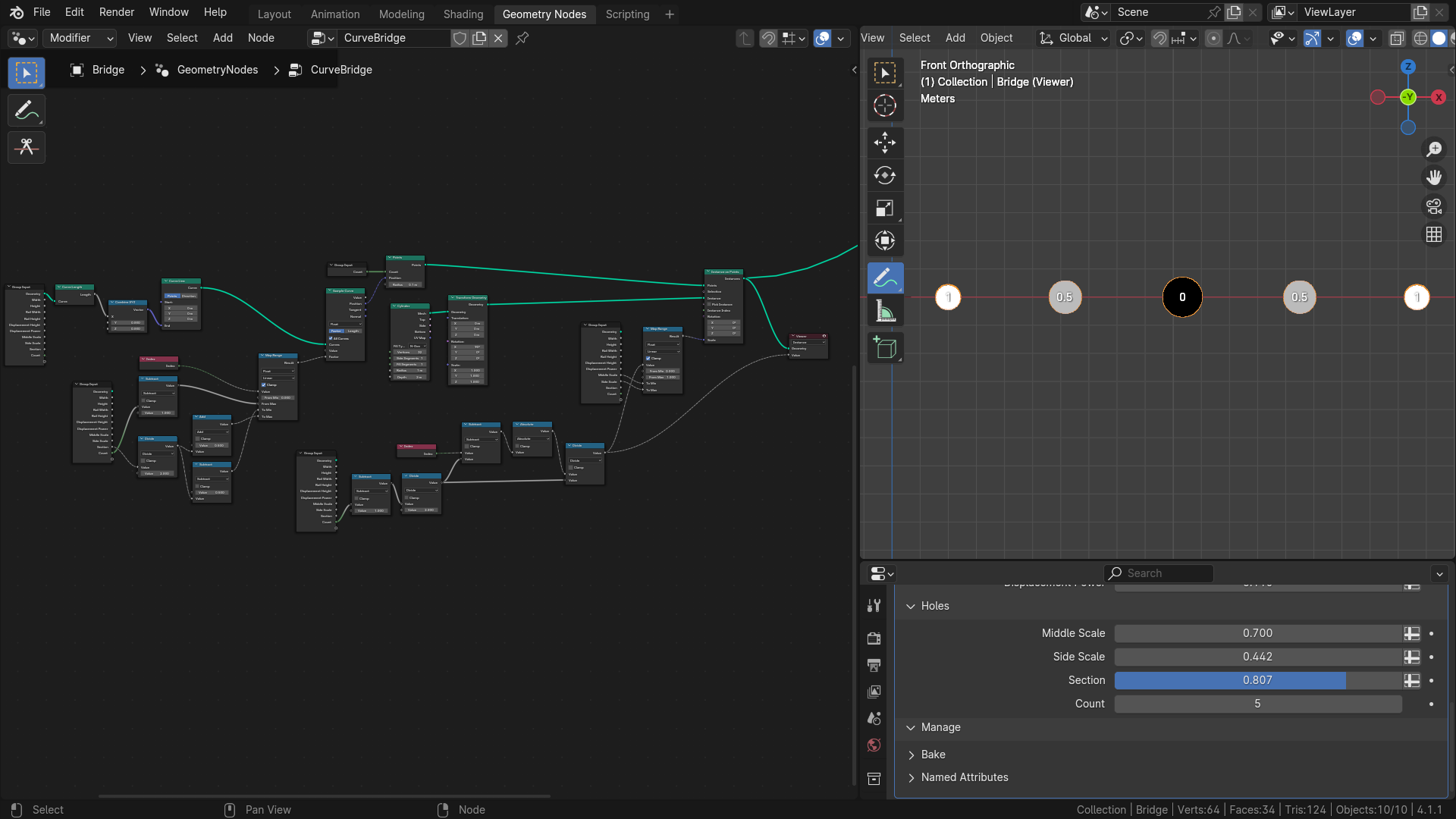
reta a esse nó, essa curva nos dirá em qual posição está o
ponto dessa curva, que tem o fator
que inserimos aqui. Então, basicamente,
controlaremos esse fator, e isso produzirá a
posição nessa curva, e
controlaremos a posição dos
nossos pontos com essa. Também podemos verificar todas as curvas porque há apenas uma curva E agora, se eu mudar o fator, você pode ver que quando é zero, está no início da
nossa curva reta, e quando é um, está no
final da nossa curva reta Para calcular o
fator de cada ponto, usaremos seu índice Então, vamos adicionar o nó de índice. E mapearemos
nosso índice de zero ao índice máximo para
alguns fatores 0-1 Então, vamos adicionar um nó de chave de mapa, que remapeará
nosso índice de zero para contar menos um porque esse é o
índice máximo de Então, vamos somar, contar,
subtrair um, e se deixarmos assim,
isso remapeará nossos
pontos para o fator Se eu conectar o resultado ao fator, você verá que
temos nossos três pontos distribuídos ao longo de
nossa linha reta. E se eu aumentar a
contagem dos pontos, você pode ver que eles
estão bem distribuídos Mas isso não é, na verdade, tudo
o que queremos controlar. Também queremos incluir o valor
da seção, que controlará o
intervalo desses pontos. Quando a seção é uma,
queremos que esse intervalo seja 0-1. Mas quando é, por exemplo, 0,5, queremos que seja 025-075 Portanto, podemos obter
esses valores com alguns cálculos matemáticos simples. Assim, quando
nossa seção for 0,5, nosso mínimo será 0,25
e o máximo será 0,75 E também escreverei se for um, você quer que
seja zero e um. Então, precisaremos de um pouco de
matemática básica para calcular isso, e como podemos fazer isso é basicamente pegar o
centro da nossa curva, que é 0,5, e depois subtrair ou adicionar
metade dessa seção Se adicionarmos a seção
dividida por dois, isso nos dará o máximo. E se subtrairmos isso
em vez de somar, isso deve nos dar o mínimo Então, vamos usar nossos valores. Quando a seção for uma, isso
será 0,5 e 0,5 mais 0,5 é um e 0,5 -0,5 é zero Então, essa parte está bem,
e vamos tentar essa. Quando a seção for 0,5
, será 0,25 Portanto, o máximo será
0,75 e o mínimo 0,25. Então, está parecendo muito bom. E vamos implementar
essa expressão simples e usá-la para nossos
principais valores máximos. Então, usaremos nossa seção
e vamos dividi-la por dois. E agora vou adicionar dois,
vou adicionar dois nós de metanfetamina, qual estará em, e o segundo
será subtraído E quando adicionarmos
metade da nossa seção,
esse será o nosso máximo,
e a segunda vez será subtrair, e
esse é o nosso mínimo Agora, se eu verificar isso
em nosso layout, você pode ver que quando eu
altero a seção para zero, todos os pontos vão para o meio. E se eu definir como 0,5, você pode ver que eles estão
bem distribuídos assim Também posso aumentar a contagem, e ela deve permanecer
na mesma seção. Então, isso está funcionando muito bem. Então, isso parece muito bom, e agora podemos passar a instanciar nossos
objetos inteiros nesses pontos Vou reduzir isso para
três e para a Seção 20.5. E vamos às nossas notas de
geometria. Então, aqui nesta seção,
estamos distribuindo nossos pontos, e agora vamos instanciar
objetos nesses pontos Então, vamos, por
exemplo, em pontos. Nossos pontos serão os
pontos que distribuímos. E as instâncias
serão, por enquanto, cilindros. Posteriormente, vamos
substituí-lo por um objeto personalizado. Você pode ver que nossos cilindros não
estão realmente
posicionados corretamente. Então, vou apenas adicionar
um nó de transformação, que vai ajustar
isso um pouco, e vamos apenas girá-lo
em torno do eixo X em 90 graus, e agora eles estão girados
corretamente Porque se você imaginar que
existe a ponte, essa é a orientação
da mangueira que gostaríamos de ter. Agora também precisamos descobrir
a escala de nossos cilindros Então, vamos trabalhar nisso. Controlaremos a entrada de
escala de nossas instâncias e precisaremos
descobrir outra equação ou expressão que
calculará nossa escala. Então, vou adicionar
mais dois cilindros aqui e talvez aumentar um pouco
a seção E agora, se olharmos
de lado, queremos que esses
cilindros laterais tenham escala
lateral e esse cilindro
tenha escala média, e esses
precisarão ser calculados Então, a maneira de fazer isso
é basicamente mapear a distância de cada cilindro
do meio até um. Então, o do meio
terá distância zero. Os laterais
seriam a distância um
e os cilindros entre
eles seriam calculados Então, este terá 0,5. Este também 0,5, e
este será um. E então podemos
simplesmente mapear esse valor entre a escala média
e a escala lateral. Usaremos novamente
os índices de nossas instâncias. Então, vamos adicionar uma nota de índice. E digamos que
este tenha índice zero. Este é um, dois,
três e quatro. Então, o que gostaríamos de
obter é algo como zero, 0,5 e um, como aqui acima. Então, a primeira coisa que
podemos fazer é
criar ou calcular a distância do nosso índice
do meio. Então, para isso,
devemos chegar aqui a zero. Haverá um, dois e aqui também um e dois. Podemos fazer isso subtraindo o valor médio de cada um
deles e, em seguida,
usando o valor absoluto Então, vamos subtrair o valor, e o valor que vamos
subtrair será número de cilindros -1/2
porque com o menos um,
obteremos o quatro e
dividido por dois nos dará o dois Então, exibiremos
novamente a entrada do grupo. Vamos contar e subtrair um. E agora vamos ser
divididos por dois. E isso deve
nos dar um valor melhor. Também podemos ver isso. Então, se eu usar o Viewer, habilitarei o texto de
atributos aqui. Você verá que temos, vou tentar dizer isso em duas instâncias. Sim, perfeito. Agora você pode ver que
este tem menos dois. Este tem um,
zero, um e dois. Perfeito. Então, agora podemos usar o
valor absoluto desses. Então, vamos agregar valor absoluto e
conectá-lo aos espectadores para visualizá-lo. Agora você pode ver que
temos exatamente esses valores. Agora só precisamos dividir isso pelo maior
valor disso. Então, isso é dois, e esse também
deve ser nosso valor médio. Então, vamos dividi-lo
por esse valor aqui, que deve ser dois por enquanto. E se dividirmos isso
e conectarmos ao visualizador, você verá que
temos zero aqui, 0,5 aqui e um aqui. Se eu adicionar mais alguns pontos, adicionarei rapidamente um modificador de etapa de
propriedade e
aumentarei a contagem Você pode ver que os valores
estão mudando muito bem. Se eu aumentar
para sete ou seis, esses valores ainda
parecem muito bons e usaremos esses valores para
remapear nossa escala Então, vamos adicionar um nó de intervalo de mapas e
mapearemos esse valor 0-1 para a escala média
para a escala lateral Então, vamos adicionar a entrada do grupo, e esses dois valores estão corretos porque o do
meio tem zero, lado um tem um,
e agora podemos simplesmente conectar, podemos mapear zero para a escala média
e um para a escala lateral. E isso deve nos dar
a escala apropriada. E se ajustarmos um pouco
isso, você pode ver que se eu
aumentar a escala lateral, os cilindros no local ficarão
menores Eu também posso aumentá-los
e também podemos
brincar com a escala média,
e tudo está funcionando bem Se aumentarmos isso e
os valores um pouco, você verá que nossa escala
está funcionando perfeitamente
e agora podemos passar a
alinhar esses cilindros
ao longo da curva base esses cilindros
ao longo
6. Como desembrulhar a ponte UV: Olá, bem-vindo
à próxima lição sobre
vagões-ponte processuais Na lição anterior,
distribuímos nossos objetos de furos ao longo uma curva reta
e, nesta lição, tentaremos
alinhá-los ao longo da
curva base e, em seguida, usar o modificador
Bolling para subtrair esses objetos de Portanto, a técnica
que usaremos é na verdade, muito semelhante
ao modificador de curva, sobre o qual falei
na lição anterior, e basicamente refazeremos esse modificador, mas dentro
do nó geométrico Então, para isso, precisaremos de alguns
objetos que precisamos deformar, que são, no nosso caso,
os cilindros aqui, e também precisaremos de uma curva ao longo da qual
deformaremos esses objetos, e essa
será nossa Então, temos essa curva
e os cilindros, e queremos deformar os
cilindros ao longo Essa técnica é muito útil e também a usaremos
nas próximas aulas, onde
trabalharemos nos freios Primeiro, antes de realmente
fazer a configuração, também
realizaremos
nossas instâncias a
partir de nossos orifícios curvos
ou orifícios de ponte. Então, agora podemos trabalhar com
seus pontos individualmente. Para alinhar esses
objetos ao longo da curva, usaremos um nó de curva simples, que lerá algumas
coisas sobre a curva base Podemos verificar todas as curvas
porque é apenas uma curva e também
usaremos comprimento em vez de fator porque
trabalharemos com as posições
desses pontos no eixo X, que basicamente nos dirá em qual comprimento
queremos ler esses valores Então, para isso, podemos adicionar uma posição e
separaremos XYZ Por enquanto, usaremos apenas o valor X que
conectaremos ao comprimento. Isso resultará em que, por exemplo, neste
ponto no meio, daremos uma
olhada nessa curva
no meio e leremos sua
posição tangente e normal E ele definirá a
posição desse ponto para o ponto correspondente
ao longo dessa curva. Portanto, também usaremos
um nó de posição definida, que deformará
nossa malha base Então, vamos conectar nossas instâncias ou nossas instâncias realizadas
à posição definida. E agora, se conectarmos a posição
desse ponto à posição de nossa malha base ou de todo o
nosso fragmento,
você pode ver que
isso cria uma malha não muito bonita,
mas na verdade está
funcionando corretamente
porque se eu dissesse você pode ver que
isso cria uma malha não muito bonita, mas na verdade está
funcionando corretamente isso para cinco, você pode ver que há algo
como cinco dessas partes, e cada
uma delas é um dos nossos cilindros Portanto, esta é a
posição básica dos nossos pontos, e agora precisamos
deslocá-los deles para que, se o ponto,
por exemplo, aqui, estivesse no eixo Y,
digamos um, queremos pegar um
vetor nessa curva,
apontando para fora, escalá-lo em um e
adicioná-lo à Isso resultará na recriação de todo o
objeto ao longo dessa curva Então, ao longo dessa curva,
precisaremos de mais dois vetores. Um é aquele sobre o qual
eu falei. Ela será perpendicular
a essa curva e também alinhada
com o Portanto, será plano e o segundo
apontará para cima A maneira como isso funcionará é que sempre
tomaremos uma posição, isso nos dará um
ponto em nossa curva. Posição Y, isso nos dará distância nessa direção
da posição ou da
curva e também o valor Z, que nos dará a distância da nossa curva base no
eixo Z ou nessa direção. Então, para obter essa direção Z, podemos basicamente configurá-la para o eixo
Z porque sempre
queremos que ela aponte para cima Então, para isso, podemos usar
apenas a escala vetorial. Então, vamos adicionar
matemática vetorial, configurá-la em escala. E escalaremos o vetor
apontando para cima com o comprimento um pelo eixo Z ou pela posição Z do nosso cilindro e o
conectaremos ao deslocamento Se fizermos isso, você
pode ver que
temos aqueles contornos que são basicamente os
cilindros comprimidos E agora só precisamos adicionar
a deformação a esse eixo ou
à direção do nosso eixo Y. Para obter o eixo Y, podemos simplesmente usar nossa tangente, que é um vetor que
sempre aponta
na direção da curva
e usar esse produto Então, se usarmos a tangente T
e criarmos Oh, desculpe , produto
vetorial,
produto vetorial com Z, isso nos dará um vetor que é perpendicular
a Z e T,
e isso significa que é
a Então, vamos calcular o Y. Será um produto vetorial
com a tangente, então vou fazer um produto vetorial
entre tangente E agora podemos simplesmente
escalar esse valor pela posição
Y. Y do ponto horário, e vamos
adicioná-lo ao nosso deslocamento, então vou somar esses dois vetores e
conectá-los Se eu imprimir isso,
você pode ver que nossos cilindros estão
bem alinhados, e isso deve nos dar
bons orifícios em Você pode ver que eles
não são perfeitamente retos porque a curva aqui
era mais ou menos assim, e isso criou
aqueles bons alinhamentos de nossos furos ao longo
da curva base A última coisa que
falta é apenas subtrair esses cilindros da malha da
nossa ponte Então, vou colocar isso aqui. E aqui temos
nossa malha de ponte, e aqui está nossa mangueira. E podemos simplesmente adicionar um
booling ou mesh booling. Isso será definido como diferente. Vou colocar isso mais perto. E vamos subtrair
dessa malha e subtrair esses cilindros E agora você pode ver
que não está realmente funcionando, embora deva
funcionar se verificarmos a ponte de cima, é algo
assim. E se verificarmos os buracos, eles parecem muito bons. Portanto, ele deve criar
orifícios dentro da ponte, mas provavelmente há um problema
que ainda não resolvemos, que é a orientação anterior. Se você habilitar isso
e visualizar a ponte, verá que a
orientação facial dessas faces está errada porque a cor que deveríamos
ver é o azul, mas a maior parte da ponte
tem apenas o valor vermelho, o
que significa que as normais ou
as faces estão apontando para dentro
da malha e não para fora, o
que deve ser feito E a mesma coisa para
os cilindros, se entrarmos no
cilindro de alguma forma, você pode ver que o interior é azul, então as normais estão
apontando nessa direção, e aquelas deveriam estar
apontando para Portanto, todos nós precisamos corrigir esses dois problemas e, em seguida,
isso deve funcionar bem Então, para os cilindros,
deve ser bem simples, porque o eixo Z está definitivamente bom,
porque é isso que
colocamos aqui na
escala por padrão Mas o problema pode
estar na direção Y porque esses cilindros
tinham alguma orientação e podemos tê-los deslocado em
uma direção diferente Podemos virar essa direção mudando essa direção negativa de 001
para 00, e agora você pode ver que eles têm orientação de face azul,
e tudo bem Se agora observarmos a oscilação da malha, você pode ver que ela está
realmente funcionando Mas acho que também devemos fixar a orientação do ritmo
de nossa malha de ponte. Então, vamos tentar fazer isso. Então você pode ver
que tudo aqui tem as normas Runk, exceto uma das grades Então, podemos inverter a maioria deles apenas
invertendo as faces. E você pode ver que corrige a maioria deles
, exceto este corrimão Isso porque esse corrimão
foi criado por padrão
e, em seguida, esse foi
escalado para menos um E a maneira de corrigir isso
é apenas invertendo a curva
desse perfil, porque
digamos que estava indo em algum tipo dessa direção, e então essa foi
na direção errada E se revertermos isso
para a mesma direção, isso deve criar faces melhores. Então, se formos ao nosso
perfil, que está aqui, você pode ver que esse
é nosso corrimão padrão, e este é apenas escalado em X x é negativo E se apenas invertermos a curva e
inserirmos isso em vez
do anterior, isso deve
nos dar um bom perfil, que também tem números normais de escrita Agora, se você pratica o bullying mesclado,
isso está funcionando bem. Exceto esta parte em que os cilindros são muito estreitos para criar
orifícios reais dentro de nossa malha E há várias
maneiras de corrigir isso. A maneira mais fácil
provavelmente é
aumentar a profundidade
de nossos cilindros, que os torna mais longos, e
agora isso está funcionando bem Mas podemos corrigir isso de uma
forma mais elegante. Aqui, onde estamos
escalando nossas instâncias, estamos escalando-as
em todo o eixo E o que podemos fazer é escalá-los. Se dermos uma olhada, podemos escalá-los
nessa direção e
nessa direção. E essa direção, que
é a dimensão que controla ou
precisa ter pelo menos a
largura da ponte. Podemos controlar isso
por meio de alguns cálculos. Então, primeiro, vamos
controlar esses dois Xs. Provavelmente podemos adicionar a combinação XYZ. Então, vamos adicionar a combinação XYZ e só precisamos
escalá-las em X e Z. Então, vamos conectar esse valor X e Z e definir Y como um Isso fará com que
todos os cilindros tenham o mesmo comprimento
nessa direção a largura
correta dos cilindros, podemos calcular essa escala Y
tomando as dimensões
desses objetos em Y Xs e, em seguida, observando a largura da ponte e multiplicando
isso Então, digamos que a
ponte tenha largura de um e nosso cilindro ou nosso objeto inteiro tenha largura de, digamos, 0,75 Se dividirmos este por 0,75, obteremos algo
como Y 1,333. E então, se escalarmos esse cilindro por esse
valor no eixo Y, que é 1,33 vezes 075, devemos obter a largura de um, que é a largura da nossa ponte Também podemos
aumentar esse valor, para que ele se sobreponha ou
se estenda um pouco, para garantir que ele
realmente crie o orifício e que as faces não estejam perfeitamente
alinhadas com a ponte, o que pode
nos causar alguns problemas Então, vamos fazer esse cálculo. Primeiro, precisamos obter as dimensões de todos os nossos objetos no eixo Y. Podemos fazer isso
criando uma
caixa delimitadora dessa geometria, que se dermos uma
olhada no que ela faz, temos o cilindro aqui e
pegamos a Ele apenas cria a
caixa delimitadora ao redor desse objeto. Podemos obter as dimensões disso
subtraindo o
máximo dos homens. O valor máximo é provavelmente
este ponto e o mínimo, desculpe, está aqui embaixo, e podemos simplesmente
subtraí-los , o que nos dá
as dimensões de cada eixo, e então só precisamos da dimensão no eixo Y para que
possamos separar isso E aqui eu tenho meu cálculo. Então, precisamos dividir a largura da nossa ponte pela largura
do nosso objeto. Com nossa ponte, podemos
extrair isso da entrada do grupo. Essa é essa largura, e vamos dividir e dividir
por esse valor Y. Isso nos dará
escala no eixo Y. Agora, se colocarmos isso em Y, devemos obter
algo assim. E se dermos uma
olhada na ponte, você pode ver que
teoricamente deveria funcionar bem, e você também pode ver que funciona Se eu der uma olhada de cima, você pode ver que aqui estão
os cilindros e
aqui está a ponte Se eu alterar as dimensões
no eixo Y do cilindro, isso não deve funcionar
porque a escala é recalculada para
fazer a quantidade certa
e está funcionando e Mas se você der uma
olhada nos orifícios, você pode ver que
existem alguns artefatos, e isso porque
A, os cilindros podem não
ter geometria aqui, então eles são retos
assim e a ponte
ainda tem Então isso causou essa coisa aqui. E podemos corrigir isso
multiplicando o
valor da escala por algo como 1,1 para garantir
que isso não aconteça Então, vamos multiplicar por 1,1, conectá-lo ao eixo Você pode ver que
ainda não funciona
bem, então podemos configurá-lo para 1,5 e
garantir que ele sempre crie bons orifícios Agora vamos dar uma olhada em nossa configuração e como
ela realmente funciona. Podemos definir a contagem de nossos
objetos com esse valor. Então, vamos configurá-lo
para três por enquanto. Podemos brincar
com a seção, que controla o quão
próximos eles estão. Então, vou configurá-lo para
cinco, por exemplo, definir a seção para
algo assim, e também posso alterar
a escala média. Você pode ver que novamente
é um
pouco como uma falha aqui, mas também falarei
sobre isso mais tarde E se definirmos
a escala lateral para algo menor, você pode ver que obtemos
esses orifícios bem bonitos. O problema que
estamos enfrentando aqui é que, basicamente, se você olhar de
cima a partir dos cilindros, você pode ver que há uma
grande parte disso E o problema aqui é que esse cilindro tem apenas
essa face plana aqui. Mas o que precisaríamos
é que tivesse uma geometria como essa para que ela pudesse realmente se
curvar ao longo da curva É por isso que é melhor usar formas mais complexas ou apenas objetos
com mais geometria Podemos, por exemplo, tentar
isso ao usar o cubo. Então, vamos adicionar um cubo aqui. E se eu conectar isso em
vez deste cilindro, então vou colocar isso aqui e
conectar o cubo dentro deste Você pode ver que agora
temos cubos ou buracos cúbicos aqui E se eu aumentar
a escala média, devemos, você pode ver que estamos tendo os
mesmos problemas aqui. Mas se eu aumentar o número de vértices para
algo como dez, isso é fixo porque agora
os cubos também podem ser dobrados Também podemos conferir isso
aqui no topo. Você pode ver que eles
estão bem curvados. Mas se esse valor fosse dois, eles eram apenas retos e não se alinhavam realmente
com a curva base Portanto, ao usar alguns objetos Hole, certifique-se de que eles
tenham geometria suficiente para realmente se curvar
bem assim Então, vamos realmente
adicionar um perímetro para os usuários usem seus objetos inteiros
personalizados Para isso,
clicaremos para abrir esse menu e adicionar uma nova entrada. Podemos chamá-lo de objeto e
definiremos o tipo como objeto. E agora, em vez de
usar o cilindro, usaremos todo
esse objeto. Então, vamos deletar o
cilindro e abrir. Primeiro, precisaremos de uma entrada em grupo. Objeto inteiro, vamos
conectá-lo às informações do objeto, que nos dará
a geometria real, e agora podemos usar essa
geometria em vez do Agora não vemos nada. Na verdade, vou gerar a saída
final da configuração. Então, agora há
apenas uma ponte simples. Mas se eu criar algum tipo de objeto
inteiro, podemos
usar o cilindro. Vou girá-lo em
Xxs em 90 graus. E agora precisamos substituir essas faces por algumas faces de geometria
mais alta E se você selecionar esses
vértices com Alt, desculpe, essas bordas com Alt e
clique com o botão esquerdo e agora pressione F gratuitamente
para abrir este menu, pesquise por Grit fill, e isso preencherá bem
esse cilindro Também faremos isso para
o outro lado. Assim. E agora devemos ter um objeto de orifício
muito bom que possamos usar
em nossa configuração. Então, vou
deixá-lo por cilindro. Vou esconder isso e
montar nossa ponte. Agora, em um objeto inteiro,
posso selecionar meu cilindro. Você pode ver isso imediatamente, temos furos cilíndricos e não temos nenhum
problema aqui porque o cilindro tem uma boa geometria e está tudo funcionando
7. Introdução ao Caminho de Pedra: Olá, bem-vindo de volta ao curso Blenders Procedural Bridge Nesta lição, explicarei
como adicionaremos pedras à grade de nossa ponte e como essa configuração
realmente funcionará Então, atualmente, nossa ponte
se parece com isso, e as pedras estarão localizadas aqui ao redor das grades ou basicamente em cima
das grades Então, se dermos uma olhada neles, você pode ver que sua forma é mais ou menos
assim, digamos, e as pedras
basicamente gerarão tijolos de
pedra ao longo dessas curvas
no topo dessas grades Então, no final, quando as quebras
de pedra terminarem, usaremos algum tipo
dessas curvas e atribuiremos a quebra de pedra configurada a elas ou o grupo de nós geométricos a elas, e isso gerará
algumas quebras que serão mais ou menos assim, digamos, estarão em toda
a volta Também estará
do outro lado e também editaremos
ao redor dos orifícios. Então, basicamente,
em algum lugar assim, também haverá tijolos de
pedra Haverá
alguns perímetros que poderemos controlar Então, digamos, por exemplo, que haverá uma
curva como essa, e agora precisamos criar quebras de
pedra ao longo dessa curva. Portanto, teremos alguns
parâmetros para quebras de pedras. Teremos suas dimensões, então teremos comprimento,
largura e altura. E precisaremos primeiro criar alguns cubos básicos
ao longo dessa curva
e, em seguida, também aplicaremos
algum tipo de deslocamento Se você colocasse os cubos
imediatamente nessa curva, poderíamos ter
problemas semelhantes aos que
tivemos ao criar
furos em nossa ponte. Então, se a curva
tivesse uma forma como essa, por exemplo, e
colocarmos cubos ao longo dessa curva, ela poderia acabar ficando
assim onde os cubos
se sobreporiam em algumas áreas, e isso é algo que realmente não
queremos Portanto, para essa configuração, usaremos uma abordagem muito
semelhante à que usamos para os furos. Então, primeiro,
geraremos esses tijolos
ao longo de curvas retas
e, em seguida,
os alinharemos às nossas curvas de ritmo, que Então, para isso,
digamos que teremos essa
curva e, primeiro, criaremos uma curva reta, que tem exatamente o mesmo
comprimento que esta. Em seguida,
distribuiremos alguns cubos ou alguns tijolos ao longo dessa curva Assim, e então
alinharemos esses objetos
ao longo dessa curva Há também mais um problema o qual eu gostaria de
falar, e é quando realmente queremos colocar essas quebras de pedra não apenas
em uma curva, mas em várias curvas Então, isso também é uma coisa
que
vamos implementar, e vamos implementá-la dessa forma,
digamos que teremos uma curva como
essa e uma curva como essa, e isso será inserido
em nosso grupo de nós. Então, o que
faremos é examinar todas essas curvas e criar quantas curvas existirem Então, aqui estão duas, então
vamos criar duas curvas, e essa curva terá o mesmo
comprimento que a primeira curva, e essa curva terá o mesmo
comprimento que a segunda curva Em seguida, distribuiremos os intervalos ao longo dessas curvas retas E então, para cada um deles, vamos alinhá-los à
curva original Então, isso é para os buracos
ou a pedra quebra
ao redor dos buracos, porque na verdade não
sabemos ou talvez saibamos,
mas também não. Então, vamos torná-lo o mais
processual possível e funcionará muito
bem porque não
precisaremos realmente preocupar com quantas curvas
inserimos no grupo de nós, e funcionará com
qualquer coisa que inserirmos nele Vamos falar um
pouco sobre como vamos realmente distribuir quebras de pedra
ao longo de uma curva reta. Então, digamos que temos
uma curva
reta e queremos que as quebras de
pedra tenham e queremos que as quebras de
pedra tenham dimensões diferentes ou um
pouco aleatórias Então, digamos que
gostaríamos de algo assim, que esse seja mais curto,
esse seja mais longo. Este é algo
intermediário, mais longo novamente, talvez
muito mais curto assim. E esse é, na verdade, um problema
muito interessante porque se quisermos apenas
tijolos com o mesmo tamanho, podemos simplesmente pegar uma
curva e reamostrá-la Então, altere a amostra para um certo número de pontos e , em seguida, basta instanciar o cubo
em cada um desses Essa é a abordagem mais simples, mas na verdade
queremos randomizá-las. Se você quiser
randomizá-los, precisaríamos
deslocar esses pontos quantidade aleatória e, em seguida, descobrir o
tamanho dos cubos ou dos cubos de instância para não se
cruzarem Mas isso pode ficar
muito complicado. Portanto, a solução
que
usaremos é criar a
curva reta e reamostrar Então, na verdade,
deslocaremos os pontos aleatoriamente. Então, digamos que esse
ponto estará aqui. Esse ponto estará aqui. E eles terão
distâncias aleatórias entre eles. E então queremos
cubos de instância nos pontos, mas usaremos arestas para criar cubos de
instância neles. Para as bordas,
podemos realmente obter seu comprimento e
seu ponto central, que é suficiente para gerar cubos sobre elas. Então, basicamente,
teremos algum tipo de curva como essa e
criaremos um cubo com o mesmo comprimento dessa aresta e o colocaremos na mesma
posição da aresta, e faremos isso
para cada uma das arestas Isso resultará em
algo assim. E então também podemos usar algumas dimensões aleatórias
para torná-las mais amplas E isso não é grande coisa porque isso não
causará colisões
com outras quebras, então isso deve ser bem simples Como última coisa, também
aplicaremos algum tipo de deslocamento, para que não sejam retos, mas possam estar
deslocados ou algo assim, e também os
envolveremos com UV e aplicaremos algum tipo de material para que pareçam mais
8. Gerando pedras em caminhos: Olá, e bem-vindo de volta aos carros de ponte
BlandarSpcedural. Nesta lição, na verdade,
criaremos a base para
nossos tijolos de pedra, então criaremos curvas retas nas quais distribuiremos
os tijolos de pedra
e, na próxima lição, os
alinharemos às Não usaremos
nossa configuração de ponte por enquanto porque
construiremos essa configuração de tijolos de
pedra como um grupo de nós separado
e, em seguida, a
importaremos para nossa configuração de ponte e usaremos apenas o grupo de nós
existente. Então, por enquanto, podemos esconder a
ponte com esse ícone de olho e adicionaremos um novo objeto, que será uma curva.
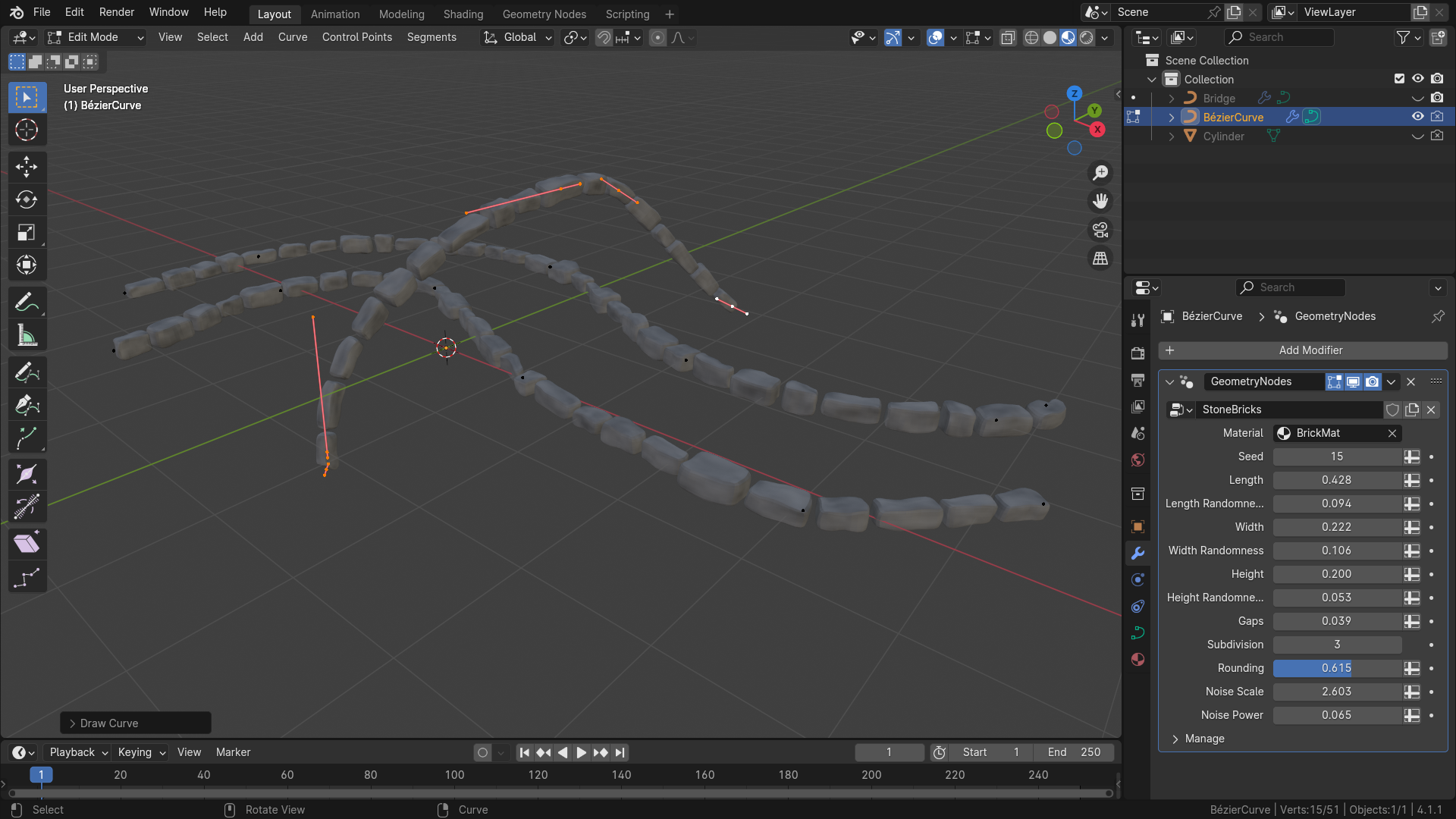
Vou selecionar Bezier E também vou desenhar algumas curvas de teste nas quais
testaremos nossa configuração, para que possamos fazer algo
assim, eu acho E nessas curvas,
construiremos
nossa configuração de quebra de pedras
e também a testaremos Então, podemos ir até a parada do Modificador
e criar um novo modificador. Vou selecionar nós Geometri aqui, clicar em novos e
chamá-los de quebras de pedra E agora podemos ir para o espaço de trabalho do
Geometrines e começar a trabalhar neles Então, aqui está nossa configuração
geométrica básica, e a primeira coisa que
precisamos fazer é criar quantas curvas
houver Então, se você **** sobre essa entrada, você pode ver que há duas splines construídas a
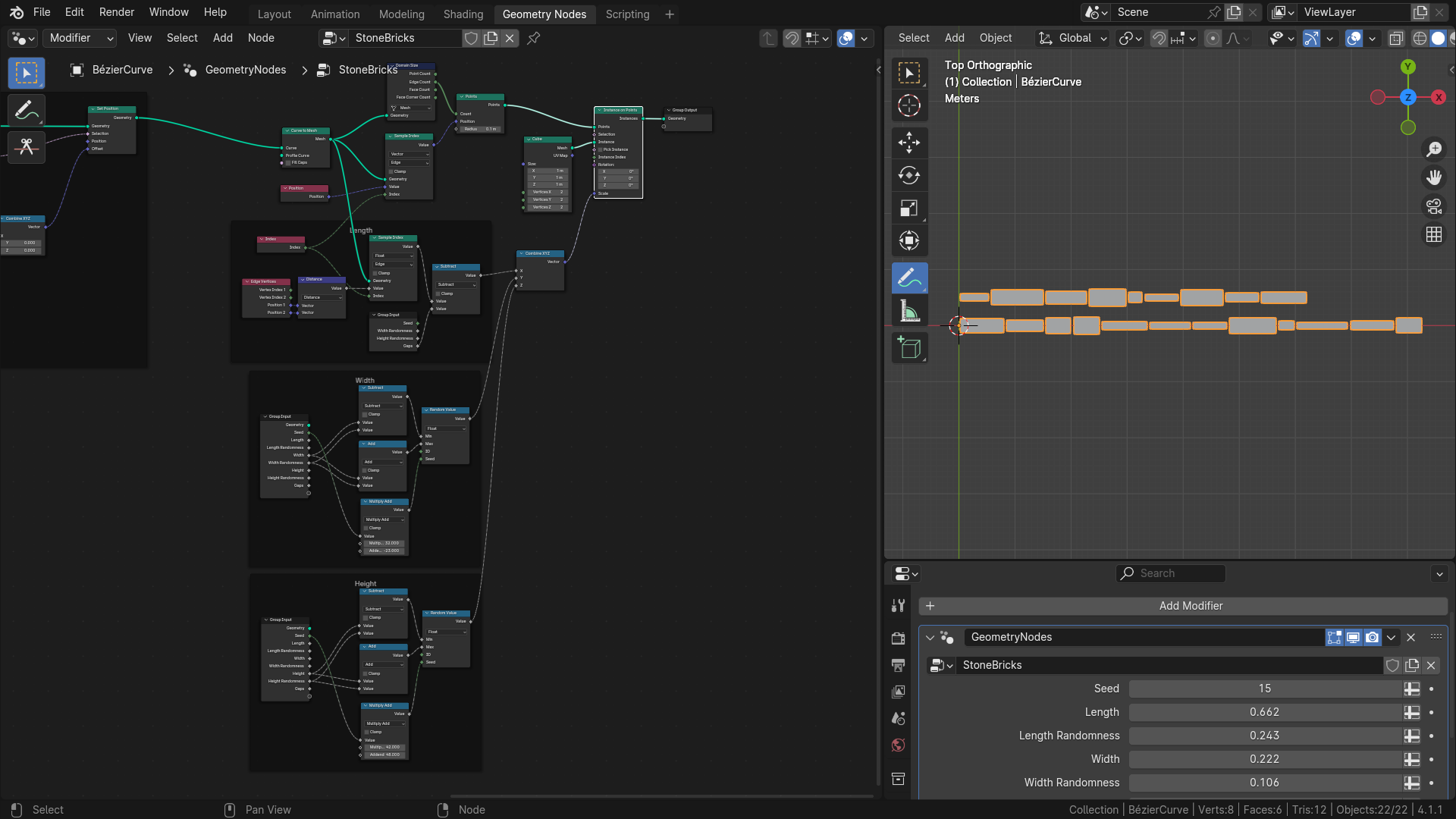
partir de nove pontos, e precisamos criar
quantas curvas houver na Então, para este,
podemos primeiro criar tantos pontos
quantas
forem as curvas e, em seguida, criar
curvas simples neles Então, vamos adicionar pontos no nó. E a contagem, podemos
descobrir o número de splines adicionando
um nó de tamanho de domínio, que nos dirá exatamente
quantas curvas existem Só precisamos mudar
isso de malha para curva, e isso
nos dará a contagem de espinhos que inserimos nos pontos. Agora, se eu imprimir os pontos, você pode ver que
há apenas dois pontos. E sim, você
também pode conferir aqui. E agora vamos instanciar a
curva básica nesses pontos. Então, os pontos nos quais estaremos instanciando
são esses pontos, e a instância
será uma linha curva Agora você pode ver que
há duas instâncias, e a próxima coisa
é que precisamos
definir o comprimento dessas linhas
para o comprimento de cada curva. Podemos fazer isso de várias maneiras, mas a mais simples,
na minha opinião, é definir o comprimento dessa linha curva como
um e depois escalá-la no eixo
apropriado de acordo com o
comprimento de nossa curva. Então, se definirmos esse início ou podemos
deixar esse início em zero, zero, zero, e eu definirei como 100. Então, na verdade, está apenas no eixo X. E então, se você dimensionar
isso no eixo X, você pode ver que ele
escala as duas curvas no eixo
X até esse comprimento que
inserimos para o valor X. Então, podemos realmente
separá-los combinando XYZ
e, em seguida, definindo isso como
um em todos esses valores E se mudarmos esse valor de X, você pode ver que ele muda o
comprimento das curvas O problema agora é que cada curva tem um comprimento
diferente, mas isso deve ser muito bom para nós, porque
nessas entradas, você pode ver esses quadrados, o que significa que podemos inserir um valor diferente
para cada instância Então, para descobrir o
comprimento de cada curva, podemos usar o índice amostral. Estaremos amostrando
nossa geometria de entrada. Também queremos
trabalhar com spline, então vamos mudar isso para spline E o valor que queremos amostrar é
o comprimento da ranhura. Essas notas
nos dão o comprimento
dessa spline e também
quantos pontos ela contém,
mas isso não é realmente
útil para nós Só precisamos do comprimento,
então vamos conectar
o comprimento ao valor e depois
o valor ao X. Agora você pode ver que ele mudou
para algum tipo de comprimento, e isso depende desse índice Se eu mudar isso, você pode
ver que é mais curto, e se eu mudar isso de volta
para zero, é mais longo. Isso porque
há duas linhas. Acho que este
tem índice zero e esse 11 porque se
definirmos isso como zero, é mais longo, e se definirmos como
um, é mais curto. Para inserir o índice correto, precisamos apenas usar o
índice de nossa instância, possamos simplesmente adicionar o índice, que deve
nos fornecer, nesse contexto, índice de nossas splines E agora ainda
vemos apenas uma curva, mas deve haver
duas curvas diferentes E também podemos verificar isso apenas traduzindo um pouco essas
instâncias Então, vamos adicionar a instância de tradução. E vamos apenas traduzi-los dependendo de seu índice, podemos escalar esse
índice com vetor. Assim. E se
eu definir isso como um, assim na tradução, você pode ver que ele se separa, ou basicamente
move a curva com Índice um por algum valor, então podemos ver que
existem duas curvas diferentes Se eu adicionar uma nova curva como essa, você pode ver que
ela adicionou uma terceira curva e está funcionando bem Então, a próxima coisa que
faremos é adicionar alguns parâmetros
ao nosso grupo nós
e começar a
trabalhar nos freios Assim, podemos clicar para
abrir o menu deste site e adicionar alguns
parâmetros para os tijolos.
Primeiro, adicionaremos
algumas dimensões, para que tenham comprimento,
largura e altura Então, vamos adicionar comprimento. O padrão pode ser definido como
0,5 e o mínimo como zero, e vou duplicar isso duas
vezes para largura e altura Também definirei a largura
padrão para 0,2 e a altura para 0,2, e vou redefini-las
no modificador para que
realmente tenhamos esses valores
padrão aplicados Também queremos um pouco de aleatoriedade. Então, vamos adicionar aleatoriedade
apenas para o comprimento
e, em seguida, adicionaremos isso para a largura e a altura também Então, vou duplicar
isso mais uma vez e renomeá-lo para aleatoriedade de
comprimento E o padrão também pode
ser definido como zero o
mínimo como zero. Então, agora que temos
algumas entradas básicas, podemos começar a trabalhar
na ponte Também podemos enquadrar
essa seção e
chamá-la de geração de curva ou
curva base. E depois de criar essas curvas, precisamos realizar essas
instâncias para que possamos trabalhar com pontos
individuais das curvas
e não apenas com as e não apenas A primeira coisa que faremos
é reamostrar essas curvas de acordo com o comprimento Então, vamos adicionar a curva de reamostragem e mudaremos
esse tipo para comprimento,
então, na verdade, definiremos
o comprimento do segmento
que queremos e não apenas o número
de pontos que queremos, e o comprimento será o comprimento
da entrada do nosso grupo Então você pode editar assim. E agora, se passarmos o mouse sobre isso, você pode ver que há 30 pontos Se eu aumentar o comprimento, devemos ter menos pontos. Podemos ver que há apenas sete porque os intervalos
serão mais longos, que significa que
precisamos de menos pontos. Agora vamos deslocar um pouco
esses pontos. Então, para isso,
usaremos a posição definida. E nós
os deslocaremos apenas no eixo X. Então você pode ver que se
eu mudar o valor X, ele muda a localização
de todos os pontos. O que queremos
deslocar são
apenas os pontos que
estão dentro das curvas Então, para isso, podemos usar essa seleção para
realmente selecionar apenas os pontos que
queremos deslocar E para selecionar pontos finais, existe a coisa chamada seleção de
pontos finais E se definirmos
o comprimento para algo maior, talvez também possamos ver os pontos, então realmente
veremos alguns tipos de pontos. Assim, podemos adicionar uma curva ao nó de
pontos e definir isso para
avaliá-la de forma que não
altere os pontos. E se também convertermos esses pontos em vértices,
podemos realmente vê-los. Então, se eu mudar a posição inicial do
valor X, você pode ver que agora ela está
deslocando apenas a seleção, mas na verdade queremos
deslocar os outros pontos Então, podemos simplesmente negar essa seleção adicionando um nó do nó matemático de
Bollin, que inverterá isso, e agora estaremos deslocando apenas os
pontos dentro da curva Os valores pelos quais
queremos deslocar esses pontos são controlados
pela aleatoriedade do comprimento Então, se você imaginar que
há poucos pontos, digamos assim, e
vamos substituir esse ponto Só queremos que isso o
desloque para algum lugar aqui, no máximo, porque se
isso fosse mais longe, isso poderia se cruzar com outros pontos e não
funcionaria bem Então, só precisamos limitar o intervalo entre o comprimento dividido por dois e menos o
comprimento dividido por dois, porque se você mencionou,
essa parte é o comprimento, e essa é apenas a metade delas Portanto, a aleatoriedade máxima do comprimento é, na verdade, o comprimento
dividido por dois A aleatoriedade do comprimento nos
dirá o quão amplo é
esse intervalo no qual
podemos randomizar o E se for maior que o
comprimento dividido por dois, vamos apenas prendê-lo e não
permitir que ele avance Então, vamos primeiro descobrir o alcance
real de nossa aleatoriedade. Então, vou abrir a entrada do grupo, e precisamos fixar esse valor para que possamos
adicionar o valor do grampo Fixamos isso entre zero
e comprimento dividido por dois. Então, dividiremos o comprimento por dois. Faça isso e conecte o resultado
da divisão ao máximo. Agora, a aleatoriedade de comprimento indica o intervalo máximo atual no qual queremos
randomizar a posição, e agora podemos randomizar ou
criar um Vamos adicionar aleatoriamente. O mínimo
será menos esse valor Então, vamos multiplicar
isso por menos um. E o máximo
será esse valor. Então, vamos conectá-lo ao máximo. E agora podemos usar
esse valor para criar um vetor com esse
valor no eixo X. Então, vamos combinar XYZ. Conecte esses dois X, e esse
vetor nós o conectamos em offset. Agora você pode ver que
todos os pontos estão na posição original. Isso porque a
aleatoriedade do comprimento está definida como zero. Mas se aumentarmos
isso, você pode ver que os pontos estão se deslocando ou
se sentindo deslocados Você também pode adicionar um
pouco mais de pontos e ver que
estamos controlando o
deslocamento desses pontos Isso significa que nossos pontos estão prontos ou basicamente nossas curvas, e agora podemos começar a
criar os tijolos
neles para criar a forma final Então, removerei esses pontos porque agora
trabalharemos com as curvas E agora o que precisamos
fazer é para cada uma das bordas. Então, digamos que seja
algo parecido com isso. Para cada uma dessas arestas, criaremos um ponto aqui e em 00 com
o nó de pontos, depois definiremos sua posição para a
posição da borda apropriada
e, em seguida, colocaremos
um cubo nelas Então, vamos primeiro
gerar os pontos. Vou adicionar um novo nó de pontos. E para trabalhar com arestas, na verdade
precisamos converter
essas curvas em malha Então, vamos adicionar curva à malha. Agora você pode ver
que essa malha tem 16 vértices e 14 arestas Como existem 14 arestas, precisamos criar 14 pontos. E para obter esse número, podemos usar
novamente o tamanho do domínio, o mesmo que usamos
para contar nossas curvas Agora vamos deixar
isso na malha e usar essa contagem de bordas e
conectá-la aos pontos. Isso criou 14 pontos e agora só precisamos definir a
posição de cada ponto na borda correspondente
da malha original. Portanto, podemos usar esse soquete de
posição para controlar sua posição E para obter a posição da borda ou do centro da
borda dessa malha, podemos simplesmente adicionar o índice da amostra. Vamos amostrar
bordas, então precisamos de bordas. Queremos posição,
então isso é um vetor. O valor será a posição
e o índice será o
índice do nosso ponto, então podemos simplesmente adicionar o nó do índice. E como estamos trabalhando com os pontos nesse contexto, ele usará o índice de cada ponto, e podemos simplesmente inserir isso
e você pode ver que temos os pontos bem distribuídos
dentro da curva Agora, em cada ponto,
vamos instanciar um cubo. E agora, como cada cubo
terá uma dimensão diferente, podemos usar, novamente, uma podemos usar, novamente, uma abordagem
semelhante à que
usamos para as curvas Então, vamos criar um cubo com todos os comprimentos ou todos os
lados definidos como um
e, em seguida, podemos usar a escala para alterar
individualmente
as dimensões dessas quebras Então, vamos adicionar instância em pontos. A instância será cubo, e o cubo só pode
ter um por um por 1 metro de tamanho e os vértices
podem ter dois Agora você pode ver que
temos muitos cubos aqui, que estão se cruzando,
mas isso
não é realmente um problema
agora , porque vamos
escalá-los eu separar esse vetor combinando XYZ e os
definindo como um, você pode ver que se eu alterar o valor X, ele
muda o comprimento O valor Y é a largura e o valor Z é a altura. Então, por enquanto, vou deixar largura e a altura em
um valor pequeno, algo como 0,2, e
vamos nos concentrar no valor X. O valor X será basicamente o comprimento da aresta na qual estamos
instanciando nosso cubo Então, para obter o
comprimento da borda, podemos novamente usar o índice amostral. Então, vou duplicar isso
com Control Shift D. E agora, em vez de vetor, queremos obter o
comprimento da borda, então vamos mudar isso para flutuar
e desconectar E em vez disso,
precisamos de alguma forma obter o
comprimento da borda. Para isso, podemos usar o nó de vértices de
aresta, que nos dará
posições porque cada aresta tem dois vértices a partir dos
quais ela existe E podemos pegar esses vértices e medir a distância
entre eles, o que basicamente
nos dará o comprimento dessa aresta Então, vamos adicionar um nó de distância. Queremos a distância entre a
posição um e a posição dois, que são as posições
dos vértices. E esse valor
nos dará o comprimento da aresta,
e o valor amostrado
pode ser conectado a X.
Agora, se
mudarmos para a visualização da moldura do nó, você pode ver que esses cubos estão
perfeitamente alinhados e não
estão se cruzando, o
que é exatamente o que
queríamos, que é exatamente o que
queríamos Também adicionaremos
alguns tipos de lacunas. Então, vamos adicionar uma nova
entrada e chamá-la de lacunas. O valor padrão pode ser definido como
zero e o mínimo como zero. E para as lacunas,
precisamos apenas subtrair o
valor da lacuna da onda, e isso deve
funcionar bem Então, vamos adicionar uma lacuna de subtração
e subtração
desse valor e inserir isso em X. Agora, se aumentarmos
o valor da lacuna, você pode ver que
estamos controlando
as lacunas entre essas quebras as lacunas entre essas quebras Então, agora você pode ver que
podemos controlar as lacunas. Também podemos controlar
a aleatoriedade do comprimento. Você pode ver que está funcionando bem. E também o comprimento
pode ser controlado. E, no geral, parece
muito bom, na minha opinião. E podemos começar a adicionar
os diferentes perímetros. Então, para Y e Z, usaremos nossa
largura e altura, mas também usaremos
aleatoriamente para elas. Então, vou duplicar essa aleatoriedade de
comprimento duas vezes. A primeira
será a aleatoriedade da largura. A segunda
será a aleatoriedade de altura, e eu as colocarei depois serem
parâmetros correspondentes E agora podemos usar uma abordagem muito
semelhante à que usamos. Mas, por enquanto, digamos
que queremos controlar a largura. Portanto, temos alguma largura de valor
e, em seguida, temos a aleatoriedade, que nos dá o intervalo
do nosso valor aleatório E para gerar
esse valor aleatório, precisamos do mínimo e do máximo, que podemos obter apenas a largura
menos sua aleatoriedade, que será esse mínimo, e a largura mais aleatoriedade
será a Então, vamos adicioná-los. Vou
adicionar uma nova entrada de grupo. Vamos gerar o
mínimo e o máximo. Vou adicionar e subtrair nós, e a cada um deles vou inserir
a aleatoriedade de largura Deixe-me realmente trocá-los
e adicionarei valor aleatório. mínimo será a subtração e o máximo
será a adição, e podemos conectar isso
ao eixo Y. Agora, se aumentarmos a aleatoriedade
com aleatoriedade, você pode ver que os tijolos agora
estão aleatoriamente brancos, que parece muito
bom, Também podemos alternar s para que você possa controlar
diferentes padrões aqui, e agora também faremos a
mesma coisa com a altura. Então, para isso, podemos simplesmente
selecionar esses nós, pressionar Shift D para duplicá-los, e agora vamos apenas
reconectá-los em vez de
usar valores de altura, também talvez um
conjunto diferente por enquanto, e conectaremos isso coordenada Z
do vetor resultante Agora você pode ver que a altura
também pode ser controlada aleatoriamente, e elas estão
cada vez melhores Como estamos usando
muita aleatoriedade aqui, queremos ser capazes de
controlar isso Então, adicionaremos um perímetro de assento, que será inteiro Podemos chamá-lo de assento. E podemos conectar isso a todos
esses nós aleatórios. Mas antes disso,
faremos um
pouco de matemática, porque
agora você pode ver que na verdade, está
gerando valores em intervalos
semelhantes, porque se
você vê que há um tijolo longo, é fino e, se
for um tijolo curto, é branco, em alguns casos. Atualmente, essas não
são as mesmas sementes. Se fossem as mesmas sementes, você pode realmente
ver isso melhor. Então, aqueles mais longos são mais finos
e os mais curtos são mais largos. Isso porque está usando a mesma semente e está
em intervalos semelhantes. E para quebrar isso, podemos simplesmente inserir uma semente diferente para
cada um desses valores aleatórios, e então ela será
verdadeiramente aleatória Portanto, temos um nó
aleatório gratuito aqui. Então, para cada fim de semana,
eu gosto de usar
multiplicar no nó, que primeiro multiplicará
o assento por Então, digamos, tipo
20 e depois em 12. E isso resultará apenas
em algum valor aleatório do assento ou aleatório. É pré-calculado,
mas deve ser diferente para todos os valores aleatórios E vou inserir esse resultado
no assento e também farei isso com
os dois valores
aleatórios restantes. Então, aqui, vou usar novamente o assento. Vou usar um valor diferente aqui. Então é 32 e sujeito 23, conecte-o ao assento
e a mesma coisa aqui. Vou usar 42 e aos
48, não sei. É bem aleatório, e também
podemos conectá-lo
ao assento. Agora você pode ver que algumas das pausas mais longas são mais largas
e outras mais finas, e são realmente aleatórias E podemos usar esse assento para
alterar a aleatoriedade. Vamos emoldurar um pouco essas
notas. Então, vou deixar isso de lado. E nesta parte,
deslocamos os pontos. Então, vamos chamar isso de deslocamento
pontual. E então talvez possamos
enquadrá-los individualmente. Então isso é altura.
Isso é largura. E essas notas estão
aqui para toda a extensão. Então, vamos conectá-lo ao comprimento. Ou, desculpe, vamos agrupar isso com o Controle J
e chamá-lo de comprimento. E podemos simplesmente
deixá-los assim. Acho que parece muito bom. Tudo bem, agora temos
nossos tijolos e
também podemos testá-los se eu adicionar uma
nova curva aqui como esta, você pode ver que ela adicionou
uma nova curva reta e gerou
quebras aleatórias ao longo E agora também queremos adicionar
algum tipo de deslocamento, talvez um
pouco mais de geometria, e também fazer alguns UVs
básicos E é isso que
faremos na próxima lição.
9. Como alinhar pedras às pontes: Olá, bem-vindo de volta ao curso de ponte
processual do Blenders. Nesta lição,
terminaremos esses tijolos de pedra, então adicionaremos um pouco de
deslocamento a eles,
um pouco mais de geometria
para torná-los mais realistas, pouco de UV e envoltórios básicos e, finalmente, alinharemos
isso Então, primeiro, vamos trabalhar com
a forma desses tijolos. Atualmente, esses são apenas tijolos
básicos ou apenas cubos, e precisamos adicionar um pouco mais de
geometria e Então, depois dessa
instância em pontos, que fizemos na lição
anterior, vamos adicionar um nó de
instância realizada. Agora podemos trabalhar com cubos ou pontos
individuais. E para obter mais geometria, usaremos a superfície de
subdivisão, que veremos aqui, e você
pode ver imediatamente que ela criou formas um pouco
mais arredondadas E se aumentarmos o nível, fica ainda mais arredondado. quão arredondado é isso, podemos controlar isso com
o vinco da borda, que é basicamente
algo como arredondamento, e adicionaremos alguns
perímetros de entrada Então, vamos adicionar uma nova entrada
que será uma subdivisão. O padrão será um. O mínimo será zero e o máximo será 32, digamos, e vamos
inserir isso no nível. Assim. E o vinco da borda pode ver se eu aumento
as subdivisões aqui Você pode ver que o vinco da borda é
algo parecido com o arredondamento, mas está invertido
porque se for zero, é tudo arredondado
e, se for um, todas Então, vamos apenas adicionar uma
nova entrada de arredondamento e invertê-la para que corresponda ao valor da dobra da
borda Assim chamado de
arredondamento, definiremos fator do
subtipo dois porque
isso será limitado E se
conectarmos esse arredondamento ao vinco da borda imediatamente, você pode ver que, se
um arredondamento for zero, tudo
é arredondado e, quando
é um, está tudo Então, só precisamos inverter isso
para que possamos subdividir, desculpe, subtrair isso
de um como este,
e podemos conectar esse valor subtraído Agora, se o arredondamento for
um, é tudo arredondado e, se for zero, você pode ver que é reto Se eu aumentar as subdivisões, você pode ver que essas são
malhas de alta densidade, talvez quatro ou três
sejam razoáveis, e você pode brincar
com Agora, vamos adicionar um pouco
mais de deslocamento. Então, para isso,
usaremos o nó de posição definida e usaremos
esse valor de deslocamento, que os compensará em
alguma direção aleatória Podemos usar um
valor aleatório para isso, mas queremos que
seja mais contínuo, e é por isso que adicionaremos uma nova textura de ruído e
usaremos essa. Se conectarmos a cor, que basicamente
também é vetorial para deslocar, isso ficará muito confuso, porque a
cor nos dá um valor aleatório 0-1 em Mas o que queremos é que queiramos algo
entre menos um e um
e, em seguida, reduzamos a escala. Então, para remapear,
usaremos a chave de mapas. Atualmente, essa cor nos dá valores entre zero e um, e queremos que esteja
entre menos um e um. E depois de mapear esse valor, vamos reduzi-lo
para alguns números melhores. Agora, se eu conectá-lo ao
offset e reduzir isso, você verá que, se
o valor da escala for algo muito pequeno, parece
mais interessante do que apenas quebras retas Para controlar o ruído, você também
pode alterar a escala. Então, se for zero, o deslocamento
será mais suave. Se eu aumentar isso, você pode ver que eles
são mais suaves E à medida que eu aumento a
escala, ela fica mais dura. Então, esses serão dois
valores que você
controlará a partir do grupo de nós. Então, vamos adicionar um novo soquete, chamado de escala de ruído E o segundo
será o poder do ruído. O valor padrão para a escala de ruído
pode ser algo como livre, e para a potência, pode
ser algo como 0,1. Então eu vou reiniciá-los e vamos colocá-los
em nosso nariz aqui. Portanto, a escala de ruído
controlará a escala do ruído, e a potência do ruído
controlará o valor da escala, que controla quanta potência
damos ao ruído para
deslocar a malha original Agora você pode ver que
podemos
controlá-los muito bem a partir da entrada do grupo E a última coisa para isso é adicionar algum tipo de
UV e embalagem O melhor aqui é que
usamos o cubo que
já tem um mapa UV Então, só precisamos armazenar isso em algum lugar e depois
usá-lo no sombreador Para armazená-los, podemos
usar o atributo chamado store. Armazenaremos para cada canto
voltado porque
isso é melhor do que apenas usar pontos ao
criar mapas UE. O tipo é vetor e
vamos chamá-lo de UVM. Assim. Certifique-se de que
seja assim, ou você pode nomeá-lo de
outra forma, mas você precisa se lembrar disso e, em seguida, basta conectar esse mapa
UV ao valor. Para usar o mapa UV,
podemos adicionar uma nova entrada, que será para o material. Então, vamos adicionar uma nova entrada, trocar o material do tipo dois
e o material da pinça E aqui no final, podemos usar set material node
e definir esse material da entrada do grupo para os tijolos de
pedra como este E agora isso deve estar
relativamente pronto para ser usado. Na verdade, vamos testar um material
simples com eles, então vou adicionar um novo
material aqui e
chamá-lo de Bickmt para material de tijolo E aqui na guia de modificadores, vou colocar esse tijolo junto
aos meus tijolos Você pode ver que
agora eles são brancos. E se eu for para o espaço de trabalho de sombreamento e mudar esse princípio
BSDF para algo diferente, você pode ver que podemos
mudar a cor Também podemos usar nosso mapa de
interface do usuário adicionando nó do
atributo e o
nome da configuração ao mesmo nome que
usamos para os mapas da interface do usuário. Agora, se eu ver isso, você
pode ver que eles
têm bons mapas UV como este. E para isso,
podemos, por exemplo, conectar isso a algum tipo
de textura para que eu possa usar textura
Vernoi. Depois, basta conectar a cor
na rampa de cores e talvez fazer alguns
tons diferentes Ou talvez possamos usar
uma textura diferente,
uma textura de ruído
simples, conectar, novamente, UVs ao vetor, fatorar
à rampa de cores, e agora podemos mudar
isso assim Você também pode ver que todos
os tijolos agora têm o mesmo ruído Isso porque
todos eles têm o mesmo mapa UV. Para tornar isso um
pouco aleatório, podemos adicionar um novo atributo, que gerará
um valor aleatório para cada um desses tijolos Então, se voltarmos
às notas de geometria e aqui estamos
criando um mapa UV, e depois de criar
as instâncias, podemos armazenar um valor
para cada instância, então adicionarei uma nova
loja chamada attribute Queremos armazená-lo, por
exemplo, e ele flutuará. Podemos chamá-lo de aleatório, por exemplo, e para
gerar esse valor, podemos usar um valor aleatório,
que será 0-1 Set pode ser uma semente da entrada do
nosso grupo, e vamos inserir esse
valor nesse valor. Agora, no espaço de trabalho de sombreamento, você pode duplicar
esse atributo renomeá-lo E se você ver isso,
você pode ver que cada um
dos tijolos tem um tom
de cinza um pouco diferente E podemos usar esse
valor, por exemplo, se mudarmos esse valor livre
para 40 e você ver isso, você pode ver que
podemos mudar basicamente a
sede desse ruído. E se você usar esse valor
aleatório como assento, cada um dos tijolos
agora deve ter um ruído diferente e eles estão com uma aparência
muito boa Podemos conectar essa cor base ao princípio BSDF e
talvez obtenhamos um
pouco mais E sim, temos alguns tijolos
muito bons, que também podemos controlar a
partir da etapa do modificador Podemos definir seu comprimento, aleatoriedade do comprimento e todos os tipos de
parâmetros aqui Então, sim, agora temos
alguns tijolos bem bonitos. E a última etapa é alinhá-los às curvas
de entrada, porque agora queremos poder alinhar
esses tijolos ao longo
da curva base para que
possamos realmente usar isso E atualmente, as quebras de pedra
são ao longo de uma curva reta, e agora usaremos, novamente, uma abordagem
muito semelhante à que usamos para alinhar objetos inteiros ao criar buracos
dentro de nossa ponte Então, para isso, precisaremos nossas curvas originais
, que podemos obter da entrada do grupo e dos
objetos que queremos alinhar Usaremos novamente um nó de curva
simples, mas agora será um pouco diferente porque não
temos apenas uma curva, mas temos algumas curvas ou, na verdade, não sabemos
quantas curvas temos Então, usaremos essa entrada de índice de
curva. Para descobrir o índice da curva, precisaremos armazenar esses dados
em algum lugar antes de criar tudo isso e depois reutilizá-los aqui para usar o índice
apropriado Então, o problema aqui
é que, primeiro, temos algumas curvas
retas básicas nas quais queremos
capturar o índice
e, em seguida, queremos que esse índice se propague aqui no final
e depois o use O problema aqui é que
estamos criando várias geometrias
novas aqui porque primeiro temos as curvas
retas, depois criamos
pontos dentro delas e depois colocamos
cubos nelas Então, primeiro precisamos enviar o índice de nossas curvas de fase para os pontos e depois dos pontos para
os cubos Então, primeiro, para isso, podemos capturar este
é o lugar onde estamos criando
pontos nas bordas. Então, adicionaremos um nó de atributo de
captura e desejaremos
capturar o índice, que é o número inteiro das splines, e eu conectarei o índice como um E queremos
transformá-lo aqui em pontos. Então, aqui vamos armazenar o
atributo nomeado após os pontos. Então, armazenaremos o
valor de cada ponto e ele será inteiro
para o ponto E podemos chamá-lo, por exemplo, por exemplo, de I como índice. E para obter esse valor
daqui até aqui, não
tenho certeza se isso
funcionará imediatamente porque você pode ver que,
se eu o visualizar com o quber,
tudo isso é tudo Também posso adicionar texto de atributo e você pode ver que
são todos zeros Então, para
acertar esse valor, podemos usar o índice simples e conectar esse valor capturado
ao valor desse, que também precisamos
definir como inteiro E agora, se inserirmos esse valor no atributo Sternmed, devemos escrever
dados dentro de nossos pontos Podemos verificar isso adicionando
um perímetro nomeado aqui. Vamos configurá-lo como I e
, em seguida, abrir o visualizador. E agora você pode ver
que na primeira curva todos os pontos têm
zeros aqui A segunda curva tem todas as unidades. Se eu adicionar uma nova curva, há
uma com duas aqui, e é exatamente isso que queremos. E agora, como estamos instanciando cubos
nesses pontos, esse atributo se
traduzirá pontos instanciados ou cubos
instanciados nesse caso, e devemos ser capazes de acessar esse índice original
aqui onde precisarmos dele Então, se eu abrir o atributo
nomeado, definir isso como I e
adicionar um novo visualizador, você pode ver que
há muitos números porque é para cada ponto, mas você pode ver que todos
eles têm zeros e o segundo tem uns, o
que é perfeito Então, usaremos esse
valor e para o índice da curva. Vamos mudar esse fator para
comprimento porque estamos usando o comprimento como nossa exposição, certo, porque queremos que
essas quebras de tom estejam
no início da curva e
essas no final, então usaremos suas posições no valor
X no eixo X
como um comprimento aqui Então, vamos adicionar uma posição, separar XYZ e usar o
valor X para o comprimento E agora usaremos a posição, a
tangente e a normal Então, vamos adicionar uma nota de
posição definida. E, por enquanto, podemos simplesmente definir a
posição para a posição. E se mudarmos para uma estrutura de arame, você verá que existem
esses pedaços de malhas Se eu aumentar as lacunas,
você poderá ver melhor. Na verdade,
as quebras estão todas nas curvas originais, mas estão comprimidas e
são apenas
linhas simples Mas há muito mais pontos aqui
do que apenas uma linha simples. Agora precisamos deslocar
os outros eixos disso. Então, o eixo Y
será nossa tangente, por exemplo, porque realmente não
deveria
importar o que é isso Então, vamos adicionar um vetor de escala. A posição Y será nosso fator de escala e nós
escalaremos, desculpe, o normal disso porque
o normal está apontando para
algum lugar aqui, e vamos colocar isso em Agora você pode ver
que eles são planos, mas temos suas formas básicas
e, em seguida, o terceiro eixo, usaremos o produto vetorial
com tangente e normal porque a tangente está
apontando nessa direção, normal está aqui, e o terceiro
que realmente precisamos é produto
vetorial disso, porque
isso nos
dará um vetor que é perpendicular
a ambos Então, vamos criar um
produto cruzado entre tangente e normal e escalar esse valor pela coordenada Z
da nossa malha original E vamos combinar
essas duas escalas em um vetor,
somando-as. E se as colocarmos em offset, você pode ver que temos pedras bem alinhadas ao longo de
nossas Então você pode ver que
tudo está funcionando bem. E se eu realmente adicionar
uma nova curva como essa, ela gerará alguns
pontos ao longo desta. Eu posso ver alguns problemas aqui, e isso porque, no início, você pode ver que
isso
está um pouco diferente deste E isso porque, para controlar
melhor
como está funcionando, deslocamos nossas malhas aqui E como seu
valor Y agora é maior, ele está um pouco
afastado das malhas originais, então podemos simplesmente silenciar E se eu imprimi-lo novamente, ele deve estar perfeitamente
alinhado com as curvas Desculpe, vou desenhar
algumas dessas curvas e você pode ver que está
funcionando bem sem problemas
10. Como adicionar caminhos de pedra à ponte: Olá, e bem-vindo de volta ao curso Blenders Procedural Bridge Nesta lição, finalmente
criaremos tijolos de
pedra para
nossa ponte usando o grupo de nós que
criamos chamado tijolos de
pedra e reutilizaremos
isso em nossa configuração de ponte Então, por enquanto, podemos esconder nosso objeto de
teste que
usamos para os tijolos de pedra e
trazer de volta nossa ponte E agora, se formos para a área de trabalho de nós de
geometria
e você pressiona Shift A, você pode ir para grupos,
e aqui você pode ver seu grupo de nós de tijolos de pedra Se mencionarmos isso, você
pode ver que temos exatamente as mesmas entradas que
tínhamos na etapa anterior do modificador Mas agora podemos
reutilizar isso aqui e criar alguns belos
tijolos de pedra ao redor das grades Então, essa será a primeira
coisa em que trabalharemos. E então também
tentaremos adicionar quebras de pedra ao redor desses buracos para finalizar
essa bela ponte. Portanto, a única coisa que realmente
precisamos fazer é criar curvas ao longo das grades e, em seguida
, conectá-las à
nossa configuração de quebras de pedra, e a
mesma coisa para as quebras de pedra ao redor dos orifícios Antes disso, também podemos agrupar um pouco
essas notas porque sabemos realmente
o que elas estão fazendo. Esta parte está fazendo distribuição
básica de todos
os objetos. Então, vou chamá-lo de
distribuir objetos inteiros, e essa parte acima está alinhando-os ao longo
da curva original Então, vamos chamá-lo de alinhar
orifícios ao longo da curva base. E agora podemos trabalhar
nos tijolos de pedra. Para criar curvas
ao longo de nossas grades, usaremos um truque simples,
e o truque funciona
dessa forma, adira a um perfil Vamos adicionar dois pontos aqui na posição em que queremos
que
as curvas dos trilhos estejam, que são essas Adicionaremos apenas alguns pontos
simples aqui
e, depois de
criar a ponte inteira, os separaremos e
criaremos tijolos de pedra sobre eles. Então, vamos adicionar novos pontos. E para mostrar como a palavra funciona, vou adicionar um
novo ponto simples. Vou convertê-lo em curvas, então adicionarei pontos
ao nó de curvas e o conectarei a
essa geometria de junção Agora, se visualizarmos essa
curva após o deslocamento, que é o que queríamos, você pode ver que agora, quando
eu coloco o ponto aqui, ou agora você pode realmente
usar o ponto de vista Se eu colocar, você pode
ver que está aqui. Vou colocá-lo em algum lugar
aqui, por exemplo. E se eu ver a geometria de
varredura, você pode ver que há
essa curva no topo, que podemos controlar
com nosso Então, se eu mover isso, você pode ver que está
se movendo bem Então, só precisaremos criar esses dois pontos
e depois
separá-los da geometria básica e usá-los para
os tijolos de pedra Precisaremos calcular
as posições desses pontos, e elas devem
ser semelhantes às que usamos para nossos perfis de
trilhos. Então, para este no canto superior esquerdo, será algo como, Oh, vamos realmente fazer isso, e então usaremos a
mesma técnica escalá-la no
X xs por menos um, o
que gerará um ponto aqui Então, vamos criar esse
ponto em que a posição, eu vou apenas em XYZ combinado No eixo Y,
deve ser bem simples porque terá essa
altura mais essa altura,
então é a altura do trilho mais a altura. Então, vou adicionar uma entrada de grupo e algumas ou na altura do trilho
com a altura original, conectá-la ao eixo Y. E agora o eixo X
será a largura da ponte menos a
metade do trilho com Então, vamos adicionar uma adição
onde ela será subtraída. Vamos subtrair da largura, e o valor que
vamos subtrair é largura do
trilho dividida por dois, então você pode multiplicar isso por
0,5 e encaixar isso no eixo X. Espere, eu verifiquei o ponto, e está ali, o que
significa que no eixo x, deveria ser apenas, deveria ser a largura dividida por
dois e depois subtraindo Então, também podemos
multiplicar isso por 0,5. E agora, se observarmos isso, você pode ver que deveria estar
no lugar certo aqui. Agora podemos usar a
geometria de transformação e escalá-la no eixo
X por menos
um e juntá-la
ao original. Então,
algo assim. Mas você pode ver que, se fizermos isso antes dos pontos às curvas, ele realmente conecta
esses pontos à curva, e na verdade não queremos isso Queremos que isso seja separado. Então, vamos fazer isso depois de
pontos para curvar no. Então, será
algo parecido com isso. E agora temos
esses pontos aqui, que devem criar nosso perfil, que
estamos procurando. Vamos verificar isso aqui
após o deslocamento. E sim, agora você
pode ver que existem essas curvas aqui e aqui Se eu, por exemplo, mudar isso um pouco. Sim, você pode ver que a
segunda curva está se movendo, então está tudo bem. E agora só precisamos
separá-los da nossa malha. Podemos fazer isso atribuindo
algum tipo de atributo para eles e depois apenas verificando se ele realmente existe
para cada ponto Então, vamos adicionar um atributo
chamado loja. Podemos definir isso como
bullying, por exemplo, e fazer com que seja verdade demais, chamaremos de curva ferroviária E agora, se seguirmos
o deslocamento e adicionarmos um atributo nomeado com o mesmo nome e
visualizarmos se
ele existe, parece que é verdadeiro
para todos os pontos Portanto, também precisaremos
definir esse valor como quedas. Talvez se visualizarmos o atributo. Sim, se usarmos
apenas o atributo, você pode ver que aqui
algo é verdadeiro. Sim, é verdade aqui, então podemos usá-lo para isso. E podemos simplesmente usar geometria
separada. Separaremos os
pontos e selecionaremos somente os pontos em que
esse atributo é verdadeiro Agora, se visualizarmos a seleção, você pode ver que temos
essas curvas perfeitas, que simplesmente conectaremos às nossas
quebras de pedra Então, para resumir,
criamos dois pontos, armazenamos algum tipo de valor para poder
separá-los posteriormente. E então usamos geometria
separada e usamos esse atributo
para separá-las Agora temos essas belas curvas. Atualmente, essas são malhas, então precisaremos
convertê-las novamente em curvas Então, vamos adicionar uma malha
ao nó curvo. Agora, essas são curvas. E sim. A última parte disso é
apenas adicionar as quebras de pedra. Então, vamos adicionar uma quebra de pedra e inserir essa curva
na geometria E agora, se observarmos isso, você pode ver que temos algum
tipo de pedra aqui. Vamos apenas brincar um pouco com
esses valores. Então, talvez algo assim. O problema aqui é que
você pode ver que elas estão giradas em algum tipo
de direção errada, e podemos corrigir isso definindo o normal
dessas curvas Então, vamos definir a curva
normal, desculpe, definir a curva normal
e definir isso como ZA, que deve redefinir
as normais dois pontos para cima E agora eles estão
bem alinhados. Também podemos usar
nosso material de tijolo e talvez com algum tipo
de aleatoriedade de comprimento Além disso, aumente o comprimento e você poderá brincar
com eles como quiser. Se combinarmos isso com
a malha resultante, você verá que elas
estão com uma aparência muito boa. Eu poderia torná-los mais curtos. Algo assim,
a aleatoriedade do comprimento pode ser algo como 0,1 E agora você pode ver que
temos pedras muito bonitas aqui, que funcionam muito bem
com as grades. Também queremos
poder controlar todos
esses parâmetros do lado de fora do grupo de nós,
mas adicionaremos isso no final, quando também tivermos
trabalhado
nas quebras de pedra ao
redor dos orifícios. Tudo bem, então, se dermos uma
olhada na parte em que
estamos criando os furos, você pode ver que esse nó de ondulação da
malha também nos dá essas bordas de
interseção Isso é algo
que talvez possamos usar. Então, vamos realmente tentar separar essas bordas
da malha original. Vou adicionar
geometrias separadas como essa, a geometria será
a malha que podemos usar e as bordas interdistintas
serão E agora, se observarmos isso, você pode ver que, se usarmos
a geometria separada, ela também nos dará algumas
arestas que não queremos Mas se você mudar isso para Edge, na verdade, ele cria
exatamente o que estamos procurando. Então, esses são os contornos ao longo dos quais queremos
criar nossas quebras de pedra Então, vamos converter essas malhas curvas. Com malha para curvar. E então podemos simplesmente
duplicar as
quebras de pedra por enquanto e usar isso Se você ver isso, você
pode ver que temos quebras de pedra
muito boas
aqui ao longo dos buracos, e eu acho que é
muito bom e podemos usar isso para terminar toda a
nossa ponte. Então, se também combinarmos isso com a geometria da junta e
colocarmos isso em resolução, você pode ver que os furos estão bem dispostos com
as pedras ao redor deles, e podemos alterar todos os
seus parâmetros Agora, a última parte é adicionar todos esses parâmetros
à entrada do nosso grupo, e também podemos tornar isso
um pouco mais simples usando apenas 1 configuração de tijolos de pedra e conectando todas
essas curvas a ela Então, para isso, vou deletar os tijolos
de pedra das grades e combinar essas
duas curvas Então, vamos adicionar a geometria da junta. E juntaremos essas curvas de
corrimão e todas essas curvas Então, vamos combiná-los
com a geometria de junção e conectaremos esse resultado da geometria de Jen aos tijolos Agora, se observarmos isso, você
pode ver que temos
belos tijolos de pedra.
Ao longo de tudo isso. E podemos simplesmente combiná-la com a malha que obtemos da malha boolin aqui
até a geometria do gene E sim, agora temos
a ponte pronta. Então, a última coisa
é que adicionaremos algumas entradas para elas e também o material geral
de toda a ponte Portanto, não é como
esse branco ou tem algum tipo de textura cinza
ou de pedra. Então, agora vamos adicionar todos esses parâmetros à
nossa entrada de grupo. Então, vou adicionar um novo painel
e chamá-lo de quebras de pedra. Agora, se eu abrir a entrada de grupo, podemos usar esse soquete vazio
para criar uma nova entrada de grupo, na verdade, e ela será
adicionada aqui na parte superior Se fizermos isso para cada um
deles, acho que ainda é melhor do que criar todos os
perímetros manualmente Então, eu vou fazer isso para
todas essas entradas. E agora vou mover todos esses perímetros para o
meu painel de tijolos de pedra Tudo bem. Agora, quando terminarmos, você pode ver que podemos controlar esses perímetros
a partir da entrada do grupo E também podemos adicionar uma
suavização de tonalidade para os intervalos. Então, vamos adicionar,
vamos às quebras de pedra selecionando o grupo de nós e pressionando Tab, o que nos moverá
para o grupo de nós E adicionarei mais uma entrada, que será suave. E adicionarei tons definidos de forma suave, dependendo do valor
que obtivermos aqui. Além disso, o tipo
será definido como Bolin. E vou simplesmente conectar shade smooth da entrada do grupo
ao valor de shade smooth. Agora, se eu apertar o toque novamente, voltarei ao meu grupo de nós
original. E se eu desligar isso, você pode ver que
ficará um pouco melhor. E sim, acho que
está muito bonito. Vamos também adicionar esse
movimento de sombras à entrada do meu grupo. Então, vou adicionar mais uma entrada e movê-la para o meu painel de tijolos de
pedra. Você sempre pode ocultar
soquetes não utilizados usando o Controle H, então ficará um pouco melhor do que ter essa entrada de
grupo longa aqui Então, agora vamos também adicionar
material para nossa ponte. Então, vou adicionar uma nova entrada,
chamá-la de material. E também atribuiremos esse material à
nossa malha original. Então, vamos adicionar um material definido aqui e usar esse primeiro
material em nosso material. E agora podemos criar um material muito
simples para isso. Então, vamos adicionar um novo material, chamado de bridge met. Por enquanto, vou configurá-lo
para algo cinza e atribuí-lo à minha configuração. E se você for para o espaço de trabalho de
sombreamento, podemos definir
alguns valores diferentes para isso ou criar texturas
melhores Assim, podemos, por exemplo, usar textura
verni e usar a distância E agora podemos conectar a
rampa de cores à distância. Talvez reduza ou
aumente essa textura
e, na verdade, mudemos
para a distância até a borda. Isso nos dará valores um
pouco mais agradáveis. E
combinando-a com, por exemplo, a distância, podemos usar isso. Por exemplo,
para usar o normal, então
vamos adicionar uma nota sobre a bomba. Vamos conectar esse valor à altura e
o
normal ao normal,
e podemos usar isso, talvez
trocá-lo de volta Você pode ver que temos
esses
deslocamentos interessantes que parecem textura de pedra ou pedras, e podemos brincar com eles Uma última coisa eu acrescentaria é que também as sombras
se movem de nossa ponte Então, vamos às notas geométricas. Vamos adicionar uma nova entrada e
chamá-la de sombra suave. Mude o tipo para Bolin. E podemos fazer isso
configurando o material. Também podemos usar Angle
smooth ou smooth bi angle. E agora essa nitidez ignorada controlará o movimento de nossas sombras Então, vamos conectar o
movimento de sombras a isso e ativá-lo. Agora parece um pouco melhor. E sim, acho que nossa
ponte está pronta. E agora podemos brincar
com todos os perímetros. Você pode, por exemplo, simplesmente mudar a forma. Eu posso deletar tudo isso. E se eu quiser apenas uma ponte
reta, posso fazer algo assim. Muito obrigado por
acompanhar este curso Blender Geometri Espero que você tenha
aprendido algumas dicas valiosas para criar com notas
Geometri Não se esqueça de deixar um comentário. Isso realmente nos ajuda a
entender o que deu certo e onde
podemos melhorar. E se você gosta desse curso, não
deixe de conferir
nossas outras aulas. Temos um que
ensina você a criar um fogo
estilizado gerado processualmente totalmente animado e outro para criar uma
parede de tijolos do Nos vemos no próximo curso
e feliz em criar.
 3D Tudor, Bestselling Blender Author & 3D Educator