Transcrições
1. Noções básicas do Blender para iniciantes: Noções básicas de Transformation e Gizmo: Olá a todos, bem-vindos às Blender Essentials for Beginners transformações Se você já abriu o
Blender, pegou um objeto
e, de alguma forma, voou para o vazio,
girou-o de uma forma
totalmente absurda, girou-o de uma forma
totalmente absurda você está no lugar certo. Neste curso,
vamos voltar aos
fundamentos e aprender
adequadamente como controlar objetos no Blender
com confiança Abordaremos as principais ferramentas de
transformação como mover, girar e escalar, e
detalharemos como o Gizmo A partir daí, exploraremos técnicas
profissionais de
tubulação, personalizando os
locais de origem e a rotação e fixando as malhas com suas posições iniciais
para facilitar Também abordaremos um
dos maiores pontos
críticos para iniciantes no Blender, que Você aprenderá o que
são, por que são importantes e como afetam a rotação, o
posicionamento, a rotação
e até os modificadores À medida que o curso avança, abordaremos as orientações das
transformações, controles do ponto de
pivô, os valores
do painel de itens, as dimensões e o importante hábito de
aplicar as E, finalmente, abordaremos algumas soluções de problemas do mundo real, lidaremos com o comportamento estranho de objetos e entenderemos como obter resultados
claros e previsíveis Então, se você quiser que o Blender pareça menos confuso e
muito mais controlável, menos confuso e
muito mais controlável,
vamos começar.
2. Dominando ferramentas de transformação e controles Gizmo no Blender: Olá e bem-vindos a todos ao Blender Essentials for
Beginners Transform e E vamos
começar dizendo rapidamente que este é um pacote de recursos
que você pode obter. Vamos usá-lo para nos
popularizar com
o básico do Blender Não é necessário, mas fique à
vontade para baixá-lo e
acompanhar as aulas. A próxima coisa é no canto
inferior esquerdo, você sempre verá as
teclas em que estou clicando. Então, se eu estiver usando
atalhos com o
teclado ou usando um mouse, você verá exatamente
quais botões estou Então, sem mais delongas,
vamos direto ao assunto. P spurs é que vamos nos
familiarizar com transformações de escala e
as ferramentas de rotação Para que você veja isso, você poderá clicar neste pequeno ícone
aqui nesta seta, que abrirá
a barra de opções que tem todas essas opções. Você também pode clicar em T para fechá-lo ou
abri-lo como um atalho Para a primeira opção,
vamos usar a ferramenta Move. Ao clicar nessa
opção aqui, você terá a opção de
mover objetos quando selecionada. Se você não estiver vendo nenhum
dos itens sendo
destacados quando selecionado, talvez
tenha uma
opção marcada No canto superior direito, se você tiver a opção Mostrar
sobreposições marcada, não
verá a seção destacada Portanto, tenha isso em mente. Se você tiver esse programa
Gizmo desativado, você não verá
o Gizmo Portanto, verifique se os
dois estão ativados. Com essa opção ativada, você poderá
ver o Gizmo no objeto selecionado Se você ainda não está
vendo esse conjunto Gizmo, certifique-se de clicar
na seta
aqui e ativar as ferramentas ativas Com essa opção ativada,
você notará que deveria estar vendo
esse Gizmo ativo Dependendo da
ferramenta que você está usando, ela terá um tipo
diferente de dispositivo. E esses aparelhos acabam tendo um tamanho específico,
dependendo da tela Então, se tivermos esse objeto
mais longe de nós, esse dispositivo parecerá bem grande em comparação com
o Mas quando nos aproximarmos, teremos um objeto relativamente pequeno em comparação com
esse objeto de caixa. Queremos alterar o tamanho do Gizmo em si em relação à tela,
teremos que acessar as preferências de
edição,
acessar configurações da janela de visualização
e usar o Ao mudar isso, podemos
alterar a escala, para que ela possa ser bem grande ou
pequena. Então, depende de você. Também podemos clicar em Backspace enquanto cortamos o mouse
sobre esse valor para trazê-lo volta ao tamanho padrão de
75 pixels Então esse é o
tamanho padrão que estamos tendo. Então, sim,
será isso a partir desta lição. Se você está gostando até agora, deixe um like e um
comentário, pois isso ajuda a continuar fazendo mais
material didático para vocês. Nos vemos na próxima aula.
3. Movimento preciso de objetos com eixo e restrições de visualização: Olá e bem-vindo de volta ao
Blender Essentials for Beginners transform e Agora que estamos no objeto
selecionado, ampliado, bonito e pessoal,
vamos
começar usando a ferramenta Move Então você pode clicar
neste botão aqui,
ou ao passar o mouse sobre ele,
você verá que
há um atalho
Shift, barra de espaço e G.
Então, se eu estivesse em outra seleção de objetos
ou em
outra ferramenta,
eu poderia clicar em Shift Spacebar,
que aparecerá
com esse menu,
e então podemos
selecioná-la
neste menu ou simplesmente clicar em G
, conforme você verá que
há um atalho Shift, barra de espaço e G. Então, se eu estivesse em outra seleção de objetos
ou em outra ferramenta, eu poderia clicar em Shift Spacebar, que aparecerá
com esse menu, e então podemos
selecioná-la neste menu ou simplesmente clicar em G Então, isso nos permitirá
acessar a ferramenta Move. Ah, vamos falar um
pouco sobre a ferramenta de movimentação. Vou trazer uma versão aprimorada do que
estamos vendo com o Gizmo Você notará que
as setas estão viradas e a razão para
isso é porque elas
indicam para qual direção
os eixos Isso será
baseado na localização mundial, na rotação de um objeto e na
orientação de transformação
que estamos usando, e
chegaremos a isso daqui a pouco. Para Saras, vamos falar um
pouco sobre o Gizmo Portanto, cada uma das ferramentas de
transformação
terá seu próprio Gizmo exclusivo,
mas elas funcionam
de forma terá seu próprio Gizmo exclusivo, mas elas funcionam Portanto, logo
no início da peça central, teremos a opção de nos
permitir mover
um objeto com base no ângulo de visão Por exemplo, se
estamos
nos posicionando no ângulo diagonal, podemos movê-lo
pela lateral na diagonal ou para a
direita na diagonal Também podemos subir e descer
; portanto, se eu quisesse
posicionar minha câmera de cima,
poderia usar esse círculo de metal para trazê-la essencialmente para o topo, de volta à parede
ou mais perto da borda. Por exemplo, uma coisa a observar é
que, como é puramente
baseado no ponto de vista, se eu não a tivesse completamente acima da vista superior e
apenas um pouco afastada, você notará que, quando
começarmos a arrastá-la, faremos com que ela basicamente Portanto, o uso recomendado para isso seria usar a configuração
orográfica Se eu simplesmente
usasse o Gizmo no lado direito para
acessar
a vista de cima para baixo,
poderíamos ter uma visão ortográfica superior
perfeita, mesma para a esquerda ou direita, que nos permitirá
movê-la exatamente
na Então, isso é
uma coisa muito boa de se saber. Então, vista de cima para baixo, podemos simplesmente reposicionar essa
caixa, por exemplo, mais na lateral e separá-la um
pouco mais
da Talvez seja algo que
queiramos fazer. Então, o próximo passo é que
temos as flechas. As setas
nos permitirão
mover essencialmente o objeto na orientação
desejada Portanto, a seta superior nos
permitirá
mover isso neste eixo para cima Se eu clicar e
segurar essa seta, veremos que agora aparece
uma linha que nos mostra em qual eixo
ela está bloqueada. Então, agora só podemos subir
e descer com esse objeto. Então, também temos setas vermelhas
e verdes, respectivamente para os eixos X e
Y, o que, novamente, nos
permite fixar o objeto nesses dois
eixos, exatamente assim O que é muito legal são esses quadrados
ao lado Esses quadrados nos permitirão
bloquear um eixo específico. Então, por exemplo, se eu fosse usar esse
quadrado verde aqui, estaríamos bloqueando
esse eixo verde. Então, não
vai usá-lo. Só vai funcionar no eixo Z e
no eixo X. Então, se eu fosse usá-lo, você notaria que agora estamos
indo no eixo Z e no eixo X, então não podemos trazer essa caixa de volta. Mas se estivermos usando
esse pequeno quadrado aqui na parte inferior, que bloqueia o eixo Z, isso nos permitirá
movê-lo nas direções X e Y, que
significa que será equivalente
a ter
a visão de cima para baixo e
movê-la como
fizemos com o círculo médio. Assim, podemos movê-la e talvez agora possamos aproximá-la um pouco da borda,
certificando-se de que a caixa não caia do chão Tudo bem, então será isso
a partir desta lição. E na próxima, vamos
cobrir a rotação. Então,
muito obrigado por assistir, e nos vemos em breve.
4. Trackball e rotação bloqueada no eixo no Blender: Olá, e bem-vindos de volta
a todos para combinar as transformações do Essentials para iniciantes
e o básico do Gizmo Na última lição, abordamos
a ferramenta de transformação. Agora vamos passar para
a ferramenta de rotação. Vamos selecioná-lo,
e você verá que agora temos um
Gizmo diferente O atalho para isso é deslocar espaço e usar essa rotação ou clicar em R ou simplesmente clicar no ícone
no lado esquerdo E quando clicarmos
nela, ela será relativamente
semelhante à transformação exceto que se concentrará
no eixo rotacional Então, em vez de ter algo no centro,
como uma pequena bolha, o que temos aqui
é uma bola de rastreamento que basicamente nos
permitirá movê-la livremente, nossa caixa em qualquer direção
que você quiser, podemos subir, descer e girá-la Portanto, é muito parecido com
o Trackball. Para usá-lo,
basta clicar na zona de rotação, tudo exceto essas linhas
coloridas que vemos. Então, se você clicar basicamente
nessa área aqui, poderemos, bem,
girá-la E assim, podemos ter
um controle muito bom
sobre a rotação. Eu digo controle, mas
é mais como uma escolha livre de simplesmente
girá-lo Podemos apenas incliná-lo levemente, talvez fazer parecer que está
desviado dessas etapas Talvez este esteja um pouco
rachado, então está caindo no chão E isso vai para
o trimestre, certo? F. Tudo bem, então o próximo passo é
que temos essas linhas,
essas linhas coloridas Portanto, as linhas coloridas
serão bloqueadas no eixo. Então, temos o verde, que vai bloquear o eixo Y. Temos o vermelho cobrindo
o eixo X dessa forma, podemos girá-lo
nessa direção E o eixo Z, ele apenas
garantirá que ele gire
em torno do eixo Z. Se em algum momento você não tiver certeza de qual
eixo está voltado, basta olhar para o
canto superior direito e você verá o eixo do meio ambiente
mundial. Então, a seguir, temos
mais uma ferramenta extra aqui, que será essa pequena linha branca
no canto. Então, ele percorre
todo o nosso lindo círculo, e isso nos permite
girá-lo com base na de visualização
da
maneira como você está olhando Então, agora estamos olhando para
esse lado e isso nos
permitirá girá-lo dessa forma E se o tivéssemos
da vista de cima para baixo, poderíamos girá-lo
da visão de cima para baixo E se estivermos inclinados, isso também nos causará um impacto Então, tudo isso é uma coisa
muito linda. E sim, essa é
basicamente a configuração de rotação. Na próxima lição,
abordaremos a ferramenta
de dimensionamento Então,
muito obrigado por assistir, e eu vou
te ver em breve.
5. Escala uniforme e de eixo com variações de objetos inteligentes: Olá, bem-vindos de volta
a todos para combinar as transformações do Essentials para iniciantes
e o básico do Gizmo Agora nos cobrimos
por meio da rotação. Vamos passar para a ferramenta
de escalonamento. Então, se clicássemos
neste pequeno botão
aqui ou você trocasse espaço e S, podemos essencialmente usar esse Gizmo para
aumentá-lo e diminuí-lo Então, temos a primeira, a primeira opção
bem no centro. Essa será a capacidade escalá-lo
para cima e para baixo em
relação ao objeto inteiro. Portanto, nenhuma transformação
diferente será alterada. Então, com relação às transformações, primeira coisa que temos é, como você pode ver,
que temos dois círculos Um vai em direção
à peça central e outro dá a volta
completa E, basicamente, a área
que está entre eles permitirá que você
a aumente ou diminua. E esse círculo mostra apenas o valor original bem
no centro, mostra o
valor original da escala. Quando começarmos a
ampliá-lo, ele se expandirá, então você poderá
ver manualmente por meio desse dispositivo que ele está
se expandindo se eu apenas o usasse, assim você pode vê-lo se expandindo partir desse
nível padrão sem o tornarmos menor
,
será menor do que o círculo original. Então, isso nos ajuda a visualizar
como fica na tela Em seguida, temos
as configurações usuais. Temos a capacidade de
controlar a escala X, assim, podemos estender essa
caixa, torná-la muito robusta Podemos ampliá-la usando o Y. Então, sim, a escala Y, assim, tornando-a muito larga
como uma caixa ou, novamente, também
podemos usar o eixo Z
para torná-la muito, muito mais Agora temos
uma base mais robusta. Todas essas opções podem
ser bastante úteis para criar algumas
versões alternativas de um objeto. Então, por exemplo,
este aqui pode ser duplicado se
voltarmos para mover a ferramenta, usar shift e D e escapar, podemos então duplicar o objeto e movê-lo para o
lado E agora, com isso, podemos usar a
rotação e girá-la um
pouco para outra borda que não tenhamos
a mesma rotação Vá para a ferramenta de escala
e podemos usar um conjunto de eixos para
torná-la um pouco mais alta Agora, parece uma caixa
completamente separada. Talvez também possamos
trazê-lo de volta usando a ferramenta de movimentação um pouco mais para trás e pronto. Conseguimos duas caixas de aparência
interessante simplesmente
usando
os aparelhos que temos E agora voltando
à escala, o que podemos fazer é também escalá-la em termos de bloqueio do eixo Então, usando esses
quadrados aqui, poderemos bloquear eixos
individuais Novamente, o quadrado azul
será bloqueado com esse eixo. Então, se fizermos
outra caixa, digamos, colocando-a em outro canto, vou usar a ferramenta
Just Move Over, assim, e desta vez, vou deslocar D, escapar, fazer uma duplicata, colocá-la neste
canto, usar a rotação, apenas alinhá-la mais
com o canto da parede, e podemos até usar
o quadrado azul Nós colocamos assim. E então,
indo para o modo de escala, podemos usar o mesmo quadrado
azul
para ampliá-lo, mas não
alterar a altura dele Vai ficar muito,
muito interessante nesta
esquina Acho que está parecendo
muito bom. Lá vamos nós. Talvez precisemos
aumentá-lo um pouco, assim mesmo, e agora
temos várias caixas
em nossa cena. Tudo bem, então isso
vai ser tudo para mim. Muito obrigado por assistir, e nos
veremos daqui a pouco.
6. Domine a transformação Gizmo para controle preciso: Olá e bem-vindos de volta
a todos para combinar as transformações do Essentials for Beginners
e os conceitos básicos do Gizmo Na última lição,
examinamos algumas escalas, como podemos usá-las e como
podemos combiná-las com nossos Gizmos anteriores para obter alguns
resultados interessantes para seguir, falaremos um pouco sobre a opção de
transformação Então, se clicarmos aqui
ou você mudar de espaço e usar a
opção de transformação aqui, obteremos
essa monstruosidade Eu chamo isso de monstruosidade porque nos dá
muito controle,
mas, ao mesmo tempo, devido
à falta de restrição, pode
ser um pouco
complicado usar TDs E a razão pela qual digo isso é porque essa opção
tem tudo. Vou abrir a versão
aprimorada apenas para que possamos explicar
um pouco sobre isso. E temos a opção de escalá-lo. Usando essas opções aqui, também
temos a
opção de girá-la Então, usando o eixo,
podemos girá-lo. Também podemos usar essa
caixa branca para girá-la
e, em seguida, temos as ferramentas de movimentação As ferramentas de movimentação nos
permitirão, bem, movê-la na direção de XYZ, assim
como podemos
usar essa bolinha no meio para
movê-la com base no eixo Então, tudo isso, como você pode ver, é muito interessante porque nos
permite
movê-lo e posicioná-lo exatamente da maneira
que queremos, sem
nos preocupar ou
mexer nos aparelhos E a razão pela qual eu digo que é a
desvantagem é porque, bem, é muito complicado porque todas essas partes estão
amontoadas Eles podem ser um
pouco entediantes para você. Portanto, minha recomendação com um uso como esse é que talvez seja
um bom lugar para começar, especialmente se você
não quiser usar vários dispositivos. E a outra razão para usar isso seria se você
tiver um touchpad, se tiver um tablet de desenho
ou algo do tipo, talvez se sinta mais à vontade porque não precisa
exatamente usar um teclado Tudo
estará na ponta dos dedos. Isso é muito bom. Então, como uma prática rápida, vamos copiar alguns
desses botijões de gás e
colocá-los na lateral Então, vamos apertar a
tecla Shift D e escapar, certificando-nos de que estamos apenas duplicando-a e
mantendo-a no mesmo local Em seguida, vou movê-lo usando esse
Gizmo de transformação ou, tipo, infinito, coloque-o
no canto e também
gire-o desse jeito E agora vamos fazer,
novamente, a mudança D, escapar e colocar isso. De outra forma. Assim, podemos, por
exemplo,
deitar no chão e
levantá-lo um pouco. E, sem mais nem menos
, fizemos uma pequena configuração. Talvez possamos até mesmo esmagá-lo
para essa configuração específica, talvez esmagá-lo em Zac.
Lá vamos nós. Algo assim fará
com que pareça bem plano, talvez um tipo diferente
de vasilha E estou muito feliz
com esse resultado. Sim, parece muito fino, talvez estivesse vazio e
tenha caído Boa pequena narrativa para fazer. Tudo bem, então isso vai
ser o fim desta aula. Muito obrigado por assistir, e nos
vemos em breve.
7. Entendendo e configurando pontos de origem do objeto: Olá e bem-vindos de volta
a todos para combinar as transformações do Essentials para iniciantes
e o básico do Gizmo Agora, antes de continuarmos com
o resto das ferramentas e opções
e como podemos usar as transformações a nosso favor, vamos continuar e aprender
um pouco sobre pontos de
origem e o que
exatamente eles são Então, você deve ter notado
neste momento que, em
cada ferramenta, você tem um pouco de laranja
no meio de No entanto, pode estar sempre no
meio do objeto. Por exemplo, se
selecionássemos essa parede aqui, ela estaria em um canto. E, essencialmente, o que
é isso é quando temos esse pequeno... em nossa seleção
de um objeto, ele mostra onde a peça central dessa malha não é
a peça central,
como no centro de, tipo,
um volume de um
objeto como um todo, mas onde, na instância Objetos, considere o posicionamento
dessa malha, a pequeno... em nossa seleção
de um objeto,
ele mostra onde a peça central
dessa malha não é
a peça central,
como no centro de, tipo,
um volume de um
objeto como um todo,
mas onde, na instância Objetos,
considere o posicionamento
dessa malha, a origem dela. Com base nisso, ele basicamente determina a localização de
cada vértice individual E também podemos usar esse ponto de
origem para determinar posicionamentos, bem como a rotação
ou um objeto como um todo Então, por exemplo, se tivermos essa parede selecionada na parte de
trás e formos para a rotação, podemos girar essa parede
com base em um ponto de origem Então isso é muito bom. Se tivermos algo
como esta caixa selecionada, que tem a peça central do ponto
de origem sendo
colocada no meio, ainda assim está colocada na parte inferior Tecnicamente, podemos fazer uma
pequena rotação como essa. Portanto, a caixa em si
parecerá mais colocada na base. A melhor maneira de
pensar nisso é que a malha em si é a forma, enquanto a origem é uma alça que controla onde
o objeto é colocado, bem
como sua rotação
com base nesse ponto de origem. Para que você
controle isso,
para que você possa
colocá-lo em outros lugares, o que você pode fazer é
alterá-lo. Ao selecionar um objeto e usar
apenas uma seleção simples, você pode usar qualquer
uma das ferramentas. Eu só prefiro estar em
uma seleção normal. Podemos clicar com o botão direito do mouse, definir Origins e temos várias
opções para escolher. A primeira
será a origem geométrica. Isso significa que ele aumentará o volume
da própria malha. Se clicarmos
nele,
colocaremos o ponto de origem
no centro dessa malha. Você pode ver o que
aconteceu, porém, coloquei uma
malha inteira no chão. Então, se não tomarmos cuidado, teremos um
pequeno problema. Acho que esse
também, nós também criamos
esse na
base com a origem. Se eu clicasse com o botão direito configurasse a geometria da origem, ela moveria toda a nossa
malha até o ponto de origem Há outra versão,
mas podemos usar origem
definida para a geometria Então, vamos mover o ponto de
origem para a geometria, o ponto central principal Para o volume da malha, que vai
sair centralizado Agora, com o centro,
podemos, por exemplo, ir para a rotação e
ver que estamos girando
na peça central Então, se temos um objeto que talvez seja como uma
vasilha aqui,
nós o configuramos para a topometria de origem Vamos fazer com que
o ponto de origem agora não fosse para o centro da malha mas
sim um
pouco mais alto. O motivo é que ele
capta o volume do passe. Então, se entrarmos no
modo de edição rapidamente pressionando Tab, veremos que
temos mais faces
na seção superior com a tampa
e, por isso,
isso
nos dará esse tipo de ponto de origem Então isso seria muito útil. Mas se quisermos mais controle, podemos usar outros itens. Então, a outra coisa
que podemos usar é o uso da origem
para liberar o cursor. O precursor em si
é um pequeno item que pode ser colocado em qualquer lugar
dentro de uma cena do Blender Ao segurar a tecla Shift
e clicar com o botão direito, você pode nos ver movendo essa
pequena peça aqui. Então, apenas movendo-o, podemos basicamente clicar
em qualquer lugar parecido com
este canto,
assim, e determinar
onde está o predecessor Então, usando esse predecessor, podemos usar set origins para
liberar o descursor E agora nós
o temos no canto. Usando isso, podemos girar nosso
recipiente talvez para o lado,
assim, e podemos simplesmente fazer com que ele derrame em algum lugar
na borda, se quisermos Isso também seria muito bom
, desse jeito. Na nossa, eu realmente não
gosto de deslocamento. Vou clicar em Conjunto
de controle para desfazer isso. Mas sim,
talvez nos ajude
girá-lo de um lado para o outro, tipo, e
isso parece
muito bom, eu acho Uma pequena dica rápida: se você quiser mais controle com
esse cursor livre, o que você pode fazer é selecionar um objeto. Você pode clicar na guia para
entrar no modo de edição. E depois, você pode usar a seleção de vértices
ou a seleção de faces,
até mesmo a seleção de arestas.
Tudo isso funciona. Você pode selecionar uma vertical
para pressionar
ShiftIns e usar o
cursor para ativar Dessa forma, ele o coloca
diretamente na sua seleção. Depois, podemos
voltar ao modo objeto. Então, podemos clicar com o botão direito do mouse. Podemos definir a origem como precursor e agora a temos diretamente
na esquina Então, agora,
se
fôssemos girar
isso, ele giraria totalmente, então é uma
pequena opção muito útil E enquanto estamos aqui,
podemos duplicar essa caixa. Podemos pressionar Shift D e E scape. Você cria uma
malha duplicada desse item. E a razão pela qual eu
queria fazer isso era porque eu queria mostrar a vocês que os pontos de origem estão sendo
mantidos por itens duplicados Assim, você pode ver que esse item tem como ponto de origem
essa laranja em um canto. Este item também o
terá no canto. Mesmo se a movermos, a esquina
continuará a mesma. Algumas outras opções
que temos aqui são: se definirmos ponto de origem como
origem e massa central, ele calculará essencialmente toda
a área
da superfície dessa caixa e colocará nossa
origem bem no centro. E isso é ótimo para objetos
mais finos. Então, por exemplo, o papelão, você pode ver que é
relativamente fino como uma malha. Funcionará muito melhor. A outra opção é se usarmos pontos de origem
definidos para volume. Então, este vai
calcular o volume
da própria malha. Eu gostaria de observar que ele não gosta de geometria não
múltipla Ele precisa de fases consistentes. Então, se entrarmos
na própria malha, aqui está apenas uma
topologia normal, tudo está bem Mas se houver alguns problemas com a
topologia,
como esse, em que ele não consegue
estimar exatamente as fases
normais corretas, ele pode ter alguns problemas
com o próprio volume Estamos apenas deixando, mas as duas
opções funcionam muito bem. Então, por exemplo, se pegarmos
a irmã anteriormente, você viu que
a origem da geometria vai
deslocá-la em um canto Mas se quisermos uma boa seção
intermediária, usar tanto a superfície quanto o volume
funcionará muito bem para nós. Portanto, é algo
a ter em mente. E sim,
será isso a partir desta lição. Muito obrigado
por assistir, e nos vemos em breve.
8. Controle avançado de origem com Affect Only Origins: Olá e bem-vindo de volta aos conceitos Blender Essentials
for Beginners, transform e Na última lição,
examinamos maneiras diferentes e variadas de ajustar
o ponto de origem, uma
coisinha adorável que é muito funcional para malhas
e muito necessária Vamos
continuar com parâmetros
adicionais e ver outra
forma podemos ajustar
esse ponto de origem. Ah, uma coisa que
podemos fazer manualmente
é acessar as opções
no canto superior direito e selecionar
Affect Only Origins. Se selecionarmos isso,
notaremos que agora nossa origem está dando
um Gizmo diferente Você pode ver que temos
esses ícones do Gizmo aqui, e acredito que isso será
para qualquer ferramenta que usarmos, veremos essas alças adicionais Então, porque temos
esse Don for Origins. Quando estamos nos movendo, um objeto
não se
moverá, na verdade, apenas
moverá esse pequeno ponto
que temos aqui. Então, usando isso, vamos
tentar alinhá-lo volta ao ângulo
do nosso recipiente Então, agora, estamos
colocando-o na parte inferior, assim, e se formos para o topo, vemos que também está um
pouco deslocado com a rotação Então, a outra coisa que eu
gostaria que você soubesse é que cada ponto de origem
também terá sua própria rotação. Então, se tentarmos realinhá-lo, o
que, aliás, será muito importante voltar Mas se tentarmos
alinhá-lo usando o eixo definido, podemos apenas deslocá-lo ligeiramente A outra coisa
que você deve ter notado é que o ponto de origem também incluirá
sua própria rotação. Então, agora ele está
girado nessa área, e isso é basicamente
baseado no próprio ponto de origem.
Nós podemos girá-lo. Então, se formos para o ponto de rotação, poderíamos, por exemplo,
girá-lo dessa forma, e agora ele pensará que
essa rotação padrão é como o objeto
deve ser Se eu voltasse a me mudar
e desligasse as origens, assim, veríamos
que nada acontece. Mas, como um rápido destaque, vamos nos aprofundar muito mais
nisso. Se mudássemos do eixo
global para o local, veremos agora que
ele está voltado para a linha reta. Então, antes, se eu pegasse, por exemplo, uma
vasilha aqui, você notaria que
as setas estão voltadas na direção certa com base na rotação
da Mas agora rotacionamos
esse ponto de origem, e agora ele pensa que
a rotação local é, bem, quase idêntica
à origem mundial Então, isso é uma coisa que podemos fazer. A outra coisa que eu
gostaria de informar é que podemos ajustar
os pontos de origem fazendo isso indiretamente,
mantendo-os como peça central Mas se formos para o modo de edição, digamos que selecionemos, digamos que selecionemos de
volta ao Scanister Vamos torturar o
Scanister um pouco mais. Se entrarmos no modo de edição, podemos selecionar a malha inteira. Podemos entrar em rotação
e, em seguida, podemos girar a malha Então, agora não estamos
girando um objeto, mas estamos girando tudo
dentro do objeto, todas as informações do vértice O que significa que, quando
estamos girando isso, o ponto de origem em si
não percebe isso Parece que vai
ser mantido da mesma forma. Então, se sairmos do
modo de edição para o modo objeto, você notará agora que ele está
voltado na mesma direção. Então, isso vai ser
muito diferente em comparação. Então, se eu, por exemplo, girar esse recipiente para o
lado, você notará que as setas
sempre estarão apontando
na configuração correta, mas como giramos
isso, ele realmente será invertido A seta vermelha estará voltada
para esse lado, e a seta vermelha estará voltada para o
cilindro traseiro nessa direção E isso é muito
importante, eu acredito, porque, bem, podemos
ir para o modo de edição. Podemos, por exemplo,
acessar a ferramenta de movimentação, clicar em A para selecioná-la
e, em seguida, movê-la para o final até
que fique assim. Então, estamos movendo uma malha
inteira de informações. Todos os vértices agora
foram basicamente ajustados. Se eu fosse para
o modo objeto, veríamos que agora
temos o ponto de origem
no topo. Se fôssemos girar, por exemplo, podemos
girá-la de cima para baixo agora Então, novamente, uma pequena funcionalidade
interessante, uma forma alternativa
de fazer as coisas. Nem sempre eu o uso, mas algo como
árvores, por exemplo, se você está criando
folhagens do zero, você pode imaginar que há
folhas ou algo assim, e você precisa fazer um pequeno reajuste
com base na textura,
basta entrar no modo de edição
e, você sabe, movê-la Para os lados, por
exemplo, para esta escada, eu quero que ela fique um
pouco mais para o lado, talvez na parte inferior. Eu
poderia totalmente fazer isso. Eu poderia simplesmente movê-lo para cima, e agora temos o
ponto de origem na parte inferior. Voltando ao modo objeto, podemos simplesmente, você sabe,
colocar a escada de volta, e agora teremos uma configuração
perfeita, pois
podemos girar Podemos girá-lo com
base nesse ponto de origem e teremos um controle
muito melhor porque ele sempre tocará
o Você pode ver que essa parte está
sempre tocada no chão, que
significa que podemos girar escada um
pouco,
desse jeito, e vai
parecer que ela está se comportando de forma um
pouco mais interessante Algo assim, talvez. Por exemplo, fique à vontade para
brincar com os pontos de origem. Depois de ter uma ideia,
isso realmente evita
muitos problemas. Então, agora, como você viu, consegui
reajustar a escada em si sem ter
muitos problemas Mas simplesmente fazendo
isso, conseguimos obter um resultado muito mais
interessante. Vou voltar
ao modo global. Então, simplificaríamos isso por enquanto. Mas sim, apenas
girando a escada. Parece que
mal aguenta. Talvez possamos até
borrá-lo um pouco até
o canto, assim Isso parece muito bom. Tudo bem, estamos apenas espalhando, bagunçando os objetos que estão na cena, mas
isso é totalmente Vocês ainda estão tão bonitos. E, claro,
não vamos esquecer que
talvez possamos escalá-lo um pouco mole, se quisermos Nós fazemos isso totalmente para
algumas caixas. Tudo bem. Tudo bem, então vamos continuar com isso
na próxima lição Muito obrigado
por assistir, e nos vemos em breve.
9. Como dominar localização, rotação, escala e origens: Olá e bem-vindo de
volta ao
Blender Essentials for Beginners, transformações Examinamos os Gizmos
e o que eles são, como podemos usá-los
um pouco A razão para isso é porque a próxima parte
exigirá que entendamos o
que são os Gizmos E esse
será o painel de itens. No canto superior direito, temos uma opção chamada painel de
itens de outras formas, chamada painel N
porque podemos usar N para abri-lo e fechá-lo. Então, há uma flecha. Podemos simplesmente clicar para abri-lo. Mas, você sabe, fique à vontade para usar, e esse é apenas um bom
atalho para usar Então, o que é isso, bem, isso é o que determina como seus objetos se comportam
dentro do cenário mundial. E usando esses parâmetros, você basicamente diz
onde exatamente e como exatamente o item precisa ser
colocado em uma posição mundial. Oh, a primeira coisa que
teremos serão as posições de localização X, Y e Z, podemos usar essas posições
para alterar a coordenada Então, por exemplo,
agora, está em 2,9. Se definirmos isso para
algo como quatro, vamos vê-lo se mover para o lado. Se eu definir isso como, digamos um, vamos movê-lo para o lado V. Também podemos ter valores
negativos, então isso vai
pular para fora
dessa linha verde porque nessa área, são valores
positivos. Nessa área, são valores X
negativos. O mesmo vale para a
coordenada Y, então positivo, negativo na seção
e a coordenada z seriam como acima ou
abaixo do nível do solo Então, com isso em mente, se
definirmos dois menos dois, você pode virar para fora
e, configurando assim, você
pode movê-lo assim Uma coisa muito bacana sobre isso é que você pode clicar e segurar, se notar que o
mouse em si está,
bem, se transformando em uma seta de
dupla face Assim, podemos clicar e segurar e
você pode deslizar para a esquerda ou para a direita. Então, ao clicar com o botão
esquerdo do mouse, podemos simplesmente deslizá-lo dessa forma e reposicionar
nosso objeto Portanto, para um ajuste fino, esse tipo de configuração
é perfeito para nós. Se eu quiser, por
exemplo, outra caixa desse pequeno Amoct, podemos duplicá-la,
Shift D, clicar em Escape, e agora posso usar o valor Z para colocá-lo
logo acima Então, segurando,
podemos fazer assim. Uma coisa estranha é que podemos usar o botão
shift enquanto
usamos o botão esquerdo do mouse Para torná-lo mais preciso. Então, não vai
ser tão sensível. Então, enquanto está pressionando a tecla Shift,
você pode ver que é
muito, muito mais preciso em termos
de como podemos usá-la. Você
deve ter notado na lateral que também temos um mecanismo de bloqueio, então isso nos permitirá
essencialmente bloquear a posição. Então, se gostarmos do valor z,
podemos simplesmente bloqueá-lo, e agora, se tentarmos movê-lo, você verá que temos uma
seta que desapareceu. Então, podemos bloquear todas
essas posições dessa forma, e agora não podemos tocá-las. Não podemos sair desse caminho, que
às vezes é muito bom com as
transformações do Gizmo porque agora ele apenas
estabiliza Se quisermos que a rotação fique
exatamente no mesmo ponto,
podemos mantê-la
e, em seguida, podemos
brincar com talvez
um pouco de escala ou rotação Nós apenas o colocamos em uma direção um pouco
diferente. Essa seria uma ferramenta muito bacana. Você sabe, alternativamente, se
tivermos um objeto, digamos, como esta caixa aqui, que
já está colocada no chão, se bloquearmos o valor z, não
precisamos nos
preocupar com o valor z agora. Nós podemos ir nos mudar. Podemos até usar essa seta do meio aqui, e ela nunca moverá o valor z. Embora eu tenha acabado de notar que ao segurar o círculo central, o eixo Z aparece, mas isso não significa
que ele possa ser usado Você pode vê-lo deslizando
no chão, mas nunca subindo ou descendo em
termos de piso Então, isso é muito bom. Então, o
próximo passo é a rotação. A rotação é bastante
autoexplicativa. Ele nos permite
girar coordenadas X, coordenadas Y e coordenadas z. Você também pode usar o backspace
nesses valores para simplesmente redefinir completamente
a rotação, para que você volte
ao ângulo girado padrão E depois,
podemos girá-lo talvez um pouco
mais, movê-lo para cima Esquina e você pode
ver esses valores mudando desse jeito. E, novamente, como antes, com o
bloqueio da localização XYZ, rotação também tem suas opções Você pode me ver bloqueando
os valores e agora não
poderemos girá-los Mesmo que o dispositivo apareça, você não conseguirá movê-lo Se você quiser que um valor
acabe de ser aberto, você pode ter, por
exemplo, um valor Z. Então, agora podemos simplesmente girá-la na direção
Z e não
conseguiremos virar essa caixa, que às vezes é
uma coisa muito legal Em seguida, temos
esse bar aqui. não vamos
tocá-lo Ainda não vamos
tocá-lo porque precisamos
voltar porque precisamos
voltar às opções finais. Então, a seguir, temos a escala. Então, isso é um multiplicador
do objeto real. Isso vai multiplicar
a escala da malha. Por padrão, ele deve
ser definido como 111. Caso contrário,
aprenderemos como podemos aplicar os valores e outros enfeites
em um vídeo posterior Mas tudo o que precisamos saber
agora é que podemos mudar a escala aqui nas coordenadas X, Y e Z. Também podemos bloquear as direções. E vai funcionar
exatamente da mesma maneira. Mas em vez de
rotação e localização, estamos mudando a escala. Agora, o que eu quero
mencionar , em primeiro lugar, é como a localização, a rotação
e a escala interagem A razão pela qual isso é
importante é porque, bem, você pode não obter resultados
precisos se não entender
que as origens são essencialmente os fatos da
localização, rotação
e escala desse item . Então, o que isso significa
é que o ponto
de origem será a coordenada de onde o
local será colocado Se eu tiver uma coordenada,
por exemplo, onde está esse precursor, se eu clicar com o botão direito do mouse e alterar a origem para geometria, você verá que a localização agora mudou para Se eu clicar em
Definir origem como cursor livre, você verá que agora a localização
mudou para essa área Portanto, não trata
essa malha como um item. É simplesmente uma malha renderizando os vértices e
renderizando Qual é a ferramenta de transformação, qual é o objeto real
no mundo,
é esse ponto de origem. Pode usar esse ponto de origem
para dizer onde ser colocado. E então, com base
no ponto de origem, vamos dizer
onde estão as coordenadas da malha Então, agora,
como está tão desligado, você pode ver que facilmente
a localização, por exemplo, você pode ver que facilmente
a localização, por exemplo,
ficará muito distante se eu a
definir com um valor de dois, que antes era
essa caixa aqui, você pode
vê-la na lateral. E a razão pela qual é importante
é porque definir uma coordenada para uma
localização relativa é muito importante Ter isso, por exemplo,
para algo como uma porta permitirá que você
gire um objeto, assim como fizemos com
essa parede aqui,
você seria capaz de girar
um objeto em E a outra coisa é
que, se eu
voltasse para essa caixa com uma origem
louca de deslocamento, a outra coisa é que a
escala é essencialmente um multiplicador dos valores da escala de malha original Se eu fosse alterar
esse valor aqui, ele seria
alterado com base no ponto de origem e não
nos valores
da malha em si. E a outra coisa que eu deixei fora foi que você pode mudar
tudo isso de uma vez. Se você clicar,
segurar e arrastar para baixo, poderá alterar a escala. Então, agora podemos, por
exemplo, alterá-lo para três, um tipo para dois. Podemos alterá-lo
para um valor de 0,5, assim, e agora
podemos vê-lo diminuindo Mas não só
encolhe porque é um valor multiplicativo para todos os vértices entrelaçados do ponto
da orquídea,
mas também aproxima
essa caixa um pouco mais do ponto também aproxima
essa caixa um pouco mais do essa caixa um pouco mais E se fôssemos ajustá-lo
para algo como dez, ele o
afastaria à distância. Isso é algo que vale a pena conhecer. E se eu fosse
colocá-lo em uma escala de um e trazer o
ponto de origem para a geometria, eu poderia então mudar isso para dez, e você verá que ele
será aumentado com base no
centro desse item Tudo bem, acho que é
um bom lugar para começar. Muito obrigado por assistir, e nos
vemos em breve.
10. Usando dimensões para escala precisa do mundo real: Olá e bem-vindos de
volta ao Blender Essentials Transforms fornece mais informações básicas. Na última lição,
examinamos o menu e a guia, o que nos permite controlar bem as transformações de um objeto E também descobrimos sua relação com o ponto de origem. Ainda não terminamos
a configuração. Ainda não tocamos
nas dimensões e, portanto, anteriormente, a escala era uma espécie de
multiplicador para um objeto Portanto, a dimensão é
o resultado final. E a forma como
funciona é criar que cada malha tenha uma espécie de
caixa delimitadora invisível Essa caixa delimitadora
cobriria uma malha inteira, então você pode imaginar que cada
item como esse teria esse tipo de caixa invisível que retocaria o ponto mais alto, o ponto mais baixo e
o lado Então, em vez disso,
talvez estivesse mais perto dessa forma
porque estaria,
bem, tocando esse tamanho Assim. E esse valor essencialmente o que é
representado pela dimensão. Portanto, talvez não seja apenas obter os pontos
superiores assumidos,
mas também incluirá
os pontos mas também incluirá de vértice
mais altos Então, todos esses pontos de
vértice mais altos são o que causará essas saídas de
dimensão Muito simples para uma caixa simples. Se eu colocasse o cursor na origem mundial
e
gerasse um cubo, poderíamos ver que a dimensão
padrão é definida por dois por dois por dois, mesmo que a escala seja definida por um, porque quando
criamos um cubo, temos
a opção de selecionar Portanto, por padrão, ele deve ser definido como 2 metros, e é isso que
retrata aqui 2 metros Se eu mudasse
a dimensão ou,
digamos, o valor Z para quatro, ele teria quatro de altura. É especialmente
importante para coisas como essa escada aqui, porque saberemos o valor z exato, comprimento
exato desse valor Se eu fosse fazer uma
cópia disso e movê-la para o lado Poderíamos, por exemplo,
dizer que queremos
que não seja 2,8 metros, mas 2 metros, e isso
diminuirá em escala Você pode ver que o
multiplicador agora está definido como 0,71
e vai comprimi-lo até a quantidade certa para
que a dimensão da caixa delimitadora
caiba na escada Outra coisa que eu
gostaria de mencionar é que essas caixas delimitadoras são criadas com base na rotação
padrão Então, agora temos uma
rotação definida assim. Mas, por padrão, se tivermos
isso como zero, zero, zero, isso é o que está sendo usado
para obter as dimensões. Então, agora, se eu
mudasse isso para um valor de três, essa escada teria exatamente 3 metros, que por acaso tem
a mesma altura dessa parede,
que, como você pode ver, se eu fosse mostrar as
dimensões
dela, também teria 3 metros Bem, 2,99 metros. E sim, isso é ótimo para determinar
os valores precisos para quando queremos as dimensões
certas. A única outra coisa que
eu gostaria de mencionar é que isso lê a rotação
padrão. Mas o que acontece se a
rotação em si estiver desligada? Bem, vamos aprender
isso na próxima lição. Mais uma
coisa final que eu gostaria mencionar antes de terminar esta lição é XY Z Ellure Basicamente, essa é uma maneira diferente
de armazenar dados. Por padrão, ele deve
ser definido para a ordem X Y Z. Existem outros pedidos, e é mais por uma questão
matemática sobre como salvá-los no arquivo Também temos W XY Z, que é, bem, um valor adicional que poderia ser
usado para um determinado movimento. Isso requer uma abordagem mais
matemática. Mas sim, essencialmente, é apenas a forma como o Blender
armazena dados Devemos mantê-lo
como XYZ por padrão. Tudo bem, então será isso
a partir desta lição. Muito obrigado
por assistir, e nos vemos em breve.
11. Aplicando transformações e redefinição com Ctrl A: Loon, bem-vindos de volta ao
Blender Essentials for Beginners , transform Na última aula,
examinamos o painel. Agora vamos continuar aprendendo como fazer
um melhor uso dela. Então,
primeiro de tudo, vamos aprender um pouco
sobre os atalhos E o atalho que
eu gostaria de ensinar a você será como
redefinir esses valores Sem apenas pressionar backspace indo até o painel final, você pode ter uma versão
adicional Então, por exemplo, eu quero
mudar a escala de volta para 111. Eu posso clicar em Backspace, e
isso nos dará o valor padrão do objeto Ah, em vez de fazer isso,
o que podemos fazer é que, se
tivermos um objeto ampliado, podemos simplesmente clicar em Alt e S.
Então, Alt e S permitirão que
você redefina a Mas é isso que
significa. Quanto à escala, Alt e S a redefinirão. Então, se tivermos uma rotação
diferente, digamos que temos um
deslocamento para rotação, podemos usar Alt e R para
redefinir toda a rotação Finalmente, vamos
redefinir a localização usando Alt G. A tecla Alt e pegar Alt G
redefinirão a localização, volta ao centro mundial. Então, será aqui que o ponto de origem estará localizado, volta a um valor de
zero, zero, zero. E mesmo que você possa ver
que o objeto está perturbado, ele será posicionado
no centro do mundo,
tecnicamente, porque
tecnicamente, o objeto é esse ponto de origem, e todas as partes da malha, todos os vértices
que vemos aqui são baseados na localização local desse ponto
de Então é basicamente isso. Mas o que acontece se você
não tiver os valores corretos? E se, para começar, bem, não
tivermos o objeto
devidamente ajustado ao centro Bem, já falamos um
pouco sobre como alterar a localização do ponto de origem
acessando o painel de opções, ativando as origens ou editando
e clicando em A, em
seguida, movendo-o para
ficar mais centralizado exemplo, tudo isso seria viável porque,
depois, isso seria considerado
a base da malha E se eu fosse
mover o local, eu poderia clicar em lg, e isso vai voltar para o
centro do mundo. O que acontece se a escala padrão, digamos, estiver muito errada. Então, digamos que façamos algumas
diferenças no modo de edição, tornemos a escada
pequena, por exemplo, e ela seja boa em malha, mas talvez não seja boa em termos de
escala ou localização Então, depois de
terminarmos, você sabe, podemos pensar que, tipo, Ei, vai ficar certo. Podemos simplesmente ir para o modo objeto. Podemos fixar a
rotação manualmente, assim, e isso
vai ficar certo. Bem, para começar, você pode notar que, embora
alteremos a rotação, talvez a
movamos no local certo
e ajustemos a escala
e o modo Objeto Se eu clicasse em Alt e S, isso traria de volta
aquele local minúsculo. E se eu clicar em Alt e R, isso trará de volta
aquela rotação ampla. Isso pode ser bastante problemático. O primeiro problema
que temos é que as dimensões não
serão configuradas corretamente. Então, mesmo que
devêssemos, você sabe, colocar a escada
um pouco reta, mesmo que devêssemos
aumentá-la em um nível razoável, e diríamos isso tipo, Ei, qual é a escala dessa Bem, isso me mostra como 1,8. Mas é realmente 1,8? Bem, isso não é realmente o caso. Se eu o configurasse para
um valor de três e depois
tentasse colocá-lo de lado, parece que está bom, mas não é porque
estava realmente no chão. Se o colocarmos fora do chão, veremos que agora está
bem acima do nível. E a razão é que
ele usa essa rotação local. Então, o que é a caixa delimitadora,
se você clicar em AltNr Ele vê que 3 metros porque não considera isso
uma diagonal. Ele apenas vê do nível
do solo até o nível superior desta parte, que é a altura total. Esse problema é bastante comum, especialmente se você estiver fazendo
um objeto do zero. Talvez você tenha começado com um objeto apenas
sendo um modo de
objeto, reduzindo-o até o que
você gostaria, como, digamos, uma parede, e depois
entrou no modo, mudou
alguma forma E então você pensou que,
A, é a configuração correta. Mas se você observar
a escala aqui, a escala das
dimensões está muito errada. E se você clicar em AltNS, isso exibirá uma forma
completamente diferente da que queremos Então, uma maneira de corrigir isso
é bem simples. Temos uma opção chamada
Controle e um menu A. Controle e um menu nos
permitirão
aplicar as transformações
no objeto, pensando que ele está configurado corretamente Então, para Sarus agora, essa é a
rotação padrão para esse objeto Se eu fosse mudar a rotação, movendo-a mais em linha reta,
algo
assim, poderíamos clicar no Controle
A e aplicar a rotação. Agora observe como essa
opção que diz 26 em uma guia de rotação agora será definida como
zero, zero, zero. Então, o que ele faz, essencialmente, é pegar a rotação e aplicá-la
diretamente na configuração, mantendo o dispositivo em seu lugar Então, se olharmos para o Gizmo, especialmente em
rotação, podemos ver agora
ele está perfeitamente sólido E se clicarmos em Alt e R, isso
retornará a isso. Então, a próxima parte
seria a escala. Se clicarmos em Alt e S, isso
nos dará a pequena escada Nós não queremos isso. Se quisermos manter
a mesma escala, podemos usar o mesmo menu, clicar em Control e A,
aplicando a escala desta vez. A aplicação da escala nos
permitirá fazer essa malha, ter essa escala
como valor padrão. Ou seja, agora que, por exemplo,
clicamos em S Z, podemos
aumentá-lo e outros enfeites E se você clicar em Alt e S, isso retornará à escala padrão considerada de uma malha. Agora, a outra coisa é que
temos uma opção de localização. A localização vai ser
um pouco diferente. A razão é que temos esse deslocamento de origem
ao lado Mas se tentarmos
aplicar a localização, o que ela fará
é que, ao clicarmos
nela, ela se aplicará
à origem mundial. Então, agora ele vai ter
um ponto de origem maluco , ou
seja, se tentarmos
girá-lo, ele
nos dará um cheque de esperança que está
bem no centro A razão pela qual faz isso
é porque, novamente, o ponto de origem
é apenas considerar a relação em si
com a localização mundial. Então, quando o aplicamos,
ele faz basicamente
o
mesmo cálculo que faz para
escala e rotação Ele pressupõe que a localização rotação
ou escala esteja
no centro de onde a malha está, e essa é a
configuração padrão para essa malha Então, em vez de fazer isso, se você
já tem um objeto na lateral, basta usar o que aprendemos antes, apenas redefinindo-o para a origem
da geometria ou usando um precursor ou qualquer outra
mudança diferente que Os outros parâmetros
que temos
aqui que são importantes
seriam a rotação em escala. Portanto, essa seria a mesma
opção para rotação em escala, exceto que ela faz tudo de uma vez. Se eu tiver, tenho rotação
lateral e movimento, desculpe, escala, um
pouco diferente Podemos usar Controle em A e
usar rotação e escala. Então, isso agora aplicará a
rotação e os valores da escala. Ou seja, agora temos essa
escada instável e a escala também estará
nessa direção Então, obviamente, isso não
é o que eu quero. Eu só vou desfazer isso. Mas se você tiver alguns ajustes
rápidos, digamos que essa escada
esteja um pouco
errada na rotação ou
digamos que, por padrão
, queremos que essa escada esteja em 90 Então, eu mudaria essa
rotação para 90 graus, então talvez pudéssemos
alterar a escala dimensão exata
de f ou a altura, e então poderíamos usar o Controle A e aplicar a rotação em escala. E essa malha padrão
agora estará em disposição
girada e terá
a dimensão de 3 metros E, sim,
será isso a partir desta lição. Muito obrigado
por assistir, e nos vemos em breve.
12. Explicando orientações de transformação global e local: Olá, e bem-vindos de
volta a todos ao Blender Essentials
for Beginners, transforms Na última lição,
examinamos o aplicativo N item. Agora vamos
falar um pouco sobre esse menu superior aqui, que inclui orientações de
transformação
e pontos de pivô de transformação. Portanto, ambos são
muito importantes, especialmente quando se move
ao redor dos objetos. Vamos
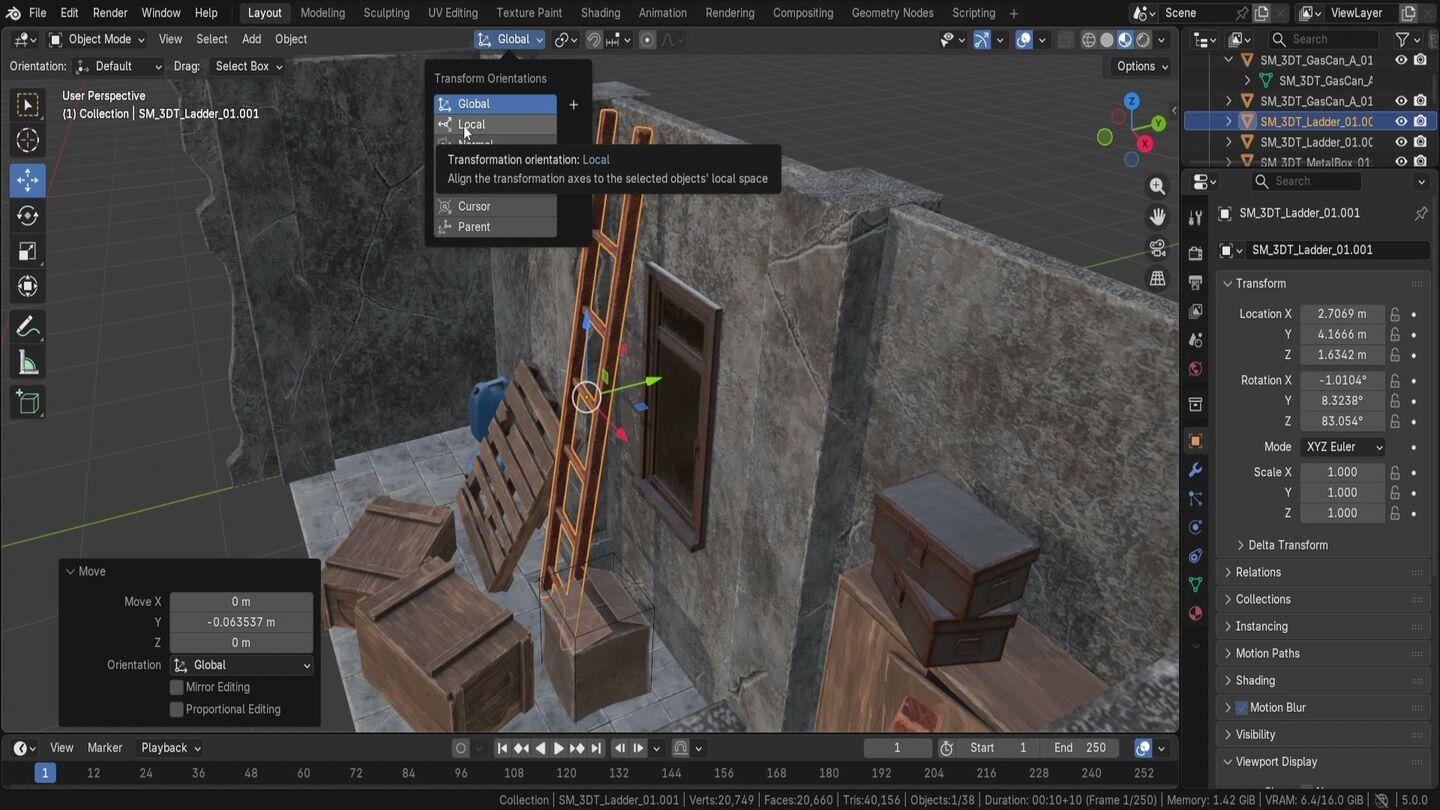
falar um pouco sobre as orientações de transformação Já falamos
um pouco sobre a diferença entre
global e local, mas vamos nos aprofundar
mais sobre elas. Primeiro, vou clicar
em N porque realmente não
precisamos
do menu ao lado. E agora, as orientações de
transformação global, que deveriam ser o
movimento padrão, afetarão a forma como
usamos o movimento, bem como as opções de
rotação e até mesmo Então, isso determinará a rotação do
próprio Gizmo e como
podemos mover o objeto A orientação global padrão sempre
será determinada
pela rotação mundial. E se olharmos para a parte inferior, veremos que há uma
linha verde e uma linha vermelha, que mostra para qual direção
o rolo está voltado. Também podemos observar o canto superior direito do Gizmo, o mostrará
que
a direção branca está indo para trás, bem
como a direção z
indo para E isso nunca
mudará, não importa o quanto giremos ou alteremos o objeto, ele sempre estará indo
nessa direção Você pode ver Z subindo e por que está indo em direção
ao mundo Então, isso sempre
nos dará resultados consistentes, e podemos usar, por exemplo, a escada para colocá-la na
parte de trás sem nos preocupar,
isso nos
dará uma compensação Sempre poderemos
empurrá-lo para trás na
mesma direção. Então, queremos girá-lo. Nós podemos fazer isso. Podemos simplesmente
ir em frente e girá-lo. E, novamente, o mesmo
para o eixo de rotação, podemos usar a rotação X, e sabemos que, embora estivesse
levemente inclinada, como você pode ver
aqui, levemente inclinada, não importa
porque
ao girar com o eixo X, poderemos simplesmente incliná-la na direção da parede Ao fazer isso,
podemos, por exemplo, posicionar essa
segunda escada, forma, e isso nos
dará um bom resultado posterior E, claro, a escala também
será a mesma. Independentemente da rotação que inclinamos essa escada, podemos usar o eixo Z para esticá-la
essencialmente,
não com base na rotação de um objeto, mas com base nas rotações da
aparência do mundo, mas com base nas rotações da
aparência do mundo para que você possa ver que
ela simplesmente sobe E como o inclinamos, ele vai nos dar uma forma
um pouco estranha. Talvez
seja um exemplo um
pouco melhor. Se formos esmagá-lo, você pode ver que o estamos espremendo
puramente verticalmente,
o que significa que a inclinação não será Então, o que fazemos quando
realmente queremos, por exemplo, reduzi-la em termos
dessa rotação Então, só para facilitar a visualização, vou girar essa
escada um pouco E para isso, podemos usar,
em vez de usar Global, podemos usar orientações de
transformações locais Isso será
baseado nos objetos, no espaço
local
neste ponto de origem. Então, agora, como temos o ponto de origem ligeiramente
inclinado com a escada, porque a rotação
padrão será assim, podemos ver que, ao
clicar em Alt e R, posso ver a rotação padrão, que então
nos mostrará a rotação padrão, que estará alinhada
com a rotação mundial Mas como
já rotacionamos isso, podemos ver que o
eixo z está levemente inclinado O eixo Y está indo nessa direção porque
giramos essa escada E assim,
podemos, por exemplo,
movê-la para cima e para baixo com
base nessa inclinação e ver a linha azul se
deslocando um pouco Mas o que é importante
aqui é que agora também
temos a escala inclinada Então, se a
reduzíssemos um pouco e tivéssemos essa escada
menor assim, poderíamos simplesmente movê-la um pouco
para baixo, na verdade, descendo com a
escala global Global Gizmo seria melhor
porque ainda
estaria tocando a parede, então não será afetado E assim como
pudemos tê-lo em
algum lugar no canto. Eu acho que isso é bastante razoável. Então, sim, o eixo local
é muito importante, especialmente quando queremos ter
certeza de que não
estamos afetando a posição
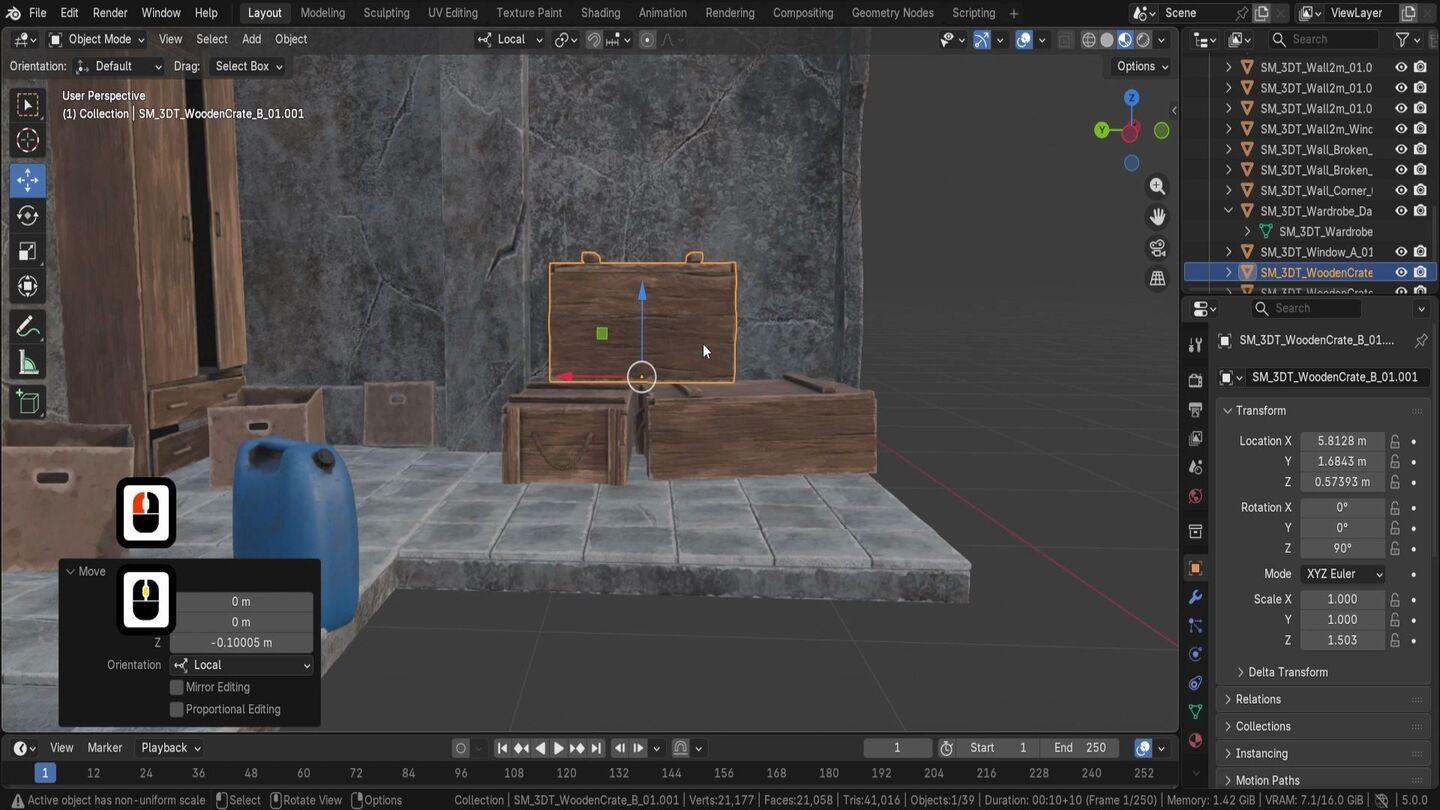
do objeto em si. Então, aqui, por exemplo, a
caixa já está girada, estando em orientação global, não
conseguiríamos,
por exemplo, esmagá-la por exemplo, esmagá-la Eu me espremeria para o lado,
como você pode ver, jeito, e isso não
vai ser tão bom Mas apertando-a pelo eixo local, isso nos daria uma compressão direta,
e podemos simplesmente dobrar
essa caixa, e podemos simplesmente dobrar
essa Se quisermos fazer isso,
somos totalmente livres para fazer isso, e talvez queiramos apenas
posicionar isso no chão
para que possamos fazer isso. Isso seria ótimo. Antes de fazer isso, porém, eu
gostaria de apenas fazer uma duplicata,
colocá-la de lado e agora vou usar a escala
com os parâmetros locais, pressioná-la para baixo, ou essa caixa
ficará correta. Mesmo que a base seja esmagada, acho que vai parecer
uma caixa dobrada muito bonita que vai parecer
uma caixa dobrada muito bonita.
Isso é muito bom. Vamos prosseguir agora e
voltar com a orientação
global. Mova-o totalmente para trás, assim, e aí está,
basta colocá-lo bem no canto
da configuração Talvez até clique em AltNr apenas para reiniciar a
rotação, e pronto Agora podemos entrar no eixo
de rotação. Mova-o um
pouco para o lado, para que fique um
pouco inclinado e posicione-o no canto Assim mesmo. Bela
embalagem na lateral. Tudo bem, então será isso
a partir desta lição. Muito obrigado
por assistir, e nos vemos em breve.
13. Orientações de transformação normal, cursor e pai: Olá e
bem-vindo ao
Blender Essentials
for Beginners, transforms Examinamos os Gizmos
e o que eles são, como podemos usá-los
um pouco A razão para isso é porque a próxima parte ficará bem,
então, a seguir, temos a orientação
normal Este é um
pouco interessante se estivermos usando em um objeto, digamos que, com o normal
selecionado por padrão, ele apenas
fornecerá um espaço local. E a razão para
isso é porque isso está tentando usar
o passe normal. Então, com isso, ele
apenas
fornecerá coordenadas locais
se for apenas um objeto. Porém, se entrarmos no modo de edição, deixe-me entrar no modo de
edição e selecionar
uma das faces, você notará que agora
ele tenta usar as fases normais
da borda de Bem, neste caso, da
face, também pode ser uma borda ou um vértice Então, se selecionarmos o vértice, podemos selecionar um canto assim, e isso nos dará a média
normal desse vértice Portanto, esse tipo de uso é muito bom porque
você pode simplesmente direcionar e determinar onde
deseja que a rotação
fique com a face. Se eu fosse selecionar
a face lateral, posso arrastá-la para
fora e ela será equivalente
à operação
de extrusão E você pode ver que é muito bom expandir
essa prancha na lateral Então, é tudo lindo e lindo. O que você faz quando quer usar isso em um modo de objeto? Você realmente não pode
usá-lo. Ele volta à orientação local normal. Você pode ver que, se eu fosse
para as transformações locais
, teria o mesmo resultado Bem,
a maneira mais rápida de fazer uso disso é usar um cursor para
transformar a orientação Deveríamos clicar no
cursor aqui, vamos
falar rapidamente um pouco
sobre o que é isso. Essencialmente, isso fará
uso do próprio cursor. Então, solte o cursor
segurando a tecla Shift ,
podemos clicar, e isso determinará a aparência. Por padrão, ele será
baseado na perspectiva, a perspectiva do último clique. Então, se posicionarmos
nossa câmera na parte superior,
usar a tecla Shift e clicar com o botão direito do mouse, ela determinará
a configuração desse Gizmo,
como você pode ver, então a configuração desse Gizmo,
como você pode ver, Portanto, é muito bom e prático, especialmente quando usado com
ou para visualização gráfica Então, se formos para a visualização de
cima para baixo, você clica com o botão direito do mouse, isso nos dá uma pequena
orientação rápida sobre isso. Mas o bom do
antecessor é que poderemos usar a orientação do
cursor e configurá-la com
a face normal, mesmo estando
no modo objeto A melhor maneira de fazer isso é simplesmente segurar a tecla Shift e
tocar na tela Você verá que podemos mudar com base em
onde o Gizmo está, mas também será
baseado em como o vemos Se estivermos olhando de um
ângulo e clicarmos nele, mudaremos a
orientação desse Gizmo Se quisermos
ter certeza de que ele está usando uma fase normal específica, precisamos realmente ir
até o próprio cursor E aqui temos opções de
orientação. Por padrão, ele será definido como visualização
de orientação. Se
definíssemos a geometria, ela corresponderia à superfície normal Então, vamos selecioná-lo. Agora, quando estivermos usando apenas um toque, apenas certificando-nos de
que estamos usando
o cursor selecionado, poderemos
tocar no rosto. Digamos que neste canto daqui. E se formos até a mudança do Gizmo, você verá que agora
ela está voltada para a diagonal Então, isso é muito bom
porque podemos simplesmente tocar no rosto e
selecioná-lo. Para ser usado como essa orientação. Então, novamente, agora, se você quiser que ele fique na orientação
voltada para cima, talvez vá manualmente no cursor, toque aqui, volte e você verá que o Gizmo agora
está voltado para E se usássemos mais do tipo
de configuração de chave ganha, então, por exemplo, essa corda aqui,
queremos, por exemplo, não
sei, talvez
seguir uma forma especial de granulação Ao clicar
na face aqui, podemos ter uma orientação de
tipo mais exclusiva. Agora você pode ver
que
será baseado nessa orientação. Uma pequena
funcionalidade interessante a ter em mente. Então, voltando às orientações, também
temos o Gimbal Portanto, o Gimbal
usará o
próprio eixo do menu de itens N. Portanto, esse menu tem XYZ Euler. Então é isso que o Gimbal está usando. E é muito bom para certos trechos de
animação, animação óssea,
especialmente porque, se
olharmos para algo assim, ele detalhou completamente alongamentos
do Gizmode de uma forma
incomum A razão para isso
é porque está mostrando a forma matemática de como a rotação está se comportando Então, porque agora é dito
como XYZ, informações salvas. Se
mudássemos para X Z Y, teríamos essa mudança
completa, como você pode ver, porque agora estamos usando
uma rotação Kimbo Então, isso é um pouco de informação,
caso você
queira girá-la forma matemática,
principalmente para animações A seguir, temos uma visão. Então, isso é literalmente
o que teríamos com a configuração quando
olhamos para ela, esse pequeno azul branco esse pequeno círculo branco para
cada uma das rotações, isso é o que seria eficaz Então, se fôssemos
usá-lo apenas em uma posição global, esse círculo branco
basearia a rotação, desculpe, o movimento em nosso visor o movimento em nosso visor
. O mesmo será
feito usando
a visualização disso, e talvez seja bastante
útil porque você
pode simplesmente deslocá-lo em um eixo novamente,
seu ponto de vista, você pode
vê-lo subindo E não vemos o eixo z, a razão é que, bem, ele sempre estará atrás e sempre
será invisível para nós porque
é baseado em um ponto de vista Talvez se você tiver uma
segunda janela de visualização como o SO, eu vou te
mostrar bem rápido Você pode ver que estamos mudando
a rotação deste. Mas quando o estamos movendo,
com base nesse ponto de vista,
ele vai ficar diagonalmente em relação com base nesse ponto de vista, ele vai ficar diagonalmente em ao outro porque é
baseado no ponto de Então, talvez seja uma pequena
funcionalidade interessante, novamente, para usar a que já
falamos sobre o cursor. Finalmente, o pai, o papagaio é interessante
porque permite mover vários objetos com base em rotações já
existentes Então, agora, por padrão, será definido para
a posição mundial. O motivo é que ele
não está detectando nenhum
dos pais Se for o caso, usaria a posição local
dessa orientação. Então, digamos que eu deveria anexar vários pequenos itens
neste quadro aqui. Digamos que esses pequenos
itens aqui, verdade, não
queremos
movê-los toda vez que
movemos a prateleira. Queremos anexá-lo,
e seria bom se tivéssemos os
mesmos pontos de rotação. Então, se eu fosse girar
isso, ele manteria a
mesma rotação do eixo
local para poder, bem, movê-lo talvez na mesma
rotação com base em onde esse guarda-roupa tem aquelas
caixinhas na parte superior E para fazermos isso, primeiro
precisamos nos certificar de colocar essas
caixinhas no guarda-roupa. A paternidade é, essencialmente, se
pressionarmos o Controle B, podemos definir o pai como o item
final selecionado Portanto, mantenha as transformações. E agora, quando estivermos movendo
apenas esse guarda-roupa, basicamente
moveremos tudo o que
está relacionado a ele, então você pode ver que
esses pequenos itens agora
estão relacionados
ao guarda-roupa principal Então, se tivermos a
transformação principal ativada,
poderemos, por exemplo, girar esse guarda-roupa para uma direção talvez
mais diagonal, assim E agora, como o
rotacionamos, podemos ir para o local. Podemos ver que a rotação
é baseada no próprio guarda-roupa, o que é muito bom, por
exemplo, retirá-lo. E esses itens também terão exatamente
a mesma rotação Se selecionássemos o
pai, selecionamos o pai. Agora podemos ver que
ambos terão
a mesma rotação, embora anteriormente o eixo
local, você pode ver, estivesse usando o eixo local da
instância. Mas se quisermos usar
a mesma rotação, enviá-la ao pai
permitirá que você basicamente selecione esses
dois objetos e, em seguida,
mova-os com base na relação
desse armário, que
possamos
movê-los diretamente para o lado
do armário Não precisamos nos preocupar com isso. Compensá-lo um pouco
demais para trás ou para a frente nos
permitirá fazer isso Mais uma coisa que
deixei de fora é o fato de
que cada ferramenta, seja rotação,
escala ou movimento, pode ter suas próprias orientações
exclusivas Então, agora, no topo, temos esse conjunto como global, o que significa que cada item, cada ferramenta estará
usando as orientações globais Então, é muito bom. Mas digamos que
queremos que a escala, por exemplo, seja sempre definida como local, porque
digamos que queremos, você sabe, comprimi-la ou talvez
expandi-la um pouco, queremos ter certeza de que
ela se expanda em um eixo local, não apenas a
distorça de uma maneira estranha Para fazermos isso, o que
podemos fazer é, no topo, há outra opção
de orientação, que será
para as ferramentas individuais. Por padrão, ele também está definido
como padrão, que
significa que, não importa
o que mudemos aqui, ele
sempre o
configurará para cada ferramenta com a
mesma opção. Se eu tivesse que definir
isso como Global e digamos que a escala
precise ser diferente, podemos alterá-la
aqui para local. E agora você pode ver que esse
Gizmo está usando o eixo local. Então, agora, se eu
fosse para a rotação, ela teria um eixo global. O Move também
terá acesso global. Mas se eu for para a escala, ela terá um eixo local. Então, essa é uma
pequena opção muito bacana de se ter. Se quisermos, por exemplo,
expandi-lo um pouco, porque estou expandindo também
os itens na parte superior, vou
selecionar isso,
pressionar Alt P, limpar os pais
e manter as transformações E agora podemos voltar a isso e brincar um pouco com
a escala, estendê-la, torná-la um
pouco mais larga. Por que não? E temos
uma pequena prateleira bonita que é um pouco
mais bagunçada na lateral E sim,
será isso a partir deste vídeo. Muito obrigado por assistir, e nos
vemos em breve.
14. Como dominar pontos de pivô e controle de cursor 3D.: Olá. Bem-vindo de volta ao Blender Essentials
for Beginners, transformações Na última lição,
examinamos as
orientações das transformações Agora vamos passar para os pontos
de articulação das transformações Vale a pena
conhecer essa opção porque quando você está girando
ou dimensionando um objeto, o software precisa determinar de onde
você está fazendo isso Tipo, onde está o ponto
de partida? Onde está o ponto de articulação? Que você está usando. E já falamos sobre
os pontos de pivô. Isso é
o que será usado por padrão para girar objetos, ou digamos que você queira girar
ou ajustar vários Algumas dessas opções
ajudarão você a fazer isso. Então, em primeiro lugar, ao centro da caixa
delimitadora, essa será a mesma
colisão da qual
falamos quando temos um item Ele cria uma espécie de
cubo ao redor, garantindo que
tudo esteja incluído E essa opção será ótima para
várias seleções. Então, agora, se tivermos essa caixa selecionada, como
você vê, por padrão, ela ainda
voltará ao ponto de origem, o que é, você sabe, ótimo,
especialmente para manter essa rotação no lugar. Mas se quisermos usar vários itens com
essa caixa delimitadora, você verá o Gizmo
começando a E o jeito que ele
faz isso é, novamente, meio
que criar uma caixa
invisível dessa vez. Ao redor de nossos objetos,
seleção de objetos. Então, ele nos dá o Gizmo bem no
centro desses itens Isso é muito diferente
do ponto médio padrão
porque o ponto médio
agarrará o ponto central com
base na seleção de itens Voltaremos ao ponto
médio daqui a pouco. Mas, essencialmente, se eu tiver um objeto
selecionado ao lado, você verá que esse dispositivo
mal se move porque
temos várias peças,
selecionados, vários itens
selecionados do nosso lado, que têm pontos comuns
bem nesses lados Mas se o
selecionássemos volta ao centro da caixa
delimitadora, ele incluiria
esse único objeto e tentaria criar
essa caixa invisível
ao redor de todos os nossos itens e, em seguida centralizar o Gizmo Portanto, não importa o quanto
selecionemos agora no meio, porque o limite Mx
incluía uma escala maior, ele não se moverá Talvez se selecionarmos
essa escada porque ela estava mais na
borda da parede Mas essa opção nos permite selecionar
rapidamente vários
itens, digamos, e
rotacioná-los ligeiramente como um todo, e trabalhar com
coleções como essa às vezes pode
ser benéfico Isso também se aplica ao dimensionamento. Então, novamente, com a escala ativada, vou mudar a
orientação de volta para o padrão para que possamos usar
as orientações globais E com isso selecionado, podemos até mesmo fazer uma escala
que será baseada na caixa
delimitadora global, então ela se expandirá muito bem
para Então, o próximo passo é algo
chamado decursor gratuito. Este é o meu favorito
porque permite que você tenha muito controle sobre o
dimensionamento e a rotação, e você pode
personalizá-lo da maneira que quiser Então, por exemplo, queremos
colocar essa pequena
paleta aqui Usando nosso Dcursor gratuito, podemos simplesmente colocá-lo bem
na frente dele dessa forma, e então
talvez eu mova algumas
dessas caixas para
o lado para que tenhamos
algum espaço para E então pegando esse palete, podemos simplesmente mudar a rotação das
transformações Então, teríamos a rotação correta. Começamos a girar
e, como nosso pivô nosso pivô virtual que está
sendo usado como um descursor livre, podemos simplesmente
girá-lo e, imediatamente, ele será achatado
para que você possa ver, tipo, para que
possamos simplesmente
colocá-lo no chão, e ele ficará muito, muito bem configurado para ,
nosso pivô virtual que está
sendo usado como um descursor livre,
podemos simplesmente
girá-lo e, imediatamente,
ele será achatado
para que você possa ver, tipo, para que
possamos simplesmente
colocá-lo no chão,
e ele ficará muito, muito bem configurado para nós. Se ainda estiver um
pouco enterrado, não tenha medo de
movê-lo um pouco para cima. Mas, sem mais nem menos, criamos
uma pequena configuração. E coisas assim
também são muito boas para, bem, consertar essa porta,
digamos, se você
entrar no modo Editar,
assim, e
clicarmos em L para selecionar toda
essa parte com o
delimitador normal, então podemos clicar em L também
na sandália e temos
uma Então, se tentarmos movê-la
com o cursor livre, veremos que a arte
está se movendo dessa forma. E com isso,
podemos consertar essa porta. Então, para fazermos isso, talvez
possamos clicar
segurando a tecla Shift em uma área que está tocando as bordas exatamente onde
a borda está se cruzando
com E uma vez que fazemos isso,
podemos continuar a girar, e podemos simplesmente, bem, girá-la,
consertar essa porta Então, isso seria um
pouco melhor, é claro. Não vai ser perfeito. Mas, desse jeito, podemos consertá-lo bem e talvez até mesmo
abri-lo um pouco. E sim, uma pequena ferramenta muito, muito
boa. E não se esqueça de que você tem muito controle
para liberar o cursor. Você pode selecionar em uma
borda, por exemplo, ou em um vértice, como
no novo deslocamento como
cursor E isso também pode ser usado
para fazer alguns ajustes mais finos. Novamente, muito e muito
controle com essa opção. Então, a seguir, tenha a opção
de origens individuais. Essa é adorável
porque você pode ter vários itens selecionados
em um modo de objeto. E toda vez que você o seleciona, mesmo que o ponto
de origem esteja no centro, isso não significa que,
ao
usá-lo, ele o usará
como um ponto central porque cada item
será tratado individualmente. Se movêssemos o eixo z, ele moveria todos
eles em torno de seus
próprios pontos de origem. Essa é uma ótima
ferramenta porque podemos essencialmente fazer algumas rotações
rápidas, por exemplo, para esses
itens de uma só vez,
podemos girá-los e tudo será feito assim A única coisa com que você deve se
preocupar é se você está
ou não usando orientações globais
ou locais Esses são os principais. Se, por exemplo, eu selecionasse esta caixa aqui
e selecionasse esta,
que tem uma rotação completamente
diferente, girá-la por
padrão poderia parecer correta se usássemos madeira de um
eixo para rotação mundial Mas se mudarmos para local, é aí
que a mágica
acontece, porque então cada um deles tratará não
apenas as origens individuais, mas também se
elas giraram
localmente seu próprio eixo Então, se tentarmos usar esse valor o
Care
funcionará muito bem. Mas digamos que eu pegue esse
recipiente na lateral,
assim, e então
use o valor Z, e você verá os dois girando em
ângulos diferentes porque o valor Z para este
estará voltado para essa
direção localmente, enquanto neste recipiente, ele estará voltado para Então, uma pequena ferramenta muito boa, especialmente quando, por exemplo, temos essas escadas
aqui e
temos a
origem individual selecionada,
local, transforma a
rotação Podemos ir para a rotação e talvez ajustar
levemente o
eixo z para fazer ele se incline um pouco para o
lado com base em
sua configuração inclinada já preposicionada Portanto, é uma pequena
funcionalidade muito boa de se ter. A seguir, temos esses pontos medianos
padrão. Então, por padrão, você
deve ter isso ativado. Portanto, se você não o
alterou antes, esse deve ser o padrão. E, essencialmente, ele apenas garantirá que ele pegue
vários objetos, pegue seus pontos de origem e , em seguida,
calcule a média de onde estaria o ponto
médio Então, se eu selecionar esse ponto
aqui e esse ponto aqui, que está um pouco mais para a direita e para cima, se
selecionarmos os dois, ele o colocará entre esses pontos
, assim. Então, novamente, uma ferramenta muito boa
e muito boa de usar. Por padrão, é provavelmente
a melhor ferramenta que você pode ter. É por isso que ele é mantido como padrão, porque simplesmente
simplifica tudo Digamos que temos
essas paredes
aqui que
talvez queiramos girar ou remover Podemos selecioná-los todos de uma vez. Podemos clicar em Girar, e podemos simplesmente, você sabe, girá-los todos Ou podemos
escalá-los todos de uma vez. Podemos ter os pontos medianos, então ficaria bem
no meio Vou mudar a orientação
neste ponto para o padrão
da escala. Caso contrário, podemos perdê-lo. Portanto, a escala da
lição anterior foi definida como local. Estamos apenas alterando para
o padrão, então ele usaria
essa seção superior. E agora, quando estamos escalando, podemos ver que ele se expande bem
a partir
desse ponto central E, finalmente, temos uma
opção para elementos ativos. Essa opção é muito boa, muito boa porque você pode
selecionar vários objetos. Digamos que selecionamos
todos esses itens
e, ao segurar a tecla Shift, você seleciona o último, e esse último objeto selecionado
ou o objeto que você selecionou primeiro e
não selecionou nenhum outro terá mais
um contorno laranja Então você pode ver que isso
é mais laranja, tipo de contorno, em comparação
com os da parte de
trás,
que têm mais contorno vermelho Isso indica que esse objeto agora
é a seleção principal. E com essa seleção principal, podemos fazer muitas coisas úteis, e uma delas será,
por exemplo, girar, para
que possamos girá-la com
base na rotação desse objeto Podemos girar tudo isso com o eixo sendo esse objeto Ou digamos que podemos selecionar essa caixa na
parte de trás e selecionar vários objetos ao seu lado, assim, podemos usar esse
objeto como uma espécie de ponto giratório para
empurrá-lo Então, agora, se começarmos a escalá-lo, veremos que tudo é
empurrado para fora da parede do set E, você sabe, quando
terminar de empurrá-lo da parede, você pode selecionar novamente esses
objetos dessa forma e depois usar
AltNr e, desculpe,
não AltNr Alton S,
e então e Então, essencialmente, estamos empurrando
os pontos de pivô para fora, mas depois estamos redefinindo Portanto, é uma boa
maneira de mover todos os itens com um conjunto de multiplicadores para o lado E depois garantir que eles, como objetos, recuperem sua tonalidade
original. E sim, é basicamente isso. Vamos continuar e selecionar ponto
médio de volta ao normal, e continuaremos com isso na próxima lição. Muito obrigado
por assistir, e nos vemos em breve.
15. Acelere a modelagem com atalhos de rotação da escala: Olá, bem-vindos de volta ao
Blender Essentials for Beginners transform e Agora estamos
fechando no final. Eu gostaria mostrar
a melhor
usabilidade dessas ferramentas,
e esses seriam os
atalhos que temos Então, se você passar o mouse sobre ele, deve ter notado
que ele não só tem espaço de
deslocamento como atalho, mas também tem letras ao lado E, tecnicamente,
não precisamos usar
apenas o Shift Space para ter acesso a esses atalhos Em vez disso, o que podemos fazer é
simplesmente clicar em um botão. Então, clicando em G, quando
temos um objeto selecionado, podemos movê-lo. Então você pode vê-lo, para que
possamos movê-lo. É bom apertar Escape para
cancelar essa operação
e, usando a rotação,
precisaremos clicar em R. Dessa forma, poderemos girá-la Essas opções são muito boas. Então, a última
será a escala,
então S. Então, isso nos
permitirá escalá-la com base no ponto pivô das
transformações selecionadas E sim, tudo isso
vai te ajudar muito. Então G para agarrar para movê-lo, R para girar e S para escalar Essa é a maneira de lembrar. Mas, por si só, eles não serão tão
bons porque, bem, sempre serão bloqueados com base no
lado da janela de visualização,
para onde
você está olhando Então, se quisermos
girá-lo da maneira certa, isso não será suficiente E é aí que os
atalhos adicionais são úteis. E esses atalhos
seriam X Y e Z, representativos dos
eixos X Y e Z. Então, se clicarmos em G para
movê-lo, podemos clicar em X. Isso basicamente
o bloqueará no eixo X, então podemos simplesmente arrastá-lo e empurrá-lo para o lado, e talvez queiramos empurrá-lo GY para trás desse jeito Dessa forma, não estamos
movendo o eixo z. Então, isso é muito útil
e funciona tanto com
rotação quanto com escala Então, se você clicar em R, o que nos
permitirá girá-lo,
e então podemos clicar em X, que bloqueará o X,
então talvez possamos mover
essa caixa para o nosso lado E então podemos usar RY para
reposicioná-lo um pouco. E assim,
chegamos ao tipo certo
de configuração
dessa caixa voltada para o lado E, novamente, o dimensionamento
também funcionará da mesma forma. Como X, podemos
eliminá-lo em uma boa configuração. Todos esses eixos também
serão afetados, independentemente de você ter ou não
orientações globais,
locais ou outras selecionadas. Então, por exemplo, se
eu tiver isso girado na diagonal e depois usar orientações
locais
e usar S e X, veremos que ele vai Portanto, meu
uso mais recomendado para isso
seria apenas colocar seu
movimento em movimento. Dessa forma, você tem esse
adorável Gizmo com setas
e, dessa forma, você verá
exatamente qual peso
será necessário para girá-lo Então, agora, como
temos um conjunto local, notaremos que temos a seta
vermelha voltada para essa direção, e isso nos mostra
que podemos usar SX para aumentá-la e
diminuí-la nessa direção Então, muito bom e prático
ou, alternativamente, se você quiser girar
em torno do eixo X, podemos usar R e
X e simplesmente girar esta caixa de volta ao
normal, desse jeito A outra coisa boa que eu gostaria dizer é que você não só pode usá-lo com o RX Z, mas também
com o R Shift X,
e isso bloqueará o X, basicamente dando a você
o controle de
girá-lo em torno dos eixos Z e Y, como você pode ver pelas linhas que
atravessam a Por exemplo,
se eu quiser mover meu objeto nos eixos Y e X,
posso bloquear o
eixo Z clicando em G, Shift Z e, dessa forma, podemos mover os
eixos Y e X de acordo. Da mesma forma,
também podemos fazer isso com a opção de
dimensionamento Então, por exemplo, eu
posso usar escala e depois usar deslocamento em
X, e dessa forma, ele bloqueará meu eixo X, escalando-o
apenas nas direções
Y e Z. Portanto, podemos basicamente
obter esse tipo
de configuração de sacola
de compras em uma caixa simples. Então,
coisas realmente adoráveis quando se
trata de opções. E com isso, você
poderá fazer 90% do trabalho, eu diria, a menos que seja
muito, muito especializado. Às vezes, você precisa mudar
a forma como
o item interage
com o Gizmo, ou talvez precise
mudar de global para local ou até mesmo usar Tudo isso seria 10% do tipo de estojo
e, na maioria das vezes, você só precisaria girá-lo
manualmente dessa forma A última coisa que eu gostaria mencionar é que você não
só pode fazer isso, mas também pode escrever
os valores manualmente. Então, se eu trouxer de volta a opção de
transformações aqui e clicar em AltNr para redefinir a rotação desta caixa apenas para
visualizá-la melhor, podemos usar nosso Ze para
girá-lo e bloqueá-lo no eixo Ze e, em seguida, observar como, no
topo, Esse valor pode ser escrito
manualmente usando o teclado numérico. Então, se eu escrever em 90, teremos a opção ter 90 graus
completamente girados
e, em seguida, podemos clicar em Enter, e isso nos dará
90 graus de rotação completa Isso também inclui
o mesmo para escalabilidade. Então, se eu clicar como dois, ele escalará
tudo em dois, assim. Se quisermos que seja
dimensionado apenas no eixo Z, precisaríamos fazer isso como Z dois, e isso só
acontecerá no eixo Z. E, novamente, finalmente, para G, também
podemos fazer isso. Então G Y, e podemos clicar em um ou, se quisermos que vá
para o outro lado, podemos pressionar menos O sinal de menos
inverterá o valor. Então, se vamos, por exemplo, R Y 90 girá-lo dessa maneira, podemos adicionar um sinal de menos que o
girará para o Tipo de ferramenta muito, muito útil. O que eu
também gostaria de mencionar é que é um aditivo Não está substituindo a rotação. Então, se eu configurasse essa
rotação para 45 graus, assim seria
diagonal escrevendo em R S 90, ela giraria 90 graus, então seria
45 mais 90 graus, dando 135 de uma
rotação, 135 graus Então, digamos que essa pequena
vasilha caindo, podemos usar orientações de
transformações locais E então, sabendo que
temos essa seta verde
indo para o lado, podemos girá-la em torno dela Então R Y, e então podemos
até mesmo verificar qual é o caminho para cima. Então, podemos ver que indo em uma direção negativa
, está subindo Então, depois,
podemos usar menos 190 e pressionar Enter
e pronto, recolocando esse recipiente de volta
ao topo, Mas talvez precisemos diminuí-lo
um pouco. Totalmente, isso faz sentido.
É muito, muito útil. E, honestamente, novamente,
isso vai acelerar muito do seu trabalho se você
continuar a usá-lo Então, sim, isso vai
ser tudo para mim. Muito obrigado
por assistir, e nos vemos em breve.
16. Limpeza de cena usando a escala rotar e o cursor 3D: Olá e bem-vindos de volta
a todos às transformações
essenciais do Blender para
iniciantes e transformações
essenciais do Blender para
iniciantes Agora que examinamos
todo o básico, vamos usar,
especialmente, os atalhos
que eu ensinei
no final para
limpar este Então, primeiro de tudo,
este armário aqui, nós o fechamos um pouco, e podemos usar nosso Z e simplesmente girá-lo para
onde gostaríamos que estivesse Como alternativa, podemos pressionar
AltEnr para apenas girar, redefinir a rotação e depois
colocá-la em um canto Acho que estava parecendo
um pouco confuso. Além disso, nessas caixas aqui, também
podemos usar o AltEnr e
pronto, bem Claro, vamos parecer um pouco uniformes demais do jeito que estamos. Então, o que eu diria que podemos fazer aqui é
girar levemente isso em um eixo Z,
assim, e pronto Um pouco de rotação o
torna um pouco mais natural. Em seguida, suba esta escada aqui. Não estamos tentando
pular o muro. Vamos
posicionar
essas duas escadas e colocá-las em
algum lugar no canto Então, primeiro vamos
mover esses scanners para o GY, basta movê-los para um lado usando transformações
globais, pois eles vão se mover em
direções diferentes Então, em vez do espaço local, estamos usando o global para simplesmente
movê-lo para o lado. Em seguida, podemos simplesmente
selecionar essa escada, colocá-la mais perto da
escada ascendente, selecionar as duas, clicar em Alt
e R e obteremos a rotação
padrão de ambas com uma diferente
do Gizmo Então giramos essa escada. Vamos
seguir em frente e consertá-lo, para que os dois sigam de frente para o lado certo.
Vamos fazer isso. R está em 90, e vou
usar menos apenas para
garantir que ele não entre na parede
porque o ponto de origem
estava em um canto aqui Então, depois, podemos posicionar essas duas escadas, selecionar ambas as escadas, garantir que
tenhamos pontos medianos selecionados para transformações E use o RX 90, apenas para colocá-lo na lateral, o RZ 90, e podemos
simplesmente mover essas escadas
até Então, talvez essa esquina não seja tão
boa, mas você sabe o que? Acho que está tudo bem
porque esse pilar está atrapalhando, então vamos ver Sim, eu acho que está
certo, honestamente. RX, vamos girá-lo um
pouco, assim, movê-lo para que ele toque a borda
do pilar E vamos garantir que essas
escadas não estejam flutuando ou não estejam
muito encostadas
no chão e talvez selecionemos
esse item dessa forma, porque esse ponto de origem é acorda e eu realmente não
quero lidar com Vou mudar
o ponto de articulação de transferência para
liberar o cursor, pressionar, deslocar, colocá-lo na
base, assim, e depois em R X e depois incliná-lo
levemente para
o lado Não estou mudando muito o
fundo, e talvez precisemos, você sabe, desestabilizá-lo dessa forma E vamos voltar ao ponto médio ou
transformar os pontos de pivô Depois, podemos ir em frente e consertar essas caixas
também. Vou movê-los todos em um canto porque acho que
ficariam muito
mais bonitos em um canto Então, vamos seguir em frente e garantir que tudo esteja bem. Vamos tirar essas
caixas do caminho. Esta caixa de madeira pode ser simplesmente girada ou dita uma boa rotação
. Mova-o para dentro. Não vou
reiniciar suas transformações, porque acho que
vai parecer um
pouco mais natural Não queremos que
pareça ter sido
colocado por um robô. Estamos
configurando-o para parecer pequeno, mas não em um nível extremo. E eu estou me perguntando se isso
vai ficar bem. Talvez eu
vá mexer
um pouco nessa caixa, usar S e Y
e meio que esmagá-la um pouco nessa caixa, usar S e Y
e meio que esmagá-la Mas o SNY deve ser comprimido com o eixo
local porque ele eixo
local porque Oh, desculpe, S e X. Então, podemos ver
que quando eu clico em S e Y, o eixo estava na direção
errada Então, ao clicar em X depois, posso mudar a direção imediatamente
e depois reduzi-la. Dessa forma, temos espaço
suficiente agora para
empurrar isso para dentro Depois, temos
isso por caixa. Vamos movê-lo para o topo
dessa pilha, assim E se for para este,
vou usar AltinR e usar o RZ, talvez o RZ 90,
assim, movê-lo para
mais perto da parede e obteremos
uma pequena pilha Colocado em nossa configuração. Então, aqui, por exemplo, temos um pequeno
problema em que estou colocando essa caixa e não estamos
tocando na Então, a solução mais fácil
para isso
seria segurar a tecla Shift para agarrar essa mesma borda, onde você pode imaginar que o peso seria
distribuído quando inclinada, e podemos usá-la para girá-la um pouco para tocar
nessa Esses dois criam um
pouco diferentes porque estamos
brincando com a escala. Podemos até mesmo tornar
isso ainda menor, assim, para que tenha um valor
mais extremo. Mas sim, depois,
podemos simplesmente usar Shift e clicar com o botão direito do mouse, colocar nosso precursor, usar o precursor como um PivoPoint de
transformação e depois usar R e X e, em seguida,
oh, desculpe, R e Y e depois girá-lo para baixo
até começarmos a tocar
na pequena peça,
assim até começarmos a tocar E assim, temos que vender uma pequena configuração bonita. Podemos até mesmo potencialmente derrubá-lo. Embora,
você sabe o que? Sim, vamos
derrubá-lo. Então, neste caso, vou até o canto superior,
pressionarei
a tecla Shift, tocarei aqui
e, em seguida, configurarei a
visualização dessa forma. Dessa forma, eu sei
que esse ponto
aqui e o ponto superior aqui não girarão tanto, mas esse ponto será inclinado para baixo o
quanto eu
quiser Então, com isso dito,
vou clicar em R e girá-lo lentamente para dentro,
assim, e talvez
incliná-lo para cima Dessa forma,
parece que, você sabe, está bem inclinado e pesado
adequadamente nessas caixas Sabe, cada caixote,
talvez tenha sido feito à mão. Eles não são exatamente
do mesmo tamanho, mas apertamos
esse canto, tipo
, oh, a seguir, temos um monte de telas Não precisamos que muitos casos
estejam espalhados. Vamos continuar e
simplesmente clicar em GX ou usar as transformações globais com
o ponto médio e
usar GX. Lá vamos nós. E podemos simplesmente
colocá-lo bem juntos. Talvez possa ser girado
um pouco para ficar,
você sabe, mais perto
um do outro Não precisamos
colocá-los perfeitamente porque
eles são colocados rapidamente
em seu próprio pequeno local. E dessa forma, se necessário, eles podem ser agarrados, mas, você sabe, talvez tenham sido
colocados lá com pressa Em seguida, temos
uma paleta. Podemos usar Alt e R
apenas para girar porque o de cima aqui
parece muito, muito melhor E, honestamente, acabei de
perceber que podemos pegar
totalmente todos esses lukanoss,
trazê-los para cima e colocar
a paleta por baixo
desse trazê-los para cima e colocar a paleta Então, observe como a ferramenta de movimentação também a
estou usando, não apenas os atalhos, mas com o
próprio Gizmo, porque,
bem, ela tem todas essas opções e ferramentas
adoráveis Então essa é minha preferência
pessoal. Sinta-se à vontade para experimentar
e brincar com todas essas pequenas opções para
encontrar a maneira preferida de fazer as coisas, da maneira
que funcionar
melhor para você maneira
que funcionar
melhor para Mas sim, quando estou trabalhando
pessoalmente, prefiro simplesmente
abrir a ferramenta na maioria das vezes
e, depois, usar os atalhos principalmente
para o resto Mas mesmo assim, às vezes GY, só para movê-la sempre que
a seta, por exemplo, entrelaçada com a parte superior, eu ainda faria isso Esta caixa tem uma caixa de limite, deixe-me
excluí-la como um visual, e vou colocar essas
caixas no canto,
clicar em Alt e R e
garantir que as tenhamos Bem empilhado. Então, talvez eles estejam preparados
para serem usados ou, sei lá, talvez para guardar
comida ou algo assim. Talvez precise
ser retirado
desse pequeno armário aqui. Fora do guarda-roupa, talvez
alguém o estivesse escondendo, ou talvez esteja em
outro local. De qualquer forma, está aqui, vou
girar isso nove graus porque
já estava bem colocado na parede, e eu só
quero que seja
bem limpo assim. E lá vamos nós. Limpamos essa pequena seção
adorável usando as ferramentas fornecidas
e, apesar de uma configuração rachada,
ainda conseguimos um lugar bem cuidado Então, isso vai ser tudo para mim. Muito obrigado por assistir. E sim, boa
modelagem, pessoal.
17. Corrija problemas de transformação: origens, atribuição de pais e escala: Olá, não. Bem-vindos de
volta a todos aos conceitos básicos do Blender Essentials
for Beginners, transform e Então, praticamente
terminamos todas as aulas. Agora, vamos buscar soluções
rápidas para os problemas mais comuns Então, primeiro de tudo,
se você não vê o ponto de origem ao
selecionar um objeto, se esse pequeno Gizmo não aparecer e você não
vê o
ponto laranja bem no meio do item ou se ele
não
estiver em um canto,
talvez seja necessário redefini-lo talvez seja necessário redefini-lo E para fazer isso, tudo o que
você precisa fazer é clicar com o botão direito do mouse em Definir
origem como geometria
e, em seguida, ele
voltará ao objeto Então, isso é apenas
ter certeza de que está lá. A seguir, como você
saberia onde colocar
o ponto de origem? Bem, ou algo como o Blender, pode ser um
pouco mais tolerante porque se você estiver
usando o Acid Browser, algo como esse
pequeno navegador aqui, algo como esse
pequeno navegador aqui,
você poderá
trazer para sua cena os itens necessários com bastante facilidade,
como você pode ver aqui, a referência humana
sem muitos problemas, independentemente
de onde esteja
o ponto de origem Mas eu
recomendo fortemente ter o ponto de origem
na parte inferior da maioria dos
ativos e pré-fabricados A razão para isso é que se você o estiver usando
para mecanismos de jogo, os mecanismos de
jogo usarão
esse ponto de origem para a
colocação de itens. Então, para algo como caixotes ou, você sabe, prateleiras,
tê-lo na parte inferior é
a melhor opção Então, para fazer isso, a maneira mais fácil seria usar a origem geometria ou a origem na superfície Podemos usar a origem da
geometria como sabão. Então, uma vez centralizado
em termos dos eixos X e Y, podemos usar opções e
usar apenas origens de efeitos
e, em seguida, reduzi-lo Nós podemos bater. Podemos
simplesmente movê-lo para baixo até ficarmos
satisfeitos com o posicionamento E quando estivermos no lugar
certo, ficaremos muito felizes e poderemos
desativar as origens. E agora temos o
ponto de origem na posição correta. A razão pela qual as origens centradas são muito boas é porque, bem, elas também ajudam
na transformação Então, se estivermos tentando
girá-lo em torno de seu eixo, em torno desse eixo,
seremos capazes de fazer isso facilmente sem
essa formação Se tentássemos
fazer algo como, por exemplo, a
escada aqui, ela
não apenas a giraria centro com base
em um centro,
mas também a giraria
bem, em torno Portanto, ter
os pontos de origem centralizados e na parte inferior
geralmente ajudaria bastante Pense em uma vasilha
aqui, seria mais fácil
derrubá-la ou algo assim. Então, tendo a
opção de vasilha, por exemplo ,
esta aqui, na parte inferior, você poderá
mergulhá-la facilmente usando RY 90, assim, e depois retirá-la um pouco do
chão Tipo de resultado super simples e super fácil, assim. As exceções a
essa regra
seriam algo como
peças do tipo kit de
módulos ou itens como paredes e paredes que são muito bons
para colocá-lo em um canto A razão para isso
é porque ele permite que você o conecte de maneira
muito agradável e fácil Podemos duplicar
isso, por exemplo, e então podemos clicar em G Y, movê-lo para o lado,
podemos ver que ele se conecta quando está em menos dois Então você pode ver a seção
superior que estou vendo
aqui e menos dois, então posso usar menos dois para ter certeza de que é
o valor certo
e, assim,
poderemos conectá-la perfeitamente Podemos duplicar novamente, G
Y menos dois e, novamente, vamos movê-lo bem para o
canto e depois, também
é muito fácil ter
certeza de que está
nos dando uma Então, podemos até mesmo duplicar
o conjunto novamente, GY, menos dois, assim e depois
usar RZ 90, e Temos que vender um canto perfeito. Portanto, tê-lo nos cantos
das paredes é muito
bom e prático. Além disso, algo
para
opções do tipo grade também seria muito bom colocá-lo em um
canto, porque, novamente, isso nos ajuda a avaliar
bem as variações. GX Eu acredito que isso é menos dois, você pode fazer
assim e, por exemplo, podemos fazer GY, GY, menos dois, Podemos tê-lo
assim ou, alternativamente, também
seria
muito bom usar o RZ 90 ou -90 se quisermos
expandi-lo nessa direção Então, simplesmente
girando essa predefinição, podemos garantir que os padrões de itens
visíveis não sejam tão Portanto, esses estilos
seriam diferentes simplesmente
por terem
uma rotação rápida. Seremos capazes de resolver isso porque essa
origem é um canto. Outra coisa é:
o que acontece se você acabar tendo alguns problemas com
a transformação em si? E se não estiver funcionando
da maneira certa como
você gostaria que fosse? Digamos que ele esteja usando outro objeto e
você esteja tentando movê-lo de uma forma
e não esteja funcionando. Bem, em primeiro lugar, você pode
verificar se
na parte superior está ou não usando
orientações de transformação
para o global ou local para o global ou Na maioria dos casos,
você gostaria disso e gostaria de
verificar se a
própria ferramenta está usando a configuração
padrão. Uma coisa alternativa
que você pode fazer é, por exemplo, neste caso, usar G e Y para
movê-lo para cima e para baixo. Mas e se
quiséssemos ser usados como um Gizmo, a posição mundial, G e Y. Então, podemos usar a posição
mundial real e ignorar essa rotação inteira ou transformar
clicando em G Y e depois em Y novamente. a posição mundial, G e Y.
Então, podemos usar a posição
mundial real e
ignorar essa rotação inteira ou
transformar
clicando em G Y e depois em Y novamente. E isso vai mudar.
Você pode ver na parte superior que ele muda ao longo de um Y global. Então, se você clicar em Y novamente, desativaremos isso
clicando de uma só vez Vou seguir a
seleção de preposições que temos, que neste caso é ao longo do cursor Y que eu selecionei Mas se eu clicar em Y novamente, agora
ele seguirá ao
longo do eixo global. Então, isso é muito bacana, porque se temos algo
como rotação e estamos tentando
usar, por exemplo, Z, e é como, Ei, não está funcionando
porque agora talvez esteja usando um eixo local ou o eixo do cursor para
orientação Mas se você clicar em Z novamente, agora
ele
usará a rotação global. Então, isso é muito bacana e
útil de usar. Ah, e eu
recomendo fortemente, usando
apenas dispositivos
gerais,
verificar se o Gizmo que está
posicionado em seu ponto de
origem corresponde
ou não
ao que está na parte Isso fornece um grande indicador
se está ou não
usando a posição mundial ou
qualquer outra coisa em geral. A seguir, e se um objeto estiver se comportando de maneira um
pouco estranha Então, agora eu tenho duas prateleiras, e se eu fosse selecionar uma
prateleira e usar G x menos um, ela iria para a
esquerda porque vai na direção
negativa No entanto, se eu selecionar
essa prateleira externa e usar GX menos um, ela irá na outra direção Então, o que está acontecendo com isso? Usando um para um jeito e
outro para outro. E se você olhar os aparelhos, notará
que eles estão
completamente Então, a razão para isso é que,
embora esses aparelhos, bem, sejam usados pela mesma instância, eles têm a mesma malha Se olharmos para o menu final, notaremos
que a escala está realmente invertida
no eixo Y. Então, se clicarmos em AltNS, ele realmente o inverte
e, em seguida, precisamos usar R Z 180, e isso nos dará
os horários corretos. Virar um item em relação à escala nos
ajuda a espelhá-lo Também podemos usar uma opção clicando com o botão direito do mouse enquanto estiver
no modo de objeto para
espelhá-la com base no eixo
X global ou no eixo X local dependendo da configuração de sua
preferência. Mas simplesmente
espelhando-a, talvez você queira
ter uma variante que,
bem, tenha uma aparência um
pouco diferente Você pode ver que este aqui agora
está um pouco quebrado do
outro lado. Portanto, ter variância é ótimo e tudo o que eu gostaria de espelhar
é algo como texto, por exemplo, se você tiver
algum texto em um item, isso seria espelhado Além disso,
funcionaria muito bem fora do fato de que
o eixo local
começará a se comportar de maneira diferente Se eu selecionar esses dois, ativar as origens individuais
e os eixos locais
e usar o RX, e usar o RX, você notará que eles estão se
aproximando Eles estão indo em direções completamente
diferentes. E a razão para
isso é, novamente, porque os eixos, como você pode ver aqui, estão
completamente invertidos Então, isso é algo
digno de nota. mesmo se aplica a
algo como caixas, se tivermos uma duplicata
dessa caixa
aqui na lateral e a
espelharmos em uma direção,
assim, só para
colocá-la talvez em um
topo ou algo desse tipo para maior
variedade Em seguida, tentamos selecionar
os dois e usar nosso Z, agora eles começam a seguir
direções diferentes porque estão usando origens
individuais e
orientações de transformações locais Se tentarmos ter isso
como ponto médio, pensando que estaria
no meio,
isso não o afetará de qualquer maneira, porque ambos estão
usando transformações locais Mas se mudarmos isso para global
, ele usará
a posição mundial e agora os dois
se comportarão da mesma maneira. A outra coisa que
eu gostaria de mencionar, embora não tenhamos
abordado muito isso,
é que pode haver
problemas em relação à paternidade Se eu tiver selecionado
este armário e apenas caixas de metal
extras na parte superior, certificando de que minha seleção
principal seja um guarda-roupa,
para que eu possa clicar em
Control P. Eu posso imprimir enquanto
mantenho as Agora, quando estou girando
o guarda-roupa, esses itens na parte superior
também estarão girando No entanto, se eu girar um pouco e
decidir, bem,
não os pais, podemos
inocentar os pais, e então vou
voltar atrás. A razão para isso é
porque você precisa saber
que , quando você e então vou
voltar atrás. A razão para isso é
porque você precisa saber
que, quando você está criando algo, eles estão se
anexando Então, agora ele está preso ao
guarda-roupa, o que
significa que o ponto de origem, a localização de
onde o objeto
está, sempre será relativo ao ponto
de origem do guarda-roupa Então, se eu mudasse o ponto de origem
desse guarda-roupa para o cursor dessa forma, ele começaria a mostrar essas linhas pontilhadas
indicando que os itens
que estão em cima do guarda-roupa
estão em posição relativa a esse ponto na superfície selecionada Então, agora, se eu tentar
girar o objeto, assim, você verá que ele está girando tudo
com base nisso E se eu o
alterno e tento cuidar dos pais usando o pai
normal, também
acontece com base
nisso.
Às vezes, a paternidade pode
causar Mas, na maioria das vezes,
ao deixar de ser pai, se você simplesmente clicar
no que diz limpar
e manter transformações, você poderá deixar de ser pai com pouco ou
nenhum Como última palavra, o que
eu gostaria de mencionar é que, quando as coisas dão errado
com a escala ou a movimentação, em todos esses momentos, não
é aleatório Sempre há alguma razão
matemática por trás disso. Portanto, eu recomendo sempre
verificar se é o ponto de origem
ou se o item está usando a orientação correta
para
o pivô,
ou se você tem vários
itens selecionados, ou se você tem vários
itens selecionados, certificando-se de que o ponto de
pivô esteja sendo usado como Um resultado desejado.
Os valores de transformação, novamente, também importam. Portanto, se você tiver alguma escala invertida ou,
neste caso, por exemplo, a escala do item não for 11, um e quiser usá-la
como prefabricada padrão, recomendo aplicar a escala ao usar
o Internet escala ao usar
o Então, neste caso, eu posso
simplesmente clicar em Controle em A e aplicar a escala. Então, agora estou redefinindo a escala. Esse é o principal, honestamente. Você tem rotação
e valor negativo, isso mesmo porque, bem, às vezes precisamos
ir na outra direção. Além disso, a localização realmente depende de qual
lado, mas a escala, especialmente a escala, é
muito importante que você tenha, é um valor positivo E, finalmente, a
paternidade também pode afetar sua transformação e como
ela se comporta com os objetos. Portanto, fique de olho nisso também. Ah,
muito obrigado por assistir. Feliz modelagem, pessoal.
18. Corrija o modificador de espelho com a orientação de transformação personalizada: Olá, e bem-vindos de
volta a todos às Blender Essentials for Beginners transformações A outra coisa
sobre as origens que eu gostaria de mencionar
é que alguns
dos modificadores podem usá-las
para deformar sua malha de objetos E o que quero dizer com isso é
que, por exemplo, com essa paleta, eu tenho a origem no lado direito, e se eu fosse adicionar um
espelho, assim, ele usaria esse ponto de origem para determinar como eles queriam inverter
a Então, agora você pode ver que,
por causa desse ponto de origem, vou
virá-lo para o lado externo Mas se eu fosse usar o efeito de
transformação Origins, isso me permitiria mover esse ponto de origem
para que você
possa ver que espelhamento agora está sendo espelhado bem para o
lado positivo, E se eu fosse usar
origens definidas para a massa do volume, eu poderia
virá-la para cima, basicamente consertando esse orifício
que tínhamos ali Só para ter certeza de que não
se sobreponha, vou ativar a
bisseção e talvez ajustá-la um
pouco manualmente. Assim. E é assim que acabamos resolvendo o problema com
o buraco aqui. Então, agora temos uma paleta que realmente suporta o peso
desses recipientes Agora, digamos que
temos um problema com a rotação aplicada
dos pontos de origem. Então, digamos que temos uma escada que talvez a giremos e, você sabe,
às vezes queremos
girá-la de volta.
Clicar em AltNr nos
ajuda a endireitá-la Clicar em AltNr nos
ajuda a Mas digamos que giramos
em uma posição ampla
e, por acidente,
aplicamos a Agora, essa rotação
está definida como padrão e temos o ângulo inclinado. Se clicarmos em AltNr, isso nos levará
a esse ângulo inclinado Então, o que podemos fazer sobre
isso? Bem, a solução é aproveitar as
faces da própria malha. E para fazermos isso,
entraríamos no modo de edição, então selecionamos uma
das passagens mais
simples. Então, neste caso, essa borda
aqui é bem
reta para uma escada Vamos selecioná-la e
, em seguida, usaremos a orientação
das transformações Há mais um recurso
que perdemos criar uma orientação personalizada para a seleção. Nesse caso, como temos
a seleção definida como face, clicaremos em mais, e isso nos
dará a seleção de fase personalizada. Ele até o renomeia para nós, e podemos usar esta seção aqui para ter um nome personalizado, mas isso será chamado por fase
padrão porque
tivemos a seleção de fase Também podemos configurá-lo como borda ou seleção de
vértice
e, com base nas normais das
informações de malha selecionadas, podemos ter uma orientação personalizada No momento, como você pode ver, ele está voltado para o valor definido
voltado para o lado, então já está
muito melhor
porque já está a 90
graus da escada Então, o que resta fazer
é garantir que usemos essa orientação se
sairmos do modo de edição
agora para o modo objeto, porque temos essa
orientação de fase salva. Quando selecionamos isso, podemos ver em nossa
orientação ou no Gizmo Ainda teremos isso a 90
graus da escada. E depois,
abordaremos as opções que afetam apenas as
transformações das origens Assim, você pode ver que agora
temos isso ativado
e, em seguida, iremos para
Transformações de objetos e usaremos uma linha para transformar as orientações Dessa forma, você pode
ver que essa opção para Affect Only Origins
será definida da maneira que
queremos. Agora podemos marcar isso e
configurá-lo corretamente. E então tudo o que precisamos
fazer é simplesmente clicar em AltEnr e ele
girará para o Claro, essa escada
pode estar um
pouco errada em relação a,
bem, sua rotação Queremos que esteja voltado para cima. Então, vamos voltar
às transformações para
usar o local ou o global,
mas simplesmente precisamos ter
certeza de girar isso em 90 graus, assim, vou usar -90
graus desse jeito, e vamos enfrentá-lo com
a configuração correta Depois, podemos
simplesmente clicar no Controle A, aplicar a rotação e finalmente obtemos
a rotação correta. Então, podemos girá-lo para o lado, e então podemos pressionar Alt e R, e isso nos
dará a rotação correta para esse ângulo voltado
para
cima. Usando isso,
podemos fixar esse ângulo da Isso sempre
me incomodou durante todas
essas aulas, então vamos nos certificar de que resolvemos Para fazermos isso,
vamos seguir frente e
entrar no modo de edição. Clique em L usando Selecionar
vinculado aos normais, apenas certificando-se de que estamos selecionando
todos esses itens de malha Podemos pressionar P para
separar por seleção. Agora temos essa porta como
uma entidade de malha separada. Isso é ótimo para nós. Em seguida,
simplesmente entramos no modo de edição. Selecionamos a fase, então vamos em frente e
criamos uma nova fase. Então, será a fase 001. E agora ele vai ter
essa rotação adequada. Depois, voltamos aos modos de objeto
, que as
transformações de toque selecionadas afetem apenas Origens,
selecionamos Objeto, as transformações se
alinham à
orientação das transformações e agora
podemos pressionar AltNr Oh, desculpe, vamos continuar
e clicar em Control Z. Precisamos ir em frente e
desativar Affect Only Origins Então, podemos pressionar AltNr e isso
nos dará a configuração correta E podemos desativar a orientação das
transformações. Nós, o padrão, usamos R X 90, assim, e podemos ajustá-lo
levemente dessa forma. Bem arrumado para mim. Depois, podemos
simplesmente selecionar os dois , selecionar a prateleira por último, pressionar Control J e fazer
disso um objeto combinado. Mas agora temos uma
linda prateleira na parte de trás. Então, muito obrigado por
ler todas essas dicas sobre transformações
e origens comigo. Eu realmente espero que isso tenha
ajudado a tornar o
Blender um pouco mais claro
e fácil Se você gostou do curso,
deixe um comentário e compartilhe-o com outras pessoas
que possam achá-lo útil.
 3D Tudor, Bestselling Blender Author & 3D Educator