Transcrições
1. Introdução: Você já olhou através de mídias sociais e viu sites
impressos sob demanda e viu todos aqueles adesivos super divertidos e
bonitos lá fora, e pensou: “Posso fazer isso com minha arte?” Bem, na verdade é muito mais fácil do que você imagina, então fique aqui e eu
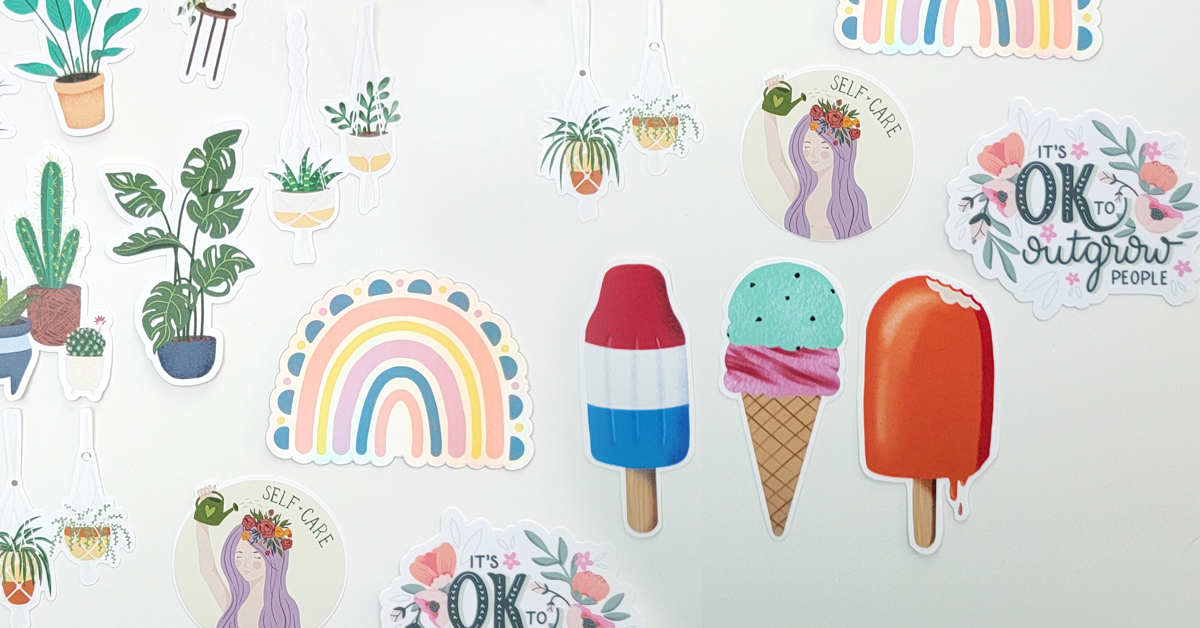
mostrarei como criar arte ilustrativa simples no seu iPad usando o Procreate, e depois transformamos isso em adesivos. Oi, meu nome é Isabelle. Sou designer gráfico, ilustrador, designer de superfícies. Basicamente, eu sou um valete de todos os negócios quando se trata de qualquer coisa artística. Nos últimos anos, eu tenho feito principalmente arte digital, e eu amo usar o aplicativo Procreate, principalmente para a facilidade de ser capaz de desfazer ou mudar algo. Para mim, ele realmente remove um pouco do estresse de
tentar fazer a peça de arte perfeita na primeira tentativa. Na verdade, eu uso o toque de dois dedos Desfazer funções tanto que quando eu voltar a desenhar em um caderno de esboços, eu estou realmente tocando duas vezes no papel mais de uma vez em uma sessão. Esta aula é para qualquer pessoa que queira uma maneira divertida e livre de estresse de
aprender a usar o Procreate enquanto cria adesivos ilustrativos. É sempre divertido ver sua arte em um produto físico
e, na minha opinião, os
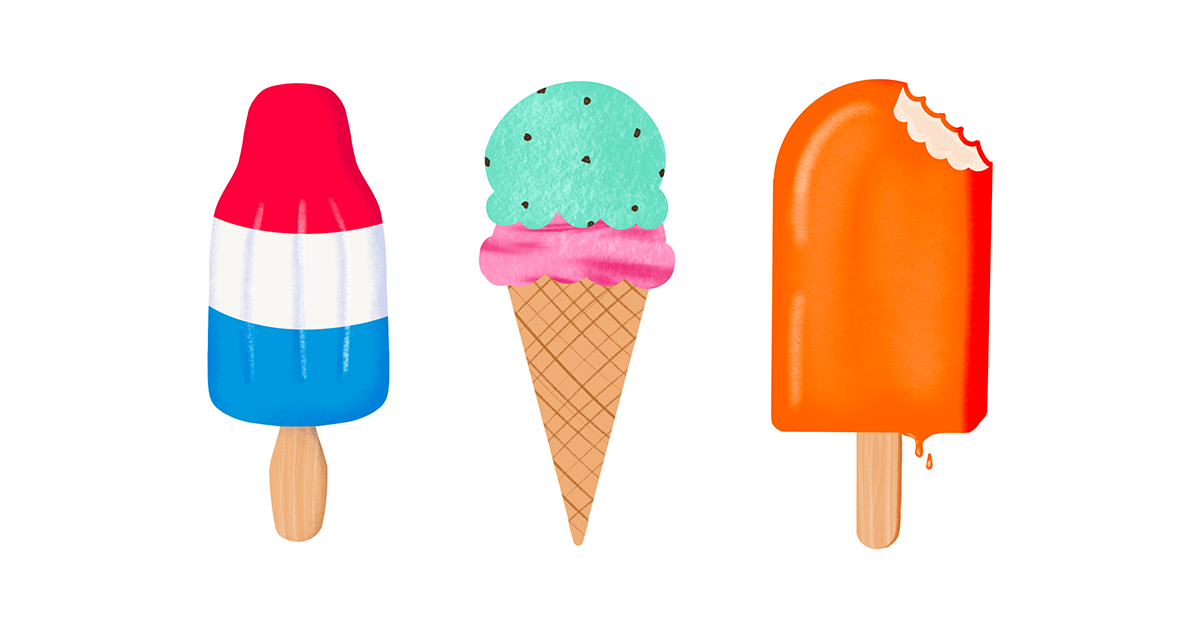
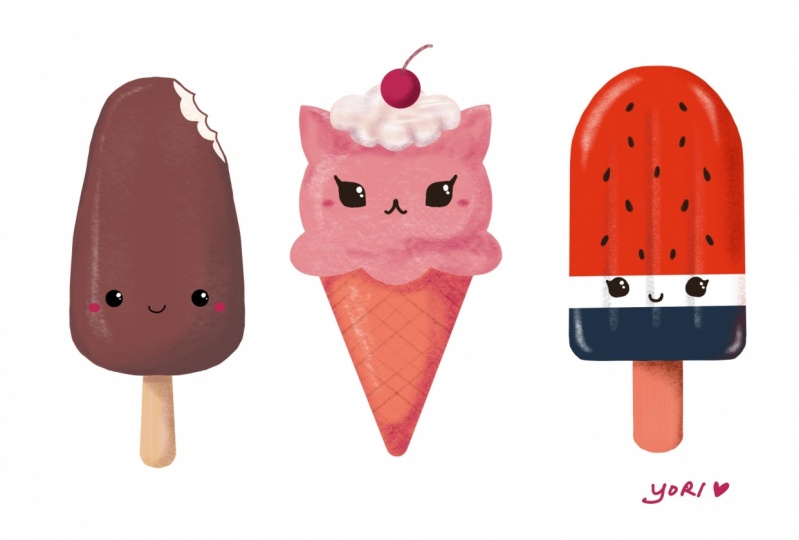
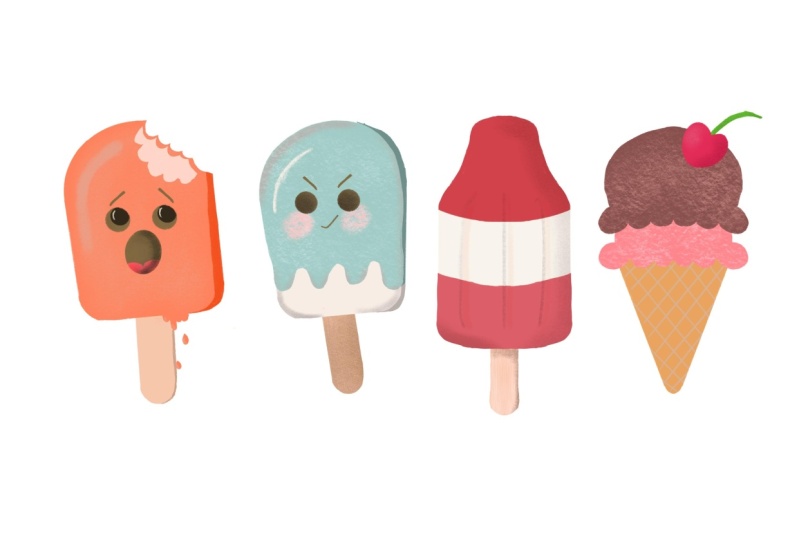
adesivos são os mais fáceis de se fazer em casa. Nesta classe, abordaremos como criar uma tela de tamanho personalizado, como organizar seus pincéis para um fluxo de trabalho melhor, como criar paletas de cores personalizadas para se adequar ao seu projeto. Criaremos a partir de nossa imaginação usando Formas Rápidas e o Assistente de Desenho. Vou compartilhar com vocês meu processo para criar imagens simples e ilustrativas. Vou fazer um conjunto de três guloseimas de verão, alguns picolés e um sorvete, mas você pode fazer o que quiser. Eu também vou mostrar-lhe como usar camadas e máscaras para adicionar sombras e textura e o que eu acho que é o mais importante é como trabalhar de forma não destrutiva. Não deixes que isso te assuste. Sei que parece assustador. Tudo o que significa realmente é trabalhar de uma maneira que você sempre
pode voltar e fazer e facilmente mudar as coisas. Claro, vou mostrar-lhe a maneira mais simples de fazer seus adesivos em
casa sem o uso de uma máquina cara de corte em matriz. No final desta aula, você terá alguns adesivos bonitos que você pode usar em qualquer lugar. Mas o mais importante, espero que você também tenha um fluxo de trabalho simples que você possa aplicar a qualquer forma de ilustração no Procreate. Você está pronto para começar? Vamos lá.
2. Visão geral do projeto: Existem muitos tipos de adesivos lá fora, não só no material, mas também no formato. Você pode ter folhas de
adesivos, adesivos em um rolo, adesivos
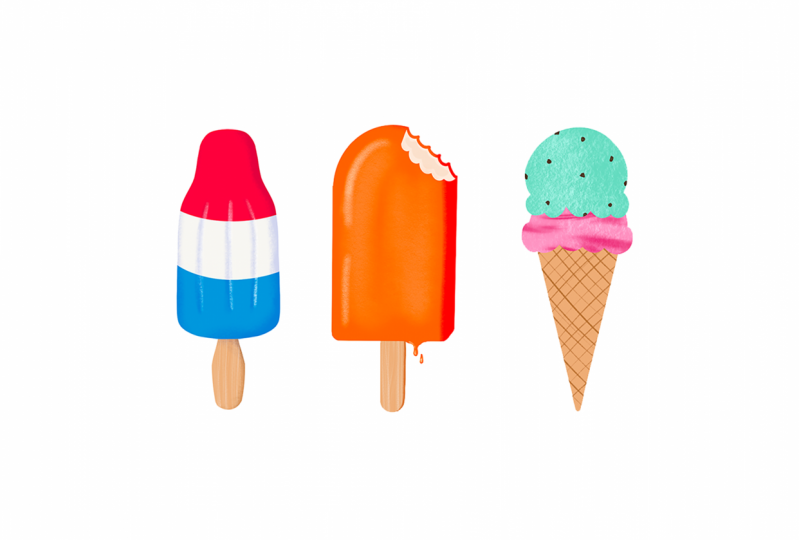
cortados e muitas outras opções. Hoje vamos fazer adesivos cortados. É quando o adesivo é cortado em torno da forma do seu trabalho artístico. Mas primeiro, precisamos fazer a arte. Mostrarei no meu processo se estamos trabalhando de forma não destrutiva usando camadas e máscaras no Procreate. Vamos criar um conjunto de temas de três imagens ilustrativas. Vou fazer o verão algumas guloseimas, então vou
fazer dois picolés e um sorvete. Eu encorajo você a criar suas próprias ilustrações
usando as técnicas que não vamos cobrir na aula de hoje. Depois de concluir o seu projeto, carregue-o para a galeria do projeto para que todos possamos ver o seu maravilhoso trabalho. Eu adoraria ver a ilustração junto com o adesivo acabado. Você também pode nos informar se você decidiu fazer os adesivos você mesmo ou se você decidiu colocá-los impressos on-line. Em seguida, cobriremos os materiais que precisamos.
3. Materiais e recursos: Para esta aula, você precisará de um iPad, o app Procreate, o Apple Pencil ou uma caneta, papel adesivo, vinil fosco ,
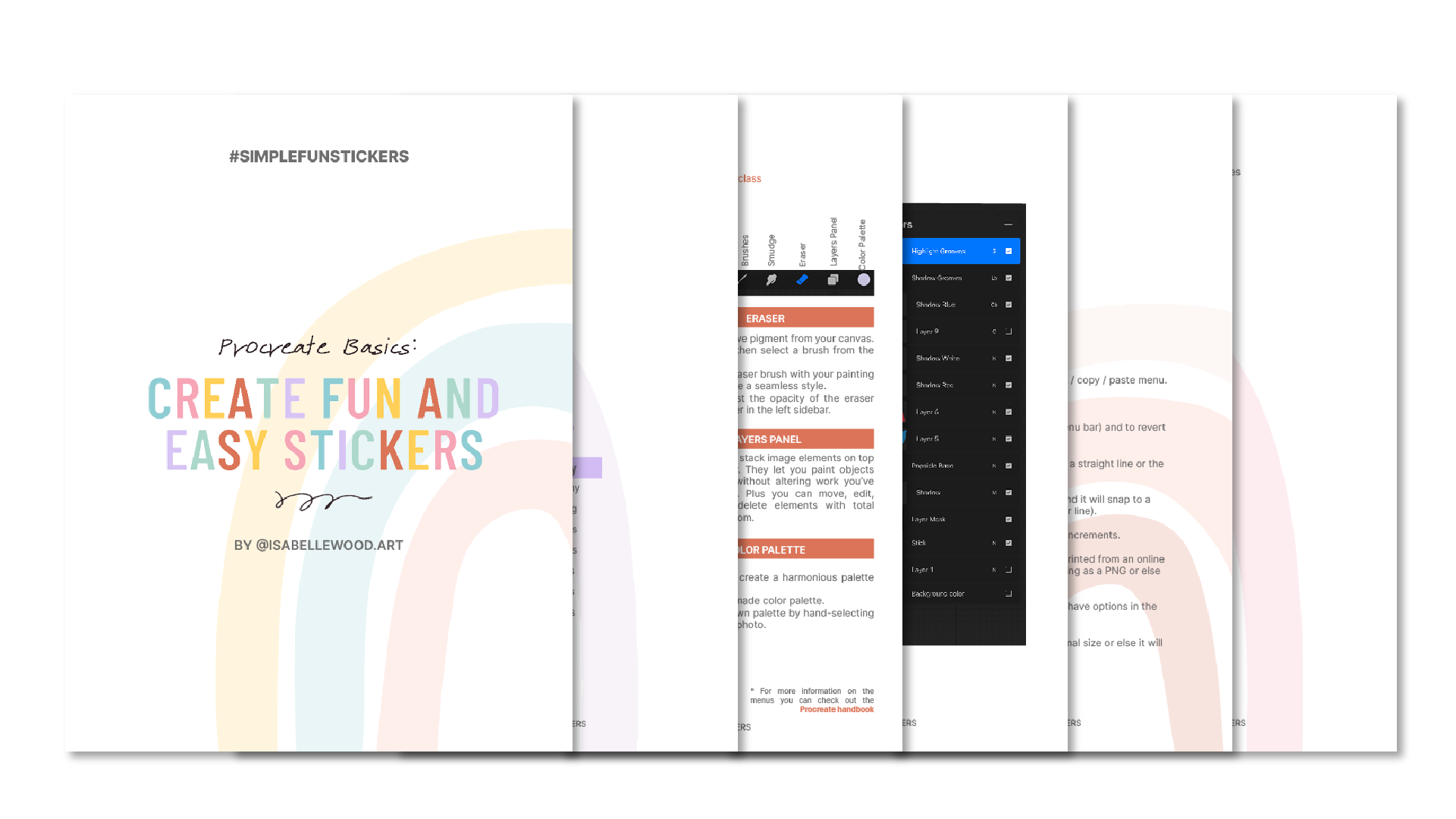
brilhante, que depende de você, tesoura e, claro, de uma impressora. Na descrição da classe, você encontrará um link para os recursos da classe que criei para você. Estou compartilhando com vocês a paleta de cores que vou usar hoje, mas sinta-se livre para criar a sua própria, se esta não se adequar ao seu projeto. Há também um PDF carregado com informações como a lista de materiais, os pincéis que vamos usar hoje, lembretes do que cobrimos e uma lista de algumas das minhas coisas favoritas como criadores de pincel Procreate, sites para imprima seus adesivos, sites para obter papel adesivo, e assim por diante. Em seguida, vamos criar nossa tela.
4. Como criar seu tela: Nesta lição, criaremos uma tela de tamanho personalizado para o nosso projeto. Primeiro passo, abra o aplicativo Procreate. Quando você abre o procreate, a primeira coisa que você verá é sua galeria. Cada imagem é um projeto separado. Mas você também pode decidir agrupá-los juntos,
a fim de limpá-lo ou apenas manter os mesmos projetos, mas as mesmas coisas juntos. Vou mostrar-te como se faz isto. A primeira maneira de fazer isso é clicar em “Selecionar” aqui no canto superior direito e selecionar os projetos que deseja agrupar. Selecionei meus três picolés que vamos trabalhar hoje. Tudo que você tem que fazer é clicar, “Stack”. Nós vamos para o X fora. Agora podemos nomear essa pilha. Basta tocar nele e mudar o nome. Vamos chamá-los de guloseimas legais para o verão. Essa é a primeira maneira que você pode criar uma pilha. A segunda maneira de criar uma pilha é segurar uma de suas telas e apenas arrastar para a outra até que ela fique azul e, em seguida, você solta e cria uma pilha. Agora, para adicionar outro, espere até ficar azul, ele abrirá e então você pode arrastá-lo para aquela pasta. Então você sai e então você pode renomeá-lo, Cool Treats, lá vai você. Agora, se você cometeu um erro e você colocar coisas em uma pilha que você não queria lá, é
assim que você iria desfazer. Se você quiser remover tudo, você pode selecionar tudo novamente ou se você quiser apenas remover um, você segurá-lo e apenas arrastá-lo para fora. Você faria a mesma coisa Se você selecionar todos eles, você iria selecionar todos os três, segurar e arrastá-lo para fora até a pequena seta azul e trazê-lo de volta para a tela principal e, em seguida, soltar seu lápis. Vamos criar uma tela para o projeto de hoje. Vamos clicar no sinal de adição aqui no canto superior direito e
o Procreate vem com alguns tamanhos de tela pré-fabricados. Mas vamos criar uma tela personalizada para o projeto de hoje. Então toque na pequena caixa preta com um plus e a primeira coisa que você vê é a dimensão. Vou mudá-lo para polegadas porque gosto de trabalhar em polegadas. Eu vou fazer 12 por 12 polegadas. Vou deixar em 300 DPI. Então DPI significa pontos por polegada. É o número de pontos de tinta que são pulverizados em seu papel em uma superfície de uma polegada. Quanto maior o DPI, melhor a qualidade da impressão. Então você tem o seu número máximo de camadas. Uma coisa que você precisa ter em mente ao criar sua tela personalizada é quanto maior a tela, menor
o número de camadas com as quais você terá que trabalhar. Agora, temos 37 camadas em uma tela de 12 por 12 polegadas. Para mim, isso é mais do que suficiente para o que preciso fazer hoje. Vou tocar em “Criar” aqui
no canto superior direito e isso cria a minha tela. Agora, uma pequena nota sobre isso, por que eu estou fazendo uma tela tão grande para um adesivo tão pequeno? Pessoalmente, acho que é importante criar sua tela maior do que sua necessidade inicial. A razão para isso é, eu não sei se no próximo verão eu poderia querer usar a mesma ilustração de um picolé em outra coisa, por exemplo, como uma sacola. Agora, a diferença de tamanho entre um adesivo de três polegadas e uma sacola é bastante significativa. Se eu criei meu adesivo, minha ilustração em uma tela de
três por três polegadas e, em seguida, no próximo verão eu quero colocá-lo em uma sacola, digamos. A sacola tem uma área de, digamos, 10 polegadas por 10 polegadas. Bem, eu sempre posso pegar aquela imagem de três polegadas e explodi-la. Mas o que vai acontecer é que ele vai ser pixelizado e vai perder muito dessa qualidade. Mas se você criar sua imagem maior do que sua necessidade inicial, então você pode ter mais opções na linha de como usar sua ilustração. Há sempre a opção de redesenhar. Para ilustrações simples como o que vamos fazer hoje, não
seria uma droga de tempo demais. Mas se você está criando algo que é muito complexo , então você pode não querer ter que recriá-lo toda vez que você tem um novo projeto. É sempre inteligente criá-lo em uma tela maior do que sua necessidade inicial. Você sempre pode encolher e não perder qualidade. Mas se você explodi-lo muito mais do que 110 por cento do seu tamanho original, você começará a perder qualidade. Em seguida, vamos criar a paleta de cores para o nosso projeto.
5. Vamos fazer uma paleta de cores: Nesta lição, vamos abordar como criar uma paleta de cores personalizada para se adequar ao seu projeto. Também mostrarei como carregar uma paleta de cores pré-fabricada e como usar uma das funções mais recentes do Procreate que cria automaticamente uma paleta de cores a partir de uma imagem. Agora que estamos em nossa tela, vamos começar com a paleta de cores. Aqui no canto superior direito, você tem um círculo colorido. Estas são as suas opções de paleta de cores. Aqui na extrema direita, você tem todas as paletas. Agora o Procreate vem com paletas já pré-fabricadas, e você sempre pode criar suas próprias paletas. Vamos criar uma paleta a partir de uma foto. Eu estou indo para ir em um dos meus sites favoritos que tem imagens
gratuitas para usar para você e para fins comerciais, é chamado Unsplash.com e eu vou apenas escrever, verão, Eu quero algo divertido. Vamos continuar com este primeiro. Não, vamos com este. Este é divertido. Salve sua imagem no rolo da câmera e volte para o Procreate. Vamos abrir nossas paletas, e vamos clicar no sinal de mais
no canto superior direito e vamos criar uma nova paleta. Agora, vamos importar a foto que acabamos de baixar. Vamos para o canto superior esquerdo naquela chave inglesa,
que é o seu painel de ações. Vamos clicar no mais, que é Adicionar, e vamos inserir uma foto. Vamos escolher uma foto que baixamos. Aumente e clique na pequena seta azul para desmarcar a foto. Agora vamos voltar à nossa paleta. Isto é divertido. Vamos usar o dedo. Vamos segurar a imagem e vamos
arrastá-la até chegarmos à cor que gostamos. Agora, a cor para a qual estamos mudando estará na metade superior do círculo. A cor que está em nosso seletor de cores agora em um pequeno círculo é a metade inferior. Uma vez que encontramos uma cor que
gostamos, nós liberamos, e a cor agora mudou. Agora, para colocá-lo em sua paleta, você só precisa tocar em um dos quadrados. Então você pode ir ao redor e selecionar algumas cores aqui e ali. Oh, essa é uma boa. Vai pegar um pouco de coral. Isso é muito perto. Veja este aqui eu não tinha certeza se era o mesmo que o meu primeiro verde mais escuro que eu escolhi. Tem um pouco mais amarelo,
mas não o suficiente para eu querer ficar com ele. Quero apagar isso. Eu toco, mantenho pressionado
e solto e, em seguida, tenho a opção de excluir a amostra. É isso. Você também pode vir e renomear sua paleta. Você toca duas vezes no nome que está lá, que agora está sem título e vamos chamá-lo de flamingo. Feito. Quando você cria uma nova paleta ou quando importa uma paleta, ela define automaticamente como padrão. Se você quiser trabalhar em uma paleta de cores diferente, digamos uma aqui na parte inferior, basta clicar no botão Definir Padrão. Agora é padrão e agora, quando voltarmos para fora, desenhar, voltar, ele estará em seu intervalo de janelas. Vamos entrar no painel Camadas. Os dois quadrados sobrepostos ao lado do círculo de cores. Para excluir uma camada, vamos deslizar para a esquerda e excluir. Deslize para a esquerda e a última camada diz claro porque você pode realmente excluir todas as camadas e a cor de fundo não conta como uma das camadas. A outra maneira de criar uma paleta de cores, vamos fazer o plus e vamos fazê-lo novo a partir da foto. Vamos usar a mesma foto e ver o que acontece. Novidade da foto, vamos selecionar nossa imagem flamingo e ver como Procreate gerou uma paleta de cores a partir dessa imagem. Mas gerou todas as cores. Agora você tem uma paleta de cores maior com muitos tons diferentes, o que você também pode fazer à mão. Mas se você quiser que seja feito rapidamente, então você pode usar esta nova função. Crie uma paleta de cores nova a partir da foto. Agora vamos importar a paleta de cores que eu criei para vocês para esta aula. Vamos clicar no sinal de mais. Nós vamos fazer o novo do arquivo, ir para a pasta onde você baixou os recursos da classe e tudo que você tem a fazer é tocar nele uma vez. Cool Treats, e aí está. Ele aparece automaticamente, e é definido como padrão. Perfeito. Tenho uma duplicata do Cool Treats aqui. Quero me livrar dele. Em todo o palete, você desliza para a esquerda e você tem um botão de exclusão. Nós vamos remover este, mas eu realmente gosto do que eu criei à mão. Na verdade, vou ficar com isso. Vamos apagar esta nota. Em seguida, vamos explorar pincéis.
6. Explorando pincéis: Nesta lição, mostrarei como criar
uma pasta de pincel personalizada para que você possa simplificar seu fluxo de trabalho escolhendo os pincéis que deseja usar para este projeto e montando-os todos no mesmo local. Agora, vamos olhar rapidamente para os pincéis. Essa é a primeira ferramenta aqui no lado direito. Você vê que é um pincel e você tem um dedo que é a ferramenta Borrar, que não usaremos hoje, e a ferramenta Borracha, que provavelmente usaremos hoje porque eu cometo erros e você provavelmente vai também, e Vais precisar de apagar alguma coisa. Vamos abrir o painel do pincel. Isso é um pincel de pintura aqui em cima. Na parte inferior completamente, você verá coleções que têm um pequeno ícone. Esses são todos os pincéis que vêm com o Procreate. Eu escolhi alguns pincéis dessas categorias que vamos trabalhar com hoje. Para criar uma pasta de pincel, você rola todo o caminho até o topo e pressione o pouco mais. Vou chamar essa pasta de pincel, doces legais. Eu vou arrastá-lo para baixo porque eu tenho tantos pincéis que eu comprei de artistas, eu realmente quero trazer minha pasta deleites legal para baixo mais perto de onde os pincéis que eu vou estar escolhendo hoje. Vou segurá-lo, arrastá-lo para baixo. Vou colocá-lo bem acima das pastas Procreate aqui. Na tela, você verá o nome do pincel e o nome da categoria. Também está no seu PDF de recursos que criei para você. O primeiro pincel que vamos usar hoje é o pincel monolina e podemos encontrá-lo na categoria de caligrafia. Toque em “Caligrafia” e você tem o pincel monolina. Agora, eu nunca quero usar o pincel original. Nunca quero tirar essa da pasta, então vou duplicá-la. Você vai deslizar para a esquerda e toque em “Duplicar”. Agora, você sabe que não é o pincel original porque tem o pequeno Procreate swash aqui no canto. Eu sei que isso é bom para se mudar. Eu vou tocar e segurar e eu vou arrastá-lo para os meus deleites legais. Assim que as guloseimas ficam escuras e eu não sei se você viu isso, é muito complicado. Vamos deixá-lo ir e ele vai para a pasta. O segundo pincel que vamos usar está na seção de carvão. Nós vamos realmente usar dois pincéis desta seção. Vamos arrastar os dois ao mesmo tempo. Vamos tocar em um “6B Compressed”, deslizar para a esquerda, duplicar. Então também vamos usar o bastão de carbono. Toque nele, deslize para a esquerda, duplique. Para selecionar duas coisas ao mesmo tempo, você seleciona uma e com a outra, você apenas faz um deslize rápido para a direita e vira um azul escuro. Agora, nós temos dois selecionados, então eu posso apenas segurar um e puxá-los para fora e pairar sobre minhas guloseimas legais e deixá-los cair dentro Lá vamos nós. Você sabe exatamente como fazer isso. É um pouco complicado, então leve o tempo que precisar. Vou terminar o meu e te encontro aqui. A seguir, esboçando nossa ilustração.
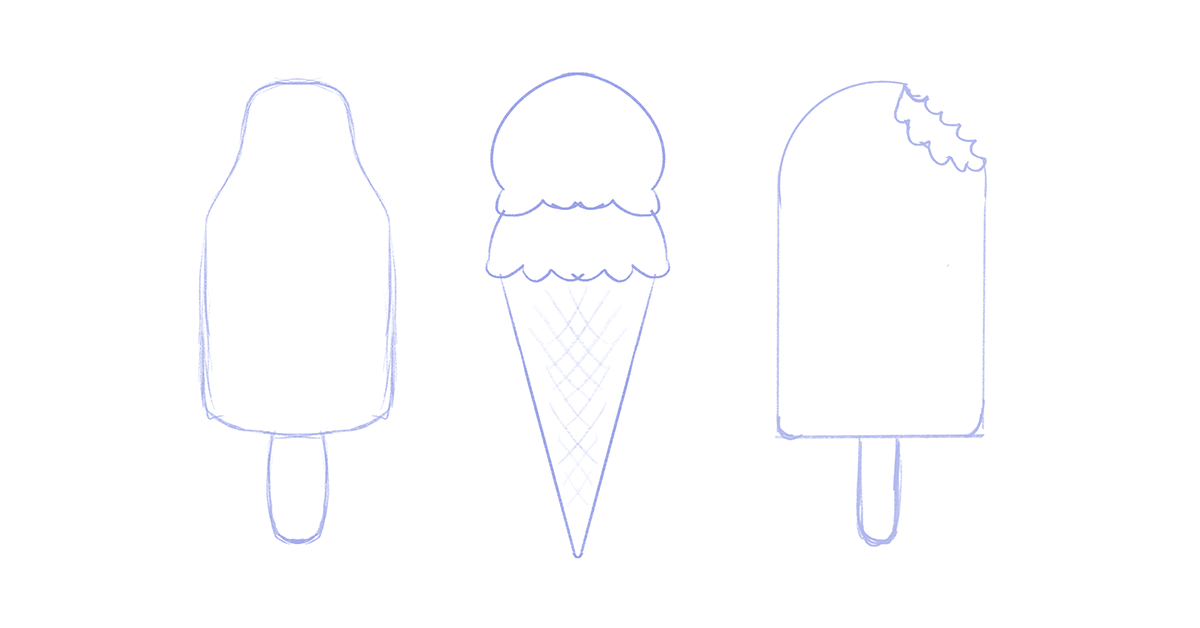
7. Vamos esboçar: Nesta lição, vamos criar ilustrações simples a partir da nossa imaginação. Estaremos construindo formas simples usando a ferramenta de forma rápida e o Assistente de Desenho. Eu quero que vocês se sintam confortáveis para experimentar essas ferramentas de desenho para realmente tornar mais fácil desenhar sem uma referência. Então vamos começar com o nosso esboço. Vamos tocar no nosso Pincel e vamos escolher o lápis 6B. Vou escolher a cor roxa média. Vamos começar a desenhar o primeiro picolé, que vai ser o Laranja Creamsicle. Vamos usar uma forma rápida para começar. Então a forma rápida é você desenhar, digamos que você desenha seu círculo e não levanta sua caneta. Então vais desenhar o teu círculo e continuar a segurá-lo. Então verá que cria uma elipse porque não consigo desenhar um círculo para salvar a minha vida. Mas você mantém pressionado um dedo, toca na tela e automaticamente, ele se transforma em um círculo perfeito que você pode fazer menor ou maior apenas arrastando seu pincel. Antes realmente [inaudível] ele. Uma vez que você está feliz com ele, você pode soltar seu lápis e agora sua forma está lá. Digamos que você fez muito grande. Você sempre pode transformá-lo. Então você toca a seta aqui no canto esquerdo. Esta é a ferramenta Transformar. Se você está no Uniforme, então você pode ir em frente e torná-lo maior ou menor como você deseja. Se você está em forma livre, no entanto, este é quando ele fica um pouco funky porque você não pode mantê-lo como um bom círculo uniforme. Então vamos dizer que você cometeu um erro e você não quer isso e você quer desfazê-lo, tudo que você tem que fazer é pegar dois dedos e tocar uma vez, e isso vai desfazer a última coisa que você fez. Você pode fazer isso. Você pode voltar assim por algumas coisas. Voltámos muito longe. No canto esquerdo aqui você tem o controle deslizante que irá ajustar o tamanho do pincel, a opacidade, e ele tem duas setas, uma voltando para trás, outra para a frente. Então isso também é desfazer e refazer. Então podemos ir em frente e refazer até chegarmos ao círculo, Uniforme. Vou fazer com que seja deste tamanho. Eu gosto do tamanho, então vamos desmarcar tocando na seta. Se eu estiver desenhando no papel, provavelmente vou mover meu caderno. Mas para fins aqui, eu não vou mover meu iPad, mas eu vou mover minha tela. Então você pega dois dedos e você pode diminuir o zoom e ampliar, diminuir o zoom, mas você também pode girar sua tela. Eu só vou girá-lo. O que vamos fazer, vamos traçar uma linha reta do lado do nosso círculo. Vou tocar e segurar para que eu saiba que meus dois pontos estão agora alinhados. Vou fazer a mesma coisa do outro lado. Tente olhar onde o outro termina. Então, se você estiver desenhando uma linha reta e tocar e segurar, agora
você pode movê-la em incrementos de 15 graus. Então vamos selecionar nossa borracha e vamos tocar novamente. Nós vamos escolher o Pincel Monoline porque eu não preciso ter textura na minha borracha para meus propósitos de esboço. Então eu vou apagar minhas bordas. Podemos até apagar nosso círculo se você realmente quiser ver visualmente como ele seria. Eu acho que talvez eu vá acabar arredondando meus cantos. Não tenho muito espaço para o meu bastão, então vou tocar na ferramenta de transformação. Vou me certificar de que estou de uniforme porque não quero que fique todo distorcido. Vamos torná-lo um pouco menor. Vou desmarcar. Depois vou esboçar o meu palito de picolé. Acho que também vou criar uma mordida. Lá vai você. Agora temos o nosso primeiro esboço. Vamos voltar para a nossa galeria. Vá para a Galeria. Vamos duplicar isto. Então deslize para a esquerda, duplique-o. Nós vamos, que tal renomear isso? Então vamos nomear o primeiro, Laranja Creamsicle. Vamos nomear o segundo, Ice Cream Cone. Vamos duplicar de novo, só para que seja feito. Vamos dar o nome a este, Picolé de
3 Cores. Obviamente, agora temos o mesmo esboço, mas vamos mudar isso. Então vamos tocar, em qual deles estamos? Estamos no Ice Cream Cone. Nós vamos dar um toque nele. Nós vamos entrar nele. Agora vamos limpar esta camada. Então você pode fazer isso de duas maneiras. Você pode deslizar para a esquerda e fazer claro, ou você pode tocar na camada e isso traz seu menu de camada. Há uma clara. Então vamos limpar esta camada. Agora vamos criar o nosso picolé. Para isso, vou usar o Assistente de Desenho. Então, toque no seu painel de ações, que é a pequena chave inglesa no canto superior esquerdo. Vamos para o Canvas. Vamos alternar o Guia de Desenho para ativá-los. Então vamos editar o Guia de Desenho. Então toque em, Editar Guia de Desenho e a grade está bem. Mas eu quero a Simetria agora. A simetria, o que ela faz é que o que eu desenhar em um irá realmente repetir automaticamente no outro. Então, vamos apenas clicar em Opções e certificar-se de que temos definido na Vertical. Isto é o que eu preciso para hoje, mas também há Horizontal, Quadrantes e Radial, que pode ser muito divertido para criar mandalas. Então, vamos clicar em Vertical e, em seguida, Desenho Assistido. Basta tocar em Opções e clicar em Concluído. Então agora vamos começar a esboçar nosso sorvete. Vamos começar com o cone. Ainda estou no apagador. Então selecione o seu Pincel e devemos estar no lápis 6B. Vamos fechar o painel de pincel, e vamos esboçar nosso cone de sorvete. Então eu vou esboçar, ver como ele mantém a linha. Então eu vou fechar isso. A borracha funciona da mesma maneira. Você apaga de um lado, ele apagará do outro lado. Então agora eu tenho um cone muito simétrico, que é o que eu estava procurando. Na verdade, quer saber? Continuo a cometer este erro, mas não preciso da linha de cima para este gelado. Vamos criar nossa primeira colher de sorvete. Então o segundo será o mesmo. Pode apagar isso se quiser. Será melhor quando o fizermos, a versão limpa. Então eu também vou adicionar um pouco de crosshatch lá porque eu quero que seja um cone de waffle. Tão gostoso. Agora vamos fazer o nosso terceiro esboço. Então volte para sua Galeria, selecione seu picolé de 3 cores. Vamos tocar nas camadas e vamos limpar esta camada. Então eu vou tocar uma vez e tocar em limpar. Vamos tocar no painel de ações, Tela de desenho, Guia de desenho. Vamos ligar o guia de desenho. Vamos editar. Selecione Simetria, verifique se está em Vertical
e clique em Concluído. Lá vamos nós. Preciso desenhar de lado. Vou criar a forma do meu picolé. Este é muito esboçado. Vou movê-lo um pouco para cima. Desfazer, não estou feliz com isso. Lá vamos nós. Agora temos o nosso terceiro picolé. Na verdade, vamos começar a colorir este. Então, vejo-te no próximo vídeo. A seguir, usaremos camadas e máscaras para adicionar algumas cores às nossas imagens.
8. Como adicionar uma cor base: Nesta lição, usaremos camadas, formas rápidas e máscaras de recorte para adicionar a cor base às nossas imagens. Vou começar fazendo por três picolés coloridos. Vou selecionar essa “Canvas”. Vou abrir as camadas e selecionar minha “Camada de esboço”. Vou mudar o modo de mesclagem para multiplicar. Vou reduzir a opacidade para cerca de 50%. Vou adicionar uma nova camada e mover minha camada de esboço acima da nova camada. Em seguida, eu vou girar o assistente de desenho na nova camada. Então, toque na “Camada” e selecione “Assistente de desenho”. Vamos selecionar a cor branca da nossa paleta de cores. Vamos desenhar na nossa forma principal. Agora não consigo ver branco no branco. Vou desmarcar a caixa para o fundo nas camadas. Para preencher minha cor, vou arrastar e soltar a cor da paleta de cores na minha forma. Corrija todas as linhas que precisam ser corrigidas. Vamos adicionar uma nova camada. Selecione o azul da nossa paleta de cores e desenhe a nossa forma azul. Vou preenchê-lo. Então eu vou tocar em “Minha Camada” e selecionar “Máscara de recorte”. Vou fazer a mesma coisa pelos vermelhos. Vou adicionar uma camada, selecionar “Meu Vermelho”, desenhar minha forma, a fim de preencher essa seção com vermelho. Quando minha forma estiver próxima, vou arrastar e soltar isso. Estamos usando a ferramenta de preenchimento de cores e, em seguida, selecione “Minha camada” e selecione “Máscara de recorte”. Vou adicionar uma nova camada. Vou selecionar a cor bronzeada mais clara, e vou desenhar a minha estaca. Aqui eu estou usando a forma rápida, a fim de desenhar curvas
suaves para criar minha vara de picolé, e eu vou usar a gota de cor, a fim de preencher essa forma. Apenas certifique-se de que a sua forma está completamente fechada. Use a borracha para corrigir as linhas que você não gosta. Vamos fazer a mesma coisa para o nosso sorvete e o creme de laranja [inaudível]. Vamos definir nossa camada de esboço para multiplicar e com uma opacidade de 40-50%, vamos movê-la acima de nossa nova camada, a camada à qual vamos adicionar cor. Então vamos desenhar cada elemento em uma camada separada usando formas simples e vamos
usar a opção de preenchimento de cor para preencher rapidamente as formas. Não coloque nenhum estresse em si mesmo, tente obter a imagem perfeita. Adesivos deveriam ser divertidos e deveriam ser imagens simples e coloridas. Use formas simples para desenhar suas imagens
e, em seguida, você pode usar a borracha para modificar suas formas e criar uma nova forma. Não se esqueça de adicionar um toque de capricho. Isso é o que vai tornar seus adesivos especiais. Como estou fazendo aqui com as gotas de picolé derretidas. Em seguida, adicionaremos algum interesse às nossas imagens adicionando alguns sombreamentos e realces.
9. Sombreamento e realces: Para tornar nossas imagens um pouco mais dinâmicas, menos planas, vamos adicionar algumas sombras e realces usando camadas e máscaras de recorte. Agora vamos adicionar algumas sombras e destaques a um picolé de três cores. Vamos adicionar uma camada. Vamos configurá-lo para uma máscara de recorte. Vamos selecionar a cor de malva de luz, e vamos colocar nossa camada no modo de mesclagem de multiplicação. Vou usar o pincel comprimido 6B e fazer o meu pincel tão grande quanto eu puder. Eu só vou usar um movimento circular trabalhando na borda
do picolé para criar uma sombra. Eu também vou adicionar uma sombra muito, muito pequena do outro lado. Decidi brincar com a opacidade da sombra, derrubá-la um pouco. Então eu vou usar a borracha com o mesmo pincel, a borracha usando a compressa 6B. Para manter a textura do pincel, vou apagar alguma sombra. Acho que é um pouco largo demais. Novamente, brinque com a opacidade. Muito disso é tentativa e erro e está visualmente descobrindo o que você gosta. Eu vou reduzir o tamanho do pincel para cerca de quatro ou cinco por cento e eu vou
trazer a opacidade do pincel um pouco mais baixo. No controle deslizante à esquerda, no controle deslizante superior, esse é o tamanho do pincel e no controle deslizante inferior, que é a opacidade. Vou desenhar três linhas no picolé, e é para imitar os sulcos nestes tipos de picolés. Você pode desenhar três ou quatro sulcos dependendo do picolé que você está desenhando, se você estiver desenhando um picolé. Eu também vou adicionar outra camada e alterar o modo de mesclagem para tela. Esta vai ser a minha camada de destaques. Eu vou trazer o tamanho do pincel para baixo ainda mais porque eu só quero adicionar uma linha muito leve para a borda direita dessas linhas de sombra, e é isso para o picolé. Vou colocar uma sombra debaixo do meu palito de picolé. Vou selecionar minha camada de picolé, adicionar uma camada, selecioná-la para multiplicar. Então eu vou usar o roxo mais escuro e desenhar uma sombra por baixo. Vou reduzir a opacidade. Em seguida, vou adicionar outra camada acima do meu palito de picolé, configurá-lo para máscara de corte, e selecionar o marrom médio. Mais uma vez com o 6B comprimido, vou adicionar uma sombra ao lado daquele palito de picolé. Você pode jogar com a opacidade do pincel diretamente. Mas como eu gosto de trabalhar em camadas, eu prefiro fazê-lo na opacidade do pincel em 100
e, em seguida, apenas jogar com a minha camada opacidade para obter o resultado que eu quero. Em seguida, adicione alguns destaques e sombras às outras imagens. Para mim, eu só tenho algumas sombras para fazer no meu creme laranja. Para este picolé, eu realmente queria ter um visual tridimensional. Então, na minha camada base, para a forma que já estava lá, adicionei um lado ao meu picolé para lhe dar essa dimensão. Fiz a mesma coisa pelo palito de picolé. Em uma nova camada, estou adicionando a laranja média a um destaque, apenas a superfície do meu creme de laranja como se estivesse molhado. Em seguida, com a laranja mais clara, vou adicionar um segundo destaque. Claro, não se esqueça desses pequenos detalhes como as gotas que estão derretendo do picolé. A seguir, vamos adicionar alguma textura.
10. Adição de textura: Nesta lição, para adicionar algum interesse às nossas imagens, vamos adicionar alguma textura usando pincéis e modos de mesclagem. Para criar uma textura de grão de madeira no meu palito de picolé, vou pegar minha camada e ligar o Alpha Lock. Há duas maneiras de fazer isso. Você pode tocar na camada e selecionar “Alpha Lock” ou eu prefiro usar dois dedos e um deslize rápido para a direita na camada. Você sabe que está em Alpha Lock quando o fundo da camada é um xadrez preto e cinza. Eu vou usar um branco ou eu recolorir e eu vou usar o pincel galho, definir a opacidade para 50 por cento, e eu vou apenas arrastar para cima e para baixo muito levemente no meu bastão para criar alguma textura leve de grão. O que o Alpha Lock faz é criar a mesma coisa que a máscara de corte, o que
significa que o que você desenhar nessa camada permanecerá dentro dessa forma. A única coisa é que ele não está em uma camada separada, então você não pode mudar a cor para baixo na linha ou você não pode modificá-la sem apagar sua cor base. Isso é algo para pensar. Se é algo muito pequeno como o palito de picolé, não
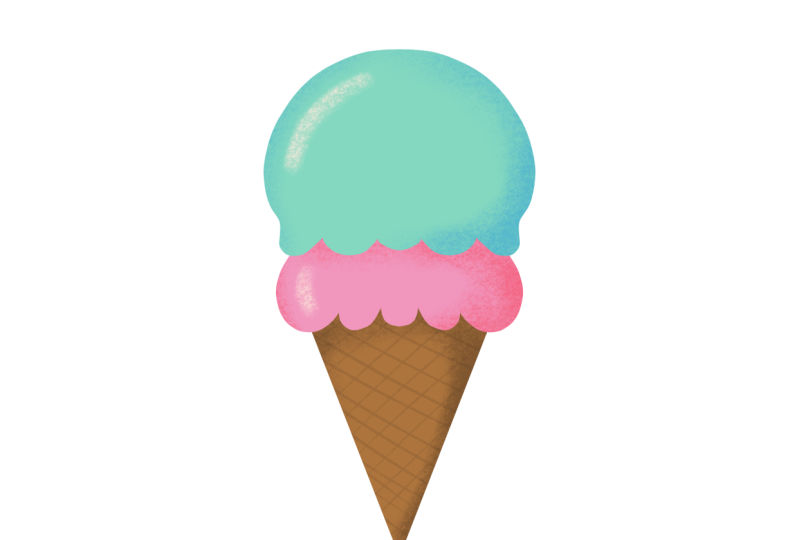
me importo de fazer isso. Não é complicado refazer a coisa toda. Mas para algo que eu quero mais liberdade criativa com, eu prefiro fazê-lo em uma camada separada. Eu vou adicionar uma camada acima do meu sorvete rosa e transformar isso para o modo de tela e eu vou selecionar o pincel de argila, e eu tenho a cor rosa selecionada. Eu só vou desligar o sorvete verde para que eu possa ter melhor visibilidade. Vou adicionar um pouco de textura à minha colher de sorvete. Em seguida, vou fazer a mesma coisa com o sorvete verde. Adicione uma nova camada acima do sorvete de hortelã, e no modo de tela, adicione um pouco de sua textura na mesma cor do sorvete, e aí está. Isso é tudo para aquele. A seguir, vamos adicionar alguns retoques finais.
11. Toques finais: Nesta lição, vamos adicionar alguns retoques finais para tornar essas imagens realmente especiais. Vou mostrar-lhe como você pode fazer algumas modificações rápidas na forma da sua imagem sem ter que se comprometer com ela imediatamente. Vamos fazer isso usando uma máscara de camada. No meu picolé de três cores, vou modificar a forma do palito de picolé. Vou tocar na Camada e selecionar Máscara. O que isso faz é criar uma máscara de camada. Vou selecionar todas as minhas camadas que têm a ver
com a parte do picolé da imagem e vou
agrupá-las e desmarcar esse grupo para que eu só tenha o meu palito de picolé na tela. Vou usar um pincel com a cor preta e vou desenhar na máscara. Qualquer coisa em preto esconderá a imagem por baixo e qualquer coisa em branco a trará de volta. Eu gosto dessa forma, então eu vou selecioná-la e eu vou clicar
na seta para a ferramenta de transformação e eu vou esticá-la um pouco. Bem, eu estou brincando com a borracha e eu estou apenas removendo um pouco dessa sombra. Agora no sorvete, o que vamos fazer é adicionar um redemoinho de morango ao sorvete de morango. Vamos adicionar uma camada acima do morango e vamos configurá-la para máscara de corte. Vamos escolher um rosa que é um pouco mais escuro e o pincel do oceano. Vou colocá-lo ao máximo e apenas arrastar a minha cor sobre o meu sorvete. Agora, eu não quero a textura no meu redemoinho, então eu só trouxe a camada de textura para baixo. Vou ajustar minha camada de redemoinho para se multiplicar. Eu vou fazer a mesma coisa com meu sorvete de menta, mas este aqui, eu vou desenhar alguns chips de chocolate usando o marrom escuro e o lápis 6B. Eu vou adicionar uma camada acima do meu sorvete, colher e apenas desenhar alguns daqueles pedaços de chocolate. É isso para aquele e vamos adicionar um toque final no creme laranja. Lembre-se daquele esboço onde eu tirei a mordida dele, então agora vamos dar uma mordida na obra de arte. Vou voltar a ligar o meu sketch. Na camada de cor base, vou adicionar uma máscara de camada e com o meu pincel, estou usando o pincel monolina com uma cor preta. Estou escondendo tudo o que quero tirar da imagem. Então usando a cor branca, eu só vou trazer de volta a borda do outro lado do picolé. Eu gosto disso, então eu vou espremer as duas camadas juntas e fundi-las. Não posso mudar isso, mas para mim é definitivo. Eu poderia ter deixado, mas decidi fundi-los. Eu vou adicionar uma camada abaixo da minha cor base, e eu vou selecionar a cor marfim e eu vou desenhar no meu sorvete de baunilha usando o pincel monolina. Eu vou apenas desenhá-lo e novamente, queda de
cor para um preenchimento rápido. Vou selecionar o meio. Há um marfim que é um pouco mais escuro e eu estou adicionando um
pouco de profundidade no meio do sorvete de baunilha. Você não pode realmente vê-lo na tela por causa da minha iluminação, mas na verdade está lá. Em seguida, estaremos exportando nossas imagens.
12. Como exportar seu trabalho: Nesta lição, mostrarei como exportar suas imagens. Exportar suas imagens é muito simples. Tudo o que você precisa fazer é selecionar o ícone de chave inglesa e, em seguida, selecionar “Compartilhar” e “PNG”. Agora, se você deixar o fundo lá, você vai acabar com um quadrado, então você quer desligar o fundo desmarcando a camada. Em seguida, você pode ir para o ícone chave inglesa, Compartilhar, PNG, e salvá-lo no seu iPad ou na Nuvem. Você vai fazer isso com todas as suas imagens. A seguir, vamos fazer nossos adesivos.
13. Como fazer os adesivos: Nesta lição, vamos cobrir a maneira mais simples de fazer adesivos em casa sem uma máquina de cortar corante cara. Mas primeiro deixe-me mostrar como é simples terceirizar seus adesivos para uma empresa online. Vamos usar o Sticker Mule como exemplo. Você também pode comprar um pacote de amostra dessas empresas se você não tiver certeza da qualidade dos adesivos e quiser ver como eles são antes de fazer um pedido. A maioria das empresas oferecerá um pacote de amostra. Então, tudo que você precisa fazer é ir na seleção de adesivos e selecionar o corte de matriz porque é isso que estamos fazendo hoje, e então você faz upload de sua arte, certifique-se de remover o fundo ou então você vai
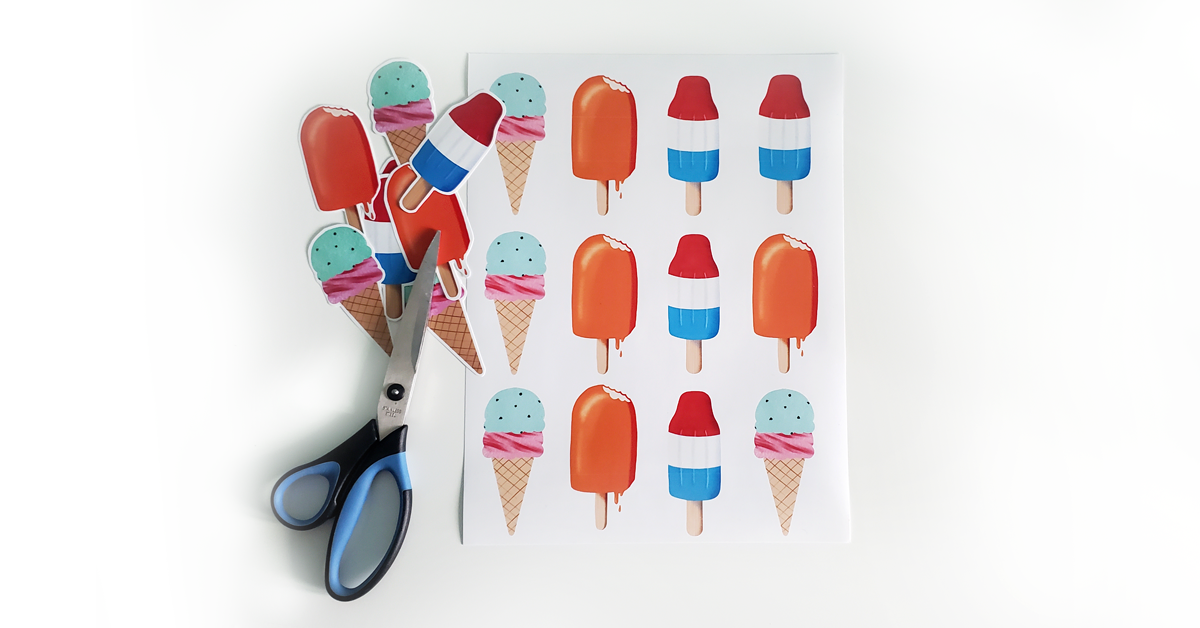
acabar com um quadrado adesivo ou um adesivo retangular. Isso é tudo que você precisa fazer. Sticker Mule enviará uma prova para aprovação antes que eles realmente enviem seus adesivos para produção. Então tudo que você tem que fazer é verificar e esperar a correspondência feliz chegar. Para criar seus adesivos em casa, tudo o que você precisa é papel adesivo, uma impressora e um par de tesouras. Você pode obter seu papel adesivo em sua loja de suprimentos de escritório local. Você pode obter folhas cheias de etiquetas de correspondência, que esta é a marca Staples, sua loja aqui no Canadá. Há também a marca Avery, que é muito conhecida em muitos lugares. Estas são etiquetas de envio, por isso são automaticamente papel branco plano. Eu também pedi on-line alguns de papel de vinil, que eu não tive a chance de tentar eu mesmo ainda, então eu não posso esperar para tentar isso. O papel de vinil que tirei da Amazon. Estes, grandes pacotes de 100 folhas cada, são de uma loja online chamada Etiquetas Online, e o link está no documento de recursos nos recursos da classe. Para este, eu tenho realmente papel branco fosco, e eu também tenho um papel brilhante. Então não é o mesmo que o vinil. É mais um acabamento fotográfico brilhante. Então não é à prova d'água, mas o papel de vinil é à prova d'água, então mal posso esperar para experimentar este. Antes de realmente imprimir e cortar nossos adesivos, precisamos fazer uma montagem para que possamos apenas imprimir uma folha cheia de papel e é coberta com todos os adesivos. Então meu papel adesivo é tamanho letra. Então eu vou criar uma nova tela que será 8,5 por 11 polegadas. Criar. O que vamos fazer é importar os PNGs que exportamos mais cedo. Então vamos tocar no pequeno ícone de chave inglesa e vamos fazer Adicionar, inserir uma foto. Então, o meu primeiro, vou redimensioná-lo. Vamos adicionar o nosso segundo. Insira uma foto do cone de sorvete. Vamos redimensioná-lo. Se você movê-lo e tiver o encaixe selecionado. Não sei se consegue ver essa linha azul. Então terá a indicação de quando estiverem alinhados no topo. Agora estão alinhados no fundo. Então agora vamos adicionar o nosso próximo, que é o picolé. Vamos alinhar isso no topo. Alinhe no fundo. Opa. Cortar. Eu só vou deixar um pouco mais de espaço no meio daqui, só para que eu tenha espaço real para cortar. Então, o que vamos fazer é selecionar todas as nossas camadas selecionando uma e, em seguida, deslizando para a direita nas outras duas, e vamos bater Grupo. Então agora com esses três, nosso grupo, vamos deslizar para a esquerda em nosso grupo e vamos duplicar nosso grupo. Vamos acertar a flecha e não vamos mover o nosso grupo para baixo. Agora, queremos fazer isso novamente, no entanto, você nunca deseja duplicar uma imagem que já tenha sido duplicada porque quanto mais você duplicá-la, mais qualidade você vai perder. Então você sempre duplicar ou copiar e colar do seu original. Então vamos voltar para o nosso grupo original e
vamos deslizar para a esquerda e duplicar, e vamos pegar aquele e vamos movê-lo para baixo. Vou pegar no meu grupo original e vou movê-lo para cima. Agora, o problema com o Procreate é que se você mover algo da tela, ele será cortado. Então, para evitar isso, eu não movi o último grupo todo o caminho para baixo. Agora tenho espaço para mais três. Então eu vou pegar meu grupo original novamente e eu vou duplicá-lo. Agora, desse grupo, vou levá-los individualmente. Então eu vou pegar o primeiro, deslizá-lo sobre, pegar o cone de sorvete e deslizá-lo para cima e para baixo,
e o mesmo com o creme de laranja, não, tudo o mesmo com o picolé de creme de laranja. Lá vamos nós. Então agora eu estou pronto para imprimir, então o pequeno ícone chave inglesa, compartilhar. Gosto de imprimir a partir de um PDF. Então eu vou bater em PDF, então eu vou escolher a melhor qualidade e eu vou salvá-lo em meus arquivos. Vou renomeá-lo e
chamá-lo de folha de adesivo para imprimir. Feito. Vou guardá-lo no meu iPad. Procreate. Lá vamos nós. Agora, vou imprimi-lo,
e depois voltamos e cortamos os adesivos. Então eu tenho alguns aqui que eu já cortei. Tenho aqui alguns que ainda não foram cortados. Então vamos cortá-los. A fim de torná-lo bonito, certifique-se de que você tentar manter uma borda branca em torno dele e tentar mantê-lo o mais suave possível. Como você pode ver, este é um pouco irregular, não
é tão bonito. Mas este que estava em alguns dos meus primeiros, foi na verdade muito melhor, na verdade é este, este aqui é muito melhor. Bela borda lisa. Vamos começar. A fim de manter minha linha o mais suave possível. Estou tentando fazer cortes longos, então tentando não cortar muitas vezes. Nem sempre é fácil. Você pode querer usar tesouras menores, mas quando eu uso tesouras menores como estas, eu tenho que fazer um monte de cortar, cortar, cortar. De modo que às vezes pode criar uma vantagem. Então vamos fazer outro. Lá vai você. Este é um belo corte suave como aquele. A seguir, lição bônus número 1. Vamos falar mais sobre adesivos.
14. Bonus 1: informações para etiqueta: Deixe-me mostrar rapidamente diferentes tipos de materiais que você pode obter. Eu já mencionei que o papel adesivo que eu tenho, eu tenho o brilhante. Tem um belo final. Isso é um pouco brilhante, mas não é à prova d'água, ainda
é apenas papel. Então eu tenho o papel fosco, que é como uma folha de papel normal. Este é realmente ótimo para adesivos planejadores porque você pode realmente escrever sobre eles, então eu tenho isso. Eu também uso estes como adesivos de embalagem para a minha marca, e isso foi cortado com uma máquina de corte de corante, e é por isso
que eu posso obter um corte beijo. Mas você também pode obter esses tipos de adesivos feitos terceirizando-os. Estes são dois tipos de adesivos de papel. Agora temos os especiais no vinil. Esses adesivos de vinil foram terceirizados para a refeição de adesivos. É agradável e macio e tem um acabamento acetinado, que é muito bom e é impermeável, que é divertido porque você pode decorar suas garrafas de água ou qualquer coisa realmente. Eu finalmente tentar o papel adesivo vinil premium que eu pedi fora da Amazon, e devo dizer que parece fantástico. Deixa-me mostrar-te. Eu tenho alguns aqui e eles parecem realmente ótimos. Eles são agradáveis e foscos, agradáveis e bem, não foscos, eles são como um acabamento suave e sedoso. Eles são um pouco mais finos. Então o vinil é um pouco mais fino do que o comercial. A única coisa que eu encontrei e eu fiz um pequeno teste onde eu coloquei sob a água, isso é antes de eu cortá-lo fora. Eu coloquei sob a torneira de corrida e enquanto estava sob a água, eu era capaz de arranhar um pouco da cor. Agora, uma vez que está seco, não
tenho problema, mas não está arranhando. Mas isto diz que é à prova d'água. Aqui diz que é à prova d'água, mas acho que enquanto estiver molhado, você tem que ter cuidado para não arranhar. Eu não sei como seria na máquina de lavar louça, eu vou ter que experimentar isso e deixar vocês saberem. Este é um adesivo muito especial que recebi da Sticker Mule e é feito em papel holográfico. É mais uma textura de papelão, mas é realmente bonito quando a luz reflete sobre ela. Não é completamente impermeável, mas acredito que é resistente à água. Mas eu não jogaria na piscina. Os próximos slides cobrirão os prós e contras de fazer os adesivos em
casa e obtê-los terceirizados para uma empresa online. Eu também jogaram em um bônus lá dos prós e contras de usar uma máquina de corte de corante
em casa no caso de você estar interessado em comprar um para si mesmo. A seguir, lição bônus número 2, Máscara de
Recorte versus Bloqueio Alfa versus Máscara de Camada.
15. Bonus dois: máscaras em que o Alpha Lock: Nesta segunda lição bônus, fazemos mais um mergulho profundo. Entro em detalhes e explico as diferenças entre a máscara de recorte, a máscara de camada e a função Alpha Lock. Vamos apenas fazer um pequeno exercício e analisar exatamente quais são as diferenças entre a máscara de recorte, o Alfa Lock e a máscara de camada. Eu os cobri muito levemente no projeto. Mas deixe-me apenas ir e mostrar-lhe usando um círculo ou um quadrado, exatamente o que é. Vou desenhar um círculo usando nossas formas rápidas. Preencha. Eu vou movê-lo. Vou copiá-lo duas vezes para ter três exemplos para
mostrar a diferença entre as três funções. Para copiar algo, tudo o que você precisa fazer é selecioná-lo, pegar três dedos, deslizar para baixo e apertar o botão duplicado. Agora temos um segundo. Vamos fazer a mesma coisa,
selecioná-la, três dedos, e duplicar novamente. Eu só vou trazê-lo aqui para baixo. Agora temos os nossos três exemplos. Vou renomeá-los. Vamos começar com o exemplo de máscara de recorte. Para fazer isso, adicionamos uma camada acima da nossa forma. Nós tocamos nessa camada e, em seguida, selecionamos máscara de recorte. Ele é definido como uma máscara de recorte porque há uma pequena seta apontando para a camada abaixo. O que isso significa é que o que você desenhar nesta camada, será contido dentro das formas na camada abaixo. Deixe-me mostrar-lhe como isso seria. Vou selecionar meu pincel de monolina, só vou torná-lo maior. Vamos desenhar listras. Torná-lo muito simples, não complicar as coisas. Como podem ver, minhas listras estão na camada acima do meu círculo azul. Mas como ele é definido como uma máscara de recorte, ele permanece contido dentro dessa forma. Se removermos a máscara de recorte, agora você pode ver que as linhas ainda estão lá. Poderíamos modificar essas linhas ou apagá-las todas juntas. Poderíamos apagar algumas linhas. Nós também poderíamos definitivamente muito facilmente mudar a cor sobre isso. Há algumas maneiras de fazer isso. Você pode selecionar a segunda cor, digamos o rosa. Porque eu apaguei minhas falas. Agora, estas são todas formas separadas. Se eu quisesse mudar a cor, eu teria que mudar individualmente. Vamos desligar isto. Vamos ligar o Alfa Lock. Agora, o Alfa Lock, você não precisa adicionar uma camada acima dele. Você pode fazê-lo com dois dedos, deslize
rápido para a direita. Ou você toca na camada e seleciona Alfa Lock, você sabe que sua camada está em Alpha Lock quando há um pouco de fundo quadriculado atrás de suas formas. Agora, vamos adicionar nossas linhas amarelas. Você provavelmente vai dizer, bem, parece a mesma coisa, é a mesma coisa. Claro, parece o mesmo. Mas agora vamos dizer que eu quero apagar essas linhas aqui, apenas nas linhas amarelas. Bem, vamos tentar isso. Vamos pegar a borracha e tentar apagar apenas no amarelo. Bem, não podemos porque o que isso faz, porque tudo está na mesma camada, ele realmente apaga sua cor base por baixo. Esta é uma maneira destrutiva de trabalhar. No entanto, existem algumas maneiras de usar o Alpha Lock de forma estratégica. Por exemplo, você pode alterar a cor de tudo na camada. É o que vou fazer aqui com este. Vou virar a minha camada com as minhas listras. Vou transformar isso em Alfa Lock. Vou mudar minhas listras para uma cor rosa. Vou selecionar o rosa. Vou tocar na minha camada. Vou preencher a camada porque está em Alpha Lock, ele vai realmente apenas preencher as listras. Se eu tiver em Alpha Lock com as listras. Vamos para a camada onde fizemos as listras no Alpha Lock diretamente. Se fizermos a mesma coisa e fizermos camada de preenchimento, ele vai realmente preencher toda a forma. Essa é uma boa maneira se você quiser mudar a cor de toda a forma. Mas você não poderá alterar a cor de um único item. Vamos desligar estes. Vamos para a máscara de camada. A máscara de camada é um pouco diferente. Não se trata de ser capaz de mudar a cor ou adicionar uma textura ou um sombreamento. A máscara de camada realmente o que ele faz, ele ajuda a modificar sua forma. Vamos acrescentar. Onde está essa máscara? Ele cria uma camada acima dela, então ele realmente conta no número de camadas em todo o seu projeto. Tenha isso em mente se você estiver trabalhando com um número limitado de camadas. A máscara de camada, o que acontece é que
o que você desenha na camada de máscara de camada em preto vai realmente aparecer como se estivesse sendo apagado da forma. Tudo o que você desenhar em branco. Eu vou te mostrar. Agora, ela automaticamente transforma minha cor em preto. Se não for simples, basta ir e selecionar o seu preto. Tenho o meu pincel. Digamos que eu queira transformar esta esfera em um crescente. Eu só vou desenhar em preto na minha máscara de camada. Ele apagou o que está abaixo. No entanto, não se foi para sempre, não é permanente. Esta é uma maneira não destrutiva de trabalhar. Se eu desligar minha máscara de camada, você pode ver que meu círculo ainda está completamente lá. Se cometeu um erro ou quer trazer de volta algo que apagou, faça o contrário. Você desenha na máscara de camada em branco. Verifique se a máscara de camada está selecionada. Então você pode trazê-lo de volta todo o caminho, ou você pode decidir que você queria apenas cortá-lo ao meio. É assim que você pode modificá-lo. Se, por exemplo, você está ficando sem
camadas e você tem algumas máscaras de camada que você usou, e você está feliz com a aparência da forma, e você sabe que não vai querer modificá-la novamente. Você pode definitivamente espremer essas duas camadas juntas e torná-lo permanente. Vamos ver o que temos aqui. Para recapitular, máscara de camada é uma maneira de modificar suas formas de forma não destrutiva, de
forma não permanente. Uma vez que você achatar a máscara de camada com sua camada abaixo, então isso se torna permanente. Você não pode mais mudá-lo, mas até lá você pode fazer tantas mudanças na forma de seus itens, de seus motivos que você quiser. O Alfa Lock, permite desenhar em uma forma, mas diretamente na mesma camada. Esta é uma maneira destrutiva de trabalhar porque é muito difícil depois do fato ir mudar um único item que você adicionou. Ou, por exemplo, se você adicionou uma sombra ou linhas, ou listras, é realmente difícil mudar essas cores sem ter que recomeçar essa camada. A máscara de recorte, acho que é a melhor maneira de trabalhar. É assim que eu trabalho para qualquer coisa que eu adiciono a formas ou a quaisquer sombras ou destaques. Ele também permite que você jogue com os modos de mesclagem. Você pode colocar suas camadas em um modo de mistura diferente e brincar com elas. É muito divertido. Eles mudam de cor de acordo com o modo de mesclagem. É muito divertido brincar com isso também. Você pode ir em frente e brincar com isso. Eu uso uma máscara de recorte quase para tudo. A única vez que vou usar o Alfa Lock é quando estou re-colorindo algo, é realmente ótimo fazer isso. Às vezes usarei o Alfa Lock para adicionar uma sombra ou algo assim. Mas eu realmente tento não fazer isso porque eu não posso mudar depois. Gosto de mudar de ideia e gosto de mudar as coisas e mudar as cores mais tarde. Acho que isso cobre tudo. Se você tiver alguma dúvida, basta colocá-las na discussão. Terei todo o prazer em tentar esclarecer as coisas para você se eu não explicar claramente. Às vezes não sai da minha cabeça como eu queria. É isso. Espero que isso ajude.
16. Considerações finais: Obrigado por passar algum tempo comigo hoje. Espero que tenha gostado de aprender a usar camadas e máscaras em seus projetos para criar suas imagens de forma não destrutiva. Agora é hora de compartilhar seu projeto. Eu adoraria ver o que você fez. Sinta-se livre para enviá-lo para a seção de galeria de estudantes desta classe. Lembre-se, para fazer upload de um projeto para a seção da galeria, você precisa estar em um navegador. Infelizmente, no momento, o aplicativo Skillshare não permite que você carregue seu projeto do aplicativo. Enquanto estiver na galeria, sinta-se à vontade para apoiar seus colegas deixando alguns comentários encorajadores sobre o projeto deles. Se você postar seu projeto nas mídias sociais,
por favor, marque @isabellewood .art e use a hashtag, #simplefunstickers, para que eu possa vê-lo e compartilhar seu trabalho. Além disso, se você gostou desta aula, significaria muito para mim se você pudesse deixar um comentário. Você também pode clicar em “Seguir” ao lado do meu nome para ser notificado quando eu publicar minha próxima aula. Se você gostaria de me acompanhar em uma base mais regular, Instagram é minha mídia social de escolha. Você pode me seguir @isabellewood .art. Se você quiser as notas do penhasco sobre o que está acontecendo e obter alguns brindes ocasionais, você pode se inscrever no meu boletim informativo em isabellewood.com. Obrigado novamente por assistir a minha aula e desfrutar de desenhar no Procreate. Te vejo na próxima vez.
 Isabelle Gagnon Wood, Artist | Designer | Teacher