Transcrições
1. Introdução: Adoro as férias, desde assar os biscoitos de Natal
favoritos da nossa família, decorar a árvore enquanto assiste ao nosso filme de
Natal favorito. Dar um passeio
no bairro e olhar para todas as
luzes bonitas das casas. Eu pessoalmente adoro embrulhar
os presentes de Natal. Sei que muitas pessoas
não gostam de embrulhar presentes, mas isso é
algo que eu gosto de fazer. Olá, meu nome é Isabelle. Sou designer gráfico
e ilustrador, e nesta aula, mostrarei minha maneira de criar algumas
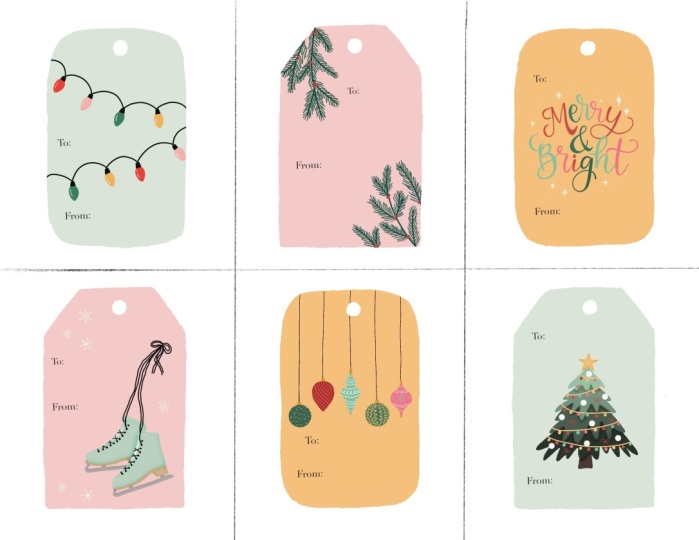
tags de presente originais que você pode usar para decorar seus
presentes este ano. Combinaremos técnicas analógicas
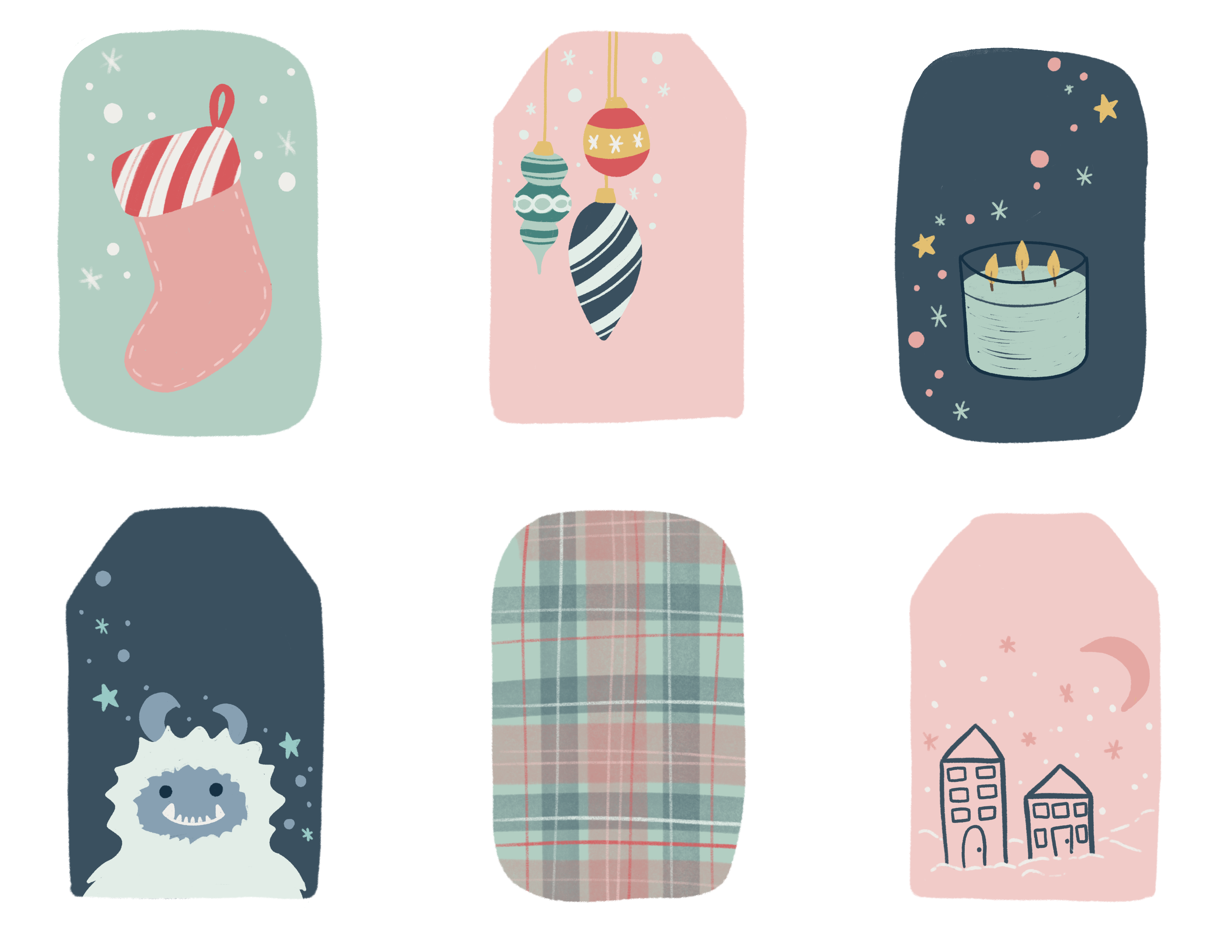
e digitais para criar nossas tags de presente. Primeiro, usaremos o Procreate para projetar nossas etiquetas de presente
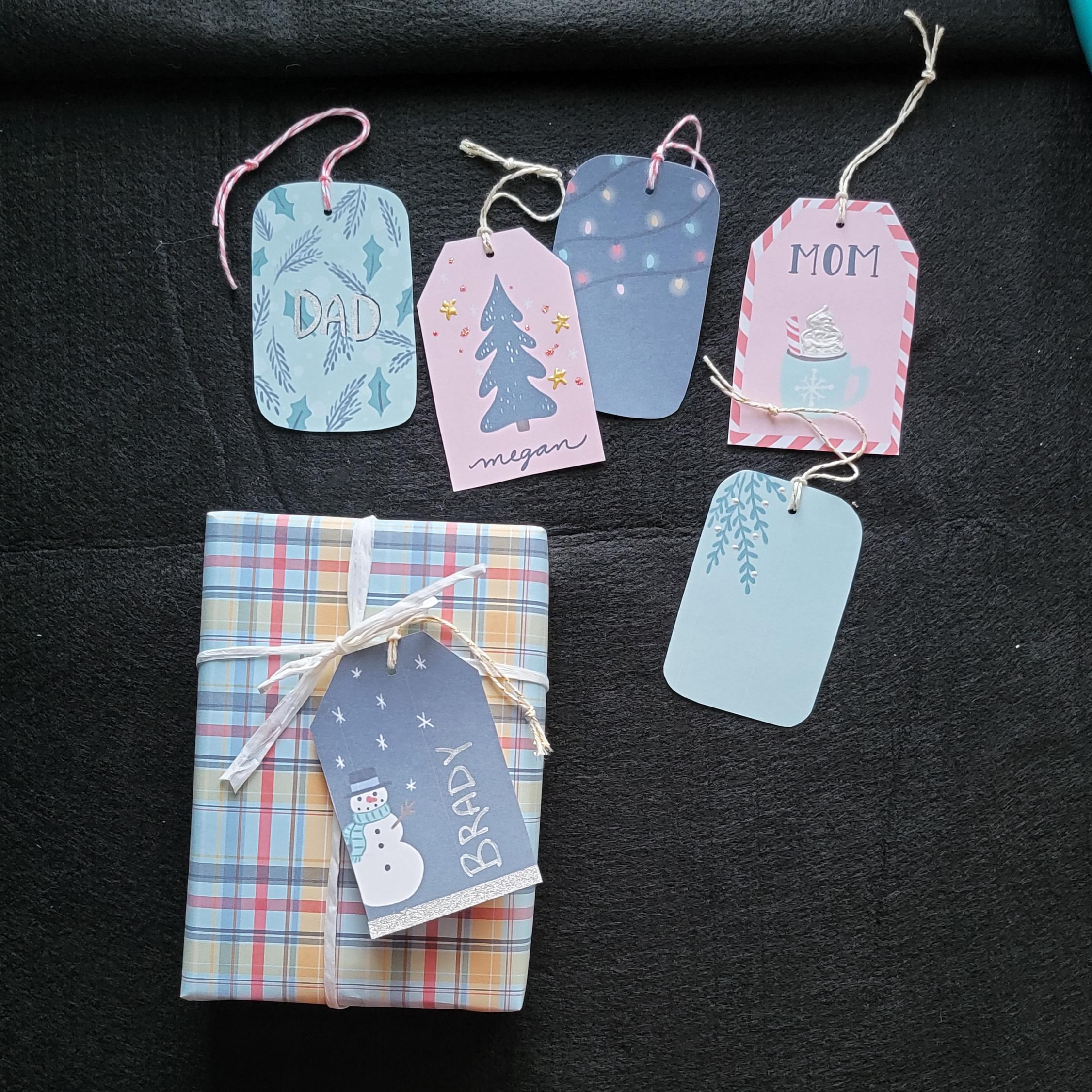
e, em seguida, as imprimiremos, recortaremos e as decoraremos. Vou usar coisas que encontrar na minha sala de artesanato como um lindo fio, cola de
glitter, uma
caneta metálica, uma fita washi. Você pode usar o que
tiver por aí. Admita, você provavelmente
tem um estoque de materiais por aí,
assim como eu. Vou mostrar
algumas etiquetas de presente para fazer para o Natal porque é a hora
do feriado agora. Mas você definitivamente pode
usar as mesmas técnicas e criar etiquetas de presente
para presentes de agradecimento, presentes aniversário,
qualquer que seja a ocasião. Espero que você se junte a mim
nesta aula divertida, e eu te vejo
na próxima lição, onde explicarei os materiais e suprimentos
que você precisará.
2. Fontes e recursos: Nesta lição, mostrarei os
materiais que você
precisará para criar essas etiquetas de presente. O que você precisa para
esta classe é um iPad, um lápis Apple ou uma caneta
compatível, o aplicativo Procreate ou outro aplicativo de
desenho de sua escolha, uma impressora
, alguns cartões, tesouras e alguns itens de decoração glitter, fio, fita washi, fita glitter, papel alumínio, tinta inchada, qualquer coisa que você possa achar
que você pode querer usar. Também criei alguns
recursos para você baixar. Criei para você uma
lista rápida para ajudá-lo a iniciar suas ideias para seus designs de etiquetas de
presente. Também estou compartilhando minha paleta de cores
Procreate que uso para minhas próprias tags de presente. Criei dois carimbos de pincel
procreate de formas de tag que você
pode usar para seu projeto. Você pode encontrar o
link para baixar esses recursos na descrição da
classe. Na próxima lição, vamos procurar
inspiração.
3. Encontrando inspiração: [MÚSICA] Já que é a
temporada de festas no momento, inspiração está ao nosso redor. Tudo o que você precisa fazer é ir
ao shopping center, dar um passeio no seu
bairro à noite, ir a um
mercado de Natal ao ar livre. Esses são incríveis. Se não houver inspiração
para ser encontrada lá fora, você sempre pode
configurar seu melhor amigo, Google, e pesquisar rabiscos de
Natal, rabiscos de férias
ou rabiscos de inverno. Você também pode recorrer a sites de
fotografia como
iStockphoto ou Unsplash, e procurar fotos de férias ou
fotos de Natal. Depois de procurar
toda essa inspiração, agora você pode sentar em sua
mesa com uma caneta e papel e começar a anotar todas as ideias que
aparecem em sua mente. Uma coisa a
ter cuidado quando estamos fazendo todas essas pesquisas
online é
simplesmente nos inspirar no
que vemos e não copiar o que os
outros artistas fizeram. Apenas se inspire pela maneira como eles usam o trabalho de linha ou a maneira como
fazem seu sombreamento, ou pelas formas que eles criam, ou a sensação, o humor que eles têm
em suas ilustrações. Você pode se inspirar em muitas
coisas pequenas
e , em seguida, apenas
juntar todas elas em seu próprio design. Na próxima lição, estaremos esboçando nossas tags. [MÚSICA]
4. Esboço seu design: [MÚSICA] Agora que temos
muitas ideias para trabalhar, vamos começar a
esboçar nossos designs. Vamos começar
criando nossa tela. Toque no mais no canto
superior direito
e, em seguida, na pequena vantagem dentro da caixa preta para criar
sua tela de tamanho personalizado. Vou mudar a
unidade para polegadas porque vou imprimir minhas etiquetas em um cartão de tamanho carta, que é de oito e
meio por 11 polegadas. Vou deixar o
DPI para 300 porque quero uma impressão de alta qualidade
e vou
deixar o perfil de cores para RGB. Quero criar uma grade
para poder
dividir meu papel em
seis partes iguais. Para fazer isso, vou clicar no ícone
da pequena chave inglesa no canto superior esquerdo. Toque em “Tela” e, em seguida, vou ativar
as guias de desenho e, em
seguida, selecione “Editar Guia de
Desenho”. Altere sua unidade de medida para polegadas e, na caixa de tamanho da grade, toque no número e
altere-o para 0,9. Isso é obviamente se você estiver usando a tela do mesmo tamanho que eu. Isso
dividirá seu papel em 12 quadrados. Conte seis quadrados
do topo e desenhe uma
linha no centro. Em seguida, divida-o em três contando quatro
quadrados da esquerda, fazendo uma linha para baixo, conte outros quatro quadrados
e desenhe outra linha. Sua tela agora deve ser
dividida em seis partes iguais. Abra o
painel Camadas e adicione uma camada acima da camada de grade
tocando no sinal de mais. Renomeie sua camada inferior
tocando nela e
selecione “Renomear”. Vou nomear a grade. Também vou nomear meu
novo sketch de tag de camada 1. Você pode instalar os pincéis de
carimbo dos recursos
baixados simplesmente tocando nele. Escolha um dos
pincéis e toque na tela para
carimbar a forma da etiqueta. Repita a mesma coisa com a outra tag para um
total de seis tags. Eu fiz três de cada, mas o número depende de você. Se você precisar desfazer algo, tudo o que você precisa fazer é tocar
uma vez com dois
dedos na tela ou usar a pequena
seta para trás que está no controle deslizante no
lado esquerdo. Uma das novas funções, desde a atualização 5.2, é encontrada na Biblioteca de pincéis. Se você rolar
até o topo, agora
você tem uma pasta
chamada Recente, e é aqui que você encontrará os pincéis mais recentes
que você usou. Agora vamos adicionar uma camada acima nossa forma de tag e começar a esboçar alguns
de nossos designs. Você pode se referir à lista de
prompts que você
anotou ou à que eu
forneci com os recursos. Ao esboçar
suas ilustrações, lembre-se de
deixar um espaço na lateral da
etiqueta ou na parte inferior,
para que você possa escrever o nome de
uma pessoa. [MÚSICA] Preciso redimensionar minha árvore porque não
deixei
espaço suficiente para um nome. Se você precisar redimensionar algo, use a ferramenta de seleção que é a pequena forma de S
no canto superior esquerdo. Certifique-se de que ele esteja à mão livre para que você possa desenhar
ao redor do item. Depois de fazer isso, você pode tocar na
seta no canto superior esquerdo e certifique-se de que seu
uniforme esteja selecionado. Agora você pode redimensioná-lo e ele manterá as
mesmas proporções. [MÚSICA] Aqui estão meus esboços
para minhas primeiras seis tags. Vou
esboçar mais seis tags. Vou adicionar uma
camada acima desta e vou
nomeá-la tag sketch 2. Dessa forma, só tenho os esboços dos meus
designs nessa camada e não
preciso carimbar novamente as formas
das etiquetas porque elas estavam em sua própria camada separada. Não se esqueça de desativar
a visibilidade da
tag sketch 1 camada. Através da magia da edição, terminei rapidamente meu
segundo conjunto de esboços, mas você notará que há uma tag que
eu não desenhei nada e
isso é porque eu quero crie um padrão xadrez. Vou escrever
xadrez aqui no canto, então não me esqueço. Agora que terminamos de
esboçar nossos designs, vamos passar para
a próxima lição, onde criaremos nossa paleta de cores e adicionaremos
uma cor base às nossas tags. [MÚSICA]
5. Escolha uma paleta de cores e colorir a base: [MÚSICA] Agora é a hora de
escolher sua paleta de cores. Você pode usar o que eu
forneci nos recursos, ou você pode decidir
criar o seu próprio. Sugiro combinar suas etiquetas
com seu papel de embrulho. Mas se você é alguém
como eu que gosta de
usar papéis de
embrulho de cores neutras como preto e branco e com apenas um pouco de papel
colorido ou artesanal, então fique louco com sua etiqueta. É aqui que você pode
torná-lo muito divertido. Para essas etiquetas, decidi fazer uma pequena reviravolta nas
cores tradicionais usando vermelho, verde e dourado, e adicionei alguns azuis lá. Acabei de jogar com tons
diferentes. Meus vermelhos estão variando de rosa a um tom médio escuro vermelho que é mais papoula do que o vermelho Papai Noel, e meu verde está mais nos tons de verde
menta e sálvia. Eu tenho uma cor azul marinho
e denim claro e um amarelo dourado. Até adicionei
alguns azul-verdes. Aqui está a paleta de cores que
criei para você. Você pode encontrá-lo nos downloads de recursos da
classe, e mostrarei
como importá-lo. Toque na pequena vantagem no canto
superior direito, selecione Novo do arquivo, navegue até onde você salvou os recursos da
sua classe e toque
na paleta de cores. Ele o
importará automaticamente para o Procreate. Desde a última atualização, agora
você pode nomear suas cores
simplesmente tocando nelas. Outra coisa que é
nova desde a atualização é sempre que você seleciona
a cor em uma paleta, essa paleta agora se torna
sua paleta padrão. Tenha isso em mente
se você estiver escolhendo cores de várias paletas
quando estiver trabalhando. Você também pode retirar sua paleta padrão
para acesso permanente. Se você já tem
uma paleta de cores que você gosta e
tem os códigos hexadecimais, você pode criar sua paleta
inserindo os códigos hexadecimais. Basta tocar no quadrado vazio
para adicioná-lo à sua paleta. Se você quiser remover
uma amostra
de cores da sua paleta de cores, basta manter pressionado o bloco de cores e uma pequena
lixeira aparecerá. Você também pode escolher suas
cores de uma foto, e mostrarei
rapidamente como fazer isso. Toque no ícone de chave inglesa
no canto superior esquerdo, selecione Adicionar e
selecione Inserir uma foto. Para criar
uma nova paleta, abra suas paletas
tocando no círculo de cores, toque no Plus e
crie uma nova paleta. Você faria o mesmo
processo se quisesse
criar uma paleta a partir de
códigos hexadecimais que você já possui. Agora, para a foto. Com o dedo na tela, mantenha pressionado, você verá um
círculo que tem duas cores. A cor inferior é a cor que está no seu
seletor de cores agora. Na metade superior do círculo está a cor que
você está escolhendo agora. Mova o dedo e selecione a cor desejada. Depois de fazer isso, basta tocar em um dos
quadrados vazios da sua paleta. Continue fazendo isso até
ter uma paleta de cores com a qual
esteja feliz. [MÚSICA] Não se esqueça de
nomear sua paleta. Se você tocar nos três pontos na parte superior da paleta de
cores, você tem algumas opções. Você pode
compartilhar sua paleta. Foi assim que compartilhei minha paleta de
cores com você. Você pode duplicar
sua paleta de cores ou excluir
sua paleta de cores. Vamos começar adicionando cor à base de nossas tags. Primeiro, precisamos fazer algo
em nossa camada de esboço. Selecione sua camada
que tenha seu esboço. Toque no pequeno n, que
abrirá seus modos de mesclagem e opções de opacidade. Defina o modo de mesclagem para multiplicar e reduzir sua
opacidade para cerca de 50%. Selecione sua camada de grade
e toque no sinal de adição. Isso adicionará uma
camada logo acima dela, que está abaixo do nosso esboço. Queremos manter a
camada de esboço sempre no topo. Decidi usar três
cores para minha base, então vou selecionar
minha primeira cor. Vou usar verde menta. Outra coisa que é nova
na pasta de pincel desde a última atualização é que agora você
pode salvar um tamanho de pincel. Isso é um
divisor total, meus amigos. É tão prático. Jogue com o
controle deslizante até obter o tamanho do pincel com o qual
deseja trabalhar
e, em seguida, no canto,
você verá um pouco mais. Basta tocar nele e isso adicionará
uma barra que
permanecerá permanentemente no seu controle deslizante. O tamanho do pincel agora
está memorizado. Quando você quiser voltar
ao tamanho do pincel,
tudo o que você precisa fazer é
tocar na linha e ele
lhe dará automaticamente esse tamanho. Vá em frente e escolha
seu pincel favorito e vamos colorir a base de nossas tags [MÚSICA]. Tenha em mente que
estaremos
cortando essas etiquetas com
uma tesoura. Então, qualquer textura que
você tenha
nas bordas externas desaparecerá. [MÚSICA] Eu acabei de colorir minhas seis primeiras bases de tags, e vou manter essas mesmas cores para
minhas próximas seis tags. O que vou fazer
é duplicar essa camada. Para fazer isso, selecione a camada com
as cores baseadas em tag e deslize-a para a
esquerda, selecione Duplicar. Vou mover a camada
duplicada logo abaixo do Esboço 2. Agora que adicionamos a cor
base às nossas tags, vamos passar para
colorir nossos designs. [MÚSICA]
6. Como colorir seu design usando camadas: [MÚSICA] Nesta lição, vou mostrar a
você como colorir seus designs usando camadas. Trabalhar com camadas é uma forma de
manter seus projetos modificáveis. Também é chamado de trabalhar
de forma não destrutiva. Se você está interessado
em aprender mais sobre trabalhar de forma
não destrutiva, vou em profundidade na minha classe chamada Procreate Basics: Creating
Fun and Easy Stickers. Agora que temos a cor
base para nossas tags, vamos continuar a
colorir nossa ilustração. Usaremos várias
camadas neste projeto. Para nos mantermos organizados, provavelmente
devemos
renomear nossa camada. Como usaremos camadas
para colorir nossa ilustração, isso
nos dará mais margem de manobra se
quisermos mudar as coisas
sem ter redesenhar ou recolorir tudo. Não queremos desenhar diretamente
em nossa camada de cor base, então adicionaremos uma
camada logo acima dela. Vou começar
colorindo meu visco. Vou selecionar a cor azul-verde
escura porque a base da minha
tag foi feita com a cor azul-verde claro
e se eu usar o verde sálvia, ela tem alguns tons marrons e parece um pouco fora, então vou
mantê-lo na família azul. Preciso reduzir o tamanho do meu
pincel para cerca de 15% e
vou economizar esse tamanho porque sei que
vou usá-lo várias vezes em
minhas ilustrações. [MÚSICA] Se você tiver algo
desenhado na parte superior da sua etiqueta e decidir perfurar um buraco
para anexar uma fita, obviamente agora haverá um buraco na
sua ilustração. Então você pode querer
ter isso em mente quando estiver decidindo
o que desenhar. Agora que desenhei todas
as folhas de visco, quero adicionar algumas das
pequenas bagas de visco. Quero manter a opção aberta se eu quiser
mudar a cor e não quiser ter apagar algumas das
folhas para fazer isso, então vou desenhar as
bagas em uma camada separada. Abra o painel de camadas, toque no sinal de adição e
adicione uma camada acima. Vamos passar para
nossa árvore de Natal. Vou voltar para
a primeira camada onde desenhei as folhas do
visco. Vou desenhar a árvore
de Natal nesta camada. Você pode basicamente desenhar
um elemento de cada tag nessa primeira camada,
desde que eles não estejam se
tocando. Para minha árvore, decidi ir com uma cor não convencional. Estou escolhendo usar o denim, então minha árvore vai
ficar azul escuro. [MÚSICA] Agora que minha árvore está colorida, quero adicionar alguns
detalhes na minha árvore. Então, vou selecionar
minha cor branca. Vou criar um terceiro tamanho de pincel para todos os pequenos detalhes
nas minhas ilustrações. Vou
baixar o tamanho para cerca de cinco por cento, e vou economizar esse tamanho. [MÚSICA] Vou selecionar minha camada de cor de tag
base e tocar na adição para
adicionar uma camada acima dela
e, ao mesmo tempo, colocar
essa nova camada abaixo
da camada de cor da árvore. Pegue o marrom e desenhe um tronco de
árvore atrás daquela árvore. Agora vou adicionar
as pequenas estrelas e
pontos e pequenos flocos de neve
em uma nova camada, e vou colocar essa
camada acima de tudo o resto. Enquanto nenhum desses
pequenos elementos estiver tocando, posso colocá-los todos
na mesma camada. Aqui está uma dica rápida para você. Se você precisar apagar e estiver usando um pincel texturizado para colorir, basta segurar
o ícone da borracha e ele
mudará automaticamente para o pincel
que você está usando. Dessa forma, agora você pode apagar com a mesma textura com a qual você
estava colorindo. [MÚSICA] Agora para as luzes de Natal. Vou voltar para a
minha camada de cor principal, então essa é a camada com a árvore de Natal e
as folhas do visco, e vou
desenhar o fio leve e as tomadas de luz
das luzes de Natal. Vou selecionar
até a meia-noite azul, que parece quase preto. Em seguida, em uma camada acima, então aquela com as bagas de
visco. Vou desenhar minhas
lâmpadas coloridas usando vermelho, amarelo, azul médio
e rosa claro. [MÚSICA] Você definitivamente poderia
deixá-lo assim, mas vou
adicionar um brilho atrás
das luzes para fazer parecer que elas estão realmente
ligadas e brilhantes. Toque na adição para adicionar uma camada. Queremos que esta camada fique
abaixo das lâmpadas, então segure a camada e
arraste-a para baixo. Vou usar um pincel
nativo do Procreate. Está na seção de aerógrafo
todo o caminho na parte inferior. Vou selecionar o aerógrafo pequeno e
macio e configurá-lo para um tamanho
de cerca de 30%. Vou usar
a mesma cor da luz e com o aerógrafo, vou criar um
ponto embaixo da luz. Abra o
painel de camadas e toque no N, altere o modo de mesclagem para
dar esse efeito brilhante. Brinque com
todos os modos de mesclagem e encontre o que você gosta. Vou usar o modo de tela e vou diminuir
a opacidade. Vou continuar
colorindo meus desenhos e voltaremos assim que
tudo isso estiver pronto. [MÚSICA] Vou te mostrar
um pequeno truque legal. Eu quero transformar esse
pau de doces em uma bengala de doces, então vou pegar
dois dedos e
deslizar para a direita na camada
que tem a bengala de doces. Isso ativará a função
Alpha Lock. Você também pode tocar
na camada e
selecioná-la na lista. Basta ter em mente que quando
você estiver usando o Alpha Lock, essa é na verdade uma maneira
destrutiva de trabalhar. Por exemplo, se você
precisar apagar as linhas brancas, ele realmente apagaria
o vermelho por baixo. Às vezes, é um
ótimo atalho se for para uma
modificação de símbolo. Agora que todos os meus elementos
estão acabados e coloridos, quero agrupar tudo
do meu primeiro conjunto de tags. Vou selecionar meus
esboços de tags e, em seguida,
deslizar rapidamente para a direita em todas as camadas que eu quero agrupar. Uma vez selecionados, basta tocar no grupo no canto
superior direito. Não adicionei a
cor base ao meu grupo porque quero redimensionar
meu copo de cacau quente e não quero que isso
afete a cor base. Com seu grupo selecionado, use sua ferramenta de seleção para desenhar seu copo de cacau quente. Toque na pequena
seta para redimensioná-la. Eu colorei nos meus
primeiros seis designs, vou seguir em frente e
colorir mais seis designs. Na próxima lição, mostrarei como criar um padrão xadrez que você pode
usar em uma de suas tags. [MÚSICA]
7. Crie uma Plaid: [MÚSICA] Nesta lição, vou mostrar
duas maneiras de criar um padrão xadrez em suas tags. Da primeira maneira, usarei
um pincel que comprei e é um pincel marcador, então ele tem alguma textura e
alguma transparência. A segunda maneira que
vou mostrar é
usando coisas
nativas do Procreate,
como a ferramenta de
seleção retangular e alguns dos pincéis de textura que acompanham o aplicativo
Procreate. Agora que todas as ilustrações
foram coloridas, ainda
tenho uma etiqueta
simples e essa é
a tag em que eu
disse que iria
criar um padrão xadrez. A primeira maneira que vou
mostrar é usando um pincel que tenha textura
e transparência. Vou usar um
pincel marcador que comprei e ele tem bordas
quadradas muito retas. Então, na verdade, é perfeito
criar linhas para o meu xadrez. Escolha sua primeira cor. Vou usar vermelho. Crie uma camada logo acima
da cor baseada em tag. Toque nesta camada e
selecione Máscara de recorte. Agora, tudo o que eu desenho
nesta nova camada
será cortado nas formas
que estão na camada abaixo. Vou começar
criando uma linha muito ampla. Você notará que quando você desenhar uma linha e
segurar a caneta para baixo, ela realmente
se encaixará em uma linha reta. Como este pincel tem uma
boa transparência,
quando crio minhas linhas
horizontais, você pode ver o lugar que
as duas linhas se sobrepõem fica mais escuro e ele já
começa a dar-lhe essa sensação de xadrez. Selecione a segunda cor. Vou usar a cor
denim e vou
reduzir o tamanho do meu pincel para
criar outro conjunto de linhas. Mesmo que esse pincel tenha
alguma translucidez, eu defini a opacidade do meu pincel para 50% para obter cores sobrepostas realmente
agradáveis. Em seguida, vou fazer
algumas linhas muito finas. Vou voltar para
o pincel que eu estava usando para colorir que tem um
pouco de textura,
mas como esse pincel
ainda não tem alguma
transparência, eu tenho que reduzir a
opacidade um pouco mais. Então isso provavelmente
seria em torno de 35-40 por cento. Vou fazer a
mesma coisa com o vermelho e desenhar algumas linhas muito finas. Então lá você tem isso.
Essa é a primeira maneira criar um padrão xadrez. Agora, a segunda maneira
que vou mostrar é usando elementos
nativos do Procreate. Comece desativando a visibilidade
das camadas desde a primeira maneira que mostrei a você. Adicione uma camada acima da base de tags, toque nela e selecione Máscara de
recorte. Vamos usar
uma ferramenta de seleção. Esse é o pequeno s no canto
superior esquerdo. Em vez de usar a mão livre
como fizemos anteriormente, usaremos a ferramenta de seleção
retangular. Certifique-se de que o
preenchimento de cores também esteja selecionado. Selecione sua primeira cor
e desenhe seus retângulos. Agora abra o painel de camadas
e selecione sua camada. Precisamos definir essa
camada para Alpha Lock. Pegue dois dedos
e deslize para
a direita na camada ou toque nela
e selecione Alpha Lock. Solte a transparência da camada
para cerca de 50%. Em seguida, vamos adicionar
alguma textura a essas linhas. Então, abra sua biblioteca de pincéis. Role todo o caminho até a parte inferior até os pincéis nativos do
Procreate. Selecionei Hard Rain fora
da pasta de elementos. Certifique-se de que você está
na função de borracha
e não no pincel e que sua borracha esteja configurada para o pincel de textura
que você acabou de escolher. Reduza a opacidade da
borracha para cerca de 60%. Em seguida, toque levemente em suas linhas
vermelhas para criar textura. [MÚSICA] Duplique essa camada e gire-a 90 graus. Quero
modificá-lo um pouco, então vou tocar na
ferramenta de seleção, essa é a
seta no canto superior esquerdo, e vou me certificar de
que está em forma livre. Vou
esticá-lo para cima e para baixo para que ele se encaixe na parte superior e inferior
da etiqueta. Também vou
apertá-lo um pouco que as linhas fiquem mais
no centro. Vamos continuar. Vamos adicionar uma nova camada. Automaticamente, quando
você adiciona uma camada de uma camada que está
no modo Máscara de recorte, ela criará automaticamente essa nova camada como
uma máscara de recorte. Selecione sua próxima cor
e certifique-se de
que essa camada tenha
50% de opacidade. Escolha sua ferramenta de seleção
e certifique-se de que ela esteja no retângulo no preenchimento de cores e
desenhe seus próximos retângulos. [MÚSICA] Abra o painel de camadas e defina sua camada
como Bloqueio alfa. Certifique-se de que sua borracha tenha seu pincel de textura definido e adicione alguma textura. Em seguida, duplique essa camada
e gire-a 90 graus. [MÚSICA] Em seguida, vou pegar
meu pincel de esboço e vou selecionar
uma cor mais clara. Vou começar com uma cor azul
muito clara e vou desenhar algumas
linhas finas nas minhas camadas azuis. Não se esqueça de trocar de camada
quando você mudar de direção. Dessa forma, você pode manter
as variações de cor
quando as linhas se sobrepõem. [MÚSICA] Parece que estou tendo um
pequeno problema com meu vermelho. Não está realmente aparecendo, e isso é porque a opacidade da minha
camada é muito baixa para que essa cor
realmente apareça. Vou adicionar uma camada acima das minhas grandes linhas vermelhas e desenhar meus detalhes de linha fina
nessa camada. Agora você pode ver que
as cores são
muito mais ricas e as
linhas realmente se destacam. Vou fazer a mesma
coisa com o branco. Como você pode ver, fiz minha linha branca na mesma
camada que fiz minhas linhas vermelhas. Por ter sido
enduichado entre as grandes linhas vermelhas e
as grandes linhas azuis, você pode ver que
há uma mudança no tom de
cor quando ele passa
por baixo das linhas azuis. Eu realmente gosto desse visual, então vou criar
algumas linhas brancas por baixo tudo, adicionando uma camada
na parte inferior de tudo. Talvez eu tenha exagerado
um pouco com as linhas, mas
aí você está. Uma segunda maneira de criar
um padrão xadrez usando elementos nativos
para Procreate. Gosto de tudo o que foi
feito até agora para este xadrez. Vou selecionar
todas as camadas
desse segundo método
e vou apertá-las
para mesclá-las. Mas tenha em mente
que, depois de mesclar
suas camadas juntas, você não poderá mais alterar elementos
individuais. Você pode deixá-lo como está ou
pode brincar com a opacidade da camada e
os modos de mesclagem, se quiser. Se selecionarmos o modo de mesclagem Hard
Light, na verdade
é muito semelhante
ao visual final que
tivemos com o primeiro padrão
xadrez que fizemos usando os pincéis de marcador. Na próxima lição,
mostrarei como
adicionar uma pequena
borda divertida a uma de suas tags e
mostrarei como você pode adicionar os nomes às suas tags
antes de imprimi-las. [MÚSICA]
8. Como criar uma ordem e adicionar nomes: Nesta lição, mostrarei como
usar máscaras de recorte para criar uma
borda de cana de doces em torno de sua etiqueta. Também mostrarei como usar
a ferramenta de texto no Procreate para adicionar os
nomes às suas tags. Se você não gosta de nenhuma
das fontes que acompanham
o Procreate, também
mostrarei como você pode importar uma de suas fontes
favoritas. Vamos voltar ao
nosso primeiro conjunto de etiquetas, e o que eu quero fazer
aqui é que quero adicionar uma borda de cana de doces ao redor das bordas da etiqueta
com o cacau quente. Vou adicionar uma camada
acima da camada de cor base, vou selecionar
minha cor vermelha e tudo o que vou fazer é colorir as bordas
da tag em vermelho. Não precisa ser
perfeito porque
na verdade vamos cortar
essa camada no final. Em seguida, vamos
adicionar uma camada acima da borda vermelha que acabamos de fazer, e vamos definir essa
camada para uma máscara de recorte. Com nossa cor branca, vamos desenhar
nossas listras de bengalas de doces. Toque na camada que contém as linhas brancas e
selecione Mesclar para baixo, isso a achatará
na camada vermelha. Agora você pode definir sua camada de
cana de doces para uma máscara de recorte. Aí você tem isso.
Você tem uma bela e limpa
borda de cana de doces na sua etiqueta. Em seguida, vamos adicionar
alguns nomes às nossas tags. Então abra seu grupo e adicione uma camada na parte superior do grupo. Você pode renomeá-lo para Names. Com minha
cor azul mais escura selecionada, vou começar a escrever
alguns nomes para as tags. Agora, eu não sou perfeito quando se
trata de escrever
nomes à mão, então é um pouco fora do centro. Para corrigir isso, vou usar
a ferramenta de seleção à mão livre, selecionar meu nome, tocar
na seta pequena
e, em seguida, mover o nome para
o centro da tag. Se você tiver suas
guias de encaixe ativadas, você deve ter uma linha que apareça quando você
chegar ao centro. Eu terminei de adicionar os nomes
no primeiro grupo de tags, então vamos passar
para o próximo grupo. Vou desligar a visibilidade
do primeiro grupo e
ligar o segundo grupo. Agora, se você não gosta de
sua caligrafia, você pode usar fontes que
estão no Procreate. Para fazer isso, vamos tocar no ícone
da chave inglesa no
canto superior esquerdo e selecionar,
Adicionar e, em canto superior esquerdo e selecionar,
Adicionar e, seguida, Adicionar texto. Digite o nome da pessoa, toque
duas vezes no
nome para selecioná-lo e toque nas duas letras no
canto superior direito do teclado. Isso abrirá
o painel de fontes. Vou selecionar a fonte
que já está instalada e vou usar o Pacifico. Em seguida,
mostrarei como você pode importar uma fonte que
você comprou. Da mesma forma que
fizemos antes, vamos tocar
no ícone da chave inglesa,
selecionar, Adicionar e, em seguida, Adicionar texto. Digite um nome que
você deseja e toque
nas duas letras no
canto superior direito
do teclado. Isso abrirá
o painel de fontes. Agora você pode ver que,
ao lado do botão Concluído, há uma função Cancelar e
Importar fonte. Toque em “Importar fonte”, navegue até onde
sua fonte está salva no iPad e selecione
a fonte desejada. Ele será importado automaticamente. Clique em “Concluído”. Tudo o que resta é garantir que meu nome esteja
centrado na minha tag. Em seguida, vamos imprimir, cortar e decorar nossas etiquetas.
9. Impressão, corte e decoração: [MÚSICA] Então, agora que terminamos com
a parte Procreate da criação de nossas tags, é hora de imprimi-las,
cortá-las e decorá-las. Nesta aula, estou
mostrando a você como
criar suas etiquetas no cartão mas você definitivamente poderia
criar suas etiquetas como adesivos. Se você quiser saber
mais sobre como
fazer seus próprios adesivos em casa você definitivamente deve conferir minha outra classe chamada
Procreate basic, criar adesivos divertidos e fáceis. Agora que terminamos
com a
parte Procreate deste projeto, é hora de exportar
nossos projetos para que
possamos imprimi-los. Toque no ícone de intervalo no canto
superior esquerdo. Selecione “Compartilhar” e, em seguida selecione o melhor formato que
funciona para sua impressora. Vou salvar o meu como PDFs. Vou selecionar
a melhor qualidade. Se você tem um
computador Mac, você pode fazer o airdrop seu projeto, mas como
eu não tenho um Mac, eu uso o Dropbox para
transferir meus arquivos. Faça isso para ambos os conjuntos de tags. Vou imprimir minhas etiquetas e depois volto logo. Vamos cortar nossas etiquetas. Acho mais fácil trabalhar
em um
cartão menor para cortar
as etiquetas individuais. Esta é outra razão pela qual
a grade é prática. Vou
cortar minha folha em seis partes e depois
vou cortar minhas etiquetas
individuais. Tenha cuidado quando você estiver
cortando suas etiquetas para não deixar uma
pequena borda branca. Para fazer isso, você precisa cortar diretamente
na linha ou um pouco
dentro da cor. Para criar linhas de corte suaves, você deseja cortar
com traços longos. Se você cortar com
traços curtos, há mais chances de que isso lhe dê uma vantagem irregular. Se você deseja anexar sua etiqueta com um pedaço de
fio ou uma boa fita, você pode perfurar um buraco
na parte superior da etiqueta. Aqui eu tenho um pouco de ouro
e um fio rosa. Vou cortar um pedaço de fio e dobrá-lo ao meio, fazer um pequeno nó
na parte inferior e passar pela minha
etiqueta para anexá-lo. [MÚSICA] Vamos passar para decorar
algumas de nossas etiquetas. Algumas coisas que podemos usar são azuis brilhantes para adicionar
interesse às nossas tags. Vou usar rosa e fazer os pequenos pontos
na minha etiqueta de árvore de Natal. [MÚSICA] Também vou usar uma tinta branca inchada para o chantilly
no meu cacau quente. [MÚSICA] Se você não adicionou todos os nomes em
suas tags no Procreate, você pode usar
canetas brilhantes ou canetas metálicas para escrever os
nomes em suas tags. Tenho esta caneta metálica
cromada líquida da Molotow que vai
ser fantástica. [MÚSICA] Nesta tag, vou adicionar alguns contornos
pretos
ao nome apenas para fazer as letras estourarem
um pouco mais. [MÚSICA] Se você tiver uma etiqueta de borda reta, também pode usar fita adesiva
fina para criar
uma borda ao redor da etiqueta. Por exemplo, aqui
na minha etiqueta de boneco de neve, vou usar fita adesiva de glitter
na parte inferior para criar um efeito de neve. [MÚSICA] Parabéns, suas tags estão prontas. Então, o que vem a seguir? [MÚSICA]
10. Obrigado: Bem, você provavelmente está
se perguntando o que vem a seguir? Você tem que terminar as compras, encerrar seus presentes
para poder usar suas maravilhosas etiquetas de
presente originais que você criou. Eu adoraria ver seu
processo para criar suas próprias tags de presente
a partir de sua lista de prompts, para os esboços, até
as tags de acabamento. Você pode fazer isso indo
para a seção
de projeto desta classe e criando
seu próprio projeto. Enquanto você estiver lá,
não se esqueça de
conferir os projetos
dos outros alunos, e talvez deixe alguns comentários
encorajadores. Se você compartilhar seu
projeto nas mídias sociais, eu adoraria se você me
marcar @isabellewood .art, para que eu também possa compartilhar
seu projeto maravilhoso. Se você gosta desta aula, eu realmente agradeceria
se você
levasse alguns minutos para
deixar uma revisão rápida, e se você
quiser ser notificado de quando eu publicar minha próxima aula, você pode acertar o
botão de seguir abaixo minha foto no perfil do meu professor. Se você quiser
me acompanhar mais regularmente, considere seguir minha conta
no Instagram. É @isabellewood .art, e se você quiser apenas obter os destaques
do que estou fazendo,
você pode ir ao meu site
isabellewood.com ou isabellewood.ca e
assinar meu boletim informativo mensal. Mais uma vez,
muito obrigado por se juntar mim nesta classe
e espero que você tenha se divertido tanto
quanto eu
criando suas próprias etiquetas
de presente únicas para
esta temporada de férias. Vejo você na próxima vez.
 Isabelle Gagnon Wood, Artist | Designer | Teacher