Transcrições
1. Boas-vindas: Oi amigos. Como você está Vamos ver, vamos embora. Hoje, parece que temos algumas pessoas, o
que é fabuloso Você pode ouvir alguns cliques
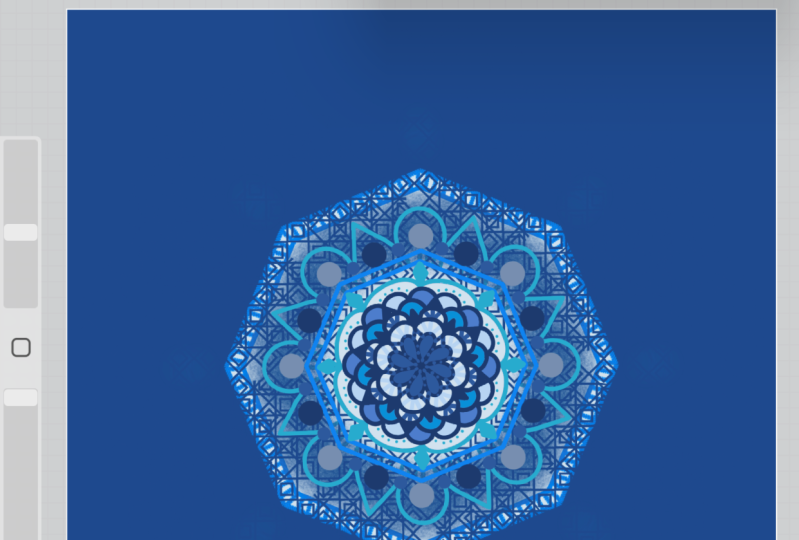
meus porque para toda a vida. Mas bem-vindo. Isso é Mandala
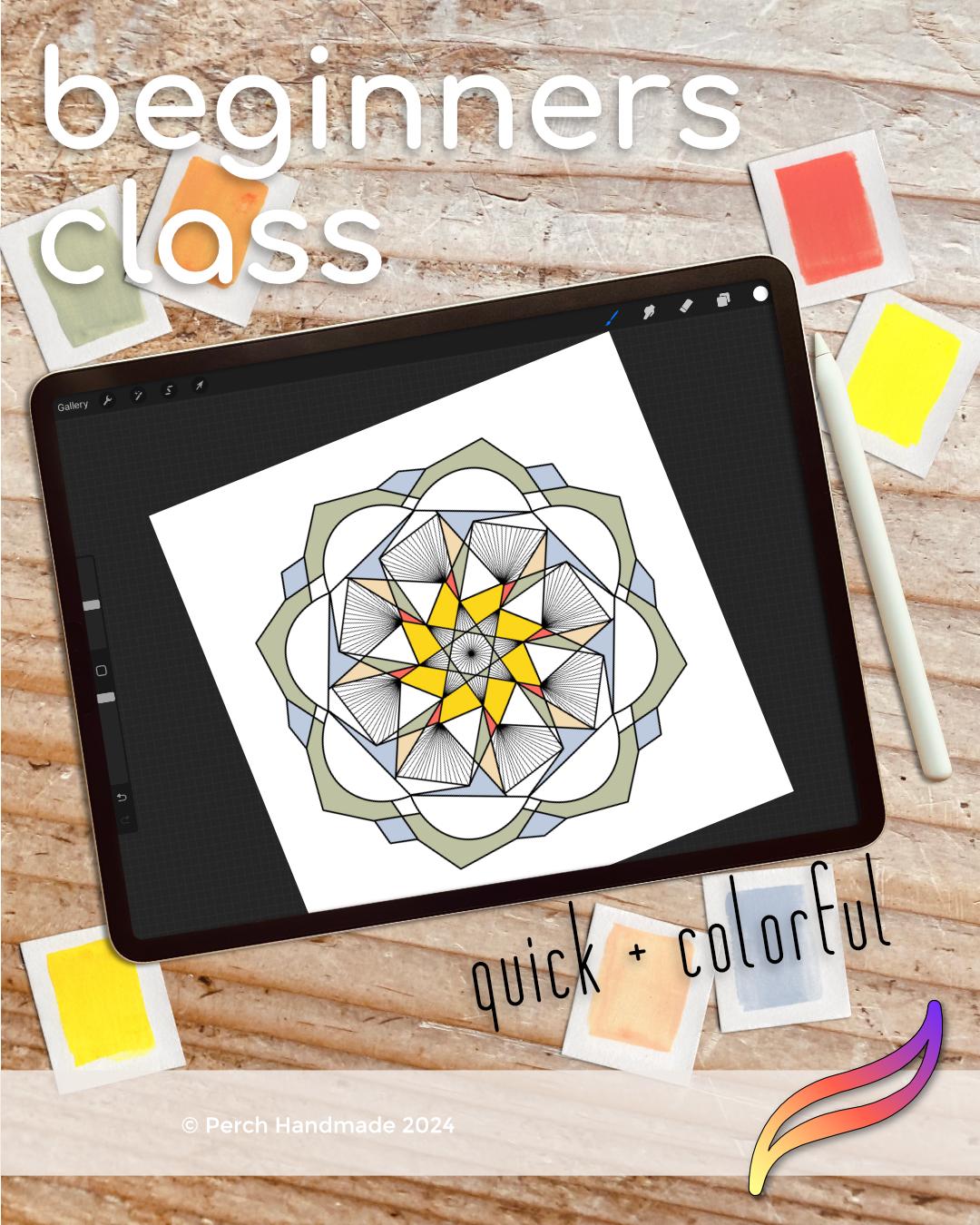
Magic em procriar. E é apenas um guia rápido e
colorido para iniciantes procriar E vamos
fazer as pazes hoje. Analisaremos a beleza e
a versatilidade que você pode criar e consertar
em sua obra de Muita diversão. Apenas
passar alguns minutos, 30 minutos hoje ou mais, pode ajudá-lo a focar
sua atenção. Eu sei que quando eu começo a trabalhar com eles,
tudo vai bem. Eu não sei sobre você,
mas é muito divertido. Vamos começar imediatamente. Deixe-me mostrar uma inspiração
divertida que nos ajuda a encontrar mandais
em todas as obras de arte, arquitetura
e tudo Tudo bem, nós temos isso. Não seria um show ao vivo se não tivéssemos alguns problemas. Ao longo do caminho, na arte, você encontra mandalas As pessoas desenham essas mandalas
incríveis. Adoro esse com o
girassol conectado a ele, mas há muitas maneiras
diferentes de
encontrá-lo na madeira, na cerâmica Eu sei que isso não é
exatamente um homem, mas encontrá-lo na natureza também
é incrível Eu amo esse aqui porque, quero dizer, é só vime, certo? Eu amo esse com o azul. É muito detalhado. Esse é desenhado à mão. Você pode tê-los em jardins
em Henna work e digital. Vamos
trabalhar digitalmente hoje. Aqui, o dente-de-leão,
eu sei que não é bem, não é bem uma mandala, bem uma mandala, mas usa aquela sequência
de
Fibonacci que mas usa aquela sequência
de
Fibonacci que você encontra em toda a natureza. Então, hoje, deixe-me mostrar o que
vamos abordar. Vamos revisar a
configuração de nossa tela, projetar com simetria e
adicionar cor à sua arte E impressão e muito mais. Tudo bem, vamos
superar isso. Vai precisar de
um pouco mais. Hoje, eu sou Katie, e
eu sou do Pray Chan made.
2. Como configurar sua tela: Vamos começar em nosso primeiro módulo de configuração de sua tela. Ok, vamos. Eu tenho meu aplicativo aqui, ou meu ipad, certo? E vou abrir meu aplicativo
de procriação. Gosto de adicionar capas
a todas as minhas pilhas. E vamos para minha pilha
de Mandla. E vamos começar, deixe-me voltar um
pouco, porque alguns de vocês podem ser iniciantes completos. Aqui está procreate e temos
pilhas de suas obras de arte. Se você criar uma nova
obra de arte, ela será inserida como uma peça única.
Certo? Se quiser selecionar
vários ou adicionar a uma pilha, você pode adicionar em uma pilha
segurando e deixando-a cobrir Se você não quiser mais
nada, pode
duplicá-lo, compartilhá-lo ou excluí-lo Vou deletar
esse porque
não quero trabalhar nesse tamanho. Eu criei capas logo abaixo. O primeiro será
o topo da sua pilha. Acabei de fazer uma obra de arte
que na verdade é apenas um título. Vou adicionar uma nova a essa pilha com procreate, você tem o
botão de adição aqui, e é aí que você pode
criar novas telas Se você ainda não tem uma
tela quadrada, eu as tenho aqui. Mas você pode adicionar o botão de
adição e criar polegadas, pixels,
centímetros milímetros Eu nunca trabalho em
centímetros milímetros. Eu trabalho principalmente em pixels, mas polegadas também são ótimas. Se você quiser um tamanho específico, hoje vamos
trabalhar em uma tela de dez polegadas por dez polegadas
ou uma tela de 3.000 por 3.000
pixels Esses 3.000 por 3.000 são
aproximadamente um quadrado de dez polegadas. Vou trabalhar em pixels, digitar 3.000
e depois mudar a altura para 3.000.
Sempre quero trabalhar em Escolhe um DPI, existem configurações
diferentes para isso, mas sempre altere a sua para
300 P. Em seguida, clique em Criar. Isso leva você direto
para sua tela. Vou voltar um minuto
apertando o botão Voltar
da galeria Quero nomear isso logo cima, onde diz obra de arte
sem título Vou escrever Mandal
e atingir o número um. Dessa forma, é assim que se chama,
eu tenho tudo pronto. Vamos começar aqui. A primeira coisa que precisamos
fazer é procriar, você tem suas ferramentas de chave inglesa
ou suas ferramentas de ação com
um pequeno É aí que você pode adicionar coisas, trabalhar em sua tela, compartilhar, criar vídeos sua arte e
acessar suas preferências Você também tem seus ajustes
com a pequena varinha onde você pode mudar a cor, o gradiente, você
pode fazer um desfoque Você pode se divertir com alguns
desses extras aqui. A ferramenta de seleção
é onde eu posso à mão livre e
selecionar uma área, é como seu laço Então, sua ferramenta de movimentação, temos camadas na lateral. Temos uma borracha,
seu pincel para borrar manchas
e você tem suas ferramentas de pincel e você tem Vamos configurar a primeira camada para
trabalhar na criação de um design
simétrico O que vamos
fazer é acessar
nossa ferramenta de chave inglesa
e acessar Em Canvas, vamos para Guia de
Desenho e clicamos em Editar, Guia de
Desenho na parte inferior. Você tem
maneiras diferentes de fazer isso. Perspectiva, isometria,
sua grade ou simetria. Começa com uma simetria
vertical. O que queremos fazer é
ir até as opções, queremos verificar a simetria
radial Você pode alterar a
cor das suas linhas. Eu geralmente o mantenho em preto. Você pode alterar a espessura das linhas e a opacidade Normalmente tenho cerca de 30% e aqui cerca de 50%. Isso me
dá um pouco de
algo com que trabalhar, mas não é demais
na minha tela E então eu vou apertar
dois dedos, apertar para dentro e para baixo para aumentar e diminuir o zoom Mas vamos pegar nossa caneta monolina que veio com a
aula de hoje configurada. A primeira coisa que
queremos fazer é encontrar pasta na
qual você salvou
sua caneta monolina Eu tenho um guardado para esta
aula em meus recursos. Vou usar a caneta monolina, ela vai
importá-la diretamente para a minha lista Vai
para o seu importado. Se for apenas um, ele irá para o
arquivo importado. Aí está minha caneta monolina. Foi quando eu criei. Se eu escolher uma cor, então eu tenho a cor lá. Deixe-me mostrar
rapidamente o que acontece quando eu faço linhas na simetria Essa é apenas essa camada, e aqui diz assistido
se eu criar uma nova camada, e não diz assistido, só vai
fazer com que sua linha aconteça como você normalmente
faria em uma página normal. Você pode notar que eu tenho configurações
diferentes
aqui, linhas diferentes. É aqui que você pode salvar
seus tamanhos e porcentagens. A parte inferior é a
opacidade da sua caneta. Não dei opacidade a essa caneta monolina. Não importa o tamanho ou
a opacidade
, ainda estará escuro Toque com dois dedos, faz uma ação. Três dedos refazem uma ação. Um toque com três dedos. Se você
quiser salvar um tamanho que eu tenho, o máximo que você pode fazer é quatro. Às vezes é melhor
tocar nele e
eu tirar um. Quero salvar esse tamanho, vou tocar nele e
adicionar o sinal de mais. Dessa forma, sempre que eu precisar
usá-lo , ele volta direto para o local. Você pode ver como eles têm
porcentagens aqui. Essa é a porcentagem
do tamanho das mandalas, eu geralmente trabalho em 15% para minhas linhas maiores e 7%
para minhas linhas menores Essa é a primeira parte da
configuração da nossa tela.
3. Como projetar com simetria: Em seguida, vamos
projetar nossa Mandala. Vou repassar
mais alguns desses gestos de toque. Enquanto trabalhamos,
mostrarei ainda mais
desses gestos de toque Vamos começar. Já temos nossa tela
configurada agora. É só uma questão de encontrar um design divertido com o
qual você queira começar. Eu geralmente entro e começo, é uma questão de, opa, eu estou na camada errada, eu vou deletar essa camada Se você deslizar para a esquerda, poderá excluir uma camada, pois eu não preciso dessa camada. Isso é o que
vou fazer e
vou trabalhar
em uma camada hoje. Eu tenho minha linha mono, eu tenho um caminhão Você escolhe suas cores e quer
obter um preto verdadeiro. Vá até o disco
e deixe-o preto. Se você tocar
nele, ele ficará preto verdadeiro. Eu o salvei
no painel de cores. O mesmo com o valor. Você traz tudo
para o lado esquerdo, cada controle deslizante para o
lado esquerdo e o coloca em zero Isso vai ser um verdadeiro preto. É aqui que você pode
inserir seus códigos hexadecimais. O preto verdadeiro é 00000,
muito zero. Basta digitar o zero
é um branco verdadeiro. Mas vamos
trabalhar com um verdadeiro bloco hoje e criar nosso mandal Vamos começar. É só se divertir e
criar seus designs. Se você não gosta de alguma coisa, deixe-me mostrar como
você, se quiser. Eu já o tenho no
meu pincel monolina, mas se eu quiser mantê-lo no mesmo pincel
que estou usando, se você apenas segurá-lo depois de
tocar na camada do pincel, se você segurar a borracha,
ele o levará ao
pincel exato que Você pode entrar aqui e apagar áreas se não
gostar da aparência delas, mas eu vou
continuar Gosto de criar ângulos e coisas diferentes
para criar meu Mandela E se eu não gosto de alguma coisa, eu simplesmente entro e apago Como você está na simetria, verdade
você está apenas
trabalhando em um triângulo Outra coisa que você pode fazer é, se quiser uma linha perfeita, segurar a caneta
sem levantá-la, e ela realmente endireita
a linha na Se você quiser
editá-lo, ele dirá que você tocará em editar e é
aí que você pode movê-lo
e alterar onde ele se conecta. Em seguida, toco no pincel
novamente para mudar isso. Outra forma de fazer isso é
com um arco ou um círculo. Se você quer um arco perfeito
, pode fazer a
mesma coisa e segurá-lo. Você pode editá-lo.
E você pode mover os pontos para colocá-los exatamente onde
você quer. Mas isso
facilita muito a criação de designs como esse
um pouco maiores. Nós simplesmente continuamos. Gosto de adicionar mais textura aos meus designs preenchendo
os espaços intermediários. Mas, na verdade, depende de você como quiser. Deixe-me mostrar o que acontece
se você fizer um ângulo. Digamos que eu queira fazer um
ângulo muito nítido. Eu posso segurá-lo, eu posso mudá-lo. Isso torna muito divertido montar
seus padrões. Assim, tenho uma seção totalmente nova
de design acontecendo. Você pode fazer o mesmo
assim e criar seus
designs como quiser. Você pode editar seus
polígonos, tornar-se polígonos e alterar os designs de acordo com suas
necessidades E isso torna esses Mandelas
muito, muito divertidos. Outra coisa que podemos fazer, mudar um pouco, é mudar a
forma como a simetria funciona No momento, estamos trabalhando com simetria
radial. Isso significa que quando você faz
uma coisa em um ponto, ela se espelha no outro lado Mas se você for
até a âncora ou ferramenta de chave inglesa e voltar
à tela e à guia de desenho,
volte às suas opções
e alterne a simetria rotacional Veja o que acontece quando você adiciona simetria
rotacional
ao seu projeto Vamos encontrar um local onde eu vou
encontrar um ponto que seja o ponto
mais alto aqui. simetria rotacional faz com que ele gire
em torno da Agora, não está conectado aqui, porque neste ponto está
conectado no ponto mais alto. Mas tudo bem, porque eu
posso corrigir isso e voltar à
simetria radial em um minuto Mas veja como essa
saiu da página. Esse é o
ponto mais próximo desse lado. O que vou fazer é tocar com dois dedos para desfazer esse Eu ainda gosto desse design, mas vou
fazê-lo na seção inferior e vou voltar e mudar
minha guia de desenho
novamente e
voltar à minha guia de desenho
novamente e
voltar à simetria
rotacional
feita dessa forma Agora eu posso vir aqui e criar um design para
conectar essas peças. Porque estou trabalhando
na área do quadrante. Está apenas conectando
esses lados do quadrante, não indo para a outra
seção aqui Os ângulos aqui, Mendell
, são muito divertidos criar e acho que vamos
parar aqui neste
4. Adicionar cores: Em seguida, trabalharemos com cores e adicionaremos cores
ao nosso design. Em seu pacote, eu lhe dei uma paleta de cores brilhantes baseada nas minhas tintas que eu Então, vamos trabalhar juntos
para baixá-los importá-los para seu arquivo
ou para seu aplicativo de procriação E eu vou te mostrar para
onde isso vai. Tudo bem Vou
deslizar para cima novamente e voltar Como meu arquivo
já está aberto e meus recursos estão aqui,
eu toco na lavagem acrílica. Esse fica um pouco complicado. Vou voltar
às minhas paletas. Sim, eu a tenho
aqui, mas para você, as paletas de
cores se movem até
a parte inferior se você quiser
trazê-las para o topo ou se quiser
defini-las como padrão Você pode definir como padrão. Sempre que você abrir sua paleta de cores,
você a encontrará Outra coisa que você pode fazer é segurá-lo para passar o mouse e fazer
com que ele vá até o topo Você pode continuar segurando aqui
e puxando para baixo com o
dedo e movê-lo
para o topo da página Como eu já tenho um, vou deletar este pressionando os três
pontos e pressionando Aqui estão minhas cores divertidas. Cores. Eu sempre
te dou um preto verdadeiro, um branco verdadeiro e um
cinza para trabalhar. Você pode entrar em
diferentes camadas aqui
e, se escolher uma cor, poderá encontrar a harmonia com as diferentes cores
complementares. Você pode dividir cores
complementares. Aqui está o azul e aqui estão duas cores complementares
divididas,
análogas à tríade e à tétrade Oferece quatro
cores que combinam. Mas
vamos trabalhar com essa paleta hoje É meu sabonete acrílico. A próxima coisa que preciso fazer é tocar nessa camada. Clique em Referência. Também preciso adicionar uma nova camada. Preciso tocar nele
novamente e clicar em Desenho. Ajude a camada dois, eu vou puxar para
baixo da camada um. Para fazer isso, você pode
ter visto você tocar nela, segurá-la até ver
que ela quer se mover e a arrasta para baixo dessa camada porque eu
não quero trabalhar nela. Vou
trancá-lo deslizando-o para a esquerda e pressionando o botão E vamos
trabalhar apenas na camada dois. A ferramenta de referência faz com que qualquer coisa nessa camada
sejam formas aqui. Quando eu arrasto e solto
cores ou qualquer coisa, elas fazem referência
à área que
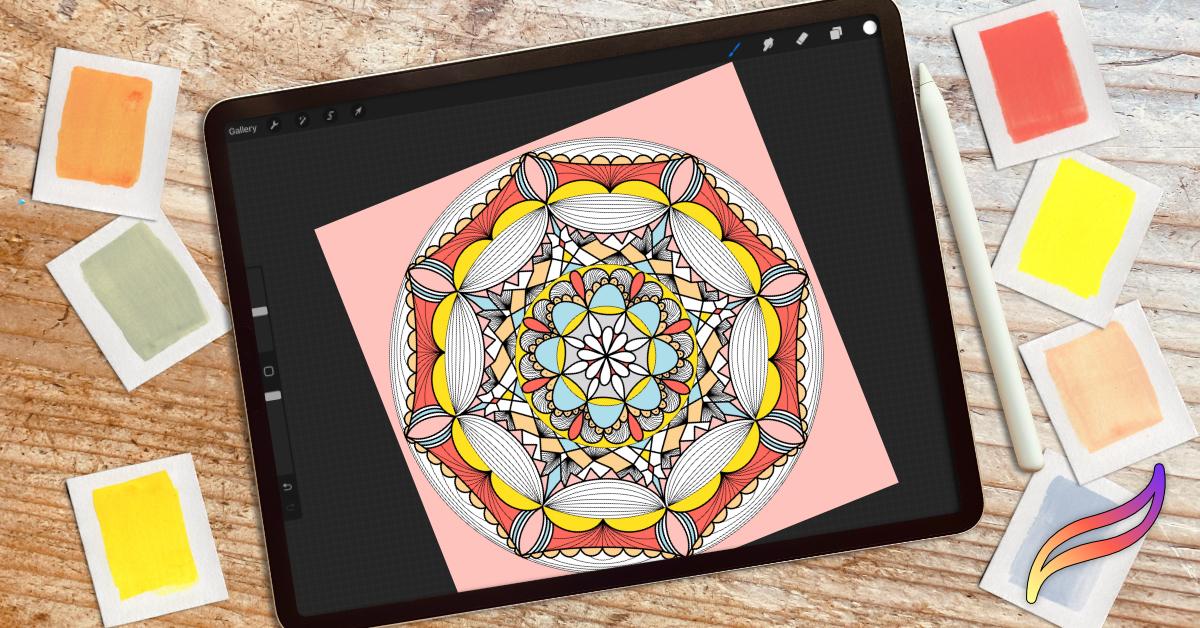
já está desenhada aqui. Isso fica muito fácil de colorir. É aqui que entra o fundo e adiciona cor ao seu design. Toque na sua cor, escolha
aquela que você ama. Esse vermelho coral tem
sido minha opção favorita,
nessa paleta, o que você faz,
opa, viu o que
acabou de acontecer lá nessa paleta, o que você faz,
opa, viu o que
acabou Ele voltou para
uma cor diferente. Se você segurá-lo por muito tempo, ele voltará para
a cor que você usou antes. O que posso fazer é
deslizá-la e soltar uma cor
porque ela está na referência. Mesmo que eu tenha desativado isso
clicando na caixa aqui, ele ainda está apenas fazendo a
área referenciada aqui Vou escolher outra cor. Na verdade, vou trabalhar um
pouco mais com essa cor, adicioná-la e obter todas as minhas cores. Estou apenas arrastando sem parar. Mas o que você pode fazer, vamos
mudar para uma nova cor. E deixe-me mostrar
o que acontece dessa maneira. Se eu cair aqui e
clicar em continuar colorindo. Não preciso mais arrastar
e soltar. Eu posso simplesmente tocar nas
áreas em que eu quero a cor. Embora ainda tenha aquela marca de seleção
azul aqui, posso escolher uma nova cor colocá-la também. Isso facilita a
coloração de seus designs. Adoro o quão rápido é
fazer isso acontecer. Você pode ampliar e encontrar os
pontos que deseja colorir. Não sei se você nota
essa linha azul aqui, mas se quiser
colorir mais ou menos, se
chegar ao limite
de 1.000, ela
preencherá a página inteira Mas às vezes você
tem áreas que não preenchem
totalmente a cor, especialmente em cantos como este. É aí que você deseja elevar seu limite a
um nível diferente Deixe-me voltar para essa cor e colocá-la e
ver o que acontece. Como eu aumentei
o limiar, ele preencheu esse
espaço ainda mais Vamos pegar
mais uma cor, toques de verde. Toques de verde. Isso é um pouco
verde demais para o meu gosto E vamos ver, coloque um
pouco de azul lá dentro. De qualquer forma, é muito divertido. Deixe-me mostrar o que acontece porque eles não estão fechados. Se eu tentasse colocar
cor nesse local, ele preencheria
a página inteira. Sua cor precisa ir para um espaço
completamente fechado. Caso contrário, ele
preencherá a página. Eu terminei. Sim. Sim, acho que é
aí que vou deixá-lo.
5. Impressão + além: Vamos ver o que você
pode fazer com suas impressões. Eles são muito divertidos. Se você for
até as bordas, elas se encaixarão se você
quiser criar padrões. E essa é uma outra
aula que eu também tenho. Vamos passar para a próxima lição ,
onde mostraremos os diferentes tipos de opções de impressão
para suas mandalas Está bem? Eu tenho uma apresentação de slides. Quero mostrar rapidamente
as diferentes opções disponíveis para usar seus
Mandelas no mundo Suas diferentes
opções de impressão estão imprimindo em casa. Basta imprimi-las no seu
computador, na sua impressora. Se você fizer todos eles
em preto e branco, poderá colorir
mais tarde. Você pode salvá-los
como JPEGs ou PNG. Se você salvá-lo como PNG
com fundo transparente, mostrarei isso em um minuto. Depois, você pode adicioná-los a outras coisas
imprimindo em impressão. Talvez quebra-cabeças ou impressões artísticas.
Essa é uma
maneira muito boa de usá-los, pois Printful da
PNG é um site
realmente ótimo Printful.com, para
imprimir sua arte em produtos para vender em
uma loja ou apenas para fazer o pedido em uma loja ou apenas para Você pode fazer tecido com
o seu na Spoonflower. Spoonflower.com é
outro ótimo lugar O
quadrado
facilita muito a criação de padrões
e facilita muito a criação de padrões tecidos Este novo que acabei de encontrar
era um livro para colorir
com uma empresa chamada
Lulu.com. Você pode criar seus
próprios livros de colorir personalizados Sim, eu acho que é muito divertido. Quem quer fazer livros para
colorir? Eu tenho. Eu quero fazer livros para
colorir. Deixe-me mostrar
rapidamente como
salvá-los e configurar sua tela. Se você quiser
criar livros para colorir primeiro, deixe-me mostrar onde
você vai salvá-los. Você acessa sua ferramenta Wrench
aqui e clica em Compartilhar, e pode compartilhá-las
como seu arquivo de procriação Mas compartilhar como Jpeg geralmente
é o melhor se você
quiser imprimir em casa Se você preencher tudo e
quiser colher farinha, se quiser compartilhar como PNG, você pode exportá-la dessa forma. Mas a única coisa é que, se você quiser um PNG
sem fundo branco, lembre-se de
desligar a cor do plano de fundo. Eu sei que parece escuro aqui. Mas depois de compartilhá-lo como PNG, você o salva em seu arquivo. E salva sem o plano de fundo o que não
está preenchido. Por exemplo, se você quiser
essas peças brancas, precisará preenchê-las
de branco antes de imprimir. E então qualquer outra coisa, como essas peças aqui, será impressa com
o fundo
do tecido escolhido ou a impressão
artística que você escolher. Deixe-me te mostrar bem rápido. Vou desbloquear
esse bem rápido. Digamos que você queira criar
um livro de colorir inteiro. O que você pode fazer por cada um de vocês é criar grupos
deslizando para a direita Eu tenho duas camadas aqui,
isso formará um grupo. Eu posso simplesmente renomear isso,
digamos, essa é a primeira página. Se eu criar novas camadas, posso desligá-las. Ainda tenho o assistente de desenho ativado, posso criar outra camada. Certo? Isso é
rápido para te mostrar. Se você vê dessa forma, aquele está em cima do outro e
não parece ótimo. Mas o que eu posso fazer é acessar minha ferramenta de
chave inglesa, ir para o Canvas. Se eu for ao Page Assist, isso transformará cada
grupo em uma nova página. É assim que você compartilha, pois
quando vai compartilhar, você o compartilha como um PDF. Se você quiser criar
seu livro de colorir, ele compartilhará cada
grupo de páginas, mas elas precisam ser
agrupadas Caso contrário, se eu disser, se eu os tirar, veja se consigo
fazer com que saiam. Cada uma é uma camada diferente. Cada grupo é uma camada diferente. Você precisa ter certeza de que
eles estão em seus grupos. Essa é nossa
aula rápida para criar nossas mandalas e
aprender a configurar sua tela Configure sua tela para criar mandalas
divertidas que você
pode imprimir e adicionar em estampas de tecido e arte E até faça seus
próprios livros de colorir.
6. Muitos agradecimentos: Oh, eu quero
agradecer por aparecer hoje. Divirta-se fazendo isso. Se você quiser ter
mais aulas comigo,
acesse meu site
em Per Chan Made Se você quiser fazer parte
dessas sessões ao vivo, basta clicar no link e
se inscrever em uma das minhas aulas. Confira meu site. Eu tenho muito mais classes de
procriação
e classes vetoriais de designer
de afenidade. Se você é uma mídia social, o que eu sei que muitos de nós somos, encontre-me na Perch
handmade ou na minha hashtag É criar com o HM, quero ver o que você está
criando e
provavelmente vou compartilhar
com minha comunidade. Ok, obrigado por participar, e eu me diverti muito hoje. Tudo bem Tchau, pessoal.
 Katie Simmons, Digital Artist | Perch Handmade