Transcrições
1. Apresentação: Bem-vindo à minha aula
sobre a
Ferramenta de Padrões e o Adobe Illustrator Sou Amy, designer de
padrões de superfície, ilustradora e excelente professora da
Skillshare A ferramenta Pattern
facilita a exploração diferentes layouts de padrões e visualização de seus ajustes
em tempo real Portanto, seja você iniciante
ou designer de temporada, pode ser divertido experimentar os diferentes layouts
usando
a Ferramenta de Padrões Nesta aula,
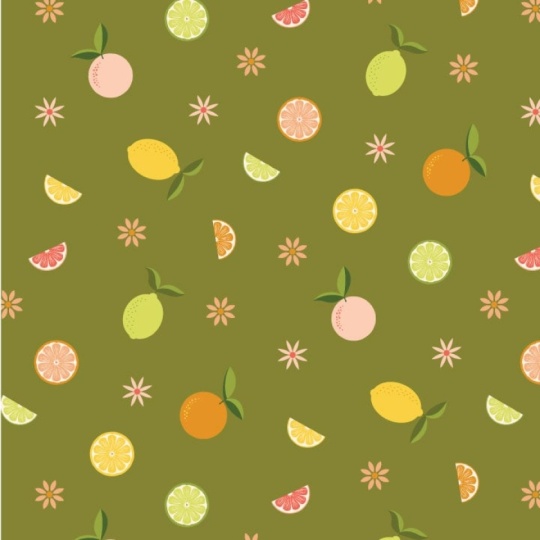
mostrarei como criar alguns motivos cítricos fofos com formas
básicas e o Adobe
Illustrator Em seguida, exploraremos todas as
opções de ferramentas de padrões em detalhes, incluindo algumas das nuances
do uso dos tipos tijolo e padrão
hexadecimal No final da aula,
discutiremos como adicionar uma cor de fundo
à sua
amostra de padrão e como
exportar seu padrão Será útil ter
alguma experiência em design de padrões e conhecer o básico do Adobe
Illustrator antes de começar Para uma análise
aprofundada da criação de padrões, confira minha aula sobre padrões
geométricos, repetições
simples e sofisticadas no Adobe Illustrator , onde ensino habilidades
básicas Estou pronto para começar. Então,
se essa aula parecer divertida, nos vemos
na primeira aula.
2. Projeto do curso: : Para o projeto da classe,
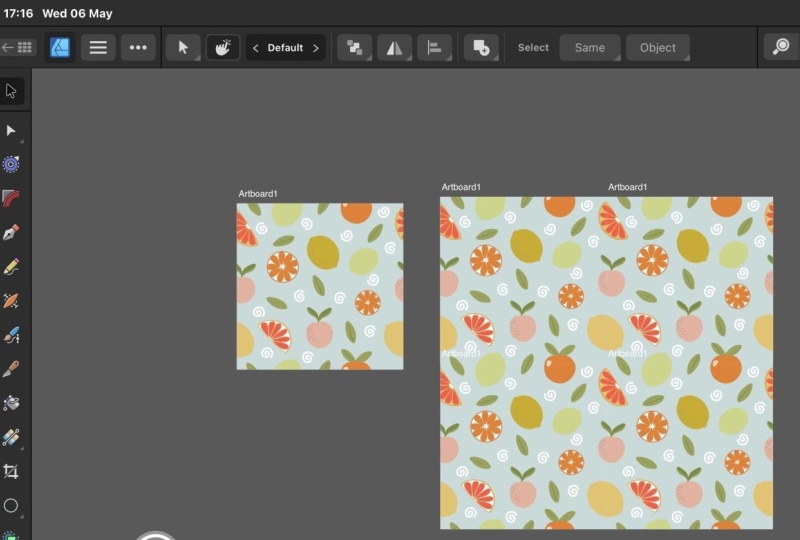
vamos criar padrões de
tijolos e hexadecimais usando a Ferramenta Pattern e o
Adobe Illustrator Começaremos criando os
elementos para nosso padrão. Mostrarei como
importar ativos das Bibliotecas da Adobe e transformar formas
básicas em frutas cítricas usando as ferramentas do
Adobe Illustrator Em seguida, analisaremos as opções da
Ferramenta de Padrões em detalhes e discutiremos as nuances da
criação de padrões de tijolos e hexadecimais Você também aprenderá a
planejar o tamanho final da amostra ao
usar a ferramenta de padrões No final da aula,
mostrarei como adicionar uma cor de fundo e
exportar seus padrões finais. Você pode me
acompanhar enquanto eu crio um conjunto de motivos cítricos a
partir de formas básicas Na guia Projeto e
recursos, incluí as
paletas de cores que uso em sala de aula, junto com uma lista de
atalhos de teclado para Mac e
PC e guias de referência para tamanhos de
amostras e conversão pixels em polegadas ao Você pode baixar
esses arquivos do seu navegador e
salvá-los na área de trabalho. Quando estiver pronto, envie seu projeto para a galeria
da turma. Você pode fazer o upload de qualquer
parte do seu processo, e eu adoraria
ver o que você cria. Para fazer o upload de um projeto, basta acessar a seção Projeto e
recursos da página
da aula e
tocar em Enviar projeto. Quando a página abrir, você
pode adicionar um título e uma
descrição do projeto e , em seguida, carregar
sua imagem e clicar em Publicar. Na próxima lição,
começaremos configurando nosso Canvas e importando
formas das Bibliotecas da Adobe
3. Como importar das bibliotecas da Adobe: Primeiro, vamos configurar um novo arquivo. Vou tocar em Novo arquivo e, em seguida
, dar um nome ao meu arquivo e
chamá-lo de Novo padrão. E vou deixar a largura e
a altura em 1.500 pixels, e apenas uma prancheta está boa Agora você pode escolher o
mesmo tamanho ou um tamanho diferente, mas sempre poderá
alterá-lo posteriormente. E vou manter
a unidade em pixels. Mas se você quiser escolher uma unidade de medida diferente,
você pode fazer isso aqui. E também vou deixar
isso no modo de cores CMYK. Então, com essas seleções,
vou tocar em criar. Agora, se suas áreas de trabalho parecerem um pouco
diferentes das minhas, você sempre pode ajustar as barras de ferramentas ou adicionar
e remover janelas, mas também pode ir até
a área de trabalho da janela e escolher Essentials Classic, Você pode adicionar ferramentas
adicionais a partir desse menu do Windows
conforme necessário. Para esse padrão, vou me
concentrar em como usar
a ferramenta de padrões e preciso de motivos
para meu Então, vou começar com
algumas formas que eu já
criei na minha aula sobre
padrões geométricos no Adobe Illustrator Se você já fez essa aula, talvez se lembre de que
pegamos círculos e quadrados e os
transformamos em várias novas formas E no final da
aula, mostrei como
adicionar formas que você criou
às suas bibliotecas da Adobe. Nesta lição,
mostrarei como eu pegaria as formas que salvei e as
usaria para esse padrão. Aqui embaixo, tenho o painel da
minha biblioteca. Mas se você não vê
isso no documento do painel, vá até Janela
e clique em Bibliotecas, e esse painel será aberto
em sua área de trabalho Vou arrastar isso para
o lado esquerdo
e, quando eu ver a linha azul, vou soltá-la e me
fixar lá. E vou usar a barra de espaço para arrastar isso
um pouco para centralizá-lo. E você verá no painel da
minha biblioteca que eu tenho todas as formas
que criei nessa classe, como mencionei anteriormente,
e quero usar algumas
dessas formas para criar novos
elementos para o meu padrão. Então, se eu selecionar esse, posso simplesmente clicar e
arrastá-lo até minha prancheta E com minha forma indicada, eu apenas clico uma vez para
adicioná-la em seu tamanho original, que neste caso é de
100 pixels quadrados Outra opção é voltar, clicar e arrastar como antes. Mas desta vez na prancheta, eu clico e arrasto para configurar
o tamanho que eu quero E eu também posso alterar esse
tamanho aqui na barra de controle, certificando-me de que as proporções
sejam restritas, e então eu posso digitar
um tamanho específico, e ele mudará
proporcionalmente Então essa é uma forma de
importar minhas formas. Agora, você pode notar
que esse método traz uma imagem e
não um caminho vetorial. Se eu abrir meu
painel de camadas aqui, você verá que
tenho duas obras de arte, mas elas não são caminhos, são imagens, embora as formas
originais que adicionei às minhas bibliotecas
fossem caminhos vetoriais Vou pressionar A no meu
teclado para abrir a ferramenta de seleção direta ou você pode encontrá-la
aqui na barra de ferramentas. E você notará
que não vê nenhum ponto de ancoragem porque
essa não é uma forma vetorial Então, como posso importar essas formas das Bibliotecas da Adobe
como blocos vetoriais Bem, desta vez,
pressionarei e segurarei a opção no meu teclado enquanto
clico e arrasto. E agora, quando clico para
adicionar isso à minha prancheta, você pode ver os pontos de ancoragem E eu também ainda tenho minha ferramenta de seleção
direta aberta para que você possa ver
esses pontos de ancoragem E eu posso fazer isso com
a segunda opção de importação. Então, pressiono Option, clico e arrasto e, desta vez, clico e arrasta
na minha prancheta para dimensioná-la de forma
diferente do tamanho original Sim. Você ainda tem
as duas opções de importação, mas agora tem
caminhos vetoriais em vez de imagens. Portanto, lembre-se de
usar a tecla de opção se quiser
importar seus vetores Vou
excluí-los porque
não preciso deles agora. Uma última coisa que quero
destacar é que você pode arrastar várias formas para
a prancheta ao mesmo tempo Então, se eu selecionar essa
forma e pressionar Shift no meu teclado
e selecionar outra forma, ele também selecionará tudo o que estiver
no meio. Se eu quiser selecionar elementos
não consecutivos, posso pressionar e segurar o comando enquanto clico e seleciono formas
diferentes Depois de selecionar todas as formas que
quero adicionar, simplesmente pressiono Option
no meu teclado enquanto clico e arrasto até
a prancheta E você pode ver que a
primeira imagem está marcada. E, como antes, posso clicar e arrastar para redimensionar o elemento ou simplesmente clicar para adicionar o elemento no tamanho
original E vou adicionar cada elemento até terminar de
adicionar cada um, e isso vai
direto para a lista. Então, essas são algumas
dicas para adicionar elementos que você
salvou em suas bibliotecas. Na próxima lição,
vou pegar essas formas e transformá-las em alguns motivos de frutas
cítricas Eles são legais, mas são
super simples e muito limpos, e eu quero torná-los
um pouco mais orgânicos e
não tão
perfeitos e uniformes. Então, junte-se a mim na próxima lição e mostrarei como eu
criaria meus novos motivos
4. Editando os elementos Compartilhar com a: Eu limpei as coisas
removendo algumas
das formas que eu não precisava
e desagrupando tudo, para que eu pudesse começar a
transformá-las em novas Também quero usar algumas paletas de
cores que criei. Excluí as cores padrão
que vêm com um novo arquivo e estou pronto para
importar minha paleta Então, vou até o
arquivo que abri. E se você baixou o arquivo que eu compartilhei na guia de recursos, você também pode
abri-lo no Illustrator Quero adicionar essas paletas de
cores ao arquivo que acabei E a maneira mais fácil é
ir até o menu de amostras, ir até a opção Salvar
biblioteca de amostras como IA, e o padrão é salvar na pasta
Amostras Então, clico em Salvar e
agora posso acessar meu novo arquivo, acessar minhas bibliotecas de amostras e
selecionar o definido pelo usuário, e devo conseguir encontrar
as paletas de cores cítricas Preciso simplesmente clicar em
cada um desses grupos e ele será automaticamente
adicionado ao painel Amostras E agora eu posso simplesmente fechar isso e tenho todas as minhas
paletas prontas para Eu pressiono Z no meu teclado
e, em seguida, amplio
um pouco aqui para facilitar
a visualização, pressiono a barra de espaço ferramenta manual
e desloco
para baixo. Vou pressionar V para a ferramenta
de seleção e
selecionar esse círculo. E o primeiro elemento que vou fazer é uma fatia de frutas cítricas Vou pressionar Command C para copiar e Command F
para colar na frente. E você pode ver
no painel de camadas, eu tenho uma cópia diretamente
em cima do original. Agora eu quero redimensioná-lo
usando a caixa delimitadora. Então, do canto ou dos lados, pressiono e
mantenho pressionadas as teclas
shift e option para restringir as proporções e
redimensioná-las a partir do centro Quando eu solto, tenho um círculo um pouco menor
dentro do original. Vou dar uma nova cor à minha
forma duplicada, e essa será a
medula da minha fatia cítrica Em seguida, vou pegar uma
dessas pequenas formas de cunha e centralizá-la no topo
dos meus círculos Então você pode ver a linha
rosa aparecer para me dizer que está
centralizada horizontalmente E a partir daqui, posso
esticá-lo usando a caixa delimitadora. Se eu pressionar Shift, ele será redimensionado
proporcionalmente E eu poderia
apertar um pouco. E se eu pressionar a
opção enquanto aperto, ela será redimensionada do centro em vez
de apenas do lado esquerdo E eu posso pressionar A no meu teclado para usar a ferramenta de seleção direta, selecionar esse
ponto de ancoragem e ajustar as alças, pressionando Shift para
mantê-lo alinhado, e depois farei isso novamente
no outro lado, para que fique achatado Selecionarei os
pontos de ancoragem nas laterais, pressionando a tecla Shift para selecionar os dois, e os arrastarei um pouco
para baixo E então eu vou voltar e
ajustar essas alças para
achatá-las um pouco mais E estou pressionando Shift para
manter as alças alinhadas. Também quero estreitar
a parte inferior, então vou puxar um pouco as
alças
nesse ponto de ancoragem e pressionar
Shift para mantê-la alinhada E eu pressiono V no meu teclado novamente para abrir
a ferramenta de seleção, e vou apertar
isso um pouco, pressionando a opção para apertar a partir
do centro, e eu gosto E agora eu tenho uma
pequena cunha que eu poderia duplicar ao redor desse círculo
para criar os pedaços de frutas cítricas Faça essas cópias, quero ter certeza de que minha
peça em cunha está selecionada e pressionarei R para usar
a ferramenta de rotação E antes de fazer qualquer outra coisa, vou passar o mouse
para encontrar o centro desse círculo
de creme Se eu clicar, ele
moverá o ponto de rotação até o
centro desse círculo. Em seguida, quero pressionar Opção e você verá o apelo das setas
duplas E eu clico uma vez, e isso deve abrir o olho do
boi com as elipses, e eu clico mais uma vez, e isso abre meu menu de rotação Definirei o ângulo de rotação com base no número
de cópias necessárias, e 30 graus devem
funcionar perfeitamente. Então, clico em Copiar
e, em seguida, você pode ver que ele adiciona
uma cópia girada para a esquerda E depois, quero
pressionar o Comando D várias vezes até completar
aquela cunha de círculos Vou pressionar V para voltar
à ferramenta de seleção e quero mantê-las
alinhadas e agrupadas Então, vou selecionar
uma, manter pressionada a tecla Shift e clicar em cada fatia
adicional até selecionar todas elas e pressionar Command
G para agrupá-las. Então, agora, se eu quiser
redimensionar o grupo, pressionando Shift e opção
para redimensioná-lo uniformemente, todos serão Vou pressionar Command Z para desfazer isso e voltar ao original Agora vou pegar
um desses círculos e adicioná-lo
ao centro para criar algumas sementes. E eu preciso torná-lo
um pouco menor e talvez um pouco
mais oval. Quando terminar de redimensionar, pressionarei Option e arrastarei
para criar algumas duplicatas E então eu pressiono R
porque eu quero girar este um pouco e selecionar aquele e
fazer a mesma coisa Pressione R para girar. E agora eles se parecem com sementes no centro
da minha fatia, e
isso parece muito bom E eu posso continuar brincando
com isso e refinando. Mas a próxima coisa que
quero compartilhar com vocês é como posso fazer essas formas pareçam um pouco
menos uniformes e perfeitas. Então, pressionarei Z para ampliar e depois a barra de espaço
para mover isso para baixo E pressiono V e, em seguida, arrasto para selecionar
esses dois círculos externos. E eu quero
afrouxar o contorno, então vou até efetivar,
distorcer e transformar,
e quero usar E isso parece um
pouco louco no começo, mas vou selecionar absoluto e depois vou reduzir isso
para talvez dois pixels. Sim, desse jeito. Também
quero reduzir os detalhes. Então, deixe-me reduzir isso para talvez três pixels. Eu
acho que isso parece bom. E quero usar liso
porque não quero cantos
afiados, pois é uma fatia cítrica, e vou pressionar OK. Então você pode
ver que isso torna o contorno um pouco irregular
e um pouco mais orgânico E você pode optar por
tornar o seu mais exagerado ou mais
sutil que E também posso adicionar
o mesmo efeito às minhas fatias de cunha e às minhas
sementes no centro Mas essa é uma forma de fazer com que suas formas pareçam um
pouco mais
desenhadas à mão usando apenas
as ferramentas do Illustrator Então, vou pressionar meu
teclado e diminuir o zoom, e vamos trabalhar
no próximo elemento. Para economizar tempo,
usarei parte do que
já criei para
começar minha próxima forma. Então, pressionarei Option e arrastarei esse círculo para baixo para
criar uma duplicata. Também vou recolorir
e, desta vez, vou
transformá-lo em um limão Então, eu quero esticar
isso em uma forma oval. Em seguida, pressionarei
Option para fazer uma duplicata e, em seguida, Shift para
arrastá-la para baixo no alinhamento Em seguida, vou
redimensioná-lo de cima para baixo, pressionando Shift para
criar uma pequena protuberância
no final do limão.
E isso parece bom. E adicionarei
outro na parte superior pressionando Option e Shift para duplicá-lo e
mantê-lo alinhado E eu não quero que a parte superior seja exatamente
igual à inferior, então vou
achatá-la um pouco E eu prefiro a
imperfeição aqui. E isso é um pouco demais,
mas talvez eu possa
reduzi-lo pressionando a tecla Shift
para torná-lo menor Lá vamos nós. Ok, eu gosto disso. Em seguida, clicarei e arrastarei
para selecionar as três formas ovais e
clicarei na ferramenta Shape Builder E agora, se eu arrastar por
cada uma dessas formas, vou transformá-las em
um único caminho. E agora eu tenho uma forma
que lembra um limão. E o bom
de criar qualquer um
desses novos formulários é que
eu posso criar variações. Então, pressiono Option
para duplicá-la
e, em seguida,
redimensionarei as proporções alterarei um
pouco e darei uma nova cor, como essa verde, e desta vez, é limão E também posso adicionar
enfeites. Então eu posso pegar um
desses círculos, e vamos mudá-lo
para branco para um melhor contraste, e eu vou redimensioná-lo
um pouco menor, e vou pressionar Z para ampliar para que você
possa ver isso melhor E então eu quero pressionar V no meu teclado e selecionar isso e arrastar pressionando
Option para
duplicá-lo várias vezes
ao redor da minha forma E isso adiciona alguns
pequenos pontos texturais. E eu posso adicionar
variações de tamanho, opa, mude muito cedo. Mas eu posso redimensionar esses
dois tamanhos diferentes e distribuí-los
por toda a minha fruta, você sabe, mudando
a densidade Mas eu poderia criar
essa textura que é uma pequena adição agradável para algum enfeite. Então,
vou diminuir o zoom novamente. E, por fim, quero criar algumas folhas para minhas frutas cítricas E essas formas verdes
são um bom ponto de partida. Então, pressionarei Z no meu teclado para
voltar a essa área. E eu já tenho
essa linha texturizada da minha aula de padrões geométricos, então ela será
perfeita como minha E eu vou selecionar
essa forma de folha. Vou pressionar Command C para copiar e Command F
para colar na frente. E pressionarei A para a ferramenta de seleção
direta e selecionarei esse ponto de
ancoragem para manipular a alça e curvar um pouco mais a
forma E eu também vou trazer
essa blusa. E pressiono V no meu teclado, seleciono a forma inferior e vou até o painel
Amostras e crio uma cor mais escura Então, agora eu tenho uma forma
básica de folha. E se eu selecionar os dois,
posso aprimorá-los ainda mais
acessando o menu de efeitos,
distorcendo e transformando e, desta vez, escolhendo Twist Esse menu permite escolher
o ângulo da torção
e, quanto maior o número, mais extrema é
a torção Então, vou encontrar algo que
eu goste e clique em OK. E sempre que você usar um efeito, incluindo a opção de rughen, você deve ir até
Object Expand Appearance depois de escolher o formulário para tornar essa Vou pressionar Z no meu
teclado para diminuir
o zoom para que possamos ver como essas
formas estão se unindo. E eu quero fazer outra
variação nesta folha. Então, selecionarei o
próximo, pressionarei Comando C, depois Comando F para
colá-lo na frente
e, em seguida, pressionarei A para poder editar os pontos de
ancoragem novamente E eu quero que isso se curve, mas
não seja exatamente o mesmo. Então, seleciono a
cópia inferior e a recolori, depois seleciono
as duas
e volto ao efeito, transformo a torção E desta vez, vou escolher 35 graus para não
exagerar e clicar E então eu quero voltar ao objeto e expandir a aparência. E agora eu tenho uma nova
variação da minha folha. Em seguida, vou
recolorir essa forma para verde
escuro e redimensioná-la
para que possa ser minha haste, e vou
pegar minha forma de limão e mover a
haste para o topo Mas acho que quero que
fique na parte de trás. Então, pressiono o colchete
esquerdo da Opção de Comando para
enviá-lo para trás, depois trago
minha forma
de folha e,
opa, esqueci de agrupá-las, então seleciono o comando G para agrupar e agora posso
movê-la para o topo da minha haste, e depois pegarei a próxima e pressionarei R para poder
girá-la levemente E então eu pressiono O para que
eu possa refletir isso. Opa Comande Z para desfazer isso. E preciso ter certeza de que a aparência de
expansão está configurada. Lá vamos nós. Vamos
tentar isso de novo. Então, pressionarei O no meu
teclado para poder refleti-lo. E então eu vou
movê-lo um pouco. E sim, acho
que parece melhor. Então, isso está se
encaixando. Também posso pegar esse círculo novamente
e arrastá-lo até aqui, e depois adicionarei
as folhas e os caules a ele. Mas desta vez, eu o
quero na frente, então o
colchete direito do comando Shift o
trará para a frente E agora eu posso realmente encolher
esse caule um pouco, movê-lo para cima e depois
dar uma nova cor, e agora ele se
transforma em laranja Assim, posso trabalhar com
essas formas para transformá-las
repetidamente em algo novo. Também tenho essa
versão, que
já foi dividida pela metade em semicírculos Então, eu poderia pegar metade
desses pedaços de cunha e
adicioná-los ao círculo Syme para criar uma
fatia cítrica E então eu comeria uma fatia, uma fatia e uma fruta inteira E isso cria um bom conjunto
de elementos para o meu padrão que adiciona variedade sem ter que começar do
zero todas as vezes. Você pode ver como adicionar textura, alguns contornos
irregulares,
alterar as cores e, em
seguida, realmente transformar essas formas em uma variedade de motivos de frutas cítricas
diferentes Dessa forma, há
uma pequena variedade na repetição dos elementos Vou terminar de criar
duas ou três versões da fatia, da fatia e da fruta inteira, e a cada vez mudarei a cor para refletir as diferentes Então, limões amarelos, limas verdes, algumas laranjas, talvez um tom
rosa para
toranja e assim por E antes da próxima aula, quero que você reserve um tempo
para criar suas próprias frutas e se divertir manipulando essas
formas usando os efeitos Apenas certifique-se de expandir a aparência
se você adicionar algum efeito. Quando estiver pronto, me encontre
na próxima lição para que possamos transformar esses elementos em um padrão usando
a ferramenta de padrões.
5. Opções de ferramentas de padrão: Terminei de criar
todos os meus elementos e colorí-los com uma das paletas de
cores que importei E você deve ter seu
próprio conjunto de elementos e pode
me acompanhar enquanto eu desenho meus padrões. Preciso selecionar
todos os meus elementos, então arrasto para
selecionar tudo. Agora, eu não os
organizei em um layout de padrão porque posso fazer isso com
a ferramenta de padrões. A configuração mudará com base no layout que eu escolher, então não preciso organizar
as coisas com antecedência. Agora, se você
já definiu o seu em um padrão,
tudo bem também. Então, com meus elementos selecionados, vou até Object,
Pattern Make. Uma caixa de diálogo aparecerá informando
que a amostra do padrão foi adicionada ao painel Amostras e que todas as alterações que eu fizer
serão aplicadas assim que eu sair da ferramenta Então, vou clicar em OK.
E você pode ver esse contorno azul que marca as bordas do
meu ladrilho padrão A cor padrão é azul escuro, mas você tem a
opção de alterá-la. Vou até este menu
e selecionarei a cor da borda do ladrilho. E eu posso ir até
esse menu suspenso e escolher a cor para a qual
quero alterá-lo. Então, talvez eu tente
essa cor verde. Agora, você também pode tornar essa
nova cor padrão
e, se estiver satisfeito,
basta clicar em OK. E agora a
cor da borda do meu ladrilho mudou. Em seguida, vamos ao campo do nome e atribuímos um nome à nossa
amostra de padrão Então, vou chamar
isso de padrão cítrico. Em seguida, podemos selecionar um tipo de ladrilho e você pode ver que
existem cinco opções, mas na verdade são
três tipos principais:
grade, tijolo e hexadecimal E as opções de tijolo e hexadecimal permitem que você escolha entre
linha ou coluna Então, se eu selecionar uma grade, você notará que
o deslocamento do tijolo é nivelado porque isso só se aplica quando você seleciona tijolo por linha ou tijolo por coluna Então, se eu escolher um desses, agora
ele poderá me
mostrar as opções de deslocamento de tijolos Também posso ver uma pequena prévia
de amostra de padrão aqui. Vou pressionar Z no meu teclado
e vou
ampliar, diminuir um pouco para facilitar a visualização enquanto
faço essas edições Vou pressionar V no meu teclado para voltar à ferramenta
de seleção. Agora, você pode ver que o deslocamento padrão do
tijolo é a metade. Se você já criou um tijolo
ou meia gota antes, provavelmente já usou
um padrão de meio deslocamento Mas você tem opções adicionais de
compensação nesse menu suspenso Então, o que é divertido na ferramenta de padrões é que você pode brincar com
diferentes deslocamentos Você pode tentar um deslocamento de um terço ou
talvez três quintos e ver como isso
muda o layout Em seguida, podemos ver a largura e a altura
do nosso ladrilho padrão. Assim, posso clicar dentro desse campo e digitar
um tamanho específico. Vou pressionar tab para ir
para o próximo campo, e o bloco se ajusta
adequadamente Também posso bloquear as proporções para que, se eu fizer um
ajuste em um campo, ele atualize o outro
campo em proporção. Também posso ajustar o
tamanho de forma incremental. Assim, posso ver como o padrão muda usando as setas de
cima para baixo Então, vou clicar no botão para baixo e isso reduz a
largura em um pixel. Também posso pressionar Shift
e a seta para baixo, e isso a reduz em dez pixels. E então, se eu pressionar o comando, vou diminuí-lo em
um décimo de pixel Em seguida, temos a opção de
dimensionar o ladrilho para arte. Então, se eu clicar aqui,
ele atualizará tamanho
do ladrilho para as
bordas mais distantes da minha arte E isso pode ser uma boa
reinicialização, se necessário. Você notará que,
se eu mover alguma coisa, o tamanho do ladrilho muda
junto com ela E isso pode ser útil quando você começa a organizar
seus elementos para poder espalhar a arte e, em seguida, o tamanho
do ladrilho se ajusta
ao Você também notará que, quando o
tamanho do ladrilho para a arte estiver marcado, você tem a opção de definir o espaçamento horizontal e
vertical Se eu desmarcar essa caixa, o
filtro de largura e altura será editado novamente
e, com ele marcado, a largura
e a altura serão niveladas, mas vejo as opções de espaçamento horizontal e
vertical Então, posso definir isso para 100 pixels e vou definir o
espaçamento vertical para menos 100 pixels Não 1.000, apenas 100. E isso fará com que meus
elementos se sobreponham porque o espaçamento vertical negativo significa que ele está dentro
do limite do ladrilho Então, meu espaçamento horizontal é um número positivo
definido em 100 pixels, e há essa lacuna entre
o limite do ladrilho e
a obra Se eu voltar e fizer
esse negativo também, espaçamento ficará mais apertado Agora, se eu arrastasse essa fatia cítrica
até a borda do ladrilho, esses elementos
se sobreporiam Você também notará
que a borda do meu ladrilho não é redimensionada quando eu faço pequenos ajustes na
minha arte, pois o espaço negativo altera um pouco
os parâmetros Em seguida, movemos
ladrilho com arte, e vou
desativar o tamanho do ladrilho para arte por
enquanto, para que possamos ver como
mover ladrilho com obras de arte. Vou pressionar o Comando
A para selecionar todos os meus elementos porque esse recurso só funciona realmente se
você selecionar tudo. Agora, se eu mover isso como um grupo, meu bloco se moverá junto com ele. Novamente, quando eu movo
esses elementos, meu ladrilho também se move. Pressionarei a barra de espaço da ferramenta manual, deslizarei um
pouco e clicarei uma vez para desmarcar Se eu selecionasse
apenas uma peça, você pode ver que o ladrilho permanece
no lugar porque isso
só é eficaz se você estiver movendo todo
o grupo de elementos. Assim, você pode usar esse
recurso conforme necessário. Vou desligar isso por enquanto. E a seguir, temos
as opções de sobreposição. Portanto, esse primeiro conjunto é para sobreposição
à esquerda ou à direita. Então, agora eu tenho a
esquerda na frente, e você pode ver que essas
peças se sobrepõem umas às outras Então, se eu voltar e selecionar logo na frente, os
elementos mudam. O mesmo acontece com a parte superior e inferior. Então, essas peças se sobrepõem e eu posso mudar
o que está na frente Agora, esse recurso só se aplica se você tiver elementos
sobrepostos Em seguida, podemos escolher o
número de cópias que vemos. No momento, tenho três por três, mas posso mudar
para cinco por cinco se quiser
ver mais cópias. E também posso mudar
para três por um e mostrar
apenas a parte superior e
inferior ou uma por três, onde estou mostrando apenas
a repetição nas laterais. E você pode decidir
quantas cópias deseja visualizar e alternar
entre elas conforme necessário. Você também tem a opção de
ver apenas um por um, o que mostra apenas seu bloco. Aqui você pode optar por
escurecer as cópias. Então, como você está
organizando os elementos em espaços
apertados, isso
pode ficar Quando eu clico no botão direito, ele fica destacado,
mas nem
sempre é fácil perceber
isso imediatamente. Então, se você tiver elementos
duplicados e não
tiver certeza de
quais são os originais, você pode escurecer suas Então eu vou até
aqui, confira isso. E agora tudo o que não é
o original está apagado. Você também pode escolher
quanto escurecer as cópias. Então você pode escolher 20%, para que sua arte
realmente se destaque, ou você pode
mantê-la sutil para que
você ainda possa ver a repetição. Se seu padrão for denso ou você tiver vários elementos
duplicados, ajustar a escuridão
de suas cópias pode realmente ajudá-lo
a Você também pode
desativar a borda do ladrilho. Agora, geralmente, gosto de ver
a borda do meu ladrilho, mas acho isso útil
quando quero verificar a aparência da
minha repetição
de padrão sem ter o ladrilho
como uma distração, especialmente se você
aumentar as cópias para, digamos, cinco por cinco e depois preencher a área de trabalho
com o Então, vou clicar
para mostrar meu bloco novamente. Você também pode escolher
mostrar os limites da amostra, e isso mostrará
o tamanho total da Então, agora, eu
tenho o tipo de bloco tijolo por coluna com
três quintos de deslocamento Então, minha amostra é muito larga. Deixe-me arrastar isso, e você pode ver que, na verdade se estende um pouco
para criar aquela amostra Se eu mudar para tijolo por linha, as dimensões da amostra mudarão Vou pressionar a barra de espaço para mover isso baixo e você poderá ver
a altura total da amostra Vou voltar e
desligar os limites da amostra. E a última coisa que
precisamos examinar
é a ferramenta de mosaico padrão. Então, se eu
ativar isso, você verá que consigo
ajustar manualmente o tamanho do ladrilho, para eu
possa arrastar dos cantos, dos lados ou da parte superior e inferior. E se eu pressionar Shift, posso dimensioná-lo proporcionalmente Eu pressiono Option e Shift, posso redimensionar tudo
do centro proporcionalmente Assim, posso dimensioná-lo horizontalmente, verticalmente ou pelos cantos Você também tem esse diamante aqui, que só aparece se você tiver um conjunto do tipo ladrilho de tijolo porque serve para
ajustar o deslocamento Então, se eu voltar
e escolher a grade, ela desaparece, pois
não há deslocamento para ajustar Mas se eu voltar e
selecionar tijolo por linha, você pode ver que está
no meio
porque o padrão volta à Se eu deslizar isso, ele
percorrerá os
diferentes deslocamentos de tijolos e você poderá ver que o campo
mudou para dois terços Há um na parte superior e
outro na parte inferior, mas eles fazem a mesma coisa. Assim, você pode usar a ferramenta
Pattern tile para fazer seus ajustes em vez alterar a largura
e a altura aqui. E se você preferir
fazer ajustes caixa delimitadora
do ladrilho, você pode usar essa opção Agora, para voltar à edição
normal, basta clicar para
desligar a ferramenta. Quando estiver satisfeito
com seu padrão, você pode clicar em Concluído ou
clicar duas vezes em qualquer lugar da área de trabalho para sair amostra de padrão
e ela será salva Então, aqui está minha amostra de
padrão salva, e você pode ver que ela o
leva de volta ao espaço de trabalho original,
exatamente como quando você começou Na próxima lição,
vamos nos aprofundar na
criação
de padrões de tijolos.
6. Padrões de tijolo: Na última lição, analisamos todas as opções de
padrões. Nesta lição,
revisaremos mais
algumas dicas básicas e depois nos
aprofundaremos nos padrões de tijolos. Então, para voltar
às opções de padrão e editar o padrão
que acabei de criar, tudo o que preciso fazer é ir até minha amostra de
padrão e clicar duas vezes, e ela voltará
a aparecer Então, primeiro, entender como
salvar as alterações é importante. Agora, digamos que eu mova
essa laranja para cá. Na parte superior, tenho algumas opções para sair
da ferramenta de padrões Se eu clicar em Cancelar, ele
sairá das opções de padrão e não salvará as
alterações que acabei de fazer. Se eu clicar em Concluído, essa alteração será salva na
minha amostra original Então, ele salvará minha versão
original e
atualizará essa amostra Se eu clicar em Salvar uma cópia, ele adicionará uma nova amostra ao meu painel de amostras
com essa alteração Assim, eu posso criar diferentes versões
de amostras. Agora, talvez você queira criar algumas versões diferentes para
comparar layouts diferentes, salvar várias cópias e decidir qual
delas você mais gosta Portanto, a outra coisa a
observar é que existem várias maneiras de salvar sua
amostra além de clicar em Concluído, e todas elas
sairão das opções de padrão e
salvarão sua amostra original Primeiro, posso clicar duas vezes em
qualquer lugar no espaço aberto, e ele sairá e
atualizará a amostra Agora, quando eu abrir esse backup, você verá que a alteração que
fiz na laranja foi salva. Agora, é importante
ter isso em mente, pois você pode clicar
duas vezes acidentalmente
no espaço e economizar
sobre o original Outra forma de sair é
clicar nessa seta aqui em cima, e isso também salvará
suas alterações na amostra E então, se você clicar duas vezes, poderá editá-lo novamente e
as alterações serão salvas. Agora, a última opção
é simplesmente pressionar Command S no
teclado para salvar as alterações. Então, se você quiser voltar, basta clicar duas vezes para editar. Então você pode clicar em Concluído.
Clique na seta, pressione Command S no teclado ou clique duas vezes em
qualquer lugar no espaço aberto, e todas essas
ações
sairão da Ferramenta de Padrão e salvarão
as alterações na sua amostra Agora, abri
a Ferramenta de Padrões antes de organizar meus elementos Vamos dar uma olhada em
algumas maneiras pelas quais podemos editar os elementos à medida
que construímos nosso padrão. Agora, obviamente,
podemos movê-los Posso pressionar R no meu teclado
para girar essa laranja Posso pressionar O no meu teclado
para abrir a ferramenta de reflexão. Então, um gira e o
outro vira o objeto. Se eu pressionar V no meu teclado
para usar a ferramenta de seleção, também
posso, é claro, girar usando minha caixa delimitadora Também posso redimensioná-lo e
lembrar de pressionar Shift
para mantê-lo em proporção E então, é claro, se você
pressionar Shift e opção, ele o redimensionará a partir do centro E, por fim, posso pressionar Option
e arrastar para criar uma cópia. Portanto, é fácil
criar duplicatas. Na verdade, não
quero uma cópia da minha laranja, então
vou pressionar delete Mas eu quero mais flores pequenas, então vou clicar e arrastar enquanto pressiono Option para
duplicar essa flor E à medida que faço alterações, posso ver em tempo real como as mudanças estão afetando
o layout do meu padrão. Então, digamos que eu
queira redimensionar todos os meus elementos juntos e
mantê-los em proporção Pressionarei o Comando A para
selecionar todos os meus elementos
e, em seguida, posso redimensionar tudo uniformemente pressionando Shift
enquanto arrasto a partir desse canto Isso é útil se
você precisar reduzir significativamente
o tamanho do
ladrilho. Ao pressionar o Comando A,
você selecionará cada elemento para poder
fazer alterações no grupo em
vez de redimensionar um
elemento por vez Agora, se quiser fazer as mesmas alterações em apenas
alguns elementos, você pode selecionar e pressionar Shift ao selecionar elementos
adicionais. Quando você pressiona o Comando A, ele seleciona tudo o
que está em seu bloco, mas não as cópias, porque as cópias
serão transformadas por qualquer coisa que você fizer com os
elementos em seu bloco Então, para desmarcar, basta clicar
uma vez no seu espaço de trabalho. seguir, vamos falar sobre
o tamanho do ladrilho versus
o tamanho da amostra ao usar
os tipos de padrão de tijolos Para criar um tijolo por linha, você está compensando
todas as outras linhas Vou pressionar Z no meu teclado
para diminuir um pouco o zoom. Então você pode ver meu limite de
ladrilhos aqui. Deixe-me pressionar V para
a ferramenta de seleção. E então esse é o meu limite
de amostras. Devido às linhas adicionais necessárias para criar uma repetição completa, a altura da amostra é
maior que sua largura Portanto, o tamanho do meu ladrilho e tamanho da
minha amostra
mudarão com base no deslocamento de
tijolos que eu escolher No momento, tenho
dois terços de deslocamento, que significa que a amostra precisa de dois blocos extras para
criar a repetição Nesse caso, a altura da minha
amostra será
três vezes a altura do ladrilho
porque escolhi tijolo por linha largura e a altura que defino nas minhas opções de padrão são a
largura e a altura do meu ladrilho. A largura e a altura da amostra são ajustadas para acomodar
o deslocamento que eu escolher Portanto, se você precisar que sua amostra
tenha um tamanho específico, escolha a
largura e a altura do ladrilho que incluam as dimensões extras necessárias para o
deslocamento escolhido Dois terços e um terço compartilham o mesmo número
de peças extras Com as duas opções, você precisa de
três vezes o tamanho do ladrilho. Se eu selecionar tijolo por coluna, preciso de largura extra para
acomodar as colunas extras. Você pode ver o
limite da minha amostra mudar para três
vezes a largura do meu Portanto, quando você configura
a largura do ladrilho, a largura da amostra
triplicará de tamanho Se eu mudar o
deslocamento para um quarto, você pode ver os
limites da amostra ficarem Agora, a largura da amostra é
quatro vezes a largura do ladrilho. Você pode ver que há 1,5 largura de
ladrilho em cada lado. Portanto, qualquer deslocamento que tenha quatro no denominador
aumentará o limite da amostra
quatro vezes largura inserida no
painel de opções E, claro, se eu
mudar para tijolo por linha, isso quadruplica a altura Você notará que
o denominador do deslocamento é o Se terminar em quatro, terá quatro vezes
a altura ou a largura. Então, um terço, dois terços, é igual a três vezes,
três quartos,
um quarto é igual a quatro vezes
e os quintos seriam cinco vezes e Portanto, se você escolher dois quintos, a amostra ficará
realmente esticada Vou pressionar Z no meu teclado
para usar a ferramenta Zoom e você pode ver que a altura da minha amostra é muito alta porque tem
cinco blocos de altura Você pode
experimentar os deslocamentos, mas
preste atenção ao
tamanho geral da amostra Vou voltar para um terço
porque gosto dessa opção. Vou pressionar Z e ampliar
um pouco, e vou usar minha barra de
espaço para
abrir a ferramenta manual e fazer uma panorâmica para baixo, e pressionarei V para
minha ferramenta de seleção. Portanto, se você sabe que precisa
exportar um tamanho de amostra específico, defina seu deslocamento e selecione
tijolo por linha ou coluna
e, com base
nessas seleções,
defina sua largura e
altura defina sua largura e Então, isso é um tijolo por linha
com um deslocamento de um terço. Eu definiria minha altura para ser um terço do tamanho final da
amostra de que preciso Vou bloquear
essas proporções e digamos que a altura
final da minha amostra precise ser de 1.200 pixels Eu dividiria isso por três. E isso faria com que a altura do meu
ladrilho fosse de 400 pixels. Quando pressiono Enter, o
tamanho do meu ladrilho diminui drasticamente, mas meus elementos
são do mesmo Então, pressionarei o Comando A
para selecionar tudo
e, em seguida, pressionando Shift e
opção ao mesmo tempo, posso redimensionar meus elementos
para caber nesse novo tamanho de bloco Com tudo ainda selecionado, vou arrastá-los para o
centro do meu ladrilho. Opa. Eu mudei o ladrilho
com as artes marcadas, então deixe-me
desligá-lo e tentar novamente, e está melhor. Vou pressionar Z no meu teclado e aumentar o zoom para que você
possa ver isso melhor. Agora, eu redimensionei meu ladrilho e redimensionei meus elementos
para caber no novo tamanho do ladrilho Agora, você notará
que
as proporções da minha amostra mudam para um quadrado Em última análise, a única
coisa que precisa aumentar é a altura, porque
selecionei um tijolo por linha. Mas quando o
tamanho do ladrilho fica menor, o limite da amostra pode
parecer um pouco diferente Então, deixe-me desbloquear isso, e se eu fizer a largura
dobrar a altura, ele voltará a
mostrar apenas a
altura extra da minha amostra E pode ser um
pouco confuso, mas independentemente de sua amostra ser
quadrada ou retangular, o fator importante
é o valor do deslocamento
e o quanto ele aumenta A maioria das pessoas está acostumada
a usar meias compensações. Opa. Seleção errada.
Lá vamos nós. Então, geralmente, o máximo que você
precisa considerar é
dobrar o tamanho E você pode ver um meio
ladrilho em cada lado. Se você já criou uma tijolos ou uma repetição de
meia gota, você está acostumado com essas dimensões Trabalhar com os
valores de compensação
adicionais é um pouco diferente, mas pode ser divertido explorar Então, agora vou começar a
traçar meu padrão de tijolos. Vou voltar para o deslocamento de
um terço e vou reduzir a largura
para 600 pixels, isso é bom E clico uma vez para
desmarcar meus elementos, e agora posso começar a espaçar tudo e
organizá-los ao redor do ladrilho E à medida que faço minhas alterações, posso ver como fica o
layout do padrão com minhas cópias. Então, vou começar com esses elementos
maiores primeiro e depois passar para os
menores. E vou
acelerar isso para que você não precise
observar todo esse processo,
pois pode demorar um pouco. Ok, então meu layout de padrões
está se encaixando. E nesse ponto, uma coisa que
eu poderia fazer é desligar borda do
ladrilho para
focar no layout da amostra E eu posso procurar buracos no espaçamento ou elementos aglomerados. Qualquer coisa que possa chamar
a atenção ou chamar a atenção. E se eu estiver feliz
com isso, posso clicar em Concluído e salvar
a amostra antiga Também posso salvar uma cópia e dar um nome a essa cópia, chamá-la de cítrico, padrão, tijolo. E então eu vou clicar em
OK. E isso só me diz que uma nova amostra de
padrão foi adicionada, que você pode ver
aqui no painel, mas eu ainda tenho a original E eu vou clicar em OK. E
se eu clicar duas vezes para sair, ele também atualizará
a amostra original Vou pressionar o Comando de Opção zero para ajustar minha
prancheta à tela
e, em seguida, pressionarei Z para
diminuir o zoom um pouco, e vou simplesmente mover isso para o E pressionarei M no meu teclado
para usar a ferramenta retangular e desenharei um quadrado preenchido com
minha amostra de padrão Clique com o botão direito do mouse e
vá para a escala de transformação, preciso desativar objetos de
transformação e aumentarei a escala
do padrão pressionando Shift
mais a seta para cima. Isso é bom. Então, vou clicar em OK. E esse é um layout de padrão bastante
decente. Mas se eu quiser fazer
algum ajuste, basta voltar para a amostra e clicar duas vezes para fazer edições Agora que você entende algumas das nuances
dos ladrilhos com
padrão de tijolos, vá em frente e trabalhe em
seu próprio padrão de tijolos. E na próxima lição,
discutiremos os blocos do padrão hexadecimal.
7. Padrões hexadecimais: Na última lição, discutimos detalhadamente
os
layouts do padrão de tijolos E nesta lição, quero examinar
os padrões hexadecimais. Vou abrir a
amostra de padrão que acabei de criar, então vou clicar duas vezes na E
clico imediatamente em Salvar uma cópia, chamá-la de
citrus Pattern Hex, clicar em OK e
clicar em OK novamente. Agora, em seguida, clicarei em
Cancelar para sair dessa amostra antes de fazer qualquer alteração no meu padrão de tijolos Agora posso clicar duas vezes para
abrir a cópia salva e
criar um padrão hexadecimal Posso alterar o
layout sem me
preocupar em salvar acidentalmente meu padrão
de tijolos Então, vou pressionar Z no meu teclado e ampliar
um pouco. E pressionarei V no meu teclado para voltar à ferramenta
de seleção. Agora, aqui nas
minhas opções de padrão, quero escolher hexadecimal
por coluna ou linha e vou
escolher hexadecimal por E você notará
que a forma do ladrilho se
converte nesse padrão
hexagonal Portanto, a repetição se comportará de maneira diferente da forma
quadrada do ladrilho. E você notará
que os motivos nas laterais se sobrepõem automaticamente e se aglomeram
quando você passa das bordas retas às bordas diagonais
da das bordas retas às bordas diagonais
da de ladrilho hexagonal E vou reduzir
isso para cerca de 40%, que seja mais fácil identificar quais elementos são
os que eu posso mover. Também vou alterar minha
largura para 480 e pressionar tab
e , em seguida, tornar a altura 480 para alterar as dimensões
no meu novo padrão. À primeira vista, o padrão hexadecimal parece muito semelhante aos layouts de
meia gota Enquanto o padrão de tijolos
permite escolher entre vários incrementos
de deslocamento,
o
deslocamento do padrão hexadecimal é predefinido o
deslocamento do padrão hexadecimal Assim como os padrões de tijolos, hexadecimal por coluna adiciona
largura extra à amostra e hexadecimal por linha
adiciona Portanto, embora o
tamanho do meu bloco seja 480 por 480, a altura da amostra
não é porque você precisa considerar as colunas
adicionais
necessárias para concluir a repetição A largura do meu ladrilho é 480, então preciso multiplicar
isso por 1,5 para
descobrir a largura da minha amostra, que é igual Então, se eu fizer a altura do
ladrilho 720, minha amostra será 720 por 720 E você pode ver agora que
minha amostra é quadrada porque 480 vezes 1,5 é 720, que é a mesma altura que eu
digitei E agora estou
contabilizando adequadamente a largura adicional que minhas colunas de
deslocamento
adicionarão à minha amostra Outra coisa a ser observada
é como configurar
sua amostra para que ela seja
exportada para o tamanho necessário Se você gosta de trabalhar em pixels, mas precisa
exportar em polegadas, precisa entender
que o Adobe Illustrator usa uma resolução de 72 Portanto, 72 pixels são iguais a 1”. E se você precisar
exportar sua arte em, digamos, dez por 10 “, então você precisa definir
sua arte para 720 por 720 pixels Assim, você pode
multiplicar suas polegadas por 72 para encontrar o tamanho do pixel ou dividir seus pixels por 72 para determinar quantas
polegadas serão exportadas Eu criei um guia de
referência rápida para converter polegadas em pixels
para facilitar isso para você, e você pode baixá-lo na guia
de recursos Agora, esse
tamanho de amostra atual é de 720 pixels quadrados, que significa que se eu
exportar isso em polegadas, seria de 10" A resolução que eu escolho ao exportar não alterará
o tamanho e as polegadas. Isso só mudará
a resolução. Múltiplos de 72 não facilitam
as conversões,
então o Illustrator pode
ajudá-lo com Então, digamos que eu precise de
uma amostra de 12 por 12 polegadas. Posso ir até meu
campo de largura e digitar 12 vezes 72, e ele faz as contas e me
dá 864 pixels Agora eu sei que 864 pixels no Illustrator serão
exportados para 12 Agora, como isso
é hexadecimal por coluna, tenho que considerar a largura extra
da coluna E eu sei que a
largura da minha amostra será 1,5 vezes o que eu
colocar neste campo Preciso descobrir qual número multiplicado por 1,5 é igual E tudo que eu tenho que fazer
é digitar dividir por 1,5, e isso me dá 576 Eu também preciso mudar
minha altura para 864, e você pode ver, agora eu
tenho uma amostra quadrada A largura do meu ladrilho é de 576 pixels, fazendo com que a
largura da minha amostra seja de 864 pixels, e minha altura é de 864 pixels, que se converte em uma amostra de 12 por
12 polegadas Espero que isso ajude você
se você precisar
exportar seu trabalho para um tamanho
específico em polegadas. É claro que você pode trabalhar em
polegadas se for mais fácil, mas se você já estiver
trabalhando com pixels, essas dicas devem
ajudá-lo a
converter facilmente seu trabalho em polegadas. Na verdade, vou mudar isso de volta para o meu tamanho original de 480 por 720 pixels
porque gosto desse tamanho e posso começar a
ajustar o layout
desses elementos para
corrigir melhor esse padrão hexadecimal E vou acelerar
isso um pouco. Então, eu continuaria fazendo ajustes até ficar
feliz com meu padrão. Como comecei
salvando uma cópia, basta clicar em
Concluído e ela
sairá e salvará minhas alterações. Você também pode usar qualquer
um dos outros métodos que mostrei anteriormente para
sair e salvar seu trabalho. Se eu voltar para minha
amostra e clicar duas vezes, você verá que minhas
alterações de padrão foram salvas Portanto, dedique algum tempo para criar seu próprio padrão hexadecimal e praticar a configuração do tamanho da
amostra para exportação Quando estiver pronto,
me encontre na próxima lição, onde mostrarei como adicionar uma cor de fundo
às suas amostras
8. Adição de um plano de fundo: Nesse ponto, você
deveria ter criado seus próprios padrões de tijolos
e/ou hexadecimais Nesta lição,
quero discutir a adição de uma
cor de fundo às suas amostras,
porque, no momento, esses padrões têm um fundo transparente Então, primeiro, mostrarei o que aconteceria se eu adicionasse uma cor de fundo enquanto
trabalhava nas opções da Ferramenta de
Padrões. Vou pressionar
M no meu teclado, o
que abrirá a ferramenta retângulo, e clicarei e
desenharei um quadrado Ele é
preenchido automaticamente com meu padrão, mas vamos mudar isso
para uma cor de fundo. Agora, está na frente
de todos os meus elementos, então pressionarei o colchete
esquerdo da Opção de Comando para
enviá-lo para trás, mas isso
cobrirá partes do meu padrão Mesmo que eu tente redimensioná-la, essa camada de fundo
é tratada como qualquer outra forma na minha repetição e está sujeita às
configurações de sobreposição Portanto, não funciona realmente
adicionar uma cor de fundo dessa maneira. Vou pressionar delete para
remover essa forma e vou subir e clicar em Concluído. Agora eu quero ir
até minha amostra de padrão clicar
e
arrastá-la para o meu espaço de trabalho E agora você pode ver
a amostra completa que foi criada com
a ferramenta de padrões Vou até o meu painel Layers
e abrirei esse grupo. Se eu selecionar esse caminho, você verá que ele
tem 720 pixels de largura por 720 pixels de altura , conforme calculei
na última lição Então, meu ladrilho era 480 por 720, minha amostra é 720 por 720 Tudo o que preciso fazer
é seguir esse caminho, que é o limite da amostra sem preenchimento e
sem traçado, e pressionar Command C para copiar e
Command F para colar na frente No painel Camadas, você pode ver a
cópia adicionada logo na parte superior. Não tem preenchimento nem traçado, então selecionarei a cópia superior
e darei a ela um plano de fundo. Agora, posso
selecionar o grupo
no painel de camadas
ou clicar e arrastar para selecionar tudo e arrastá-lo até
meu painel de amostras Vou pressionar Delete. Pressionarei meu teclado novamente para abrir
a ferramenta retangular, desenharei um quadrado
e o
preencherei com minha nova amostra de
padrão E é muito simples adicionar uma cor de fundo à
sua amostra de padrão Vou deletar isso, arrastar minha amostra de volta para fora, pressionar V no
teclado e movê-la para baixo Você pode notar
que, ao
arrastar a amostra do padrão
para a área de trabalho, alguns dos elementos nas
bordas ficam Deixe-me pressionar Z para ampliar aqui para que você possa
ver isso melhor. Agora, a razão pela qual parte da minha fatia de
limão está faltando é porque somente os elementos que
cruzam o
limite da amostra do padrão E isso é um grupo
de formas e as cunhas extras ficam
fora da amostra Então, vou pressionar Z para
diminuir um pouco o zoom. E se isso te incomodar, você pode mover uma
peça inteira em seu lugar Como se trata de um grupo, clicarei duas vezes para entrar no modo de
isolamento e posso excluir essa peça
incompleta. Em seguida, vou para a
fatia que está completa,
e está tudo agrupado, então pressionarei o Ship
Command G para desagrupá-la E agora, se eu clicar fora do grupo e
selecionar a fatia, posso movê-la até a
altura da minha amostra Vou pressionar Shift Command M
para abrir a ferramenta de movimentação e não quero
movê-la horizontalmente, mas quero movê-la
verticalmente, Se eu clicar em Copiar, ele
colocará uma cópia na parte inferior. Assim, você pode reconfigurar seus elementos de borda se
eles estiverem incompletos o
incomodar Não é necessário que
a amostra se repita, mas apenas algo a ser observado Então é assim que você adiciona um
plano de fundo e como você consertaria os elementos em
sua amostra, se quiser Na próxima lição,
falaremos sobre exportar seu trabalho
9. Exportando seu trabalho: Mamãe. Agora que
criamos nossos padrões, precisamos salvar e
exportar nosso trabalho. A primeira coisa que quero
fazer é salvar minhas amostras. Então, vou até meu menu de
amostras aqui e desço até Salvar biblioteca de
amostras como E da mesma forma que
salvamos as paletas de cores
no início da aula, vou salvá-las
como uma biblioteca de amostras Vou dar um nome a isso e
chamá-lo de amostras de frutas cítricas, e o padrão é
salvá-lo na pasta
Amostras,
então clicarei em E isso salvará todas
essas paletas de cores, mas também salvará todas as amostras de
padrões que eu
criei E então, se eu quiser
usar minhas amostras, posso encontrá-las no menu da minha biblioteca de
amostras como fiz quando importei
as paletas de cores Para exportar seu trabalho para a aula, tudo o que você precisa é de um JPEG Então, começaremos
criando uma prancheta. Se eu pressionar Shift O, ela abrirá
a ferramenta Artboard, e você também pode encontrá-la
aqui na barra de ferramentas, e então eu clicarei e
arrastarei uma Aqui em cima, eu posso definir o tamanho. E discutimos a conversão de pixels em polegadas
na última lição, que eu possa definir esse tamanho para uma saída específica em
polegadas, se necessário Então, se eu usar o mesmo
tamanho da minha amostra,
criarei 720 pixels e depois clicarei para obter
a largura de 720 pixels, e agora tenho uma bela prancheta
quadrada de dez polegadas Vou pressionar M no meu teclado para abrir a ferramenta retângulo E se eu clicar uma vez,
posso definir minha altura e largura de acordo com o
tamanho da minha prancheta e clicar em OK E isso adicionou um
quadrado branco à minha prancheta, e eu vou clicar para preenchê-lo com minha amostra de
padrão Vou pressionar V no meu teclado
para usar a ferramenta de seleção novamente e agora tenho uma prancheta com minha amostra de padrão
que pode ser Se eu quisesse exportar
a amostra em si, poderia clicar e arrastá-la
do painel de amostras Então, em vez de ter uma
forma com um preenchimento padrão, eu poderia exportar o tamanho
total da amostra se eu precisar
carregá-la para impressão Se você estiver exportando a forma do campo
padrão, também
poderá escalá-la Basta clicar com o botão direito do mouse e
acessar a escala de transformação e certifique-se de desativar os objetos de
transformação e
manter os padrões de transformação. Você deseja escalá-lo
uniformemente para poder diminuir a escala pressionando Shift e
a seta para baixo ou aumentar
com o carrinho de mão para cima Quando eu terminar, clicarei em OK. E com nossa configuração de arte,
estamos prontos para exportá-la. Vou até o arquivo, desço até
Exportar e Exportar como e darei um nome ao meu arquivo. Vamos chamá-lo de padrão cítrico. Escolha onde salvá-lo
aqui e, em seguida, escolha o formato nesse menu
suspenso de opções. E selecionarei JPEG, para poder fazer
o upload para a guia Projeto e recursos da classe Usar pranchetas deve estar marcada e você pode optar por usar
todas as pranchetas ou apenas Então, eu tenho duas pranchetas, uma aqui e outra aqui, mas tudo que eu realmente quero
exportar agora é a prancheta dois,
contendo meu padrão Então, clico em Exportar e
obtenho as opções de JPEG. Eu posso escolher o modo de
cor aqui. Se eu estiver exportando
isso para telas, preciso selecionar RGB e
ver MKS para Em seguida, posso escolher
a resolução. Se for para telas,
72 PPI são suficientes
e, em seguida, quero
escolher arte otimizada. Você estava exportando para impressão
e precisava de alta resolução, então escolheu o modo de
cor branca CM e 300 PPI Mas, independentemente da
resolução que eu selecionar, minha prancheta quadrada de 720 pixels
será exportada para 10 Então, neste caso, será apenas 72 PPI. Então, vou clicar em OK. Agora, talvez você também precise
exportar isso como PDF. Então, para fazer isso, você pode
voltar para Exportar arquivo, Exportar como e depois
mudar o formato para PDF. E mais uma vez, posso
dar um nome a isso, então vou chamá-lo de padrão cítrico. E agora, quando clico em
Exportar, aparecem as opções Exportar
Adobe PDF. Você pode brincar
com as configurações, mas uma coisa que eu quero
destacar é preservar os recursos de
edição do Illustrator Se essa opção estiver desmarcada, ela exportará uma imagem
achatada Se você marcar essa caixa, seu PDF poderá ser aberto no Illustrator com
todas as suas camadas Então, se você estiver compartilhando isso
com alguém e não quiser dar
acesso a todas as suas camadas, você precisa deixar
essa caixa desmarcada Depois de fazer
suas seleções, basta clicar em Exportar
PDF e pronto Então, tudo o que você precisa fazer o upload para o projeto da classe é
um JPEG do seu trabalho Você pode exportar seu padrão
final
ou, se criar
várias versões, pode compartilhar quantas
quiser na página da Galeria da turma. Espero que você
faça o upload de um projeto para eu possa ver o que você
criou em sala de aula. Na próxima lição,
encerraremos
a aula com algumas reflexões
finais.
10. Considerações finais: Espero que você tenha se divertido explorando a Ferramenta de Padrões e
continuemos criando mais padrões. Eu realmente adoraria
ver o que você cria, então compartilhe seu projeto
na galeria da turma. Você pode compartilhar suas
ideias e fazer perguntas na
seção de discussão da classe. E eu também adoraria
que você deixasse um comentário. As avaliações ajudam outros
alunos a encontrar essa classe, então considere
deixar uma avaliação. E se você gostou dessa aula e quer
aprender mais comigo, confira minhas outras aulas
aqui no Skillshare Clique no botão Seguir
se quiser dizer a data do
UT e ser o primeiro a saber no que vou trabalhar a seguir. Como sempre, foi
uma honra ensinar você e espero ver
você na minha próxima aula.
 Amy Bradley, Surface Pattern Designer & Artist