Transcrições
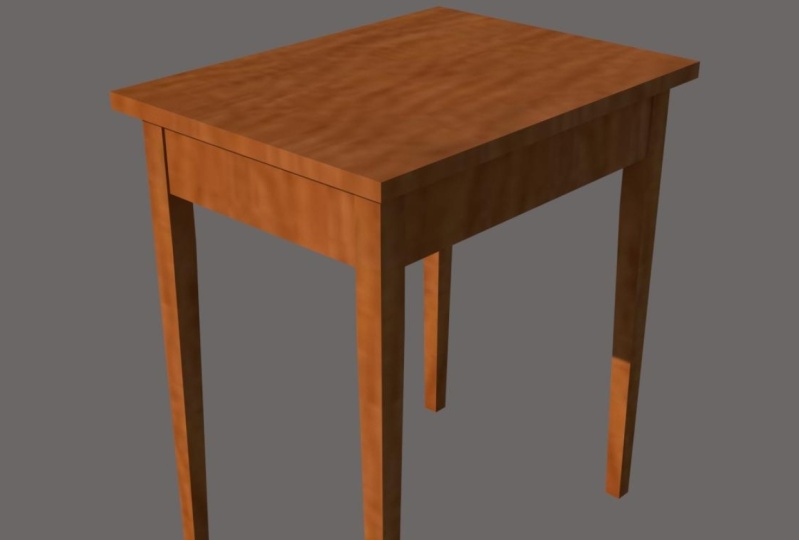
1. 1 - Introdução: Oi lá e bem-vindo ao meu tutorial. Meu nome é Bob e eu tenho sido um professor de madeira em uma escola de educação para adultos por alguns anos agora, dando aulas básicas, bem como começar três de minhas próprias aulas sobre juntou-se r3, onde eu ensinei 27 articulações diferentes para pessoas e ajudar eles entendem como essas articulações funcionam e quando usá-las. Eu também sou um criador no YouTube sob o meu canal, Bob faria coisas onde eu fiz dezenas de DIY trabalhos de madeira, nitidez, e dicas rápidas vídeos. Este curso é sobre como projetar e construir móveis no SketchUp especificamente estará trabalhando com uma mesa final estilo shaker. O estilo shaker é um estilo muito simples que usa juntas mortis pretendidas. Assim, as informações neste tutorial irão ajudá-lo com todo o design de móveis e mostrar-lhe como fazer planos de madeira utilizáveis para si mesmo. Obrigado por olhar para o meu tutorial e eu vou vê-lo na sala de aula.
2. 2 - Configurando o arquivo SketchUp: Primeiro vou iniciar o programa. Estou usando o SketchUp Pro 2020, mas essas técnicas funcionarão em qualquer versão do SketchUp. A primeira coisa que você verá é a tela de boas-vindas do SketchUp. E eu vou clicar em mais modelos no canto superior direito. Então eu vou rolar para baixo até polegadas de trabalho de madeira. Agora eu tenho um arquivo vazio sem nada nele. Eu tenho o Conjunto de Ferramentas Grande habilitado, que eu gosto de usar. Você pode habilitar isso clicando com o botão direito do mouse no lado esquerdo e selecionando Conjunto de Ferramentas Grande. Se você é novo no SketchUp ou se acabou de
instalá-lo, talvez tenha a ferramenta de Introdução definida, que acabei de habilitar na parte superior. Mas eu gostei.
3. 3 - Modelando o Tabletop: A primeira coisa que quero fazer é marcar uma caixa geral para o tamanho da mesa. Se há uma mesa que você viu em uma loja ou na casa de outra pessoa que você gostaria de construir, uma do mesmo tamanho. Você pode apenas medir a altura, largura e profundidade com uma fita métrica. Ou se você tem um espaço que você gostaria de preencher em sua casa, meça isso com uma fita métrica. Minhas dimensões básicas estão escritas aqui. Eu quero 27 de altura por 24 polegadas de largura por 18 polegadas de profundidade. Vou selecionar a ferramenta Fita Métrica e, em seguida, clicar
no eixo vermelho e arrastar para cima ao longo do eixo azul, você verá porque a seta azul aparece e, em seguida, vou digitar 27 e pressionar enter. Isso me dá uma linha exatamente 27 polegadas acima da base. Começarei completando o topo da tabela, que me dará um objeto e tornará mais fácil girar em torno do espaço 3D. Então eu vou clicar no primeiro guia que eu criei e mover ao longo do eixo verde, digite 24 e pressione enter para criar um guia para a parte de trás da mesa, um clique no eixo verde e mover para cima ao longo do eixo azul e digite 27 e pressione Enter. E então eu vou clicar nesse guia e ir ao longo do eixo vermelho e digitar 18, que eu quero ser a profundidade da tabela. Agora que eu tenho este retângulo marcado, eu posso desenhá-lo com a ferramenta Retângulo clicando nesta interseção e, em seguida, clicando
na interseção oposta vai ser muito mais fácil
girar a câmera uma vez Há um objeto real. Não gosto do fundo cinza com o objeto cinza, então alterarei a cor do plano de fundo no meu Painel de Estilos. Vou selecionar Editar e, em seguida, ir para o terceiro, que é configurações de fundo. E para fundo, vou arrastar o controle deslizante até branco. E isso é muito mais fácil de olhar. Neste ponto é uma boa idéia para salvar seus arquivos para que você tenha uma cópia desta configuração básica caso algo aconteça. Vou chamar essa mesa de coqueteleira. Quero que este tampo de mesa tenha sete oitavos de uma polegada de espessura, que é uma quantidade muito comum em madeira porque você vai comprar madeira quatro quartos ou uma polegada de espessura e então você vai voar um pouco. Então você ficou com sete oitavos de polegada. Então, vou selecionar meu retângulo clicando nele
e, em seguida, usar a ferramenta push pull. Clique em um desses cantos e arraste-o para baixo. Então eu vou digitar sete dividido por oito e apertar Enter, que irá extraí-lo ao longo do eixo azul por sete oitavos de uma polegada. Vou clicar três vezes sobre isso e torná-lo um componente para que as linhas
futuras que eu desenhar não interfiram com este objeto. Clique com o botão direito do mouse em Criar componente, e eu chamarei essa mesa. Agora que eu criei o topo, posso excluir esses guias porque eu não preciso deles e eles estão apenas no caminho. Então eu vou editar,
excluir guias, e eu posso começar a desenhar as pernas.
4. 4 - Modelando as pernas: Em uma mesa de estilo shaker, há uma saliência onde o topo passa pelas pernas. Então, vou explicar isso agora. Vou girar as minhas câmaras para ficar debaixo do tampo da mesa. E vou criar mais alguns guias que mostram para onde vão as pernas. Então eu vou usar minha ferramenta de fita métrica e eu vou clicar na borda externa
do tampo da mesa e arrastá-lo ao longo da parte inferior da mesa por uma polegada. Vou digitar um e apertar Enter. E eu vou fazer a mesma coisa de cada lado da mesa. Agora terá uma saliência de uma polegada em todos os lados da mesa. Neste ponto, eu preciso determinar quão grossas as pernas serão. Isso pode depender do visual que você quer ou também com base no que você tem disponível. Se eu tiver apenas 1,5 polegadas ou seis quartos de madeira disponível, eu poderia apenas torná-lo 1,5 polegadas. Então, usando a ferramenta Fita Métrica, vou clicar neste guia que já criei e entrar em 1,5. Você também pode digitar seis divididos por quatro. Mas eu acho que 1.5 é a maneira mais rápida de digitar isso. E farei a mesma coisa de todos os lados. Então, clique nesse tipo 1.5. Clique nisso. Às vezes, você pode obter uma linha como esta que não é paralela dependendo de onde você clicou originalmente. Eu só vou desfazer isso e clicar em uma parte diferente
do guia até eu obter uma linha paralela e, em seguida, digitar 1.5. E farei a mesma coisa do último lado. Então esses quadrados indicam exatamente onde as pernas vão em relação ao topo da mesa. Para tornar este modelo mais fácil de olhar, vou colorir a mesa verde. Então, no lado direito, vou rolar até o meu painel de materiais. Vá para cores, e encontre uma cor verde agradável. Então, agora, quando eu desenhar meu próximo retângulo, haveria algum contraste entre o cinza e o verde em vez de apenas cinza sobre cinza. Selecione a ferramenta Retângulo. Clique em uma dessas interseções e vá para a interseção oposta. E agora eu tenho um quadrado. Eu só vou fazer um destes porque os outros serão uma cópia deste. Não preciso desenhá-los quatro vezes. Agora eu sei que porque minha mesa tem 27 polegadas altura e o topo tem sete oitavos de uma polegada de altura, essa perna vai ter 261 oitava polegadas de comprimento. Vou selecionar o preenchimento desse retângulo clicando nele. E, em seguida, vá para a ferramenta de puxar empurrar. Abaixe um pouco aqui, clique em um desses cantos e comece a puxá-lo para baixo. Posso aumentar e diminuir o zoom e ajustar o ângulo da câmera enquanto ainda estou fazendo essa operação, que pode ser muito útil enquanto você estiver usando o SketchUp. Então, mantenho a tecla Shift pressionada e clique na roda de rolagem para arrastar as coisas. E também diminuir o zoom. Vou começar a arrastar isto para baixo e ver se cai no chão. Não está se encaixando no chão. Então vá em frente e digite 26 espaço, um dividido por oito. Agora em jogos acima com o chão e minha mesa vai ser 27 polegadas de altura total. Agora eu tenho a perna básica. Eu vou fazer um componente porque eu vou copiar e para as outras pernas. Então eu vou clicar três vezes sobre esse objeto, clique mouse em Make Component e chamá-lo de perna da tabela. Então eu vou colorir azul. Então, parece bom deixar mais claro em que direção essa perna é girada. Vou colorir dois dos rostos, uma cor diferente. Então eu vou para o meu componente, selecionar este rosto
e, em seguida, usar esta cor amarelo claro. E eu vou fazer a mesma coisa nesta fase aqui. Estas são as duas interfaces e isso vai me ajudar a saber quais lados vão no interior
da mesa e quais brilha vão para o lado de fora da mesa. Agora vou ampliar e mover minha câmera para baixo do tampo da mesa porque é aí que as marcas das pernas estão. E preciso criar uma cópia desta perna. Vou escolher uma perna que fiz. Selecione a ferramenta Mover e mantenha pressionada a tecla Control ou Command e clique no canto. Uma vez que eu clique no canto, eu não preciso mais manter o controle pressionado porque ele já criou uma cópia e eu vou movê-lo ao longo desta linha aqui. Então eu vou selecionar a ferramenta de escala porque eu preciso espelhar esta perna a fim de ter o rosto interior ainda no interior. Agora só conseguia ver os pontos verdes no topo da perna. Vou diminuir o
zoom, descer até ver as do meio. Este é o que eu estou procurando bem aqui. Vou clicar nisso e arrastá-lo por si mesmo. E, em seguida, digite menos um no meu teclado e pressione enter. Isso lhe dá uma imagem espelhada exata do objeto original. E veja aqui, eu tenho os rostos amarelos no interior em ambos. Agora que eu fiz isso, eu posso voltar para a ferramenta Mover e clicar em qualquer um desses cantos. E então ele vai se encaixar nas minhas marcas que eu já fiz. Agora que tenho duas pernas colocadas, vou copiar as duas,
virá-las horizontalmente como fiz antes, e movê-las para o outro lado. Então, usarei a ferramenta Selecionar, clique em uma delas, mantenha a tecla Shift pressionada, Clique na outra
e, em seguida, use a ferramenta Mover. Vou manter o controle pressionado novamente para criar uma cópia. E arraste isso ao longo deste eixo. Em seguida, volte para a ferramenta de escala. E eu vou clicar nesta caixa do meio e, em seguida, arrastá-lo através de si mesmo e digitar menos um. Agora eu criei cópias dessas pernas e o rosto amarelo está no interior em todas as quatro pernas faz muito importante. Então eu vou mover estes para coincidir com as minhas marcas. Vou em frente e salvar o arquivo. Agora podemos excluir esses guias, já que não preciso mais deles. Vá para editar guias de exclusão. Esta é a mesa básica com as pernas. Você pode ver as dimensões dele, mas não há Join R3, Não há avental. Então, o próximo passo é fazer o avental.
5. 5 - Modelando o Apron: Vou aumentar o zoom na parte inferior da mesa para que eu possa ver entre duas das pernas sob o tampo da mesa. Vou começar clicando no topo de uma das pernas. E parece que quer estalar no ponto médio da perna. Isso é bom. Vou clicar lá e arrastar para baixo ao longo do eixo azul, digite três e pressione Enter. Agora eu tenho uma marcação para a parte superior, inferior e lados deste avental. Então eu vou em frente e eu vou desenhar um retângulo bem ali. Vou clicar no canto aqui perto da perna e depois arrastar para o canto oposto. E agora eu tenho o avental básico. O retângulo foi criado, mas não há profundidade nele. Então eu vou clicar sobre ele e, em seguida, girar para o outro lado. E use a ferramenta de puxar para puxá-la por sete oitavos de uma polegada. Clique em um dos cantos e, em seguida, basta arrastá-lo ao longo deste eixo. E eu vou digitar sete dividido por oito e apertar enter. Agora eu tenho um avental que tem sete oitavos de uma polegada de espessura. E isso parece muito bom, mas não é estilo shaker porque não há Revelar em relação à perna. Vou em frente e fazer disso um componente porque
já é uma peça sólida e não quero mexer com isso. Então, clique três vezes na peça do avental e clique com o botão direito do mouse em Make Component e chamo isso de avental curto. Então era disso que eu estava falando sobre a Revelação. Quero que a perna fique mais longe do que o avental. Então, vou selecionar a ferramenta Mover e, em seguida, clicar em um
dos cantos e mover isso ao longo do eixo. É um pouco mais fácil encaixar no eixo se você movê-lo mais longe do que o necessário. Então eu vou arrastá-lo até aqui e ver a linha verde aparecer. Isso significa que estou no eixo e vou digitar um dividido por oito e apertar Enter que se move exatamente em 1 oitavo de polegada, que deixa uma bela revelação para o lago. Agora está parecendo uma mesa de estilo shaker. Eu vou em frente e dar este avental pedaço de cores para que seja um pouco mais fácil de reconhecer. Bela cor laranja, seja bom. E eu vou entrar no componente clicando duas vezes sobre ele e fazer o rosto interior uma cor amarela. Então agora você sabe de que lado é o rosto interior? Vou sair do componente clicando para fora desta caixa delimitadora aqui. E estou de volta à tela principal. E posso fazer uma cópia disto e pô-lo do outro lado. Então eu vou clicar nele uma vez e usar a ferramenta Mover, manter o controle ou o comando e fazer uma cópia disso. Você pode ver que, dependendo de onde sua câmera está, ela pode tentar colocar essa cópia em outro lugar. Então eu vou girá-lo e garantir que ele se encaixe neste eixo. E coloque os direitos autorais lá. Então eu preciso girá-lo horizontalmente novamente para que o rosto interno ainda esteja voltado para o interior. Alguns componentes não importam dependendo do seu design, mas eu acho que é uma boa prática em geral, modo que se você fizer uma mudança que vai
afetá-lo, ele já vai funcionar. Você não tem que voltar e virar mais tarde. Então eu vou selecionar a ferramenta de escala, pegar este bloco do meio e puxá-lo através de si mesmo e digitar minus1. Pressione Enter. Então eu posso usar a ferramenta de movimento para encaixar isso no canto da perna. E como o outro, preciso movê-lo para o outro lado por 1 oitavo de polegada. Então, vou clicar nele com a ferramenta Mover. E então eu vou digitar um dividido por oito e apertar enter. Agora eu tenho essa mesma revelação em ambos os lados. Então, enquanto eu estou olhando para ele, eu posso dizer que o avental parece um pouco magro. Pode não ser tão forte como eu queria que fosse. Então eu vou entrar nesse componente e empurrá-lo para baixo por uma polegada para que seja quatro polegadas stick. Vou só ampliar o componente aqui. Vou excluir este guia para usar minha ferramenta Borracha porque não preciso mais dele. Clique duas vezes nesta peça do avental e, em seguida, gire sob ele para que eu
possa selecionar a parte inferior e usar a ferramenta de puxar para movê-la para baixo por uma polegada. Basta digitar um enter. Agora eu tenho um avental de quatro polegadas em vez de um avental de três polegadas. E isso parece muito melhor. Vai ser muito mais forte. E acho que é onde eu quero estar. Agora que eu tenho ambas as peças de avental anexadas, eu posso ir em frente e fazer as peças de avental longas. E a maneira mais fácil será duplicar um desses. Então eu vou ampliar este pedaço de avental aqui. E então eu vou selecioná-lo e usar a ferramenta Mover e manter pressionado o controle. E faça uma cópia disso. Então eu vou precisar girá-lo em 90 graus. Então eu vou mover a câmera para debaixo dela, o que tornará muito mais fácil girar. E, em seguida, selecione a ferramenta girar. Clique no canto aqui. E então um pouco mais para baixo. E eu vou girar isso. E se não encaixar a 90 graus, basta digitar 90 e apertar enter e ele fará exatamente 90 graus. Então vou mover isto para que se alinhe com uma destas pernas. E você pode ver que não é o tempo que precisa ser. Então o que eu vou fazer é clicar com o botão direito do mouse sobre ele e selecionar tornar único. Com isso, vamos fazer é eu vou fazer uma cópia
do componente original que agora é um novo componente com seu próprio nome. Dessa forma, se eu
editá-lo, ele não muda as peças de avental existentes já no modelo. Darei a este componente seu próprio nome no painel Componentes aqui. Eu posso clicar nele e ver que ele diz avental curto número um. Vou mudar isso para avental longo. E, em seguida, clique duas vezes sobre ele para ir e editá-lo. Agora que já está alinhado com esta perna, tudo o que preciso fazer é empurrá-la para que combine com a outra perna. Então eu vou girá-lo para que eu possa ver este rosto. Selecione essa extremidade ali e empurre, puxe para encaixar a perna. Então eu posso clicar fora da caixa delimitadora para voltar para a área principal. E eu ainda preciso mover isso por 1 oitavo de polegada para que ele seja deslocado da perna. Então vou fazer isso agora mesmo. Selecione-o e, em seguida, use a ferramenta Mover e como encaixe para 1 oitavo automaticamente. Então eu vou usar isso. E, enquanto ainda estiver na Ferramenta Mover, farei uma cópia disso mantendo pressionada a tecla Control ou Command e arrastando-a para a direita. E como todos os outros, vou virar isso horizontalmente antes de colocá-lo no lugar. Então eu vou diminuir um pouco e selecionar a ferramenta de escala e pegar esta do meio e digitar menos um, aperte Enter. Então eu posso usar a ferramenta de movimento para colocar esta peça de avental direita contra a borda
da perna e, em seguida, movê-la por 1 oitavo de polegada. Agora que eu tenho as pernas e o topo e o avental modelado, esta é essencialmente uma mesa de estilo shaker inteiro, exceto pelo fato de que as pernas ainda não estão afuniladas. Eu vou fazer isso por último porque quando você está fazendo uma mesa, especificamente na vida real fora de madeira, você gostaria de fazer todo o Joiner R3 antes de adicionar o cone para as pernas.
6. 6 - Modelando a Joiner: Tenões: Agora que a estrutura básica é construída uma necessidade de modelar a junta R3. Isso vai usar juntas mortis e tenon, que é a articulação mais comum em móveis, e a usada no estilo Shaker para modelar as juntas, eu vou precisar ver dentro de cada objeto. Então, vou rolar para baixo e ir para o meu painel Estilos, selecionar Configurações de borda e clicar na caixa para bordas traseiras. Agora você pode ver que há linhas pontilhadas em todas as bordas traseiras. E eu posso ver através dos objetos. Já que não preciso fazer mais nada com o topo agora, vou esconder isso para tirá-lo do caminho. Vou clicar nele e clicar com o botão direito do mouse e ocultar. Não se preocupe, posso trazê-lo de volta mais tarde. Então agora o que eu preciso fazer é descobrir para onde vão os tendões, para onde os Mortis estão indo e colocá-los no meu modelo. Eu sei que as pernas têm 1,5 polegadas de espessura e quando você está fazendo um mortis em algo, não deve ser mais de 1 terço da largura da coisa que você está indo para dentro. Então isso significa que minha espiga só pode ter 1,5 cm de espessura. Então eu vou ampliar a peça do meu avental e fazer um inquilino que tem 1,5 de polegada de espessura. Vou clicar duas vezes para editar esse componente. Quero que o inquilino esteja no centro da peça do avental. Então eu vou pegar minha ferramenta de fita métrica e vou colocá-la na borda da peça do avental, trazer uma linha. E no final aqui, eu posso garantir que ele se encaixe neste centro, que é sete dezesseis de polegada. E agora eu tenho uma linha marcando o centro exato da paz avental. E para fazer um tenon, 1,5 de polegada de espessura, tudo o que preciso fazer é ir um quarto de polegada em cada lado desta linha. Então, usando a ferramenta Fita Métrica, eu vou clicar nessa linha e, em seguida, ir um quarto de polegada para o lado. Vou digitar 0,25. E então do outro lado, eu vou digitar 0,25, e isso vai me dizer exatamente onde o inquilino vai. Eu vou clicar fora da caixa delimitadora para este componente, e então eu vou esconder esta perna para que eu possa vê-lo um pouco melhor. E, em seguida, edite esse componente novamente. E eu vou derrubar essas linhas. Então eu vou clicar no cruzamento com a minha ferramenta de fita métrica. Traga uma linha reta para baixo. A mesma coisa aqui. Traga uma linha reta para baixo. E isso marca a largura do tenon que vai para a peça do avental. Agora eu preciso descobrir o quão longe
do fundo da peça e quão longe do topo da peça, eu gostaria de fazer este tenon. Vou começar clicando em algum lugar na linha. Eu não quero clicar em um
desses cruzamentos porque então eu vou ter uma linha descendo. Quero uma linha paralela ao topo disto. Então eu vou clicar em um desses pontos de borda que não está em uma interseção, e ele vai criar uma linha paralela com essa linha de topo. Vou diminuir o zoom para ter uma visão melhor desta peça do avental. E então parece que cerca de meia polegada é uma boa quantidade. Então eu vou, enquanto isso está se encaixando no eixo azul, eu vou digitar 0.5 e pressionar enter. E do fundo, farei a mesma coisa. Vou clicar neste ponto médio e arrastá-lo para cima ao longo do eixo azul, digite 0.5 e pressione enter. E essa seção do meio é onde meu dez n vai estar. Vou pegar a ferramenta de retângulo e clicar em uma
dessas interseções e depois clicar na outra interseção, criar um retângulo bem ali. Agora eu tenho meus dez e marcado para fora e eu posso
puxar isso para fazer com que ele se extruda na perna. Então eu vou clicar nesse retângulo para selecioná-lo. Use a ferramenta de puxar empurrar. E eu vou trazê-lo para fora por três quartos de polegada. Vou digitar 0,75 entrar. Isso parece um pouco demais agora, porque se o outro inquilino está saindo da mesma quantidade, ele vai acertar aquele tenon. Então eu vou desfazer isso e eu vou trazer este inquilino para fora por meia polegada. Em vez disso. Clique nisso e, em seguida, empurre, puxe e digite 0.5 enter. Agora parece que quando eu trazer o tendão no outro pedaço do avental, ele não vai colidir com ele. Existem várias maneiras de contornar isso. Você pode fazer os tenões monitorados em um ângulo de 45 graus e tê-los compartilhar o mesmo Mortis em forma de L é uma das opções. Mas, tanto quanto básico, junte-se a um R3 e mortis e tendões vão. Quer que os inquilinos sejam curtos o suficiente para não baterem uns nos outros. Agora que construí o tendão, posso fazer o do outro lado. Então eu vou mudar o ângulo da minha câmera, diminuir o zoom, chegar ao outro lado disso. Clique fora da caixa delimitadora
e, em seguida, oculte esta peça da perna. E posso fazer meu inquilino do outro lado. Então eu vou clicar duas vezes sobre isso para entrar no componente e desenhar uma linha com minha fita métrica para baixo de ambos os lados. E então na borda aqui, eu vou fazer uma linha de meia polegada da borda e meia polegada dessa borda. E eu vou desenhar meu retângulo. Então eu vou selecionar esse Phil e usar a ferramenta de puxar empurrar para extrudir por meia polegada, digitando 0,5 e apertando Enter. Agora você pode ver as dimensões finais e o cenário desta peça de avental. Tem tendões em ambos os lados e esses vão para os lagos. Se eu diminuir o zoom, posso ver que a outra peça do avental. Tem esses tendões já embutidos porque é uma cópia que é invertida horizontalmente daquela primeira peça de avental. As peças longas do avental ainda não têm esse tendão porque são um componente diferente. Então eu vou em frente e eu vou fazer esses tendões nos pedaços longos do avental. Vou começar por esconder as duas pernas restantes, que deve tornar as coisas um pouco mais fáceis. Vou clicar na perna e clicar com o botão direito do mouse em Ocultar. Clique nessa perna. Clique com o botão direito do mouse em Ocultar está começando a parecer bastante confuso com todos esses guias. Então, vou apagar todos os guias. Vou subir para editar guias de exclusão e é muito mais fácil de processar agora. Então eu vou clicar duas vezes em uma das peças longas do avental para entrar nesse componente. E então eu vou usar minha ferramenta de fita métrica para fazer uma linha no final, bem no meio. Vou clicar na borda e, em seguida, vou trazê-la e fazer referência ao ponto TOP. Então fica bem no meio. E, em seguida, referenciando esta linha, algo, 0,25 para um lado e 0,25 para o outro lado. Então, a partir dessa borda superior, vou descer meia polegada. Daquele fundo, suba meia polegada. Agora eu tenho as dimensões dos meus inquilinos para que eu possa desenhar um retângulo desta interseção para esta interseção, selecionar o preenchimento desse retângulo e empurrá-lo, puxá-lo para fora por 0,5 polegadas, meia polegada. E eu posso ver que ele não vai atingir o outro tenon, que é o que eu estou procurando. tendões mais longos são muito mais fortes, mas não vai haver muita força
descendente nisso porque as pernas vão absorver muito disso. Então eu vou diminuir o zoom e mover a câmera para o outro lado deste componente. Então eu posso fazer o outro tenon usar a ferramenta de fita métrica para fazer uma marcação no meio. E então a partir dessa marcação vá 0,251 lado, aponte para cinco para o outro lado. Você pode ver que eu estou puxando para fora daqui, mas às vezes isso é mais fácil ficar no eixo. Se você puxá-lo mais longe, é mais provável que encaixe nesse eixo. Aperte enter. E então eu vou fazer marcas a partir desta borda. Mais uma vez, não o coloque no cruzamento porque você vai ter uma linha como esta. Você deseja colocá-lo em uma dessas áreas entre as interseções e clique em. E então você terá uma linha paralela. Vou digitar 0.5. e do fundo, a mesma coisa. Se for difícil clicar em uma área entre as interseções, você pode ampliar, e isso lhe dará mais espaço para clicar entre elas. Clique nisso e puxe-o para cima ao longo do eixo azul por 0,5 polegadas. Agora eu posso desenhar um retângulo para esse tenon. Selecione a ferramenta Retângulo
e, em seguida, selecione Phil e empurre, puxe-o para fora por meia polegada, digite 0,5 enter. Então eu vou clicar fora dessa caixa delimitadora para voltar para a tela principal. E eu tenho muitos guias. Vou excluí-los, então vou editar guias de exclusão. Agora você pode ver todas as juntas para todas as peças do avental. Todos eles têm dez extremidades saindo. É muito bom. Então eu vou para Editar exibir tudo. E então eu vou recontratar o tampo da mesa. E você pode ver como ele vai caber nas pernas.
7. 7 - Modelando a -: O problema é que as pernas ainda não têm mortis. Ainda há uma peça sólida. Então o que eu preciso fazer é colocar o Mortis
nas pernas exatamente no ponto em que esses tendões estão entrando. A boa notícia é que eu só tenho que fazer isso em uma perna porque é um componente e é copiado. Então ele vai fazer isso automaticamente em todas as outras pernas. Vou editar o componente lago clicando duas vezes em qualquer um dos lagos. Agora eu estou dentro deste componente de perna e eu posso usar os tenões que ele está conectado para desenhar meu retângulo. E é um pouco difícil de ver, mas se você olhar de perto, você pode ver as linhas pontilhadas que estão fazendo esse espinho. E posso usar isso para desenhar meu retângulo. Vou selecionar a ferramenta Retângulo e vou
girar isso para ter certeza de que estou escolhendo o ponto certo. Eu não quero escolher o final dos dez n. Eu quero escolher a base do tenon. Este ponto aqui é uma das bordas do tenon. Então eu vou clicar lá. E posso dar zoom até ver o outro lado do tenon. E esta parte aqui é a parte inferior da base de inquilinos. Você veria que o retângulo é muito mais fácil de ver do que o próprio inquilino era. Mas isso é exatamente o que eu preciso porque isso pode ser muito difícil de ver. Vou te mostrar uma maneira alternativa de fazer isso que facilitará ver onde desenhar aquele mortis. Então eu vou clicar fora da caixa delimitadora para voltar para a tela principal. Vou fazer alguns guias que me mostram onde está o inquilino. Eles tornam isso um pouco mais fácil de ver. Vou selecionar minha perna, clicar com o botão direito e esconder a perna. E então neste dez e à direita, para o qual ainda não tenho um mortis, selecionarei a ferramenta Fita Métrica. E no ponto médio, eu vou selecionar isso, arrastá-lo para cima e eu vou apertar 0 e apertar enter. Isso vai colocá-lo diretamente na linha que eu acabei de selecionar. E deste lado eu vou fazer a mesma coisa. Vou clicar nessa linha, arrastá-la para fora, apertar 0, entrar e mover minha câmera. A mesma coisa no fundo, 0. E, em seguida, a mesma coisa nesta parte interior. Se esse outro tendão está atrapalhando, você pode esconder isso também. E volte para a ferramenta Fita Métrica. Clique nesta linha e aperte 0. Então agora eu tenho essas medidas que serão fáceis de ver quando eu estiver no meu Componente. E eu vou para Editar, exibir tudo, esconder a mesa novamente. E posso esconder esta peça do avental. E então, quando eu clicar duas vezes naquela perna novamente para editar o componente, eu tenho essas guias visíveis. E posso usar esses guias para desenhar um retângulo a partir deste cruzamento. Para este cruzamento. Se for difícil dizer qual interseção você está indo para, você pode girar o modelo que o torna mais óbvio. E é para aqui que os meus morteiros vão. Vou clicar fora da caixa delimitadora para o componente, que vai me levar de volta para a tela principal e eu vou esconder este avental também. Vá editar, excluir guias. Eu não preciso mais disso. Eu posso ver na peça da perna que eu tenho o Mortis está desenhado para fora, mas eles não estão inseridos ainda. Então o que eu preciso fazer é editar o componente. Clique neste mortis e empurre a ferramenta de puxar para dentro por 0,5 polegadas. E no outro, farei a mesma coisa. Vou clicar no rosto e depois empurrar, puxá-lo por meia polegada. Você pode ver que há mais doses e eles combinarão exatamente com esses tenões. Mas uma coisa importante que você deve estar fazendo quando você está projetando móveis ou fazendo móveis é que o Mortis é necessário para ser cerca de 16 de polegada mais profundo que os tenões. Isso garante que o dez e vaiaté o ombro, até o ombro, mesmo que haja um pouco de pó de serra dentro dessa mortis, e é importante ter algum espaço para a cola ir. Então o que vou fazer para arranjar espaço para isso é clicar na face traseira deste mortis por dentro. E usarei a ferramenta de puxar para empurrar isso. Um dividido por 16 polegadas, é 16º de polegada. E farei isso no outro Mortis também. Clique no rosto, empurre a ferramenta de puxar. Um dividido por 16. Então, Mortis é na verdade nove dezesseis de uma polegada de profundidade, mesmo que o dez n é apenas oito dezesseis são 1,5. Vou clicar fora da caixa delimitadora para voltar à minha tela principal. E vou esconder este também. E vou esconder este outro avental. E você pode ver que todas as quatro pernas agora têm isso é porque é apenas uma cópia das outras pernas. Vou até Editar exibir tudo. E eu posso ver o tenon dentro do mortis com um pouco de espaço extra. Outra visão que ajuda a ilustrar isso é a visualização de raios-x. Então eu vou para o meu painel Estilos e nas configurações de rosto, que é o segundo. Vou clicar em Raio-X. Neste ponto, as bordas traseiras não importam porque não está mais mostrando isso. Em vez disso, está mostrando a visualização de raios-x, isso pode ser muito bom se você estiver publicando uma animação do seu arquivo. Ou você só precisa mostrar a alguém como todo o Joiner R3 se parece.
8. 8 - Tapering as pernas: Neste ponto, eu modelei toda a mesa estilo shaker com toda a teoria da alegria, exceto que eu preciso ajustar as pernas para realmente obter esse estilo shaker. Em móveis de estilo shaker, as pernas são afuniladas ao tamanho. Então eu vou desligar a visão de raio-x e eu vou editar um dos componentes para o lago. O que eu quero é que a perna comece a diminuir apenas alguns centímetros abaixo da peça do avental. Então, vou ampliar aqui. E então, no rosto onde o avental se conecta, vou pegar minha ferramenta de fita métrica. E no centro deste pedaço de avental clique e, em seguida, ir para baixo por zoom para fora agora para que eu possa ver em relação à tabela como isso vai se parecer. Isto é cerca de três polegadas abaixo da peça do avental. E eu acho que isso parece muito bom. Então eu vou digitar três e apertar Enter porque eu quero que ele seja um número inteiro, não 60 quartos ou algo assim. E então eu vou ampliar e eu vou girar para obter essa linha na outra face interna da perna também. Vou clicar neste cruzamento e trazer esta linha. O que eu também quero fazer é fazer algumas linhas no fundo do lago. Então eu vou girar minha câmera e vou determinar qual tamanho exatamente eu quero o fundo desta perna e ver que é 1,5 polegadas. Então eu vou do lado de fora OWL entrar por uma polegada, digite um e aperte Enter. E então, deste lado de fora, eu vou clicar nele, entrar por um centímetro. E é assim que o fundo da minha mesa será. Então agora eu posso apenas desenhar uma linha deste cruzamento para o cruzamento superior. Vou usar minha ferramenta de lápis e clicar no cruzamento aqui. E então eu vou diminuir o zoom e panorâmica um pouco para que eu possa ver este outro cruzamento claramente. E clique nisso. Agora eu posso selecionar este rosto que eu criei e empurrar, puxá-lo todo o caminho até a borda da perna, que irá excluir o resto da perna e apenas cortar fora essa parte. Então agora eu tenho um lado afunilado e eu preciso apertá-lo em dois sites. Eu acho que a maneira mais fácil de fazer isso será ir até aquela parte em que eu acabei de fazer uma linha daquele empurrão que eu fiz. Criei uma linha aqui que é o fim desse rosto. Farei outra linha que se cruza com isso. Então eu vou usar a ferramenta lápis, clicar no ponto final
e, em seguida, ir para aqui. Desmarcarei a linha que está selecionada no momento. E eu vou dar um zoom para o fundo da perna. E eu vou selecionar esta linha aqui. E usarei a ferramenta de movimento para encaixá-la. Aquele guia que eu fiz. Então agora eu tenho pernas que são afuniladas em dois lados e eles parecem muito mais elegantes e eles seguem esse estilo shakers. Vou editar guias de exclusão porque não preciso mais deles. E você pode ver como a tabela se parece com todas as formas e toda a junta R3. Esta é uma mesa de estilo clássico shaker. Você pode torná-lo mais complexo adicionando uma gaveta a ele. Mas para os propósitos deste tutorial, estamos apenas fazendo uma mesa sem uma gaveta. E ele pode ser visto no modo de raio-x para realmente ver como toda a articulação R3 se parece.
9. 9 - criando planos de madeira: Agora você pode estar dizendo, Jesus Bob, que parece ótimo, mas como eu faço isso no mundo real? Você pode fazer isso usando dimensões em suas peças. O que eu vou fazer é diminuir o zoom e selecionar a tabela inteira. Em seguida, use a ferramenta Mover e mantenha pressionada Control ou Command e crie uma cópia dessa tabela mais ao longo de um dos eixos. Eu vou ao longo do eixo verde, já que isso parece ser muito fácil. Eu também vou salvar meu arquivo. E farei outra cópia desta mesa. E vai apagar tudo, menos o topo. Agora gire este topo de uma forma que eu gostaria de vê-lo se eu estivesse seguindo planos. Então eu vou ampliar, girá-lo para que você possa ver as dimensões um pouco melhor. E usarei a ferramenta de dimensão para adicionar algumas medidas a isso. Então, vou clicar na ferramenta de dimensão, clicar em um desses pontos finais e no ponto final oposto. E então eu posso ver que são 24 polegadas. Faça a mesma coisa do outro lado. Eu tenho 18 polegadas. E então, para fins de planos de madeira, você também precisa saber quão grosso é. Então clique em um desses pontos, clique em outro e traga isso para fora. E posso ver que tem sete oitavos de uma polegada de espessura. Então este seria todos os planos que eu preciso para o topo, eu vou para o meu painel de cenas e criar uma nova cena para isso. Eu vou economizar como um novo estilo. E depois vou dar o nome a esta cena de mesa. Eu também vou diminuir o zoom e fazer uma cena para toda
a mesa porque isso é importante para ver também. Vou centrar a mesa na câmera e criar uma nova cena para aquela chamada mesa inteira. Então, com esta seta para cima, posso mover a cena antes da outra cena. E usando essas abas no canto superior esquerdo, eu posso mudar de mesa inteira para mesa. Agora vou criar outro para a peça do avental. Vou em frente e fazer outra cópia desta tabela para que eu não perca as outras peças quando eu excluí-las. Agora vou apagar tudo, exceto a parte do avental da frente. E eu vou ampliar aquela peça de abril. E posso começar a adicionar medidas a isto. Selecione a ferramenta de dimensão e descubra as medidas importantes, que são o comprimento, o comprimento dos inquilinos, a altura e também a profundidade. E eu sei porque os tendões têm meia polegada cada, que a peça terá inicialmente de ser cortada a 20 polegadas e então os ombros terão de ser cortados. A meia polegada da borda. E antes de mudar minha visualização da câmera, vou clicar em Adicionar cena novamente. E eu vou chamar este avental frontal. Agora que eu fiz isso, eu não vou fazer o avental do site porque você pode ver como isso é feito. É da mesma forma, do mesmo método. Vou fazer uma das pernas em vez disso. Então eu vou para esta cópia que eu tenho da mesa e eu vou apagar tudo menos a perna. Então a perna provavelmente vai imprimir um pouco melhor se eu girá-lo. Então eu vou selecionar esta perna, ir para a minha ferramenta Girar, selecionar o centro de rotação, que será o canto, e então arrastá-lo um pouco para baixo e clicar na perna. Então eu vou girá-lo em 90 graus. Basta digitar 90 e apertar enter. Ok. E posso diminuir o zoom para poder ver a perna inteira. E eu realmente quero fazer referência a isso a partir do rosto que não tem o cone nele. Então eu posso ver as dimensões um pouco melhor. Então eu vou girar minha câmera para o lado plano. E vou marcar algumas dimensões neste lago. Eu sei que o lago precisa ser 261 oitava polegadas e é 1,5 por
1,5 e que o fundo será uma polegada por uma polegada. Estas são todas dimensões importantes para se saber. Então eu vou em frente e fazer uma cena só para isso. Chame isso de dimensões da liga. E depois copiarei esta perna e farei uma nova cena para as dimensões mortis. E arrasta isso pelo meu eixo verde. Então eu vou ampliar especificamente o mortis para esta parte e adicionar uma cena. Chame essa perna de mortis. E tento não marcar mais dimensões do que preciso em uma cena. Eu já tenho o tamanho da perna, que é de 1,5 polegadas por 1,5 polegadas. Então, não preciso marcar isso neste caso. O que eu preciso de uma marca é o quão longe este Mortis está. E você percebe que não há nada para se encaixar. Então é muito difícil desenhar a minha dimensão. A maneira que eu vou fazer isso é criar uma linha que é temporária. Então eu vou desenhar uma linha com a minha ferramenta de lápis deste canto para o topo lá. Então eu posso referenciar isso como eu estou usando a ferramenta de dimensão e ele vai encaixar nesse ponto. Então eu posso voltar e apagar essa linha depois. É um pouco um hack, mas é assim que funciona. Então eu sei que isso precisa ser uma meia polegada fora no topo. Farei a mesma coisa pelo outro lado. Desenhe uma linha com a minha ferramenta de lápis. Marque essa dimensão. As flechas estão meio que atrapalhando agora. Então o que eu vou fazer é mudar a forma como as dimensões são exibidas. Irei para Janela, modelo de informações dimensões e alterarei os pontos finais para nenhum. Selecione todas as dimensões e, em seguida, atualize as dimensões selecionadas. Isso tira essas flechas do caminho. E agora eu posso ver os números muito mais claramente. E eu vou em frente e deletar essa linha temporária. E também preciso saber até onde vai. E vai três polegadas para baixo. Pode ser um pouco mais claro se eu mover esta metade da borda para o outro lado, que significa fora para redesenhar essa linha. Infelizmente. Exclua este e eu adicionarei uma dimensão lá. Ok, isso é muito mais fácil de ver. E outra dimensão importante é que as argamassas têm meia polegada de largura. E eu posso ir em frente e apagar essa linha. Então isso deve dar-lhe as principais dimensões que você precisa
ao tentar fazer esta perna mortis pessoalmente fora de madeira. Vou clicar com o botão direito do mouse e atualizar parece porque eu mudei o posicionamento da câmera um pouco. E agora posso ir a qualquer uma dessas cenas e ver como é a mesa. Vou atualizar este para que ele salve na visão de raio-x. Clique com o botão direito e atualizar cena E eu posso mudar para tampo de mesa, avental frontal. Dimensões das pernas. Haveria também um avental de previsão, bem como Leg Morris. Então, esses são os conceitos básicos que você precisa saber sobre como fazer móveis no SketchUp, especificamente uma mesa de estilo shaker. Mas, em geral, essas técnicas irão ajudá-lo a fazer qualquer mobiliário que use mais dezenas de inquilinos, que é quase todos os móveis. Muito obrigado por escolher Bob faria coisas e assistir meus tutoriais, certifique-se de me verificar no YouTube e Instagram,
e assistiu meus outros tutoriais sobre compartilhamento de habilidades. Tenha um ótimo dia. Tchau.
 Bob Hoellwarth