Transcrições
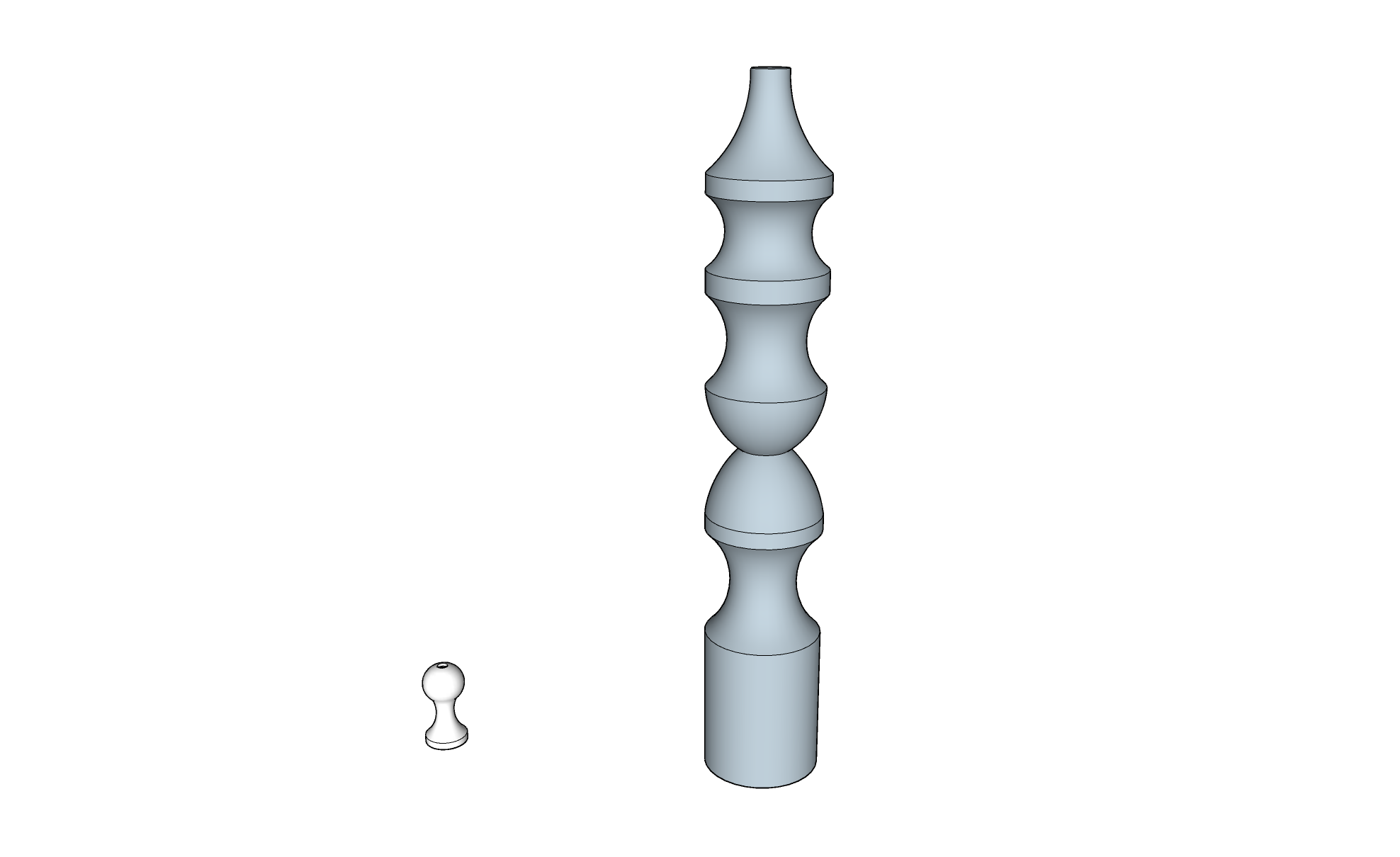
1. Introdução: Neste tutorial, vou mostrar como modelar objetos redondos no SketchUp Pro 2020. Isso também funcionará em qualquer versão do SketchUp. Isso inclui coisas como botões e postes
BED e finanças e fusos para cadeiras Windsor. O Sketchup torna muito fácil modelar objetos redondos como este. Meu nome é Bob e sou professor de carpintaria. Eu também opero um canal do YouTube chamado Bobs faria coisas, onde eu tenho dezenas de vídeos sobre carpintaria, SketchUp, nitidez, e vários projetos DIY. Tenho usado o SketchUp há vários anos. E ainda estou espantado com o quão fácil e intuitivo é modelar as coisas nesse software. Então coloque seu chapéu de aprendizagem e te vejo na sala de aula.
2. Como fazer um botão: Vou começar abrindo o SketchUp. Estou usando o SketchUp Pro 20-20, mas isso funcionará em qualquer versão do SketchUp. O modelo que eu estou usando é polegadas de madeira, mas você pode usar qualquer modelo que você quiser para este. Vou começar por modelar um pequeno botão e como referência, vou usar o botão deste plano de mão. Se você está tentando modelar um objeto real que você tem ou para inventar algo de sua imaginação, você quer começar com algumas dimensões básicas. Então eu vou começar com três polegadas de altura por 1,5 polegadas de largura. Vou mudar para a ferramenta de fita métrica. Clique nesta linha de base, nesse eixo verde, e mova para cima, certificando-se de que ele se encaixa no eixo azul e digite três enter. Então sei que preciso ampliar um pouco. Então, vou ampliar. E eu vou clicar no eixo azul e mover para baixo ao longo deste eixo verde por 1,5 entrar. É realmente difícil mover a câmera e fazer qualquer tipo de zoom no SketchUp quando você não tem nenhum objeto físico. Então eu preciso desenhar um retângulo o mais rápido possível. Vou diminuir o zoom, inclinar um pouco para cima. Então eu posso desenhar um retângulo. Vou mudar para a ferramenta de retângulo. Clique nesta interseção
e, em seguida, clique na interseção oposta. A maneira de modelar objetos redondos no SketchUp é pegar metade de uma seção transversal desse objeto. Então, por exemplo, eu deveria imaginar cortar este botão meio e como será essa seção transversal e levar metade disso. Então, embora eu quisesse ter uma polegada e meia de largura, eu só preciso desenhar três quartos de uma polegada de largura. Então vou selecionar uma das minhas linhas. Alterne para a Ferramenta Mover. Clique neste ponto final
e, em seguida, mova-o por três dividido por quatro. Agora isso representa metade do meu objeto e a linha selecionada representa o centro do objeto redondo. Em seguida, determinarei mais algumas dimensões e começarei a desenhar as curvas. Eu quero essa aba de botão, um lábio, tipo um flange na parte inferior que aparece por um quarto de polegada. Então eu vou clicar no eixo verde com minha ferramenta de fita métrica. Mova-se para cima e digite 0.25. Digite. Eu não tenho certeza de quão fina eu quero que a parte mais fina do botão seja, então eu vou apenas sentir isso usando minha ferramenta de fita métrica. Vou clicar nesta linha direita e apenas mover para a esquerda e para a direita para ver como é. Acho que isto é muito bom aqui. Você também pode medir o objeto e obter o número exato se estiver tentando modelar um objeto real. Agora preciso desenhar as curvas. Vou usar a ferramenta de fita métrica. Clique nesta linha superior e, em seguida, descobrir o quão longe para baixo eu quero que esta curva para ir para a direita sobre aqui parece muito bom. Então eu vou mudar para a ferramenta 2 Arc. Você pode usar qualquer uma das ferramentas de desenho ao fazer isso. E eu vou te mostrar alguns outros. Então eu vou mudar para a ferramenta 2 Arc e eu vou clicar no canto superior aqui. E então descobrir onde eu queria combinar, que é por aqui. Clique nisso. E eu quero ter certeza de que ele está desenhando o arco na face disso. Agora diz no rosto ao lado do cursor. Então eu sei que está na cara, mas se eu for como aqui, não vai mais dizer na cara. Às vezes parece que você está desenhando em um rosto, mas em 3D você pode estar em um eixo totalmente diferente e não saber. Então preste atenção ao texto que diz no rosto. E eu vou trazê-lo para aqui. Então vou fazer outro a partir deste cruzamento inferior ao lado do meu flange. Clique nisso, clique na curva, e então eu posso puxar isso. Certifique-se que isso diz no rosto também. Agora eu tenho a forma básica do meu botão. Neste botão em particular, há um buraco de parafuso afundado contador que passa pelo meio dele. Então precisamos desenhar isso também antes de fazer este objeto redondo. Digamos que o orifício do parafuso tem um quarto de polegada de largura, vai pegar o raio disso, que é 1 oitavo de polegada, e mudar para a ferramenta de fita métrica. Clique na linha à direita e vá para a esquerda e digite um dividido por oito enter. E também quero afundar isso. Então a sincronização do contador deve ser de três oitavos. Então eu vou fazer a mesma coisa. Vou clicar na linha à direita e ir para a esquerda e digitar três dividido por 16, porque três dezesseis em raio é o mesmo que um buraco de três oitavos polegadas. Agora posso mudar para a minha ferramenta de linha para desenhar a face interna desse furo. Mudou para a ferramenta de linha. E aqui em cima, vou começar uma linha neste cruzamento. Traga um pouco para baixo. Então eu vou clicar no final dessa linha, trazê-lo para esta linha. E eu vou clicar nessa linha e trazê-la aqui. Você pode começar a ver como o interior deste botão vai se parecer. Acho que, por padrão, SketchUp começará a desenhar outra linha depois de desenhar uma linha. Mas eu faço isso para que eu tenha que clicar todas as vezes. Então o seu pode começar imediatamente a traçar outra linha. Então vou ampliar esta parte de baixo. Desenhe mais algumas linhas. Agora eu preciso excluir as linhas que fazem disso um retângulo, mas eu preciso deixar essa linha no topo e eu vou mostrar a vocês o porquê daqui a pouco. Então eu vou mudar para a ferramenta Borracha e clicar nesta linha à esquerda. E clique nesta linha à direita. E livre-se dessa linha flutuante no fundo. E esta pequena linha de ligação entre esta linha superior e o preenchimento não precisa estar lá. Agora eu preciso usar a ferramenta siga-me para pegar este rosto e girar ao longo de um caminho. Mas para fazer isso, preciso desenhar um círculo para girá-lo. Foi por isso que deixei esta linha no topo. Então eu vou mudar para a ferramenta círculo. Amplie esta linha no topo, e clique no lado direito dela porque esse é o centro do meu objeto. E vá para o lado esquerdo. A quantidade de lados neste círculo determinará quantos lados seu objeto 3D tem. Você pode apertar o controle menos. E vai dizer 23 lados. Controle mais. Para adicionar de lado, eu vou para 32 porque isso é um bom número redondo e ele vai ter mais polígonos e olhar um pouco melhor do que eu vou clicar. E agora eu tenho um círculo preenchido, então eu vou clicar no preenchimento e apertar excluir. E eu também não preciso mais dessa linha, então eu vou clicar na linha e apertar excluir. E o que você deve ter neste momento é metade de uma seção transversal do objeto e uma auréola flutuando acima disso. Então, com a ferramenta Selecionar, selecione esse círculo
e, em seguida, mude para a ferramenta Segue-me e clique no preenchimento do objeto. E ele irá automaticamente empurrar que preencher em torno de seu círculo, criando este objeto 3D. Vou mudar para o modo de raio-x para ver como é o interior deste objeto. Então, na bandeja, vou rolar para baixo até meus estilos, clique em Editar e nas configurações de rosto. Vou clicar em raio-X. E eu posso ver que há geometria dentro deste botão para acomodar o parafuso nele. Então vou apagar esse círculo porque não preciso mais dele. E eu posso ir para editar, excluir guias. E agora tenho o objeto que criei. Vou desligar o modo de raio-x. E eu não gosto desta linha aqui, ela precisa ser suavizada. Então eu vou clicar triplicamente no objeto e rolar para baixo na minha bandeja para o soft in edges. Se você não tiver bordas suavizadas na bandeja, vá para Bandeja padrão da Janela
e, em seguida, verifique se suavizar as bordas tem a caixa de seleção ao lado dela. E este controle deslizante pode ser arrastado para alterar a suavidade nas bordas. 0 nesse controle deslizante mostrará todas as facetas, o que é bom para modelar às vezes, mas geralmente não parece muito bom. Então eu vou apenas arrastá-lo para a direita até todas as linhas ou escondidas que eu quero ser escondido. Se eu for longe demais, ele suavizará essa linha na parte inferior e arredondada sobre a qual eu não quero, então eu vou arrastá-la apenas até que a linha do meio tenha desaparecido, mas essa linha inferior não.
3. Como modelar um posto de cama ou fuso: A mesma técnica pode ser usada para fazer eixos ou estilos para uma cadeira Windsor ou postes de cama ou qualquer coisa redonda como esta. Digamos que você queira modelar algo como um poste de cama que tem 24 polegadas de altura e quatro polegadas de largura. Você começaria pegando a ferramenta de fita métrica, clicando no eixo verde, que é a linha de base. E subindo para 24 entrar. E então eu vou clicar no eixo verde novamente e ir para cima e apenas digite 0 enter porque ele não está necessariamente indo para encaixar nesse eixo. Se eu não tiver um guia lá, então eu vou clicar no eixo azul e ir para a direita apenas para fazer uma linha de base lá. E como meu poste de cama vai ter 4 polegadas de largura, eu preciso pegar o raio disso,
que é de 2 polegadas. Então eu vou clicar no guia existente, ir para a direita ao longo do eixo verde e digitar para entrar. E agora eu tenho a seção transversal para metade do meu objeto redondo. E eu posso desenhar um retângulo. Vou mudar para a ferramenta de retângulo. Clique neste cruzamento
e, em seguida, clique aqui nesta interseção oposta. Neste ponto, você pode determinar o design do poste da cama. Então, geralmente coisas como o quão longe esta lâmpada está do topo? Qual deles é uma Cove? Qual deles é um talão? Onde começa e pára? Você pode baseá-lo fora de um já existente. Diga se você está tentando fazer um modelo 3D de uma peça de mobiliário que você já tem. Vou começar a brincar no SketchUp e tentar encontrar algo que pareça legal. Então eu vou fazer vários guias com a ferramenta Fita Métrica apenas para dividir esta peça em diferentes seções. Isso é semelhante a fazer uma história colar quando você está usando um Lave, onde você está determinando a profundidade do objeto cada feição e qual é a largura dela naquele momento. Agora posso começar a desenhar as feições e as curvas. Isso pode ser feito com qualquer uma das ferramentas de arco ou com a ferramenta de linha. Vou usar uma combinação de ambos. Célula zoom na parte de cima aqui. E usarei a ferramenta Arco de dois pontos. Vou clicar neste cruzamento aqui e depois aqui em cima nesta linha. E é importante que para este terceiro clique, ele diz no rosto ao lado do cursor. Porque se não estiver na cara, você poderia estar desenhando algo que não está naquele avião. Vou clicar nisso. Você usaria o mesmo método para modelar algo como peças de xadrez. Ok, eu sinto que este é um design muito bom. Vou apagar os guias. Vá para editar, excluir guias. E usarei a ferramenta de borracha para me livrar desta linha à esquerda. E então, como antes, eu preciso desenhar um círculo no topo. Então eu vou ampliar o zoom no topo. Mude para a minha ferramenta de círculo. Comece no centro do objeto. Você pode ver aqui que ele está alternando entre desenhar um círculo no eixo vermelho e no eixo azul. Eu definitivamente queria no eixo azul. Então eu quero que o cursor esteja naquele ponto. Vou clicar nisso e depois sair para o fim desta linha. E eu vou selecionar e apagar o preenchimento ali mesmo. E apague essa linha porque eu não preciso dessa linha. E eu vou usar a ferramenta Selecionar para selecionar este círculo e, em seguida, mudar para a ferramenta Segue-me e clicar em Meu Phil. E eu tenho um fuso feito sob medida. Agora posso apagar o círculo que usei. Com esta técnica, você deve ser capaz de modelar qualquer objeto redondo que é normalmente feito em um Lave. Muito obrigado por assistir e certifique-se de avaliar minha habilidade. Compartilhe tutorial. Tchau.
 Bob Hoellwarth