Transcrições
1. Apresentação: Olá alunos,
bem-vindos à série complementar premium do Blender. Nesta classe,
veremos o
complemento mais popular usado na
modelagem 3D no liquidificador. Ou seja, o GITops é o lance e o complemento gratuito disponível no
blender market.com. Basicamente, não é o navegador de ativos com os recursos
extremamente úteis. Ele vem com a
ética carregada que pode ser facilmente aplicada no
objeto na janela de exibição. Nos pontos de corte muito precisos e
vagos incluem ativos como peças de máquinas, material e muitas formas de design complexas, o que pode ser difícil se
tentarmos modelar manualmente. Gitops inclui as pequenas
partes de máquinas, materiais e muitas outras formas de design
complexas, o que pode ser difícil se
tentarmos modelá-lo manualmente. Mas esses complementos
simplificam o processo e aceleram nosso processo de modelagem
3D. Então, os alunos participam dessa classe para saber mais sobre
o complemento GitOps e aprimorar seu nível de
criatividade no
trabalho de modelagem 3D usando o Blender.
2. download e instalação do suplemento de kitopps: Nesta aula,
todos veremos os pontos de corte também. Espero, mas este Trump
liquidificador market.com, após a compra e o download, obtemos esse monte de arquivos. Entre esses arquivos antigos. Primeiro, a desintoxicação cresce para apontar. O arquivo é o complemento principal. Não descompacte. Segundo passo para instalar o complemento. Envie processo regular, Edite, Preferências, instale
e encontre a mesma pilha. Em seguida, volte para a viewport. Pressione N. Cutoffs localizados no
lado direito de um menu vertical. Sim, o menu Kitab é grande,
com muitas opções e V2f. Vamos ver a primeira função
básica do complemento. A janela de exibição. Temos um cubo padrão, selecione-o e pressione
N. O menu de corte. Na parte superior, você encontrará a
visualização em miniatura da imagem, clique nela. Aqui está um
objeto extra set-top disponível, ou podemos chamá-los de ativos. Selecione qualquer um deles e clique em Inserir. À medida que movemos a maioria do
cursor no objeto, o objeto selecionado
é encaixado no cubo. Em quinto lugar, experimente
todos os lados do cubo. Dessa forma, podemos
adicionar ativos diferentes das copas das árvores ao objeto
disponível na janela de exibição. Gitops é a coleção de peças de máquina ou uma
pequena peça de acessório, que pode facilmente entrar
no objeto na Viewport. Em seguida, são as duas
partes importantes pontos de corte de SOP. O primeiro é o menu de configuração de
complemento e o segundo é o
menu de corte
funcional na janela de exibição. Vamos ver como esses
dois estão conectados. Agora,
vimos que os pontos de corte tem alguma biblioteca de ativos que
podemos adicionar em nossos objetos de viewport. Agora, esses ativos predefinidos
aqui já estão preenchidos na pasta mestre que
vem com as configurações do GitOps. Para localizá-lo, vá para opções
de configuração complementar. Vou rotular o gênero
e o caminho do arquivo. Clique no caminho do arquivo. Aqui você encontrará o endereço dobrado
mestre, que é mencionado como KPI. Copie o endereço e cole
o link na barra de endereços. Você será redirecionado
para a pasta mestre, onde todos os
ativos padrão são armazenados
no arquivo Spatial Blend
com imagens em miniatura. Agora, volte para a janela de exibição. Esse ativo no GITOps
também é chamado de inserções. Também obtemos os
diferentes tipos de ativos ou inserimos com
a compra de pontos de corte. Vá para sua página de download. Aqui estão os poucos ativos gratuitos
disponíveis para download. Faça o download de tudo e extraia
o arquivo zip para a pasta. Agora, vá para o átomo
sentado no caminho do arquivo. Clique aqui no ícone de adição e escolha o local do
arquivo esperado. Agora, esse ativo é adicionado
às metopes, complemento. Volte à viewport e
verifique os pontos de corte. Os
ativos recém-adicionados estão disponíveis. E podemos usá-lo em nossos octetos. Dessa forma, podemos aumentar nossa biblioteca de ativos no GitHub. Vamos adicionar mais
ativos, descompactar o arquivo e adicioná-los ao complemento da configuração do GitHub por pasta de
localização.
3. Como usar kitops: Como usar o GitHub. Agora, a
parte importante do GitHub, como usar o
Inserir em pontos de corte. Primeiro passo, precisamos do
objeto principal na janela de exibição. Em seguida, selecione bit e
veja os pontos de corte. Agora. Escolha o ativo que você
deseja usar na biblioteca. Agora, basta manter o cursor do mouse
no rosto que você queria. Ele será encaixado automaticamente. Adicione o centro do rosto. Se você não selecionar o objeto. Antes de aplicar os ativos, clique
diretamente em
inserir o objeto. Ele levará a laje para o meio do objeto na janela de exibição. Certifique-se de selecionar
o objeto principal. Em seguida, adicionado. Por padrão, o encaixe de fase está
ativado a partir do próprio complemento. Você pode alterar o teste de
preferência de encaixe
selecionando o que é passo ou snap. O objeto será esbofeteado para aqueles vértice são
muito convenientemente. Você não precisa de nenhuma configuração de
encaixe. Basta clicar aqui, você pode
gerenciar suas preferências. Por padrão, o alinhamento está
no centro da face. Se você selecionar os ativos
na janela de exibição e
observar o menu de pontos de corte, o ajuste de alinhamento também será apresentado selecionando a posição de alinhamento
diferente. Você pode colocar com precisão
a posição do objeto. O objeto não interromperá a posição e a escala
geometricamente correta. Até agora, estamos usando
o GITOps no modo objeto. Vamos tentar o Modo de edição. Trapagem de objetos, o mesmo
no modo de edição no rosto. Vamos dividir o rosto em quatro partes e
pontos de corte. Na verdade. Agora, em vez disso, é
adicionado no cubo. Em seguida, ele se encaixará no
quinto octa octeto separadamente. Você pode selecionar o
Inuit
também enfrentará e aplicar o interior. Este GITops funciona no quinto
selecionado separadamente. Útil no design de
trabalho preciso. A função do medidor também
funciona perfeitamente. Selecione uma inserção
e, nos pontos de corte, clique no eixo do medidor adequado, x, y ou z. Em seguida, a inserção emitirá
para o eixo de posição. Você também pode selecionar os
dois e aplicar o medidor. É fácil e conveniente. Os ativos ou a inserção
que usamos nos pontos de corte. Se você perceber que o material
antigo incluído, por exemplo,
desconectado é perfeito, metálico e outros materiais de
configuração de peças. Os cortes nos permitem modificar
ou alterar materiais. Selecionando dito. Olhe para a
coleção de cenas. A partir daqui. Você pode escolher o material
individual e fazer alterações no
menu de material no editor de sombreamento. inserção pai. Se adicionarmos uma inserção normalmente, objeto principal do
Moodle, a inserção
estará no mesmo lugar. Se você habilitar essa
opção, inserção pai, então o objeto principal do barco
e a inserção estarão juntos. Em muitas inserções. Você pode ver essa
geometria de armação de fio no objeto principal. Esse vírus é realmente compatível o design para a modificação
booleana no objeto principal. Remova este fio para cima períodos. Primeiro, selecione o objeto principal. E no GITops, clique em Converter em malha. Agora mude para o modo de edição. Aqui você pode ver esse objeto
e inserir se juntar. Forme o único objeto. E esse wireframe visível agora
pode se mover facilmente. Em seguida, clique em pontos de corte. Selecione, Remover
fio não utilizado nas pastilhas. Esta etapa limpará todo o fio
que não é útil. Agora, no desejo.
4. Fatos sobre kit-ops: Fatos sobre kitops Vamos ver alguns
fatos teóricos sobre kitops. Primeiro, já
vimos que obtemos um ativo ou uma inserção gratuitamente com a compra
complementar,
que consiste no número de elementos. E é uma biblioteca suficiente para praticar e usar o
complemento na prática. Mas kitops não se
limita a isso apenas clicando
aqui neste ícone. Redirecionamos para a página oficial do
kitops. E a partir daqui, a lista completa de ativos
estendidos ou uma biblioteca de inserção
disponível para compra. Aqui você encontrará a
variedade de ativos ou inserções que podem ser úteis
em muitos de nossos projetos. Disponível gratuitamente. Ou podemos obter alguns
dos ativos premium. Então, se você estiver pronto
para usar os pontos de corte,
marque esta página para obter
a referência futura para qualquer um dos trabalhos de modelagem
3D do Blender. Criando sua própria inserção. característica mais interessante
do kitops é que você pode criar sua
própria inserção ou ativos. Pode ser selado no laboratório
e reutilizar com muita facilidade. Então, se você é um criador
excelente em modelagem 3D, então o que este vídeo no
YouTube para criar um inseto. O processo de
criar uma inserção para um kitops é um
pouco complicado. Então, achei
difícil de explicar. Portanto, visite o link
oficial do rádio, espero que o
documento anexado
à seção de recursos de classe esteja disponível tanto para
versão gratuita quanto para uma versão paga. E aqui está a diferença
entre o gratuito. E então, se você quiser
usá-lo pela primeira vez, assim como grátis, e
se for útil, vá para uma versão paga.
5. PRÁTICA COM KITOPS: Então, acende até agora, nos deparamos com
o conhecimento básico do complemento
GitOps e seus recursos. Agora é hora de
utilizar o poder do complemento
GitOps na modelagem 3D. Neste complemento,
após a instalação, você já viu que
temos muitos ativos inseridos, que são difíceis de
lembrar visualmente. Então eu preparei o PDF, incluindo a visualização dos ativos disponíveis
com o GITops. Você pode baixar este PDF na seção
de recursos, que será útil
para a seleção
dos ativos enquanto trabalha
no projeto de modelagem 3D. Na primeira
caixa de correio ketose, o exemplo é mostrado com ativos separados. Ele também possui uma unidade de montagem completa onde todas as pastilhas são usadas. Você pode realmente mover
o, cada um lá em cima. Com referência a isso, podemos usar tudo isso, inserir de forma criativa para
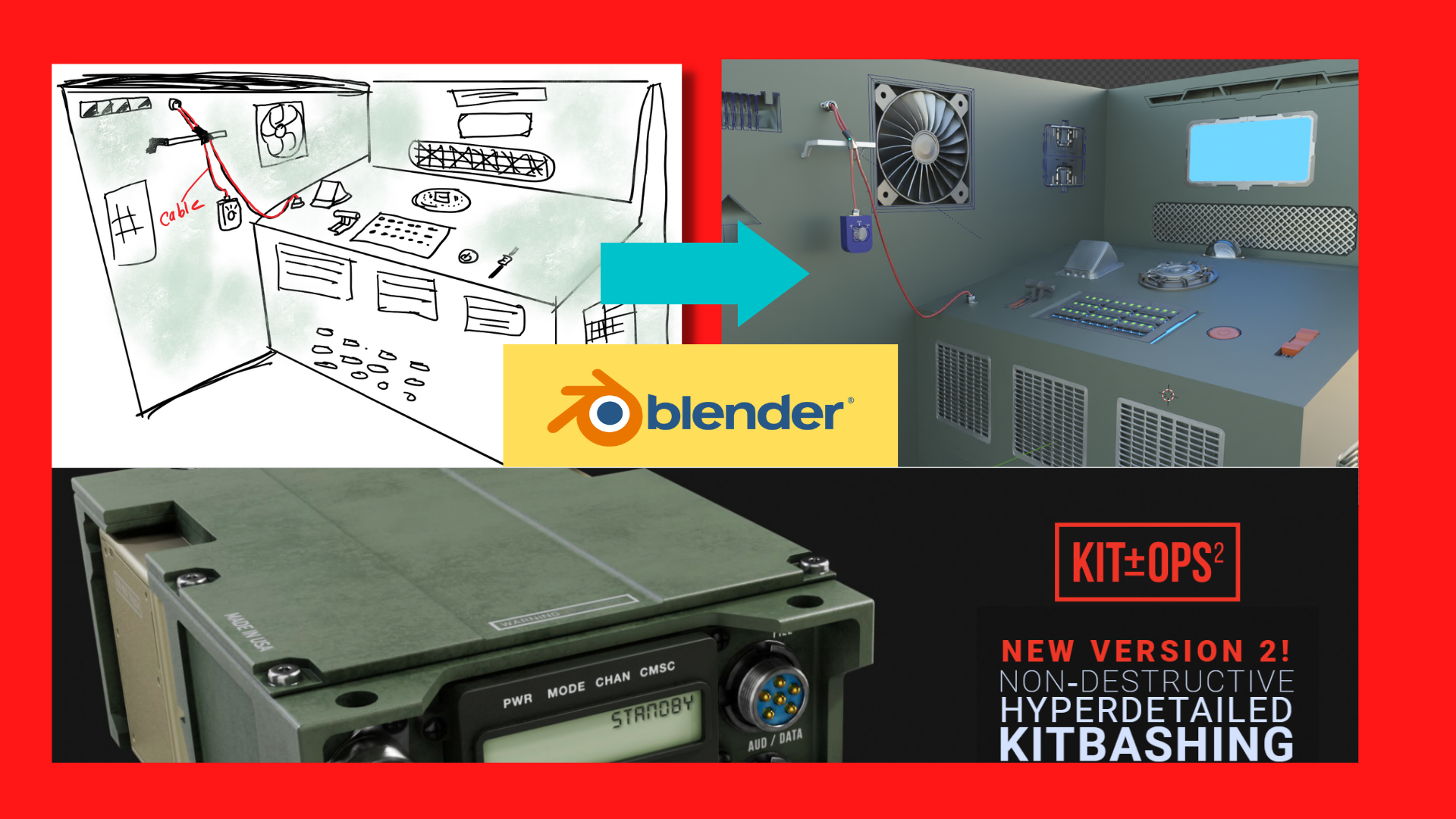
preencher nosso objeto modelo 3D. Então, vamos começar. Agora. Primeiro, precisamos do desenho
conceitual. Para iniciar a modelagem 3D. Fiz este esboço simples mostrando alguma sala de
equipamentos digitais. O conceito é muito claro. Precisamos fazer
algumas paredes, tabelas e apenas adicionar
elementos extras do GITops. Comece a modelar. É apenas um design simples, por isso não precisa de
muita explicação. Quando parecer estável,
então, de acordo com o skate, comece a adicionar, inserir ou
ativos ao objeto principal. Ele se encaixará perfeitamente
e você pode escalar. E na posição para
a correspondência a
relação C-N de cada elemento. Você pode experimentar vários
ativos para torná-lo visualmente amargo de
acordo com seu nível de criatividade. E se você tentar criar
esse objeto manualmente, levará muito tempo. Portanto, este complemento é perfeito para um pequeno detalhe que pode
ser difícil de ficar perfeito. Lançado para esta
mesa Assembly. Primeiro crie uma caixa de controle, adicione um regulador, insira
conectado no, tanto na extremidade. Agora, para o cabo, vou usar o complemento de rater de
cabo. É um
complemento muito útil criar cabo. Se você quiser saber mais
sobre a tabela mais tarde, verifique o perfil do meu
curso anterior. Ele cria cabos facilmente
entre os dois pontos. Além disso, tem um
recurso de física que
permitirá ao cabo a queda
natural, uh, períodos. E também podemos
isolar o cabo perfeitamente. Finalmente, esse equipamento
digital está pronto apenas adicionando alguma luz. É uma coisa boa
para uma prática. Desta forma, você pode ser mais
claro e usar cetonas.
 SUNNY K., Blender 3D animation