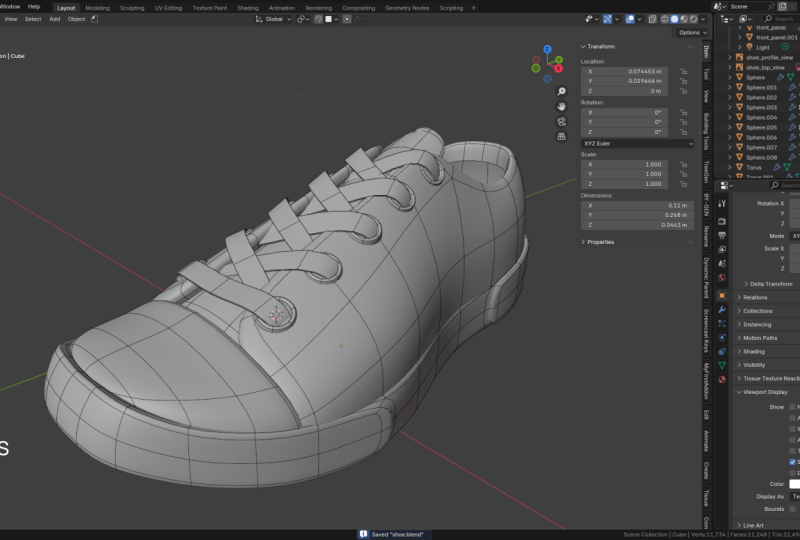
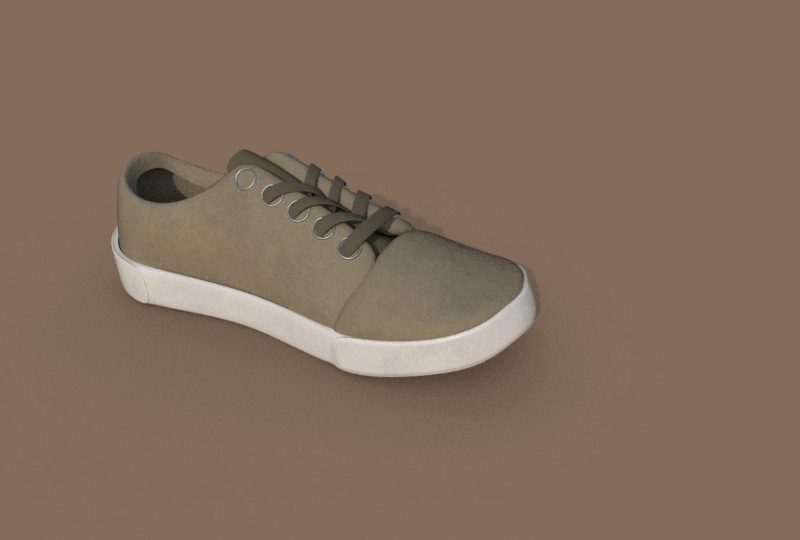
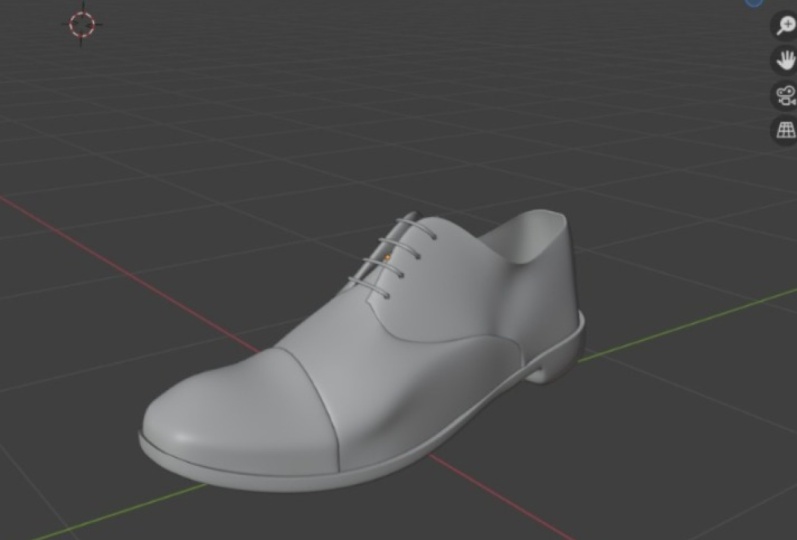
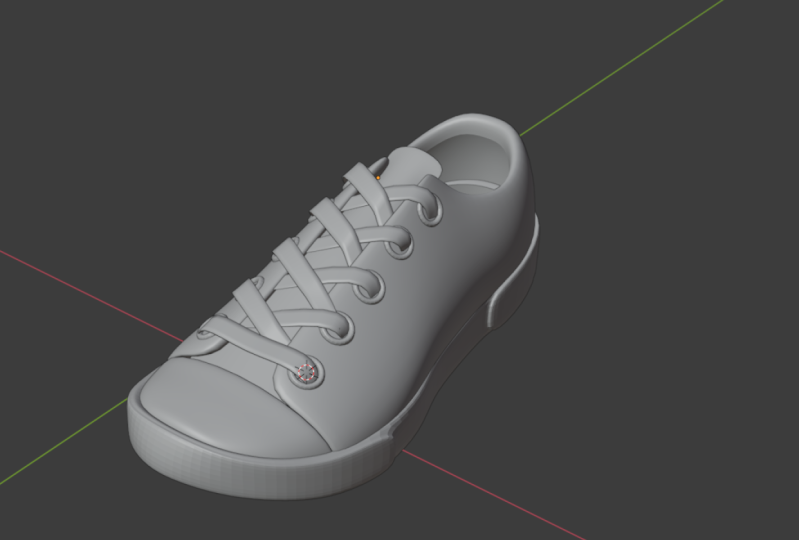
Transcrições
1. Promoção de sapatos novo: Bem-vindo à modelagem de sapatos
no Blender Volume one. Se você quiser
aprender a modelar sapatos para personagens de
desenhos animados ou para visualização de
produtos
, este é o curso
certo para Neste curso, você aprenderá todas as
técnicas fundamentais necessárias para produzir um produto não apenas com a topologia
correta, mas que seja amigável à animação Se você
é iniciante, pode ser muito difícil descobrir
por onde começar
para obter um resultado como esse Neste curso,
vamos
dividir esse sapato em
diferentes segmentos
e, em seguida,
juntaremos todas as peças para que possamos
criar esse modelo de sapato. Ao final deste curso, você adquire todo o
conhecimento necessário para desafiar
outros modelos de calçados e descobrirá como é
fácil modelar sapatos. Isso também lhe dá uma boa base se você
quiser ser um artista de três D, seja por diversão ou por
profissionalismo Meu nome é Fernando
Adelino Williams e eu serei seu instrutor neste
curso Vamos começar.
2. Baixando o liquidificador: Ok pessoal, bem-vindos ao
curso e nesta palestra vamos baixar
e instalar o blender. Tudo bem, então, se você puder
acessar www.google.com, poderá
pesquisar o download do Blender. Então você só vai
digitar aqui download do
Blender.
Você pode chegar ao fim. Então, vamos procurar aquele que está escrito para baixar blend ou você só quer clicar aqui
nesses textos para site
do blender e
obtemos o blend a 3,41 disponível. Agora, se você estiver usando Mac, Linux e outras versões, você só precisa
entrar aqui e fazer o download. Tudo bem, então, como
estou usando o Windows, vou
entrar aqui e clicar aqui. Os resíduos são escritos para
baixar o Blender 3.41. Então, vou
clicar nesse banner. E você pode ver
agora que a mistura de 3,41 agora está sendo baixada. Acredito que agora que o
Blender acabou de ser baixado. Então, se você puder
acessar seus downloads, poderá ver lá. Tudo bem, então temos o
liquidificador 3.41 aqui. Tudo bem,
vou clicar duas vezes
para podermos instalá-lo. Ok. E vou clicar em
Avançar e aceitar o contrato de licença. Então eu vou para a próxima. E eu vou em seguida e vou
instalar, tudo bem. Tudo bem, então você pode ver agora que a instalação
está concluída agora, então vou clicar em
Concluir. E se eu puder minimizar isso
e vir aqui para o meu desktop, você pode ver agora que temos uma
combinação de três pontos
para instalar. Então, vou
clicar duas vezes para abri-lo. Tudo bem. Parabéns. Você instalou
com sucesso blender 3.41 em seu sistema. Se for a primeira vez, essa é a aparência da mistura
. Tudo bem, então é
isso para esta palestra. Na próxima palestra, voltaremos
e eu mostrarei a interface
do liquidificador e continuaremos a partir
daí. Tudo bem.
3. Visão geral da interface: Ok pessoal,
bem-vindos de volta ao curso e nesta palestra, vou mostrar a interface do blender para
vocês. Tudo bem, então
vou pressionar
a no teclado para
selecionar todos esses objetos. E eu vou
pressionar X para deletar. Tudo bem? Ok, então essa é a visualização 3D e é aqui que você faz a
maior parte da modelagem. Então, se você quiser adicionar
um objeto aqui, você só precisa ir até este menu aqui e
ir para Mesh, e você pode adicionar um
cubo aqui. E a outra forma de
adicionar objetos aqui é pressionando Shift
a no teclado. E isso
lhe dará o menu Editar. Assim, você pode voltar à malha e escolher
provavelmente um golpe. E você pode realmente
movê-lo
no eixo y ou no eixo z. Tudo bem? E aqui está
a prateleira de ferramentas aqui, e temos essa ferramenta
Rotate aqui. Então, este é, na verdade,
para a rotação de um objeto que você pode ter aqui na vista 3D. E nós temos a escala. A escala ajudará
você a escalar isso depois no eixo z
ou no eixo y. Então, isso é basicamente
o que você precisa saber em termos dessa prateleira de
ferramentas aqui. Vou explicar
mais coisas à medida que
percorremos a costa. Tudo bem? Por outro lado, se você pressionar N no teclado e
selecionar um objeto, digamos, como um cubo, você poderá ver a
localização desse objeto. E você pode ver agora que esse objeto está girado um
pouco no z. Tudo bem, então se eu
puder colocar zero aqui, você pode ver agora
que ele girou zero grau no
mar. Tudo bem? E também temos esse painel aqui, e esse painel é
chamado de serra de contorno. Esse esboço nos ajuda a
organizar nossa malha aqui, ok? E é aqui que você
pode renomear esse lago. Você pode chamá-la de caixa e também pode
renomeá-la, outro nome de sua preferência. Se você pode ver aqui essas
coisas estão em uma coleção. Então, se você quiser mover isso
para outra coleção, ou você só precisa fazer
isso, você precisa pressionar M no teclado e
dizer nova coleção. E digamos que chamemos isso de caixa. E pressione Enter, Ok,
e depois pressione OK. Então você pode ver
agora que temos uma coleção de caixas aqui e
esses itens da caixa estão
realmente lá dentro. Tudo bem, então você pode pegar alguns
desses objetos, como a vista superior. Você pode arrastá-lo e
colocá-lo nessa coleção. Eu só vou
desfazer isso, certo? E você também pode ocultar
essa coleção e também pode ocultar essa
coleção. Então, vamos considerar, por exemplo que você tem muitos objetos nesta coleção,
como aqui você pode ver que
temos três e só queremos
esconder apenas um deles,
digamos, o golpe. Então, o que você precisa
fazer é você mesmo, você não precisa esconder toda
a coleção. O que você precisa fazer é
ir até o milho e
clicar nesse olho aqui. Tudo bem, eles precisam
dessa forma que você possa esconder esse golpe, tudo bem, vindo aqui, você pode ver agora que
vai para o arquivo e isso realmente nos ajudará a abrir
os arquivos e salvá-los. Se você quiser economizar,
basta vir aqui e economizar. Se você quiser importar,
basta vir aqui para importar. E é aqui que você também
faz a exportação. Tudo bem, e temos
essa guia de edição aqui. Então, se eu for até
aqui para as preferências, você pode ver agora que temos a interface e
vamos usar o tema. E também acessamos esta seção
complementar aqui. Se você quiser instalar um complemento que você
baixou de alguma forma, basta clicar em
Instalar e, para localizá-lo , armazenar
o novo aquecimento e
colocá-lo na lista aqui. Tudo bem? E se você vier aqui para o sistema, você pode ver agora que temos o divisor de dispositivo de renderização
Cycles. Se você tiver uma placa gráfica, sua placa gráfica deve
estar listada aqui, então você poderá
selecioná-la no menu suspenso. Se você tiver uma placa gráfica, basta vir aqui e
selecionar sua placa gráfica. Então você poderá
usá-lo e misturar. Tudo bem? E depois de fazer isso, você só precisa vir aqui
e clicar em Salvar preferências, bem, então você
poderá ter sua placa gráfica sempre
funcionando aqui e mesclar. Então, vou explicar essas coisas à medida que avançamos no curso. Vou explicar
esta seção
nas próximas palestras
e aqui. Este é chamado de modo
de raio-X. Portanto, se você estiver no modo de raio-x, poderá ver outras coisas que você
tem do outro lado. Então, você
pode realmente ver a borda desse cubo
do outro lado. Tudo bem, perfeito. E se eu clicar nesse ícone aqui, ele me coloca no
modo wireframe e eu posso ver os fios que realmente confundem esses objetos
que temos aqui. Tudo bem? E se eu clicar neste e
desativar esse modo de raio-x, você pode ver agora que
estamos muito longe de começar. Portanto, isso é chamado de sombreamento da
janela de visualização. E se eu vier aqui, deixe-me entrar aqui e criar um isso colorido, certo? E vou
mudar isso para vermelho. Você pode ver agora que
podemos
ver essa cor
desse objeto, certo? Mas se eu estiver no modo objeto, você não poderá ver isso. Ok, então isso é
bom para coisas como texturização e não continha materiais
básicos. Então, eu vou te mostrar como
isso funciona no futuro. E temos esse mod aleatório aqui. Então, se você tem uma câmera, você pode renderizar qualquer projeto que você
tenha aqui, diretamente no blender. Você pode
exportá-lo. Tudo bem? E também temos essa
outra seção aqui. Podemos adicionar coisas como
materiais a um objeto, assim como
acabamos de fazer aqui. E você sabe, temos
coisas do curso, como grupos de veredictos. E temos coisas
como modificadores. Se quisermos suavizar
esse objeto aqui, deixe-me voltar ao sombreamento da janela de
visualização. Se você quiser suavizá-lo, você chega a este painel
e pode simplesmente escolher a superfície de
subdivisão provável, então você pode
suavizar esse objeto. Tudo bem? Então, isso é basicamente
dois em termos de interface
e, chegando aqui, temos diferentes
tipos de modos de ouvido. Então, temos o que
chamamos de modo objeto. E esse é o
modo de objeto para esse objeto, e vamos para o modo de edição. Então, se estivermos no modo de edição, poderemos
manipular os pontos desse objeto aqui para que eu possa ajustar a nave
aqui, ok? E se eu estiver no modo escoteiro, posso ser capaz de esculpir
esse objeto aqui, certo? E se eu estiver usando pintura de vértice, poderei pintar
alguns vértices aqui. E se eu estiver usando tinta pesada, poderei pintar também o painel de pesos e
texturas para
poder adicionar algumas cores a
esse objeto aqui. Ok? Então, isso é tudo que você
só precisa saber por enquanto em termos
de interface,
então, a maioria de vocês dois,
analisaremos isso à medida que aumentarmos o custo. Então, basicamente,
em termos de visão geral da interface Nos vemos na próxima
palestra, onde vamos passar por algumas navegações no
Viewport. E eu vou
te ensinar como
navegar por essa interface. Tudo bem,
nos vemos na próxima palestra.
4. Navegação de Viewport: Ok pessoal, bem vindos de
volta ao custo. E nesta palestra eu
vou te ensinar como navegar por essa interface do
Blender, tudo bem, então se você quiser que ela
gire essa janela de visualização, tudo o que você precisa
fazer é pressionar e segurar o botão do
meio do mouse. Tudo bem, então você pressiona e segura
o botão do meio do mouse, você poderá girar
através desta janela de visualização. Tudo bem? E a outra maneira de fazer isso é acessar
este dispositivo de
navegação,
e você pode acessar
este dispositivo de
navegação, simplesmente clicar e
segurar e dez coisas ao redor. Então, dessa forma, você pode
girar pela
janela de visualização, certo? E se você quiser planejar as coisas, tudo o que precisamos fazer é
pressionar Shift no
teclado e pressionar e segurar o botão
do meio do mouse, certo? Dessa forma, você
pode planejar as coisas. A outra maneira de fazer isso é vindo aqui,
vamos essa mão aqui e você pode simplesmente clicar e movê-la até onde
sua maconha deve ir. Tudo bem, se você
quiser ampliar essa janela de visualização, tudo o que precisamos
fazer é
rolar o botão do meio do mouse. Tudo bem? Então, você o rolará e
poderá dissolvê-lo. Tudo bem? Você aumenta o zoom, você pode diminuir o zoom. Tudo bem, a outra maneira de
fazer isso é
acessar este ícone de adição ou
ampliação aqui e,
então, você pode realmente
fazer a mesma coisa. Tudo bem? Se você quiser girar, pressione e segure o botão do
meio do mouse e comece a se mover. Tudo bem? Se você quiser fazer uma panorâmica, pressione Shift no teclado e
pressione e segure o botão do
meio do mouse, então você pode fazer uma panorâmica. Você quer um zoom, role
o botão do meio do mouse, tudo bem, assim, então
você pode aumentar e diminuir o zoom. Tudo bem, então é
isso em termos de rotação, panorâmica e zoom. Ok, para que possamos
projetar as coisas corretamente, combinamos com a
mão direita que precisamos
saber onde podemos
obter nossa visão frontal, nossa vista lateral e nossas poucas melhores. Tudo bem, se você quiser ter sua visão frontal
aqui e misturar tudo, só
precisamos
colocar uma em um teclado
numérico. Você pode
obter sua visão frontal. Tudo bem, a outra maneira de
obtê-lo aqui no Blender é vindo
aqui para ver uma direita? E você pode ir até o ponto de vista, e você pode ser amigo. Tudo bem, perfeito. Então, se você quiser
ter uma visão lateral, você pode pressionar três
no teclado. Então você pode realmente
ter sua visão lateral. Tudo bem? Você está certo. Visão ortográfica. A outra forma também
é chegar aqui e você pode obter
sua visão ortográfica correta aqui. Ok, perfeito. E se você quiser
obter sua visão superior, você pode pressionar sete em
um teclado numérico e, em
seguida, obter as primeiras. Tudo bem, da mesma forma, você pode simplesmente
entrar aqui e pegar seu top. Ok, então isso é tudo
que você precisa em termos de navegação pela
porta de visualização aqui mesmo no Blender. E eu encorajo você a
conhecer esses atalhos. Tudo bem, então vou me certificar de que, para sua
visão frontal, você pressione um. Para sua vista lateral, pressione
três ou teclado numérico
e, para a vista superior,
pressione sete. Tudo bem, e isso realmente
tornará nossa vida um pouco mais fácil
e rápida. Misture com a mão direita. Isso é tudo de mim e nos
vemos na próxima palestra. E eu vou
te ensinar como manipular
esses objetos que você tem
aqui no Blender, tudo bem.
5. Objetos de movimento, rotação e dimensionamento: Ok pessoal, bem vindos de
volta ao custo. E nesta palestra, eu vou te
ensinar como
manipular esses objetos que você tem aqui e misturar. Tudo bem? Então, para
que você possa selecionar um objeto
aqui mesmo no liquidificador, basta
clicar com o botão esquerdo nos objetos. Então você clica com o botão esquerdo no objeto, então você pode selecionar
esse objeto, certo? E você quer selecionar este,
você clica com o botão esquerdo, você quer selecionar este, você clica com o botão esquerdo. Tudo bem? Então, é tão simples quanto isso. Se você quiser selecionar
todo esse objeto de uma só vez, basta pressionar a
no teclado. E se você quiser excluir
todos esses objetos, basta pressionar X
no teclado. Em seguida, você obterá esse menu aqui, basta pressionar
Enter, para poder
excluir todos esses objetos. Tudo bem? Ok, então
eu vou desfazer o que acabei de fazer agora. E eu vou trazer de volta todos esses três
objetos, certo? Para que você possa
mover esses objetos
que temos aqui. Primeiro, você tem que
selecioná-lo, certo? E você pode vir aqui para fazer isso, ir para cá, certo? Tudo bem, no Blender,
temos três eixos. Aqui. Nós vamos para o eixo z
que está subindo, e temos o eixo x que
está indo nessa direção. E também vamos para o eixo y, que está indo
nessa direção. Então você pode mover esse objeto
em três direções, certo? Então você pode escolhê-lo para
movê-lo na direção x, ou você pode movê-lo
na direção y, certo? Ou você também pode manipular
o eixo definido para esse objeto. Ok, perfeito. Então é basicamente isso em
termos de mover um objeto, você só precisa selecionar o objeto e
movê-lo no x, no y e no z. Tudo bem? E a outra forma
de mover objetos aqui e mesclar é
usando atalhos de teclado. Se você selecionar esse
objeto e pressionar G no teclado, poderá
pegar esse objeto e informar em qual direção
deseja agarrá-lo. Portanto, se você pressionar X
no teclado, poderá
agarrá-lo pelo eixo x. Tudo bem, digamos, por exemplo você queira mover esses
objetos cinco unidades no x. Então, tudo o que você
precisa fazer é pressionar G para uva, tudo bem, em sua pressão X para
especificar o eixo, então eu pressionarei F5 no
seu, no seu Medicare. Mas então você pode ver agora
que conseguimos mover esse objeto cinco
unidades no eixo x. E se você puder pressionar N para
abrir o menu Propriedades, você pode ver que nos movemos até esse
objeto em 5 m. Tudo bem, você também pode movê-lo na direção
negativa, mas fazendo
a mesma coisa, tudo bem, deixe-me
zerar isso. Ok? Então é isso em termos de mover objetos
aqui mesmo no Blender. E se você quiser
girar esses objetos, você só precisa vir aqui para esse
aparelho de rotação aqui. Ok? Então você pode ver agora que
essa rotação dá mais. Eu tenho o
eixo x e o eixo y, que é verde aqui,
o x é a taxa e o eixo z, que na verdade é azul. Ok? Então, se você quiser
girar no eixo x, basta clicar aqui e continuar segurando e
invertendo as coisas. Tudo bem? E se você quiser
usar incrementos, você pode realmente pressionar
Control no teclado, então você pode encaixá-lo um ângulo de cinco graus para que você possa ser preciso, certo? E se você
quiser girar lentamente, pressione Shift
no teclado. Eles podem girar muito lentamente. Tudo bem, perfeito. O mesmo se aplica
à Xerox: clique
no eixo z e você pode
simplesmente girar no eixo z. Pressione Control para encaixá-lo no ângulo de grau que
você desejar. Tudo bem? E o mesmo se
aplica ao eixo y. Você também pode girar
no eixo y. Tudo bem, então vou desfazer tudo o que acabei de fazer lá. Tudo bem, então essa é uma forma de girar objetos, liquidificador à
direita. Na maioria das vezes, quando você está girando as coisas no liquidificador
direito, você só precisa
ser rápido e rápido. Talvez você não precise vir
aqui para este aparelho de rotação, se quiser girar
no eixo z em 30 graus, basta pressionar R para girar,
é para o eixo e se ajusta? Tudo bem? Então você pode
ver agora que giramos esses graus
teta, ok? Então é isso em termos de
rotação de objetos
aqui e mesclagem. Vamos falar um
pouco sobre escalabilidade agora. Então, se eu selecionar esse objeto, posso ir aqui para
o Scale Gizmo aqui. E eu posso escalá-la
em y, por exemplo, eu posso escalá-la dessa forma, certo? E eu também posso
escalá-lo no X desse jeito. Tudo bem? E eu posso escalá-lo
nesse z desse jeito. Tudo bem? Dessa forma,
você pode manipular a escala
desse objeto, tudo bem, outra forma que você pode fazer isso sem
usar essa habilidade, é que você poderia realmente ficar
aqui na sua Ferramenta de Move. E se você quiser dimensionar
esse objeto no eixo x, é exatamente a mesma coisa. Basta pressionar S para escala e eixo X4 e salvar três, então você pode
ver que podemos dimensionar esse objeto três
vezes no eixo x. Tudo bem, então esses são
os atalhos do teclado manual que você precisa conhecer o liquidificador
do lado direito. E na maioria das vezes eu posso estar usando os atalhos
do teclado. Tudo bem, isso é tudo para mim. Te vejo
na próxima palestra.
6. Extruding, Inserindo e Alinhando objetos: Para poder manipular
os pontos desse objeto, você só precisa vir aqui
e alterá-los para editar o mod, tudo
bem, para que você possa realmente manipular esses pontos
individuais. Então, esses
pontos individuais que você tem aqui são chamados de vértices. Tudo bem? Então isso é um vértice, um vértice, um vértice e o vértice, certo? Portanto, esse é o modo de seleção de
vértice. Tudo bem? E temos essa
coisa como uma linha? Então, toda vez que você
pode clicar aqui, você pode ver que temos
algo como um H. Então esse é o
modo de borda, certo? E você pode selecionar a borda dessa forma e
movê-la
também em qualquer direção que
queira movê-la. Tudo bem? E também temos essa
coisa como um polígono. Então, na verdade, isso é chamado de modo facial
do modelo de polígono. Então você seleciona.
7. Cortes de loop e objetos de chanfradura: Ok pessoal, bem-vindos de volta ao curso e, nesta palestra, vou
ensinar vocês a lidar com objetos, além de adicionar
cortes em laço a um objeto. Tudo bem? E como você pode ver
aqui nesta cena, temos nosso clima,
nosso cubo e luz. Então, vou seguir
em frente e selecionar esse cubo. Tudo bem? E se eu quiser
entrar no modo de edição, eu só quero
vir aqui para desperdiçar modo de objeto
escrito e
vou selecionar o Modo de edição. Então você pode
ver que podemos manipular esse objeto
um pouco melhor. A outra maneira de
fazer isso também é simplesmente
apertar a tecla Tab
no teclado. Então você pode ver que
está no modo de edição. Então você pode
manipular os
pontos aqui dentro. Depois de terminar o
que está fazendo, você pode pressionar Tab novamente voltar
ao modo objeto. Essa é uma boa maneira de
entrar no modo de edição e no modo objeto. Então, basta pressionar Tab,
você está no modo de edição. Pressione Tab novamente, você
e o modo objeto. Tudo bem, então queremos suportar
um pouco esse objeto, mas antes de assumirmos a volatilidade, quero te ensinar
como adicionar cortes em laço. Tudo bem, então, para adicionar
cortes de laço em seu objeto, tudo que você precisa
fazer é vir até aqui, certo? E você pode ver esse objeto
aqui que costumamos ver. Então você clica nele. Depois, você pode
clicar em qualquer lugar do cubo e adicionar alguns cortes em loop. Tudo bem, deixe-me voltar
para minha mudança para aqui. Tudo bem, a outra maneira
de fazer isso também é pressionar Controle e
seta no teclado. E a vantagem disso é que, se você rolar a roda do
mouse, você pode realmente adicionar mais anéis de borda
na sexta-feira para poder rolar para cima e para baixo até ela. À medida que os homens envelhecem as elipses,
você precisa, tudo bem, então vou adicionar
três por enquanto, certo? E eu vou apertar o
Control R novamente, rolar a roda do mouse e, segundo, eu tenho três lá. Então eu vou
clicar. Assim, você pode ver os atalhos do teclado nos ajudam a misturar um pouco
mais rápido com a mão direita. Tudo bem, então há
algo que chamamos de chanfradura e objetos do liquidificador
direito devemos usar é misturar
algo um pouco mais suave, escrever ou arredondar
os cantos desse objeto. Digamos, por exemplo, que eu queira
selecionar essa inclinação aqui, indo até aqui. Eu poderia vir aqui com
esse vértice selecionado aqui, e eu poderia selecionar
123 assim. E esse é um processo longo. Se você segurar Alt no
teclado e clicar em
OK, poderá selecionar o loop inteiro
aqui de uma só vez. E se você quiser adicionar outro laço de
borda a este, que você já
tem, pressione Alt e pressione Shift. Em seguida
, você pode clicar e ter um pouco mais. Então, vamos fazer isso de novo. Clique com a tecla Shift e você terá
mais loops de borda selecionados. E você pode ver que essa
está indo até
a parte de trás porque essa ervilha
amarela velha está indo assim. Tudo bem, e se eu
quiser desmarcar, digamos que o do meio, tudo o que você precisa fazer
é clicar em Alt Shift e
clicar no laço de borda que
você deseja desmarcar. Então você pode ver agora
que esse loop de borda está desmarcado. Então é assim que você
adiciona um laço de borda. Eu vou
te mostrar um pouco
disso no próximo futuro. Tudo bem? E se quisermos uma
cerveja para um toque como esse, borda é um pouco áspera. Então, analisamos isso um pouco mais. Então, vou apertar Alt
e clicar nessa borda, e vou clicar em
Control D no meu teclado. E dessa forma, você
pode executar isso. Então, se você rolar a roda do
mouse, você pode ver que agora você pode adicionar um, dois ou três loops de
borda lá. Tudo bem? Então você pode ver agora que
conseguimos arredondar um pouco essa
geometria Vamos para este lado
e eu vou para Alt, clique nessa borda
aqui para selecioná-la. E se você quiser fazer isso manualmente, aqui
mesmo no liquidificador, você tem que ir até a borda e
escolher as bordas chanfradas. Então você tem exatamente o
mesmo tipo de coisa. E você pode simplesmente rolar a roda do
mouse para adicionar uma ou duas bordas
entre elas. Tudo bem, digamos que eu venha aqui
para esse modo de seleção facial e queira selecionar
todas essas fases. Então, se eu clicar, terei que segurar a tecla Shift
e selecionar essa extremidade. Sabe, essa é uma
maneira dolorosa de fazer as coisas. Então, vamos fazer isso aqui. Pressione esse polígono e
pressione Alt no seu teclado e selecione essa borda aqui porque queremos
essa, certo? E se quisermos
este no eixo y, você precisa selecioná-los e ter
certeza de selecionar uma aresta apontando na
direção y dessa forma. Tudo bem, então é basicamente isso em termos de balbuciar objetos e selecionar os custos do lóbulo
aqui e misturar isso. Nos vemos na próxima
lição, onde
começaremos a carregar
imagens de referência para nossa atual. Tudo bem.
8. Carregando imagens de ref para o sapato: Ok pessoal, bem-vindos
ao curso. E nesta palestra,
vamos
carregar imagens de referência para o nosso sapato. Então, vou
entrar aqui e pressionar
a no teclado, selecionar todos os
itens na cena e
pressionar X para excluir. Tudo bem, então eu
vou pressionar Enter e vou pressionar três no meu teclado numérico para
obter a visualização
ortográfica correta aqui. Tudo bem, e eu vou para o local onde tenho
minhas imagens de referência. Então, basta ir até o local onde você armazenou suas imagens
de referência. E eu vou simplesmente arrastar
essa imagem de referência aqui, e vou soltá-la
aqui e misturar a RI. Então, vou colocá-lo aqui na visão ortográfica correta. Então, vou pressionar N para obter as
propriedades da transformação aqui. Portanto, se você pressionar, segurar e arrastar até que
tudo esteja destacado
até a liberação, você poderá selecionar todos
os três itens de uma só vez. Vou zerar
tudo e pressionar. E a outra coisa
que queremos fazer é
mudar a escala aqui. Acho que essa imagem é
um pouco demais. Então, vamos
clicar aqui e pressionar e segurar
e continuar arrastando até que tenhamos
tudo selecionado. E eu vou colocar
provavelmente um ponto de valor aqui, tudo bem, e você pode ver
o que temos aqui. A outra coisa que eu
quero fazer é
ir direto para
as propriedades da imagem. E eu vou entrar aqui, vou passar por ela e
passar aqui mesmo. Então, vou verificar
esse botão aqui. E eu vou mudar
isso para 0,25 provavelmente. Tudo bem, então queremos que eles
sejam um pouco transparentes. Eu vou vir aqui
e quero ter certeza de que essa vista de perfil
ou a vista lateral
deste sapato está
no chão. Então, eu vou
colocá-lo aqui até que toque aquela luz
verde ali. Tudo bem, como você pode ver, nós estávamos inserindo esse Z aqui. Então, eu vou
entrar aqui e
copiar esse valor. Tudo bem, perfeito. Vou
agora ver minha vista de cima. Tudo bem, então, voltando
à minha vista de cima, preciso ir embora. Eu tenho minhas
imagens de referência contadas novamente. E eu vou clicar nessa imagem de referência e
arrastá-la para dentro, e vou
soltá-la de cima, certo? E você pode ver
o que temos lá. Então, eu vou
entrar aqui e pressionar, clicar e segurar e
selecionar tudo lá. E você quer um zero, todos
os valores de localização. E você quer chegar
à escala e
selecionar tudo, certo? E selecione tudo,
e você
quer reduzi-lo
para 0,2, certo? Então, algo assim. E queremos voltar às propriedades
de
imagem para essas. Portanto, certifique-se de que
este esteja selecionado. E venha até aqui para a opacidade. E você vai querer ter
certeza de reduzi-lo para 0,25. Tudo bem, e queremos empurrar este aplicativo para
que ele fique no eixo x. Mas você lembra que copiamos o valor um
pouco antes. Então, queremos colocar
isso no Y. Tudo bem, então se você pode
vir aqui no y, você pode inserir o valor que
copiamos da outra imagem
e pressionar enter. Então você pode ver que eles estão se
alinhando corretamente aqui. Então você pode ver que temos 0,04
e vamos para 0,04 aqui. Tudo bem, esta
será a vista de cima. Basicamente,
vou entrar aqui e renomear isso. Então eu vou
dizer sapato, certo? E eu vou dizer top. E eu vou te salvar. E eu vou
acabar, está bem? E eu vou copiar isso. E eu
vou acessar essa imagem e
colar o valor. E esse vai
ser o perfil. Então eu vou dizer
perfil, uma vista, ok? Algo parecido. Tudo bem, então, com
essa imagem de cima, queremos ter certeza de que essa imagem aqui está
do outro lado. Então, só queremos
arrastá-los para o x, bem, então queremos ter
certeza de que está do
outro lado. A razão pela qual queremos
isso é porque
vamos espelhar esse sapato para
o outro lado. Portanto, você pode simplesmente colocá-lo de uma forma tão próxima quanto você imagina. Tudo bem, então algo assim. Você pode ver aqui que temos a linha oblíqua que está
descendo aqui da vista de cima. E se eu puder pressionar 32,
vá para a vista lateral. Você também pode ver a linha preta. E isso é porque essas imagens estão posicionadas umas
sobre as outras. Então, o que
queremos fazer agora é chegar a
essa imagem. Aqui. Você pode ver que esta é a visualização
do perfil, certo? E nós queremos empurrá-lo para trás um ou eu vi na direção x, queremos empurrá-lo na direção
negativa para que
possamos ir menos centenas
ou algo parecido. E vamos falar sobre este. E queremos colocá-lo
no Z desta vez. Então, queremos insistir. Menos cem está bem, agora você pode ver que essa imagem desapareceu da visão ortográfica
correta. Se eu puder pressionar sete
para ir para a vista superior, você pode ver agora que não
temos mais isso, tudo bem, e para testá-lo, só
precisamos adicionar um cubo. Então, vou usar a tecla Shift a
no teclado e
vamos editar o cubo, bem, e
queremos reduzi-lo. Então, vamos reduzi-lo. Tudo bem? E lembre-se de que estamos fazendo isso
da vista de cima. Tudo bem, então
queremos reduzi-lo. E se segurarmos a tecla Shift, ela será capaz de ver
através desse wireframe. Então, vamos reduzir
a escala, certo? Tudo bem, para algo assim. E vamos escalá-lo no Excel. Pressione S para a escala e o x. Então, vamos
escalá-la dessa forma. E você pode empurrá-lo
com o eixo x lá. Então, queremos apenas
posicionar isso. Tudo bem? E vamos escalá-la
novamente em y. Então, escale em y, certo? Provavelmente algo assim. E vamos nos posicionar. Acho que está um
pouco bom para ir. Então, vamos escalá-lo aqui. Então eu escrevo
algo assim. Então vamos para
essa vista lateral ou direita, e ver se isso é alimentação. Então você pode ver que o sapato está
um pouco exagerado. Então, você só quer acessar a visualização
do perfil do sapato
e
empurrar essa imagem até que
ela fique lá dentro. Tudo bem, então eu acho
algo assim, ou fique bem em continuar com isso. Você pode simplesmente seguir em frente
agora e pressionar X
no teclado para excluir isso. Tudo bem, e agora
estamos prontos para ir. Então você pode vir
aqui e clicar aqui e
você precisa selecionar esse cara aqui chamado
seletor will. Tudo bem? Então você pode ver agora que
temos esses itens listados aqui. Assim, você pode ir até a vista
superior da filmagem e clicar nela. Portanto, não
será possível
selecioná-los e fazer o mesmo com
a visualização do perfil. Portanto, isso ajuda você
a não selecionar
acidentalmente essa
imagem que os planos realmente modelam. Então é isso que você precisa
fazer em termos de carregamento de imagens de
referência
para nosso programa aqui. E voltaremos
na próxima palestra e
começaremos a
bloquear a geometria
desse tipo de sapato. Tudo bem,
nos vemos na próxima palestra.
9. Criando a semeia de nosso sapato: Ok pessoal, então bem-vindos de
volta ao curso. E nesta palestra,
vamos começar a modelar nosso sapato
e você vai
começar com um lenço macio. Tudo bem, então estamos
navegando agora, tudo bem, olhando isso, acho que vamos começar
da vista de cima. Então, vamos pressionar sete
para chegar à vista superior. E eu vou pressionar Shift
a para chamar o menu Adicionar, e vou adicionar um cubo. Tudo bem? E você pode ver que é muito grande, então vou
pressionar S para redimensionar as classificações e
vou usar Shift x8. Ou você pode simplesmente entrar aqui e entrar no modo
wireframe. Tudo bem, então vou
empurrar isso para o lado. E eu vou clicar em tab
para entrar no modo de edição. E eu vou colocá-los provavelmente
no limite. Tudo bem, deixe-me empurrar
isso até o fim. E esses dois aqui, certo? E eu vou pegar
esses e colocá-los ali mesmo. Ok, perfeito. E vamos usar o
Control R. E eu vou
adicionar dois loops de borda
para começar aqui. Novamente, quero que esse laço de
borda aqui seja
a parte superior do sapato. Deixe-me ir para a minha vista lateral
e você pode ver o que quero dizer. Tudo bem. Portanto, temos que redimensionar
as coisas no primeiro ano. Então, eu vou meio
que colocar isso aqui. Tudo bem, e eu
vou pegar esses, e vou
colocá-los no fundo desse sal. Tudo bem? Então, esse
laço de borda aqui, eu quero que esteja provavelmente
aqui, na esquina, ali. Então, eu só vou
verificar como fica. E eu posso levantá-la
para ver e você pode ver que não é bem assim,
acho que em algum lugar ali. Tudo bem. Ok. Precisamos ter
certeza de que, onde quer que tenhamos uma banda,
temos um laço de borda. E eu quero pegar
esse pequeno PM. E, na verdade, deixe-me deixar
essa aqui. E eu vou adicionar outro laço de
borda aqui. Tudo bem? E eu vou
insistir, ok? E eu quero que essa seja uma forma
de obtermos o benefício. Então, com isso feito, posso simplesmente voltar aqui
e trazer este aqui. Tudo bem, então vamos para nossa visão superior e envio
contínuo agora, já que temos essas linhas
bloqueadas, tudo bem, então vou
colocar essa aqui. E eu vou pegar esses dois e colocá-los
em algum lugar lá. Eles mandam minha casa para esta. Eu vou trazer
provavelmente Ray aqui neste. Pense aqui. Tudo bem, algo assim. E eu vou
empurrar essa aqui, e essa aqui. Tudo bem. Agora você pode ver que precisamos de
mais anéis de borda agora. Então, vou adicionar
laços de borda ao longo desse caminho. Então eu vou adicionar
três lá, ok? E eu vou começar a empurrar essas coisas
para que eu possa pegar essa e
colocá-la ali mesmo, ok? Novamente, marque este, Shift, selecione este e
coloque ali mesmo, ok? E eu só estou tentando
redimensionar essas coisas agora. Ok. Então eu posso continuar
juntando essas coisas. Tudo bem, então eu acho que você
pode conseguir um acordo para isso. Estou tentando fazer aqui. Só estou tentando
garantir que essa coisa esteja de acordo com a nave
que temos aqui. Ok? Algo parecido com isso. Tudo bem? Então, olhando isso, acho que
precisamos de dois laços de borda aqui. Na verdade, vou adicionar
um e quero escalá-lo. Então eu vou dizer S y zero. Então, eu queria que fosse plano lá. E vou adicionar outra
inundação pouco antes disso. Então, eu vou selecionar
este e colocá-lo lá
no y.
E o mesmo se aplica a
este, colocá-lo no y,
algo assim, então eu
posso começar agora a
colocá-los no lugar. Então eu vou usar
S para escala e x. Então eu quero escalar
no eixo x, certo? E eu posso simplesmente colocá-lo
em posição assim. Eles enviam minhas peças, esta, escala e x e
as colocam em posição. Tudo bem, então aqui, acho que precisamos adicionar
mais laços de borda aqui. Então, eu vou fazer uma
escala em x. E vou empurrá-los
para lá. Tudo bem? Então, vou
colocar esse desse jeito. Tudo bem? E entrando aqui, vou colocar dois aqui. Tudo bem? E eu vou pegar
isso e
escalá-lo de forma excelente, um
pouco mais ou menos. Tudo bem, então voltando à nossa vista lateral agora
pressionando três, você pode ver o que
temos ali. Então, só queremos seguir isso, tirar nossos sapatos
aqui para isso. Tudo bem, então
eu vou
entrar aqui e empurrar
essa aqui, e essa aqui, ok. Então, tenha paciência comigo enquanto eu me graduo. Tudo bem, então eu estou tentando,
por todos os meios ,
segui-lo exatamente como está aqui. Tudo bem. Vou pegar esses três e vou empurrá-los
para cima desse jeito. Quando eu pego isso, coloque-os em uma posição
assim, certo? Pense um pouco mais nisso. Algo parecido. Acho que esses dois, poderíamos empurrá-los para baixo e pegar esse e
empurrá-lo para cima desse jeito. Tudo bem. Vamos ver, vamos ver. Esses inchaços deveriam
vir até aqui. E esse, na verdade,
esse era branco. Esse precisava estar lá. Ok. Então, podemos
chegar a esses. Isso é meio
chato, mas olha, eu quero que você chegue a cada
estágio que eu estou fazendo aqui. Olhando isso, precisamos ter
certeza de trazer
esses caras de volta. Então, esses deveriam
ser um pouco mais grandes. Tudo bem? E
olhando para este, não tem para onde ir. Então, temos que ter certeza de que
criamos espaço para ele ali mesmo. Ok. Perfeito. Então eu vou pegar esses
caras e empurrá-los
para o lado. Na verdade, você precisa que
todos esses caras estejam na mesma linha, certo? Eles veem algo assim. Preciso tentar por todos os meios
garantir que esses caras estejam
sentados na mesma fila. Tudo bem, agora olhando isso, agora você pode ver que precisamos uma resolução extra que
virá aqui. Então, vou usar o Control
R e vou adicionar a
solução de bateria ali mesmo. Ok? E eu vou
levar esses três aqui. Eu só vou
empurrá-los até a linha. Na verdade, isso me dá mais espaço para eu
enviar esse pequeno. E eu vou descer
aqui para a frente. E eu vou fazer
a mesma coisa, como gorda. Ok? Agora, se
voltarmos agora para o sombreamento da janela de visualização e
é a superfície de subdivisão, você pode ver agora que essa
coisa é meio plana, plana. Tudo bem, então se eu puder adicionar uma
resolução de dois, você pode ver agora
que está meio plana. Então, queremos ter
certeza de adicionar alguns laços de
borda para apertar isso Vou selecionar
minha ferramenta de polígono aqui e pressionar
C no teclado. E eu quero escolher todos
esses rostos aqui, certo? Certifique-se de não
escolher mais nada que
esteja fora desse limite. Certo? Perfeito. Tudo bem. Então eu também vou
chegar ao fundo. Eu quero fazer a mesma coisa. Então, vou começar a selecionar todas essas faces
na parte inferior. Ok? Tudo bem, algo assim. E vire-se e
certifique-se de que
não há mais nada selecionado. Caso contrário, você terá resultados
estranhos lá. Tudo bem, então com isso, vou pressionar I para
inserir no teclado. Tudo bem, então
vou começar a inseri-los
com um homenzinho. Nem tanto, com
uma pequena quantidade. Ok, então isso também nos ajudará a reduzir essa idade. Eles são os
donos da esquina. Tudo bem, então algo
assim e eu vou colocar, tudo bem. Então, se eu puder adicionar agora minha superfície de
subdivisão agora, então podemos ver como é esse
tipo de sapato. Tudo bem, então vamos
voltar na próxima lição e começaremos a adicionar detalhes à alma do nosso sapato. Tudo bem,
nos vemos na próxima palestra.
10. Adicionando detalhes ao ponto da trilha: Ok, pessoal, vamos
voltar para a costa. E nesta palestra,
vamos
adicionar detalhes à ferida do nosso E se voltarmos
para nossa vista lateral
pressionando três e
pressionando Shift, você pode ver agora que
temos detalhes aqui sobre o so. E eu quero lidar
com isso agora. Sabe, na maioria
das vezes eu
te disse que quando você está
modelando algo, você não quer
adicionar os detalhes e terminar naquele momento. Mas agora, eu não
quero voltar. Quero ter certeza de que
eu termino tudo. Olhando isso de lado, você pode ver que
temos isso aqui. Para criar isso, você só
precisa ter certeza selecionar todos esses polígonos
que estão aqui Deixe-me
selecionar novamente meu seco
pressionando C e vou
rolar para baixo para reduzir o tamanho. Algo parecido com isso.
Em seguida, vou selecionar e vou selecionar os
polígonos dessa forma Tudo bem. E se
voltarmos para o outro lado, você pode ver que temos
tudo selecionado. Tudo bem. Então, para criar esse recuo
que temos lá Tudo o que você precisa fazer é
pressionar para extrudar e pressionar. Deixe-me desativar minha superfície de
subdivisão agora mesmo. Em seguida, vamos
clicar para começar a escalar, e você pode inventar
algo louco como isso e ter
certeza de redimensioná-lo Então, deixe-me dizer 0,25. Isso é muito grande. 0,025. Sim,
acho que isso é muito bom. Se colocarmos nossa superfície de
subdivisão, você pode ver o que
temos ali Mas ainda não está bem
pronunciado. Poderíamos adicionar outra linha aqui, Control R no
teclado e simplesmente adicionar outro loop
lá. Tudo bem. E se
voltarmos agora a pleitear, você pode ver o que
temos agora OK. Então, a outra
coisa que você pode ver temos essa coisa que
parece um buraco lá. Acho que não estou gostando disso. Com isso selecionado,
vou
mudar um pouco, certo? E eu vou selecionar
este aqui, e vou simplesmente mudá-lo
para cima. Além disso, só um pouco. Só um pouco na parte inferior, você pode ver, é a
mesma coisa. Eu vou derrubar esse. Pegue isso, abaixe
um pouco mais, desse jeito. Pegue isso e empurre
para baixo desse jeito. Acho que isso pode ajudar a
completar essa geometria. Agora você pode realmente
ver o que temos lá. Você poderia usar uma
resolução de três, mas acho que
seria demais. Então, voltando
para a parte de trás, você pode ver que temos a
mesma coisa aqui. Vou entrar no modo de
edição, sair da superfície de subdivisão e
selecionar meu modo de seleção de rosto, pressionar
C e
escolher começar
com este aqui, e vou
escolher tudo Até lá atrás,
então eu esqueci esse. Então, vou
apenas selecionar este. Vou pressionar para extrudar. Então eu vou usar as, e vou escalar,
e vou colocar meu valor neumético
lá, que é E nós entendemos isso, e eu sei que vai precisar de algo
para apoiá-lo aqui, então eu vou entrar aqui e adicionar algo
ali mesmo. OK. Perfeito. Então, se eu conseguir ativar minha superfície de subdivisão e
sair do modo adicionado, você poderá ver o que temos lá Mas temos o mesmo
problema aqui e temos que corrigi-lo. Vamos começar de baixo. Se eu puder selecionar essa
borda e empurrá-la para baixo, então selecione
esta, empurre-a para baixo. Tudo bem. E selecione
este e empurre-o para baixo. Acho que algo
assim poderia funcionar. Então, vamos entrar aqui. Acho que precisamos selecionar
este e aumentá-lo. Acho que é tudo o que precisamos
fazer em termos da parte superior aqui, e posso colocar de volta esta, clicar com o botão direito do mouse
e dizer sombra suave. Acho que agora você pode ver a
serra que temos aqui. Voltando à vista superior, você pode realmente verificar se as coisas ainda
estão corretas e
acessar os modos adicionados e moldá-los um pouco mais. Porque essa serra é
o que vamos
usar para criar o
resto da geometria Você só precisa ter certeza de que as coisas estão
boas de lado. A outra coisa que precisamos
fazer agora é
excluir todos esses polígonos
que estão em cima do nosso Não precisamos disso porque
isso agora será visto. Portanto, isso apenas adicionará
geometria desnecessária a um modelo. Então, vou desativar a superfície de
subdivisão aqui e pressionar
C no teclado e começar
a escolher tudo o que
não preciso Então, todos esses polígonos internos. Só precisamos ter certeza de selecioná-los dessa forma. E vamos ver se não
temos mais nada. Em seguida,
pressionaremos X no teclado e diremos
excluir faces. Na próxima palestra,
começaremos a criar o
painel frontal desse sapato Te vejo
na próxima palestra.
11. Criando o painel frontal do sapato.: Ok pessoal, bem-vindos de
volta aos custos. E foi aqui que
paramos da última lição. Nesta lição,
criaremos o painel frontal
do nosso sapato que você vê aqui em
nossa imagem de referência. Então, queremos criar esse
pequeno item aqui. Então, vamos criar
isso peça por peça. Tudo bem, voltando
à visão em perspectiva, vou apenas
tocar no modelo de edição Vamos pegar emprestada a geometria desse sapato aqui. Ou seja, deixe-me
desativar a superfície de subdivisão. Vou selecionar os
vértices aqui e
quero emprestar essa
geometria Então você tem que ter cuidado ao
selecioná-lo. Ok? Vou ampliar e
ver que é essa linha aqui. Tudo bem, perfeito. Então eu escolho a deles, certo? Vamos para a parte de trás. Então é essa linha. E eu tenho tudo o
que eu preciso, o resumo precisa apertar Shift D no teclado para
duplicar isso no final. Tudo bem, vou pressionar
P e pressionar Enter para
separar essa geometria Então, nós o queremos como uma geometria diferente. Então,
eu vou selecionar isso. Então, novamente, vou ajudar minha
superfície de subdivisão lá Então eu tenho essa nova
linha de geometria aqui, e vou usá-la para criar o que eu queria
criar aqui Então, vou clicar em Tab
para entrar no modo de edição. E eu vou selecionar
tudo pressionando a. E vou pressionar E para
extrudar e pressionar Enter E eu vou para a minha vista lateral e vou começar a
puxar essas coisas para cima,
algo assim Tudo bem? Eu só vou selecionar minha seleção de polígono hoje E eu vou selecionar
tudo até que eles, e eu vou apertar P e eu
vou clicar em terminar tudo bem, e eu vou sair do modo de edição e
vou selecioná-los Então eu vou ver
Shoe, Front Panel. Painel frontal. Tudo bem, perfeito. E eu vou selecionar
este aqui agora. E vou chamá-lo de painel
grande ou painel superior, seja o que for. Ok. Ponyo grande Perfeito. Tudo bem. Então, vou esconder
o grande painel por enquanto. Não precisamos disso por enquanto. Tudo bem, eu vou vir aqui para
objetar e dizer Geometria
orientada por Sit Ok, então eu
quero que tudo esteja centrado. E vou entrar
no modo de edição. E vou selecionar
esse laço de vértices aqui. E eu vou
arrastar essa coisa para baixo, provavelmente no meio do caminho Eu acho que isso é muito bom. Agora eu quero começar a conectar
essa coisa. Agora, selecione esses dois
e eu vou pressionar F para fechar essa lacuna. Então, eu
vou continuar assim. Certo? Pressione F e F, bem, então eu posso pressionar Control
R nele, uma linha ali E eu posso selecionar meus vértices. E eu posso selecionar esses dois e posso simplesmente dizer “
imagem”. O último. Você quer que eu chegue até isso, você não quer que o To
mude para esse fim. Tudo bem? Então eu posso selecionar esse cara no remetente e eu
posso simplesmente puxá-lo para cima desse jeito Ok, perfeito. Então, vindo para minha visão lateral agora, agora posso entrar aqui e empurrar esse cara
até a linha que eu quero. Tudo bem? Neste caso, vou
insistir em algo assim. Tudo bem? E eu vou começar a
alinhar essas coisas. Então, eu vou
empurrá-los para baixo. Empurre isso para baixo,
na verdade termine ou para, bem, empurre
tudo de novo e de novo Porque íamos
a algumas academias
que precisavam ficar ali Ok. Para que pudéssemos
empurrar essas coisas. Tudo bem Tudo bem Algo parecido com isso. E eu vou entrar
aqui e empurrar esse cara até aquele ponto. Tudo bem? E eu vou
derrubar esta, aquela aqui sobre N para baixo, e esta para baixo. Ok? E eu vou pegar isso
e apenas posicioná-lo, certo. Tudo bem, acho que algo
assim poderia funcionar. E se eu puder ativar a superfície de
subdivisão, você pode começar a
ver esse tipo de pandemia
de que precisamos,
portanto, a Frente Tudo bem, eu vou
entrar aqui e começar a
puxar esses vértices
para que ele
possa cobrir
esse espaço Então, vou selecionar, clicar de uma forma externa. Em vez disso, eles movem
algumas dessas coisas. Tudo bem. Então, vou começar a
mover essas coisas. Tudo bem? Não queremos que eles
saiam do geométrico. Então, por que você não
o vê saindo? Você pode fazer isso com
alguém grande, certo? Assim. Então eu vou entrar aqui
e fazer a mesma coisa. Peguei esses Front. Provavelmente é esse. Certo? E olhando isso, acho que precisamos empurrar esses
caras um pouco para frente. Certo? E este, provavelmente para quê, um pouco mais. Neste, vamos apenas
aquecer o WG e empurrá-lo para frente. Tudo bem, o mesmo
se aplica a este. Aqui. Nós o empurramos para frente. Tudo bem, perfeito. E queremos empurrar o lado desse
cara como gordos. Então, se eu ativar minha superfície de
subdivisão agora, você pode ver que tipo
de geometria temos lá Tudo bem? E eu quero adicionar um
pouco de espessura aqui. Então, a maneira de fazer
isso é selecionar esse loop de borda
aqui, tudo isso. E eu vou apertar
E e pressionar Enter. E eu vou apenas vacinar K. E vou tentar mover
essa coisa para baixo até que
ela se alinhe com ela Tudo bem, vamos ver. Tudo bem. Então eu posso pegá-los e tentar alinhá-los
com aquele FedEx Eles. Agora, se eu puder editar minha superfície de subdivisão,
agora você pode ver agora a espessura
que temos aqui E eu posso entrar aqui e clicar no meu smartphone. Ok, então esse é o tipo de painel
frontal que temos
lá de frente. Então, na próxima palestra,
vamos
modelar o
painel traseiro do nosso sapato Tudo bem, vejo você
na próxima palestra.
12. Criando o painel de trás do sapato.: Ok pessoal, voltem
ao curso e nesta
palestra vamos criar o painel superior ou um painel grande
ou para o nosso sapato, vocês podem chamar isso Tudo bem, e você pode ver que foi aqui que paramos
da última lição Tudo bem? E o que eu
vou fazer agora é me
certificar de que está aqui. E eu vou vir
aqui e selecioná-lo e pressionar
Enter para entrar no modo de edição. E eu vou selecionar
esse loop aqui, certo? E eu vou
empurrar tudo para baixo
quase até que eles
enviem ou peguem sapatos lá. Tudo bem, acho que algo
assim poderia funcionar. Selecione esse lóbulo superior aqui. E eu
vou para a minha vista lateral e vou movê-la para cima, bem, algo assim E também quero ter certeza que aplainei todos
esses vértices superiores Sim, então eu vou usar S para
escala e Z para o eixo, e vou colocar zero para que possamos
inundar isso, E eu quero girá-lo para baixo. Ok? Porque você pode
ver aqui que temos esse painel que vai
aparecer no topo aqui. Precisamos ter
certeza de que esse loop aqui esteja entre esses RID, algo assim poderia funcionar Tudo bem, então eu vou pegar esses dois vértices aqui, e eu vou empurrá-los
para
a linha, algo assim K. E eu vou assisti-los um
pouco mais desse jeito O mesmo se aplica a este. Tudo bem,
lugar semelhante a este. E eu vou
pegar esses três e vou
cuidar deles desse jeito. Ok. Eu gosto muito do sombreamento da janela de visualização. Você pode ver o que
temos aqui. Então eu vou selecionar todo
esse loop aqui. E eu vou voltar para
minha visão lateral novamente. E eu vou pressionar E para
extrudar e pressionar Enter. E eu vou empurrá-los
até o fim, assim. Tudo bem. Lembre-se de que falamos
sobre essa frase aqui, que ela deveria vir
aqui onde vamos,
a coisa da banda. Você pode vir aqui
para selecionar a ferramenta de seleção de laço e selecionar todos esses vértices
até esse ponto Tudo bem, deixe-me voltar
para minha caixa de seleção aqui. E você pode pressionar R para
girá-los em algum lugar assim, e você pode empurrá-los no Z. Acho
que algo assim é bom Então eu vou pegar
esses dois e vou empurrá-los
até aquela linha. Ok. Olhando para esses, vou começar a
empurrá-los para baixo para se adequarem à nave que
temos aqui Tudo bem. Então, vou empurrar
tudo para cá. Eu queria ter 200 anos assim. Tudo bem. E eu vou pegar esses
três e empurrá-los para baixo e dez, tudo bem. Algo parecido com isso. E lançado. Basta colocar este na linha. Eu acho que essa linha
é muito alta. Deveríamos tê-lo
no meio aqui. Eu vou entrar aqui
e eu vou,
NÓS, e eu vou empurrá-lo para baixo, tudo bem, assim E eu vou apertar
R e girá-lo um pouco mais, eu acho, para algo assim Tudo bem, isso poderia me
ajudar a empurrar esses vértices um
pouco mais Então, voltando aqui
agora, você pode realmente ver o tipo de geometria
que temos aqui Agora, queremos que essa geometria se junte aqui, porque quando
é assim, podemos ficar sem sapatos, de forma alguma Vou clicar em todo esse
loop aqui para selecioná-lo. E eu vou
pressionar S para escalar, e vou pressionar X para
dimensionar o eixo x. Então, eu vou empurrá-lo para dentro. Tudo bem, vou pressionar
sete para ir para minha vista superior. E vou pressionar Shift
set para entrar no modo wireframe Agora você precisa vir aqui e enviá-los
manualmente, certo? Então você está apenas tentando
arredondar essas coisas para
que pareçam mais
arredondadas por natureza. Na verdade. Não há nada demais. Vamos para uma vista lateral e
você pode ver esses vértices. Você, precisamos selecioná-los
e só precisamos continuar escalando esses porque
é aqui que o locatário
estará sentado Então, eu vou
escalá-los assim. Tudo bem, então você poderia muito
bem vir aqui e
inundá-los no X, assim Tudo bem. E você poderia fazer a
mesma coisa aqui. Inundando esse índice como gordura. Você pode ver o sapato
que temos aqui. A outra coisa que
queremos fazer é adicionar esta linha que temos
aqui que
poderá segurar nossos cadarços Então, para fazer isso,
vou para minha vista lateral. E desta vez eu vou
apertar esse botão aqui. Este botão é para o modo X-Ray. Ok? Então, depois de pressioná-lo, você poderá ver
o que está fazendo e, ao mesmo tempo,
poderá acordar. Então, se eu pudesse entrar
nesse ciclo de idade ainda, você poderia ver que tudo
giraria até o fim e, portanto, não seria o que eu quero. Eu não quero que ele
faça assim. Vou pressionar K
e vou clicar aqui
para
onde vamos, aquela linha. Tudo bem? E eu vou continuar subindo ou descendo até aqui. E eu vou
clicar e pressionar finalizar. Tudo bem. Então, se você puder
acessar agora o sombreamento da janela de visualização, poderá ver essa linha
sendo desenhada Tudo bem, deste lado
não temos nada, então vou apertar o Controle três para ir para o outro lado Então, esta é a ortografia
esquerda. Tudo bem? Então eu vou
apertar K e vou começar a desenhar essas linhas. Acho que algo assim. Tudo bem? Então, voltando aqui agora, você pode ver a geometria que temos a
extremidade aqui Temos um triângulo, então
precisamos ter certeza de
que isso resolverá isso. E eu acho que deveríamos
pegar esse condicionamento físico e soldar aqui para que
pudéssemos dizer Major por último Tudo bem. Acho que
algo assim poderia fazer é trazer isso
aqui, o último. Em seguida, indo para uma vista lateral. Você pode ver agora que
precisamos enviá-los
um pouco, alguns acham que esfregá-los
um pouco desse jeito está certo. Agora. O que precisamos
fazer agora é conversar um pouco. Então, vamos agora começar
a introduzir essas coisas. Certo? Acho que aí
estamos prontos para ir. E aqui, provavelmente
algo assim. Algo parecido. Você não quer que esses
vértices se
projetem para fora de
nossa E eu poderia, se adicionássemos
algo aí mesmo, ok? Perfeito. E a outra coisa que também
precisamos
cuidar é essa linha. E se olharmos para
nossa imagem de referência, você pode ver sentado aqui, mas muito bem, isso
vai nos fazer bem. Por que queremos é
levantar isso um pouco. A razão pela qual
queremos
levantar isso é porque
queremos que elas
sejam um pouco
inclinadas para que nosso cadarço
possa ser visto lá Vamos começar a
remodelar isso, certo? Ok, só um pouco
e queremos ter
certeza de que lidamos
com isso, ok? Ok. Então eu vou entrar aqui
e fazer a mesma coisa. Então, estou tentando
levantá-los para que possamos ter uma área onde os
cadarços possam ficar E também poderíamos retirá-lo. No X assim. Também queremos que a
espessura seja a mesma. Então, poderíamos
tirá-la no X. Agora, às vezes, sua imagem de
referência não piora muito em outras áreas, mas é bom ouvir falar de Então, eu vou misturar isso. Você, se você pode
olhar para esta linha aqui, começando de baixo,
aqui está uma caverna por dentro E isso é uma coisa que você precisa ter certeza de
que terá. Caso contrário, as coisas vão
parecer loucas, certo? E se eu puder colocar minha superfície de
subdivisão por enquanto, você pode realmente ver
o problema que temos Agora voltando para a vista superior. Agora, ao desativar minha superfície de
subdivisão,
você pode ver, deixe-me
entrar no Você pode ver o tipo de
navio em que temos rádio no topo, então temos algo que
parece ser **** Você pode ver essa coisa aqui. É como um círculo e
é como uma colher. Então, queremos ter
algo assim. E você vai querer
ter certeza de que a distância entre esse vértice e esse vértice é quase a
mesma que esta neste Tudo bem? Ok, então isso é uma
coisa a ter em mente. Não queremos fechar toda
essa lacuna aqui porque
sabemos que
a língua do sapato
fará esse trabalho. Então, acho que, olhando para eles, acho que somos muito bons
em termos de grande painel. Isso é tudo o que precisamos fazer. Podemos enviá-lo um
pouco mais tarde depois
de terminar
o sapato inteiro. Ok, então vamos
começar a próxima aula e adicionaremos espessura
a este painel aqui Tudo bem, vejo você
na próxima palestra.
13. Adicionando a espessura ao painel de trás do sapato.: Ei pessoal, bem-vindos de
volta ao litoral. E nesta palestra
vamos adicionar espessura a este
grande painel aqui Tudo bem, então foi aqui que
paramos da última lição Eu não ajustei nada. Tudo bem? E eu vou até Hind,
na verdade, toda essa geometria Então, eu vou
esconder todas essas coisas. E eu vou
vir aqui mesmo. Eu quero acordar com esse. Antes que eu possa fazer isso, você pode ver as outras unidades aqui. Então eu vou entrar
aqui e definir a origem, a
origem do geométrico Eu quero que
a origem esteja aqui. E eu vou desativar a superfície de
subdivisão também. E eu só vou me certificar de que
é mais coisa do que inundar Tudo bem. Quero adicionar
espessura à frente aqui, aqui
e aqui, para que possamos adicionar
volume a isso. Vamos clicar neste
painel no S1 para começar. Então eu vou
apertar E para extrudar, e eu vou pressionar End Tudo bem? Então eu vou apertar S para escalar e vou
começar a escalar a gordura Tudo bem? E eu vou empurrá-lo para baixo
no Z e vamos
tentar empurrá-lo no Y. Então, queremos empurrá-lo para fora Ok, então chegando
a este agora, você só precisa ter
certeza de selecionar
até este ponto. Não selecione este, tudo bem, e continue assim E selecione até
este ponto. E podemos voltar
com esse lado também. Tudo bem, certifique-se de
não comprar esta
porque era apenas uma geometria extra extra que não precisamos prensa de
sal E para extrudar uma extremidade Tudo bem? Então você vai começar
a escalar. Então, pressione S para iniciar o escalonamento. Tudo bem? Então você vai
empurrá-los para a direita. E eu vou realmente
escalar o X para que eu possa colocá-lo um
pouco assim. Ok, então eu vou
pegar esses e esses, e eu vou ver o Major enviar. Tudo bem, vou pegar
esses e esses que o Major envia. Você poderia ter saído por aí
e feito isso de uma vez. Mas acho que dá muito trabalho
se você estiver estudando, bem, então eu vou
ativar isso E eu quero ter certeza de
que essas coisas estão alinhadas um
pouco melhor. Tudo bem? Então essa
parece calúnia é,
bem, essa é E escreva este. Ok? Este está totalmente fora do ar. Portanto, queremos ter certeza de que levaremos até esse ponto. Ok? Então, agora, a
ativação dessas listas chega a essas linhas aqui. E não queremos esses,
esses vértices aqui. Tudo bem? Então você só precisa pressionar
E para extrudar uma extremidade. Em seguida, você começa a escalar. Então, ao fazer isso, você adicionará
espessura a essas coisas. Então eu vou entrar aqui, pegar este e este. E eu vou dizer remetente
principal, certo? E eu vou
pegar este
neste e eu vou
dizer um grande centro. Tudo bem? Ok, perfeito. Na verdade, eu quero adicionar
mais espessura a isso. Tudo bem? E deixe-me colocar isso
de volta no Y ali. Tudo bem? Perfeito. Então, se você adicionar uma superfície de
subdivisão, você poderá ver, observe que você tem agora Mas eu quero adicionar
mais espessura. Então eu vou voltar aqui. Então é apenas uma maneira de
enganar a visão e não
ver o que você não precisa ver, então eu vou pressionar E para
extrudar assim E eu vou insistir nisso. Por que eles são algo assim. Eu acho que
Thickness é muito bom para nós. Então isso foi muito simples
e, para lidar com os novos, vamos entrar
aqui e selecioná-los. Selecione esses. Assim como o que
fizemos antes. E vou apertar E para extrudar. Tudo bem? E eu vou pressioná-lo para baixo, e vou
escalar o X desse jeito. Ok, vamos descer
aqui e vamos ver. Voltando aos nossos vértices, precisamos ter
certeza de selecionar esses dois e
dizer apenas envio principal. Tudo bem? E você pode pressionar isso no X e Y apenas
para adicionar um dia de espessura. Ok, chegando a este,
eu posso ver aqui, então vou
ativar o modo X-Ray. Então eu posso ver que esses são os
dois vértices que eu preciso. E eu vou
pressionar M majors send, tudo bem, então eu vou
voltar aqui Agora eu posso ver agora, certo, algo assim. Então eu vou explicar
o porquê, e depois o Excel um pouco. Ok, então vamos até a
sacola e vamos terminar isso. Na verdade, eu vi um varus que
acabou de ir para algum lugar distante. Não deveria ser. Então eu vou trazê-lo volta aqui. Tudo bem. E você pode ver que o
outro foi para o outro lado. Então eu vou
colocá-lo de volta aqui. Eu vou selecioná-los. E não queremos
selecionar este, certo? Então, vamos nos certificar de
que não os aceitamos. Tudo bem? E eu vou pressionar E para
extrudar a extremidade do lugar. Tudo bem? E eu só vou
empurrar essa coisa para baixo. Tudo bem? Então eu poderia ir agora, deixe-me fazer um raio-X. Eu poderia pegar esses
e esses agora, e eu poderia gerenciar o remetente Tudo bem. E eu gostaria que você tivesse feito um
pouco mais para vir aqui, pegar esses e
esses principais remetentes E eu poderia empurrá-lo assim. E se eu sair do modo de raio-x, você pode realmente ver
por que estamos lá. E olhando isso, você pode ver que precisamos fazer algumas
remessas lá. Ok? Então você pode voltar
para a vista superior agora. E olhando
isso agora, você poderia realmente arredondar essa coisa um
pouco em algum lugar, certo? Então, é só uma questão
de olhar para as coisas e lidar com a aparência que elas
deveriam ter. Ok. Tudo bem. Então você quer que seja
arredondado por natureza, mas acho que as coisas estão
indo bem aqui. Então, se pudermos adicionar uma superfície de
subdivisão e obter uma visão sólida, você pode realmente ver que tipo
de painel temos lá E se eu puder me livrar
de algumas delas, você pode ver. Então agora eu posso trazer de volta, agora, eu posso trazer de volta meu grande fã. Agora. Acho que essa é minha alma
e isso não é uma panela. Tudo bem? Ok, então agora você pode ver agora
o sapato que temos agora. Então, na próxima palestra,
vamos
começar a modelar a
língua para nosso Tudo bem, vejo você
na próxima palestra.
14. Como criar a língua para o sapato: Ok pessoal, bem-vindos de
volta aos custos. E nesta palestra vamos criar a
língua
para o nosso sapato E como você pode ver, foi
aqui que paramos
do Lastly, já que vamos
mergulhar nele, certo E a primeira coisa que
eu quero fazer é selecionar esse
grande painel e ocultá-lo. E eu vou
selecionar esse painel frontal. E vou até a aba Tab
para entrar no modo de edição. Tudo bem. E você vai desativar a superfície de
subdivisão. Na verdade, quero uma
geometria de garrafa desse isômero R, só vou selecionar essa idade
interna e esse Tudo bem, vou usar o Shift D para duplicar
isso e pressionar Enter E eu vou
pressionar P e vou separar
a seleção lá. Então eu vou sair
do modo de edição e vou devolver a
superfície de subdivisão para esse cara Tudo bem? E vou selecionar o
que acabamos de criar. E vou pegar
para entrar no modo de edição e pressionar a para selecionar tudo o que temos
lá e também os vértices Tudo bem, então vou dar a dica três para ir
para minha vista lateral E eu vou
pressionar E para extrudar. E eu vou
expulsar esse cara. Eu gostaria, então
olhando isso agora você pode ver
o que temos aqui. E precisamos de
um grande painel para que
possamos ver
como enviar isso. Tudo bem, então grande
painel, grande painel. Aqui vamos nós. Tudo bem, eu quero selecionar essa linha média e
vou chanfrá-la Então, controle, para chanfrar isso. Deixe-me aumentar um pouco
a largura. Tudo bem, eu quero que
ele corte a forma como temos
o painel
traseiro terminando aqui Então, eu poderia selecionar esses
indivíduos e dar uma gorjeta dupla com G apenas para
ter certeza de não
perder o navio lá. Tudo bem, e eu poderia
girá-lo também. Por que não? Eu poderia fazer isso. E Tim WG e coloque-o lá. Tudo bem, então isso
vai me ajudar. Se estou fazendo meus cadarços, meus cadarços estão
realmente cantando por dentro ou não
querem cair Eu posso, Doria, só nesta
ladeira aqui. Tudo bem. Então, vou adicionar
provavelmente três linhas, acho que será bom
usar isso. Tudo bem? Em seguida, vou selecioná-los e vou
selecionar esse loop. E vou
começar a escalar
no X, algo assim Ou selecione Escalar os ovos. Ok, uma vez que aquela afunda, você tem que deixar a outra
e empurrá-la manualmente Vamos fazer a mesma coisa,
escalar os ovos. Você tem que fazer esse monumento. Tudo bem? Algo parecido. E chegar até este é
carregar ovos também. Certo? Queremos adiar este minuto. E você pode ver que
temos uma pequena lacuna, mas na verdade temos uma
grande lacuna aqui. Então, só queremos
ter certeza de que ajustamos a
mão direita aqui Temos uma grande, grande lacuna. Vamos lidar
com isso mais tarde. Tudo bem? E nós
queremos, ou selecioná-los, e vamos
pressionar E para extrudar meu K. E vamos simplesmente empurrá-lo
para dentro Tudo bem, assim. E vamos escalar
e a parte de saída, assim. Perfeito. Então, se pudermos adicionar a superfície de
subdivisão, você pode ver agora que ela
precisa ser puxada para dentro E podemos puxá-los para
dentro também desse jeito. E talvez precisemos fechar essas lacunas com um painel
superior aqui. Eu acho. Deixe-me sair disso
e entrar no modo de edição. Acho que fiz a extrusão de
um loop de borda lá, mas não recebi, tudo bem, então acho que é esse
que, quando desci , eu o
empurrei para o lado errado Então, eu só vou me certificar de que aconteça assim. I K. Então a outra
coisa que queremos fazer é só
adicionar espessura aqui Então, deixe-me esconder
meu grande painel por enquanto. E eu vou
selecionar esse cara. Então, só queremos comer
Thickness aqui. Então, só na parte superior aqui. Então, vou pressionar a extrusão
E e vamos
escalá-la exatamente como
fizemos antes Tudo bem. Eu só vou
empurrar isso para baixo. Empurre isso um
pouco para baixo, ok? E vou
selecionar isso novamente, é E para extrudar E desta vez estamos realmente vendendo isso ou escrevendo
algo parecido. Vou apenas adicionar mais um
pouco de loop H
aqui em cima, desse jeito. E eu vou
entrar no modo de seleção, e eu vou selecionar
esses e esses aqui,
e eu vou pressionar
F, depois uma cláusula semanal, depois esta, , essa tecla F para K Tudo bem, então se eu puder suavizar agora, você pode ver agora o que
temos Se eu conseguir colocar de volta meu painel traseiro, você poderá ver o que temos do final que eu poderia
fazer e suavizar isso. Tudo bem,
voltando ao grande painel agora e selecionando vértices, só
queremos ter certeza de contornar isso um pouco Tudo bem, vamos tentar
contornar isso um pouco mais. Isso sai demais. Você também pode empurrar
essas coisas para dentro um pouco. E eu vou empurrar isso para fora, o que esses para fora, de forma palpável, desta forma. Empurre-os para fora. Eu quero ouvir alguma cobertura. Tudo bem? Então, a próxima coisa
que queremos
fazer é
fechar essas lacunas Então, se você voltar aqui para o modo de
edição e certifique-se de verificar
o raio-x. Em seguida, vou selecionar
todos esses casos aqui. Tudo bem? E agora vou empurrar essa coisa um pouco para frente. Então, eu vou empurrá-lo para frente. Você pode ver daqui
que está quieto lá fora. Tudo bem, acho que algo
assim poderia funcionar. E eu vou fazer com que
seja assim. Eu vou para este lado, menos para verificar isso. Tudo bem, então eu vou
levar esses caras aqui,
esses e eu vou sair do modo
wireframe pilotando Você pode ver, tudo bem, eu acho que em algum lugar
lá e eu vou retirá-lo
no dia seguinte para
algo assim Tudo bem.
Parece que não está bem fechado. Vamos levar esse cara aqui. Tudo bem, e vamos
entrar nesse antigo, selecione esses
e todos os selecionem esses Tudo bem, então vamos
sair disso. A primeira coisa é que
queremos
aumentá-la para que
possamos fechar essa lacuna. Ok, vamos ver se
somos capazes de fazer isso. E agora podemos pegar
esses dois aqui. E podemos tentar ou aumentar
para fechar isso. Mas você pode ver agora que isso
é uma espécie de canto. Alguns são, então voltamos
aqui e selecionamos isso. E podemos simplesmente
empurrá-lo um pouco. Ok? E fazemos a mesma
coisa desse lado. Então, pegue isso e podemos empurrá-lo um pouco
mais, assim. Tudo bem, aqui
podemos ver que temos uma lacuna. Então podemos usar nossa
língua aqui. Ou selecione esse loop e
podemos empurrá-lo para cima. Ok? Sim, seria isso. Deveríamos
subir um pouco até lá. Ok. Shelley é quieta,
mais pronunciada. Empurre-o para cima. E temos algo aqui
que está se projetando para fora. E queremos ver
onde está esse problema. Está aqui mesmo.
Acho que está com boa aparência. Só precisa de alguns ajustes para que você possa ir em frente e acelerar este sapato e deixá-lo do jeito que
você quer Mas acho que estou aqui com isso. Então, na próxima lição, vamos começar a adicionar os
suportes sem sapatos para o sapato Tudo bem, então vamos
voltar na próxima lição. Ok?
15. Adicionando suportes sem vergonha: Ok, pessoal, bem-vindos de
volta ao curso. E nesta palestra, vamos adicionar
porta-cadarços para
nossos sapatos, para que
nossos cadarços tenham
um lugar nossos sapatos, para que
nossos cadarços tenham
um Tudo bem? E como você pode ver, foi aqui que paramos
da última euforia. Tudo bem. Então, para fazer isso, precisamos
selecionar esse painel traseiro aqui, e precisamos usá-lo
como um guia, certo. E lembre-se, adicionamos uma linha que estava
descendo aqui desta forma, e essa linha vai
nos ajudar a adicionar os suportes sem sapatos. Então, eu vou
entrar aqui e fechar a tela da porta de
visualização, e vou adicionar uma estrutura de arame. Então, a partir daí,
podemos ver essas
linhas, certo? Então, se pudermos ir até nossa vista superior, você poderá ver
o painel do qual estou
falando aqui. Tudo bem? E o que vou
fazer agora é acrescentar algo que nos
ajudará a fazer isso. Então, vamos adicionar um Taurus. E você pode ver,
é muito grande, então vou
mudar aqui e colocar seis segmentos
no principal e seis também no mínimo
e vou
reduzi-los aqui e
também aqui. Tudo bem, deixe-me
reduzir um pouco mais. OK. Sim, provavelmente algo assim não causaria problemas. Em seguida,
vou para minha vista superior e vou começar a
reduzi-la. Tudo bem. E também
levantando-a em z aqui. Tudo bem. Vou apenas
selecionar isso e selecionar isso, e vou pressionar control plus para aumentar essa
seleção, certo? Então eu vou
reduzir isso, assim,
sim, provavelmente, desse jeito,
então eu vou pressionar X, e eu vou
dizer excluir faces, então não precisamos de toda
essa geometria lá Então essa geometria pode ser boa para o que
queremos fazer, certo? E eu vou entrar aqui e gravar para
ver minha vista superior, e vou
começar a escalar novamente. Então eu vou
movê-lo no x e colocá-lo na
posição, certo? Então, eu quero que esteja no
centro desse polígono aqui. Então, vou
escalá-lo um pouco mais. E deixe-me vir
aqui para meus modificadores. Painel e adicione uma superfície de
subdivisão aqui. E deixe-me adicionar níveis a dois. Ok, e eu vou
reduzi-lo assim. Eu acho que isso poderia funcionar e eu
quero que isso toque nesta linha aqui e faça a mesma
coisa na parte inferior aqui. Então eu quero que isso toque pelo
menos aquela linha ali, e você pode ver que agora ela
desaparece
porque desaparece na verdade está na parte inferior
do sapato Então, eu vou
levantá-lo aqui, certo. E olhando para isso, você pode ver que isso é realmente muito fino. Então, se você quiser que
isso seja maior, deixe-me desativar
minha superfície de subdivisão Você seleciona isso e
tem um controle de calor positivo para colocar aquele loop superior lá, e você vai
escalá-lo, certo? Então, se você escalar, acho que você pode obter
algo maior. Tudo bem. Acho que algo
assim poderia funcionar. Voltando ao topo, vamos ver se o tamanho é
o que queremos aqui. Então, acho que vou
escalá-lo um pouco mais. Eu realmente quero que seja grande. E sim, eu queria tocar aquela linha e tocar aquela linha. Tudo bem. Tudo bem. Com isso, vou tentar ter certeza de que está
bem no sapato. Para fazer isso
aqui e no liquidificador, você só precisa obter a visão
certa que
está procurando, digamos essa visualização e
pressionar ou no teclado e, dessa forma, você poderá
obter essa rotação lá, e eu vou
colocá-la no mar, certo? Então, isso está meio que no sapato. Em seguida, vou pressionar error
e girá-lo. Tudo bem. Vamos ver se estamos conseguindo
o que procuramos lá. Pressione erro novamente, pressione erro. Acho que essa é uma maneira
mais rápida de girar as coisas do que tentar
fazer isso manualmente, certo? OK. Portanto, seria apenas uma
questão de brincar com essa rotação aqui. Tudo bem. Ok, acho que algo assim seria
bom, certo? Depois disso, você
tem que selecionar isso e deslocar D para
duplicar isso, certo? E indo para o topo, você
quer colocar isso no x, certo. Então você quer que ele vá para
o outro lado. Tudo bem. E aqui, você quer
fazer a mesma coisa. Você só quer girá-lo. Então, pegue o ângulo e
gire-o. OK. Então, se você obtiver o
ângulo desejado, você também pode girá-lo e puxá-lo um
pouco em z para poder ver Então, é algo
que você só
precisa praticar, você sabe. OK. Até você acertar. OK. Perfeito. que isso é muito bom para
meus testes. Tudo bem. Então, agora queremos preencher
tudo o que está subindo, e há uma
maneira fácil de fazer isso Então, o que você precisa fazer é
selecionar um desses. Em seguida, você contrai a superfície de
subdivisão. Então você
virá aqui e
procurará algo chamado modificador de
raios Então, com um modificador, o que você quer fazer é aumentar
a contagem para cinco, e você pode ver que está indo
na direção errada, e é por causa desse
cara chamado fator X. Então você quer colocar zero lá, e nós queremos que vá
na direção errada, na verdade Então, vamos colocar um por
enquanto, para começar. Tudo bem. Então você pode ver. Então, se pudermos aumentar esse valor, você pode realmente ver aonde
isso pode levá-lo. E vou pegar
meu dispositivo de rotação aqui e pressionar sete para ir
para a vista superior, e vou
girar isso,
certo, daquele jeito. Está bem? E eu vou entrar
aqui e empurrar isso. Se você quiser que ele
se mova
lentamente, você pode
empurrá-lo lentamente. Então eu quero que você toque nessa linha, o tipo de coisa
assim. Tudo bem. Então você pode ver agora,
depois de ter feito isso, tudo desapareceu, mas
tudo ainda está aqui. Então você pode vir
aqui para a rotação e
girá-la no X. Tudo bem, traga um pouco mais para fora Tudo bem. Algo
parecido. OK. Então agora você tem
que vir aqui e aplicar isso, aquele modificado. Com isso em vigor agora, só
precisamos entrar aqui e pressionar tab para
entrar no modo. Se você puder passar por cima
do objeto e pressionar L, poderá
selecioná-lo. Então você pode simplesmente empurrar
isso um pouco para cima
, desmarcar tudo,
H sobre este e pressionar Então você pode ver o que
temos aí. E se eu puder pressionar R, você pode ver o que temos lá. Tudo bem. Eu acho que
isso é muito bom. D, no entanto, selecione tudo sobre este e pressione L, à direita, e você pode pressionar R, e eu acho que você pode obter um ângulo muito bom
lá. Tudo bem. Pressione R novamente. Tudo bem. Tudo bem. Vamos fazer
isso mais uma vez. Acho que esse era um ângulo muito
bom, passe por cima deste e pressione pressione,
depois pressione o erro e
comece a girar isso OK. E eu vou insistir
um pouco nisso. Acho que foi muito bom. Vamos acabar com isso, botão error, e temos um ângulo muito
bom, e acho que talvez precisemos movê-lo no X
para lá. Eu acho que é muito
bom lá, certo? E você pode ver agora que
resolvemos esse lado. Então, podemos vir para esse lado agora e podemos
selecionar esse cara e podemos reduzir isso e adicionar e modificar a matriz
aqui, certo? E vamos colocar a contagem em cinco. Tudo bem, com isso agora, você só precisa ter certeza alterar o fator e colocar
um para começar, certo? E vá para a vista superior e você pode simplesmente
desenhar essa coisa. Vamos ver, algo assim,
e vamos fazer com que nossa
rotação para e perda girem no z dessa forma Então eu vou entrar
aqui agora e, com isso, acho que estamos prontos para ir. Então eu posso
entrar aqui agora e
posso girar isso no x, até que eles saiam Sim. Agora você pode ver
o tipo de pop out agora. Deixe-me
trazê-los um pouco, segurando a tecla Shift enquanto você faz isso. Então, com isso agora, eu posso vir
aqui e aplicar isso. OK. Perfeito. Então,
vou entrar individualmente agora e pressionar tab para
entrar no modo adicionado novamente. Desmarque e pressione L. Sim, eu acho que e gire um pouco mais Vamos mudar o ângulo, girar um pouco mais
e retirá-lo. Eu acho que é muito bom lá, certo. Vamos pegar esse. E queremos empurrá-lo
no z e girá-lo. Assim. Acho que esse é
um ângulo muito bom. Então desmarcamos isso
e podemos pressionar L, e podemos pressionar R e vamos
girar essa coisa, certo Queremos insistir nisso. Acho que
mexa um pouco. Tudo bem. Eu acho que isso também
é muito bom lá. Em seguida, desmarque tudo. Pressione L para sobrepor este, e vamos escolher e girar Na verdade, sim,
precisamos obtê-lo. Tipo, então vamos colocar isso aí. Tudo bem. E desse ângulo. Ela. Vamos pegar isso. Eu quero obter o ângulo
certo lá. Pressione e gire, e você quer empurrá-lo para
baixo e provavelmente para dentro E se você não acertar, você pode muito bem vir
aqui e experimentar um
pouco lá.
OK. Tudo bem. E você
pode simplesmente aumentá-lo um pouco de acordo com o
teste, certo? Depois disso, você pode realmente selecionar esse painel
superior e voltar às propriedades
de dados, acessar a tela da janela de
exibição e desativar
a estrutura de arame, certo Então, isso é tudo de
mim nesta palestra. E na próxima palestra,
vamos começar a adicionar os cadarços para
esse sapato. Tudo bem?
16. Adicionando a desconforto: Ok pessoal,
bem-vindos de volta ao custo final desta palestra. Vamos comer
cadarços para nossos sapatos. Tudo bem? Então, o que
queremos fazer aqui é adicionar o
QSR aqui. E vou
pressionar Tab para
entrar no modo de edição e selecionar isso. Tudo bem, então eu
vou dizer Shift S. E eu vou ver
crianças que são selecionadas Tudo bem, perfeito. Então eu vou descobrir
que, em seguida, vou pressionar
Shift a e não
vou adicionar nenhum objeto,
digamos, uma taxa de UVs por enquanto
e vou escalá-la Você pode ver agora que será Scaling a partir desse ponto
que editamos ali mesmo Ok, e vou
apagar a guia para entrar no modo de edição com
tudo selecionado assim, vou pressionar M e
vou dizer que pode simplesmente enviar Tudo bem, ok, então
vou pressionar Tab para entrar no modo de edição, extrudar
e finalizar E eu vou empurrá-lo
para o mar desse jeito. Tudo bem? E eu vou selecionar tudo e vou
clicar em extrudar novamente. E eu vou explicar
o porquê desta vez. Tudo bem, e vou pressionar
Shift Z para entrar no wire-frame E eu vou
selecionar esse ponto. E eu vou levar isso até o fim
dessa viagem turística, tudo bem, algo assim Ok. Deixe-me insistir um pouco mais. Tudo bem, perfeito. Então eu vou
selecionar a borda aqui e vou pressionar E
para extrudar E eu vou
extrudá-lo assim. Voltando à minha vista superior, vou me
certificar de colocá-la
no centro. E eu vou apertar E para extrudar novamente e
vou baixá-la, tudo
bem, algo assim Na verdade, vou
selecionar tudo aqui e
mudar a orientação. Você pode ver que ele está girado
em outra direção. Então, eu quero que seja, eu acho que algo assim. E eu vou
e vou até o meu modificador e vou
adicionar uma definição sólida, modificar desta vez, ok? Tudo bem, e eu só vou
ver o quanto eu vou adicionar Tudo bem, e com isso agora, vou adicionar uma superfície de
subdivisão Deixe-me desativar superfície de
subdivisão
para que possamos E eu vou selecionar esse loop de
borda e segurar Shift, selecionar esse loop HE
ali mesmo, ok? E eu vou pressionar N
no teclado e
vou aumentá-lo em um. Tudo bem, dessa forma podemos manter a forma
disso, E se eu adicionar minha
superfície de subdivisão agora, você pode realmente
ver a espessura dela Então, vou voltar ao meu modificador
de solidificação. E eu só vou
jogar com esse valor. Provavelmente. Acho que algo assim. 0,13 poderia bastar. Tudo bem. Então, olhando para eles,
vou pegar esse cara e
vou empurrá-lo para
dentro desse jeito. Tudo bem? E também vou
colocá-lo no VCE tipo X,
algo assim Tudo bem, perfeito. E eu
vou para esse lado. Vou selecionar a
borda ali mesmo. E eu vou empurrá-lo para baixo. E eu vou
empurrá-lo para fora desse jeito. Tudo bem. E eu vou
pegar esses e vou tentar derrubá-los, certo? Ok, para algo assim. E vamos para uma superfície de
subdivisão. E eu vou adicionar
outro nível lá. Tudo bem? E eu
vou sair do modo de
edição e
vou
selecioná-los e vou dizer
Shade Smooth. Ok? Com isso selecionado,
o que vou fazer é pressionar Shift
D no teclado. E eu vou até minha vista de cima e vou empurrá-la
para a vida selvagem. Então, tudo bem, e eu
vou
girá-lo no Z como se o Lemmy gordo de
verdade girasse
nessa Tudo bem, perfeito. Então eu vou puxá-lo para
cima no Z assim. Tudo bem? E eu vou entrar no modo
facial aqui e
vou selecionar esse rosto. E eu vou apenas girá-lo. Eu só vou
girá-lo. Ok. Assim, e eu vou
insistir desse jeito. Ok. Eu vou selecionar essa
face e eu vou pressionar X e eu vou
dizer deletar faces. Tudo bem, não precisamos
desse rosto normal. Então eu vou selecioná-los
e vou empurrá-los para
baixo, tudo bem, assim E eu vou
empurrá-lo para baixo desse jeito. Você precisa verificar
desse ângulo e ver como você está, ok? Tudo bem, algo assim. Tudo bem. Acho que poderia ter sido bom atrás. E eu vou
selecionar essa borda aqui e eu vou
levantá-la,
levantar algo assim. E selecionando este, eu poderia empurrá-lo para fora, um pouco
assim também. Eu poderia pegar essa idade
e reduzi-la um pouco, certo, assim. Tudo bem. Eu poderia pegar essa idade e
revelá-la assim. Tudo bem, perfeito. Tudo bem. Então temos uma coisa corrigida , então temos que vir
aqui e colocar o Shift D. E queremos deixar
isso em branco, ok? E eu vou vir
aqui para objetar e dizer Sente-se, origine a geometria Ok, perfeito. Então, queremos girar isso
para fazer o contrário. Então eu vou aqui e rotaciono esse cara para ir para
o outro lado. Ok? E se eu conseguir
puxá-lo para cima neste Z, você pode ver agora que a rotação não é bem
o que estamos procurando. Então, vou pressionar
R e contar. Ok. Girado assim. Tudo bem. E eu vou
empurrá-lo para uma posição ali. Ok, vou
colocá-lo em posição. Tudo bem, algo assim. Então eu vou entrar aqui e vou
marcar esses E eu vou girar um
pouco mais desse jeito. Ok? Eu vou tomar essa idade. Eu quero selecionar a
borda lá e vou empurrá-la assim. Ok. E eu poderia acabar com
isso desse jeito. Tudo bem, então, olhando para isso, acho que precisamos girar Tudo bem? E eu vou selecionar esse ponto médio e
vou dissolvê-lo por enquanto. Tudo bem? E eu vou
empurrar isso para baixo desse jeito. Não quero empurrá-lo para baixo. Tudo bem? E eu vou aumentar um pouco
isso. Então, vou
aumentar um pouco isso. Ok, e eu vou adicionar uma imagem online
agora para esta, então eu vou
aumentar um pouco. Ok? Então você poderia pegar essas
AGI e simplesmente empurrá-las para fora, assim Tudo bem. E você pode derrubar
este, um pouco dele, derrubá-lo um pouco mais. Tudo bem. Vamos consertar esse. Acho que precisamos vir aqui e agora podemos derrubar
esse, certo? Algo parecido. E podemos apagar isso um pouco. Acho que estamos chegando lá
e vou
insistir um pouco, ok. Não queremos o dia da
interseção. Tudo bem? E eu vou
selecioná-los e vou empurrá-los um pouco mais para baixo. Devemos descer e pegar este e
empurrá-lo um pouco para cima. Ok? Então, voltando a este, só queremos ter certeza de
que lidamos com este. Ok? E podemos selecionar essa borda aqui e preenchê-la assim. E esta, eu acho que precisamos fazer uma ponta reta um
pouco e descer um pouco mais. Tudo bem, então é
assim que funciona em termos de adicionar
essas coisas aqui Você pode ver este aqui
que agora está encaixado corretamente, então eu vou empurrá-lo. Eu gosto disso. Ok? E eu vou tirar essas
fotos neste vértice aqui. E eu vou
empurrá-lo assim para que
fique cheio lá Tudo bem. Este é bastante duradouro. Então você pode vir aqui e simplesmente deixar isso cair
um pouco, ok, para que pareça natural. Ok, perfeito. Então, esse é o tipo de loop
que você quer ter. Tudo bem, eu vou fazer o próximo e você vai fazer o aumento de dois sozinho. Ok? Então eu vou selecionar esses dois aqui e eu
vou dizer Shift D. Ok? E eu vou para a minha vista superior e vou
mover isso para Y. E eu quero alinhá-los novamente e pelo menos aproximá-los
um pouco, E eu só vou
retirá-los. Acho que algo
assim poderia estar próximo. Talvez diminua um pouco. Eu escrevo algo como
VCE, muito, muito próximo. Tudo bem, então você pode
pegar estes e você pode pegar esse polígono aqui e
tentar empurrá-lo de volta, Ou tente até mesmo
girá-lo se você não conseguir, se ele não conseguir acordar, pegue esse ponto e
apenas
levante-o pegue esse ponto e
tente derrubá-lo Tudo bem? Porque não sabemos o que fazer
nas seções de lá. Tudo bem, perfeito. E está vindo aqui para que você possa derrubá-lo desse jeito. Então, pegando esses dois, você poderia
reduzir um pouco. Ok, então você pode colocar
essa guia agora no modo de edição K. E você pode ver agora
que está quieto aqui Portanto, você precisa ter certeza
de essas coisas
no lugar certo, certo? E vamos colocar essa vantagem aqui e
aumentar um pouco mais Tudo bem, algo assim. E se conseguirmos pegar
essa borda média e tentar empurrá-la para fora, se pudermos
chegar aqui até esse ponto médio, você poderia levantá-la assim. Então você quer ver
da outra direção. Ok. Então você poderia
levantá-lo assim. Tudo bem? Ok. E você pode ver que,
assim que começamos a fazer isso
, esse ponto
se torna muito importante. Então, provavelmente, você poderia
pegar esse ponto e todos os
pontos de probabilidade e
tentar derrubar Lloyd e
ensinar Então você poderia
derrubar este, tudo bem, até lá. E vamos pegar esse
do meio aqui. E nós poderíamos, na verdade, eu posso ver, deixe-me
entrar no modo wireframe Tudo bem, aqui você pode
pegar isso e tentar
derrubá-lo assim Tudo bem? Se eles conseguirem se cruzar um
pouco, tudo bem. Você quer ouvir esse tipo de
padrão em ziguezague, certo? Às vezes, essa língua pode
estar um pouco para cima ou para baixo. Se estiver muito alto, você tem que derrubá-lo. E se ele estiver deprimido, basta tocar no assunto. Como se você pudesse vir aqui e começar a falar assim. Ok. Então você só precisa fazer
ajustes como esses. E para seus sapatos, os cadarços
estão lindos. Então você só precisa copiar
esses dois aqui, certo? E você pressiona Shift D
no teclado, e então você tem que
mudar seu eixo agora Tudo bem, vamos para global. Ok? Em seguida, vá para a vista superior
e você pode simplesmente
empurrá-la e tentar posicionar pelo
menos uma delas, então você pode
tentar puxá-la para cima. Ok. E a partir daí, você
continuará fazendo ajustes desse jeito. Então eu vou fazer isso entre a licença,
desde que você siga a ideia, você só precisa
continuar fazendo isso, continuar fazendo isso até
acertar Então você precisa praticar. Isso é tudo de mim em termos
de criação de cadarços. E então, na próxima
lição,
daremos esse sapato ao nosso personagem. Então, poderemos tratar
a geometria que
criamos mais tarde Tudo bem, vejo você
na próxima palestra.
17. Promoção de sapatos de modo: Bem-vindo de volta aos custos. E eu estive entre
a licença e consegui
terminar este sapato,
e foi a licença e consegui
terminar este sapato, isso que eu inventei Também gostaria de
parabenizá-lo, pois sei que você conseguiu terminar o modelo de sapato em que
está trabalhando E eu vou encorajá-lo
a publicar o modelo de sapato que você criou para que eu possa dar uma olhada na topologia, então eu poderei
voltar para você e dar feedback sobre as áreas
que precisam ser melhoradas Também quero
encorajá-lo a dar uma olhada na minha variedade de outros cursos
aqui no Skillshare Este é seu instrutor
favorito, Fernando Williams, até
nos encontrarmos novamente. Tchau por enquanto
 Fernando Williams, null