Transcrições
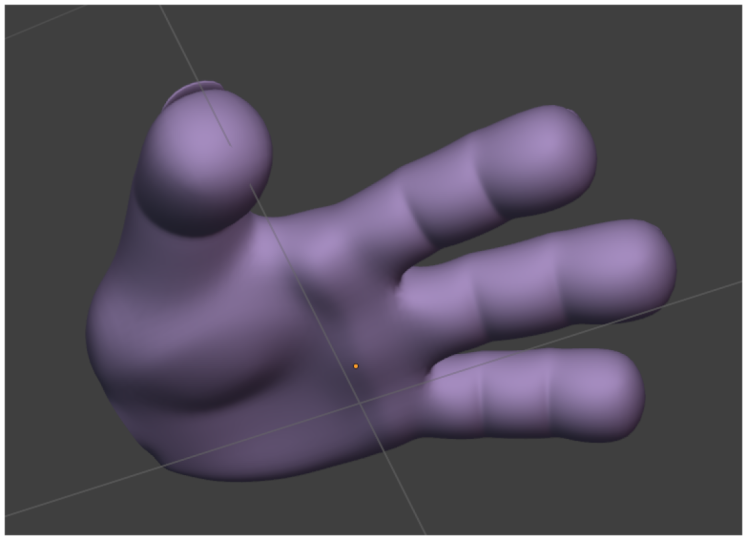
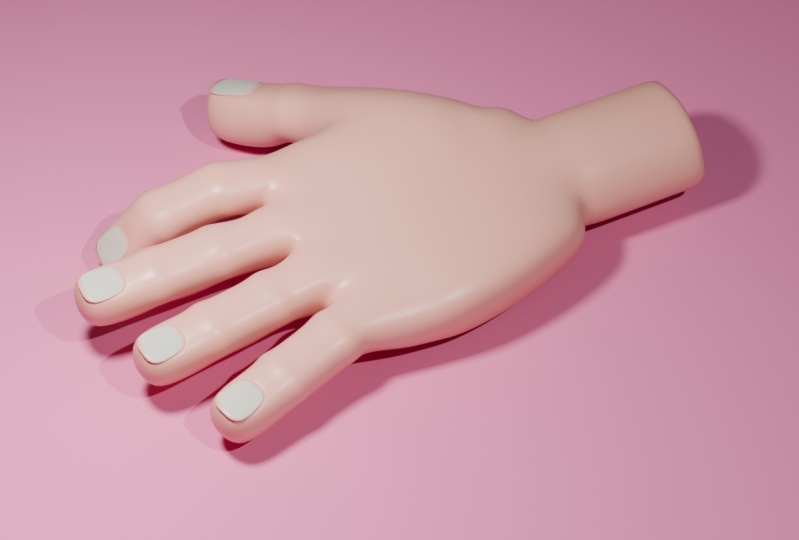
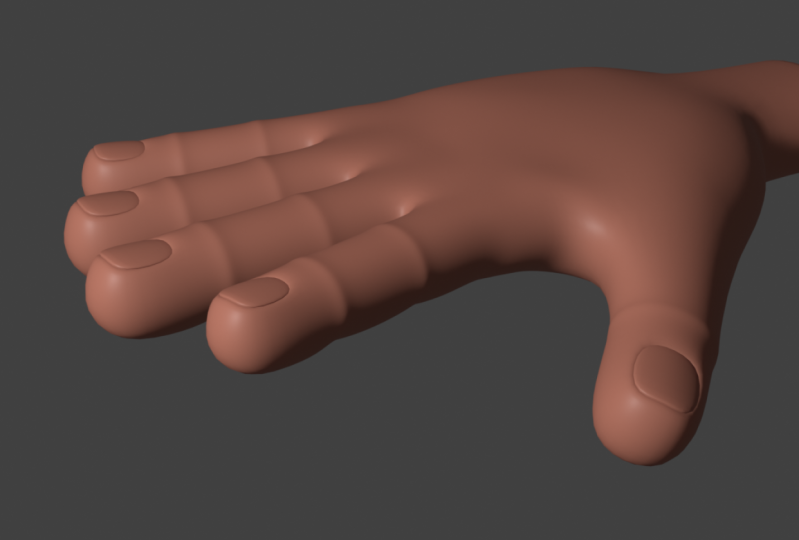
1. Skillshare baixo modelo de mão poli no Blender Intro: Bem-vindo ao curso de modelagem de um
modelo manual com baixo teor de poliéster no Blender. Modelos de baixo teor de poliéster são bastante úteis, pois usam
menos poder de computação, facilitando a
manipulação em tempo real. Especialmente quando
se trata de jogos em que a velocidade e a eficiência
realmente nos fizeram sentir. Neste curso,
vamos
dividir a mão deles em
diferentes segmentos, começando com a criação da palma da mão. Em seguida, passaremos a
criar os dedos. Em seguida, juntaremos todas as peças para que possamos
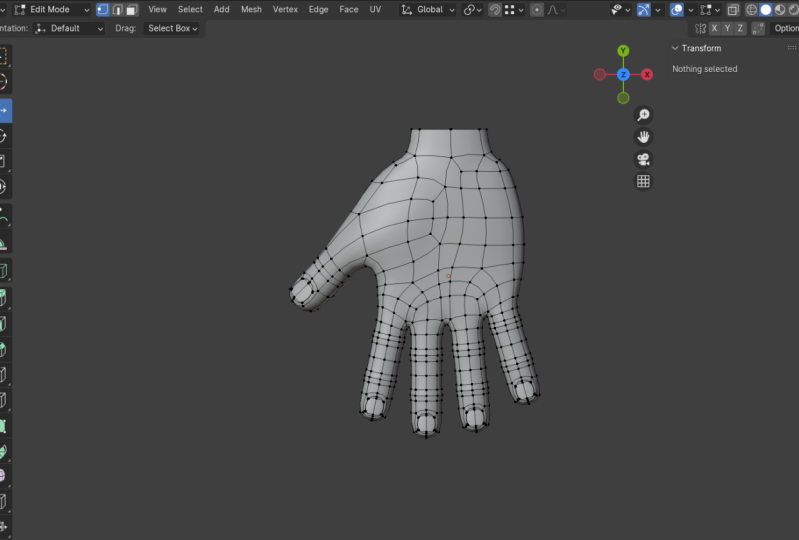
criar esse modelo manual. Ao final deste curso, você poderá modelar um modelo manual de
baixo teor de poliéster com topologia
boa e limpa que
poderemos deformar
quando animados. Com mais prática, você
poderá modelar todo tipo de mãos com ou sem imagens
de referência. Isso também oferece uma boa
base se você quiser ser um artista 3D para se divertir
ou profissionalizar. Meu nome é Fernando Williams e eu serei seu instrutor
neste curso. Vamos começar.
2. Navegação de Viewport: Ok pessoal, bem vindos de
volta ao custo. E nesta palestra eu
vou te ensinar como navegar por essa interface do
Blender, tudo bem, então se você quiser que ela
gire essa janela de visualização, tudo o que você precisa
fazer é pressionar e segurar o botão do
meio do mouse. Tudo bem, então você pressiona e segura
o botão do meio do mouse, você poderá girar
através desta janela de visualização. Tudo bem? E a outra maneira de fazer isso é acessar
este dispositivo de
navegação,
e você pode acessar
este dispositivo de
navegação, simplesmente clicar e
segurar e dez coisas ao redor. Então, dessa forma, você pode
girar pela
janela de visualização, certo? E se você quiser planejar as coisas, tudo o que precisamos fazer é
pressionar Shift no
teclado e pressionar e segurar o botão
do meio do mouse, certo? Dessa forma, você
pode planejar as coisas. A outra maneira de fazer isso é vindo aqui,
vamos essa mão aqui e você pode simplesmente clicar e movê-la até onde
sua maconha deve ir. Tudo bem, se você
quiser ampliar essa janela de visualização, tudo o que precisamos
fazer é
rolar o botão do meio do mouse. Tudo bem? Então, você o rolará e
poderá dissolvê-lo. Tudo bem? Você aumenta o zoom, você pode diminuir o zoom. Tudo bem, a outra maneira de
fazer isso é
acessar este ícone de adição ou
ampliação aqui e,
então, você pode realmente
fazer a mesma coisa. Tudo bem? Se você quiser girar, pressione e segure o botão do
meio do mouse e comece a se mover. Tudo bem? Se você quiser fazer uma panorâmica, pressione Shift no teclado e
pressione e segure o botão do
meio do mouse, então você pode fazer uma panorâmica. Você quer um zoom, role
o botão do meio do mouse, tudo bem, assim, então
você pode aumentar e diminuir o zoom. Tudo bem, então é
isso em termos de rotação, panorâmica e zoom. Ok, para que possamos
projetar as coisas corretamente, combinamos com a
mão direita que precisamos
saber onde podemos
obter nossa visão frontal, nossa vista lateral e nossas poucas melhores. Tudo bem, se você quiser ter sua visão frontal
aqui e misturar tudo, só
precisamos
colocar uma em um teclado
numérico. Você pode
obter sua visão frontal. Tudo bem, a outra maneira de
obtê-lo aqui no Blender é vindo
aqui para ver uma direita? E você pode ir até o ponto de vista, e você pode ser amigo. Tudo bem, perfeito. Então, se você quiser
ter uma visão lateral, você pode pressionar três
no teclado. Então você pode realmente
ter sua visão lateral. Tudo bem? Você está certo. Visão ortográfica. A outra forma também
é chegar aqui e você pode obter
sua visão ortográfica correta aqui. Ok, perfeito. E se você quiser
obter sua visão superior, você pode pressionar sete em
um teclado numérico e, em
seguida, obter as primeiras. Tudo bem, da mesma forma, você pode simplesmente
entrar aqui e pegar seu top. Ok, então isso é tudo
que você precisa em termos de navegação pela
porta de visualização aqui mesmo no Blender. E eu encorajo você a
conhecer esses atalhos. Tudo bem, então vou me certificar de que, para sua
visão frontal, você pressione um. Para sua vista lateral, pressione
três ou teclado numérico
e, para a vista superior,
pressione sete. Tudo bem, e isso realmente
tornará nossa vida um pouco mais fácil
e rápida. Misture com a mão direita. Isso é tudo de mim e nos
vemos na próxima palestra. E eu vou
te ensinar como manipular
esses objetos que você tem
aqui no Blender, tudo bem.
3. Objetos de movimento, rotação e dimensionamento: Ok pessoal, bem vindos de
volta ao custo. E nesta palestra, eu vou te
ensinar como
manipular esses objetos que você tem aqui e misturar. Tudo bem? Então, para
que você possa selecionar um objeto
aqui mesmo no liquidificador, basta
clicar com o botão esquerdo nos objetos. Então você clica com o botão esquerdo no objeto, então você pode selecionar
esse objeto, certo? E você quer selecionar este,
você clica com o botão esquerdo, você quer selecionar este, você clica com o botão esquerdo. Tudo bem? Então, é tão simples quanto isso. Se você quiser selecionar
todo esse objeto de uma só vez, basta pressionar a
no teclado. E se você quiser excluir
todos esses objetos, basta pressionar X
no teclado. Em seguida, você obterá esse menu aqui, basta pressionar
Enter, para poder
excluir todos esses objetos. Tudo bem? Ok, então
eu vou desfazer o que acabei de fazer agora. E eu vou trazer de volta todos esses três
objetos, certo? Para que você possa
mover esses objetos
que temos aqui. Primeiro, você tem que
selecioná-lo, certo? E você pode vir aqui para fazer isso, ir para cá, certo? Tudo bem, no Blender,
temos três eixos. Aqui. Nós vamos para o eixo z
que está subindo, e temos o eixo x que
está indo nessa direção. E também vamos para o eixo y, que está indo
nessa direção. Então você pode mover esse objeto
em três direções, certo? Então você pode escolhê-lo para
movê-lo na direção x, ou você pode movê-lo
na direção y, certo? Ou você também pode manipular
o eixo definido para esse objeto. Ok, perfeito. Então é basicamente isso em
termos de mover um objeto, você só precisa selecionar o objeto e
movê-lo no x, no y e no z. Tudo bem? E a outra forma
de mover objetos aqui e mesclar é
usando atalhos de teclado. Se você selecionar esse
objeto e pressionar G no teclado, poderá
pegar esse objeto e informar em qual direção
deseja agarrá-lo. Portanto, se você pressionar X
no teclado, poderá
agarrá-lo pelo eixo x. Tudo bem, digamos, por exemplo você queira mover esses
objetos cinco unidades no x. Então, tudo o que você
precisa fazer é pressionar G para uva, tudo bem, em sua pressão X para
especificar o eixo, então eu pressionarei F5 no
seu, no seu Medicare. Mas então você pode ver agora
que conseguimos mover esse objeto cinco
unidades no eixo x. E se você puder pressionar N para
abrir o menu Propriedades, você pode ver que nos movemos até esse
objeto em 5 m. Tudo bem, você também pode movê-lo na direção
negativa, mas fazendo a
mesma coisa, tudo bem, deixe-me zerar
isso. Ok? Então é isso em termos de mover objetos
aqui mesmo no Blender. E se você quiser
girar esses objetos, você só precisa vir aqui para esse
aparelho de rotação aqui. Ok? Então você pode ver agora que
essa rotação dá mais. Eu tenho o
eixo x e o eixo y, que é verde aqui,
o x é a taxa e o eixo z, que na verdade é azul. Ok? Então, se você quiser
girar no eixo x, basta clicar aqui e continuar segurando e
invertendo as coisas. Tudo bem? E se você quiser
usar incrementos, você pode realmente pressionar
Control no teclado, então você pode encaixá-lo um ângulo de cinco graus para que você possa ser preciso, certo? E se você
quiser girar lentamente, pressione Shift
no teclado. Eles podem girar muito lentamente. Tudo bem, perfeito. O mesmo se aplica
à Xerox: clique
no eixo z e você pode
simplesmente girar no eixo z. Pressione Control para encaixá-lo no ângulo de grau que
você desejar. Tudo bem? E o mesmo se
aplica ao eixo y. Você também pode girar
no eixo y. Tudo bem, então vou desfazer tudo o que acabei de fazer lá. Tudo bem, então essa é uma forma de girar objetos, liquidificador à
direita. Na maioria das vezes, quando você está girando as coisas no liquidificador
direito, você só precisa
ser rápido e rápido. Talvez você não precise vir
aqui para este aparelho de rotação, se quiser girar
no eixo z em 30 graus, basta pressionar R para girar,
é para o eixo e se ajusta? Tudo bem? Então você pode
ver agora que giramos esses graus
teta, ok? Então é isso em termos de
rotação de objetos
aqui e mesclagem. Vamos falar um
pouco sobre escalabilidade agora. Então, se eu selecionar esse objeto, posso ir aqui para
o Scale Gizmo aqui. E eu posso escalá-la
em y, por exemplo, eu posso escalá-la dessa forma, certo? E eu também posso
escalá-lo no X desse jeito. Tudo bem? E eu posso escalá-lo
nesse z desse jeito. Tudo bem? Dessa forma, você pode
manipular a escala
desse objeto, tudo bem, outra forma que você pode fazer isso sem
usar essa habilidade, é que você poderia realmente ficar
aqui na sua Ferramenta de Move. E se você quiser dimensionar
esse objeto no eixo x, é exatamente a mesma coisa. Basta pressionar S para escala e eixo X4 e salvar três, então você pode
ver que podemos dimensionar esse objeto três
vezes no eixo x. Tudo bem, então esses são
os atalhos do teclado manual que você precisa conhecer o liquidificador
do lado direito. E na maioria das vezes eu posso estar usando os atalhos
do teclado. Tudo bem, isso é tudo para mim. Te vejo
na próxima palestra.
4. Extruding, inserindo e alinhando objetos: Para poder manipular
os pontos desse objeto, você só precisa vir aqui
e alterá-los para editar o mod, tudo
bem, para que você possa realmente manipular esses pontos
individuais. Então, esses
pontos individuais que você tem aqui são chamados de vértices. Tudo bem? Então isso é um vértice, um vértice, um vértice e o vértice, certo? Portanto, esse é o modo de seleção de
vértice. Tudo bem? E temos essa
coisa como uma linha? Então, toda vez que você
pode clicar aqui, você pode ver que temos
algo como um H. Então esse é o
modo de borda, certo? E você pode selecionar a borda desta forma e
movê-la
também em qualquer direção que
você queira movê-la. Tudo bem? E também temos essa
coisa como um polígono. Então, na verdade, isso é chamado de modo facial
do modelo de polígono. Então você seleciona essa face aqui
e você pode ver essa face. Eu tenho quatro lados. Tudo bem? Você pode ver que vai para 1234 e isso é chamado de
adquirido. Tudo bem? Então, é isso que
procuramos toda vez que modelamos aqui e
combinamos ou precisamos
garantir que
mantenhamos clientes. Na verdade, precisamos que esses quadríceps tenham
quase o mesmo tamanho. Talvez não tenhamos
exatamente o mesmo tamanho, mas precisamos garantir que
tenham quase a mesma aparência. Tudo bem? Se você quiser, estou desempregado,
seus vértices, basta clicar no modo de vértice
e você pode simplesmente manipular, tudo bem, se
quiser seu modo de idade, clique aqui e você
pode obter sua AUC. Se você quiser o modo facial, basta
entrar aqui e
selecionar o modo facial. Tudo bem? Então, deixe-me ensinar um pouco sobre o que chamamos de extrusão. Tudo bem, então se você
selecionar essa face aqui, você pode extrudá-la. Tudo bem? Então, a maneira de fazer esse
liquidificador direito é que você pode vir aqui para essa coisa aqui. Então você clica nisso, isso lhe dá essa vantagem. Então, está me avisando que
você está prestes a expandir isso extrudando para poder
empurrar isso. Você pode ver agora que
temos uma nova face que acabou de ser criada
a partir dessa matriz. Então, isso é basicamente
extrudar aqui e misturar, tudo bem, a outra forma de extrudar as coisas no liquidificador direito é
pressionando E. Então você pressiona
E no teclado, bem, e pressiona Enter. Então esse
polígono que você extrude
, está apenas
em cima dele. Então você só precisa movê-lo
no eixo em que eu quero movê-lo. Então você pode ver que agora eu posso
movê-lo para mais longe. Se eu selecionar este e pressionar E para Extrude
e pressionar Enter, agora
posso movê-lo
na direção x. Tudo bem, então é
assim que você pode realmente começar a manipular o
objeto, tudo bem. E se você quiser girar a orientação dessa face,
você também pode fazer isso. Você pode entrar aqui, você pode simplesmente girar isso
neste Z, ok, perfeito. E você pode simplesmente vir aqui e clicar nesta região de extrusão
e você pode extrudá-la. Tudo bem? E você
pode ver agora que está de acordo com
a direção da rotação que
temos aqui. Ok, perfeito. Então é isso em termos de
extrusão de objetos
aqui no Blender. E vamos para outro
que chamamos de inserção. Para que você possa
inserir um rosto
aqui e um liquidificador, você pode vir aqui e
clicar aqui. E é a região inserida nas faces. Ok, então você pode
clicar aqui, certo? E você pode simplesmente inserir
um punho assim. Tudo bem, perfeito. E depois de inserir um rosto, provavelmente digamos que você
queira extrudar isso. Você pode pressionar E no
teclado para extrudar isso. Ou você ainda pode
encarar e dizer faces
extrudadas e
ver o que inventou. Tudo bem, então você pode colocar essa coisa lá dentro,
algo assim. Em seguida, você pode inserir novamente. Você pode entrar aqui e
pressionar I e inserir. Tudo bem, perfeito. Então, se você
quiser extrudar novamente, você pode pressionar E, certo? E você pode especificar
o eixo pressionando Y, então você pode simplesmente
movê-lo para algo assim. Tudo bem, então é
basicamente isso em termos de extrusão e
inserção de faces. Tudo bem, agora, a outra
coisa que preciso te
ensinar agora é o que chamamos de alinhar objetos que
estão aprendendo qualquer face, vértice ou qualquer coisa que eu provoque. Tudo bem, então se você
vier aqui, verá que temos essa coisa que
parece um ímã, e isso é chamado de ferramenta de recorte. E
digamos, por exemplo, que queremos que eles estejam exatamente alinhados
a essa borda aqui. E se você quiser
tentar manualmente, vai ser um pouco
complicado para você, não importa o quanto você possa tentar seu jeito, conseguir
100%, certo? A melhor maneira de alinhar as coisas perfeitamente no Blender é especialmente se você estiver
fazendo um trabalho de design, você precisa ser muito preciso. Então você pode
vir aqui no nosso snap to e clicar nele. Tudo bem, e você pode
vir aqui onde temos essa flecha aqui. E você só precisa escolher
um desses para poder escolher a opção de encaixe de vértice , tudo
bem, e deixe-me mostrar
como você vai cortar. Agora. Você vem aqui e arrasta Digamos que você queira recortar
isso na direção y, para arrastar e
clicar com o botão direito nesse ponto. Temos um vértice lá.
Tudo bem? Então essa coisa está perfeitamente alinhada. Tudo bem? Se você quiser alinhar com a borda, bem, é muito simples. Você só precisa
apontar para essa borda. Então você clica no eixo
que você deseja alinhar, como o eixo y, então você
pode clicar nessa borda. Então essa coisa será
alinhada corretamente. Tudo bem? Então, isso é algo que
é muito, muito importante. Você precisa se certificar alinhar as coisas cem por
cento aqui e misturar. Vamos chegar ao
vértice aqui. Tudo bem? Digamos que eu mova esse
vértice assim, certo? E eu gostaria que esse
vértice fosse alinhado exatamente na mesma
posição com este. As melhores maneiras de vir aqui e escolher o vértice, certo? E eu só preciso alinhá-lo. Eu posso ver que o eixo que eu preciso para
alinhá-lo é o eixo x. Então, eu só preciso
mover isso e segurar, e eu aponto para
esse outro vértice. E você pode ver agora
que essa coisa está perfeitamente
alinhada
no eixo x. Tudo bem, então é isso em
termos de alinhamento de objetos, luz aqui e liquidificador. Isso é tudo de mim. Te vejo
na próxima palestra.
5. Cortes de loop e objetos de beveling: Ok pessoal, bem-vindos de volta ao curso e, nesta palestra, vou
ensinar vocês a lidar com objetos, além de adicionar
cortes em laço a um objeto. Tudo bem? E como você pode ver
aqui nesta cena, temos nosso clima,
nosso cubo e luz. Então, vou seguir
em frente e selecionar esse cubo. Tudo bem? E se eu quiser
entrar no modo de edição, eu só quero
vir aqui para desperdiçar modo de objeto
escrito e
vou selecionar o Modo de edição. Então você pode
ver que podemos manipular esse objeto
um pouco melhor. A outra maneira de
fazer isso também é simplesmente
apertar a tecla Tab
no teclado. Então você pode ver que
está no modo de edição. Então você pode
manipular os
pontos aqui dentro. Depois de terminar o
que está fazendo, você pode pressionar Tab novamente voltar
ao modo objeto. Essa é uma boa maneira de
entrar no modo de edição e no modo objeto. Então, basta pressionar Tab,
você está no modo de edição. Pressione Tab novamente, você
e o modo objeto. Tudo bem, então queremos suportar
um pouco esse objeto, mas antes de assumirmos a volatilidade, quero te ensinar
como adicionar cortes em laço. Tudo bem, então, para adicionar
cortes de laço em seu objeto, tudo que você precisa
fazer é vir até aqui, certo? E você pode ver esse objeto
aqui que costumamos ver. Então você clica nele. Depois, você pode
clicar em qualquer lugar do cubo e adicionar alguns cortes em loop. Tudo bem, deixe-me voltar
para minha mudança para aqui. Tudo bem, a outra maneira
de fazer isso também é pressionar Controle e
seta no teclado. E a vantagem disso é que, se você rolar a roda do
mouse, você pode realmente adicionar mais anéis de borda
na sexta-feira para poder rolar para cima e para baixo até ela. À medida que os homens envelhecem as elipses,
você precisa, tudo bem, então vou adicionar
três por enquanto, certo? E eu vou apertar o
Control R novamente, rolar a roda do mouse e, segundo, eu tenho três lá. Então eu vou
clicar. Assim, você pode ver os atalhos do teclado nos ajudam a misturar um pouco
mais rápido com a mão direita. Tudo bem, então há
algo que chamamos de chanfradura e objetos do liquidificador
direito devemos usar é misturar
algo um pouco mais suave, escrever ou arredondar
os cantos desse objeto. Digamos, por exemplo, que eu queira
selecionar essa inclinação aqui, indo até aqui. Eu poderia vir aqui com
esse vértice selecionado aqui, e eu poderia selecionar
123 assim. E esse é um processo longo. Se você segurar Alt no
teclado e clicar em
OK, poderá selecionar o loop inteiro
aqui de uma só vez. E se você quiser adicionar outro laço de
borda a este, que você já
tem, pressione Alt e pressione Shift. Em seguida
, você pode clicar e ter um pouco mais. Então, vamos fazer isso de novo. Clique com a tecla Shift e você terá
mais loops de borda selecionados. E você pode ver que essa
está indo até
a parte de trás porque essa ervilha
amarela velha está indo assim. Tudo bem, e se eu
quiser desmarcar, digamos que o do meio, tudo o que você precisa fazer
é clicar em Alt Shift e
clicar no laço de borda que
você deseja desmarcar. Então você pode ver agora
que esse loop de borda está desmarcado. Então é assim que você
adiciona um laço de borda. Eu vou
te mostrar um pouco
disso no próximo futuro. Tudo bem? E se quisermos uma
cerveja para um toque como esse, borda é um pouco áspera. Então, analisamos isso um pouco mais. Então, vou apertar Alt
e clicar nessa borda, e vou clicar em
Control D no meu teclado. E dessa forma, você
pode executar isso. Então, se você rolar a roda do
mouse, você pode ver que agora você pode adicionar um, dois ou três loops de
borda lá. Tudo bem? Então você pode ver agora que
conseguimos arredondar um pouco essa
geometria Vamos para este lado
e eu vou para Alt, clique nessa borda
aqui para selecioná-la. E se você quiser fazer isso manualmente, aqui
mesmo no liquidificador, você tem que ir até a borda e
escolher as bordas chanfradas. Então você tem exatamente o
mesmo tipo de coisa. E você pode simplesmente rolar a roda do
mouse para adicionar uma ou duas bordas
entre elas. Tudo bem, digamos que eu venha aqui
para esse modo de seleção facial e queira selecionar
todas essas fases. Então, se eu clicar, terei que segurar a tecla Shift
e selecionar essa extremidade. Sabe, essa é uma
maneira dolorosa de fazer as coisas. Então, vamos fazer isso aqui. Pressione esse polígono e
pressione Alt no seu teclado e selecione essa borda aqui porque queremos
essa, certo? E se quisermos
este no eixo y, você precisa selecioná-los e ter
certeza de selecionar uma aresta apontando na
direção y dessa forma. Tudo bem, então é basicamente isso em termos de balbuciar objetos e selecionar os custos do lóbulo
aqui e misturar isso. Nos vemos na próxima
lição, onde
começaremos a carregar
imagens de referência para nossa atual. Tudo bem.
6. Carregando imagens de referência para a mão: Ok pessoal, então bem-vindos de
volta ao curso. E nesta palestra,
vamos
importar imagens de referência para nossa mão. Então, para começar,
vou pressionar
a no teclado para selecionar
todos os itens lá. E eu vou pressionar
X para deletar tudo. E eu vou pressionar sete
para ir para nossa vista superior. E eu vou para
o local onde minha imagem
de referência está armazenada. Tudo bem, então eu
vou entrar aqui e
procurar meu modelo de mão. Tudo bem. Então, temos o
perfil do modelo manual Kevin e a blusa de modelo hindu. Então eu vou
pegar esse e
arrastá-lo direto para dentro, direto para o Blender, tudo
bem, algo assim. E vou pressionar N para
trazer o menu Propriedades aqui. E eu vou falar aqui sobre
o valor da localização aqui. E eu vou clicar
e arrastar até o fim. E eu quero
zerar tudo aqui. Então, eu só estou tentando
torná-lo um pouco centrado. E eu vou falar aqui essa coisa e é chamada de propriedades
da imagem. Tudo bem, então eles têm um cubo e seu triângulo sombreado
em um pequeno ponto. Então é aqui que você obteve suas
propriedades de imagem aqui. Tudo bem? E eu vou
descer até aqui para a opacidade, vou
clicar nelas, e vou
colocá-la em 0,25. Tudo bem, então eu estou apenas tentando ajustá-lo um
pouco para que
possamos ver através
do eixo y descendo. E isso também o ajudará a não
forçar seus olhos. Ok, então com isso, estamos
quase terminando com a vista de cima. Vamos pressionar 32. Vá para a vista lateral. Vou
voltar aqui e procurar o perfil. E eu vou
arrastá-lo e
vou fazer o mesmo, certo? E eu vou
vir aqui para o local e
vou
selecionar tudo e
vou zerar tudo. E eu vou chegar aqui
para as propriedades da imagem sob opacidade, e vou
colocar isso em 0,25. Então, se eu puder chegar à visão em
perspectiva, você pode ver agora que esses planos de
imagem estão aqui na vista 3D. Então, o que queremos
fazer é selecionar esses planos de imagem e
podemos acessar as Propriedades
da Imagem e
desativar a perspectiva. Tudo bem, então vamos
selecionar o outro. Acesse aqui as Propriedades
da Imagem
e verifique se a perspectiva
está marcada. E queremos fazer isso
porque queremos
fazer modelagem aqui,
nesta extremidade da grade. Portanto, não queremos que esses
planos de imagem nos perturbem. Deixe-me adicionar um cubo aqui. Tudo bem? E se eu adicionar um cubo e
acessar a ferramenta de movimentação aqui, você pode ver que a
vista superior é realmente definida
pelo eixo z e a vista frontal
é definida pelo eixo y. E a visão correta ou perfil
V é definido pelo eixo x. Então, com isso em mente, agora podemos voltar
à nossa visão superior. Tudo bem, então para que possamos
nos livrar dessa linha, eu só preciso clicar
para selecioná-la. Tudo bem, e esse
é realmente o perfil da mão. Então, queremos empurrar
o perfil da mão no eixo x na direção
negativa. Tudo bem? Como dizemos que
a visualização do perfil é realmente definida
pelo eixo x, queremos ir na direção
negativa, então vou para menos 100. Tudo bem, e fazendo isso, você pode ver agora que
ele desapareceu. Tudo bem, então deixe-me ir para a vista lateral e eu vou
selecionar esta imagem, e esta é a imagem
para a vista superior. Tudo bem? E queremos
colocar essa imagem no z negativo porque sabemos que a vista superior é, na verdade,
definida pelo eixo z. Então, eu vou
entrar aqui e apertar isso menos cem. Tudo bem? E você pode ver agora que
tudo desapareceu. Tudo bem, antes de
terminar esta palestra, há mais uma coisa
que precisamos fazer. Você pode ver que, quando eu
clico, vou selecionar
este plano de imagem. Queremos ter certeza de que
tornamos essa imagem plana e selecionável se modelamos para que não
possamos nos distrair. Vou até aqui
para ver o esboço e
vou empurrar
isso para o lado. E eu vou até
aqui, onde
vamos até esse tipo de localizador. E eu vou
vir aqui esse tipo de flecha aqui, bem, e se eu fizer isso, você pode ver que está
aqui. Agora. Vou desmarcar o perfil da
mão e desmarcar
a classificação da
parte superior da mão ao fazer isso Você pode ver se
clicar aqui, então você não poderá selecionar acidentalmente os planos
dessa imagem. Tudo bem, então isso é tudo para
mim em termos de carregamento de imagens de
referência para
seu modelo manual. Te vejo
na próxima palestra. Vamos começar a criar
a palma da nossa mão.
7. Criando a palma: Ei pessoal, bem-vindos de
volta ao curso. E como você pode ver, foi aqui que paramos
da última aula. Tudo bem, e agora
vamos começar a
criar a geometria da palma da
nossa mão. Então, vou dar a dica sete para ir para a vista superior e
vou pressionar Shift a para adicionar um cubo lá. Tudo bem, então eu vou
dizer cubo aí. E eu vou pressionar S
para escalar isso um pouco. Tudo bem? E eu vou
reduzi-lo um pouco mais. Tudo bem? E vou pressionar Tab para
entrar no modo wireframe. Então eu vou selecionar esses dois e vou empurrá-los
para cima. Tudo bem? E eu vou
selecionar esses dois. E eu vou empurrá-los para
cima, até aquele ponto. Ok. Então eu vou pegar esses vários aqui e
vou insistir até corrermos
os riscos lá. Tudo bem? E eu vou selecionar
esse cara e fazer o mesmo. Escreva algo assim. Ok, então eu quero adicionar
geometria para os dedos agora para podermos usar o Controle R. Então vamos adicionar
três voltas lá. Tudo bem, então temos esses para esses, para esses, para esses. Tudo bem, vou
pressionar Control R novamente e vou adicionar
dois loops aqui. Tudo bem, deixe-me selecionar tudo isso e
vou tentar WG e movê-lo. Então eu fiz um pouco como celular. Tudo bem, então, vindo para a visualização do nosso
perfil pela lateral, vou pegar isso
e vou empurrar
para algum lugar como esse. E eu vou pegar isso e
empurrá-lo para baixo. Tudo bem? E você pode ver que isso não
está correto, então você pode movê-lo um
pouco, mais ou menos assim. Tudo bem, então você pode pegá-los e colocá-los no lugar. Estes, coloque-os no lugar certo. Isso, você pode
colocá-lo no lugar certo, como empurrá-lo para o lugar certo. Tudo bem. Coloque-o no lugar certo. Alguns, certamente, podemos colocar
isso em prática. Tudo bem, algo assim. Se você puder orbitar e pressionar Shift Z para
sair do modo wireframe, você poderá ver que tipo
de geometria temos lá. Então, vou usar o Control R no teclado e
adicionar um laço de borda ou cortar o centro
do objeto. E eu vou sair para x. Tudo bem, então o que eu quero
fazer agora é
tentar suavizar isso um
pouco em algum lugar. Ok? Tão perfeito. Então, olhando para isso, é aqui
que todos os nossos dedos vão passar. Então, vou selecionar
esses polígonos aqui, e vou
selecionar com a tecla Shift. Esses dois estão corretos, certificando-se de que
nada mais esteja selecionado. Vou apertar X
e
dizer que excluir faces está certo. E vindo aqui,
essas são nossas costas. Queremos ter 1234, então quatro polígonos oferecem
uma resolução de oito. Então, eu vou pressionar
X e vou dizer
exclua essas faces. Tudo bem? E com eles, eu
vou entrar aqui
e
tentar fazer com que as coisas se tornem um
pouco mais redondas, ok? E, por favor, empurre isso. Certo. Na verdade, eu selecionei
algo errado lá. Sim, eu precisava desse. E eu vou tentar
arredondar isso um pouco mais. Tudo bem? Ok. Se eu voltar à minha
visualização superior pressionando salvar, e se eu puder pressionar Shift Z
para entrar no modo wireframe, você poderá realmente ver as
tuplas que temos aqui. Mas há uma coisa
muito, muito importante aqui que
precisamos cuidar,
e essa é essa linha aqui. Tudo bem? Portanto, essa linha é muito, muito importante para o baque. Na verdade, isso nos ajuda a enviar. Isso pode ser um pouco mais, porque se você
olhar para sua mão, verá na
amostra que há um pouco de carne que
realmente cai. Essa linha é
muito, muito importante
para que possamos imitar. Tudo bem, então precisamos criar uma geometria que
possamos contar assim. Porque você pode ver que
essas linhas estão
subindo e descendo, na verdade, se pudermos tentar empurrar esses
vértices para essa ferramenta, realmente não funcionará, certo? Ok, então a melhor maneira de
fazer isso é
entrar aqui no modo de
seleção de polígonos, certo? E você pode selecionar
todo esse polígono, veja até essa linha média. Tudo bem? Então você quer ter
certeza de fazer isso até esta linha
média aqui. Tudo bem? Se eu puder virar minha geometria aqui
e pressionar Shift para dizer isso, você pode realmente ver que vamos para o polígono 123456 selecionado. Então, para criar uma nova geometria lá, vou apenas fazer uma inserção. Então eu pressiono I no
teclado e
vou arrastar meu mouse, certo? Então você pode ver o que
você encontra lá. Em seguida, vou desmarcar e
selecionar esses dois polígonos aqui. E eu vou pressionar X
no teclado e dizer deletar faces. Tudo bem? Então, nosso baque realmente
vai se conectar aqui. Tudo bem? Então eu vou pegar
esses dois e empurrá-los para trás desse jeito. Pegue esses dois e
eu vou
empurrá-los para a selva desse jeito. Tudo bem. E como você pode ver agora, você
pode ver que temos 123456. Temos uma resolução de seis, da qual precisamos de uma
resolução de oito. Então, vou usar o
Control R no teclado e
clicar ali mesmo. Então, na verdade,
são mais duas linhas para nós. Aquele na parte superior,
outro na parte inferior. Tudo bem, então
eu vou arredondar isso um pouco mais assim. Tudo bem, então isso é tudo de mim em termos de
criação do poema. E na próxima palestra,
vamos seguir em frente e criar os dedos. Então vamos
juntá-los ao nosso amigo. Tudo bem,
nos vemos na próxima palestra.
8. Criando os dedos: Ei pessoal, bem-vindos de
volta ao custo. E foi aqui que
paramos da última aula. Nesta lição,
vamos
criar a coisa no que diz
respeito à geometria, e vamos
juntá-la com uma libra que temos aqui. Tudo bem, então eu vou
desativar o poema
aqui por um segundo. E queremos começar a criar as coisas que teríamos
seguido e
expulsar os dedos dessa geometria. Mas acho que será
mais rápido se
conseguirmos criar os dedos a
partir de um cilindro, você sabe que a
coisa é silenciosa, de formato
cilíndrico, que eles precisam ser sábios para começar
com um cilindro. Tudo bem? Vou usar o Shift a no teclado
e vou até Mesh e vou
adicionar um cilindro, certo? Tudo bem, e você
pode ver que temos 32 vértices e
não precisamos disso. Precisamos de uma resolução de
oito para nossos dedos. Tudo bem, e eu
vou entrar aqui e tentar minimizá-los. Tudo bem, eu vou vir
aqui para manter o tipo de combustível. E eu vou escolher a fama
triangular. E eu quero girar esses
90 graus no x. Tudo bem, vou ficar perfeito. Então vamos fazer algo assim. Então, voltando à nossa
visão superior pressionando salvar, você pode realmente ver
que isso é muito grande, então vou
reduzi-lo, ou certo? E eu vou
reduzi-lo um pouco mais. Tudo bem, então vou pressionar Shift Z para entrar no modo
wireframe. E eu vou apontar
esse dedo aqui, acho que é muito
fácil de bater. Então, vou
colocá-lo lá e
acho que precisamos escalar
um pouco mais. Tudo bem, vamos ver. Ok, o que você precisa para obter
a largura dessa coisa. Eu lembro que se você adicionar a superfície de
subdivisão, essa coisa vai
ficar um pouco menor. Então, eu vou
colocar essa coisa e versão 2.2 aqui, ok? E vou pressionar Tab
para entrar no modo de edição. E eu vou selecionar
esses vértices aqui, e vou apenas
empurrá-los para baixo e até onde temos esse tipo
de linha ali. Ok, então a próxima coisa que
queremos fazer é adicionar junções. Ok, então eu
vou usar a seta de controle e vou adicionar uma
junção aqui, e vou editar a
junção aqui. Ok? E então, se
conseguirmos sair do modo de edição e clicar em Shift Z para
entrar em uma visualização sólida. E você pode ver o que temos. Então, vou
entrar no modo de edição novamente. E eu vou
pegar isso e puxar isso
para o y, certo? Mas você pode ver que essa geometria
é uma grande confusão. Então, eu vou
selecionar o H aqui, e eu vou
selecionar essa borda e eu vou pular uma borda. Tudo bem, então eu pulei uma borda, pulei na idade, certo? E eu vou pressionar X
no meu teclado e dizer dissolva eras. Vou entrar
aqui e selecionar essa borda, essa
borda e essa borda. Tudo bem? E eu vou simplesmente empurrá-lo
para baixo. Só estou tentando imitar
a aparência do meu dedo. Está um pouco achatado em
cima do seu dedo. Tudo bem, e eu
vou selecionar Alt click para selecionar essa borda e ALT shift clique para
selecionar esta. Tudo bem, e eu vou para o Controle B. Quero
tentar chanfrar isso. Lembre-se de que dissemos
que sempre que
temos uma junta, precisamos adicionar pelo menos três alças de
borda para apoiá-la. Olha, tudo bem. Portanto, precisamos adicionar dois loops de borda na verdade, para suportar isso. Portanto, temos um total de três. Ok? Em seguida, clicarei e
retomarei essa idade clicando e
clicando com a tecla Shift
para obter essa imagem novamente. E então vamos
escalá-lo um pouco. E eu vou pressionar
Alt S no teclado, e vou escalá-lo mais
ou menos assim. Isso realmente nos ajudará
a ver onde estão as
aldravas, tudo bem, porque
eu não vou
criar Narcos para este curso. Você viu que isso pode realmente nos
ajudar
a ver onde estão as juntas, especialmente com o
paciente que vai fazer o
equipamento para esse personagem. Então, com isso, vou
pressionar três no teclado
e usar a tecla Shift
C para entrar no wireframe. E eu vou selecionar
os pontos aqui, e vou
selecionar esses dois aqui. E eu vou pegar
esses dois novamente. E eu vou
empurrá-los para cima desse jeito, certo? Você pode ver que, onde quer que nos
unamos a Deus, esse vinco está ali mesmo. Tudo bem, então eu
vou usar o Control R
no teclado e
vamos colocar um prego, provavelmente em algum lugar por aí. Tudo bem? E eu vou selecionar
minha ferramenta de polígono aqui, e vou
selecionar esses dois aqui. E vou pressionar
I novamente para inserir. E eu vou empurrar isso para baixo. E eu vou escalar
isso um
pouco mais e
vou aumentá-lo. Ok, eu acho que
deixe-me matar um pouco b. Tudo bem, então eu vou pressionar
E para fazer a extrusão e pressionar Enter. Então eu vou colocar
isso para cima neste z. Está bem? Vou escalar esses
caras aqui, certo? E você pode ver que
é muito grande. Então, vou reduzi-lo e
aumentá-lo um pouco mais. Então eu vou para a
minha vista lateral ou para a direita. E eu vou apertar R para girá-lo e vou
girá-lo de volta assim. Tudo bem, e eu
vou empurrá-lo para baixo. E eu vou selecionar
esse ponto e esse ponto, e vou
escalá-los no X. Quero que eles tenham uma visão. Então eles têm que ser
enterrados lá dentro, tudo bem, algo assim. Portanto, se você puder acessar sua guia de modificações e adicionar
uma superfície de subdivisão, poderá realmente ver que
tipo de geometria você tem. E você pode ver
, na verdade, que há uma
grande lacuna lá. Ok. Vamos
colocar os níveis de hoje. Então você poderá ver
que tipo de unidade temos. Ainda podemos
reduzi-lo um pouco mais. Tudo bem? E você pode
ampliá-lo um pouco mais. Tudo bem, se
houver uma lacuna lá, bem, algo
assim poderia funcionar. Algo assim bastaria. Tudo bem. Ok, e
voltando ao modo de edição, vou exagerar
um pouco mais. Tudo bem, e voltando à nossa vista lateral e pressionando Shift para St. Na verdade,
deixe-me clicar aqui. Vou pegar
essa geometria que é mais pesada e empurrá-la para baixo. Então, isso pode realmente ajudar você a enviar a coisa um
pouco mais. E eu vou adicionar
outro laço de borda bem no meio. E eu vou adicionar
outro ali mesmo. E eu vou
selecioná-los e
reduzi-los um pouco mais. Tudo bem? E eu vou selecionar esses dois e
empurrá-los um pouco mais para baixo. Tudo bem? E eu vou vir
aqui e vou
selecionar tudo
na parte de trás aqui. E eu vou pressionar
X e vou dizer deletar faces, ok? Porque não precisamos de nada conectado ali mesmo
na parte de trás do dedo. É aqui que, na verdade, o
poema vai se conectar. Tudo bem? E se eu puder entrar aqui
e dizer Shade Smooth, você pode realmente ver
o que temos. Então, a próxima coisa
que queremos fazer é ir
para a vista superior. Queremos começar a preencher
essa coisa como “Tudo bem”, então vou usar o Shift Z
para entrar no wireframe. E eu vou para o turno D. E vou começar a mover
esses caras para o lugar. E eu vou
pressionar a seta para girá-los um pouco mais. Ok. Vamos girá-los para
que possam
imitar o que temos aqui. Ok, perfeito.
Algo parecido com isso. E eu vou
recuar um pouco mais. Tudo bem? Ok, e você pode
ver de forma incrível. Então, vou
entrar em mais do que selecionar esses dois laços de borda aqui e
vou empurrá-los para baixo, dessa forma, até que
cheguem a direção que seguiríamos
aquela linha até lá. Tudo bem, então eu vou
sair do modo de edição, selecioná-lo novamente e
Shift D para duplicar. E eu vou empurrá-lo
para o lado, certo? E vou
girá-lo até que corresponda ao que
temos aqui. E você pode ver que
a orientação disso não parece correta. Então, eu vou entrar aqui
e tentar o local. Você pode ver que o local agora está realmente em conformidade com
o que temos ali. Ok? Então, o que posso fazer
agora é
entrar no modo de edição e clicar com o
botão direito do mouse nessa página. Eu posso empurrá-lo para baixo desse
jeito, certo? Você também pode girar as coisas aqui. Então eu posso girá-lo
assim, certo? Então eu vou até
este e vou apertar
a tecla Shift D para duplicar. E eu vou
empurrá-los para esse lado. Tudo bem, empurre para este lado e eu vou
girá-lo pressionando IRA. E eu só vou me
certificar de que é do tamanho certo. E vou
reduzi-lo um pouco. E eu vou colocar
no z ou escrever
algo assim. Em seguida, vou tocar no modo de
edição e selecionar essa idade e vou pressioná-la desse jeito. Tudo bem. Eu também posso girá-lo assim. Então eu
vou selecionar isso. E eu vou usar o Shift
D no teclado novamente, e vou
empurrar você para o lado. Então isso é para o
baque agora, tudo bem, e eu vou
empurrá-lo para cima, tudo bem, antes de girá-los, eu só quero
entrar no modo de edição e queremos excluir
tudo o que está no topo aqui. Tudo bem? Na verdade, até aqui, queremos
excluir tudo aqui porque eles só têm um unido logo
na parte inferior. Então, queremos pressionar X
e dizer excluir faces. Tudo bem, perfeito. E você pode ver agora
que o centro
dessa geometria está
realmente no topo e nós
não queremos isso. Então, eu vou para Object. E eu vou
sentar da origem e
vou dizer da origem à geometria. Tudo bem, perfeito. Então, antes de podermos girar isso, eu quero ver o objeto e você pode ver
o que ouvimos agora. Então eu vou vir aqui
e selecionar meu aparelho de rotação. Então, seu polegar está bem
orientado para o lado, assim. Tudo bem, e eu
vou mudar aqui, provavelmente daria uma
rotação de 45 graus. Acho que isso será bom o suficiente. Tudo bem, perfeito. Em seguida, voltando para a
visualização superior pressionando salvar, vou pressionar Shift C para entrar no modo
wireframe. E eu vou
girar esse cara desse jeito. Ok? Perfeito. E eu vou escalá-la um pouco mais e
vou recuar. E eu vou
girá-lo um pouco mais. Empurre, empurre para baixo. Algo parecido. Tudo bem. Ok. Acho que
parece bom o suficiente. Agora, deixe-me ir para uma
vista lateral pressionando três, você pode ver que toda essa
geometria não está no lugar. Então, eu vou selecionar os
dedos na frente e vou empurrá-los
bem, para cima desse jeito. E eu vou fazer o acompanhamento e só preciso
dar uma rotação a eles. Então, vou
girá-los ligeiramente para a direita. Então eu vou
empurrá-los para cima desse jeito. Ok. Perfeito. Então eu vou pegar o golpe e vou
mudar isso para global. E eu só vou me
certificar de que está bem, como se fosse gordo. Ok? Perfeito. Tudo bem, mas agora a outra
coisa que você precisa
cuidar é a
orientação do baque. Na verdade, o baque não está sentado no mesmo nível
desses outros dedos. O polegar está um
pouco apontando para baixo. Portanto, precisamos ter certeza de
que giramos isso. Mas olhando isso, se você puder ir até seu
aparelho de rotação e tentar girar, verá que a
rotação está parecendo louca. Você precisa
ter certeza de que essa coisa está realmente olhando para você. Tudo bem, Tampa, olhe para você
em seus olhos assim. Então você pode dar uma volta e brincar com as orientações aqui. Então, vamos tentar loca. Loci não está ajudando. Você quer que ele gire
para baixo assim, certo? E normal, normal não
está ajudando. A Barra de Jogo não está ajudando a
visualização, na verdade, a visualização está ajudando porque, na verdade, a está girando para baixo
até o centro. Tudo bem? Mas acho que a melhor maneira de girar isso é
pela vista lateral. Eu só vou
voltar aqui. Agora que descobrimos
a orientação da rotação, vamos pressionar três
para obter nossa visão lateral. Vou pressionar
Shift para
que você possa ver um
pouco melhor. Então eu vou
pressionar IRA e
vou começar a girar
assim. Tudo bem. Então, estou girando para baixo e
quero que ele vá provavelmente,
digamos -22,5. Acho que está na metade
de 45 graus lá. Tudo bem? E com isso, só
precisamos empurrar isso para baixo. Tudo bem? Uh, você precisa que essa borda superior
do baque esteja entre
essas duas linhas. Então, eu vou empurrá-lo um pouco
para baixo. Tudo bem, acho que algo
assim pode funcionar. Então, se você puder voltar agora para
nossa visão em perspectiva e entrar no modo sólido
pressionando Shift, diga para, você pode realmente ver o que
temos aqui. Tudo bem, então, na próxima
lição, vamos
começar a conectar essa
geometria. E depois disso, vamos
começar a configurar nossas linhas para que possamos ter a geometria
que estamos procurando. Então, nos vemos
na próxima palestra.
9. Conectando dedos à palma: Ok pessoal, bem vindos de
volta ao custo. E foi aqui que
paramos da última aula. E nesta palestra,
vamos
conectar nossos dedos
ao nosso poema. Tudo bem? Então, eu vou
vir aqui e ativar nossa palma aqui. Tudo bem, o que eu quero fazer
primeiro é
conectar o baque à nossa palma. Agora, isso é muito,
muito importante. Então eu vou para o Control J. E você pode ver agora que conectamos
isso em uma malha. Se você se conectar, essa coisa está
voltada, você terá uma
geometria extra para
poder conectar o
meio dos dedos lá. Então você vai
ter uma bagunça de geometria e vai ser muito difícil enviar isso. Portanto, você deve enviá-lo inicialmente antes de
poder fazer qualquer coisa. Tudo bem, então vamos
conectar a face do polegar. Então, vou clicar para selecionar esse
laço de borda para o baque. E eu vou selecionar
Alt Shift, para selecionar esse
laço de borda para o poema. Tudo bem, então eu
vou chegar aqui até a idade e
clicar em Bridge Edge Loops. E você pode ver
o que temos lá. E se eu puder empurrar
isso para o lado, você pode realmente ver que as coisas estão parecendo muito loucas. Então, temos que
unir essas coisas e continuar
parecendo loucos. Ele ainda não parece estar
certo, mas tudo bem. Então você tem que ir para a visualização superior pressionando Salvar e então
você tem que dimensionar isso. Tudo bem, então vamos ampliar
isso um pouco, um
pouco mais desse tipo. E eu vou
exagerar um pouco. E eu vou fazer isso. Tudo bem? Algo
parecido com isso. Tudo bem? E eu vou entrar aqui
e vou
empurrar isso para aquele canto. Tudo bem, então
queremos pegar isso
neste momento aqui e
queremos
empurrá-los para fora e para baixo assim. Tudo bem, vamos pegar esses dois e empurrá-los
um pouco para trás. Agora, lembrando a
linha sobre a qual
falamos, precisamos ter certeza de que
criamos essa linha para que
possamos
enviá-la um pouco melhor. Eu só vou aumentar um pouco
isso. Ok, então eu vou pegar
esses três aqui, certo? E então eu vou
colocá-los em x, certo? E eu vou
tentar distribuí-los
um pouco mais. Deixe-me acreditar nisso e quero colocar
isso em risco. Essa,
empurre-a na linha, certo? E você pode ver que esse
está quieto subjacente, tudo bem, algo assim,
isso empurra esse para baixo
um pouco, um pouco mais. Tudo bem? Então, voltando ao
Solid View agora, você pode ver que isso é loucura. Tudo bem? Mas o cuidado que
você precisa fazer é continuar moldando. Então, eu vou pegar esses três aqui e
empurrá-los para cima no z. Eu vou pegar, deixe-me voltar aqui
para nossas configurações globais aqui. E eu vou
aumentar um pouco mais isso . Tudo bem? Algo assim, K, tudo bem, algo assim. E eu vou
pegar esses três novamente e vou empurrá-los
para cima. Tudo bem? Então você quer ter
algo que seja uma espécie de caverna descendo aqui. Tudo bem? Você vai querer ter
uma transição suave entre essas coisas, eu não quero
empurrá-la para o lado, e vamos empurrar isso para o lado. Haverá
alguém que está bem, e eu vou pegar esse cara, vou
insistir desse jeito. Vou pegá-los,
vou empurrá-los para fora e para cima desse jeito. Tudo bem, então olhando isso, eu acho que isso é muito alto. Tudo bem, então eu vou
selecionar esses
e esses, e vou deixar
isso um pouco mais. Tudo bem, queremos que
tudo, como o QFD caia e continue desse lado. E você pode ver que
isso não é mantido. Então, queremos tentar
manter isso assim. Tudo bem, e eu vou
continuar moldando, tudo bem, algo
assim. Tudo bem. Agora, vindo aqui
para o lado, preciso selecionar esses
três caras aqui. E eu só quero
derrubá-los, tudo bem, e
empurrá-los um pouco. Vou pegar isso e
vou
derrubá-los e empurrá-los
para a exposição. Tudo bem. Tudo bem. Porque o lado da
mão não é tão grosso. Tudo bem, então eu vou
pegar esses três aqui. E eu vou
expulsá-los desse jeito. Tudo bem, e eu vou
pegar o do meio e vou
empurrá-lo um pouco para cima. Tudo bem? Algo
parecido. Tudo bem, agora, voltando à nossa visão superior, você pode ver que as coisas
não estão realmente chegando aqui. Então,
vou usar o Shift para dizer isso. E eu vou começar a tirar essas coisas aqui. Tudo bem? Assim. Assim. Tudo bem, eu posso pegar isso e
vou retirá-lo um
pouco desse jeito. Conforme-se com a forma
que temos lá. Tudo bem, perfeito. Tudo bem, então, se você puder usar
o Shift Z para obter
uma visão sólida, poderá
ativar a superfície de subdivisão. Você pode ver a geometria qual estamos
falando embarcando. E eu vou realmente empurrar isso para o lado desse jeito. Tudo bem. Se agora você conseguir sair do modo de edição e da superfície de
subdivisão ativista, poderá ativar o sombreamento suave. Você pode realmente ver a geometria que
está obtendo lá. Então, neste estágio, você precisa unir esses quatro
dedos com a face. Tudo bem, eu quero
desativar isso. E eu vou
selecionar esses quatro. Tudo bem? E eu vou usar o Controle J para transformar esse objeto em uma malha. Tudo bem, vou pressionar
Tab para entrar no modo de edição. Ok, então queremos começar a reduzir algumas
dessas geométricas. Então eu vou pegar esse
cara e esse cara, certo? E eu vou tocar em M e
vou dizer que é um grande envio. Tudo bem. Então eu vou pegar
essa linha central para esse cara e a
linha descendente para esse cara. E eu vou clicar em M,
posso mandar,
tudo bem, então eu vou pegar
este
e esse, e eu vou enviar
M maior. Tudo bem? O mesmo se aplica a isso e a
esse calor, meu principal remetente, esses e esses, é o
M maior que os envia. Tudo bem? E vamos incluí-las
nestes M mega envios. Tudo bem? Então vamos usar essa ferramenta aqui que
está se cruzando. Isso garante que você não tenha mais
nada selecionado. E você atingiu o Mega Center. Tudo bem, então vamos
pegar este e esse,
vou ligar para o meu remetente principal. Tudo bem, e eu vou
pegar esse e esse, e vamos bater em
M e dizer que o major enviou. Então, vou analisar todo esse
ponto final aqui, certo? E eu perdi outro. Eu coloquei o errado e
vou pegar este. Então, vou escalar
isso no eixo z. Você poderia vir aqui
e começar a escalá-los assim.
Também poderia fazer isso. Ou você pode usar S para a
escala e o eixo z, então você pode colocar um zero. Assim, você poderá
nivelar tudo isso de uma só vez. Então, voltando aos
primeiros, vou fazer
a mesma coisa. Então, eu vou
pegar isso e eu
vou usar a tecla Shift para selecionar esses, esses,
esses, para ter certeza de que você está
selecionando a coisa certa. E esses, e esses. Tudo bem. E isso provavelmente, então, vou fazer, na verdade,
é desativar esses dois. Vou fazer S para
escala e Z para o eixo, e vou colocar zero. Então, eu vou sair
do modo de edição e
vou ativar o
Beg My Palm aqui. E eu vou
selecionar o poema com a tecla Shift, e vou usar o Control J novamente para
transformá-los em um único objeto. Tudo bem. Agora, com isso, vamos
para nossa vista superior e eu
vou usar Shift para dizer isso. Tudo bem, e eu vou usar a guia para entrar no modo wireframe. O que eu quero fazer agora é que esses pontos
estejam o mais próximos possível, então vou
insistir até o fim. E dois está mais perto. Eles são o caminho para
aquela linha lá. Ok. Até o dia da fila. Tudo bem. Perfeito. E esses, eu vou empurrá-los
até o fim. Algo assim, certo? Antes de podermos unir
esses dois, acho que você já pode ver
alguns problemas. Você pode ver que esse vértice
pode realmente se juntar aqui. E este se junta novamente aqui. Mas aqui não temos a
resolução de fazer isso. Tudo bem, é por isso que
evitamos editar a coisa como antes de
enviá-la, porque seria muito trabalhoso. Então, teremos que adicionar
essa geometria para que nossos dedos se conectem corretamente à bomba. Então, eu vou usar o Control
R no teclado e vou vir
aqui e adicionar um
laço de borda ali mesmo. E eu vou vir aqui. Vou adicionar um
laço de borda para essa linha média. Vou adicionar
um laço de borda aqui. E para essa linha média, vou adicionar
outro loop de borda na sexta-feira. E descendo até o fundo, você pode ver que algumas
das bordas indicadas
passam para o outro lado. Por quê? Porque já excluímos parte da
geometria de lá. Então eu vou para o Control R. E vou adicionar
um laço de borda lá. E eu vou usar a seta
de controle aqui, adicionar um laço de borda. Ao fazer isso, você percebe que perdemos
a forma que temos. Mas pelo menos vamos fazer
algo para começar. Olhando isso, acho que precisamos adicionar mais duas linhas aqui
antes de podermos nos conectar. Então, vamos usar
o Control R no teclado e eu
vou adicionar duas linhas lá. Tudo bem? Portanto, certifique-se de adicionar essas duas linhas
antes de conectá-las. Tudo bem? Então eu vou
selecionar essa idade. Tudo bem? Vou selecionar essa borda
para o poema e todos selecionarão esse H
para os dedos. Tudo bem, e temos uma resolução boa o suficiente
para conectar isso. Então você chegará
a essa borda e dirá que os loops
da borda da ponte estão certos. E você precisa ter certeza de
que é compatível assim. Tudo bem? Portanto, essa é a maneira certa
de conectá-los. Você pode realmente ver a mão
que temos ali. Tudo bem, olhando isso agora, você pode ver que agora temos uma grande quantidade de geometria
conectada a essa mão. E voltando aqui, lembre-se de que criamos um braço
com uma resolução de oito. E olhando para isso, você pode ver agora que
temos bastante. Então temos 123, 456-789-1011, 12. Então, se tivéssemos
criado um braço com uma
resolução de
resistência, isso seria criado um braço com uma
resolução de
resistência, bom o suficiente, mas sabe o
golfe ou esses custos, eu quero te ensinar como
fazer isso com uma resolução
de oito, ok? Então, isso é tudo o que precisamos unir os
dedos à palma da mão e enviar o tambor
um pouco inicialmente. Então, na próxima lição,
vamos começar a arredondar essa geometria para que possamos ter a
resolução de uma tentativa aqui. Tudo bem, então isso é meu. Te vejo
na próxima palestra.
10. Retirando e moldando a geometria da mão: Ok pessoal, bem vindos de
volta ao custo, e foi aqui que
paramos da última aula. Nesta lição, vamos
redesenhar e enviar a geometria da mão que
teremos uma resolução de oito para
conectar com nosso braço. Tudo bem. Então, se eu conseguir entrar no modo de
edição rapidamente e
selecionar os pontos, você pode ver que
temos muitos pontos y aqui. E eu vou desativar uma superfície de subdivisão por enquanto. Queremos começar a excluir
parte dessa geometria
e, ao mesmo tempo,
manter a nave que
temos aqui. Tudo bem, então, olhando isso, o que você vai querer é vir aqui
até esta linha em que juntamos
o poema nos dedos. E você vai querer dar
três passos a partir daí. Então é 123 aqui. E você vai querer começar
do meio desse dedo até
a linha central aqui e até esse meio,
essa coisa também. Você vai pressionar M e dizer “mandar” para “major send”. Tudo bem? Então, estamos começando a
subtrair agora. Tudo bem, e nós
vamos vir aqui. Vamos escolher o meio
desse dedo, certo? E vamos um para
o lado, outro para o lado. E eu vou
colocá-lo e
dizer “ Major Send”, está bem? Algo parecido com isso. Vamos até o final
da nossa geometria aqui. E você vai para 123, então aqui e aqui,
e aqui, certo? E pressione M e o remetente principal. mesmo se aplica a
esta aqui, esta é a linha central, então eu vou chegar a
esta
e esta, e vou dizer
centro principal aqui, certo? E eu vou pegar essas idades. E essa idade, certo? E eu vou
para o outro lado. Vou pegar essa idade e
essa idade e vou
pressionar X no teclado e
dizer dissolvendo. Tudo bem, então eu vou
vir aqui e vou
selecionar esse ponto
e esse ponto. E eu vou
para o outro lado, selecionar esse ponto
e esse ponto,
e eu vou bater em U duas vezes e eu vou
deslizar esse fetiche para baixo. Só queremos ter
certeza de que essa quantidade está boa, certo? Agora. Você tem que
vir aqui onde temos esses triângulos aqui. Tudo bem, então isso é um
triângulo e esse triângulo. Então você quer ou
selecione essa borda aqui, tudo
bem, mudança ímpar,
selecione essa borda aqui, tudo bem, e venha aqui. Nós percorremos o triângulo
aqui e ali. Então Alt, Shift,
Select, selecione essa borda, segure,
Shift, selecione para selecionar esta. Tudo bem, então venha
aqui embaixo. E os triângulos
aqui, ou Shift select. E aqui, nesta
época, o velho Shift Select. Tudo bem, então
a partir daí você pode usar X no teclado e
dizer dissolva eras. Tudo bem, então,
na verdade, estamos de volta ao ponto de partida quando
estávamos enviando essa mão. Tudo bem, então
eu vou entrar
aqui e pegar
esses três e tocar em aqui e pegar W. Eu só quero
mover isso ao longo desta superfície
e redistribuir um pouco mais. Olhando isso agora na
parte de trás do pulso, você pode ver agora que temos
uma resolução de 812-34-5678, será muito bom
conectarmos a dica ao nosso braço. O problema que
temos agora é que, entre esses dedos, não
temos
geometria suficiente
para poder manipular essa coisa que eu
vi quando essa coisa era, conforme muito traçada, então ela poderia quebrar aqui. Portanto, precisamos ter
certeza de adicionar um pouco de
resolução lá. Tudo bem, então para fazer isso,
temos que vir aqui para a linha
média e todos nós selecionamos essa idade ou selecionamos todas as
linhas médias que você tem aqui. Vá até o final e
faça a mesma coisa. Então Alt Shift, selecione Alt Shift, selecione um deslocamento ímpar, selecione a borda central. E aqui, temos outro
ponto que podemos alcançar. Então, se pudermos ativar a superfície de
subdivisão, poderemos
alcançar esse ponto. Tudo bem, e esse
ponto é esse. Então, Shift para selecionar isso, mude para selecionar isso. E você pode mudar
para selecionar isso. Se for muito difícil para você
selecionar dessa forma, você pode vir aqui na parte de
trás, ampliar e mudar a
seleção deste lado. Tudo bem, perfeito. Então, o que você quer fazer
agora é u1 chanfrar isso para que possamos ter geometria
suficiente lá. Deixe-me desativar
a superfície de subdivisão. Então, vou
usar o Control V no meu teclado para chanfrar isso. E você pode realmente ver
o que estamos recebendo lá. E vou rolar a roda do mouse para
baixo para que não
tenhamos
outras linhas lá. Tudo bem, então algo
assim pode ser bom o suficiente. Em seguida, vou clicar
para entrar nessa seleção. Tudo bem, agora você pode
ver que temos geometria
extra para trabalhar
entre os dedos. Então você pode realmente começar a
empurrar essa parte para cima. Tudo bem? E você pode vir aqui e separá-los um pouco. Tudo bem, e voltando a este, deixe-me ampliar aqui. Você pode empurrá-los um pouco
para cima das almofadas, tudo bem, algo assim. Tudo bem. Então, olhando
isso para começar, você pode ver que vamos para 12345 citados no
mesmo se aplica aqui. Corrija esse problema. Você só
precisa desenhar uma linha indo até o fim
e dividindo tudo isso. Essa é uma solução fácil, certo? Então, vou usar o K no meu teclado e clicar aqui. Você pode clicar na
linha central aqui, linha central, linha
central, linha central, e você pode simplesmente clicar lá e terminar essa
conexão lá. Tudo bem, então vamos voltar
ao fundo e fazer
a mesma coisa. Então, eu vou
para pegar uma faca também. Vou clicar
lá e clicar, clicar, clicar
lá e clicar lá. Tudo bem? E às vezes, quando
você está fazendo isso, você pode perceber
que tem duas arestas que
não devem se encaixar. Então, basta clicar,
selecionar essas bordas. Se eles chegarem lá, selecione dois e elogie o major, mande, tudo bem,
algo assim. Tudo bem. Agora, olhando isso, agora, mais um programa. Temos algo que é
louco aqui vamos 1234, mesmo que seja para
Aqui vamos 12345. E isso não é bom o suficiente. Tudo bem, então o que podemos fazer,
na verdade, é pegar esses três aqui e
fazê-los no Send assim. Tudo bem, perfeito. E podemos ter algo com o qual
podemos realmente trabalhar aqui. Deixe-me ir até o fundo
e fazer a mesma coisa. Tudo bem, então eu vou
pegar esses três aqui, vou apertar M e
vou medir o envio. Tudo bem, você também poderia. Como esses
dois estavam juntos , então eles precisam
te dar um triângulo. Então, será um trabalho feito. E você pode entrar
aqui e adicionar outra linha lá e movê-la para baixo desse jeito. Então você poderia ter
algo assim. E agora você vai para a resolução
de h, o trabalho será feito. Mas eu não quero
fazer isso dessa maneira. Você sabe por quê? precisamos adicionar outra linha, eu sinto que precisamos adicionar outra linha aqui para que você
possa enviar o final do
poema um pouco mais. Tudo bem, então eu
vou vir aqui e digitar G duplo e
vou movê-lo para lá. Por favor, filme a ponta
WIG, mova-a para lá. E eu vou usar o
Control R no teclado. E eu vou adicionar
um laço de borda lá. E eu vou ficar bem. E eu vou
clicar aqui e clicar aqui e juntá-los. Tudo bem? E agora você pode ver
que temos geometria
suficiente para
enviar isso, bem, então eu vou
retirar isso, certo? Então você só precisa
ter certeza de que essa
geometria é Kevin. Então você se lembra que eu disse
que isso deveria ser uma caverna caindo desse
jeito, certo? Ok, e o mesmo
se aplica a este. E chegando a essa linha, você pode ver que não está
acontecendo da mesma maneira. Então, precisamos retirar esse
um pouco. E aqui só
precisamos
retirar isso um pouco mais. E aqui, tire
isso um pouco mais. Retire isso. Tudo bem. Você vai seguir em frente
e enviar tudo isso. Tudo bem? Então, eu vou
entrar aqui novamente e vou usar o Control R. E vou adicionar um laço de
borda ali mesmo. E eu vou usar
K no teclado. E eu vou
conectá-los com isso. Tudo bem, vou
selecionar esses e esses, e vou apertar G e deslizá-lo
para cima. Estou tentando redistribuir
esses polígonos agora. E eu vou fazer a
mesma coisa com a parte superior aqui. Tudo bem? O problema
que temos agora é que
temos uma linha extra. Agora. Vamos para 1236810,
então temos dez. E precisamos arredondar
novamente essa geometria para que possamos
conectá-la à palma da mão. Então eu acho que podemos pegar esses
dois aqui. Tudo bem. Vamos fazê-los. É o remetente, ok? Como uma serra. Tudo bem. Vamos pegar esses dois aqui. Tudo bem, vamos pegar
esse e esse. E vamos medi-los
se eles enviarem, tudo bem. E agora
nos dá o triângulo. E como lidamos
com esse triângulo? Pode ser melhor,
como eu disse antes,
que você pudesse, sim, lançar um laço de borda ali mesmo e simplesmente
arrastá-lo para baixo desse jeito. Isso também poderia funcionar. Então essa é a opção número um. Então você pode escolher essa opção. Se você realmente está satisfeito
com essa opção, pode escolher essa opção. Deixe-me dar a você essa opção
que você poderia escolher. A outra opção que
você pode escolher com facilidade. Você poderia vir aqui para esse
triângulo e realmente lançar outro laço de
aresta ali mesmo. Ok? Você poderia realmente fazer isso e lançar um
laço de borda ali mesmo. E você poderia realmente empurrar
isso para o lado desse jeito. Tudo bem? Portanto, ambas as opções podem
realmente despertar. Então, tudo depende do que você está procurando e como você quer que essa
coisa seja moldada? Tudo bem, então você pode
vir aqui e empurrá-los desse jeito. Então, essa geometria,
você está dizendo para
ela seguir esse caminho, certo? E isso é uma coisa importante que você precisa reconhecer. Então, se eu puder entrar aqui e selecionar a ferramenta de polígono aqui, deixe-me ativar minha superfície de
subdivisão lá. Tudo bem? Olhando isso, se eu puder selecionar esse polígono
e clicar nessa seta, você pode ver, tudo bem, deixe-me ampliar e
clicar nessa seta. Você pode ver que
temos um loop que vai até o fundo. E você clica aqui, e você clica nessa seta. Você pode ver que
temos um laço de borda que é assim, certo? E se clicarmos aqui
e clicarmos nessa seta, você pode ver que temos um
laço de borda que é assim. Clique aqui, clique nessa seta. Clique aqui e clique na seta. Você pode realmente
ver que tipo
de contornos de borda
temos aqui. Tudo bem, então aqui
na parte de trás. Agora você ainda pode obter uma
resolução de oito. Então, temos 12345678 e vamos
clicar neste. Tudo bem. Vou pressionar S
para obter escalas e listas, apenas inundando-as no y. Tudo bem, assim. E eu vou pressionar
E para extrudar e vou puxá-lo de volta
para
a natureza desse jeito. Tudo bem, perfeito. Vamos retirá-lo. E vou para nossa vista superior pressionando Seven
no teclado ou à direita, e
continuaremos moldando. Então você tem que continuar enviando. Então, eu vou
desativar uma superfície de subdivisão
aqui, tudo bem, e eu vou pegar esses
dois caras e empurrá-los
para trás desse jeito. Tudo bem? Pegue esses,
empurre-os para trás desse jeito. Tudo bem. Pegue esses,
empurre-os para trás desse jeito. Tudo bem, e pegue isso, empurre-os para baixo e para trás. Tudo bem? E eu vou pegar isso agora e
colocá-lo ali mesmo na
junta. Tudo bem? E eu vou fazer o mesmo aqui. Tudo bem? E olhando para a
parte inferior da mão, acho que podemos levantar isso
um pouco mais. Tudo bem? Então você tem que vir aqui e continuar
enviando essas coisas. Tudo bem? Então é
isso para mim em termos de redesenhar e moldar
a mão geométrica. Te vejo
na próxima palestra.
11. Conclusão: Parabéns,
parabéns. Eu acredito que você conseguiu
terminar seu modelo manual. Eu encorajaria você a
enviar seu modelo manual para que outros alunos possam
lhe dar suas opiniões
sobre o que pensam. Isso realmente
ajudará você a crescer. Também posso
ver sua topologia. Então, posso
fornecer feedback sobre as áreas que você talvez
precise melhorar, se necessário. Então, eu gostaria de
incentivá-lo a
conferir meus outros cursos
aqui no Skillshare. E isso realmente ajudará
você a se desenvolver imensamente. É isso de mim, Fernando
ou Delano Williams, seu instrutor favorito.
Adeus por enquanto.
 Fernando Williams, null