Transcrições
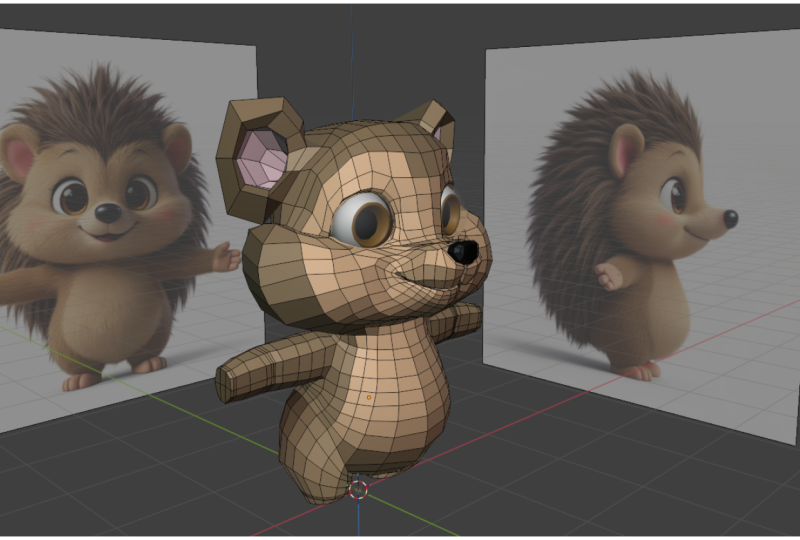
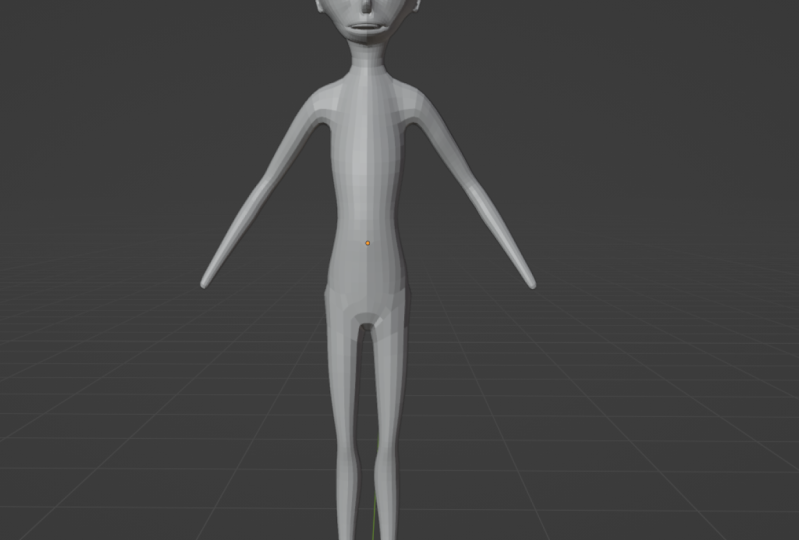
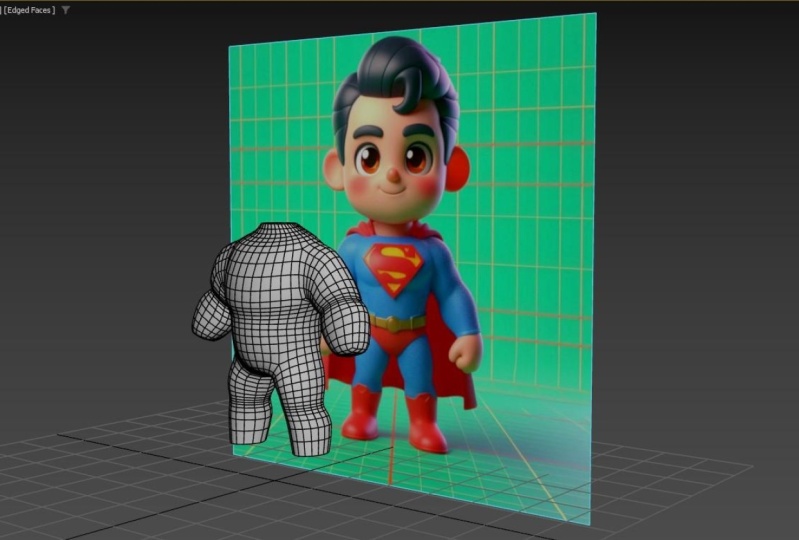
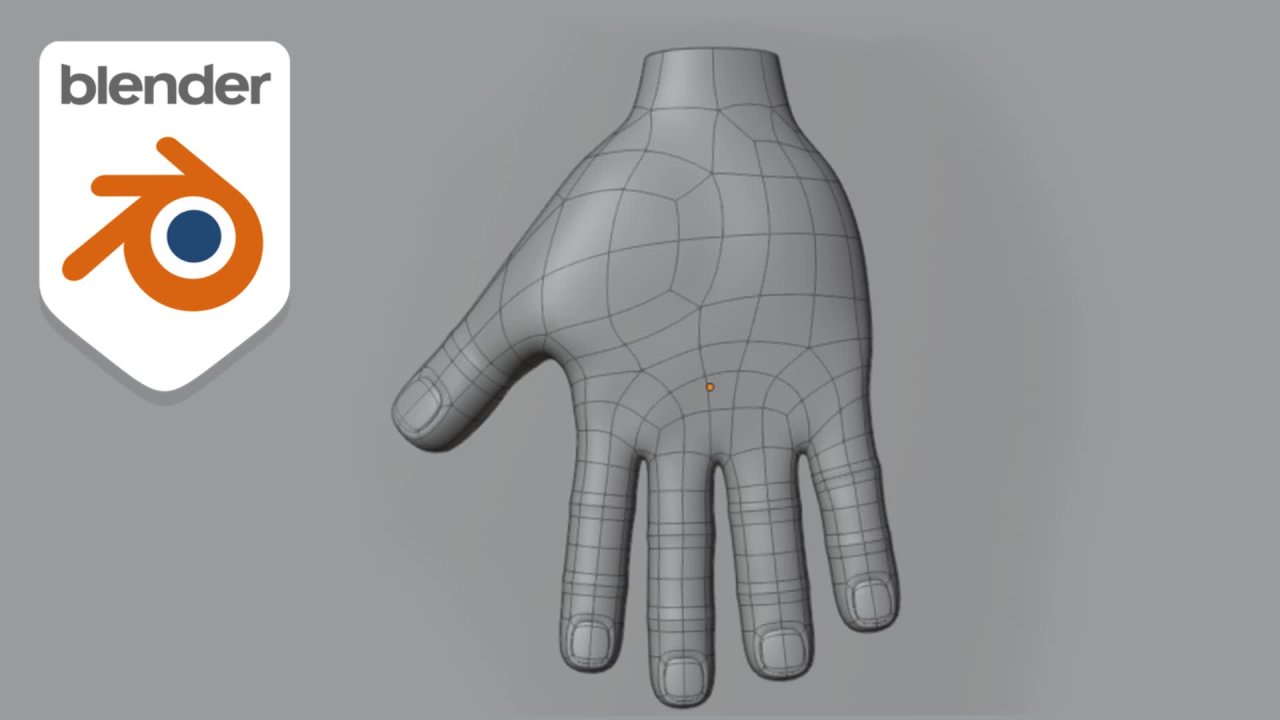
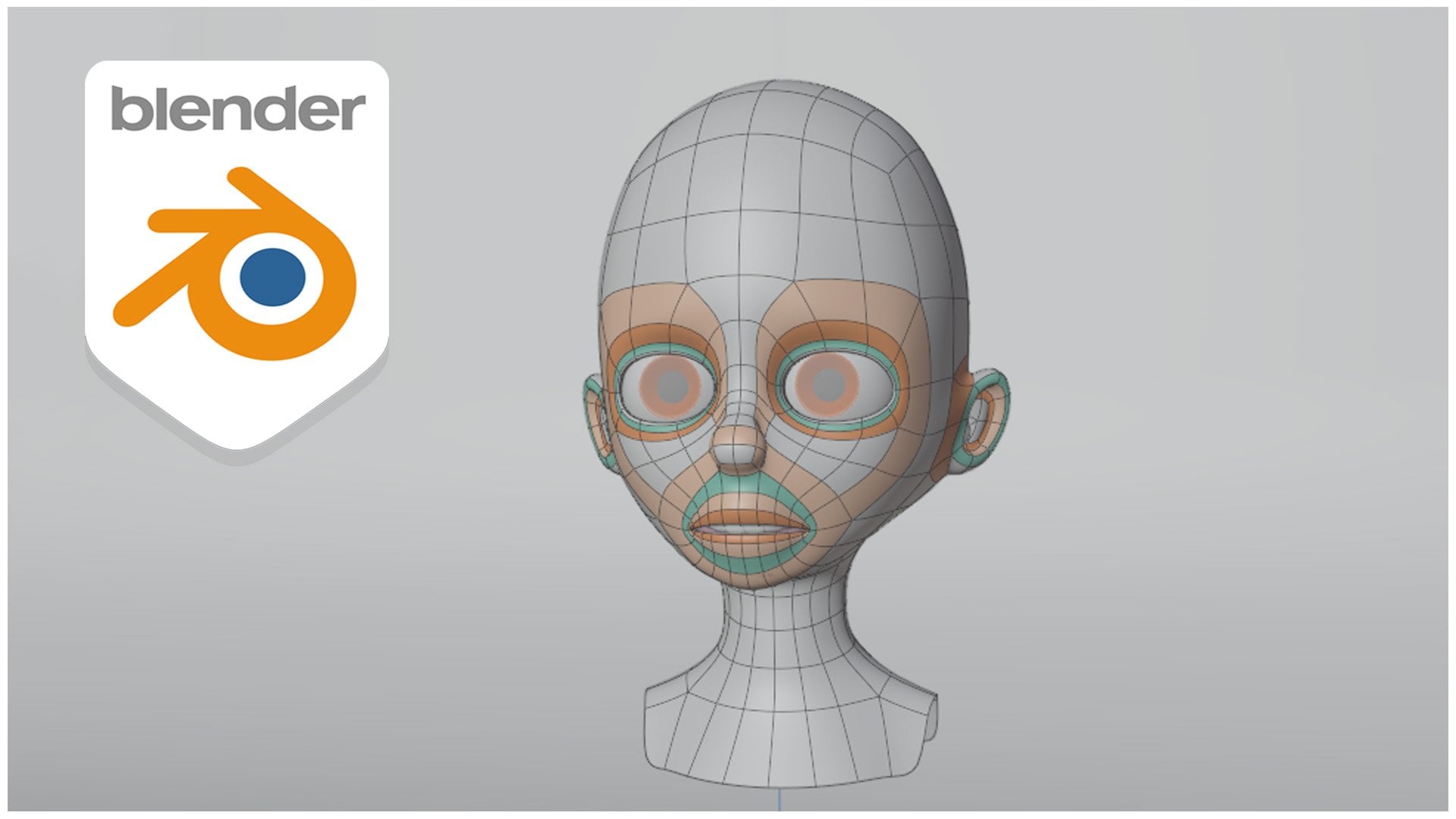
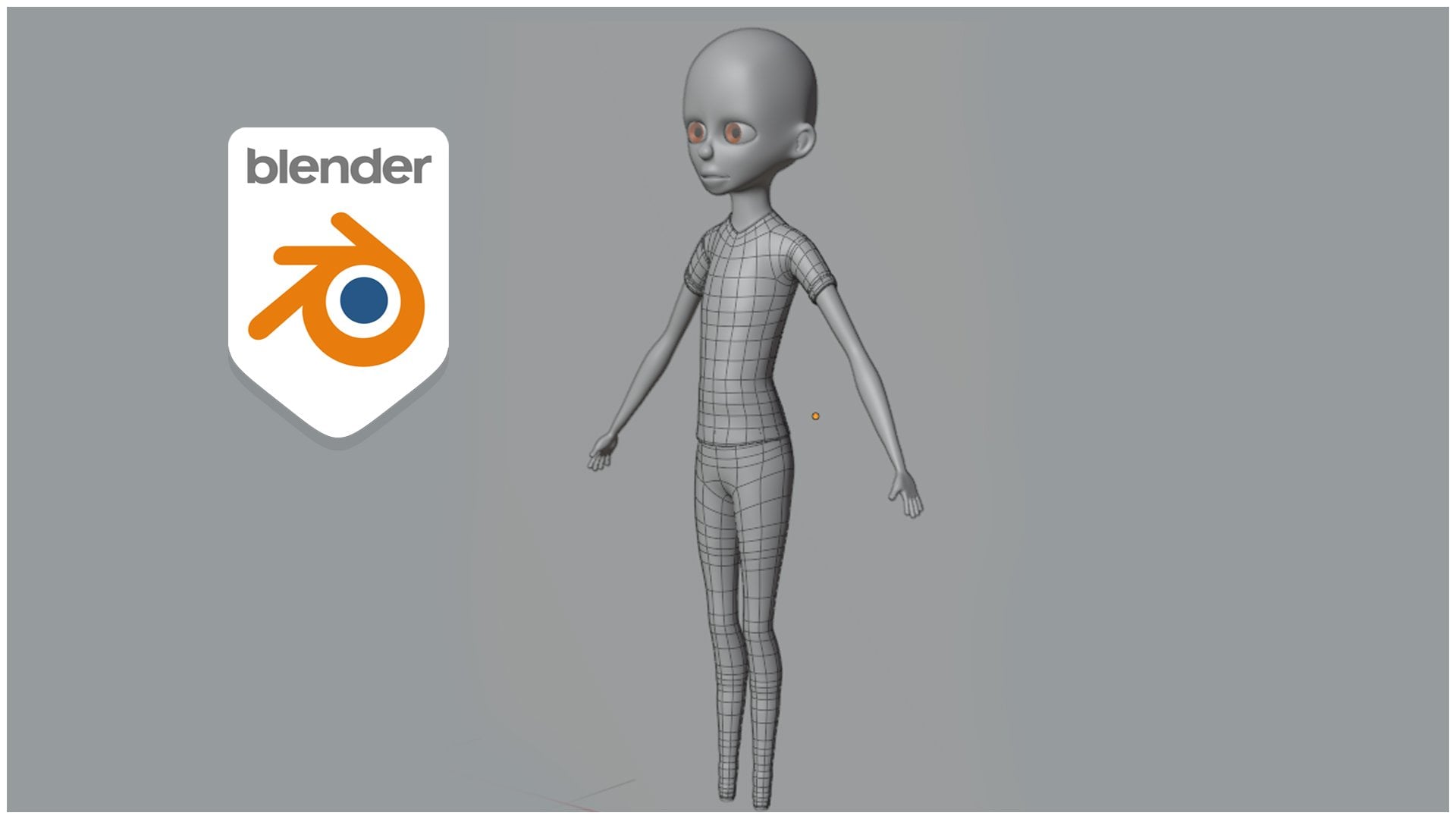
1. Promoção do curso: Bem-vindo à modelagem de torso
no Blender volume um. Neste curso,
ensinaremos como modelar o torso com
o fluxo de borda correto que
pode se deformar adequadamente
quando animado.
Usamos a melhor
fórmula para entender os princípios de
modelagem que
ajudarão você a entender
as Seja você um estudante iniciante
ou intermediário
completo estudante iniciante
ou intermediário Neste curso, você aprenderá todas as
técnicas fundamentais de que precisa como artista de modelagem,
aprendendo a visualizar navios e escolhendo os polígonos primitivos
corretos,
como esferas, cilindros todas as
técnicas fundamentais de que precisa como
artista de modelagem,
aprendendo a visualizar
navios e escolhendo os polígonos primitivos
corretos,
como esferas, cilindros e caixas para preencher um imposto específico. Ao final deste curso, você adquirirá todo
o conhecimento necessário para modelar
o torso do zero, independentemente das
fichas de modelo de personagem que serão apresentadas Observe que este
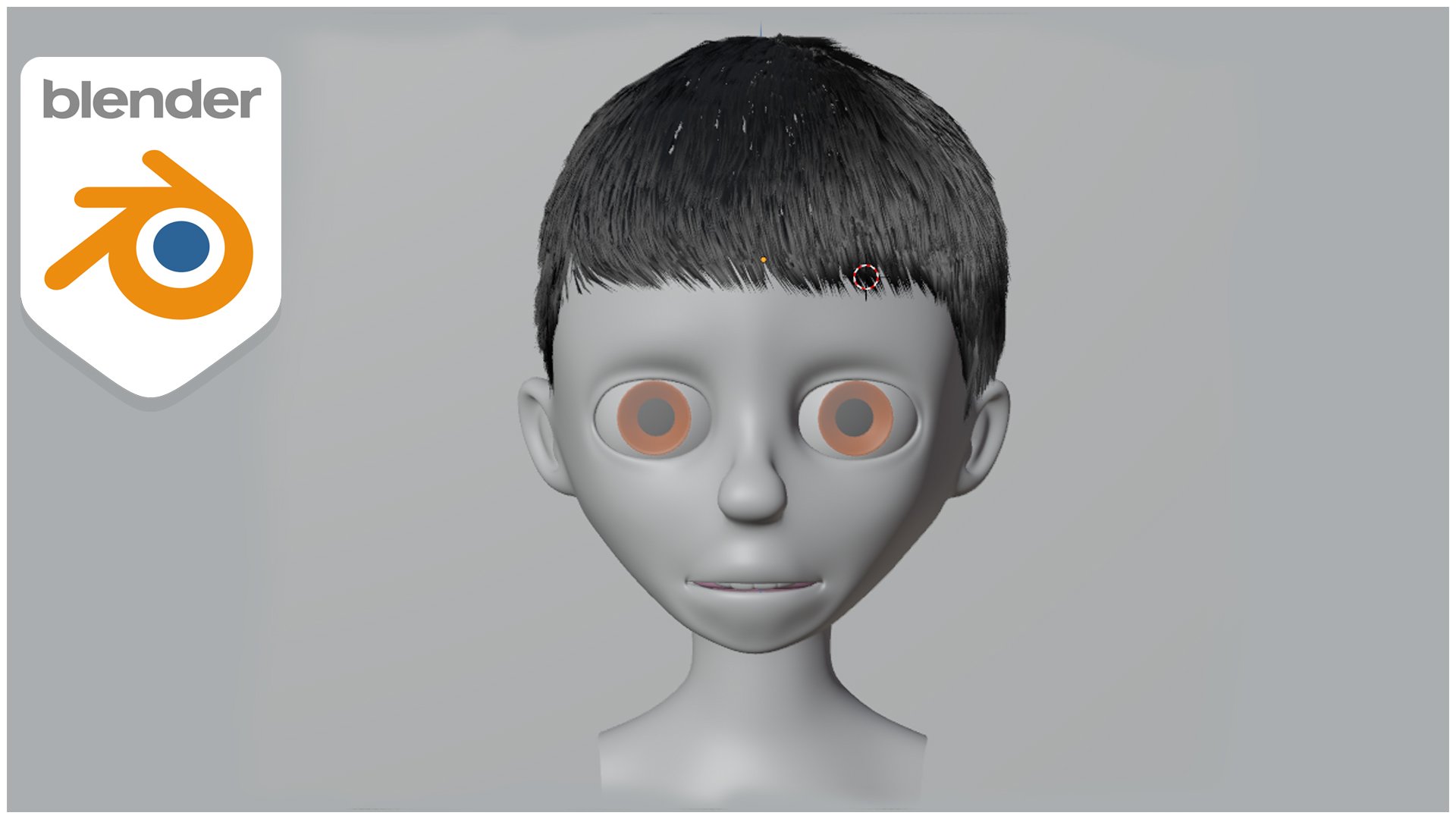
curso é uma continuação da
modelagem da cabeça no volume um do
Blender
aqui no volume um do
Blender
aqui no Meu nome é Fernando
A. Delano Williams, e eu serei seu instrutor neste
curso Vamos começar.
2. Visão geral da interface: Ok pessoal,
bem-vindos de volta ao curso e nesta palestra, eu vou
mostrar a interface do blender Tudo bem, então
vou pressionar
a no teclado para
selecionar todos esses objetos E vou
pressionar X para excluir. Tudo bem? Ok, então esta é a visualização 3D e é aqui que você faz a
maior parte da modelagem. Então, se você quiser adicionar
um objeto aqui, você só precisa vir aqui para este menu aqui e
ir para Mesh, e você pode adicionar um
cubo aqui E a outra maneira de
adicionar objetos aqui é pressionando Shift
a no teclado. E isso
lhe dará o menu Editar. Então você pode voltar ao Mesh novamente. E você pode escolher
provavelmente um golpe. E você pode realmente
movê-lo
no eixo y ou no eixo z. Tudo bem, aqui
temos a prateleira de ferramentas aqui. E temos essa ferramenta
Rotate aqui. Então, este é, na verdade,
para a rotação de um objeto que você pode ter aqui na vista 3D. E nós temos a balança. A escala ajudará
você a escalar isso, depois no eixo z
ou no eixo Então, isso é basicamente
o que você precisa saber em termos desta prateleira de
ferramentas aqui. Vou explicar mais coisas à
medida que avançamos pela
costa. Tudo bem? Por outro lado, se você pressionar N no teclado e
selecionar um objeto, digamos, como um cubo, você poderá ver a
localização desse objeto E você pode ver agora que esse objeto está girado um
pouco no z ali Tudo bem, então se eu
puder colocar zero aqui, você pode ver agora
que ele gira
zero graus no
mar lá. Tudo bem? E também temos esse painel aqui, e esse painel é
chamado de esboço Então, esses esboços nos ajudam a organizar nossa malha aqui, ok? E é aqui que você
pode renomear esses lagos. Você pode chamá-la de caixa e também
pode renomeá-la, em outro nome que desejar Se você puder ver aqui essas coisas que
estão em uma coleção. Se você quiser mover isso
para outra coleção, ou você só precisa fazer
isso, você precisa pressionar M no teclado e
dizer nova coleção. E digamos que a chamemos de caixa. E aperte Enter, Ok
e, em seguida, clique em OK. Então você pode ver agora que
temos uma coleção de caixas aqui. Nesta caixa, os itens
estão na verdade lá dentro. Tudo bem, então você pode pegar alguns
desses objetos, como a vista superior, arrastá-los e
colocá-los nessa coleção Eu só vou
desfazer isso, certo? E você também pode ocultar
essa coleção e também pode ocultar essa
coleção. Vamos considerar, por exemplo que você tem muitos
objetos nesta coleção. Aqui você pode ver que temos
três e só queremos esconder apenas um
deles, digamos, o golpe. Então, o que você precisa
fazer é não precisar esconder toda
a coleção. O que você precisa fazer é
ir até
a esquina e
clicar neste olho aqui. Tudo bem, eles precisam
dessa forma que você possa esconder esse golpe, tudo bem, vindo aqui, você pode ver agora que
vai para o arquivo e isso realmente nos ajudará a abrir
os arquivos e salvar Se você quiser economizar,
basta vir aqui e economizar. Se você quiser importar, você só precisa vir aqui para importar. E é aqui que
você também exporta. Tudo bem, e temos
essa guia de edição aqui. Então, se eu chegar
aqui às preferências, você pode ver agora que vamos para
a interface e
vamos para o tema, e vamos também para esta seção de
complementos aqui Se você quiser instalar um complemento que você
baixou de alguma forma, basta clicar
em instalar no novo aquecimento localizado, armazená-lo colocá-lo
na lista aqui Tudo bem? E se você vier aqui para o sistema, você pode ver agora que temos o dispositivo de renderização
Cycles aqui. Se você tem uma placa gráfica, seu gráfico
precisa estar listado aqui, então você pode
selecioná-lo no menu suspenso. Se você tem uma placa gráfica,
por favor, venha aqui e
selecione sua placa gráfica. Então você poderá
usá-lo na mistura. Tudo bem, e depois
de fazer isso, você só precisa vir aqui e clicar em Salvar preferências, tudo bem, então você poderá
ter sua placa gráfica sempre funcionando
aqui e misturar Então, vou explicar esses à
medida que avançamos no curso Vou explicar
essa seção nas próximas palestras
e aqui Este é chamado de modo
de raio-X. Então, se você estiver no modo raio-x, poderá ver outras coisas que você
tem do outro lado. Então você
pode realmente ver
a borda desse cubo
do outro lado. Tudo bem, perfeito. E se eu clicar nesse ícone aqui, ele me coloca no
modo wireframe e eu posso ver os fios que realmente misturam esses objetos
que temos Tudo bem? E se eu clicar neste e
desativar esse modo de raio-x, você pode ver agora que
estamos no começo Então, isso é chamado de sombreamento da
janela de visualização. E se eu vier aqui, deixe-me entrar aqui e criar isso colorido, certo? E vou
mudar isso para vermelho. Você pode ver agora que
podemos
ver a cor
desse objeto, certo? Mas se eu estiver no modo objeto, você não poderá ver isso. Ok, então isso é
bom para coisas como texturização e materiais
básicos Então, eu vou te mostrar como
isso funciona no futuro. E temos esse mod aleatório aqui. Então, se você tem uma câmera, pode renderizar qualquer projeto
que tenha aqui, diretamente no Blender, e exportá-lo.
Tudo bem? E também temos essa
outra seção aqui. Podemos adicionar coisas como
materiais a um objeto, assim como
acabamos de fazer aqui. E temos coisas do curso,
como grupos de veredictos. E temos coisas
como modificadores. Se quisermos suavizar
esse objeto aqui, deixe-me voltar ao sombreamento da janela de
visualização Se você quiser suavizar, você virá até este
painel e poderá escolher provavelmente a superfície de
subdivisão, então poderá
suavizar esse objeto Tudo bem? Então, é basicamente isso em
termos de interface. E vindo aqui, temos
diferentes tipos de mod z. Então temos o que
chamamos de modo objeto. E esse é o
modo de objeto para esse objeto, e vamos para o modo de edição. Então, se estivermos no modo de edição, poderemos
manipular os pontos desse objeto aqui para que eu possa ajustar a nave
aqui, ok? E se eu estiver no modo escoteiro, posso ser capaz de esculpir
nesses objetos aqui, certo? E se eu estiver pintando vértices, poderei pintar
alguns vértices E se eu estiver usando tinta pesada, também
poderei pintar o painel de pesos e
texturas para
poder adicionar algumas cores a
esse objeto aqui Ok? Então, isso é tudo que você
só precisa saber por enquanto em termos
de interface,
então, a maior parte,
vamos
analisá-la à medida que aumentarmos os custos. Então, é basicamente isso em termos de visão geral da interface. Nos vemos na próxima
palestra, onde vamos passar por algumas
navegações no
Viewport E eu vou
te ensinar como
navegar por essa interface. Tudo bem, vejo você
na próxima palestra.
3. Mestre de navegação de Viewport: Ok pessoal,
bem-vindos de volta ao curso e nesta
palestra eu vou
ensinar vocês a
navegar por essa interface do Blender Tudo bem? Então, se você sempre quis
girar essa janela de exibição, tudo o que você precisa
fazer é
pressionar e segurar o botão do
meio do mouse Tudo bem, então você pressiona e segura
o botão do meio do mouse, você poderá girar
por essa Tudo bem? E a outra maneira
de fazer isso é vir aqui até esse dispositivo de
navegação,
e você pode simplesmente clicar e
segurar e dar dez coisas Dessa forma, você pode
girar pela janela de
exibição, E se você quiser mover as coisas, tudo o que precisamos fazer é
pressionar Shift no
teclado e pressionar e segurar o botão do meio do mouse. Tudo bem, dessa forma você
pode planejar as coisas. E a outra maneira de
fazer isso é vir aqui para colocar essa
mão aqui e simplesmente
clicar e movê-la para onde
quiser ir. Tudo bem, se você
quiser ampliar essa janela de visualização, tudo o que precisamos
fazer é
rolar o botão do meio do mouse Tudo bem, então você vai chorar. Então você pode ampliar. Tudo bem? Você aumenta o zoom. Você pode reduzir o zoom. Tudo bem. A outra maneira de fazer isso
é vir aqui até esse ícone de
adição ou ampliação aqui, então você pode realmente, você sabe, fazer a
mesma coisa Tudo bem? Se você quiser girar, pressione e segure o botão
do meio do mouse e comece a se mover Tudo bem? Se você quiser fazer uma panorâmica, pressione Shift no teclado e
pressione e segure o botão do
meio do mouse, então você pode fazer a panorâmica. Você quer ampliar, rolar
o botão do meio do mouse, bem, assim, então
você pode aumentar e diminuir o zoom Tudo bem, então é
isso em termos de rotação, panorâmica Ok, então, para podermos projetar as coisas corretamente, com o liquidificador
direito, precisamos saber onde
podemos obter nossa visão frontal, lateral e nossas primeiras. Tudo bem, se você quiser obter sua visão frontal
aqui e misturar tudo, só
precisamos
colocar uma em um teclado
numérico Você pode
obter sua visão frontal. Tudo bem, a outra maneira de
obtê-lo aqui no Blender é vir
aqui para ver um certo? E você pode ir ao mirante, e você pode ser amigo Tudo bem, perfeito. Então, se você quiser
ter uma visão lateral, você pode pressionar três
no teclado Então você pode realmente
ter sua visão lateral. Tudo bem? Você está certo. Visão ortográfica A outra forma também é
vir aqui e você pode obter a visão
ortográfica correta aqui Ok, perfeito. E se você quiser
obter sua visão superior, você pode pressionar sete em
um teclado numérico, então você pode obter sua visão superior Tudo bem, da mesma forma. Você pode simplesmente entrar aqui no mirante e
pegar seu top Ok, então isso é tudo
que você precisa em termos de navegação pela
porta de visualização aqui no Blender E eu encorajo você a
conhecer esses atalhos. Tudo bem, então vou me certificar de que, para sua
visão frontal, você pressione um Para sua visão lateral, pressione
três ou teclado numérico
e, para sua vista superior,
pressione sete Tudo bem, e isso realmente
tornará nossa vida um pouco mais fácil
e rápida, misturando com a mão direita Ok, isso é tudo de mim e te vejo
na próxima palestra. E eu vou
ensiná-la a manipular
esses objetos que você tem aqui no Blender, tudo
bem?
4. Objetos de movimento, rotação e dimensionamento: Ok pessoal, bem-vindos de
volta ao custo. E nesta palestra, eu vou te
ensinar como
manipular esses objetos que você tem aqui e misturar Tudo bem? Então, para
que você possa selecionar um objeto
aqui mesmo no blender, basta
clicar com o botão esquerdo nos Então você clica com o botão esquerdo no objeto, então você pode selecionar
esse objeto, certo E você quer selecionar este,
você clica botão esquerdo, você quer
selecionar este, você clica Tudo bem? Então, é tão simples quanto isso. E se você quiser selecionar
todo esse objeto de uma vez, basta pressionar a
no teclado. Se você quiser excluir
todos esses objetos, basta pressionar X
no teclado. Em seguida, você obterá esse menu aqui ,
basta pressionar Enter
e poderá
excluir todos esses objetos. Tudo bem? Ok, então
vou desfazer o que acabei de fazer agora E eu vou trazer de volta todos esses três
objetos, certo? Para que você possa
mover esses objetos
que temos aqui. Primeiro, você tem que
selecioná-lo, certo? E você pode vir aqui para isso, mudar para cá, certo? Tudo bem, no Blender,
temos três eixos. Aqui. Vamos para o eixo z,
que está subindo, e obtemos o eixo x, que
está indo nessa direção E também vamos para o eixo y, que está indo
nessa direção. Então você pode mover esse objeto
em três direções, certo? Então você pode escolher
movê-lo na direção x, ou você pode movê-lo
na direção y, certo? Ou você também pode manipular
o eixo definido para esse objeto. Ok, perfeito. Então é basicamente isso em
termos de mover um objeto. Você só precisa selecionar o objeto e
movê-lo para um no x, no y e z. Tudo bem? A outra forma de
mover objetos
aqui e misturá-los é
usando atalhos de teclado Se você selecionar esse
objeto e pressionar G no teclado, poderá
pegar esse objeto e dizer em que direção
deseja agarrá-lo. Portanto, se você pressionar X
no teclado, poderá
agarrá-lo pelo eixo x. Tudo bem, digamos, por exemplo você queira mover este objeto
com cinco unidades no x. Então, tudo o que você
precisa fazer é pressionar G para uva, tudo bem, pressionar X para
especificar o eixo, então você pressionará F5 no
seu Medicare Mas então você pode ver agora
que conseguimos mover esse objeto cinco
unidades no eixo x. E se você puder pressionar N para
abrir o menu Propriedades, poderá ver que nos movemos para esse
objeto em 5 m ou para a direita. Você também pode movê-lo na direção
negativa,
mas apenas fazendo
a mesma coisa, tudo
bem mas apenas fazendo
a mesma coisa, tudo , deixe-me
zerar isso Ok? Então é isso em termos de objetos em movimento,
diretamente no Blender. E se você quiser
girar esses objetos, você só
precisa
vir aqui até esse dispositivo
de rotação aqui. Então você pode ver agora que
essa rotação dá mais, temos o eixo x
e o eixo y, que é verde aqui,
o x é a taxa, e o eixo z, que na verdade é azul. Ok? Então, se você quiser girar
pelo eixo x, basta
clicar aqui e continuar segurando e
virar as coisas, certo E se você quiser
usar incrementos, você pode pressionar
Control no teclado recortá-lo em
um ângulo de cinco graus para que você possa ser preciso, E se você quiser
girar lentamente, pressione Shift
no teclado Eles podem girar muito lentamente. Tudo bem, perfeito. O mesmo se aplica
à Xerox: clique
no eixo z e você pode simplesmente
girar no Pressione Control para ajustá-lo
ao ângulo de grau
desejado. Tudo bem? E o mesmo se aplica
ao eixo y. Você também pode girar
no eixo y. Tudo bem, então vou desfazer tudo o
que acabei de fazer
lá que acabei de fazer Tudo bem, então essa é uma maneira de girar objetos, liquidificador
direito Na maioria das vezes, quando você está girando as coisas no liquidificador para a mão
direita, você só precisa
ser rápido e rápido Talvez você não precise vir
aqui com este dispositivo de rotação. Se quiser girar
no eixo z em 30 graus, basta pressionar R É para o eixo e para o encaixe? Tudo bem? Então você pode
ver agora que
giramos esses 30 graus, ok? Então é isso em termos de
rotação de objetos
aqui e mesclagem Vamos falar um
pouco sobre escalabilidade agora. Então, se eu selecionar esse objeto, eu posso vir aqui para
o Scale Gizmo aqui, e eu posso escalá-lo
em y, por exemplo, eu posso escalá-lo desta forma, certo E eu também posso
escalá-lo em X desse jeito. Tudo bem? E eu posso escalá-lo
neste z desse jeito. Tudo bem? Então, dessa forma, você pode
manipular a escala
desse objeto, tudo bem, a outra maneira de fazer
isso sem vir aqui para o Scale Gizmo é você realmente
ficar
aqui na E se você quiser
dimensionar esse objeto
no eixo x é a
mesma coisa Basta pressionar S para escalar e eixo X4 e salvar três, então você pode
ver que podemos dimensionar esse objeto três
vezes no eixo x. Tudo bem, então esses são
os atalhos de teclado manual que você precisa conhecer no liquidificador
direito E na maioria das vezes eu posso estar usando os atalhos do
teclado Tudo bem, isso é tudo para mim. Te vejo
na próxima palestra.
5. Extruding, inserindo e alinhando objetos: Bem, para
poder manipular os pontos desse objeto, você só precisa vir aqui e
alterá-los para o modo de edição Tudo bem? Então você pode realmente manipular esses pontos
individuais. Então, esses
pontos individuais que você tem aqui são chamados de vértices. Tudo bem? Então isso é um vértice,
vértice, um vértice e
o vértice Portanto, esse é o modo de seleção de
vértices. Tudo bem? E temos essa
coisa como uma linha? Então, toda vez que você
pode clicar aqui, você pode ver que temos
algo como um H. Então esse é o
modo de borda, certo? E você pode selecionar a borda assim e
movê-la também em qualquer direção em que
queira movê-la. Tudo bem? E também temos essa
coisa como um polígono. Então, na verdade, isso é chamado de modo facial do modelo
poligonal. Então você seleciona essa face aqui
e você pode ver essa face. Eu tenho quatro lados. Tudo bem? Você pode vê-lo ir para 1234
e isso é chamado de adquirido. Tudo bem? Então, é isso que
procuramos sempre que
modelamos aqui, misturamos ou precisamos garantir
que mantemos clientes. Na verdade,
precisamos que esses quadríceps tenham quase o mesmo tamanho Podemos não comprá-los
exatamente do mesmo tamanho, mas precisamos ter certeza de que
eles têm quase a mesma aparência. Tudo bem? Se você quiser, estou desempregado,
seus vértices, basta clicar no modo de vértice
e você pode Tudo bem, você
ganhou seu modo de idade. Clique aqui e você pode obter um GCM se quiser o modo facial, basta
entrar aqui e
selecionar seu modo facial Tudo bem? Então, deixe-me ensinar um pouco sobre o que chamamos de extrusão Tudo bem, então se você
selecionar essa face aqui, você pode extrudá-la. Tudo bem? Então, a maneira de fazer o
liquidificador direito é que você pode vir aqui até essa coisa aqui. Então você clica nisso,
isso lhe dá essa vantagem. Então, você sabe que
está prestes a expandir isso por meio de extrusão para que
você possa empurrar Você pode ver agora que
temos uma nova face que acabou de ser criada
a partir dessa matriz. Então, isso é basicamente extrusão
aqui e mistura. Tudo bem, a outra
maneira de fazer a extrusão das coisas com a mão direita
é pressionando E.
Então você pressiona E no teclado, tudo
bem, bem, Então, aquele
polígono que você extrudiu, está apenas
em cima
dele Então você só precisa movê-lo
no eixo em que eu quero movê-lo. Então você pode ver que agora eu posso
movê-lo para um lado mais amplo. Se eu selecionar este e pressionar E para Extrude
e pressionar Enter, agora
posso movê-lo
na direção x. Tudo bem, então é
assim que você pode realmente começar a manipular esse
objeto, tudo E se você quiser girar a orientação dessa face,
você também pode fazer isso Você pode entrar aqui. Você pode simplesmente girar isso
neste Z, ok, perfeito. E você pode simplesmente vir aqui e clicar nesta região de extrusão
e você pode extrudá-la Tudo bem? E você
pode ver agora que está de acordo com a direção
da rotação que
temos aqui Ok, perfeito. Então é isso em termos de
extrusão de objetos
aqui no E vamos para outro
que chamamos de inserção. Para você poder
inserir uma face
aqui e um liquidificador, você pode vir aqui e
clicar aqui. E são as faces inseridas da região. Ok, então você pode
clicar aqui, certo? E você pode simplesmente inserir
um punho assim. Tudo bem, perfeito. E depois de inserir um rosto, provavelmente digamos que você
queira extrudar Você pode pressionar E no
teclado para extrudar isso. Ou você ainda pode
ficar cara a cara e dizer faces
extrudadas e
ver o que inventou Tudo bem, então você pode colocar essa coisa lá dentro,
algo assim Em seguida, você pode inserir novamente. Você pode entrar aqui
e pressionar I e definir, tudo bem, Perfeito Então, se você
quiser extrudar novamente, você pode pressionar E, certo E você pode especificar
o eixo pressionando Y, então você pode simplesmente
movê-lo para algo parecido Tudo bem, então é
basicamente isso em termos de extrusão e
inserção de Tudo bem, agora, a outra
coisa que preciso ensinar
a vocês agora é que o que
chamamos de alinhamento de objetos
é aprender qualquer face,
vértice ou qualquer coisa que vértice ou Tudo bem, então se você
vier aqui, você pode ver que temos essa coisa que
parece um ímã, e isso é chamado de ferramentas de encaixe E digamos, por exemplo, que
queremos que eles estejam exatamente alinhados
com essa borda aqui E se você quiser
tentar manualmente, vai ser um pouco
complicado para você, não importa o quanto você
tente , obtendo
100%, tudo bem? A melhor maneira de
delinear as coisas
perfeitamente no Blender, especialmente se você estiver
fazendo um trabalho de design, você precisa ser muito preciso Então você pode vir aqui
para acessar e clicar nele. Tudo bem, e você pode
vir aqui até onde pegamos essa flecha aqui E você só precisa escolher
um desses para poder opção de
ajuste de vértice, tudo bem, e deixe-me mostrar
como você vai recortar Agora Você vem aqui e arrasta Lisa. Você quer recortar isso
na direção y. Então você arrasta e pode
clicar com o botão direito nesse ponto,
você sabe, vá até a FedEx lá Tudo bem, então essa coisa está perfeitamente
alinhada, certo? Se você quiser alinhar com a borda, bem, é muito simples Você só precisa
apontar para essa borda. Então, você clica no eixo que
deseja alinhar como o eixo y e, em
seguida, pode clicar nessa borda Então essa coisa será
alinhada corretamente. Tudo bem? Então, isso é uma coisa que
é muito, muito importante. Você precisa se certificar de alinhar as coisas cem por
cento aqui e misturar Vamos chegar ao
vértice que está aqui. Tudo bem? Digamos que eu mova esse
vértice assim, certo? E eu gostaria que esse
vértice fosse alinhado exatamente na mesma
posição com este As melhores maneiras que tenho de vir aqui e escolher o vértice, certo E eu só preciso alinhá-lo. Eu posso ver que o eixo que eu preciso para
alinhá-lo é o eixo x. Então eu só preciso mover isso e segurar um ponto nesse
outro vértice E você pode ver agora
que essa coisa está perfeitamente
alinhada
no eixo x Tudo bem, então é isso em
termos de alinhamento de objetos, luz aqui e o Blender
faz isso Te vejo
na próxima palestra.
6. Cortes de loop e objetos beveling começam: Ok pessoal,
bem-vindos de volta ao curso e nesta palestra, eu vou
ensinar vocês a suportar objetos, além de adicionar
cortes em loop a um objeto Tudo bem? E como você pode ver
aqui nesta cena, obtemos nosso
cubo de câmera e luz Então, vou
seguir em frente e selecionar esse cubo. Tudo bem? E se eu quiser
entrar no modo de edição, eu só quero vir
aqui de duas maneiras no modo de
objeto escrito e vou
selecionar o Modo de edição. Então você pode
ver que podemos manipular esse objeto
um pouco melhor A outra maneira de
fazer isso também é simplesmente
dar uma gorjeta ao Tab
no teclado. Então você pode ver você,
estou no modo de edição. Então você pode
manipular os
pontos internos aqui. Depois de terminar o
que está fazendo, você pode pressionar Tab novamente voltar
ao modo objeto. Essa é uma boa maneira de
entrar no modo de edição e no modo objeto. Então, basta pressionar Tab,
você está no modo de edição. Pressione Tab novamente, você
e o modo objeto. Tudo bem, então queremos
aguentar um pouco esse objeto, mas antes de chanfrá-lo, quero ensinar
como adicionar cortes Tudo bem, então para adicionar
cortes em loop em seu objeto, tudo que você precisa
fazer é
vir até aqui, E você pode ver esse objeto
aqui escrito como um laço cortado, então você clica nele. Em seguida, você pode
clicar em
qualquer lugar cubo e adicionar alguns cortes em loop Tudo bem, deixe-me voltar
à minha mudança para cá. Tudo bem, a outra maneira
de fazer isso também é pressionar Controle e
seta no teclado E a vantagem disso é que, se você rolar a roda do
mouse, poderá adicionar
mais loops de borda na sexta-feira para poder
rolar para cima e para baixo até ela À medida que os homens envelhecem,
você precisa, tudo bem, então vou adicionar
três por enquanto E eu vou apertar o
Control R novamente, e vou
rolar a roda do mouse e dois, eu coloco três lá Então eu vou clicar. Assim, você pode ver que os atalhos do
teclado nos
ajudam a combinar um pouco
mais rápido com a mão direita Tudo bem, então há
algo que chamamos chanfrar um objeto que o liquidificador da
mão direita suporta é apenas misturar
algo um pouco mais suave, escrever ou arredondar
os cantos Digamos, por exemplo, que eu queira selecionar esse loop aqui
indo até aqui. Eu poderia vir aqui com
esse vértice selecionado aqui, e eu poderia selecionar 123
desse jeito nesse longo processo Se você segurar Alt no
teclado e clicar em tudo bem, poderá selecionar o loop inteiro
aqui de uma vez E se você quiser adicionar outro loop de borda a este
, que você já tem, pressione Alt e pressione
Shift para que o novo possa clicar, então você pode ter mais. Então, vamos fazer isso de novo. Clique com a tecla Shift e você terá
mais loops de borda selecionados. E você pode ver que este
está indo até
a parte de trás porque esse laço de
borda está indo assim. Tudo bem? E se eu quiser desmarcar, digamos que o do meio, tudo o que você precisa fazer
é clicar em Alt Shift e clicar no loop de borda que
deseja desmarcar Então você pode ver agora
que esse loop de borda está desmarcado. Então é assim que você
adiciona um loop de borda. Eu vou
te mostrar um pouco
disso no futuro próximo. Tudo bem? E se quisermos uma
cerveja para uma época como essa, vantagem é um pouco difícil. Então, contornamos isso um pouco mais. Então, vou pressionar Alt
e clicar nessa borda, e vou clicar em
Control D no meu teclado. E dessa forma, você
pode arredondar isso. Portanto, se você rolar a roda do
mouse, verá
que agora pode adicionar uma, duas ou três alças de
borda Tudo bem? Então você pode ver agora que
conseguimos arredondar um pouco essa
geometria Vamos para este lado
e vou para Alt, clique nessa borda
aqui para selecioná-la E se você quiser
fazer isso manualmente, aqui
mesmo no liquidificador, você terá que ir até a borda
e escolher as bordas chanfradas Então você obtém o mesmo tipo de coisa e pode simplesmente rolar a roda do
mouse para adicionar uma ou duas bordas
entre elas Tudo bem, digamos que eu venha aqui
para esse modo de seleção facial e queira selecionar
todas essas fases Então, se eu clicar, terei que segurar a tecla Shift
e selecionar essa extremidade. Sabe, essa é uma
maneira dolorosa de fazer as coisas. Então, vamos fazer isso aqui. Pressione este polígono e
pressione Alt no teclado e selecione essa borda aqui porque queremos
essa, certo E se quisermos
este no eixo y, você precisa selecioná-lo e
certificar-se de selecionar
uma borda apontando na direção
y dessa forma Tudo bem, então é basicamente isso em termos de balbuciar objetos e selecionar cortes em loop
aqui e misturar Nos vemos na próxima
lição, onde
começaremos a carregar
imagens de referência para nossa atual. Tudo bem?
7. Carregando imagens de referência: Gente, bem-vindos
de volta ao curso. Nesta palestra,
vamos
importar imagens de referência
para nosso modelo de personagem E vou pressionar
a no meu teclado, selecionar todos os
itens na cena, pressionar X e clicar
em Excluir. Tudo bem? Ok. Vou pressionar um para ir para nossa vista frontal e vou
para a dobra. Minhas imagens de referência são armazenadas. Então você só precisa ir
até o local onde você baixou suas imagens de
referência. Tudo bem, e eu
vou entrar aqui
para a frente de
personagens escritos por Swan Então, eu vou
arrastar este aqui, e eu vou colocá-lo e soltá-lo aqui
na vista frontal. E se eu puder pressionar
N no teclado, posso vir aqui para fazer
as propriedades de transformação. Eu queria esse
local aqui, então vou clicar e
arrastar para selecionar tudo. E eu vou
zerar tudo aqui. E eu vou aqui neste painel, onde temos
esse tipo de cubo
com um ponto e um
triângulo lá dentro E isso é chamado de propriedades
da imagem. Tudo bem? Então, eu vou
vir aqui para ver a opacidade e marcar essa caixa e vou diminuir a opacidade
da Eu só vou duvidar disso. Provavelmente 2,25 ou
algo parecido, para que não seja
muito áspero aos nossos olhos Tudo bem, depois
disso, vou voltar aqui para nossas propriedades de
transformação e vou empurrar
esse z para cima. Tudo bem? Acho que essas imagens não estão
combinando corretamente. Então, o que vou fazer
é usar essa visualização de perfil para
poder alinhá-la adequadamente Então, vou abaixar o perfil até que
ele toque o chão. Acho que em algum lugar, como
se eles fossem bons para ir. E vou copiar
esse valor de 1,74. Então, vou pressionar
o Control C no teclado para copiá-lo. Então, temos esse
plano de imagem agora, sente-se, então vamos dar um nome
a ele e vamos chamá-lo de personagem. E eu rolo. Vamos
chamar isso de frente. Ok, perfeito. E eu vou pressionar 32, ir para esta vista lateral. E o que eu quero fazer
agora é voltar para a
pasta onde obtivemos as imagens de referência e
, em seguida, vou pegar esse
perfil de personagem escrito e arrastá-lo
direto para o Blender, bem, e vou
soltá-lo aqui
na visualização ortográfica correta E eu vou vir aqui e vou zerar
tudo para começar. Tudo bem? E eu vou vir
aqui para as propriedades Z, e vou colar
o valor que
tínhamos na frente. Tudo bem? E eu
vou falar aqui sobre as propriedades
e
a opacidade da imagem Vou mudar
isso para 0,25 novamente, tudo bem, para que não seja muito
difícil trabalharmos com Tudo bem? A outra coisa que queremos fazer é vir aqui para
a visão em perspectiva Você pode ver que esta
imagem mostra eu, na verdade ,
sentado no
centro da grade e é aqui que vamos fazer
a modelagem E não queremos que
isso aconteça. Então, queremos esconder esses planos de imagem
do centro da grade. Então, o que você pode fazer
é
clicar provavelmente na frente desse
personagem. Deixe-me clicar duas vezes
e copiar isso. E eu vou simplesmente
colá-lo aqui. E eu vou chamar
isso de um perfil. Ok, e eu vou
pressionar Enter, tudo bem, com um plano de
imagem de perfil do personagem selecionado Eu vou entrar aqui
para os planos de imagem e
vou vir aqui
sempre escrito Show em
perspectiva ortográfica Eu só vou me certificar de
que eu desativo o esperado. Tudo bem, eu vou
selecionar este também, e eu vou
fazer a mesma coisa Tudo bem? Então, agora vamos para
uma solução de problemas. Agora, se eu conseguir acertar um, você pode ver que temos nossa visão
frontal, mas também temos uma linha
passando por aqui. E esse é o plano da imagem da visualização
do perfil que está realmente fazendo isso, você
pode ver enquanto eu seleciono aqui. Então, o que
queremos fazer é desativá-los. Agora, se eu puder entrar aqui para
minha
visão em perspectiva e pressionar Shift a,
vou para Mesh e eta cube E eu vou vir
aqui para ver a ferramenta de movimentação. E eu vou me
aprofundar um pouco. Tudo bem, você pode ver agora que a vista superior é realmente definida pelo
eixo zed, E a vista frontal é
na verdade definida
pelo eixo y e esse lado
é definido pelo eixo Tudo bem, vou pressionar um no teclado para chegar
à nossa visão frontal E eu vou pressionar X e eu vou simplesmente deletar esse cubo Tudo bem? Então, o que
queremos fazer é desativar essa linha. E se eu acertar três, você pode ver que também está
aparecendo na visualização do perfil. Então, queremos impedir que esses planos de imagem nos
destruam Tudo bem, então o que
queremos fazer é chegar à
vista frontal pressionando uma E a vista frontal está, na verdade,
alinhada com o eixo y. Então, precisamos vir aqui até o local e
procurar o eixo y. Então, o que podemos fazer é duvidar desses dois, a direção negativa,
para que possamos ir -100 Tudo bem? E se eu puder ir
para a vista lateral, você pode ver agora
que não temos
esse plano de imagem nos
destruindo aqui, deixe-me ir para a frente A serra, a vista do perfil, é na verdade definida pelo eixo x. Então, o que queremos
fazer é
chegar ao perfil V e ir para o eixo x e só queremos
marcar menos cem no valor
da localização Então você pode ver agora
que não temos isso. E a outra coisa que
você quer fazer antes de começar a modelar é
que você vai querer vir aqui
até onde chegamos neste Kindle Fire E você quer
clicar aqui. E você quer
ativar essa coisa que parece uma seta
apontando. Tudo bem? E você pode ver agora
que está desse lado. Então, o que você
quer fazer é clicar para desmarcar
a visualização do perfil do personagem e clicar nessa frente do personagem Na verdade, isso ocultará o plano da
imagem para que você não a selecione acidentalmente ao fazer a modelagem Então, isso é o que precisamos
fazer em termos de importação de imagens de
referência para
nosso modelo de personagem Tudo bem, vejo você
na próxima palestra.
8. Bloqueando a geometria para o corpo: Ei pessoal, bem-vindos de
volta ao custo. E nesta palestra,
vamos bloquear
o quadro geométrico do nosso
personagem Tudo bem, foi aqui que
paramos da última lição. E eu vou
descer até o
centro da grade. E vou
pressionar Shift a em nosso teclado para
chamar o menu Editar. Tudo bem? E vamos começar
com uma caixa. Mas acho que vai demorar
um pouco de frete. Então eu acho que a melhor aposta
aqui pode ser um cilindro. Tudo bem, então vamos começar
com um cilindro, certo? E para listar 16 segmentos. Tudo bem, lembre-se de
que quando limpamos até o pescoço, inicialmente tínhamos 14
idades no pescoço Em seguida, adicionamos mais um quando estávamos fazendo loops
para a boca Então acabamos tendo
uma resolução de 16. Tudo bem, então queremos que a
resolução do pescoço
corresponda à resolução
do, do corpo aqui Tudo bem, vou selecionar a geometria do
meu corpo e vou começar
a escalá-la. Tudo bem? Ok. E eu vou
até minha vista frontal e vou levantá-la. Ok? Tudo bem, deixe-me ativar o modo
wireframe aqui. Então, eu quero colocá-lo
aqui em cima da pélvis. Ok. Então, aqui está a pélvis. Então, vou colocá-lo bem
em cima da pélvis aqui. Ok. E eu vou escalá-lo
um pouco mais. Ok. E vou colocá-lo de volta
em cima da pélvis. Tudo bem, se essa matança
não está ajudando neste caso, você só precisa entrar no
modo de edição E vou selecionar
esses vértices aqui. E eu vou escalar em todas as direções pressionando
S no teclado, tudo
bem, e vou
levantá-lo um pouco Ok? Então eu vou chegar
aos melhores com mais facilidade E eu vou
levantá-los até onde vamos, a parte superior do decote, tudo
bem, e eu vou
deixá-los lá bem, e eu vou
deixá-los Então eu vou escalar novamente
em todas as direções, ok. Até termos algo
parecido com isso. Ok, perfeito. Então eu vou pressionar Control R em nosso teclado e
vou colocar
provavelmente a custódia de três lóbulos Ok, e eu vou clicar e pegar
este e vou
escalá-lo um pouco mais para que ele
possa caber no que temos lá. Tudo bem, e eu vou
pegar este e vou escalá-lo
um pouco mais Ok? E eu vou
empurrá-lo ali mesmo, onde temos a parte inferior
do ambiente. Em algum lugar lá. Ok, perfeito. Tudo bem, então eu
vou entrar aqui e vou colocá-lo
bem no oeste E eu vou
escalá-lo em todas as direções. Ok, algo assim. K. Se você for para sua vista lateral, poderá ver que tipo
de geometria temos Tudo bem, e vou
insistir nisso, acho que é um pouco mais alto Eu vou empurrá-lo para baixo, bem, até que tenhamos
a pélvis Acho que nosso perfil v está nos
dando uma indicação melhor. Tudo bem, então
vou selecionar esses vértices
aqui e vou empurrá-los para frente,
algo assim Então você pode ver, na verdade, que
as coisas estão um pouco coincidentes, chegando a
essa borda aqui, precisamos acessar
nossa ferramenta de escala e ir para a escala apenas no eixo y. Tudo bem? Então, quando se trata do perfil, só
precisamos escalar em y para que as coisas se
encaixem aqui Tudo bem? E eu acho que preciso
escalá-lo um pouco mais, tudo bem, em y, ok, algo assim, então eu
posso colocá-lo em posição Ok? O mesmo se aplica a este. Eu vou empurrá-lo de volta. Tudo bem, cara, então
eu vou pegar minha ferramenta de escala e
vou escalá-la e o porquê,
algo assim Tudo bem, então eu vou
colocá-lo em posição. Então eu vou
entrar neste. E eu vou me
posicionar. E vou pegar minha ferramenta de escala. E eu vou escalar em
y também, certo? E vou
colocá-lo em posições como taxas. Ok. Acho que temos que
escalá-lo um pouco mais. Tudo bem, algo assim. Ok. Algo assim pode fazer. Então, a outra coisa que
podemos fazer é que também podemos girar isso
geometricamente para que ele corresponda ao
que temos lá Então você precisa pressionar R
no teclado e começar a girar essas coisas. Tudo bem? E eu vou colocá-lo
em posição lá. O mesmo se aplica a este. Vou pressionar R e
vou girá-lo. Ok? Tudo bem, e eu vou colocá-lo em posição, ok? Às vezes você vê que essa coisa não está
voltando mais para trás. Você também pode selecionar alguns
desses vértices e simplesmente empurrá-los
para trás, assim, ok? Tudo bem, algo
parecido com isso. Tudo bem. Chegando a
este, acho que podemos girá-lo um
pouco mais Algo parecido com isso. Tudo bem. E voltando à
nossa visão frontal, você pode ver o que temos lá. Então, queremos começar a adicionar
mais loops de borda aqui. Então, vou adicionar mais
um loop de borda aqui no remetente E aqui, vou
adicionar mais um, ok? E eu vou
escalá-lo em todas as direções para que ele
possa caber no nosso desenho lá. Ok, algo assim. Então, voltando aqui, vou colocar mais um aqui. Tudo bem? E volte aqui embaixo. Acho que posso colocar mais dois. Tudo bem. Vou pegar este aqui e vou escalá-lo
um pouco para que ele
se encaixe no que temos lá. Tudo bem, vou selecionar
esta principal doença facial aqui. E eu vou
apertar E para extrudar. E eu vou pressionar
Enter e vou
empurrá-los um
pouco para cima, assim. Então eu vou
pressionar S para escalar. Algo parecido. Ok. Algo parecido. Eu queria me encaixar no que
temos ali. Ok. Perfeito. Então,
voltando para a vista lateral, vou fazer basicamente
a mesma coisa. Tudo bem? Eu só vou
girá-lo um pouco, ok? E empurre-o um pouco para baixo. E eu vou escalá-lo
em y desta vez. Então eu vou entrar
no y assim. E eu vou
colocá-lo em posição. Tudo bem? Então, se não for 100%
adequado, você pode vir aqui e realmente mudar
as coisas. Ok? Então, voltando ao sombreamento da
nossa janela de visualização, você pode realmente ver que tipo de geometria corporal
temos Tudo bem, então isso é o que
temos nesta lição. E na próxima
lição, vamos criar uma geometria para os ombros e
a pelve Ok, então eu vou te ver
na próxima palestra.
9. Bloqueando a geometria para os ombros e pelve: Ok pessoal, bem-vindos de
volta ao
curso e foi aqui que paramos
da última aula. Nesta lição, vamos
criar o ombro. Então, para o personagem no lugar onde o Exército se
conectará. E nós vamos
vir aqui também. E vamos
criar a área da pelve aqui onde a perna
vai se conectar. Ok. Então, para começar,
eu vou entrar
aqui e
tocar no modo de edição,
e vou
entrar no modo face e vou selecionar
esse polígono E eu vou
pressionar X no nosso teclado. Eu só vou
dizer para deletar rostos. Eu vou entrar
aqui pela vista frontal e vou ativar
o modo wireframe, ok E eu vou selecionar
metade desse corpo assim. E eu vou
pressionar X e vou pressionar
excluir faces. Ok? A razão pela qual queremos fazer isso é
que queremos vir aqui para nossa guia de modificações e
adicionar um modificador de espelho, tudo
bem, algo assim Em seguida, vou
ativar o recorte, ok, voltando à nossa visão lateral
e selecionando no modo vértice, queremos começar a
enviar esta área aqui Mas antes de fazermos isso, eu vou
entrar aqui e dividir essa
vista em duas, e vou trazer
minha vista frontal aqui. Eu queria que você visse o que está acontecendo na vista frontal aqui. Tudo bem, acho que
vamos usar uma resolução de oito para o braço aqui Então, provavelmente 1234, ok, e temos um extra aqui. Então, o que queremos
fazer primeiro é tirar essas
coisas do caminho E empurre-os para fora
do caminho também. Tudo bem, vamos colocar
esse aqui. E queremos colocar
isso aqui. Perfeito, Becky,
vou pegar esses
1234 polígonos aqui 1234 polígonos E eu vou até a minha janela de visualização sombreada
aqui, certo? E eu vou
imediatamente extrudar isso. Ok? Então, vou pressionar E no
nosso teclado para extrudar. E então eu vou
colocar isso no x. Ok? Vamos escolher nossa ferramenta
Rotate aqui, certo? Ok, então vamos
girar em y, assim, assim Vamos ver como
estamos lá. Ok, eu acho que isso
é perfeito. Tudo bem, então vou voltar aqui
para minha ferramenta de movimentação e selecionar
meus vértices Tudo bem, então por que
queremos fazer aqui? Deste lado? Só temos que vir aqui. Deixe-me ativar um modo
wireframe. Então temos que empurrar esses
caras em todas as direções. Então, queremos que esses caras
combinem com o que temos
no sorteio aqui. Então, nós os
queremos, fomos até Eu selecionei
o errado lá. Então, queremos que eles estejam mais perto do que
temos lá, certo? E queremos que eles também
sejam seculares. Ok? Tudo bem, algo
assim, algo assim. Eu só vou empurrar este para ficar
em algum lugar no meio. Ok. Algo parecido com isso. Eu quero que seja mais secular. Eu só vou tentar
aliviar o estresse desses. Ok. Então, do lado você tem que empurrar de todas as direções, ok? Ok. Então, se você olhar aqui
no Viewport Shading, você pode realmente
ver o que temos lá, tudo bem, então temos que fazer
um pouco de envio aqui
na Ok, deixe-me mostrar
a vista frontal aqui. O que queremos que eu tenha é
que queiramos ter uma linha reta indo até a
parte superior do ombro, exatamente como a que você vê aqui, mas isso não é reto. Então, queremos começar
com este, tudo bem, então queremos
empurrá-lo no x até ele encontre os ombros em
algum lugar como sal Ok. Então eu vou pegar,
na verdade, deixe-me pegar
esse do meio. Então eu vou
empurrá-lo ali mesmo. Queremos que ele forme uma
linha reta descendo até lá. Ok? Então, queremos que venha até aqui. Tudo bem, então eu vou
pegar este e vou empurrá-lo até
encontrar aquela linha Então este, o mesmo se aplica. Vamos colocá-lo
exatamente nessa linha. Eles viram que queremos que essa
linha venha até aqui. Vamos pegar esse vértice, vamos ver qual é o sabor É aquele. Então vamos empurrá-la
até aquela linha, e esta vai sair. Vamos colocá-lo
em risco. Tudo bem? E nós temos esse,
que é esse. Vamos
empurrá-lo direto para a linha. Tudo bem, vamos ver
onde conseguimos isso. Pense em algo assim. E nós temos esse. Queremos colocá-lo
em risco lá. Este, quando eu
coloco na linha, não
é 100% o que queremos, mas podemos selecioná-los e queremos tentar torná-lo
um pouco reto. Então eu vou pegar
este e
vou tentar
apresentá-lo. Este por um,
este para frente. Agora, olhando para isso, você pode ver que temos uma resolução de
Lake aqui, então vamos usar o
Control R no seu teclado. E podemos adicionar uma linha. Então, essa linha pode
realmente nos ajudar
a mover um pouco o ombro. Podemos adicionar mais resolução posteriormente apenas para garantir que
essas coisas estejam em conformidade Na verdade, podemos editar agora vamos fazer outra linha. E eu vou entrar
aqui e vou
empurrá-lo
até a linha. Tudo bem? E o mesmo
se aplica a este. Você também pode lançar outro loop de borda
ali mesmo, ok. E você pode simplesmente levantar
este. Ok. Então, descendo até
a pélvis agora, podemos
pegar esses
dois aqui, certo? E podemos pegar esses
dois aqui. Tudo bem? Você vem aqui e segue o Bridge Edge Loops. Ok? Em seguida, o número de cortes em loop. Acho que um, precisamos de
polígonos lá. Então temos dois e
temos três agora, e temos quatro. Tudo bem? E você pode ver que está distorcido. Nós não queremos isso. Então, queremos vir aqui
para a interpolação e escolher a
superfície de mistura, ok Tudo bem, então podemos ver
algo assim,
então isso pode
nos dar uma indicação que nossa perna vai
sair por aqui Tudo bem? E então vamos contar
quantas arestas temos agora. Tudo bem, então temos 1234
no topo e vai para 5678. Ok, então vamos
usar uma resolução de oito, na verdade,
para lidar com isso. Então, voltando para
a vista lateral, agora, eu vou vir aqui
e escolher vértices aqui. Tudo bem? E eu vou
entrar no modo wireframe. Tudo bem? Então, por que
queremos fazer isso é arrastar todos esses caras para vir aqui, provavelmente em algum lugar lá Tudo bem. E eu vou arrastar esse também para
ir até lá. E isso, eu vou
arrastá-lo para baixo também. Tudo bem? E eu quero
arrastar isso para baixo. Então, o que eu quero
fazer é trazer esse aqui Ok. E eu quero tentar
combinar essa área da pelve
que temos lá Então, eu vou
acabar com essas coisas desse jeito. Ok? E eu vou trazer
esses aqui. Tudo bem. Assim. Ok. Então, a pelve vista
na parte superior está pronta. Então eu vou entrar aqui e vou empurrar esse cara. Então eu vou dublar ou G. Eu vou dar uma gorjeta para WE e
vou trazê-los para perto. Muito perto. Ok. Porque não queremos
ter muita carne entre as pernas por dia. Tudo bem? Então, eu vou
trazê-los para perto. K, algo parecido. Tudo bem? Então, este, eu vou
empurrar manualmente o x e vou trazê-lo para lá, em algum lugar
lá. Ok. Ok. Deixe-me voltar
à minha visão lateral aqui. Então eu vou
trazer esse aqui. Ok. E esse aqui. Ok. E sim, um tipo de coisa assim. Deixe-me voltar aqui. E eu vou empurrar
esse cara aqui no x. E eu vou pegar
esse cara e
vou empurrá-lo
no x também. Tudo bem? Tudo bem. Coisas
como essas, as pessoas podem ativar, implorar
meu modificador de espelho Você pode ver agora última coisa que
chamamos de recorte agora, e esse recorte
o que ele faz se eu desativar e eu
empurrar esse cara aqui, você pode ver que o suor está, eles vão para o Então, o que o recorte faz é garantir que
ele desbloqueie essa
coisa no remetente Tudo bem, então eu vou empurrar isso
para baixo e para baixo. E isso eu sempre quis muito bem, porque não queremos muita inflação
entre as pernas. Então eu vou
entrar aqui e vou
trancar isso. Quando eu chegar aqui,
traga-o para perto. Venha aqui, traga a cláusula de
resolução, certo? E vindo aqui, eu vou empurrá-los, e provavelmente na
licitação y e depois esse C. Ok? Então, voltando à visão lateral agora
e à estrutura de preços, você pode realmente ver que
tipo de perna temos Então, vou tentar agora ter certeza
de que essa
coisa é mais arredondada. Quero ter certeza de que todas
essas coisas são arredondadas. Ok. Vamos ver. Talvez eu possa empurrá-lo até lá. Eu quero arredondar
um pouco mais. Ok. Então, aqui você pode ver que estamos perdendo uma
resolução lá. Podemos simplesmente voltar
e resolver isso, e podemos simplesmente entrar
e começar a empurrar essas coisas nessa
direção para que possamos arredondá-las um
pouco mais, ok? E essas coisas, podemos
extraí-las um pouco mais. E eu posso voltar aqui
para ver os dois compartilhamentos. E eu vou selecionar esse loop do
Edge aqui, e vou
pressionar F no meu teclado. Eu só vou
colocar um rosto lá. Eu só quero dar uma olhada em
como essa coisa está. Acho que isso junto
acalma o x. Então, estou tentando contornar isso agora Mas, basicamente, é isso
que você precisa fazer. Isso é tudo que você só precisa fazer. Você só precisa se certificar de que continua arredondando
essas coisas Eu acho que este é um
pouco ousado. Então, estou tentando
arredondá-lo para que a geometria da
nossa perna possa
vir dessa área. Eles estão vindo aqui
para nossa vista frontal. Agora, você pode realmente ver que tipo de
geometricamente temos E podemos muito bem
vir aqui e empurrar as coisas para que elas
fiquem em linha reta. Tudo bem? Então, volta a arredondar
novamente e só precisamos ter certeza de que também estamos empurrando essas coisas
no x. Ok, na vista frontal. Então, é uma espécie de efeito de
dobra. Tudo bem? E agora você pode ver agora que todas as coisas estão parecendo
um pouco melhores. Mas aqui perdemos
nosso recorte, então você só precisa
ter certeza de colocar isso dentro Tudo bem? Então esse é o tipo
de corpo geometricamente em
que temos E acho que podemos
muito bem ir em frente e unir a
cabeça e o pescoço aqui. Tudo bem, então temos que
selecionar a cabeça, certo? E temos que deletar a
superfície de subdivisão, ok? Então, selecionamos a cabeça
e selecionamos o corpo, e vamos usar o Control
J em nosso teclado. Dessa forma, poderemos
unir isso em uma malha. Queremos unir o
pescoço à fronteira agora. Então, queremos
selecioná-los e só
queremos aumentá-los um
pouco ou selecionar isso. Selecione-os e queremos
empurrá-los um pouco para baixo. Ok, eu vou selecionar
isso, vamos
prosseguir e selecionar isso. E eu vou até Edge, e nós vamos dizer
Bree edge loops. Ok. Vamos para
a vista lateral agora. Tudo bem. E com o
modo wireframe ativado, eu vou entrar
aqui e fechar este Tudo bem? Então, eu vou
fechar este aqui. Tudo bem? Então eu vou entrar aqui. Tudo bem, e eu
vou aumentar
um pouco isso . Tudo bem? Perfeito. E vou tentar distribuir algumas
dessas linhas aqui um
pouco ali. Ok? Tudo bem,
algo assim Então, se pudermos voltar ao sombreamento da
nossa janela de visualização, você pode realmente ver que tipo de geometricamente Mas você pode voltar e agora tentar garantir que essas
linhas estejam funcionando sem problemas. Ok? Então, será apenas uma
questão de tentar, você sabe, ajustar essas coisas Tudo bem, se pudermos
vir agora e pudermos adicionar uma superfície de subdivisão, você pode ver
que tipo de a,
geometricamente, geometricamente Como você pode ver, perdemos
o espelhamento de nossa identidade. Então, o que precisamos fazer é selecionar o olho, ok? E podemos vir
aqui para espelhar, e precisamos escolher
outro objeto espelhado. Desta vez será
o cilindro, certo? E podemos dar um nome a ele. E vamos
dizer, vamos ver, então vamos escrever o corpo. Ok, é assim que você cria os ombros e o local onde o braço
vai se conectar. E é assim que você cria a pelve onde a perna
vai se conectar Ok, então, na próxima
palestra,
vamos criar o,
hum, para nosso personagem e
vamos nos juntar a ele
aqui mesmo no ombro Então, mais tarde, podemos entrar, fazer o mesmo com uma perna aqui. Ok, então isso é tudo de mim. Te vejo
na próxima palestra.
10. Criando o braço e conectando-o aos ombros--: Ok pessoal, bem-vindos de
volta ao curso. E nesta palestra,
vamos criar
o braço
conectando-o aos ombros Foi aqui que paramos
da última lição. E o que vamos
fazer aqui é
entrar nisso mais rapidamente
clicando em tab aqui E antes que possamos limpar o braço, acho que temos
muita resolução aqui. Deixe-me desativar a superfície de
subdivisão aqui. Tudo bem? Então, eu vou manter a camarilha, provavelmente essa vantagem aqui
e esse H aqui contra. E eu vou apertar X
no teclado e
vou dizer isso sobre bordas. Tudo bem, acho que foi
um pouco demais. Então, voltando à
nossa visão frontal e entrando no modo wireframe, podemos ajustar as coisas
, ok, então podemos entrar aqui e tentar
subdividir isso Acho que atingimos uma
resolução demais. Tudo bem. Em seguida, voltando ao sombreamento da janela de
visualização, tudo o que precisamos
fazer é
vir aqui para enfrentar o modo de seleção E vamos selecionar
essas quatro faces aqui. Tudo bem? E eu vou voltar para minha visão frontal inclinando uma e vou pressionar E
para extrudar Tudo bem? Então eu vou arrastar esse cara
para baixo, tudo bem, algo assim Então eu posso arrastá-lo
para algum lugar aqui embaixo. Tudo bem, e eu vou vir aqui e entrar no modo
wireframe,
ok, eu só quero ver
um pouco Então eu vou inclinar e
girar isso, certo? E eu vou escalar
isso uniformemente, certo? Algo parecido com isso. E eu vou apenas
colocá-lo em posição. Acho que é um
pouco menor. Vamos matá-lo um pouco. Tudo bem, e eu posso dar um pouco de rotação aqui Tudo bem, então, falando nisso, acho que precisamos de um
laço de borda para o cotovelo Então, vamos pressionar o Controle R. E vamos tentar
posicionar isso, eu acho,
em algum lugar lá. E eu vou
girá-lo um
pouco , algo assim E vamos escalá-lo uniformemente para que ele possa alimentá-lo e
movê-lo para a posição Tudo bem, a outra coisa que precisamos fazer é
dar a essa banda
aqui, o cotovelo E vou
selecionar esses vértices
aqui e clicar na ferramenta Control Plus para
aumentar essa seleção lá Tudo bem, então eu vou para a minha visão lateral pressionando três Não vamos comparar nossa imagem de referência
aqui , pois você pode ver
que está um pouco errada. Então, o que vamos
fazer é
girá-lo apenas para dar uma banda Tudo bem? Sim, acho que algo
assim poderia funcionar. Tudo bem. Precisamos dessa curva aqui
inicialmente para que possa ser facilitada para que o paciente
sempre faça
a falha de montagem correta Tudo bem, voltando ao sombreamento da
nossa janela de visualização, você pode realmente ver
o que temos Vamos pressionar um para
voltar à nossa visão frontal e vamos ativar o modo
wireframe Tudo bem, então
vou pressionar Control R no meu teclado e vou
começar a adicionar
loops de borda aqui Então, vou adicionar
provavelmente três aqui. E chegando a este, provavelmente
vou pegar três K. Então eu vou
entrar aqui e começar a colocar
as coisas em posição Tudo bem? Então eu acho que é bastante compatível. Tudo bem? E eu acho que nós podemos fazer um loop
aqui também, ok? E podemos simplesmente verificar
esses vértices aqui. E podemos realmente
empurrá-los para cima, algo como uma serra, certo? E também podemos clicar nesse laço de borda aqui e colocá-lo em posição. E também podemos clicar
neste. E podemos tentar colocar isso mais a canela, acho que está combinando um pouco
com esta Mas podemos simplesmente escalá-lo um pouco e
colocá-lo em posição. Mas aquela coisa era
boa o suficiente. E chegando a este, só queremos escalar isso para
corresponder ao que temos lá. Tudo bem? Clique nessa borda e
escale-a um pouco mais, bem, e
coloque-a em posição Algo como uma serra, como um passeio. E chegando a este. Só queremos
colocá-lo na posição certa. E eu vou
girar isso para
combinar com o contorno que
temos ali. Ok. E eu só vou empurrá-lo
para cima. Ele tinha uma posição
como essa aqui, no velho baile, nós
temos uma banda aqui. Portanto, precisamos ter certeza de que
temos três alças de borda aqui no cotovelo para que ele seja capaz de se
animar adequadamente Portanto, a maneira
mais simples de fazer isso é
selecionando essa idade e pressionando o
Controle B no teclado Então, vamos chanfrá-lo. Tudo bem, então somos a
Beverly assim e vamos
lançar um loop H ali mesmo marcando roda do
mouse ou
algo parecido Ok? E você pode realmente vir aqui para ver a largura
e ajustar as coisas. Tudo bem, então algo
assim poderia funcionar. E eu vou entrar
aqui e
vou adicionar um laço de
suporte ali mesmo. E o mesmo se
aplica a este. Tudo bem, então eu vou editar um teste apoio ali
mesmo E eu posso fazer isso
aqui também. Tudo bem. E
deixe-me redistribuir isso Eu só vou ficar bem. Eu só vou
colocar isso aqui. E aqui, acho que
podemos adicionar outro
loop de borda ali mesmo. E aqui mesmo. Acho que podemos adicionar mais
um loop de borda. E aqui, na
parte inferior, podemos adicionar mais um bolso de borda para que possamos criar
algo assim E a outra coisa
que você pode fazer é entrar aqui e começar a arredondar parte
dessa geometria Então você pode vir aqui
e começar a arredondá-lo. E coisas assim. Isso é pensar um pouco, você pode simplesmente entrar aqui. E é isso que os completa. Olhando para esses vértices, sim, você pode simplesmente inclinar W
duas vezes e tentar distribuí-los uniformemente. Tudo bem? Algo parecido com isso. Ok, então é só uma
questão de ajustes à medida que avançamos pela costa Tudo bem, então é
isso para esta lição. E na próxima lição, vamos
criar o Lego para o personagem, e vamos
conectá-lo aqui mesmo na pélvis Ok, te vejo
na próxima palestra.
11. Criando a perna e conectando-a à pelve: Ei pessoal, bem-vindos de volta
ao curso e nesta palestra
vamos criar
a perna geométrica
para o personagem e vamos
conectá-la à Tudo bem, então eu acho
que o que podemos fazer é começar
com um cilindro, então podemos realmente
enviá-lo e conectá-lo aqui junto
com a pélvis Tudo bem, então vamos pressionar
Shift E em nosso teclado. E vamos adicionar
um cilindro aqui. Tudo bem? E eu só
quero ter certeza de que tenho uma resolução de oito. Lembra? Criamos a pelve
com uma resolução de a. E tudo o que vou
fazer é começar a matar Então eu vou
para minha vista frontal, certo? E eu vou escalar
um pouco mais. E eu vou empurrar isso
aqui até o joelho. Então, eu vou
realmente ativar o modo
wireframe para que
eu possa ver um pouco do que quero enviar esses objetos aqui no centro
do joelho,
algo assim Tudo bem, vou clicar em tab
para entrar no modo de edição. E eu vou
pegar esses e
vou empurrá-los para cima desse
jeito. Tudo bem. E eu vou pegar isso
e vou empurrá-lo até o ângulo ali. Tudo bem, e eu
vou para a minha vista lateral e vou pressionar Control
R no meu teclado E eu vou adicionar uma
alça na borda do joelho, tudo bem, algo assim Então eu vou escalar
isso uniformemente, certo? E eu vou colocá-lo em posição, algo assim. Tudo bem, e eu
vou vir aqui e vou
escalá-lo uniformemente Então, vamos entrar
aqui e
escalar uniformemente
aqui na lateral Algo parecido com isso. Tudo bem?
Então, olhando isso, vou começar a fazer
curvas extremas aqui. Tudo bem? Eu vou lançar provavelmente três
voltas de ponta ali mesmo, K. E vindo aqui, eu vou entrar aqui, Controlar R e eu vou
jogar provavelmente três também Ok, então vou começar
a transportar esses músculos da panturrilha aqui. Então, eu vou adiar isso e vou aumentar isso. Tudo bem, algo assim. Eu vou retirar isso. E eu vou escalá-lo. Só um fio de cabelo. Tudo bem. Venha até este. Eu só vou
puxá-lo de volta desse jeito. Eu acho que é
bom o suficiente. E vindo aqui,
você pode ver que
precisamos de uma opção um pouco
razoável. Então, vou escalá-lo
e empurrá-lo para
trás para que possamos definir um pouco mais
esses músculos da panturrilha Tudo bem. E agora, chegando
à vista frontal, agora, você pode ver que as coisas não
estão tão ruins aqui. Então, o que
queremos fazer agora é escalar isso em x. Então, você só quer apertar S para obter escala e pressionar X poder enviar
isso no acelerante E começamos a empurrar. Ou você pode simplesmente
pegar esses caras e colocá-los em uma matriz,
algo assim. Algo assim pode fazer. Tudo bem. Algo parecido. Você pode pegar esses
dois e simplesmente empurrá-los em
uma posição assim. Tudo bem? O mesmo
se aplica a este. E este se aplica ao sol. Tudo bem? E vindo aqui, você vai
querer adicionar um pouco de
resolução ali mesmo, ok? Você pode simplesmente empurrar esta maleta. Então, vou adicionar mais
um aqui, apenas para subdividir
esses polígonos E eu vou
adicionar um aqui. E voltando
à nossa visão lateral, você pode realmente ver que
as coisas ainda estão indo bem. Como temos uma faixa
aqui no joelho, precisamos ter certeza adicionar três
alças de borda aqui Então, vou usar o
Controle B no meu teclado. E eu vou
criar algo assim. E esse é o tipo
de
dado geométrico da perna que temos
voltando à nossa visão frontal Você pode ver que as coisas estão
muito bem aqui. Tudo bem, então a próxima
coisa que queremos fazer vir aqui
para a E você quer apertar R no teclado e
girar esse loop de borda para que ele corresponda ao que
temos ali, ok, você
sempre pode vir aqui e tentar nos dar
mais rotação aqui Depois disso, você pode
voltar aqui para o sombreamento da janela de visualização e lista
real sair do
modo de edição com esta selecionada, vou
selecionar esta opção com a tecla Shift e pressionar o
Controle J porque
quero fazer dela um corpo para
que possamos unir esses dois Tudo bem, então vou
selecionar este quadro e clicar em tab para
entrar no modo de edição E vou desativar minha superfície de
subdivisão lá. A próxima coisa
que quero fazer é vir aqui
para enfrentar o modo de seleção Eu quero selecionar esse rosto. E você seleciona esse rosto. Tudo bem, então vamos
chegar aqui para envelhecer e
vamos dizer que a brecha 80 é mais ou menos
assim E provavelmente podemos
ir com o casamento. Acho que algo
assim é bom o suficiente. E voltando à nossa visão frontal e
acessando o modo wireframe, você pode realmente
começar a vir aqui
e começar a enviar
essas Tudo bem? E você pode ver aqui que
precisamos de um loop de borda ali mesmo. E eu vou escalar nosso eixo
neste momento. Tudo bem? E vou
tentar arredondar um pouco dessa geometria para que ela
possa imitar
o que temos lá que ela
possa imitar
o que temos Ok, vou
arredondar um pouco. Tudo bem. Vamos para a vista lateral e você pode ver que
lambemos a geometria aqui Então, vamos pressionar Control R no seu teclado ou certo? E vamos começar a extrair um pouco dessa
geometria Tudo bem, então vou
voltar ao sombreamento da minha
janela de visualização E eu posso adiar isso um
pouco mais. Tudo bem. Eu posso empurrar isso
um pouco mais só para enviá-lo. Eles veem. Tudo bem. Eu acho que isso é
bom o suficiente. E se eu puder adicionar minha superfície de subdivisão e
sair do modo de edição, você pode realmente ver o personagem que
temos aqui. Ok? Então, isso é tudo que você precisa em termos de criar o ligante e
conectá-lo à pelve Então, na próxima palestra, vamos
criar
a mão para nosso personagem aqui Tudo bem, vejo você
na próxima palestra.
12. Observações de curso: Gostaria de
parabenizá-lo por terminar o curso de modelagem do
torso no Blender Depois de concluir este curso, você pode
conferir meu curso
aqui mesmo no Skillshare, modelagem manual de
baixo poliéster
no Portanto,
aproximando a modelagem de
personagens de desenhos animados, volume um, desejo a você tudo de
melhor em sua carreira, e este é seu
instrutor favorito, Williams é um adeus por enquanto
 Fernando Williams, null