Transcrições
1. Introdução a 3D com Nomad: Se você estiver interessado
em modelagem 3D, e este é um ótimo
lugar para começar. O que se passa, pessoal? Meu
nome é Dave Reed, também conhecido como Dave livre de drogas, você pode me conhecer como
um ilustrador 2D, animais
fofos, coisas assim. Mas esta aula hoje é
muito, muito emocionante. É algo em que tenho
trabalhado muito, e isso é modelagem 3D. Então, se você quer
entrar na modelagem 3D é um ótimo curso para iniciantes para
alguém que nunca fez 3D, não entende 3D e só quer começar de novo,
comece do zero. E deixe-me dizer-lhe, é
tão viciante, é tão divertido. Na verdade, ajuda
minha ilustração 2D. Isso me ajuda a pensar em coisas em 3D porque você está
realmente trabalhando em 3D. Então, vamos usar a escultura nômade. É um aplicativo 3D incrível. São apenas US $15, é
apenas uma compra única. Portanto, não é como uma assinatura de
receita médica médica. Não é uma assinatura. Eu o uso no site do escopo nômade de
eleitores do iPad Pro 2021. Certifique-se de que ele funcione. Certifique-se de que você pode baixá-lo obviamente, antes
de fazer esta aula porque eu não
quero deixar todos vocês animados e então você
não consegue fazê-lo. Mais uma vez, vale US $15. É incrível. Eu acho. Sei que você
vai adorar quando começar.
2. Projeto do curso: Certo. Então você me conhece agora, eu realmente não gasto muito tempo discutindo
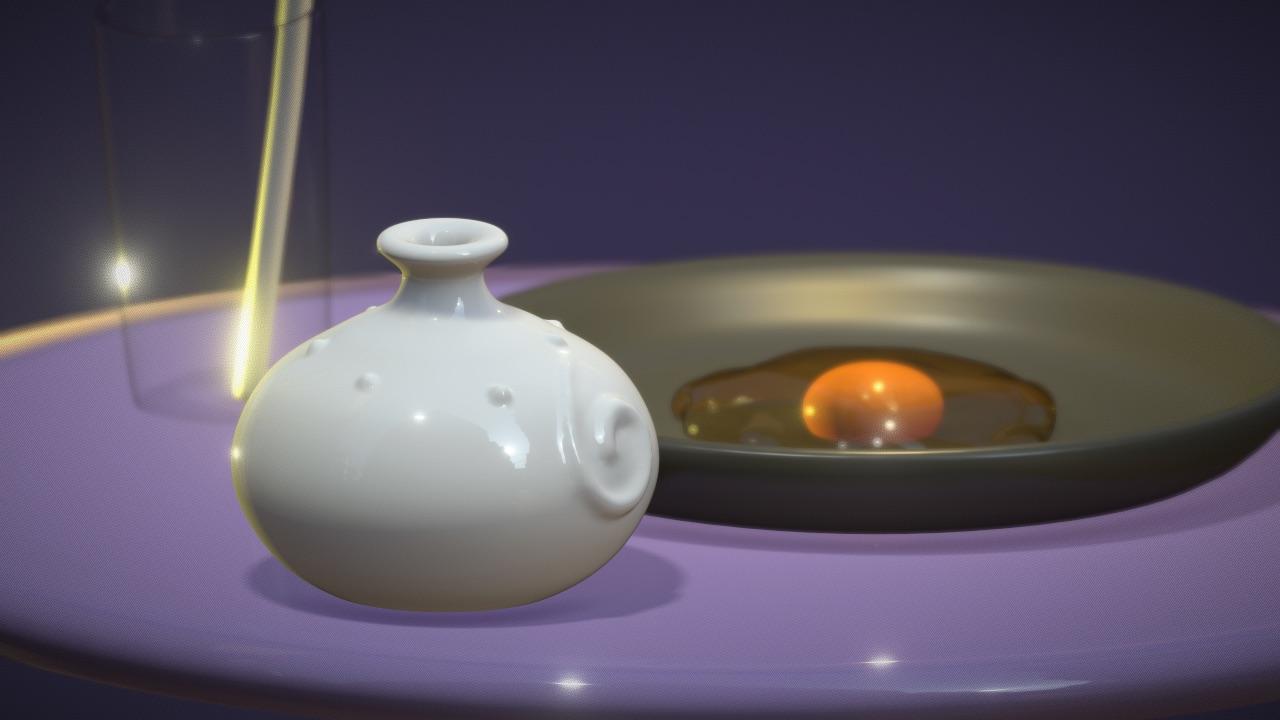
o projeto da classe. Vamos fazer um ovo.
Vamos fazer um ovo. Vamos fazer um ovo. Talvez algumas outras
coisas do lado. Talvez um copo, talvez um vaso. Coisas muito simples. Mas, essencialmente,
vamos fazer um ovo. Você vai fazer um ovo 3D. Você pode adicionar algumas
coisas extras, se quiser. Você pode torná-lo tão
bonito quanto quiser. Você pode alterar as cores. Há tanta coisa que você pode fazer. Portanto, sinta-se livre para ser
criativo ao longo do caminho. Esse é o projeto de classe
também, quando você terminar, publique-o no grupo
Skillshare, a classe a coisa da classe em que
todos publicam sua arte. Eu adoraria vê-lo me
marcar nas redes sociais. Todas essas coisas boas,
todas essas coisas divertidas. Quero ver o que
você está fazendo. Quero ver o que você está
fazendo depois desta aula. Quero ver todo o seu trabalho em 3D. Então, sim, é sobre isso. Esse é o projeto da classe. Vamos pular para ele. No próximo vídeo,
abriremos o escopo nômade e começaremos a esculpir nosso
lindo objeto 3D. Tudo bem, vejo você
no próximo vídeo.
3. Primeiros passos: Ok pessoal, bem-vindos
ao escopo Nomad. Bem-vindo à sua primeira cena. Esta será a
primeira coisa que você deve ver, algo assim. As cores podem ser
um pouco diferentes porque eu tenho
usado o programa. Então, algumas das cores
podem ser diferentes. Mas isso é essencialmente isso. Você tem sua esfera aqui e você está em 3D primeiras
coisas primeiro, você quer usar seus dedos para rolar o objeto 3D. E é claro que você não
vai saber qual é a frente com a parte
de trás da cena. Você pode usar este
pequeno cubo aqui. Você pode tocar nele e ele
vai para o lado direito. Você pode girar e
ir para a frente. Você pode olhar para ele de cima. Essa é a primeira coisa. Obviamente você pode beliscar, torná-lo maior, torná-lo menor. Você tem essa boa grade
que só mostra o chão. A primeira coisa que faço, sinto que isso é
mais confortável. Você não precisa fazer isso. Mas o que eu costumo
fazer é ir, vamos ver onde ele está. Eu vou para este pequeno ícone aqui, o ícone de sombreamento,
e uso uma tampa média. Não sei o
que isso significa, mas ignora a iluminação
e só lhe dá uma bela coloração do tipo argila. E para mim isso é fácil. É mais fácil esculpir. Não se preocupa com as
luzes. É sempre o mesmo. É
praticamente o mesmo. Então, isso só torna mais fácil
para mim esculpir. Mais uma vez, isso está
nesta pequena lâmpada e você acabou de bater no gato med. Mas se você quiser, você
pode apenas usar você pode ficar com o PBR que eu gosto meio da tampa me faz
sentir como se estivesse usando
argila para modelar. Obviamente, esta é uma esfera. Quando você está fazendo coisas em 3D, você sempre quer
pensar em formas. É tudo sobre construir
coisas com formas. De formas. Este pequeno bar aqui. Este aqui é tudo
o seu “Salvar, Salvar como” coisas assim. Este, este
será mais fácil de descobrir. escopo nômade salvará automaticamente. Então você verá um pop-up aqui. Ele salva automaticamente de
vez em quando. Você não perderá seu trabalho se algo
acontecer com o aplicativo falhar. Então, vamos começar
com essa cena. Esta é sua primeira cena. Então, aqui, parece um pequeno ícone do
campeonato. Esta é a cena. Bem
aqui. Temos nossa esfera. Então temos primitivas. Todas as primitivas são ou formas. Primitivo é apenas uma forma. Caixa, esfera, cilindro, turistas, cone, icosaedro,
esfera UV, plano, triplanar. O triplanar. Ainda não sei como usar. As outras formas
são bem simples. Vamos fazer uma caixa de clique em testamento. Então agora temos uma caixa,
é bem grande. Você não pode
mais ver a esfera por causa da caixa. Você notará que
esse tipo estranho de ferramenta
engraçada agora está
no meio da caixa. Este é um aparelho. Está bem
no centro da caixa. Será a única coisa que você conhecerá
muito, muito em breve. Em Nomad. Parece muito complicado, mas não é uma vez
que você entende. Então aqui está nossa caixa. E o que podemos
querer? O que podemos querer
fazer com esta caixa? Poderíamos mudar o tamanho. Se você quiser alterar o tamanho, use este anel laranja ao redor dele. Essa é a primeira coisa,
esse é o tamanho. Pequeno, grande. Basta lembrar que o anel externo é para o
tamanho geral da caixa. Agora você tem três flechas, verde, vermelho e azul. E eles estão apontando em direções
diferentes. Então você tem o vermelho,
o blues aqui. Você pode mudar de direção para
ver o azul e o verde. Isso é bastante autoexplicativo. O verde se move para cima. O vermelho se move desta forma, para a esquerda ou para a direita. Se você girá-lo, o azul se
moverá dessa maneira. Agora você pode mover sua Praça praticamente para qualquer lugar
que você precisar. Além disso, assim como com o procreate,
se você quiser voltar, você pode apenas tocar duas vezes e
ele irá, ele voltará. Você também pode
voltar aqui também. Você pode ir em frente. Essas são as flechas. Você também vê que há essas pequenas esferas para as quais
as setas estão apontando. Esticar. Muito pequeno, muito
largo ou muito grosso. Você pode se alongar
da maneira que precisar. Vamos para a vista superior. Vou tocar na
parte superior para que você possa ver o alongamento da vista superior. Você pode praticamente fazer. Seu quadrado em um retângulo,
qualquer coisa que você precisa. Então, tudo isso é bem simples. Brinque com essas formas
para se familiarizar com elas. É muito fácil quando você
começa a ver isso claramente. Estes sempre
não estiveram no mesmo lugar, mas isso sempre
será o que é. Você sempre pode esticá-lo.
Você sempre pode movê-lo. Todas essas outras pequenas
coisas com as quais você pode
brincar é movê-lo de
maneiras diferentes. Tudo se move de
uma maneira diferente. A próxima coisa é que você vai
notar isso, nesta esfera, você vê a linha azul, a linha verde, que é rotação. Então, obviamente, o vermelho
irá girá-lo dessa maneira. Você vê o azul, você
pode girá-lo dessa maneira. Digamos que quiséssemos
movê-lo para fora do círculo. Então, vou usar essa seta
para movê-la aqui. Tenha uma visão melhor aqui. Se estivéssemos jogando pinball e quiséssemos acertar esta bola, precisaríamos do azul
porque você vê o azul. O vermelho vai de frente para trás. O verde vai da
esquerda para a direita. O azul está indo
para frente e para trás. Então, gostaríamos de usar o azul
para acertá-lo assim. Isso levará algum tempo para
se acostumar, mas apenas brinque com ele com uma forma simples como essa. E você vai se
acostumar com isso de forma muito simples. Digamos que quiséssemos mover a bola em cima
desse retângulo. Basta tocar na forma
que deseja usar. O aparelho aparecerá. Veja aqui, estamos em gizmo. Há muitas
ferramentas. Ferramentas aqui. Chegaremos a eles mais tarde. Agora, apenas se
preocupe com o aparelho. E se você quiser conseguir
isso aqui, mova-o para cima. Depois de levá-lo para cima, encontre esta seta, você
pode movê-la. Não se esqueça de mudar
sua perspectiva. Você quer
movê-lo no meio. Você pode usar a leitura,
moverá para o meio. É uma boa ideia
brincar com essas formas e apenas
se acostumar com elas. Eu bati na
praça, vou usar o vermelho porque
quero que seja plano. Aqui está o salvamento automático. Vou colocar ovo porque acho que é isso que
vamos fazer hoje. Agora que está plano, você vê que
o verde está apontando para baixo. Eu queria descer. Vou derrubá-lo. Vou usar,
vou tocar nisso, então está perfeitamente
no lado esquerdo. Agora vou
usar, ver este verde. Vou usar isso para
endireitá-lo. Acho que quero que
seja menos grosso, então vou usar essa
bolinha para torná-la magra. Então vou
trazê-lo para essa linha. O chão. Se quisermos derrubar uma
esfera, toque nesse medo. Usamos essa seta verde
e vamos derrubá-la. Leve todo o tempo que você
precisa para brincar com ele. Apenas divirta-se e
experimente o aparelho. O aparelho é muito,
muito importante. A próxima coisa que é
muito importante é validar sua forma. Se você notou quando estávamos, quando usamos o quadrado
e eu vou trazer
outro para cima só
para que possamos ver. Vou te mostrar como fazer
tudo isso em um segundo. Mas vou
trazer outra caixa, assim como fizemos na cena. E vou ter
outra caixa aqui. Só vou
torná-lo magro. Só vou derrubá-lo. Você pode realmente usar a mesma
caixa que você fez antes. Não sei por que
fiz uma nova caixa. Só senti vontade de
fazer uma nova caixa. Vou colocar essa esfera de
volta em cima da caixa. Obter um bom ângulo à esquerda. E minha perspectiva pode estar desligada, então vou olhar para ela
de um ângulo diferente. Olhe para ele de cima. Agora vejo que não estou no centro, então vou mover a
bola para o centro. E usarei este
anel laranja para torná-lo menor. Traga um pouco para baixo. Agora
que estou de volta à caixa. Então esta é a caixa que fizemos. Você verá que diz
validar uma edição. Espelho. Espelho. Se
você bater no espelho, ele espelhará sua caixa. Você pode ver que este
é meio fantasma. Na verdade, não está lá. Ele estará lá
quando você validar. Validar apenas significa salvar. Então você vê que está salvando o quadrado. É
onde você quer. Você ainda pode movê-lo, mas não pode modelar algo
e não pode seguir em frente a menos que valide,
a menos que você salve. Na verdade, isso é apenas
adicioná-lo à sua cena. Deixe-me voltar. Acabei de voltar
para os passos até agora eu tenho meu quadrado,
ele é invalidado. E você verá que eu validei aqui qualquer nova forma
que você faça. Você pode esticá-lo e torná-lo maior e menor
e movê-lo. Mas você não pode usar nenhuma
das outras ferramentas. Então você o valida. Agora que temos nosso quadrado, você só quer apertar validar. Tudo o que faz é
trazê-lo para sua cena. Então agora você tem um
quadrado e uma esfera.
4. Meio de ambiente e ambiente: Ok, então quando mudamos
isso para uma lacuna MET que a tornava marrom e
fazendo parecer argila. Usamos o menu de sombreamento. Na verdade, há
mais neste menu. Vamos chegar em um segundo. Então, vamos pular para esta
pequena foto aqui, o plano de fundo, e você verá meu plano de fundo é provavelmente que
meu plano de fundo é provavelmente
um pouco diferente
da sua. Você pode alterar o
plano de fundo aqui. Digamos que se quiséssemos
torná-lo mais claro, vermelho, você pode passar por
qualquer cor que quiser. Para um plano de fundo. Você pode torná-lo o que
for confortável para você. Encontre um que pareça
decente na câmera. A maioria leva a
algo assim. Você pode mudar seu plano de fundo
para qualquer cor que você
gostaria de usar essa pequena
imagem aqui em cores. Agora você também vê que
existe o ambiente. Assim, você pode mudar, você pode mudar para o ambiente. E como você pode ver,
é um pouco cinza. E isso é só porque
estamos usando a média capitalização, que ignora a iluminação, ela ignora o ambiente externo. Agora vamos voltar para
o sombreamento. Sombreamento é esse pequeno ícone do sol. E você vê como mudamos para uma média capitalização
mudará de volta para PBR. Uma vez eu faço algumas esculturas. Seja qual for a minha escultura,
acabarei mudando de
volta para o PBR quando eu estiver praticamente terminado com
a escultura geral. Então vamos apenas dizer que terminamos
com nosso círculo em nossa caixa. Queremos voltar ao
sombreamento aqui
ao sol e
vamos bater no PBR. Agora você tem esses acaso, um pouco mais como os materiais
estavam de volta ao sombreamento. Esses são nossos ambientes. Então, agora,
só temos uma grade. Temos nossa cena aqui,
temos nossa grade. Temos nossas duas formas 3D. O ambiente é
tudo o que vai afetar as formas. O ambiente pode ser um céu, alguns edifícios, tudo
vai afetar
a iluminação em nossos objetos
tridimensionais. Você pode ver aqui, há
apenas uma iluminação normal normal. E isso pode
ser de bytes que
fiz em projetos anteriores. Pode ser diferente para
o seu, mas tudo bem. Vamos voltar ao sombreamento. O ambiente está aqui em baixo. Você pode desligá-lo
e é preto, o que significa que
não há luz ambiente que acenda nosso ambiente. Podemos passar por
diferentes ambientes. É tocar nessas cenas. Como você pode ver, isso
é muito mais quente aqui. Você tem muitas
cenas diferentes para escolher. Acredito que você possa
adicionar suas próprias cenas. Vamos ver. O que é uma boa cena para adicionar. Isso o torna roxo. Você pode realmente ver o
reflexo da pequena, uma pequena lua aqui. O que é muito legal. Na verdade, nunca
fiz isso antes. Então esse é o seu ambiente. Muito simples. Isso só muda sua atmosfera
geral. Tudo o que você muda em seu ambiente,
todas as luzes, elas vão, tudo
afetará seus objetos 3D. Como você pode ver com a grade. Tudo está meio que em
perspectiva agora. E às vezes isso não é o melhor para quando
você está tentando, deixe-me verificar
algo muito rápido. Quando você está tentando
fazer algo e
quer que algo seja muito
limpo, nítido e preciso. Digamos que agora eu
toque duas vezes nele na parte de trás. Então, agora estamos
vendo perfeitamente a parte de trás. Mas se eu quisesse ter
certeza de que isso era
muito, muito perfeito e não prospectivo, isso
realmente não faz sentido. Deixe-me ver como posso
explicar isso melhor. Há uma câmera, este
pequeno ícone de câmera aqui. Vamos tocar nessa câmera. Agora estamos em perspectiva. Esse ortográfico. Veja como essas
mudanças são vistas. Nossa esfera ficou maior. R ao quadrado parece, quase
parece um quadrado plano. E você vê a grade aqui. A grade é completamente reta. Se este fosse o chão, você pode ver que minha
praça realmente se estende além do chão. Toque em guia. Observe como você continua usando este cubo para que eu possa ficar
perfeitamente na parte de trás. Digamos que eu queria que isso estivesse alinhado com o
chão perfeitamente. Agora posso pegar minha seta verde. Eu posso movê-lo para cima e é
precisamente nesta linha. Diminua um pouco. Você pode ver. A esfera está um
pouco entrando, mova-a um pouco para cima e
entrando no qual está tudo bem. Vamos realmente
derrubá-lo na metade do caminho. Por enquanto. Agora está na metade do caminho. Digamos que queremos centralizar. Ele olhará
para a vista à direita. Vamos movê-lo um pouco por esse caminho. Está bem centrado. Podemos olhar para o
topo é provavelmente uma maneira melhor de ver
se ele está centrado. Eu faço pequenas coisas
assim apenas para lembrá-lo de como usar essas ferramentas para usar o
cubo e usar o aparelho. Mais uma vez, apenas
um pequeno lembrete se quisermos torná-lo realmente grande. E podemos fazer isso. E usamos essas
setas de acordo. Mas, obviamente,
fizemos uma nova forma. Isso pode ser como um
botão ou algo assim. É assim que você
quer pensar em 3D, usando formas diferentes
e usando-as juntas. Vamos voltar à
perspectiva por enquanto porque isso parece
um pouco melhor. Parece mais que parece mais 3D. Uma última coisa que eu queria mostrar antes de passarmos para o próximo vídeo é usar o view. Agora, as únicas ferramentas que
conseguimos foi o aparelho. Por baixo dessa visão dele. Espero que esteja no mesmo local, mas apenas procure ver
a pequena câmera. Clique nisso. Ele mostrará a visão real
de suas formas. Você pode ver minhas formas
ou apenas branco liso. É assim que eles se parecem. Se você estiver nessa visão. Depois de
usar o aparelho,
você pode ver que
eles mudam de cor. Essa é a sua cor real porque esta é
a que está selecionada. Se eu tocar no quadrado, agora você verá os
quadrados, a cor real. Tudo
ficará mais escuro, a menos que
seja o objeto com o qual você
está realmente trabalhando. E isso é apenas uma maneira que
você não acidentalmente, você não está com o errado. Trabalhe no objeto errado,
errado. Mas lembre-se de clicar em View para ver como as coisas realmente parecem. E você pode realmente
experimentar voltar aqui
para a pequena foto. A Terra não é
a pequena imagem. Lá vamos nós. Essa
coisa de filho pequeno aqui. Você pode
experimentar os ambientes. Farei o meu novamente, veja como
parece que fizemos disso um ambiente. E esses outros ambientes. Qual deles usaremos? Vamos ficar com esta encruzilhada
veneziana. Por enquanto.
5. Pintura e superfícies: Ok, então agora temos nossas formas e
queremos adicionar alguma cor. E podemos brincar com a rugosidade das
texturas e
o brilho ou o metal. Agora, vamos tentar nosso quadrado primeiro. Você pode ver que há tinta aqui. Uma de nossas ferramentas pintura. Há também uma tinta aqui. Então, neste momento, não há tinta. Você pode ir pintar aqui. E você pode ir
ao pincel. E é o mesmo menu. Qualquer coisa que você queira colorir, qualquer forma que você queira colorir,
você quer tocar nela. Toque nele. Você pode ir pintar. Você pode ir ao pincel. E diz material aqui. Este é o seu
material aqui. Esta rugosidade da bola a
torna muito mais suave. Há muito menos brilho. Você pode derrubá-lo
todo o caminho. Parece brilhante como um chiclete brilhante ou
algo assim. Metal NUS traz
tudo para cima e
parece com o Chrome. Isso é apenas algo com o
qual você pode brincar. A cor é esta barra
branca aqui. E digamos que
queremos deixá-lo escuro. Você pode fazer isso de qualquer cor. Vamos fazer essa
cor por enquanto. Agora você pode ver aqui, ele
lhe dá uma pequena prévia. E, claro, se você
mudar a rugosidade, também fará uma pequena
pré-visualização. Não queremos, eu realmente não
quero que isso seja muito brilhante. Acho que isso parece muito bom. Agora vou acertar a pintura. E agora a forma está pintada. É claro que você pode
ver como ele realmente se parece mais próximo que realmente parece. Agora nossa bola aqui em cima é branca. Então, vou
pintar. Em vez de pintar. Vamos apenas dizer que eu estava
brincando, estava colorindo isso. E eu quero colorir a bola. Só vou tocar
na bola aqui. Então vou para cá. E vou
tocar nisso agora. Ainda está no último material, a última cor que escolhemos. Se eu quisesse, eu posso
apenas bater a dor e ela combina com essa cor. E isso lhe dá
algumas cores aqui em cima. Você pode brincar
se quiser ouro, então
você toca em ouro
e bate em pintar tudo. Agora é ouro. E como é dourado, você pode realmente ver o
reflexo da imagem, o ambiente.
Qualquer coisa que seja o Chrome. Se o metal estiver alto. Vou voltar ao nosso
pequeno quadro aqui. Se o metal, isso está alto, então você pode ver o ambiente muito mais como
faria com o metal. Vou para este amarelo aqui vai torná-lo um
pouco mais laranja. E essa é uma boa cor. E queremos um brilhante? áspero fará um brilhante. Agora eu bati em pintar tudo. Agora temos nossa esfera amarela. Aqui. Vamos em frente e apertaremos View. E você pode ver uma cor mais precisa
do que você fez. E isso é
muito divertido de se mexer. Muito, muito fácil,
muito, muito legal. Brinque com as cores, brinque com a rugosidade. E vamos fazer um ovo. Então é por isso que eu tenho esse
amarelo e tenho esse brilhante. Mas se você quer um ovo colorido
engraçado, você pode mudar a cor, você pode torná-lo um ovo
dourado, gema de ovo dourado,
onde quer que você queira fazer. Claro, antes de
terminarmos com a pintura. E os materiais.
Como você pode ver, isso é muito brilhante. Se este fosse algum tipo de
material que talvez fosse, talvez tenha alguma
cor diferente sob esse brilho. Você pode ir para pintar e
é aqui que você pode ser realmente criativo
com suas esculturas. Então agora estou na ferramenta de pintura. Quando você está na
ferramenta de pintura que pode realmente usar, você pode realmente
usá-los aqui. Nós realmente não falamos
sobre isso porque acabamos de pintar
tudo como um todo. Mas essas são as ferramentas e
essas são ferramentas globais, o que significa que a maioria das ferramentas
tem essas duas barras aqui. Essas duas barras, a
superior é o seu tamanho. O raio move levemente
minhas mãos para que você possa ver que é muito grande
e muito pequeno. Se você tivesse um pincel, queria que
fosse bem pequeno, então você derruba
essa barra superior. E você verá que isso
é redondo aqui. Sei que é
meio estranho que eles tenham esses dois pontos vermelhos. Eles estão descrevendo
um lugar aleatório. A razão pela qual há dois
deles é porque
há simetria. Simetria é, se você
tiver simetria verificada, então ela fará as coisas
simétricas. Então, ele serve. Vamos ver se posso mostrar
um exemplo de simetria. Há tantas coisas que eu queria fazer todas de uma só vez. Mas vou tentar
torná-lo mais, simplificar. Acho que
voltaremos à simetria. Só vou desmarcar. Veja, eu tenho
um desses aqui, que é bom porque
esse é o nosso pincel. Não queremos simetria por enquanto. Este é o tamanho do nosso pincel. Esta é a intensidade do nosso pincel. Isso deve ser bem claro. Se você estiver pintando. Ou vai ser muito
pesado ou muito leve. Vamos mudar isso para, digamos que haja uma cor escura por baixo e é
áspera por baixo. Há um telhado de
cor escura por baixo. Agora nosso pincel está equipado com a cor
que acabamos de fazer, com a rugosidade que
acabamos de fazer. Bem aqui. Os pincéis bastante pequenos. Vou torná-lo um pouco maior. E a intensidade está subindo. Digamos que o
sol esteja batendo. Na verdade, isso
ainda é muito pequeno, então eu vou desfazer e vou aumentar
o pincel. E vou diminuir a
intensidade na metade do caminho. Vamos ver como isso parece. Agora estou realmente
pintando em uma esfera. Você pode ver o reflexo. O reflexo
está ficando cada vez menos porque o que eu pinto quando estou pintando
embaixo é áspero. Não é brilhante. É quase como se o brilho saído e
essa parte é áspera. Vou torná-lo maior. Você pode ver enquanto eu vou por cima e
fica um pouco mais escuro. Se eu pressionar mais leve
, fica mais leve. Agora temos nosso
parece que está meio desgastado e
é muito difícil lá. Agora, se você quiser
que seja mais áspero, você pode tocar na
pequena coisa rosa aqui. Ou, novamente, você sempre pode
usar o pequeno pincel, seja o que for mais fácil para você. Isso é o mesmo. Isso eu gosto de usar
este embora eu normalmente, ,
eu acidentalmente
grampeei na minha praça aqui. Quero tocar de volta no meu jugo. Vou tocar
neste pequeno círculo aqui ou nesta pequena esfera. Quero torná-lo um
pouco mais escuro. E eu vou aumentar a
rugosidade para que
não haja luz
que vai sair dela. Agora, isso
escurecerá completamente nessa luz. Isso é muito difícil.
Então agora você pode ver que é quase
como um ponto de queimadura. Como se alguém tivesse colocado
um isqueiro nele. Essa é uma das coisas legais
que você pode fazer com tinta. Só vou
tocar duas vezes e desfazer. Então vamos brincar
com outra cor rápida. Talvez como um rosa. Vou colocar o
metal bom caminho para cima. E depois
faremos a mesma coisa. Vamos apenas pintá-lo. Uma cor metálica interessante e
estranha. Agora vamos dizer que queremos
tirar esse NUS
de metal e
usá-lo como um pincel comum
o tornará pequeno. Você pode usar como irregular. pincel regular
pode torná-lo menor. Mas a intensidade sobe. Agora você vê que há
muitas maneiras diferentes. Há muitas
cores diferentes que você pode usar. Rugosidade, metálica, muito
divertida de brincar. Mas essa é a ferramenta de pintura aqui. Você também pode simplesmente vir aqui. Ele é um pequeno atalho. Eu costumo usar isso. É mais fácil do que ir até
a ferramenta Paint. Mas o que quer que mantemos onde quer que
você esteja mais confortável, experimente isso
porque é divertido. Vou me livrar do excesso de
cores aqui.
6. Iluminação: Ok, então
parece uma gema de ovo. Temos nosso pequeno cubo. Agora vamos adicionar algumas luzes.
Esse é um deles. Uma das coisas realmente
divertidas sobre 3D e realmente fazer com
que ele ganhe vida é adicionar luzes que irão para
nossa pequena luz aqui, ou pequeno ícone do sol. Talvez seja a janela de sombreamento. Aqui, diz luzes. E é aí que nossas luzes estão. Luz. 100% ou a luz tem
100% de brilho. Isso desliga e acende a luz. Assim que adicionarmos mais luzes, isso fará com que você possa
mover sua luz para cima e para baixo. Você pode copiar, você pode
duplicar sua luz. Mas vamos começar com
apenas uma luz agora. Aqui está nossa luz,
os aparelhos nela, então ela se move da mesma
maneira que a forma faria. Mas você vê essa
longa seta branca. É aí que o
feixe real é para a nossa luz. Portanto, não está realmente
apontando para a nossa pequena gema. Então, o que queremos fazer
é usar esses anéis. Toque nele, moverá esses anéis para simplesmente
movê-lo para a posição. Como você pode ver, a luz
muda à medida que a movemos. Agora vamos mover o verde. E é sempre bom
olhar para ele de um ângulo
diferente. Vamos voltar para a frente. Só vou torcer
esse pequeno cubo. Enquanto a frente, frente
, passa o tecido frontal um pouco
para baixo. Vou trazer nossa luz para cima. Vou posicionar
essa seta branca para baixo. As luzes têm Há
tantas propriedades diferentes. Há três luzes diferentes. Você pode voltar aqui. Esta é a sua cor,
veja esta caixa cinza, essa caixa cinza. Muito importante. Você pode tocar nisso e você tem todas essas opções
para suas luzes. Você tem intensidade. Você pode trazer caminho para cima. Só vou pular as
coisas que você
realmente não precisa saber por enquanto. Shadow, você pode ver que há
uma pequena sombra aqui. Você pode desmarcar a sombra se
quiser se livrar dela. E a iluminação tem cores. Se você quiser mudar a
iluminação para azul ou rosa, você pode torná-la
muito interessante. Estou brincando com sua iluminação. Vou para uma cor
quente e quente agora. Outra coisa que
realmente afeta sua iluminação é o tipo
de luz que ela é. Acendeu automaticamente a luz
direcional. Você terá que
brincar com essas luzes. Há muitos
aspectos diferentes para eles, mas vou
mostrar todos os três. Então este é o centro das atenções. Spotlight funciona
do jeito que soa. Se você quer um atalho
em vez de ir aqui e depois entrar na luz. Você também pode fazer isso. Você pode tocar em sua luz e
ver esses pequenos pontos. Você pode tocar nisso e ele
lhe dá um menu menor. Então, agora estamos no Spotlight e ele oferece
opções diferentes. Você pode aumentar o cone. Vou voar por
isso porque você pode
brincar com eles. Eles são muito fáceis de descobrir. Você pode ajudar a intensidade da gema de ovo e,
claro, a sombra. Você pode manipular a
sombra, se quiser. Mova para cima, mova-o para cima. E acabou. Aqui vamos nós. Esse é o centro das atenções. Digamos que quiséssemos
torná-lo um ponto de luz. A luz pontual é, na verdade, você sabe, o que eu gosto,
como os holofotes se parecem. Então, vou voltar. Só vou desligar
os holofotes. Vou adicionar uma nova luz. Agora, voltei para a
nossa pequena janela Sun. Vou adicionar outra luz. Você pode adicionar até quatro. Vou adicionar outra
luz. Vou mudar a cor só para
saber o que é. Vamos fazer isso como um verde. Vamos fazê-lo, vamos
torná-lo roxo. Por que não? Vamos torná-lo roxo. Vou torná-lo realmente brilhante. Você pode ver que esta é a
nossa luz roxa aqui. Você pode ver em qual direção ele está olhando,
pode mudar de direção. Você pode movê-lo para cima e para baixo. Veja, na verdade, esta luz não muda, não importa
onde você a mova. Esta é a luz pontual. Na verdade, não
muda à medida que você o move. Ele só muda quando você gira
a direção de qualquer maneira. Agora vamos ligar nossa
outra luz novamente. Então, vamos clicar nessa luz. Vai clicar nisso.
Vamos ligá-lo novamente. Agora temos nossos holofotes. O que queremos
fazer com essa luz? Um pouco de luz estranha. Então, vou conseguir,
vou torná-lo branco. Vou fazer, vou adicionar um
pouco de calor a ele. Um pouco de amarelo. Diminua a intensidade. Isso parece um pouco mais,
um pouco mais realista. Lá vamos nós. Você pode manobrar as luzes
ao redor e elas simplesmente mudam. Obviamente, eles mudaram a
aparência do seu, da sua arte. Muito importante, muito divertido. Apenas seja
brincar com eles. Você pode mudar a intensidade para onde você
acha que parece bom.
7. Ferramentas de esculpindo: Ok, então agora eu quero
voar por essas ferramentas. Há muitos
deles, então vou passar rapidamente. Uma das outras coisas muito
importantes sobre modelagem 3D e coisas, então você tem que ter em mente é agora temos uma
esfera e um cubo. Formas muito simples,
não muita geometria, o que significa que elas não são formas
muito complicadas. Não há muita geometria, então os números são baixos. Esta pequena grade aqui, tudo isso, será
muito confuso no início. Lentamente, fará mais sentido. Mas uma das principais coisas
aqui vistos rostos. Isso é basicamente o quão
densa sua cena é. Como se você tivesse,
se tivermos um monte de formas diferentes que
são muito complicadas, esse número estaria alto. Então, vou usar essas ferramentas. E algumas das ferramentas que
vou ter para tornar meus objetos mais densos para poder ver as ferramentas com clareza e
usar as ferramentas corretamente. Veremos que esse número pode subir
rapidamente e
entrar nos milhões. É apenas algo
para se pensar. Pode ser muito confuso. Mas vou tentar passar apenas e mostrarei a
você subdividindo. Se você pensar em toda a
geometria que os compõe, vamos ver, ela pode ativar isso. Eu só quero tentar
mostrar a você o que vamos. Então, agora é que você pode ver
por que eles chamam isso de malha. Todas as formas são
chamadas de malhas. As malhas é disso que
nossa forma é feita. Se eu quiser que seja mais denso. Se eu quisesse, eu queria fazer deste um quadrado mais
detalhado. O que eu faço é ir para essa
grade e você pode subdividir. Agora que eu subdividi. Agora, cada um desses
quadrados é para, e pode continuar. Mas isso também aumenta
seu número aqui em cima. Então agora é 114 K. Se eu
subdividir novamente, é um 162. Novamente, 355, novamente,
1,12 milhões novamente, e você recebe um aviso
de 0,12 milhões. Muito, muito denso,
muito, muito densidade. Você vê que ele continua
e continua. Agora vamos entrar nas ferramentas. Só vou desfazer isso
porque não precisamos deles. Agora estamos de volta para onde estávamos. Vou tirar o wireframe porque
realmente não precisamos olhar para ele. Normalmente, não olho para ele. Acabei de
falar sobre isso para poder
te mostrar . Vamos desligar isso. Certo. Então, agora
que temos isso fora do caminho, tudo bem se você não
entender completamente agora. Eu não entendi
isso até um mês ou dois depois de usar o programa. Você chegará lá lentamente. Mas faz sentido para
algumas dessas ferramentas. Vamos pular para a primeira
ferramenta, que é argila. Argila. uma vez, muitas das minhas opções são porque já
tenho usado muito
essas ferramentas. Então, vou
desmarcá-los. Vou desmarcar sub
e desmarcar a simetria. E eu só vou ficar
com essas duas ferramentas. O raio do nosso pincel em
certo sentido e a intensidade. Então eu provavelmente deixaria
a intensidade para que
você possa ver o que essas
ferramentas fazem. A argila é como se você estivesse
adicionando argila à malha. Eu
descobri o que estou fazendo de errado. Esse é um ótimo exemplo para mostrar o
que eu estava fazendo de errado. Na verdade, eu tinha a caixa. Pensei que estava fazendo
o cliente na caixa, mas não tinha
a gema selecionada. Então você só precisa
se certificar de que você clica naquele em que
deseja trabalhar. Vamos ver se isso fez alguma coisa. Vou à minha cena
aqui e vou me esconder, vou esconder a esfera. Vou para a caixa. E você pode ver que não
fez algumas pequenas marcas aqui. Vou desfazer isso. Desfaça
argila em argila e argila. Lá vamos nós. Agora ele deve
estar limpo por baixo. Eu faço isso com frequência.
Às vezes, vou além
do objeto errado. Agora estamos em nosso ovo. Estamos apenas usando argila. Então, como se estivéssemos
adicionando argila à malha. E também observe que você pode mudar a cor da pintura
do traçado. Em tudo isso significa se você estiver
usando uma ferramenta e isso é
sobre isso qualquer cor que você tenha, seja qual for a cor que você escolheu. Ele adicionará a argila, mas adicionará como. E vamos adicioná-lo como uma cor. Vamos continuar adicionando e
continuaremos adicionando e continuaremos adicionando. Vou fazer o pincel muito grande. Isso é apenas adicionar argila. Sua malha. Essa é a ferramenta de argila. Também arrumado. Digamos que você queira, em vez de sair, você quer se aprofundar. Vamos tornar nosso pincel
um pouco menor. E como você pode ver, estou na ferramenta de argila. Mas agora que eu tenho isso, agora que eu
grampeei essa pintura de cor e meio traço, posso apenas segurar meu dedo. Posso obter essa cor. Agora, essas cores aqui. Mas agora vou tocar nele e vamos
deixá-lo mais escuro. Eu também vou bater sub
em vez de colocar a argila, ele vai subtrair a argila. Agora eu me encaixo sub Eu
também tenho a pintura. Agora está subtraído. E você tem essa cor mais escura. Se você quiser se
livrar dele, basta tocar na coisinha do
círculo aqui. Você desmarque a pintura do traço. Depois de ver isso,
atravessá-lo, isso só afetará
o que você já tem. Não
adicionará outra cor. Isso é argila. Actos de escova. Muito, na verdade, está
bem perto do barro. Você pode ver que é um
pouco diferente, mas age bem
perto do barro. Eu não vou entrar nisso agora, mas você pode adicionar muitas
texturas. Você pode adicionar texturas. Isso é o que isso é. Se eu quisesse adicionar
textura a isso, costumo usar pincel. Vou tirá-lo para que você não
precise tentar fazer isso. Só estou mostrando como
eu adicionaria textura. E provavelmente
farei outro vídeo sobre como adicionar textura. Quero que pareça
uma laranja ou algo assim. Eu poderia adicionar textura. Há tanta coisa que você pode fazer. Eu gostaria de poder
entrar em mais de um agora, mas vou entrar em
vídeos posteriores. Então deixe-me me livrar disso. Certo, então isso é pincel. Ele age praticamente da
mesma forma que a argila. Existem algumas diferenças. Você pode experimentar com isso. Mova e arraste. Muito semelhante. Eu os uso muito. Mova-se. Você pode modelar dessa forma. Você pode torná-lo menor ou
você pode torná-lo realmente grande. E isso realmente traz
grandes movimentos. Volte. Há uma
tonelada de opções também. Há toneladas de opções. Suas ferramentas. Eles terão que
experimentar. O único que eu quero
apontar como queda. Digamos que você queira fazer
algo com um afiado, com uma borda afiada chegando. Toque aqui. Então você tem nossa
ferramenta, as configurações, e então você escreve aqui você
tem esse pequeno ícone de caneta e queda é muito, pode ser muito importante
se você quiser
fazer um ponto e você pode ir para um desses e ele vai
puxar para cima em um ponto. Então isso afeta
muitas outras ferramentas para
experimentar pincéis diferentes, ver qual você gosta. Cada um tem maneiras muito diferentes e
muito diferentes de
manipular seu modelo 3D. O arrastar é muito o mesmo. Posso ter isso, posso
ter isso errado, mas a única diferença
é que acredito que arrastar só afetará o que está
em seu pequeno círculo. Enquanto que o movimento, eu acho, também
moverá as coisas
que estão ao redor dele. Mas acredito que o arrastar
só afetará o que está dentro dessa pequena
área da ferramenta de arrastar. Então eles são muito próximos,
são muito parecidos. Mas eu sei que se eu quiser realmente
achatar isso no geral, usarei o Move, vou
torná-lo realmente, muito grande. E então eu vou
fazer isso para achatar a coisa toda. Isso é arrastar em movimento. Eles são
bonitos, bem claros. Experimente com aqueles suaves. Digamos que queremos
usar nosso pincel. Fazemos, queremos
fazer um redemoinho dentro. Deixe-me fazer isso menor. Estamos usando nosso pincel, temos sub agora ele vai
para o barro. Faça um redemoinho assim. Mas é um pouco, está um pouco nervoso, é um pouco instável. É quando você usa suave. Vire o tamanho do nosso
pincel um
pouco para torná-lo muito intenso. Agora vamos apenas suavizar. Isso. Simplesmente alise,
suaviza sua malha, suaviza sua forma. Suave é muito relaxante. Suave funciona melhor quando
você tem menos geometria. Então, quanto mais simples for
a forma, melhor ficaremos
lisos. Eu também quero
te mostrar outra coisa. Estávamos falando de tamanhos de
geometria antes. Então vou voltar aqui
para nossa pequena grade aqui. Lembre-se que estávamos
subdividindo agora, esse rosto de cena
ainda está em 102 k. Vamos subdividi-lo duas vezes. Agora estamos em 1,57 milhões. Agora vamos usar o
mesmo pincel novamente. E vamos ver
a diferença. Fará o pincel menor. A diferença é
muito mais limpos, cortes mais
limpos, muito mais detalhados. Vá em frente e
suavize um pouco disso.
8. Ferramentas de esculpindo (parte 2): Na verdade, suavizando
muito bem. Mesmo suave. É muito mais detalhado do que quando a forma
tinha menos geometria. Porque há mais, quando
há mais geometria, então tudo
ficará mais detalhado. Vou voltar
porque não
quero que não quero que
pareça ser tão grande. Só vou
voltar para onde tínhamos. Na verdade, vou
me livrar deste também. Agora estamos de volta em um. Isso é suave. E isso
vai ser muito, muito útil. Digamos que queremos usar
argila e você só quer, deixe-me tirá-lo
sub querer usar argila. Você esculpe algo
, mas não é muito suave. Clique em Suave. Faça seu
pincel o tamanho que você quiser. Gosto de usar um pincel maior. Você pode suavizá-lo. Então você obtê-lo onde quiser, e obtê-lo o quão suave você
quer. Isso é suave. Você vai usar muito suave. Máscara. A máscara é essencialmente que apenas protege um lugar que você não quer, você não quer ter efetuado. Muito simples. Então
aqui está nossa máscara. Neste momento, há
mascarando a máscara selecionada. Esta é uma máscara regular, segurança
regular. Assim como qualquer outra coisa. Temos nosso pincel. Nós pintamos um círculo sobre ele. Digamos que tentemos
mover essa forma agora, a máscara não se moverá. Digamos que usemos nosso pincel. O pincel não
afetará a máscara, afeta as extremidades
onde não
está completamente escuro, mas isso é tudo que dá massa. Ele apenas protege uma área. Máscara selecionada. Você pode usar essas ferramentas
se quiser apenas fazer um laço em uma forma
que seja polígono mascarado. Você pode fazer
uma forma dessa maneira. Você pode adicionar pequenos
círculos como este. Digamos que você quisesse acrescentar, acabei de fazer uma tartaruga e
uso isso para mascarar a casca. Algo assim. Toque nesta coisa verde. Agora você tem sua
máscara. Deixe-me desfazer. Agora a linha.
Isso faz com que você, se você quiser mascarar
uma metade inteira, boom, basta usar sua linha, tocar on-line e depois trazer sua linha para o
jeito que quiser. Agora metade dela é massa,
então, se você quiser
tentar movê-lo, apenas parte dela se moverá. Pode ser raramente,
pode ficar muito estranho. Você pode ficar muito, muito estranho. E você tem
retângulo, retângulo, máscara e assim por diante. Mas você entende a ideia. Essas ferramentas são, na verdade essas ferramentas são úteis
para algumas das outras, algumas das outras ferramentas como
aparar, coisas assim. Então você se acostumará com
essas ferramentas e o que funciona melhor em qualquer cenário específico. Então você tem tinta, com a qual obviamente
brincamos. Vou para a cor aqui embaixo. Vou escolher nosso azul novamente
porque eu estava muito legal. Agora eu pintei, borrão. A tinta. É como alguém colocar um pouco de tinta
fosca em nossa gema de ovo. Brinque com isso. Claro, você pode mudar a intensidade e todas essas coisas aqui. Você pode tornar o pincel
maior e menor, achatado, achatado. Digamos que tenhamos nosso pincel. Fazemos como uma
pequena pepita lá. Mas queremos que o topo
seja meio plano. Então vamos para o apartamento. Aumentará a
intensidade, apenas
o achatará. Apenas faz uma camada plana e
bem simples, que eu não uso muito na verdade, mas é meio interessante. Vou mostrar o que ele faz. Ferramenta bastante interessante
que eu não uso muito, mas você pode ver como ela
pode ser muito útil. vinco, vamos ver se posso adicionar um
vinco à borda disso. Veja como há uma vantagem lá. E isso só
o torna um bom vinco. Claro que você pode usar subtrair ou torná-lo
maior e menor. Acabamento muito simples. Não sei por que ele faz
isso. Ele adiciona uma guarnição aleatória, seu corte todas essas mesmas ferramentas exceto por ele,
cortará seu laço de malha. Agora sua bagunça é cortada
diretamente. Só quero parte disso. Parte disso é aparada.
Polígono. A mesma coisa pode fazer com que a forma seja a linha. Digamos que você queira cortar
essa coisa toda pela metade. Você pode usar sua linha. E o que quer que seja branco se foi. Retângulo, obviamente,
direto através da elipse. mesma coisa. Isso é
praticamente aparado. Dividir. Tudo é o mesmo. A única diferença com a divisão é que ela transformará essa
malha em duas malhas. Agora, se você voltar aqui, você tem 22 esferas
em vez de uma. Quando eu voltar, dois
antes da divisão. Agora temos que também, este é um bom ponto e
um bom lugar para lhe mostrar. A esfera aqui.
Se você quiser colocá-los em cima ou colocar
na parte inferior, você pode fazer isso.
Você pode renomeá-lo. Vou nomear um
jugo. Duplicado. Tudo o resto é
bastante autoexplicativo. Onde estávamos projetando? Eu não uso o projeto, então eu realmente não sei. Eu realmente não
entendo isso. Quero dizer, ele corta as coisas,
mas não tenho certeza de como isso corta as coisas, então eu realmente não uso isso muito. Você provavelmente já
aprendeu isso antes. Eu infleio. Agora eu tenho
no submarino Eu vou
tirá-lo de sub inflar apenas inflar
o praticamente que simula a superfície. Não está
adicionando muita malha. É meio que
esticando o que você já tem. Então, tenha cuidado com isso. Porque se você fizer isso demais, então você pode realmente começar
a quebrar porque está apenas esticando a malha
que você tem. Enquanto a argila está
adicionando mais geometria. Isso está esticando a geometria. É por isso que fica
muito estranho e feio. Mas isso pode ser muito útil. Então, como quando estou fazendo gotejamentos ou algo como se eu estiver
fazendo algo como gotejamento, vou usar
inflar. Assim. Vou usar inflar e depois
vou suavizá-lo. Se eu quiser algo
que pareça um gotejamento que seja inflado. E, claro, você
também tem o oops, deixe-me voltar para inflar. Você também tem a subtrair. Então, ele só faz o oposto. Beliscar. Não faz nada
na gema normal. Mas acho que isso faz praticamente
como um vinco faz. Vamos ver, vamos adicionar, vamos fazer. Estava na camada.
Acho que é uma camada que torna esse tipo de coisas
interessantes. Vamos usar pitada,
apertar isso juntos. Dessa forma, uma diminuição muito semelhante. Então eu usaria suave
para suavizar a parte inferior. Eu realmente queria fazer
parecer que faz parte
desse modelo 3D. Isso é pitada. Puxar. Em empurrões. Simples. Livre-se desse carimbo. O selo é interessante. Agora mesmo. É só um quadrado. Então, se você fizer scanf,
será um quadrado. Eu tenho no submarino,
vou tirá-lo submarino. Aí está o seu selo. Você percebe que o selo
está muito irregular. É muito irregular. Portanto,
essa é uma das razões pelas quais,
quando a geometria é baixa, as coisas podem parecer assim. Vamos subdividir nossa gema. Opa, um errado. Então, estou de
volta a essa pequena grade. Roubado 102 k.
Vou subdividir. Divida também duas vezes,
subdividido duas vezes. Agora vamos fazer nosso selo novamente. Muito mais limpo. Estes saem. Você pode ver que isso é muito mais limpo,
o que continuou a suavizar. E você pode ver como basicamente
o que o carimbo faz. Vou
voltar da sub-divisão
e voltar para um. Você pode adicionar formas diferentes. Vou adicionar mais formas em um vídeo diferente
porque pode ser meio confuso entrar nele. Por exemplo, eu tenho uma estrela. Opa, deixe-me voltar ao selo. Opa, deixe-me
voltar para minha estrela. Aqui está a estrela. Mas se eu realmente
quisesse deixar claro, eu teria que subdividir. Então eu teria que ir para a grade, subdividir e fazer
mais geometria. Então, uma estrela
ficaria muito mais clara. Certifique-se de que meus tamanhos voltarei novamente. Exclua camada, não
sei o que é isso. Eu realmente nunca uso isso. Então temos
tubo de gizmo em comprimento, folha. Vou fazer tubo em
comprimento no próximo vídeo.
9. Tubo e torno: Certo, tubo no tubo aqui. Tem essas ferramentas no lado
esquerdo, curva e caminho. Eu costumo usar curva. Há muitas outras opções. Na verdade, não uso
todos eles. Só uso curvas. Então, vou desenhar
na tela um dois aparece. Essencialmente, há
seu tubo, está fechado. Você tem muitas
opções aqui em cima. Se você vai fazer um canudo, você pode tocar um buraco assim. Então o tubo é muito, muito simples. Então, vamos tentar caminho para fora. Veja o que acontece. Dois pontos. Faça
outro ponto aqui. E clicaremos
no pequeno verde. Agora temos nosso tubo assim. Digamos que
quiséssemos transformá-lo em um canudo. Palha às vezes eles
têm as coisas dobradas, mas eu quero que seja
mais pontudo assim. Quero trazer isso
mais e quero fazer essa palha mais longa assim. Agora temos nossa palha, mas
precisamos de um buraco nela. Então, vou tocar no buraco. Agora há um buraco
através do nosso tubo. Você também pode editar isso. Veja este raio aqui. Você pode tocar no raio, tocar de uma só vez
e, em seguida, obter esses dois. Você pode torná-lo
mais grosso e menor. Você pode realmente tocá-lo novamente. E então você pode se mover o tempo todo. Vamos ver se você faz,
se eu quiser fazer mais seções e eu
quero deixá-las mais gordas aqui, algo estranho assim. Assim, você pode manipular o tubo de
várias maneiras com essas ferramentas. Novamente, uma vez
terminado e você tiver, como você quer, você
pode clicar em Validar. Depois de validar,
ela faz parte da sua cena. Eles podem subir aqui
para o menu Cena. E agora você tem seu tubo. Então, vou
renomear esse canudo. Agora temos nossa palha. Vou tocar na palha. Vou ao meu aparelho. Agora posso manobrar esse novo elemento
3D em nossa cena. Então deixe-me movê-lo para fora
do caminho por enquanto. Esse é o tubo
útil para fazer. Se você precisar fazer
algum tipo de corda, mesmo que precise
moldar as coisas, há algumas coisas
para as quais o tubo será muito útil. E isso faz parte
da criatividade do 3D. Usando o tubo e
usando as formas. Isso é tubo. Vamos para Leith. Leith, você pode fazer alguns objetos
muito legais. Rostos, canecas, tigelas, cerâmica. Essa é a sua folha.
A folha também é muito divertida. Vamos escolher a curva. Tão tarde é muito interessante. Esta linha
desce no meio. Basicamente, o que você
quer fazer é desenhar metade da sua forma. Vamos começar
com uma tigela muito normal. Uma coisa que é fácil, que é interessante
tarde porque você tem que desenhar o interior dela. Isso é meio estranho,
mas vai fazer sentido. Agora estou desenhando minha tigela, e só desenhei
minha metade da tigela, mas é meio que virar. E agora tenho minha tigela. Você pode criar muitas formas
interessantes. Se você quiser que ele seja oco, então você apenas faz a concha
externa de um lado. E você vai, é
oco por dentro. Você pode usar todas essas coisas
para manipular sua forma. Todos esses pequenos pontos que você
pode usar para manipular o tamanho, você pode praticamente fazer qualquer coisa. Você pode pensar. Essas ferramentas, que são
muito legais, muito divertidas. Vamos fazer uma tigela simples. Na verdade, vamos fazer
um, vai, fazer um copo. Vamos para uma escola volta às curvas, então ainda
estamos atrasados. Volte para a curva. Farei, fará uma xícara. Então, quando nosso copo
sair assim, venha para cima. E vamos ver como isso parece. Muito bom. Mas é
muito grosso. Se eu quiser,
quero torná-lo mais fino. Vou tocar nesses pequenos pontos. Opa, eu, adicione outro. Vou tocar
nesses pequenos pontos. Porque quando eles são pretos, isso significa que é um ângulo reto. Vou mover essas,
todas essas linhas para mais perto. Eu quero que a parte inferior
seja um ângulo reto, então vou tocar nisso. Manobrei tudo isso
para fazer o interior, essencialmente a
concha interna do nosso copo. Agora vou seguir em frente
e validá-lo. Agora temos um copo,
temos um canudo. Você pode ver que tudo
é realmente grande. Então, agora vamos usar nossas
outras ferramentas que usamos são gizmo e virar nossa
cena dessa maneira. Veja nossas coisas estão um pouco tortas. Isso é outra coisa que
é um pouco avançada. Mas agora meu,
meu copo é rua, mas o aparelho não está
realmente centrado. Vou tocar no aparelho e depois vou
descer para assar, isso vai para Bacon. Bacon. Isso vai assar esse
elemento para o aparelho. Agora eu posso simplesmente
movê-lo para cima e para baixo. Basicamente, acabei de mudar a
orientação do aparelho para combinar com o objeto
onde eu quero. Então, ainda está um pouco
fora, mas é melhor. Vou trazer isso
para o chão e vou torná-lo muito menor. Na verdade, pode
haver um bom tamanho. Vou movê-lo para cá,
meio que incliná-lo um pouco. Agora vamos trazer nossa palha. Claro, você não precisa
fazer todas essas coisas. Você pode apenas experimentar. Mas desde que o
fiz, achei que poderia
muito bem tentar fazer isso funcionar. Mas a palha na taça,
assim, sorteia um
pouco maior. Deixe-me ir em frente e
assar a palha também. Então deixe-me bater em gizmo grande. Vou trazer essa gota para
dentro do nosso copo. Que tal vamos deixá-lo inclinado. Então, teremos uma boa
visão e vamos apenas fazê-lo encostado
no lado do corte. Assim. Agora vou apenas clicar em View. Você pode ver nosso copo ao lado. Isso é muito legal. Muito divertido de brincar. Eu adorava fazer
formas com tarde. Ela é muito, muito
legal no aparelho. Faça com que seja menor, assim
melhor do que o nosso código. Na verdade. Na verdade, vou
juntar esses dois. Na verdade, eu não
vou pegá-los, não vou me envolver muito nisso. Só vou
tirá-los do caminho por enquanto. Eu só vou para esse é o nosso
comprimento. Vamos chamá-lo de COP. Mais uma vez. Estou em nossa pequena cena aqui. Outra folha. Vamos chamar esse gênio se ele
fosse um gênio. Agora, temos nossa palha. Vou selecionar nosso copo
e nossa palha juntos. E agora isso me dá
apenas move os dois. Vou torná-los menores. Eles estão fora do
caminho. E na verdade, você sabe, eu queria fazer mais
uma coisa com o Leith. Sei que não
deveria ficar com a minha agenda, mas queria fazer
um prato para o nosso ovo. Vamos voltar para mim, descompartilhar, sair da palha e tudo para que eu possa
voltar às nossas formas. Vou voltar à curva. Na verdade, vou fazer isso, vou tocar na frente. Dessa forma, na minha vida, é
direto. Para um prato. Eu quero fazer isso assim, talvez como uma habilidade algo
assim. Lá vamos nós. É quase como
um prato parecido, como uma habilidade. Só vou validá-lo. É muito bom. Agora vou abusar do meu aparelho. Vou falar sobre isso. Traga isso sobre ética e eu realmente vou mudar
para a ortografia. Lembre-se que estou mudando para
ortografia para que eu possa
ver claramente onde está o topo
da praça. Lá vamos nós. Vou torná-lo
um pouco menor. Mova um pouco. Agora você pode ir em frente e colorir essas coisas
caso não se lembre de
como cobri-las. Você quer apenas tocar em qualquer forma, onde quer que
esteja, for o objeto 3D,
você toca nele, você clica na cor aqui. Você pode escolher sua
rugosidade, seu metal, bom. Você pode escolher qualquer cor. Você pode escolher
cores específicas aqui. Basta colorir todos os seus
itens, como você quiser.
10. Materiais e refração (parte 1): Ok, então outro aspecto
legal do 3D, pois você pode fazer coisas
transparentes de vidro, líquido,
coisas diferentes assim. Então, vou tocar em algumas
dessas coisas e vou
tentar mantê-lo muito simples. Vamos fazer o copo de
vidro como um copo. Deixe-me lembrar onde
tenho que ir primeiro. Ok, então este círculo aqui, esse material,
é para o copo. Se eu tocasse nesta palha, então o material
vai para a palha. Então, qualquer coisa
que você tocar, vai ter
o nome aqui. Então, queremos estar no copo para o círculo para o material
opaco, isso é regular. Apenas um objeto 3D comum. Você tem aditivo, o que o
torna transparente,
como você pode ver aqui. Dithering, que também
você pode ver através. Isso, meio que faz com que seja uma mistura transparente texturizada. O mesmo, exceto que
não é realmente texturizado, mas faz com que seja uma
espécie de translúcido. Então você também tem refração. Aqui. A taça é como uma
espécie de fosco. Então índice de refração. Eu costumo colocá-lo um rosa brilhante, de modo que o
torna agradável e brilhante. Absorção, você pode
brincar com isso. Normalmente, não uso
absorção. Sombras elenco. Todas essas coisas com as quais você brincaria
, todas
elas fazem a diferença. Vou virar as sombras, vou desligar as
sombras de dois lados por enquanto. E também o que realmente
afeta isso como a cor, a cor que você escolhe aqui
realmente afeta o vidro. Então, vou reduzir
a rugosidade. Vamos ver a cor que queremos. Não queremos preto, não
queremos ler. Vamos mantê-lo em branco. Pinte. E agora temos
nosso copo de vidro lá. Agora. Usamos refração
e também estamos, também podemos usar
refração de reflexão para líquido. Vou mostrar
alguns truques divertidos que podemos fazer para realmente transformar
isso em um ovo e aveia. Na verdade, não
mexemos com o ovo e há algum tempo. Então temos nosso ovo, vou tocar, vou ao meu aparelho. Vou tocar no nosso ovo. Agora podemos mover o
ovo para cima e para baixo. O que vamos fazer é duplicar este ovo. Você quer ir para
a nossa cena aqui. Agora temos jugo. Agora vou bater em Duplicate. Vou
renomeá-lo para clara de ovo. Agora é clara de ovo.
Vou movê-lo para cima. Então está bem embaixo da nossa gema. Fiz uma duplicata completa. Mas vamos movê-lo para cima só
para sair do nosso ovo. Mas eu quero fazer isso
nas claras de ovo. Vamos torná-lo maior por enquanto. E então vamos achatá-lo. Usaremos essa esfera novamente
para realmente achatá-la. E vamos esticá-lo. Estique em ambos os sentidos. Então vou usar esse medo
e vamos esticá-lo. Agora. Vamos transformá-lo no líquido. Leve à mesma coisa que
fizemos para o vidro, voltaremos a este círculo aqui para a clara de ovo material. E então iremos para a refração. Ok, então agora você pode ver
que tem essa cor escura, que é um pouco escura demais. Então, vamos mudar a cor
dessa refração. Antes de avançarmos. Vamos fazer isso
como um amarelado. Porque eu acho que isso
parece bom. Vamos reduzir a referência
ou a rugosidade. Não queremos que
seja difícil. Então, tiraremos toda a rugosidade e depois
vamos pintá-la. Agora nossas claras de ovos refratadas estão pintadas, então vamos movê-las. Vamos mover isso para baixo agora. De volta em cima da nossa gema de ovo. Só queremos colocá-lo
em nossa habilidade aqui, ou um prato que
parece estar no nosso prato. Agora vamos entrar em nossas configurações de
refração. E vamos ver. Primeiro de tudo, vamos dar uma olhada nisso. Vamos sempre lembrar de ir para View e dar uma
olhada em tempo real sobre o que você está trabalhando. Agora podemos ver nossa
bela clara de ovo. Vamos voltar para
os materiais aqui. E é claro que o que
eu sempre faço é que eles estão trazendo
isso para um. Eu bati tinta brilhante. E eu sempre substituo o brilho da
pintura, mesmo a nossa pintura que nossa pintura é não
tem qualquer rugosidade. Eu sempre costumo apenas verificar, garante que o brilho
da superfície. Sempre percorra essa
opção desligue a sombra, veja o que isso se parece. Em, você pode ver qual deles
parece realista. Fora frente e verso em sombreamento suave. Eu fui ele colocado para vidro
e material wireframe. Foi aí que eu peguei o wireframe de antes e ele só mostra a
malha como você pode ver, o que você
realmente não quer ver. Ok, então nossas
claras de ovo estão boas, mas elas não
parecem muito naturais. Eles realmente não
parecem naturais. Acho que quero
desligar frente e verso. Veja, ainda fazendo isso engraçado. Mas é só quando é
só quando eu o movo. E eu acho que isso é
apenas o computador
meio que se recupera,
fazendo todas essas sombras
e fazendo todo esse trabalho. E é por isso que
parece tão feio quando eu, quando eu o movo assim. Primeiro, vamos fazer nossas
claras de ovos menores. Porque quero dizer que nossa gema
menor ou jugo é muito grande. Então vamos para Gizmo, vamos encolher esse
jugo, vamos trazê-lo à tona. Talvez um pouco mais, e então vamos achatá-lo para vamos achatá-lo e
então podemos trazê-lo para cima. Aplique um pouco mais. Isso vai trazê-lo à tona.
Então isso parece bom. Agora parece que a
gema está lá. Vamos clicar em View. Agora vamos fazer isso parecer um
pouco mais como jugo. Então, quais ferramentas você acha que
seriam boas para isso? Todas essas ferramentas aqui, e acho que o mais fácil
seria mover e arrastar. Veja que podemos apenas tocar em mover. Certifique-se de que estou na
gema tocando na gema. E vou fazer isso bastante grande. Agora, vou apenas mover
isso um pouco. Vou apenas mover isso e fazer o pincel um pouco maior. Basta mover isso
em diferentes pontos. Pode até puxá-lo,
em diferentes pontos. Você pode tornar o
pincel cada vez maior. Isso parece um
pouco mais, não uniforme. Você precisa ter cuidado
para não puxar parte
da malha para cima, porque
isso não parecerá natural. E se você não tiver
problemas em ver como eu tenho
a placa aqui. Se você quiser apenas ver
algo em particular, você pode realmente ir
até aqui e bater Solo. Agora você pode ver com o que
você está trabalhando. Então Solo era bom. Então, se você quiser pegar a ferramenta
Mover e se parecer que
parece que eles estão apontados para cima e você pode simplesmente
movê-los para baixo. Basta mover tudo para baixo. Usando a ferramenta Mover. Dessa forma, você não
precisa se preocupar em se levantar porque
isso é muito irrealista. Agora vamos bater Solo novamente. Agora estamos de volta ao nosso prato.
11. Materiais e refração (parte 2): Outra maneira de fazer isso parecer
mais realista é apenas
adicionar algum movimento dentro do nosso que não pareça
uma clara de ovo de vidro. O que você pode fazer é
usar argila ou pincel. Vou usar argila. Vou diminuir um pouco a
intensidade. Vou deixar o pincel
um pouco menor. Vamos ver como isso funciona. Agora. Eu só vou meio que, eu não tenho uma cor aqui, então ele vai estar
movendo a malha ao redor. Então, vou desenhar nesta malha e meio
que fazer algum movimento. Mas você vê isso como
realmente bom. Quando eu adicionar a argila por
cima, vou desfazer. Então vou bater
sub, subtrair. Agora vamos ver como isso parece. Acho que isso parece
muito mais realista. Faça o pincel maior, você
pode torná-lo mais intenso. Você só faz alguma
textura na clara de ovo. Então você pode ir suave.
Vou apenas suavizá-lo. Basta mantê-lo bom e limpo. Mantenha-o agradável e suave. Mas você ainda tem
essa variação. Ainda tenho esse boops. Na verdade, estou usando a
estrela como textura. Você não será
capaz de vê-lo porque eu ainda estou suavizando. Mas vou me mover. Em algum
momento, devo ter acidentalmente atingido esta estrela. Quero ir para o
branco para o suave. E também não quero
usar nenhuma cor. Então, vou desmarcar a pintura do
traçado. Mas você pode ver que não
há nenhum dano real porque era apenas
a ferramenta suave, mas você precisa ter
cuidado com isso. E apenas certifique-se de que, quando
você estiver usando suas ferramentas, você não tem nada selecionado
aleatoriamente, como simetria ou
coisas assim. Uma vez que você tenha tudo
suavizado. E parece muito mais, muito mais realista, provavelmente
posso adicionar um pouco
mais de amarelo a ele. Vou clicar na cor. Vou adicionar um pouco mais amarelo. Em seguida, pinte tudo. Veja
como isso parece. Isso parece bom. Eu estava dizendo antes,
quando eu costumava fazer gotejamentos, eu uso a ferramenta inflar. Deixe-me fazer
isso muito rápido. Inflar está bem aqui. Só vou
ajustar o pincel. Não preciso muito grande. Vou tornar a
intensidade um pouco maior. Agora. Só vou desenhar,
vou inflar isso. Vou adicionar outro
inflar aqui. Talvez um pouco talvez um pouco
inflar do outro lado. Estou
girando lentamente a malha. Vou adicionar
algo aqui também. Eu não quero que ele
apareça. Eu queria ter certeza de
que ele está ficando no que parece ótimo. Agora vou
voltar ao suave. Eu só vou
suavizar isso apenas meio que relaxe tudo. Parece bom. Vamos para View e
apenas confira, ver como ele se parece. Outra coisa que eu provavelmente posso
achatar este lado, então usarei a ferramenta achatada. Opa. Basta achatar
parte dessa área. Há muitas coisas que você realmente precisa
prestar atenção às ferramentas e descobrir como ser criativo
para que certas coisas
pareçam mais realistas. Basta mover isso
um pouco. Agora estou, estou feliz
com minhas claras de ovo. Na visão dele, agora podemos
ver como são nossos ovos. Deixe-me apenas suavizar
isso um pouco mais. Não quero
que haja tanto movimento nele. Acho que parece um
pouco melhor. Uma última coisa sobre
vidro, refração reflexões e coisas
assim também é sua, seu ambiente também
afetará isso. Então, agora estamos em
encruzilhada veneziana. Então, tudo isso
afetará você é visto de forma diferente. Todos eles vão dar uma aparência
diferente porque
todos eles têm iluminação
ambiente muito diferente. Voltaremos para Venetian. Lembre-se também sempre de que
você pode adicionar uma luz, então ainda estamos neste mesmo
menu com os ambientes. Você também pode adicionar outra luz. Basta mudar a cor para que eu
saiba qual luz é essa. Vou mudar o tipo
de luz. Vamos ver. Deixe-me fazer isso um ponto. A luz o
trará logo. Nossos ovos. O ovo mudará
a cor para algo quente. Cor quente do café da manhã. Ambiente de café da manhã. Vou aumentar a intensidade
um pouco mais brilhante. Econômico, isso um
pouco mais leve. Não precisa
ser tão laranja. Tudo o que fiz foi adicionar
uma luz extra. E você pode ver que realmente
faz a diferença no nosso, em nosso ovo. Vamos bater em você. E você pode ver que
na verdade é muito, muito brilhante. Então, vou entrar nisso. Vou diminuir a intensidade. É por isso que é importante
garantir que você
confira a visualização para realmente ver como, ver como são suas malhas. Deixe-me voltar às minhas configurações. mais chato é que eu deveria
estar aqui estamos. Eu só queria
verificar se eu queria que as sombras estivessem nela. Se quisermos que as sombras
estejam ligadas, isso parece bom.
12. Pós-processamento: Duas coisas antes de
entrarmos no pós-processo, que é o que realmente faz o
3D parecer realmente bonito. Há duas coisas
que estavam me incomodando. Eu estava olhando para o
vídeo de volta e eu realmente gostei mais quando a
clara de ovo tinha sombras. Na verdade, gosto mais disso. Isso foi uma coisa.
A segunda coisa é que eu queria adicionar um piso. Então você vê
que ainda temos nossa grade, mas acho que estamos
prontos para um andar. Então, vou adicionar
uma nova forma aqui. Só vou
adicionar um cilindro. Agora temos um cilindro branco. E eu só vou
colorir isso muito rapidamente. Para usar isso, vou torná-lo difícil. Vamos pintar tudo. Eu diria que não o
validei, então posso pintá-lo
e movê-lo, mas terei que
validar isso eventualmente. Então, vou fazer isso realmente
grande e depois vou encolher. Vou torná-lo realmente grande
novamente. Isso é bom. Vou encolher um pouco. Então vou derrubá-lo. E vou para a frente
e vou me certificar que estou nivelado com
o chão aqui. E, na verdade, não
sei se quero isso. Não sei se
quero esse bloco. Então, vou me livrar disso. Esta caixa, exclua, ela se foi. Então nosso ovo e nosso prato, vou voltar aqui. gema. Ainda tenho isso nomeado tarde. Eu não o nomeei, eu
deveria ter nomeado a placa. Agora eu tenho esses três selecionados. Só vou
derrubar isso. Acerte a saída do meu prato. Eu posso ver na parte inferior, tudo bem. Agora, o que está na mesa? Ao lado de nossos outros objetos? Temos nossa xícara e nossa palha. Vamos movê-los para cá. Vamos realmente mover nosso prato. E então vamos mover nossa gema, ovo. Desmarque isso, Leith. Mova esses para cima. Vamos mover o prato e
o copo na palha. Vai se aproximar um pouco. Então isso
vamos colocar aqui, vamos torná-lo um pouco menor. Talvez o façamos
um pouco maior. Eu me sinto melhor agora. Não notei que isso era
um pouco torto. Então, nós só queríamos
endireitar isso. Agora clicamos em View e agora
temos nossa pequena configuração de mesa. Agora podemos realmente chegar
ao pós-processo. Esse é esse pequeno
ícone aqui. É quase como um pouco pós-processo
do obturador. Então, uma vez que eu ligo
isso, é aqui que toda a
magia entra em jogo. E vou desligar isso. Dessa forma, podemos
descobrir o que eles estão fazendo. Aqui está nossa cena. Também quero me livrar
dessas luzes
porque as luzes são ótimas. As luzes são maravilhosas. Mas acho que é hora de se
livrar desses ícones. Agora vou aqui
e você verá as configurações de exibição. Então eu estou nessa pequena, essas pequenas configurações de exibição e depois vou acertar ícones de luz. Agora, os ícones de luz desapareceram. Vamos voltar à qualidade
pós-processo. Eu sempre coloco o meu
na íntegra para que eu possa ver a suavização de suavização de qualidade total. Não me preocupo com
esse grão de nitidez, e não me preocupo
com essa vinheta. Eu sempre coloco isso em nosso
distinto. É mais bonito. Tem um halo suave e
mais escuro ao redor das bordas. Eu sempre gosto de vinheta. Eu sempre mantenho isso. Aberração cromática. Isso dá
esse tipo de sensação de
tempo antigo dos anos oitenta quando as cores estão
um pouco desligadas. É meio interessante, mas não
precisamos disso agora. Curvatura, não
uso gradação de cores. gradação de cores é
basicamente apenas se você quiser que a cena
geral tenha como um, isso mudará toda a
tonalidade de toda a cena. Pode ser útil se você estiver indo para um certo humor e, no final, você quer que seja
como noite ou algo assim. Só queria
ir para uma vibração noturna. Você pode fazer algo assim. Você pode, você pode
tirar as cores e coisas assim. Eu realmente não preciso disso para isso. Blum. Blum é muito, muito interessante. Bloom aumentará
o brilho das coisas. Veja essa gema de ovo. Faça isso maior. Bloom é muito importante
porque isso
lhe dará um
certo brilho agora, estou apenas
mudando o limiar. Você também pode alterar
a intensidade. Raio. Eu geralmente gosto de
ficar bem baixo. Você pode brincar
com bloom é muito divertido. profundidade de campo é
muito importante. Isso é quase como uma coisa do tipo câmera. Está me incomodando. O maestro não está batendo no
fundo do copo. Mas tudo bem. Você pode tocar em certas coisas
e isso entrará em foco. Você também pode fazê-lo
até o momento em que as coisas estão muito embaçadas. Você pode fazer com que as
coisas próximas fiquem muito embaçadas. Agora, a frente desta
mesa está embaçada. Posso ver o ovo e as
costas, lá atrás está muito embaçado. Você também pode alterá-lo. Você pode se concentrar no que
quiser na parte de trás da mesa. Isso realmente lhe
dá uma bela aparência 3D. Além disso, lembre-se de
que estamos, estamos ortográficos, não
estamos em perspectiva. Então, a perspectiva
será um pouco diferente. Então, vou voltar a
isso no final. Por enquanto. Você pode ficar em ortografia ou
ficar em perspectiva. De qualquer forma. Mas a perspectiva será, daremos uma aparência 3D mais
realista. Mas eu gosto de fazer isso
no final é como um pequeno deleite no final. O que mais temos que
passar por aqui? Oclusão ambiente. oclusão do ambiente é como
a sombra de salto fora do
que estiver na área. Então, qual é uma boa
maneira de mostrar isso? Veja agora que está mostrando
o salto
desta placa escura para a mesa. Com oclusão ambiente. A força
o tornará mais escuro assim. Tamanho. Curvaturas. Eu não tenho
certeza do que tudo isso significa, mas você pode alterná-lo e
você pode brincar com ele e você pode realmente
ver as diferenças. Deixe-me ter certeza de
que parece certo. Isso não faz uma grande
diferença com as sombras. Isso faz com que
pareça muito mais realista. Vamos seguir em frente e mantê-lo ligado. Qual é a próxima reflexão. Vamos ver se
temos algo que faria com que seja reflexo. Isso é basicamente o
reflexo provavelmente é melhor se eu tivesse um piso
realmente brilhante. E então essas coisas iriam
brilhar de volta para o chão. Acho que posso deixar
nossa mesa brilhante. Vamos deixar nossa mesa brilhante
e ver o que acontece. Vou tirar a tinta de
rugosidade. Agora você pode ver o reflexo. Você pode ver o
reflexo da folha. Na verdade, você sabe o quê? Muito rapidamente, quero usar o único
uso do pincel. Eu quero fazer um design sobre isso. Nunca usei simetria. Acho que nunca
voltei à simetria sobre isso. Mas não vou
entrar nisso e
na verdade é meio confuso. Mas eu queria fazer um Eu vou subdividir
isso para eu possa obter uma subdivisão mais clara.
Veja como isso parece. Talvez mais uma vez. Sub-divisão. Isso é o que adicionar um pouco, um pequeno detalhe aqui. Só por diversão. Vou apenas suavizá-lo. Então, parece que está
meio integrado. Diminua a intensidade disso. Porque precisa
ser muito mais suave. Parece que
foi feito com
uma pessoa de cerâmica habilidosa,
pessoa que é proficiente
em cerâmica. Um pouco, apenas uma
coisinha. Sempre divertido adicionar
pequenos, pequenos detalhes. Números usando a ferramenta inflar. Para fazer mais alguns
pequenos detalhes aqui. Por que eu realmente não queria
que ele misturasse alguns detalhes sobre nossa pequena coisa de
cerâmica aqui. Acho que isso é tudo
com o pós-processo. Como você pode ver, isso está desligado. Obviamente, mais fácil
de fazer coisas e fazer TTL, fazer detalhes sem isso. Mas uma vez que está ligado, é muito bonito, é
realmente brilhante. E parece muito,
muito bom. Acho que isso é praticamente tudo o que eu
queria tocar. Profundidade de campo da neve. Deixe-me desligar a grade.
Eu desligo as luzes. Eu queria realmente desligar
a grade também. Volte aqui e exiba as configurações. Voltaremos a essa
bela profundidade de campo.
13. de giratória final: Ok, então agora que
passamos pelo pós-processo, a única coisa que resta fazer
é mostrar seu trabalho. Esta é uma das coisas mais
emocionantes quando você termina uma escultura muito legal. Eu provavelmente deveria ter feito
isso um ovo cozido, certo? Mas tudo bem. Agora queremos ir a este
pequeno sinal nômade. Opa, deixe-me cancelá-lo. Então este pequeno nômade
inscreva-se aqui no canto superior esquerdo, é
isso que
nos dará nossa plataforma giratória. E agora que eu vi isso,
vou salvar meu ovo. Vou salvá-lo. Mas aqui no
canto superior esquerdo, este nômade, você quer clicar na velocidade da
plataforma giratória 0 a um, que geralmente uma boa
velocidade é o que eu gosto. E então você acerta a plataforma giratória. Então você pode aumentar o zoom. Onde quer que você toque, entrará em foco. Pode tocar o ovo e o
fundo. Pode tocar no copo. E você pode, você viu como era
fácil para mim
sair e tentar melhorar tudo e
adicionar líquido e isso, e que é muito
fácil apenas se divertir demais com
este aplicativo. É, é muito, é muito divertido, há tanta coisa que você pode fazer e
há muito potencial. Acho que é
realmente fantástico. Espero
poder explicar as coisas de uma forma
tão simples quanto possível. Quero dizer, é um processo muito
envolvido. Há muito
neste aplicativo. Mas, novamente, há
muito potencial. É realmente muito divertido.
Depois de se acostumar com isso. Tempo, basta gastar o
tempo para se acostumar com isso, para se acostumar com as ferramentas. E você descobrirá isso. E você vai ficar cada vez
melhor na criação de modelos. Eu posso assistir isso o dia todo.
14. Exportação e importação: Eu só quero passar rapidamente
salvando o menu do projeto aqui. Você pode exportar sua
arte, você pode compartilhá-la. Então, agora estamos no menu
do projeto
onde você pode salvar. Isso só economiza onde quer
que você esteja trabalhando. Salvar como se você clicar em Salvar como , então ele mostrará todas
as outras coisas e você poderá acertar
essa pequena vantagem. Então, se você quiser dizer como ovo ou algo assim, você pode salvá-lo como um nome de arquivo
diferente. Renomeie, obviamente
renomeia o arquivo. Aberto, abrirá uma nova cena. E ele sairá
dessa cena em que
você está agora e abrirá uma cena
diferente. Para cena. Isso adicionará todos os
outros elementos a essa cena. Na verdade, parece que, vamos ver, vamos
ver o que ele faz. Aqui está isso. Eu só queria
ter certeza de que era um pouco confuso lá
quando eu estava procurando. Isso adiciona o ovo da
outra cena a essa cena. É assim que
isso pode ser confuso às vezes. Mas se você viu o que acabei de fazer, se eu estou confuso sobre alguma coisa, eu me certifico de ter meu projeto salvo e depois
posso experimentar, posso experimentá-lo e
posso ver o que acontece. E, honestamente, é assim que você
aprende com este aplicativo. Então adicione ao visto. Ele adiciona todas essas coisas, qualquer um desses elementos, ele irá adicioná-lo
à cena atual. Então, na verdade, vou incluir alguns outros objetos
das minhas outras cenas. Se você quiser trazer um
dos objetos que eu também incluí nos
downloads da classe, você pode ir para Adicionar ao visto aqui. Então importe novo arquivo. Você pode escolher o
que quiser. Não sei qual deles
vou adicionar agora. Eu provavelmente tive a
tartaruga e talvez como um donut e
algumas outras coisas. Mas digamos que queríamos
fazer donuts, polvilhos. Agora temos o donut. próximos dois estão ao lado do nosso ovo. Vou adicionar alguns desses. Então, se você quiser olhar para eles e apenas
mexer com isso, pelo
menos você terá alguns
outros objetos com os quais você pode conferir e fazer
algumas cenas agradáveis. Se você não quiser, se você não quiser tomar o tempo e fazer coisas completamente novas, pelo
menos você pode
ver como elas se parecem. Você pode brincar com a iluminação, todos os outros, em
todas essas coisas divertidas. Deixe-me excluir. Essa é a importação
adiciona a cena. Se você quiser adicionar um dos
outros objetos que eu tenho, basta ir para Importar e cosseno. Você pode brincar
com o salvamento automático. O padrão é
a cada cinco minutos. Exporte se você quiser
salvar determinados elementos. Então, digamos que você
queira salvar seu ovo. Digamos que você
queria salvar o ovo, o ovo e a gema de ovo. Então, o que você quer fazer é
destacá-los em sua cena. Agora, esses dois estão destacados. Você acabou
de se livrar de tudo isso. Agora você só tem seu ovo aqui. Agora você volta para exportar. E funciona como,
assim como qualquer outro aplicativo
onde você exporta GIT F. Basta exportar como GIT F. E você pode exportar apenas
a seleção, mas só temos isso
selecionado, então está tudo bem. Você não precisa
exportar normais, todos esses pequenos pontos de
interrogação que você pode olhar, e isso lhe dirá o que
essas coisas significam. Então, vamos apenas exportar isso. E vou salvá-lo. E vou nomeá-lo, por exemplo. E jugo. Oops, não consigo soletrar gema de
ovo, gema. Eu salvei isso. A próxima coisa é renderizar. Renderizar é exatamente quando você exporta para apenas salvar a imagem
do que você tem. Então, estamos de volta ao arquivo. Estamos de volta para
renderizar para ktela 720. Estes são todos os tamanhos justos
para K é realmente grande. Então, vamos exportar e
bifurcar exportar PNG. Ele me dá essa opção
porque vai ser um arquivo grande. Então é isso que é isso.
Mas eu sempre faço isso. Parece assustador porque é vermelho, mas eu sempre escolho Exportar. Eu estava prestes a k porque
às vezes gosto fazer planos de fundo e
só quero que o arquivo seja grande. Quero que a imagem seja
grande e de alta resolução. Então, é assim que
vai parecer. Então você pode salvar a imagem, esse pequeno ícone e
depois salvar a imagem. Ele realmente não faz nada. Ele só volta a isso. Então você bateu pronto. Agora, temos nosso
pequeno ovo aqui, apenas a imagem dele. Isso é praticamente,
isso é praticamente todas essas opções. Se você quiser. Obviamente você
revela tudo isso. Se você quiser apenas
exportar a imagem, basta descer para exportar. Não queremos
exportar o GIT F porque esse é o arquivo inteiro. Você quer, você quer descer
para renderizar, e então você quer ir para
o tamanho que você quiser. Além disso, se você não
quiser o plano de fundo, basta fazer fundo
transparente. E então você pode exportar. E é um
fundo transparente. A última coisa, se você estiver
em um iPad e
quiser exportar sua
plataforma giratória, é isso que eu faço. Tudo o que faço é deslizar
aqui para baixo e depois clicar em Gravação
de tela. Três para um, você recebe
sua pequena contagem regressiva. Em seguida, ele grava a tela. E então, quando terminar, basta voltar para esse menu. Você bateu a parada. Um pouco nômade para
parar a plataforma giratória. Então você tem seu pequeno
vídeo da captura de tela. Eu só queria acrescentar
isso no final. Só para que você saiba como exportar
seu modelo 3D muito legal.
15. Notas do professor: Tudo bem, então é
isso. Nós fizemos isso. Espero que você tenha se divertido. É muito, muito complicado. Há muito o que passar por cima. Então, tudo bem se você se sentir
um pouco sobrecarregado, basta dar um passo de cada vez. Use formas muito simples. E quanto mais você fizer isso, mais ficará mais fácil. Estou muito feliz que
vocês se juntaram a mim hoje. Adoro fazer modelagem 3D. Por favor, compartilhe seu trabalho. Você pode me seguir no Instagram. Na verdade, tenho outra conta
do Instagram. Então meu normal
é livre de drogas, Dave, mas eu fiz um novo Dave, 3D
sem drogas. Lá. Vou postar todo o meu trabalho em 3D daqui
para frente no YouTube. Eu também tenho alguns vídeos de escultura
nômade. Tenho meus vídeos de processo por
onde passo e faço todo
o processo começar a
terminar. Eu também faço vidas. Eu faço muitas vidas
fazendo com que o 3D funcione, fazendo trabalho 2D, animais. Então você pode se juntar a mim,
você pode falar comigo, você pode me fazer
perguntas porque eu estou ali e você pode
me ver e você pode me ver trabalhando. E eu me
divirto muito fazendo isso. Você pode se juntar ao meu
grupo do Facebook, onde tenho muitos tutoriais
2D no Procreate ou grupo
do Facebook é chamado procreate tutoriais
e orientações. E você também pode se juntar ao grupo
nômade scculpir no Facebook. Eu não dirijo esse grupo,
mas é incrível. Eu sempre posto meu trabalho lá. Você pode postar seu trabalho lá. E você pode descobrir muitas respostas sobre nômade
e fazer perguntas e tantas
informações úteis na página do
Facebook do escopo nômade. Mas sim, é isso. Esse é o início de sua
jornada em 3D. É muito divertido. Basta continuar com isso, e você continuará
cada vez melhor. E mal posso esperar para
ver o que você faz. Tudo bem, isso foi muito divertido. Eu adorei. Espero que você tenha feito para continuar desenhando, continuar esculpindo. E, claro, verei
você no próximo vídeo. Eu estraguei tudo. Eu estraguei tudo. Deixe-me começar de novo. Como sempre, continue desenhando, continue esculpindo. E verei todos vocês
no próximo vídeo.
 Dave Reed, 2D & 3D Illustrator - Brooklyn, NY