Transcrições
1. Design de personagem 3D para iniciantes!: E aí, pessoal, bem-vindos de volta a outra aula de Skillshare
comigo, sem drogas, Dave. Então, hoje será
uma aula para iniciantes. E essa aula será baseada no design de personagens. Então, como você sabe,
houve muitas
mudanças na escultura de Nomad. Então, essa aula meio que
examinará algumas das mudanças. Nem tudo, porque tem muita coisa e fica muito,
muito confuso. E a melhor
maneira de fazer
isso é dando pequenos passos. Então, esse design
de personagem será bem simples, mas vamos aprender muito. E vou explicar
tudo de forma lenta e
concisa, sem estresse porque esse é apenas o
meu estilo de ensino. Isso é o que eu, isso é
o que eu adoro fazer. Portanto, qualquer pessoa que esteja apenas
acessando o aplicativo deve poder
acompanhar sem problemas. Ok, então, com isso dito, vamos pular para o próximo
vídeo, o projeto da aula.
2. Projeto do curso: E aí, pessoal, bem-vindos
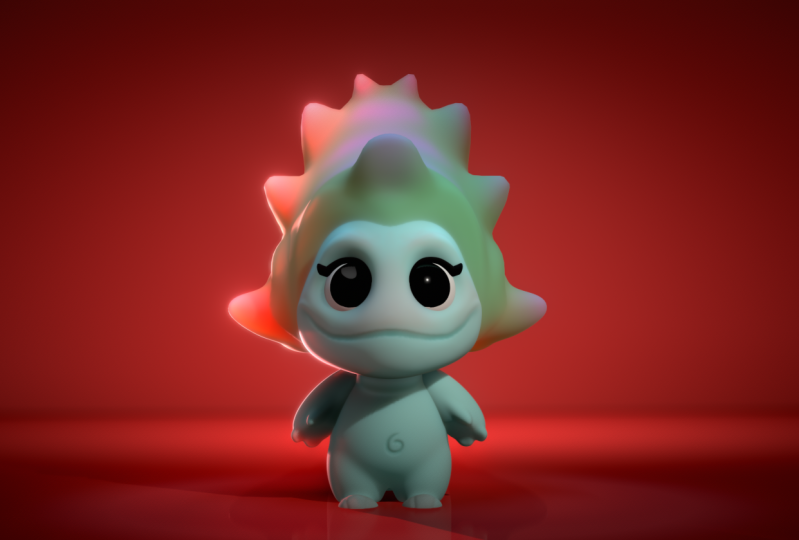
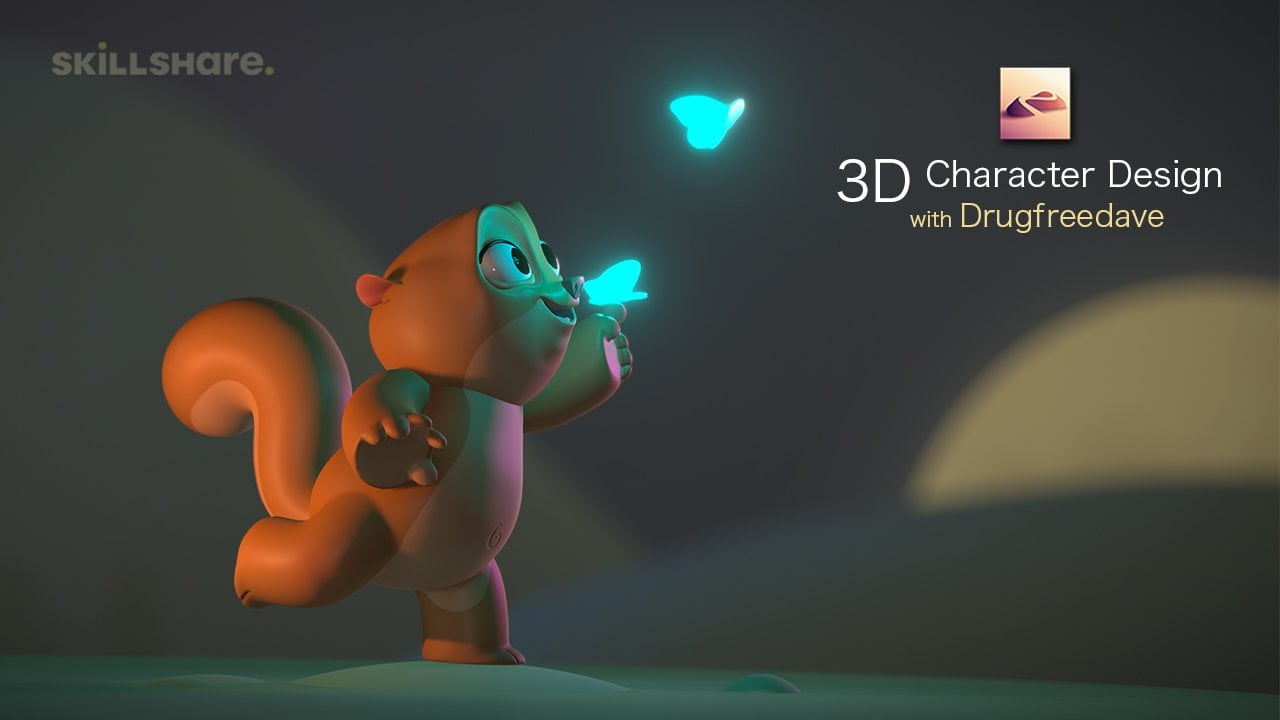
ao projeto da aula. Então, vamos fazer esse pequeno personagem
muito fofo. Não se sinta estressado. Se você está apenas
entrando no aplicativo, eu vou te
mostrar tudo. O que é realmente importante
é que você aprenda e jogue e lembre-se de
que você pode mudar as coisas, você pode alterar as coisas. Você não precisa
seguir exatamente até o
fim . Tudo bem se você quiser
fazer isso no início, mas não tenha medo de fazer
desse personagem seu. É quando você realmente,
quando você realmente aprende, e é aí que a
verdadeira diversão começa, quando você pega o que eu ensino e depois
leva para o próximo nível. Você pode realmente torná-lo seu? Uma coisa que quero observar é que vou usar
um ambiente. E eu não quero ser
muito técnico ou muito confuso sobre isso quando você está modelando por padrão, há um ambiente. É como a luz ambiente. E eu uso um ambiente específico que criei no Procreate. Então, vou incluir
isso nesta aula. Vou te mostrar
um rápido tutorial sobre como trazer esse
ambiente para dentro. Portanto, não vamos
usá-lo no início. Então não se preocupe com
isso. Porque vamos usar
outra coisa chamada Metcalf. Eu sei que tudo é muito confuso. Então, vamos começar com
um Metcalf, mas mais tarde, quando começarmos a colorir e iluminar, somos uma criaturinha. Então, queremos ter
esse ambiente, então é fácil trazê-lo
agora para que você não precise
se preocupar com isso mais tarde. Tudo bem, então eu acho
que é só isso. Nós podemos começar. Então, vamos para o próximo vídeo. Começando.
3. Primeiros passos: E aí, pessoal, bem-vindos ao meu tutorial super simples de
escultura nômade. Então, quando você
abrir Não, minha escultura, você verá algo
assim com uma esfera aqui. E você tem essa grade
e esse fundo cinza. Então, primeiro de tudo, eu geralmente não gosto da grade
, então você pode deixá-la ou não. Se você quiser se livrar
dela, basta tocar nesta pequena engrenagem aqui e depois tocar na grade
e a grade desaparecerá. Ok, então outra coisa
que eu gostaria de fazer ao esculpir branco é
a cor padrão, mas eu realmente não gosto disso. E porque há
coisas que estamos vendo que
dificultarão a escultura. Então, um pequeno
truque que você pode fazer é ir até o painel de luz. Esse é esse pequeno
ícone do sol e acabei de bater no meu gato. Eu gosto de usar esse MCAT. Você pode tocar aqui e há
vários outros, mas acho que esse é
o mais fácil de trabalhar. Você realmente não precisa
saber o que é uma tampa de tapete. Mas, essencialmente,
ignora as luzes nas cenas e
no ambiente. E tem apenas uma luz
embutida para que você possa ver tudo com clareza, mais claramente do que apenas branco. A última coisa que
faço quando começo a esculpir que gosto de usar ortografia. Agora, você provavelmente já ouviu essa palavra antes,
mas basicamente, basta ir até esta pequena janela da
câmera e ela
provavelmente será ortográfica
automaticamente. E tudo isso é
sem perspectiva. Então, quando você está fazendo
coisas com caixas e formas e coisas assim, quando você está usando perspectiva, às vezes elas podem parecer
um pouco diferentes porque estão
voltando para o espaço. Mas quando você está
esculpindo, às vezes isso pode ser enganoso. Então, basta esculpir em ortografia
e é muito mais fácil. Tudo bem, então você também vê
esta janela de validação aqui. Então você toca aqui
na janela da cena. Vamos usar muito isso. Então, a janela da cena é, aqui é onde você adiciona uma forma. Então, basta clicar em Adicionar e
você tem todas essas formas aqui que você pode
adicionar à sua cena. E, essencialmente, o que
vamos fazer hoje
nesta aula é usar a esfera. Na maioria das vezes, podemos usar
outras formas, mas usaremos a esfera
porque quero
mostrar como é simples criar coisas
muito legais com apenas uma esfera e
algumas outras ferramentas. Ok, então, por exemplo digamos que quiséssemos
adicionar outra esfera. Em seguida, vamos adicioná-lo
aqui. E agora você vê exatamente a mesma coisa. Você vê a esfera original, mas também vê esse
pequeno aparelho aqui. Isso é o que essa chamada para Gizmo. Então, eu vou tocar aqui. Você vê que tem um dispositivo de configurações. Então, essencialmente, vou
deixar o meu um
pouco mais grosso para que você possa
vê-lo com mais clareza. E tudo isso é uma forma
de mover seu objeto 3D. E realmente vamos
nos concentrar no anel laranja. Vou deixá-lo bem pequeno para que você possa ver aquele anel laranja. Então, há um anel laranja. E isso lida com o tamanho. Claro que você pode tocar duas vezes para desfazer, o que é muito bom. Depois, tem todas essas
outras pequenas formas que, quando você brinca com
elas, é muito simples. Obviamente, o verde
está para cima e para baixo. O azul está indo e voltando. E isso, dependendo de
onde você está no espaço
, apenas ajuda a mover
tudo. E então você tem esses
anéis que o giram. Mas, obviamente, você realmente não
pode vê-lo girar porque é uma esfera. Mas eu sou bem simples. Todas essas coisas funcionam
assim, ampliam tudo. Mas você realmente só
precisa brincar com eles e nós vamos falar sobre
eles mais tarde. Então, quando entramos em
nossa janela de cena, vemos nossas duas esferas aqui. Vemos dois deles, então você pode tocar em cada um deles. E essa é a sua malha. Então, se você tocar nesse, você está trabalhando com uma malha. Uma malha é exatamente
o que quer que você esteja
trabalhando com. Então, vamos mover essa malha para
cima, essa malha esférica. Agora temos duas
malhas esféricas em nosso projeto. Vamos economizar, porque
economizar é muito importante. Então, vamos aqui. Salvar. Sim. Não tenho o salvamento automático
ativado. Você pode deixá-lo ligado. Acho isso irritante, mas agora nosso projeto está salvo. Ok, então vamos tornar
essa esfera superior maior usando esse anel laranja e apenas tornando-a
maior assim. E vamos tornar o
anel inferior um pouco menor. E vamos
esticar um pouco. Vamos aumentar um pouco. Então, talvez algo assim. E você percebe que
não há muitas ferramentas aqui. Então, queremos usar algumas
outras ferramentas com nossos, com nossos objetos 3D. Então você sabe como está movendo tudo no espaço e é muito fácil se
perder e você pensa,
bem, qual é o caminho a seguir? Então, se você quiser voltar
para a vista frontal exata, você pode usar este pequeno
cubo aqui. Aqui você pode ver o topo. Você pode tocar nele e voltar para
a frente à direita,
coisas assim. Então, tenha isso em mente. Eu usei isso com frequência porque
gosto de tocar na frente. Porque quando estamos fazendo coisas, você só quer
ver o que está fazendo para manter o foco e não se
perder no espaço 3D. Então validar, validar
é um pouco confuso. Sempre que você trouxer uma modelagem, você verá essa validação. Então, há
muitas coisas que você pode fazer antes de validar uma forma. Você pode entrar
nesta pequena janela na qual você realmente não
precisa se preocupar com isso. Isso é um pouco confuso, mas tem todas essas outras
coisas que você pode fazer com uma forma antes de começar a esculpir
e coisas assim. Mas não se preocupe com isso. Depois de ter sua forma, se quiser obter as
ferramentas regulares, basta validar. E agora você tem
todas essas ferramentas. E você pode fazer muito
mais com a esfera. Então, vamos para
esta, a esfera inferior. Vamos clicar em validar também. Agora você verá
que ambos são brancos. E isso significa apenas que
eles estão prontos para você trabalhar com o programa. Eles estão prontos
para você esculpir neles. Então você traz uma nova forma. Ele pede que você valide. Você pode movê-lo
e fazer algumas coisas, mas precisa validá-lo. Então, é oficialmente parte
genuína
de seus projetos e
você pode usar suas ferramentas. Ok, agora temos essas
duas esferas aqui e
parece uma ferramenta do tipo Towards. Vou tocar na frente. Então, vamos tocar na parte inferior e vamos
manipulá-la um pouco. Então, vamos usar a ferramenta
de movimentação para torná-la um
pouco maior. Então, aqui, esse é
o tamanho da ferramenta. Obviamente, muito
pequeno, muito grande. E isso é algo que, uma vez
que você brinca com isso, você se acostuma com a forma como funciona. Essa é a intensidade. Então, isso é como o
quão dura ou macia a ferramenta
afetará a malha. Eu geralmente o deixo
bem alto para me mover. E digamos que quiséssemos fazer isso como
a cabeça ou o rosto, ou apenas torná-lo um
pouco mais redondo, ou apenas
queremos manipulá-lo. Então, usaremos a
ferramenta Mover e você poderá arrastar e ver como estamos
arrastando em uma direção. Isso porque não
temos simetria ativada. Então, uma coisa que é muito
importante é a simetria quando eu
faço com que todos os meus
personagens e coisas desse
tipo usem simetria. Dessa forma, você não precisa
fazer tudo duas vezes. Então, se estamos criando
personagens com dois olhos, vamos usar,
vamos
usar simetria e
vamos usar espelho. Dessa forma, quando fazemos um. O outro
acontecerá automaticamente. A mesma coisa aqui. Então,
todas essas ferramentas, sempre
haverá uma
pequena simetria aqui. Certifique-se de tocar nele. A simetria é muito importante. Certifique-se de tocar em simetria. E a. Agora você vê que há
dois pontos aqui. Então, estamos usando a
ferramenta Move, mas há dois pontos. Então, agora tudo vai
acontecer com os dois lados. E observe também que, embora
eu esteja tocando esse medo, o programa sabe
que estou envolvido com esse medo e não com esse. Portanto, enquanto
eu tiver essa, eu posso, eu posso
arrastá-la mesmo que esteja dentro
dessa outra esfera. Porque o programa sabe que é com
ele que estou envolvido. Agora, se você tocar nesse, é
claro que vai
funcionar, vai começar a
mexer com aquele. Se quiser, você
também pode bloquear a camada. Então, se você
quiser apenas trabalhar nisso e não
quiser tocar
nele
acidentalmente , você pode bloqueá-lo. E se isso não estiver aqui embaixo, essa pequena fechadura,
então você pode subir. Vamos ver qual
é? Essa? Não. Lá vamos nós. Você vai para essas
pequenas três linhas aqui. Basta tocar em Bloquear e ver
que ele aparecerá aqui embaixo. Então eu deixo isso ligado. Então, se
eu quiser fazer algo aqui, posso trancá-la e não preciso me
preocupar em
tocar acidentalmente na outra malha,
porque ela ficará trancada nesta. Ok, legal, legal, legal. Agora temos,
vamos tocar nessa esfera
e renomeá-la. Então, estamos de volta à cena. Vamos renomeá-lo para
face. Esse medo. Irá renomeá-lo para head. Rápido. Tudo está
nesses três pequenos pontos. Nome do ciclone da instância. Podemos usar clone, mas não vamos entrar em
instanciamento e todas essas coisas. Então, podemos usar clone. Ele só faz um clone do
que você está fazendo. Veja duas cabeças. Excluir. Tudo bem, então agora podemos começar a esculpir
listas muito rápido. Vamos adicionar um cilindro. E agora vamos encolhê-lo
com esses pequenos pontos. Se esses pequenos
pontos forem irritantes, você pode pressionar Editar e
esses pequenos pontos desaparecerão. E você pode reduzi-lo com isso. E, basicamente, só queremos criar uma pequena plataforma. Então, vamos aumentá-lo
usando o anel laranja. Encolha-o novamente,
mova-o um pouco para baixo. E vamos validar isso. E agora que o validamos, queremos usar o voxel. Lembre-se, é,
sim, meio feio. Realmente não
parece uma esfera. Então, vamos fazer
um voxel Ramesh. E sem se
aprofundar muito nisso, uma remesclagem de
voxel e voxel basicamente reorganiza os vértices. Portanto, uma malha é feita
de polígonos semelhantes. Polígonos têm vértices. Tudo é muito confuso, então não se preocupe
muito com isso. Mas, essencialmente, são
todas as pequenas formas que compõem uma forma grande. Então,
muitas vezes, o
que fazemos em 3D é
reorganizá-los e adicionar mais. Leve um pouco. Quanto mais você tiver,
mais detalhes. Porque é simplesmente mais denso. Gosto de pensar nisso como argila. E quanto mais vértices, mais
polígonos, mais denso ele é, você pode adicionar mais detalhes. Então, vamos para essa coisinha de
cubo, cubo. Vê seu voxel, Ramesh e 326 rolarem isso para
baixo até cerca de 200. Porque não precisamos de muito. 200 está bem. Refaça a malha e veja se parece
mais com um cilindro agora. Então eu acho que está tudo bem. Por enquanto. É um bom começo.
4. Escultura de forma simples: Ok, então vamos fazer, vamos dar a ele um pequeno corpo. Então, novamente, vamos adicionar, e vamos usar o
pequeno sinal positivo e a esfera. Agora vamos arrastar isso para baixo. Vamos torná-lo um pouco menor. Vamos movê-lo um pouco
para trás para ver como eu o
viro para a direita? E vou
recuar um pouco. Então, está meio que embaixo do rosto
dele um pouco,
um pouco para trás. Vamos meio que
emagrecê-lo um pouco. E talvez façamos isso
um pouco menor. Então, algo assim. Vamos aumentar um pouco. Então, algo assim. Agora vamos voltar ao anúncio. E primeiro,
vamos validar isso. Então valide isso e
chame isso de corpo. Vamos chamá-lo de chão. É sempre bom
manter tudo isso rotulado porque você esquecerá. Agora vamos adicionar e
adicionar outra esfera, arrastá-la para baixo, reduzi-la. Vamos tocar no espelho. Então, antes de
validarmos, vamos tocar no espelho. Agora, certifique-se de bater na frente
para que saibamos que estamos
olhando para a frente. Veja agora que está espelhado.
Então, tudo o que fazemos quando tocamos no espelho, essa é a
linha central do nosso projeto. Então, está apenas espelhando
um lado para o outro. E isso torna tudo
muito mais fácil. Então, quando eu esculpo, tentei manter tudo
naquela linha central. Eu realmente não movo
as coisas para a esquerda e para a direita. A única vez que eu faço é se eu
espelhar ou algo assim e depois movê-lo para a esquerda e para a direita porque há dois deles e é isso
que eu quero. Vamos movê-lo de volta. E essas vocês serão suas
perninhas rechonchudas dele. Então, vamos
ampliá-los um pouco. E talvez
usemos esse anel azul para girá-los um pouco. Eu meio que queria
que as pernas
dele subissem um pouco
mais alto em seu corpo. Ok. Então, talvez algo assim. Então eu os fiz um
pouco maiores. Eu também vou esticá-los um pouco
dessa maneira. Então eu acho que as
perninhas dele ficam bem assim. Então, a única coisa agora são
os cilindros um pouco baixos. Então, eu vou tocar
no cilindro e
vou trazê-lo para cima. E eu quero que
a parte inferior das
pernas dele seja plana. Então, eu vou usar
o cilindro para realmente fazer parecer que ele é
como se eles fossem planos, como se ele estivesse parado no chão agora, talvez estivesse um pouco alto demais. Vamos lá, algo
assim. Parece que está tudo bem. Então, agora estamos
vendo sua pequena parte traseira. Vamos pegar, vamos tocar em
seu corpo, vamos usar o movimento. E, novamente, temos que ter
certeza de que aproveitamos a simetria. Vou torná-lo um
pouco menor. Então, estamos usando o movimento,
usamos a simetria. Então agora você vê os dois pontos. Vamos
levantar um pouco
mais o corpo dele e
trazê-los de volta. Eu só vou
aproximar isso um
pouco mais desse jeito. Na parte inferior, você
pode meio que dar a eles um
belo corpo em forma de lágrima, em forma de
lágrima. A parte de trás você pode meio que
puxar um pouco para fora. Vamos dar a eles uma
pequena parte traseira, esticá-la lá atrás. Você também pode empurrar
com a ferramenta de movimentação. Veja, eu estou empurrando,
puxando, empurrando. Então você pode simplesmente dar-lhes
uma pequena forma. Eu o vejo, dei a ele
um pequeno tipo de formato de pato. Talvez eu queira dobrar a área do queixo
dele e talvez eu queira arrancar
um pouco de barriga para fora. Então, há muita coisa que você pode fazer. Isso realmente ajuda a moldar
seu personagem. Ok, então antes de
avançarmos lá, vamos cortar a
parte inferior dos pés. Porque apesar
dos cilindros estarem aqui, ainda
queremos que isso seja plano. Queremos que seus pés
fiquem apoiados na superfície. Então, vamos validá-los. E vamos nos certificar de
que as chamemos de pernas. Então, aqui agora,
entramos no espelho. Porque lembre-se de que batemos no espelho. Então agora temos o espelho aqui, e esta é a esfera. Então, isso significa apenas
que está espelhado. Então está embaixo desse espelho. Então isso significa apenas
que está espelhado. Então, qualquer coisa que fizéssemos dois, essa vai acontecer com a outra. Mas vamos seguir
em frente e validá-los. Então veja como eu selecionei
os dois, validei e simplesmente
juntei crianças. Isso significa que vamos apenas
juntá-los. Agora temos um espelho, mas
vamos mudar isso para pernas. Dessa forma, sabemos
o que estamos fazendo. Agora suas pernas são oficiais. E vamos virar para a esquerda. Então, vou tocar
um pouco para a esquerda para saber que estou olhando perfeitamente para a esquerda
e usaremos o trim. Agora, quando você usa o Trim, vá até aqui e verifique isso está desativado
e isso está desativado, e isso é um cinco. Então, vamos usar esse retângulo. Certifique-se de que foram
batidas nas pernas. Agora você pode simplesmente fazer uma caixa e ela cortará tudo
nela. Mas observe que eu não estou
subindo muito alto porque você não quer subir aqui
porque então parece estranho. Então, quando você faz isso, você só quer estar logo abaixo como se eu quase fosse até a borda
do cilindro e simplesmente aparasse assim para
que você não consiga ver
nenhum corte lá embaixo. Ok. Agora vamos pegar
as pernas e vamos
recombiná-las por voxel, as pernas e vamos
recombiná-las por voxel porque sempre
que você realmente faz um corte, é bom reorganizar os
polígonos e essa forma, porque isso os
reorganizará melhor
do que eram antes. Sempre que quiser,
corte alguma coisa. Então fizemos um corte nas pernas. Então, agora vamos apenas
para a reemissão de voxels. Mais uma vez, vamos aqui. Observe que às vezes
isso pode ser confuso, porque se você
acidentalmente acessar um desses, isso muda, mas lembre-se de que é logo
após essa cena, janela e remesclagem de
voxel e voxel. Podemos fazer 200 novamente. Ramesh. Ok, então agora estamos bem. Vamos dar a ele alguns braçinhos. Então, para isso, novamente, vamos usar a esfera. Vai derrubá-lo,
torná-lo pequeno. Vamos tocar no espelho. Vamos movê-los para lá. Ainda um pouco grande. Vamos encolhê-los
um pouco mais abaixo, talvez para dentro, sugá-los um
pouco até o corpo. Então, agora podemos validá-los. É claro que
ainda podemos torná-los menores e todas essas coisas, mas agora temos acesso às nossas, todas as nossas outras ferramentas. Então, vamos fazer um movimento e torná-lo um
pouco menor. E meu raio é de
cerca de 01:50 anos. Então você pode
ter que ajustar
isso, esse tipo de coisa, mas
desde que seja um
pouco menor. Agora eu quero
arrastá-lo e arrastá-lo para cima até ficar como uma área
do ombro como esta. Vamos torná-lo maior
e só
queremos que seja como se fosse
um braço saindo. Parece meio engraçado agora. Não está realmente
na forma certa. Então,
aumentei minha ferramenta de movimento para poder empurrá-la. Você pode puxar e empurrar até obter
os braços que quiser. Eu acho esses muito fofos. Você pode
esticá-los ainda mais. Portanto, há muita coisa que você pode
fazer com a Ferramenta Move. Encolha-os um pouco mais
no corpo. Se você acha que eles são muito grandes, basta voltar ao seu Gizmo e você ainda tem essa
funcionalidade que pode ser usada como se
eu fosse
torná-los menores assim. Então você pode fazer tudo
isso com o aparelho. Ok, parece
muito fofo até agora. Tudo bem, então o que
mais queremos
fazer com nosso garotinho? Vamos torná-los um
pouco mais finos. Então, vamos usar move. E certifique-se de
atacar o corpo. Vamos juntar isso,
um pouco mais. Aperte seu corpo. E, claro, isso
é tudo que você pode. Você pode torná-los tão grandes
ou tão pequenos quanto quiser. Acho que é um
pouco melhor. Eu gosto disso. Ok, vamos mudar isso um pouco e talvez
queiramos movê-lo um pouco mais para trás. Você pode torná-lo maior e
depois achatá-lo. Se você quiser. Muitas
coisas que você pode fazer. Faça assim. Isso é meio engraçado.
Eu meio que gosto disso. Isso é meio fofo. Portanto, fique à
vontade para
brincar com suas ferramentas. Você sabe como usar o movimento. Você pode fazer algo como arrastar. Arrastar é muito parecido com mover. A única diferença com o
arrasto é com a ferramenta de movimentação. É meio que tenta mover a coisa toda e tenta mover muitas coisas
ao redor dela. O arrasto é um pouco mais focado. Então, com o arrasto, se eu o puxar, é um lugar
um pouco menor que ele puxa. Se eu usar o movimento, é muito maior. Puxa uma área muito maior. Então eu os uso, eu uso os dois dependendo do que estou fazendo. Mas vamos usar,
vamos experimentar o arrasto. Talvez façamos, tipo, deixe-me ficar um pouco maior. Agora, se você tocar em simetria, então você pode começar a
fazer uma forma como, digamos, que você arrasta
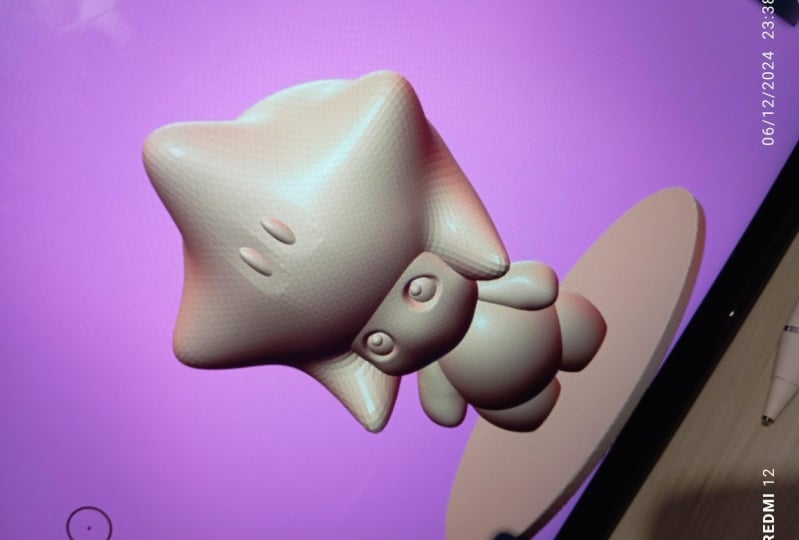
algo assim. Então ele usa um pequeno chapéu ou um pequeno par de balões. Você pode fazer isso de forma menor. Talvez algo assim. Então, essa é
outra maneira de obter formas diferentes. Se você quisesse fazer um chapéu
estranho ou algo
parecido . Você pode fazer muita coisa. Você pode deixar tudo muito
louco usando a ferramenta de arrastar. Tudo bem, então o que mais
eu quero colocar aqui? Talvez eu coloque mais duas esferas. Então, vamos adicionar outra esfera. Vamos aumentá-lo. Faça-o menor
, mesmo que esteja oculto. Toque no espelho. E então talvez eu os
mova para a parte
de trás do chapeuzinho dele. Talvez eu faça
algo assim. Isso é meio engraçado.
Eu meio que gosto disso. Então, sim, aqui é onde
você pode enlouquecer, enlouquecer. A mesma coisa com a fase dois. Se há algo que
você queira acrescentar, então este é um lugar onde você pode se sentir
à vontade para se divertir com isso. Mas acho que isso é
um bom começo.
5. Detalhes do rosto: Ok, agora vamos
usar a ferramenta Move. E vamos apenas
realçar um pouco o rosto, dar a eles um
pouco mais de baixo rosto. Então, vou fazer com que seja um
raio pequeno, cerca de 01:50. Vamos
retirar isso um pouco. Você pode ir para a frente e eu
só queria
fazer com que fosse um pouco de eu
só queria
fazer com que fosse um pouco de
rosto e
um
vídeo diferente que eu poderia
adicionar, como uma boca ou algo assim. rosto e
um
vídeo diferente que eu poderia Ainda não tenho muita certeza. Mas lá vamos nós. Então, pelo menos agora, ele tem
um pequeno rosto, algo assim. Então agora vamos usar argila. E a ferramenta de argila é
exatamente o que parece. Há um submarino aqui
que leva embora. Se a opção Sub não estiver marcada, ela
será adicionada. Então, por exemplo, com ADD, veja se está adicionando argila. E com o submarino está
tirando argila. Ok. Mas quando quero
trabalhar no rosto, quero torná-lo um
pouco mais denso. Dessa forma, podemos obter um
pouco mais de detalhes ao usar nossa argila e
fazer nossa escultura. Então, vamos para o voxel e
vamos para a remissão aos 200. E você percebe essas pequenas, essas pequenas coisas aqui.
Na verdade, está tudo bem. Você pode simplesmente pegar
sua ferramenta suave. Você pode torná-lo grande e
simplesmente
suavizá-lo fazendo assim. Agora vamos voltar ao nosso barro. Certifique-se de que grampeamos o submarino. Agora, vamos
fazer algumas órbitas oculares para os olhos dele. Então, essencialmente, eu
gosto de fazer um círculo, mas não como um círculo perfeito, como se ele meio que subisse. Você sabe, você tem a
ponte do nariz aqui, talvez suba e depois
seja redonda e a parte inferior
um pouco plana. Mas isso não é
realmente uma ciência exata. É só que, é assim que eu
gosto de fazer meus olhos. Você notará que
a esfera superior está meio que sangrando
em nossa forma aqui. Mas tudo bem. Teremos que lidar
com isso em um segundo. Então você só quer
fazer algum tipo de órbita ocular como essa. E eu sei que isso pode
ser um pouco chato, mas está fazendo isso. Então você pode simplesmente se mover, tocar nele e, em seguida vamos fazer isso
um pouco maior. E então você pode simplesmente deslizar
isso para cima. Aí está. Você pode deslizar isso
para cima o quanto quiser. Eu acho que está tudo bem.
Agora voltamos a isso e acabamos de descobrir que você
pode usar sua argila e tentar fazer com que eu
goste de esculpi-la. Então, é meio que se
lembra de simetrias ativadas. Então, pelo menos, não
precisamos nos preocupar com o outro. imagine
ter que fazer isso e depois ter que
fazer do outro lado
, nunca combinaria. Então essa é a beleza de
usar o botão de simetria. Então, algo
assim é muito bom. Então, vamos usar nossa ferramenta Smooth. Não precisa ser tão grande. E vamos dar uma volta em círculos e suavizar isso
e você obterá órbitas oculares bonitas, limpas, bonitas e limpas. Se você realmente quiser
fazer uma mudança, você pode arrastar o motor. Eu costumo usar travesti. E você pode simplesmente ajustar um pouco. Como quiser,
você pode simplesmente
ajustá-lo . Eu acho que isso é muito bom. Então, vamos adicionar alguns olhos. Agora que temos
as órbitas oculares, podemos adicionar alguns olhos lá dentro. Então, vamos ao local. E, na verdade,
antes de fazermos isso, não
vamos nos
precipitar. Vamos pegar esse espelho
e ele é validado. Junte-se às crianças. E vamos chamar
isso de orelhas. Não sei o que é,
mas vamos chamá-los orelhas porque estão na cabeça e estão
meio que de lado. E isso, são armas. Então, vamos validar
isso, renomear braços. Isso mostra como é fácil
se perder, porque você
continua criando formas e depois precisa
descobrir o que elas são. É irritante. Então, vamos adicionar outra esfera, reduzi-la, espelhar. Então temos que
trazê-lo para a frente. Separar. E basta
usar seu Gizmo. E então o aparelho pode
ser complicado às vezes, mas você só precisa
manobrá-lo para que entrem nas esferas,
entrem nas órbitas oculares. Então, algo assim. Você pode ajustar o tamanho. Você pode ajustar o quão profundo eles estão lá dentro,
coisas assim. Eu costumo gostar de
algo assim. Não gosto quando as
esferas se projetam demais. Então, eu gosto muito de
colocá-lo de volta lá. E a órbita ocular,
algo assim. Na verdade, vou levantar
essa parte do rosto dele. Então, vou
voltar a esse movimento. Eu só vou
levantá-lo um pouco aqui. Comigo. Mas seus olhos
parecem estranhos. Então talvez eu precise,
vou usar apenas o arrasto. Talvez eu tenha que sugerir isso. Porque agora seus olhos parecem engraçados. Isso é um pouco melhor. Ok. E parece que
parece um pouco melhor. Volte para os olhos. Também está acostumado, você pode ajustá-los
aqui assim, ir para a esquerda e para a direita e apenas garantir que eles não estejam muito distantes ou fazer do
jeito que você gosta. Eu acho que isso parece bom. Maior. Sim. Eu gosto de um cara grande e legal. Ok, então vamos mesclar
algumas dessas coisas, como talvez o corpo. Vamos prosseguir com o VAX
e o Vauxhall. Na verdade. O que é devido? Pés? 2 pés. Eu quero
lhes dar uma cauda. Eu tenho. Então, bem, então podemos chegar
à remesagem de voxels. Então, vamos girá-los para a esquerda. O que é isso? Isso é 0, esses são os olhos, então
deixe-me entender. Vou renomear
esses olhos de espelho. Ok? Então, eu vou fazer plus sphere. Vamos dar a ele um
pouco de fritura por dia. Então, agora estamos apenas trazendo
esse medo para o fundo, encolhendo-o e
trazendo-o para o espelho cilíndrico. E agora eu acabei de movê-lo. Separe-os. Um
pouco menor, talvez um pouco mais abaixo
e um pouco mais para trás. Eu sei que parece estranho agora, então há algumas
maneiras de fazer isso. Às vezes você pode simplesmente, eu estou usando esse medo para
torná-los um pouco mais lisonjeiros. Você pode realmente
movê-los para a perna. exemplo, se você quiser
torná-los pequenos, você pode fazer assim. Isso realmente parece bom. Ou você pode
retirá-los um pouco. Validar. Em seguida, você pode usar
mover ou arrastar. Vou usar o movimento. Vamos ver, eu vou mover as doses. Agora vou arrastar essa parte
inferior até a perna. E isso lhe dá
uma espécie de pé mais comprido. Mas eu vou pegar o aparelho e você ainda pode ajustá-lo. Então, ele não gosta de
ficar todo engraçado. Talvez seja necessário colocá-lo
mais abaixo no chão. Você pode usar a ferramenta
Move e agora você pode, eu
quero reduzi-las juntas. Eu não quero
encolhê-lo. Então, isso é outra coisa
meio confusa. Então, neste momento, os
pés estão espelhados. Então, o que quer que eu faça aqui, vai acontecer aqui. Mas ainda existe
uma simetria local. É por isso que não temos a
simetria verificada aqui. Porque se você verificar
, então
é mais uma simetria local. Agora, quando eu puxo as pernas para dentro
, estou puxando cada uma delas. Então está trabalhando desse lado
e desse lado desse pé. Isso é um pouco confuso, mas acabei de ativar a
simetria e agora você pode
unir um pouco os pés. Digamos que eu queira, eu
quero apenas mover esse lado. Bem, eu não quero
ter simetria. Eu só quero mover esse
lado para dentro desse jeito. Vou usar o aparelho
e vou encolher
tudo e
dar a eles como
pezinhos, como um, sei lá, como um ratinho
ou algo assim. Mas talvez eu realmente
tenha que divulgá-los. Eu não sei. Talvez eu os
empurre um pouco mais para trás, algo assim. Isso os puxa um
pouco assim. Então eu meio que
os puxo e os empurro. E, eventualmente, eu
acabo de chegar a algo que eu gosto. Vou usar o movimento novamente. Sinto que a parte frontal
precisa estar um pouco mais alta. Então eu vou puxar isso para cima, empurrar isso para baixo, puxar isso
para cima, algo assim. Agora vamos virar para
a esquerda. E vamos fazer
o acabamento novamente. Então, vamos
usar um retângulo de corte. Certifique-se de que
estamos de pé. Vou apenas aparar os pés. Então, agora eles estão aparados, agora
estão aparados por baixo. Ok, e bem rápido,
vamos fazer uma cauda. Então, vista mais a esfera, acabei de notar que outra coisa realmente afastará
esse medo , o
encolherá e não
queremos que seja um espelho. Então, há uma coisa que eu
notei antes quando
fizemos os pés. Então, quando fizemos as formas
e estávamos nos olhos, elas foram para o espelho ocular. Então, isso pode ficar
muito confuso. Então, criamos os olhos e
temos a esfera da IA. Mas então, acidentalmente,
colocamos todas essas outras coisas lá também. Isso acontece. Então, basta pegar seu espelho
e movê-lo para baixo e tirá-lo dessa seleção. Agora temos isso como pés
separados da cauda. Então, vamos tirar a cauda, segure e pressione e segure. E agora tudo está separado. E você só precisa ter cuidado porque quando você cria formas, às vezes elas vão para o espelho. Então, isso pode ser um
pouco confuso,
então, traga-os à
tona se isso acontecer. Então essa é a cauda. Vou renomeá-lo como cauda. O que queremos fazer com
essa cauda? Vamos reduzi-lo. Mova-o para frente, vamos
movê-lo um pouco para baixo. Vamos continuar
no próximo vídeo. Vamos trabalhar nisso
porque vai demorar.
6. Mais detalhes: Tudo bem, então você pode
fazer a cauda como quiser. Gosto de fazer caudas do tipo
Beaver. Então, eu meio que aplico. Eu o faço um pouco mais longo, estico e uso esse anel vermelho para ficar um pouco inclinado. Eu gosto, vamos validar isso. Gosto de usar um movimento. Gosto de dobrar coisas que
você pode simplesmente dobrar. Mas eu cometi um erro
porque a simetria não estava ativada. E quando eu me curvo, quero que a
simetria vá além, porque
quero que ela seja uniforme. Então, agora está se curvando
uniformemente em ambos os lados. Então, agora que eu o
movi para baixo, eu preciso
ajustar novamente assim. Agora, se esse ângulo for, você pode ver que é
bem grosso aqui. Então, vou usar apenas move e
novamente simetrias ativadas. E você pode simplesmente movê-lo
até que esteja como quiser. Talvez eu o empurre um pouco
mais para
baixo porque quero que pareça que está apoiado
no chão. Então é por isso que eu tenho
esse cilindro aqui. Porque então eu meio que posso ver
onde o chão estaria. E isso faz um
pouco mais de sentido. Novamente, você pode fazer
uma mesa como essa. Você pode fazer um tipo
diferente de cauda. Você pode fazer com que seja uma
pequena cauda inchada. Agora depende de você. Faça
isso um pouco lá. Mas, na verdade, está apenas empurrando e
puxando o quanto quiser. Lá vamos nós. Ajuste
isso um pouco. Ok. Tudo bem. Então, vamos
me perdoar por problemas com os olhos, vou suavizar
isso um pouco mais. Descobri o que posso
fazer para me tornar feliz. E isso é, isso
é uma coisa importante. Quando você está fazendo
seu modelo 3D. Você sempre tem que ser, constantemente tem que estar procurando
ver o que você não gosta ou
o que você quer mudar. Porque
, eventualmente, vai ser difícil mudar as coisas. Então você só precisa
ficar de olho nisso. Ok, então vamos dar a eles
algum tipo de boca. Por que não? O que se diverte
um pouco com isso? Eu só estava praticando para
ver o que eu queria fazer. Eu quero usar o vinco. Eu quero dar um tapinha na cabeça. Vou começar aqui novamente. Deixe-me usar um vinco bem pequeno e
vou ficar assim. Eu vou fazer algo assim. E você pode ver que eu
tenho minha ferramenta de
dobra muito, muito pequena. E então eu vou me mover. E eu sinto que quero
mover a cabeça para nos fazer encarar um pouco mais. Me lembra um camaleão
muito fofo ou algo assim. Mas eu gosto disso. Eu gosto disso. Eu gosto disso. Se ficar à vontade para fazer algo
assim, se quiser, você pode fazer outro
tipo de boca. É claro que você não
precisa seguir tudo até a ponta, mas para as mãos, podemos simplesmente
deixá-las como estão. Mas aqui está outra coisa
rápida que eu gosto de fazer para fazer o poema. Eu apenas uso flatten, tenho
certeza de que
estamos nas mãos. E digamos que eu apenas
nivele uma parte aqui que pode
funcionar como uma palma. E então eu vou suavizar e suavizar. Então você pode pegar
uma frota bem pequena. Você pode simplesmente inflar alguns dedinhos
adoráveis. Eu só uso um pequeno movimento
redondo. Só deixa seus
dedinhos agudos. Ally, dedinhos fofos. Obviamente, você precisa
ir muito levemente porque os braços são muito macios, então você só precisa
ir com muita leveza. Então você pode fazer
algo assim. E então, é claro, se você
acha que eles estão apontando, as palmas das mãos estão muito voltadas para
fora. Vamos ver. Acho que
podemos usar o aparelho. Então eu escolhi o aparelho. E você vê como
os braços estão aqui, mas o pivô está aqui em cima. Se isso acontecer, basta girar. Definimos o pivô. E, na maioria das vezes
, ele
volta para o meio de quaisquer
formas. Nesse caso, são os braços, então o meio está
diretamente no meio. Então, vamos ver se eu deveria
transformá-los assim. Você sabe, você sempre pode
fazer algo
assim e ajustá-las. Eu meio que gosto disso. Lembre-se de que você
sempre pode movê-los para uma curva um
pouco mais, você pode ajustá-los de
várias maneiras diferentes. Eu acho isso meio
fofo, na verdade. Além disso, não se esqueça de que você pode arrastar como se quisesse o polegar, mas gostaria de retirá-lo um
pouco mais. Você pode usar as ferramentas de várias maneiras diferentes de chegar onde você
chega e o que precisa. Talvez eu até tenha
achatado a parte interna de seus dedinhos. Às vezes, isso apenas adiciona
outro pequeno elemento. Basta
suavizar tudo um pouco. Só para manter tudo
bonito, macio e suave. Eu amo esses pequenos braços rechonchudos. E outra coisa que eu gosto de fazer, eu realmente gosto de
usar o inflador. Inflate as ferramentas,
muito, muito boas. Para que possamos, eu gostaria de
inflar em torno dos braços, braços. Mas antes de fazer isso, vamos
juntar o corpo, as pernas e os pés. Vamos mesclar todas
essas coisas. Portanto, há dois tipos de
junção de malhas. Então, o corpo está aqui. Então esse é o corpo,
essa é a cauda. E essas são as pernas. Então temos o corpo aqui, nós o verificamos, as pernas, verificamos C e podemos
verificar as duas. E então queremos que os pés o façam. Mas onde estão os pés?
Então os pés estão aqui. Antes de adicioná-los, preciso
ir aqui e validar. Esses são os pés. Agora temos corpo, pés, pernas. Não tenho certeza se quero me juntar
à cauda. Você sabe o que vamos
fazer na cauda também. Então, onde está a cauda? Vamos lá. Cauda. Então, vou economizar muito rápido porque não
economizo há algum tempo. E eu quero usar um voxel em malha 3D. Então, o voxel
remedirá cerca de 50. Acerte a malha 3D. Então, agora tudo
é voxel Ramesh junto. Para que você possa usar
sua ferramenta suave, certifique-se de ter
simetria ininterrupta. Você pode simplesmente alisar e
tudo tem uma única forma. Então, desculpe. Desculpe. Acabei de notar que a
simetria não estava ativada. Então eu vou desfazer. simetria é muito, muito
sorrateira assim. Achei que estava
ligado, mas não estava. Portanto, é apenas algo que
você precisa verificar. Eu gostaria que houvesse uma maneira
de mantê-lo ligado, mas se houver, eu não sei porque ele adora me desligar
aleatoriamente. Então agora está em simetria. Então, enquanto eu estou alisando um lado, o outro lado também está
ficando liso. E agora temos
apenas 11 formas corporais. Ok, então o corpo
parece muito bom. Os braços, para mim,
parecem um pouco como
se estivessem sugados pelo corpo dele. Então, se isso acontecer
e você já o fez, a simetria não está funcionando, você não pode
movê-los individualmente, começa a fazer coisas estranhas. Isso é o que você faz.
Então vá para os braços. Vá aqui. Vá para separar. Agora você tem dois braços. Mas aqui está
o verdadeiro truque. Então você pega um braço e o tira. Você pega o outro e
pode simplesmente se livrar dele. Você vai até este braço. Adicione espelho. Agora você tem seu espelho novamente. Você tem seu espelho de volta. Agora você pode
ajustar esses braços. Então, certifique-se de se levantar porque se você estiver no
espelho, será diferente. Porque você quer ter
certeza de que está embaixo do espelho. E então você bate nos braços. E agora podemos ter um
pouco mais de liberdade. Então eu acho que talvez eles
estivessem muito altos. Eu só quero
ajustá-los um pouco. Talvez eu meio que goste disso. Vou me mover. Talvez eu
os torne um pouco
maiores aqui. Talvez algo assim. Talvez eu queira que eles
entrem no corpo desse jeito. Não. Acho que gosto mais
deles assim.
7. Ainda mais detalhes: Ok, então eu acho que isso é muito bom para nosso pequeno personagem. Sinta-se à vontade para usar o inflate. Se você quiser adicionar alguns,
você pode fazer isso no corpo. Você pode adicionar um
pouco, uma pequena dobra cutânea, apenas certifique-se de ter simetria ativada. Você pode adicionar um pouco dobras
cutâneas e coisas assim. Talvez um na frente
e outro atrás. Você sabe, coisas
assim e suavizam tudo. Você pode adicionar muitos detalhes e coisas divertidas como essas. Mas eu gosto, gosto de
pequenas dobras cutâneas como essas. Você também pode, no topo da cabeça, empurrar
o quadril um pouco para trás, talvez lá em cima, e
depois pegar aqui e usar o inflador novamente. Você pode fazer algumas, pode usá-las ao redor dos olhos. Dá aos olhos e o
bom dá alguma definição ao
olho, à órbita ocular. E apenas alise-o. Sempre suavize tudo. Outra coisa legal que você pode fazer
é usar vinco nas fezes. Você pode simplesmente fazer
algumas linhas como esta. Eu gosto de fazer isso. Dê uma
pequena definição aos pés. E por último, mas não menos importante,
você pode pegar seu vinco torná-lo muito, muito pequeno. Desative a simetria. E eu gosto de fazer
um pequeno rabisco, rabisco
melhor no umbigo, mas isso não
parece muito bom. Eu posso fazer com que seja melhor do que isso. Então, vamos ampliar mais de perto. Vamos tocar na frente. Então, em outras palavras, muito perto. Talvez possamos melhorá-lo
um pouco. Muito melhor. Agora ele tem um
pequeno umbigo. Ok, legal, legal. Viu que há
mais alguma coisa que eu queira fazer? Eu gosto disso. Ok, ótimo. Então agora
vamos transformá-lo. Eu vou economizar. Então,
vamos mudar isso novamente. Vou até este menu leve
de Meca para comprar o PBR. E uma coisa ou outra
que eu realmente gosto de fazer é pegar tudo
, exceto os olhos. Então, vou me
livrar dos olhos. Então eu gosto de ir aqui até
a Janela de Pintura. Branco, rugosidade até talvez
um pouco mais da metade. E depois toque em penal. Agora tudo é uma
cor fosca, exceto os olhos. Então, voltaremos
e faremos algumas, faremos alguma iluminação
e pintaremos e terminaremos
esse pequeno malandro.
8. Iluminação: Ok, então ele
está muito bem. Agora queremos,
queremos meio que dar a
ele um ambiente. Então, uma maneira fácil de fazer
isso é
adicionar dois planos que usarão um para o chão e
outro para a parte de trás. Então, vamos adicionar e planear. Agora vamos torná-lo maior. Vou deixá-lo no chão. Queremos fazer isso diretamente
sobre o cilindro. Nós apenas vemos os pés. Isso é perfeito. Agora podemos simplesmente tocar
no cilindro e nos
livrar dele. Então, agora vamos tocar nisso. E isso é, você
realmente não precisa fazer isso, mas eu vou te
mostrar de qualquer maneira, nós não validamos, basta
ir até esta pequena caixa. Divisão X, basta abaixar o
volume, deixar como cinco, e então vamos validar. Então, agora vamos usar apenas o clone. Então, estamos em nosso aparelho. Podemos usar o clone. Então, vamos empurrá-lo de volta. Podemos transformá-lo, mas aqui está um truque. Então, basta pressionar desfazer, pressionar snap e
provavelmente está em 90. Então, isso
restringirá isso a apenas se
mover em 90 graus. Agora, quando inclinamos, é 90 graus assim. Então, vamos
reduzi-lo com a esfera verde. E vamos colocá-lo no final
do nosso tipo
de coisa e ir até essa
pequena câmera. E agora é uma ortografia, vamos colocá-la em perspectiva. Agora vamos dar uma olhada
nele . Coloque-o bem
no meio. Isso. Então, depois emoldurá-los
no meio dessa forma, volte para a visão da câmera e depois vá para o
pequeno lápis. E eu só gosto de colocar uma porque queremos
adicionar mais visualizações. Vou colocar como 1234, et cetera, et cetera,
et cetera. Ok. Bom. Agora, se você
movê-los ou acidentalmente
fizer isso, basta tocar na
câmera e voltar para uma. Então, deixe-me economizar. É
assim que eu pintei meus personagens. Vamos apenas
apagar todas as luzes. Então vamos aqui.
O ambiente desligará isso. Agora estamos em um semáforo. Lá vamos nós. Está com boa aparência. Temos a única luz lá. Mas vamos adicionar outra luz. Eu só vou
movê-lo para cima e para cima. Não importa
onde essa luz esteja. Há três tipos de luzes. E também há esse
pequeno segredo para que você possa acessar o painel de luz.
É um pouco difícil de ver. Aí está, aqui mesmo. Então, em qualquer lugar que você o mova. Onde quer que você o mova, esse
pequeno atalho está lá. Quando você toca nele, há
três tipos de luzes:
direcional, holofote e luz
pontual. Esses são muito brilhantes. No momento, estamos apenas usando uma direcional que vem até aqui. Vamos adicionar outra luz. Vou adicionar um holofote aqui
para iluminar essa sombra. Então, vamos aqui.
Vamos dar um nome a esse. O número um adicionará luz, e nós o chamaremos de dois. Em seguida, tocaremos nesse ícone e o
transformaremos em um holofote. Então, agora é só um holofote. Então, queremos direcioná-lo para
essa metade do corpo dele. Então, vamos
manobrá-lo por aqui. Gire. Você pode tirá-lo, encaixá-lo para que ele se mova livremente. Pode levar algum
tempo até conseguir direcioná-lo para
onde você quiser. Eu quero algo assim. Como você pode ver, isso
é muito brilhante. Coloque-a ali mesmo, para
que fique realmente chocada com
ele. Mas vou entrar no
menu e
diminuir a intensidade
porque é às 04:04, 95 ou quatro ou cinco. Mas precisa ser muito mais baixo porque não queremos
torná-lo tão brilhante. Então isso é muito bom. Então, vamos
voltar a essa luz. Isso aumenta a, aumenta
a intensidade. Nós vamos. Então, temos mais duas
luzes que usaremos. Um fará uma luz de borda. Então, vamos adicionar outra luz. Vou rotulá-lo como três. Provavelmente deveríamos
rotulá-lo de borda, mas tudo bem. Em seguida, tocaremos nele, faremos com que outro holofote
o mova de volta. E nós só queremos que seja para o lado
, para um lado. Então, voltando para um
lado, vamos girá-lo. Vou colocá-lo nas costas dele. Agora vamos voltar
à nossa visão da câmera. Então aqui eu toco aqui
e vou para um. Isso é tudo o que podemos ver. A boa visão do nosso
pequeno personagem. Vamos tocar na luz novamente. Agora podemos ajustar a luz. Então, algo assim
parece muito bom. Veja, isso só dá
uma boa vantagem aqui. É isso que estamos procurando. E eu o inclinei para
que não fique no chão. Mas isso me lembra. Você também pode mudar o piso, ver como ele está muito,
muito claro no chão. Se você bater no chão, você toca na cor e
aumenta a rugosidade, isso faz com que ela diminua isso. Então, lembre-se de que
quando as coisas estão mais difíceis, elas não têm mais tanto
brilho no chão, então eu vou pagar tudo da mesma forma com o painel de fundo. Você também pode mudar a cor
do piso e outras coisas. Se você quiser. Agora temos uma boa vantagem. E quanto menos luz, só
queremos ter de cima para baixo. Então, toque em um anúncio leve e vamos
nomeá-lo de cima para baixo. Você sabe qual é o número
três, eu vou mudar
para Edge. Os lipídios são mais fáceis. Então, de cima para baixo. Toque neste ícone, holofote. Nós o levantamos diretamente. E então temos que
esclarecer nosso
pequeno personagem aqui. Certifique-se de olhar para ele
de diferentes ângulos. C, achei que
fosse direto, mas definitivamente não é. Vamos lá. É um
pouco melhor. Agora. Eu quero que essa seja
uma luz mais fria. Eu toco em uma guia
de opções de luz aqui. Agora eu posso mover a
cor para um azul, talvez um
azul um pouco mais profundo, assim. E é muito, muito intenso. Então, vamos diminuir a intensidade. Vamos lá. Você pode deixá-lo um
pouco mais macio, se quiser, ou um pouco mais duro. ângulo do cone
significa apenas que é como a propagação. E as únicas outras coisas
que eu quero mudar. E isso é um
pouco técnico, mas certas luzes
que todas elas emitem, emitem essas sombras. Então, vou
dar um leve toque e depois tocar em suavidade. Na verdade, quero torná-lo mais macio. Eu vejo uma sombra aqui também. Então isso é dessa luz. Eu quero que essa
luz aconteça. Suavidade e eu vou aumentar a
suavidade. E o resto. Estou bem. Estou bem com o resto
das sombras com as quais estou bem. Qual é esse? Aquele tem uma sombra e
esse também tem uma sombra. Vamos ver o que acontece
se eu fizer essa suavidade. Ok, vamos fazer isso
macio também, talvez. Tudo bem com isso. Então, agora vamos seguir em frente e
atingir o ângulo da câmera. E agora ele está muito bem iluminado. E agora podemos
começar a colori-lo. Eu sempre quis ter
uma bela vista sem o aparelho. Lá vamos nós.
9. Colorir e olhos: Portanto, a iluminação geralmente é a parte
mais difícil. Agora tudo o que precisamos fazer é colorir. Então, só temos que
descobrir a cor que queremos para ele. Então, tocamos em cada parte
que queremos colorir. E você também pode unir partes
diferentes, por exemplo, se entrarmos aqui, teremos
todas essas partes diferentes. Temos orelhas, cabeça, orelhas. Talvez, talvez seja
parte da cabeça, então vamos arrastar isso para
baixo do rosto. Temos armas aqui para as armas. Vamos validá-los e
transformá-los em armas. Então temos Face Arms, colocamos isso embaixo de uma cauda. A cauda agora é o corpo. Então, vamos renomear seu corpo. E então temos os aviões. Então esse é o chão
e essa é a parte de trás. E vou colocar esses dois
conectando esses dois. E então temos os olhos e também as luzes. Às vezes eu só
gosto de colocá-los próximos um do outro
para não nos perdermos. Ok, agora você pode tocar aqui e
todos eles serão selecionados. E então você pode tocar nesse
pequeno círculo aqui embaixo. E você pode meio que
descobrir a cor que você quer que seu personagem tenha. Parece que talvez eu o
queira como um azul, como uma cor azulada. Talvez. Faremos isso por enquanto. E talvez para a cabeça. Eu nem sei se
é um chapéu que estão aqui. Às vezes, é
bom se
movimentar e ver o que
fala com você. Eu meio que gosto do verde, como se ele fosse algum tipo de vegetal ou algo
assim. Eu meio que gosto disso. Claro que você pode fazer
a cor que quiser. Para os olhos. Vamos ver. Você quer fazer como olhos escuros. Você pode fazer olhos pretos. Talvez você queira que eles
sejam brilhantes, assim. Você pode pintá-los com brilho. Uma coisa que eu gostaria
de fazer com o corpo. Então, vamos para a
cena e esse toque, todos eles sejam selecionados, vai para cá e
depois para o subsolo. Então, isso vai
ficar muito legal com as
luzes que temos neles. Então, vamos reduzir a profundidade para que não seja tão transparente. Apenas um pouco transparente. Vamos lá. Agora os braços estão um pouco, eles têm um
pouco de subsuperfície. Podemos fazer o mesmo
com a cabeça. Vamos entrar na cena e nos
certificar de tocar nos dois. E então vamos para o subsolo
dos materiais. Abaixe, diminua um pouco a profundidade
. Ok. Ok. Portanto, talvez você não queira ter olhos negros que podem
parecer um pouco assustadores. Então, se você quiser mudar isso, há algumas coisas muito legais que você pode fazer com os olhos, especialmente porque ainda
não as validamos. Então, aqui temos os olhos. E vou mudar isso para, vamos chamá-lo de P1 para aluno. Então, vamos cloná-lo. Vamos dar um nome claro a este. Vamos clonar isso. Vou chamar este de branco. E vamos cloná-lo novamente apenas como um backup e este em toda a largura. Então agora temos P1,
claro e branco, agora eles são todos pretos. Eles são todos iguais, essa mesma esfera negra. Se quisermos torná-lo
branco com uma pupila preta. Vamos fazer isso primeiro. Então, vamos esconder P1 e limpar. Nós só temos branco.
Vamos trocá-lo de branco. Vamos validar isso. Então, validamos o branco. Vamos achatar isso, apenas achatar uma parte do
olho fazendo um círculo. Agora os olhos estão planos. E vamos
suavizar e
suavizar rapidamente. Então agora está, agora está
bonito e suave. Agora vamos voltar
e trazer de volta o P1. Então, P1,
vamos apenas encolher. Acho que não estava na P1. Então, temos que ter certeza de que estamos na P1. Nós podemos validar isso. E então eu vou reduzi-lo. Vamos lá. Agora você pode
movê-lo para onde quiser. Então, talvez algo assim. Acho que parece muito bom. A única diferença agora, porém, é que você também quer deixar o
branco brilhante. Então, vamos pintar isso de forma
brilhante também. Então isso parece um
pouco melhor. Vamos mudar um pouco a cor
do plano de fundo. E, na verdade, vamos diminuir um pouco a
cor deles. Deixe-os um pouco mais escuros. Nós vamos para que você possa ajustar as luzes até
ter algo de que goste. Mas eu acho que ele
parece muito bom. Então você
simplesmente me deixaria salvar. Então, se você quiser exportar, basta ir aqui
para pós-processar. É aqui que começa a realmente levar tudo
em consideração. Eu gostaria de aumentar
tudo isso, mas eles
diminuirão a velocidade do seu sistema. Portanto, tenha muito cuidado, certifique-se de economizar
com frequência. Aumente isso. E você só precisa realmente
brincar com essas configurações,
obviamente, com a profundidade de campo. E muitas dessas coisas realmente afetam sombras
e coisas assim. Depois de tê-lo. Bela, bela vista e você tem
as cores que
deseja, basta ir aqui. E então você exportaria
para o tamanho que quiser. Por exemplo, é apenas para 720, então você simplesmente o
salvaria em seu sistema. Ok, então eu acho
que é basicamente isso. Mas é sempre
recomendável
jogar e ver o
que você pode inventar. Vamos ver o que podemos fazer aqui. Vou experimentar um
pouco e depois vou
deixar vocês irem. Bem, vamos desligar isso. É quando eu realmente fico com as coisas mais divertidas, é quando
estou brincando. É quando eu tenho
as ideias mais divertidas, é só brincando. E, como você vê, eu
praticamente uso as ferramentas de que
falei. Você sabe, não há nada real como se não
houvesse nada muito chique. Há certas
coisas, como, por exemplo vou usar a
ferramenta achatada e nivelá-la. Portanto, há certas
coisas que você pode fazer para obter efeitos interessantes. Mas você aprenderá isso à medida que avança. Quero dizer, como se
não houvesse como você realmente saber isso tudo de uma vez. Mas para aprender isso à medida que avança. Mas eu uso as mesmas ferramentas e meio que me
divirto com elas. Não tenho ideia do que está
acontecendo com o chapéu dele. Ele tem a cabeça, ele tem uma. Mas é meio divertido. E, na verdade, gostaria de
ter dito isso como um pouco como rabo de dragão em vez
de cauda de castor. Mas tudo bem. Subsuperfície, torne isso um
pouco mais transparente. Quantos usam o vinco. Mas eu vou
tocar na cor e vou mudá-la para Eu vou usar o
conta-gotas aqui. E eu vou torná-lo mais escuro. Opa. E então eu vou usar o vinco onde já
temos o vinco na boca. Isso o tornará mais escuro. Então isso dará a
impressão de profundidade. Você também pode fazer a mesma coisa
com o umbigo.
10. Por fim, pestanas: Por último, mas não menos importante, eu
ia acabar com isso, mas eu sempre faço meus cílios. O tubo é uma ferramenta muito útil. Eu adoro, é um
dos meus favoritos. Então, usaremos a ferramenta de tubo para
encontrar o caminho até aqui. E vamos desmarcar
spline por enquanto. Estamos desmarcando a spline. O que está acontecendo. Ok. Então, agora estamos perto e vamos
usar a ferramenta de tubo. Então, começaremos de um lado e começaremos na fenda. E você meio que tem que
deslizar, é muito, muito, eu não quero, eu quero te mostrar isso de novo. Então, para usar o caminho, você precisa começar tocando
na tela e deslizando e, em seguida, o primeiro pequeno
nó aparecerá. Então você chega a um ponto, levanta, depois se
move para outro ponto e começa a
deslizar novamente. Então, para baixo, deslize, para cima, para baixo, deslize, para cima, deslize desse jeito. E então queríamos que
fosse um que saísse. E esse eu vou tocar
desse jeito, é preto. E você pode ajustar esses nós apenas para caber na parte
redonda do olho. Você quer ter certeza de que também
tem um encaixe. E então você só
toca no olhinho ou no pequeno ponto verde. Você obtém algo assim. Então, agora vamos
ativar a opção Editar e você verá
todos os pequenos nós. Queremos arrastar esse. Então, não está muito na pele
dele. Assim. Um pouco complicado. É para garantir
que você não os
toque juntos
ou eles desaparecerão. Ok, então podemos espelhar isso. Então, há um do
outro lado também. Agora vamos tocar no raio. Então, com o raio, agora você
tem esses nós alaranjados. Os nós
alaranjados são independentes. Então, se eu fizer
isso grande, isso é grande e depois fica
um pouco menor. Este eu posso fazer menor. Então, eu quero fazer
algo assim. Eu quero arrastar isso
para a pele. Veja esse pequeno nódulo branco. Eu quero arrastar isso. Quero arrastá-lo
para a pele
assim para que
fique bem limpo. Veja como parece muito limpo ,
como se estivesse entrando lá. E você pode adicionar outro nó. Você quer obter essa bela curva. Agora tocamos em spline e agora é muito
curvilíneo, muito bonito. Mova isso desse jeito. E vamos
arrastá-lo um pouco para baixo. E, essencialmente, estou apenas fazendo as redondas
como a área dos cílios. Então isso é tudo que eu meio que quero, algo
assim. Então valide. Vou suavizar,
vou suavizar essa extremidade. E podemos pintar a
coisa toda de preto, preto áspero. Eu gostaria de achatar
e gosto de achatar na lateral para que a frente
tenha uma espécie de curva. Mais ou menos assim. Eu sempre
faço isso com todos os meus personagens. Eu quase esqueci dessa. Queremos mudar
qualquer outra cor. Acho que gosto deles agora porque
tenho um pouco mais de tempo. Então, já que temos um
pouco mais de tempo, vamos animá-lo um pouco. Vamos pintar.
Então eu quero o rosto dele. Verifique se você está no rosto. Vamos aqui para as
camadas, painel, camada da cabeça. E vamos chamar isso de avermelhado. Porque vamos
adicionar um pouco de vermelho,
avermelhado, um pouco de vermelho ao rosto dele. Então, estamos na pintura. Vá aqui, vai ficar vermelho e
vamos apenas clarear, talvez algo assim. Não queremos causar dor total. Queremos pegar o pincel e
reduzi-lo para cerca de 30%. Tornamos o tamanho um pouco maior. Então, suavemente, eu só
quero adicionar um pouco
dessa cor vermelha à
pequena área do nariz dele. Quero adicionar um pouco
à área da bochecha. Você pode adicionar um pouco. Ela pode acrescentar um
pouco aqui. De alguma forma, eu estava em uma camada
diferente. De repente. Só um pouquinho. Mas, principalmente, você quer isso nas bochechas e na área do nariz
dele. Você pode colocar um pouco
nas mãozinhas dele. Talvez alguém tenha pés pequenos. Ok. Agora você pode pegar seu pincel liso e assim,
diminuir totalmente a intensidade. Então, basta suavizar, mas diminuir
a intensidade até o fim. Você pode salvar, você pode
clonar e salvar o pincel. Eu não vou entrar nisso, mas isso é essencialmente o que é. Eu apenas toquei nele
e fiz um clone, depois
carrego e você salva se quiser. Se você não quiser ter que
continuar indo e voltando. Então, vamos ver se podemos
suavizar, suavizar isso um pouco. Suave como pequenas bochechas. Então, isso apenas moverá a
cor o máximo possível. Se ainda parecer bagunçado
, às vezes você
precisa remover manchas. Talvez você
precise borrar um pouco
as coisas para obter um tom uniforme. E uma vez que você tenha isso, você pode voltar para a
camada e então você pode ver que você pode
ajustar a camada. Então, eu poderia colocar um
pouco disso, escrito assim. Vou até o corpo e
farei a mesma coisa. Vou suavizar um pouco essa
cor. Quero mudar a cor do plano
de fundo
novamente. Se sente melhor. Então eu mudei o
fundo para uma cor rosada como essa. E eu quero mudar
essa luz de borda para refletir essa cor avermelhada. Esse é o que
chamamos de borda. Então, vamos tocar aqui na cor. Eu vou para o vermelho. É meio difícil ver como
mudar isso ainda, mas como você pode ver, basta mudar
isso para uma cor avermelhada. Talvez queiramos saber se isso realmente o ilumina
muito bem. Parece muito legal, na verdade. Intensidade lenta disso. Parece muito bom lá. Eu também gosto da luz de cima para baixo. Então, eu gostaria de ter mais
luzes
com as quais eu pudesse brincar , porque acho que elas são tudo o que elas estão
adicionando. A única coisa que eu
gostaria de ter era uma luz brilhando na
parte de trás, no fundo. Mas talvez no futuro.
Tudo bem, acho que é isso. Eu me diverti muito
fazendo esse cara. Como você pode ver, as coisas
sempre passam por mudanças. Nunca tenha medo de
mudar sua arte fazer ajustes
e mudanças. Essa é a natureza disso, essa é
a natureza disso. Você tem que seguir
o fluxo e fazê-lo funcionar maneira que você deseja que funcione. Constantemente, faça
ajustes, torne-o melhor quando puder e faça-o. Porque
essa é a diversão e você teria que descobrir,
descobrir o que funciona e ajustar. E então você consegue algo de
que realmente gosta. Tudo bem, continue desenhando,
continue esculpindo. Vejo todos vocês
no próximo vídeo.
11. Obrigado!!!: Tudo bem, então muito obrigado
pessoal por saírem comigo. Estou muito feliz que
você tenha decidido passar seu tempo comigo
e aprender comigo. Espero que você tenha gostado dos
seus personagens. Uma das coisas mais
importantes a fazer é jogar, continue com isso. Jogue com o personagem. Experiência. Mudar a cor
mudou as formas. Faça com que seus próprios personagens usem tudo o que eu
ensinei para levar seu personagem do pescoço para o próximo nível e torná-lo
seu, torná-lo seu. É isso que eu adoro ver. Obviamente, envie
seus projetos para
a guia de projetos e recursos para que eu possa vê-los que todos possam vê-los. Além disso, é
muito importante
avaliar e revisar. Isso
realmente me ajuda. Isso realmente apoia meu negócio, meu canal, essas aulas, e é uma grande ajuda. Então, eu agradeceria se você
parasse um momento para avaliar e deixasse algumas frases
sobre mim, sobre a aula. Algo que você gostou,
algo de que não gostou, mas espero que tenha gostado e não tenha problemas. Obviamente, se você tiver
dúvidas e discussões, deixe-as
na guia de discussão. E eu vou voltar para você. E espero que você resolva
quaisquer problemas tenha para que possamos
continuar avançando. Claro, estou nas redes sociais, YouTube, no
youtube.com, sem drogas. Dave, eu costumo
estender essas aulas. Vou fazer a aula e
depois continuarei trabalhando no personagem, porque
sempre faço quando termino, assim como estou dizendo
para você fazer, eu sempre faço isso. Portanto, não deixe de conferir meu YouTube para continuar. Você pode ver como eu
mudei o personagem, aprimorei o personagem e simplesmente mudei
muitas coisas com ele. E é meio divertido. E se você for, por favor,
deixe-me uma nota para
que eu saiba que você veio do Skillshare porque eu gosto ver quem está lá e quem está
vendo meus vídeos. Claro, Instagram,
TikTok, ambos livres de drogas. Dave, espero ver
vocês lá também. Continue, apenas
continue, continue pressionando. Há muita coisa com
esse aplicativo. Mas se você passar o
tempo e for apenas paciente, continuará
a crescer e a melhorar, a melhorar e a melhorar e a melhorar. Continue desenhando, continue esculpindo. E vejo todos vocês
no próximo vídeo.
 Dave Reed, 2D & 3D Illustrator - Brooklyn, NY