Transcrições
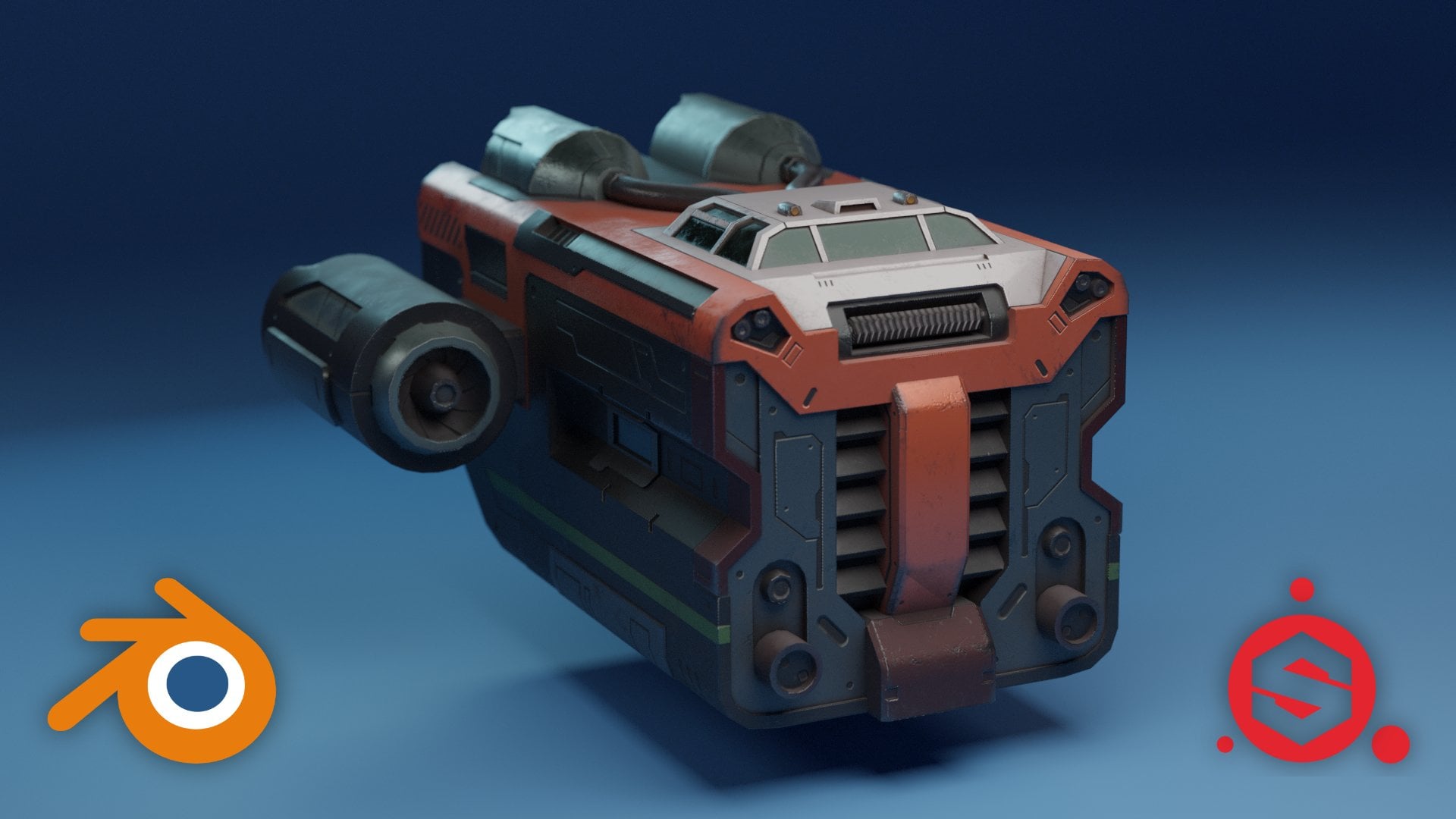
1. Introdução: Oi. Nesta aula,
construiremos uma nave espacial dentro do
Substance Modeler,
um novo
software de modelagem em três D que simplifica a modelagem de superfícies
duras com um fluxo de trabalho de
vida em argila e uma interface simplificada superfícies
duras com um fluxo de trabalho de
vida em argila e uma interface fluxo de trabalho de
vida É um programa simples, mas
poderoso com
o qual iniciantes podem
começar rapidamente. Siga-me enquanto eu construo uma
nave espacial do zero e aprenda sobre as possibilidades do que você pode fazer
com este programa Vou demonstrar
várias técnicas para obter formas interessantes de
ficção científica em tempo real Vamos começar com
a primeira lição.
2. Aula 1 : Modelador D do lado da substância
três. É um programa relativamente novo que só existe há cerca
de um ano, e eu gosto muito dele por causa da simplicidade
da interface, e permite que você faça
coisas muito legais sem a bagagem técnica
da modelagem política tradicional Então, vamos começar com um rápido
resumo das ferramentas aqui. Eles são bastante autoexplicativos. Aqui está a ferramenta inteligente no topo. ferramenta de argila é como fazemos a
maior parte de nossa modelagem Você escolhe uma
dessas formas primitivas que mais se assemelha
à forma que você precisa E é uma questão de adicionar uma forma e depois subtrair
com a ferramenta ras E com essa combinação de adicionar basicamente um pedaço de argila e depois retirar
um pedaço disso É assim que você cria formas muito
interessantes rapidamente. Abaixo estão algumas ferramentas
de escultura muito familiares que também serão
autoexplicativas se você já usou qualquer software tridimensional
com recursos de escultura Então, vamos escolher um
assunto para modelar. E acho que não posso
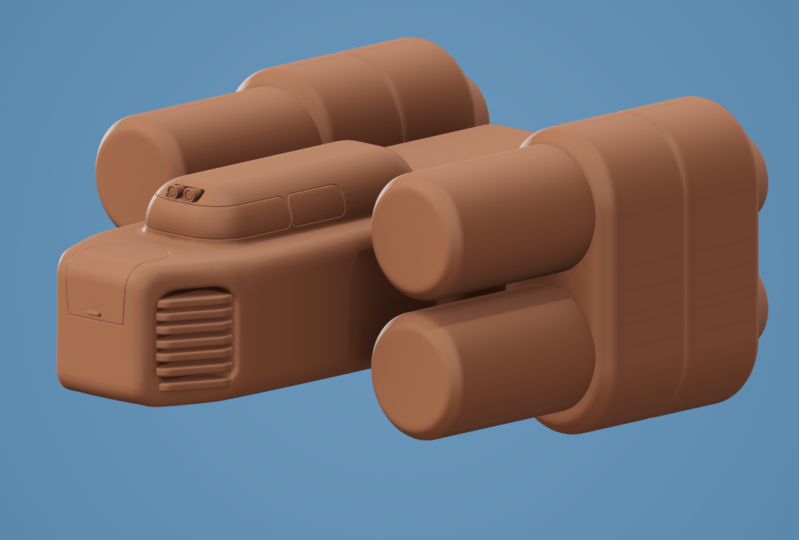
errar com uma nave espacial. Vamos fazer um bloqueio do salão
principal da nave espacial. Estou ocupando espaço para
aplicar essa forma, e então talvez possamos
mudar para um cilindro Gire 90 graus
e ative a
simetria pressionando o botão direito do mouse
e alternando esse botão e alternando Dessa forma, posso mover
essa forma de argila e o outro lado imitará
o que você está fazendo aqui Vou jogar
com os controles deslizantes aqui para suavizar as bordas
e, em seguida, esses pequenos pontos
brancos que você pode usar para manipular o tamanho e a
escala da ferramenta de argila Então, estou procurando um bom local
para colocar um par de motores. Talvez os motores sejam
bem grandes. E, na verdade, antes de fazer isso, eu quero adicionar isso em uma nova camada de
argila para que não seja agrupado neste halo
principal e possamos manipulá-lo separadamente no
futuro O mesmo com o motor superior. Mantenha isso em uma camada separada. Então, ao mantê-los separados, se eu quiser mover isso, isso não arrasta
tudo junto com ele. E eu quero adicionar algumas
formas de argila a essa forma principal. Então, vou selecioná-lo primeiro e depois jogar com os controles deslizantes
para suavizar as bordas Em seguida, clique em espaço para aplicar. E então você verá que ele
combina as duas formas e há uma transição suave. Seguindo em frente. Quando você pressiona e mantém pressionado o controle
e, em seguida, arrasta o ponto
branco aqui. Ele só moverá essa superfície. Sem o botão de controle pressionado, ele apenas será
dimensionado uniformemente Então, se você gosta dessa face
inferior, mas só
quer mudar isso
, segure o botão
de controle. Então, novamente, suavize as bordas. Isso é o que. Um dos
meus recursos favoritos
deste programa são os controles deslizantes para
suavizar as bordas rapidamente Se estivéssemos no Blender, digamos, você teria que aplicar alguns modificadores,
aplicar
um modificador Bevel ou adicionar
alguns loops de borda e aplicar o
modificador alguns loops de borda Portanto, não é difícil, mas são necessários alguns passos. Uh, enquanto aqui
basta deslizar esse
controle deslizante para cima e é,
você sabe, bordas lisas instantâneas Então, eu só quero colocar um pedaço
em blocos na
parte de trás da nave e vamos mantê-lo
em uma camada separada Observe como às vezes
eu combino formas, às vezes eu as mantenho separadas. É apenas para permitir
flexibilidade no futuro, digamos que eu queira avançar ou recuar ainda mais. Eu tenho essa opção mais tarde se eu não combinar tudo
desde o início. Outra coisa que você pode fazer é não
estarmos limitados pela
forma das primitivas Se você quiser
criar uma forma, basicamente
tenha um cilindro,
mas queira alongá-la mas queira alongá-la Não é assim, mas
mantenha esse semicírculo, apenas Você pode segurar a barra de espaço
enquanto arrasta essa forma para baixo
e, em seguida, terá essa forma. Vou copiar isso e colocar
outro na parte de trás.
3. Aula 2: Vou pegar o cilindro
primitivo novamente, girá-lo para cima, girá-lo 90 graus
se ele me deixar E eu quero algo
um pouco cônico. Então é aí que entra o controle
deslizante cônico. Você desliza isso
para cima para que fique, exatamente como
o nome indica, afunilamento. E então podemos ter
uma forma como essa. Agora, a outra coisa que eu quero é uma abertura aqui para o jato, e você pode fazer isso
aumentando o controle deslizante de espessura Em combinação com
o controle deslizante cônico, você pode obter uma
forma interessante como essa Além disso, se você quiser
lixar as bordas afiadas, como fizemos com
todas as outras formas,
aumente o valor total E agora podemos ter
nosso formato de escape de jato. Não sei se esse é
o termo técnico. Eu não sou um cientista de foguetes. Mas vamos seguir em frente e pressionar espaço para aplicar em um
espaço de camada separado para aplicar novamente. Tê-los separados me
permite
alinhá-los separadamente dessa forma.
4. Aula 3: Volte para essa forma de cabine. Eu quero cortar
as curvas aqui, torná-las um pouco
mais aerodinâmicas Então, vou
pegar a ferramenta de argila novamente e alinhá-la
no ângulo que eu quiser. Isso é uma forma. Essa é uma forma que vou
usar para subtrair. Vou mudar para a ferramenta ras e ela oferece uma boa prévia de onde
você vai subtrair G Então vá em frente e aperte o espaço ou deixe-me empurrá-lo apenas para fora
do ângulo e apertar o espaço. Então, cortamos os cantos. Mas agora temos
essas bordas afiadas. Então, para lidar com isso,
você pode mudar para
a ferramenta suave mantendo
pressionada a tecla D e clicando suavemente com o botão esquerdo do
mouse nas bordas. E o programa está
produzindo esse tipo
de efeito sonoro elegante enquanto
você usa essa ferramenta Assim, você pode manter pressionada a tecla D ou simplesmente
clicar na ferramenta suave. Desculpe, correção. A tecla D muda você para
a ferramenta achatada. E para mudar rapidamente
para a ferramenta suave, na verdade, basta
pressionar a tecla shift enquanto você seleciona uma ferramenta de
argila. Portanto, não é possível, pois não permitirá que você mude para a
ferramenta lisa enquanto estiver na argila, mas enquanto estiver na argila, manter pressionada tecla Shift, você poderá
alisar OK. Na verdade, vamos fazer isso. Ah, e agora que temos nossa ferramenta de argila meio que
nesse ângulo estranho, a maneira de reiniciá-la é
esse botão aqui para reinicializar
o dispositivo na parte inferior central da tela Tenho uma ideia para fazer algo interessante com esses cantos. Acho que vou abrir
um pequeno bolso onde alguns, como a entrada de escape ou uma espécie de grade de
carburador Se eu fizer algo assim. Mude para uma ferramenta de corrida, retire um pedaço e
observe essas bordas irregulares Podemos aliviar isso
aumentando a resolução
e percebendo como ela é
muito mais suave Em uma camada separada,
quero adicionar uma linha de barbatanas. Coloque-os no lugar certo, mude o ângulo. Faça-o mais magro. Em seguida, basta pressionar uma camada, arrastar para baixo, bater em uma camada, arrastar para baixo e repetir várias vezes até cobrirmos toda
a abertura. Agora temos isso
do outro lado também. E então adicione um pouco de
interesse visual ao navio.
5. Aula 4: Outra coisa legal que
você pode fazer com a ferramenta ra é se,
no topo,
se você alternar do modo de ferramenta
ras para o modo ferramenta
dividida, isso bastará. Digamos que eu queira criar uma linha de costura como
o capô de um carro Tudo bem. Veja, eu não
quero tirar um pedaço, mas eu só quero
criar uma linha de costura É mais ou menos essa forma. E espere. Basta o controle deslizante cônico para deixar essa linha
paralela ao nosso canto Assim. Eu clico em espaço e ele vai
cortar esse pedaço, mas não excluir a forma
que estava dentro
do volume de apagamento Como você pode ver lá. Mas se
você simplesmente deixá-lo no lugar, poderá retirá-lo
e fazer outras coisas. Mas isso basicamente
cria uma linha de costura. E podemos redefinir essa forma. Há várias
maneiras de redefini-lo. Ele apertou o botão de reset aqui. Há o botão de reinicialização aqui, ou você pode clicar duas vezes
no ícone primitivo real, e isso também o redefinirá Adicionar algo que é quase como uma alça. L, digamos que este é o capô da nave espacial onde
você o abre, o motor está Talvez você queira algum
tipo de alça para segurar. Isso poderia usar algumas janelas. Então, talvez essa seja
outra
situação em que nossa
ferramenta de divisão possa ser útil. Então, poderíamos dividir isso. Coloque isso de volta, divida novamente, empurre de volta mais uma vez. Talvez não tenhamos
janelas aqui
porque os motores estão do lado de fora. Esses pequenos recortes
podem ser nossa janela. Poderia cortar uma forma na
parte superior do telhado aqui. E acho que
poderíamos colocar algumas luzes
em cima desse recorte. Como muitos caminhões fazem. Ou, como qualquer veículo
pesado, muitos deles vêm
com acessórios leves no teto do Então, vamos passar para
a ferramenta de corrida e garantir que voltemos ao modo de corrida, que essa parte
desapareça quando clicarmos em aplicar Portanto, preciso
pressionar a tecla Shift para
girar e incrementar,
mas isso também está em conflito com tecla de
atalho para mudar
para a ferramenta suave Mas eu finalmente consegui
fazer o que eu queria. Serão luzes. Serão dois
deles sentados ali mesmo. Estou me certificando de que tenho
tudo selecionado para que essa forma venha
em sua própria camada. Eu cliquei no espaço para me inscrever. E usando essa mesma forma, quero cortar
a luz real e talvez colocá-la de volta.
6. Aula 5: Podemos passar para
esta peça traseira aqui. Acho que poderíamos cortar um
grande pedaço da parte de trás. Mudar para. Algo parecido, talvez. Então, a ideia era
que esses fossem mais eventos de exaustão ou
exaustão de jato Mas então eu
percebi que precisamos de uma maneira de as pessoas entrarem
e saírem do navio. Então, talvez uma ideia melhor
seja desligar a simetria,
redefinir a posição, para
que fique no centro e, na verdade, criar um
automático para a porta de sacada Então, tudo bem. Então, vou usar
a ferramenta de divisão. Eu também quero
eliminar um idiota aqui. Volte para a ferramenta de argila
e adicione algo aqui como uma dobradiça,
para mostrar como essa porta se
abre e Eu o tenho em
algum lugar lá dentro. Certifique-se de que seja uma camada
separada. Não queremos que ele seja mesclado
com essa forma maior. E podemos usar a ferramenta de divisão para criar
alguns loops alguns loops costuras Certifique-se de
selecionar essa dobradiça de forma que seja a
única coisa dividida Porque quando eu não tenho nada selecionado e você usa essa ferramenta, ela simplesmente aplica
a divisão em tudo. Na verdade, vou apenas
desfazer a última divisão.
7. Aula 6: Quer cortar um pedaço desta nave onde
ela encontra a cabine E isso criará uma transição mais
crível, eu acho. OK. Obrigada. Hein. Algo estava errado
com a ferramenta. Então eu tive que fazer um pequeno reset. Mas não é nada demais, basta
reposicionar e tentar novamente. Tentando combinar a
redondeza com a cabine. OK. Agora, vamos nos inscrever. R, não temos
nada selecionado. Temos que
reposicioná-lo pela terceira vez. Às vezes, o modelo tem problemas lembrar onde você
posicionou sua ferramenta de argila Ele gosta de redefinir a
posição se você clicar em algo ou desmarcar ou Sim, desmarcar uma forma e retornar à ferramenta de argila,
ela está em um local diferente Então tente isso. OK. Isso é tudo que eu
estava tentando fazer. Recorte essa pequena
forma para que ela se
encaixe perfeitamente nessa forma traseira Agora, vou
usar o Controle H para esconder esses motores enormes. Então eu posso ver melhor
o que está acontecendo aqui. Ah. Então, deixe-me ver como essa
forma de cabine meio que para aqui. Então, eu quero acrescentar
algo para estendê-lo. Na verdade, vamos esconder isso. Posicione este Like,
então, exiba tudo,
esconda-os novamente. E vamos adicionar essa forma com
pequenos ajustes. Ei, vá em frente e se inscreva. E então temos isso, que não é perfeito,
mas não consigo ver. Então, isso vai se encaixar
melhor nesta peça. Só para ter certeza de que
tecnicamente temos uma conexão entre
essas duas peças onde os pilotos
conseguiriam ir até a cabine até
a porta traseira Vamos adicionar essa peça. Tenho certeza que é tudo isso. OK.
8. Aula 7 : Não prestamos atenção a esses motores há algum tempo, então falaremos sobre
isso em um segundo. Mais uma coisa que eu quero fazer antes de passarmos
para os motores. Talvez corte os cantos
desta peça traseira. Com a simetria ativada, vamos ver o que isso faz por nós Eu só quero que a frente do
motor fique desobstruída. Ok. Então isso nos dá isso. Sim, vamos fazer algo com
a frente dos motores. Precisamos de algo. Acabei perceber a
forma do motor que
criamos segurando
o botão de espaço e arrastando nossa ferramenta de argila Na verdade, podemos conseguir
a mesma coisa com a ferramenta pressionando o
controle deslizante redondo até 100% E isso é ótimo porque
então eu posso criar um grito. Sim, é a tecla
Shift lutando entre dois atalhos diferentes Isso é ótimo porque eu posso
afunilar a forma assim. Então aqui, eu também quero
algum tipo de abertura. Assim. Imprensa. Na verdade, antes de
fazer isso, ative a simetria Mas, na verdade, deixe-me
digitar uma subcamada e, depois do fato, você pode ativar essa repetição, e então ela
criará uma instância
do outro lado e isso é
diferente da simetria Na verdade, há duas peças
de geometria em ambos os lados. Esse, se você
desligar isso, o espelho desaparecerá. Então, é uma instância,
e isso é indicado por essas linhas listradas Então, agora que eu tenho isso, você precisa de algo aqui. Talvez possamos cortar Vamos cortar ou esculpir uma
forma no motor Não precisamos dessa espessura. Queremos que isso seja menor. Não precisamos diminuir. Redimensione para combinar com o formato
da abertura interna aqui. Mais uma vez, quero estendê-lo
até a parte de trás e cortar uma abertura. Assim.
9. Aula 8: O que vamos
colocar lá? Podemos
adicionar aletas como essa ou podemos adicionar cilindros. Nós na parte superior, na parte inferior. O problema da simetria
é que ela não é por objeto. Acho que é só
quando está ligado, está ligado. Então, mesmo quando você
cria um novo objeto, ele é ativado automaticamente. Então, isso poderia acontecer quando
você não
quisesse a simetria, mas ainda a tivesse ativada.
Você simplesmente não se lembrava. E então eu estou tentando dizer se eu gosto disso ou você sabe o que? Acho que o que vou
fazer em vez disso é adicionar uma peça longa, nem mesmo uma barbatana,
mas apenas algo que preencha esse buraco Verticalmente. Talvez tenha um cone. Ok, desse jeito. Ok,
inscreva-se. Sim, eu gosto disso. Então, temos a massa
da nave mais ou menos pronta
a partir de agora,
na verdade, é só adicionar
um monte de detalhes. Você pode fazer isso
rapidamente com a ferramenta de divisão. Você também pode simplesmente adicionar formas. Eu quero que a barbatana traseira aqui, essa aleta na parte superior
seja mais aerodinâmica Eu vou para a esquina da
frente. Tipo, então. E então vamos
aumentar a resolução e suavizar as coisas
suavemente. Mantendo pressionada a tecla shift. Está bem? E então faremos
algo por trás aqui. Eu poderia usar a forma de cilindro e quero criar
algumas formas de cone que fiquem bem no centro
do escapamento do jato Eu me inscreveria, e isso se aplicaria.
10. Aula 9: Quase não prestamos atenção ao fundo do navio. Então, vamos imaginar como ele pousaria ao
entrar em um novo planeta. Vá em frente e economize, seja um bom momento para economizar, pois fizemos muitos progressos. Podemos simplesmente recortar uma
forma na frente aqui. Verifique se você ativou o modo de ferramentas
divididas. E então poderíamos
usar essa peça, arrastá-la para fora e usá-la como parte do mecanismo de
aterrissagem. E podemos fazer algo semelhante. Aqui. Digamos que, na verdade nesta peça. É um loop. Eu adicionei acidentalmente as formas. Isso é o que eu queria fazer Em vez disso essas são as partes
do trem de pouso. Só quero ter
certeza de que está alinhado com a parte frontal que está. E simplesmente precisamos adicionar as peças mecânicas que conectam a plataforma de pouso
ao corpo do navio. Vamos desligar a simetria. Vamos redefinir nossa ferramenta,
para que ela fique centralizada. Vá devagar na suavização das bordas. Então, vou acrescentar isso. Talvez essa forma algumas
vezes em camadas separadas. Agora, estou criando as peças de
conexão. Também nas camadas separadas. Vou
recortar um formato de anel para realmente ajudar a vender
a ideia de que
são dobradiças mecânicas Provavelmente os combinou clicando com
o botão direito do mouse e mesclando-os. Surja você novamente. E vamos agrupar essa mecânica. Eu acho que você pode fazer
isso indo para a direita, apertando este botão de grupo. Sim. E então, quando
você clicar aqui, ele simplesmente selecionará tudo. Em vez de precisar selecioná-los individualmente,
controle D para duplicar e simplesmente copie-o para as plataformas de aterrissagem
traseiras Em seguida, clique com o botão
direito do mouse na repetição. Copie essa
instância do outro lado. Talvez esse esteja invertido
assim. Sim.
11. Aula 10: Temos nossas plataformas de pouso. Temos alguns detalhes
na superfície
e, na verdade, você poderia passar muito tempo adicionando
muito mais detalhes, mas acho que isso
é bom o suficiente para adicionar um pouco de cor e
colocá-la no liquidificador para renderizar No botão superior direito aqui, há um material seletor de cores Essa é uma maneira fácil
de aplicar cores. Se você quiser? E
o seletor de cores. O seletor de cores
apenas adicionará uma cor plana, mas se você acessar
a guia de material, adicionar propriedades de
edição de materiais de cena, poderá alterar a rugosidade, o metal e realmente
brincar com a materialidade Portanto, este é um passo acima simplesmente escolher
as cores se você adicionar um monte de materiais
e, em seguida, simplesmente selecionar um objeto e aplicar à seleção. Você também pode
percorrer todo o
navio dessa forma. Mas vou deixar isso para você. É assim que você cria uma
nave espacial no Substance Modeler.
 Design Boy, 3D Designer