Transcrições
1. Apresentação do curso: Oi, eu sou Daniel Kim e vou mostrar-lhe como criar uma arte conceitual de uma nave espacial combinando técnicas 2D e 3D. Concept art é uma ferramenta importante em projetos de entretenimento como filmes e jogos. É uma ferramenta para visualizar personagens, adereços, veículos e fundos para mundos fantásticos que começarão criando um resumo de design para nossa nave espacial para ter uma idéia de onde ir com seu design que guie nossas decisões criativas. Em seguida, crie alguns esboços de miniaturas ásperos e escolha um esboço projetado para bloquear em 3D, uma vez que os formulários básicos são bloqueados em 3D, irá renderizar um punhado de visualizações, incluindo frente e verso. E vamos trazer essas três imagens renderizadas de volta para nosso aplicativo de edição de imagens 2D e rastrear e desenhar em cima dele. Vamos adicionar algum sombreamento de cor e decalques. Agora, com uma peça de arte conceitual acabada, você ou um artista 3D em sua equipe podem começar a criar o ativo de arte 3D ou projetos de um filme ou jogo.
2. Breve de design: Oi, sou Daniel Kim. Este é um curso de arte conceitual. Vamos passar pelo processo artístico de criar um design de nave espacial. E estamos dentro da foto da Affinity. Você pode realmente continuar acompanhando, mesmo que você prefira usar algo como Photoshop ou talvez até mesmo GIMP. Todas essas ferramentas de edição de imagens. E este basicamente compartilha 95 por cento da funcionalidade. Então, enquanto eu vou usar Affinity Photo botões e técnicas específicas, Isso é realmente secundário para o processo de arte conceito que eu vou mostrar a vocês. Então vamos abrir um novo documento. E eu vou escolher qualquer um desses modelos. Eu acho que os três k por três k, um vai servir. E eu quero cobrir esse fundo com um branco ou cinza claro. Vamos adicionar uma nova camada no topo e essa será a camada que desenhamos. Então eu mudei para a ferramenta Pincel. Você pode usar uma tecla de atalho ou simplesmente pressionar o ícone aqui à esquerda. E isso vai me deixar desenhar ou pintar traços. E dentro do documento. E eu tenho uma caneta, que eu recomendo. Vai permitir que você crie traços muito naturais. E isso pode ser muito difícil de fazer com um rato? Então eu vou subir aqui para o canto superior direito
da interface e clicar na guia pincéis. E aqui temos uma riqueza de opções para o tipo de pincel que queremos. E vamos dar uma olhada na categoria de tinta e tentar algumas das opções lá. Ok, este primeiro, eu estou gostando, na verdade. Este também é fixe. Sim, vamos ficar com este. Então vamos começar com algumas informações sobre esta nave espacial. Isso vai ser um longo caminho informando como projetamos a nave espacial. Podemos pensar em algumas coisas simples como quem iria pilotar? Qual é a sua funcionalidade, e qual é a capacidade, quantos passageiros? Kerry vai meio que carga faz um transporte. E qual é o nível de tecnologia em que esta nave se baseia? Então eu estou pensando apenas para manter as coisas simples, vamos mantê-lo um projeto para um único passageiro. Desculpe minha caligrafia, passageiro solteiro. E vai ter espaço suficiente para outros passageiros de vez em quando. Então isso nos diz, imediatamente o bastão vai ser uma espaçonave bastante pequena com espaço mínimo de armazenamento e carga. E quanto ao seu propósito, estou pensando que talvez seja como uma versão espacial de um rebocador onde é muito utilitário e muito espancado e desgastado. Então eu posso anotar o rebocador espacial e que eles já estão, ela te dá um monte de pistas e idéias sobre o tipo de detalhes visuais que você quer colocar lá para sugerir esta, esta função, este propósito. E eu acho que a outra parte seria, você sabe, quão avançada é a tecnologia disponível para a nave espacial? Sabe, estamos falando de 50 anos no futuro? Ou talvez como mais de nós do cenário de ficção científica de fantasia onde você tem tudo desde viagens de velocidade de dobra e viagens interestelares e você sabe, pessoas colonizando outros planetas. E talvez haja até espécies alienígenas por aí. Eu acho. Provavelmente estamos nos inclinando para esse tipo de tecnologia. Então pode colocar para baixo tecnologia de ficção científica
fantasia. Ok. Então podemos parar por aí. Você pode se divertir muito tentando chegar a mais detalhes,
mais antecedentes, mais informações sobre esta nave espacial. Mas esses três pontos serão muito para começar
a criar alguns projetos de espaçonaves. Então vamos esconder isso. Apenas mantenha esses três pontos em mente.
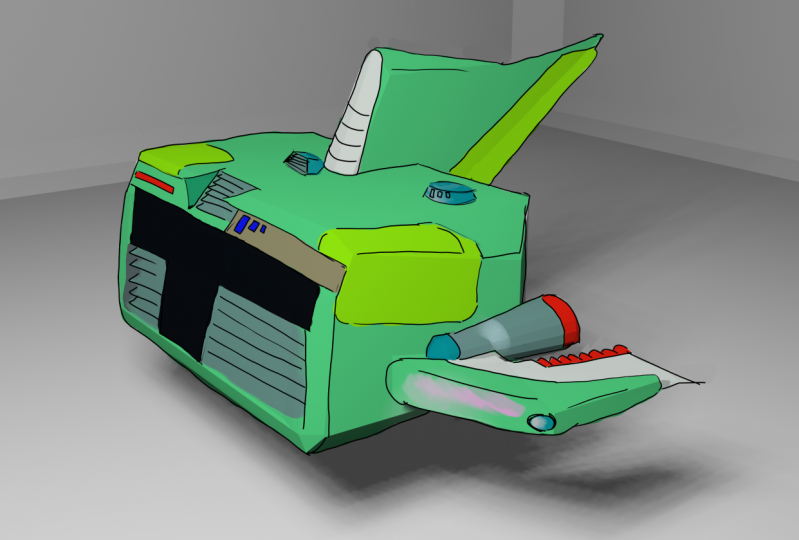
3. Aula 2 esboços de miniaturas: Vamos fazer alguns desenhos de esboço. Então, como se eu fosse fazer uma rapidinha aqui em cima. Esta é uma visão de cima para baixo de um projeto potencial, certo? E eu gastei talvez alguns segundos nisso. Vou passar para outro projeto ao lado dele. Certo? E vamos fazer um monte destes em sucessão. Não estou parando muito para pensar nisso. Só gerando algumas ideias. Certo, talvez façamos só mais alguns. E eu sou um 11 mais para dar sorte. Está bem. Então, temos algumas opções aqui. Eu só quero reorganizar esses caras, encaixá-los, encaixá-los todos em cima. Está bem. Basta usar uma combinação da Ferramenta de seleção e da ferramenta de movimentação. Levem estes, todos esses caras lá em cima. E nós podemos meio que olhar através das opções e escolher uma para explorar mais.
4. Aula 3 esboços de exploração: Ok, então esta é a primeira que eu acho que é uma forma muito chata. Eu não vou aceitar isso. Este pode ser interessante. O terceiro. Isto pode ser interessante. Nem este, nem este, nem este. Este. Isso pode ser interessante. Então, vamos explorar esses três projetos mais adiante. Logo abaixo dela. Deixe-me ampliar para Canvas aqui usando a ferramenta de zoom ou Z. Então, enquanto estou desenhando, estou usando a mesa digitalizadora para desenhar livremente como faria em um pedaço de papel. Mas quando sei que preciso de linhas retas, posso segurar Shift. E então eu posso desenhar essas linhas retas. Assim, muito mais, mais facilmente. Se eu tentar fazer isso à mão,
eu posso mantê-lo reto por um pouco, mas em um certo ponto ele começa a, você sabe, é um pouco difícil de fazer com a mão. Tão feliz em deixar Affinity Photo ou qualquer que seja o seu programa de edição de imagem de escolha. Fico feliz em deixar isso me ajudou a manter minhas linhas retas, certo? Então eu, eu meio que gosto da facilidade caixa disso. Na verdade, a maioria dos desenhos que escolhi exibem ângulos muito rígidos. E eu acho que isso é mais reflexo
do uso utilitário do rebocador desta nave espacial. Então eu estou pegando esse pequeno esboço de miniaturas muito vago e meio que colocando em mais detalhes. Ainda está muito solto. Estou adicionando apenas alguns detalhes aleatórios para preencher alguns dos espaços vazios. Mas não muito. Ok, então vamos deixar isso aí. Vamos passar para o segundo projeto. Então, uma espécie de trapézio. Você pode segurar, Shift e desenhar quatro linhas retas, verticais e horizontais. Mas se você quiser criar linhas retas em um ângulo, basta tocar no toque em 1,
manter a tecla Shift pressionada e pressionar o tablet novamente, onde você deseja que essa linha termine e ela criará essa linha reta para você. Agora, este pincel de tinta que escolhemos tem esta coisa afunilada acontecendo para que possamos ir e voltar algumas vezes para engrossar a linha. Agora temos a nossa linha reta. A mesma coisa aqui. Eu só toquei no tablet uma vez no começo de onde eu quero a linha. Toque novamente no final. Eu só faço isso de novo. Lá vamos nós. Está bem. Se esta é sua primeira vez usando um tablet e desenho digitalmente, isso pode demorar um pouco para se acostumar deve obter um bom controle sobre ele bastante rápido. Novamente, eu estou apenas olhando para isso passando por fazer uma versão um pouco mais detalhada dele para ver como poderia parecer. E apenas como um lembrete, esta é uma, estas são todas vistas de cima para baixo. Então estamos olhando para essas naves da perspectiva de um pássaro, olhando para baixo. Está bem, isso serve por essa opção. Vamos fazer mais um para esse cara. Segurando Shift novamente para minhas linhas horizontais e verticais retas. Fico feliz em conseguir ajuda quando preciso. E você ainda pode manter, você ainda pode controlar a pressão enquanto você desenha essas linhas retas. Então, certo, mesmo que eu segurei Shift para manter minhas linhas retas, ainda parece bastante natural. Então, enquanto estou adicionando esses detalhes, não tenho certeza. Como é que você gosta? Talvez isto seja um evento. Esta pode ser a cabine ou a frente da seção da janela do cockpit. Eu estou tipo de passando por um tentando preencher espaços vazios com alguns detalhes interessantes. Então, isso é metade. A outra metade está tentando pensar onde as coisas funcionalmente falando como,
eu sei que em algum lugar na frente é um cockpit e que o cockpit precisa de janelas. Sei que pode haver algum tipo de evento em cima ou nas laterais. Eu sei que eles não devem precisar de algum tipo de propulsão perto da parte de trás. Tudo bem, então nós temos esses foguetes impulsionadores, apenas coisas gerais como essa. Enquanto estou preenchendo pequenos detalhes aleatórios. Alguns são aleatórios e não sei o que são. Mas vi-os, estou a pensar: “Está bem, isto é
isto e alguns dos detalhes significam alguma coisa. É uma mistura de ambos. Está bem. Então isso provavelmente vai fazer isso para a terceira opção aqui é apenas empurrar este cara desta forma.
5. Aula 4: Agora precisamos escolher um desses três. E é um pouco mais difícil de eliminar. Porque nesta primeira linha aqui é bastante óbvio que, quais projetos realmente não tinham muito potencial. Mas estou gostando dos três. Até onde você escolher. Eu não acho que você pode errar com nenhum desses. Mas acho que talvez este meio tenha sido meio rasgado entre o primeiro segundo. Então talvez possamos rever o que escrevemos no início. Certo, para informar nossas decisões de design. Sabemos que vai ser um navio pequeno, único passageiro, com capacidade de carga pequena. Sabemos que o seu propósito é agir como um rebocador, mas no espaço. Talvez neste mundo de ficção científica em que vive esta nave espacial, haja um monte de naves encalhadas no meio do espaço. Talvez tenha ficado sem combustível durante a viagem. Por qualquer motivo. Precisa de ajuda para chegar à estação espacial mais próxima ou a um planeta habitável mais próximo. E antes eu mencionei que o tipo de espaço O vai ser muito utilitário. Sabe, não vai ser bonito, vai
parecer áspero e desgastado. E vai ser muito, muito funcional, certo? Como um caminhão. Não é um veículo desportivo. Não é elegante, é apenas uma pequena nave espacial projetada para fazer o trabalho. Então, depois de ter revisado qual era a intenção do projeto por trás deste projeto de nave espacial, acho que vou usar esta primeira opção porque esta nave espacial no meio, parece muito legal ,
mas é muito elegante. É quase como uma versão espacial de um Mustang, certo? Esses ângulos fazem com que pareça mais atraente e elegante, enquanto essa forma mais caixa do
primeiro indica que esta nave espacial não foi projetada para aparência, mas sim para fazer o trabalho. O que vamos fazer agora é levar este design para um pacote 3D, como o Blender ou qualquer outro pacote 3D de sua escolha. E nós vamos bloquear um modelo 3D muito áspero e usar isso para desenhar em cima de, ok. E ter uma referência 3D
para desenhar vai cuidar do problema do desenho, correto? Perspectiva. Desenho em perspectiva, a menos que você seja muito praticado, é difícil de realizar, especialmente para iniciantes e até mesmo para profissionais. O tipo de conceito moderno mundo da arte faz cada vez mais uso do 3D e da criação de arte conceitual porque ele apenas lhe dá uma imagem mais precisa. Nós vamos realmente usar esta imagem como referência dentro de liquidificadores. Então vamos em frente e salvá-lo. Podemos esconder isso em cima. Vou fazer uma cópia deste projeto da nave e inchar para
encher todo o quadro. Assim. E então vamos salvá-lo. Como de uma
nave espacial PNG referência
de uma
nave espacial PNG.
6. Referência a configuração 5: Ok, estamos dentro do Blender agora. Primeiro, vamos configurar a imagem de referência que salvamos no Affinity Photo. Eu só desejo a visão ortográfica olhando para baixo e o eixo z. E eu vou adicionar uma referência onde quer que você salvou essa referência espacial de mais cedo. Encontre-o aqui e carregue a imagem de referência. E só para que seja a escala correta, eu gosto de ter o complemento da armadura ativado para
que eu possa trazer um esqueleto humanóide. E quando eu modelei algo em 3D, todos meio que usam isso como uma referência de escala. Ele não está disponível por padrão, mas se você simplesmente ir para Editar Preferências, você pode encontrar o phi rígido adicionar aqui em direção à parte inferior. Basta ligar isso. E, em seguida, quando você procurá-lo na guia Adicionar, ele estará disponível aqui. Por isso, vou pôr o lado deste tipo. E acho que esta nave seria deste tamanho. Vout sobre lá.
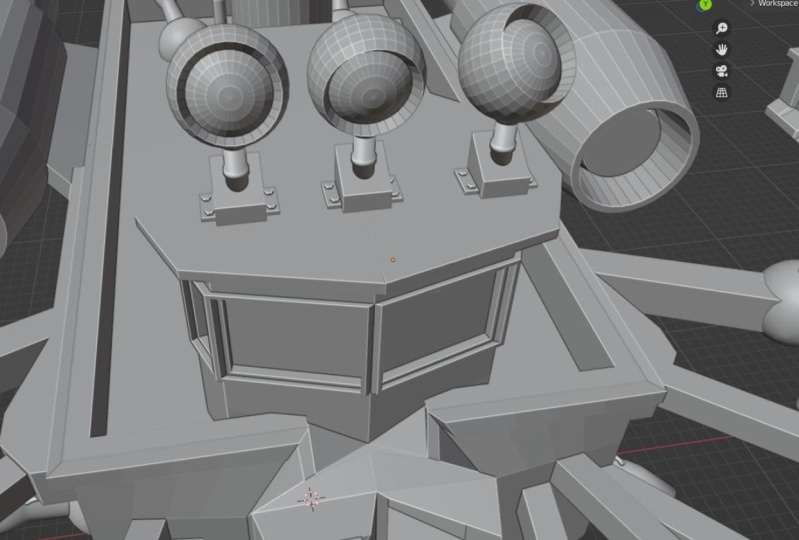
7. Aula seis: Ok, e vamos jogar alguns primitivos e trabalhar junto com o esboço. Assim, a parte do meio pode ser representada por uma caixa enorme. E então os jatos do lado podem ser feitos de um cilindro. Oops. Copie isso para o outro lado. Então é basicamente isso. Daqui. Vamos tentar interpretar o esboço o melhor que pudermos. E não estamos tentando criar o modelo final que será usado para produção. Tão rápido e sujo é o nome do jogo. Então eu estou apenas mudando minhas configurações magnéticas para encaixar vértice com o centro. Ligue isso. E então eu vou realmente também queria alternar este auto mesclar vértices que quando eu encaixar vértices assim, ele vai soldá-lo juntos. Tudo bem, vamos desligar isso. Podemos copiar e colar isso na parte de trás. Você pode se livrar disso. Vamos sombrear suave para nos livrarmos disso. Facetagem. Pode ir em frente e combinar estes. E na guia Propriedades de dados do objeto, no canto inferior direito. Aqui, queremos expandir. Normais. Marque esta caixa são tão suaves. E você vai notar que vai
suavizar automaticamente nossa malha com um ângulo de corte sendo 30 graus. Então tudo abaixo de 30 graus vai ser suavizado. Acho que poderíamos usar outro tubo primitivo para conectar o jato com o resto da nave. Meio que isso. Vamos juntá-los na guia Objeto. Vá para aplicar todas as transformações. E isso vai trazer o pivô de orientação para o centro. E isso vai sair. Isso é ótimo para quando adicionamos o modificador de espelho. Vai espelhá-lo perfeitamente neste ponto. Então isso cuida dos jatos.
8. Aula 7 de bloco contínuo no início: Estou modelando esse pequeno detalhe. Entrando e saindo do modo de raio-x. Agarre essa cara. Tudo bem, vamos ver do início. Algo, algo parecido com isso. Pensando que talvez essas bordas tenham um bisel. Talvez assim. Todas estas bordas também. E vamos apenas copiar estes. E onde quer que isto seja, eles parecem ser feitos de cilindros também. Então, vou reciclar esse modelo que já fizemos. Poupe algum tempo. Vou me livrar disso. Para que o fato de que copiamos e colamos este motor não seja tão óbvio. Talvez eu só pensei que talvez houvesse algo acontecendo aqui onde faz sentido para este motor sentado em cima estar meio caminho na nave. E vamos dar a essas distorções estas bordas de chanfro, assim. E temos esse cara parado na parte de trás aqui. Estou imaginando que há algum tipo de porta para carregar e descarregar carga e não haverá espaço suficiente para isso com este motor sentado em cima. Algo que o fundo da nave deveria se estender mais baixo. Oi, aí. Na verdade, vamos trazer tudo acima do plano da grade. Então, sim, isso faria muito mais sentido do ponto de vista prático. E talvez pudéssemos abaixar isso um pouco por lá. Além disso, vamos fechar esta abertura com a função de preenchimento aqui, que irá produzir, você sabe, não, não a geometria mais limpa, mas você realmente não se importa com isso. Porque novamente, este não é um modelo pronto para produção. É só para os nossos propósitos. Em termos de concretizar o design desta nave espacial. Acabei de perceber que tenho esta caixa que não precisamos.
9. Aula 8 finalizando no bloco: Vamos chamar a nossa atenção para a frente aqui. Há alguns detalhes aqui que podemos
retomar e nos livramos da frente para que possamos trabalhar mais facilmente. Não sei o que estou vendo lá, mas acho que é algo assim. Vamos fechá-lo com a ação de preenchimento. E talvez um par de cilindros seja o que estes são. Vamos usar a ferramenta de faca para cortar a parte de trás aqui. Eu vou escalá-lo no eixo z para torná-lo reto. E então eu mencionei que esta é provavelmente uma área de porta de carga. E em aviões, eles tendem a subir em uma inclinação como esta. K. Então está aplicando suave aqui. Posso tentar adicionar um bisel. E aqui eu preciso selecionar essas bordas e afiadas. Quer se livrar dessa borda dura. Então vamos subir o auto suave. Está bem. Deixe-me apenas aplicar um tom suave sobre isso e eu vou bater o auto suave para isso também. Então, sem gastar muito tempo, nós meio que fizemos uma rápida interpretação 3D de como esse design de cima para baixo e chip pode ser parecido. Então a partir daqui, não queremos nos empolgar e começar, você sabe, gastar uma tonelada de tempo continuando,
para modelar esta nave espacial. O que temos aqui
é apenas informação suficiente para trazer de volta ao Affinity Photo e esboçar sobre ele para realmente trabalhar fora ainda mais detalhes.
10. Aula 9: Vou tentar configurar
uma configuração de iluminação rápida que, quando a renderizarmos, já tenha algum sombreamento básico. Apenas fazendo um fundo de estúdio simples, que eu vou aplicar Shade Smooth e adicionar um modificador de superfície de subdivisão. Vamos adicionar uma câmera na cena. E esta pequena flecha aqui, é fácil de errar. Vamos tirar isso. Clique na guia Exibir. E o primeiro podemos alternar para a visão da câmera com este botão. E você vai notar que quando você tentar manipulá-lo, como você fez antes, o quadro meio que não se move junto com sua visão da câmera apenas meio que fica onde está. Então, queremos marcar esta caixa de câmera para ver. Dessa forma, você pode girar e olhar ao redor na janela de exibição como antes na câmera vai seguir. Então nós só queremos encontrar alguns bons ângulos e realmente fundos meio que ficar no caminho. Então vamos fazer isso maior. Encontre alguns bons ângulos. Pode colapsar isso para renderizar. E como você pode ver, este é o modo de visualização de renderização e tudo está escuro porque não adicionamos uma luz à cena. Vamos fazer isso rápido agora. Você pode ir com uma área de luz, torná-la muito maior. Aumente o valor de energia para algo muito maior. E agora, quando olhamos para trás para a porta de visualização de renderização, temos uma cena acesa.
11. Aula 10 visualizações de renderização: Tudo bem, vamos voltar para a visão da câmera e fazer um teste rápido com ciclos. E dependendo da placa gráfica que você tem, você terá mais opções disponíveis ao lado do dispositivo, que eu aproveitarei agora. E se não, você ainda pode fazer seus renderizações o mesmo. É que eu tenho uma placa gráfica que o liquidificador aproveita. Então renderização no Blender para mim é acelerado quando eu selecionar essas opções. Então aqui está um bom ângulo de trás. Ou vamos talvez obter mais do que da vista de cima lá. Então eu vou salvar isso. Vamos escolher outro ângulo como esse. Salve isso. Este aqui seria bom. E deixei um espaço entre o fundo da nave e o chão. Quatro, talvez algum tipo de trem de pouso, que podemos desenhar no Affinity Photo. Então, vamos mostrar isso. E talvez uma vista lateral seja muito útil. Vamos renderizar isso. Esses são provavelmente todos os ângulos que precisamos. Podemos sempre voltar para fazer outra renderização se precisarmos de uma. Então vamos terminar aqui e voltar ao Affinity Photo, onde vamos carregar esses renderizadores e esboçar sobre ele.
12. de linha frente com a guia de visão pt: Trouxe todos os renderizadores do Blender para o Affinity Photo. Era a vista de trás, vista de frente, vista
lateral, vista de trás, olhando para baixo. Vamos em frente e salvar estes. Vamos chamar-lhe uma pintura de fundo de nave espacial. Podemos chamar esta nave de pintura frontal. Ok, vamos começar com a vista frontal. Muito importante. Observe aqui, adicione uma nova camada no topo. A última coisa que você quer fazer é desenhar na mesma camada que a renderização. Não vamos fazer isso. Em uma camada separada. Podemos fazer são uma espécie de desenho de linha de tinta como antes. E não precisamos nos preocupar com a perspectiva e as formas serem do tamanho certo. Porque ter a renderização 3D feita no Blender cuidou de tudo isso para nós. Então agora com esse tipo de base para desenhar em cima, podemos apenas focar no design e não nos preocupar com os técnicos de desenhar uma espaçonave prospectivamente precisa. Então eu vou usar o mesmo ano de pincel que eu encontrei na categoria de tinta. E você sinta-se livre para experimentar qualquer um dos outros pincéis e usar o que você gosta. Realmente não importa muito. Tenho a certeza que esta forma aqui é onde o cockpit estará. Ok, então eu vou apenas usar a renderização 3D subjacente como uma base e começar a desenhar em alguns detalhes. E eu não vou me casar com o tipo de renderização de malha cinza. Vou ficar ou deixar o quanto eu quiser. Só vamos ser flexíveis e ir para o que vai ser melhor para o design final. Novamente, a tecla Shift, é muito útil para sempre que eu preciso de uma linha reta. E essa tem que ser uma das maiores vantagens de desenhar digitalmente é que você pode obter precisão Assistida por Computador, exatamente quando você precisa. E então, para o resto, você desenha como normalmente faria em um pedaço de papel. Certo? E toda vez que faço um derrame, às vezes não sai do jeito que eu quero. E é tão simples como apertar a tecla Control Z. Só para desfazer esses traços, posso tentar uma e outra vez o quanto precisar até sair do jeito que eu quiser. Então eu termino
basicamente de traçar a forma geral que a renderização nos deu. Mas há todo esse espaço vazio que precisa ser preenchido com algum tipo de detalhe, peças e maquinaria. Então eu vou em frente e fazer isso. Meio que improvisando. E ser capaz de desenhar nesta superfície e ter a perspectiva correta e cada, tudo o que, isso requer alguma prática e um olho por perspectiva. Mas mesmo que suas habilidades de desenho de perspectiva sejam. Não tão forte como gostaria que fosse. Apenas pelo fato de que nós temos isso, esta renderização para desenhar em cima de torna tudo muito mais fácil. Em outras palavras, em vez de exigir que você seja este mestre do desenho de perspectiva, você só precisa ser meio decente. Uma vez que grande parte desse desenho de perspectiva já foi feito com o Blender. E, na verdade, mesmo que você seja um mestre do desenho em perspectiva, isso ainda produzirá o design mais preciso, especialmente à medida que passamos pelas diferentes perspectivas. Não temos que nos preocupar com uma perspectiva não alinhando com outra. Porque todos eles vieram do mesmo modelo 3D básico. Então eu diria que ainda estamos na fase de exploração. Ainda estamos tentando descobrir o resto do projeto da nave. Então não quero
trabalhar por uma parte particular deste desenho. Por muito tempo.
13. de linha frente com a guia de frente Pt: Nota rápida sobre o desenho de linhas. Você quer estar ciente dos pesos de linha, que significa apenas a espessura de suas linhas. A linha mais espessa deve ser reservada para coisas que denotam formas
maiores e tipo de contorno geral dos navios. Então deve ter notado que eu engrossado ou escureço as linhas em torno deste telhado da cabine para meio que
separá-lo das partes da nave espacial atrás dele. Então eu vou fazer o mesmo para a forma geral da nave espacial. E então as linhas mais finas podem ser reservadas para detalhes da superfície. Ok? E isso vai deixar mais claro para as pessoas que olham para este desenho com formas são apenas parte de um detalhe de serviço e quais linhas são partes de objetos que devem ser separados do plano de fundo como um objeto de primeiro plano, separados de um objeto de plano de fundo. E eu não vou continuar casado com nenhum pincelado ou derrame em particular neste momento. Eu só senti que este perfil frontal é um pouco chato demais. Então eu queria meio que quebrá-lo aqui no meio e ver o que isso nos dá. Vamos começar a prestar atenção na parte de trás da nave. Nada tem que ser perfeito. Apenas faça o seu melhor. E está tudo bem se suas falas são um pouco erradas. Colega em oposição a um derrame perfeito, não
estamos realmente preocupados com isso nesta fase. Bonita e solta. E parece que me lembro. E o esboço original das miniaturas, temos esses canos atravessando o topo da nave. Assim como. Pensando que talvez este possa ser um bom lugar para alguns faróis. Acho que talvez aqui. Para trazê-lo de volta à ideia original de ser como uma versão espacial de um rebocador. Talvez este seja um bom lugar para um guincho. Então mesmo isso, mesmo sendo um veículo espacial futurista, ainda
podemos pegar pistas visuais de veículos terrestres
modernos, certo? E ter alguns elementos familiares dará à pessoa olhando para isso, sabe, algumas pistas sobre o que essa nave pode ser usada.
14. de linha frente com a guia de visão pt: Talvez aqui possamos quebrar esta forma plana de frente novamente. Apenas adicionando alguns pequenos detalhes aleatórios. Olá. Tudo bem. E eu sei que eu disse, eu sei que eu disse antes que nós não estamos tentando fazer este desenho perfeito, mas não faz mal limpá-lo um pouco enquanto você vai. Certo, então pegamos essa renderização simples e fazemos toda essa arte de linha adicional no topo. E você pode ver quanta dor de cabeça nós nos salvamos de tentar criar essa forma, certo? Fizemos isso muito rapidamente em 3D. E muito do, a maior parte do esforço em chegar com este desenho de linha foi apenas, você sabe, tentando fazer este olhar interessante. E há algumas partes aqui que não combinam mais com a arte da linha porque há alguns lugares onde nos desviamos da forma geral. Então, para isso, vamos criar uma nova camada separada daquela em que estávamos. Vamos tomar um momento aqui para nomear esta arte de linha de camada para não confundi-los. E isso seria, vamos chamar de tintas fixas. Porque vamos consertar a renderização. E basicamente vamos usar
a ferramenta conta-gotas para escolher isso. Na verdade, escolha esta cor. E a dor afastada é um pouco estranha. Está bem. Vamos usar a ferramenta conta-gotas novamente. Mas desta vez vamos selecionar este cinza claro. Tenho que clicar aqui para confirmar ou um conjunto nosso pincel para aquela cor que acabamos de escolher com o conta-gotas. E pinte neste pedacinho saindo. E vamos fazer a mancha aqui, onde colhemos este cinzento na frente da nave,
colocamos o pincel na mesma cor, e depois pintamos isso para esta pequena protrusão. Ok, e então vamos fazer um aqui. Desde que nos desviamos do modelo. Oops. Tenho que definir a cor do pincel. E vamos achatar isso. Assim, reflete melhor o desenho da linha. Ok? E agora você pode ver o antes e o depois.
15. de retrô:: E para repetir este processo agora para as outras perspectivas. E só para ter certeza de que somos consistentes nas diferentes perspectivas, vou fazer uma cópia de todas as camadas juntas. A tecla de atalho para isso é Control Alt Shift E. Ou você vem
aqui abaixo da aba camada e Mesclar Visível. Faremos a mesma coisa. Está bem? E então vamos simplesmente copiá-lo e colá-lo na próxima perspectiva. Encolha-o e enfie em um canto. Certo? Tão pequeno quanto você pode obtê-lo. Certo, assim mesmo. Vamos adicionar uma nova camada para nossa arte de linha e vamos simplesmente repetir o processo. E agora o objetivo da arte conceitual é descobrir um projeto de ativos de arte antes do tempo antes de se comprometer a fazer o modelo final. E pode ser tedioso ter que repetir. Tente copiar todos esses detalhes aleatórios que não podem mais ser aleatórios em uma perspectiva diferente. Mas isso é importante porque precisamos descobrir como é a parte de trás. Precisamos tentar cobrir o máximo de ângulos que pudermos. De modo que quando isso cair na mesa de artistas 3D, ele ou ela vai saber exatamente para fazer e não tentar adivinhar como
a parte de trás ou os lados se parecem. Mas eles ainda terão algumas suposições a fazer. Por exemplo, não temos renderizações do fundo da nave. Mas esse tipo de detalhes é entregue a um talentoso artista 3D. Eles não terão nenhum problema de reunir a linguagem geral
de design do resto do navio e aplicá-la
ao fundo do navio de uma forma que faça sentido e seja coesa. Mas quanto mais, mais design onde
descobrimos com esses desenhos e pinturas, mais fáceis serão suas vidas. Então eu vou primeiro rever o modelo 3D. E então, certo, esse é o primeiro passo. E depois disso, precisamos recriar todos os detalhes da primeira perspectiva que pintamos. Traga-o a esta perspectiva. Depois disso, vamos explorar os detalhes que não podem ser vistos a partir desta perspectiva frontal e concretizar o design para a parte de trás da nave espacial.
16. de linha traseira 15 Pt: Lembre-se, há uma linha vindo por aqui. Há uma janela, janelas ao lado deste cockpit e alguns enquadramentos, aquele como este. Havia um respiradouro na frente e algumas luzes de estacionamento. E também tínhamos tubos vindo destes jatos para a parte de trás do cockpit. Então apague essas linhas que passam pelos canos. Há então aqui está a parte que não podemos ver desse ângulo. Deve haver algo aqui para receber os canos. Ok. Algo assim. Tínhamos esse tipo de coisas saindo no topo dessas peças. Um pequeno detalhe como esse. Acho que esta parte vai um pouco diferente. Assim como. Vamos
acabar com os motores ao longo do lado. E eu vejo algo assim. E outra coisa que faz assim. Estou a olhar, lembro-me desta forma que
cortámos aqui. Vamos ver. Acho que isso cobre o que tínhamos até agora aqui. E agora podemos olhar para a parte de trás aqui e fazer um novo trabalho de design. Lembro que conversamos sobre ter uma porta de carga. Então vamos adicionar algumas linhas de arte aqui para refletir isso. E assim como na frente, talvez você goste deste seja um bom lugar para algumas luzes traseiras. Ok.
17. de linha traseira 16 Pt: Vamos fazer
um pouco para corrigir a renderização para estar em conformidade com o desenho de linha. Então, batendo no hóquei para a ferramenta conta-gotas com eu definindo meu pincel para essa cor e escolher a cor errada. Pinte isto. Vamos fazer eu acho que na verdade eu acho que a coisa que é 08 cor escritor escolher este cinza claro. Defina a cor. Pintura, esta extrusão. Oh sim. E aqui mesmo. Este é um pouco complicado porque há um pouco de sombreamento nesta pequena área. Então, muito para escolher várias cores e tentar corrigir isso. Desculpe assim. Ah, e eu esqueci. Esta camada deve estar abaixo da linha de arte. E então vamos consertar essa parte. Bem aqui. Deve ser uma sombra plana. Simplesmente assim. E que vamos voltar para a arte da linha. Troque-o para preto e desenhe o resto deste jato. Só quero tornar esta abertura de jato muito mais profunda do que a renderização 3D. Tudo bem, e algo assim. E eu preencho esta área um pouco, estava me sentindo um pouco vazio demais. Também sinto que deve haver mais detalhes por aqui. Vamos ver. Oh, e vamos voltar para a camada de tinta fixa e focar em algumas das áreas do topo aqui. Tudo bem. Só uma coisinha para indicar os tubos e a parte frontal destes motores. Ok. Então isso vai fazer isso para a parte da frente, eu acho. Só quero tirar um momento para consertar um pouco do peso da linha. Esta linha aqui é muito fina. Ou eles podem , certo? Porque este é o contorno de toda a nave. E aqui queremos pensar nesta linha para separá-lo deste elemento de coroa. Assim. E isso cria uma separação visual. E torna mais fácil entender o que você está olhando. Mesmo aqui. Apenas linhas ligeiramente mais espessas para separar o cockpit do resto do navio. Induzir o mesmo com estes tubos, mesmo com o topo destes motores. E mesmo para bordas onde ainda é parte da mesma superfície, basicamente, ainda
queremos um para indicar que esta parte está colando acima desta superfície. Ok? Então agora temos ambos um falando de arte de linha, pesos de linha. Para isso, algumas partes que eu negligenciei poderia usar alguns pesos de linha mais grossos. Então agora
temos a vista frontal e a vista de trás. Certifique-se de salvar os dois.
18. a aula 17 Refine a desenho com linha: Vamos refinar a arte da linha para esta vista frontal. Faça um passe de cor, talvez bata em alguns decalques. E então combinaremos as diferentes visualizações em um único quadro de arte para que você possa ver o design em uma exibição. Então vamos ter certeza de que estou na camada correta. E eu vou entrar, limpar um pouco. Então esta é a parte onde eu faço o,
o desenho um pouco menos esboçado e mais detalhado. E em vez de apagar tudo ou começar de novo completamente em apenas recuperar o máximo do desenho inicial que eu puder. E fazer edições e correções seletivas. Quero apertar os desenhos dos tubos. É engraçado como quando ampliado, parece que é bastante detalhado. Quando, na verdade, você chega tão perto, você percebe que é como linhas ásperas e esboçadas são. Agora, quanto tempo você gasta fazendo todo esse trabalho de limpeza vai ser uma função de quanto tempo você tem que gastar com isso. Se você tem talvez uma dúzia de outros projetos que você precisa para
desenvolver, então você só pode querer fazer um pouco de limpeza Em priorizar quantidade sobre a qualidade de um desenho. E à medida que você limpa sua linha de arte, você vai apenas comprar como um subproduto em que você vai apertar. Eu limpar o seu design e esclarecer o
que, o que algumas dessas linhas que tipo de detalhe lá realmente indicando. Porque quando está realmente afrouxado, esquisito. Eu sou como estes, por exemplo, que poderia ser qualquer coisa, poderia ser parafusos. Estas podem ser pequenas aberturas de ar. É meio vago. Então, fazendo outra passagem, você pode esclarecer os detalhes de design específicos do design. E isso, por sua vez, fará o artista 3D que será
designado para construir esta nave espacial ou qualquer que seja a sua arte conceitual. Vai tornar a vida deles mais fácil. Pensei em gastar menos tempo tentando preencher as lacunas.
19. A aula 18 Refine a desenho com linha Pt: Só encontrei uma oportunidade de adicionar outra janela, talvez uma vista da área de carga mais baixa. Imagino que haja algum tipo de escada ou talvez uma escada íngreme que sobe até o cockpit. Uma vez que você entra pelo compartimento de carga. Mais uma vez, fazendo uso do peso da linha também. Faça esta parte aparecer acima da superfície. Como eu mencionei antes, estes são pouco vagos quanto ao que eles deveriam ser. E decidiu torná-los eventos menores. Ainda é um pouco difícil de dizer, mas pelo menos não é tão vago como era há pouco. Vamos passar algum tempo no jato. Aqui. É definitivamente alguma limpeza que podemos fazer por aqui. Um pouco complicado para obter essas formas curvas. Mas depois de um pouco de tentativa e erro, você pode eventualmente chegar lá. Ok. Oops. Ok. Então eu acho que você entendeu a idéia.
20. Pintura na aula 19 Máscara: Você pode acabar com arte conceitual, preto e branco assim. Mas, novamente, quanto mais do design você cuidar do palco de arte conceitual , menos trabalho, menos descobrir que os artistas 3D precisarão fazer. Então vamos criar uma nova camada, chamá-la de passagem de cor. E podemos definir o modo de camada para cor. E isso vai deixar todo o sombreamento sozinho e nos permitir simplesmente colorir a nave espacial. Então, digamos, por exemplo, que escolhemos algum tipo de amarelo brilhante. E então você pode ver que isso só está afetando a cor e não o sombreamento. Agora, uma coisa rápida que eu gostaria de fazer antes de começarmos a colorir todas as diferentes em pedaços, é pintar a máscara de toda a nave. Então você pode escolher um pincel diferente para isso, mas eu não vejo nada de errado com o que eu já estou usando. Eu só vou dimensioná-lo assim. E estamos pintando no interior da nave. E você verá mais tarde que será
mais fácil para nós nos concentrarmos na escolha das cores certas. Eles vão nos deixar focar em colorir e não colorir olhar de parede, permanecendo nas linhas. Se fizermos isso antes do tempo. E para isso, vou escolher uma cor contrastante brilhante agradável que é diferente de todo esse cinza. Então você sabe exatamente onde sua opinião. E também você saberá imediatamente se digamos, você pintou em parte da máscara sobre isso e então há alguns pontos que você sente falta. São muito fáceis de detectar. Apenas dando a volta e ao redor e ao redor. Coloração dentro das linhas. Tudo bem. Eu tenho todas as bordas e posso soprar meu pincel e começar a preenchê-lo. Certo? E se nos livrarmos do ou escondermos a camada de arte de linha por um momento, podemos realmente ver todos os pontos que perdemos. Então acho que acabei de tapar todos os buracos que havia. E agora temos a nave colorida. Então, a partir daqui podemos selecionar, Eu posso selecionar, bem nós apenas pintamos através desta seleção de perna torneira da camada ou o hóquei que você controla Shift L. E vamos criar uma nova camada e clique na camada de máscara. Então,
não
precisamos precisamos mais disso. Chame esta camada de cor. E agora, quando
pintamos, podemos fazê-lo sem estar atentos às bordas e ficar sempre dentro.
21. Aula 20, escolha cores: Vamos fazer um pouco de exploração quais cores podem funcionar bem. Com este design de nave espacial. Pode começar com a cor geral. E eu realmente defini essa camada para Modo de Cor. Coisa sobre a configuração de sua camada para o modo de cor. Quando você tenta adicionar algo escuro, não
vai pegar a cor que você escolheu. Então só é bom para cores reais. Se você quiser registrar cores mais escuras, podemos tentar e ver se há outros modos de mesclagem que permitirão isso. Então, parece uma sobreposição. Eu faço o truque. E na verdade eu quero mudar pincéis para algo mais pintável. E isso me permitirá fazer uma mistura, tentando ver como esse marrom avermelhado parece. Agora estou percebendo alguns problemas ao redor das bordas onde talvez eu não tenha colorida até a linha. Então, podemos selecionar o ícone Máscara lá novamente em, Vamos ver se não podemos. Conserte isso rapidamente. Só quero ter certeza de que temos branco selecionado. Branco é opaco, preto é transparente. Você pode ver a pequena nave espacial tipo de forma dentro deste ícone. Sim, foi difícil ver essas pequenas lascas da borda que perdemos mais cedo porque estávamos pintando a máscara com a cor cinza. Parece que temos tudo sob controle agora. Então eu vou selecionar a camada real novamente e mudar meu pincel para algo assim. E se você segurar Alt e arrastar sua caneta ou tablet um pouco, você pode colorir rapidamente, escolher o que estiver em sua tela, o que estiver dentro disso, nesse ponto dessa lupa. Então eu gosto dessa tonalidade, mas no geral é muito escuro. Teding todos os detalhes sobre o conceito. Então, apenas para comunicar claramente os detalhes que desenhamos e precisamos de um, um tom mais claro daquele marrom. E para me inspirar, dei uma olhada em algumas fotos de rebocadores da vida
real para ter algumas idéias sobre o tipo de esquemas de cores que poderíamos usar para este navio. E acontece que esses barcos vêm em um monte de cores diferentes. Mas eles parecem ter algumas semelhanças nisso. Eu acho que o tipo de estrutura que sustenta a cabine acha que é assim que se chama, é uma espécie de cor mais brilhante. E então a maior parte do navio, a parte que está em contato com a água que tende a ser uma cor
escura, mais escura, um preto ou um cinza escuro. E então entre, você sabe, onde estavam os motoristas estão o capitão dos rebocadores estão entre a cabine e a parte do barco que encontra a água. Diga como o convés daquele barco. Vem em todos os tipos de cores, amarelo, verde, azul, vermelho. Então, vamos escolher um desses e ver se funciona para a nossa nave também. Sim, eu gosto deste pincel acrílico porque ele me permite, dependendo da pressão da caneta, me
deixe aplicar opacidade
diferente desta cor. Certo, isso é para o cockpit.
22. Aula 21 Escolha cores: Acho que um cinza escuro metálico poderia funcionar para os jatos. Vamos torná-lo mais escuro. E só para testar a minha ideia, vou preencher esses jatos com esta cor, ver se gosto ou não. Há como dependendo de onde eu estou colorindo, eu estou aumentando e diminuindo o tamanho do meu pincel usando o tipo de um botão de roda no meu tablet. Dependendo do tablet que você vai usar, dependendo da mesa digitalizadora que você está usando, você pode ter uma interface ligeiramente diferente no próprio tablet. Mas eu acho que a roda é um bastante comum, muito comum entre todos os diferentes comprimidos de caneta. Tenho certeza que esses canos serão de algum tipo de cinza escuro. Não fica mais escuro do que isso. Deixe-me trocar de pincéis aqui. Então, como eu mencionei antes, as referências de erro de digitação que eu vi, a parte inferior tendia a ser esta cor cinza escuro preto. Então vamos tentar isso para esta nave espacial. Eu não estou muito preocupado com colorir as linhas. Perfeitamente. Ainda estou tentando entender qual será o esquema de cores. Ok. Acho que isto pode estar a funcionar. Agora. Eu não, eu não acho que eu vou manter este marrom. Vamos ver o que mais pode funcionar melhor. Se fosse algum tipo de vermelho. Sim, talvez algo assim. E eu me pergunto pode introduzir outra cor ou não. Isso é um pouco colorido demais. Mas esta cor laranja, avermelhada secundária para o corpo é meio interessante. Há muito cinza escuro cobrindo muita superfície. Acho que poderíamos fazer uma tonalidade diferente desse cinza para a parte da frente aqui. E introduzir um pouco dessa cor neste motor de topo. Então não é tão chato. Cor cinza claro em todo o motor. Jogue-o nos motores laterais para e talvez alguns outros lugares. O mesmo com isso. Vermelho. Sim. Eu queria que essas partes fossem um tipo de cor diferente, mas não tão brilhantes quanto este vermelho. Então ele não assume com algo assim pode funcionar. Acho que posso me comprometer com esse esquema de cores.
23. Aula 222 Limpando cores Pt: Neste momento, está muito confuso em torno destas bordas. Vamos fazer um passe de limpeza. Então parece mais apresentável. Todas as Nações Unidas ampliam um pouco para tornar isso mais fácil. Sim, esta parte é muito divertida. Quando você estiver usando uma mesa digitalizadora. E especialmente quando você tem um pincel bastante realista configurações para imitar, você sabe, o que quer que isso seja, acrílicos, imitar meios da vida real, certo? Eu me sinto como a parte difícil de tomar decisões de
design e escolher as cores certas que funcionam bem juntos. Eu sinto que a parte difícil acabou e limpar a coloração em torno das bordas aqui. Esta é uma espécie de, a parte relaxante. Ei, isso serve para o vermelho,
laranja, vermelho destaque, cor de acento. Como eu tenho certeza que você já notou, os benefícios de começar com um 3 renderizar e pintar em cima dele. Aqui está outro benefício disso é que só estamos preenchendo cores e não vamos subir aqui. Mexendo com o controle deslizante de brilho para tentar sombrear a nave espacial. Já está sombreado, então estamos apenas passando e preenchendo diferentes partes com cores diferentes. Então, não só somos poupados de ter que nos preocupar com o desenho correto da perspectiva, como também
somos poupados de fazer nosso próprio sombreamento. Grande economia de tempo. Para usar renderizações 3D para sua arte conceitual. Vamos pegar uma dessas janelas. Algumas instâncias, mesmo com a sobreposição, modo de mesclagem não
conseguem obter a cor certa ou a escuridão certa na minha cor para aparecer. Então, depois de terminarmos com a passagem de cor aqui, podemos passar e em outra camada, você sabe, passar e esta janela lateral, por exemplo, eu quero que ela seja forma mais escura do que esta, mas o modo de sobreposição não vai, não vai torná-lo não vai me deixar torná-lo mais escuro, mesmo que eu defini a cor do pincel para ser quase preto. Então, para instâncias como essa, podemos abordá-lo mais tarde com uma nova camada.
24. Aula 23, limpar cores Pt: Além disso, quando você usa o seletor de cores em uma camada definida para um modo de mesclagem diferente. Não vai lhe dar a cor exata como você vê na tela. Ele vai escolher o, a cor real que está na camada. E então dar isso a você como, como a cor que foi escolhida, que lhe dará uma cor que é ligeiramente em um tom ligeiramente diferente e, em seguida, o que você vê na tela. Então eu tenho que ajustar os controles deslizantes um pouco para ter certeza de que é a cor que eu quero. A outra razão pela qual precisamos voltar para uma nova camada não é apenas para obter as cores corretas e o nível correto de escuridão, cores
escuras, mas também precisamos pintar em algum sombreamento adicional onde C, como esta parte frontal do lado Jato. Isso não foi modelado na geometria, então a renderização não nos dá nenhuma informação de sombreamento aqui. Então é só plana. Os detalhes que adicionamos. Dentro de uma Affinity Photo, precisamos fornecer o sombreamento para esses detalhes adicionais. Vamos fazer uma limpeza aqui em cima no motor. Certo, vamos limpar o marrom avermelhado escuro. Ei, parece com isso. Pode ser a última coisa. E a última cor, isso significa limpar.
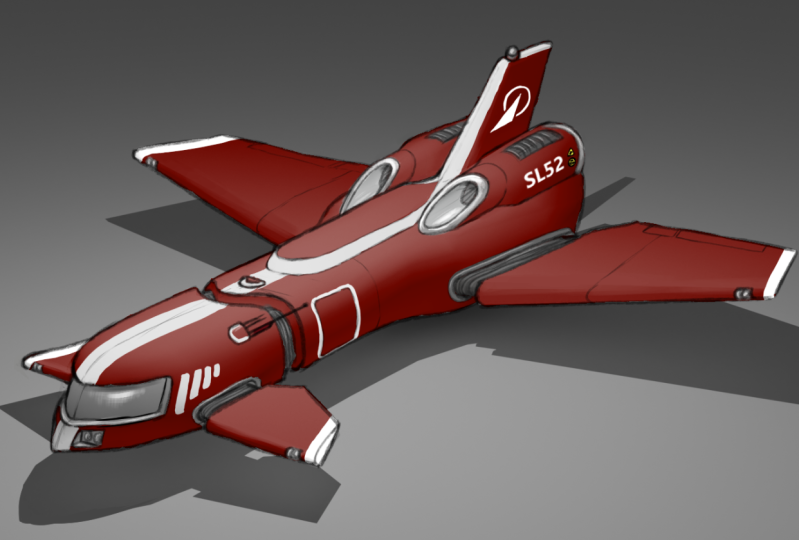
25. Aula 24 Pintura adicionais: Ok, agora, vamos criar uma nova camada. Vamos selecionar, fazer a mesma seleção de nossa nave espacial novamente e adicionar isso como uma máscara para esta nova camada. Vamos chamar esta cor para. Isso realmente não importa. E sim, nós usamos isso sem mudar o modo de mistura, nós vamos usá-lo para corrigir a coloração. Estas janelas podem ser muito mais escuras. Os tubos só precisam ser mais escuros, mas eles precisam de algum sombreamento também. Sombreando aqui em baixo. E é aqui que eu quero o pincel mais macio. Isso vai me deixar misturar o sombreamento. Vamos preencher esta janela. Para adicionar algumas sombras debaixo destas barbatanas, a grelha frontal. E vamos também tirar um momento para adicionar alguns destaques para sugerir que as peças metálicas são de metal. Só um pouco de Shiloh. Alguns destaques são alguns destaques aqui e ali. Oh, e vamos ficar muito escuro nessas pequenas rachaduras. E eu vou mudar para um pincel diferente para isso. vez, um pincel mais suave para que eu possa controlar a opacidade e introduzir algum sombreamento. Esta é outra área que poderia usar algum sombreamento adicional. Esta superfície aqui deve ser mais leve já que está virada para cima. Então ele vai pegar mais daquela luz que está sendo derrubada. Você pode dizer pela sombra. O mesmo parece mais brilhante para esta superfície que está inclinada para cima. Darwin, a superfície que está virada para baixo e iluminada, a superfície está virada para cima. Ok, e podemos chamar-lhe um dia para colorir. Vamos ver o que acabamos de fazer. Então você pode ver da arte da linha para colorir com essa camada definida para sobrepor. E então isso por si só vai parecer muito plano. Então, com uma camada adicional no topo, certo, trouxemos de volta algumas das escuras, adicionamos sombreamento adicional, adicionamos alguns destaques, tornando-o pop.
26. Aula 25 Adicionando decalques: Para adicionar um pouco de trabalho De Kao só para terminá-lo. Vamos chamar isso mais tarde. Vamos chamá-lo de decalques. E nós vamos procurar oportunidades para adicionar alguns rótulos, números e
letras e coisas que você espera em um veículo utilitário, como um rebocador ou como um rebocador espacial. Diz tanto quanto letras, isso é fácil. Basta digitar alguns números e letras aleatórios. Escolha uma fonte apropriada. E então vamos manipular isso. Para o lado em algum lugar. Talvez melhor rota. Bem ali. Desceu a opacidade. E eu poderia sentar e eu posso vê-lo bem ali. Quando você usa a ferramenta de texto cria automaticamente uma nova camada para esse texto. Então, isso é bom. Algo que quero acrescentar. Você nunca pode errar com nunca pode dar errado com essas advertências. Listras? Eu não sei se é assim que eles são chamados, mas definitivamente vejo isso muito
perto de canteiros de obras ou
qualquer tipo de ambiente de trabalho industrial. Então vamos fundir ou primeiro, sim, vamos selecionar todas essas
listras e agrupá-las. Você pode mascará-los. Faça uma cópia e traga isto, talvez aqui, neste canto. Então, note que sobre rebocadores é que eles têm, eles tendem a ter esse tipo de listras coloridas de
destaque ao redor da borda dos barcos. Então vamos ver sobre a incorporação de algo assim. E acho que posso usar a ferramenta de laço de laço para segurar Shift para mantê-lo reto. E então talvez pudéssemos ir para um verde limão. Veja como isso parece. Desceu a opacidade. E sim, isso funciona. Deixe-me fazer a mesma coisa com este lado. Então eu só comecei aqui é ver que ele se alinha. Quero subtrair da minha seleção, assim. E eu quero apagar esse pouco que fica lá fora. Então vamos agrupar todas as diferentes camadas que fizemos para as vacas. Ligue para esse grupo. E você pode ver sem gastar muito tempo apenas adicionando um punhado de itens De Kao aqui. E eles são realmente acrescenta muito, vai um longo caminho.
27. Aula 26 combinando visualizações: Em vez de uma visão única da nave espacial, lançamos uma visão extra como a que desenhamos para a parte de trás. Podíamos mover este tipo para o lado e espremer neste canto. Dessa forma, você pode absorver o,
o design da nave espacial em uma visão e uma prancheta. Agora seja uma configuração muito típica para arte conceitual. Isso pode ser colocado em um tabuleiro, cima de uma parede dentro de um estúdio de jogos. Então, vamos combinar todas essas camadas em uma única camada usando o atalho Control Shift Alt E. Então vamos copiar e colar isso aqui. Além disso, eu quero usar
a ferramenta de laço em conjunto com minha mesa digitalizadora. E apenas meio que fazer uma seleção, tentando incluir a arte. Por isso, mantemos um esboço claro. Perdi a primeira parte desta palestra e por alguma razão, mas não é grande coisa. Vou selecioná-lo novamente. Certifique-se de que toda a arte da linha está dentro da seleção. E vamos mascarar isso. E depois podemos redimensioná-lo no canto. Agora, se é assim tão pequeno, é meio difícil de entender. Eu queria ter este tamanho e vai caber se eu mover esse cara para o lado. Então, a fim de fazer isso. Vou copiar uma cópia desta camada de fundo, que é a renderização 3D que está abaixo de tudo. Deixe-me selecionar o fundo e tudo o que pintamos em cima. Agrupe-o em uma pasta. Vamos chamá-lo de grupo veio, e depois movê-lo para o lado. E porque ainda temos uma cópia desse fundo, ela cobre a lacuna, a esquerda movendo este grupo. Mas há uma cena aqui. maneira fácil de corrigir isso é primeiro desbloquear a camada e, em seguida, simplesmente inverter. Apenas vire horizontalmente. E agora temos essa extensão perfeita do fundo para
a esquerda para que possamos encaixar
confortavelmente nosso desenho de linha de vista traseira. Se você fosse para ir em frente e dar aos diferentes pontos de vista o mesmo tratamento com apenas um desenho de linha ou um passe de cor completo como este. E você sabe, há mais espaço aqui também. Adicione essas exibições diferentes. Talvez até mesmo uma visão recortada onde você pode ver um pouco do interior da nave espacial. Mas isso vai concluir o curso. Espero que você tenha uma melhor compreensão agora de um processo de arte conceitual baseado em 3D. Agora que você tem a essência de como as coisas funcionam, você pode gastar todo o tempo que quiser refinar a arte da linha. Realmente amplie e certifique-se de que seu desenho de linha é detalhado e apertado. E você pode fazer um passe colorido e todas as vistas diferentes e tê-los todos alinhados aqui em um grande quadro de arte. Mas realmente apenas com o que temos aqui, isso é muito para ir em frente para um artista 3D olhar e começar a produzir ativos. Tudo bem, então espero que tenha se divertido acompanhando. Boa sorte com seus próprios projetos de espaçonaves ou qualquer outro tipo de projetos futuristas de veículos no futuro.
 Design Boy, 3D Designer