Transcrições
1. Introdução: Esta classe irá
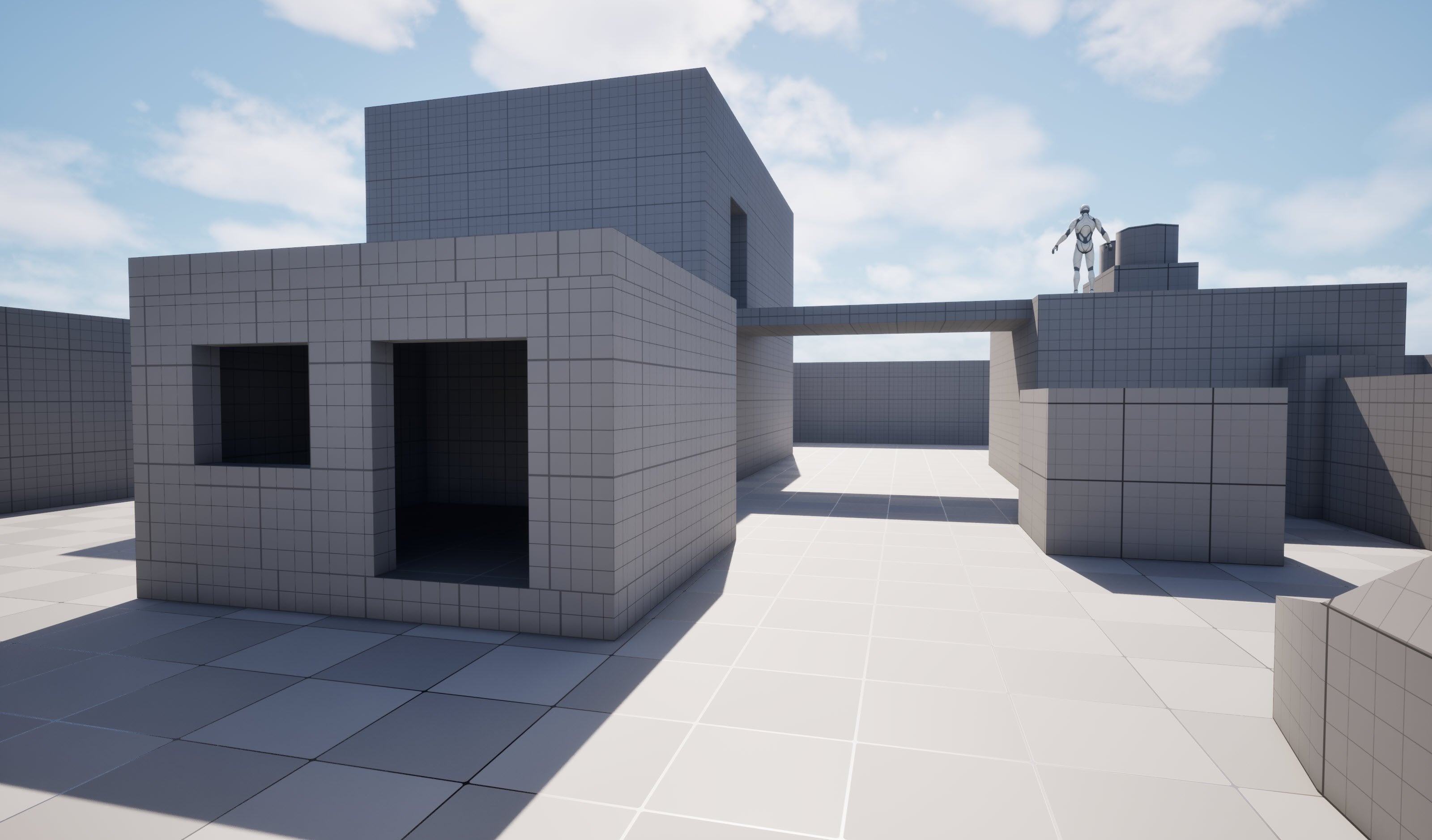
orientá-lo a cada passo de levar um modelo de malha de
bloco simples para a geometria final e gerar texturas para um ativo de jogo de
veículos e um ambiente de estúdio real. Modelos de malha de bloco
podem ser fornecidos por um artista conceitual que os usou para gerar
desenhos e renderizações conceituais. arte conceitual da
nave espacial será fornecida para uso como
referência durante a modelagem. Criando um ambiente de
projeto imersivo que emula uma tarefa de trabalho de artistas
3D do mundo real. No final da
aula, você terá uma compreensão mais forte de como a salsicha é
feita, a indústria de jogos. As ferramentas que usaremos
nesta classe
seriam liquidificador e, claro, pintor de
substâncias. Embora seja útil
conhecer o básico de cada programa para
acompanhar os vídeos. Há algumas coisas para
fazer antes de começar. Se você é novo, estude a interface
do usuário e folhas de truques de
teclas de atalho para cada programa incluído
nesta classe. E passe alguns minutos se
acostumando com os
programas por conta própria. Depois de pegar o jeito, mergulhe nos vídeos. Agora vamos começar.
2. Configuração de cena no Blender: Esta será uma aula
sobre modelagem de uma nave espacial. Como você pode ver, já
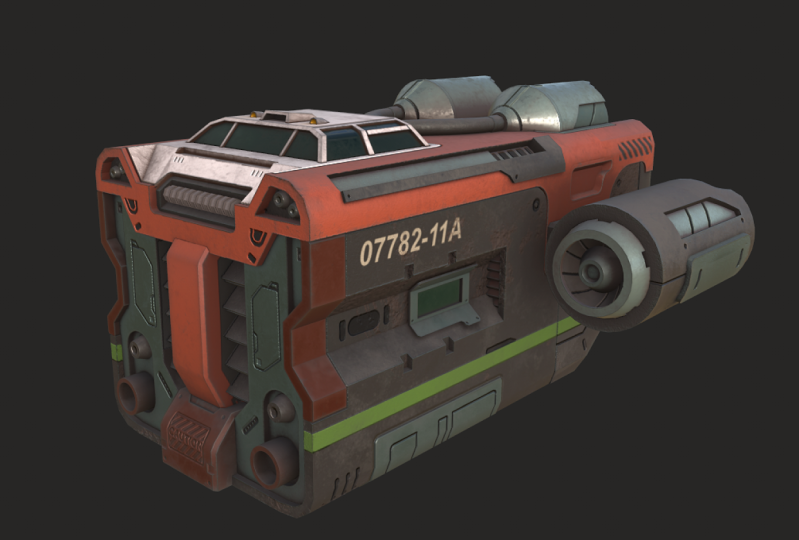
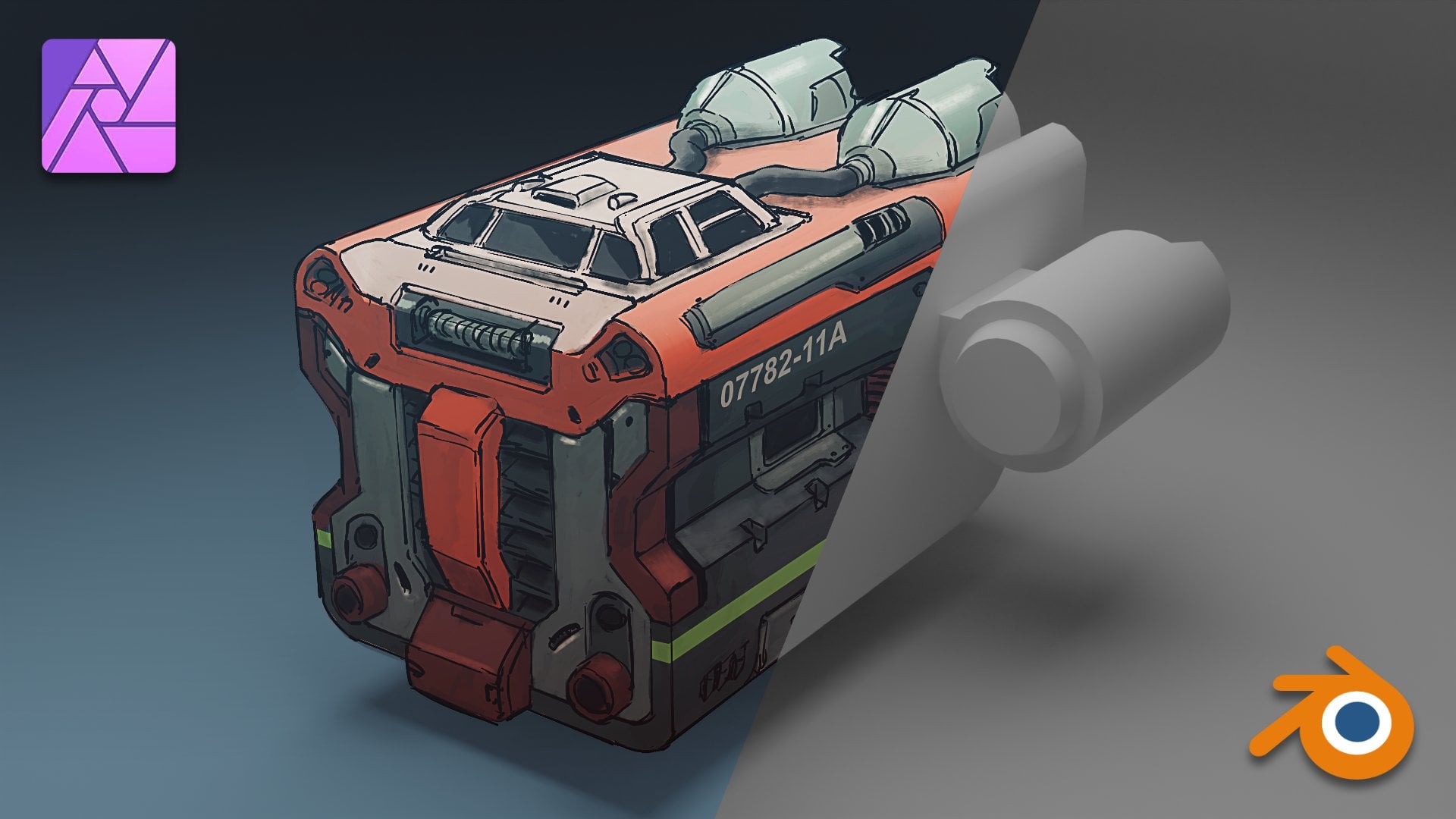
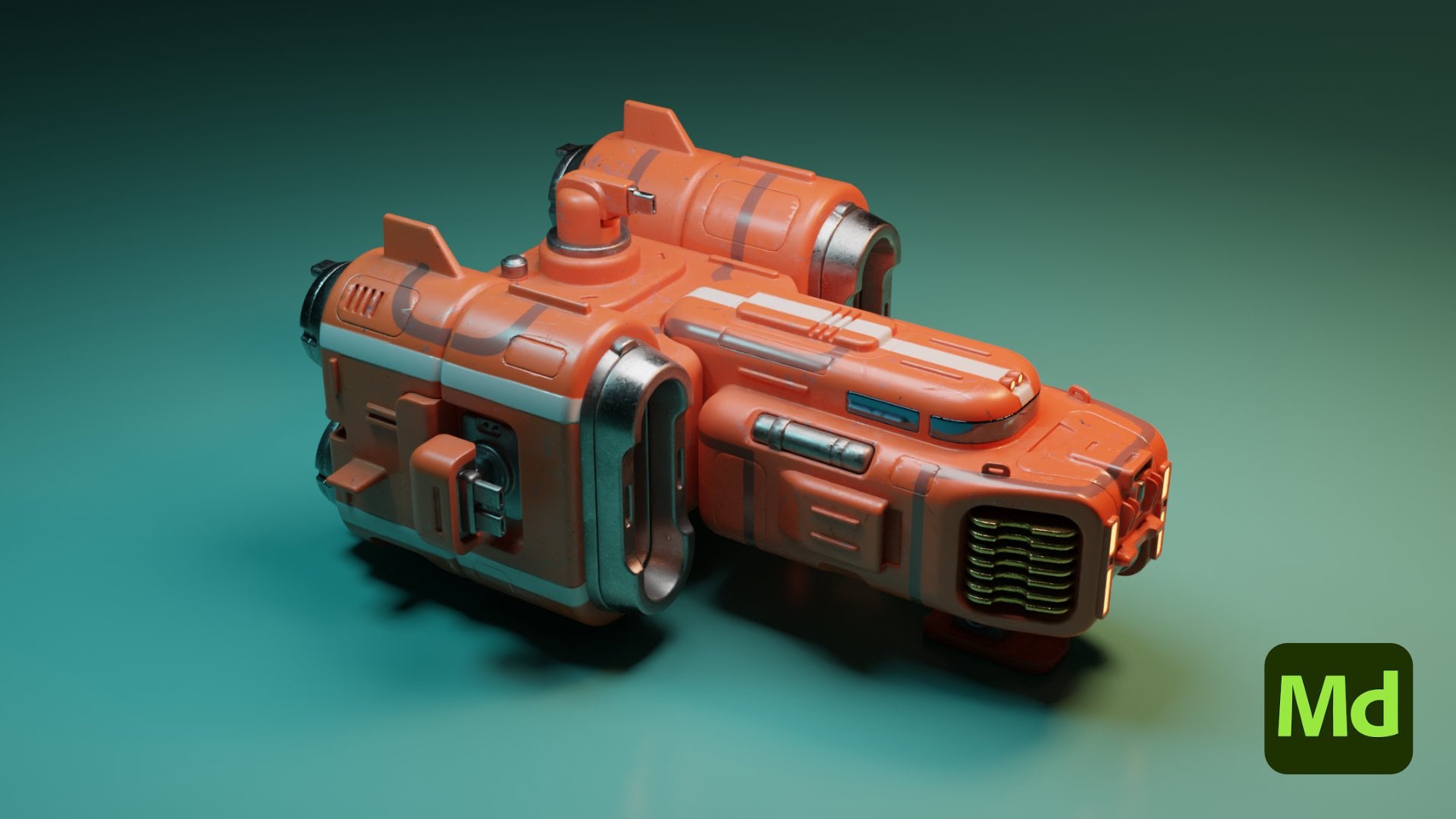
temos uma malha de blocos para começar e também uma peça de arte conceitual para seguir e usar como referência. Na verdade, essa malha de blocos foi usada na criação
dessa arte conceitual. Então, as proporções,
o tamanho, a escala e tudo mais já
combinam com a arte conceitual. Agora, você pode abrir a imagem conceitual e configurá-la na lateral
do monitor, mas vamos tentar
algo em que
possamos colocá-la dentro do
liquidificador o tempo todo E a maneira de fazer isso é levar o cursor do mouse até a
borda da exibição aqui. E quando você
clica com o botão direito do mouse, você tem a opção de dividir na
horizontal ou na vertical. Vamos escolher deslizar
verticalmente a divisória em algum lugar aqui, e temos essa segunda visão Aqui, vamos
escolher uma vista plana e adicionar uma imagem de referência. Então, vou
procurar meu dardo conceitual. Aí está. E vamos
explodir um pouco. Ok, então esse é o objetivo, onde queremos
levar esse modelo. E, no momento, não nos
importamos muito com a cor. Então, vamos dar uma olhada e
ampliar a arte da linha, o que será muito mais
útil em nossa modelagem Ok. E voltando
à visão original, vamos empurrar esse cara para
trás para fora do caminho. E agora temos uma boa configuração
em que, convenientemente temos nossa arte conceitual
ao lado, que podemos ver durante
a remodelação
3. Bloqueando em motores a Jet: Vamos começar bloqueando
em todas as formas principais. Por enquanto, estamos fazendo traços e depois nos preocuparemos com detalhes
menores posteriormente Só para começar. Vamos começar com esse motor, e vamos
desligar temporariamente esse modificador de espelho Vou criar uma inserção exatamente como na imagem conceitual Tem um pequeno
cone lá fora? Provavelmente. Oh, eu vejo
o que está acontecendo. Acredito que
seja uma parte separada do GO
da que está aqui. Então, vamos nos livrar desse rosto. E dessa forma, OK. Dessa forma, podemos aprofundar empurrar isso ainda mais para trás
, sem ela Sobrepondo-se a outra
peça de geometria, mas ainda há
outra Ok. Ok. Vamos esclarecer isso e há
alguma coisa. Entendo. Sim. Portanto, podemos adiar ainda mais sem que se sobreponha a outro GO Vamos reduzir isso, assim. E ligue novamente o modificador de
espelho. E vamos chamar nossa atenção para esses motores no topo
do teto da nave espacial Percebo que, no conceito, eles estão se
projetando dessa forma Ok. Mais ou menos assim, e depois se livre
da face frontal aqui. Vamos adicionar essas
pequenas barbatanas em cima. Vou pegar um punhado
de rostos lá, é. Então eu vou quebrar
esses vértices para que
tenhamos um pouco Eu tenho a ferramenta magnética ou o modo snap snap para o modo
vértice, e então eu também tenho esses vértices de
mesclagem automática ativados, de
modo que quando eu mover vértices modo que quando eu mover vértices perto de outro próximo a ele, ele o modo snap snap para o modo
vértice,
e então eu também tenho esses vértices de
mesclagem automática ativados, de
modo que quando eu mover vértices
perto de outro próximo a ele, ele simplesmente se encaixe e solde.
Encaixe e solde Ok. E então, enquanto estamos nisso, você também pode
adicionar esses tubos. Para isso, vamos adicionar um cilindro. Na verdade, vamos adicionar um cilindro
com menos faces. Eu reduzo para o par. Ok. Desative as fotos por enquanto. Na verdade, acho que esses canos deveriam estar em cima. Ok. Então, vamos ajustar o
que acabamos de fazer com os motores aqui. Para que isso ainda
chegue aos jatos. Então, vou fazer uma
cópia disso para plantar onde
vai acabar. Acho que está em algum lugar
por aí. Então vamos nos livrar
desses rostos, nos livrar desses rostos também. Vamos juntá-los para que
possamos unir essas bordas. Em seguida, vamos aumentar
o número de cortes dessa forma. Você pode mantê-lo bem baixo. Vamos suavizar a sombra. Vamos também usar um modificador
de espelho. Mas antes de fazer isso, queremos definir a
origem para o cursor. Então, se adicionarmos o
modificador de espelho, espere. Depois de definir a
origem como cursor, vamos zerar as transformações, mas vamos aplicar o objeto
e todas as transformações Está tudo bem e com
escalas zeradas definidas em um
e cada eixo Agora, quando adicionamos o modificador de espelho, ele espelhará
esse tubo corretamente. Isso bastará para
bloquear os motores.
4. Bloqueando em cockpit: Vamos para a
cabine deste modelo. Então, temos algumas
janelas na frente e nas laterais e
alguns detalhes na parte superior parecem
uma abertura no meio e
algum tipo de luz
de estacionamento, talvez Certo? E depois, há
alguns detalhes que se conectam aos canos ou cabos que
modelamos anteriormente Então, primeiro, quero dividir essa peça
pela metade para que só tenhamos que modelar metade dela e
espelhar a outra metade. M. Vou
garantir que esses
vértices estejam bem no meio
da cena
mudando nosso modo de tubo de encaixe para
incremento e verificando a caixa de encaixe absoluta
da grade OK. É bom voltar ao vértice.
Desligue-o por um segundo. Ah, e eu também queria Ok. Concluir, comecei aqui. Vamos colocar uma face extra na
parte inferior, que não precisamos. E essa peça está se projetando no corpo da Há toda essa
superfície extra que não precisamos. Podemos simplesmente nos livrar
desse excesso de geometria. Vamos também garantir que
isso seja bom e uniforme. Eu gostaria de reduzir
as coisas até zero em dois eixos para verificar se
estão retas. OK. Caminho. Vamos colocar o modificador
de espelho. E, à medida que trabalhamos, podemos
ver a outra metade ser atualizada. Agora, vou começar
a criar molduras
das janelas
e inserir essa face Vamos continuar essa borda até o fundo e continuar
essa borda até o centro. E agora não
precisamos dessas bordas. Vamos
dissolver os aros. Vamos dissolver essas
bordas, não quer que eu o faça. Podemos fazer isso um
vértice por vez. Podemos fazer o que fazíamos
antes, simplesmente fotografando. OK. Vértices até o vértice próximo
e apenas solde-o a ele. Você verá que estou ativando e
desativando o modo de raio-x, que você pode alternar com esse botão
ou atalho Vamos em frente e
extrudar isso. Não precisamos desses rostos e não precisamos desse rosto. E tem esse
pequeno bar aqui. Podemos adicionar um cubo.
Reduza a escala. Opa. Por alguma razão, isso faz
parte da geografia anterior, então vamos seguir em frente e
separar por seleção, definir a
origem da geometria e
continuar a reduzi-la Não precisamos dessa face superior,
inferior e traseira,
exclua-as e vamos
encaixá-las na janela. OK. Gire para
o ângulo reto E acho que fica
bem ali. Vamos definir a origem
desse cara para três cursores D, e eu herdei o modificador de
espelho dessa peça e temos o
GO Mure do outro lado Veja se faça alguns
pequenos ajustes como esse para ficar
o mais próximo possível do conceito. Vamos deixar isso de lado por
enquanto e passar para o lado, e vamos abrir
as aberturas Para isso, acho que a maneira
mais fácil seria
adicionar alguns
loops de borda como esses E talvez
outro por lá. Enquanto adicionamos loops de borda, vamos continuar adicionando
mais alguns para criar essa barra, e vamos apenas
endireitá-los zerando-a Parece que fica
bem aqui. E então, antes de prosseguirmos
e extrudarmos essas faces, vamos adicionar essa barra enquanto estamos fazendo OK. Acho que é assim. Agora, temos todas as bordas
no lugar certo. Tudo o que temos que fazer
é extrudar ou introduzir essas fases, desse jeito Oh, eu cometi um erro. Então, essas faces
devem estar conectadas, e agora vamos inseri-las. Talvez apenas a posição. OK. Legal. Provavelmente há alguns rostos em
excesso lá embaixo, então vamos nos livrar deles. Agora, vamos adicionar esses
detalhes no telhado. Para isso, podemos simplesmente adicionar alguns
cubos primitivos e escalá-los. Não vou precisar
da face inferior. Exclua isso. OK. Separar. Defina a origem na geometria
e coloque-a no telhado. OK. Isso parece quase certo. Quero usar a ferramenta
Inset Faces aqui para criar uma
pequena abertura de ventilação. E haverá
rostos que não precisamos lá. Vamos deletar isso. Então podemos empurrar esse
rosto um pouco mais ou menos assim. OK. Além disso, vamos reduzir essas bordas superiores um pouco
essas bordas superiores para que elas não
fiquem retas. Mas, em vez disso, há
uma ligeira inclinação nas laterais e
a mesma ideia aqui na parte de trás: vamos
puxar essa borda para frente E, por fim, podemos usar um
par de cilindros com vértices
muito mais baixos e escala
muito menor Vamos extrudar a
face traseira e encolhê-la. Algo assim, defina a
origem para três
Dcursor add mirror Vamos também suavizar essa
tonalidade e depois endurecer as bordas frontais
marcando-as com nitidez Além disso, você precisa acessar a guia de propriedades
e expandir os normais, marcar esta caixa ao
lado de suavização automática e vamos aumentar para 60, então ela
nos dará aquela tonalidade suave pois é um objeto redondo Então, isso completará o bloqueio da seção da cabine
da nave espacial
5. Bloqueando no casco: Se ainda não tocamos no
corpo da nave espacial, então vamos começar com Imediatamente, há
uma grande mudança de forma na lateral dessa nave espacial Vamos esculpir essa
pequena área primeiro. Agora, o This Geo foi construído exclusivamente para ser usado como
base para essa arte conceitual Portanto, a geometria não está limpa
ou otimizada de forma alguma. Na verdade, é uma bagunça, e isso
tornará um desafio manipulá-lo neste momento Vamos resolver alguns
dos problemas com a topologia eliminando
várias bordas Ok O motivo pelo qual
não estou selecionando todas as bordas
e as fazendo de uma só vez é para evitar que a geometria se
desmorone sobre si mesma, que
às vezes acontece se não houver bordas
suficientes para suportar
qualquer face Isso é muito melhor. Ok. Então, eu não
vou até o fim,
você sabe, otimizando
a topologia dessa bagunça aqui Vou apenas
limpar todas as bordas extras para
que elas não
atrapalhem
nossa tentativa de criar
essa área de entalhe. E vou começar usando
o laço de borda, ou melhor, a ferramenta de corte de laço para criar
bordas adicionais onde eu precisar. Então, isso só vai
levar você até certo ponto, especialmente com uma peça de geometria como essa
, em que ela não consegue detectar voltas em toda a
malha, então eu posso finalizá-la com a ferramenta de faca e dizer exatamente para conectar essas bordas Então eu acho que isso deveria
estar aproximadamente lá. E, novamente, vou sacar a ferramenta de faca para
continuar com essas bordas Ok. Ok. Além disso, ao
usar a ferramenta de faca, você perde parte da precisão que
a ferramenta de
corte em laço lhe proporcionará. Então, para
endireitar essa borda, selecionarei esse vértice, ligarei o ímã ou o
snapmoo e o encaixarei na mesma mesma ideia aqui. Agora sabemos que essas bordas são
perfeitamente retas. Agora vamos ajustar até onde
essa borda vai. Acho que para em algum lugar próximo à frente
desse motor que
parece estar certo. Vamos também cortar um
pequeno trapézio aqui. L estique essa linha zerando-a neste eixo, o eixo x. E então podemos
excluir essas faces, agarrar essas bordas
ao longo da frente, extrudá-las para trás ao
longo do eixo y. Eu fiz isso segurando essa ferramenta manipuladora
e apertando a Com o modo de encaixe ativado, vou simplesmente passar para
essa borda Ok. E como temos os vértices de
mesclagem automática ativados, devem ser soldados Tudo o que precisamos fazer é
fechar essa lacuna, usando a
ação de preenchimento ou a ponte. Vou mudar para
a vista frontal aqui e corrigir isso E vamos
compará-lo com o conceito novamente. Talvez essas bordas
estejam mais afastadas. Na verdade, antes de fazer isso, vamos conectar essas bordas. Ok. E não está cooperando, então eu posso simplesmente me
livrar desses rostos e unir essas duas bordas Portanto, temos rostos limpos. Então, é só uma
questão de encaixar esses vértices nessa borda Então, eles são simpáticos e heterossexuais. Agora, quando separamos
essas bordas, não
devemos ter esse problema com as faces indo em direções
diferentes. Isso parece certo. Deixe-me ir até a guia de propriedades de
dados do objeto aqui, e a
caixa de seleção de suavização automática já está ativada, o que significa que eu só preciso
marcar essas bordas nitidez para que elas
exibam bordas rígidas dessa forma Ok. E em vez de repetir todo esse trabalho para
o outro lado, você sabe que eu gosto de espelhar as coisas para
economizar tempo e esforço Então, vou
criar uma borda que gira ao redor do centro. Agora, você percebe que
agora pode pular as bordas e continuar escolhendo
o ponto final do corte Mas quando você fizer isso, seu corte será
inclinado,
basicamente, em qualquer direção em que você esteja olhando para o modelo Mas se você sabe que
deseja que esses cortes estejam no centro
de todas essas bordas, basta manter o controle, vamos ver, manter o controle antes de
clicar na extremidade Então, temos essa borda
central ao redor do
casco da nossa nave espacial Vamos selecionar essa metade da nave e nos
livrar desses rostos. Ok. Ok. E quando aplicamos
o modificador de espelho, devemos nos dar um
espelho limpo do que acabamos Isso concluirá
o bloqueio da parede lateral
da nave espacial aqui. Ok.
6. Bloqueando em área da frente: A única parte da nave que foi deixada intocada é a parte da frente. Então vamos começar a trabalhar nesses detalhes que você vê aqui em nosso desenho. Então primeiro vamos dar uma olhada nos rostos que compõem a parte da frente. Eu quero começar cortando alguns loops de borda para criar esta linha aqui. Então eu vou ligar minha ferramenta de faca e
apenas colocar isso lá dentro assim. 0 fora no eixo z. Para ter certeza que as linhas são boas e retas. Parece que esta linha deve ser alinhada com esta borda. Em termos de ângulo. Algo assim. Posso também querer continuar adicionando mais bordas para expressar este tipo de abertura Grill. Acho que começa por aqui. Desce, vira aqui. Mais uma vez, porque os deitei à mão. Não sei como são retas, por isso vou agarrar estas bordas zeradas no eixo X. O mesmo aqui em baixo. Oops. Então agora eu sei que essas bordas são perfeitamente verticais. E então eu vou adicionar esta borda aqui para outra maneira para reta agora bordas é apenas encaixá-lo para o vértice adjacente. E você pode fazer isso com o modo stat. Ligado. Vamos em frente e extrudam isso. E vamos extrudir isto. Pode derrubar isso um pouco assim, e remover rostos que não precisamos. Suspeito que temos alguns rostos extras escondidos aqui também. Então vamos nos livrar disso. Vou empurrar essas fases um pouco mais apertadas. E vamos alinhar este vértice para ser reto na frente e atrás. Traga isso um pouco assim. Vamos bloquear esse cara que se senta bem no meio dessa abertura. Indo para adicionar um cubo. Vamos escalá-lo para corresponder ao conceito. Extrude a face inferior aqui, e empurre nesta borda. Vamos usar a ferramenta de corte de loop para adicionar uma borda aqui, o que nos deixaria empurrar esta borda em rosa. Podemos tirar esse rosto um pouco. E temos um monte de rostos. Que estão cruzando o resto da espaçonave, o que não podemos ver. Então, podemos nos livrar deles. E talvez possamos ficar com esse rosto, então eu trago isso de volta. Então agora essa parte não está muito preocupada com as barbatanas individuais aqui. Ainda assim. Podemos voltar a isso mais tarde. Vamos criar esta pequena abertura aqui onde o guincho se encaixa. Então, para isso, precisa usar a nossa ferramenta de faca novamente para cortar uma pequena área. E, novamente, certifique-se de endireitar essas bordas. E para isso, já que está em um ângulo, eu acho que a maneira mais limpa para uma corda é ligar o modo
de encaixe e depois escolher um vértice para encaixá-lo. Movendo-o para dentro Só este avião. Vou me livrar dessa borda. Então não vamos esquecer de esticar isso também. Ok, e agora eu vou apagar esses rostos, pegar uma dessas bordas, puxá-lo para baixo no eixo z, e então ponte essa borda com essa. E ponte novamente estas duas arestas para fechar a lacuna. Agora vamos olhar para as propriedades de dados do objeto para verificar se o normal auto suave está ativado. E vamos ver se podemos empurrar isso para cima ou para baixo para obter isso para consertar os normais, mas eu acho que nós só temos definir manualmente essas bordas muito afiadas marcando-as afiadas. Escrever este número é como um ângulo de cobertor que o liquidificador lança sobre este, este objeto inteiro. Mas quanto mais complexa a geometria, você terá que entrar e designar manualmente bordas
como, tão afiada ou não afiada. Então, uma última coisa. Para terminar, bloqueando na frente da nave espacial. Vamos adicionar um cilindro de poliéster muito baixo para representar este enrolado cabos de guincho. Não é muito, não há muito espaço aqui para se encaixar nisso. Então eu vou puxar esta borda para trás assim. Talvez até adicione outro. E agora isso pode caber confortavelmente neste pequeno espaço. Não preciso destes rostos nas extremidades. Vamos suavizar isso. Isso vai encerrar esta seção sobre o bloqueio em todas as formas principais. E a seguir, vamos entrar e começar a modelar esses detalhes menores da superfície.
7. Modelando o motor lateral Pt 1: Temos a nossa espaçonave agradável e bloqueada na maior parte do tempo. Então agora podemos ir em frente e entrar, começar a adicionar os detalhes da superfície que ainda não tivemos a chance de começar. E desde que começamos com os motores a jato, vamos voltar para eles e começar por lá. Então vamos ver. Vamos começar pela frente. Onde eu noto. Podemos adicionar mais geometria a esta peça, mas primeiro vamos separá-la por seleção do resto do motor. E isso fará com que seja muito mais fácil
manipular do que se tivéssemos tudo juntos. Quero livrar-me deste rosto e pensar que há demasiados. Há muito mais arestas do que realmente precisamos. Então vamos escolher todas as outras bordas e excluí-las, dissolver bordas. Então agora é muito mais gerenciável. E em vez de usar o preenchimento porque isso vai nos dar algumas bordas feias. Vamos apenas extrudir, reduzi-la. Encaixe-o a esta borda. E podemos ir em frente e ampliar nossa referência aqui. Concentre-se no desenho a jato. E deixe-me desligar o modo de pressão lá. Está meio que atrapalhando a modelagem. Vai empurrar isso em um pouco. E depois vamos selar isto. Em vez de trazer todas essas bordas para o centro e transformar isso em fatias de pizza. Gosto de fechar para aberturas circulares como esta. Então eu estou imaginando mais tarde usando o modificador de subdivisão para aumentar a resolução e suavizar toda a nossa geometria. E é melhor evitar triângulos porque eles
tendem a parecer estranhos quando você aplica subdivisão a eles. Apenas uma regra de ouro. Não é uma regra dura e rápida. Tudo bem. Então nós temos uma tampa limpa, topologicamente limpa lá. Sim, então eu gosto de ter o modo snap ligado e desligado. Você realmente tem que se acostumar com a tecla de atalho para alterná-lo porque ele vai ajudar enquanto sua modelagem e outras vezes ele fica no caminho enquanto você está modelando. Então eu acho que vai fazer isso por esta pequena peça de cone dentro do motor. Agora vamos passar para esta parte. E novamente, eu vou separá-lo do resto
do motor separando-o por seleção. Tente fechar essa lacuna que criamos tornando este cone mais estreito. Quero ter certeza de que está se cruzando. E vamos em frente e fazer modelagem esses detalhes. Então, para isso, vou adicionar um loop de borda por aí. E escolha duas caras. Todos os outros três rostos. Então selecione duas fases, pulou três faces. Espero que funcione quando chegarmos ao outro lado. E ainda há uniformemente espaçados. Não. Está bem. Então não funciona assim. Talvez. O que acontece se saltarmos quatro rostos? E ainda não se alinha. Talvez você possa selecionar três rostos. Bem, mas então isso vai ser muito largo. Então podemos tentar isso. Temos o topo, fundo, a esquerda e a direita. Então, parece que se selecionarmos duas faces, pulamos duas caras. Então, quando vamos ao redor, há agradável e uniformemente espaçados. Mas gosto de ser maior entre estes divots. Então eu acho que podemos conseguir isso usando a ferramenta de introdução e empurrando aqueles para dentro. Então agora temos o maior espaço entre esses buracos. E então, a partir daí, podemos mudar para o modo de extrusão. E extrudam isso. Está bem? E agora podemos adicionar outro loop de borda. Na verdade, estão lá dentro, por isso não vemos. E vamos selecionar todos esses rostos que não podemos ver. Apagar rostos. Certo, então agora temos estes modelados. E então precisamos fazer algo sobre o interior deste motor. Acho que vou adicionar um loop de borda aqui. E quanto à espiral entrando, acho que podemos guardar detalhes para o trabalho de textura. Então isso vai bastar para a parte frontal do motor.
8. Modelando o motor lateral Pt 2: Retomando de onde paramos. Vamos modelar os detalhes da superfície que vão ao longo do lado deste motor. Na verdade, realmente fácil pode-se bater para fora imediatamente é esta peça de conexão que liga o motor ao lado da nave espacial. Vamos em frente e separar isso. E tudo isso precisa de um bisel ao longo dessas bordas. Adicione esses chanfros assim. Também. Vamos ficar de olho em rostos extras. Não precisamos encontrá-los, deletá-los. E eu vou puxar para fora esta borda para que ela não se cruze tão profundamente no lado lá. Ok? Em seguida, passando para esta peça maior, imediatamente, eu sei que esta deve ser uma curva suave. Então vamos introduzir mais alguns loops de borda aqui. Vamos separar esta parte. Então, depois de adicionar alguns laços de borda aqui neste rosto e empurrá-los para a frente um pouco. Nós temos um pouco dessa curva que vemos no conceito. Deixe-me isolar esta peça e ir ainda mais longe. Então, sabendo que vamos eventualmente adicionar subdivisão a todas essas peças para suavizar e aumentar a resolução. Bem, queremos resolver armas como estas, que são basicamente todas as caras que têm mais de quatro arestas que compõem essa cara. O que é fazer isso? Um pouco de trabalho de
topologia de leitura manual para garantir que, quando aplicarmos a subdivisão, não tenhamos nenhum artefato visual. E, na verdade, vamos fazer o que fizemos aqui em cima. Deste lado. Contra isso de volta um pouco reto. Agora essas bordas excluem outras que não precisamos. E então você pode usar a ação de vértices slide lá. Para situações em que se você fosse movê-lo manualmente manualmente à mão, ele vai tirar esse vértice do contorno da superfície em que você está trabalhando. Vou endireitar essas bordas. Vamos nos livrar dessa borda. Então eu fiz a topologia fluir mais ou menos do jeito que eu queria. Ainda é meio difícil. Vamos nos livrar disso. E isto. Eu não sei o que isso está fazendo lá. E também vamos ter que resolver o que está acontecendo aqui. Vamos endireitar isso. Eu só quero selecionar essas bordas por dentro. Endireite-o. O mesmo aqui. E só para ver que tipo de efeito isso tem na subdivisão, vamos em frente e ligar a superfície de subdivisão para esta peça. E se você tentar adicionar isso antes de fazermos o que fizemos com a fixação do fluxo de borda e tudo mais. Isso teria sido basicamente uma bagunça, não
seria em lugar nenhum tão suave como está agora. Vamos desligar isso novamente porque estamos guardando isso para muito mais tarde. Isto é, precisa ser um pouco mais de trabalho a ser feito na geometria antes de estar pronto para subdivisão. Mas desta forma eu só tenho meio preparado para esse processo mais tarde. Agora vamos trazer de volta o resto da nave para que possamos vê-lo no contexto. E vamos trazer de volta a frente aqui. A razão pela qual apaguei isto rostos porque não precisava que aparecesse todo o caminho até o interior. Eu só precisava chegar a este ponto. Na verdade, vamos então este conceito está sendo uma espécie de esboço áspero. Parece suave a partir deste ângulo frontal, mas não tanto na parte de trás. Mas acho que ainda podemos ir com esta versão. Então eu gosto do jeito que parece um pouco melhor. Agora o que é consistente é que temos esses painéis na lateral. Vamos em frente e criar mais
alguns loops de borda onde podemos inserir esses painéis. Então este primeiro loop de borda pode funcionar como esta borda aqui. E vamos diminuir o zoom, verificar se está no lugar certo. Bem ali, provavelmente. E então essa borda meio que segue ao longo deste ângulo. Então eu vou usar a ferramenta de faca. Assim, podemos ser mais precisos com a nossa colocação de borda. Talvez, algo assim. Então vamos selecionar os rostos que serão aproximadamente desta forma e empurrá-lo em apenas um pouco. Deixe-me tentar de novo. Bem, podemos empurrá-lo um pouco mais fundo. Assim como. E talvez até reduza um pouco. Neste avião. Vamos em frente e também adicionar este painel. Por isso. Podemos selecionar os rostos que se aproximam dessa forma extrudida. E vamos selecionar esses cantos, esses cantos ou bordas e dar-lhes um bisel. Assim como. Até onde esta parte de trás está em causa. Acho que vou reduzir isso um pouco. E assim como a parte frontal deste motor, nós não precisamos de quase tantas faces ou bordas, bastante assustador para eles. E vamos fechar esta abertura. E isso servirá para modelar o motor lateral. Esses detalhes menores como estes, porcas e parafusos e detalhes como estes. Podemos guardar isso para texturizar.
9. Modelando o motor Top Engine: Vamos voltar a nossa atenção para os motores que estão sentados em cima da nave espacial aqui. E vamos dar uma olhada rápida no conceito para ver o que precisamos fazer. Então primeiro eu quero começar separando diferentes peças umas das outras. Então eu quero separar esta peça por seleção. E eu vejo que essas bordas estão bem no fundo dessa forma. Então vamos puxá-lo de volta para fora, redimensioná-lo. E também isso, queremos reduzir a escala, porque
parece que se afunda à medida que esta peça vai para dentro. E essa peça, precisamos deletar essa cara porque ela está se cruzando com essa peça. E então não podemos ver isso dentro do cone deste objeto de borda. E, na verdade, há ainda mais geometria por baixo que também está ficando no caminho. Então vamos pegar isso e empurrá-lo de volta. Como assim. E agora podemos ver o que está acontecendo aqui atrás. Vamos apagar essa cara. Vamos selecionar todas as outras bordas. E vamos fechar essa lacuna. Ponham esses, esses rostos juntos. Vamos adicionar alguns loops de borda dentro. Use a ação ponte novamente. E então podemos usar toda a ação de preenchimento para preencher esses cantos. Há uma lacuna aqui entre esta peça e esta peça. Vamos pegar isso e extrudir esses rostos. Eles estão meio fora do centro. Então eu uso o modo de snap, ativado para encaixar de volta a este ponto. E este ponto. Agora está de volta ao centro. E eu também quero ir para este refrigerante. Agora é plano e nivelado. E agora cobrimos essa lacuna. Então, neste desenho aqui eu vejo um pouco de uma curva aqui onde esses dois ângulos se encontram. Então vamos ver se podemos selecionar essas arestas e usar o bisel. Então isso funciona muito bem. Eu também estou percebendo que esta borda, esta, esta parte é muito mais fina e o desenho. Então vamos tentar replicar isso puxando essa borda. Agora deixa-me isolar isto. E parece que temos alguns problemas aqui que precisam ser resolvidos. Vamos adicionar uma borda lá e uma borda aqui. Vamos trazer de volta o resto da nave. E vamos dar uma olhada na parte da frente disso. Então, novamente, quero separar esta peça, separar por seleção. E você pode ver que há um monte de rostos aqui em baixo, que não são muito úteis para nós, então podemos nos livrar deles. Mas antes de fazermos isso, vamos cortar uma, cortar uma borda daqui até aqui. mesmo com o outro lado, daqui até aqui. E agora vamos selecionar esses rostos abaixo. Vamos nos livrar desse rosto. E vamos limpar essa topologia redirecionando o fluxo de borda para algo assim. E então vamos nos livrar dessas bordas diagonais. Dissolver bordas. Nós podemos nos livrar de todas as outras bordas ao longo do topo aqui. Então isso parece muito mais agradável e mais limpo. E não temos aquelas fases extras por baixo. Agora eu notei um monte de rostos
extras nesta peça cilíndrica aqui que nós também podemos nos livrar. E vamos ver se conseguimos combinar estes juntos. E podemos fazer isso primeiro certificando-se de que o número de arestas ao longo desta peça e o número de arestas ao longo desta peça frontal estão combinando e alinhando. Livrar-se de muitas bordas embora haja algumas que ainda
precisamos para esta forma, o assalto. E, na verdade, vamos nos livrar desses dois. Ok? Então vou selecionar as duas peças e juntar-me a elas. Agora verifica se os vértices de mesclagem automática estão ativados. E vamos ter o nosso modo de snap definido como vértice. Snap com o centro. padrão é o mais próximo, mas para nossos propósitos, mas para nossos propósitos,o
centro vai funcionar melhor para o que estamos tentando fazer, que é apenas soldar esses vértices para o mais próximo,
um de cada vez. Tudo bem, então agora é uma bela peça grande. E vamos fechar a frente aqui. Deixe-me encaixar este vértice inferior para este, então ele vai para baixo e não para dentro. Além disso, podemos puxar isso um pouco para que ele esteja se cruzando com a superfície do telhado. E com isso fora do caminho, podemos pegar esses rostos e colocá-los juntos. Na verdade, vamos isolar isso escondendo o resto da geometria. E podemos adicionar alguns loops de borda aqui. Faça ponte entre essas duas arestas
e, em seguida, use a ação de preenchimento para esses cantos. Vamos mostrar a nave espacial para que possamos vê-la no contexto. dentro, lá vai você. Esta borda, vamos marcar afiada para manter a borda dura lá como visto no conceito. E nós poderíamos adicionar em outro loop de borda através para criar esta forma de aro. Neste momento, não me deixa fazer isso. Então deve haver 0. É por causa disto. Temos de resolver isto. Para que a ferramenta de loop de borda para trabalhar. Coloque dois laços de borda em cada lado e, em seguida, use a ferramenta de faca para cortar. E então se preocupe com a topologia aqui um pouco mais tarde. Mas ter este laço de borda aqui agora nos permitirá criar um em, através desta superfície. Ok, eu só vou selecionar esta tira e extrudir. Na verdade, vamos mudar nosso modo de extrusão para este onde ele está extrudindo ao longo de normais antes que ele estava apenas extrudindo para cima, mas eu queria meio que espalhar-se radialmente. Então lá vamos nós. E podemos beliscar isso nessa direção. Então nós temos aquela pequena forma acontecendo lá. E oops. Vamos modelar nesta forma aqui. É meio interessante. Forma. Podemos usar a ferramenta de faca para cortar por aqui. E depois diagonal. Ops, eles estão na diagonal. Como. Então. Vamos selecionar esses rostos. E podemos selecionar esses rostos e empurrá-los para dentro Mas vai haver um problema aqui que estou antecipando assim que fizermos isso. Então você pode empurrá-lo para dentro assim. E precisamos, podemos nos livrar desses rostos, na verdade. Livre-se desses também. E então preencha essa lacuna. Lá vamos nós. Livra-te destes rostos, que já não precisamos. Podemos combinar isto soldado a esse vértice. Vamos dar uma olhada nesta peça ao segundo. Sim. Podemos achatar isto para que fique nivelado com o resto deste rosto. E vamos trabalhar nesses canos por um momento. Podemos adicionar um loop de borda aqui. Extrude isso ao longo dos normais. Só um pouquinho. Então não queremos que ele saia desta forma aqui. Provavelmente empurrar esta borda um pouco. Queremos manter a nitidez ao longo dessas bordas. Vamos verificar nossa guia Propriedades de Dados de Objeto em normais e verificar se a suavização automática está ativada, aumente os graus para cerca de 60. E podemos fazer o mesmo aqui. Adicione um loop de borda ao longo de lá. Selecione este loop de faces e extrusão. Só um pouquinho. Empurre nessas bordas. isso, por enquanto, para os motores do teto.
10. Modelando a área de cockpit: Desta vez vamos perceber alguns dos detalhes que estão ao redor e ao redor do cockpit. Então vamos começar, na verdade, logo atrás da cabine onde esses tubos são arrumados. Acho que podemos começar com um cubo primitivo. Trazendo no lugar. Dimensioná-lo para a forma certa. E não precisamos dessa cara de baixo na frente. Além disso, podemos empurrá-los para cima. E estou olhando especificamente para esse cara aqui. Vou adicionar um par de loops de borda. Você só precisa realmente de quatro ao todo. Então eu posso empurrar isso para baixo e nós podemos construir esses cantos. E finalmente, vamos tentar combinar o ângulo desta peça com este ângulo da parte de trás do cockpit. Para isso, vou selecionar esses rostos voltados para trás. Incline um pouco. E então, se eu escalá-lo, então ele vai distorcer uniformemente este rosto. E o rosto, o rosto ainda será corado. Então, um problema é que estes tubos não se encaixam aqui. Então vamos pegar o primeiro grupo de vértices e ativar as alternâncias de edição proporcional para que ele
vai mover suavemente tipo do resto deste pipe para trás. À medida que empurramos isso para trás, estou usando minha roda de rolagem para expandir e contrair esse anel que diminui ou aumenta a área de influência. Então algo assim vai permitir que ele se encaixe neste pedaço da noite muito melhor. Só precisava de um empurrãozinho para entrar no lugar certo. Então agora isso está funcionando. E vamos também puxar esses vértices para trás. Lembre-se de desligar isso uma vez que você tenha feito usando a edição proporcional, vai puxar isso para trás um pouco. E agora para o próprio cockpit. Tenho um modelo neste detalhe aqui. Acho que podemos fazer isso muito simplesmente usando a ferramenta inserida para empurrar essas fases ao longo do mesmo plano. E então, se isolarmos isso, podemos nos livrar do que podemos nos livrar desse rosto. Mova isso para o centro e use também a ferramenta faca para estender essa borda. E então podemos nos livrar dessa borda. Dissolver. Agora vamos trazer de volta o resto da nave espacial. E agora temos essa forma que precisamos para empurrá-la para dentro, como no conceito. Então vamos empurrar isso. E definitivamente haverá alguns rostos estranhos aqui e aqui. Vamos nos lembrar de deletar isso. Então temos um problema semelhante que tivemos antes com o, os tubos é que essas peças não querem se encaixar um no outro. Então eu acho, eu acho que nós
precisamos selecionar todos os vértices e os tubos e tipo de escala para baixo. Então eu vou reconectá-lo aos motores lá atrás. E usando edição proporcional mais uma vez, eu vou empurrar isso de volta para onde ele precisa estar. Ok. E agora que os canos são muito menores, posso dar ao luxo de encolher esta peça para encaixá-la sob esta forma. E agora temos isso funcionando. Apenas mal. Seguindo em frente. Vamos rever estas peças no telhado. Esqueceu de desativar a edição proporcional. Então estes realmente parecem muito bons. Ou o evento aqui está bom. A única coisa que vou fazer é agarrar as faces da frente. E lembre-se que truque mais cedo onde eu apenas incliná-lo sempre tão ligeiramente e seguida, empurrá-lo para fora, escalando em quando uma direção. E então ele vai nos dar uma boa superfície nivelada em um ângulo. Então isso parece mais aerodinâmico do que a maneira como tínhamos antes, onde ele estava apenas grudando em linha reta. E agora eu quero consertar essas luzes de estacionamento para que, em vez de curvar para dentro assim no fundo, eu quisesse ir direto para baixo. Então eu quero começar excluindo. Na verdade, vamos apagar todos esses rostos. Excluindo essas faces, selecionando essas bordas laterais
e, em seguida, apenas extrudido ao longo do eixo z diretamente para baixo. E você faz isso enquanto você está segurando a ferramenta manipuladora depois de usar a tecla de atalho para extrusão, pressione a letra do eixo que você quer,
para extrudir junto, que no nosso caso é Z. Então eu pressiono o Z para fazer isso Extrude direto para baixo. Agora vamos fechar as lacunas na frente e atrás. Tem algo acontecendo aqui. Acho que temos uma duplicata. Sim, temos que duplicar aqui. Vamos, oh, ok. Vamos desligar ou remover o modificador espelho espelho nesta peça. E acho que vamos resolver o erro que estávamos tendo. Às vezes, quando você aplica o modificador de espelho para fazer um objeto e em algum lugar ao longo da linha, você usa separá-los. As diferentes peças vão herdar os modificadores que você adicionou anteriormente. Então isso é provavelmente o que foi. Continua a seguir em frente e concentra-te nesta parte. Vamos usar a nossa ferramenta de faca para esculpir esta pequena forma. E para ter certeza de que essas linhas são retas, eu vou alinhar este vértice com este com o modo stat ativado. mesma ideia aqui. Ok? E vamos nos livrar desses rostos. Vamos nos livrar dessa borda. Então temos o mesmo número de arestas quando a fazemos uma ponte. E então eu vou adicionar um loop de borda lá. E parece que o conceito, eu, eu acredito que esta forma está fazendo algo assim. Oh, e então vamos fechar esta lacuna aqui. E parece mais ou menos certo, tanto quanto a largura vai. Então isso vai bastar por retocar esta área da cabine. Em seguida, acho que podemos continuar avançando e
focar em todos esses detalhes deliciosos aqui na frente. seguir.
11. Modelando a área frontal Parte 1: Para os detalhes da frente, vamos começar em direção ao topo. Aqui em volta da área do guincho. Então eu vejo que há uma forma ao redor do guincho. Acho que seria melhor usar uma ferramenta de faca para isso. Então eu vou desenhar algumas bordas novas. Como assim. Eu estou indo para 0 fora desta borda no eixo z. E eu vou encaixar este vértice para este no plano vermelho. E vamos também alinhar esses vértices, zerando-os para fora no eixo x. Com isso, fora do caminho, vamos empurrá-lo para dentro Mas eu quero me livrar desses rostos primeiro. Para que eles não atrapalhem. Vamos em frente e empurrar esses rostos para dentro. Vamos pegar esses rostos que não queremos. Apaga-os. Vou agarrar esta borda, puxá-la para cima. Esta borda deve ser puxada um pouco também. E vamos verificar a configuração auto suave aqui. Então, derrubar isso é realmente se livrar do sombreamento suave nesta borda. Então vamos entrar e marcar estas bordas como afiadas. Selecione-os primeiro, vá para o menu de contexto e marque com nitidez. E então o cabo do guincho precisa ser empurrado para trás mais fundo. E agora que aqueles rostos que removemos mais cedo, podemos trazê-los de volta. Vamos fechar essa lacuna. Tem algo estranho acontecendo aqui. Oh, vamos empurrar este vértice para o mais próximo lá. Agora, eu acho que os cabos do guincho
ainda estão cruzando este bolso aqui. Então vamos apenas empurrar isso
ainda mais e adicionar outro loop de borda. Então, temos algo assim acontecendo. Deixe-me investigar com isso é que parece um rosto extra que não precisamos. Ok, então agora nossos cabos de guincho se encaixam muito mais confortavelmente agora que nós empurramos para trás deste soquete aqui. E deixe-me adicionar um pouco de chanfro nestes cantos. Para refletir o conceito. Então eu selecionei essas bordas. Eu acertei o hóquei para o bisel. Então, temos algo assim. Eu acho que esta borda aqui também poderia usar uma sombra de fornecimento de chanfro suave novamente. E assim essas bordas têm a nossa Marcha afiada para que possamos apenas limpar o afiado para torná-lo Shade Smooth. Então isso parece muito mais perto do que temos aqui. Passe um momento para adicionar um pouco mais de detalhes ao próprio guincho. Vou fundir estes vértices no centro. Oops. Novamente, mesclar vértices no centro. Vamos verificar o auto suave para este objeto aqui. Aumente as configurações. Então eu vou apenas copiar e colar este objeto para criar esta peça articulada que conecta este cilindro à nave espacial aqui. Algo assim. E essas peças não precisam acabar com as tampas. Então, vamos selecionar todos os rostos e, em seguida, apenas desselecionar os que estão no meio. E então vamos para o que parece ser a nave espacial equivalente à grelha. Todas as bordas desta peça parece ter um bisel sobre ele. Então vamos apenas selecionar essas arestas e adicionar um bisel sobre isso. E essas bordas, podemos afastá-las um pouco assim. Vamos verificar o auto suave. Aplique, Shade Smooth e jogue com as configurações de ângulo. Eu não quero que todas as bordas sejam arestas duras. Talvez só esta borda externa. Podemos marcar o gráfico e ver como isso parece. Talvez este conjunto de bordas também pode usar a marca afiada. E então tudo o resto pode ficar suave. Vamos isolar esta peça por um momento e verificar o que está acontecendo aqui em cima. Então eu me pergunto se nós precisamos desse rosto no topo. Acho que podemos nos livrar dele e empurrar essa borda para cruzar a superfície. E esta fase inferior já foi removida. Então, isso é bom. Deixe-me empurrar isso um pouco para que ele se cruze. E então vamos adicionar essas finas e começar com o primitivo. Vamos nos livrar dos rostos que não seremos capazes de ver. Vamos também girá-lo em um ângulo para baixo. E a partir daqui, já que estamos apenas, só precisamos de cópias da mesma forma para ir até o fim e preencher esta lacuna. Podemos usar um modificador de matriz. Mande-o definido para deslocamento no eixo z. E antes de fazermos isso, na verdade, vamos, vamos aplicar, ir para Object, Aplicar todas as transformações. Dessa forma. Ele vai fazer uma cópia que vai diretamente para fora no eixo z em vez de, você sabe, tipo de subir em um ângulo como antes. E isso porque isso, porque esse objeto continha informações de rotação, fez o modificador pensar que este era o eixo z e não para cima e para baixo. Então vamos contar quantos existem no conceito. Conto cinco. E então temos cinco cópias subindo. Pode jogar com o número de deslocamento aqui. Isso quase faz isso. Talvez eu possa empurrá-lo para trás um pouco. Como assim. E então vamos avançar um pouco mais. Modelando este pedaço de queixo. Vai agarrar esses rostos e separar-se por uma seleção. E então, assim como com esta peça no meio, vamos pegar essas bordas externas e dar um bisel. Acho que seria mais fácil se isolássemos isto primeiro. Vamos trazer de volta o que estava escondido. E eu quero verificar qual é a configuração para o auto suave. Então, novamente, vamos apenas selecionar essas bordas e marcá-las afiadas. Além disso, vamos chanfrar esta borda. E agora temos algo olhando mais perto de um conceito. Sim. Então nós apenas fomos do topo
da área da frente todo o caminho até o fundo aqui. Então, em seguida, vamos olhar para um tipo de
tipo de farol tipo de objetos ao longo do canto frontal da nave espacial. Faremos isso a seguir.
12. Modelando a área frontal Parte 2: Vamos continuar de onde paramos e continuar modelando os detalhes. Nesta área frontal da nave espacial. Você pode começar com o que quer que seja, parece um tipo de farol de objeto. Vamos criar uma inserção e empurrar
isso assim. E então precisamos criar uma abertura
nesta superfície que esteja nesta forma bem acima deste objeto saindo. Vamos copiar e colar esta forma. E use isso para criar um fazer uma operação booleana para esculpir esta pequena forma. Eu quero selecionar a metade inferior do cilindro e vamos extrudido para baixo. Ok. Quando eu tirar isso do caminho, vamos copiar o objeto do farol de mais cedo. Mas primeiro, queremos limpar a área e fazer as operações booleanas. Então, selecionando a superfície aqui, Vamos adicionar um modificador booleano que tem como alvo este objeto que acabamos de criar. E então vai ser a diferença. Então, se escondermos isso, devemos ter aquela abertura. Então, a fim de manter isso, esta escultura fora, vamos em frente e aplicar o modificador booleano. E então você vê o modificador de espelho atualiza-o para o outro lado. Então podemos nos livrar dessa forma. E vamos copiar isto para este lado. E deixe-me ver se tem um rosto lá atrás que não precisamos, o que tem. Então vamos nos livrar disso. Além disso, se definirmos a origem deste objeto para o cursor 3D, que está no centro de toda essa cena. E aplicamos um modificador de espelho. Então sabemos que é uma duplicata perfeita deste lado para este lado. E efeito para se livrar deste pouco fascinante, Vamos adicionar Shade Smooth. Vá para a guia Propriedades de Dados do Objeto, normais
expandidos e vamos ativar a suavização automática. Antes de seguirmos em frente. Não seria uma má ideia limpar. Limpe isso um pouco, apague todos esses rostos, e use a ferramenta ponte, psique que pode preenchê-lo com um novo rosto das bordas. E a partir daí usamos a ferramenta de faca. Livrar-se do n desaparecido. E agora temos um conjunto limpo de rostos dentro deste pequeno banco. E nos preocuparemos com a topologia ao longo da superfície um pouco mais tarde quando terminarmos de adicionar os detalhes. Então vamos nos mostrar e trazer de volta o resto da nave. Há um pequeno objeto lá. Vamos adicionar isso bem rápido. Adicionar cilindro. Nós podemos definitivamente ter baixado a resolução. E vamos colocar isso no lugar. Vou encaixá-lo a estes vértices ao longo da borda externa aqui para alinhá-lo. E talvez por interesse visual, podemos trazer essa cara de frente. Então parece cada vez mais dinâmico. Vamos definir a sombra muito suave e ligar auto suave. E podemos definir a origem deste objeto para o cursor 3D para que quando aplicarmos o modificador de espelho, ele irá copiá-lo para o outro lado. Ok. Vamos focar nossa atenção neste pedaço de queixo. Por um momento. Quero criar este pequeno detalhe em ambos os lados. Então, para isso, eu vou adicionar um loop de borda aqui e outro loop de borda por lá. Acho que tenho mais um aqui. E vamos selecionar esses dois rostos. Apaga-os. Extrude isto no eixo X. Vamos alinhá-lo até esta borda e, em seguida, fazer uma ponte entre as duas bordas. E então podemos fechar a lacuna com o novo rosto das bordas. E agora que está no lugar, vamos fazer alguns ajustes para combinar. O conceito. Parece que isto deve ser mais baixo. E vamos definir essas duas arestas muito afiadas. E eu vou arrancar esses rostos como. Então. Parece que ajustar o controle deslizante suave automático é, e eu vou fazer muito. Então eu vou ter que entrar aqui e designar manualmente as bordas afiadas. E então aqui em cima nós vamos criar esse pequeno detalhe. Para isso, vou começar de novo com a ferramenta de loop de borda aqui. E outro por aí. Selecione estas duas faces. E vamos esconder o resto para vermos o que estamos fazendo. Extrude isso, ponte, essas duas bordas e crie um novo rosto para imagens. Reúna tudo. E então eu vou fazer esse ajuste onde eu apenas empurro essas bordas para dentro. Então você tem essa linha diagonal lá. E então nós adicionamos esse detalhe. Vamos para isso, esta borda ao redor do, ao longo das bordas. Isso seria que parece ser um detalhe muito importante para capturar. Então eu vou usar a ferramenta de faca para fixar as bordas que vamos precisar. E então vamos endireitar essas bordas, dimensionando-as para 0. Então sabemos que estes são para cima e para baixo. Oops. E então, para o resto, podemos apenas olhar para ele. Ok. Só preciso de mais uma ponta que sobe e desce, bem aqui. Ok, então devemos estar prontos para começar a trabalhar fora dessas bordas que acabamos de estabelecer. Ok, eu tenho esses rostos selecionados. Vamos à Extrude. Desligue o snap. Vai acabar, fazer sua extrusão ficar selvagem. Então, extrude um pouco para a frente. E isso nos dará essa separação do resto da superfície frontal. Pode se livrar desse rosto. E acho que podemos empurrar este pedaço aqui, este rosto, um pouco para trás. Vamos nos livrar desses rostos. Vamos pegar esses rostos e empurrá-los para a frente com uma extrusão. E agora para encerrar a frente aqui, vamos chicotear nossa ferramenta de faca novamente para cortar essa forma, algo mais ou menos parecido com isso. E então podemos fazer alguns pequenos ajustes em nossos vértices. E então vamos em frente e dar-lhe a extrusão para dentro, algo assim. E então para esses pequenos círculos dentro, nós podemos apenas copiar e colar esta peça já que parece bastante semelhante. Vamos definir a origem para geometria para que possamos
manipulá-la mais facilmente e apenas colocá-lo no lugar para que precisamos de um par. Então vou copiar e colar isso mais uma vez. Coloque-o ao lado dele. E agora temos essas formas representadas. Para nos juntarmos a estes. Oops. Acho que um deles tem um modificador de espelho ligado a ele. Então, na verdade, se fôssemos definir a origem para cursor 3D para ambos, então ele vai espelhar para o outro lado. A frente do navio está agora em um lugar muito bom, muito bom. Podemos passar para o lado aqui. Há muitos detalhes no lado que precisamos modelar. E vamos fazer isso no próximo vídeo.
13. Modelagem de casco Pt 1: Agora vamos modelar o lado da nave espacial. Vamos dar uma olhada no arame. Então vamos começar criando essa vantagem aqui. Então isso vai começar a partir deste ponto todo o caminho de volta aqui. Vai passar um pouco por isso, essa borda aqui. E, em seguida, para baixo, presumivelmente terminar em algum lugar por lá. Talvez continue indo para a parte de trás. Deixe-me apenas estacionar este vértice ali e
deixe-me consultar o conceito por um segundo aqui. Então, sim, você pode ver que parece que esta linha vai para baixo, tipo de mergulha para baixo e volta para cima. Então vamos pegar nossa ferramenta de faca de novo e depois continuar essa borda. Assim. E ambas as bordas são, na verdade, vamos aproximá-los e fazê-los tocar neste objeto aqui. Talvez isso, traga isso um pouco. Então, agora que as bordas estão no lugar, vamos voltar e ter certeza que eles são todos agradáveis e retos. Eu tenho o snap ligado. E só vou encaixá-lo neste primeiro vértice e ir até o fim. E mesmo que pareça bem reto, você pode ver que estamos fora por um pouco. Então você me viu alinhar bordas, zerando-as em um eixo. É só uma maneira. Aqui está outra maneira. Bem aqui. Basta encaixar vértices 0 e vamos alinhar isso com esta borda. Ok? Vamos separar os rostos abaixo desta linha. Do acima dele. Veja, ainda está intacto agora. Parece que já estão separados. Então eu acho que a melhor maneira seria pegar tudo, todos os rostos, e então podemos subtrair dessa seleção. Assim. Não
temos que nos preocupar com as costas por enquanto. Vamos apenas ir em frente e separar
isso, esses objetos bem grandes. Então quero quebrá-lo, separá-lo onde faz sentido. Então vamos nos separar por seleção. Então agora vai ser muito mais fácil trabalhar
nesta peça sem se preocupar sobre como isso vai afetar esta peça. Ainda é uma
paz bastante grande . Talvez queiramos encontrar oportunidades para separá-lo ainda mais. Então já sei que queremos separá-los. Ok. Só me certificando de que acertei todas as minhas seleções. E então eu vou separar isso por seleção novamente. Então agora esta peça é separada desta, desta concha. Ok, parece que vamos tentar de novo. Perdi algumas caras aqui. E espero, oh, na verdade junto com este. E esses devem ser todos os rostos que eu estava faltando. Sim. Parece muito melhor agora. Então temos essa concha de um objeto. Acho que há algo estranho acontecendo aqui no fundo. Sim, então é por isso que você quer quebrar grandes pedaços de geo. Porque quando você trabalha em uma área, isso afetará outras partes dela. É muito mais fácil gerenciar peças menores. Então o que eu vou fazer agora, eu vou criar uma borda aqui e cortar a parte de trás desta peça. Só quero focar no lado. Então vamos começar por aí e depois desenhar uma borda ao longo do fundo. E vamos escalar isso no eixo y para 0 para que saibamos que é perfeitamente reto. E então eu vou sair desta borda aqui, tentar descobrir onde isso pode estar. Provavelmente é por aí. E então com o modo de rosto ativado, vamos quebrar toda essa seção traseira. Ok, então agora tudo que precisamos nos preocupar é com este pedaço de concha bem aqui. Agora olhando para o conceito, Aqui está um detalhe fácil. Nós só temos que, nós já temos um loop de borda onde precisamos dele para separar esta pequena peça. E acho que já está no lugar certo. Então vamos entrar e ir em frente e adicionar outro
loop de borda no lado direito por aqui. Para que possamos criar essa vantagem. Usaremos a ferramenta da faca para continuar esta ponta. E então vamos ligar o modo de encaixe, é que esses vértices, então não estão alinhados com essa borda. Agora, vamos selecionar essa borda. Não precisamos disso, pode dissolver o que sobra
de Alza do que estávamos fazendo antes com a frente da nave espacial. E agora temos as bordas. Precisamos selecionar esses rostos e separá-los do resto do todo. Então vamos em frente e fazer isso separados por seleção. E então vamos cortar este pedaço aqui. Então, já estamos cuidando dessa vantagem. Vamos adicionar um loop de borda por aqui. Já que não está nos levando até a borda sem a ferramenta de faca para acabar com ela. Novamente, encaixe-o no vértice adjacente para alinhá-los em uma linha reta. E então precisamos de outro loop de borda em algum lugar. Vamos ver, em algum lugar por aqui, talvez um pouco mais atrás. Certo, isso parece certo. Vou selecionar esses rostos. E uma vez que não temos uma visão de arte conceitual debaixo da nave, vamos ter que adivinhar até onde esta peça vai. Talvez pare aqui, talvez pare mais. Eu acho. Eu acho que isso é bom. Pode quebrar esta peça assim. E com isso, basicamente
separamos todas as nossas peças principais para o lado da nave aqui. E ter tudo pronto antes de entrarmos e começarmos a modelar nestes recantos e recantos. Isso vai tornar nossas vidas muito mais fáceis cuidar de tudo isso antes do tempo. Mas vamos entrar naqueles recantos e recantos no próximo vídeo.
14. Modelagem de casco Pt 2: No vídeo anterior, terminamos de configurar o lado do navio para estar pronto para modelagem de detalhes adicionais. Vamos começar com esta peça. Por isso, está separado do resto do todo. Mas precisamos fazer mais modelagem ao longo das bordas para tornar essa separação mais facilmente visível. Agora é só uma linha fraca. Vamos em frente e selecionar a peça. Vá para o modo de borda, e vamos adicionar alguns laços de borda na parte inferior, ao longo da parte superior e para cima e para baixo, onde ele se encaixa contra a peça adjacente. Com aqueles no lugar, vou selecionar as bordas mais externas e empurrá-lo ligeiramente. E agora é muito mais óbvio que há uma costura aqui. Vamos apenas cuidar de quais bordas serão suaves e quais são afiadas. Eu acho que praticamente todas essas bordas devem ser afiadas. E se pudéssemos isolar esta peça por um momento e ir para o modo de edição de vértice, vamos em frente e estalar. Encaixe-o para o vértice do canto. Caso contrário, temos este estranho quádruplo sentado no canto. E agora podemos trazer de volta o resto da nave. E aí você tem. Esta era uma separação visual que nós queremos, assim como na arte conceitual. Então vamos fazer algo muito semelhante a esta peça maior, onde vamos em frente
e adicionamos um laço de borda ao longo desta borda frontal. E outro aqui onde encontra o fundo do primeiro objeto. E também poderíamos usar outro no topo. E porque isso na verdade nós acabamos de adicionar que apenas pára aqui. Vamos terminar manualmente com a ferramenta de faca. E se saltarmos para o modo de edição, Vamos encaixá-lo para o vértice adjacente para que saibamos que é reto. Também. Vamos em frente e encaixar esses vértices para o que está no canto. E então vamos pegar essas bordas. Só me certificando de que só estamos pegando as bordas que precisamos olhando para ela com a visão de raio-X. Ok, então agora vamos empurrá-lo um pouco. Então tudo o que resta a fazer é selecionar as novas bordas que acabamos de adicionar e marcá-las afiadas. Obviamente, essas bordas não precisam ser. Então vamos dar uma olhada rápida e ele está mais parecido com o conceito. E as bordas que adicionamos no topo também estão criando separação desses objetos para esta parte superior. Uma coisa fácil que podemos derrubar agora é que este rosto aqui tem um pequeno detalhe de ventilação. Vou adicionar um loop de borda lá e selecionar este ou este rosto e empurrá-lo um pouco. Vamos apenas consertar essas bordas e marcá-las afiadas. E então vamos adicionar uma fila, que nós vamos
reduzir e achatada para transformar na garota do respiradouro, jogando um ajuste para este pequeno bolso aqui. E é óbvio que não precisamos desses rostos. Então podemos excluí-los com segurança. Vamos inclinar isso um pouco para baixo. Não precisamos dessa cara de trás também. Então, defina-o em um ângulo e vamos usar um modificador de matriz para duplicar isso. Tipo de criar uma linha dessas barbatanas, mas é compensado em um ângulo porque nós inclinamos. Temos que aplicar transformação e, em seguida, ele vai copiá-lo diretamente para baixo. Então não precisamos de tantos. Acho que seis servirão. Então, isso está lá dentro. E eu acredito que isto é suposto ser uma janela de dentro da nave espacial. Obviamente este cockpit, estas são janelas, mas talvez haja um nível mais baixo abaixo do cockpit, logo abaixo do cockpit. Ou você também pode olhar para fora de dentro da nave. E para isso, deve ser bem simples. Nós só precisamos adicionar alguns laços de borda em algum lugar ao longo do meio, assim. E então, na verdade, vamos adicionar outro aqui e outro aqui. E então podemos selecionar um punhado de rostos que seguem essa forma. Vamos extrudir isto. E, na verdade, eu vou mudar através dos diferentes modos de extrusão. Há um monte de diferentes modos de extrusão que vão tentar este. E eu acho que isso vai me dar uma extrusão que tipo de segue ao longo do normal onde a extrusão está acontecendo. Então é tudo o que preciso. Apenas um pequeno tipo de parece um tipo de placa de aro de coisa onde mantém a classe no lugar. E então eu só preciso de um par de mais loops de borda lá também. Em seguida, finalmente cortar a peça da janela real e na verdade nós apenas adicionar um par mais bordas ao longo da parte superior e inferior. E agora. Temos os rostos que representam a parte de vidro da janela. Então eu vou selecionar esses rostos e empurrá-lo um pouco. Assim como. E vamos em frente e bisel essas bordas. Isso não vai funcionar muito bem. Você sabe o que? Na verdade, este bisel é tão leve que talvez possamos apenas cuidar disso no processo de suavização da geometria. Mas esta borda aqui, esta borda é definitivamente precisa de bisel. Então é assim que queremos que as janelas sejam. Vamos verificar novamente se está no lugar certo, talvez possamos deslizá-lo mais para a frente. Então eu vou realmente apenas selecionar todo esse grupo de vértices. Posso deslizá-lo para baixo ao nosso gosto. Talvez você possa esticar um pouco essa parte da frente. E agora vai coincidir com o nosso conceito. Então algo mais que eu estou vendo são esses pequenos mergulhos ao longo das bordas onde ele meio que forma um vale. Então vamos usar praticamente o mesmo truque, exceto devido às ligações angulares que foram formadas pelos chanfros que acabamos de criar. Os loops de borda ou a ferramenta de corte de loop na verdade não cortam todo o caminho. E, na verdade, já que estamos falando de chanfros, vamos em frente e fazer alguns pequenos ajustes aqui porque o bisel não saiu do jeito que eu queria logo do bastão. Está esticado de lado. Então isso é muito mais perto do que eu pretendia. E então quanto a essas armas, talvez
possamos consertá-las apenas por. Primeiro precisamos de um encaixe para alinhar com esta vertical, bordas verticais. E então vamos começar a soldar esses vértices juntos onde faz sentido. E então ainda não vai nos permitir cortar loops todo o caminho. E isso é porque precisamos permitir que
esses vértices determinem em um quad. Então eu vou chegar o mais longe que eu puder com a ferramenta de corte de loop. Mas então, em algum momento, teremos que usar a ferramenta de faca para completar manualmente essas bordas. Vamos 0 fora dessas bordas ao longo do y. e então o que eu mencionei anteriormente sobre permitir que essas faces terminem em um triângulo ou um quad. Isso é algo que podemos fazer de novo com uma ferramenta de faca. Certo? Então este rosto aqui, tem 12345 arestas. E se você dividi-lo em dois assim, eles se tornam um quad e um triângulo. Então é isso que estava fazendo com que nossa ferramenta de corte de loop ficasse confusa e não soubesse o que fazer. Na verdade, temos outro n aqui que precisa ser consertado. Mesmo processo. Livre-se dessas armas. E agora estamos livres para adicionar os loops de borda que precisamos para criar esses divots. Vamos em frente e fazer isso. E então há um par que está bem no meio de onde está a janela. Então, o que eu vou fazer, na verdade eu vou colocar um loop de borda onde eu acho que este é suposto ser outro bem ali. E então eu vou selecionar essas bordas e bisel elas. Desta forma. Em vez de olhar para a largura desses débitos. Quando eu bisel os dois ao mesmo tempo, eu sei que eles têm a mesma largura. E, em seguida, também precisa definir borda. As bordas são bordas horizontais. Ok? Então tivemos um momento muito fácil de adicionar bordas para esses divots. Mas isso foi só porque passamos o tempo para consertar as armas N que cercavam esta janela. Então, agora, se pudermos lembrar onde esses divots, onde é bom, está ficando um pouco confuso com tantas bordas em todos os lugares. Mas eu acredito que estes eram onde os, estes deveriam estar. Então, com todos os rostos selecionados, vamos extraí-los e empurrá-los. Agora, no modo de edição de vértice, vou ligar o modo de encaixe e começar a soldar vértices assim. Ok, e agora nós simplesmente
precisamos selecionar as bordas que queremos ser afiadas. Porque no processo de soldagem, vértices, liquidificador decidiu arbitrariamente que essas bordas são suaves agora. Então, nós apenas marcá-los manualmente afiados. Na verdade. Nós vamos querer marcar estes afiados também. E agora eles estão parecendo corretos. E se dermos um passo atrás e compararmos com o conceito, temos a localização dos débitos mais ou menos correta? Na verdade, a única coisa que posso mudar são os primeiros dividendos. Quero empurrar mais para baixo para a frente. Sim. Agora é agora um para um com o conceito. Então há mais alguns detalhes que ainda
precisamos de uma cobertura ao longo da parte inferior do corredor. Mas isso cuida do, a maior parte dos detalhes que você vê no conceito aqui. Então vamos terminar o resto dos painéis laterais aqui no próximo vídeo.
15. Modelando painéis laterais: Vamos encerrar o trabalho que estamos fazendo no lado da nave espacial aqui, vamos nos concentrar. Então, esses detalhes de painéis
ao longo do canto superior e alguns pequenos detalhes adicionais na parte inferior também. Então é isso que está na placa para este vídeo. Esta peça deve ser bastante simples. Estou olhando para ver se podemos usar essas bordas existentes para criar essas formas. Vou agarrar esta borda e empurrá-la para trás. Talvez em torno deste ponto. E esta borda pode ficar onde está. Eu vou adicionar outro loop de borda, um par de loops de borda nesta área. E eu quero soldar esses vértices para o próximo conjunto de vértices. E vocês verão que agora temos uma forma muito semelhante a esta aqui no desenho. Mas ainda não está certo. Acho que preciso de outro laço de borda aqui. Às vezes, quando você está adicionando loops de borda com o modo de encaixe ativado, ele simplesmente o encaixará na borda mais próxima. E é por isso que não estava aparecendo. Mas procure o snap off no loop de borda e eu vou empurrar
isso para a frente para a direita ali. Vou levar isto para a frente. E agora, quando fazemos nossa seleção de rostos, é mais ou menos o que precisamos. Então eu vou ver no desenho, é só que não há muita indicação sobre se este painel está ou não saindo ou se é meio que cavado para fora da casca aqui. Eis o que vou fazer. Poderia adicionar outro loop de borda aqui. E eu vou empurrar esses rostos para dentro. E então eu vou empurrar esses rostos para fora. E parece uma bagunça quente, mas só precisamos consertar ou dizer ao liquidificador quais bordas suavizar e manter afiada. Então eu quero marcar essas bordas como afiadas. Assim como estas bordas. Mais algumas bordas. Ok, e agora, agora, parece muito mais, muito mais limpo. Então foi há um momento. E isso não precisa se destacar tanto. Então deixe-me empurrá-lo um pouco de volta. Só estou percebendo que há algo acontecendo. Para a parte de trás aqui. Vamos representar isso adicionando outro loop de borda e empurrando apenas esta parte de trás e um pouco mais. E assim fora de era bastante ambíguo. O detalhe é apenas um conjunto de linhas aqui. Eu interpretei de uma forma que eu achava que era o mais visualmente interessante. Você sabe, em vez de todos eles saindo ou todos eles sendo empurrados para dentro, apenas foi para uma combinação de ambos. Ainda corresponde à arte conceitual mais ou menos. Então podemos passar para o meio aqui. Para este painel. Para isso, vamos isolar esta peça e ver o que está acontecendo aqui. Ok. Faça um pouco de limpeza primeiro. Seja bom para continuar este loop de borda todo o caminho até o centro. Vamos apenas zerado no y. com esse pequeno pouco de limpeza deve ser mais fácil agora adicionar loops de borda adicionais aqui para criar mais detalhes. Tudo o que estou fazendo é plantar loops de borda para aproximar a forma que estou tentando criar. E então faremos uma série de chanfros e extrusões para criar este painel. Mas primeiro, acho que seria mais fácil criar essas curvas na parte de trás se formos em frente e suavizar os cantos aqui e aqui. Então, para isso, eu quero isolar isso ou esconder, esconder o resto do modelo novamente para que possamos apenas focar nesta peça. E a maneira mais fácil de criar esse bisel pode ser apenas adicionar lá. Assim, quando eu empurrar este vértice para a frente, cria este poligonal. Mas o que está começando a parecer mais uma curva. Então o mesmo aqui. Vou empurrar isso de volta. E você pode continuar adicionando mais loops de borda. Empurre alguns vértices ao redor. Em vez de usar algo como a ferramenta Bisel, estamos apenas criando-a. Manualmente. Endireite essas bordas para manter nosso modelo limpo e limpo. E você pode ver que mesmo com apenas três arestas, isso já começa a sugerir um arredondamento. Então, vamos voltar. Há algumas lutas Z ao virar da esquina porque
esta parte inferior está exatamente no mesmo avião. Em vez de tentar passar
e arredondar esta esquina, posso ser mais fácil se empurrarmos a coisa toda. Tchau. Selecionando todos esses vértices e
apenas obter, basta empurrá-lo em sempre tão ligeiramente, assim. E então este canto vai ficar escondido debaixo deste pedaço de cima. E faremos o mesmo aqui. Basta pegar esses vértices e você vai querer ativar o raio-x para se certificar de que todos os vértices ocultos que você não pode ver da sua exibição também são selecionados. E então nós vamos apenas empurrá-lo para dentro um pouco e dobrá-lo para baixo. E agora vamos voltar ao painel que estávamos tentando criar mais cedo. E agora com essa curva no lugar, podemos agora empurrar esses vértices para onde queremos. Algo assim. Selecione estas faces. Na verdade, este pode ser um pouco mais baixo. E então eu vou usar a ferramenta de inserção. Selecione esta, esta borda, e vamos empurrá-la para dentro. E vamos ver como isso parece. Acho que esta peça, na verdade, podemos separar isto. Sim, eu sou. Ajustando as bordas que estão dentro do painel para basicamente fechar essa lacuna para que não seja tão larga. E no processo temos algumas bordas que se tornaram suaves. Então vamos marcá-los afiados novamente. Os painéis ao longo do fundo aqui. Vamos trabalhar na costura, tornando isso mais,
mais visualmente óbvio, como o que fizemos com o mesmo aqui. Porque agora é meio difícil ver essa separação e a linha é muito fraca. Quero que esta peça continue mais fundo no fundo, em vez de cortar bem aqui. Vamos separar esta peça. Combine, junte-se a eles. E vamos, bem, esses vértices. Oops. Ok, agora vamos selecionar as bordas externas e apenas extrudido. E de fato, deixe-me mudar o modo de extrusão para extrusão ao longo dos normais e ver se isso me deixa fazer isso. Talvez não. Ok. Podemos voltar para a região de extrusão e depois olhá-la através do modo de raio-x para movê-la para o lugar. Talvez brincar com a balança. E se selecionarmos as bordas novamente e fizermos uma operação de bisel
e, em seguida, endurecer as bordas nesse bisel. Agora temos um pouco mais dessa separação visual que estamos indo para entre painéis. Então vamos sair do lado da nave agora. E então, no próximo vídeo que podemos, nós definitivamente precisamos chamar nossa atenção para a parte de trás aqui porque nós mal tocamos nele. Vejo-te no próximo vídeo.
16. Modelando a área de volta Parte 1: Todo esse tempo negligenciamos a parte de trás da nave espacial. Então vamos nos atualizar para
trazer esses detalhes a par com o resto da nave. Então a primeira coisa que quero fazer para facilitar nossas vidas é
separar a face traseira ou a parte de trás dos rostos. Puxe-o de lado. E vamos reconectá-los em um ponto posterior. Mas, por enquanto, isso só tornará muito mais fácil trabalhar com ele. E vejamos também que tipo de topologia temos. É bastante esparso, tanto quanto as bordas vão. Então vamos tirar nossa ferramenta de faca e começar a colocar algumas, algumas bordas. Fato, deixe-me isolar primeiro. E vamos ver se isso vai sim. Então não me deixava usar a ferramenta de faca mais cedo porque havia muita coisa no caminho. Então esta não é de modo algum A, vai ser a topologia final. Mas pelo menos se resolvermos todas essas armas finais, teremos muito mais fácil adicionar novos loops de borda. Só quero anotar essas arestas alinhando-as a estes vértices. Certo, agora podemos mostrar tudo. Vamos acrescentar neste grande detalhe esta costura onde as portas do compartimento de carga se abrirão e as traseiras. E podemos usar nossa ferramenta Edge Loop para obter a maior parte do caminho. E depois terminamos com a ferramenta de faca
, até este vértice. E então nós podemos apenas, bem isso para este vértice. Vamos continuar eliminando armas onde quer que as vejamos. Apenas para manter
o nosso modelo limpo, quanto mais limpo o seu modelo é
que mais fácil trabalhar quando você está adicionando mais detalhes. Então, no conceito, não
vemos como o resto desta porta parece deste lado. Então vamos ter que adivinhar um pouco. Mas acho que acaba por aqui. Então vamos alinhar isto até este vértice. Talvez. Podemos adicionar outro loop de borda aqui. Estamos quase prontos para usar a ferramenta de inserção para criar a lacuna interna aqui. Mas antes de fazer isso, quero acrescentar que este pequeno detalhe deve ser bastante simples. Só com a ferramenta de faca, posso esculpir essa forma. E eu quero que esses vértices sejam alinhados verticalmente. Está tudo zerado no eixo Z. E vamos limpar esta topologia. Não precisamos desta vantagem. Então eu vou dissolver isso. Podemos aproximar isto do centro. E isso quase faz isso. Podemos ir em frente e cortar um pouco de bisel lá. Agora vamos selecionar esses rostos. Vamos separá-lo do resto
da parte de trás aqui. E então vamos selecionar os mesmos rostos. E, em seguida, use a ferramenta de entrada. Empurre para dentro. Vamos arrastar esses rostos para baixo um pouco. Então temos igual largura. Nesta fronteira. Vou deslizar esta borda. Apenas aumente um pouco. Agora vamos selecionar todas as bordas externas. Desmarque os próximos à parte inferior. E eu vou apenas empurrar isso para a frente no eixo y. E então eu vou empurrar
essas, essas bordas um pouco no y e um pouco no eixo z. Eu empurrei um pouco. Agora, no processo, tudo sobre isso, esta peça tornou-se suave. Vamos cortar as bordas que queremos ficar afiadas. E, na verdade, estes podem dizer suave, e nós vamos marcar essas bordas afiadas. Eu cometi um erro ao criar esta costura no meio. Mas essa é uma solução fácil. Você só se encaixa. Basta selecionar esses rostos no centro, excluí-los. E vamos trazer essas bordas para o meio. Mas primeiro, vamos definir nosso snap para configurações para incrementar. E com o absoluto Grid Snap verificado. Vamos encaixá-lo nesta linha central e fechar essa lacuna. Então é assim que queremos. E vamos agarrar as bordas da paz exterior e extraí-las. Certo, e acho que os empurrei um pouco longe demais. Só preciso entrar sobre isso. Então vamos ver como isso parece. Isso parece bom para significar este canto aqui. Há uma costura bem ali, que me diz que posso selecionar esses rostos e separá-los por seleção. E então eu posso anexar esta peça, então esta peça e esta peça a esta peça. Todas as oportunidades que você pode ver duas, separe sua geografia. Vá em frente e pegue porque vai tornar mais fácil combinar com outras peças. Estas duas peças são muito mais fáceis de combinar então. Esta coisa toda para isto, por exemplo. Oh, sim, olha para isto, esta mudança de forma aqui. E no meio das costas, nossa nave espacial. O que temos agora é apenas plano. Mas é suposto estar inclinado como uma encosta aqui. Então deixe-me acrescentar oh, já
há uma vantagem lá. Para me lembrar de mostrar. Vamos pegar essa borda de cima aqui e empurrá-la para dentro. Mas antes de eu fazer isso, eu acho que ele se dobra algum ponto acima desta borda, na verdade. Então eu vou adicionar outro loop de borda lá,
em seguida, agarrar a borda superior e empurrá-la para mais perto dos motores. Obviamente esta borda precisa ser afiada. E então vamos ajustar esta parte de cima para combinar comigo. Mude minhas configurações do passo dois para vértice. Assim eu posso quebrar esta borda para esta borda. Então, no próximo vídeo, continuaremos trabalhando nos detalhes aqui atrás.
17. Modelando a área de volta Parte 2: Vamos retomar de onde paramos com a parte de trás da nave espacial aqui. Nós cuidamos do maior detalhe aqui atrás com a costura da porta do compartimento de carga. Então podemos começar em direção ao topo aqui, este pequeno assento onde o motor está descansando. Nós, vamos limpar todas essas faces e criar uma nova geometria aqui que seja mais arredondada e limpa. Vamos começar criando um cilindro. Podemos descer a resolução para algo como 12 vértices. E vamos girar 90 graus, assim. Vamos movê-lo para o lugar. E vamos nos livrar de alguns rostos que não precisamos mais,
ou seja, a frente, as costas e as caras de cima. Vamos nos livrar deles e ficamos com apenas um pedaço que queremos. Agora. Atualmente, se alterarmos nossa exibição, vá para Viewport Shading, menu
suspenso e marque a caixa ao lado do abate de face traseira em Opções. E então ele vai mostrar os rostos como não vai ser representado
na renderização final e em motores de jogos ou onde quer que este modelo vai acabar, os rostos estão virados para longe. Vamos selecionar as faces e ir para o menu suspenso Mesh. E ao lado dos normais, você verá que a primeira opção flip vai fazer o truque para nós. Então vamos ligar o modo de pressão e usar o motor existente que está no lugar para posicionar com mais precisão esta peça para ser alinhada com o motor. Certo? Então eu só uso esse vértice e esse vértice para centralizá-lo. E vamos redimensioná-lo um pouco. Agora está mais ou menos no lugar. E, na verdade, vamos nos livrar disso. E vamos criar uma lacuna entre esses vértices e os vértices na nova peça de GO que acabamos de criar. Quero dar uma sombra suave. Vamos isolar estas peças. Livre-se desses rostos. E vamos precisar encontrar uma maneira de combinar esses dois. Então vamos adicionar um loop de borda aqui. E com os vértices de mesclagem automática verificados. E o modo Snap também foi ativado. Vamos começar a juntar estas duas peças separadas. Então, quando eu empurro, eu empurro este vértice aqui para que eu possa me livrar dessas bordas. E não precisamos mais desse rosto. Então isso é deletado. E vamos verificar novamente se estes são soldados corretamente e eles não são. Isso é porque estes ainda são objetos separados. Então não nos esqueçamos de nos juntar a eles. E agora a soldagem automática vai realmente passar. Parece que precisamos de um encaixe para o vértice adjacente novamente. Qual é a linha acima desses vértices para fazer essa borda? Conecte tudo isso. Mas primeiro, vamos resolver este problema aqui terminando este vértice naquele canto. Não precisaremos mais disso. E podemos simplesmente usar a ação de preenchimento e ver que tipo de arestas automáticas são colocadas para nós. Está tudo bem, só precisamos nos livrar de algumas bordas estranhas. E vamos mostrar todo o resto. Ver as coisas no contexto. Vamos agora combinar esta peça traseira com esta peça superior. Acabei de perceber que vai ser complicado trabalhar com esta enorme peça monolítica que temos aqui em cima. Então, antes de tentar combiná-lo com essas outras peças no lado back-end. E eu quero acabar com isso primeiro. Então vamos isolar esta peça e tentar encontrar alguns lugares estratégicos para separá-la. E eu quero selecionar nossa arte conceitual aqui. Então eu posso usar isso como um guia sobre onde eu posso separar as coisas. Apenas olhando para o conceito de que o problema é ele, ele é representado como esta peça conectada singular. O que é bom. Podemos sempre recombinar peças que separamos mais tarde. Esta borda. Pode ser um bom lugar para quebrar esta parte de cima. Não vamos esquecer esses rostos escondidos lá dentro. E vamos nos separar por seleção. Agora podemos nos concentrar nisso,
esta parte superior das costas sem nos preocuparmos sobre como isso vai afetar o resto disso. Agora, eu acho que há outra oportunidade aqui para separar esta parte de cima. Parece que esta borda aqui está bem perto de onde esta borda deveria estar. Então eu vou selecionar rostos a partir deste ponto. Vamos criar uma vantagem aqui. Na verdade, sei que apagamos de mais cedo, mas agora vejo que pode ser útil. Desde agora podemos selecionar este rosto e apenas tipo continuar esta seleção em uma linha reta em direção ao centro. Então eu vou separar isso por seleção. Vou mostrar o resto da nave. Temos agora um conjunto de malhas que são muito mais manejáveis em termos de combinação com outras peças. Então, imediatamente, eu sei que quero me juntar a esses dois. E vamos soldar esses vértices juntos. Agora eu quero criar este perfil aqui. Então como ele, Este assento meio curvas, começa a curva para fora. Isso vai para baixo muito de repente e que gira novamente em um ângulo reto. Então vamos tentar recriar isso. Acho que a maneira mais fácil de fazer isso seria muito rápido sobre a ferramenta de faca. Vamos apagar esses rostos. Will também, bem, alguns destes. Vértices juntos. Deixe-me limpar a topologia aqui um pouco. Na verdade, eu não gosto disso. Eu não gosto da forma deste quadriciclo. Deixe-me equilibrar as coisas. Ok, isso parece muito mais limpo. Vamos endireitar esta linha de vértices. Então agora nós temos aquela forma que eu estava falando mais cedo onde ele se curva para baixo,
começa a curvar para cima, ir para baixo, e depois sair novamente. Temos isso aí agora. E esta, esta peça, que meio que continua ao longo dessa linha. Sabemos agora que esta borda é muito alta. Deve estar aqui em baixo, para que se alinhe com esta abertura. Por um lado, você sabe, deste ângulo parece correto. Entre em coordenadas com o que vemos no conceito. Mas não está alinhando atrás. Então, acabamos de
encontrar um exemplo em que, mesmo que a perspectiva e as proporções sejam precisas no geral, porque esses detalhes menores foram desenhados à mão. Eles não vão ser completamente precisos e eles não vão ficar completamente alinhados, você sabe, entre a vista traseira e a vista frontal. Então, agora como o modelo está tentando interpretar esse conceito e trazê-lo à vida, temos que fazer o nosso melhor para tipo de difamar os detalhes um pouco para que eles se alinhem no modelo 3D. Então vamos ver o que acontece se pegarmos essas bordas e apenas empurrá-las para baixo, tão longe
quanto eles vão. E vamos ajustar esses vértices para manter essa curva de sino agradável. Vamos fazer isto. Então, no conceito, parece que esta borda e esta borda estão alinhadas, certo? Mesmo na vista de trás aqui, eles parecem estar alinhados. Mas se tentássemos permanecer fiéis a isso e abaixássemos essa borda para encontrar onde essas bordas, isso significaria que precisamos vir, vir para a frente e ajustar tudo e a frente também. Então aqui podemos apenas chegar a um compromisso onde deixamos isso como está. Quando deixamos isso como está e simplesmente
desistimos de tentar alinhar esses como no conceito. Porque realmente não é o detalhe mais importante que seria a solução mais fácil para resolver essa incompatibilidade. Então, continuando, este rosto não precisa chegar tão longe. Tudo bem. Você pode acabar aí. E vamos em frente e fechar essa lacuna. Extrudindo estas arestas para esse vértice. Vamos empurrar este vértice para fora. Isso pode ser empurrado para cima. Vou preencher estas duas arestas e fechar esta lacuna com a ferramenta de preenchimento só para cobri-la rapidamente. E então, a partir daí, podemos retocar a topologia adicionando mais algumas bordas. Começamos com uma curva
estranha, irregular e confusa até agora como uma curva limpa adequada onde este motor pode sentar. E nós encontramos lugares estratégicos para, para nós separar esta peça gigante de topo onde vai tornar nossas vidas mais fácil combinar essas peças na parte de trás.
18. Como limpar o modelo Pt 1: Neste vídeo, vamos procurar encerrar as coisas em termos de modelagem. Claro, você pode
continuar e continuar com a modelagem cada um desses detalhes que são exibidos no conceito. Mas muitos desses detalhes podem ser adicionados no processo de texturização dentro desse pintor. Então, na verdade, é uma questão de decidir quanto tempo você quer gastar na modelagem versus texturização. Para nossos propósitos, vamos passar
para a texturização agora que modelamos em muitos dos detalhes mais importantes, pouco antes de fazermos isso, queremos vasculhar nosso modelo apenas para verifique se há erros visuais pela última vez. Principalmente, queremos ficar atentos lacunas na geometria onde
poderíamos olhar para dentro do modelo. Então, vamos fazer uma inspeção visual para garantir que nosso modelo seja hermético. Então, já aqui na porta do compartimento de carga, vejo uma lacuna. Há também uma lacuna aqui. Uma lacuna bem grande aparece. Desde que vai extrudar isso ao longo de todo esse comprimento. Então, preenchemos essas grandes lacunas aqui. Parece que tudo na parte de trás é um ponto apertado, na verdade. Sim, acabei de combinar essas duas peças e todos os vértices juntos. Tudo bem, então acredito que
liguei tudo ao longo da parte de trás. fundo parece bom. Então, há uma lacuna aqui. Só vou puxar isso de volta. E isso deve cuidar dessa lacuna. E tudo o resto parece bem. É como uma lacuna na linha do cabelo. Por aqui. Parece Ok, e isso deve fazê-lo. Certo. E então outra coisa que eu quero verificar é ter certeza
de que temos todas as nossas arestas suavizadas onde queremos que elas sejam suaves e afiadas onde queríamos afiar. Então, aqui, neste jato de telhado, quero que essas bordas sejam lisas. Mas eles são, mas não são, são facetados. Então, vamos ver se podemos entrar na guia Propriedades e ajustar a configuração de suavização automática
ajustando o ângulo em que ela suaviza automaticamente. E isso meio que fez o truque. A mesma coisa aqui com esses jatos laterais. Basta aumentar a suavização automática, configurando um pouco para que elas se suavizem. Perdemos um lugar onde há uma lacuna aqui.
19. Como limpar o modelo Pt 2: Eu quero que essa curva seja suave. Só precisa definir as formas seguirem em frente. Parece outra lacuna aqui. Então, agora todas as arestas que precisam ser afiadas ou afiadas e todas as bordas que eu quero ser lisas estão parecendo suaves. Poderíamos começar a pensar em enviar isso para o pintor. Mas, na verdade,
queremos limpar o GO sempre que possível. Porque a substância da minha experiência tende a ter erros quando se trata de n armas. E temos um monte de armas por todo o lado. Então, valeria a pena apenas pentear,
para topologia também. Sim, a topologia limpa é ainda mais importante se você planeja usar o recurso de desembrulho automático de pintores de substâncias. Definitivamente estaremos usando logo aqui. Tínhamos uma sobreposição bem bagunçada GO aqui. Definitivamente não quero isso. Acredito que as armas para esta peça foram eliminadas. Então agora tudo são triângulos e quads. E, na verdade, descobri mais alguns pontos que eu perdi.
20. Como limpar o modelo Pt 3: Tudo bem, isso cuida da topologia do cockpit topologia e a bolsa já está bem limpa. Cuide da topologia neste mecanismo. Acho que isso cuida do motor. Sim, muito melhor do que era antes. Certo. Temos isso com que lidar. Isso. Esta superfície ou este rosto aqui é apenas enorme n gon, torna nossas vidas mais fáceis se não houvesse tantos rostos aqui. Dessa forma, temos menos vértices para conectar ao aro aqui. E para isso, acho que seria mais fácil cortar uma forma em torno dessa abertura e excluir o rosto, rostos que o rodeiam. E então podemos, oh, aguentar. Vamos nos livrar desses vértices. Para que possamos extrudar. Extrusão, extrusão para fora. Dessa forma. Vai soldar um monte, um monte desses vértices juntos assim. Estamos reduzindo a quantidade de vértices do lado de fora. Então, a partir daqui. Em vez de ter que se preocupar, no entanto, por mais que muitas arestas essa forma seja, estamos preocupados apenas com seis lados para se conectar, com as bordas externas, que é muito mais gerenciável. E a partir daqui nós apenas nos conectamos, conectamos os vértices externos a essas seis arestas. Agora temos tudo, todos esses rostos estão em triângulos de quadrantes. Na verdade, perdi um lugar aqui. Agora existem em quads e triângulos.
21. Como limpar o modelo Pt 4: Vejamos esta peça. Isso cuida dessa peça. Há mais uma coisa que eu perdi. Isso por um momento. Parece que poderia haver muita limpeza feita para este. Acho que seria melhor se
separássemos esta peça, do resto. Vou separá-lo por seleção. Porque realmente a maioria das bordas aqui recriadas para esta pequena janela. E se o separarmos? Então, de repente, não
precisamos disso, todas essas coisas aqui. Na verdade, vou fechar essa lacuna aqui. Essas bordas juntas assim. E exclua todas essas arestas, que não precisamos mais. Vamos ver se a geometria se mantém. Mesmo que eu exclua todas essas arestas de uma só vez, isso pode estragar tudo. Na verdade, eu trabalhei. Olá. Na verdade, esqueci mais arestas aqui como uma grande melhoria. E da quantidade de arestas que tínhamos anteriormente. Agora vamos consertar essa janela. Certo, isso cuida da janela. Acho que esses pequenos cilindros na frente podem ser a única coisa que resta. Estou usando a ferramenta de inserção. E então apenas mesclando todos esses vértices para o centro. Converta minha seleção dois vértices. Então eu quero reduzir a quantidade de faces que os cilindros têm porque eles são
bem maiores em comparação com o resto do modelo. Então, apenas por consistência, deixe-me derrubar a resolução jpeg. Vamos ver uma oportunidade otimizar mais geometria nesta pequena peça. Tem muito mais arestas que, então, realmente precisa. Sim, isso é muito melhor. Vamos ver como esse motor se parece se derrubarmos a resolução, assim como os outros cilindros. Ainda parece bom. Basta lembrar de ajustar as configurações de suavização automática para os cilindros que reduzimos a resolução. Isso conclui o passo em que
limpamos e damos um passo mais perto estarmos prontos para
a texturização.
22. Sobre corrigir erros gráficos: Com este modelo acabado, faremos o melhor possível para limpar todas as armas finais e vértices
sobrepostos são vértices que não foram soldados. Vamos tentar encontrar todos esses, fazer uma varredura completa. E uma vez que sentimos que pegamos todos esses, podemos ir em frente e selecionar tudo, exportá-lo e trazê-lo para o Substance Painter. Agora, haverá erros visuais que você descobre no pintor de
substâncias enquanto tenta assar mapas. E será uma espécie de processo de ida e volta à medida que você aborda esses erros no liquidificador, exporta e, em seguida, você pega outra geometria suja em algum canto que você perdeu. E já passei por algumas dessas iterações com este modelo aqui. Eu só queria anotar isso
porque pode parecer que o que eu trouxe para o Substance Painter que a primeira tentativa foi livre de erros e apenas bom para ir. E isso geralmente não será o caso, especialmente para modelos complexos. Só para te salvar da dor de me
ver passar por isso para frente e para trás. Eu já cuidei de todas essas coisas. No fundo, são pequenas lacunas entre geometria e armas que estavam produzindo erros de cozimento. Coisas ao longo dessas linhas, uma vez que você identifica onde elas estão, é bem simples como corrigi-lo. Então, vou selecionar tudo e exportar como FBX ou OBJ. E eu vou te ver por causa do pintor de substâncias.
23. Mapas de assados: Tudo bem, estamos dentro do pintor de substâncias. Vamos para Arquivo, clique em Novo. E vamos selecionar um arquivo. A geometria que queremos pintar nas configurações de importação. Certifique-se de marcar a caixa ao lado de desembrulhar automaticamente. E se abrirmos opções próximas a isso, vamos nos certificar de definir o recálculo tudo porque não
temos nenhum dado UV nessa geometria. Nós ignoramos esse passo completamente e vamos confiar completamente no recurso de auto e envoltório
do pintor de substâncias, que faz um trabalho bastante decente de desembrulhar os UVs para você. Se você fosse fazer isso manualmente, levaria algum tempo. Pode ser muito tedioso, especialmente para modelos complexos. Mas, para nossos propósitos, vamos aproveitar esse recurso e apenas pular direto para a parte divertida que é texturização. Acerte, certo? Certo, há nossa nave. Vamos redimensionar os painéis ao lado para obter uma visão melhor. A primeira coisa que eu gostaria de fazer é ir para as configurações de exibição. Vamos rolar para baixo para ativar a suavização temporal. E isso suavizará consideravelmente
as bordas em nossa visualização 3D. Então, isso só vai tornar as coisas muito mais fáceis os olhos enquanto trabalhamos em texturas. E, em seguida, a próxima coisa seria olhar abaixo desta guia Configurações de textura. Role para baixo até a seção de mapas de malha e queremos atingir mapas de malha. Portanto, há todos os tipos de opções, configurações e caixas de seleção. O importante a saber é que todos esses mapas, ele apenas olha para a sua geometria e descobre onde todos os recantos
e recantos e fendas e cantos estão e gera, automaticamente, gera vários mapas fora dessa informação. Muitas das texturas processuais estão sendo orientadas por esses dados. Então, começando, deixarei esse tamanho de saída para 512. Assim como uma renderização rápida. Certifique-se de que as coisas pareçam corretas. Então, vamos apertar o botão Voltar. Estamos vendo a oclusão do ambiente assar em nosso modelo. Então, vamos girar nosso modelo para garantir que não haja nenhum,
você sabe, erros visuais ou manchas escuras ou qualquer coisa assim. E quando você traz um modelo pela primeira vez
para o Substance Painter, haverá bastante comum haverá bastante comum encontrar esses erros visuais, mas eu já passei pelo trabalho de corrigi-los. E vale a pena mencionar que a primeira vez que trouxe o modelo para cá, houve um punhado houve um punhado
de erros de cozimento que eu precisava resolver
voltando ao Blender e encontrar esses problemas e contratá-lo antes de exportá-lo de volta. Portanto, esta é a versão limpa após algumas dessas iterações. E os mapas assados que mencionei. Essas são uma espécie de miniatura desses mapas. Certo. E em todas essas coisas são,
são essenciais para tirar máximo
proveito dos materiais da substância. Então, agora que verifiquei que não há erros de cozimento, voltarei para d, Janela de
criar mapas de malha e aumentar essa resolução. Agora normalmente você ficaria bem com 1024 ou 2048. Mas como este é um ativo maior, você sabe, é um veículo inteiro, vou selecionar as quatro opção K e depois acertar grandes texturas selecionadas mais uma vez. E desta vez vai demorar um pouco mais de tempo. Certo? E você pode ver por que apenas para testar se as coisas parecem bem. Você deseja manter as configurações em baixa resolução. Ok, agora temos o assado de alta resolução. E podemos alternar guias para a guia Camada. Agora temos tudo
configurado corretamente para começar a texturização.
24. Bloqueio em cores em preto e branco: Então, agora com o cozimento fora do caminho, a primeira coisa que quero fazer é começar a criar um monte de camadas
mascaradas que representam os diferentes materiais e os diferentes materiais e
cores que vamos usar
para cobrir isso nave espacial. E tenho comigo ao lado do meu monitor a arte conceitual que me referirei constantemente para o esquema de cores e o trabalho de textura de detalhes que preciso colocar aqui. Você tem, você tem um monitor grande, só tem isso no canto ou se você tem um segundo monitor, melhor ainda. Então, primeiro, percebo que cinza escuro meio cobre a maior parte da superfície. Então, vamos apenas fazer um preenchimento de cor com este ícone, o ícone do balde de tinta, e transformá-lo em um cinza escuro k. E então podemos usar isso como, como a camada mais base inferior. E então a outra cor principal que vejo é o laranja brilhante, principalmente ao longo do topo. Então, vamos escolher uma cor para isso. Ok, isso é bem próximo. E, em seguida, clique com o botão direito sobre essa camada e adicione uma máscara preta. Então, quando você adiciona uma máscara preta, você
precisa adicionar áreas de branco
nesta máscara para começar a introduzir essa laranja, certo? Se você adicionasse uma máscara branca, a massa seria opaca e tudo seria laranja. Desculpe que você não possa ver o resto deste menu pop-up, mas você pode clicar com o botão direito do mouse nesta camada e ver a lista de opções lá. E no topo é onde você tem suas opções de máscara branca ou máscara preta. A partir daqui, gosto de ir
até a barra de ferramentas e escolher o preenchimento de polígono. E isso nos permite selecionar faces
específicas e a geometria para informar, você sabe, onde essa máscara está expondo a cor. Primeiro, vamos mudar para o modo de filme de polígono para o preenchimento de malha em oposição ao preenchimento de polígono. E vamos ver o que isso faz. Então, ele escolhe uma malha inteira , desde que elas sejam combinadas. Mas isso não é realmente o que queríamos. Vamos ver. Vamos mudar a exibição para a visualização 2D, que você pode fazer pressionando as teclas de atalho F2 e F3. Ou você pode simplesmente vir aqui e pressionar esta opção suspensa aqui e alternar. Dessa forma. Você pode ver as teclas de atalho correspondentes ao lado delas. Então eu quero procurar sim, isso, esta ilha UV aqui. E para selecionar isso, vamos mudar o modo de preenchimento de polígono para preenchimento de pedaços UV. E escolha. Escolha estas ilhas UV retornadas à visualização 3D. E isso fez muita seleção que queríamos. Ok, o mesmo com este canto traseiro e o mesmo com esta peça aqui. Ok, então a ferramenta de polígono é realmente olhar para sua situação e escolher a abordagem certa entre as muitas opções oferecidas aqui. E vamos continuar. Outra cor de medida é esta branca para o cockpit? Então, vamos começar uma nova camada de preenchimento para isso. Agora eu não quero que seja como um branco super brilhante. Vou fazer isso como sair. Em vez disso, branco, cinza claro. Novamente, clique com o botão direito em adicionar máscara preta Outra maneira que você pode fazer é selecionar a camada, clicar neste ícone Adicionar máscara e escolher a opção adicionar máscara preta. Eu deveria ter mencionado isso anteriormente quando você estiver usando a ferramenta de preenchimento poli, ela só funciona se você tiver o ícone Máscara selecionado, certo? Observe como essa barra de ferramentas fica acinzentada. Se você apenas selecionar o ícone de cor, escolha o ícone de máscara e essas opções ficarão disponíveis. Então, vamos fazer a mesma coisa. Podemos usar o modo de preenchimento de pedaços UV
da ferramenta de preenchimento de polígono para selecionar esta peça inteira. E então vou voltar para o preenchimento de polígono, o que me permite selecionar rostos específicos. E então eu quero ir até as propriedades da ferramenta de preenchimento de polígono e trazer esse controle deslizante até o preto. E então, quando eu selecionar esses rostos, ele irá mascarar a cor de preenchimento branca. E vou mudar isso de volta para branco. E eu quero adicionar esses quadros verticais volta à máscara. E então podemos, podemos voltar novamente para o modo de preenchimento de
polígono para selecionar quais faces serão esse material branco. E como essa geometria está conectada a essa peça maior, a melhor abordagem aqui seria apenas selecionar essas faces individualmente. E isso não é tão difícil de fazer, já que esse modelo é tão baixo poli. Então, estou verificando se recebi todas as minhas seleções. E agora temos nossa camada branca bloqueada. Na verdade, isso também deve incluir esses elementos no telhado.
25. Bloqueio em cores Pt 2: Olhando para o conceito, notei que outra cor ou material importante
é as superfícies metálicas cinzentas. Vamos adicionar uma nova camada de preenchimento para isso. E desta vez, vou
rolar para baixo abaixo da janela de
preenchimento de Propriedades aqui e procurar o controle deslizante metálico. Agora vamos esbarrar isso. Um monte inteiro. Talvez até perto de todo o caminho. Apenas a rugosidade para obter o nível certo de brilho que você quer. Tudo bem, então agora que está bonito e metálico, na verdade, quero mudar a cor da base para um pouco para algo um pouco mais escuro e com um tom ligeiramente esverdeado. Assim como no conceito. E com isso, adicionarei máscara preta mais
uma vez e vou por aí usando a ferramenta de preenchimento de polígono. Vamos ver se não podemos cuidar desses motores com o modo de preenchimento
de malha K. E isso funcionou muito bem. Vou mudar para o modo de filme de polígono e fazer algumas seleções aqui. Mas eu quero selecionar esse rosto enfiado lá embaixo. Então eu acho que pode ser isso para a superfície metálica brilhante e perceber talvez duas versões de superfícies metálicas. Um que é meio brilhante e prateado e o outro é mais de um dólar. Metal mais escuro criará uma nova camada para esse segundo tipo de metal. Mas primeiro notei na camada laranja, não
deveríamos ter laranja nessas faces ao redor do guincho. Lá vamos nós. Em vez de criar uma nova camada de preenchimento. Já que o segundo metal mais escuro é bem parecido com este que temos. Agora vamos apenas Controlar D e fazer uma cópia. Removerá esta máscara para que possamos começar de novo com uma máscara limpa. E
vamos fazer nossas primeiras seleções para essas máscaras de metais. E deixe-me ver. Talvez você possa encontrá-lo na visualização 2D será mais fácil. Sim, aqui vamos nós. muitas maneiras de usar a ferramenta de preenchimento de polígonos. Você pode usá-lo no modo 3D ou em determinadas situações, pode ser mais fácil em 2D, que é o que estou fazendo agora. Então, com essa seleção, vamos em frente e mudar esse cinza para algo mais escuro e menos brilhante. Tão pouco mais aborrecido. Então eu quero ajustar a rugosidade, bater, bater um pouco. E vamos continuar
nossa seleção de máscara para essa nova camada. Vai voltar para a visualização 2D. E estamos tentando descobrir onde isso está. É um pouco difícil fazer as seleções na visualização 3D por causa dessa coisa no caminho. Bem, acho que uma maneira fácil de descobrir onde, onde é escolher um brilhante, algo como um vermelho brilhante. E faça isso. E agora ele se destaca e a
visualização 2D , está bem aqui. Então, podemos excluir isso agora. Só vou selecionar o resto destes à mão. Oh, você sabe o que, há uma lacuna aqui. Eu provavelmente deveria consertar isso antes de chegarmos a isso, vamos continuar o que estamos fazendo agora. Há outras áreas que precisam desse metal cinza escuro. Portanto, esta é uma das desvantagens de usar pintores de substâncias desembrulhar automático. Ele meio que faz um trabalho bastante decente de desembrulhar os UVs de uma forma que permite pintar imediatamente. Mas ele meio que coloca as ilhas EV de forma caótica e desorganizada. Portanto, é difícil rastrear qual parte
do UV corresponde a qual parte do modelo. Isso foi feito? Tarde para a rotação V colocada à mão de volta no Blender. Seja, tudo estaria em ângulos retos, estão organizados. Há prós e contras, por outro lado, seguindo essa rota e desembrulhando automaticamente. Isso nos poupou um bom pedaço de tempo que, de outra forma,
teríamos gasto desembrulhando isso no Blender. Tudo bem. Então teria sido mais fácil eu
tivesse encontrado isso em algum lugar aqui, mas achei que seria mais rápido se eu selecionasse os rostos à mão e para eu tentar encontrá-lo aqui. Então, com isso fora do caminho, acredito que todas as partes
que precisam desse cinza escuro agora estão cobertas com esse material cinza escuro. Portanto, há algumas cores adicionais que não tocamos, mas essas são as principais. Então acabamos de bloquear as cores principais.
26. Texturização de janelas de vidro: É muito fácil ficar sobrecarregado por um grande ativo de veículos como este. Vou começar focando na área do cockpit. E então podemos trabalhar para o resto do navio. E não é uma má ideia escolher um ponto focal para focar sua atenção e trabalhar no navio seção por seção. Em primeiro lugar, vamos dar uma olhada nas janelas de vidro. Agora mesmo. É um material bastante plano e sem brilho. Queria transformá-lo em
algo muito brilhante e mais parecido com vidro. Deixe-me adicionar uma nova camada de preenchimento com uma máscara. Vamos selecionar toda a superfície do vidro. E então vamos rolar para baixo sob a janela Propriedades dessa camada e alterar o controle deslizante de rugosidade em algo que vai para um valor muito baixo próximo de 0. Porque isso está sendo representado como algo brilhante. E com vidro, eu costumo bater o controle deslizante metálico também. Ele, melhora a aparência brilhante, faz com que pareça mais vidro. E eu, vamos mudar a cor também. Algo mais escuro, talvez com um tom verde escuro, verde e azulado. Certo, então esse é um bom copo brilhante. Vou em frente e renomear essas janelas de vidro. Quero duplicar essa camada e chamá-la de janelas de vidro. Sujeira. Isso vai ficar na camada
de sujeira em cima do vidro. Então, vou escolher uma cor mais parecida com o deserto. Então, como um marrom escuro, cinza
escuro, marrom escuro. Vou tornar
a rugosidade muito alta porque a sujeira não deveria estar refletindo a luz. Ligado metálico todo o caminho para baixo. Poderíamos escolher um desses pincéis. E vamos ver, vamos filtrar a pesquisa. Duas escovas que podíamos dor na sujeira manualmente à mão. Mas geralmente gosto de salvar as coisas pintadas à mão até o final. E no início, vou jogar alguns geradores, que pode fazer com o botão direito do mouse e clicar em Adicionar gerador. E então, na janela de propriedades, você precisa escolher uma
das algumas opções de geradores diferentes. E o que funcionará bem para isso é o gerador de sujeira. Assim, você pode olhar para a superfície da janela aqui e ver que o pintor
gerou processualmente uma máscara de sujeira que usa dados de cozimento que obtivemos anteriormente. Veja como a sujeira está se abraçando ao longo desses cantos onde deve ser mais escura. Acho que é um pouco demais, então eu quero discar para baixo. Então, com este gerador de sujeira selecionado, vou olhar para alguns valores em Propriedades e talvez baixar o controle deslizante do nível de sujeira para baixo. Jogue com contraste. E tudo bem se você olhar para um rótulo para um controle deslizante e não tiver certeza do que ele está se referindo, o que isso significa. Você pode descobrir rapidamente apenas empurrando esse lado ou para cima e para baixo e vendo que tipo de efeito ele tem na janela 3D. Então eu poderia bater o backup sujeira um pouco mais e depois passar para o quadro do cockpit. Vamos adicionar muitas camadas diferentes
daqui em diante. Portanto, seria uma boa prática rotular suas novas camadas
à medida que você avança. D é que vou sair sozinho porque muitas vezes criarei uma nova camada ou um novo material que vai além dessas cores básicas. E então eu não preciso mais deles. Meu excluí-los mais tarde. Às vezes vou pegar a cor base e apenas modificá-la. E isso também funciona.
27. Área de copyright texturização de cockpit: Passando para o quadro do cockpit, vamos pegar essa cor base e modificá-la para
que ela fique mais próxima do material que realmente queremos. O material é dólar agora porque a decisão áspera está muito baixa. Não é tão brilhante quanto eu quero. Então, vou puxar o controle deslizante de rugosidade para baixo para aumentar o brilho nesta superfície branca. Talvez bata o metal. Mesmo que esta peça seja feita de metal, ela é coberta de tinta metálica. Então, não queremos isso até um. Acho que ajustei a rugosidade e os controles deslizantes metálicos onde eu quero que ele esteja. Ok, então eu quero adicionar uma camada de sujeira em cima disso. Vamos deixar essa camada como está, criar uma nova camada acima dela. Adicione uma máscara à pasta e vamos copiar a máscara da camada
de cor base para essa nova camada de pasta. Então cole em Máscara. E então, dentro desta pasta,
vou adicionar uma cor de preenchimento, que mudarei para a cor de sujeira apropriada. E eu vou ajustar a rugosidade para ser muito aborrecido. E vou adicionar uma camada ou desculpa, vou adicionar uma máscara a essa camada de sujeira e depois adicionar um gerador a essa máscara. Usamos o gerador de sujeira novamente. E isso nos dará um bom acúmulo processual de sujeira nesse tipo de cantos e fendas. Mas definitivamente há muita sujeira. Então, queremos que essas texturas processuais sejam mais sutis do que o padrão cuspe. Então vamos chamar isso de grupo de sujeira do cockpit. Isso é uma sujeira 100. Você pode ver atrás do cockpit a sujeira está se acumulando mais bem abaixo desses tubos. E, de fato, vendo isso, talvez
eu queira fazer alguns ajustes aqui. Vamos tirar um momento para organizar todas as novas camadas que acabamos de adicionar. Então, eles podem ser agrupados. Estou selecionando várias camadas
mantendo pressionada Shift e clicando em outra camada. Usarei o hockey Control G para agrupá-los em uma pasta. Vou chamar isso de grupo de janelas. Recolha isso e apareça. Eu vim Control G, as camadas do cockpit, chamo de grupo de cockpit e colapso isso. E acredito que essa camada de grupo de janelas precisa permanecer abaixo dessa camada laranja porque se eu tentar movê-la ao lado do cockpit
, algumas cores cobrem a laranja que não queremos. E então esta camada um
na parte inferior não está em uso, então podemos limpar algum espaço excluindo isso. Ok, agora temos uma janela de camada agradável e arrumada. Continuaremos fazendo o que acabamos de fazer, adicionando detalhes de textura processual, mais duas superfícies.
28. About a manter o ambiente organizado: Então, acabei de notar que há algumas texturas processuais na lateral do navio, que eventualmente queremos. Mas está sangrando pelo que fizemos para o cockpit. E, geralmente, queremos manter as coisas separadas que não estejamos acumulando geradores uns sobre os outros. O que pode parecer confuso. Mais tarde. Precisamos mascarar essa janela sob a camada, que é a causa disso. Então, vou para a pasta raiz, a pasta do grupo de janelas e adicionarei uma máscara a isso. Copiarei a máscara da camada
da janela de vidro e colarei na camada da pasta. E isso garantirá que o que estiver acontecendo dentro desta pasta permaneça dentro dos limites de onde a superfície do vidro está. Então, sim, isso é algo a ter em mente ao adicionar camadas em texturas, em geradores, certifique-se de organizá-las e que elas estão sendo aplicadas apenas nas superfícies que você pretendia. Você pode imaginar o quão mais adiante na estrada, quando tivermos centenas de camadas e dezenas de geradores aplicados ao nosso ativo. E digamos que você queira mudar alguma coisa. A última coisa que você quer é ter que cavar centenas de camadas e pastas apenas para descobrir qual gerador ou qual pasta
qual camada está influenciando, você sabe, qual parte da sua nave. Então, só um pouco de limpeza lá.
29. Texturizando superfícies alaranjadas: Vamos lidar com as superfícies laranja. Essa será essa camada. Bem aqui. Vamos adicionar uma nova camada de preenchimento na parte superior. Escolha a cor da camisa apropriada. Bata a rugosidade para torná-la brilhante. E depois vamos adicionar uma máscara. E vamos adicionar um gerador a essa máscara. Selecione gerador. E então vamos fazer ajustes nisso. Mas um aumento no nível de sujeira sob os parâmetros. E agora essa camada é,
é, camada de sujeira está sendo aplicada a toda a nave. Mas vamos cuidar disso em um momento
agrupando essas duas camadas em uma pasta abaixo de uma. Gosto de como esse gerador de sujeira parece. No geral. Não gosto de como ele se reúne e fica completamente opaco. Vou para a direita da camada e discarei para baixo a opacidade. Portanto, não é tão grave. A mesma coisa estava acontecendo sob esses jatos. Então, cerca de 70. Parece bom. E estou percebendo que essa parte aqui não deve ser coberta de laranja, acordo com o conceito é como um cinza escuro. Então deixe-me ir para a camada de preenchimento laranja e desmarque esses rostos. Se tivermos sorte, eles fazem parte de uma ilha UV. Mas parece que só
teremos que selecionar esses rostos individualmente. O que não é muito ruim porque isso é baixo poli. Vamos verificar do outro lado. Eu deveria ter ativado a simetria para isso porque eu tenho que fazer a mesma coisa neste lado. uma vez, não é um grande negócio. Tudo bem. O mesmo negócio aqui. Ok, então agora tudo o que não deveria ser laranja não é mais laranja. E vamos agrupar essas duas camadas sob a mesma pasta. Adicione uma máscara a esta pasta. Copie a massa da camada laranja, cole-a na pasta do grupo. E agora limitamos a influência dessa camada de sujeira, como podemos encontrá-la apenas dentro das superfícies laranja. Vamos ver se podemos aumentar os níveis desde que recusamos a transparência. Vamos fazer um ajuste rápido para o material de cor da base laranja em si. Nós realmente não tocamos nesses controles deslizantes, então vamos ajustá-los até que seja do jeito que queremos. Eu quero, quero que a laranja seja um pouco brilhante. Foi assim que eu imaginei na minha cabeça. Eu provavelmente poderia deixar o metal sozinho são chamados de bump isso um pouco. Só não sente. Agora temos um pouco de vibração metálica com o material laranja. Também deseja ajustar o laranja para empurrar isso mais perto do vermelho, certo? É como um vermelho laranja. Antes de seguirmos em frente, vamos renomear essa pasta para o grupo laranja. Pode chamar isso de material laranja sujeira. Certo, e agora
organizamos nossas novas camadas em uma pasta que podemos encontrar facilmente mais tarde.
30. Texturização de tons cinza escuro e superfícies de Maroon: O material cinza escuro, Essa é a camada na parte inferior que cobre a maior parte da superfície desse ativo. Então, vamos seguir em frente e fazer uma camada de sujeira rápida para essa cor. E para adicionar uma camada de preenchimento normal. Adicione uma máscara em um gerador a essa máscara. Seletor. Abaixe o nível de
sujeira, diminua a opacidade da própria camada e altere a cor real. E porque esta área cinza escuro é tão escura para começar, em vez de marrom escuro para a sujeira, podemos tentar algo mais leve para contrastar com o que temos K e aquela célula. A ideia de haver como poeira acumulando nas superfícies cinza escuro. Vamos em frente e agrupar essas camadas juntas, chamá-lo de grupo cinza escuro. Chame isso de renomear essa camada de pó. E então poderia simplesmente chamar essa cor cinza escuro ou metal cinza escuro, em vez disso. Falando em metal. Vamos para o controle deslizante metálico e bater isso. Agora parece mais metálico. E vamos ver se há um valor de rugosidade melhor. Então, quando tivemos, eu ainda acho que vai ser relativamente aborrecido, então mantenha-o no meio lá. A próxima coisa que quero fazer é adicionar. Queremos adicionar as cores que
perdemos no bloqueio de cores inicial. Então, vamos adicionar uma máscara preta a essa nova camada. E usando a ferramenta de preenchimento poli, quero selecionar esta peça e a frente. Vamos experimentá-lo e encontrá-lo na visualização 2D. Então parece que está aqui em baixo. Mude o modo para preenchimento de pedaços UV e basta selecionar mesmo no outro lado. Então as seleções que estou fazendo para essa máscara, as superfícies que estou selecionando devem ser esse marrom escuro, vermelho. Ok, então agora que fiz as seleções, vamos seguir em frente e mudar a cor da camada para aquele marrom. Sistema operacional marrom, vermelho. Falar sobre isso vai ser algo assim. Está batendo o metal. E vamos ajustar a cor. Mais uma vez. Em algum lugar, em algum lugar por lá. Tudo bem, e vamos renomear esse material de camada. Enquanto estamos nisso. Também poderíamos adicionar uma camada de sujeira a isso às superfícies vermelhas marrom. Deseja copiar a máscara e colá-la nesta camada de sujeira. Escolha nossa cor marrom escura. Traga o valor da rugosidade. E então, desculpe-me, não
queremos copiar a máscara
do material marrom. Queremos adicionar gerador, um gerador de sujeira. E você vê como isso está afetando a nave inteira. Não queremos isso. Então, vamos agrupar isso juntos chamado de grupo vermelho marrom. Renomeie essa sujeira. E queremos colar uma máscara nessa camada de pasta para isolar corretamente o efeito de nossa camada de sujeira dentro dessa pasta.
31. Texturização de superfícies de tons leves e cinza médio: Acho que talvez a cor da mesa no
cinza escuro seja muito brilhante. Deixe-me recusar um pouco. Então agora temos apenas alguns materiais para dar o mesmo tratamento que temos dado a todas as outras camadas de cores. Agora eu quero fazer um ajuste rápido para o mascaramento nesta camada metálica leve. Lembre-se de definir o valor de preenchimento poli como 0 ou preto se você estiver tentando cancelar a seleção da máscara. Mas estou percebendo que no conceito, o interior desta parte frontal do jato aqui
não é a cor metálica clara. Então, vou desmarcar esses rostos. Desmarque o interior aqui. Oh, já está desselecionado. Eu vejo. Então, vamos fazer o mesmo pelo outro lado. Então, com isso, vamos adicionar uma nova camada. E isso será usado novamente para sujeira. Vamos pegar uma sujeira como colorir a rugosidade. Defina uma máscara e um gerador. Abaixe o nível de sujeira. Vamos derrubar a opacidade um pouco. Vamos agrupar essas duas camadas juntas sob o grupo metálico leve. Renomeie a camada de sujeira como sujeira. E então queremos copiar
as informações de mascaramento
da camada de cores para a camada de pasta. E dessa forma, essa camada de sujeira não influencia nada fora das superfícies metálicas leves. Finalmente, temos esse tipo de material de metal cinza médio. Vamos adicionar um preenchimento de cor sujeira para essa camada também. Então cometi um erro e ajustei o controle deslizante de altura, que está fazendo com que a nave pareça muito estranha. Então, vamos definir isso de volta para 0. Voltando ao gerador de sujeira, faça ajustes para que não seja muita sujeira. E como esse cinza médio é semelhante ao metálico claro, é meio difícil ver o efeito da nossa camada de sujeira. Vamos em frente e agrupar essas camadas juntas. Chame isso de cinza médio. E vamos copiar a máscara da camada de cor original e colar na máscara de pasta. E agora, quando ajustamos as configurações no gerador de sujeira, podemos ver como isso afeta apenas as áreas cinzentas médias. Então, todas as nossas pastas de grupo têm sua própria máscara nela. Agora, eu mencionei antes desse cinza escuro, já que está todo o caminho na parte inferior, não vai
se sobrepor a nada, então tudo bem se não tiver uma máscara. Mas esse grupo de cockpit não tem máscara. Mesmo que cuidássemos dele dentro da pasta, não
seria uma má ideia simplesmente adicionar uma máscara à camada de pasta de qualquer maneira. E isso está apenas cobrindo o fato de que talvez voltemos a esta pasta mais tarde e adicionemos detalhes e camadas adicionais. Ainda gostaríamos que tudo isso estivesse contido apenas
na área do cockpit ou na seção do cockpit. Então, vou copiar
a máscara de uma dessas camadas e colá-la na camada de pasta. E agora temos todas as seções agrupadas pela cor do material base. E eles estão organizados perfeitamente pastas
agrupadas que são rotuladas para que podemos encontrá-lo
facilmente e voltar e adicionar coisas mais tarde. Mas acabamos de terminar um passe de sujeira em todos os nossos materiais. Um pouco de remover o visual
plástico CGI simplesmente adicionando alguma sujeira processual em cima de tudo.
32. : Estamos voltando para a seção do cockpit mais uma vez. Desta vez vamos fazer um passe detalhado. C, encontre a pasta do grupo cockpit. E aqui vou adicionar uma camada de preenchimento. Escolha uma cor preta próxima e aumente a rugosidade até uma. Vamos adicionar uma máscara preta e usamos isso como forma de desenhar detalhes. Agora deixe-me ligar o botão de simetria. Esta linha vermelha no meio
indica o eixo ao longo do qual o espelhamento acontecerá. Então, se eu apenas desenhar desse lado, ele vai replicar os mesmos traços do outro lado. E olhando para o conceito, há três orifícios de ventilação ao redor desta área. Vou ir em frente e desenhar esses buracos. Na verdade, voltando para
a cor dessa camada de preenchimento, vou reduzir a altura para talvez menos 0,5. E agora, quando eu clico na máscara novamente para desenhar, ela vai trocar um pouco de profundidade nas minhas pinceladas. Então, tudo o que preciso são três linhas curtas uma ao lado da outra. Vou tentar obtê-los o máximo que puder, mas também posso endireitá-los. Você pode endireitar essas linhas alterando cor
do pincel de um para 0. E isso vai estar na parte inferior
da janela de propriedades. Você mal consegue fazer o controle deslizante aqui. É apenas a maneira como minha interface de usuário está se apresentando por algum motivo. Mas deve haver um controle deslizante em tons de cinza todo o caminho na parte inferior. E então eu vou apagar efetivamente o excesso de comprimento dessas linhas, certo? E agora eles têm o mesmo comprimento. Deixe-me brincar com a altura aqui. Porque se, se estiver configurado para carregar, você não verá as barras pretas, a cor preta. E no que diz respeito a outros detalhes, há um pouco de algo na parte de trás aqui. Então deixe-me mudar o valor do meu pincel de volta para um. Então isso não está me dando o que eu quero. Então vou duplicar essa camada e limpar a máscara. E eu quero afiar meu pincel também. Assim, você pode ver quando você mantém pressionado o controle e o botão direito do mouse, arraste o mouse para cima e para baixo. Com controle e o botão direito do mouse pressionado. Você vai ajustar o desfoque ou a nitidez do seu pincel. Você pode ver essa atualização e o cursor e também na janela de propriedades. Então, vou trazer isso todo o caminho para
que fique nítido. Redimensioná-lo. Imprima esse ponto lá. E nesta camada eu quero que a altura seja mais profunda. E então, em vez de apenas este buraco, poderíamos conectá-lo novamente mudando nosso pincel para 0 e escalando nosso pincel um pouco e clicando no interior desse buraco novamente. Então agora temos algo como mais uma tigela grande em vez de apenas um buraco.
33. : E apenas perceba a máscara no cockpit. Esta linha não é completamente reta. Talvez. Posso usar a ferramenta pincel para pintar nesta linha para ser mais reta. Mas esqueci que a escala de cinza é 0 ou trazê-lo de volta para um. E então, ok, então isso não
tem efeito porque todas as camadas dentro desse grupo já têm sua própria máscara. Então deixe-me selecionar a camada base do cockpit e pinte sobre essa máscara. Oh, tudo bem. Nada estava atualizando a exibição aqui porque toda essa camada está vinculada à máscara original que foi atribuída. Então eu excluí essa máscara e agora
posso voltar para essa camada. Livre-se dessa linha rabugenta. Traga o valor do pincel de volta para um. E agora eu posso pintar. Não queremos pintar em nossa pintura sobre o cano. Portanto, há uma maneira fácil de isolar essa superfície e remover esses tubos da sua visão para que você possa pintar as coisas por baixo com mais facilidade. Alguns olham para a direita desta camada, há uma caixa de linha pontilhada. Clique sobre isso. E quando você passa o mouse sobre a visualização 3D, os vários objetos 3D diferentes
ficarão destacados em sobreposição azul. E se eu selecionar esses tubos, você pode ver agora que ele tem essas listras cinza. E isso significa que essa camada não terá mais influência sobre esses objetos acinzentados. E então, se eu entrar aqui e tentar pintar, novamente, não vai pintar sobre os canos, mas ainda há um problema. A tinta que está sendo aplicada a esta superfície laranja
ainda está registrando os tubos como estando acima dela. Então nosso, nosso derrame é interrompido logo abaixo desses canos. Tudo o que precisamos fazer é ir até este botão aqui, logo acima da janela de exibição e clicar neste botão para desativar os objetos
nesta camada que desmarcamos nesta caixa que só se tornará invisível quando estamos selecionando essa camada. Portanto, se selecionarmos camadas adjacentes, ela
será exibida novamente. Então agora podemos voltar à pintura sem nos preocupar com os canos. Este é um recurso muito útil, mas relativamente novo e o Substance Painter. Então esta é a máscara nova e atualizada que eu
quero copiar e colar na máscara de sujeira. Certo. Então você vê a sujeira, a sujeira processual agora se estende até essa borda e, em seguida,
podemos colá-la na pasta do grupo. Deixe-me voltar a essa camada. Esta camada de detalhes onde estamos desenhando na pintura em detalhes e usamos a mesma técnica de eliminar os tubos da vista. E depois pintando esse detalhe que vejo no conceito. Vamos trazer o controle deslizante para um. E, de fato, deixe-me desmarcar esta peça também. Porque isso está meio no caminho. E vou incluir o cockpit em si. Então agora, agora posso pintar essa área sem me
preocupar com isso afetando outros objetos que eu não quero. Agora eu não quero deixar isso apenas um piscar de olhos gigantes. Então, vou preenchê-lo um pouco com algo assim. Talvez seja algum tipo de ótimo. E agora vamos trazer tudo de volta à vista. Certo, então isso está funcionando para mim. Eu não percebi que nesta camada, essa área é opaca por algum motivo, não está incluída na máscara. Esta ferramenta onde você pode mascarar a geometria é muito útil para pintar debaixo de espaços apertados. O detalhe que eu desenhei aqui anteriormente não é mais visível. É possível porque eu
excluí esse objeto dessa camada. Você pode entender como,
como esse recurso está operando assim que eu incluo todos reencarnados, toda a geometria que excluí. Não é que você não tenha
pintado por todo o lado. É só matemática esses erros. Portanto, eu tenho que manter essa configuração ativada para essa camada de pasta, mas removê-la para essa segunda camada de detalhes. E, de fato, deixe-me rotular esse detalhe tão rápido para detalhar um. Portanto, pode haver alguns motivos para usar esse recurso. Você pode usá-lo como uma forma de ocultar temporariamente
a geometria que você possa pintar com mais facilidade. Mas o segundo motivo para usá-lo seria apenas olá, a pintura que você fez em uma superfície que meio sangrou em outro objeto. Aqui eu só quero apagar para pintar isso aqui atrás. Não precisa ser perfeito. E então vou incluir tudo de volta. Sim, e eu liberaria qualquer tipo de
mascaramento de geometria de camadas que não precisam dele.
34. : Outro detalhe que podemos adicionar, apenas usando camadas que já temos. Acho que vou fazer uso de detalhes uma camada para desenhar em algumas linhas ao longo do quadro do cockpit. Então eu vejo algo assim, eu certamente tenho a borracha selecionada. Vamos selecionar a ferramenta correta, que é o pincel. E vou redimensionar meu pincel e começar a desenhar. Vou segurar Shift para me ajudar a desenhar linhas
retas e desenhar uma linha todo o caminho através do topo do telhado aqui. E depois farei a mesma coisa para
separar o tipo de peças de moldura. E então, por último, essas peças deveriam ser como faróis. Então, vou adicionar uma nova camada, adicionar uma máscara. Vou excluir tudo porque só quero essa peça. Certo, e isso isola todo o resto. E agora eu posso pintar em uma máscara circular, todos se encaixam em algum tipo de lâmpada. E então aqui eu vou aumentar
a altura ou talvez esbarrá-la para baixo. Deixe-me tentar isso de novo. Acho que vou esbarrar,
torná-lo brilhante e metálico,
e mudar a cor para amarelo. E vamos ver como isso parece. Legal, isso é bom o suficiente por enquanto. Sempre podemos refiná-lo mais tarde.
35. Texturização de detalhes gerais Pt 1: Neste vídeo, vamos começar
a prestar atenção
aos detalhes menores que
estão cobrindo o navio. Vamos começar adicionando
uma nova camada de preenchimento. Vamos arrastar essa camada para
fora de qualquer pasta. E vamos criar uma máscara. Criará uma máscara preta. E vamos alterar algumas das
configurações para o,
a cor mudará a cor base para todo
o caminho para preto. E então vamos baixar
a altura para baixo
também para menos 0,7. Clique de volta no ícone Máscara. Vamos verificar se temos
nossa simetria ativada. E vamos começar. Na frente aqui. Eu tenho um wake on tablet, um tablet de caneta conectado
ao meu computador. E isso tornará muito
mais fácil desenhar essas formas. Você ainda pode usar o mouse. Mas se você tiver um
tablet caneta disponível, esse processo
será muito mais fácil. Ok, vamos entrar em
nossas configurações de pincel. E vamos trazer a dureza
para algo como 0,5. E vou começar
criando esse detalhe. Deixe-me aumentar o
tamanho do pincel. E quando mantenho pressionado o
botão Shift enquanto clico, isso me permite
criar linhas retas. Vamos começar de novo e
fazer isso por
todos os quatro lados
desse retângulo. E, em seguida,
deixe-me deixar isso por isso. Eu ia preenchê-lo,
mas acho que parece melhor. Assim mesmo. O benefício adicional de usar
um tablet de caneta não é apenas que você pode desenhar como se estivesse
usando uma caneta e papel, mas também pode considerar
a sensibilidade à pressão. Então, quanto mais eu
pressiono, mais fundo. Este é o detalhe,
esta diferença de mapa de altura. E então, quando eu desenho suavemente, o pincel fica mais fino. Agora, se eu não quisesse que a pressão da caneta
afetasse o tamanho do pincel, então eu desligaria
esse botão aqui. Então, vamos ver
olhando para o conceito, há outro detalhe aqui. Vai algo assim. Na verdade
, acho que é só um ponto. Lá vamos nós. E há
algo aqui. Parece algo assim. Vamos passar para o lado aqui e desenhar alguns detalhes. Como visto no conceito. Há algo como um
evento aqui ao longo do lado. Então, se eu rolar todo o caminho para baixo e esta janela Propriedades, posso definir o controle deslizante
de um a 0. E então, quando eu
desenho na máscara, podemos adicionar novamente o mascaramento e
endireitar essas linhas. Sim, podemos ir para
algo assim. Mas vou
precisar de mais precisão. Então, vou segurar o Shift. Para manter meus traços retos. Preciso ajustar o
controle deslizante de volta para um. E com um pincel muito fino, vamos desenhar alguns detalhes
ao longo do lado aqui. K. Até agora, tão bom. Agora, vamos definir o
controle deslizante de volta para 0 para o nosso pincel e
limpar esses cantos.
36. Texturização de detalhes gerais Pt 2: De volta a um. Então, como você pode ver, essa é apenas uma maneira muito rápida
e eficaz de adicionar pequenos detalhes que você não
conseguiu modelar. Os resultados provavelmente
serão melhores na maioria das vezes
se você realmente
modelar e você assar de um modelo
de alta resolução para um modelo de baixo poli. Mas se você precisar adicionar
detalhes em uma pitada, é uma ótima maneira de fazê-lo
sem ter que voltar e atualizar a geometria 3D. Esqueci de ajustar o
controle deslizante de volta para um, modo que agora estamos
adicionando à máscara. Quero desenhar uma linha
diagonal aqui. Chegue-o o mais perto
da borda possível sem passar por cima e depois volte
e limpe, limpe-o. Vamos balançar a luz
para o outro lado. Mantendo pressionado Shift e o botão
direito do mouse. Então, há muitos detalhes
na parte de trás aqui que eu
pulei completamente
na fase de modelagem 3D. Então, agora é hora de
adicionar tudo de volta. Vamos colorir
cuidadosamente o resto disso. Há também algo aqui em cima. Deixe-me começar isso de novo. E há algumas
coisas acontecendo aqui. Eu quero meio que
toda essa forma aqui depois desenhar o contorno, lascar o que está dentro o mais cuidadosamente
possível. Então eu quero adicionar de volta
algumas coisas assim. Isso provavelmente terá que
ser uma cor diferente, mas podemos revisitar isso mais tarde.
37. Texturização de detalhes gerais Pt 3: Há algumas coisas
que podemos fazer aqui. Definitivamente não é a
melhor maneira de fazer isso, mas é rápido. Vamos usar
linhas retas aqui. mesmo com a parte superior do motor. E estou bem
em ir muito rápido e difícil porque posso usar a ferramenta de preenchimento poli para
excluir rostos específicos. Então, vamos dar a
volta e clicar
nos rostos onde desenhamos. Agora parece que quando
estávamos fazendo nossa seleção
por trás deste motor, também fez com
que alguma
seleção indesejada estivesse na frente. Então, para isso, vamos
definir o controle deslizante
desta
ferramenta de preenchimento de polifenóis de volta para um. E então, na verdade, não
podemos trazer de volta, não
podemos trazer de volta as
linhas que desenhamos aqui. Nós só teremos que atraí-los. Mais uma vez. Algo assim. ferramenta de preenchimento poli configure-a como 0. E selecionaremos os
rostos onde não
queremos que as linhas se estendam. Então, à distância,
parece bastante decente. Parece que tivemos uma seleção
acidental de preenchimento poli aqui também. Então, vamos ter que desenhá-lo
nesta linha novamente. Limpe. Está parecendo um pouco de
críquete desse ângulo, mas acho que talvez não
possa ser ajudado. Vamos tentar novamente, ver se
conseguimos algo
um pouco melhor. Sim, provavelmente. É difícil evitar completamente. E precisamos de alguns buracos aqui. Na verdade, acho que
seria mais fácil se eu usar a ferramenta de preenchimento poli e apenas
selecionar esse rosto inteiro. E, em seguida, usando a ferramenta de
pincel definida como 0. Vou trazer de volta essas barras de metal para formar o evento. Sim, parece bom. Parece-me
que isso pode ser tudo o que
precisamos para detalhes que recuam. Vamos criar uma nova camada. E vamos desmarcar
a cor e outros, todos os outros canais,
exceto a altura. E defina isso para 0,7 para
que seja o que for que desenhamos ,
ele terá
o efeito, a aparência de sair da
superfície. Vou dar a
isso uma máscara preta. E então você vê que quando
eu desenhar essa máscara, ela
criará detalhes
que ficam acima da superfície. Precisamos de algo
assim para essa parte. E deixe-me preencher o resto. Como ovelhas, vamos usar a ferramenta de preenchimento poli
definida como preto para remover os detalhes
desse tipo de tira de metal. E voltando para
a camada anterior, acabei de notar aquele detalhe
que negligenciamos. Algo que é assim. Vamos definir o pincel para 0
para limpar este canto. Isso é melhor. Poderíamos usar uma linha
atravessando aqui para enfatizar a separação entre essa superfície branca e
a superfície laranja. Assim. Vamos esconder esses tubos. Defina essa alternância de
geometria excluída. E então podemos desenhar o resto da nossa linha de costura sem ter que nos preocupar com os
tubos entrarem no caminho. Vamos trazer de volta o tubo. Um pouco de limpeza. Certo. Então, acabamos de desenhar um monte de linhas, pontos e aberturas
na superfície do nosso navio. Adicionando um monte de detalhes
muito necessários de uma maneira muito rápida e fácil diretamente dentro do pintor de
substâncias. Vamos tirar um momento para
rotular essas camadas. Estes são os detalhes do recuo. Estes são os detalhes
que são esbarrados. Podemos jogá-los sob
a pasta de detalhes e apenas ver a diferença que criamos em um
curto período de tempo.
38. Guincho de texturização e janelas inferiores: Acabamos de fazer um passe detalhado
que cobria todo o navio. Mas há um detalhe
que é muito importante. E nós perdemos, que
é o guincho aqui. Deixe-me, por uma
questão de simplicidade, vamos começar uma nova camada
para isso e criar uma máscara. Vamos poli selecionar este pedaço
de GEO e essa camada. E então, em vez de desenhar linhas por todo esse cilindro, acho que há uma maneira
mais fácil de fazer isso. Vamos clicar no
botão de altura e tentar
procurar por algo. Em nossos recursos. Acabei de digitar uma
busca por Stripe. E vamos ver se
podemos fazer uso disso para criar qual o
efeito que precisamos. Então, estou brincando
com nossas configurações aqui. Ajuste a escala ou a
rotação para tentar moldar isso em algo que se parece com um guincho
enrolado. Então isso parece aproximadamente 21, vamos mudar a cor
para outra coisa. Combinar nosso conceito será um certo tipo de cinza. Quer aumentar o controle deslizante
metálico? Apenas a rugosidade. Ok, e então nós rapidamente temos o efeito que
estávamos indo para. Vou buscar um
cinza
um pouco mais claro só para que ele não se misture com um
cinza mais escuro que esteja sentado. E este pequeno quadrado aqui, acredito que é
para ser um painel de classe. Então, vamos procurar a camada que contém esse material
de vidro brilhante. bem, temos
tudo rotulado para que eu possa encontrá-lo com bastante facilidade. Então, aqui está. Vou clicar no ícone
Máscara dessa camada. E já tenho a ferramenta de preenchimento
de polígonos selecionada. Deixe-me trocá-lo para
o preenchimento de polígono em oposição ao
preenchimento de malha em que eu estava. E vamos ver, conseguimos isso? Oh, parece que
não está aparecendo
porque está sentado sob camadas
adicionais. Então, tudo o que fizemos foi atualizar o mascaramento na camada da janela de
vidro sem levar em conta
o fato de que há um outro componente de mascaramento
na pasta que
abriga essa camada. Então, vamos clicar na
máscara da pasta. E clique neste painel de
classe novamente. E algo mudou, mas ainda não o efeito que queremos. E isso porque está
coberto por essa camada de sujeira. Deixe-me definir o controle deslizante para preto e pintar de
volta nesta máscara. E vamos apenas pintar essa
área à mão, porque parece que esse rosto se estende por todo o caminho
até a parte de trás aqui. E nós só queremos que essa porção brilhe como
um material de vidro. E então a razão pela
qual não está brilhando
muito é por causa
dessa camada de sujeira. É muito forte. Então, talvez possamos entrar na camada do
gerador e ver se não
podemos reduzir o nível de sujeira. É muito ruim. Se eu
derrubar isso. Muito, resolve essa área, mas não
sinto que haja
sujeira suficiente ao longo do topo. Podemos fazer isso. Vamos duplicar a camada de sujeira da janela e agrupar uma delas sob uma
pasta com a Máscara Preta. Vamos esconder a camada de sujeira original
da janela. E então vou pintar tinta na máscara para
que a superfície do vidro apareça. Vou colocar a camada de sujeira
original da janela sob outra pasta. Desta vez,
daremos uma máscara branca. E, em seguida, com a
ferramenta pincel novamente, configurada para preto, vou desmarcar essa área de janela inferior. Assim, você pode ver que a pasta também não está tendo
efeito nessa janela. E então a Pasta 1 faz. Então, na Pasta 1, podemos definir loops E. Podemos trazer o backup do
nível de sujeira onde ele estava. E vamos renomear essa sujeira
sujeira ou está certo? Sim. Portanto, temos
duplicatas duplicadas das camadas de sujeira da janela que são mascaradas para afetar apenas as janelas do cockpit e as janelas
inferiores separadamente. Olhando para o outro lado, precisamos garantir que a máscara esteja funcionando para o
outro lado também. O que aparece e não
aparece como sendo limitado
pela camada de máscara para
o grupo de pastas pai. Então, temos que selecionar
a máscara de pasta e pintar essa janela. O que faremos o mesmo
pelas camadas de máscara
dentro dessa pasta. Para a camada de sujeira
nas camadas de vidro. E agora temos um bom
vidro brilhante em ambos os lados. E eu acho que a
sujeira ou pasta está tendo um efeito sobre essa classe. Então, vamos lembrar de
pintar a máscara. Então, é bom e brilhante. Falando em brilhantes,
o tipo de alumínio, metais coloridos
mais claros estão
parecendo mais aborrecidos do que eu gosto. Então, vamos fechar as pastas da janela e
procurar a pasta de metal leve
que está bem aqui. E na camada média leve, vou apenas mexer com o
controle deslizante de rugosidade e ver se
consigo adicionar um pouco mais de brilho. Então, há muitos
materiais nesta nave que são bastante esteira. Então seja bom ter algum
contraste com metais mais brilhantes.
39. Detalhes adicionais e decalques Parte 1: Vejamos o metal cinza
médio. E vamos clicar
na máscara de pasta. E cor nesta forma aqui. Vou afiar meu pincel mantendo
pressionado o botão Control e o botão direito do mouse. E então, dependendo se
eu arrasto o mouse para baixo ou para cima, ele vai afiar nosso
desfoque a borda do pincel. Vamos nos certificar de que
o controle deslizante em tons de cinza está definido como um para que estejamos realmente
pintando em valor. Queremos reduzir meu pincel
para esses cantos afiados. E eu deveria ter
tido a simetria. Desde agora eu tenho que fazer a
mesma coisa, mas deste lado, vamos copiar essa máscara e colá-lo na máscara de material
cinza. Acabamos de perder um lugar lá. Este site parece bom. Vamos copiar isso. Copie essa
máscara novamente, copie e cole. Tudo bem. Podemos
desativar a simetria. Não me lembro de colocar
este quadrado aqui, mas tente se livrar dele. Sim, é tarde demais. Ligando a simetria. Mas não é grande coisa, é
bonito, bem simples. Acabei de lembrar que há uma faixa verde-limão que
atravessa o lado aqui. Enquanto estamos na pasta de
detalhes, podemos adicionar
outra camada aqui. Já sabemos que queremos algum tipo de cor verde-limão. Parece algo assim. Vamos adicionar uma máscara preta e desenhar essa faixa do
outro lado do corredor aqui. Vamos lembrar de
ativar a simetria. E vai
de aqui para lá. Continue com isso. E a frente. E então, para arrumar, usaremos a ferramenta de preenchimento de
polígono para apagar onde pintamos. E, na verdade, acho que devemos estender essa
faixa mais para trás. E então eu vou definir o pincel para 0 ou preto
e depois apagarei essa dica. Só me senti estranho ao
vê-lo parar ali mesmo. E também quero continuar essa
linha de cena até essa borda. Eu não acho que dói
bater essa faixa um pouco para que
pareça uma vaca D que
foi aplicada em cima desta superfície metálica
pintada em cima. E então vamos brincar
com a rugosidade para que talvez seja
mais brilhante do que a superfície metálica em
que está sentada. Ou talvez seja aborrecido
, na verdade, porque a superfície já tem algum
brilho. Materiais para conduzir
o contraste um do outro. E definitivamente podemos mudar esse verde neon para
algo mais tonificado. Você precisa voltar para a pasta
do grupo laranja. E logo acima do material
laranja. Vamos adicionar uma máscara preta. Colore essas cores nessas
bolinhas na parte de trás. Escolherá a cor do
farol apropriada. Talvez seja assim. E também vamos
querer que seja bastante brilhante. Metálico também. Metallic funciona bem para materiais que você está
tentando fazer parecer classe. Vamos ver, Vamos
entrar na pasta de detalhes e fazer um ajuste rápido na camada
de detalhes do recuo. Este é o lugar onde estava
, meio brilhante. Quero que seja
mais deste lado.
40. Detalhes adicionais e decalques Parte 2: Quero usar a ferramenta de preenchimento de
polígono para selecionar essas faces aqui. Borracha para definir a cor para uma. Se você quiser afetar qualquer coisa. Isso estaria tornando
a máscara opaca. Então eu imaginei que a parte de trás
desses jatos fosse apenas. Vamos ver como isso parece. Agora, lembrando algumas imagens de
referência que vi de jatos
reais e como é a
abertura na parte de trás. Acontece que eles não
são esses buracos gigantes, mas sim um buraco menor. Então, vamos criar outra camada, uma máscara preta. Vamos
procurar por Alphas. E estou procurando algo. Acredito que há algo
aqui que se parece com algo no conceito
para este canto superior traseiro. Deixe-me digitar listras. E é isso que
estou procurando. Então, vamos redimensionar, estou pressionando o botão Control
e o botão direito do mouse. E estou movendo o mouse da esquerda para a direita para redimensionar a escala aqui. Então isso parece certo, e eu vou carimbar
isso ali mesmo. Quero, antes de tudo, vamos fazer isso de novo. Mas com o modo de
simetria ativado, minha substância, pintor é meio squish, então você não vê todos
os elementos da interface do usuário, mas é aqui que estaria. Então, agora, quando eu colocar
isso para baixo , ele vai
sair, sair do outro lado. Agora eu só quero mudar a
cor para algo mais escuro. E vamos nos certificar de que há um
pouco de contraste
na rugosidade em comparação com
a superfície em que
ela está sentada. A superfície é bastante brilhante. Então talvez possamos tornar
isso mais aborrecido. Talvez dê um
pouco de altura. Acho que não precisa disso. Nós apenas o mantemos plano. Então, há um decalque e a parte de trás. Então eu só estou percebendo agora que
faltam
alguns detalhes nesta superfície laranja frontal. É fácil o suficiente
adicioná-lo de volta rapidamente. Deixe-me remover o alfa que
selecionamos anteriormente para
que voltemos ao pincel redondo básico. Vamos selecionar o pincel redondo
básico. Ou acho que se chama forma. E traga
de volta os detalhes que estavam
sentados aqui. Vamos ativar a simetria. Essas linhas estão parecendo um
pouco mais grossas do que eu gosto, então vou
lascar nas bordas. Então isso não foi muito ruim, traga-os de volta para fora. Portanto, se recolhermos a pasta de
detalhes e apenas
alternarmos a visibilidade, podemos avaliar novamente o
progresso que fizemos. Apenas detalhes de formatação estão chegando muito perto do final. Vamos olhar para
encerrar muito em breve.
41. Detalhes adicionais e decalques de PT 3: Então, até agora, estávamos muito preocupados em combinar
com
a arte conceitual. E o que eu quero fazer agora é
sair um pouco do roteiro, se você quiser, e
começar a lançar detalhes que
não estão no conceito. Mas você sabe, apenas
olhando para este modelo e a porta de visualização aqui, há pontos que são
muito esparsos, muito simples. Estou olhando para esta superfície
frontal aqui, este painel lateral aqui, onde acho que há algumas
oportunidades para mais detalhes. Então, vou encontrar
a camada onde adicionamos
um monte de detalhes de linha, que será a camada de detalhes do
recuo. Vou selecionar o ícone
Máscara nessa camada. Faça ajustes
no meu pincel enquanto mantém pressionada a tecla de
controle nele. Meu pincel para ser pequeno e afiado. E vamos ativar o modo de
simetria aqui, que é apenas adicionar uma visualização. Vamos entrar aqui e apenas
improvisar um novo detalhe. Podemos adicionar aqui. E não
há nada aparecendo. A escala de cinza está
definida como 0 ou preta. Vou deslizá-lo
todo o caminho até um. E agora nossos traços devem ser visíveis no meu pincel
ainda menores. E agora vamos em frente
e adicionar esses detalhes. Deixe-me trazer a configuração do
pincel para
0 para que eu possa limpar
os cantos aqui. De volta a um novamente. Algo errado com
esse detalhe que adicionamos um tempo atrás, mas é
fácil adicioná-lo novamente. Só estou procurando qualquer
oportunidade de adicionar mais alguns detalhes. Para usar a ferramenta polígono. Defina para 0 para limpar
as extremidades desta linha, então simplesmente se encaixa nessa superfície. Eu também quero preencher isso bem como este
pequeno bolso. E em tempo recorde, adicionamos um monte de pequenos detalhes sobre essa superfície cinza
média, que no momento atrás
estava completamente em branco e meio
chato de se olhar. Agora eu não quero ir ao mar. Há um detalhe
demais em que seu olho não tem
chance de descansar. Não queremos isso. Então eu
acho que isso é bom o suficiente. Podemos passar para
esta parte aqui. E então vamos limpar
cuidadosamente. Acabamos de usar técnicas que já
usamos antes. Como você pode ver,
os detalhes simples que eu gosto
de usar repetidamente. Pontos ou pequenas fendas. Eles são muito fáceis de
adicionar e se encaixam bem com quase qualquer tipo de ativo de superfície dura de
ficção científica. Então, vamos dar o mesmo tratamento ao lado da forma aqui. Eu acho que esses
vastos trechos de apenas planos, nada precisa desesperadamente mais desses detalhes de linha. Vou desenhar um painel
no meio aqui. Para isso, quando você quer
usar um pincel muito fino, estou apenas improvisando algumas formas interessantes que caem ao longo do contorno da superfície em
que está sentada. Salmo seguindo ao longo desta linha, ao longo desta linha, mas também
adicionando alguns ângulos diagonais. Essas formas são bastante aleatórias. Você está apenas
adicionando-os a gosto. Há algumas
linhas diagonais aqui dentro. Esta é uma das
coisas que eu estava perdendo. O conceito. Deixe-me dar a essas linhas mais
uma inclinação para que ela corresponda a esta linha
no outro motor. E então, para
limpar, vamos
usar a ferramenta de preenchimento de polígonos. Também tenha em mente muitas
dessas instâncias que estou
pressionando a tecla Shift baixo nem para manter linhas
retas enquanto desenho. Novamente, a ferramenta de
preenchimento de polígono é definida como preto para limpar as
mãos das minhas linhas. Este é um detalhe que
também é da arte conceitual.
42. Desgaste geral e rasgo de rasgo Pt 1: Para as linhas que acabamos de desenhar em torno desses motores gêmeos aqui. Vou querer preencher isso com um material diferente. Então, o que há dentro dessas
linhas agora? Deixe-me bem. O que é esse material? O cinza escuro. Parece assim, é isso. Tudo bem. Este é o que está sentado
no fundo. Então, na verdade, vou
precisar se
afastar da máscara de
material laranja. Então, vamos começar pela máscara de pasta
pai. Certo, lá vamos nós. rastrear ao longo da
fronteira que acabamos de desenhar. E então é bem
simples preencher o interior com um pincel maior. Tudo bem, ótimo. O mesmo aqui. Vou incluir este pequeno
trapézio também. Então, passamos
algum tempo preenchendo esses grandes espaços vazios
com alguns detalhes de linha. Agora vamos voltar para
a pasta de detalhes para o topo de tudo, podemos começar a pensar em
adicionar texturas gerais. Penso principalmente em efeitos
de intemperismo,
como a camada de poeira geral. Então, para fazer isso, vou
jogar uma camada de preenchimento. Vou adicionar uma máscara a ela. Não importa se
é preto ou branco. Vamos adicionar um
gerador a essa máscara. E então daqui
até este ponto, usamos principalmente
o gerador de sujeira. Mas desta vez vamos
tentar o gerador de posição. E o melhor disso, como você pode ver, aplica uma textura geral como um gradiente
de cima para baixo. Então, isso funciona muito bem como uma camada de poeira geral que fica em cima
de todo o seu trabalho de textura. Então, vamos voltar às propriedades
da cor,
à configuração de cores
dessa camada e
alterá-la para uma cor sujeira. Vamos aumentar a
rugosidade para que fique quase completamente aborrecido
como a poeira deveria ser. E então, em vez de apenas
esse gradiente uniforme, seria ótimo se pudéssemos separar
isso com uma textura. Então, vamos encaixar em um padrão de textura escolhendo
um da nossa biblioteca. Vamos ver o que acontece para você. Basta dar um soco
na sujeira na busca. E talvez possamos experimentar
essa textura grunge. E vamos ver o que
isso faz por nós. Então, precisamos habilitar a textura
aumentando a opacidade da textura, uma seção de textura 100. Vou
deixá-lo por aí. E, em seguida, volte para os
parâmetros em entradas de imagem. Vou brincar
com o controle deslizante equilibrado. E o controle deslizante de contraste. Talvez aperte o botão aleatório ao
lado para vê-lo algumas vezes. E, na verdade, quero escolher
uma textura diferente, algo que seja um
pouco mais suave, não tão áspero. E então vamos brincar
com a escala para que os detalhes não sejam
tão grandes assim. E agora que penso nisso, acho que é melhor
em vez de esse gradiente ser opaco no topo e depois desaparecer
à medida que cai. Vamos virar isso.
São essas palavras. Então isso é apenas
virar a textura. Vamos virar isso de cabeça para baixo. E acho que isso é feito aqui. De cima para baixo. Aqui vamos nós. Temos que expandir a seção de cima para
baixo e selecionar, Definir a inversão como true. Então agora temos toda essa
textura de sujeira embaixo do navio. Acho que isso faz muito mais
sentido do que estar no topo. Se você pensar em quantas
vezes essa nave espacial pousa em algum
planeta empoeirado em algum lugar. Então essa poeira está
parecendo muito boa. É muito convincente. Eu acho que é um pouco pesado, então eu queria tonificar,
tonificar o efeito para baixo. Vamos apenas ir para
o controle deslizante equilibrado aqui e tonificá-lo um pouco. Não temos feito um bom trabalho nomear nossas camadas aqui. Este Vamos chamar
o pó inferior. Este é o detalhe das listras. Este é o detalhe da faixa verde. Vamos mudar isso
para uma textura de guincho. Vamos fazer outra camada de preenchimento
com uma máscara e um gerador. Agora, desta vez,
vou escolher uma borda de metal onde. Certo? E isso vai
ser ótimo para nossa nave espacial, já que é feita
principalmente de metal. E definitivamente queremos
adicionar algum desgaste às bordas de algumas
partes do navio. Então, primeiro, vamos ajustar
o material em si. Vou escolher uma cor
que pareça mais metálica. Talvez dê uma tonalidade
ligeiramente azul. Em direção a um cinza escuro. Vamos
torná-lo um pouco brilhante e,
claro, metálico. E também confira o que acontece quando
derrubamos o controle deslizante de altura. Não quero fazer muito. Então, vamos entrar e socar ou realmente dar um soco
em um número muito baixo. Para torná-lo muito sutil. Então temos essa bela borda metálica
geral onde todo o
navio vê a diferença. Agora, vamos meio que em todos os lugares. E eu quero ser um
pouco mais seletivo sobre onde está o metal Azure. Então, vou jogar
essa camada sob uma pasta e depois dar a
essa pasta uma máscara branca. A máscara branca fará com
que possamos simplesmente
lascar nesta borda onde,
onde não queremos, em vez de ter que
adicioná-la de volta em todos os lugares. Realmente só depende
se você quer adicionar na borda
onde ou apagando, e eu prefiro apagá-lo. Agora, fizemos isso
antes de onde passamos por uma camada de material sob uma pasta, caso você
tenha perdido por que estamos fazendo isso. É porque o
mascaramento dessa camada já está
ocupado pelo gerador. Para mascarar essa camada, precisamos criar
outra pasta pai que possamos adicionar uma máscara. Vamos nomear rapidamente essa borda
do meio onde. Então chamaremos essa borda
do meio onde máscara. Então, vou deixar
meu pincel bonito e grande, deixar as bordas embaçadas. E depois de verificar isso, meu pincel está definido como preto, vou começar
a pintar onde não quero que
a borda apareça. Agora, agora, se eu
clicar em algum lugar uma vez, ele
apagará completamente a borda onde. Mas em vez disso, vamos reduzir o
fluxo do meu pincel para que eu possa meio lascar na borda onde em vez de
apagá-lo completamente. Tudo bem, apenas
tentando encontrar lugares onde talvez não faça tanto sentido para
a borda onde estar. Então isso é muito bom.
Novamente, comecei com a matemática branca porque
sabia que não queria apagar muito só um
pouco aqui e ali. Portanto, nem tudo é uniforme do
Azure Everywhere.
43. Desgaste geral e rasgo de rasgo Pt 2: E pensando que podemos adicionar
mais uma camada de detalhes geral. Novamente com a máscara
e o gerador. Desta vez. Vamos ver o que um
gerador de curvatura nos dará. Então, para este, vamos mudar a cor para um cinza escuro com o tom vermelho. E então vamos brincar
com as configurações de curvatura. Então eu estou trazendo o
controle deslizante do equilíbrio global
gulp para baixo para que não seja, nem muita coisa acontecendo. Eu queria ser essa camada para
ter um efeito muito sutil. Acho que faz um bom
trabalho de dar à nossa nave apenas mais uma indicação
de onde em uso. Mas é bastante sutil. Eu tive que rotular essa camada, acho que vou dizer curvatura. Sujeira. Nesta nova camada de preenchimento. Quero adicionar um
tipo diferente de gerador novamente. E desta vez, vamos ver
o que
as normas do espaço mundial nos dão. Certo, este é muito legal. O
gerador normal do espaço mundial dá a aparência de
pequenas partículas apenas pousando no
topo do nosso ativo. Então, quando a cor é definida para algo próximo
ao branco como este, parece que uma camada de neve está sentada
em cima do nosso navio. Esta é uma maneira ótima e fácil de
adicionar efeito de neve ou geada ao seu ativo. Mas no nosso caso,
não queremos isso. Vamos usar isso para adicionar uma camada de sujeira muito fina e
sutil. Então, vou escolher
um cinza claro médio. Claro, não quero
que seja brilhante. E isso é muito empoeirado. Então eu quero diminuir o tom desse
gerador um pouco. Ao empurrar esse controle deslizante global
balanceado para baixo , sem excluí-lo
completamente. E vamos usar uma textura para
quebrar essa uniformidade. Então, novamente, da nossa janela de
recursos, queremos encontrar algo. Talvez se eu soco no Cloud, possamos ter uma
textura suave. Então eu poderia aumentar a capacidade da textura para
fazer uso da textura. Brinque com a escala. Então eu estava, eu estava empurrando o
controle deslizante de equilíbrio global sob Parâmetros. Há outro espaço equilibrado do
submundo de cidra normal. Vamos brincar com isso. Certo? Então, o controle deslizante de brilho. Quando empurramos isso para baixo, isso faz muito para
puxar esse gerador. E você pode ver a textura, a textura da nuvem que adicionamos, fazendo um bom trabalho ao quebrar a monotonia dessa camada de sujeira. Portanto, é mais fácil ver quando
você define seu modelo em um ângulo para que você possa
ver como a luz se reflete fora da superfície. E isso está muito bom. Se você ainda quiser
tonificar a sujeira, você pode usar a opacidade
da própria camada. E não se esqueça de que quando você está ajustando a
opacidade dessa camada, ela afeta apenas a
cor, a cor base. Então, se você quiser ter um efeito sobre a
rugosidade também, você precisa mudar essa guia para o modo
de rugosidade. E então você verá que essa capacidade salta de
volta para 100. Porque, para
cada um desses modos, eles têm um
valor de capacidade diferente anexado a eles. Então, olhando para isso de um ângulo para ver
o reflexo da luz, vou brincar com esse controle deslizante para voltar
para a cor base. E então vamos verificar o que
essa camada de sujeira está fazendo. Então, antes, especialmente o topo deste
motor
parecia ser feito de plástico porque é
muito perfeito e suave. Mas com essa camada
adicionada,
está adicionando um pouco realismo através desse efeito
sutil de sujeira. Ei, então acabamos de adicionar
alguns
detalhes de linha
adicionais de última hora para preencher um monte de pontos vazios. E então adicionamos um punhado de camadas de textura
gerais usando geradores para criar efeitos de intemperismo
realistas. Agora vamos recolher a pasta de
detalhes e balançar a luz
ao redor da nave e ver o efeito de todas as camadas de
detalhes que adicionamos. Tudo bem, então sem parecer um brinquedo e agora parece
mais crível. Então, obviamente, se você
tiver mais tempo para gastar, você sempre pode adicionar mais
vacas, mais detalhes. E em vez do tipo de texturas processuais
gerais, sempre
podem entrar
e adicionar
manualmente arranhões e sujeira individuais, que só melhorará o trabalho de textura. Mas
isso depende de você. Depende realmente do
que esse ácido é. Quatro. Está sentado longe
em segundo plano? Ou você vai
apresentá-lo e ser capaz de
vê-lo de perto para que
você use um quatro.
44. Exportação e conclusão: Parabéns por
chegar até aqui. Espero que isso tenha sido útil
e informativo. Espero que você tenha pego
algumas novas técnicas. Se você já está familiarizado com pintor de
substâncias ou se
você é novo, baby, isso abre seus olhos para o puro poder do Substance Painter e o que você
pode fazer com esse software. Então, a partir daqui, dependendo do que você
deseja usar esse ativo, ao exportar as texturas. Você vai querer
escolher onde você vai
salvar essas texturas. E, claro, escolha o modelo
apropriado. Se você quiser usar isso como um ativo de jogo para
o mecanismo Unity, você tem algumas opções para unidade. Se você estiver usando
o Unreal Engine, existem alguns
modelos de saída para, para unidade, para irreal também. Ou se você quiser apenas
fazer algumas renderizações
dentro do Blender, então eu recomendaria usar o modelo de
rugosidade metálica PBR. E, dependendo do
que você escolher, você terá um conjunto de mapas de textura com
dados diferentes empacotados neles. E não se esqueça, quando
trouxemos esse modelo para o
Substance Painter, fizemos isso sem
um conjunto completo de UVs. E, de fato, criamos os dados UV dentro
do Substance Painter usando seu recurso UV automático. Portanto, é muito importante que você não apenas
exporte suas texturas, mas também precise exportar sua malha e aplicar a exportação
de texturas para essa malha. Tudo bem, é isso.
Obrigado por assistir.
 Design Boy, 3D Designer