Transcrições
1. Aula 1 - introdução: Olá, pessoal. E bem-vindos à minha última joia. Um trabalho de design completo baixo. Este vai ser o primeiro deste tipo de um sério online. E nesta Síria, vou ensinar técnicas de modelagem de variedades em rinoceronte, bem como um pincel. E o objetivo deste tutorial é ensinar-lhe um rinoceronte na introdução de
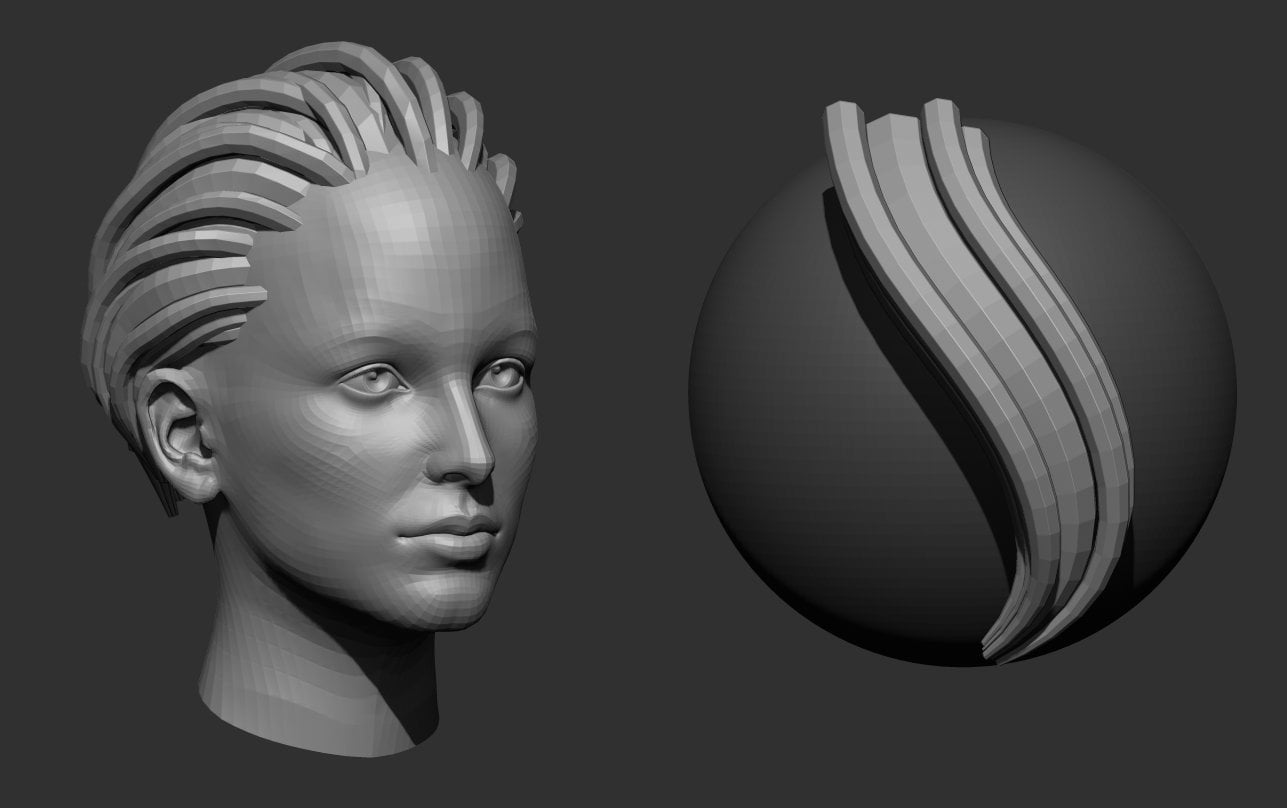
técnicas de modelagem para fazer anéis e qualquer outro tipo de jóias. Depois de alguma introdução rinoceronte e modelagem, Eu vou me ensinar escovar uma ferramenta muito poderosa em Z. Podemos fazer uma mudança muito fácil para o nosso modelo nos dá liberdade que podemos importar nossos modelos básicos de
forma e depois oponente relatá-los fazer mudanças muito fáceis para nossas texturas modelo e detalhes neste caso anéis, mas também com as ferramentas que eu vou ensinar você ser capaz de fazer qualquer outro tipo de impressão, jóias
wearable após Z. Eu vou ensinar o básico sobre tiro chave e como podemos fazer algumas belas renderizações
também é como o dedo do pé trabalhar quais predefinições de animação que vêm com o tiro chave. Então você pode para suas próprias renderizações bonitas também. E como podemos nos afastar de jóias genéricas no dim provou a qualidade de nossos desejos. Então, eu realmente dou as boas-vindas a todos este primeiro deste tipo de editorial. Este pode ser um Siri muito completo, após o qual você será capaz de produzir a peça profissional de jóias que será tratada imprimível e uma bela renderizações também. Então, muito obrigado por ter vindo. E sim, vejo você na lição número um que irá cobrir o básico do rinoceronte para design de jóias.
2. Aula 1 - orientação básica: Olá, todo mundo. E bem-vindos à nossa aula de escrita intencional. Então, se você abrir seu Reiner e clicar em mostrar modelos você acha que algo no início , que você deve ver é algo como isso. Então você tem escolha entre objetos grandes e pequenos, e você tem uma escolha entre alimentações de centímetros e em apenas eo que nós vamos fazer nossos anéis e peças de jóias. Então, vamos usar pequenos objetos em milímetros modelo, e nós clicar duas vezes nele pouco entrar. Em nosso modelo, sabemos que cada quadrado que desenhamos é uma frase. Você notou que Ryan tem quatro pontos de vista que você pode clicar. Se você quiser falar apenas uma porta vista. Basta clicar à esquerda. Difícil fora que você porta, Clique
duas vezes nele e você pode gostar que facilmente. Escolha apenas um que você bombordo. Se você estiver usando o MacBook, você pode usar sua pista apostando seus dois dedos para ampliar e diminuir o zoom e girar em torno dos dois dedos clicando duas vezes. Voltamos para você pessoalmente. Ao lado dos comitês de revisão. Temos um tubérculo no Stuber são ferramentas essenciais para a criação de objetos no momento. Alguns deles são muito fáceis e simples, como caixa. Se clicarmos na caixa e assim como a primeira opção, podemos ver que podemos usar perspectiva ou frente ou clique na janela direita e apenas desenhar boxe. Eu vejo se vemos apenas linhas que podemos clicar com o botão direito em nossa janela que queremos olhar o objeto e podemos apenas sombreá-lo ou fosso renderizado. Agora adivinhe aqui, objeto
tratado sem dois dedos, podemos contornar o objeto. E se você ligar para o turno, podemos ver as ferramentas que vamos cobrir também. Nossas ferramentas de linha como Control Point Curb, que, se escolhermos, podemos desenhar objetos facilmente. Terra, veja isso. Então você clica em um ponto de controle Kurt e apenas estão desenhando. E ponteiro de controle é algo muito semelhante ao ilustrador, tipo de um desenho com as curvas mais movimentadas tão facilmente pode se locomover e obter alguma forma. O caminho para Reiner funciona. O melhor é se você soltar o perfil e, em seguida, trabalhar com esse perfil. Mas se isso acontecer com um perfil, isso não é muito bom, porque se tentarmos extrair esta superfície neste perfil, encontraremos um problema e a geometria não será muito boa. E se você quiser fazer este tratamento bem, primeiro, deixe-me mostrar-lhe. Você vai para um porto de vista frontal. Quero dizer para você, trabalhando com seu irmão, uh, geometria e então seu tipo de projeto. Depois de tentar a corrupção do projeto chamado Projeto A Seaplane. DoubleClick a adoção e excluir Dean provou objeto. Diga sim. Então vamos te dizer, Deem, coloque o assunto e deixe o objeto projetado em segredo. E depois disso, se seguirmos a perspectiva, podemos ver que nossos aliados estão perfeitamente planos em uma direção. O que nos leva ao terceiro ponto, que quero mostrar sobre a orientação dela. E essa é a opção de superfície no topo. Ao lado do arquivo na curva de visualização, fosso. Você tem uma montagem de superfície que você clica, e em um modo de serviço você pode ter opções como curva extra como reta extra. Claro, em
linha reta abaixo do peso. Para chegar à disfunção é apenas digitar em uma janela de comando, tipo
naipe extrude, e há uma opção de curva de extrusão e dizer quais grupos você quer extrusão você diz, feito e tudo para pressionar enter. Você pode ver que usando sua boca, você pode decidir este tamanho ajudando você quer ser. Mas você pode dizer que esta é a distância de excisão. Então, por exemplo, se você quiser 25 milímetros e ambos os lados ou dizer que eu queria ser sólido vai ser fechado e então você diz feito e isso é o que você vai conseguir. Então esta é a primeira e mais simples maneira de modelar em Rhino. Quaisquer próximos tutoriais, vamos cobrir maneiras diferentes. É apenas a orientação básica ocorre em torno de nossas ferramentas.
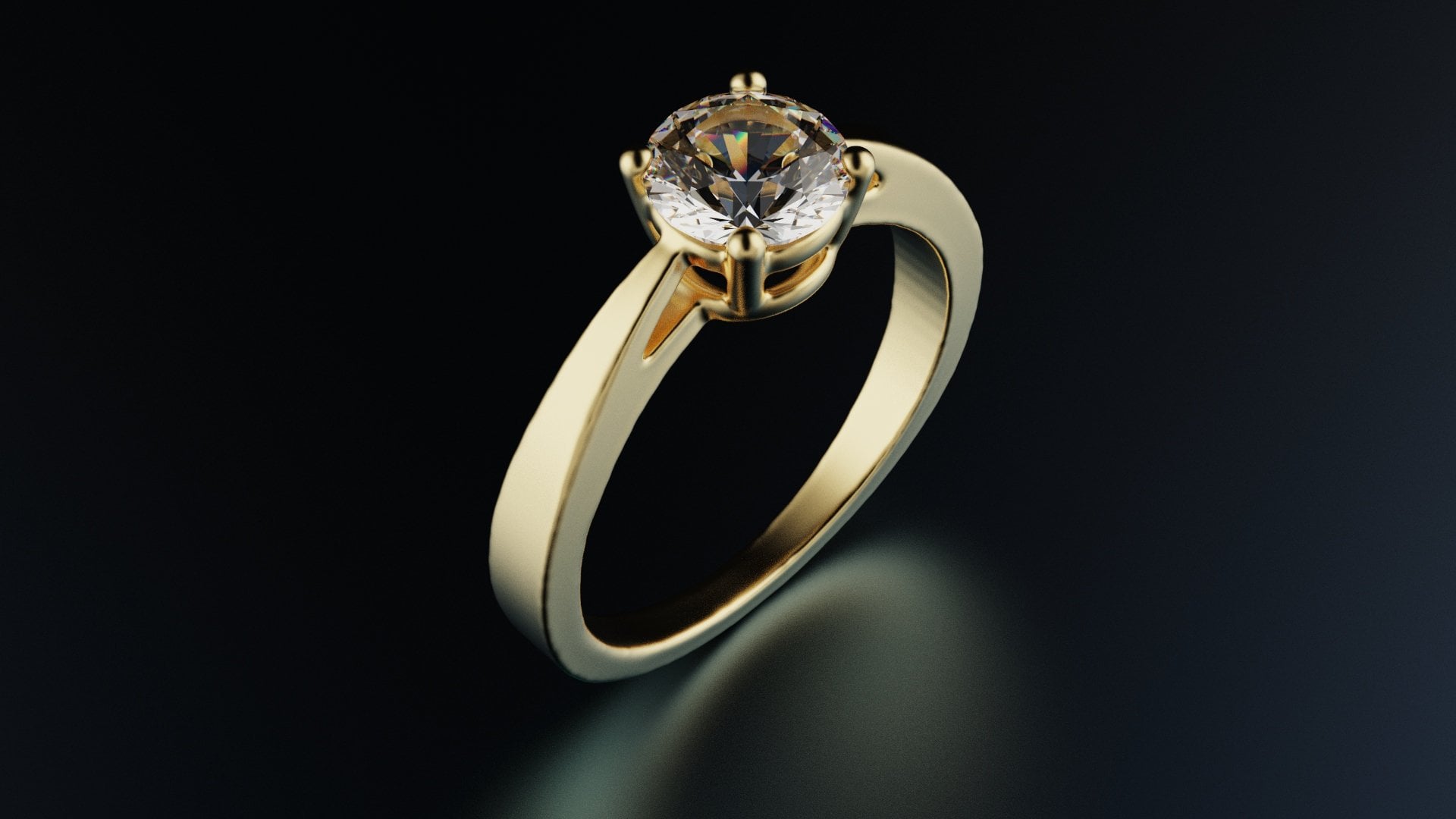
3. Aula 1 - Rhino - maneira rápida de fazer anéis: No caso de você querer fazer um anel como este sem pensar muito sobre o perfil, você só precisa produzir rapidamente objeto e um anel com as dimensões específicas. Podemos fazer isso de umamaneira diferente e
mais fácil, maneira diferente e
mais fácil, e começamos desenhando um tamanho de anel, que precisamos. Vamos a um quadro de vista frontal. Falamos para o centro do nosso círculo, que é bem aqui. Nós digitamos zero, e depois disso digitamos o tamanho da preocupação. Então vamos supor que vamos trabalhar algo que é 17 milímetros. Então nós apenas como 17 e esse é o nosso rinque. Agora que sabemos que cada caixa aqui representa um metro, podemos facilmente através do encaixe deste tamanho interno, podemos facilmente fazer a espessura do disparo. Digamos que queremos algo como 1,5 milímetros de espessura do anel dela. Podemos facilmente ajustar apenas copiando isso para este ponto aqui, então vamos tentar fazê-lo digitando controle. C controlar o e, em seguida, mantendo a tecla Shift e gimble está ligado. Se você não vê, há apenas tipo,
começar osso e, em seguida, apenas facilmente trazê-lo para o ponto, então eu apenas olhei para ele aqui. Mas neste caso, está
tudo bem, porque se escrevermos distância e medir, isso verá seu ponto de bum 59 ou 1.6 quase então isso é algo muito próximo do que eu quero . Agora, se você for para a perspectiva agora, vemos que ambas as linhas estão no mesmo plano. Isso é importante quando usamos a opção de extrusão de superfície Kurt, que vamos mostrar a vocês agora. Vamos superfície extra curvo e reto, e podemos selecionar curvas para extrudir com grande barco da maldição e dizemos, Feito, então temos algumas opções aqui podemos escolher ambos os lados ou apenas um lado. Podemos escolher uma distância, por exemplo, seis milímetros e ela só vai ser extrudida por seis milímetros. Podemos torná-lo sólido. Isso significa que vai torná-lo o objeto sólido. Então vamos escolher um objeto sólido, e vamos fechar os dois lados. Neste caso, basta digitar seis e dizemos feito Então agora, se fizermos tudo certo se formos para a
porta de vista direita , vamos ver o Onley. Seis caixas será o com da nossa taxa
4. Aula 1 - Rhino - maneira rápida de fazer anéis 2: agora olhando para meus objetos de um lado eu posso ver como criança é assim, indo para falar relatório para ir escrever você pobre Eu posso simplesmente ir no tipo justiça e medida. É por isso que eu sei que é 1,59 milímetros. Então, se eu quiser fazer algumas pequenas mudanças nesta forma há algumas maneiras de como eu posso fazê-lo em vez de desenhar este perfil, eu posso apenas copiar esta forma e brincar com a função booleana. Então vamos tentar fazer isso. Controle C, controle V, por favor. E então eu vejo quando eu clico, Eu tenho que exclusões para selecionar. Então eu só escolhi um. Não importa qual deles. E com o cardan que eu faço, é
provável que, uh, loja em,
uh, uh, menor em Why Direction? Mas sim, maior na direção geral. E o que eu quero é que eu quero cortar dentro apenas um pouquinho. Então, indo dedo do pé de um porco vista frontal, eu posso facilmente ver o quanto eu cortei dentro. Então o quanto eu quero cortar é só talvez. Se isto é um milímetro aqui, então este será um milímetro dentro. Isso seria demais. Eu só quero ir. Talvez em torno de zero ponto para tratar um 0.4 milímetros algo ao redor. Talvez ponto zero. Sim, algo assim. Então agora eu posso facilmente ir para Berlim e segurar e digitar 1.000.000.000 diferença Clique. Quero dizer, diferença de
sangramento ou tipo? 1.000.000.000 de diferença. Eu era um tipo de porque o melhor é apenas tipo desta maneira. Ele é muito rápido de usar agora. Então, assim como suas superfícies Você começa com as superfícies que você quer manter, mas você subtrair e, em seguida, serviços que você corta. E isso é o que eu ganho um final T. Então Ryan é muito intuitivo. Muito rápido para este assunto.
5. Aula - tamanho de anel - largura e espessura: agora um tutorial rápido sobre o tamanho, como você pode ver aqui na imagem sobre a explicação, nós temos um. Traga que encontramos na linha, por exemplo, quando ele diz que este é o anel de um homem, então com cerca de seis milímetros de espessura é de cerca de 1,8 milímetros, e este é geralmente tamanho comum para começar, se você quer ter certeza de que seu anel é confortável. Então, como reproduzir algo assim Fácil e rápido, deixe-me mostrar-lhe, como neste fluxo de trabalho muito rápido. Então, primeiro começamos com o nosso pedágio círculo. Nós vamos para uma varanda da frente que é importante klik dedo do pé. Clique duas vezes. Seu sentimento de poucas partes e tipos é um centro zero, e começamos com algo como 19 milímetros, e então vamos usar a função offset. Então offset e está digitando offset. Você vê, isso me dá uma opção. Quando eu apresentador, dá-me opção dedo oficial algo, e vemos aqui um muito pequeno preto Ah, Brooklyn. Esta é uma linha da distância, e aqui está 0,5. Digamos que éramos oficiais, algo como vimos na foto. Queremos compensar isso por 1,8 milímetros para a espessura da morte e é assim que fazemos. 1.8, nós salvamos, clique, digite. E agora isso se torna maior e clicamos em enter novamente. E isso nós já temos essa forma então realmente temos a forma básica. Se queremos que isto seja de seis milímetros extrudido, vamos para a nossa carga de perspectiva e vamos para a curva de extrusão de superfície reta e ele diz seis milímetros para que possamos brincar por aqui e dizer seis milímetros sólidos e distantes. Podemos dizer ambos os lados, mas neste caso, tipo 6 vai ser profissional. Então nós vamos dizer árvore e,
uh, uh, sonhando líderes em ambos os lados do sólido e Chris feito e nós temos algo como isso, que é seis milhões de anos. Podemos confirmar isso muito facilmente indo aqui para decidir e verificar tudo. Então vá até aqui para decidir e digite a distância, e você comprime em torno do primeiro ponto turno frio e pressione aqui e você pode ver que temos exatamente 1,8 milímetros e seu tipo de distância de corpo novamente e verificar ir com oferta com assentos, Seis milhões de majors. Então essa é uma maneira muito mais fácil. É uma maneira muito fácil de fazer algo assim. Agora vejo que este anel também tem este tipo de objeto ligado a ele. Então, é tentado, Talvez replicar que também em nosso próximo tutorial.
6. aula de ecologia — sizes padrão - Replicando anéis usando matrizes polares: Então não vamos ver um fluxo de trabalho rápido como podemos criar algo assim. Então esta é a imagem que eu encontrei online e ele diz, Reduza e gerencie o anel. 1.8 estavam prontos. Fez a primeira parte. Então, vamos tentar fazer esses elementos adicionais aqui. Eu já os criei. Então vamos para sombreado Você já criou algo semelhante. Mas vamos desde o início e verificar o quão bem pode fazer isso. Então, primeiro, vá para a minha perspectiva, o relatório e vá para a parte de vista frontal fria, na verdade, para ter certeza de que meu anel primeiro está no centro. Então, isso também é muito importante, como você pode ver aqui, lá para acessar Z X s e eixo Y. E eu quero que meu anel sempre esteja nesse final lá porque dessa forma é muito fácil aplicar algumas funções de espelho em outras coisas. A próxima coisa que quero alcançar algo assim. Então aqui podemos facilmente ver o perfil fora, como eles pensam que parece com este olhar. Então vamos conseguir. Mas talvez possamos até mudar. Eu fiz algo assim. Você pode facilmente fazer algo assim se você usar o grande snap e sua
curva de ponto de controle tão firmemente controlada por curva. E eu clico minha grade snap e eu jogo por aí como algo assim. E talvez se eu quiser mudá-lo, eu só vou clicar em pontos. Então, como as bordas que você quer apontar na verdade, esta curva e eu clicar em feito, e eu tenho alguns pontos de controle que eu posso mudar para apenas curva. Agora eu posso desligar a grade snap porque eu não quero um resultado engraçado. Eu só quero mudar de pontos facilmente. Pode ser a minha curva. Eu quero virar este ponto porque eu quero movê-lo. Basta entrar aqui, Goto aponta para fora ou apenas digitar pontos fora e você tem a opção. Você clica para qual curva e você continua fora uma vez que você tem esta importância desenhada porque ele se encaixou aqui. Mas, uh, você pode fazer isso sem ele, você faria a função de espelho e você clica no ponto em que Discover começa assim, como, aqui e segure shift up chamado shift e vá para cima e clique desta forma nós espelhamos a partir deste ponto e com acesso Z à direita e temos duas linhas que eles estão aqui conectados, que é importante porque podemos ter se juntado a eles sem juntar ou apenas apresentar a bebida. Mas assim você vê que as curvas unindo dedo do pé uma curva aberta. Agora que temos aquele aberto curvando este relatório, uh, desta vez não vamos desenhar com esta curva. Vamos clicar nele para que possamos vê-lo neste relatório também. Então, desta vez, o que vamos fazer, vamos para a nossa frente de reportagem ao vivo sobre Drew. Assim como o lucro. E vamos cortar esse pequeno objeto. Então vamos fazer algo, como talvez um pouco mais fora um pouco mais disso. Sim. Desligue os pontos em apenas fazer alguma forma simples e modelagem. Então mexa um pouco assim que encontrarmos. Então vamos cortar esta forma do nosso anel. Como fazemos isso, nós tipo de fio cortado, e isso é muito poderoso dedo do pé. Olha o que ele faz este comando. Quando você pressiona, enter, selecione curva de corte de fio. Este é o carro com que cortamos. Então vamos de novo. Selecione a curva de corte semana selecione e, em seguida, imediatamente diz, selecione objetos para cortar. Então eu corto esses objetos e eu clique em feito e eu clique em feito. E agora, quando eu voltar à minha perspectiva, você derramou. Eu posso ver que eu tenho apenas objeto isolado e eu posso torná-lo apenas um pouco maior em todas as direções. E isso é algo muito próximo do que estamos trabalhando. Quero dizer, o que queríamos para uma torcida. Agora vemos isso no objeto que temos aqui. O nível disso é muito pequeno, então vamos tentar replicar. Isto é bem, aqui, algo assim. Este é o nosso objecto, , e talvez só um pouco mais para cima, menos nos lados, será um amigo. Então agora o que queremos fazer primeiro, vamos enquadrar isso no meio clicando aqui e clicando em extensões de zoom, e desta forma podemos girar facilmente em torno dele. Agora vamos. Então sinta. Acho que sim. Nós não sentimos isso. Borda elogiar, e dizemos primeiro, nosso raio aspirante talvez fluxo de ponto zero para estas duas linhas e nunca clique em enter, e isso funciona bem. Então agora é um preenchimento. Ele também insiste e digamos que talvez 0.1 para isso, porque eu não tenho certeza. Oh, bem, vai funcionar dependendo dos objetos com os quais você está trabalhando. Às vezes eles sentem isso muito bem. E às vezes eles não dependem e sempre depende da curva do seu perfil. O provocador do que eu desenhei era muito limpo, então eu não tinha nenhum problema com isso. E você está usando o mesmo raio Não, para genocídio e vai me dar o mesmo resultado. Então agora que eu tenho isso, eu sei que eu queria torná-lo um pouco seu para cortar naquela superfície e talvez nesta direção também, porque eu queria estar de volta ao serviço. Eu quero que este seja um objeto e vamos fazer um simples talvez, sim, isso é o que eu quero fazer é eu vou copiar este objeto, e agora eu vou voltar. Esta é uma divertida. Truque muito simples que você pode usar. E agora estamos de volta e temos este objeto em corte. E baseamos isso na parte. Então isso é muito um. truque muito útil. Não, que temos dois objetos. O que eu quero fazer é me perguntar, fazer muitas cópias desses objetos e apenas colocá-los em torno de nosso círculo. Então vamos começar direito para ver em nossa frente você relata quantas dessas cópias nós temos aqui. 1234567 Vamos fazer por nós mesmos algo como talvez 12. Então vamos para a nossa chuva e tipo matriz polar. Esse é o comando que vai copiar este objeto ao redor do psiquiatra. Então nós somos um polar, e é aqui que fazer tudo de acordo com seus aviões e fazer tudo no centro é muito útil. Porque quando pensei que o centro da chuva polar tipo zero, a matriz começará a partir deste ponto. Então isso é muito importante quando copiamos, porque tudo estará em linha. Então, se você pode fazer seus anéis sempre estar no centro fora de aviões, isso vai ser muito bom. E agora dizemos centralmente polar sobre um número zero de itens. Sim, digamos, por exemplo, , 12. Vamos usar 12 e basta clicar,
entrar e clicar em Enter novamente. E com isso você tem algo assim e é isso para este tutorial. Claro que sim. Uma coisa pequena em mente. Você pode fazer qualquer outro objeto simples e assim como repete uma função. Então, por exemplo, eu quero desenhar um círculo. Eu clico em um círculo e onde vai ser o centro? Então vamos ver. Vamos ser o centro de um círculo e fazer um pequeno círculo aqui. Talvez torná-lo mais pequeno, algo assim. Então eu tenho um círculo. Vamos repetir este treino um pouco e talvez o círculo. Eu queria estar um pouco mais fora e vamos agora copiar o círculo. Então eu digo, array polar Paris. Entrar. Selecionar objetos será um círculo que eu vejo feito centro, Grande snap e clique círculo Centro fora de seus aviões ou gist tipo zero e pressione enter e número de itens swot e apresentá-la novamente e novamente. E agora você copiou o círculo, por exemplo, novamente 12 vezes no mesmo lugar. Então é a nossa função polar e quão facilmente em apenas nove minutos, é ver, podemos fazer algo assim. Obrigado por seguir e até o próximo tutorial
7. Aula 1 — modelagem básica do Rhino: Olá a
todos, todos, e bem-vindos à lição 1 sobre design do anel. E agora, então nesta lição, vamos cobrir um projeto verde básico usando a varredura de superfície. Uma função de trilho é uma função vai usar o tamanho do anel base, e nós vamos usar alguma seção transversal Scott, que vamos usar varrer o dedo do pé em torno do trilho de um anel base. Então vamos começar com algumas primeiras dimensões básicas. fim de criar a forma básica do anel vamos para o círculo, dedo do pé e círculo começa a partir de um raio. Então isso é um perfeito a primeira ferramenta para nós e o centro do nosso círculo é deve estar na posição
zero, que está no meio. Podemos usar o encaixe grade ligando ou desligando e basta clicar na posição do meio ou enfraquecer. Digite o centro do nosso círculo 0.0, e isso é um fluxo de trabalho melhor para aprender a digitar apenas zero e diâmetro para o nosso círculo deve ser algo em torno de 19 milímetros, e lá vamos nós. Temos um círculo de 19 milímetros, então vamos fazer a seção transversal para um círculo diurno. Preste atenção que todos deste quadrado porque eu trabalho em um milímetro. O fosso, como você pode ver, é de um milímetro. Então, a fim de fazer uma banda, vamos tentar algo que seria como seis, talvez cinco. É bom e sendo seis milímetros de largura, vire os cumprimentos que. E agora podemos mover livremente nosso objeto. Mas e se, por exemplo, nós temos uma linha como esta que não é barril para nada ou simétrica? E nós queremos mover o ponto do meio para o ponto, uh, fora desta terra? Podemos fazer isso usando a mudança para o SOMO. A ferramenta está aqui embaixo da barra de ferramentas. Ele também se parece mover para selecionar objeto que você deseja mover. Eu seleciono minha linha, pressiono enter e vou para o meio. Ele simplesmente se encaixa instantaneamente no meio. Então você vai. Clique no meio e clique perto. E assim podemos anexar a linha a esse ponto. E se você for para a sua perspectiva, modelo assim também e escreveu, você verá perfeitamente claro que ele simplesmente se encaixou na parte inferior do nosso círculo. Assim que tivermos isso coberto, podemos continuar desenhando. Assim, para a espessura fora do nosso anel, a fim de ser produzido. Vamos tentar algo de pelo menos 1,8 milímetros para fazer tudo bem, então tenha em mente que um comprimento quadrado é um milímetro. Então isso deve ser 1.5, e eu vou adicionar um pouco mais aqui. Então eu vou segurar o turno e desenhar algo assim e também segurar o turno. E se eu quiser parar até o ponto em que a exibição vai bem, há uma maneira fácil de fazer isso na primeira semana. Bem, este ponto ainda é livre. Só vamos clicar. Pista inteligente. Uma vez que temos uma caminhada inteligente em, nós seguramos turno e sem segurar turno, primeiro vamos para o nosso ancorado, que é o fim desta linha, e disse o fim e não quando descermos vamos ver que ele segue uma linha branca que vai direto daquele ponto para que possamos segurar o turno. E só para que possamos corrigi-lo horizontalmente. E não é o mesmo comprimento de onde o último ponto waas e agora posso terminar a minha forma clicando. Tudo não tem também ele se encaixa e é isso. para terminar o desenho. Acabei de clicar feito, e agora eu tenho duas linhas da minha seção transversal. É importante que minha seção transversal esteja fora desta linha para que ela se encaixe perfeitamente aqui. Assim, eu não trago minha seção transversal dentro de um círculo. Desta forma, eu perderia a precisão em tamanho oferta fora de uma forma de anel que eu precisava. Então, uma vez que eu tenho esses dois objetos, eu estou nessas duas linhas. Eu quero conectá-los em uma linha em uma curva para poder executar a
função swing corretamente. Então, como eu faço isso é eu apenas ir e selecionar é, também, e clique na função conjunta ou digite juntar apresentador em Chester Curve unidos em uma
curva fechada . Não, eu posso usar isso para executar esta função de varredura muito simples. Vamos para o trilho do ponto de varredura da superfície. Nós rapidamente clique em um círculo e diz Cilic, curvas de seção
transversal. Estes são grupos de seção transversal e dizer feito e varrer E esta é a nossa primeira pista e esta é a forma muito básica. Lição de costura número dois. Vamos ver como podemos melhorar esta forma do nosso rinque. Mas antes de irmos para a lição número dois legis repetir para funcionar. Fizemos de novo. Então temos uma linha que é paralela e toca este ponto e vamos para a superfície. Varrer um trilho, ele diz selectorial. Então, selecionamos nosso trilho. Este é um realmente selecionar curvas de seção transversal. Estas são curvas de seção transversal, então selecionamos com, digamos, feito. Podemos ajustar o ponto clicando nele e movendo-o para algum lugar. Tudo isso é importante se você tiver mais curvas de seção transversal se você não tiver mais curvas de
procissão. Eu acho que isso não influencia que sua função muito e então você diz feito e isso é o que você tem e se ele não está terminado, você pode clicar em varredura fechada e definitivamente vai terminá-lo. Então, vemos o Sweep agora e pegamos nossa primeira bebida. Então é isso para o primeiro tutorial. No segundo tutorial, vamos ver como podemos fazer mais formas sobre isso e realmente projetado um pouco mais. Esta é apenas a antena total básica fora. Como fazer a primeira forma agora. Obrigado por seguir e vejo você na próxima sessão.
8. aula 1 — criando diferentes perfis para anéis: Então agora sabemos como usar a função básica fora da varredura Juan Grail, que você também pode encontrar digitando Sweep e há com um. Então, clicamos e pegamos uma seção transversal e fazemos um anel. Mas e se quisermos fazer algo mais interessante? Vamos ver como fazê-lo alterando nossa seção transversal. É muito simples. Se eu quiser apenas na forma dentro dele, eu posso clicar no controle C controle V. Então eu copio Ter duas peças agora Como este Você pode ver no 2º 1 Eu vou fazer um pouco menor assim e trazê-lo em algum lugar por aqui. Por que trazer aqui é manter pelo menos um ponto algo milímetros ali. E talvez eu possa talvez escalar também este um pouco. Como se eu quiser escalá-lo nessa direção, eu vou usar a escala. E há um tratado de opção D e dever. Então, dependendo do que você quer, eu quero um d por agora. Então eu cliquei. Este é o ponto de onde eu quero escalar. E este é o ponto em que eu tenho medo, mas eu vou fazer algo assim. Por quê? Porque eu já me acostumei com minhas distâncias. E se você digitar distância em seu editor, você pode verificar agora distância e você pode ver que isso é 0.7. Então eu sei que isso é tolerável para impressão. E este é 2.2, que eu sei que é vestível no caso do Rick. Então também, vamos verificar essa distância. Deve estar algures por volta das seis. Sim, seis milímetros. Ok, então agora que eu tenho isso para curvas neste avião, eles são todos barcos. Um avião sobreposto que posso fazer é tropeçar. Então, como fazer o corte é muito simples. Você tem um cuidado Nikon diz guarnição, ou você pode apenas digitar guarnição e apresentador Então objetos de corte. Então este são objetos de corte que você ainda pode como você diz feito selecionar objetos para treinar e você apenas clicar sublinha o que você não quer qualquer apenas remove todas essas outras luzes que você diz feito. Então agora o que nos resta é para curvas que podemos segurar shift ou apenas selecionáveis para elas . O que você já conheceu? Mas eu gosto de chamá-lo enviado e clique e, em seguida, vá aqui e clique, junte-se ou apenas digite joint. Eu recomendo que você se lembre de digitar seus comandos, porque assim você pode ser muito rápido trabalhando em Rayner. Então junte-se e tomou curvas estão unindo uma curva fechada. Isso é exatamente o que queremos. Agora podemos tomar esta forma quase criado forma, superfície e dizer trilho de milho doce, que acabamos de aprender o tutorial anterior. Selecionamos o real e vimos, como as curvas cruzadas dizemos Feito. Isso não importa agora, está feito. Vemos como parece que podemos clicar, ir moldar e você pode brincar com isso, que eu geralmente não uso porque ele só me dá a forma que eu preciso de um pouco. Quando eu ficar doce, temos algo assim, e agora com essa forma podemos brincar. Nós também sabemos que todas as dimensões gravando lado turnê que precisamos e para ser wearable . Se você quiser mudar isso menciona novamente, você vai para a porta de vista frontal ou você está certo Newport, que é a melhor maneira e, em seguida, digite distância. Rápido ao ponto. Você precisa de esperança, deslocamento e e medido a distância e diz, você vê em nossos casos 2.2 Vamos ver que preservamos o raio ou para pista base. O diâmetro é de 19 milímetros. Isso é exatamente o que precisamos. Então, sabemos que este anel será confortável para usar no próximo tutorial. Vamos ver como adicionar mais detalhes, mudar de forma de uma maneira diferente.
9. Aulas 1 - Como fazer perfis diferentes - Continuação: Olá, todo mundo. E bem-vindo de volta ao nosso tutorial sobre modelagem de acordo de jóias, que neste caso, usamos Ryan Um software que é muito bom para fazer formas básicas e navios muito precisos para brincos. Então nós criamos dois tipos de perfis, este tipo de perfil tempo de dispersão. É como um tipo plano e mudanças de monitor. E estes são alguns perfis muito populares ou curvas de seção transversal na indústria. Então, vamos mostrar-lhe uma maneira muito simples como podemos alternar nossas formas, cruzeiro de seção
transversal e fazer este perfil. Então, o que vamos fazer? Eu ia para a direita. Você bombordo. Onde está enfraquecer? Veja claramente um perfil. Então, estes são perfil básico, e basta copiá-lo com, segurando todas as teclas de opção em sua carteira bancária e apenas copiá-lo. Segurando turno. Está bem? Não, só
quero mudar a forma do meu perfil que podemos usar para mortes. Propósito. Vamos usar este carro em Vegas. Esta curva me dá a opção de apenas clicar no desenho para que eu possa obter tipo muito suave de curva. Por exemplo, assim há outras curvas que lhe dão apenas linhas retas e você pode Eles são muito claros para entender e implementar, então você pode apenas usar as curvas que você quer sua auto-explicativa. Então eu vou cobrir isso. Queria começar. Além disso, tenha em
mente nesta outra boa notícia agora, as notas que porque grande pressão é em todos os meninos indo para os pontos do grande, então eu não vou ser capaz de desenhar realmente precisamente em minhas formas existentes. Desliguem os britânicos. Agora ligue o planejador porque eu quero um avião de guerra em crescimento. E aqui você vê, você tem tipo fora um encaixe que você também quer um encaixe posição. E diz fim perto do ponto médio de um cruzamento, o que é bom, porque este é o fim. Este é o próximo, há um ponto médio, e ele me diz onde ele está. Então eu posso facilmente encaixar nesses pontos e cair. Isso é muito importante, porque depois que nos juntamos à curva, tudo precisa estar no mesmo plano e tudo precisa estar. Então vamos começar com o Dr. Então vamos ver. Clique aqui e eu vou clicar aqui novamente para obter um pouco de fumaça nous. Então eu vou fazer isso. Ok, então agora eu ocorro. Isso ainda vai aqui e a curva ali. O que posso fazer é cortar as curvas agora mesmo. Então apare isso. Deixe-me ver. Fiz um bom trabalho? Mas isto vai aqui e vai aqui. Então, para o trabalho muito bom neste ponto. Vamos de novo. Aqui, aqui. Então eu fiz um bom trabalho. Ok, então agora podemos apenas perto deste, aquele espelho, é o espelho dele. Bom. Entrar. Quero dizer, se você quer um espelho isso a partir do meio deste ponto porque nós temos um piscar
de menta , basta clicar para encontrar um e imediatamente vai me dar esse ponto. E se eu segurar o turno e subir e apenas eu posso ouvi-lo na direção dele e eu vou fazer a mesma operação aqui com aparar. Então eu vou cortar a partir desse ponto. Feito. E vamos ver o que eu tenho muito limpo. É muito importante que isso não se sobreponha. Às vezes, neste ponto, eu vou até aqui e então você precisa consertar isso dessa maneira. Um rápido eu sei que estes pontos de barco estão na mesma borda. E assim como no lado anterior, não
há erro. Então eu poderia juntar isso em um objeto agora, e não haveria nenhum problema. Eu fiz isso. Mas bife, não
preciso das minhas fotos, está bem? E não, vemos que temos uma curva adicionada à nossa seção. Vamos fazer logo. Outras mudanças muito pequenas. Por exemplo, algo assim. Podemos fazer isso apenas para fins de demonstração? Então eu tenho isso. Vou segurá-la e aparar de novo. Partes que eu não preciso fazer. Então você vai digitar “Join “? Não necessariamente. É o melhor design de sempre. O que? Eu sou apenas para a demonstração de propósitos. Agora, vamos tentar mudar este perfil. Como vamos fazer isso? Além disso, vamos para o modo certo, e primeiro precisamos trazer o meio desta curva para este ponto aqui. A bofetada. Então vamos fazer isso usando o dedo do pé aqui. É um objeto selecionado. Então este é o nosso objecto. Nós nos mudamos. Então, clique e selecione, feito, em
seguida, ponto selecionado a partir do qual queremos mover e vamos para o ponto médio deste plano. É um clique no ponto médio, e nós apenas clicamos aqui quando diz “perto “, então ele se encaixa nesse ponto ainda? - Não. Se formos a uma montagem prospectiva e tentamos varrer este peso de um rial, clique riel e dizemos selecionar curvas de seção transversal. Esta é uma seção transversal, viagens ou perfil, dizemos, Feito varredura. E isso é o que obtemos faz modo Ender apenas para obter a sensação de diferentes formas e como você pode criá-los.
10. Aula 1 — objetos booleanos: Então agora que sabemos como fazer uma forma básica com esse perfil Curb, vamos escrever para vocês algum edifício e função para mudar isso Antes de usar nossa
função Berlim , vamos verificar alguma distância digitando distância. Então eu vou à distância. Eu pressiono Enter. Eu clico neste ponto, eu me certifico de que apenas apontá-lo, Eu cliquei e eu clique no ponto no topo. Apenas verifique com a distância. Então eu clico sobre estes dois pontos e eu obter as distâncias um 1,9 milímetros. Também podemos verificar que, indo no reboque são importantes porque nós verificamos no início . Bem, quando fizemos o novo arquivo com quando fizemos o novo arquivo como
Rhino,
fizemos com os milímetros em mente. Rhino, Então é por isso que um quadrado aqui é um milhão. Então é isso que aproximadamente não vamos ver isso. Sabemos que é em torno de dois milímetros, e é OK quando fazer um anel de você pode fazer a espessura fora em torno de 1,2 milímetros a dois milímetros. Sem petisco. Eu sei disso, e isso vai dar um anel confortável. Vamos adicionar alguma geometria aqui, fazendo uma função de cópia controle C controle. Você, então, copiamos isso. Agora temos que policiar superfícies, porque quando clicamos, você dá essa opção para tanto que clicamos em uma superfície polly. Vamos apenas mudar a sua forma um pouco e torná-lo um turno de espera ligeiramente maior, Clique em um dos dias turno e fazer algo assim. Certo, entramos um pouco, só para ver o quanto nosso círculo está interferindo na vista, porque queremos cortar essa forma fora disso. Então vemos isso, então ficamos com algo que não é muito grande. Então, queremos torná-lo um pouco maior. Queremos ir cerca de 0,6 centímetros para dentro. Não, nós fizemos. Nós temos isso. Apenas veja, eu acho que está ficando magro. Vou fazer um pouco. Por que assim? E agora vamos para a função de bullying. Então você amarrou Belene e apenas ser oh, e lhe dá muitas opções diferentes. E você quer fazer a diferença de Belene. Então, percenter e na diferença Belene, ele pede seus objetos, o primeiro objeto se feito, e então você está vendendo o outro objeto feito, e você vê o objeto número dois vai ser subestrutura fez a partir do objeto número um, e isso é o que você obtém, que são realmente uma função. Então esta é outra maneira como você pode modelar lá simplesmente sem realmente desenhar. Ocorre se você precisa fazer algumas mudanças simples. Então, por exemplo, se você quiser adicionar alguma coisa aqui, você pode fazer uma esfera bruta do seu tipo. Clique. Você desenha a esfera. Então, por exemplo, você quer que esse medo pegue este abstrato esse medo da forma do nosso porão. Você também pode repetir a função da mesma maneira. Então você vai para indiferença bully ou digite booleano, e isso dá uma diferença. Então o primeiro objeto dizer, Concluído, selecione outro objeto feito. E é assim que você pode fazer algumas formas simples?
11. Aula 1 — edição de gaiola - manipulação de formas: outra ferramenta muito útil para saber à direita. Não é quando você nunca está no seu livro de medicina. Você pode usar dois dedos. Olhe em volta do seu objeto e você pode mudar para os dedos para caneta em torno dele. Se você se perder um zoom em muito. Tudo que você precisa fazer é selecionar seu objeto Pressione este botão, que tem algumas extensões, ele vai consertar seu objeto de volta para enviado. Agora que você tem isso, o que você pode fazer é adicionar seu modelo mais ainda usando um comando de edição de gaiola. Por isso vou escrever uma gaiola e nunca vou encontrá-la. Apenas aquela gaiola que você encontra e seleciona manteve objetos. Então eu vou selecionar o objeto que eu preciso e eu digo feito. E para o objeto de controle, quero uma caixa delimitadora em torno deste anel com os pontos. Então eu peguei a caixa delimitadora e eu só vou clicar feito. Eu não preciso de mais detalhes sobre isso, e ele vai me dar quatro pontos em todas as direções como você pode ver X, Y e Z E eu estou bem com isso e eu apenas digo feito isso uma vez que eu tenho que eu posso jogar para com é louco. Ao clicar e desenhar uma caixa, eu seleciono os pontos que eu preciso E eu posso manipulá-los com meu cardan ligado ou desligado Se você selecionar os pontos e você por algum motivo não vê ou cardan como este Você não precisa fazer é sair do cardan para ver se eu Desligue-o. Você não vê. Então agora eu posso jogar com a minha forma e eu posso chegar a algo assim muito simples. Este é o poder de uma edição gaiola e os homens em diferentes tratados depois de nós tinham algo muito parecido. Então talvez você tenha apenas se você usar menos de 20 programas ou se você não usou, ainda
é muito intuitivo de usar. Assim, como os pontos que você precisa e você joga na direção que não vai influenciar sua forma fora do seu anel. Então, se você for para a frente do relatório, você ainda vê que meu anel é perfeitamente redondo porque eu nunca fiz nenhum movimento nesse sentido. Isso fará com que a pista não seja muito vestível. Então tenha em mente também, se você selecionar pontos como este Se você for em qualquer uma dessas direções, isso mudará a forma geral fora do anel interno e você vai Ele não vai estar acordo com o tamanho para fazer o seu cliente que vai usá-lo. Então é tudo o que precisa saber sobre as configurações do anel da gaiola? Uh, agora, no próximo tutorial, vamos olhar sobre como podemos fazer anéis que têm algumas modulações e mudanças diferentes .
12. Aula 1 - bordas de Filleting: Não. Vamos ver como podemos duce e filetagem básica dessas bordas para que não tenhamos
bordas tão afiadas em nosso modelo. Antes de ir e importar este pincel modelo NZ e escova Z, podemos fazer mais alguns detalhes edição. Podemos, claro, batidos no Justin, mas acho que é mais fácil fazer agora. Se você não fez tudo bem. E se ele for as imagens,
as funções apropriadas funcionarão corretamente. Então vamos dizer que maneira preenchê-lo. Eles deixam o raio da borda algo ao redor. 0.2. Clique nesta borda nas bordas de pesquisa e distantes. Eu também estou desocupado. Como você pode ver. Eu não seleciono essa borda porque eu já funcionou nessa borda, então eu sei que ele funciona corretamente. Você pode ver como ele se parece com um dis, tal com 0,2 raio. Então eu disse, feito feito, e eu deveria obter um resultado muito decente. Vamos verificar em um segundo. Se os ângulos estão bem fora de todas as superfícies, ele deve 0,2 definir algo como isso. Deve dar-lhe o resultado correto sem uma pausa. Se você selecionar a configuração maior às vezes o modelo pode quebrar e o que você faz lá, basta voltar e tentar colocar um valor baixo. Estamos tentando remodelar seu objeto, mas isso é por enquanto.
13. Aula 1 - verificação de medidas e exportando o OBJ para Lesson: Então agora vamos ver como podemos manipular rapidamente a partir deste pincel Do Z. Então primeiro, antes de
irmos, vamos verificar algumas distâncias porque eu sempre,
tipo, tipo, detecto distâncias apenas para ter certeza de que o desvio é credível na primavera e que podemos trabalhar com isso em realmente produzir jóias para as nossas necessidades. Então eu escolhi o ponto, que eu quero medir, e eu vou apenas verificar isso, então eu espero mudar. E diz que esta espessura é de um ponto um milímetro. Faz está tudo bem. Eu estava olhando. E este tipo acabou de verificar aproximadamente. Está bem. Tropa uma árvore que isto é. Ok, então agora ele está preparado para modelar para fresco, que é fazer isso exportando. Oh, modelo
BT. Então, vamos exportar. Eu fiquei confuso se lição um uma uma exportação RBD dizemos OK. E os arquivos estão prontos? Não, vamos em direção ao pincel. E é aqui que a magia acontece.
14. Aulas 1 - Importando o zbrush: sabemos que sabemos que nosso arquivo é exportado como O b g nas dimensões certas e temos o pincel aberto. Vamos tentar fazer algumas alterações em nosso modelo. Então primeiro precisamos fazer é importar lealdade, escova
Z. E se você é zero naves como esta, isso é ótimo. Talvez às vezes use o pincel pode ter livros de vida abertos para que você possa ligar a luz. Livros nunca devem navegar aniversários Jozy é como você era. E há uma opção de empate. Isso é por padrão através da opção está ativada. Então o que você faz é clicar em importar no canto direito. Selecione seu arquivo BG antigo. Este é o meu ficheiro Ogi. Já encontrei. Então, uma vez que eu o tenha selecionado aqui sob as ferramentas, podemos ver como ele se parece. Então esta é a nossa tela, e o que precisamos fazer é que vai clicar e desenhar um desses rinks com clique e desenhar e é isso. Trouxemos para uma cena. Agora temos esta semana olhar para ele e podemos clicar fora do ringue e desenhar, e vamos escrever em torno dele. E com a tecla de opção e clique, podemos realmente mover ao redor. Agora que trouxemos nosso anel para nossa cena, , vamos ver como podemos fazer alguma primeira preparação deste modelo para adicionar mais geometria e detalhes a ele.
15. Aula 1 — Zbrush a malha para adicionar detalhes: uma é que temos nosso objeto importado e que sabemos como se mover. Vamos ver pincel pressionando, recomendar e clique duas vezes. Amplie e diminua o zoom. Eu faço isso com meus dois dedos e comando no meu caminhão e apenas clicando ao redor e girando. Não, o que eu quero fazer é mudar o purê. Se eu fizer um clique direito e ativar a correspondência de quadro policial, podemos ver que são nós temos um monte de triângulos e isso não é muito bom para modelo e adicionar detalhes. Então vamos primeiro fazer este tratado de bónus. E uma vez que fizemos um buraco neste tratado, vamos para zero mish e clicar em zero emissão e vamos cair entre a
medida Vaziri . Vamos conseguir algo assim. Qual é o caminho para ver como ele se parece? Ainda temos muitos polígonos. Só que este ônibus Polly é quadrado e eles são muito melhores. Queremos tomate com eles. Então agora o que fazemos é dividirmos. Há uma opção chamada dividir. Poderíamos nos dividir. Temos que ver duas subdivisões e foi a liderança mais baixa para que possamos ver o que temos. Então eu tenho algo como isso que, se nós diminuirmos ou prontos para possivelmente tamanho de como ele pode parecer a mão de um humano, nós vamos ver que a morte ainda é bonita. OK, vamos aumentar o zoom, ir para o subtom e você clica nele e este é o nosso sugado. Então, se nós um carro Então aqui, nós vamos ver que nós temos 61.000 pontos. As pessoas clicam com o botão direito e santo e desenham em cima dele. Começamos a ter alguma forma básica. Bem, apenas para fins de demonstração e diversão, talvez
vamos fazer você mais e alguns dividir mais uma vez e excluir mais baixo. Então agora temos muito bom e dança mish e muito boa resolução. Uma vez que temos isso, temos que subjugar em cheque e vemos que somos 7502 145.000. Desculpe. Polígonos. Então isso é um bolo e tanto para tratar, tratar e fazer qualquer detalhe. Então foi assim que nos preparamos para arquivar para ser comido, capaz de desenhar sobre ele e para ser capaz de adicionar mais detalhes sobre também para torná-lo três d imprimível na próxima história. Vamos ver como usar pincéis,
20 fotos específicas. Vamos ver como usar pincéis, Então fique em contato
 Dusan Popovic, Learn to Live Live to Learn