Transcrições
1. Apresentação: Olá, bem-vindo à minha mini aula do
Blender Animation. Eu sou Harry, um
artista D da terceira temporada com mais de uma década de experiência
profissional
e o privilégio de
ser reconhecido como um dos melhores
professores do Skillshare
, especializado
em , especializado Nesta aula,
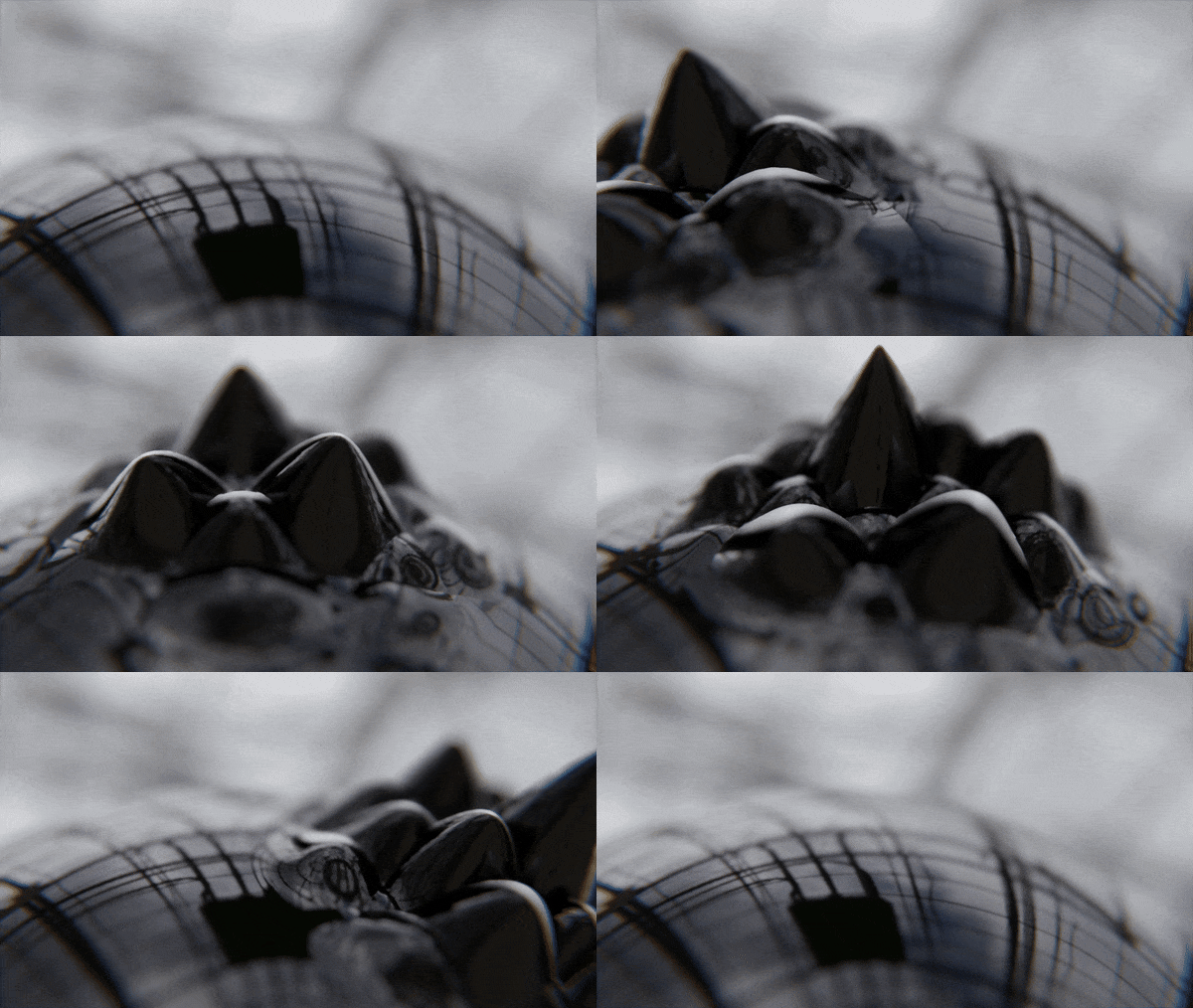
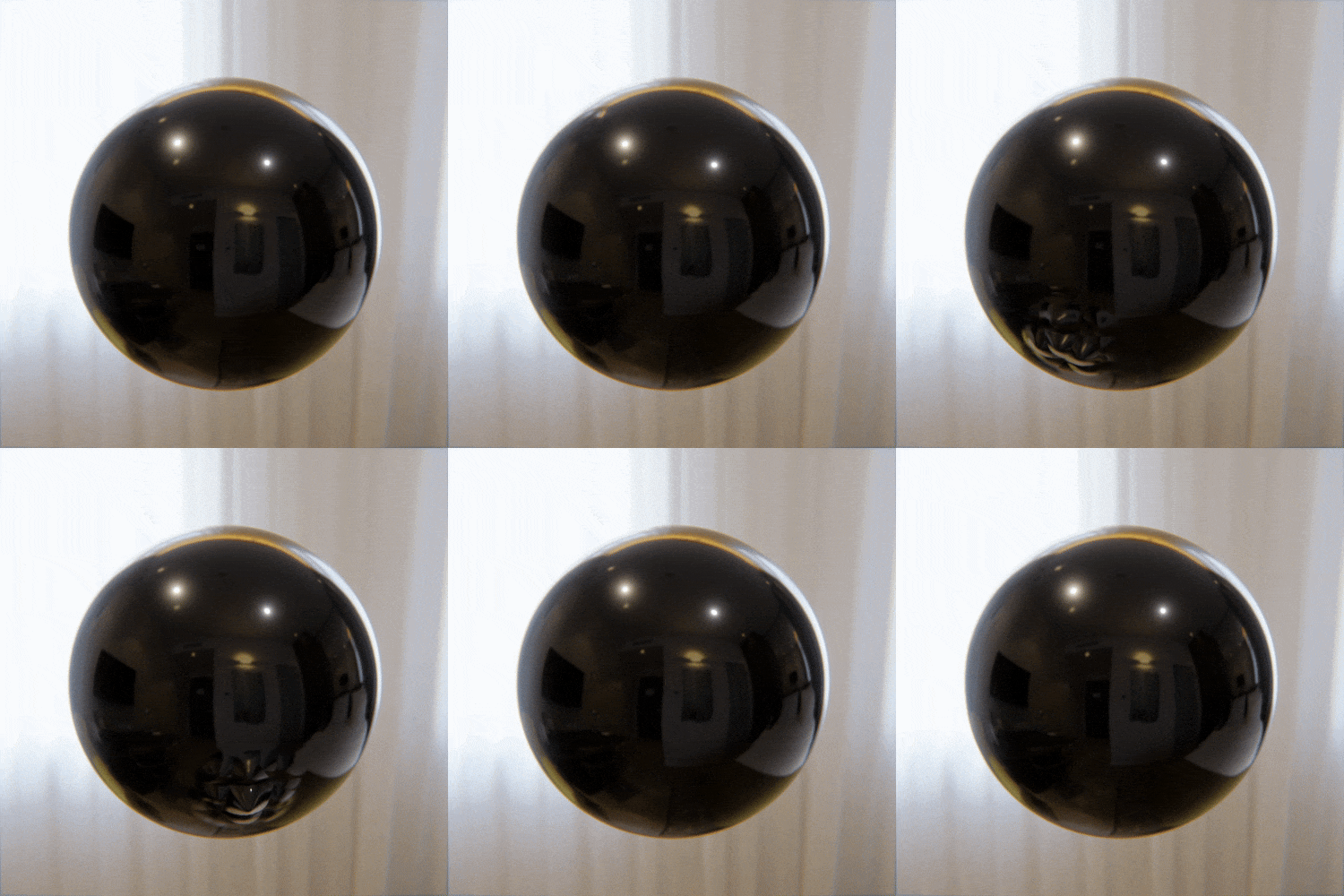
aprenderemos como criar um material fluido
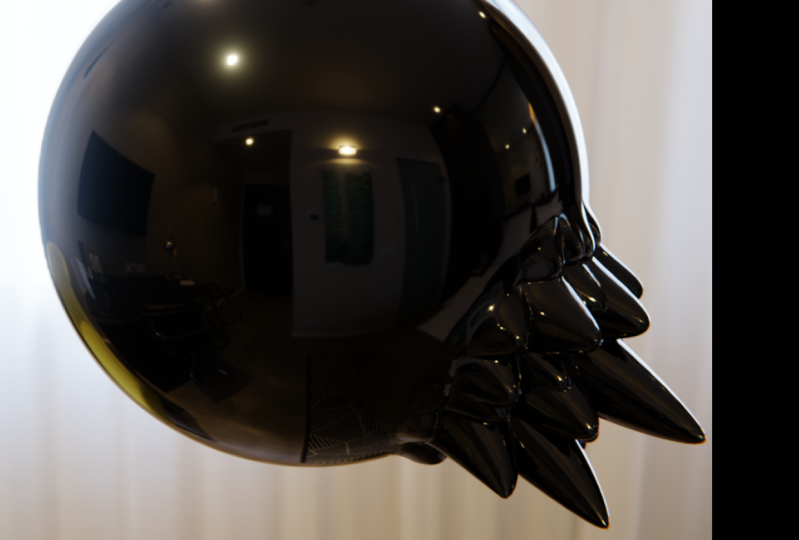
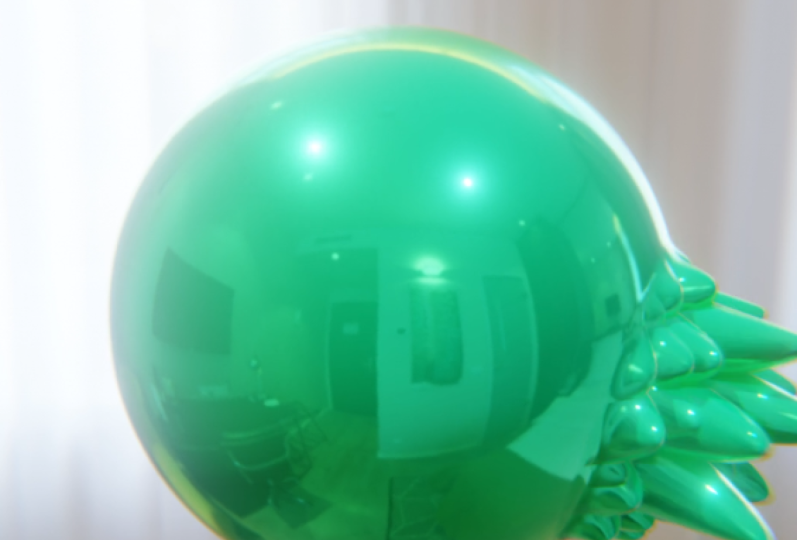
AnimableFero de aparência futurista Você tem controle total
dos espinhos que emergem do líquido
ao animar o posicionamento de um objeto magnético
invisível Você não está familiarizado
com o fluido de ferro, é essencialmente um líquido
metálico que responde aos ímãs de maneiras
muito interessantes, como criar
esses picos móveis As aulas do I Blender são bem vistas por sua
clareza e facilidade, graças a uma abordagem passo a
passo que é perfeita para iniciantes Embora seja uma
miniclasse mais curta, você ainda pode esperar explicações
completas que qualquer pessoa possa seguir,
independentemente de sua experiência Observe que o Blender 4.3 ou posterior é necessário para
acompanhar esta aula Você pode baixar a versão
mais recente do Blender totalmente gratuita em seu
site. Ao final desta aula, você
ficará surpreso com a facilidade de
criar um material fluído de ferro realista e
animado Então, se você estiver pronto, convido
você a se juntar a mim na aula. Vamos começar nossa
primeira aula juntos.
2. Configurando o arquivo: Nesta lição,
começaremos a aula
configurando nosso
arquivo de trabalho. Vamos começar. Se esta é a primeira vez que você faz uma
aula de liquidificador, eu recomendo que
você comece com meu
guia completo para iniciantes sobre liquidificador Esta aula foi projetada
para iniciantes
absolutos no liquidificador e na arte
3D em geral Abordamos todos os tópicos
necessários para que você possa começar
a usar o Blender Conseguiremos isso com aulas
curtas e focadas que abordam cada tópico do ponto de vista de
um iniciante, utilizando um arquivo inicial bem
organizado Encerramos a aula com um projeto
fácil, onde você
configura e personaliza seu
próprio acampamento aconchegante Com isso resolvido, vamos
continuar com a lição. Nosso objetivo nesta lição é garantir que
tenhamos tudo o que
precisamos configurado para criar o
material na próxima lição. Isso incluirá algumas configurações
simples de renderização , configurações de
saída, um objeto
para colocar o material, uma câmera e algumas luzes. Antes de começarmos,
certifique-se de abrir um novo arquivo do Blender e selecionar o
tipo geral de arquivo encontrado aqui à esquerda Também quero ter certeza de
que você está usando versão 4.3 ou posterior do
Blender Este material realmente só é
possível com o uso das configurações de deslocamento EB atualizadas encontradas na versão 4.2 do Blender Eu vou usar o Blender
versão 4.3 para esta classe. Então, se você quiser
garantir que tudo funcione como no vídeo, eu recomendo usar a
versão 4.3 ou posterior. Com o arquivo aberto, vamos começar com as configurações de renderização
e saída. Encontraremos
as configurações de renderização aqui no lado direito desta guia aqui. Essa guia deve estar aberta
por padrão, mas se não, basta clicar nesse ícone aqui e ele
mudará para essa guia. Primeiro, você
quer ter certeza de que seu mecanismo de renderização está configurado
para EV, que pode ser encontrado aqui. Em seguida, vamos rolar para baixo até encontrar a
configuração chamada traçado de raios, e vamos
marcar essa caixa A configuração é muito importante, pois garante que
nossas reflexões sobre nosso material pareçam um
pouco mais realistas Não precisaremos ajustar nenhuma
das configurações encontradas no traçado de raios, pois os padrões funcionarão bem para Agora, vamos rolar
até o final
e, em seguida, abriremos o
gerenciamento de cores Em seguida, role um pouco mais para baixo para que possamos
ver essas configurações. A única coisa que
mudará nessa configuração, supondo que ela
ainda não esteja definida por padrão, é a transformação de visualização
encontrada aqui No momento, o meu
está pronto para ser filmado, e é isso que eu
quero deixar ligado Se o seu não estiver definido como fílmico, certifique-se de alterá-lo
para filme desta lista Essa configuração apenas
altera a forma como o Blender lida com o brilho e a
cor em nossa imagem
e, para nossos propósitos, o
filme funciona melhor Agora vamos ajustar nossas configurações
de saída, podemos encontrá-las
aqui na parte superior, e é a guia logo
abaixo das configurações de renderização. Parece uma pequena impressora
imprimindo uma fotografia. Vamos rolar
até
o topo da lista
e começaremos mudando
a resolução X encontrada
aqui para 1080 e, e começaremos mudando
a resolução X encontrada em
seguida, pressionando Enter Dessa forma, ele corresponde
ao Y logo abaixo, o que significa que
criaremos uma imagem quadrada. Por fim, vamos até onde
diz taxa de quadros
e, em vez disso, mudaremos
de 24 FPS para 30 Isso tornará nossa animação um
pouco mais suave e tornará
parte da matemática um pouco mais fácil quando
começarmos a animar Com a última configuração alterada, estamos prontos para começar a
editar o Viewport Então, vamos
começar selecionando esse cubo padrão e, em seguida, pressionando a
tecla delete para removê-lo Agora podemos pressionar Shift e A ao mesmo tempo para
abrir nosso menu de anúncios, depois ir para mesh,
escolher a esfera ICO
e clicar nela. E então, antes de
fazermos qualquer outro clique, vamos descer até o canto inferior esquerdo Rode para cima nessa caixa de opção
e, em seguida, precisamos alterar
algumas dessas configurações Então, primeiro, vamos definir nossa subdivisão
de dois até oito Isso tornará a
esfera muito mais suave. Essa
geometria adicional será importante para nosso
deslocamento futuro Em seguida, vamos
descer até o raio e vamos
torná-lo um pouco menor Vamos definir isso para 0,85
e, em seguida, pressionar enter. Então, são 0,85 metros. É importante que tenhamos uma quantidade
de subdivisão bastante alta, pois é isso que
controla a suavidade dos espigões provenientes do
nosso material Valores mais baixos criarão um pico muito mais irregular
com Isso arruinará um pouco a ilusão líquida que
estamos tentando criar Com essas configurações alteradas, agora podemos
clicar com o botão direito do mouse na parte superior da esfera e
escolher Shade Smooth. Queremos garantir que a superfície
do líquido pareça tão lisa e livre de
facetas quanto possível Com o objeto criado, agora
podemos posicionar nossa câmera. Nosso primeiro passo é
olhar pela câmera, podemos fazer isso facilmente
indo até aqui no canto superior direito e
clicando no ícone da câmera. Isso nos colocará na visão da
nossa câmera. Agora, enquanto passamos o mouse sobre
essa janela de exibição central, pressionaremos N no teclado para abrir o menu lateral
e, em seguida, podemos ir
até pressionaremos N no
teclado para abrir o menu lateral
e, em seguida, podemos ir
até a guia
do item localizada na parte superior guia
do item localizada na Agora, na lista superior direita
, selecionaremos a câmera e, em seguida, iremos até
o menu lateral e
alteraremos cada um
desses valores para um
número exato que eu forneço Dessa forma, nossas câmeras são
configuradas exatamente na mesma posição. Apenas torne um pouco mais
fácil acompanhar o vídeo. Começando do topo
para a localização X, vamos digitar 2.85 A localização Y,
digitaremos menos 10,85
e, em seguida, para Z,
digitaremos 0,9 Ainda não
terminamos porque precisamos ajustar a rotação. Para a rotação X,
digitaremos 76. Deixaremos a
rotação Y definida como zero
e, em seguida, digitaremos o Z 57. Esses são os valores exatos
que usarei para a posição e o ângulo da
nossa câmera nesta classe. Sinta-se à vontade para ajustar a visualização da sua câmera como quiser. Mas se você quiser que seja o
mais fácil possível de acompanhar, recomendo que você mantenha
esses valores pelo menos até criar sua própria versão após concluirmos essas aulas. Com nossa câmera posicionada, estamos chegando perto do
final desta lição. Vamos personalizar nossa
interface um pouco antes de
passarmos para a próxima etapa. Para personalizar esse layout de
ponto de vista, vamos
até o canto superior esquerdo com o mouse Vamos esperar
até que ele se transforme nesse pequeno sinal de adição encontrado
aqui no canto superior esquerdo, e então
vamos clicar,
arrastar e arrastá-lo
aqui para o lado direito. E agora podemos ver
que estamos
arrastando uma borda entre os dois Arraste-o até a metade, não precisa ser perfeito,
apenas aproximadamente até a metade, e então vamos
soltar o clique e
arrastar para colocar os dois pontos de arrastar para colocar os Agora, enquanto passamos o mouse sobre
esses dois pontos de vista diferentes, vamos apenas para a esquerda ou para a Então, no lado esquerdo,
vamos pressionar
N para ocultar esse menu lateral
e, a mesma coisa, vamos passar o
mouse no lado direito, pressionar N para ocultar o menu lateral Agora vamos mudar essa janela de
exibição esquerda para que não seja
apenas uma cópia da direita Vamos mudar
esse lado esquerdo para o editor
de sombreamento Podemos fazer isso
subindo até aqui no canto superior esquerdo. Vamos clicar nesse menu
suspenso encontrado aqui e, em seguida, percorreremos essa lista
e escolheremos o editor de sombreamento E, novamente, enquanto passamos o
mouse sobre o lado esquerdo, podemos pressionar N para ocultar
esse menu lateral Na próxima lição, esta
é a janela de exibição na qual criaremos nosso material de
ferro fluido Por enquanto, no entanto,
usaremos o editor de sombreamento para adicionar
um HDRI à nossa cena para que
tenhamos Se você não está familiarizado com
o conceito de HDRI, elas são essencialmente apenas imagens com muitos
dados ocultos armazenados dentro delas que permitem gerar iluminação e
reflexos
realistas a iluminação e
reflexos
realistas Para adicionar essa iluminação HDRI, usaremos o editor de
sombreamento Isso porque o HDRI é uma imagem e não uma luz
tradicional No canto superior esquerdo aqui, veremos uma
lista suspensa que diz objeto. Vamos clicar nesse menu suspenso
e,
em vez disso, escolher mundo E antes de começarmos, para tornar
nossas vidas um pouco mais fáceis, vamos habilitar
uma adição
incorporada muito útil chamada node wrangler Para habilitar essa adição,
vamos editar e, em
seguida, descer até as preferências. Em seguida, vamos
até aqui onde diz complementos. E então, aqui
na barra de pesquisa, verifique se você não
ativou apenas a opção marcada. Portanto, certifique-se de que isso
esteja marcado. Você digitará a
palavra node NODE. E então você deve ver o
node wrangler aparecer. Agora o seu pode estar desmarcado. Se for esse o caso, basta
verificá-lo para que
se pareça com o meu. Depois de ativar o node
wrangler, podemos simplesmente fechar
essa caixa de opção Não há necessidade de reiniciar o
liquidificador nem nada. Está pronto para ser usado imediatamente. Este complemento do Node Wrangler
faz muitas coisas úteis. Mas a principal coisa que
usaremos é a capacidade de
criar nós automaticamente
com apenas um único clique. Se esta é sua primeira vez
mergulhando no Shader Editor, você não deve ter problemas acompanhar esta aula No entanto, se você quiser
se
aprofundar em todos os aspectos da criação de
materiais, eu recomendaria minha aula de magia dos
materiais no Skillshare Esta aula de várias horas explica tudo o que
você precisa saber sobre criação de
materiais e liquidificador partir de uma perspectiva totalmente
iniciante Como uma explicação rápida
de como navegar, você pode se movimentar no editor de
sombreamento usando a roda do
mouse Então, se rolarmos para cima e para baixo, isso nos permitirá aumentar e diminuir o
zoom. Se clicarmos com o botão do
meio do mouse, isso nos permitirá deslizar
a visualização para que
possamos deslocar para a esquerda ou para a
direita ou para cima e para baixo. Cada um desses quadrados
que vemos aqui na tela
é chamado de nós, e conectamos esses
nós a
esses fios
conectando-os de um soquete Esses pequenos pontos aqui
são chamados de soquetes. Esses nós passam seus atributos
da esquerda para a direita. Portanto, esse nó de fundo
está transferindo todas as suas propriedades diferentes
para esse nó de saída mundial Ao encadear vários
nós, podemos criar materiais complexos combinando efeitos simples Pode clicar com o botão esquerdo neste
nó de fundo aqui para selecioná-lo
e, em seguida,
pressionaremos Control e T
ao mesmo tempo em nosso teclado para criar três novos nós. Podemos diminuir o zoom aqui para
ver os nós que eles criaram e, em seguida, clicar no botão central do mouse
para mover para o lado. Sem o node wrangler instalado, você ainda pode criar
manualmente cada um
desses três nós
pressionando Shift e A, em
seguida, pesquisando e
digitando cada
um seguida, pesquisando e em
seguida, pesquisando e
digitando cada No entanto, o
complemento node wrangler
nos permite fazer tudo isso com muita
facilidade com um simples clique Agora vamos
adicionar o HDRI à nossa cena para que
tenhamos uma nova iluminação Vamos ampliar aqui
esse
nó laranja chamado textura do ambiente. Em seguida, vamos até aqui
e clicaremos no botão Abrir. Na verdade, o HDRI que usaremos para essa classe já foi baixado
para o seu computador Você simplesmente não sabe
ainda. Esse HDRI é instalado junto com o
Blender quando você Então, tudo o que precisamos
fazer é encontrá-lo em seu computador e
vinculá-lo à nossa cena. Em um computador Windows, você pode seguir esse
caminho mostrado na tela. Em um computador Mac,
você precisará encontrar a pasta base
do Blender e a pasta Apps Depois de encontrar a pasta base do
Blender
, você pode acessar a versão
do Blender
que No meu caso, o Blender 4.3. Em seguida, entraremos em 4.3 e, em
seguida, nos arquivos de dados encontrados aqui
na parte superior, luzes de estúdio. Mundo, e aqui é onde
encontramos todos esses HDRIs. O HDRI que usaremos para essa classe é chamado de ponto
interior XR Então, podemos selecionar isso
e clicar em Abrir imagem. Com nosso HDRI carregado, adicionamos
luz à nossa cena com sucesso, mas ainda não podemos vê-la em
nossas janelas de exibição Precisamos mudar nossa janela de visualização
correta para o modo renderizado para que
possamos ver nosso novo Vamos fazer isso
aqui no topo, certo. E, na verdade, precisamos clicar com o botão do meio do mouse
nessa barra de opções. Dessa forma, ele nos permite
arrastá-lo para a esquerda porque, no momento, esses botões estão ocultos e precisamos ver. Então, vamos
arrastá-lo até a esquerda até que ele pare. E então aqui
na extrema direita, vamos clicar
nesse botão da extrema direita. Você pode notar que
o computador congela por apenas um segundo ao carregar
a imagem. Está
tudo bem. Apenas espere que ele
carregue. E agora, aqui embaixo, podemos realmente ver
nossa iluminação, bem como a imagem de fundo
que acabamos de carregar. Esse HDRI faz parecer que
nossa esfera está flutuando
no meio de um quarto
de hotel iluminação muito
boa entanto, podemos melhorar a
iluminação girando o
HDRI no eixo Z. Isso girará a sala
para que a grande janela
fique atrás do nosso objeto, em vez
de diretamente na frente dele. Vamos girar essa
imagem aqui no lado esquerdo, diminuindo um pouco
o
zoom
e, em seguida, movendo-a
aqui até o nó de mapeamento E tudo o que faremos
é descer até
a rotação Z e digitar
180. E, em seguida, apertar Enter Então, podemos ver aqui
que a imagem girou completamente ao redor, então estamos vendo exatamente o lado oposto Se você quiser escolher
uma direção diferente, basta
deslizá-la para
frente e para trás até encontrar
uma vista de sua preferência. Mas para este copo,
vou usar 180. Essa grande janela com cortinas no fundo
é bonita e brilhante e também não distrai
muito a
esfera real no centro Aqui na nossa
porta de visualização direita, se você quiser,
você pode usar a roda do mouse e também clicar no botão
do meio do mouse para ampliar um pouco para que você
possa ver melhor. Com nosso HDRI finalizado, vamos voltar aqui para
o Shader Editor e depois trocar da guia mundo para a guia
de E agora, a última coisa que
precisamos fazer nesta lição é salvar
nosso arquivo para que ele esteja pronto
para a próxima lição. Para fazer isso, podemos ir até
aqui para arquivar e depois salvar, e então navegar
até algum lugar no seu computador onde você gostaria de
salvar o arquivo do Blender Por fim, desceremos até aqui e alteraremos
o nome do arquivo Vou chamar o meu
material fluido de Faro, sublinhado 01. E então, quando eu
terminar com meu nome, eu só clico em Salvar
Arquivo do Blender, e Estamos prontos para seguir em frente com
o resto da turma. E na próxima lição,
criaremos o material fluido de Faro.
Te vejo lá. O
3. Criando o material: Nesta lição, criaremos
o material fluído de ferro. Temos muito trabalho
a fazer
nesse material, então
vamos começar. Primeiro, certifique-se de que sua janela de visualização
correta esteja configurada para a
visualização renderizada, como se a minha estivesse aqui Basta definir essa janela de visualização
para a visualização renderizada ir até a barra de opções superior Clique com o botão
do meio do
mouse para movê-lo até aqui para a esquerda. E então certifique-se de que esse
botão aqui seja clicado. Isso é importante
porque, na verdade, precisamos ver nosso material
enquanto trabalhamos nele, em vez do cinza claro
da visualização sólida padrão. Agora, na janela de exibição correta, vá em frente e clique no seu
orbe aqui para selecioná-lo Com ele selecionado, vá
aqui para o lado esquerdo
e, em seguida,
clicaremos nesse novo botão na parte superior
do Shader Editor
para criar um novo material Agora, vamos clicar com o botão do
meio do mouse aqui para deslocar um pouco essa visualização para
a esquerda. E então, aqui
onde diz material, vamos
nomear nosso material. Então, vamos
digitar Faro Fluid. Nosso primeiro passo é
fazer com que o material base se pareça um pouco mais
com o fluido de ferro. Isso ainda não incluirá nenhum
dos picos,
mas precisamos criar um material
base convincente para animar primeiro Agora vamos usar a roda do mouse para ampliar aqui e vamos ampliar
para que possamos ver todo
esse nó verde aqui. Agora vamos selecionar essa
caixa branca ao lado da cor base e isso
abrirá um seletor de cores Temos duas maneiras principais de
usar esse seletor de cores. Você pode clicar e arrastar aqui para escolher uma
cor nesta roda É bom
escolher a cor que você deseja e não
precisa ser muito exato com ela. Assim, você pode clicar e
arrastar esse pequeno círculo colocá-lo onde quiser. E então, no lado direito,
você pode clicar e arrastar essa caixa para
torná-la mais escura ou mais clara Embora esse seja um
método fácil de escolher cores, não
é muito útil quando você está tentando
obter uma cor exata Se você souber a
cor exata que deseja, os controles deslizantes na parte inferior aqui são, na verdade,
um pouco mais úteis Então, para este tutorial,
vamos usar esses controles deslizantes. Então, primeiro, podemos clicar e arrastar esse controle deslizante aqui
na parte superior para o matiz e simplesmente arrastá-lo
até a esquerda para
que fique definido Em seguida, faremos a mesma
coisa com a saturação. Vamos arrastá-lo
totalmente para a esquerda, para que também seja definido como zero. E, por fim,
clicaremos
nesse controle deslizante de valor aqui,
o terceiro abaixo, digitaremos 0,02, cinco
e, em seguida, pressionaremos Enter Isso fará com que essa
cor base seja quase totalmente preta. É um cinza muito, muito escuro. Deve funcionar muito bem para nosso material de fluido de
ferro. Agora podemos passar o
mouse aqui para a esquerda para que ele
oculte
o seletor de cores Nossa próxima mudança é para o controle deslizante
metálico encontrado aqui. Vamos apenas
clicar e arrastar esse controle deslizante metálico e arrastá-lo até
aqui para a direita Isso tornará o
material totalmente metálico modo que reflita a luz
como o fluido de ferro faria Também faz com que o material tenha sombras
muito mais profundas e destaques
mais brilhantes Então, nossa última alteração
aqui, vamos alterar
o valor da
rugosidade. Vamos clicar nessa
rugosidade,
digitar 0,05 e pressionar Enter Torna os reflexos na esfera significativamente mais nítidos e muito mais
parecidos Um
valor de rugosidade mais baixo, como 0,05, tornará essas reflexões
muito mais nítidas e
mais líquidas,
enquanto um valor de rugosidade mais alto tornará No nosso caso, queremos que
seja mais parecido com líquido. Então, vamos ajustá-lo de volta para 0,05. Agora vamos adicionar uma ondulação
sutil
à superfície para que
pareça mais líquida Vamos precisar de dois
novos nós para esse efeito. Então, primeiro, vamos diminuir o zoom. Então, temos um
pouco
mais de espaço aqui no lado esquerdo. E então vamos
pressionar Shift e A ao mesmo tempo para
abrir nosso menu de anúncios. E então, na parte superior
da barra de pesquisa, vamos digitar bump BMP,
colocá-lo aqui
apenas clicando
e, em seguida, colocamos A
novamente, vamos para Clique aqui e
digite noise, e vamos
escolher a textura do ruído,
não a textura do ruído branco. Queremos o melhor.
Então, vamos escolher textura do
ruído e
colocá-la aqui à esquerda. Agora vamos ampliar
esses novos nós que acabamos de adicionar para que possamos
vê-los um pouco melhor. Agora vamos conectar esse soquete de
fator encontrado aqui na parte superior da
textura do ruído clicando e arrastando esse ponto aqui
até o soquete de altura
encontrado no E, por fim,
vamos arrastar desse soquete normal aqui no nó
de colisão aqui para
o soquete normal correspondente encontrado
aqui neste princípio BSDF o soquete normal correspondente encontrado aqui neste E agora podemos ver aqui
os resultados
desses novos nós
adicionados a esse nó. Está criando uma superfície ondulada
na superfície da esfera. No entanto, no momento
, está muito forte e as ondas não têm o tamanho
certo. Então, vamos corrigir isso. Primeiro, abordaremos aqui
a textura do ruído, e a única coisa que
vamos mudar aqui é mudar a escala. Em vez disso, vamos ajustá-lo de
cinco para um. Então, vamos digitar apenas
um e pressionar Enter. Esse valor mais baixo
para a escala,
na verdade, tornou o
padrão de ruído muito maior. Números maiores para sua escala na verdade,
formarão
um padrão menor, enquanto números menores, como um, criarão um padrão maior. Agora podemos ir até o
solavanco e vamos mudar
o controle deslizante de força porque agora
ele está muito Vamos
reduzir isso para um valor muito menor. Vamos digitar
0,025 e, em seguida, inserir. Definindo a intensidade
para um valor muito baixo, pois queremos que a ondulação seja
a mais sutil
possível ao
animá-la mais tarde Se for muito forte
quando o animarmos, será muito perturbador Então, mesmo que
pareça que nem está visível aqui, podemos dizer que está fazendo um pouco de ondulação nas bordas
e, quando essa
ondulação
começar a se mover, será
muito mais Em seguida, cobriremos
a esfera com pontas. Adicionar pontas a toda
essa esfera é o primeiro passo
importante antes de limitá-las apenas às áreas mais próximas do objeto magnético
que criaremos Vamos começar
criando alguns nós e depois
os conectaremos. Então, aqui no nosso lado esquerdo, vamos diminuir um pouco
o zoom com roda do mouse. A panela para baixo. Agora podemos pressionar Shift
A, ir para a pesquisa. Em seguida, digitaremos deslocamento,
DS e, em seguida, podemos vê-lo aqui
na parte superior, deslocamento Basta clicar e
colocar isso aqui. Novamente, shift e A, pesquise, depois digitaremos a cor
e
escolheremos a rampa de cores,
a segunda opção Clique nele e, em seguida,
posicione-o à esquerda. Em seguida, em um último nó,
pressionaremos Shift e A, pesquisaremos e
digitaremos Voronoi, que se escreve V OR, que deve ser suficiente para
encontrá-la aqui na parte superior, a textura de
Voronoi, e a
colocaremos Agora vamos ampliar
esses novos nós para que possamos vê-los melhor à medida
que os conectamos. Vamos arrastar do soquete de
distância aqui até o soquete de fator
encontrado aqui na parte inferior Agora vamos arrastar
do soquete colorido encontrado aqui para o soquete de altura
no deslocamento Por fim, vamos
diminuir um pouco o zoom. Passe o mouse e, em seguida,
clicaremos e arrastaremos essa
saída de material do topo aqui. Então, estamos apenas movendo
o nó inteiro. Vamos
arrastá-lo um pouco para baixo. E agora podemos ampliar
um pouco mais e depois arrastar do deslocamento aqui para o
deslocamento aqui Agora, antes de fazermos
qualquer ajuste nesses novos três
nós que
adicionamos, precisamos habilitar
uma nova configuração. Para fazer isso, vamos
até o lado direito e clicaremos nas propriedades
desse material encontradas aqui na parte inferior. É esse círculo vermelho com
um padrão quadriculado nele. Agora vamos rolar essa lista para baixo. Até encontrarmos essa área chamada configurações e verificarmos se ela
está aberta, caso
ainda não esteja Então, basta clicar
nele e as opções serão abertas E então a configuração que
precisamos alterar é encontrada abaixo das
opções de superfície encontradas aqui Portanto, certifique-se de que
esteja aberto. E então vamos
para o deslocamento, e agora ele está
configurado apenas para aumentar Vamos clicar
nesse menu suspenso e, em seguida, escolher deslocamento e colisão Essa configuração permite que o Blender realmente desloque a geometria da esfera em vez de
falsificá-la usando Isso é essencial para a animação de ferro fluído que faremos. Agora podemos ver os resultados
dos novos nós que
acabamos de adicionar. O nó de deslocamento permite que os dois
nós anteriores do sistema movam a superfície da esfera e
lhe dêem pontas Antes de prosseguirmos, vamos
subir aqui no canto superior direito. Vamos clicar nesse
botão
aqui para ocultar as sobreposições da
janela de visualização E veremos que quando
clicarmos nisso, ele esconde esse irritante
círculo laranja que vemos Meio que estraga a ilusão, então vamos clicar
nesse botão para ocultá-la por enquanto Agora vamos começar a fazer
ajustes nessas notas. Vamos começar com
esta nota de deslocamento. Vamos até aqui
até onde diz nível médio. Vamos
clicar aqui e digitar zero e pressionar Enter. Isso permitirá que os espigões se
projetem para mais
longe da esfera Em seguida, vamos
até a
rampa de cores aqui no meio Podemos ampliar um
pouco este. E nosso primeiro passo é clicar aqui neste pequeno menu suspenso. Vamos escolher a rampa de cores
invertida. Então, ele vai
inverter esse gradiente em vez de ser preto para branco Agora é branco para preto. Você pode ver que isso fez a diferença
aqui nos picos Ao inverter as cores
nesse nó de rampa de cores, estamos invertendo a imagem em preto
e branco produzida por essa textura finoi e, essencialmente,
virando-a Isso tem o efeito
de converter os
picos em estilo de cratera que tínhamos antes nos estilos de montanha mais pontiagudos
que estamos Isso se parece muito mais
com fluido de ferro, então funciona muito bem
para nossos propósitos. Agora vamos começar a ajustar as posições dessas
cores no gradiente Deseja mover esse
controle deslizante preto ligeiramente para a esquerda. Então, podemos selecioná-lo
clicando nesse pequeno
triângulo aqui na parte superior, e então podemos
movê-lo dessa maneira, ou se você quiser, pode usar
esses botões aqui embaixo. Então, se estiver definido como um, ele escolherá o controle deslizante da
extrema direita E se você clicar
nessa pequena seta, agora ela escolherá o controle deslizante da
extrema esquerda Então é zero para aqui
e um para aqui. Então, vamos
configurá-lo como um para
que ele selecione
o controle deslizante preto E então essa posição
também pode ser controlada aqui
embaixo. Então, para nós, vamos definir essa posição
para 0,85 e, em seguida, entrar Isso vai adicionar um
pouco mais de preto à textura. E também aqui, se
olharmos nossos espinhos, isso os torna um
pouco mais nítidos Então, à medida que adicionamos mais preto, estamos tornando as pontas um
pouco mais estreitas na Agora vamos passar aqui para
a esquerda e ajustar
a textura Varanoi Vamos começar do
topo e, em seguida,
desceremos a lista e
alteraremos cada valor. Então, escalamos,
vamos definir para dez. Isso tornará os
espinhos mais pequenos. Vamos arrastar
a rugosidade
até a esquerda para
que ela seja definida como zero O lacinário abaixo, vamos definir
isso também E, por fim, está a
aleatoriedade encontrada aqui embaixo. Então eu
arrasto isso um pouco para a esquerda. Você pode ver os nomes completos. Então, essa aleatoriedade,
vamos definir
isso como 0,1 em vez disso As duas
configurações mais importantes que alteramos aqui são a escala
e a aleatoriedade. A escala é bastante
óbvia, pois altera o tamanho
do padrão Varanoi Isso fará com que os
picos sejam menores ou maiores,
dependendo do valor Então, se apenas arrastarmos
isso para a esquerda e para a direita, podemos ver que números maiores criam picos
menores e
números mais baixos criam picos Então, vamos
deixar o nosso set para dez. O valor da aleatoriedade aqui
embaixo muda o padrão caótico e
aleatório da textura de Voronoi em fileiras ordenadas Portanto, um valor menor aqui os
tornará mais ordenados. E um valor maior os
tornará mais aleatórios. Como nossos picos no
momento são muito fortes, é um pouco difícil dizer
a diferença entre
os valores de aleatoriedade, mas vamos
deixar nosso conjunto em 0,1, que os torna um
pouco mais ordenados,
não inteiramente em linhas, mas principalmente em linhas Na vida real, os espigões do fluido
de ferro
se alinham em fileiras ordenadas
de Isso se deve ao magnetismo puxa seu líquido
para padrões rígidos Neste ponto, esses espigões estão tão fortes na superfície da esfera que
basicamente a estão quebrando É por isso que algumas dessas
pontas às vezes podem parecer um pouco quebradas,
salpicadas ou transparentes Para consertar essa superfície quebrada, precisamos limitar o efeito
dos picos apenas a áreas
específicas Limitaremos o efeito
criando um círculo preto e
branco na superfície que está ligado a
um objeto magnético invisível Quanto mais próximo o ímã
estiver da superfície, mais fortes serão os espigões Em qualquer lugar não próximo a esse objeto magnético
não haverá nenhum pico Vamos começar esse
processo criando todos os nós
necessários para esse efeito. Então, aqui no
nosso editor de sombreamento, vamos diminuir um pouco o zoom e, em seguida, deslocar aqui para o lado Agora precisamos abrir
algum espaço aqui. Então, vamos nos aprofundar
um pouco mais. Clique e arraste por cima
dessa rampa de cores e
do nó Vorenoi Vamos arrastá-los para
a esquerda para criar algum
espaço aqui entre eles. Agora vamos pressionar Shift e A para abrir nosso menu de anúncios.
Vamos pesquisar. Começaremos
digitando mix Mix e escolhendo a cor da mistura Podemos arrastar isso até aqui e colocá-lo logo abaixo
dessa linha por enquanto. Agora vamos pressionar Shift
e A novamente, pesquisar. Vamos procurar a rampa de
cores novamente. Então, digitaremos a cor e, em
seguida, escolheremos a rampa de cores. Coloque isso aqui, logo
abaixo da outra rampa de cores. Por fim, Shift e A, pesquise. Desta vez,
digitaremos gradiente. Portanto, o GRA deve ser suficiente
para que ele apareça. Escolheremos a textura gradiente. Clique nele e
coloque-o aqui à esquerda. Agora podemos começar a anexar esses nós e adicionar os
demais nós de suporte A primeira coisa
que faremos
é clicar nesse nó de mistura aqui e
arrastá-lo até o topo da linha onde
criamos esse espaço. E veremos que, ao arrastá-lo para
cima, ele se destaca. Então, uma vez destacado,
podemos simplesmente soltar o arrasto e ele o
conectará automaticamente para nós. Agora, vamos ampliar
um pouco aqui. E vamos arrastar do soquete de
cores aqui na rampa de cores aqui até
o soquete B neste nó de cores
mistas Agora podemos arrastar do soquete
do fator aqui na textura do gradiente, até o
soquete do fator na Agora podemos reduzir o zoom aqui
no editor de sombreamento e selecionar esse nó de textura de gradiente
encontrado aqui na parte inferior e, em seguida, pressionaremos Control
e
T
para usar o node wrangler para
criar dois novos nós para E isso criará o mapeamento
e o nó de coordenadas da textura Vamos arrastar a seleção sobre esses dois novos
nós que temos. E então vamos movê-los
para cá. Nós meio que os queremos
flutuando aqui no espaço entre a parte superior e
inferior dessa textura. Felizmente, o Node Wrangler
já conectou o soquete vetorial
daqui ao nó do gradiente No entanto,
precisamos conectá-lo também a esse
nó de textura aqui em cima. Então, vamos
ampliar um pouco. Vamos arrastar
desse soquete vetorial aqui
até o soquete vetorial encontrado aqui na
textura de ruído aqui no topo É instruído o Blender a usar esse nó para alimentar o vetor
de ambos os nós Portanto, tudo o que esse nó
faz está sendo aplicado
tanto à textura do gradiente
quanto à textura do ruído Em termos muito básicos, esses dois novos nós
que adicionamos, tanto a coordenada de textura quanto o nó de mapeamento encontrados aqui, basicamente dizem ao
Blender como colocar esses espinhos
ao longo da superfície Há muitos modos
diferentes aqui, e entraremos
neles em apenas um minuto, mas é basicamente isso que
esses nós estão fazendo. Vamos examinar cada um
desses novos nós que acabamos de adicionar e
definir
seu valor antes de adicionarmos o
novo objeto magnético que controlará
muitos dos aspectos Então, vamos
começar diminuindo o zoom. Indo até este nó misto
amarelo, vamos ampliar aqui. Vamos clicar nesse
menu suspenso aqui onde diz
misturar e, em seguida, configurá-lo
para multiplicar Isso garantirá que
somente as partes pretas
da textura gradiente
que adicionamos se
sobreponham à textura Vornoi subjacente Essa é uma
parte importante para garantir que o ímã afete apenas
as áreas desejadas Agora
vamos descer até o fator. Vamos arrastá-lo
até aqui
para o lado direito
e configurá-lo como um. Isso garantirá
que as partes pretas
do gradiente sejam
completamente opacas, o que significa que suprimirá totalmente
os picos nessas Agora vamos diminuir o zoom. Vamos abordar aqui
a textura
do gradiente E agora está
definido como linear. Em vez disso
, vamos definir isso como esférico, encontrado
aqui na parte inferior Isso transforma o gradiente de linha
reta linear em um gradiente circular Isso funcionará perfeitamente
para replicar a piscina de um ímã na superfície
da esfera Já podemos ver um
exemplo disso aqui. Agora podemos ver que os espigões estão
apenas neste lado inferior, e é completamente liso
aqui no lado direito Então, por fim, vamos
até aqui até a rampa
de cores.
Podemos ampliar um pouco. E agora podemos
selecionar o controle deslizante
preto na extrema esquerda definindo esse controle deslizante aqui para zero ou apenas clicando neste pequeno triângulo encontrado aqui acima deste quadrado Vamos definir
essa posição como 0,1, Enter para movê-la um
pouco para cima, adicionando mais preto
a esse gradiente. E agora podemos selecionar
esse controle deslizante
de extrema direita clicando nesse
triângulo ou configurando-o como um E então, para a posição,
vamos digitar 0,595 e pressionar Enter Isso puxou esse controle deslizante
aqui para a esquerda, tornando mais
branco brilhante essa textura Essencialmente, tudo o que isso fez foi aumentar o contraste
desse mapa de gradiente Nossa última etapa para
essa rampa de cores é
mudar a forma como o liquidificador está
lidando com esse gradiente Por padrão, ele é definido como linear. Mas se clicarmos
nesse menu suspenso, veremos todas essas opções
diferentes. O que queremos
usar é chamado de Facilidade. Então, primeiro, vamos dar uma
olhada aqui na borda desse pico Podemos ver uma linha muito dura aqui, onde os picos
começam e param Se mudarmos para facilidade, veremos
que, à medida que ela carrega aqui essa transição
aqui é muito mais suave É mais fácil de usar. Portanto, linear é um pouco
mais difícil do que fácil. A facilidade está um pouco confusa
aqui entre os dois. Suavizando essa transição e fazendo com que
pareça mais natural Nossa última etapa é criar o ímã
invisível que
controlará onde o gradiente da
esfera será colocado na
superfície desse O posicionamento do gradiente é o que revela os
picos em nosso Então, vamos ampliar aqui
no lado esquerdo. E vamos nos
concentrar aqui nas coordenadas de textura
e
no nó de mapeamento, um na extrema esquerda que está
conectado a ambos. Então, vamos ampliar aqui. Agora vamos mudar o modo que essa coordenada de
textura está usando No momento, está configurado
para gerá-lo. Em vez disso, vamos
mudar isso para objeto
clicando e arrastando a partir daqui e depois arrastando-o para Esse modo de objeto aqui é simplesmente outra opção para colocar essas texturas na
superfície da esfera Mas isso nos permite
adicionar um objeto como o ímã invisível para controlar o posicionamento em tempo
real, em vez de
dentro do Shader Isso será muito útil
para animação posterior. Então, primeiro, precisaremos
criar nosso objeto magnético. Então, aqui na nossa janela de visualização
direita, vamos pressionar Shift e
A para abrir nosso menu de anúncios Então vamos descer
até onde diz vazio. Vamos escolher uma
esfera vazia aqui embaixo. Antes de clicarmos ou
fazermos qualquer outra coisa, vamos
descer aqui e alterar o raio da esfera Vamos configurá-lo para 0,8,
oito e, em seguida, apertar enter. 0,88 metros é aproximadamente o tamanho da influência da
textura gradiente que criamos Portanto, definir o tamanho da
esfera para o mesmo tamanho facilita um pouco a visualização
da influência desse ímã Antes de prosseguirmos,
precisamos reativar essa sobreposição de janela de visualização
encontrada aqui na parte Então, vamos clicar aqui,
e agora podemos realmente ver esse
objeto vazio que adicionamos, e esse é esse objeto
laranja aqui. Como esse
objeto vazio não é realmente visível para nada
em termos de renderização, é mais ou menos apenas
um objeto utilitário Ele fica oculto quando você oculta as sobreposições
da janela de visualização. Agora vamos adicionar esse
novo objeto vazio ao nó de coordenadas da textura Então, primeiro, precisamos selecionar
essa esfera de fluido de ferro novamente. Dessa forma, podemos ver nossa
textura aqui à esquerda. E então, no lado esquerdo, esse nó de coordenadas de textura Vamos descer aqui
até onde diz objeto. Clique neste ícone de conta-gotas encontrado aqui no canto inferior Em seguida, vamos até aqui
e clicaremos nesse objeto vazio
na lista superior direita. Isso aplicará esse
objeto vazio a esse campo. Com esse objeto vazio adicionado ao nó de coordenadas da textura, estamos prontos para
conferir os resultados Vamos selecionar esse objeto
vazio clicando nele
na janela de exibição ou indo até aqui e
selecionando-o na lista Agora podemos passar o
mouse aqui na janela de exibição direita Vamos pressionar G em nosso teclado para pegar isso
e começar a movê-lo. Agora podemos ver que, à
medida que movemos esse objeto, podemos controlar
exatamente onde esses
picos aparecem Podemos torná-los mais fracos
movendo a esfera
para mais longe, ou podemos torná-los mais fortes
movendo a esfera Então, podemos ver que, à
medida que nos aproximamos, os picos ficam mais fortes No entanto, você
notará que chega um ponto em que, uma vez que
você o move até agora, as pontas dos espigões
começam a quebrar novamente. Então você tem que ter cuidado com o
quão longe você move esta esfera. Basicamente, há um máximo que esses picos podem atingir antes de
começarem a quebrar Então, teremos que ter isso em
mente quando estivermos animando. Também notaremos que, ao
movê-la, novamente, usando a tecla G, podemos
ver a
onda sutil que adicionamos apenas
à superfície lisa da bola. Então, mesmo sem picos, podemos ver apenas
movendo isso para frente
e para trás que estamos
controlando isso também Isso porque conectamos
esse nó de coordenadas da textura à textura do ruído e à textura de Voronoi Então, o Voronoi são os espigões, e a textura do ruído
é aquela Então, ao conectar esse gradiente
esférico à posição desse vazio, basicamente
criamos
um ímã invisível para afetar nosso Neste ponto, estamos prontos
para animar
nosso material movendo-nos ao redor
desse objeto magnético vazio Na próxima lição,
animaremos o
objeto magnético invisível para fazer nosso fluido de ferro reagir.
Te vejo lá.
4. Animando o ímã: Nesta lição, vamos animar o objeto magnético invisível para fazer nosso
material fluído de ferro Vamos começar. Antes de
começarmos nossa animação, vamos
configurar e preparar nosso arquivo. Voltaremos a trabalhar
na área de trabalho do layout , assim como nas
últimas aulas No entanto, queremos mudar o editor de sombreamento esquerdo de volta
para a janela de visualização em três D. Podemos fazer isso indo até essa barra
de opções, clicando no botão do
meio do mouse
e, em seguida, movendo-a para a direita Agora vamos até o menu suspenso esquerdo e, em seguida, escolheremos
três janelas de visualização D. Na nossa janela de visualização direita,
vamos até aqui e
desativaremos as sobreposições da janela de visualização
para limpar um pouco desativaremos as sobreposições da janela de visualização a
visualização Se você não conseguir ver esses botões da
extrema direita, novamente, basta clicar no botão
do meio do mouse para deslocar essa barra até o fim para
que você possa ver esses botões. Então, clicaremos nas sobreposições da janela de
visualização para ocultar as sobreposições
e, por fim, voltaremos
para a
visualização renderizada , se você ainda não estiver
lá, que é o botão da extrema direita
para garantir que essa seja para garantir Faremos a
maior parte da nossa animação na janela de exibição esquerda aqui, pois é um pouco mais fácil navegar sem ficar preso
à visão da câmera Usaremos apenas o quadro de visualização
correto para
ver como seria o resultado final da
animação. E então a última coisa que
precisamos fazer é ter certeza de que podemos realmente ver nossa linha do tempo aqui
embaixo Você pode ou não
conseguir ver o seu. No entanto, no meu caso,
na verdade, ele desmoronou um pouco Então, vou clicar nessa
pequena borda aqui acima
desta linha do tempo e
puxá-la para cima para que
eu possa realmente ver
a linha do tempo Antes de ser tão pequeno, eu não conseguia realmente ver
a linha do tempo abaixo dele Agora vamos determinar quanto tempo nossa animação vai durar. Acho que 6 segundos devem
ser suficientes para mostrar a animação que queremos criar. Então, vamos começar por aí. Sabemos que configuramos
nosso arquivo para 30 quadros por segundo em uma das
primeiras aulas desta classe. Então, tudo o que precisamos fazer é multiplicar 30 quadros por segundo
por 6 segundos. Isso significa que nossa animação
deve ter 180 quadros. Para alterar a duração
da animação, podemos ir até o canto inferior direito,
onde diz final, vamos digitar 180, então 180 e pressionar Enter. Veremos aqui embaixo que,
na verdade , reduziu a
duração da animação Podemos centralizar essa linha do tempo um pouco melhor passando
o mouse sobre essa linha do tempo e, em seguida pressionando a tecla home do Você pode encontrar a tecla home acima das teclas de seta no
lado direito do teclado. Isso ampliará a linha do tempo para que ela
preencha todo o espaço E a qualquer momento,
se você achar que sua linha do tempo é um
pouco alta ou muito curta,
novamente, lembre-se de que você pode
simplesmente clicar e arrastar essa borda para
torná-la mais alta ou mais curta Agora, no nosso lado esquerdo,
podemos simplesmente girar um
pouco
essa visão para sair da câmera e obter uma visão um pouco
mais livre dela Isso nos ajudará a ter
uma ideia melhor de onde esse objeto magnético
está dentro da cena Vamos discutir o plano de nossa animação antes de
realmente começarmos a colocar
qualquer quadro-chave. É importante
saber o que você quer
fazer antes de começar a
animá-lo Nosso objetivo com essa animação é fazer com que os espinhos
comecem escondidos Em seguida, eles aparecerão
no topo da esfera antes de percorrerem
a superfície da esfera Em seguida, eles se
submergirão um pouco
na esfera, deixando apenas pequenas
saliências à medida que
viajam pela superfície da
esfera da esquerda para a direita Por fim, os espinhos
crescerão novamente no lado
inferior direito
da esfera antes de se retraírem
totalmente para a esfera e desaparecerem totalmente para a esfera e desaparecerem Essa animação não será
totalmente perfeita por padrão, mas discutiremos como
fazer isso no
final da aula Por enquanto, vamos começar a animar. Começaremos selecionando esse objeto vazio ou também
conhecido como ímã Portanto, certifique-se de
selecioná-lo aqui
na janela de exibição ou na
lista do lado direito Agora pressione Alt e G
ao mesmo tempo no teclado para colocar esse
ímã de volta no ponto inicial Isso o configurará para a
origem do mundo, que é zero no Y, zero no X e
também zero no Z.
Esse é um conjunto de teclas útil a ser
lembrado,
apenas para redefinir um objeto de volta ao centro
da cena para
prepará-lo para Agora vamos habilitar algo
chamado conjunto de chaves. Para fazer isso,
vamos descer até onde diz digitação. Clicaremos nessa lista suspensa
e, em seguida, iremos
até esse campo vazio
e clicaremos nele e, em seguida, escolheremos o local
encontrado aqui na parte superior. Esse conjunto de chaves
garantirá que, ao
colocarmos um quadro-chave,
coloquemos garantirá que, ao
colocarmos um quadro-chave, apenas os quadros-chave
no parâmetro de localização,
em vez da localização, rotação e escala,
tudo ao mesmo tempo, o que seria feito Isso só nos ajudará a manter nossos quadros-chave o mais
limpos possível Então, por fim, vamos
descer até o playhead. E vamos pegar esse ícone
azul aqui e
arrastá-lo totalmente para a esquerda
até que ele atinja o quadro zero. Agora estamos prontos para começar a
animar o ímã. Começaremos subindo até aqui e mudando para nossa ferramenta de movimentação. Então podemos pegar essa
alça Z, a azul, e arrastá-la para cima até que,
no lado direito, você perceba que os
espinhos desaparecem completamente Você quer que seja basicamente
assim que os espinhos desaparecerem, é aí
que você
quer parar o ímã Você não quer ir
muito longe, pois isso
mudará parte do
tempo da animação posteriormente. Então mova-o até que esteja
fora da esfera aqui, e olhamos para aqui, não
vemos nenhum pico Agora vamos passar o
mouse aqui na porta de visualização esquerda
e pressionar a tecla I no teclado para colocar
um quadro-chave manual Para ver os valores
desse quadro-chave, podemos ir até aqui
onde encontramos a guia de propriedades do
objeto É essa pequena caixa laranja, então podemos clicar nessa guia. E agora vemos
que temos vários valores aqui que estão
marcados em amarelo, junto com esses pequenos
diamantes ao lado Todos os valores que vemos aqui em amarelo significam que eles têm
um quadro-chave colocado sobre eles. Também podemos ver aqui embaixo que há um
pequeno ponto amarelo. Então, esse pequeno ícone de
diamante amarelo no quadro zero. E, por fim,
notaremos que somente a localização
foi estruturada, não a rotação ou a escala E isso é graças ao conjunto de chaves que
configuramos anteriormente,
configurando-o para apenas o
quadro-chave da Agora vamos descer até nosso indicador de reprodução e
arrastá-lo até o quadro 30, que é exatamente 1 segundo
após o primeiro quadro-chave Nesta porta de visão esquerda, vamos pegar essa alça
azul para arrastar esse ímã para baixo e , em seguida, vamos olhar
aqui no lado direito, queremos mover esse
ímã para baixo até que ele esteja prestes a tocar a
borda da moldura Então, esses picos estão
prestes a entrar em contato. Se você estiver tendo problemas para
movê-lo lentamente, mantenha a tecla Shift enquanto arrasta essa
coisa para cima e para baixo, que
diminuirá os movimentos Você pode ser um pouco mais preciso. Então, vamos movê-lo para mais ou menos
aqui. Isso deve ser bom. Agora podemos olhar aqui e ver que a borda da moldura, que é a borda do que
realmente vamos renderizar, esses picos são quase insignificantes E antes de colocarmos
qualquer quadro-chave aqui, observaremos algumas coisas
diferentes Agora que movemos o ímã, ainda não
terminamos, porque não
colocamos nenhum quadro-chave Tudo o que fizemos foi, na verdade
, mover esse ímã. Ainda não dissemos
para ele ficar lá. Então, se você olhar aqui, podemos ver que esses valores
aqui são verdes e esse valor aqui é laranja. Isso significa que o Blender sabe
que esses valores não
mudaram porque eram zero antes e
ainda permanecem zero,
mas ainda não há um No entanto, com esse valor laranja aqui, Blender sabe que
esse valor costumava ter um quadro-chave em um valor
diferente e ainda não
tem um quadro-chave,
então é essencialmente
um então é essencialmente Então, para corrigir isso,
vamos até a porta esquerda e pressionar I novamente para colocar nossos quadros-chave
manuais E agora podemos ver que
todos eles voltaram a ser amarelos, o que significa que eles
têm um quadro-chave neles. Também podemos ver o quadro-chave aqui
embaixo colocado
na linha do tempo Então, se arrastarmos nosso
indicador de reprodução para frente e para trás, podemos ver que o ímã
agora se move entre o quadro zero e o quadro 30 até o
local que especificamos Toda a orientação que
estou dando aqui para esta animação é exatamente
isso. É orientação. Sinta-se à vontade para personalizar
sua animação, tempo ou posicionamento
conforme achar melhor. Mas se você quiser ter
mais facilidade enquanto aprende, recomendo que pelo menos tente me acompanhar. Não se preocupe com
os valores exatos. Apenas tente combinar visualmente o que você está vendo aqui na tela. Para nosso próximo quadro-chave,
vamos mover
nosso indicador de reprodução até o
quadro 50 Agora, para esse movimento, vamos girar nossa visão um
pouco Queremos ter
em mente que essa é a câmera em nossa cena. Então é daí que estamos realmente
vendo essa visão. Portanto, tenha isso em mente ao
mover esse ímã. Vou começar
pressionando G no
meu teclado para apertar rapidamente as
teclas para o movimento E então eu vou
movê-lo para baixo aqui, baixo e depois para a esquerda. Até que esteja por aqui, e então podemos aumentar nossa
visão um pouco. E vou movê-lo
agora um
pouco em direção à câmera porque
quero que esses espinhos saiam do topo
da esfera e depois
comecem a descer em direção à parte frontal
da Então, dessa vista de cima para baixo, posso simplesmente pegar esse
pequeno quadrado azul aqui ou pressionar G novamente. Isso realmente não importa. E vamos
movê-lo para cá. E queremos que esse ímã esteja apenas tocando
a superfície Então, estamos vendo um
pouco desses solavancos, mas não são grandes
pontas saindo Em seguida, sinta-se à vontade para ajustar
o posicionamento conforme desejar. Mas você quer que seus
picos ou solavancos, neste caso, estejam
aproximadamente onde estão Quando estiver satisfeito com o
posicionamento do ímã, basta pressionar alto na
porta esquerda para posicionar seu quadro-chave Agora, se descermos
até nossa linha do tempo e a
arrastarmos para frente e para trás, notaremos que algo
interessante acontece aqui, é que ela começa do zero, a magna se move
para baixo para formar alguns picos, e depois vai de 30 a 50, e vemos esses picos ficarem muito grandes aqui Isso porque esse ímã está,
na verdade, viajando em linha reta diretamente
pelo centro dessa esfera Então, à medida que
passa pelo centro, se eu descer até
aqui bem no meio
desse movimento, fica bem longe da esfera, o que cria essas pontas
realmente enormes Isso não é realmente o que
queríamos que acontecesse. Queríamos que fossem
pontas grandes que recuassem para
a esfera e começassem a
ser pequenas aqui embaixo, por volta Não é necessariamente um problema
se você gosta da aparência. Mas se você quiser tornar os picos um pouco
menos
extremos, vamos passar
aqui para o quadro 40, que está bem no
centro desse movimento Em seguida, vamos
mover esse ímã um pouco para
fora da esfera, tentando mantê-lo aproximadamente
no mesmo local, mas apenas movendo-o para fora da
esfera em um Então, podemos movê-lo para mais ou menos aqui. Queremos que os picos
ainda estejam presentes, mas não picos enormes Então, talvez cerca de metade da
altura dos espigões originais
estavam aqui no topo E então, quando temos nossos
picos de que gostamos, agora podemos simplesmente clicar em I nesta janela de visualização para
colocar um novo Agora, se formos até aqui e
arrastarmos nosso indicador de reprodução
para frente e para trás, podemos ver que os picos
são bem grandes Eles começam a ficar um
pouco menores e depois recuam
lentamente até
cerca de 50, quando são
apenas pequenos solavancos Tudo o que realmente estamos fazendo com
esse quadro-chave do quadro 40 é apenas guiar o movimento para obter a aparência que realmente
queremos Faremos esse processo mais
algumas vezes durante
a animação. Agora podemos ir para o quadro 80 e
continuaremos movendo
esse ímã para baixo, de modo que os picos que estamos vendo aqui apareçam por aqui Queremos que eles tenham aproximadamente
a mesma profundidade de Cs, então eles
serão mais ou menos apenas solavancos e estamos procurando que eles caiam
aqui
na parte inferior
frontal da esfera Em nossa visão esquerda, vou apenas girar para
ter uma visão um pouco melhor Vou pressionar G para começar a
mover esse ímã. Vou movê-los para baixo. Então, isso pode ser um movimento em
duas partes. Então, primeiro, vou movê-los
para a posição
mais ou menos correta na esfera. Então eu posso girar minha visão. Novamente, pressiono G
e, em seguida, retiro um pouco
esse ímã da esfera para que esses
espinhos fiquem Podemos posicioná-los
um pouco mais alto. Até encontrarmos uma posição por
aqui. Novamente, quando estiver
satisfeito com o que está vendo aqui
no lado direito, basta pressionar I para
colocar seu quadro-chave Você já deve ter adivinhado,
mas provavelmente teremos que
colocar um quadro-chave
aqui no centro Então, se arrastarmos para frente e para trás, podemos ver aqui que os picos crescem consideravelmente ao redor
dessa estrutura 65
à medida que
viajam para onde deveriam
estar aqui Vou deixar que você decida se
deseja corrigir esse problema, mas apenas como um
exemplo rápido de como eu conserto o meu, vamos para o quadro 65. E, novamente, em nossa visão aqui, vamos apenas
mover essa esfera para que ela não fique tão longe
na esfera novamente. Então, podemos pressionar G,
movê-lo para fora para que esses picos permaneçam bem
pequenos por aqui, e então eu pressionarei I para
colocar meu quadro-chave Agora eu posso simplesmente arrastar
para frente e para trás e ver se
parece que eu queria. E eles permanecem com um tamanho bastante
consistente, então estou feliz com isso. Agora vamos ao quadro um, dez, e vamos fazer com que os
espinhos desapareçam completamente antes que surjam novamente logo antes do final da animação E vamos
querer o objeto vazio, então o ímã é colocado
basicamente na
frente da câmera, na parte
inferior da esfera Então, podemos fazer isso apenas
daqui, no lado esquerdo. Vou apenas
girar minha visão, então estou basicamente
diretamente acima da esfera E vamos movê-lo
diretamente para a frente da câmera, e eu só quero
movê-lo até que basicamente desapareça. Então, se eu olhar para o lado direito, podemos ver que esses
picos simplesmente começam a desaparecer. Então, por
aqui. Então, eu tenho uma
pequena lacuna aqui, e as câmeras basicamente estão
bem na frente desse ímã Se eu girar,
você também deve ter seu ímã bem
abaixo da câmera Quando você estiver satisfeito com
o que vê aqui, basta pressionar a
tecla ocular para colocar nosso quadro-chave Agora podemos enquadrar
160 aqui perto do
final da animação. Esse será o último
quadro-chave com grandes picos pouco antes
do final da animação E vamos querer que
eles apareçam aqui embaixo no canto inferior direito,
basicamente neste canto. Então, na nossa janela esquerda,
vou girar
minha visão, então estou meio que vendo de
onde as câmeras Vou mover isso
para o lado direito usando G. Posso ajustar minha visão de cima e
movê-la muito mais perto, podemos ver aqui que estou
começando a ver picos Eles estão um pouco altos, então
vou movê-los para baixo. Mas primeiro, vamos colocar os espinhos do
tamanho que quisermos Algo assim está bem. Vou girar minha visão para baixo novamente. Posso puxar isso para baixo para que os espigões
apareçam mais no canto inferior direito E isso pode demorar um
pouco para colocá-lo exatamente
onde você deseja E, novamente, você pode
colocá-los onde quiser, mas é aqui que vou
colocar os meus para o vídeo. Então eu acho que
aqui parece bom. Nesse caso, não me importo que esses espigões saiam da moldura, pois quero que sejam
relativamente extremos Quando estiver satisfeito
com o posicionamento, basta pressionar I para
colocar seu quadro-chave Agora podemos arrastar
110-160 para frente e para trás e ver
o que nossos picos fazem Como podemos ver aqui,
eles vão de 80. São apenas pequenas bombas,
depois desaparecem. E então eles começam a aparecer
aqui e rapidamente ficam muito grandes à medida que se
movem para o lado direito. E então, nosso último quadro-chave, vamos mover
nosso indicador de reprodução aqui até o final do quadro 180 E o objetivo desse último quadro
é fazer com que os espinhos desapareçam na esfera antes
do final da animação Recomende que, ao mover esse ímã para
fazê-lo desaparecer, você também
comece a movê-lo para a parte traseira Isso fará com que os
espinhos desapareçam medida que se movem pela esquina, à
medida que se movem pela esquina,
por assim dizer, como se estivessem viajando em direção à
parte de trás da esfera, e então simplesmente os
perdemos de vista Então, no nosso lado esquerdo aqui, isso provavelmente seria bem
fácil do lado superior. Então, vamos olhar para o
topo do orbe aqui, apertar G, e
vamos movê-los para fora para fazê-los desaparecer, e depois vamos empurrá-los um pouco para
trás
porque queremos que pareçam os picos
de uma viagem Então, em algum lugar por
aqui deve estar bem. E então, quando estiver
satisfeito com o posicionamento, basta pressionar I para colocar
seu quadro-chave. Agora vamos verificar rapidamente esse movimento, apenas
movendo 160-180 Podemos ver aqui
os picos emergem. Eles são os maiores
que serão,
e então começam a recuar e, à medida que
recuam, se movem em direção à parte de trás da esfera, como se estivessem apenas recuando e
dando Agora que terminamos
com nosso último quadro-chave, podemos ir
até o botão play e ver como tudo isso
se parece em movimento Podemos simplesmente apertar o botão
play encontrado aqui. Agora podemos ver os
espinhos emergirem e desaparecerem à medida que
viajam pela superfície da esfera, dando-lhe uma aparência quase
viva Se houver algum tempo que pareça muito rápido ou
muito lento para você,
sinta-se à vontade para selecionar
os quadros-chave
e deslizá-los para a esquerda ou para a direita Isso acelerará ou
diminuirá os movimentos afetados, com base na distância
entre os quadros-chave. Mais distância entre eles significa que o
movimento é mais lento, menos distância entre eles
significa que o movimento é mais rápido Eu mencionei no início
da aula que essa animação não é
tecnicamente perfeita Isso se deve ao fato de o padrão de ruído
do
líquido em movimento na superfície da esfera não ser redefinido para sua posição
original Você notará que,
assim que a animação termina, mesmo que
não haja picos na esfera, ainda
podemos ver um estouro distinto, que o padrão de ruído volta ao início
e, em seguida, os picos
aparecem
novamente na É isso que faz com
que não seja perfeito. Isso não é necessariamente um problema. Se você não planeja
fazer uma animação que possa se
repetir sem problemas Mas se isso for importante para você, precisaremos adicionar mais tempo à animação para
que possamos retornar o objeto vazio
ao mesmo local em que
estava no quadro zero. Então, se você quiser
tornar sua animação perfeita, podemos ir até aqui e
pausar a animação Em seguida, adicionaremos
mais tempo ao final disso para
que tenhamos tempo de mover o ímã de volta
ao topo antes que ele
comece de novo. Vamos descer
até onde diz terminar e vamos
adicionar apenas mais um segundo. Vamos definir isso para dois,
dez e, em seguida, pressionar Enter. Aqui embaixo, no canto inferior
direito, veremos que essa barra de rolagem tem um
pequeno ponto preto nela. Se clicarmos nesse ponto preto e arrastá-lo
para a direita, veremos o
resto da animação. Agora
vamos até aqui, pegar
nosso indicador de reprodução e
movê-lo até o final
da animação,
que é o quadro 210 E então aqui
na extrema esquerda, vamos passar o mouse
sobre essa parte cinza abaixo da área mais clara Vamos clicar e arrastar por
cima desse quadro-chave aqui, destacando-o em amarelo Agora podemos pressionar Control C
para copiar esse quadro-chave. Em seguida, pressionaremos
Control e V para colar o quadro-chave aqui no lado direito, onde está
o indicador de reprodução. Então, tudo o que fizemos foi copiar esse primeiro quadro-chave e colá-lo novamente
no final Então, se arrastarmos para frente e para trás
aqui entre o quadro 18210, notaremos que o ímã
aqui na nossa janela
de exibição esquerda volta
até o topo da animação para que esteja
pronto para começar No entanto, também
notaremos que ele está seguindo um caminho direto porque sempre se moverá diretamente de um
lugar para o outro. Ele não sabe que queremos que
ele se curve ao redor da esfera. Então, para corrigir isso,
assim como da última vez, vamos
passar para o quadro 195, que está quase bem
no centro Gire nossa visão um
pouco aqui para que possamos
ter uma visão melhor, e basta pressionar G
para mover esse ímã Vamos movê-lo
bem longe disso porque realmente não queremos que ele chegue
perto disso. Então, em algum lugar aqui provavelmente
está bom, bem confortavelmente
longe da esfera Em seguida, podemos pressionar I para
colocar nosso quadro-chave, depois ir até aqui e
arrastar para
frente e para trás e garantir que ele não
penetre na esfera E é isso.
Agora tornamos tudo perfeito, então vamos até aqui e
reproduzimos nossa animação Perceberemos que não há nenhuma diferença
realmente perceptível entre o início e
o final da animação. Ele simplesmente
se repete e continua tocando
do final ao início, sem
a capacidade de
realmente dizer para onde está indo do
começo ao fim Com nossa animação finalizada, estamos quase terminando E na próxima lição,
renderizaremos nossa animação final e discutiremos o projeto da aula.
Te vejo lá.
5. Como renderizar a animação final: Nesta lição, renderizaremos nossa animação final e
discutiremos o projeto da classe. Vamos começar. É isso mesmo. Estamos prontos para renderizar
nossa animação final para que possamos compartilhá-la com todos
os nossos amigos e familiares. Felizmente, estamos usando mecanismo de renderização
EV para
criar esse projeto Portanto, podemos esperar
tempos de
renderização muito rápidos para a animação
final. Antes de começarmos a
renderização, porém, vamos adicionar alguns efeitos de
composição para melhorar ainda mais a aparência
da renderização Começaremos indo até aqui
até o espaço de trabalho de composição Esse espaço de trabalho nos permite adicionar efeitos
adicionais de pós-processamento à nossa renderização Adicione coisas como brilho
ou distorção da lente. O layout padrão desse espaço de trabalho não é
muito útil, na minha opinião, então vamos personalizá-lo
rapidamente para que ele atenda melhor às nossas necessidades Vamos começar indo até aqui
e clicando em usar Nodes. Pode passar o mouse sobre essa janela de exibição e pressionar N para ocultar o menu lateral Agora vamos mover o mouse até o canto superior direito dessa janela
de exibição até que ela se transforme nesse
pequeno sinal de mais Agora podemos clicar e
arrastar a partir desse canto. E mova-o até a metade para criar duas janelas de visualização
diferentes Vamos mudar
essa janela de visualização direita
indo até o canto superior esquerdo
e, em seguida, escolheremos o Editor de imagens Agora, vamos renderizar rapidamente uma imagem estática que temos
algo para ver. Vamos arrastar nosso indicador de reprodução até o quadro 160 aqui embaixo Em seguida, podemos ir
até o canto superior esquerdo para renderizar e escolher renderizar imagem. Ou você também pode simplesmente pressionar
F 12 no teclado. Está bem? E assim,
a renderização está concluída. No entanto, ainda não podemos ver isso, porque
precisamos de um nó de visualização. Então, vamos
descer aqui até onde diz camadas de renderização. Vamos segurar
Control, Shift e clicar com o botão esquerdo
nesse nó de camadas de renderização. Isso usará o node wrangler para criar esse novo nó de visualização Por enquanto, vamos arrastar esse nó de visualização
aqui para a direita. Também podemos arrastar
esse nó
composto aqui, acima dele, para a direita Se você não consegue ver sua
imagem como eu consigo aqui, vá até este botão de
fundo,
desligue-o e ligue-o novamente. Espero que isso faça com que
sua imagem apareça. Assim que você puder ver a imagem, na verdade,
desligaremos o pano de fundo por enquanto Então, basta clicar
nesse botão para ocultá-lo. Na janela de exibição direita,
podemos ir até este pequeno botão
com a imagem nele Vamos clicar
nesse menu suspenso e seguida, escolher o nó do visualizador. Isso nos permitirá ver
nossa renderização aqui
nesta imagem sem precisar
ver nosso nó
em cima dela. Antes de começarmos a adicionar novos
nós para criar novos efeitos, vamos
limpar isso um pouco. Então, vamos manter pressionada a
tecla Shift no teclado
e, em seguida, clicar
com o botão direito do mouse e
arrastar pela linha. E podemos ver que, quando soltamos, ele forma um novo ponto aqui
no meio da linha. Agora podemos arrastar
desse
ponto até o soquete da imagem
no nó visualizador, e isso nos permitirá usar a mesma linha para
os dois nós Agora, no lado esquerdo, vamos
diminuir o zoom um pouco. Arraste a seleção sobre todas elas, incluindo o ponto
, para que possamos movê-la. E então vamos movê-los
para
a direita para abrir
espaço aqui no meio. Ok, agora estamos
prontos para começar a adicionar alguns efeitos
à nossa imagem. Vamos começar adicionando um pouco de
brilho à imagem para que as partes mais brilhantes
dos destaques
tenham um
brilho sutil ao redor delas Nesta porta esquerda aqui, vamos pressionar Shift e
A para abrir nosso menu de anúncios. Em seguida, podemos clicar em Pesquisar e digitar brilho, GLA, e então você pode vê-lo aqui no topo da
lista, escolheremos Agora eles simplesmente arrastam isso
aqui para o lado esquerdo
desta linha e, quando estiver
destacado em cima dela, basta clicar para
colocá-lo e ele se conectará automaticamente a nós. Vamos ampliar esse nó de
brilho que adicionamos para que possamos
vê-lo um pouco melhor Aqui no
lado direito, podemos ver que isso já está causando
um efeito em nossa imagem, está adicionando esses pontos quentes
brilhantes
nesta forma de estrelas
em nossa imagem. Embora esse seja um efeito
interessante, não
é realmente a
aparência que procuramos. Então, vamos
alterar algumas configurações aqui para ter uma visão melhor. Primeiro, vamos mudar o
modo. Então, isso está aqui em cima. No momento, ele está configurado para sequências,
que é o padrão. Vamos trocar
s em vez de brilho de neblina, que se encontra logo abaixo dele Agora podemos ver que essas
estrelas desapareceram e foram substituídas por um brilho sutil ao redor de cada um
desses pontos brilhantes, o que é muito mais realista Há mais duas configurações
que alteramos aqui. Então, o primeiro é o limite, e torne-o um
pouco maior, você pode ver a palavra
, e abaixo disso está o tamanho Então, primeiro, vamos
mudar o tamanho. Então, se reduzirmos isso para sete apenas clicando
nesta pequena seta aqui, podemos ver aqui que o brilho é um pouco menor Se aumentarmos, o brilho se apaga mais
além dos destaques
e, se o diminuirmos,
ele fica menor controle deslizante para o tamanho é tão pequeno quanto seis e vai até nove Então esse é o maior
que podemos fazer, e então seis é o menor
que podemos fazer. Para o nosso projeto,
vamos definir isso para sete. Em seguida, temos o limite
encontrado aqui acima dele. Isso é o que determina o que é brilhante o suficiente para receber brilho Um valor mais baixo para o limite fará com que mais coisas
recebam o brilho, e um valor mais alto
fará com que menos coisas
recebam o Então, as coisas precisam
ser ainda mais brilhantes, então os pixels nessa imagem
precisam ser ainda mais brilhantes para receber brilho se
aumentarmos Se o abaixarmos, eles não precisam ser tão
brilhantes para liquidificador comece a adicionar brilho na parte superior; vamos deixar o nosso um
pouco mais Vamos configurá-lo
para apenas 0,9, pressione Enter. E isso apenas faz com que
o brilho predomine em um pouco mais
dessas superfícies brilhantes Em seguida, adicionaremos um último efeito de composição
chamado distorção da lente Então, na nossa porta esquerda,
vamos diminuir
um pouco o zoom para que possamos ver a lacuna entre essas duas. Em seguida, podemos pressionar Shift e A para exibir o
anúncio. Vá pesquisar. Em seguida, digitaremos a lente LEN
e, em seguida, poderemos escolher a distorção
da lente Novamente, vamos
arrastar isso entre o brilho e o final aqui
e apenas colocá-lo
nessa linha e clicar para que ele se conecte
automaticamente Vamos ampliar esse nó. E esse novo nó de
distorção da lente
nos permite fazer exatamente isso,
distorcendo a Então, se eu deixar esse nó um
pouco mais largo, podemos ver os controles deslizantes
aqui na parte inferior Temos distorção e
temos dispersão. Normalmente, a dispersão é o que você usará ao adicionar esse nó, mas examinaremos
os dois primeiro. Então, distorção, se
aumentarmos ou
diminuirmos isso, veremos que está mudando
a distorção da lente Portanto, um valor mais alto o
tornará mais esférico
e, em seguida, um
valor menor distorcerá o meio seja
menor que Esses valores negativos aqui imitam algo semelhante
a uma lente retilínea
e, em seguida, esses valores positivos imitam algo mais
semelhante a uma lente de olho de peixe Não usaremos nenhuma
distorção para essa imagem, então vamos simplesmente zerá-la No entanto, usaremos a
dispersão encontrada aqui abaixo. Vamos descer até aqui e
definir nossa dispersão para 0,05 e depois Então, notaremos que nossa imagem
se moveu um pouco e também parece
ter aumentado um pouco Esse valor de dispersão, no entanto, é encontrado principalmente aqui ao longo
das bordas da moldura Então, se ampliarmos essa imagem, notaremos aqui embaixo que estamos começando a ver uma pequena franja de arco-íris ao redor das bordas
do nosso objeto E quanto mais nos
aproximamos dos cantos, mais óbvio é. Portanto, é bastante óbvio aqui,
ao passo que, se nos aproximarmos
daqui, mal poderemos vê-lo. E isso porque
esse efeito de dispersão afeta
principalmente apenas
as bordas da imagem e deixa o
centro intocado Se aumentarmos o valor, seja, se aumentarmos muito, algo como um, notaremos que ele apresenta alguma distorção,
como o controle deslizante acima dele, como o controle deslizante acima dele, mas está principalmente adicionando todo esse
efeito
de arco-íris que estamos Mas se ampliarmos o
centro da imagem aqui, não
estamos realmente vendo nenhum efeito
de arco-íris É porque mesmo com
esses valores realmente altos, você ainda só os obtém
ao longo da borda. Obviamente, isso é muito alto e realmente não
precisamos de tanta dispersão para nossa imagem Então, vamos reduzi-lo novamente para 0,05 e, em seguida, pressionar enter Essa pequena quantidade de dispersão que estamos
vendo aqui ao longo das bordas faz com que pareça algo como uma aberração
cromática, que é algo que você encontra
em Portanto, embora esteja essencialmente
tornando a imagem imperfeita, na verdade
é um
pouco mais realista ter um pouco de dispersão encontrada
nas bordas da No nosso caso,
também acho legal ter esse borrão de
arco-íris na borda. E é isso. Esses são todos os efeitos de
composição que vamos adicionar Então, estamos prontos para finalizar nossa animação para
a renderização final Tudo o que realmente precisamos
fazer é configurar um local de saída e um tipo de arquivo de saída.
Então, vamos fazer isso agora. Vamos até aqui até a área de trabalho de renderização encontrada
diretamente ao lado da área de trabalho de
composição Você percebe que
essa imagem aqui
no centro se
parece com nossa renderização, mas faltam todos
os efeitos que adicionamos, e isso porque os adicionamos depois de renderizarmos nossa imagem Então, se simplesmente renderizarmos
nossa imagem novamente
indo até o arquivo renderizar imagem, veremos agora que todos
esses efeitos que adicionamos são aplicados
na imagem. Agora vamos ajustar as propriedades
de saída. Podemos encontrá-los aqui com esta pequena impressora
imprimindo uma foto. Então, clicaremos nessa guia.
Vamos até aqui
até as
configurações de saída encontradas na parte inferior. E então, primeiro, precisamos
definir um local para nossa animação ser salva
quando terminar a renderização Faremos isso
indo até aqui e clicando nesse pequeno ícone de pasta
branca
e, em seguida, você precisará
navegar até um local no seu computador onde gostaria de
salvar esse arquivo de vídeo. Eu recomendo que você o
salve no mesmo lugar que o arquivo
do blender se não tiver
certeza de onde escolher Por fim, precisamos ir até aqui e escolher um nome
para nossa animação Vou nomear
meu Vero fluid, animação de
sublinhado,
sublinhado 01
e, por fim,
terminarei Então, vou colocar mais
um sublinhado
no final do nome O sublinhado no
final do nome é importante, pois fornece
um espaço entre o nome e a numeração
automática que o Blender coloca Sem o sublinhado, os números de quadros
automáticos que o Blender
coloca no final do nome
do arquivo
iriam
direto para o número da versão
que adicionamos aqui sublinhado apenas adiciona
um pouco de espaço entre
eles para que não funcionem juntos Com nosso nome
finalizado, podemos simplesmente escolher, exceto aqui embaixo
, no canto inferior direito. Agora precisamos
alterar o tipo de arquivo qual essa animação será salva. Então, aqui no lado direito, vamos
escolher o formato do arquivo
e, em vez disso, vamos
mudá-lo de PNG para vídeo FF MPEG Agora vamos até
a codificação, abri-la e
, em
seguida, para o contêiner, escolheremos
MPEG quatro,
que é apenas um arquivo de vídeo MP
quatro, que é um tipo de arquivo muito
universal E então, por fim, abordaremos
a qualidade da saída e a alteraremos de média
para perceptualmente Isso garantirá
que não tenhamos muita compressão
em nossa imagem. Com todas essas configurações,
pedimos ao Blender criasse um arquivo de
vídeo de quatro MP com a qualidade
ligeiramente aumentada para obter uma compressão mínima em
nosso vídeo. E é isso. Estamos prontos para renderizar
nossa animação. Para fazer isso,
vamos até aqui para
renderizar e, em seguida, vamos escolher Render Animation em vez disso. Ou você pode pressionar Control e F 12 ao mesmo tempo,
se preferir. Isso começará a renderizar
sua animação, começando no primeiro quadro,
para que você não precise se preocupar em definir o indicador de reprodução
lá no início Ele vai fazer
isso automaticamente. Além disso, não
se preocupe se parecer os efeitos de composição que
adicionamos não estão sendo
exibidos em cada quadro Às vezes, o Blender ignora o visual enquanto
renderiza,
mas ele ainda aparece
no vídeo Isso deve levar apenas
alguns minutos para renderizar, então nos vemos em
breve, quando o meu estiver concluído. Também recomendo que você pause o vídeo até que a renderização
termine vejo em um
momento. Tudo bem, minha animação está finalizada e está ótima Meu computador levou apenas alguns minutos para
concluir essa animação. Então, espero que o seu
não tenha sido muito mais lento. Agora que a animação
da aula está completa, o que podemos fazer para
personalizá-la para nosso projeto de classe? Há algumas
mudanças simples que podemos fazer para dar uma aparência única à sua
animação. Vamos examinar algumas
dessas mudanças simples
que podemos fazer agora. Primeiro, antes de fazermos qualquer
ajuste nesse arquivo, vamos salvar uma nova versão na
qual possamos testar sem
afetar a original. Para fazer isso, vamos
até aqui para arquivar
e, primeiro, vamos
salvar nosso arquivo como está. Portanto,
certifique-se de salvar o arquivo primeiro para poder salvar
o original como está agora. E agora vamos
voltar a arquivar novamente. E desta vez,
escolheremos Salvar como em vez disso. Agora podemos ir até
aqui até o nome. Vamos clicar
na frente desse nome. Vamos digitar
a palavra classe. Projete e, em seguida, adicione um sublinhado para colocar
um espaço entre eles. Isso dará ao nosso
arquivo um nome totalmente novo e, em seguida, usará o
arquivo original como base. Agora podemos ir até
aqui e escolher Salvar como, e pronto. Agora estamos dentro da nova versão do projeto
de
classe desse arquivo, e nosso original está salvo
e seguro em outro lugar. Com nossa nova versão salva, estamos prontos para
começar a personalizar A mudança mais fácil é simplesmente mudar a cor
do fluido faro. Vamos voltar aqui para
a área de trabalho de layout em
que estávamos trabalhando antes Agora vamos
mudar essa uPort esquerda volta para o Shader Então, podemos fazer isso
usando esse menu suspenso. A escolha do Shader Editor. Na nossa janela de visualização direita,
vamos selecionar
a esfera aqui no centro para que possamos ver o material e vamos diminuir um pouco o
zoom Então, podemos ver o BSDF baseado em
princípios neste grande nó verde Também precisaremos ter
certeza de que podemos realmente ver o material
aqui no lado direito. Então, no canto superior direito,
vamos mudar isso para a visualização
renderizada E podemos fazer isso
simplesmente clicando neste botão aqui
na extrema direita. Mudar a cor do nosso material fluido de
faro é tão simples quanto mudar
a cor base encontrada aqui. Então, se clicarmos nessa
caixa de cores ao lado da cor base, podemos usar esse seletor e escolher qualquer
cor que quisermos, você a moverá para algum lugar
neste círculo aqui
para escolher a cor
e, no
lado direito, podemos
arrastá-la neste círculo aqui
para escolher a cor
e, no
lado direito, podemos
arrastá-la cima para que as
cores fiquem muito mais brilhantes Então, talvez eu faça do meu um vermelho
muito brilhante neste caso. Livre para alterar a cor do seu material para o que você quiser. Também podemos alterar coisas como a rugosidade do
material Se ampliarmos aqui para
obter uma aparência um pouco melhor, podemos arrastar esse controle deslizante de
rugosidade para
cima para tornar o material um
pouco menos Então, se quisermos que
fique um pouco mais embaçado, podemos
deixá-lo bem alto Ou se ainda quisermos que
pareça um pouco metálico, podemos movê-lo para aqui, talvez 0,3, neste caso Outra mudança relativamente fácil é ajustar o HDRI É isso que controla
a iluminação da nossa renderização. Então, em nosso Shader
Editor, aqui, podemos ir até o objeto
no canto superior esquerdo e
mudá-lo para world,
que é onde configuramos nossa imagem
HDRI para começar que é onde configuramos nossa imagem
HDRI para Agora podemos clicar
nesse ícone de pasta branca neste nó XR de pontos internos, que na verdade é o
nome do arquivo Pode ir até aqui e clicar nesta pasta branca para abri-la. Então, temos todas
essas opções diferentes que não escolhemos antes. Nesse caso,
vou escolher talvez a imagem do nascer
do sol aqui
e depois clicar em abrir. Agora podemos ver na minha renderização do
lado direito que um novo HDRI pode realmente mudar
o clima da imagem Também podemos usar essa rotação
Z encontrada aqui para ajustar a rotação
desse HDRI para alterar
a iluminação Acho que no meu caso,
para esse HDRI, algo em torno de 300 para
o Z parece correto Estamos recebendo alguns
bons destaques aqui. Temos um histórico relativamente pouco
intrusivo e geralmente tudo
parece muito legal Você não gosta de nenhuma das
opções que já baixou e deseja
um HDRI completamente novo, como o que você viu no vídeo de introdução desta aula Você pode encontrá-los gratuitamente
no site Há muitas opções
diferentes aqui, e tenho certeza de que você encontrará
algo para você. Então você simplesmente
escolheria o HDRI que você gosta, então você pode ir até
aqui e baixá-lo Isso lhe dará um arquivo
que você pode usar
nesse menu aberto dentro do Blender e depois escolhê-lo como seu
HDRI Eu recomendo que você
salve esse novo HDRI junto com seu arquivo do Blender e a animação
que renderizamos Dependendo do
HDRI que você usa, talvez
você queira
adicionar um pouco de
profundidade de campo à sua câmera As imagens HDRI incluídas no
Blender têm resolução relativamente
baixa, então elas podem parecer meio
pixelizadas em certos ângulos Então, podemos ver aqui, se eu aumentar o zoom, é bastante óbvio que esta
é uma imagem de baixa resolução. profundidade de campo que adicionamos, aplicaremos um desfoque suave ao fundo para Na profundidade de campo que adicionamos,
aplicaremos um desfoque suave ao fundo para obscurecer
essa pixelização Então, vamos ampliar aqui para que
eu possa ver minha imagem inteira. Depois, podemos
ir até o canto superior direito e
escolher nossa câmera. Agora vamos até a guia de propriedades
do objeto, que é esse pequeno ícone de
câmera em verde, e então podemos ativar a
profundidade de campo marcando essa caixa e depois girá-la para
abri-la para
ver as opções Para nossos propósitos,
podemos simplesmente usar o foco na configuração do objeto. Então, clicaremos nesse
conta-gotas aqui na parte superior. Você pode clicar nessa esfera
e isso a tornará
o objeto de foco. Portanto, o Blender usará
essa câmera para fazer o possível para focar nesse objeto
em termos de distância Isso bloqueará a distância
focal até o centro da esfera, o que funciona perfeitamente
bem para nós Então, por fim, vamos descer
aqui para os valores de parada F. Portanto, números mais baixos
tornarão o fundo desfocado e números mais altos o
tornarão menos desfocado Então, para nossos propósitos,
vamos
configurá-lo como um e ver
como é. Agora, se ampliarmos
o plano de fundo aqui,
ele só tem um
desfoque suave sobre ele só tem um
desfoque suave ele e você não pode dizer
que está pixelado Mas nossa esfera aqui no centro ainda
é relativamente nítida. Se você quisesse ficar ainda mais desfocado, você poderia configurá-lo para
algo como 0,5 Mas então você notará
que seu orbe
também está começando a ficar um
pouco embaçado Recomendaria
algo em torno de um, mas você pode escolher gratuitamente. E se você não gostou do
quão embaçado isso é, você pode configurá-lo para um valor
mais alto, como 1,5 Isso fará com que o fundo um
pouco menos embaçado A última mudança óbvia que
explicarei nesta
lição é a animação. Essa renderização trata principalmente
da animação dos picos. Portanto, se fizermos alguma alteração
nessa animação, isso fará uma
diferença notável no vídeo final. Não vou explicar como
personalizar toda essa animação, mas vamos ver
apenas algumas coisas que serão úteis ao
personalizar a sua Em primeiro lugar, como atualizamos
o valor de um quadro-chave? Isso nos permitirá
manter o quadro-chave exatamente
no mesmo lugar na linha
do tempo enquanto atualizamos a posição
do objeto vazio Então, primeiro, quando você
seleciona o objeto vazio,
que neste caso, é o ímã da nossa cena, depois no
lado esquerdo, vamos voltar para
as três portas de visualização D. Então, depois de terminar
de ajustar seu HDI, talvez
você queira voltar
para o objeto Dessa forma, você pode ajustar o
material para o objeto e não ajustar apenas as configurações
do mundo Então, novamente,
vamos até o canto superior esquerdo e vamos mudar
isso para três portas de visualização D. E agora vamos descer aqui em nossa linha do tempo até um quadro-chave
que gostaríamos de atualizar Então, neste caso, apenas
para dar um exemplo, vamos para o quadro 65 E então, aqui na
nossa janela esquerda, vou mover
esse objeto magnético um pouco mais perto da esfera para que
os espigões fiquem Agora, nesta porta esquerda, vamos pressionar
I para colocar nosso quadro-chave, e isso vai sobrescrever o quadro-chave original
que Se formos até aqui para
nossas configurações de objetos. Então, se examinarmos as propriedades do
nosso objeto, podemos ver aqui que
o quadro-chave
foi colocado porque
elas são todas amarelas e foi usando esses novos
valores que movemos Agora podemos ampliar um pouco nossa
visão, para que possamos ver a animação
completa. Então, se formos até aqui e arrastarmos nosso indicador de reprodução
para frente e para trás para ver nossa animação, podemos ver que o
pico sutil que costumava estar aqui no quadro 65 agora é um pico
muito maior Então, atualizamos completamente esse quadro-chave para
alterar a animação A última coisa que vou
mostrar é como reprogramar
a animação movendo
e escalando Isso nos permitirá manter a animação
geral a mesma, mas nos permitirá fazer
certos movimentos mais rápidos ou mais lentos com base em onde os
quadros-chave estão na linha do A maneira mais fácil de
redefinir uma animação é simplesmente
arrastar os quadros-chave. Então, se talvez no
início da animação, queremos que esses picos
apareçam muito
mais rápido do que são agora Em vez de demorar um segundo inteiro, talvez queiramos que eles demorem
apenas meio segundo. Simplesmente arrastaríamos a seleção
sobre esse quadro-chave aqui, deixando-a amarela para
nos informar que está selecionada, e então podemos clicar
, arrastá-la e movê-la até o quadro 15 Agora, se arrastarmos nosso
indicador de reprodução para frente e para trás, podemos ver que agora
leva
apenas meio segundo para que esses
picos apareçam
e, em seguida, eles permanecem
por um pouco mais de tempo porque alteramos o tempo
entre esses dois Você também pode clicar e arrastar
sobre grupos de quadros-chave, talvez arrastemos
todos os três Pode reposicioná-los como um grupo, para que possamos movê-los todos
para a esquerda também Se movermos nossos
quadros-chave para a esquerda, isso fará com que eles aconteçam
mais cedo na animação E se
os arrastarmos para a direita, isso fará com que aconteçam mais tarde. Se
aproximarmos os quadros-chave um do outro, como aproximar 30 e 40 um do
outro em cinco quadros, isso tornará toda essa
ação aqui muito mais rápida, pois haverá menos
tempo para que isso aconteça Se, em vez disso, os separarmos, isso tornará essa
ação um pouco lenta, pois haverá mais tempo para que esse
movimento aconteça Uma coisa importante sobre
mover quadros-chave, porém, é que você não quer que os quadros-chave se cruzem uns sobre os outros Então, se eu pegar esse quadro-chave
aqui atualmente no quadro 46 e arrastá-lo para
além desse quadro-chave, agora eu reordenei
o Então essa ação aqui agora acontece depois dessa ação,
quando antes, costumava acontecer antes. Então, podemos ver aqui que isso realmente muda a forma como está funcionando. Então, está retrocedendo agora porque eu reordenei
essas ações Isso é algo que você deve ter
em mente ao recronometrar e
reordenar Outra opção para
recronometrar é
escalar um
grupo inteiro de quadros-chave Isso nos permitirá
escalar uniformemente a distância entre um grupo de
quadros-chave Ao escalá-los, não estamos apenas mudando suas posições
na linha do tempo, mas também
mudando a rapidez com que a animação reproduz
esses movimentos Então, como exemplo,
arrastaremos a seleção sobre quadro 160
até o quadro 210. Então, destacaremos todos esses
quatro quadros-chave. Agora vamos arrastar nosso indicador
de reprodução até o quadro 210 e
colocá-lo aqui no final Agora, enquanto passamos o mouse
sobre a parte inferior, pressionaremos S no
teclado para dimensionar
e, em seguida, podemos começar a dimensionar esses quadros-chave e
afastá-los ainda mais, ou podemos fazer Então, neste caso, vamos fazer isso acontecer um pouco mais devagar Então, vamos escalá-lo até que o último quadro-chave termine
aqui, em torno de 130 Agora, fizemos com que
toda essa parte
dessa animação
ocorresse de forma muito mais lenta, então leva mais tempo para que
essas ações ocorram Uma observação importante sobre o
dimensionamento de quadros-chave é que eles sempre escalam a partir da
localização do seu indicador de reprodução Se eu colocar meu indicador de reprodução aqui às 1:30 em vez de
no final e pressionar S,
bem, observe que agora
eles estão escalando a partir de 130 em vez do
final da animação É importante lembrar
que,
ao escalar, você não
move acidentalmente algo além do
que imaginava Se eu colocá-lo aqui,
podemos ver aqui que ele está movendo esses quadros-chave do centro do indicador de reprodução Com a última alteração feita, chegamos ao final
desta lição. Essas não são, de forma alguma,
as únicas mudanças que você pode
fazer nessa animação, mas isso deve
prepará-lo para criar alguns projetos de
classe muito legais. Se você está procurando
mais coisas para mudar, tente ajustar coisas como
a textura Vornoy e
o editor de sombreamento para
alterar a aparência
das pontas ou aplicar esse Mal posso esperar para ver o que todos vocês criarão para
seus projetos de classe. Eu recomendo que você converta o vídeo final em
um GIF animado, que
seja mais fácil compartilhá-lo em
plataformas como o Skill Share Você pode encontrar um tutorial completo sobre como transformar isso em
um presente animado na Lição 16 da minha aula de animação de
abelhas em quadrinhos Se você preferir descobrir
isso sozinho, eu recomendaria o site gratuito
easygif.com Boa sorte com seus presentes
animados. Na próxima lição,
terminaremos a aula com algumas conclusões e
despedidas. Te vejo lá.
6. Conclusão: Parabéns por chegar
ao final da nossa aula. Queria dedicar
um momento para agradecer a cada um de
vocês por participarem da minha aula. Sua participação e
entusiasmo pelo aprendizado são incrivelmente gratificantes para mim como professora, e não posso
agradecer o suficiente Espero que você tenha se divertido
aprendendo a criar um material
fluido simples para heróis animados no Blender Foi um prazer
guiá-lo
e espero que você tenha achado
a experiência divertida
e valiosa Você tem essas
novas habilidades incríveis em seu currículo, mal
posso esperar para ver aonde
sua criatividade o levará. Desejo-lhe boa sorte na criação
de suas próprias
animações e liquidificador incríveis Se você gostou dessa aula, informe outros alunos
deixando um comentário. Seu feedback realmente me ajuda a entender o que você achou
mais valioso na aula. Você pode deixar um comentário facilmente acessando a guia Avaliações logo abaixo deste vídeo e clicando
no botão Deixar um comentário. Agradeço o apoio. Depois de deixar um
comentário, talvez você
queira me seguir aqui no
Skill Share também. Você pode me seguir a qualquer momento
clicando no botão Seguir acima deste vídeo ou acessando meu perfil de professor e clicando
no botão Seguir. Seguir-me é a melhor
maneira de ser notificado quando eu lanço uma nova aula ou faço anúncios
importantes Não se esqueça de conferir
meu perfil de professor também. Você pode encontrar mais aulas de
que goste lá. Por fim, quero
agradecer a todos novamente por
participarem minha aula e
participarem do projeto da classe Eu não posso agradecer a todos vocês o suficiente. Espero ver você
em outra aula breve. Adeus por enquanto
 Harry Helps, Professional 3d Artist