Transcrições
1. Boas-vindas ao curso!: Pessoal, bem-vindos a esta masterclass do Microsoft Excel sobre como usar o VLookup. Meu nome é Catherine Duncan e serei sua instrutora neste curso. Vlookup é uma das ferramentas mais poderosas dentro do Microsoft Excel. Na verdade, alguns empregadores irão contratá-lo puramente porque você dominou a arte de usar o VLookup. Neste curso, vou ensinar-lhe passo a passo os fundamentos do uso do VLookup. Vou ensinar-lhe cada componente do VLookup para que você saiba exatamente como usá-lo. E você também está confiante sobre como usar o VLookup. Vou te ensinar referências adequadas para que você não perca seu tempo. Ofereça rua evitando erros comuns do VLookup. Você aprende como criar lista suspensa e aprender a usar cada pesquisa para executar pesquisas horizontais. Bem, vamos manter as coisas interessantes. Vamos construir o mini painel usando a função VLOOKUP. Isso vai ser excitante. Mostrarei como usar o VLookup em um nível mais avançado ensinando como e quando procurar correspondências aproximadas com a função VLookup. Vou ensinar-lhe como combinar o VLookup com a função de
correspondência para realizar pesquisas mais dinâmicas e automáticas, vou ensiná-los a criar um painel legal usando o VLookup e match. E isso vai levar suas habilidades de pesquisa b para um nível avançado. Então eu fiz o meu melhor para projetar este curso de tal forma que eu vou levá-lo passo a passo através do processo de viver e dominar aves de capoeira usar o HLOOKUP. Estou confiante de que aprender a usar essa ferramenta no Excel definitivamente vai ser retirada enquanto. Então, o que você está esperando? Estou ansioso para vê-lo na sala de aula.
2. Estrutura do curso: Então, agora eu queria falar com vocês sobre alguns pontos muito importantes sobre o nosso curso. Cada local em vigor é projetado para ensinar um tópico importante no uso do VLookup. Há três arquivos que estão vinculados a essa força que você precisa fazer. Aqui está o arquivo de prática, o arquivo de exercícios e o arquivo de soluções. Vou usar o arquivo de prática para demonstrar a maneira como você usa o VLookup de maneiras diferentes através de todos os vídeos deste curso, você pode baixar o arquivo de prática e acompanhar comigo. Isso definitivamente vai ajudá-lo para fora suas habilidades em dominar o vLookup para todo o curso, eu vou estar solicitando que você faça exercícios, como discutimos e pouco o para usar conceitos-chave ao trabalhar com vLookup. Em seguida, você pode ir para o arquivo de soluções e certificar-se de que você tem a resposta correta. Você também pode entrar em contato comigo
na guia Discussões e eu vou ter certeza de voltar a entrar em contato com você.
3. Introdução ao uso de VLOOKUP: Então eu quero usar este primeiro exemplo para ensinar e equipar você com os fundamentos do uso da função VLookup. Como você pode ver, o que eu tenho aqui é uma tabela de dados que se relaciona com produtos. Então você pode ver que eu tenho os nomes dos produtos, eu tenho os números dos produtos, eu tenho as quantidades, o preço é por unidade, e eu tenho o custo também. O que eu quero fazer é recuperar as quantidades desta tabela para esses respectivos números de produto. E eu quero colocá-los em células B bem ao lado dos números de produtos aqui. Assim, você pode ver que esta coluna de quantidade está dentro da tabela. E queremos recuperar essas quantidades aqui. Para fazer isso, vamos usar a função VLookup para automatizar o processo de recuperação desses itens, essas quantidades neste caso. Para fazer isso, como com qualquer outra função, vamos clicar dentro de uma célula e vamos digitar o sinal de igual. E, em seguida, precisamos digitar o nome da função. Neste caso, é VLookup. Então vamos digitar isso e, em seguida, incluímos um parêntese de abertura. Agora, como podem ver, quando incluímos um parêntese de abertura, VLookup está nos acessando para quatro informações diferentes. E ele precisa desses quatro pedaços de informação para recuperar o valor ou o item, ou os itens que você deseja recuperar. Estes também são chamados de argumentos da função VLookup. Agora, eu sei que se você é novo a usar o disco
VLookup indefinidamente se deparar como um pouco esmagador. Mas fique tranquilo, eu vou orientá-lo através de cada um desses componentes que a função VLookup atua à medida que você cair. Então, para lhe dar uma melhor compreensão visual do uso do VLookup, eu vou trazer o menu de funções. E para fazer isso, eu vou clicar neste botão aqui, onde você vê a função Inserir. E quando eu clico nisso, isso traz o menu de funções. Como você pode ver, a primeira coisa para os acessadores do VLookup é o valor de pesquisa. Agora, esse valor de pesquisa permite que o VLookup localize o valor desejado. O valor de pesquisa deve estar na coluna mais à esquerda da sua tabela. Então eu estou procurando as quantidades para esses números de produtos. E como você pode ver, os números de produtos estão na coluna mais à esquerda da tabela. Neste caso, o primeiro número de produto que estou procurando é o número do produto um ou dois. E você pode ver este produto aqui. E o que seria pesquisa vai fazer é olhar dentro
desta regra, a fim de recuperar o item que você deseja. Mas antes que possa fazer isso, precisamos fornecer mais informações. E vamos demonstrar isso em breve. Então, primeiro de tudo, vamos clicar dentro desta espécie. Em seguida, o valor de pesquisa. E vamos incluir nosso número de produto como nosso valor de pesquisa. A próxima coisa que VLookup vai axioma quatro é a tabela do que você precisa ter em mente aqui é que sua artéria tibial tem que incluir duas coisas. Ele precisa incluir seu valor de pesquisa. E também precisa incluir a resposta de que você deseja manter as coisas seguras. O que eu vou fazer, eu vou clicar dentro deste anexo SPC, a matriz de tabela dentro da janela, e eu vou destacar a tabela inteira. Isso garantirá que eu capture tanto o valor de pesquisa quanto a resposta que eu quero. O próximo argumento que os acessores do VLookup são o índice col num. Agora, o que é isso tudo? Bem, lembre-se mais cedo que eu disse que o VLookup vai usar esse valor de pesquisa. Nesse caso, o primeiro valor de pesquisa é o número do produto 102. E ele vai olhar dentro da regra desse valor de pesquisa. E ele se move para onde ele está olhando porque nós demos este TBL ou R3, que é todas essas células aqui. E isso inclui tanto o nosso valor de pesquisa quanto a resposta que queremos. Mas para que o VLookup encontre essa resposta, precisamos especificar a coluna na qual a resposta está. Conhece a sala, mas não sabe o número da coluna. Então, qual é o número da coluna? Isso vai responder não é. Bem, estamos procurando a quantidade. E se olharmos para dentro da nossa mesa aqui, a maneira que vamos chamar isso é esta vai ser a coluna número um. Esta é a coluna número dois, e esta é a coluna número três. Vamos incluir uma árvore aqui. Isso é tudo coluna. E, em seguida, o argumento final VLookup accessers para é chamado de intervalo de pesquisa. Sabe, o que é isso tudo? Bem, você tem duas opções aqui. Você pode digitar true. Se você digitar true, o que VLookup vai fazer é procurar por um aproximado ou as causas
muito para o seu valor de pesquisa e uma colher de retorno, a resposta correspondente. Considerando que se você digitar false, ele irá procurar exatamente para o seu valor de pesquisa. Ele vai encontrar o valor exato de pesquisa se ele estiver lá e ele vai retornar a resposta correspondente. Agora, na maioria das vezes, você provavelmente se encontra procurando por um valor exato de pesquisa. Então você provavelmente digitaria false. Mas mais tarde em nosso treinamento aqui, vamos demonstrar como usar partidas aproximadas, mas não se preocupe com isso por enquanto. Vamos usar o uso mais comum do VLookup para encontrar uma correspondência exata. Vamos digitar false. Se clicarmos em OK. Como você pode ver, o VLookup retorna a resposta, comer. E se olharmos para dentro da mesa aqui, você pode ver que para o produto 1 ou 2, a resposta é realmente comer para a quantidade. Então o que vou fazer é pausar este vídeo aqui mesmo. Porque o que eu quero que você faça é que eu quero que você vá para o local do arquivo de exercícios. E eu quero que você tome uma abordagem, aproveite a chance de usar e aplicar o VLookup no exercício 1, eu quero que você ganhe uma sensação de realização ao usar o VLookup. E depois volte para o próximo vídeo. E vamos demonstrar alguns usos mais avançados do VLookup. E vamos gradualmente demonstrar maneiras mais avançadas que podemos usar a função. Então estou ansioso para vê-lo no próximo vídeo.
4. VLOOKUP e Reference adequado parte I: Então, bem-vindo a este segundo vídeo em nosso curso. Eu definitivamente quero elogiá-lo se você foi capaz de obter a resposta correta
no exercício anterior que eu lhe dei e certifique-se verificar o arquivo de respostas para garantir que você recebeu a resposta correta. Se você tiver algum problema, sinta-se à vontade para entrar em contato comigo nos comentários. Então, neste vídeo, eu quero ensinar a vocês um conceito extremamente importante no Excel que se aplica ao uso de funções. E é muito importante quando estamos usando a função VLookup. E eu não posso enfatizar o quão importante é esse conceito se você vai
se tornar um especialista usando a função VLookup. Então eu definitivamente vou pedir a vocês que prestem muita
atenção a este conceito que estamos prestes a demonstrar. Para demonstrar esse conceito, o que vou fazer é mudar esse número de produto para 100. E eu vou mudar o balão para 101. E você vai ver o porquê daqui a pouco. Então o que eu quero fazer agora é eu quero aplicar esta fórmula VLookup aqui para essas células abaixo. Então, basicamente, eu estou tentando fazer VLookup encontrar
a resposta que relaciona um número de produto 110117 e assim por diante. Então eu quero aplicar a fórmula abaixo ou copiá-la para baixo. Para fazer isso no Excel, o que você precisa fazer é clicar na célula que contém sua fórmula. E você quer posicionar seu beijo nessa caixinha que você pode ver no canto da cela. E você quer ver que o cursor se transforma em este escuro lambendo mais ícone de sinal. E basta clicar nessa célula e arrastá-la para baixo. Assim, você pode ver a função VLookup foi aplicada a esses valores balão. Então, por exemplo, se dermos uma olhada no número do produto 110, vamos aqui, número
do produto 110, podemos ver que a quantidade é 15, então VLookup foi capaz de obter a quantidade correta. E o mesmo teria acontecido para esses dois números de produtos também. No entanto, observe que a tupla final de números de B retorna este item aqui que está na forma de um sinal de hash e um fim e barra E. E isso é realmente um erro no Excel, é um aerossol. E o que causou este sinal de seta um golpe foi que o VLookup foi capaz de encontrar o nosso valor de pesquisa e a resposta que estávamos procurando. Agora, por que isso aconteceu? Bem, deixe-me explicar. Se clicar duas vezes nesta célula. Você pode ver aqui que nossa primeira referência, nossa árvore g valor de pesquisa. Você pode ver que está nesta cor distinta aqui. E você pode ver G3 destacado na mesma coluna de referência. Você também pode ver que a matriz de tabela,
ou seja, tratar o E 47. Isso também está em sua própria cor distinta. E você pode ver que isso se relaciona com esta área aqui. Que combina com a cor da referência, sem atenção picles. Observe que este é G23, o valor de pesquisa e a matriz de tabela é ou tratar esse E 47. Se formos para a célula abaixo e clicarmos duas vezes, observe que não, o valor de pesquisa é G4. E saber que a matriz de tabela é E4 para E 48. Então, a referência é alterada. Então isso é chamado de referência relativa dentro do Excel e é a erva daninha que não faz referência opera por padrão no Excel. Se você copiar uma fórmula, uma célula, não madeira. O que o Excel vai fazer é mudar a sala. Aumentará a regra em um. Se você fosse subir, diminuiria a regra em um. Se você quiser ir para a direita ou para a esquerda, ele mudaria o número da coluna em vez do número da sala. Nós vamos demonstrar que não no próximo vídeo. Então, o que aconteceu quando chegamos a essa referência? Se clicarmos duas vezes, você pode ver que o valor de pesquisa é G7. Então, isso está correto. Mas a matriz de tabela é onde estamos tendo um problema. Observe que saiba que o Ebola R3 está capturando do produto número 104 todo o caminho DLT. Mas observe que nosso valor de pesquisa está acima da matriz de tabela. Agora, se você se lembra no vídeo anterior, mencionamos que a tabela r0 tem que incluir e capturar nosso valor de pesquisa e a resposta que estamos procurando. Mas este definitivamente não é o caso aqui. Então, para corrigir isso, o que vamos fazer é clicar duas vezes em nossa primeira fórmula. E o que queremos fazer é tornar esta referência à matriz de tabela absoluta. O que é uma referência absoluta, é onde sua regra, bem
como sua coluna vai ser corrigida. Então, que referência completa vai ser constante? Não vai se mover quando copiarmos a fórmula, não queremos, se a copiarmos para o site. Para fazer isso, você deseja realçar a referência e você deseja pressionar a tecla f Para você sentir sinal de dólar na frente da coluna. E você também verá um cifrão na frente da sala. Isso indica que essas referências em não, fixo. Então não, se copiarmos esta fórmula toda a
madeira e podemos posicionar ou Cusa ele e clicar duas vezes para fazer isso. Agora você pode ver que temos as respostas corretas e você pode ver que temos nove. E o produto número 100 tem uma quantidade de nove. E se você pode clicar, a razão pela qual nós temos isso é porque nulo ou o que TBL ou uma referência é fixo e ele não se move quando nós copiamos uma fórmula para baixo. O que é tão importante conceito, vamos falar mais sobre isso no próximo vídeo. Então estou ansioso para vê-lo no próximo vídeo.
5. VLOOKUP e Reference adequado parte 2: Então, bem-vindo ao vídeo número 3. Em nosso curso, vamos estar olhando para o VLookup e referência adequada parte 2 aqui. Conceito muito importante. E, especificamente, o que vamos fazer é usar VLookup para extrair as quantidades que o preço é por unidade, e os nomes para esses números de produtos da nossa tabela aqui. Então, em primeiro lugar, as quantidades e isso é praticamente seria prática do nosso último exercício? Então o que vamos fazer é digitar o sinal de igual. E se escrevermos VL, você verá o dot xml traz VLookup. Se você pressionar a tecla tab neste ponto, o que o Excel fará é inserir a função VLookup, bem como o parêntese de abertura. E você pode continuar inserindo os argumentos na função. Então nosso valor de pesquisa será o número do produto. Então, vamos clicar nisso. Você vai incluir uma vírgula. E agora vamos selecionar a nossa matriz de tabela vai ser esta tabela inteira. Mas desta vez vamos usar o atalho Control Shift em uma seta para a direita. E então vamos pressionar Control Shift e não flecha. E você verá que isso irá capturar toda a matriz da tabela para nós. Uma dica rápida aqui é que, se você pressionar a tecla F4 neste ponto, Excel fará automaticamente sua referência de matriz de tabela absoluta. E você verá os sinais de dólar na frente da coluna e
a regra que indica que incluem uma vírgula. E agora chegamos ao índice col num. Então, qual coluna é a quantidade dentro de? Diria que está na quarta coluna? Pode ver que está no tubo? Enquanto um ponto-chave a observar aqui é que o número do índice col ou o número da coluna, tem que ser relativo à sua matriz de tabela. E não é relativo à planilha que você está usando. Isso significa que o número da coluna é na verdade a coluna 2D, 1, 2, 3, e que é a coluna 2D relativa à nossa matriz de tabela. Então, pressionamos a árvore e incluiremos uma vírgula e vamos digitar false para uma correspondência exata Em uma dica rápida aqui é que em vez de digitar false, você também pode digitar 0, que é um pouco mais rápido. E isso também lhe dará uma correspondência exata. Vamos incluir um parêntese de fechamento. Se clicarmos em enter e, em seguida, clicamos aqui e aplicamos isso todo o caminho para baixo. Podemos ver que temos nossas quantidades. Vamos destacar esta coluna inteira e vamos posicionar Cusa para a caixinha aqui. Obtenha o ícone de sinal de adição para aparecer. E vamos arrastar para a direita para aplicar a fórmula para a direita também. E como podem ver, temos um monte de erros. Por que pegamos essas flechas? Bem, se clicar duas vezes aqui, podemos ver que nossa referência de valor de pesquisa é cada árvore. E esta é uma referência relativa. E uma referência relativa nunca tem um cifrão na frente da coluna ou da sala. E como aprendemos no vídeo anterior, quando temos uma referência relativa, se nos movermos para a direita, o que vai acontecer é que o número da coluna ou a coluna em vez
disso, ele vai mudar, é vai aumentar em um. E foi isso que aconteceu aqui. Se clicarmos duas vezes, podemos ver que a coluna não é árvore I. E assim nosso valor de pesquisa agora está apontando para a quantidade aqui. E se formos para a tabela ou ouvir novamente, você pode ver que a quantidade não está na coluna mais à esquerda da tabela e isso é a chave, não o valor de pesquisa sempre tem que estar na coluna mais à esquerda
da sua tabela para o VLookup pavimentar. Então, para corrigir isso, o que vamos fazer é selecionar esta célula. Vamos clicar duas vezes. Vamos pressionar em qualquer lugar dentro desta referência para o valor de pesquisa. E vamos pressionar a tecla F4 três vezes. E você pode ver um cifrão é vai ele vir na frente da coluna, indica que essa coluna não é fixo e não vai se mover. Nós não queremos tornar a regra absoluta porque queremos que a rota alterada quando aplicamos ou arrastamos as próprias palavras da fórmula, queríamos aumentar em um para que capturássemos o valor de pesquisa correto é azul. Então, se clicarmos em Enter, podemos aplicá-lo em tudo. Nós não queremos. E deixa-me arrastar isto para o lado. Vamos conseguir alguns valores. Agora, você deve ter notado que temos as mesmas respostas para quais quantidades e o preço é por unidade e os memes. Agora, por que isso? Bem, se você clicar duas vezes aqui e você dar uma olhada na coluna aqui, nós incluímos a coluna número 3, que realmente se relaciona com as quantidades. Precisamos incluir a coluna número quatro para o preço é por unidade. Então vamos mudar aquela árvore dois de quatro. Vamos tocar em Enter. E se aplicarmos isso, não, teremos os preços corretos. Da mesma forma, para o nome, se clicar duas vezes, podemos ver que temos árvore como o número do índice da coluna e o nome está na
verdade na segunda coluna relativa à tabela. Então vamos mudar essa árvore para um dois. E se descermos todo o caminho, saberíamos que temos a resposta correta lá, obtemos os nomes. Se você fizer uma verificação de volta de um dos valores, Digamos que verificamos o número do produto 117. Podemos ver que o preço por unidade é de fato 22. Temos 20 hoje. E podemos ver que também capturamos a média correta para o produto. Então, neste ponto, eu quero pedir que você pratique alguma prática, faça o exercício 2 no arquivo de exercícios para garantir que você deve estar usando referência adequada com VLookup. Volte para o arquivo de resposta em breve você tem a resposta correta. Certifique-se de configurar a função e a referência com precisão. E no próximo vídeo, o que vamos fazer é olhar para cada função de pesquisa. Esta função também procura valores, mas procura valores de uma forma ligeiramente diferente do que b look-up. E estou muito animado para compartilhar isso com você. Então, vejo-te no próximo vídeo.
6. Como criar uma lista drop down: Então, pessoal, nós vamos estar trabalhando em um projeto aqui. E no próximo vídeo, usaremos cada função de pesquisa para concluir este projeto. Mas antes de ensinar como usar cada pesquisa no próximo vídeo para fazer esse projeto, primeiro
quero ensiná-lo a criar uma lista suspensa no Excel. E você vai ver como isso vai
ser muito útil com a função de cada pesquisa no vídeo a seguir. E mais tarde no curso, você verá como usar uma lista suspensa é uma ferramenta muito poderosa ao trabalhar com o VLookup. Então deixe-me falar um pouco sobre o nosso projeto. Como podem ver, o que tenho aqui é uma lista de estudantes dentro desta regra. Eu tenho uma lista de assuntos aqui, e eu tenho as pontuações para cada um dos alunos nas respectivas disciplinas. O que vamos fazer no próximo vídeo é usar a função VLOOKUP para recuperar as pontuações de cada um dos alunos nestas células aqui. Para cada um desses assuntos. Abaixo aqui eu tenho alguns cálculos. Esta célula nos dará a pontuação total. A célula nos dará a porcentagem total. E esta célula nos dará a grade. E isso se aplicará a cada um dos respectivos alunos. Nós também temos um gráfico aqui que está vinculado a esses dados. E o que ele vai fazer é, ele vai nos dar um visual de como cada um de nossos alunos está se apresentando em seus respectivos assuntos. Primeiro de tudo, antes de ir para a conclusão deste projeto, Vamos aprender como criar uma lista suspensa. E nós vamos criar uma lista suspensa aqui que vai incluir todos os alunos. Então nós vamos ser capazes de apenas clicar e selecionar um aluno. E você vai ver como isso vai ser muito útil no próximo vídeo. Então fique ligado para isso. Então, para criar uma lista suspensa, o que vamos fazer é ir para a guia Dados aqui na faixa de opções. Então, vamos clicar em Dados. Vamos para o grupo de ferramentas de dados aqui. E você está vindo para este botão aqui, este é o botão de validação de dados. Clique neste ícone suspenso aqui. Clique em Validação de Dados Você deseja clicar em definir aqui. E sob uma baixa, coloque a lista suspensa e selecione. Em seguida, clique em Origem. E o que você pode fazer é clicar neste ícone de seta aqui, e isso irá ocultar o menu, mas permitirá que você selecione sua fonte. Então suas fontes quando ser a lista de estudantes aqui. Agora você pode clicar em voltar neste ícone para ver o menu inteiro. E agora você pode clicar em OK. Agora, se clicarmos lá embaixo, você pode ver que baixo temos uma lista de todos os alunos e podemos selecionar qualquer um dos alunos em nossa célula aqui. Então é assim que você cria uma lista suspensa no Excel. Isso é muito importante para outros vídeos que vamos discutir. Vejo vocês no próximo vídeo onde aprenderemos a usar cada pesquisa.
7. Encontrando dados com o HLOOKUP: Ok, bem-vindos de volta, pessoal. Neste vídeo vamos aprender como usar cada função de pesquisa. Então, o que é cada pesquisa e como HLookup é diferente da função VLookup? Bem, vamos voltar a um exemplo anterior. Se você se lembrar, neste exemplo, estávamos procurando as quantidades que o preço é por unidade e os nomes para esses números de produtos dentro desta tabela. Então, esses números de produtos, estes vão todos procurar valores do caminho na coluna mais à esquerda da tabela, como você pode ver aqui. E observe que esses valores de pesquisa, que são os números de produto ter indicado ou listados verticalmente em nossa tabela. Além disso, as respostas que procurávamos, como as quantidades, o preço é por unidade e os memes. Estes são todos listados verticalmente dentro de uma tabela. Então, a maneira como o VLookup opera é quando lhe damos o valor de pesquisa. Digamos que damos 102 como um valor de pesquisa. Isso diz ao VLookup que estamos procurando uma resposta dentro da regra desse valor de pesquisa. Mas temos que dar ao VLookup a coluna que lhe diz onde recuperar essa resposta daquela sala em particular. Então vamos dizer que queríamos o preço por unidade. Nós daríamos vLookup coluna número quatro. O que o VLookup então faz é que ele faz um switch vertical na coluna número quatro, e ele recupera essa resposta dentro da sala do seu valor de pesquisa. Agora, a diferença com o VLookup e cada pesquisa é que cada pesquisa faz alternar horizontal E em vez disso, a fim de encontrar suas respostas. Então, neste vídeo, vamos demonstrar como podemos usar cada pesquisa para encontrar alguma informação. Como podem ver, o que eu tenho aqui é uma lista de estudantes até o topo aqui. E eu tenho uma lista de assuntos que serão apresentados. E eu tenho suas respectivas pontuações em cada um desses assuntos. Quero usar que cada função de pesquisa para recuperar as pontuações do assunto, respectivamente. Note-se, mais uma vez, que a forma como esta tabela é construída, as pontuações dos alunos são listadas horizontalmente. Então precisamos usar cada pesquisa neste cenário para recuperar essas pontuações. Então vamos demonstrar como isso pode ser feito. Vamos clicar nesta célula e mais uma vez, vamos digitar igual a cada pesquisa. Desta vez. Podemos clicar em Tab para aceitar isso. E nosso valor de pesquisa será o aluno. Agora lembre-se no vídeo anterior, criamos uma lista suspensa com todos os nossos alunos aqui. Então é aqui que isso vem a calhar. Vamos selecionar isso como nosso valor de pesquisa. Agora, lembre-se quando usamos VLookup, dissemos algo em particular sobre o valor de pesquisa em relação ao local onde o tusk reside dentro da tabela. E isso foi, tem que estar na coluna mais à esquerda da sua mesa. Bem, no caso do HLookup, ele não precisa estar na coluna mais à esquerda. Em vez disso, ele tem que estar na regra mais alta de sua tabela ou sua matriz de tabela. Então o que vamos fazer é incluir o nosso comum e para que tabela array. Vamos selecionar os alunos aqui. E nós estamos selecionando todo o caminho para baixo para as pontuações. Observe que os alunos estão na linha superior do nosso array de tabela ou da nossa tabela. Isso é fundamental para cada pesquisa saber, assim como fizemos com o VLookup, queremos bloquear essa referência, nem sempre uma prática recomendada. Então, neste ponto, pressione a tecla F4 próximo para a nossa linha no próximo número. E note, em vez de incluir uma coluna, vamos incluir um número de quarto. E isso vai dizer a cada pesquisa qual regra ele tem que olhar dentro de para recuperar todas as respostas. Então está olhando horizontalmente desta vez. Então o primeiro assunto que procuramos é matemática. E assim como é o caso com a pesquisa, temos que chamar esses números de regra em relação à nossa matriz de tabela. Então esta vai ser a regra número 1, e a matemática vai realmente ser a regra número dois. Então, podemos selecionar dois. Podemos incluir uma vírgula e para muito podemos incluir 0 para uma correspondência exata. Podemos incluir nosso parêntese de fechamento. Não, não. Uma coisa inteligente que você deve fazer neste momento é que você deve bloquear a regra deste valor de pesquisa. Agora, a razão pela qual você deseja fazer isso é notar que nosso valor de pesquisa é atualmente 16. Bem, queremos ser capazes de aplicar esta fórmula para baixo. Então o que vai acontecer é B 16 vai mudar o B 17, então será 18 e assim por diante. Então queremos bloquear a referência, pelo
menos o número do quarto para impedir que isso aconteça. Para fazer isso, podemos pressionar a tecla F4 duas vezes, e isso bloqueia o número da linha para nós. Podemos clicar em Enter, e agora podemos clicar duas vezes ainda para aplicar a fórmula todo o caminho para baixo. Agora reparem que temos todas as pontuações de todas as cobaias. Isso não é preciso porque o que temos que fazer é mudar o número do quarto para cada um dos assuntos para que cada pesquisa de notícias tivemos que mudar para encontrar as pontuações. Então, para a história, vamos clicar na barra de fórmulas aqui. E vamos mudar estes dois para uma árvore. Para a TI mudará isso para 284 e continuará para o resto de itens como esse. Só mais dois. E isso deve nos dar todas as respectivas pontuações para nossos alunos. E como você pode ver aqui, nós temos nossas várias estatísticas. Temos a pontuação total, temos a porcentagem e a grade. E aqui temos nosso gráfico, que nos dá um visual de como nossos alunos se saíram para cada um de seus respectivos assuntos. Se trocarmos o aluno, você verá que o gráfico será atualizado conforme o valor de pesquisa muda para os respectivos alunos. Então eu espero que você tenha gostado deste vídeo demonstrando como cada pesquisa é usada. Nós realmente construímos um painel muito simples aqui usando cada pesquisa. Espero que tenha achado isso excitante. O que eu gostaria de encorajá-lo a fazer é exercitar-se no arquivo de exercícios. Isso vai lhe dar alguma prática sobre como usar cada pesquisa. Saiba, eu vou ver que no mundo real, muitas pessoas vão te dizer que o uso do VLookup vai ser muito mais comum. Mas há cenários em que você pode precisar usar cada pesquisa. Então é por isso que eu desenhei isso aqui no nosso curso. No próximo vídeo, aprenderemos a usar o VLookup com arrays. Então, vamos continuar aprendendo cada vez mais como usar o VLookup em ervas daninhas avançadas. Então, vejo-te no próximo vídeo.
8. Como usar matrizes nomeadas com o VLOOKUP: Então bem-vindos de volta, pessoal. Neste vídeo, vou ensinar-lhe como usar artérias
nomeadas ao trabalhar com VLookup. Isto é extremamente útil. E essencialmente o que ele vai fazer é fazer escrever suas fórmulas VLookup muito mais fácil. E também vai tornar suas fórmulas do VLookup muito mais legíveis e intuitivas. Agora lembre-se de que a segunda parte da função VLookup é a matriz de tabela. E até agora para a nossa matriz de tabela, temos vindo a selecionar todas as informações desde o início aqui em nossa tabela, todo o caminho até o fundo como nosso TBL uma ceifa. O que eu quero fazer é que eu queria nesta matriz de células em um chamado um R3. Para fazer isso, o que eu posso fazer é que eu posso vir a esta janela aqui chamada a caixa Nome, e eu posso selecionar aqui e digitar um meme que nós XL vai saber que sempre que eu digitar isso significa que eu estou me referindo a esta matriz de células. O que eu também posso fazer é ir para a guia Fórmulas na faixa de opções. Eu posso ir para o grupo Definir Nomes aqui. Posso clicar com o nome Gerente, clique em Novo. E eu posso dar a minha matriz de células em nome aqui mesmo. Eu também posso dar-lhe um comentário descrevendo o que matriz de células representa. E como você pode ver, Excel já selecionou esta matriz de células para que sempre que usamos esse meme, ele sabe que estamos fazendo referência a esta matriz de células. O que vou fazer é tirar isto. E vou incluir o meu nome na caixa de nomes. Então eu vou chamar essa matriz de produtos de células. Vou manter as coisas simples. 1 para ter em mente aqui é que não podemos incluir espécies quando estamos dando uma refeição para comer matriz de células. Então, por exemplo, se você quisesse chamar esta matriz de células relatórios de produto, por exemplo, você não poderia digitar produto e, em seguida, relatórios excel não aceitaria isso. O que você poderia fazer em vez disso é incluir um sublinhado no lugar desse espaço. E o Excel aceita isso, mas eu vou excluir isso e eu vou apenas mantê-lo como produtos. E depois de digitar seu nome na caixa de nome, você pode clicar em enter. E nenhum exílio registrou esse meme como referência a esta matriz de células. Então, agora podemos usar esse nome em uma fórmula para se referir a esta matriz de células. Então vamos fazer isso. Vamos digitar VLookup igual. Podemos acabar por aceitar que nosso valor de pesquisa será o número do produto. Vamos clicar em vírgula. E não, em vez de selecionar a tabela inteira como nossa matriz de tabelas, vamos digitar nossos novos produtos R3. E você verá que Xcel reduz o Suchi e traz produtos. E podemos clicar em Top para aceitar isso. E observe também que o Excel destacou a matriz de células. Então ele sabe que estamos nos referindo à nossa mesa bem aqui. Agora podemos incluir uma vírgula. Podemos incluir nosso número de coluna. Serão três neste caso. E vamos incluir um 0 para um parêntese de fechamento de correspondência exata. E vamos clicar em Enter, e vamos aplicar isso para baixo. Uma coisa benéfica aqui que você pode ter notado é não, que nós criamos um novo array para esta informação aqui em nossa tabela. Nós não temos que corrigir nossa referência como tivemos que fazer anteriormente quando selecionamos a matriz de tabela, porque XL move ponto-produto refere-se especificamente a esta matriz de células. Podemos agora aplicar isto à direita. Mas antes de fazermos isso, uma coisa que devemos fazer é bloquear a coluna em nosso valor de pesquisa para que quando aplicamos a fórmula à direita, as colunas não se movam. Para fazer isso, pressionaremos F4 três vezes. Vamos aplicar isso. Não sei, vamos trazer isso para a direita. Agora podemos mudar os números das colunas. Isto vai ser quatro e este vai ser cinco. Vamos aplicar que não. E agora temos todos os nossos valores. Vou mencionar uma limitação ao trabalhar com arrays nomeados e VLookup. E também vou mencionar como podemos superar essa limitação. Então temos uma tabela de dados aqui. E os novos produtos de matriz, nome de
ponto refere-se especificamente a esta matriz de células, mas começa a partir daqui até o fundo aqui. Mas e se alguém escrevesse entradas adicionais nesta tabela? Bem, o que vai acontecer é que se estivéssemos procurando por essas entradas adicionais, nosso VLookup não capturaria esses dados porque
os produtos da matriz de nomes são limitados a essa referência aqui, esse array de células até este ponto. Portanto, uma maneira que você pode olhar ao redor disso é ao selecionar sua matriz de nomes, selecionada de uma forma que você realça informações para entradas futuras. Então você provavelmente poderia ir até C, vender 250. Em um caso como este, SUDAAN, quando mais informações são adicionadas. Embora o VLookup também possa capturar essas informações em nossa fórmula. Então é assim que você trabalha com significa um RES, ao usar a pesquisa.
9. VLOOKUP com o IFERROR: Então bem-vindos de volta, pessoal. Neste vídeo, vamos aprender como usar a função de erro IF com VLookup. Saiba o que a função de erro IF faz é que basicamente executa uma ação, retorna um valor se houver um erro em sua função ou fórmula. Isso é super útil com o VLookup porque às vezes o VLookup pode retornar erros. Quero demonstrar isso usando este exemplo. Neste exemplo, como você pode ver, temos uma lista de dados aqui relacionados ao produto vendido. Temos a unidade elogia os selos entre
os representantes de vendas e as referências para cada uma dessas transações. O que vamos fazer é usar o VLookup. E vamos usar essas referências como todos os valores de pesquisa. Então, vamos clicar no primeiro. Vamos incluir uma vírgula. Vamos selecionar a tabela inteira como nossa matriz de tabela. Vamos corrigir isso usando um loop for. E queremos encontrar um subsídio de venda. E os selos sozinhos estarão no 12345 na quinta coluna. Vamos incluir isso. Podemos incluir um 0 para uma correspondência exata. Fechando parênteses, pressione Enter. E se clicarmos nisso, como você pode ver, o que aconteceu aqui é que o VLookup tem telefones, alguns dos empréstimos da temporada para nós, mas em alguns casos ele retornou essa mensagem de erro. Não. Por que a pesquisa escreveu essa mensagem de erro? Bem, esses valores de pesquisa onde as mensagens de erro são escritas não estão em nossa tabela. Se você fizer uma opção dentro da tabela, você notará que esses valores de pesquisa não estão lá. E sempre que este for o caso, VLookup irá devolver-lhe esta seta
na forma deste sinal de hashtag do que uma barra en. Então, em um cenário como este, podemos usar a função de erro IF. E o que podemos fazer é que podemos ninho ser look-up dentro
da função de erro if para arrumar um fraco. Uma consequência destes erros serem devolvidos aqui, como podem ver, é que nesta célula aqui, eu queria obter a soma
dos valores dos selos e não consegui isso por causa dos erros. Então vamos ver como erro IF pode nos ajudar aqui. O que vamos fazer é não vamos apagar estes, mas em vez disso, vamos clicar dentro daqui na nossa barra de fórmulas. E nós vamos digitar erro. Podemos clicar em Top. E o que basicamente fizemos aqui é que agora colocamos a função VLookup dentro da função IFERROR. Então nós basicamente envolvemos VLookup se erro. E a função vLookup está dentro
deste argumento da função IFERROR chamada o valor. E você inclui um próximo em comum. E, em seguida, ele age como você valor erro IF. Em outras palavras, o que o erro IF deve fazer se houver um erro no seu VLookup? Bem, uma coisa que podemos fazer é dizer erro IF para retornar nada. Se houver um erro em nosso ser VLookup. Vamos incluir parênteses de abertura, pressione Enter. E agora, se aplicarmos isso para baixo no aviso de que esses valores não retorno, nada com as setas anteriormente nós. Então, essa é uma maneira que você pode usar o VLookup com erro IF. E agora nós somos capazes de obter o nosso total para o fundo aqui. O que poderíamos ter feito também é que poderíamos ter incluído um comentário, vendo muito dobrar, fornecê-lo. E isso nos diz que esses valores de pesquisa não estão em nossa tabela. Então, isso é duas maneiras em que você pode usar a função de erro IF. Com o VLookup. Desafio você a pensar em outras maneiras que você pode usar se largura de seta, VLookup, e possivelmente com outras funções no Excel.
10. Busque partidas aproximadas de correspondência aproximada: Então pessoal, neste vídeo, vamos aprender como e quando mudar para correspondências aproximadas usando o VLookup. Agora, no início do curso, mencionamos brevemente o uso ou a busca de correspondências aproximadas. E mencionamos que, na maioria das vezes, você estará procurando por uma correspondência exata ou um valor exato de pesquisa. Existem algumas situações, no entanto, que você pode encontrar-se precisando
procurar um muito aproximado sobre o que o VLookup faz
nesse cenário é que ele encontra o
mais próximo do seu valor de pesquisa e retorna o resposta correspondente. Um cenário em que você precisaria usar ou alternar para um aproximado é quando seu valor de pesquisa cai em um intervalo. E eu tenho um exemplo aqui que vai demonstrar que neste exemplo, o que eu tenho é uma lista de funcionários e eu tenho seus respectivos salários brutos. Isso tudo é petição com o propósito de ensinar, é claro. Como você pode ver, eu também tenho a mesa à direita aqui. E nesta tabela eu tenho faixas salariais. E a taxa de imposto correspondente, não um empregado seria cobrado com base em seu salário. Alcance. Exemplo, se a parte tributável do salário de alguém for superior a um Towson, mas menos do que tratá-los e eles serão cobrados a taxa de imposto de 20%. Se o salário tributável de alguém é mais de 6 mil muito menos do que o de
Mendel ou eles vão ser cobrados uma taxa de imposto de 27 por cento e assim por diante. Então eu queria fazer uma pesquisa usando esses ganhos tributáveis para encontrar as taxas de imposto correspondentes e aplicá-los a esses respectivos funcionários na tabela aqui. Mas como você deve ter notado, se você der uma olhada nos ganhos tributáveis, nenhum desses corresponde exatamente ao que nossos valores salariais estão aqui. E é por isso que vamos precisar usar
uma correspondência aproximada para que o VLookup possa encontrar o mais próximo fez esses intervalos salariais e retornar a taxa de imposto correspondente. Então vamos demonstrar como isso pode ser feito. Vamos clicar aqui. Nós estamos indo para digitar igual v lookup. O valor de pesquisa vai ser a quantia de ganhos tributáveis. E nossa tabela será o salário e as taxas de imposto. Podemos trancar isto. A coluna vai ser a segunda. E desta vez, em vez de procurar o falso ou uma correspondência exata, vamos procurar verdadeiro, o que nos dará uma correspondência aproximada. Você também pode digitar 1, e que também retorna um muito aproximado. Vou incluir um parêntese de encerramento. Um ponto muito importante que eu quero mencionar aqui é sempre que você está procurando por uma correspondência aproximada, a coluna mais à esquerda da sua tabela tem que ser classificada em ordem crescente. E você pode ver que esse é o caso, mas é classificado do menor para o maior. O que o VLookup faz é encontrar o valor mais alto
nesta coluna mais à esquerda que o seu valor de pesquisa excede, e é inverno retornar a resposta correspondente ao valor mais alto. Então vamos demonstrar isso. Vamos clicar em Enter. E vamos aplicar isso todo o caminho para baixo. Então vamos dar um exemplo aqui. Se tomarmos, por exemplo, a inclinação tributável desta amônia, então 1150 árvore, podemos ver que isso cai nesta faixa aqui. Portanto, este valor tributável é o valor mais alto nesta coluna mais à esquerda da tabela, não este valor de pesquisa que o lucro tributável excede. Então, o que o VLookup faz é usar esse valor, não o valor mais alto, que o valor de pesquisa excede. Islet retorna a resposta correspondente dentro dessa linha. Então é assim que você troca por uma correspondência aproximada. Ao usar o VLookup. Tome bom humor disso. Talvez seja necessário aplicar isso em algum momento ao absorver o Excel. Vemo-nos no próximo vídeo.
11. Introdução ao uso de o MATCH: Então bem-vindos de volta, pessoal. Neste vídeo, eu quero ensinar-lhe como usar uma função muito interessante no Excel chamado match. Agora, se você é como eu, você provavelmente acha que a função match é uma daquelas funções que quando você aprende a usá-lo pela primeira vez, me deixa perguntando a si mesmo, como eu vou colocar isso em aplicação dentro do Excel? Parece meio inútil quando você funde limite. Mas a coisa é, a função de correspondência pode ser combinada com outras funções no Excel para fazer algumas coisas realmente legais e poderosas. E no próximo vídeo, vamos demonstrar como a função de correspondência pode ser combinada com o VLookup para realizar pesquisas
muito poderosas e dinâmicas de uma forma que não o VLookup sozinho não poderia realizar. Então, em primeiro lugar, o que a função de correspondência faz? Bem, basicamente, o que a função faz é fornecer a você a posição de um item dentro de uma matriz de células. Como podem ver aqui, tenho uma lista de frutas da CIA na matriz de células de antes de todo o caminho para F4. O que eu quero fazer é usar a função match para encontrar a posição
desta fruta aperta dentro desta matriz de células. Então, para fazer isso, eu vou clicar aqui, eu vou digitar igual, match. Meu valor de pesquisa será o fruto. Este é o item que eu quero, a posição quatro. E a minha matriz de pesquisa vai ser esta matriz de células aqui. Então eu estou procurando a posição dos apertos. Esse é o valor de pesquisa dentro desta matriz de células aqui, B4 a F4. Vamos incluir uma vírgula. O último argumento é o tipo muito, e como é o caso do VLookup, você pode procurar uma correspondência exata ou uma correspondência aproximada. Se você pressionar um ou um negativo, eles vão procurar por correspondências aproximadas. Não estávamos preocupados com isso. Estamos preocupados em usar a correspondência exata para este curso. Então vamos digitar 0 e vamos incluir um parêntese de fechamento. E agora se clicarmos em Enter, obtemos a posição da fruta, uvas. Se déssemos tipo bananas, obtemos a posição das bananas. Se escrevermos laranjas, temos a posição das laranjas. Muito simples, é isso que a função de correspondência faz. Novamente, você pode estar se perguntando, como eu vou aplicar isso dentro do Excel. Fique atenta, Laguna Linda, no próximo vídeo. Então, vejo-te em breve.
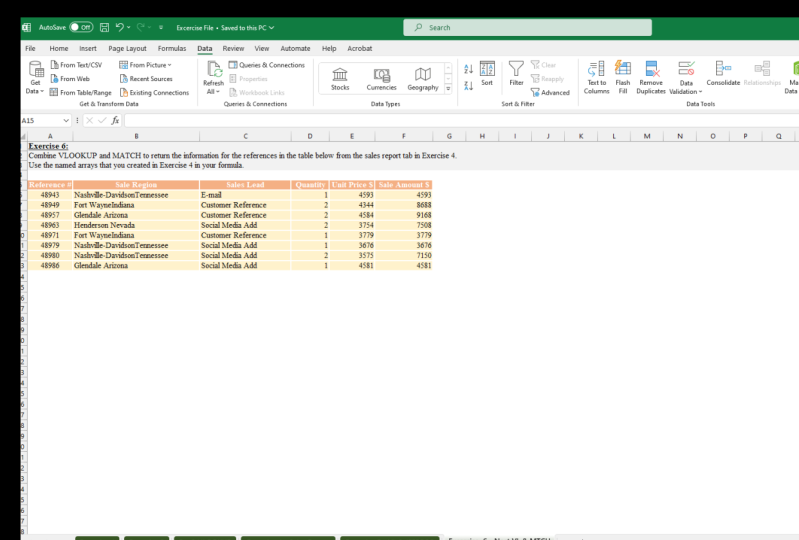
12. VLOOKUP de nidificando, com MATCH: Ok, bem-vindos de volta, pessoal. Muito animado para compartilhar este vídeo com você. Este será definitivamente o tópico mais avançado que temos abordado no curso até agora. Potencialmente, este será o último vídeo do curso. Mas quem sabe, dependendo do seu feedback, posso incluir um vídeo ou vídeos adicionais no futuro. Então, neste vídeo, vamos aprender a aninhar ou combinar o VLookup e muito para executar muito bem para pesquisas no Microsoft Excel. Então, se você olhar para a primeira parada em todos os arquivos de prática, nós temos o relatório de histórico de lucros e perdas. E se você olhar para o topo aqui, temos declarações de lucros e perdas que vão desde 2005 até 2020. Para esta empresa em particular. O que queremos fazer é combinar ou ness vLookup e muito para trazer em suas respectivas declarações de lucros e perdas para quaisquer seis anos que queremos competir. Também temos um painel aqui. Para a direita. É um painel simples. Tenho aqui um gráfico que lhe dará uma comparação entre receitas e as despesas ao longo dos anos. Eu tenho um gráfico aqui que vai nos dar uma análise visual dos movimentos no lucro líquido ao longo dos anos. E também tenho algumas razões que vamos analisar. Eu já criei as fórmulas dentro das células. E vai dar-nos uma análise de algumas razões chave. Então isso está tudo ligado às células aqui que vamos preencher. Portanto, o painel será preenchido automaticamente. Agora, uma pergunta que devemos responder é, por que queremos aninhar ou combinar com o VLookup? Bem, você provavelmente notou ao percorrer o curso que uma limitação que o VLookup é a necessidade de ter a contagem para esse número de coluna. Isso pode ser extremamente demorado. E no exemplo que vamos demonstrar aqui, temos colunas que abrangem todo o caminho de 2005 a 2020. Então vai levar tempo para vir e encontrar a respectiva coluna. Você pode estar trabalhando em um projeto que é maior do que este. E isso pode levar muito tempo. E não é a maneira mais eficiente de encontrar a coluna. Embora o problema é se você tem um monte de colunas, as chances de cometer um erro ao selecionar coluna um aumento. E assim você pode obter informações imprecisas. E isso pode resultar em quando você está preparando seus projetos ao usar o VLookup. Então, usando a função de correspondência com VLookup, foram capazes de remover esses desafios. E também somos capazes de tornar a localização da inicialização de coluna dinâmica e automática. E vamos demonstrar isso em breve. Então o que vamos fazer em primeiro lugar é ir para o VLookup e combinar. E a primeira coisa que eu quero fazer é criar uma lista suspensa em cada dessas células para o topo aqui que me permitirá selecionar qualquer ano do relatório de histórico de lucros e perdas. Então, para fazer isso, o que eu vou fazer é selecionar as células como eu acabei de fazer. Eu vou para a guia Dados na faixa de opções. Vou ao grupo de ferramentas de dados como fizemos antes. Vamos clicar neste menu suspenso. Vamos clicar em Validação de Dados em uma lista de seleção baixa. E na janela de origem, vamos clicar lá. E vamos ao relatório do histórico de lucros e perdas. E vamos selecionar todos os anos. Então eu vou selecionar esses e E15, então eu vou pressionar Control Shift. E a direita é, eu vou clicar em OK. E agora eu deveria ter todos os anos na minha lista suspensa lá. Então eu posso selecionar qualquer ano. Então vamos selecionar alguns anos. Selecionamos todo o caminho até 2010. Então vamos comparar 2005 a 20101. Mais. Ótimo. Agora que já fizemos isso, vamos voltar ao relatório do histórico de lucros e perdas aqui. E vamos criar dois malvados. E tudo vai fazer sentido em breve. Então o que eu vou fazer é selecionar todo o meu conjunto de dados aqui. Todos esses números, todo o caminho até a figura final, fundo, o lucro líquido. Vou para a caixa de nomes aqui. Vou selecionar isso e eu vou digitar p, l pontos, o que eu vou chamar esse intervalo de dados. E vou clicar em Enter. Vou usar isso como minha matriz de tabela no VLookup. O próximo nome Reed, eu quero criar uma nova biblioteca que começará a partir daqui, e que irá capturar todos os anos. Vou clicar dentro da caixa de nomes e vou ligar para isto há um ano. Mas “Enter”. Então não podemos fazer referência a fazer é nomeada matrizes em nossas fórmulas. Vamos voltar para o VLookup incomparável aqui em cima. Vamos clicar dentro desta cela. E vamos em frente e criar nossa fórmula. Então vamos digitar igual. Vamos fazer o VLookup. Nosso valor de pesquisa será
o item de linha do relatório de histórico de lucros e perdas bem aqui. Então vamos selecionar isso. Vamos selecionar F4 três vezes para bloquear essa coluna. Porque vamos aplicar esta fórmula à direita. E não queremos que essa coluna se mova. Como isso vai mudar o nosso valor de pesquisa. Vamos incluir uma vírgula. Agora, para que tabela array, em vez de ir todo o caminho de volta para o relatório de histórico de lucros e perdas. Em vez disso, o que faremos é simplesmente digitar PL. Você se lembra que criamos um meme usando todos esses detalhes, uma tabela. Então essa vai ser a nossa matriz de mesa. Em seguida, passamos para o próximo número. Então, em vez de contar para uma coluna, é
aqui que vamos usar a função match. Nós vamos ninho combinar com o VLookup
aqui para automatizar o processo de encontrar o carvão. Então vamos digitar match em vez de digitar o número da coluna. Para o valor de pesquisa, selecionará o ano. Vamos incluir uma vírgula. Agora, para a matriz de pesquisa, o que vamos selecionar? Bem, lembre-se antes nós criamos um meme, os anos. Nós vamos selecionar isso ou vamos entrar nisso. Vamos datilografar anos. Mas por que selecionamos isso como nosso array de pesquisa? Bem, lembre-se o que a função match faz é encontrar a posição relativa de um item dentro de uma matriz de células. Então o que vai fazer é encontrar o ano dentro da matriz de células capturadas por anos. E esse nome o raio é que inclui todos os anos tanto que
vai encontrar qualquer ano que selecionamos como nosso valor de pesquisa. Vai encontrar o número da posição. E esse número de posição vai fornecer VLookup com o número de coluna que ele precisa para encontrar a resposta que queremos. A chave é que a matriz de pesquisa para a função de correspondência precisa ser paralela à matriz de tabela para a função VLookup. Então o que vamos fazer a seguir é selecionar vírgula quatro muito David, vai ser exato. Então vamos usar 0, Isso é incluir um parêntese de fechamento. Uma coisa importante aqui é que você deseja bloquear essa regra para o valor de pesquisa. Então vamos pressionar F4 duas vezes porque não queremos que o valor de pesquisa que aponta para o ano para mudar à medida que aplicamos esta fórmula para baixo, tanta função concluída. Isso vai automatizar encontrar a coluna. Isto é super eficiente. Supercool. Você definitivamente precisa colocar isso em sua ferramenta de dicas e truques ao usar o Excel. Vamos incluir uma vírgula. E agora estamos de volta aos argumentos da função VLookup. E vamos usar 0 aqui para esta última pesquisa de intervalo de argumentos para fazer uma correspondência exata. Vamos incluir um parêntese de fechamento. Então fechamos o VLookup. Agora vamos clicar em enter. E como podem ver, temos o nosso primeiro valor lá. Vamos aplicar isso à direita. E como você pode ver, ele puxa todos os valores. Agora, um ponto importante que eu quero mencionar aqui é notar que se eu chegar ao topo aqui e excluir todos esses anos, notar que teríamos um monte de erros aqui. E a razão pela qual isso está acontecendo é porque o valor de pesquisa para a função de correspondência B2, não está vazio. E assim a função de correspondência está em encontrar o valor de pesquisa. E é isso que está causando esse erro. Então, para arrumar isso, o que podemos fazer é incluir uma função que aprendemos anteriormente chamada erro IF incluirá essa cerveja, Isso inclui nosso parêntese de abertura. Portanto, nosso valor será o vLookup e funções de correspondência combinadas. E para o valor IF erro, vamos incluir duas aspas para que nada será preenchido na célula. Incluímos um parêntese de fechamento. Clique em Enter. Vamos aplicá-lo em todo o caminho para a direita. Então, o que isso fará é garantir que seus relatórios muito mais tempo se houver um erro. Então vamos voltar ao longo de anos. E como você pode ver aqui, os números estão voltando automaticamente porque a fórmula já está dentro das células. Agora o que vamos fazer é copiar estas células aqui, que inclui a nossa fórmula. E vamos juntá-la em todos os lugares que queremos
extrair valores do relatório de histórico de lucros e perdas. Mas a maneira que nós vamos fazer é nós vamos para peças usando esta opção aqui. Peça por fórmulas. Vamos clicar nisso. E a razão pela qual eu fiz isso é porque isso vai
garantir que eu não perca a formatação do meu relatório. Então vamos em frente e aplicar isso aqui em baixo também. Tenha em mente que não estamos rebocando onde quer que tenhamos o título, onde você vê que é ousado e itálico. Então vamos aplicar isso. Não devemos ter nenhuma fórmula aqui. Todo o caminho até aqui. Vamos copiar. Vamos copiar e aplicar aqui. Precisávamos aqui também. E, finalmente, no lucro líquido. E como você pode ver, não, nosso painel foi preenchido usando os valores de cada uma das demonstrações de resultados de 2005 a 2010. Temos comparações de grade e uma ótima análise de nossos dados. E o mais bonito é que se você mudar o ano, vamos ver, começamos a partir de 2011. Sim. Vai actualizar o nosso gráfico, como podem ver. Então eu incluí o painel para demonstrar a você apenas para dinâmica usando funções como VLookup e correspondência é no Microsoft Excel. Espero que isto te tenha deixado entusiasmado. Espero que isso tenha demonstrado a você o poder que você pode liberar no Excel aprendendo a usar o VLookup de forma eficaz. Inclinando-se o vLookup ninho com funções como muito e se erro. Isso realmente vai levar suas habilidades do Excel para o próximo nível. Então, obrigado por vigiar os rapazes.
13. Minha conclusão: Então eu quero parabenizá-lo por completar este curso. Sei que precisaria de um esforço tremendo. Por agora. Você deve ter dominado conceitos-chave ao usar o VLookup. Desafio você a aplicar o que aprendeu neste curso em seu trabalho em seus projetos ou em qualquer outro aspecto de sua vida onde você usa o Microsoft Excel. Além disso, sinta-se à vontade para me dizer para baixo nas discussões o que você pensou sobre o curso. Eu adoraria ouvir de você. Então, cuide-se bem e sinta-se livre para estender a mão.
 Kerron Duncan